
削除されたRingの動画を復元できますか?通常はできません。動画がRingのクラウドから削除され、他の場所にダウンロードされていなかった場合、復元することはできません。ただし、以前にRingの動画をパソコンや他のローカルストレージデバイスにダウンロードしていた場合は、復元できる可能性があります。
このガイドでは、両方のシナリオについて説明し、紛失した映像に何が起こったかを判断する方法を解説し、ローカルコピーが存在していた場合に利用可能な復旧方法を順を追ってご案内します。
削除されたRingのビデオは復元できますか?
削除されたRingビデオを復元できるかどうかは、主にビデオがどこから削除されたかによります。Ringのクラウドから削除された録画と、最初にコンピュータや他のストレージデバイスにダウンロードされたビデオでは、状況が大きく異なります。
Ringクラウドから削除された場合
Ringの録画は、Ringカメラ自体ではなく、Amazon Web Services(AWS)サーバーにリモートで保存されます。また、Ringは録画されたビデオをAES暗号化(Advanced Encryption Standard)およびTLS(Transport Layer Security)を使用して保護しているため、ビデオファイルが保持されているクラウドストレージへの直接アクセスはできません。
つまり、Ringを通じて録画を削除し、他の場所にダウンロードしたコピーがない場合は、データ復元ソフトウェアでスキャンできる記憶デバイスは存在しません。また、Ringにはごみ箱、最近削除したフォルダー、またはクラウド録画用の復元オプションもありません。一度録画がRingのクラウドから削除されると、自分で復元することはできません。
Ringも削除された録画の個別のログは提供していません。特定のクリップが削除されたかどうかを確認したい場合は、イベント履歴の中に空白がないか探してください。例えば、誰かがインターホンを押したり動きを検知したことが分かっているのに、該当する録画がない場合などです。
コンピューターまたはストレージデバイスにダウンロードした場合
Ringの録画をダウンロードすると、仕組みが異なります。録画はRingのサーバー上だけに存在するのではなく、あなたが管理するデバイス(コンピュータ、外付けHDDやSSD、USBドライブ、SDカードなど)に、通常のMP4ファイルとして保存されます。
それにより、より多くの復元オプションが得られます。ダウンロードした動画を誤って削除した場合、最初にごみ箱やTrashに移動することがあります。完全に削除した後でも、関連するデータが上書きされるまでストレージデバイス上にファイルの痕跡が残る可能性があり、これはデータ復元ソフトウェアがそれを見つけられる場合があることを意味します。ファイルがバックアップに含まれていた場合は、以前のコピーを復元できる可能性もあります。
ダウンロードしていない録画かどうか不明な場合は、普段使用しているコンピュータや外部ストレージを検索してください。ダウンロードしたRingビデオはMP4形式で保存されるため、.mp4ファイルを検索し、おおよその録画日で確認することで見つけやすくなります。
Ringビデオの復元を行う前にすぐにすべきこと
どの回復方法を試す前に、いくつかの点を確認する時間を取ってください。
- 録画が実際にRingアカウントから削除されていることを確認し、イベント履歴で単に見つけにくいだけでないことを確認してください。
- コンピュータ、ダウンロードフォルダ、外付けドライブ、その他以前にRing動画を保存した可能性のある保存場所を確認してください。
- ローカルコピーが削除された場合は、そのストレージデバイスの使用を直ちにやめてください。そのドライブに新しいファイルをダウンロード、コピー、または保存しないでください。新しいデータが削除された動画に上書きされ、復元できる可能性が低くなります。
Ringに動画がまだ存在する場合は、利用可能なうちにコピーをダウンロードしてください。ローカルストレージから削除された場合は、そのドライブを使用せず、以下の復元方法に進んでください。
削除したRingビデオを復元する方法
このガイドの前半で説明したように、Ringはクラウド録画用のごみ箱や復元オプションを提供していません。クリップがクラウドから消え、他の場所に保存していない場合、それは完全に失われます。
良いニュースとして、録画データは必ずしも完全に消えてしまうわけではありません。もしRingのビデオをパソコンや他のストレージデバイスにダウンロードしていれば、それらを復元できる可能性は十分にあります。以下のセクションでは、ローカルファイル専用の実用的な方法について解説します。
もしあなたのRing動画がクラウドのみに保存されていた場合、残念ながら物語はそこで終わってしまいます。
| ビデオはどこから削除されましたか? | 復元できますか? | どうすればいいですか? |
| Ringクラウド(ダウンロード済みのコピーなし) | いいえ | クラウド録画の削除に対するごみ箱や復元オプションはありません。 |
| コンピューター(ファイルがまだごみ箱またはTrash内) | はい | ごみ箱またはTrashから直接ビデオを復元します。 |
| コンピューターまたは外部ストレージから完全に削除した後 | 可能性あり | ドライブの使用を停止し、データ復元ソフトウェアでスキャンします。 |
| バックアップがあるコンピューターまたは外部ストレージ | はい、バックアップにビデオが含まれている場合 | ファイル履歴、Time Machine、または作成した他のバックアップからビデオを復元します。 |
方法 1: ごみ箱またはゴミ箱で削除されたRing動画を探す
この方法を使用するタイミング: 最近パソコンからRingのビデオを削除し、WindowsでShift + Deleteを使用しておらず、それ以降ごみ箱やTrashを空にしていない場合。
以前にコンピューターに保存したRing動画を削除した場合、最初にすべきことは、ごみ箱(Windowsの場合)またはゴミ箱(macOSの場合)を確認することです。ここは、削除されたファイルが完全に消去される前にデフォルトで移動される場所です。ごみ箱を空にしていない限り、ほとんどの場合、数回クリックするだけで動画を復元できます。
これは、内蔵ハードドライブだけでなく、外付けのSSDやHDD(Windowsの場合)、およびUSBやSDカード(Macの場合)にも適用されることに注意してください。もし動画が外部デバイスに保存されていた場合は、そのデバイスをもう一度コンピュータに接続し、ごみ箱を再度開いてください。そのドライブから削除されたアイテムもそこに表示されるはずです。
以下の手順で行うことができます:
- デスクトップ上のごみ箱アイコンをダブルクリックして開きます。
- 削除したRingビデオを探します。ダウンロードされたRingの録画はMP4形式なので、.mp4ファイルを検索できます。ごみ箱内に多くのファイルがある場合は、削除日で並べ替えると録画を早く見つけられます。
- 復元したいRingビデオを右クリックし、元に戻すを選択します。Windowsは削除前に保存されていたフォルダーにファイルを戻します。
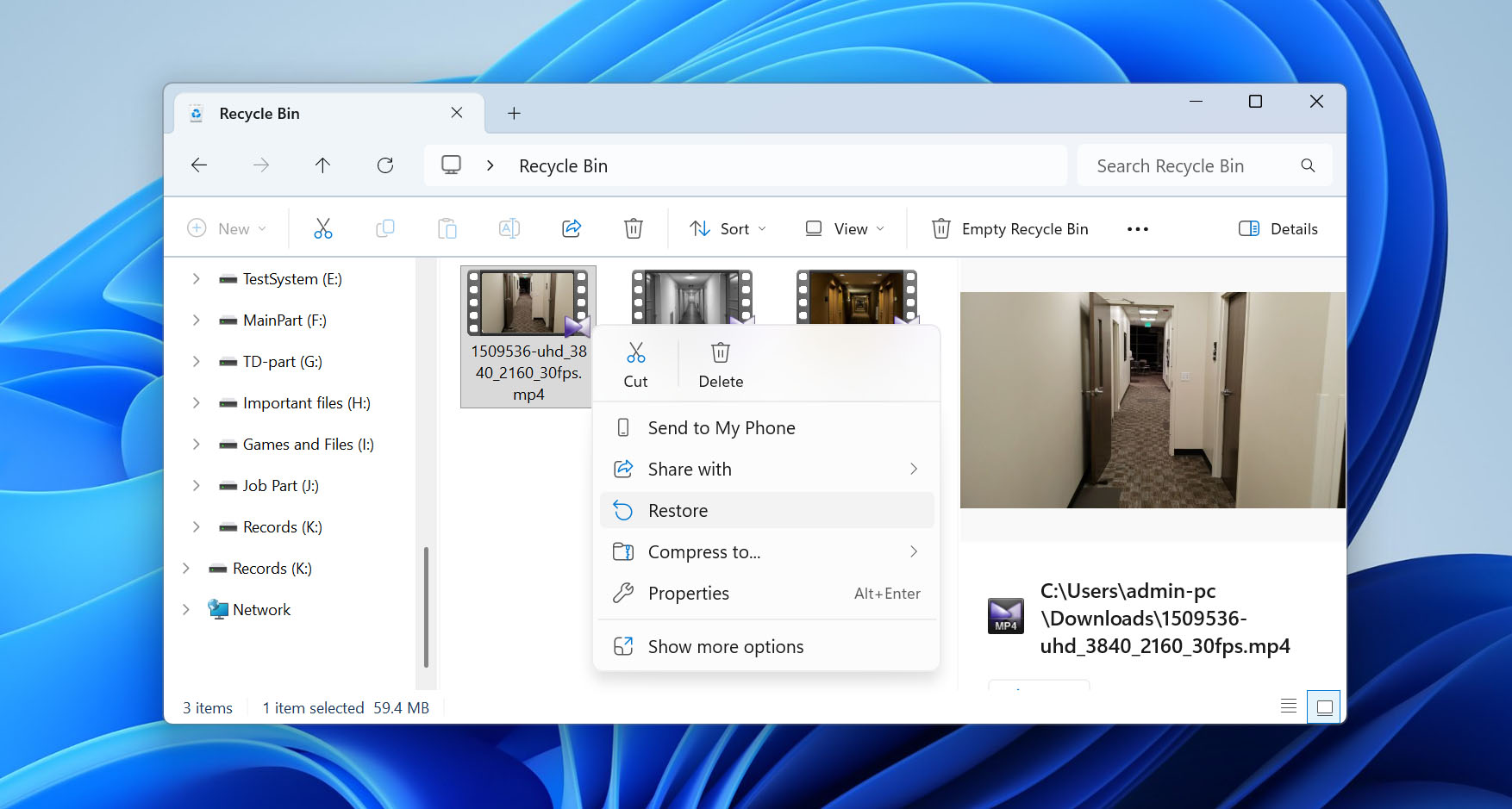
注意: MacでRingビデオをダウンロードして削除した場合は、代わりにゴミ箱を確認してください。Dockからゴミ箱を開き、MP4ファイルを見つけて右クリックし、「元に戻す」を選択すると元の場所に戻ります。
ここで動画が見つかった場合、多くの手間を省くことができます(追加のソフトウェアや複雑な復元作業は必要ありません)。ただし、[Recycle Bin]やがすでに空の場合は、次の方法に進む必要があります。
方法2: データ復元ソフトウェアでRingビデオを復元する
この方法を使用するタイミング: 削除されたRingビデオがごみ箱やゴミ箱にもう存在せず、ビデオが保存されていた記憶装置に新しいデータを書き込んでいない場合。
ごみ箱やゴミ箱にリングクリップがもう存在しない場合、それらは完全に削除されたと見なされます。しかし、それでも永久に失われたわけではありません。データ復元ソフトウェアの助けを借りて復元できることがよくあります。これらのツールは、ドライブ上のファイルシステムをスキャンし、削除されたがまだ上書きされていないファイルの痕跡を探します。
この方法には、Disk Drill(ビデオ復元のための当社の最優先推奨)をおすすめします。私たちのテストでは、非常に優れたパフォーマンスを示しました。スキャン時間は当然ストレージデバイスの容量に依存しますが、私たちのケースでは、Disk Drill は 32 GB の USB フラッシュドライブを約 2 分でスキャンしました。これは優れた結果です。このプログラムは Windows と macOS の両方で動作し、すべての主要なファイルシステムに対応しており、Ring の MP4 フォーマットも問題なく認識します。
注意: Ringのビデオをパソコンの内蔵SSDにダウンロードしてから削除した場合、TRIMの影響で復元できる可能性が大幅に低くなることがあります。ファイルが削除されると、TRIMはSSDに対してそのデータを含むブロックが不要になったことを伝え、ドライブはそれらを消去して再利用できるようになります。一度古いデータにアクセスできなくなると、データ復元ソフトウェアでも削除されたビデオを復元することはできません。
Disk Drillを使って削除されたRing動画をどのように復元できるか見てみましょう(ここではWindows版を例にしますが、Macの場合も手順は基本的に同じです):
- ダウンロード Disk Drill をインストールします。これは、削除された Ring ビデオが保存されていたものとは別のストレージドライブに行ってください。
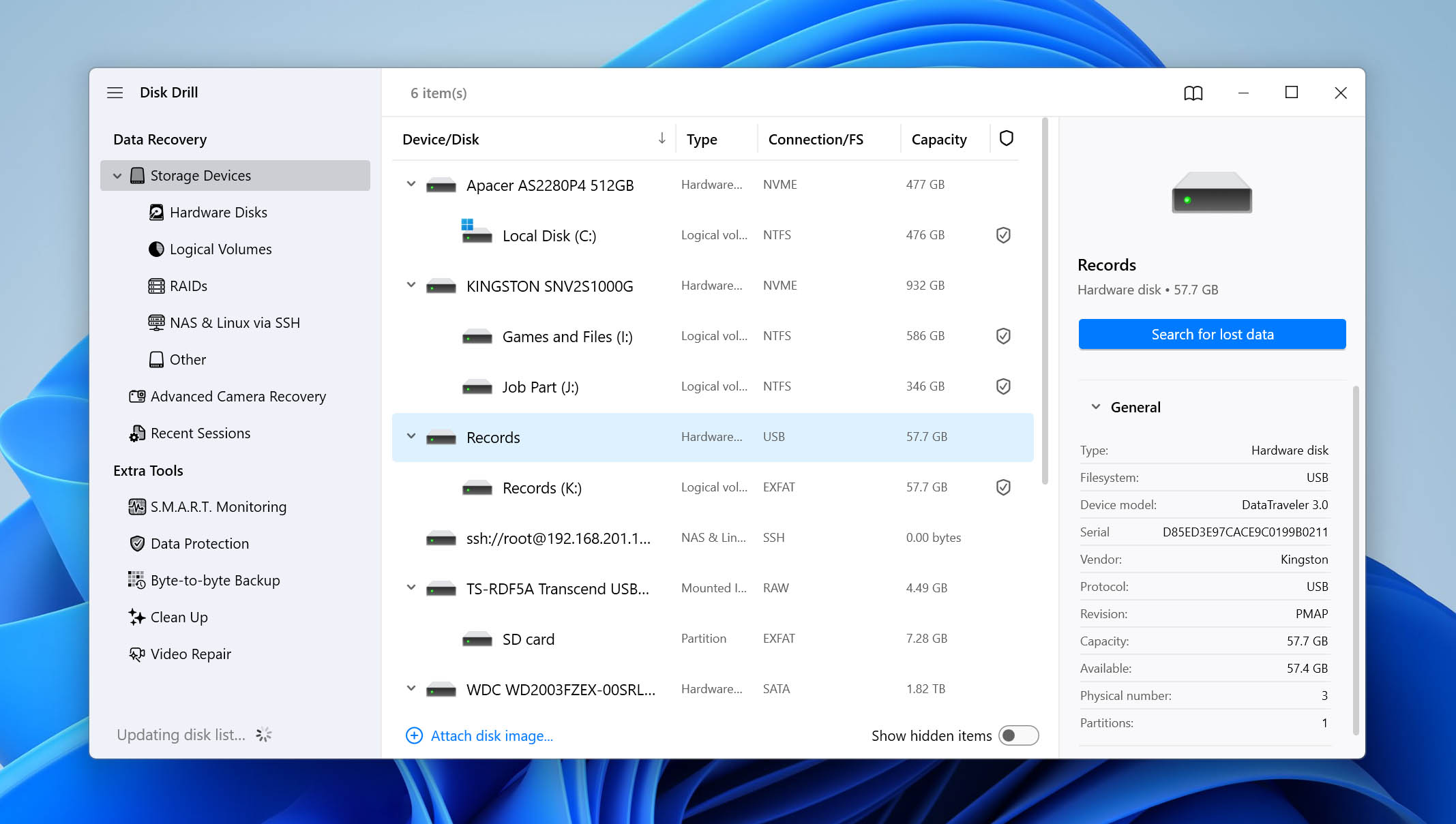
- Disk Drill を開き、Ring ドアベルの紛失した映像が保存されていたストレージデバイスを選択します。失われたデータを検索 をクリックします。外部ストレージデバイスに保存されていた場合は、まずコンピュータに接続してください。
- 一部の外部ストレージデバイスでは、Disk Drill が Universal Scan と Advanced Camera Recovery のどちらかを選択するよう求めてくる場合があります。削除された Ring カメラのビデオの場合は、Universal Scan を選択し、スキャンを開始してください。
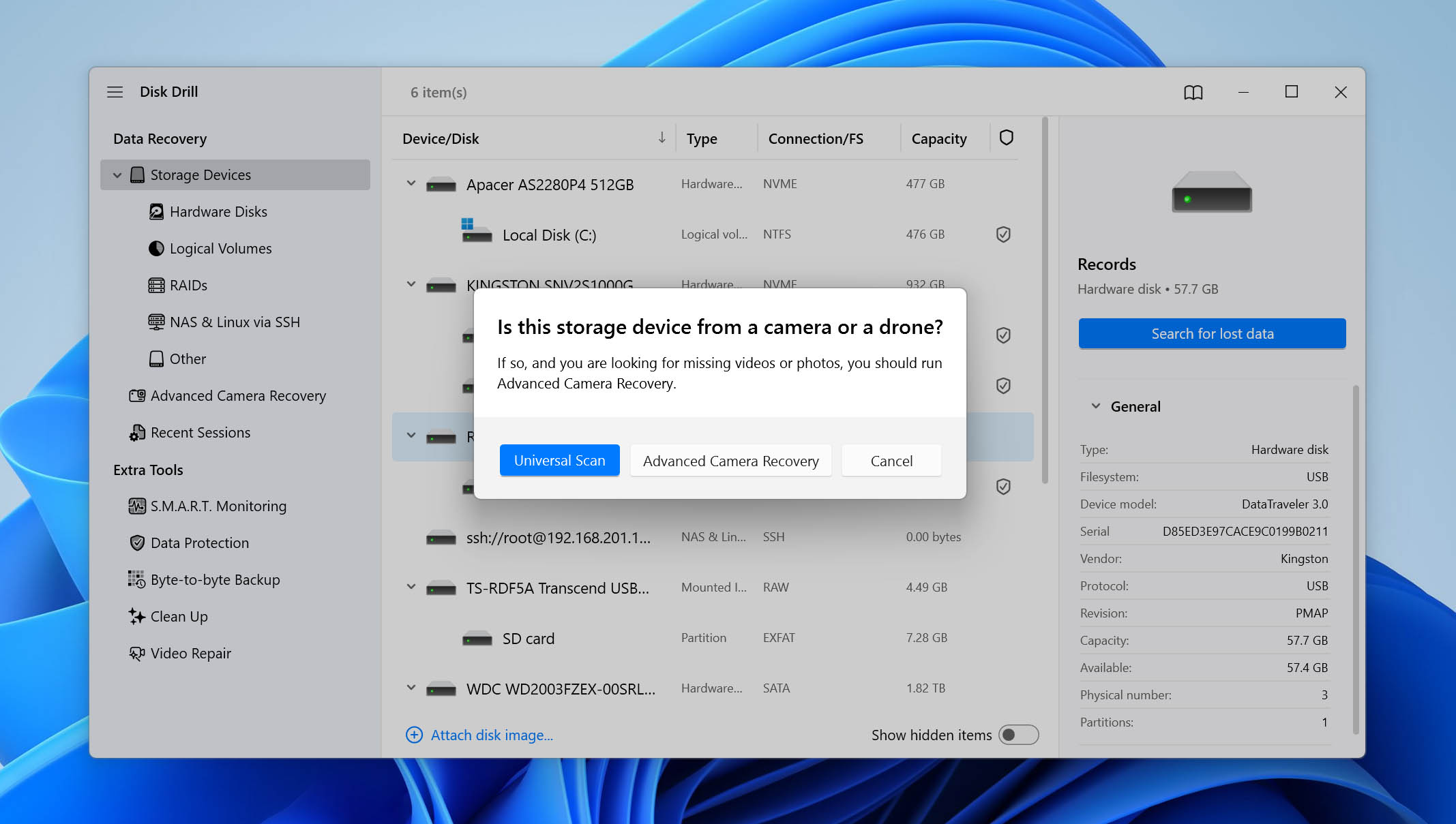
注意: Advanced Camera Recoveryは、さまざまなビデオ復旧シナリオ向けに設計されています。いつ使用するべきかや、Disk Drillが提供するその他の復旧およびデータ保護機能について知りたい場合は、ぜひDisk Drillの完全レビューをご覧ください。
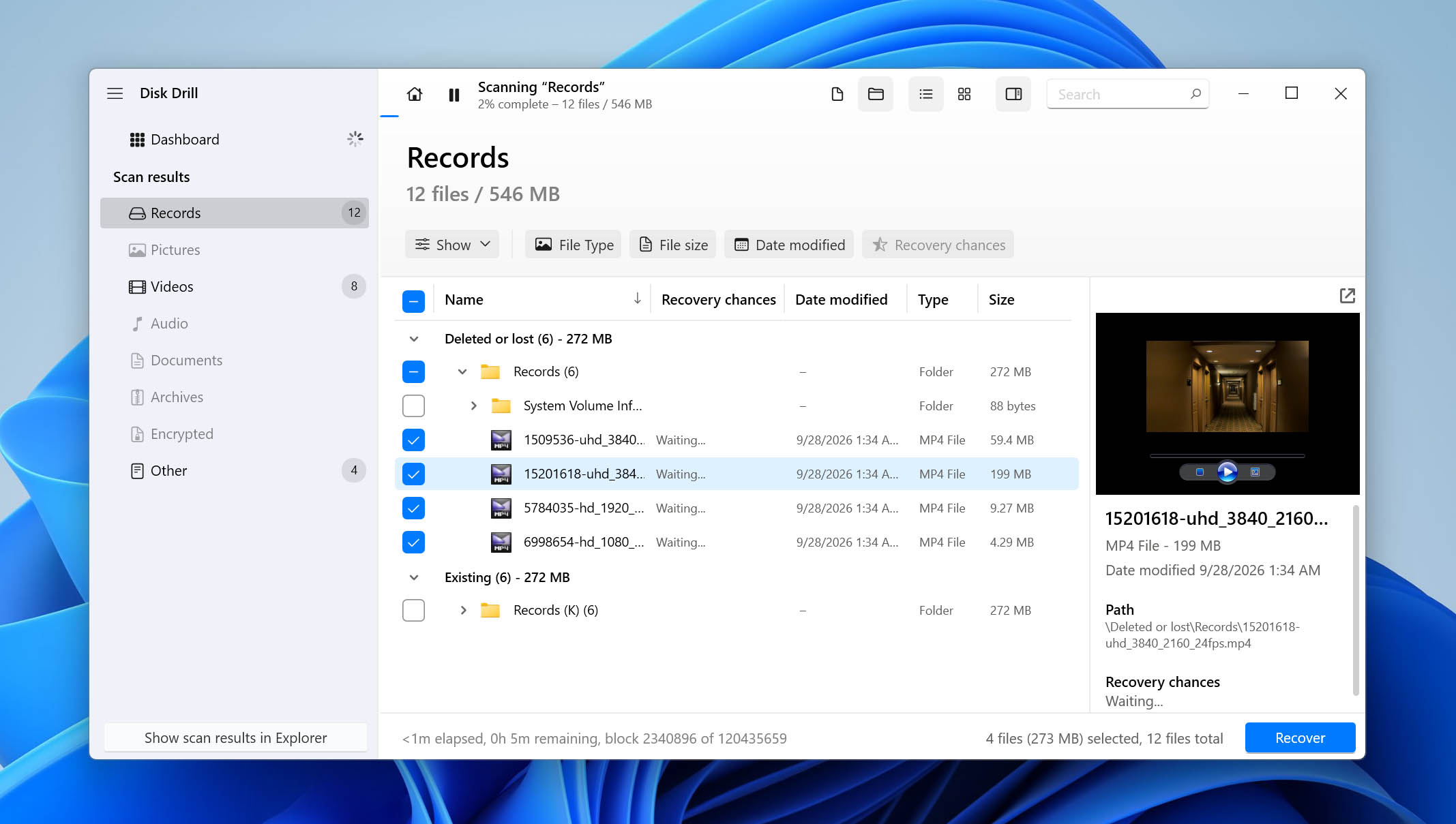
- Disk Drill が検出した回復可能なデータをすべて表示するには、検出されたアイテムをレビュー をクリックします。ビデオファイルの回復を探しているので、ビデオ オプションを直接クリックして結果を絞り込むことができます。
- Disk Drill が検出した削除されたファイルを見るために、削除または紛失済み と 再構築済み セクションを展開します。
- 回復したいビデオをチェックボックスで選択します。通常、Disk Drill は現在選択されているファイルのプレビューを自動的に表示します。表示されない場合は、ファイル名の横にある目のアイコンをクリックするとプレビューが表示されます。確認後、回復 をクリックします。
- 回復先を選択します。Ring ビデオは、元々それらが保存されていたストレージドライブ以外の場所に保存することをお勧めします。次へ をクリックします。
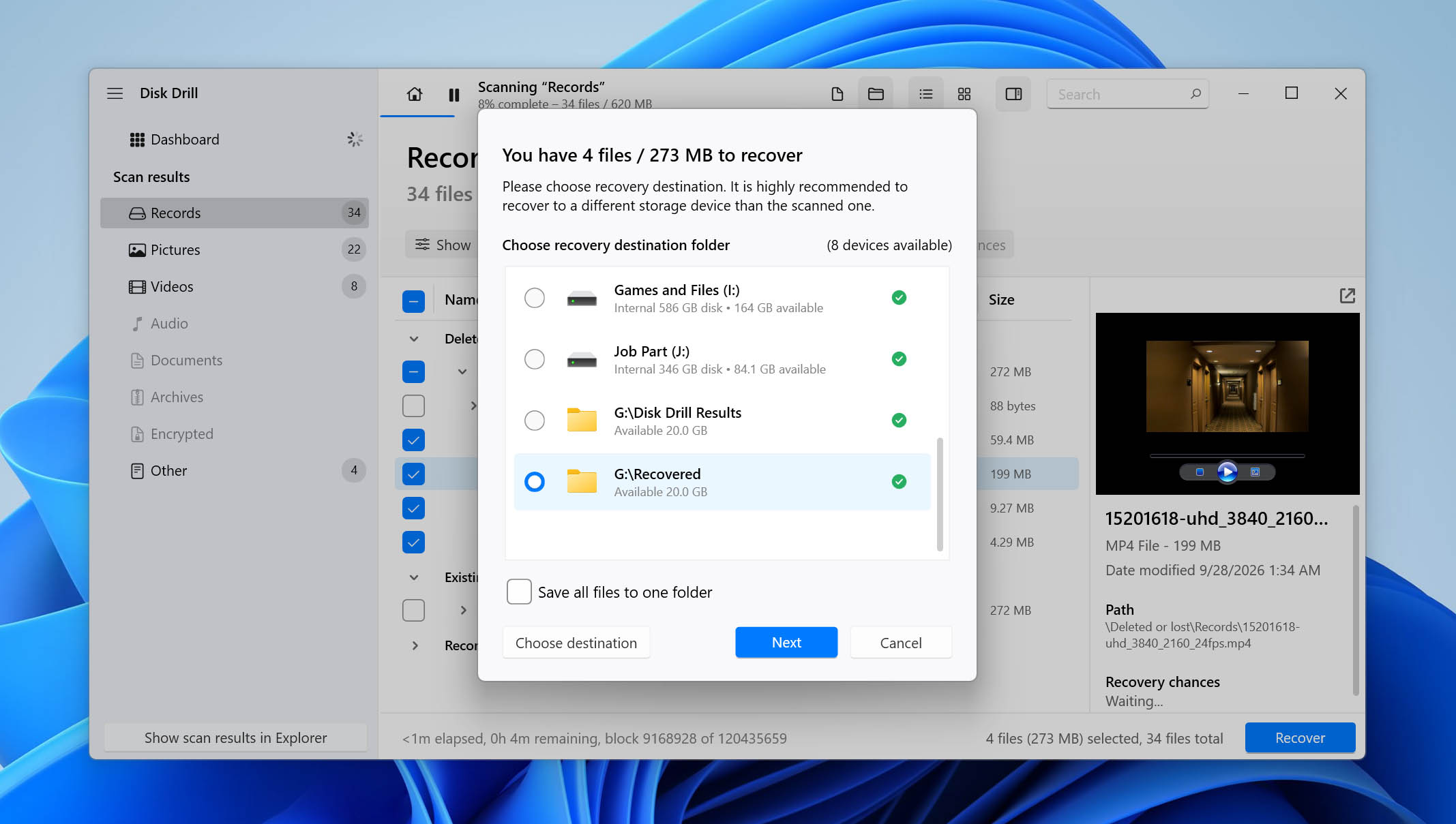
- Disk Drill が選択されたビデオを回復します。
Disk Drillの無料オプションは、それぞれのプラットフォームによって少し異なることに注意してください。Windowsでは、最大100MBまで無料で復元でき、これは通常ソフトウェアを試したり小さめのRingクリップをいくつか取り戻すには十分です。より大きなファイルを復元する必要がある場合は、Proバージョンへのアップグレードが必要です。macOSでは、プログラムを無料でダウンロードしてドライブをスキャンすることができますが、削除されたRing動画を実際に復元するには有料のProライセンスが必要です。
方法3: 以前に作成したバックアップからRingビデオを復元する
この方法を使用するタイミング: ローカルにダウンロードしたRingビデオを削除しましたが、削除前にFile History、Time Machine、または他のバックアップソリューションを有効にしていました
完全に削除されたRingのビデオを復元するもう一つの方法は、バックアップから復元することです。このオプションは、リカバリーソフトウェアの主な制限であるファイルの上書きリスクを回避します。適切なバックアップが用意されていれば、新しいデータがすでにドライブに書き込まれていても映像を復元できます。WindowsとmacOSの両方に標準のバックアップツールが含まれているので、それぞれの使い方を見てみましょう。
Windows にはいくつかのバックアップ方法がありますが、最も一般的なのはファイル履歴です。この機能は、ドキュメント、音楽、画像、ビデオ、デスクトップなどの特定のフォルダーに保存されているファイルのコピーを自動的に保存します。Ringクリップがこれらのフォルダーのいずれかに保存され、ファイル履歴が有効になっていた場合、それらを復元できる可能性は確実です。
やり方は次のとおりです:
- ファイル履歴は外部ストレージデバイスまたはネットワークロケーションが必要です。バックアップを保存しているドライブが接続されていることを開始前に確認してください。
- Windowsキーを押し、コントロールパネルと入力し、検索結果から開きます。
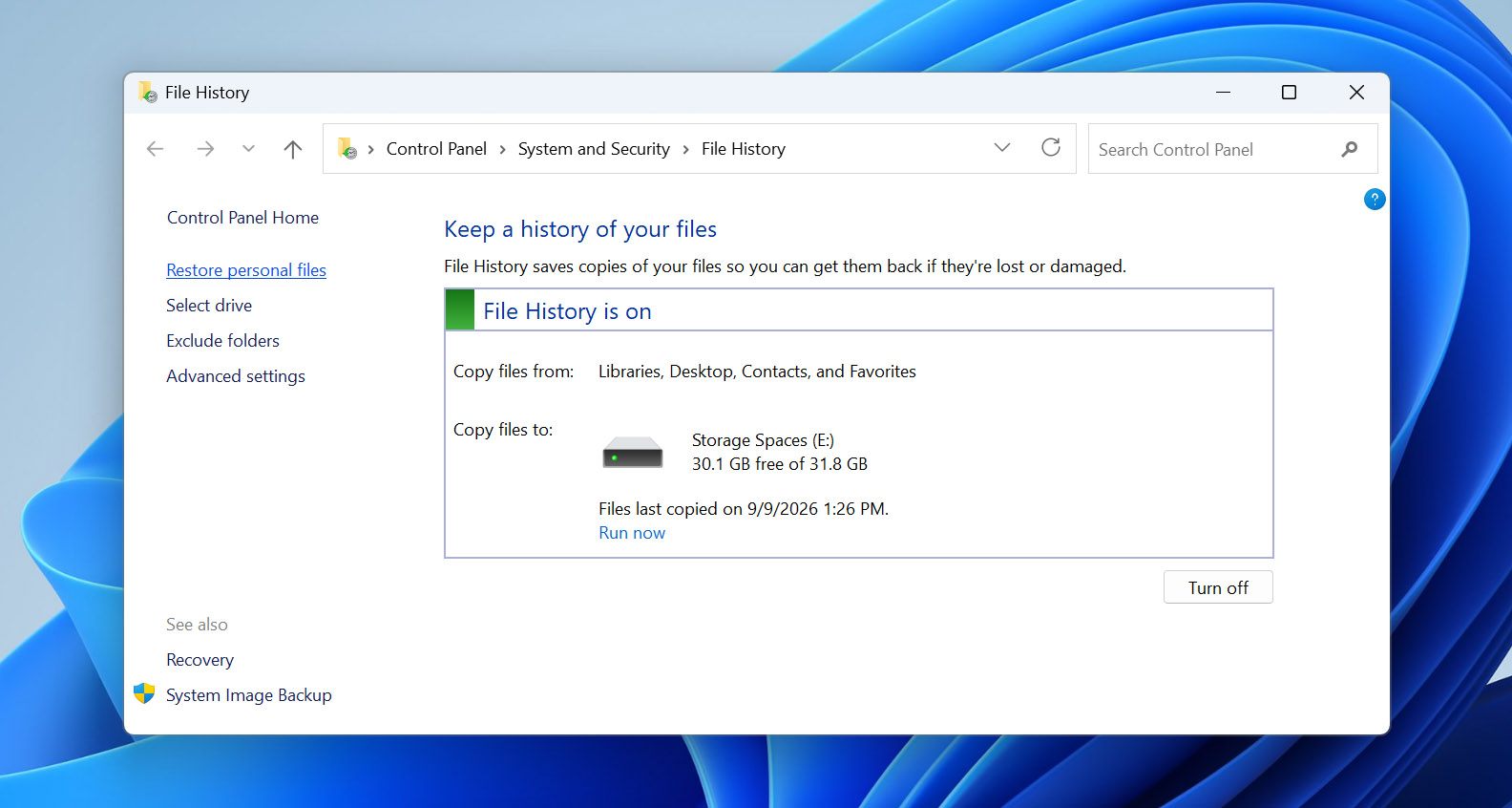
- コントロールパネルでシステムとセキュリティ > ファイル履歴を選択します。これでユーティリティが開き、オンになっているかどうかが表示されます。
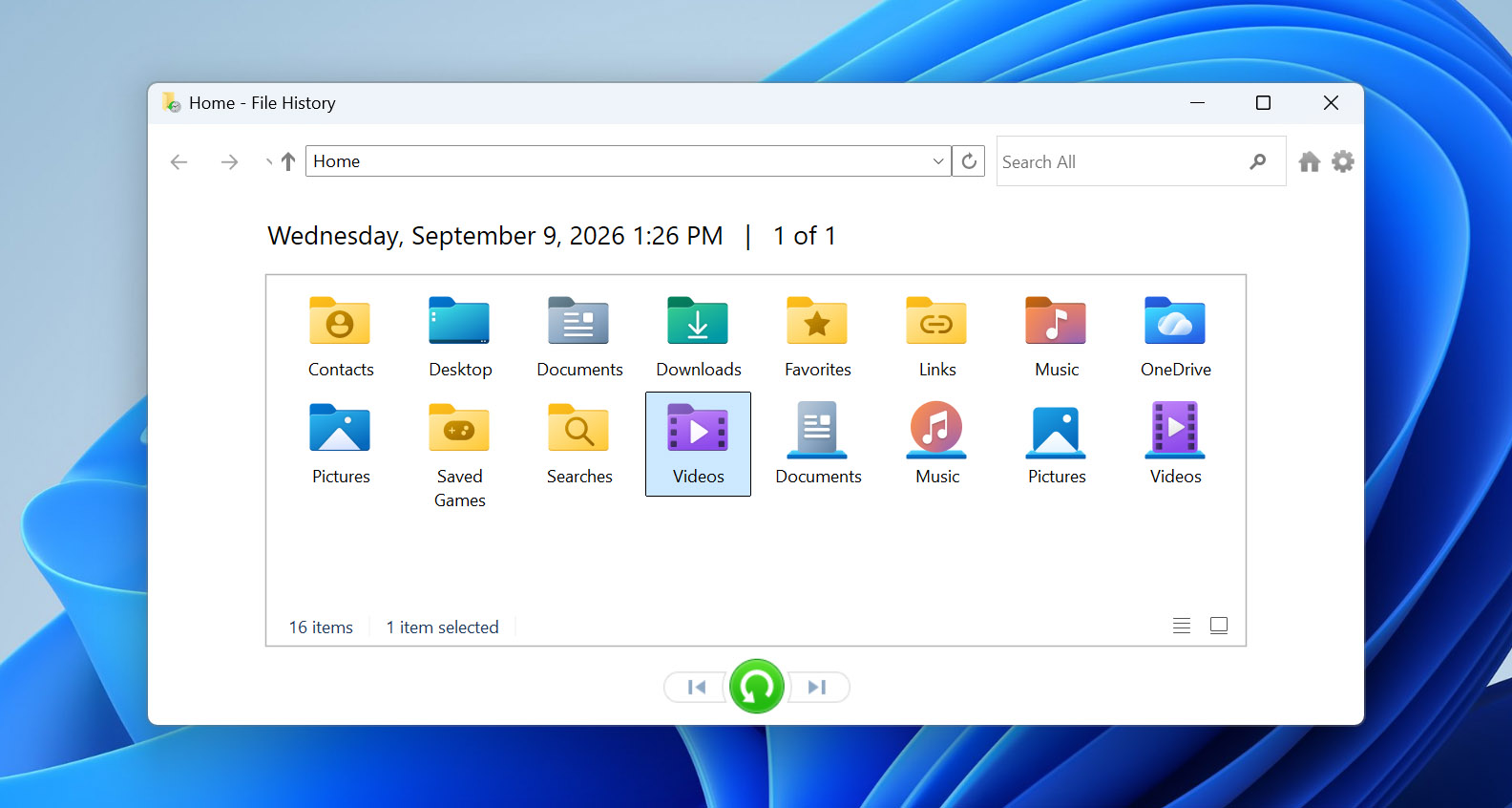
- 個人用ファイルの復元をクリックします。ウィンドウが表示され、バックアップされたフォルダーをナビゲートして削除されたRing動画を探すことができます。
- 復元したいクリップを見つけたら、それを選択して緑色の復元ボタンをクリックします。ファイルは元のフォルダーに戻されます。別の場所に復元したい場合は、緑色のボタンを右クリックして「復元先」を選択し、新しい場所を指定してください。
macOS では、同等のバックアップソリューションは Time Machine です。特定のフォルダーのみを保護する File History とは異なり、Time Machine はシステム全体のバックアップを作成します。つまり、この機能が有効になっていれば、削除された Ring のビデオも含まれているはずです。
それらを復元する方法は次のとおりです:
- バックアップが保存されているデバイスが接続されていることを確認してから、次に進んでください。
- メニューバーのTime Machineアイコンをクリックし、Time Machineバックアップを参照を選択します。アイコンが表示されていない場合は、システム設定 > Time Machineを開いて、そこから起動してください。
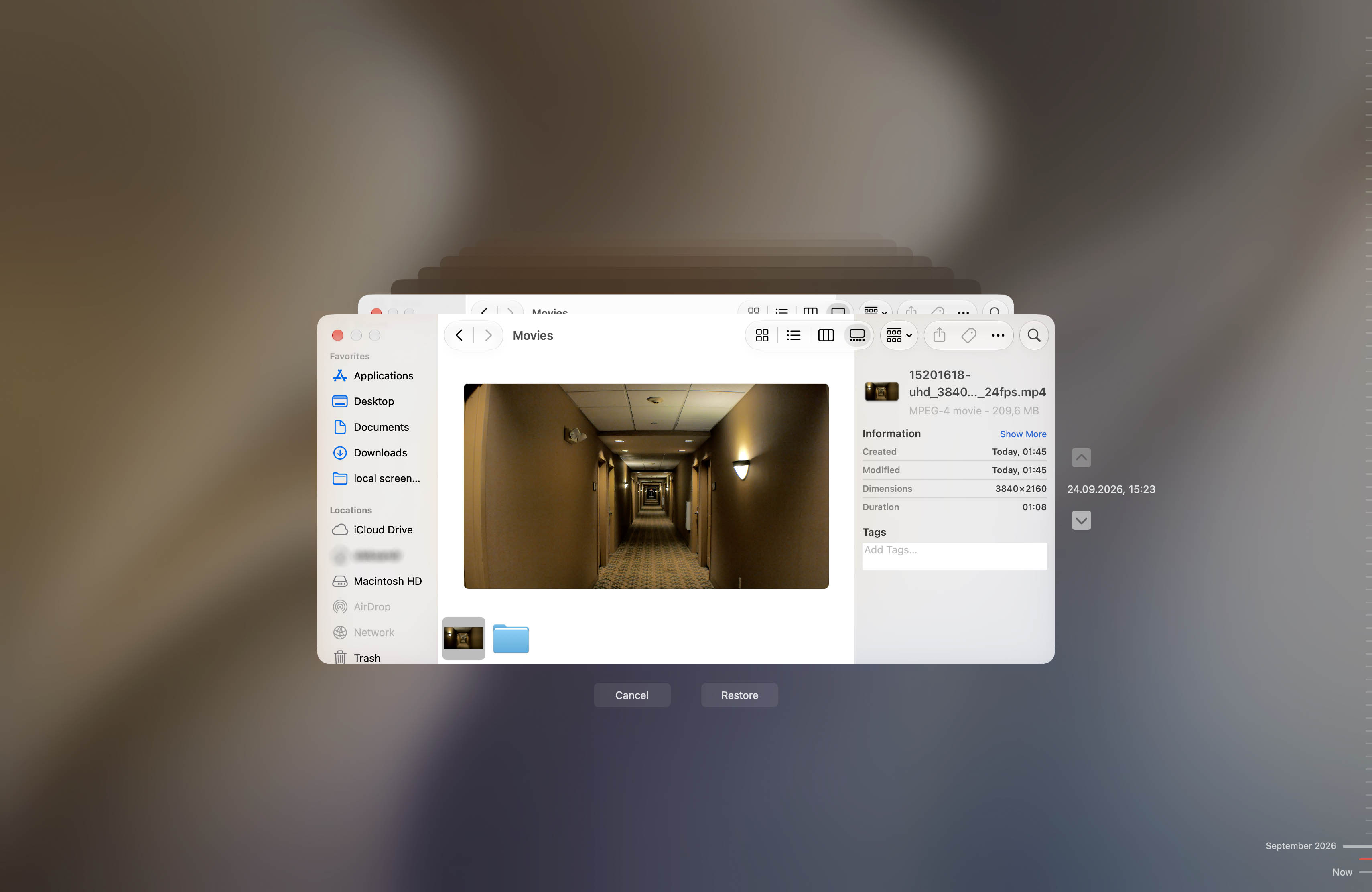
- 動画が保存されていたフォルダに移動します。画面の右側にある矢印やタイムラインを使って、Ringの動画が削除される前の日付まで遡ってください。
- 復元したい動画を選択して、復元を押します。ファイルは元のフォルダに戻り、すぐに使用できるようになります。
ファイル履歴やTime Machineを設定していないままRing動画が削除された場合でも、諦める前に他のコピーがないか確認してください。利用しているクラウドストレージサービスを確認し、動画をダウンロードした可能性のある他のデバイス(携帯電話を含む)をチェックし、以前に誰かとその録画を共有したことがないか思い出してください。従来のバックアップを作成していなくても、追加のコピーが残っている場合があります。
結論
ご覧のとおり、削除されたRingビデオの復元は可能ですが、特定の状況に限られます。最も重要な要素は、ビデオがどこから削除されたかです。もしRingのクラウドから削除され、別のコピーを持っていない場合、通常は復元できません。最初にローカルにダウンロードしていれば、[ごみ箱]や[ゴミ箱]から元に戻したり、データ復元ソフトウェアで復元したり、バックアップから取り出すことができる可能性があります。
重要なRing録画については、クラウドストレージに完全に依存するのではなく、ダウンロードして別にコピーを保管することをおすすめします。これにより、後で何かが削除された場合でも、より多くの復旧オプションが得られます。
このガイドに従っている際にご不明な点や問題が発生した場合は、7 Data Recovery フォーラムをご覧ください。他の方が似たような状況に対処したディスカッションがないか閲覧したり、新しいトピックを作成してご自身の問題を説明したりできます。私たちのデータ復旧の専門家や他のコミュニティメンバーが、次に試すべきことを一緒に考えてくれます。