
¿Se pueden recuperar los videos eliminados de Ring? Por lo general, no: si un video fue eliminado de la nube de Ring y no fue descargado en otro lugar, no se puede restaurar. Sin embargo, si descargaste previamente el video de Ring en tu computadora u otro dispositivo de almacenamiento local, la recuperación aún puede ser posible.
En esta guía, cubriremos ambos escenarios, explicaremos cómo saber qué sucedió con tu metraje perdido y repasaremos los métodos de recuperación disponibles cuando existía una copia local.
¿Puedes recuperar videos eliminados de Ring?
Si puedes recuperar un video de Ring eliminado depende principalmente de dónde se eliminó el video. Una grabación eliminada de la nube de Ring es un caso muy diferente de un video que primero fue descargado a una computadora u otro dispositivo de almacenamiento.
Si se elimina de Ring Cloud
Las grabaciones de Ring se almacenan de forma remota en los servidores de Amazon Web Services (AWS) en lugar de en la propia cámara Ring. Ring también protege los videos grabados utilizando cifrado AES (Estándar de cifrado avanzado) y TLS (Seguridad de la capa de transporte), por lo que no tienes acceso directo al almacenamiento en la nube subyacente donde se guardan los archivos de video.
Así que si eliminas una grabación a través de Ring y no tienes una copia descargada en otro lugar, no hay ningún dispositivo de almacenamiento que puedas escanear con software de recuperación de datos. Ring tampoco proporciona una Papelera de reciclaje, una carpeta de Eliminados recientemente ni una opción para restaurar grabaciones en la nube. Una vez que la grabación ha sido eliminada de la nube de Ring, no puedes recuperarla por ti mismo.
Ring tampoco proporciona un registro separado de grabaciones eliminadas. Si estás tratando de averiguar si se eliminó un clip en particular, busca espacios en tu Historial de eventos; por ejemplo, un momento en que sabes que alguien tocó el timbre o activó el sensor de movimiento, pero la grabación correspondiente falta.
Si se descargó en una computadora o dispositivo de almacenamiento
Las cosas funcionan de manera diferente una vez que descargas una grabación de Ring. En lugar de existir solo en los servidores de Ring, el video ahora se almacena como un archivo MP4 regular en un dispositivo que tú controlas, como tu computadora, disco duro externo HDD o SSD, unidad USB o tarjeta SD.
Eso te da más opciones de recuperación. Si eliminas accidentalmente el video descargado, puede que primero vaya a la Papelera de reciclaje o a la Papelera de basura. Incluso después de una eliminación permanente, pueden quedar rastros del archivo en el dispositivo de almacenamiento hasta que los datos relevantes sean sobrescritos, lo que significa que un software de recuperación de datos aún podría encontrarlo. Si el archivo estaba incluido en una copia de seguridad, también podrías restaurar una copia anterior.
Si no estás seguro de si descargaste la grabación que falta, busca en tu computadora y en cualquier almacenamiento externo que normalmente uses. Dado que los videos descargados de Ring usan el formato MP4, buscar archivos .mp4 y verificar la fecha aproximada de la grabación puede hacer que sean más fáciles de localizar.
Qué hacer inmediatamente antes de la recuperación de video de Ring
Antes de probar cualquier método de recuperación, tómate un minuto para comprobar algunas cosas:
- Asegúrate de que la grabación realmente haya desaparecido de tu cuenta de Ring y no simplemente sea difícil de encontrar en tu Historial de eventos.
- Revisa tu computadora, la carpeta de Descargas, unidades externas y cualquier otro almacenamiento donde puedas haber guardado previamente el video de Ring.
- Deja de usar el dispositivo de almacenamiento si se eliminó la copia local. No descargues, copies ni guardes archivos nuevos en esa unidad. Los datos nuevos pueden sobrescribir el video eliminado y reducir tus posibilidades de recuperarlo.
Si descubres que el video aún existe en Ring, descarga una copia mientras esté disponible. Si fue eliminado del almacenamiento local, mantén ese disco sin usar y pasa a los métodos de recuperación que se presentan a continuación.
Cómo recuperar videos eliminados de Ring
Anteriormente en esta guía, aclaramos que Ring no ofrece una papelera de reciclaje ni una opción de restauración para las grabaciones en la nube. Una vez que un clip desaparece de la nube y no lo guardaste en ningún otro lugar, se pierde de forma permanente.
La buena noticia es que tus grabaciones no siempre desaparecen para siempre. Si descargaste videos de Ring en tu computadora u otro dispositivo de almacenamiento, todavía tienes una verdadera oportunidad de recuperarlos. En las siguientes secciones, te guiaremos a través de métodos prácticos diseñados específicamente para archivos locales.
Si tus videos de Ring se almacenaron únicamente en la nube, lamentablemente la historia termina ahí.
| ¿De dónde se eliminó el video? | ¿Se puede recuperar? | ¿Qué hacer? |
| Nube de Ring, sin copia descargada | No | No hay Papelera de reciclaje ni opción de restauración para grabaciones en la nube eliminadas. |
| Computadora, pero el archivo aún está en la Papelera de reciclaje o la Papelera | Sí | Restaura el video directamente desde la Papelera de reciclaje o la Papelera. |
| Computadora o almacenamiento externo después de eliminación permanente | Posiblemente | Deja de usar la unidad y escanéala con un software de recuperación de datos. |
| Computadora o almacenamiento externo con una copia de seguridad disponible | Sí, si el video está incluido en la copia de seguridad | Restaura el video desde Historial de archivos, Time Machine u otra copia de seguridad que hayas creado. |
Método 1: Encuentra videos eliminados de Ring en la Papelera de reciclaje o Basura
Cuándo usar este método: Recientemente eliminaste un video de Ring de tu computadora, no usaste Shift + Delete en Windows, y no has vaciado la Papelera de reciclaje o la Papelera desde entonces.
Cuando eliminas un video de Ring que previamente guardaste en tu computadora, lo primero que debes hacer es revisar la Papelera de reciclaje (en Windows) o la Papelera (en macOS). Este es el lugar predeterminado donde van los archivos eliminados antes de borrarse de forma permanente. Siempre y cuando no hayas vaciado la papelera, normalmente puedes restaurar tus videos en solo unos pocos clics.
Ten en cuenta que esto no solo se aplica a tu disco duro interno, sino también a SSD y HDD externos (en Windows) y a tarjetas USB y SD (en Mac). Si los videos estaban almacenados en un dispositivo externo, simplemente vuelve a conectarlo a tu computadora y abre de nuevo la papelera; los elementos eliminados de esa unidad también deberían aparecer allí.
Aquí tienes cómo puedes hacerlo paso a paso:
- Haz doble clic en el icono de la Papelera de reciclaje en tu escritorio para abrirla.
- Busca el video de Ring eliminado. Dado que las grabaciones descargadas de Ring utilizan el formato MP4, puedes buscar archivos .mp4. Si hay muchos archivos en la Papelera de reciclaje, ordenarlos por Fecha de eliminación también puede ayudarte a encontrar la grabación más rápido.
- Haz clic derecho en el video de Ring que deseas recuperar y selecciona Restaurar. Windows devolverá el archivo a la carpeta donde estaba almacenado antes de ser eliminado.
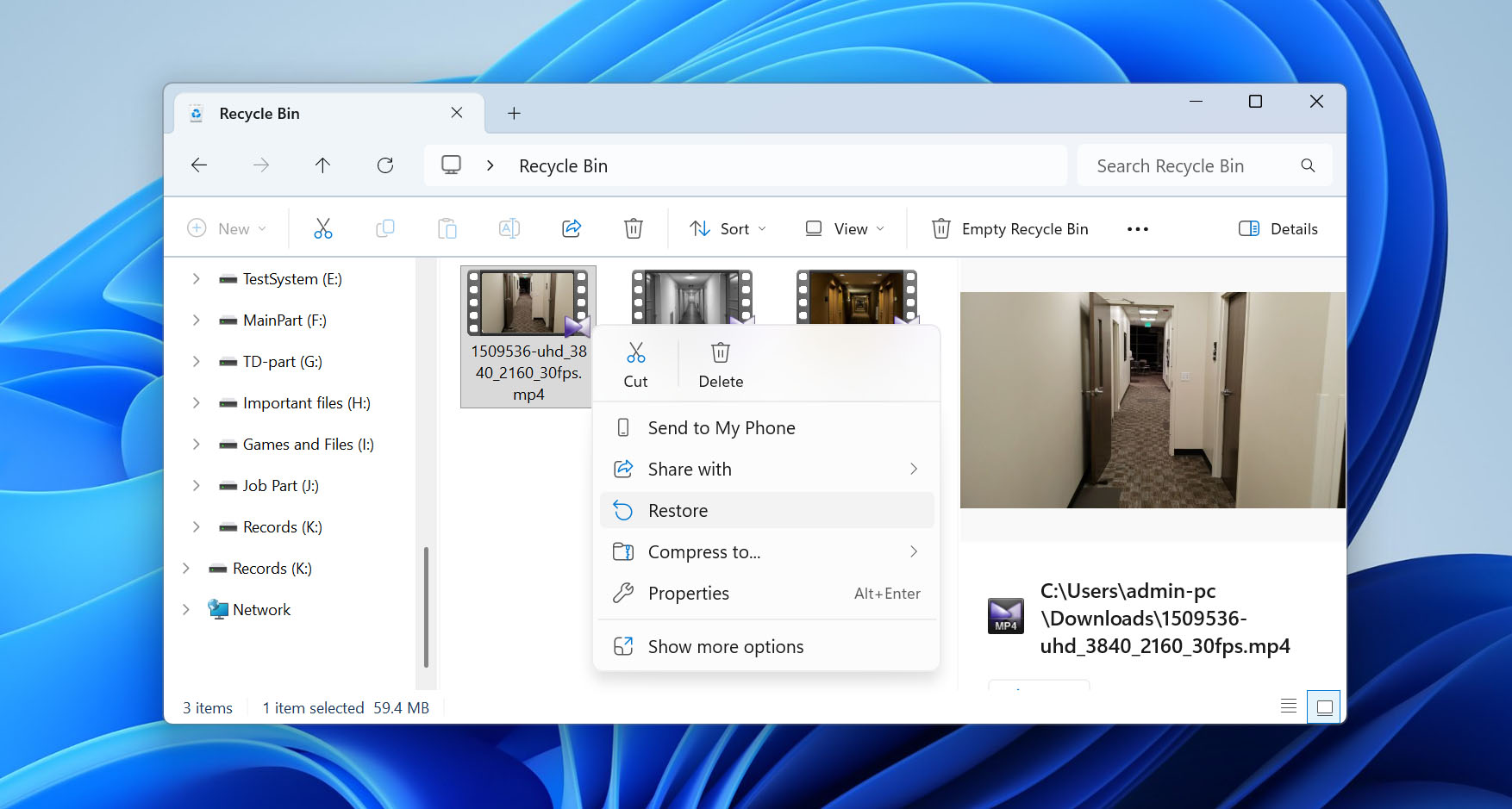
Nota: Si descargaste y eliminaste el video de Ring en una Mac, revisa la Papelera en su lugar. Abre la Papelera desde el Dock, encuentra el archivo MP4, haz clic derecho sobre él y selecciona Volver a colocar para devolverlo a su ubicación original.
Si encuentras tu video aquí, te has ahorrado mucho esfuerzo (no es necesario ningún software adicional ni una recuperación complicada). Sin embargo, si la Papelera de reciclaje o la Papelera ya están vacías, deberás pasar al siguiente método.
Método 2: Realice la recuperación de videos de Ring con un software de recuperación de datos
Cuándo utilizar este método: El video de Ring eliminado ya no está en la Papelera de reciclaje o la Papelera, y no has escrito nuevos datos en el dispositivo de almacenamiento donde se guardó el video.
Si tus clips de Ring ya no están en la Papelera de reciclaje o en la Papelera, se consideran eliminados de forma permanente. Sin embargo, eso no significa que hayan desaparecido para siempre. A menudo puedes recuperarlos con la ayuda de software de recuperación de datos. Estas herramientas escanean el sistema de archivos de tu unidad y buscan rastros de archivos que fueron eliminados pero que aún no han sido sobrescritos.
Para este método, recomendamos Disk Drill (nuestra mejor opción para recuperación de video). En nuestras pruebas, tuvo un rendimiento notablemente bueno. El tiempo de escaneo depende naturalmente del tamaño del dispositivo de almacenamiento, pero en nuestro caso, Disk Drill escaneó una unidad flash USB de 32 GB en aproximadamente dos minutos, lo cual es un resultado excelente. El programa funciona con ambos, Windows y macOS, es compatible con todos los sistemas de archivos principales y reconoce el formato MP4 de Ring sin problemas.
Nota: Si descargaste el video de Ring en el SSD interno de tu computadora y luego lo eliminaste, tus posibilidades de recuperación pueden ser considerablemente menores debido a TRIM. Cuando se elimina un archivo, TRIM le indica al SSD que los bloques que contienen sus datos ya no son necesarios, permitiendo que la unidad los borre y los reutilice. Una vez que los datos antiguos ya no son accesibles, ni siquiera el software de recuperación de datos podrá recuperar el video eliminado.
Veamos cómo puedes recuperar videos eliminados de Ring usando Disk Drill (usaremos la versión de Windows en nuestro ejemplo, pero si estás en Mac, los pasos son esencialmente los mismos):
- Descargar e instala Disk Drill. Haz esto en una unidad de almacenamiento diferente a la que contenía tus videos eliminados de Ring.
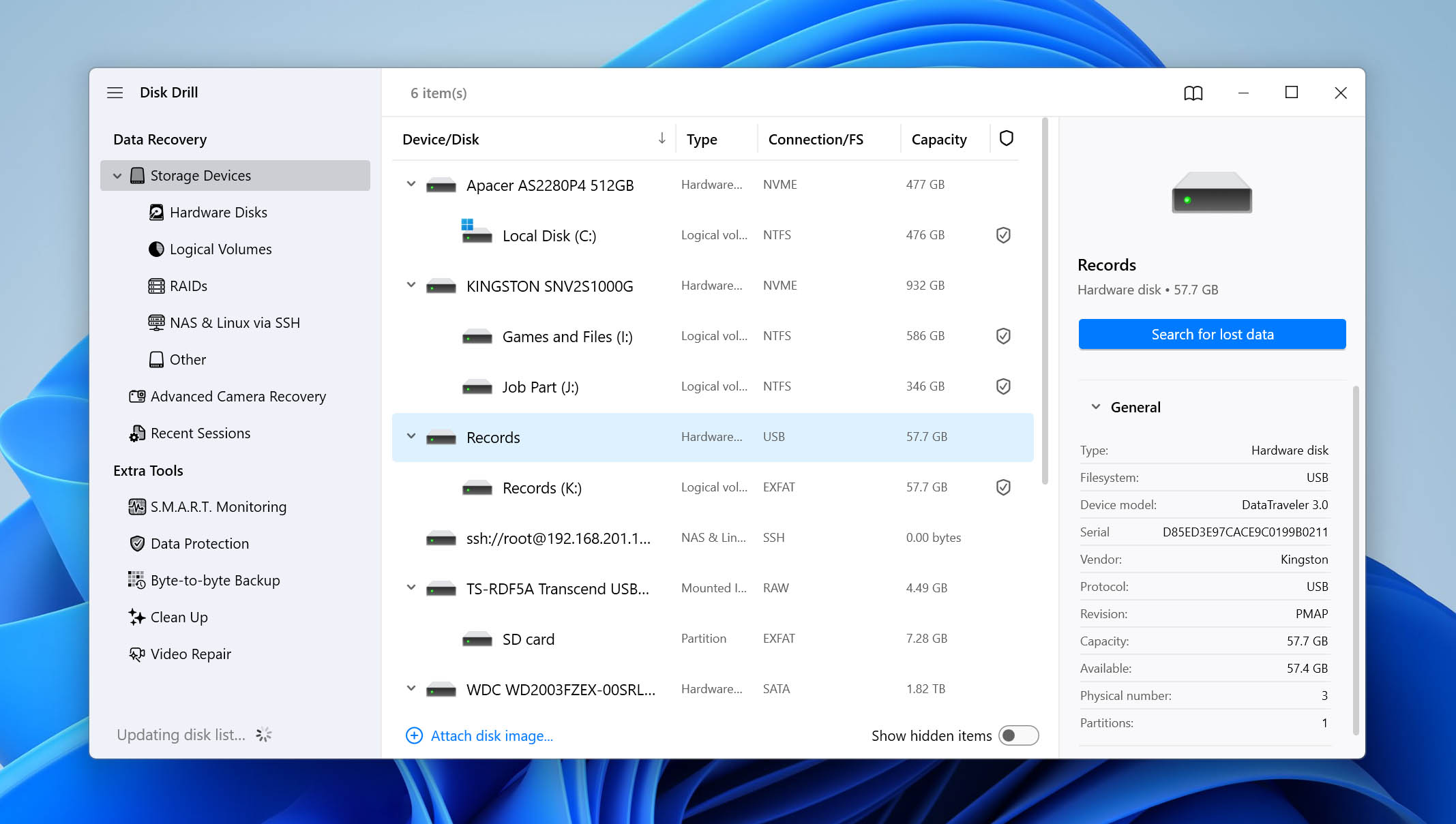
- Abre Disk Drill y selecciona el dispositivo de almacenamiento que contenía las grabaciones perdidas de tu timbre Ring. Haz clic en Buscar datos perdidos. Si estaban almacenados en un dispositivo de almacenamiento externo, conéctalo primero a tu computadora.
- Para algunos dispositivos de almacenamiento externo, Disk Drill puede pedirte elegir entre Escaneo Universal y Recuperación Avanzada de Cámara. Para videos de cámaras Ring eliminados, selecciona Escaneo Universal e inicia el escaneo.
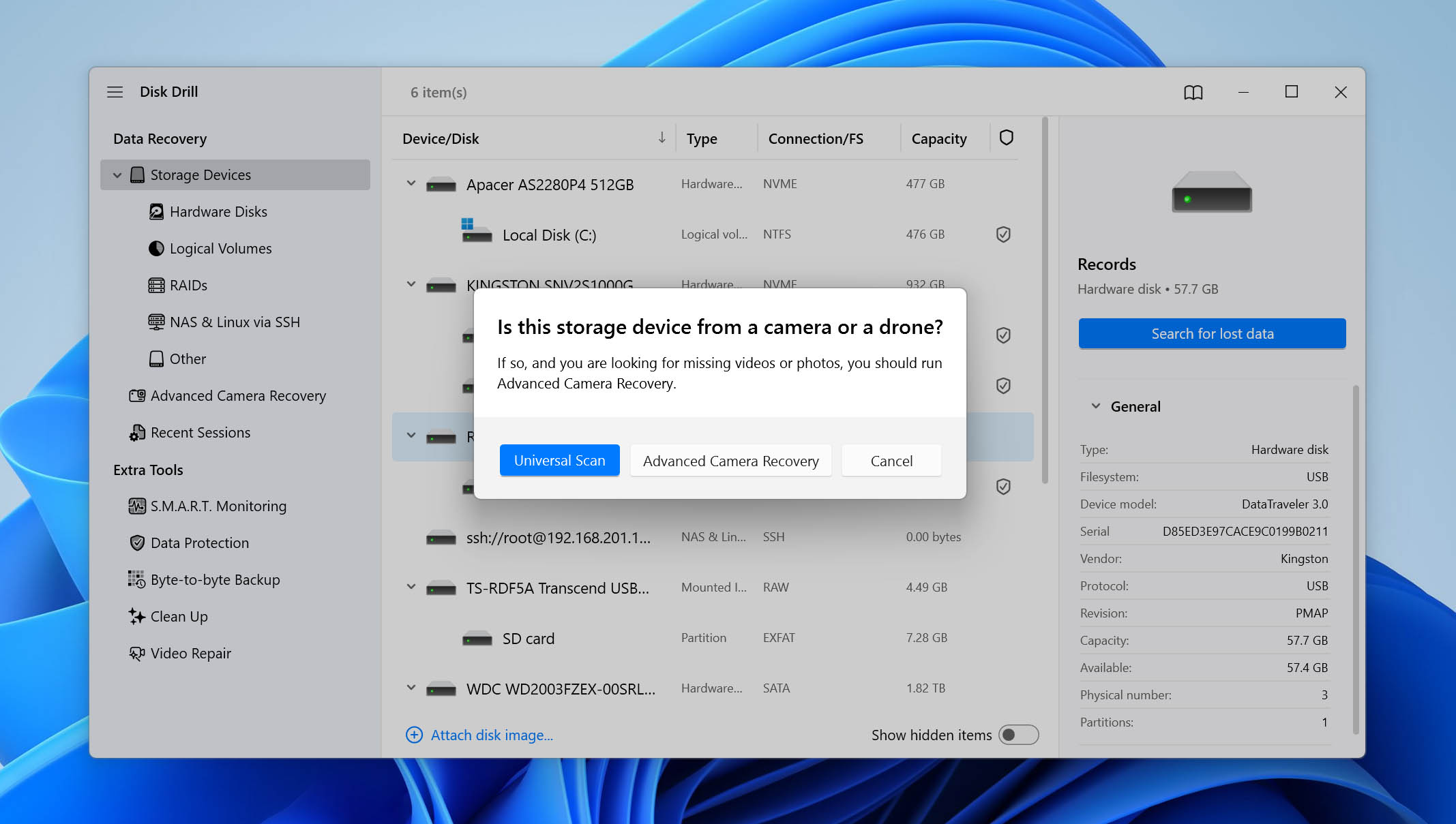
Nota: La Recuperación Avanzada de Cámara está diseñada para diferentes escenarios de recuperación de videos. Si deseas saber cuándo utilizarla, así como qué otras funciones de recuperación y protección de datos ofrece Disk Drill, te recomendamos consultar nuestro revisión completa de Disk Drill.
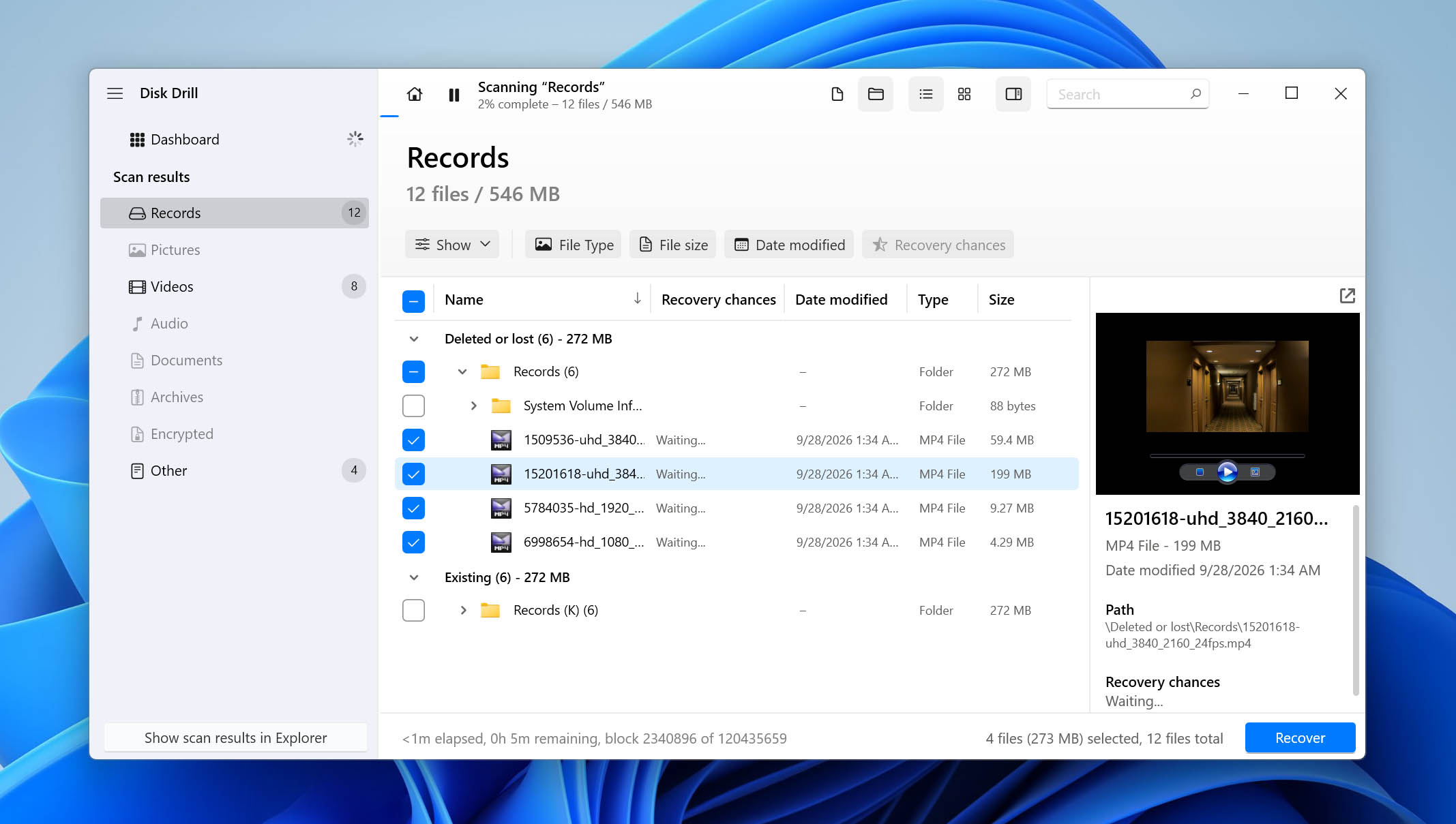
- Haz clic en Revisar elementos encontrados para ver todos los datos recuperables que Disk Drill ha descubierto. Como buscas recuperar archivos de video, puedes hacer clic directamente en la opción Videos para filtrar los resultados.
- Expande las secciones Eliminados o perdidos y Reconstruidos para ver los archivos eliminados que Disk Drill ha encontrado.
- Selecciona los videos que deseas recuperar usando las casillas de verificación. Normalmente, Disk Drill mostrará automáticamente una vista previa del archivo seleccionado. Si no lo hace, puedes hacer clic en el ícono del ojo junto al nombre del archivo para ver una vista previa. Haz clic en Recuperar después de confirmar.
- Elige un destino de recuperación. Recomendamos que guardes los videos de Ring en una unidad de almacenamiento distinta a la que los contenía originalmente. Haz clic en Siguiente.
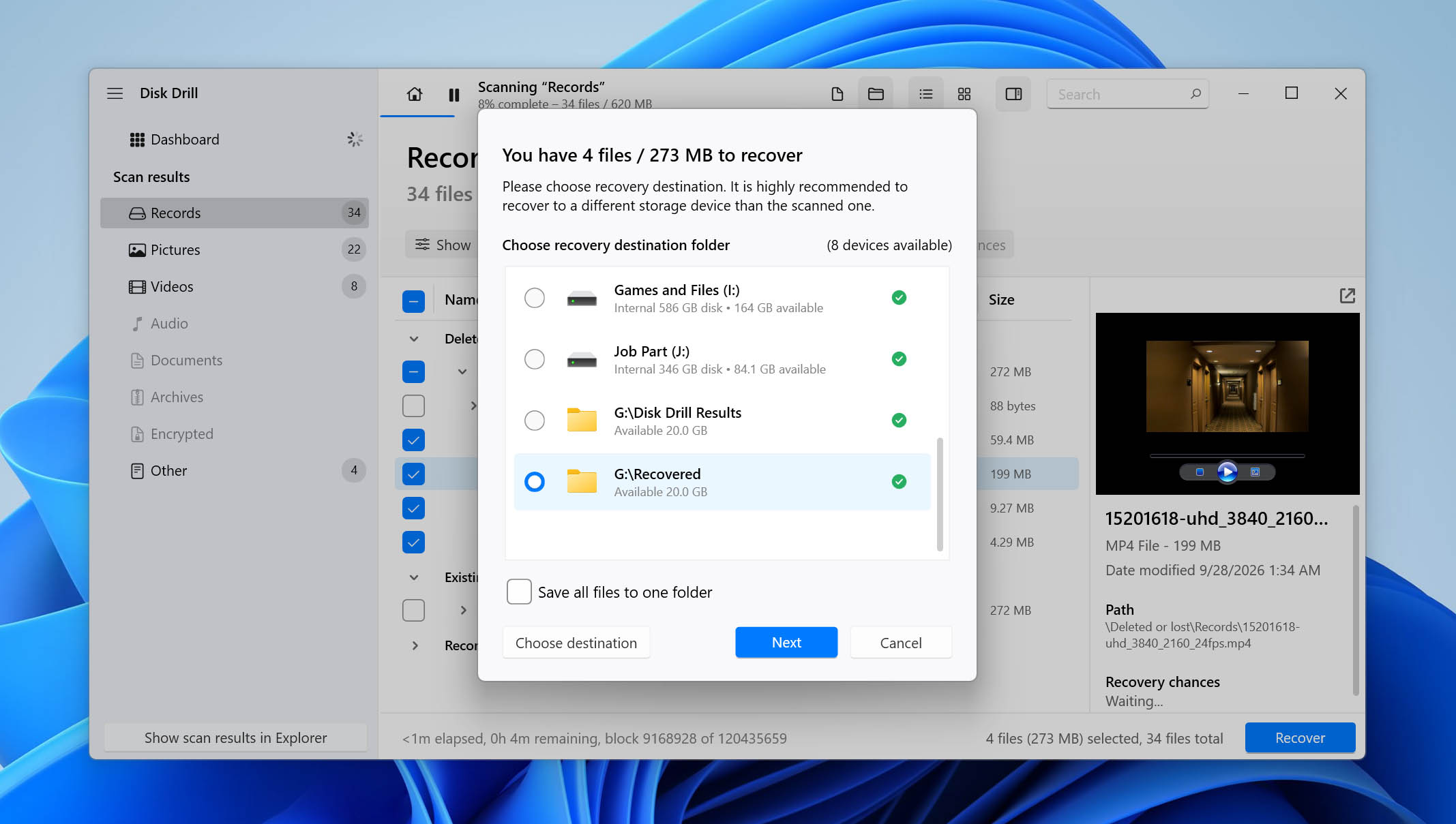
- Disk Drill recuperará los videos seleccionados.
Ten en cuenta que las opciones gratuitas de Disk Drill funcionan de manera un poco diferente en cada plataforma. En Windows, obtienes hasta 100 MB de recuperación gratuita, lo que normalmente es suficiente para probar el software y recuperar algunos clips pequeños de Ring. Si necesitas recuperar archivos más grandes, tendrás que actualizar a la versión Pro. En macOS, el programa puede descargarse y usarse para escanear tu unidad sin costo, pero para restaurar realmente los videos eliminados de Ring se requiere una licencia Pro de pago.
Método 3: Restaurar videos de Ring desde copias de seguridad previamente creadas
Cuándo usar este método: Eliminaste un video de Ring descargado localmente, pero tenías activada la Historial de archivos, Time Machine u otra solución de copia de seguridad antes de la eliminación
Otra forma de recuperar videos de Ring eliminados de forma permanente es restaurarlos desde una copia de seguridad. Esta opción evita la principal limitación del software de recuperación: el riesgo de sobrescribir archivos. Con una copia de seguridad adecuada, puedes restaurar tus grabaciones incluso si ya se han escrito nuevos datos en la unidad. Tanto Windows como macOS incluyen herramientas de copia de seguridad integradas, así que veamos cómo funciona cada una.
Windows ofrece varios métodos de respaldo, pero el más común es el Historial de archivos. Esta función guarda automáticamente copias de los archivos que se encuentran en carpetas específicas, incluyendo Documentos, Música, Imágenes, Videos y Escritorio. Si tus clips de Ring se guardaron en una de estas carpetas y el Historial de archivos estaba habilitado, tienes una posibilidad garantizada de recuperarlos.
Aquí tienes cómo hacerlo:
- El Historial de archivos requiere un dispositivo de almacenamiento externo o una ubicación de red. Asegúrate de que la unidad donde se guardan tus copias de seguridad esté conectada antes de comenzar.
- Presiona la tecla Windows, escribe Panel de control y ábrelo desde los resultados de la búsqueda.
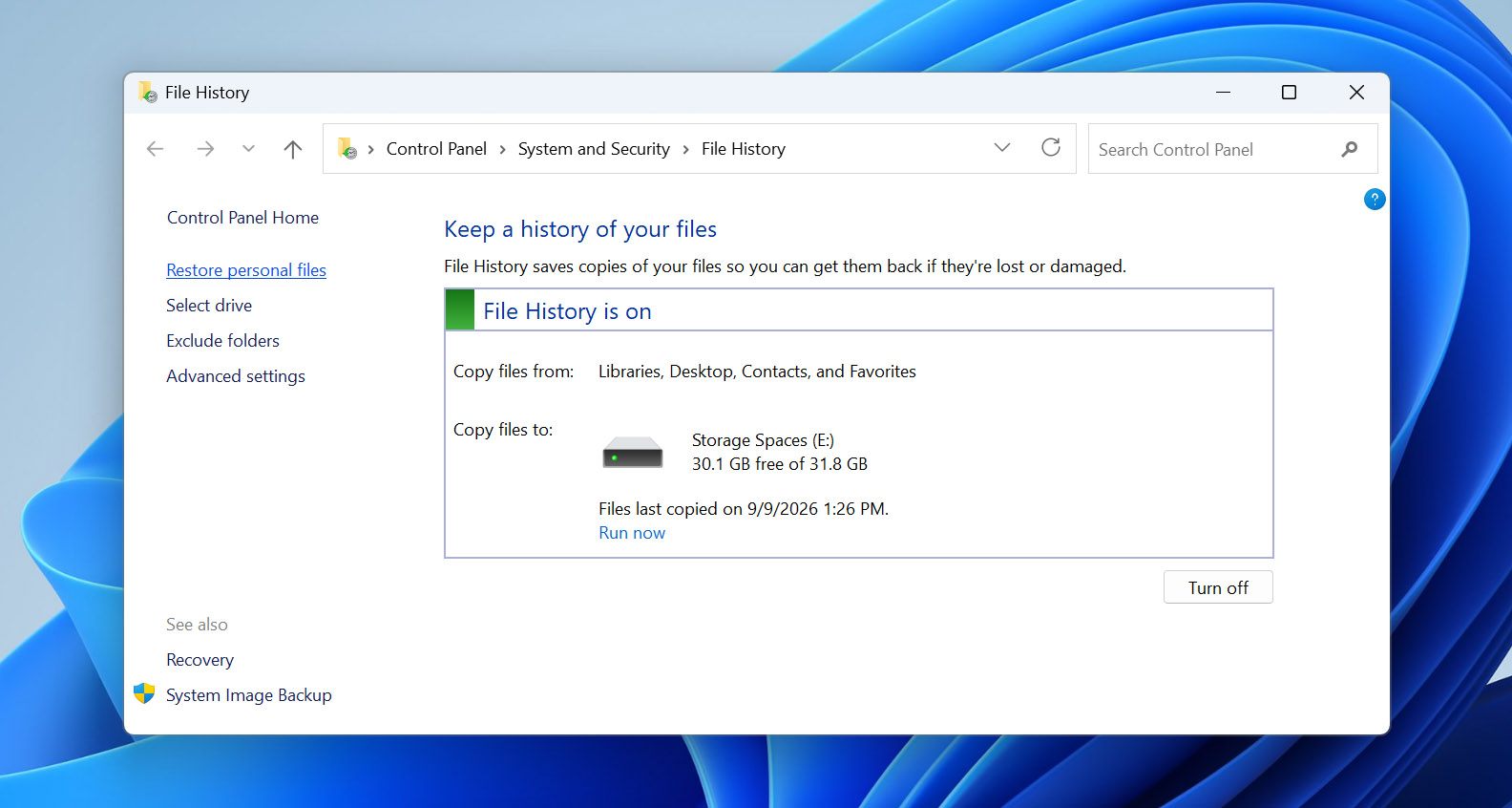
- En el Panel de control, selecciona Sistema y seguridad > Historial de archivos. Esto abrirá la utilidad y mostrará si está activada.
- Haz clic en Restaurar archivos personales. Aparecerá una ventana donde puedes navegar por las carpetas respaldadas y buscar los videos de Ring eliminados.
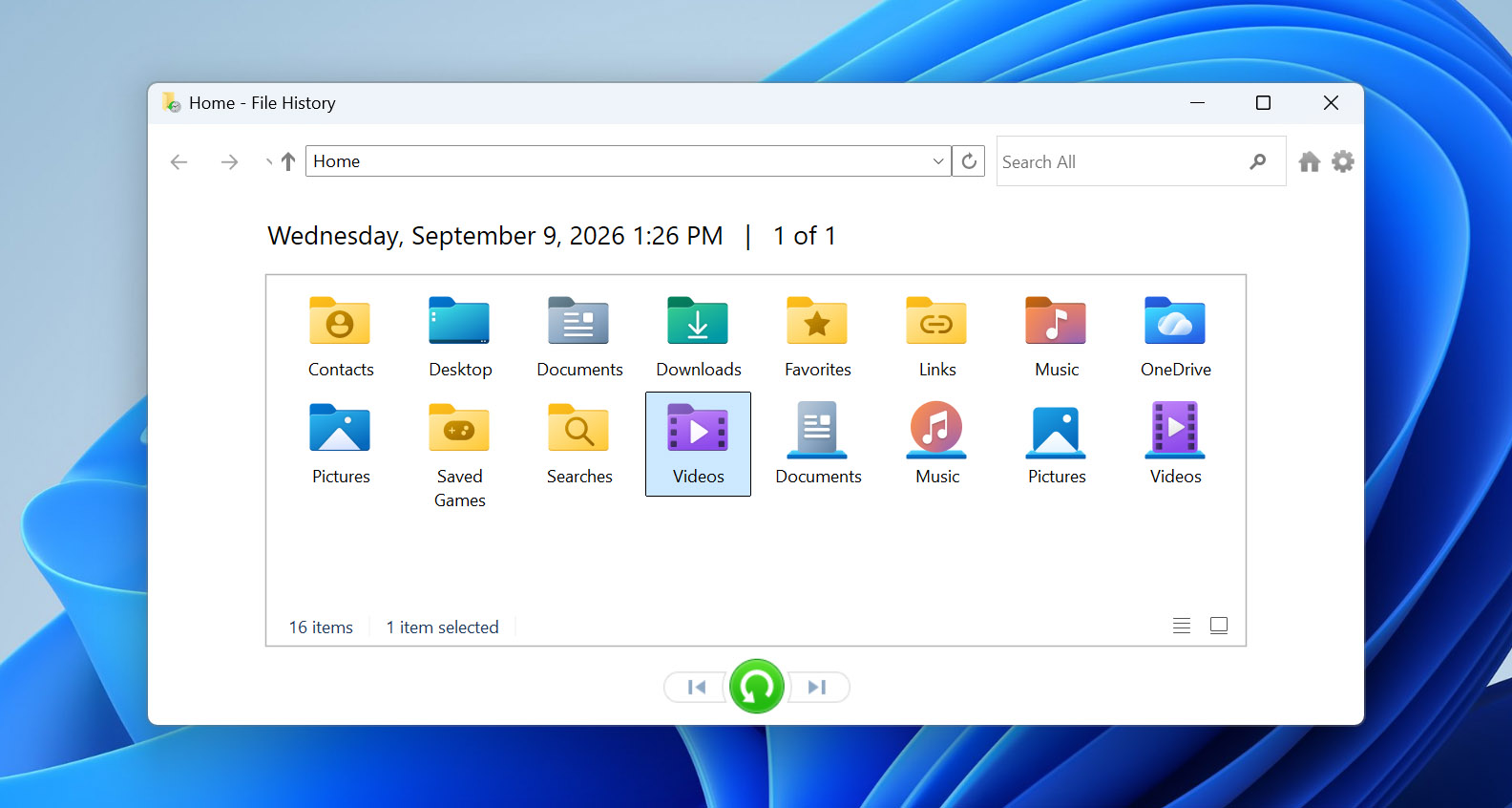
- Una vez que encuentres los clips que quieres, selecciónalos y haz clic en el botón verde Restaurar. Los archivos se devolverán a su carpeta original. Si prefieres restaurarlos en otro lugar, haz clic derecho en el botón verde y elige Restaurar en, luego selecciona una nueva ubicación.
En macOS, la solución de respaldo equivalente es Time Machine. A diferencia de File History, que protege solo ciertas carpetas, Time Machine crea copias de seguridad de todo tu sistema. Eso significa que si tenías la función activada, tus videos eliminados de Ring deberían estar incluidos.
Aquí tienes cómo restaurarlos:
- Asegúrate de que el dispositivo con tus copias de seguridad esté conectado antes de continuar.
- Haz clic en el ícono de Time Machine en la barra de menú y selecciona Examinar copias de seguridad de Time Machine. Si el ícono no es visible, abre Configuración del sistema > Time Machine y lánzalo desde allí.
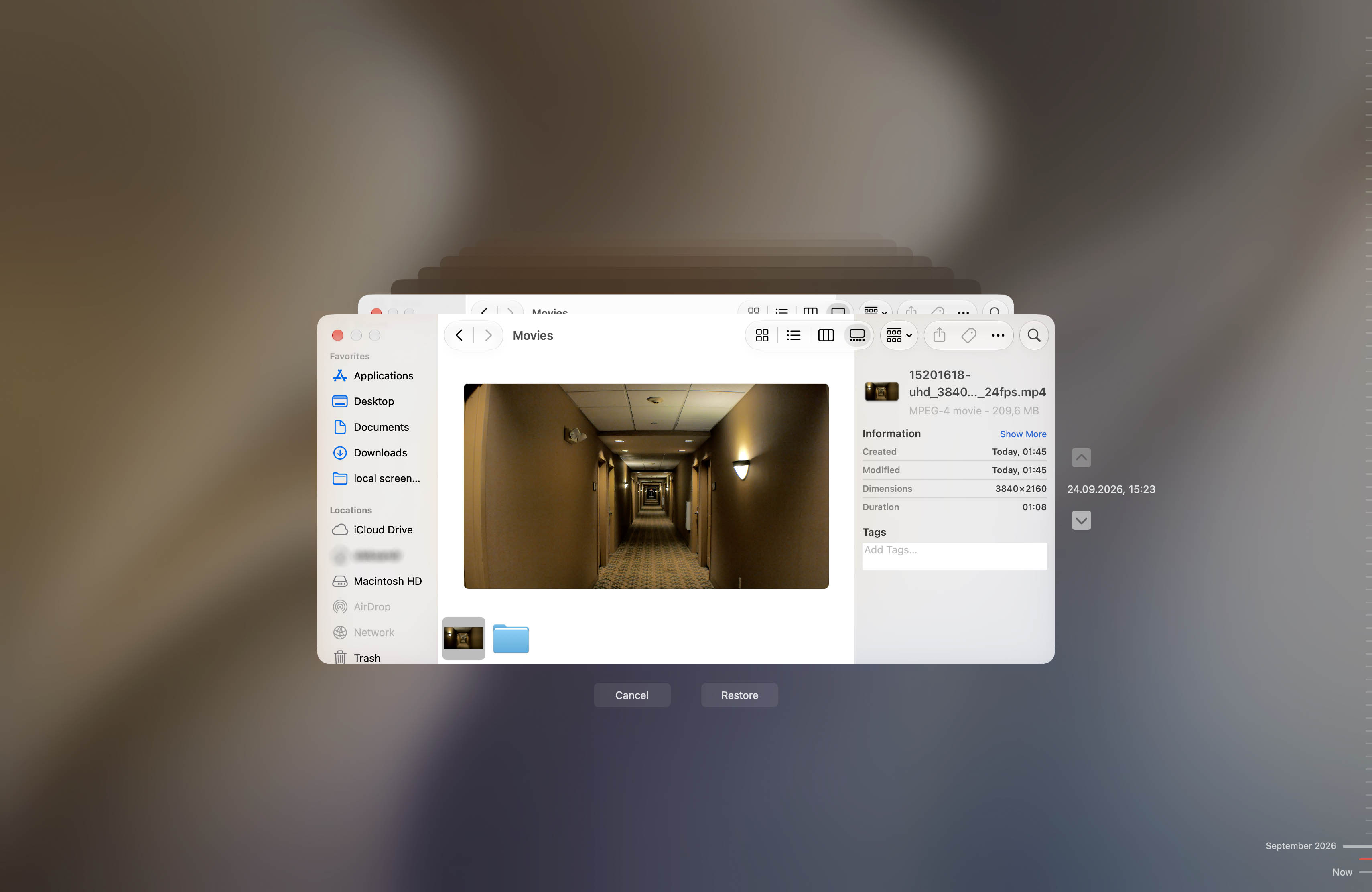
- Navega hasta la carpeta donde se almacenaban los videos. Usa las flechas o la línea de tiempo en el lado derecho de la pantalla para retroceder en el tiempo hasta que encuentres la fecha anterior a la eliminación de los videos de Ring.
- Selecciona los videos que deseas recuperar y presiona Restaurar. Los archivos se colocarán nuevamente en su carpeta original, listos para usar.
Si no tenías configurado File History o Time Machine antes de que se eliminara el video de Ring, busca otras copias antes de rendirte. Revisa cualquier servicio de almacenamiento en la nube que utilices, verifica otros dispositivos donde puedas haber descargado el video (incluido tu teléfono) y piensa si anteriormente compartiste la grabación con alguien. Puede que todavía exista una copia extra incluso si nunca creaste una copia de seguridad tradicional.
Conclusión
Como puedes ver, recuperar videos borrados de Ring es posible, pero solo en ciertas situaciones. El factor más importante es desde dónde se eliminó el video. Si se eliminó de la nube de Ring y no tienes otra copia, generalmente no se puede recuperar. Si lo descargaste localmente primero, aún puedes restaurarlo desde la Papelera de reciclaje o Basura, recuperarlo con software de recuperación de datos o recuperarlo desde una copia de seguridad.
Para grabaciones importantes de Ring, recomendamos descargar y guardar una copia aparte en lugar de depender únicamente del almacenamiento en la nube. Esto te da más opciones de recuperación si algo se elimina posteriormente.
Si tienes alguna pregunta o problema mientras sigues esta guía, eres bienvenido a visitar nuestro Foro de recuperación de datos 7. Puedes revisar las discusiones existentes para ver si alguien ya ha tratado con una situación similar o crear un nuevo tema y describir tu problema. Nuestros expertos en recuperación de datos y otros miembros de la comunidad pueden ayudarte a decidir qué probar a continuación.