
Kan du gjenopprette slettede Ring-videoer? Vanligvis nei – hvis en video ble slettet fra Rings sky og ikke ble lastet ned noe annet sted, kan den ikke gjenopprettes. Men hvis du tidligere har lastet ned Ring-videoen til datamaskinen din eller en annen lokal lagringsenhet, kan gjenoppretting fortsatt være mulig.
I denne veiledningen vil vi dekke begge scenariene, forklare hvordan du kan finne ut hva som skjedde med det manglende opptaket, og gå gjennom gjenopprettingsmetodene som er tilgjengelige når det fantes en lokal kopi.
Kan du gjenopprette slettede Ring-videoer?
Om du kan gjenopprette en slettet Ring-video avhenger hovedsakelig av hvor videoen ble slettet fra. Et opptak som er slettet fra Rings sky er en helt annen sak enn en video som først ble lastet ned til en datamaskin eller en annen lagringsenhet.
Hvis slettet fra Ring Cloud
Ring-opptak lagres eksternt på Amazon Web Services (AWS)-servere i stedet for på selve Ring-kameraet. Ring beskytter også de lagrede videoene ved å bruke AES-kryptering (Advanced Encryption Standard) og TLS (Transport Layer Security), så du har ikke direkte tilgang til den underliggende skylagringen hvor videofilene oppbevares.
Så hvis du sletter et opptak gjennom Ring og ikke har en nedlastet kopi et annet sted, finnes det ingen lagringsenhet du kan skanne med datagjenopprettingsprogramvare. Ring tilbyr heller ikke en papirkurv, en nylig slettet-mappe eller en gjenopprettingsmulighet for skylagrede opptak. Når opptaket er slettet fra Rings sky, kan du ikke gjenopprette det selv.
Ring tilbyr heller ikke en egen logg over slettede opptak. Hvis du prøver å finne ut om et bestemt klipp ble slettet, se etter hull i hendelseshistorikken din—for eksempel et tidspunkt hvor du vet at noen ringte på ringeklokken eller utløste bevegelse, men det tilsvarende opptaket mangler.
Hvis lastet ned til en datamaskin eller lagringsenhet
Ting fungerer annerledes når du laster ned et Ring-opptak. I stedet for å eksistere kun på Ring sine servere, er videoen nå lagret som en vanlig MP4-fil på en enhet du kontrollerer, for eksempel din datamaskin, ekstern HDD eller SSD, USB-minne eller SD-kort.
Det gir deg flere gjenopprettingsalternativer. Hvis du ved et uhell sletter den nedlastede videoen, kan den først havne i papirkurven eller søpla. Selv etter permanent sletting kan spor av filen forbli på lagringsenheten til de aktuelle dataene blir overskrevet, noe som betyr at programvare for datagjenoppretting fortsatt kan finne den. Hvis filen var inkludert i en sikkerhetskopi, kan du også ha muligheten til å gjenopprette en tidligere kopi.
Hvis du er usikker på om du har lastet ned det manglende opptaket, søk på datamaskinen din og eventuelle eksterne lagringsenheter du vanligvis bruker. Siden nedlastede Ring-videoer bruker MP4-formatet, kan det gjøre dem lettere å finne ved å søke etter .mp4-filer og sjekke omtrentlig opptaksdato.
Hva du bør gjøre umiddelbart før Ring Video-gjenoppretting
Før du prøver noen gjenopprettingsmetode, ta et øyeblikk for å sjekke noen ting:
- Sørg for at opptaket faktisk er borte fra Ring-kontoen din og ikke bare vanskelig å finne i hendelseshistorikken din.
- Sjekk datamaskinen din, Nedlastinger-mappen, eksterne stasjoner og annen lagring der du kanskje tidligere har lagret Ring-videoen.
- Slutt å bruke lagringsenheten hvis den lokale kopien ble slettet. Ikke last ned, kopier eller lagre nye filer til den stasjonen. Nye data kan overskrive den slettede videoen og redusere sjansene dine for å gjenopprette den.
Hvis du oppdager at videoen fortsatt finnes i Ring, last ned en kopi mens den er tilgjengelig. Hvis den ble slettet fra lokal lagring, la den stasjonen forbli ubrukt og gå videre til gjenopprettingsmetodene nedenfor.
Hvordan gjenopprette slettede Ring-videoer
Tidligere i denne guiden presiserte vi at Ring ikke tilbyr en papirkurv eller gjenopprettingsalternativ for skylagringer. Når et opptak forsvinner fra skyen og du aldri har lagret det noe annet sted, er det permanent tapt.
Den gode nyheten er at opptakene dine ikke alltid er borte for godt. Hvis du lastet ned Ring-videoer til datamaskinen din eller en annen lagringsenhet, har du fortsatt en reell sjanse til å gjenopprette dem. I avsnittene nedenfor går vi gjennom praktiske metoder spesielt laget for lokale filer.
Hvis Ring-videoene dine bare ble lagret i skyen, slutter dessverre historien der.
| Hvor ble videoen slettet fra? | Kan den gjenopprettes? | Hva bør du gjøre? |
| Ring-skyen, uten nedlastet kopi | Nei | Det finnes ingen papirkurv eller gjenopprettingsalternativ for slettede skyopptak. |
| Datamaskin, men filen ligger fortsatt i papirkurven | Ja | Gjenopprett videoen direkte fra papirkurven. |
| Datamaskin eller ekstern lagring etter permanent sletting | Muligens | Slutt å bruke lagringsenheten og skann den med programvare for filgjenoppretting. |
| Datamaskin eller ekstern lagring med tilgjengelig sikkerhetskopi | Ja, hvis videoen er inkludert i sikkerhetskopien | Gjenopprett videoen fra Filhistorikk, Time Machine, eller en annen sikkerhetskopi du har laget. |
Metode 1: Finn slettede Ring-videoer i papirkurven eller søppelbøtta
Når du bør bruke denne metoden: Du har nylig slettet en Ring-video fra datamaskinen din, brukte ikke Shift + Delete på Windows, og har ikke tømt papirkurven eller søppelkassen siden da.
Når du sletter en Ring-video som du tidligere har lagret på datamaskinen din, er det aller første du bør gjøre å sjekke papirkurven (på Windows) eller papirkurven (på macOS). Dette er standardstedet der slettede filer havner før de blir permanent slettet. Så lenge du ikke har tømt papirkurven, kan videoene dine som regel gjenopprettes med bare noen få klikk.
Husk at dette gjelder ikke bare for den interne harddisken din, men også for eksterne SSD-er og HDD-er (på Windows) og USB- og SD-kort (på Mac). Hvis videoene ble lagret på en ekstern enhet, koble den ganske enkelt til datamaskinen igjen og åpne papirkurven på nytt — slettede elementer fra den stasjonen skal også vises der.
Slik kan du gjøre det trinn for trinn:
- Dobbeltklikk på papirkurv-ikonet på skrivebordet for å åpne det.
- Finn den slettede Ring-videoen. Siden nedlastede Ring-opptak bruker MP4-formatet, kan du søke etter .mp4-filer. Hvis det er mange filer i papirkurven, kan det også hjelpe å sortere dem etter dato slettet for å finne opptaket raskere.
- Høyreklikk på Ring-videoen du vil gjenopprette, og velg Gjenopprett. Windows vil returnere filen til mappen der den var lagret før slettingen.
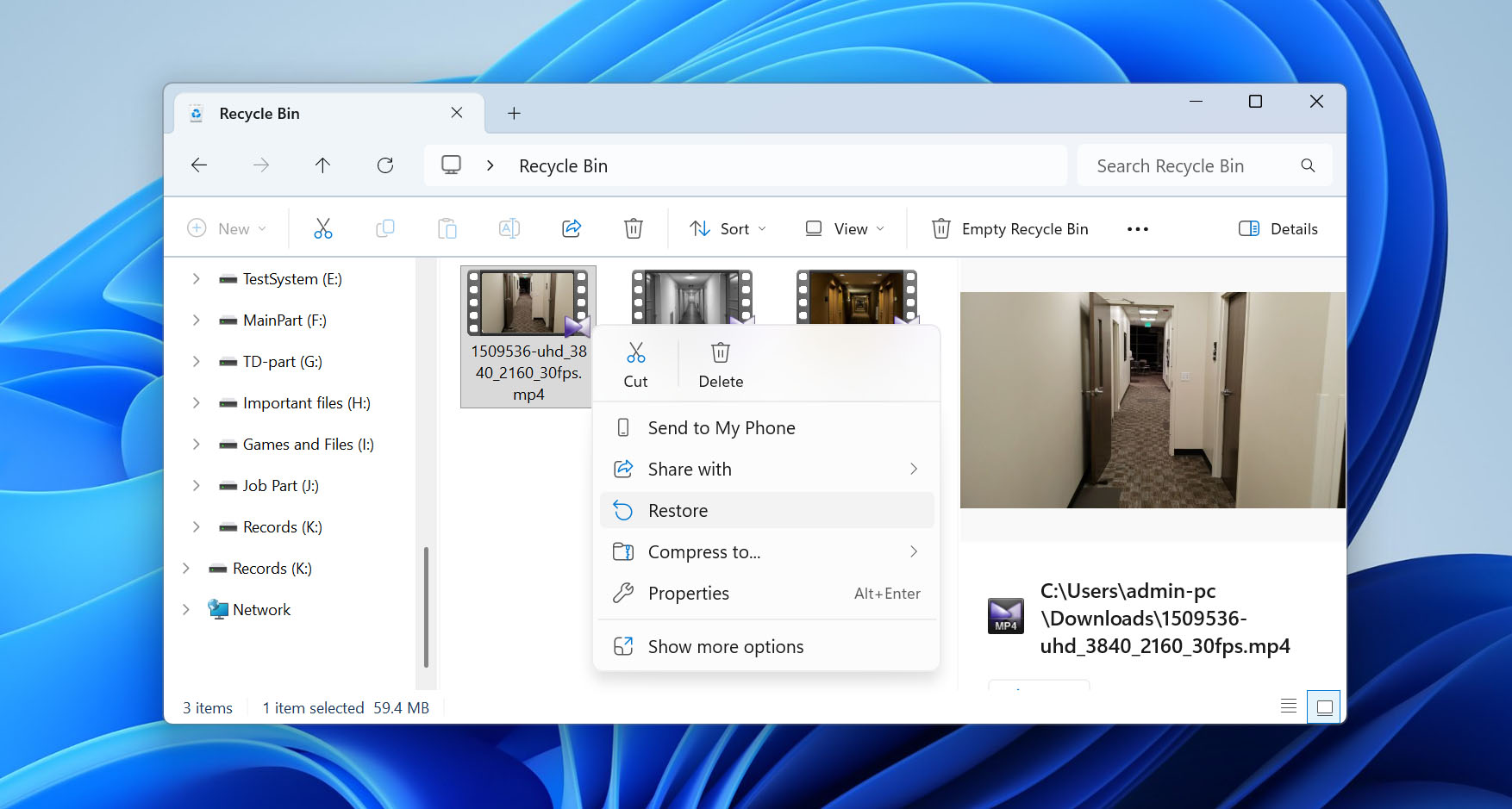
Merk: Hvis du lastet ned og slettet Ring-videoen på en Mac, sjekk Papirkurven i stedet. Åpne Papirkurven fra Docken, finn MP4-filen, høyreklikk på den, og velg Legg tilbake for å returnere den til opprinnelig plassering.
Hvis du finner videoen din her, har du spart deg for mye arbeid (ingen ekstra programvare eller komplisert gjenoppretting er nødvendig). Hvis papirkurven allerede er tom, må du gå videre til neste metode.
Metode 2: Utfør Ring Video-gjenoppretting med datagjenopprettingsprogramvare
Når du bør bruke denne metoden: Den slettede Ring-videoen er ikke lenger i papirkurven, og du har ikke skrevet nye data til lagringsenheten der videoen var lagret.
Hvis Ring-klippene dine ikke lenger finnes i papirkurven eller søppelkassen, anses de som permanent slettet. Det betyr likevel ikke at de er borte for alltid. Du kan ofte gjenopprette dem ved hjelp av programvare for datagjenoppretting. Disse verktøyene skanner filsystemet på harddisken din og leter etter spor av filer som er slettet, men ennå ikke overskrevet.
For denne metoden anbefaler vi Disk Drill (vårt beste valg for gjenoppretting av video). I våre tester presterte det bemerkelsesverdig godt. Skannetiden avhenger naturligvis av størrelsen på lagringsenheten, men i vårt tilfelle skannet Disk Drill en 32 GB USB-minnepenn på rundt to minutter, noe som er et utmerket resultat. Programmet fungerer med både Windows og macOS, støtter alle de viktigste filsystemene, og gjenkjenner Rings MP4-format uten problemer.
Merk: Hvis du lastet ned Ring-videoen til datamaskinens interne SSD og deretter slettet den, kan sjansene dine for gjenoppretting være betydelig lavere på grunn av TRIM. Når en fil slettes, forteller TRIM SSD-en at blokkene som inneholder dataene ikke lenger trengs, og gir disken mulighet til å slette og gjenbruke dem. Når de gamle dataene ikke lenger er tilgjengelige, vil selv ikke datagjenopprettingsprogramvare kunne gjenopprette den slettede videoen.
La oss se hvordan du kan gjenopprette slettede Ring-videoer ved å bruke Disk Drill (vi bruker Windows-versjonen i eksempelet vårt, men hvis du er på en Mac, er fremgangsmåten i hovedsak den samme):
- Last ned og installer Disk Drill. Gjør dette på en lagringsenhet som er forskjellig fra den som inneholdt de slettede Ring-videoene dine.
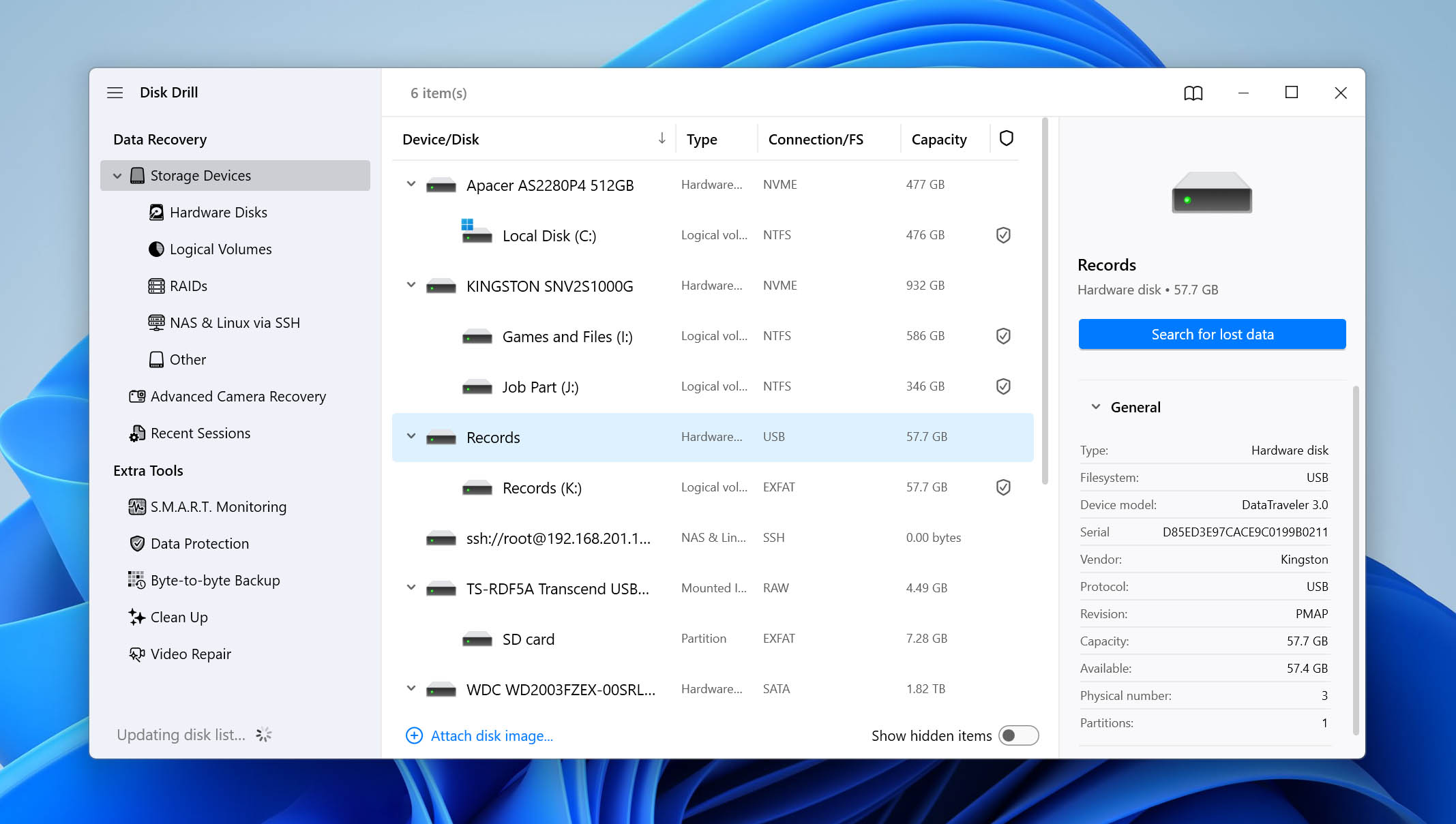
- Åpne Disk Drill, og velg lagringsenheten som inneholdt opptakene fra Ring-dørklokken din som mangler. Klikk på Søk etter tapte data. Hvis de var lagret på en ekstern lagringsenhet, koble den til datamaskinen først.
- For noen eksterne lagringsenheter kan Disk Drill be deg om å velge mellom Universal Scan og Advanced Camera Recovery. For slettede Ring-kameravideoer, velg Universal Scan og start skanningen.
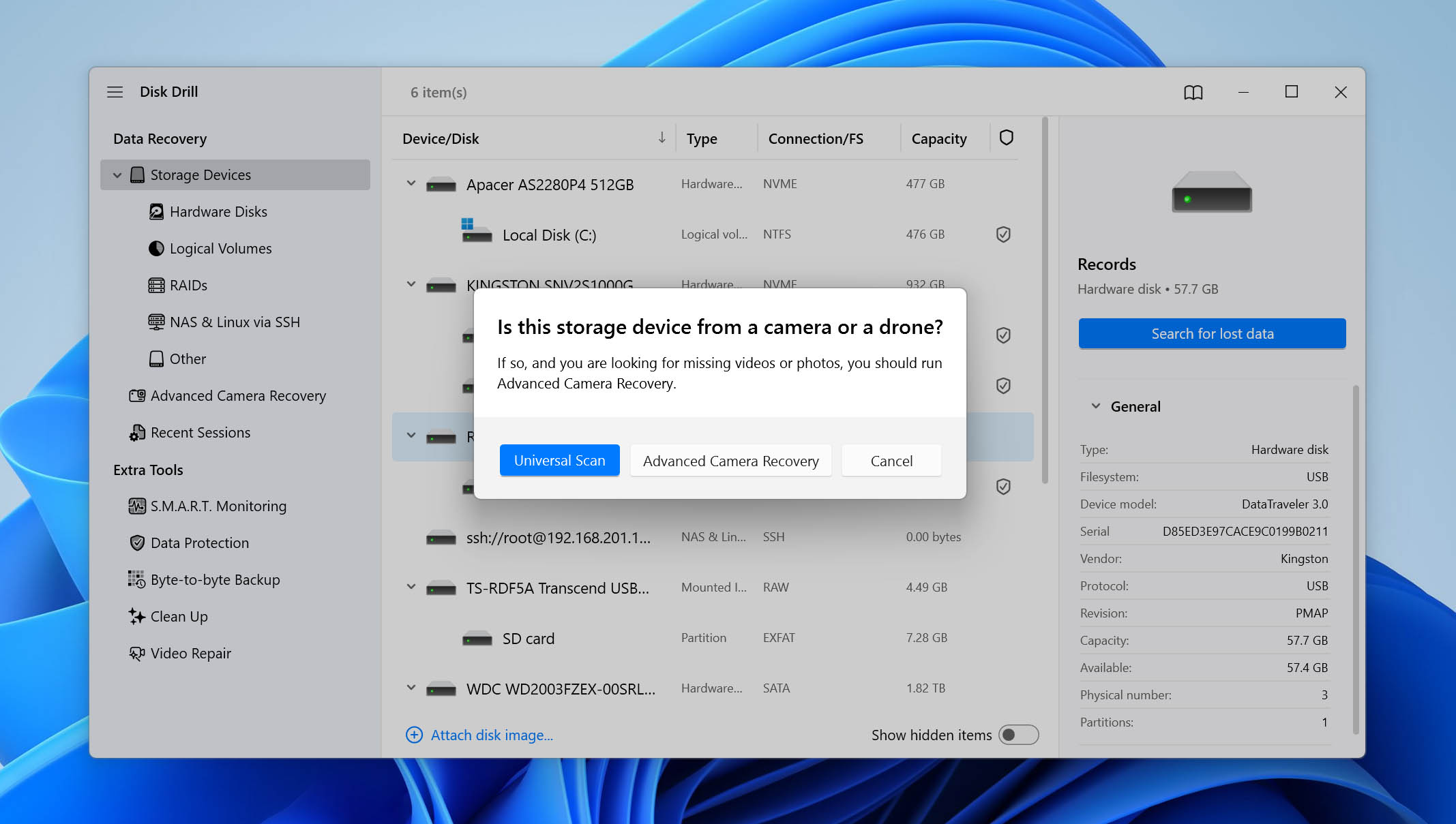
Merk: Avansert kameragjenoppretting er utviklet for ulike scenarier for videogjenoppretting. Hvis du ønsker å lære når du skal bruke det, samt hvilke andre gjenopprettings- og databeskyttelsesfunksjoner Disk Drill tilbyr, anbefaler vi at du tar en titt på vår full Disk Drill-anmeldelse.
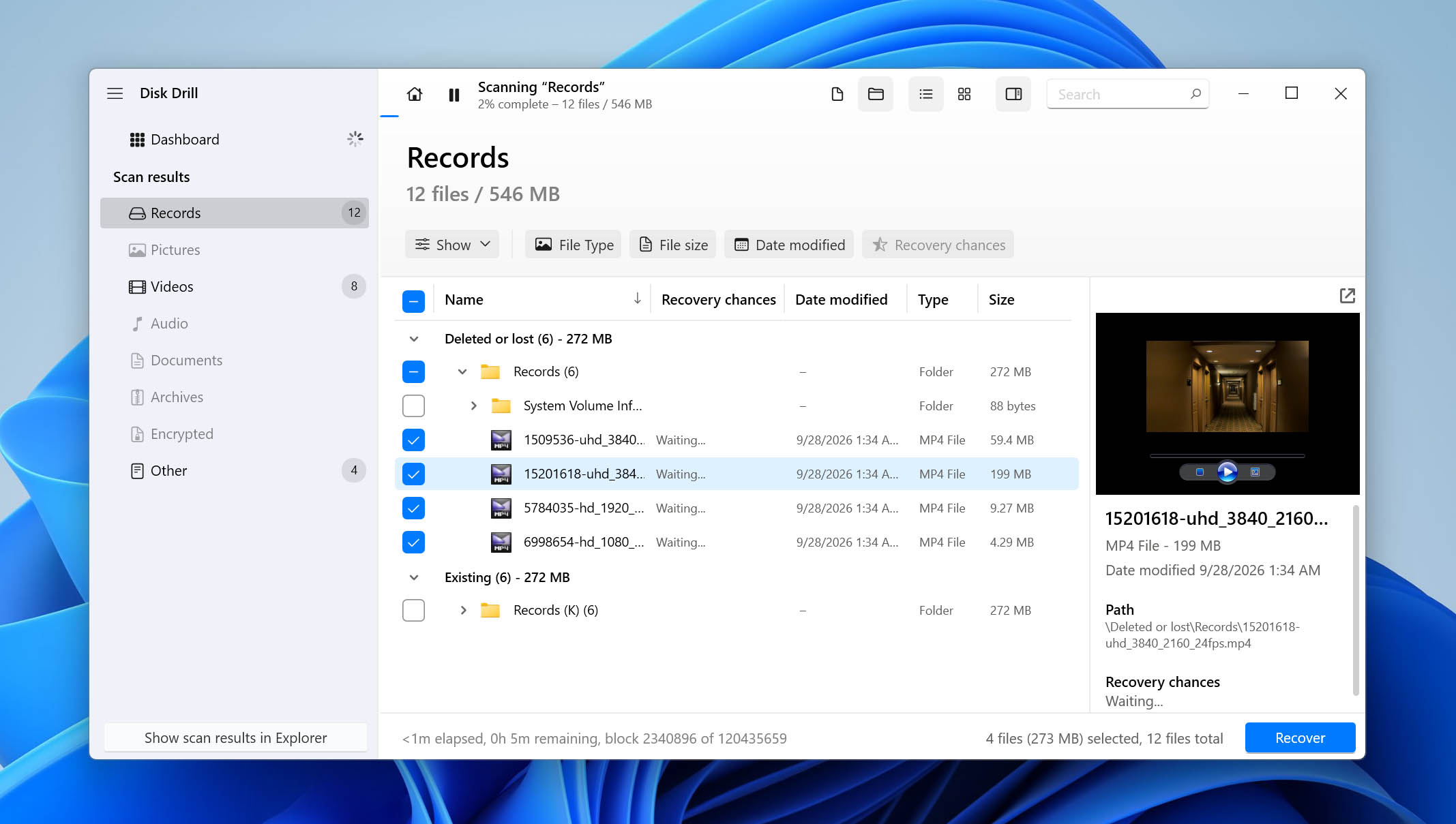
- Klikk på Gå gjennom funnede elementer for å se all data Disk Drill har funnet som kan gjenopprettes. Siden du ønsker å gjenopprette videofiler, kan du gå direkte til Videoer-alternativet for å filtrere resultatene.
- Utvid Slettet eller tapt og Rekonstruert-seksjonene for å se de slettede filene som Disk Drill har funnet.
- Velg videoene du vil gjenopprette ved å bruke avmerkingsboksene. Vanligvis vil Disk Drill automatisk vise en forhåndsvisning av den valgte filen. Hvis ikke, kan du klikke på øyeikonet ved siden av filnavnet for å se en forhåndsvisning. Klikk på Gjenopprett etter bekreftelse.
- Velg hvor du vil gjenopprette filene til. Vi anbefaler at du lagrer Ring-videoene på en annen lagringsenhet enn den de opprinnelig lå på. Klikk Neste.
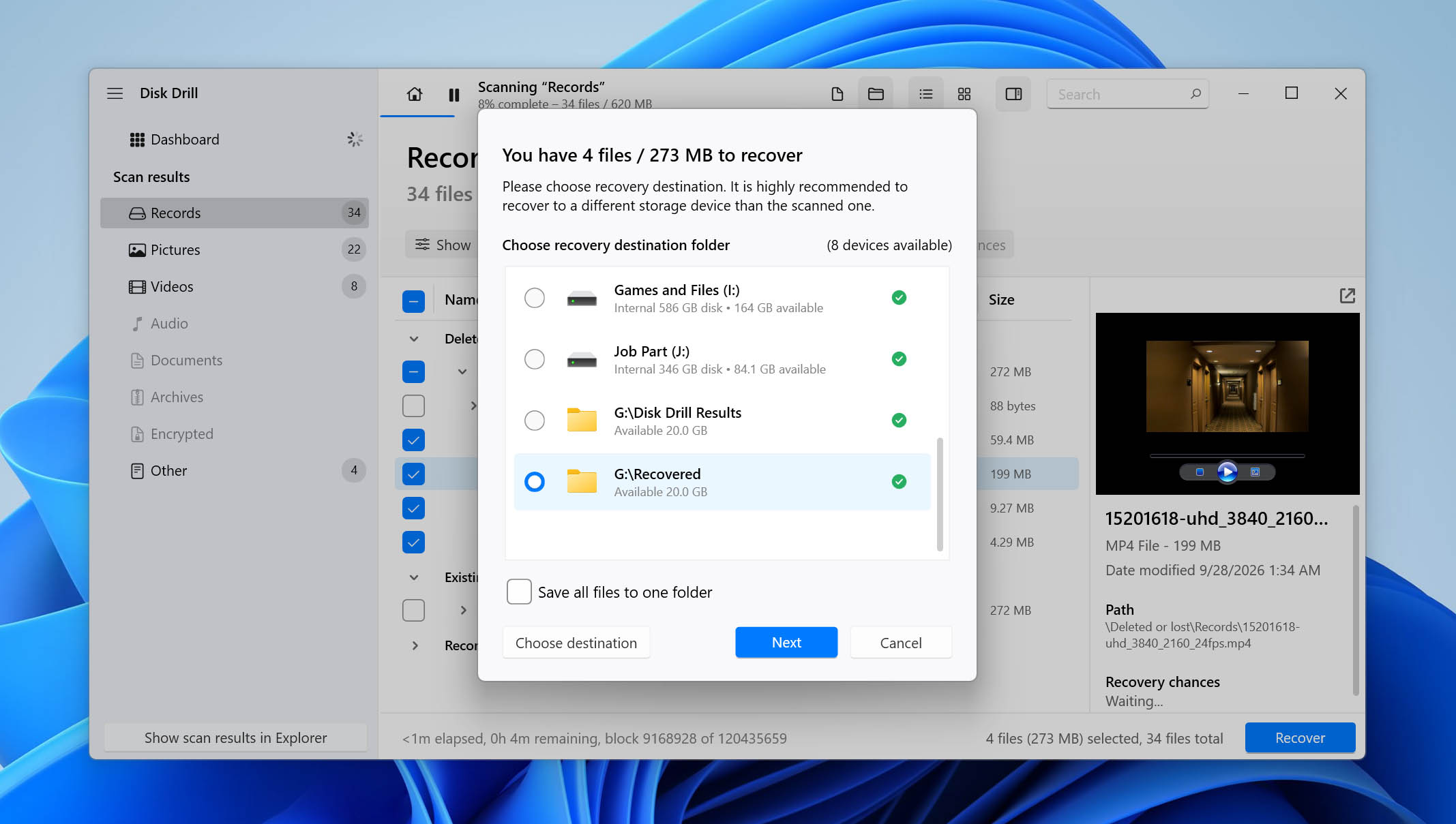
- Disk Drill vil gjenopprette de valgte videoene.
Husk at Disk Drills gratisalternativer fungerer litt forskjellig på hver plattform. På Windows får du opptil 100 MB gratis gjenoppretting, som vanligvis er nok til å teste programvaren og hente tilbake noen få mindre Ring-klipp. Hvis du trenger å gjenopprette større filer, må du oppgradere til Pro-versjonen. På macOS kan programmet lastes ned og brukes til å skanne harddisken din uten kostnad, men for å faktisk gjenopprette de slettede Ring-videoene kreves det en betalt Pro-lisens.
Metode 3: Gjenopprett Ring-videoer fra tidligere opprettede sikkerhetskopier
Når du bør bruke denne metoden: Du slettet en lokalt nedlastet Ring-video, men du hadde Filhistorikk, Time Machine eller en annen sikkerhetskopiløsning aktivert før slettingen
En annen måte å gjenopprette permanent slettede Ring-videoer på, er å gjenopprette dem fra en sikkerhetskopi. Dette alternativet omgår hovedbegrensningen til gjenopprettingsprogramvare – risikoen for at filer blir overskrevet. Med en skikkelig sikkerhetskopi kan du gjenopprette opptakene dine selv om nye data allerede er skrevet til disken. Både Windows og macOS har innebygde verktøy for sikkerhetskopiering, så la oss se på hvordan hver av dem fungerer.
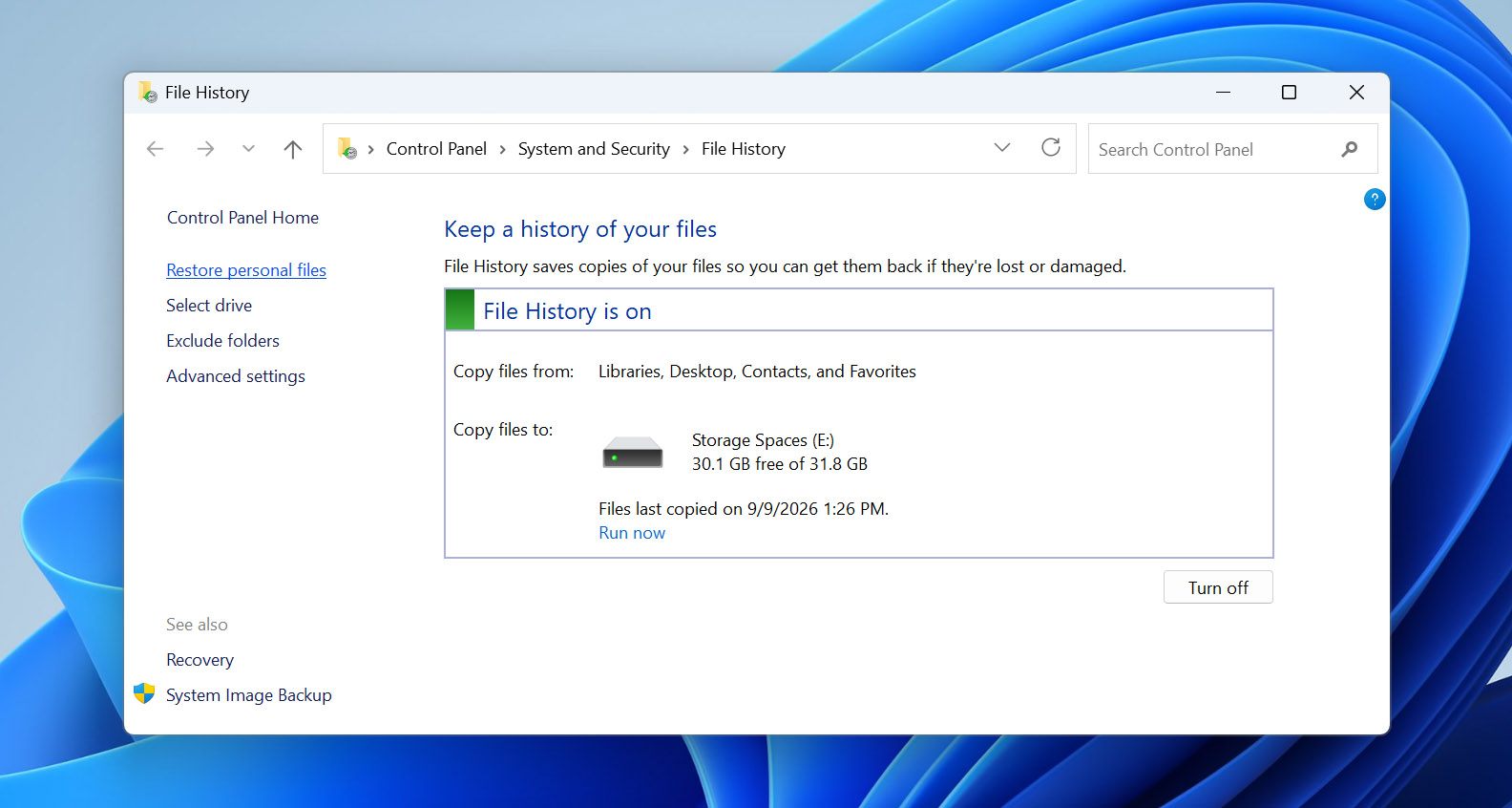
Windows tilbyr flere sikkerhetskopieringsmetoder, men den vanligste er Filhistorikk. Denne funksjonen lagrer automatisk kopier av filer som er lagret i bestemte mapper, inkludert Dokumenter, Musikk, Bilder, Videoer og Skrivebord. Hvis Ring-klippene dine ble lagret i en av disse mappene og Filhistorikk var aktivert, har du en garantert sjanse til å gjenopprette dem.
Slik gjør du det:
- Filhistorikk krever en ekstern lagringsenhet eller nettverksplassering. Sørg for at stasjonen som inneholder sikkerhetskopiene dine er koblet til før du begynner.
- Trykk på Windows-tasten, skriv Kontrollpanel, og åpne det fra søkeresultatene.
- I Kontrollpanelet, velg System og sikkerhet > Filhistorikk. Dette åpner verktøyet og viser om det er slått på.
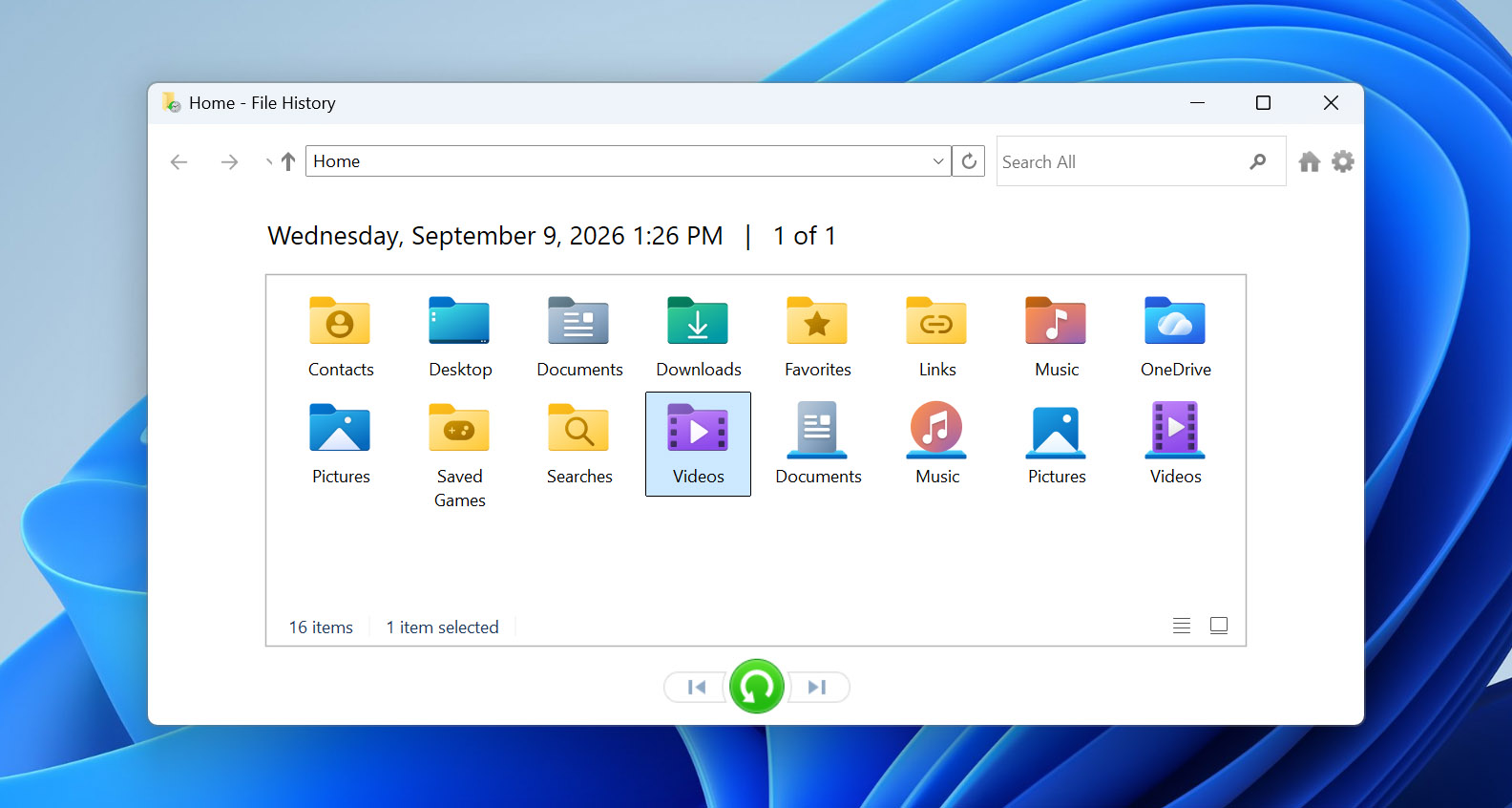
- Klikk på Gjenopprett personlige filer. Et vindu vises der du kan navigere gjennom sikkerhetskopierte mapper og se etter de slettede Ring-videoene.
- Når du finner klippene du ønsker, marker dem og klikk på den grønne Gjenopprett-knappen. Filene blir lagt tilbake i sin opprinnelige mappe. Hvis du vil gjenopprette dem et annet sted, høyreklikk på den grønne knappen og velg Gjenopprett til, og velg så et nytt sted.
På macOS er den tilsvarende backup-løsningen Time Machine. I motsetning til Filhistorikk, som kun beskytter bestemte mapper, lager Time Machine sikkerhetskopier av hele systemet ditt. Det betyr at hvis du hadde funksjonen aktivert, bør de slettede Ring-videoene dine være inkludert.
Slik gjenoppretter du dem:
- Sørg for at enheten med sikkerhetskopiene dine er tilkoblet før du fortsetter.
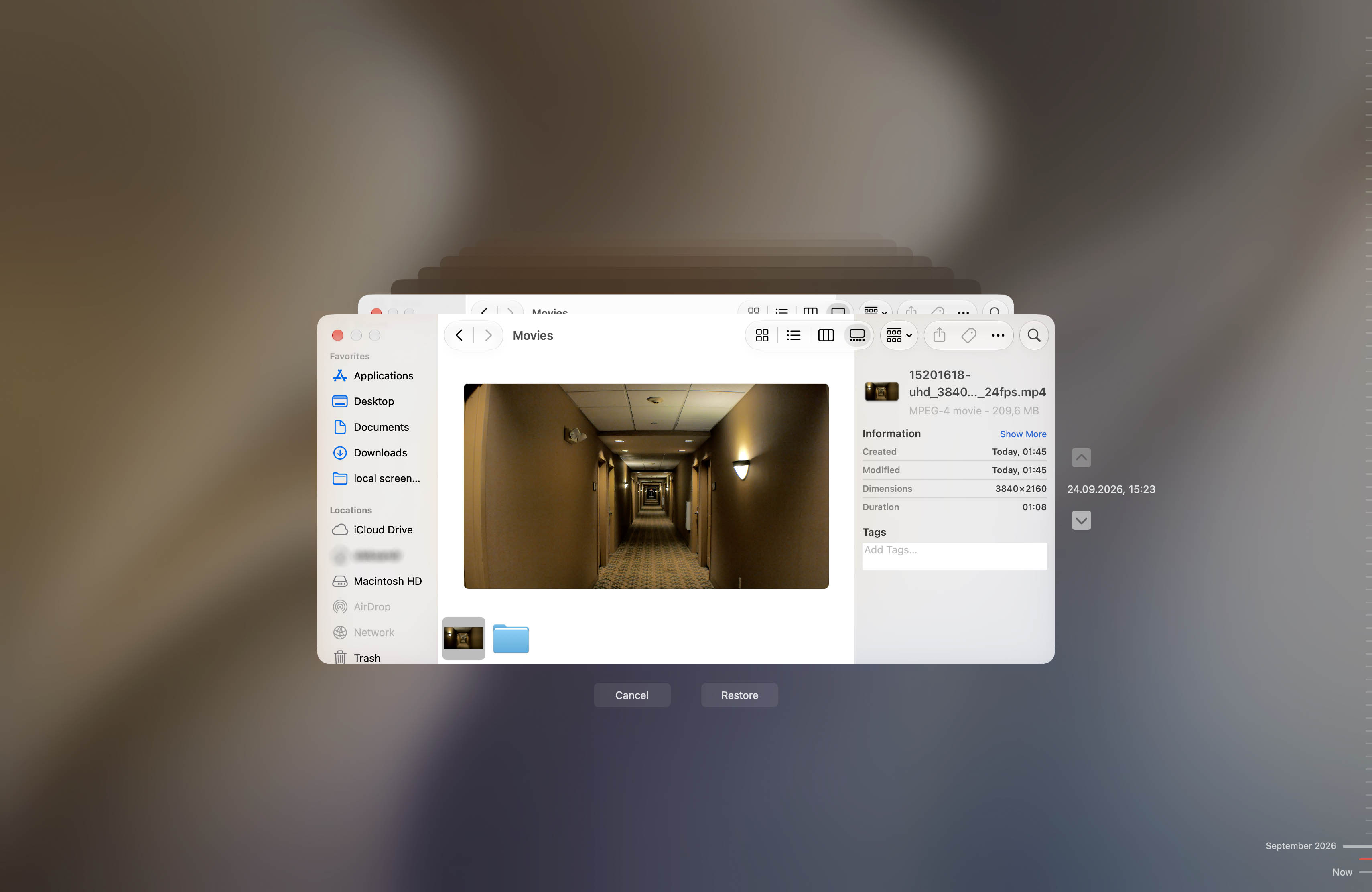
- Klikk på Time Machine-ikonet i menylinjen og velg Bla gjennom Time Machine-sikkerhetskopier. Hvis ikonet ikke er synlig, åpne Systeminnstillinger > Time Machine og start det derfra.
- Naviger til mappen der videoene ble lagret. Bruk pilene eller tidslinjen på høyre side av skjermen for å gå tilbake i tid til du finner datoen før Ring-videoene ble slettet.
- Velg videoene du vil gjenopprette og trykk Gjenopprett. Filene vil bli plassert tilbake i sin opprinnelige mappe, klare til bruk.
Hvis du ikke hadde satt opp Filhistorikk eller Time Machine før Ring-videoen ble slettet, bør du sjekke etter andre kopier før du gir opp. Gå gjennom eventuelle skylagringstjenester du bruker, sjekk andre enheter hvor du kan ha lastet ned videoen (inkludert telefonen din), og tenk etter om du tidligere har delt opptaket med noen. Det kan fortsatt finnes en ekstra kopi selv om du aldri laget en tradisjonell sikkerhetskopi.
Konklusjon
Som du kan se, er det mulig å gjenopprette slettede Ring-videoer, men kun i visse situasjoner. Den viktigste faktoren er hvor videoen ble slettet fra. Hvis den ble fjernet fra Rings sky og du ikke har en annen kopi, kan den vanligvis ikke gjenopprettes. Hvis du først lastet den ned lokalt, kan du kanskje fortsatt gjenopprette den fra papirkurven, gjenopprette den med et datagjenopprettingsprogram, eller hente den fra en sikkerhetskopi.
For viktige Ring-opptak anbefaler vi å laste ned og beholde en separat kopi i stedet for å stole helt på skylagring. Dette gir deg flere gjenopprettingsmuligheter hvis noe skulle bli slettet senere.
Hvis du får noen spørsmål eller problemer mens du følger denne guiden, er du velkommen til å besøke vårt 7 Data Recovery-forum. Du kan bla gjennom eksisterende diskusjoner for å se om noen allerede har håndtert en lignende situasjon, eller opprette et nytt emne og beskrive problemet ditt. Våre eksperter på datagjenoppretting og andre medlemmer av fellesskapet kan hjelpe deg med å finne ut hva du bør prøve neste gang.