 Har du mistet eller slettet viktige notater eller dokumenter lagret i Microsoft OneNote? Uansett årsaken til tapet kan det raskt bli stressende å ikke få tilgang til notatene dine, spesielt hvis de inneholder arbeid, forskning eller personlig informasjon. På den positive siden finnes det mange måter å gjenopprette OneNote-filer på, og vi vil dekke alle i denne veiledningen.
Men før du begynner å prøve ulike gjenopprettingsmetoder, bør du redusere bruken av datamaskinen til et minimum. Dette kan bli en avgjørende faktor for noen OneNote-gjenopprettingsmetoder.
Hvis du ikke er helt sikker på at notatene dine faktisk ble slettet og OneNote-filene dine bare mangler, bør du først prøve å søke etter dem på systemet ditt. På Windows anbefaler vi å bruke Alt, da det vanligvis gir mer nøyaktige resultater enn det vanlige søket i Filutforsker. På Mac kan du bruke Spotlight-søk for å lete etter manglende OneNote-filer.
Hvis søket ikke gir noen resultater, avhenger neste steg av hvordan filene forsvant og om det fortsatt er noen gjenopprettingsbetingelser som er oppfylt. Hvis du allerede vet hva som forårsaket datatapet, kan du gå direkte til den aktuelle OneNote-gjenopprettingsmetoden nedenfor:
- Gjenopprett fra OneNote-appen
- Gjenopprett slettede notater ved hjelp av programvare for datagjenoppretting
- Gjenopprett OneNote-filer fra lokale systemkopier
Slik gjenoppretter du OneNote-filer i OneNote-appen
OneNote-appen er faktisk smart nok til å inkludere innebygde verktøy for gjenoppretting av slettede OneNote-notater. I mange tilfeller vil disse være tilstrekkelige hvis det ikke har gått mye tid siden filene ble slettet, eller hvis du tidligere har aktivert OneNote-sikkerhetskopier.
Metode 1:Gjenopprett filer fra OneNote-papirkurven
Sider og seksjoner som er slettet i OneNote-appen, kan gjenopprettes via Notatblokkens papirkurv. Husk at alle slettede notatblokker eller sider kun forblir i denne seksjonen i maksimalt 60 dager, med mindre de tømmes manuelt.
Slik gjenoppretter du slettede sider fra OneNote:
- Kjør OneNote-appen.
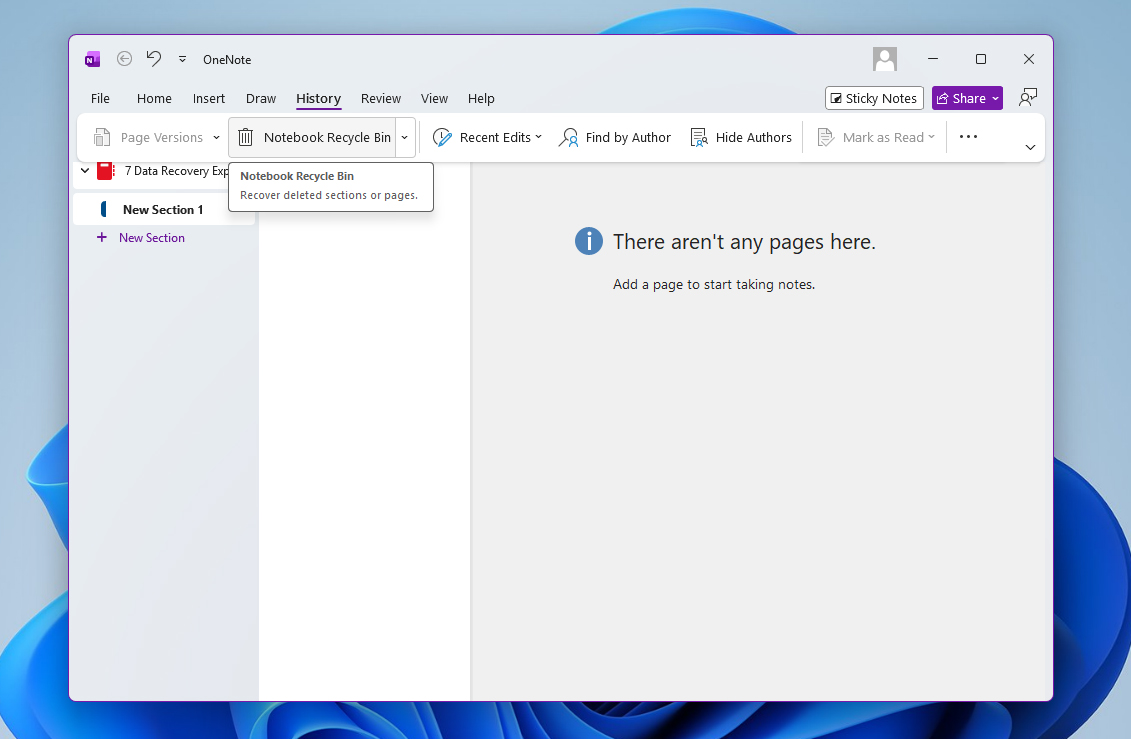
- Velg deretter Historikk nær toppen av vinduet, og klikk deretter på Notatblokkens papirkurv.
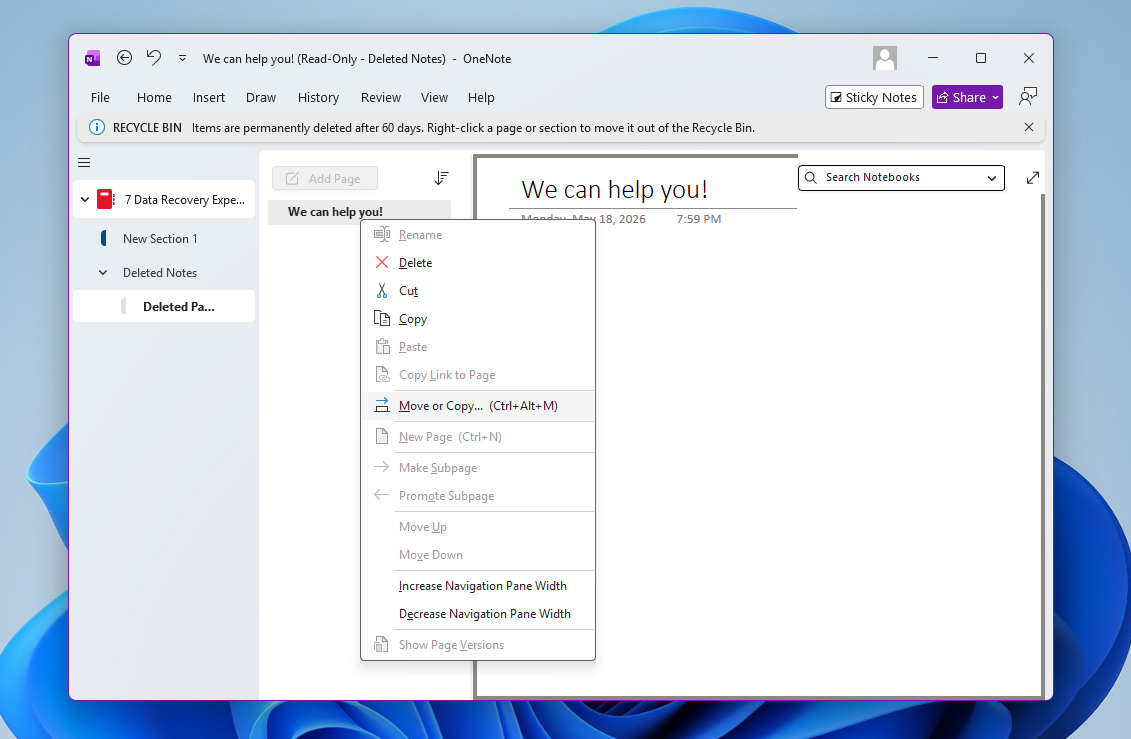
- Finn siden eller seksjonen du vil gjenopprette, høyreklikk på den og velg Flytt eller kopier.
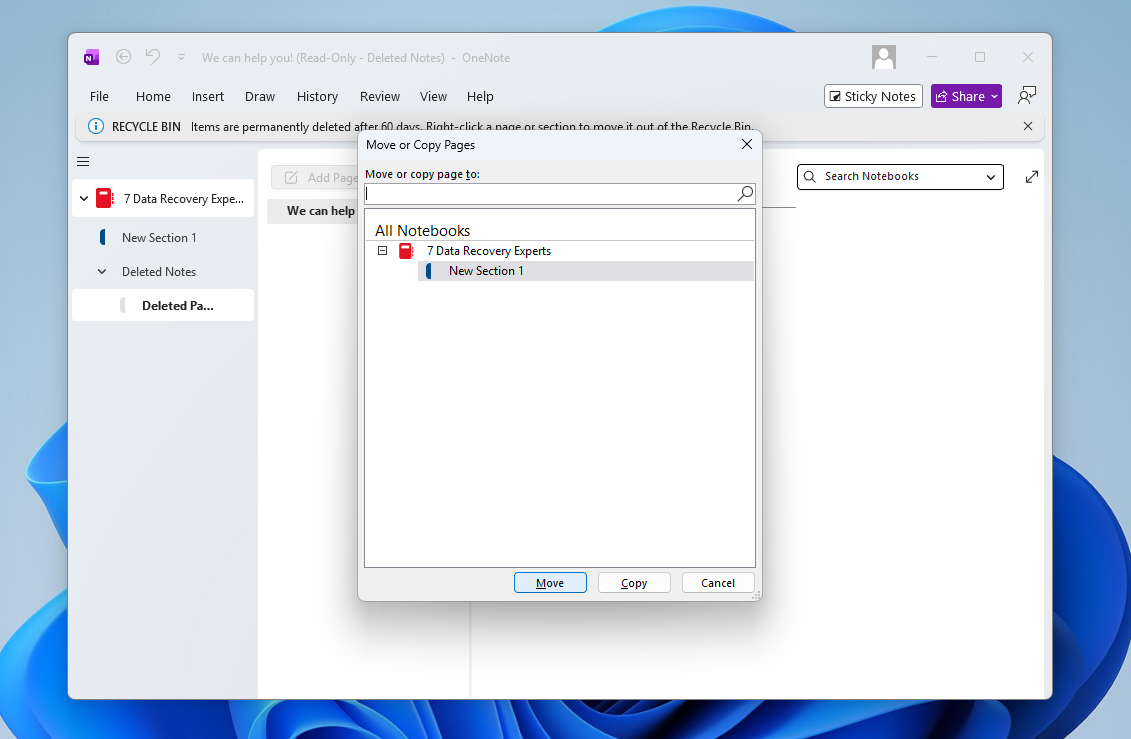
- Etter det, velg notatblokken du vil flytte/kopiere siden tilbake til og klikk deretter på Flytt eller Kopier-knappen.
Prosessen er lik på Mac, selv om det er noen forskjeller. For å gjenopprette nylig slettede OneNote-notater via papirkurven:
- Åpne Vis-fanen og klikk på Slettede notater med søppelbøtteikonet.
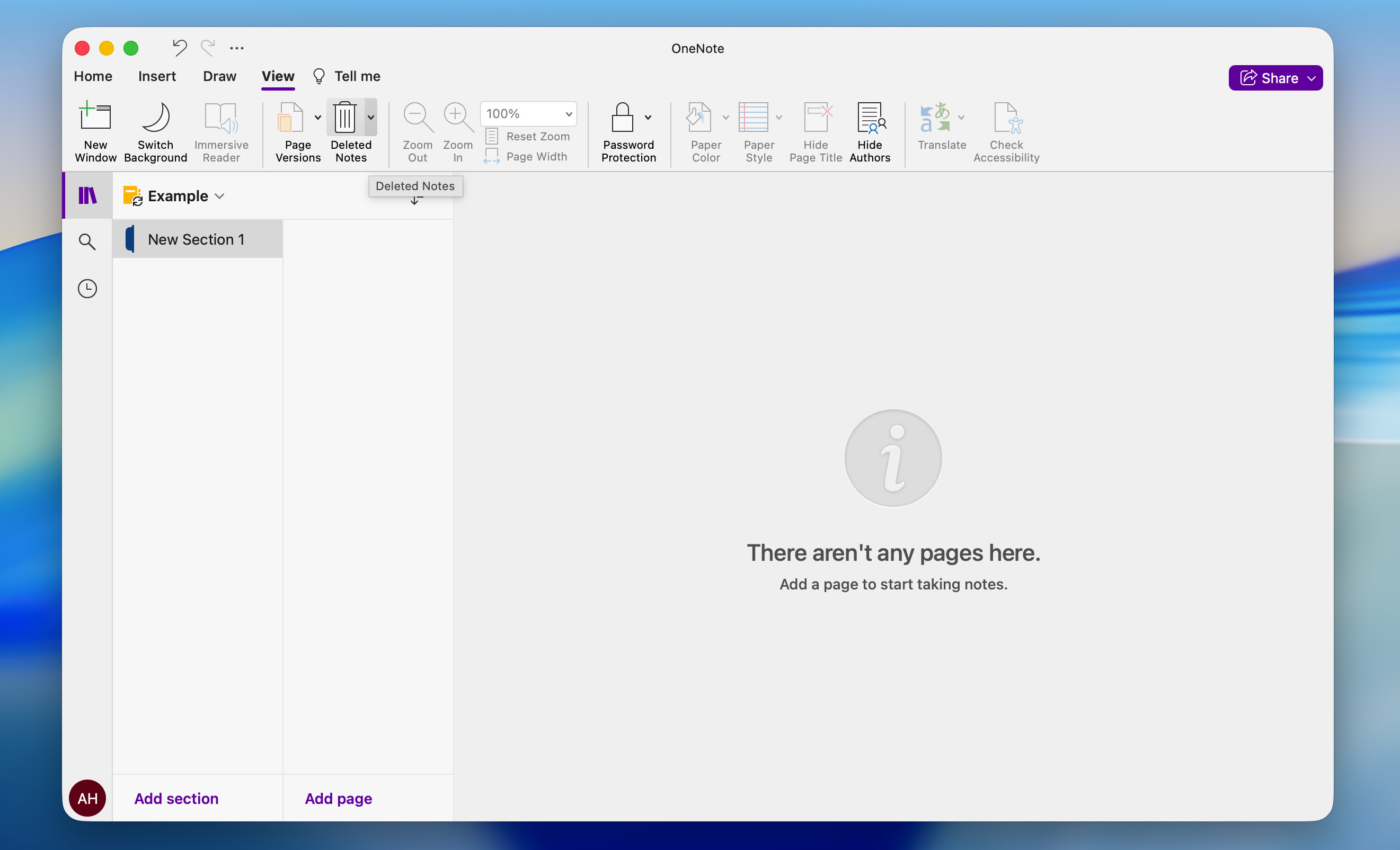
- Fra listen over slettede notater, høyreklikk på det du vil gjenopprette og velg Gjenopprett til.
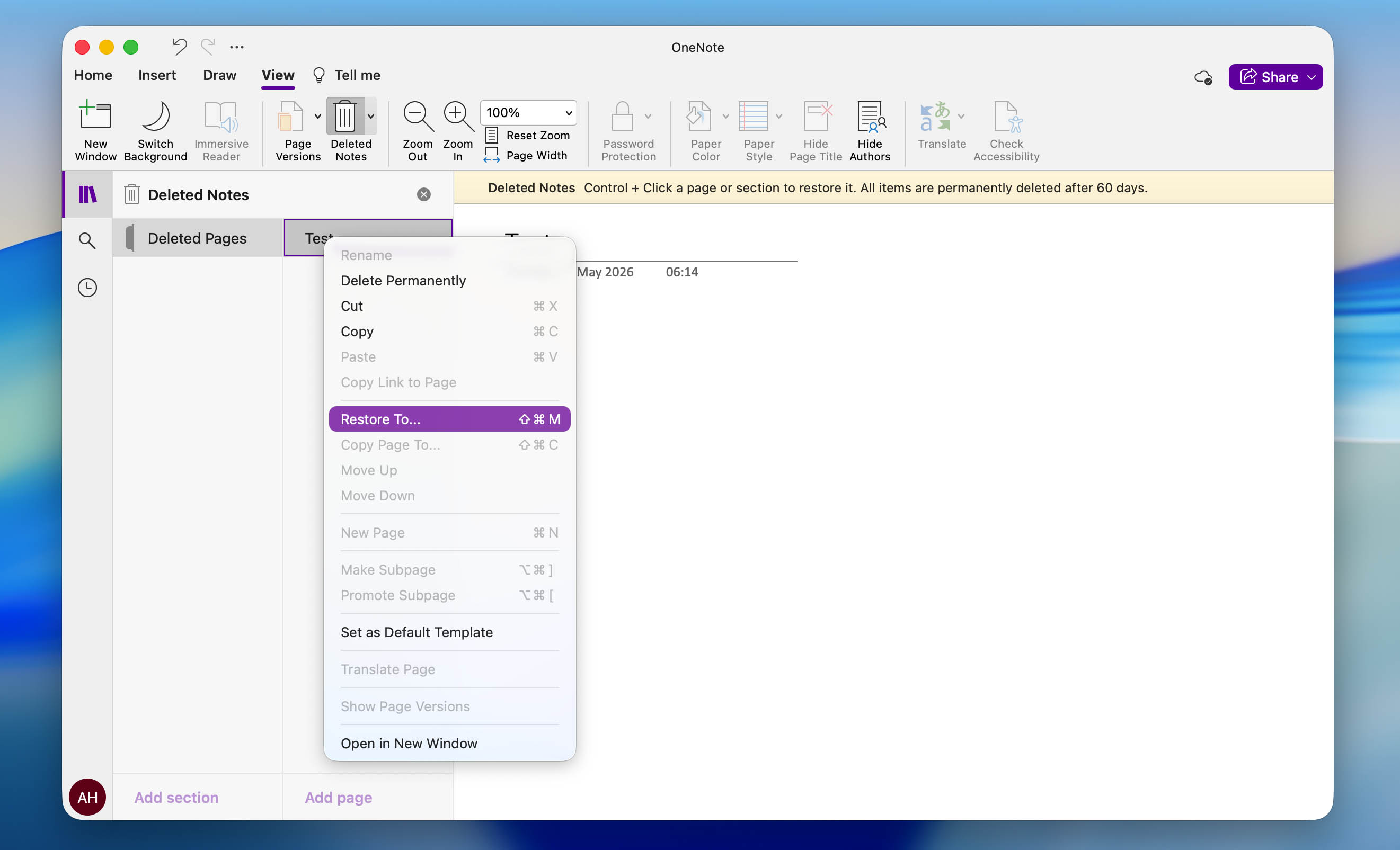
- Deretter velger du seksjonen du vil at notatet skal gjenopprettes til, og klikker Gjenopprett. Ferdig.
Ikke glem at den samme 60-dagers oppbevaringsregelen også gjelder for Mac-versjonen av OneNote-appen.
Metode 2:Bruk OneNote-sikkerhetskopi for å gjenopprette slettede filer
Hvis du har utforsket alle hjørner av OneNote-appen og satt opp sikkerhetskopier på forhånd, gir dette deg et annet alternativ for hvordan du kan gjenopprette notater fra OneNote:
- Kjør OneNote-appen.
- Klikk på Fil i verktøylinjen øverst.
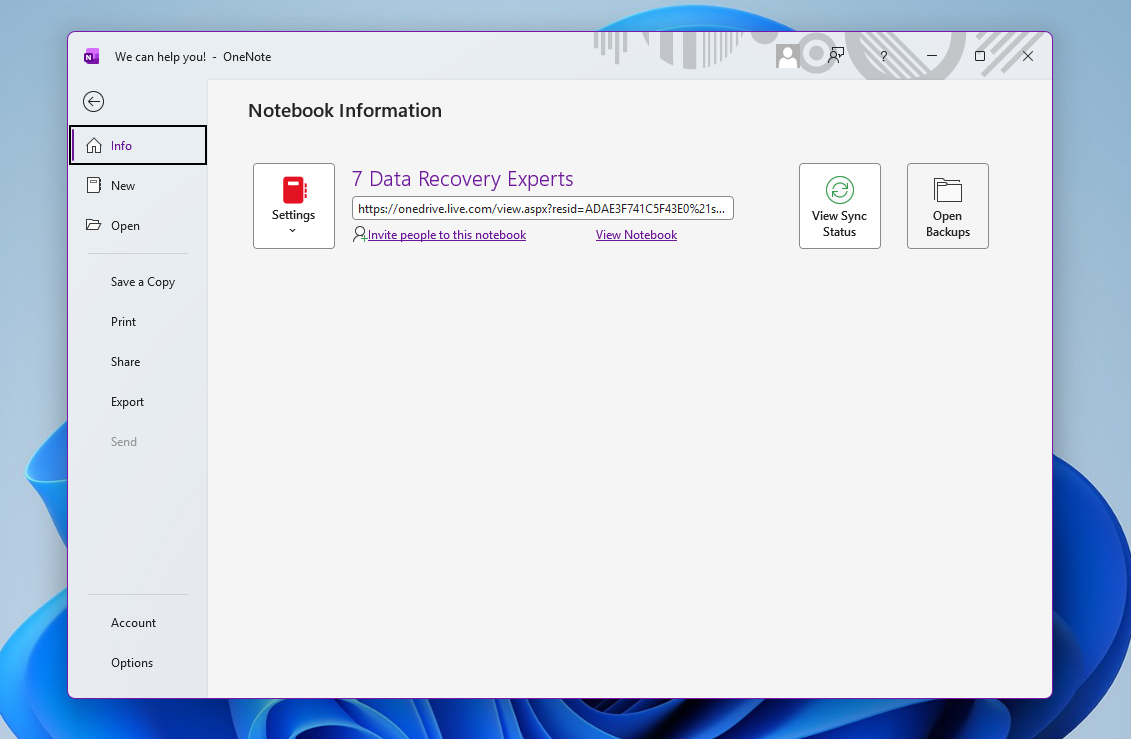
- Deretter klikker du på Informasjon, og så klikker du Åpne sikkerhetskopier.
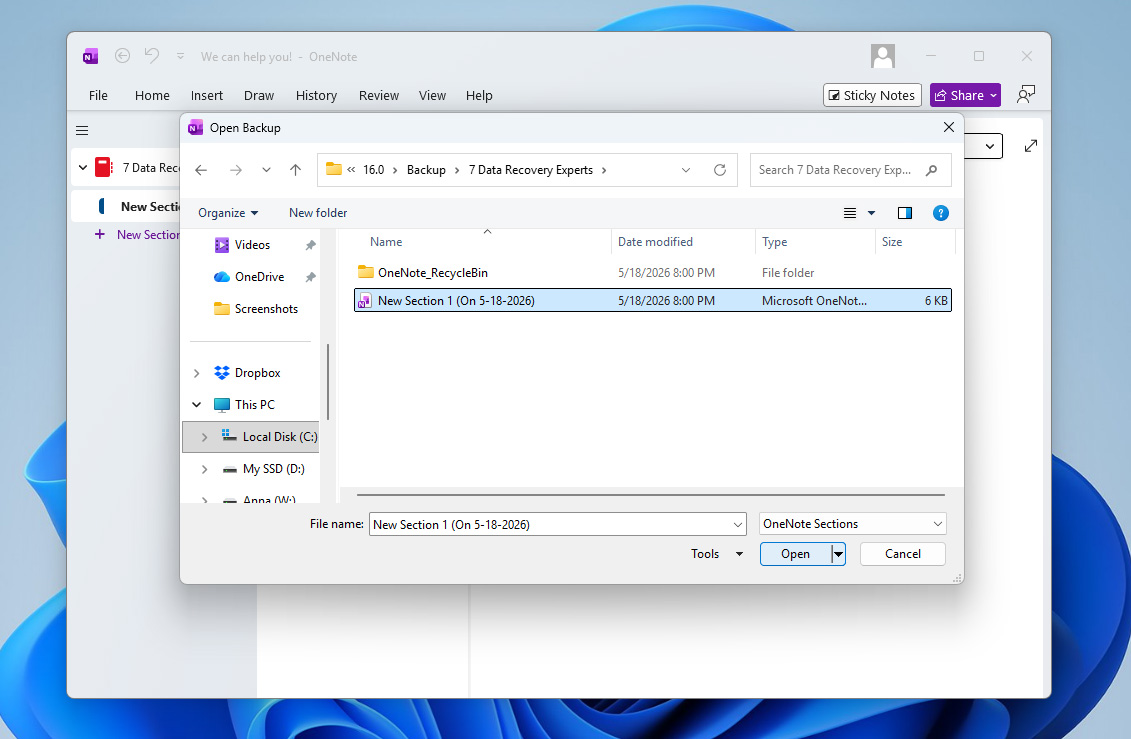
- Se etter den slettede notatet, velg det, og klikk Åpne.
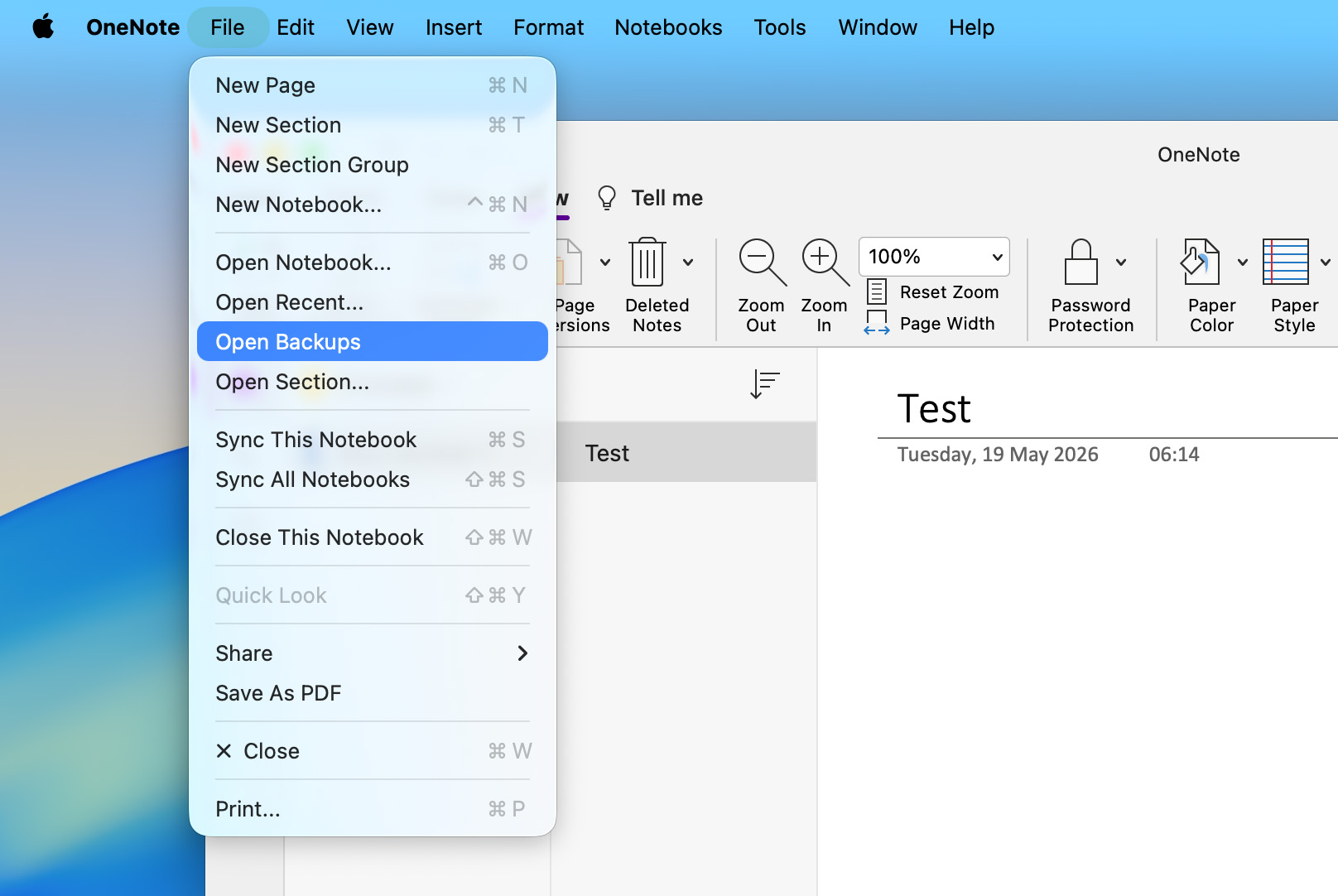
Sikkerhetskopieringsfunksjonen i OneNote er også tilgjengelig på Mac, og hvis den ble konfigurert før filen ble slettet, kan du bruke den til å gjenopprette notatene dine. For å gjøre dette:
- Åpne OneNote-appen, klikk på Fil øverst på skjermen, og velg Åpne sikkerhetskopier fra hurtigmenyen.
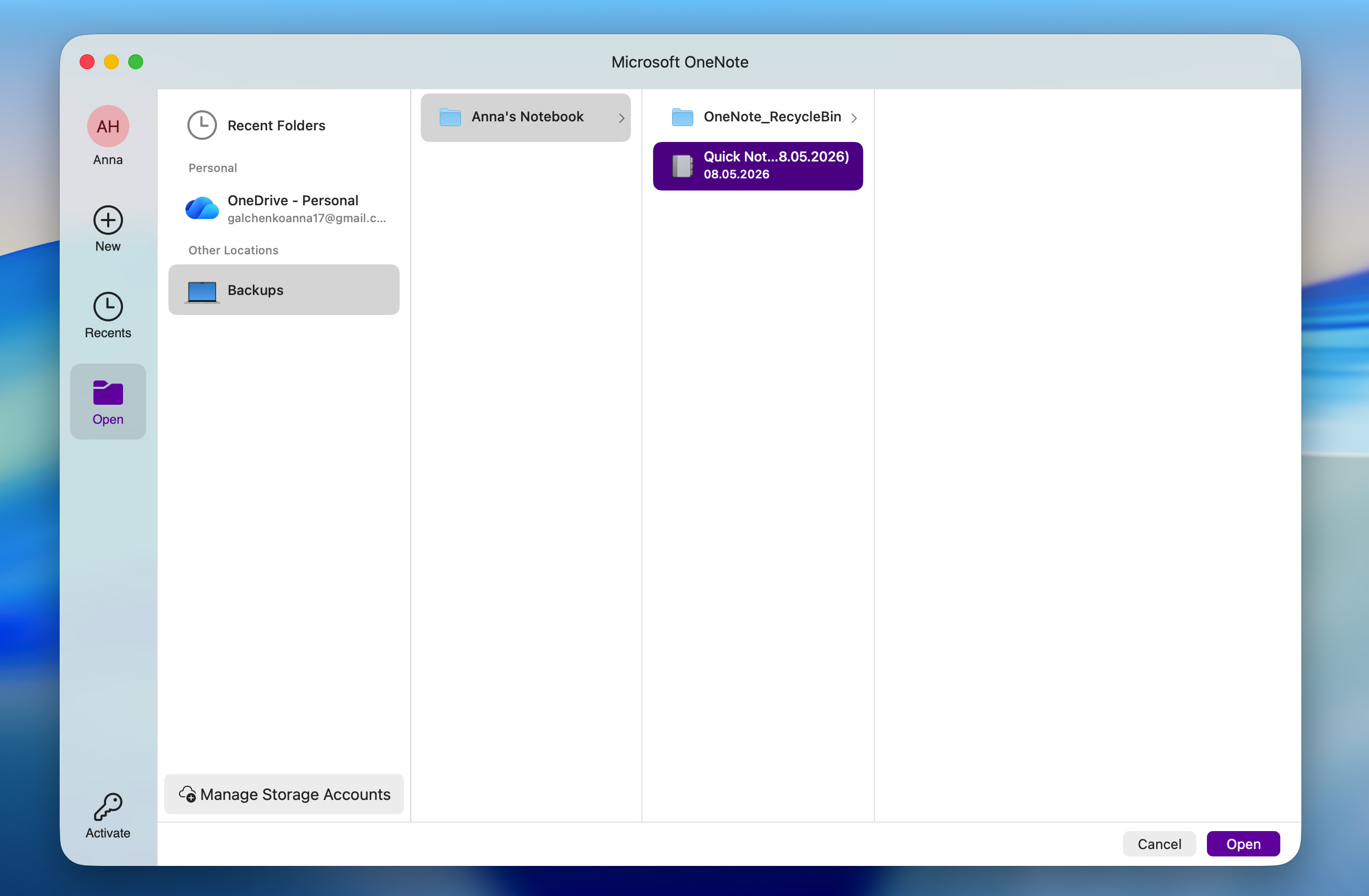
- I vinduet som åpnes, naviger til Sikkerhetskopier > din sikkerhetskopimappe og finn notatet du vil gjenopprette. Klikk på det for å velge det, og trykk deretter på Åpne.
Hvordan gjenopprette OneNote-filer ved hjelp av datagjenopprettingsprogramvare
Hvis OneNotes innebygde gjenopprettingsfunksjoner ikke kunne gjenopprette filene dine, kan du prøve å bruke programvare for gjenoppretting av data i stedet. Disse programmene skanner filsystemet på lagringsenheten din og ser etter slettede data som fortsatt fysisk finnes på disken. Hvis OneNote-filene dine har vært lagret der på et tidspunkt og ikke har blitt overskrevet eller slettet, er det en sjanse for at programvaren kan gjenopprette dem.
Husk at gjenoppretting av notater lagret på en intern stasjon vanligvis er vanskeligere enn å gjenopprette dem fra en ekstern enhet. Datamaskinen din kjører stadig bakgrunnsprosesser som kan overskrive de slettede OneNote-notatene før du rekker å gjenopprette dem. Det er også viktig å vurdere om den interne stasjonen din er en SSD. De fleste SSD-er bruker TRIM-kommando, som automatisk kan tømme ledige blokker kort tid etter at filer er slettet, noe som gjør gjenoppretting umulig. Så før du begynner å skanne stasjonen din med et datarekonstruksjonsverktøy, bør du realistisk vurdere situasjonen din og sjansene dine for å lykkes med gjenoppretting.
For denne veiledningen vil vi bruke Disk Drill. Det er et spesielt effektivt valg takket være dets polerte grensesnitt, raske søk og høye gjenopprettingsrate. Det er også fullt kompatibelt med OneNote-filer, sammen med de fleste filsystemene for lagringsenheter. Disk Drill er tilgjengelig for både Windows og Mac, og stegene for å gjenopprette OneNote-filer er praktisk talt identiske på begge operativsystemene:
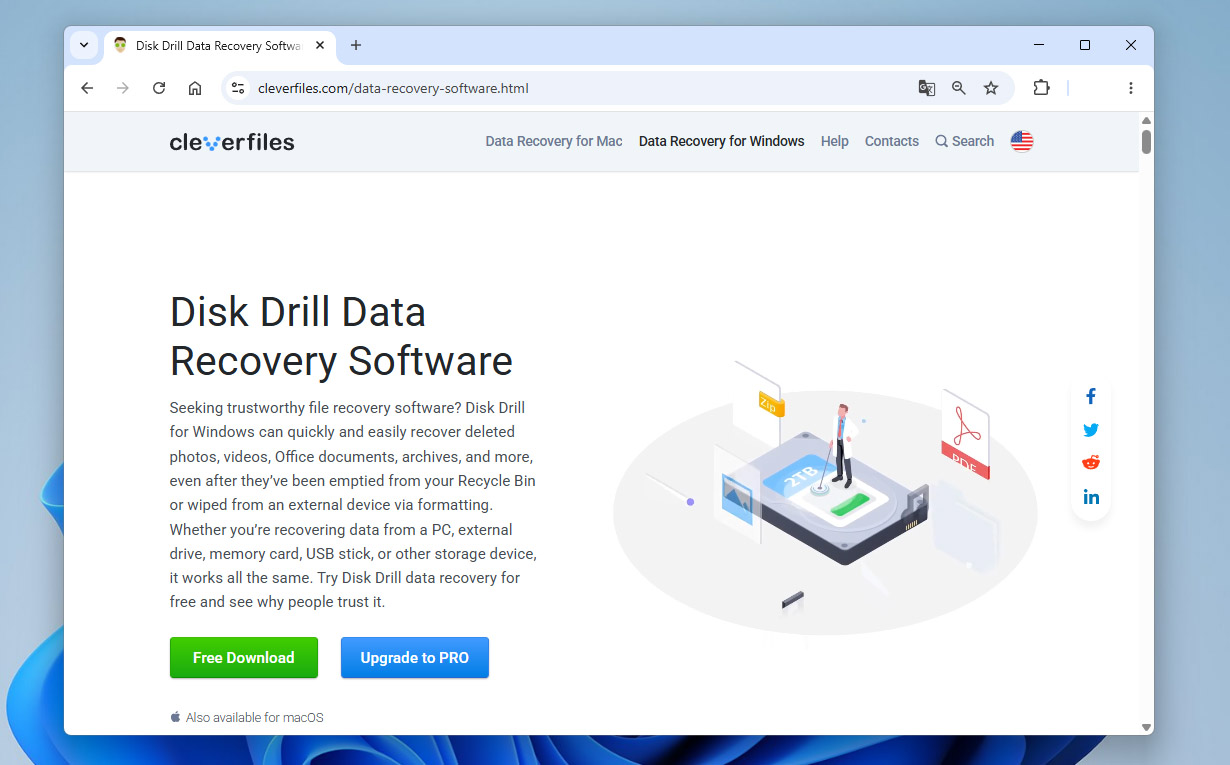
- Last ned Disk Drill og installer det på datamaskinen din. Husk at det ikke anbefales å installere programmet på den samme lagringsenheten der de slettede OneNote-filene dine ligger, siden dette kan overskriv dem.
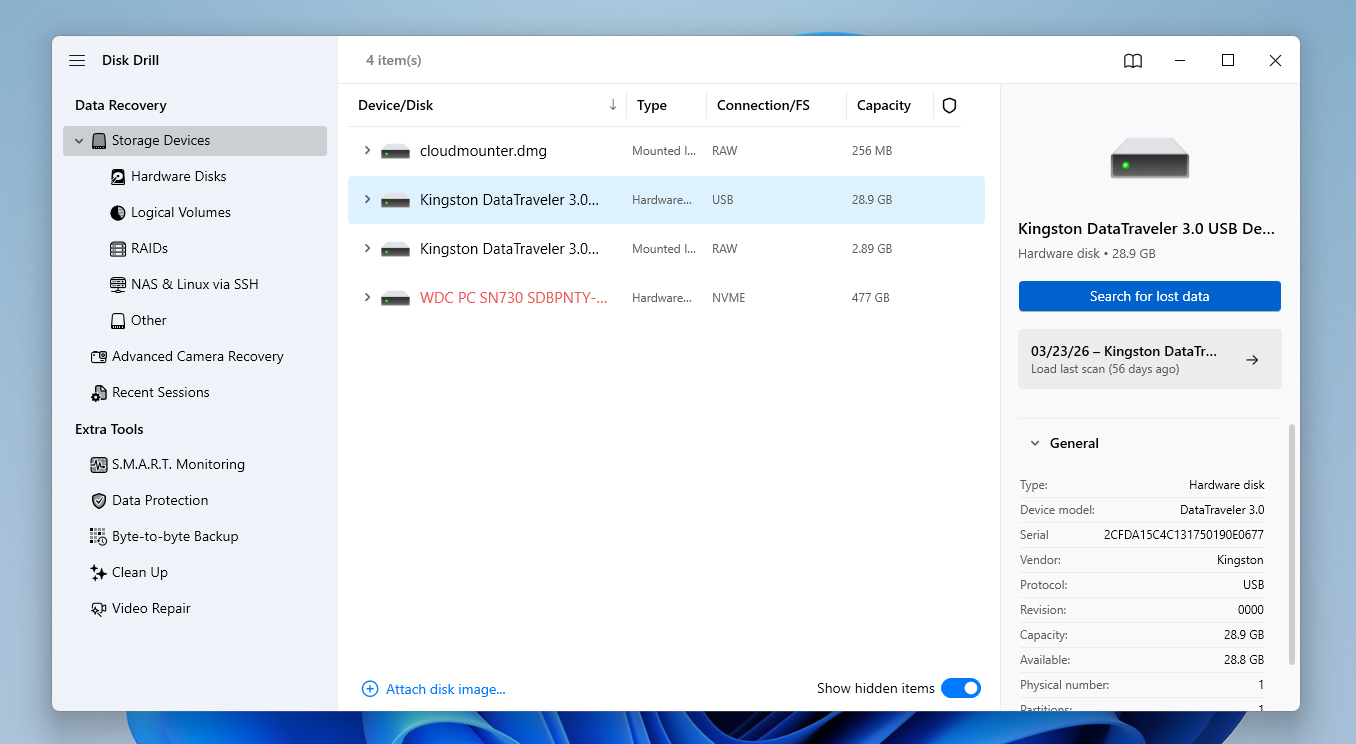
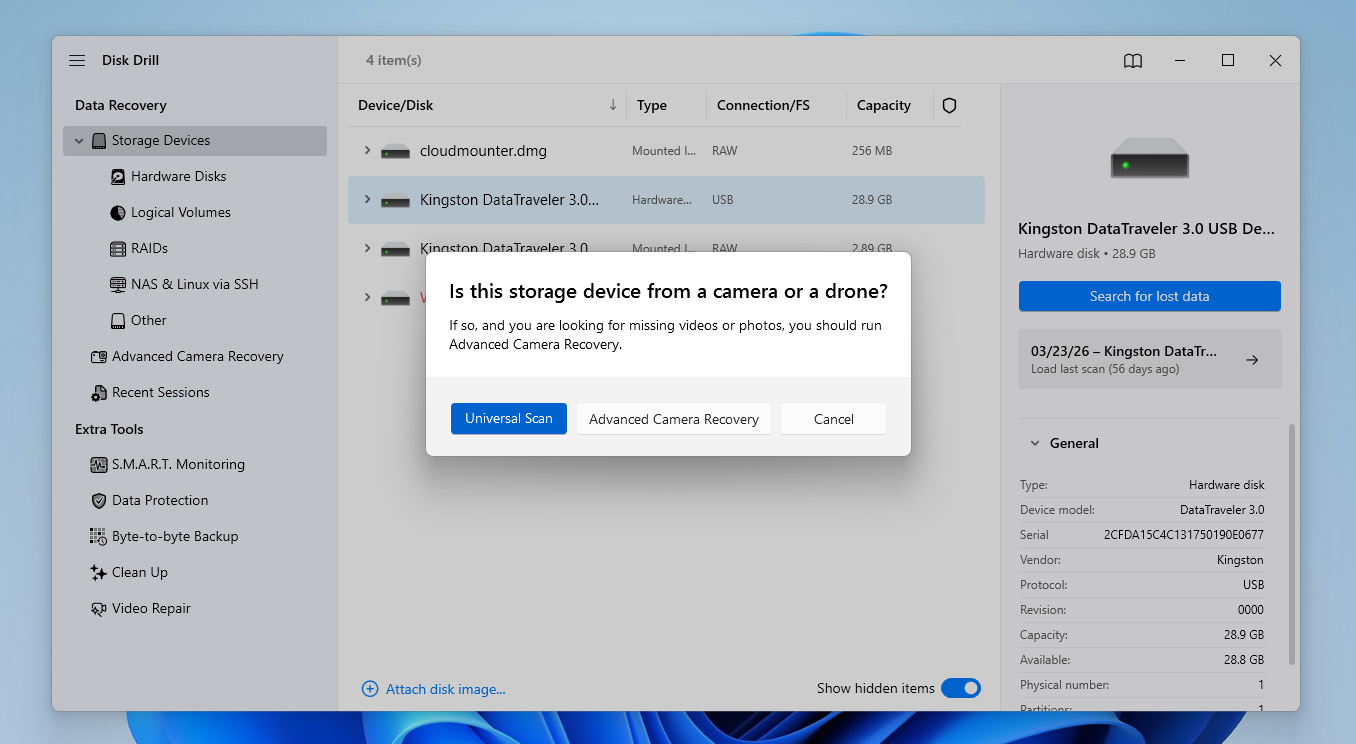
- Start appen og velg lagringsenheten som inneholder de tapte OneNote-filene dine. Klikk på Søk etter tapte data på høyre side av vinduet for å fortsette.
- Hvis Disk Drill ber deg velge en skannetype, fortsett med Universal Scan-alternativet.
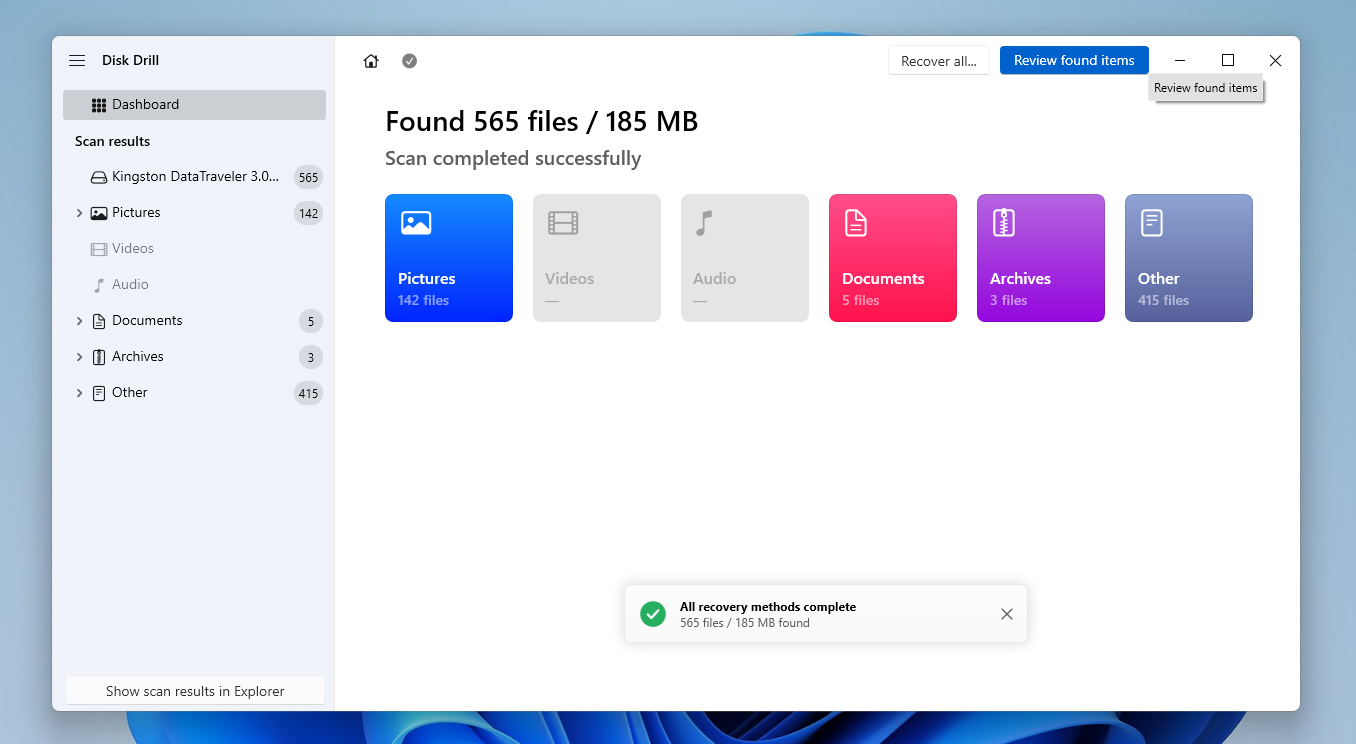
- Etter dette vil Disk Drill begynne å søke etter de manglende filene på lagringsenheten din. Merk at hvor lang tid denne prosessen tar, i hovedsak avhenger av størrelsen og typen på lagringsenheten din. Klikk på Gå gjennom funnede elementer-knappen for å fortsette.
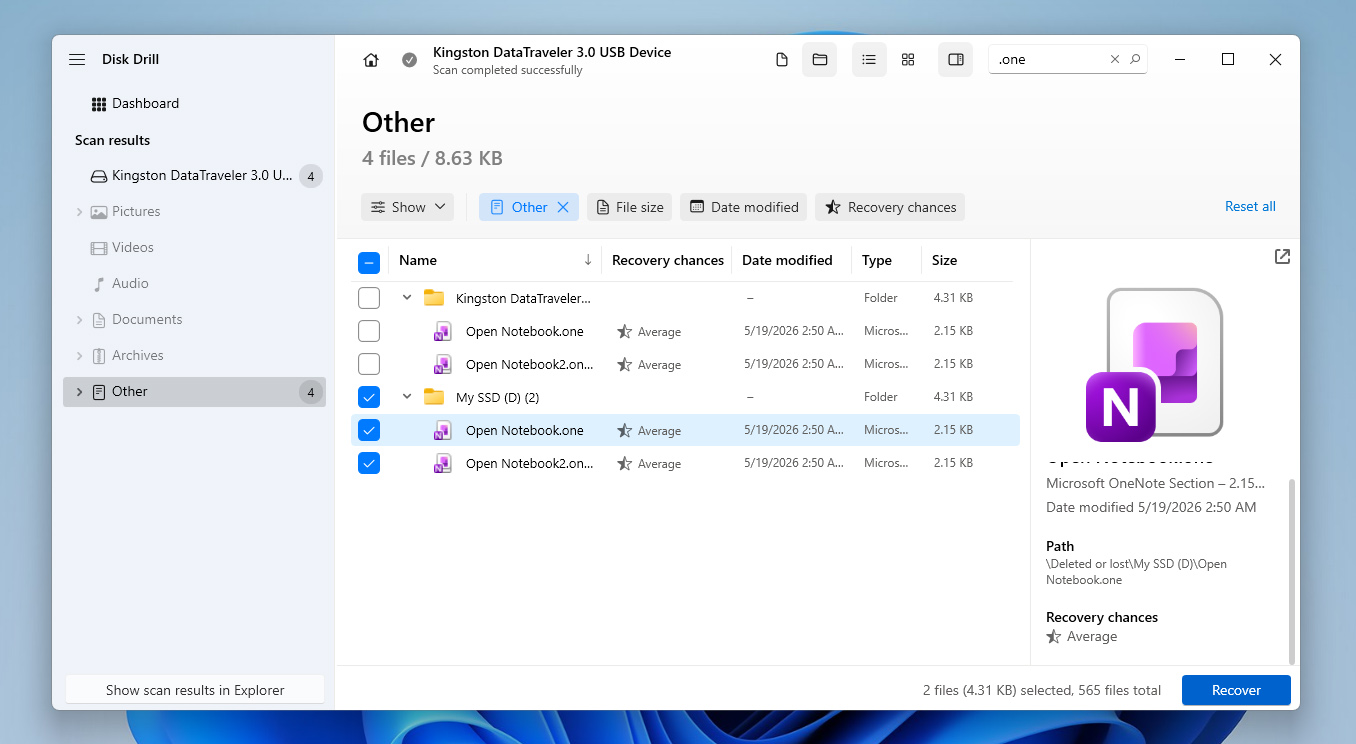
- Når du har kommet til resultat-skjermen, kan du bruke søkefeltet øverst til høyre for å lete etter filer ved bruk av filnavn eller filformat. Husk at OneNote-filer vanligvis bruker .one-formatet, selv om de også kan eksporteres som dokumenter, for eksempel .doc og .pdf. Når du finner filene, velg dem ved å huke av i boksen ved siden av navnene deres og trykk på Gjenopprett for å gå til neste steg.
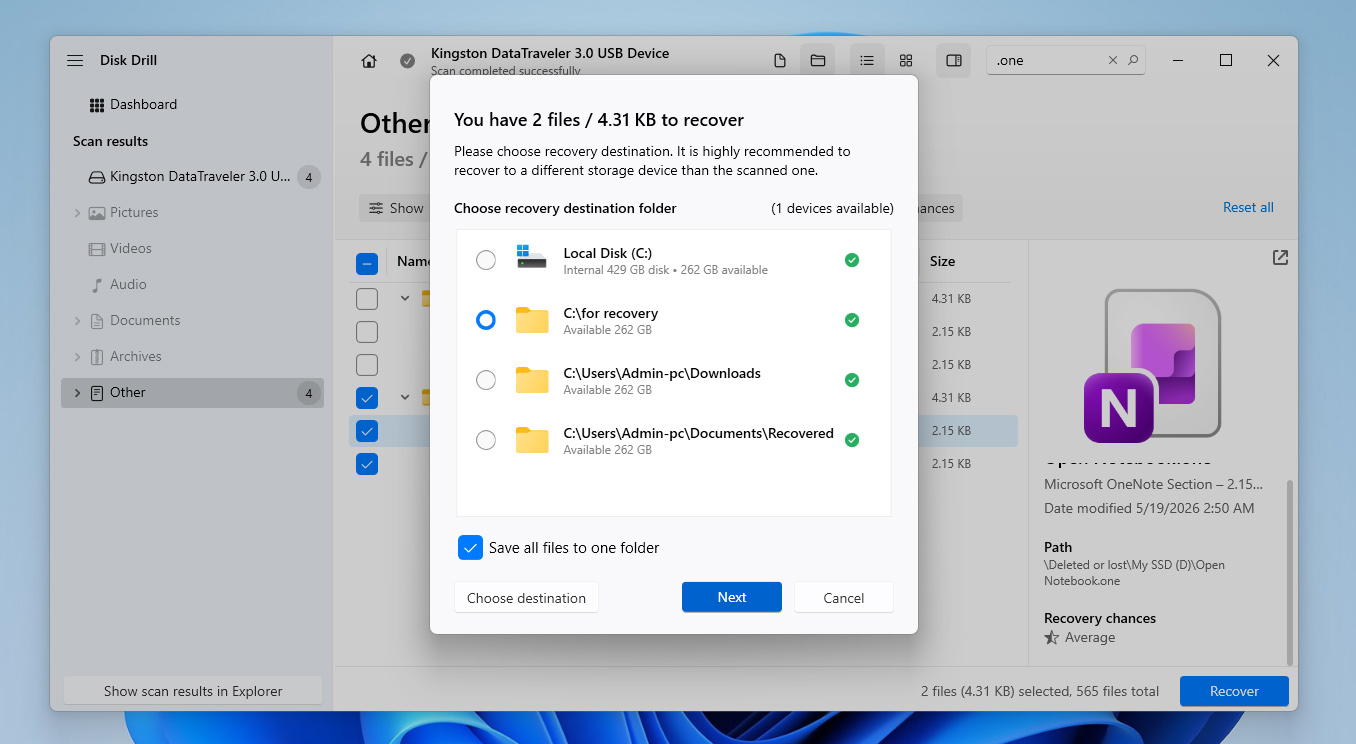
- Deretter må du velge hvor de gjenopprettede filene skal lagres i popup-vinduet som vises. Dette må være på en annen disk enn den du gjenoppretter fra. Klikk på Neste når du er klar.
- Ved å klikke, vil Disk Drill nå prøve å gjenopprette de valgte OneNote-filene for deg. Til slutt, hvis det lykkes, vil du få opp en fullføringsskjerm og en knapp merket Vis gjenopprettede data i Explorer.
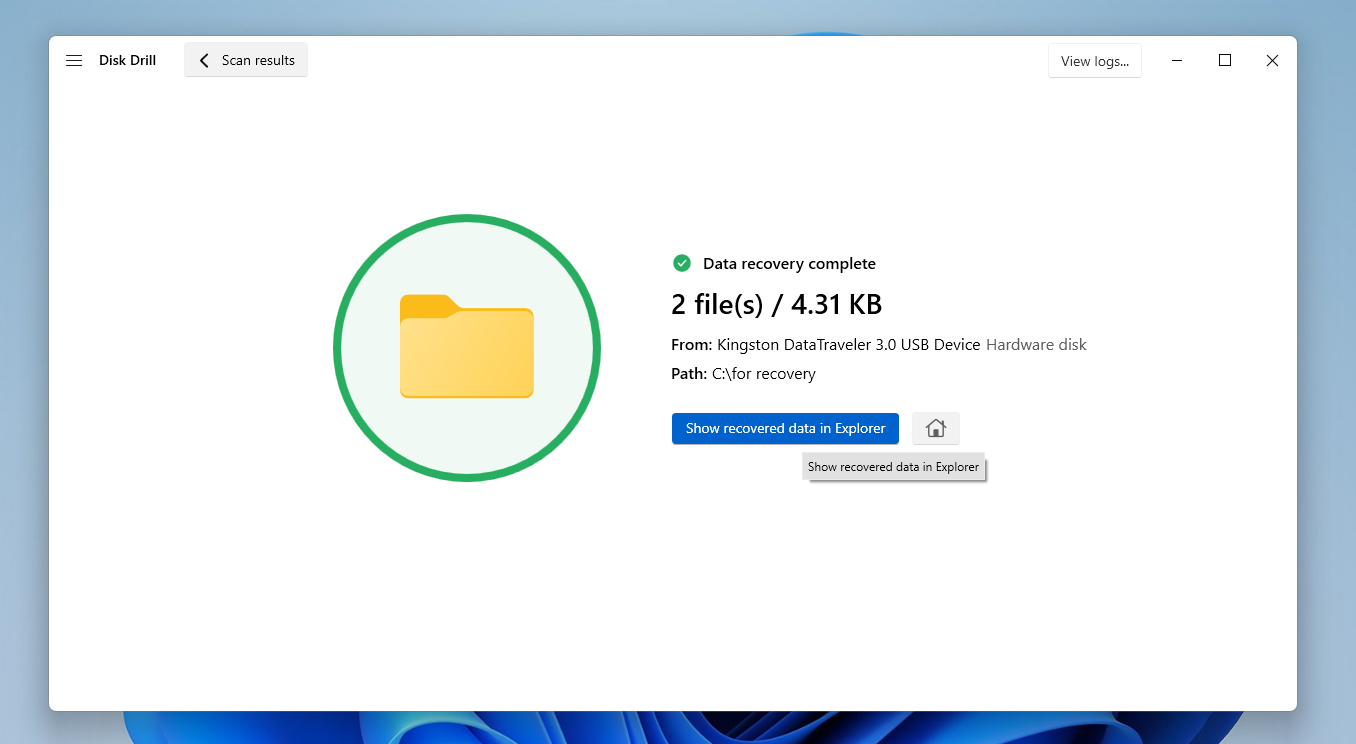
Disk Drill for Windows lar deg gjenopprette opptil 100 MB med data gratis, mens Mac-versjonen kun inkluderer gratis skanning. Dette betyr at Mac-brukere må oppgradere til Pro-versjonen for faktisk å kunne gjenopprette filer. Når det er sagt, inkluderer gratisversjonen fortsatt tilgang til flere ekstra funksjoner, slik som opprettelse av diskbilder og andre spesialverktøy dekket i full Disk Drill-anmeldelse.
Hvordan hente OneNote-filer fra OS-spesifikke sikkerhetskopieringsalternativer
Den siste metoden vi skal gå gjennom er å bruke sikkerhetskopieringsfunksjonene som er innebygd i Windows- og Mac-operativsystemene, som er Filhistorikk og Time Machine, henholdsvis. Dette alternativet er nyttig for å gjenopprette tapte OneNote-filer som ble lagret på datamaskinen din.
Filhistorikk er et Windows-verktøy som lager sikkerhetskopier etter en fastsatt tidsplan og lar brukere velge mellom forskjellige versjoner for gjenoppretting. Én ting å være oppmerksom på er at denne metoden krever at brukeren har konfigurert funksjonen før datatapet. For å komme i gang, følg disse trinnene:
- Koble til den eksterne disken eller lagringsenheten som inneholder dine File History-sikkerhetskopier til datamaskinen.
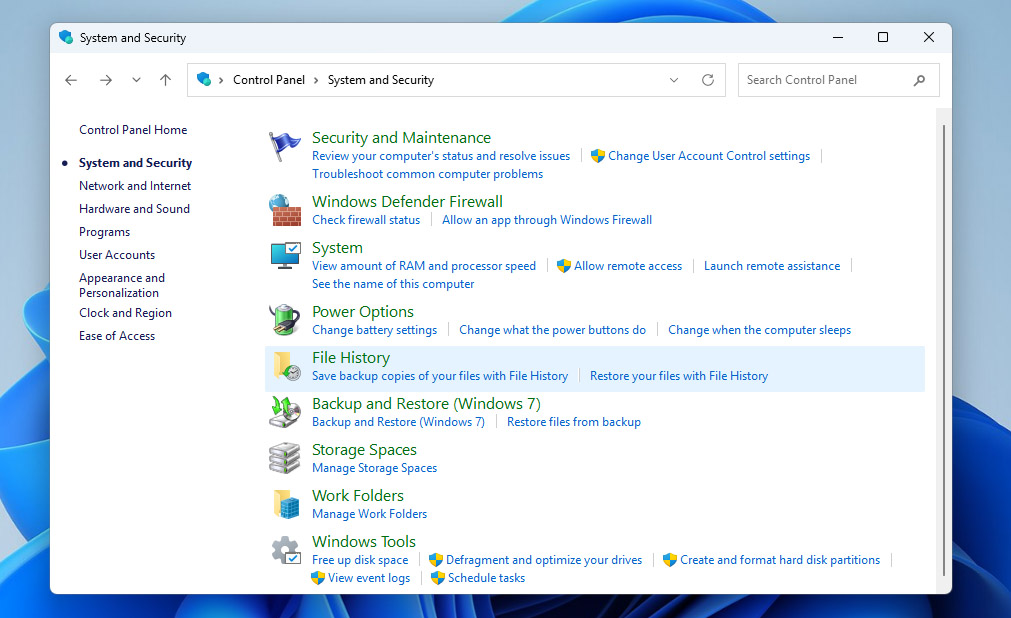
- Åpne Kontrollpanel på din Windows-datamaskin og gå til System og sikkerhet. Klikk på Filhistorikk fra listen over tilgjengelige alternativer.
- Klikk på Gjenopprett personlige filer på venstre side av vinduet.
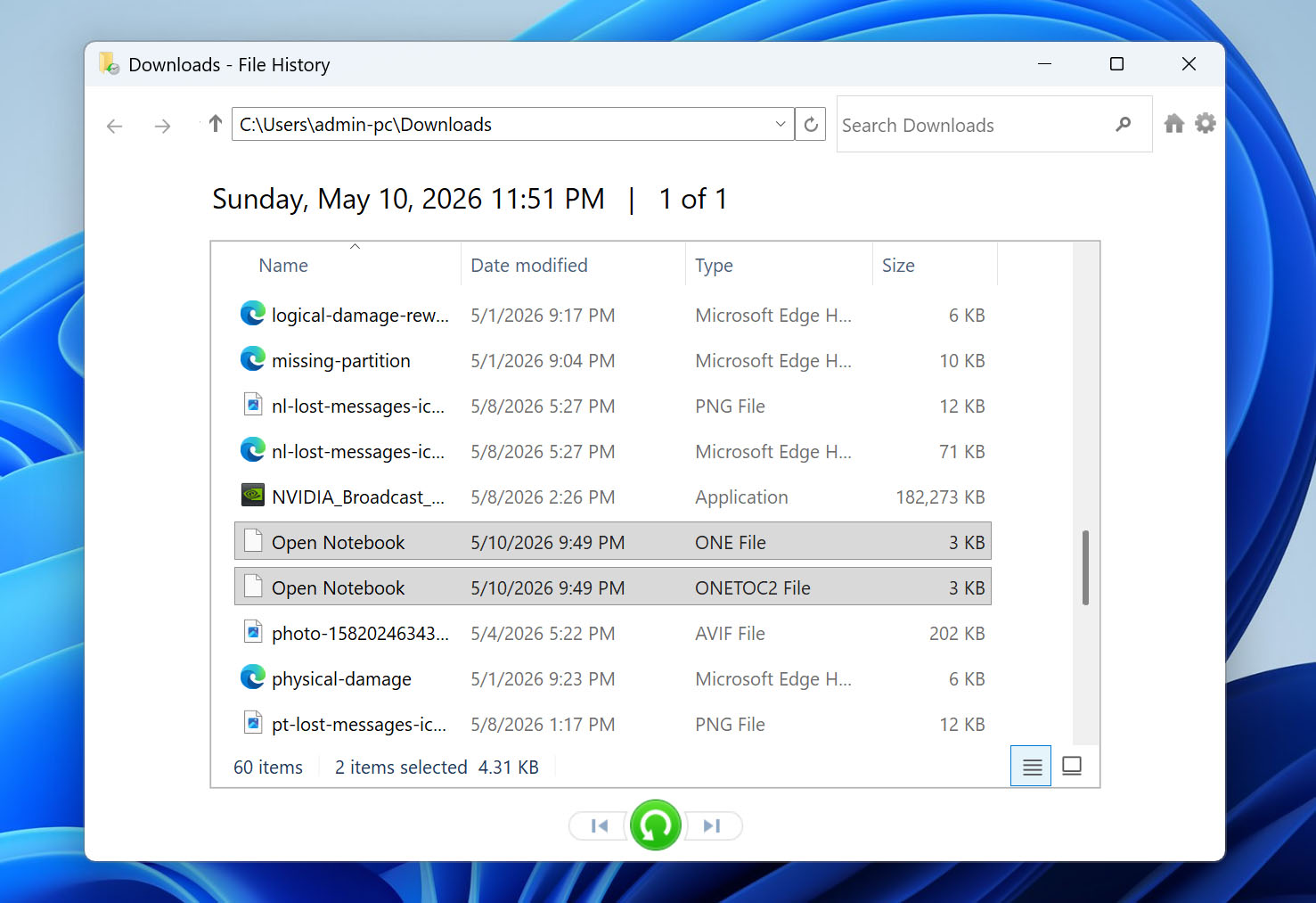
- Naviger gjennom de tilgjengelige sikkerhetskopimappene til du finner dine OneNote-filer eller notatbøker.
- Velg filene du vil gjenopprette, og klikk deretter på den grønne Gjenopprett-knappen nederst i vinduet. Windows vil gjenopprette de valgte OneNote-filene til deres opprinnelige plassering.
På lik linje med File History, er Time Machine et innebygd Mac-verktøy som automatisk lager sikkerhetskopier av filer, mapper og innstillinger. Dette kan du gjøre:
- Koble til stasjonen som inneholder Time Machine-sikkerhetskopiene til Mac-en din.
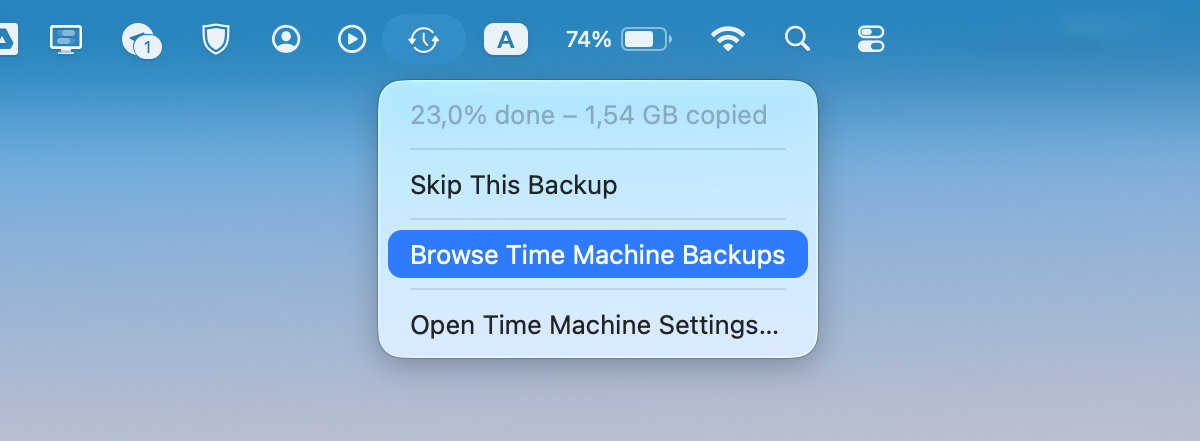
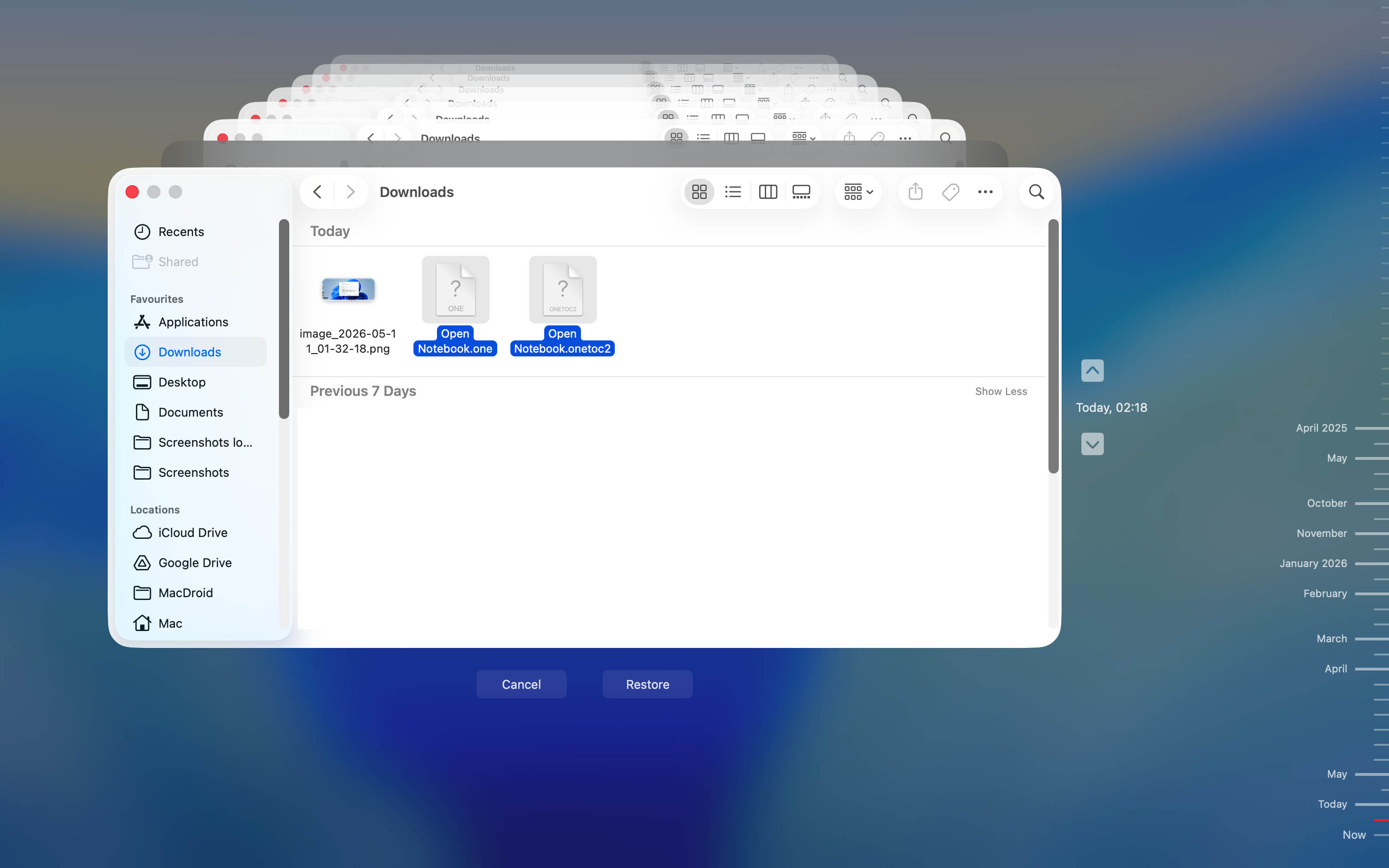
- Klikk på Time Machine-ikonet i menylinjen og velg Bla gjennom Time Machine-sikkerhetskopier.
- Bruk tidslinjen på høyre side av skjermen for å bla gjennom eldre sikkerhetskopier til du finner en versjon som fortsatt inneholder OneNote-filene dine.
- Velg OneNote-filen, notatboken eller sikkerhetskopimappen du vil gjenopprette, og klikk Gjenopprett. Time Machine vil returnere de valgte filene til deres opprinnelige plassering på Mac-en din.
Konklusjon
Nå vet du hvordan du kan gjenopprette OneNote-filer, men som du sikkert har lagt merke til gjennom denne veiledningen, er det ingen garanti for at et datagjenopprettingsprogram alltid vil kunne hjelpe uten sikkerhetskopier.
Derfor, hvis du ikke vil risikere å miste viktige notater i fremtiden, er den sikreste tilnærmingen å aktivere sikkerhetskopiering både i OneDrive/OneNote og gjennom operativsystemets sikkerhetskopieringsverktøy.
Har du fortsatt flere spørsmål eller støtte på et problem som ikke ble dekket i denne artikkelen? Besøk gjerne vårt forum og legg igjen spørsmålet ditt der. Våre eksperter og andre brukere vil prøve å hjelpe deg med å løse problemet.
FAQ:
- Brukerfeil – utilsiktet sletting, overskriving av filer, eller formatering av feil lagringsenhet.
- Synkroniseringsproblemer – OneDrive-synkroniseringskonflikter eller mislykket synkronisering mellom enheter.
- Stasjonsfeil – ødelagte, sviktende eller fysisk skadede lagringsenheter der OneNote-filer ble lagret lokalt.
- Skadelige programmer – virus eller løsepengevirus som sletter, ødelegger, krypterer eller skjuler OneNote-notater og -notatbøker.