 Έχετε χάσει ή διαγράψει σημαντικές σημειώσεις ή έγγραφα που ήταν αποθηκευμένα στο Microsoft OneNote; Ανεξάρτητα από τον λόγο της απώλειας, η αδυναμία πρόσβασης στις σημειώσεις σας μπορεί να γίνει γρήγορα αγχωτική αν περιέχουν δουλειά, έρευνα ή προσωπικές πληροφορίες. Από την άλλη πλευρά, υπάρχουν πολλοί τρόποι για να ανακτήσετε αρχεία OneNote και θα τους καλύψουμε όλους σε αυτόν τον οδηγό.
Αλλά πριν αρχίσετε να δοκιμάζετε διαφορετικές μεθόδους ανάκτησης, μειώστε τη χρήση του υπολογιστή σας στο ελάχιστο. Αυτό μπορεί να γίνει καθοριστικός παράγοντας για ορισμένες μεθόδους ανάκτησης του OneNote.
Εάν δεν είστε απολύτως σίγουροι ότι οι σημειώσεις σας έχουν όντως διαγραφεί και ότι τα αρχεία OneNote σας απλώς λείπουν, δοκιμάστε πρώτα να τα αναζητήσετε σε ολόκληρο το σύστημά σας. Στα Windows, συνιστούμε να χρησιμοποιήσετε το Όλα, καθώς συνήθως επιστρέφει πιο ακριβή αποτελέσματα από την τυπική αναζήτηση της Εξερεύνησης Αρχείων. Σε Mac, μπορείτε να χρησιμοποιήσετε το Αναζήτηση Spotlight για να αναζητήσετε χαμένα αρχεία OneNote.
Αν η αναζήτηση δεν επιστρέψει κανένα αποτέλεσμα, το επόμενο βήμα εξαρτάται από το πώς εξαφανίστηκαν τα αρχεία και αν πληρούνται ακόμη οι προϋποθέσεις ανάκτησης. Αν γνωρίζετε ήδη τι προκάλεσε την απώλεια δεδομένων, μπορείτε να μεταβείτε απευθείας στην κατάλληλη μέθοδο ανάκτησης OneNote παρακάτω:
- Ανάκτηση από την εφαρμογή OneNote
- Ανάκτηση Διαγραμμένων Σημειώσεων με Χρήση Λογισμικού Ανάκτησης Δεδομένων
- Ανάκτηση αρχείων OneNote από τοπικά αντίγραφα ασφαλείας συστήματος
Πώς να Ανακτήσετε Αρχεία OneNote Μέσα από την Εφαρμογή OneNote
Η εφαρμογή OneNote είναι στην πραγματικότητα αρκετά έξυπνη ώστε να περιλαμβάνει ενσωματωμένα εργαλεία για την ανάκτηση διαγραμμένων αρχείων OneNote. Σε πολλές περιπτώσεις, αυτά θα είναι αρκετά αν δεν έχει περάσει πολύς χρόνος από τη διαγραφή των αρχείων ή αν είχατε προηγουμένως ενεργοποιήσει τα αντίγραφα ασφαλείας του OneNote.
Μέθοδος 1:Ανάκτηση αρχείων από τον Κάδο Ανακύκλωσης του OneNote
Οι σελίδες και οι ενότητες που διαγράφηκαν μέσα στην εφαρμογή OneNote μπορούν να ανακτηθούν μέσω του Κάδου Ανακύκλωσης Σημειωματαρίου. Να έχετε υπόψη ότι οποιαδήποτε διαγραμμένα σημειωματάρια ή σελίδες παραμένουν σε αυτή την ενότητα για μέγιστο διάστημα 60 ημερών, εκτός αν αδειάσουν χειροκίνητα.
Δείτε πώς να επαναφέρετε διαγραμμένες σελίδες μέσα από το OneNote:
- Εκτελέστε την εφαρμογή OneNote.
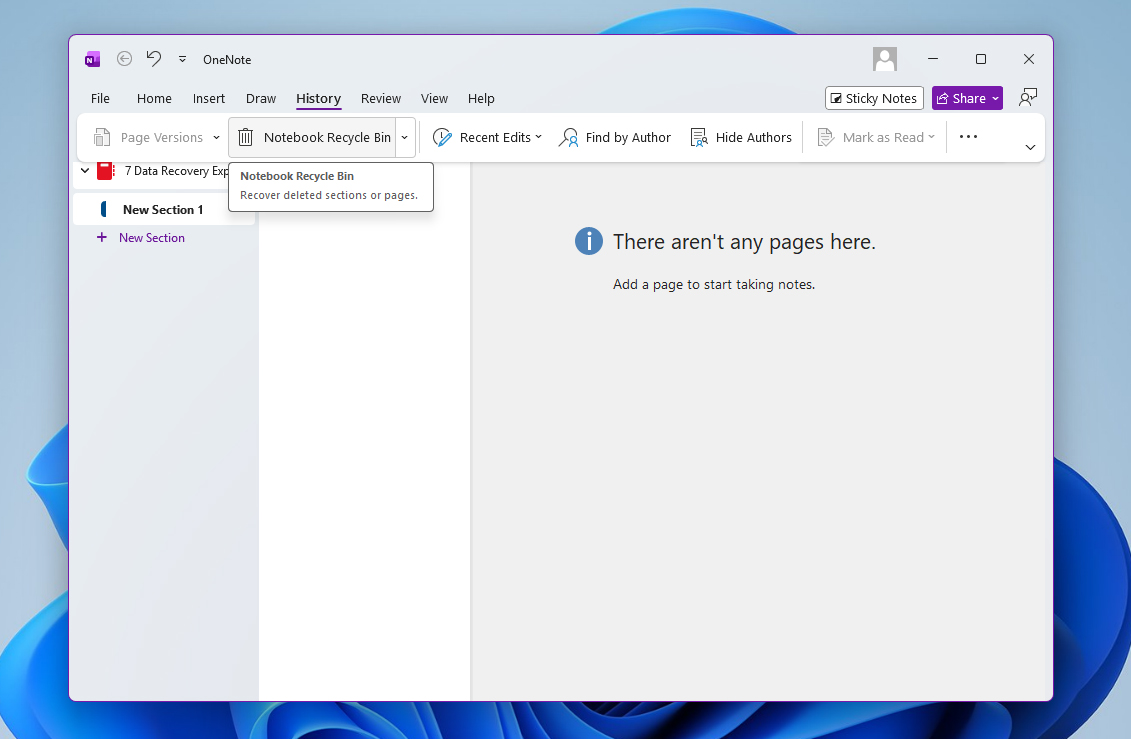
- Στη συνέχεια, επιλέξτε Ιστορικό κοντά στην κορυφή του παραθύρου και μετά κάντε κλικ στο Κάδος Ανακύκλωσης Σημειωματαρίου.
- Εντοπίστε τη σελίδα ή την ενότητα που θέλετε να επαναφέρετε, στη συνέχεια κάντε δεξί κλικ πάνω της και επιλέξτε Μετακίνηση ή Αντιγραφή.
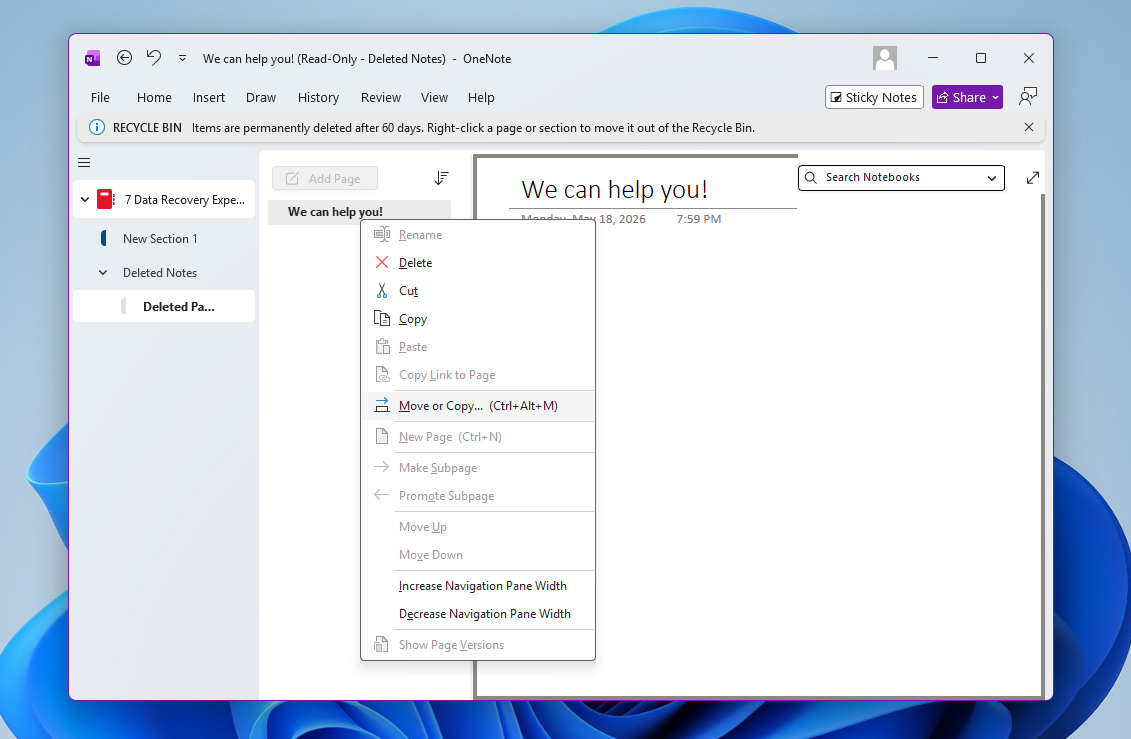
- Μετά από αυτό, επιλέξτε το σημειωματάριο στο οποίο θέλετε να μετακινήσετε/αντιγράψετε τη σελίδα και στη συνέχεια κάντε κλικ στο κουμπί Μετακίνηση ή Αντιγραφή.
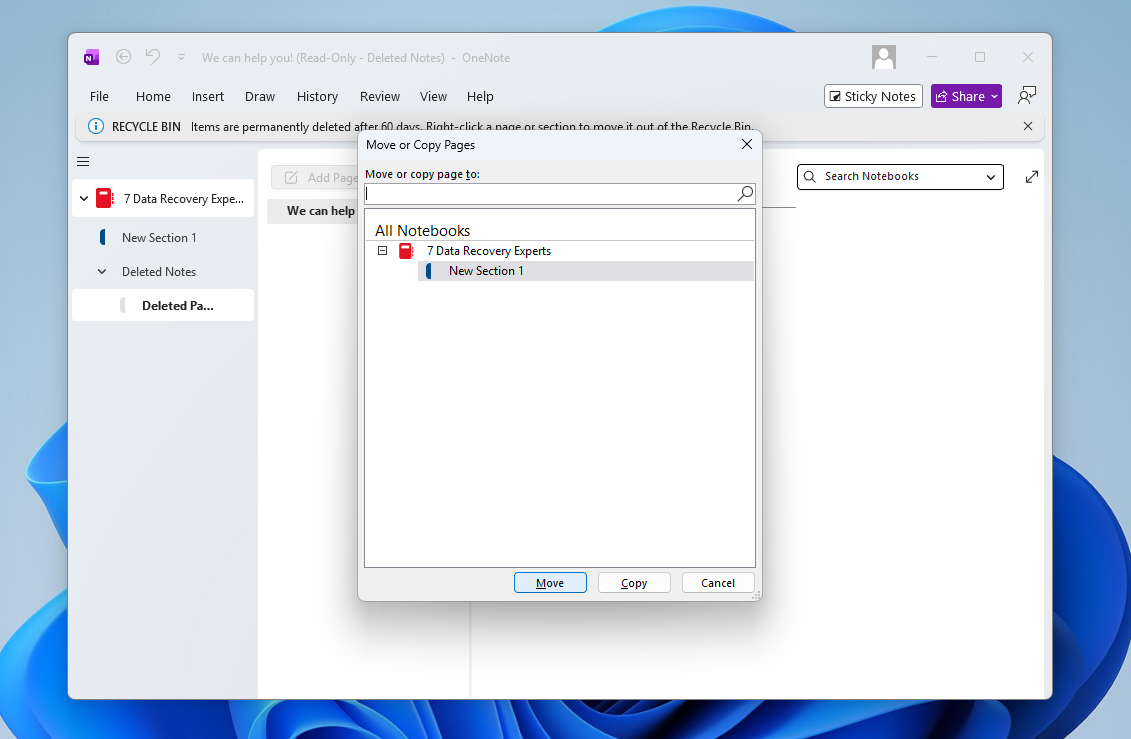
Η διαδικασία είναι παρόμοια σε Mac, αν και υπάρχουν μερικές διαφορές. Για να ανακτήσετε πρόσφατα διαγραμμένες σημειώσεις του OneNote μέσω του κάδου ανακύκλωσης:
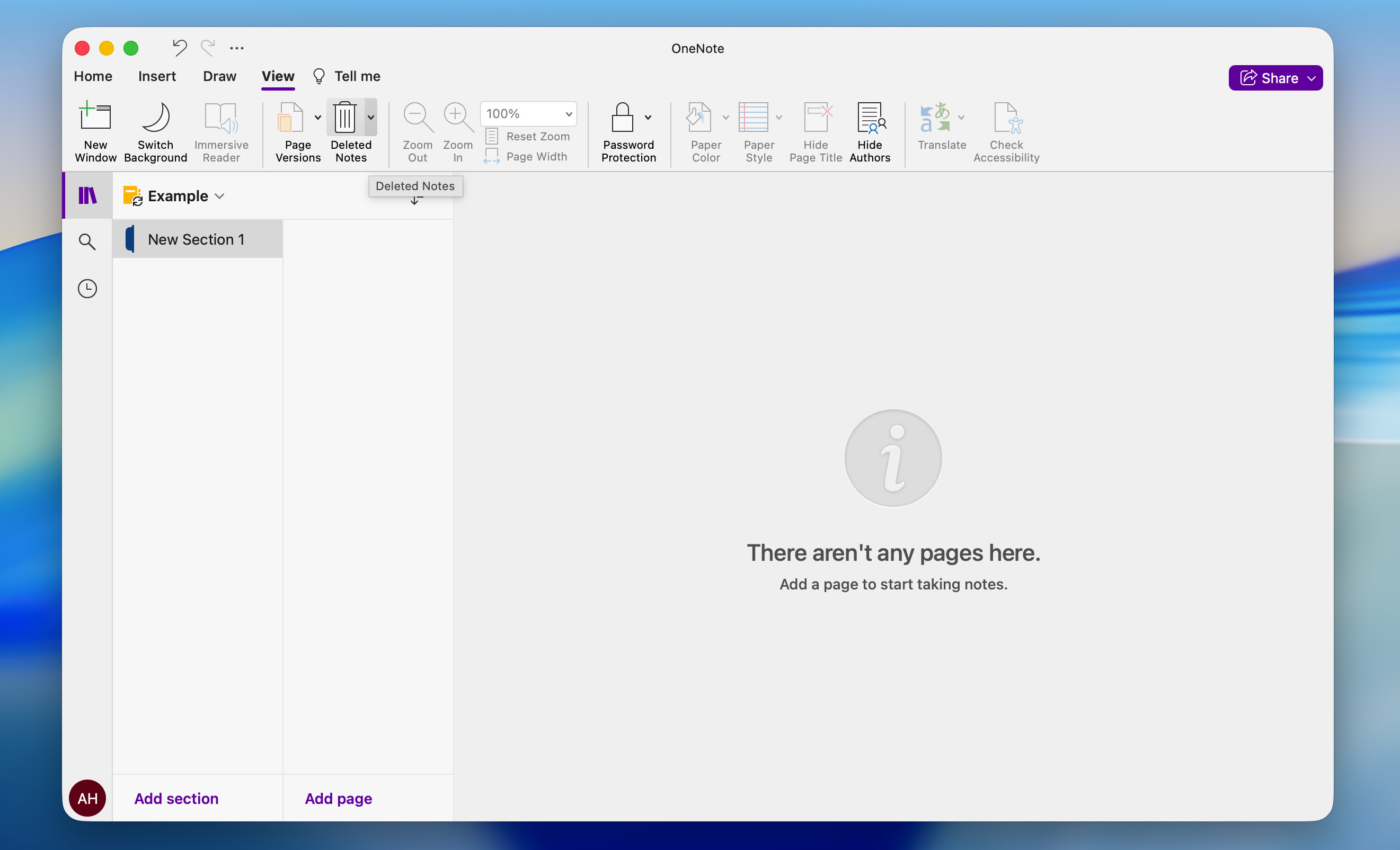
- Ανοίξτε την καρτέλα Προβολή και κάντε κλικ στο Διαγραμμένες Σημειώσεις με το εικονίδιο του κάδου απορριμμάτων.
- Από τη λίστα με τις διαγραμμένες σημειώσεις, κάντε δεξί κλικ σε αυτή που θέλετε να επαναφέρετε και επιλέξτε Επαναφορά σε.
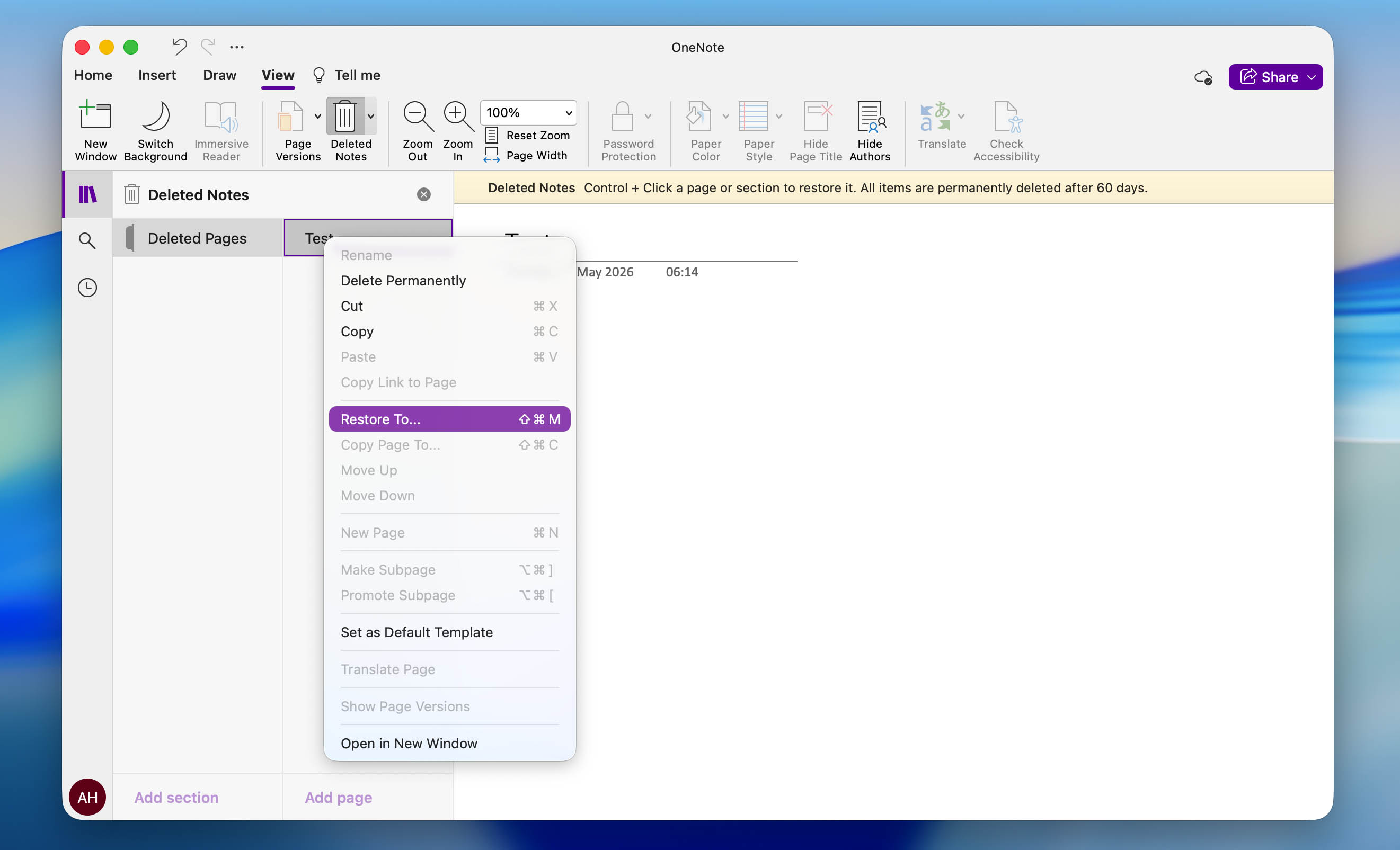
- Στη συνέχεια, επιλέξτε τη ενότητα όπου θέλετε να ανακτηθεί η σημείωση και κάντε κλικ στο Επαναφορά. Έτοιμο.
Μην ξεχνάτε ότι ο ίδιος κανόνας διατήρησης για 60 ημέρες ισχύει επίσης και για την έκδοση Mac της εφαρμογής OneNote.
Μέθοδος 2:Χρησιμοποιήστε το OneNote Backup για να επαναφέρετε διαγραμμένα αρχεία
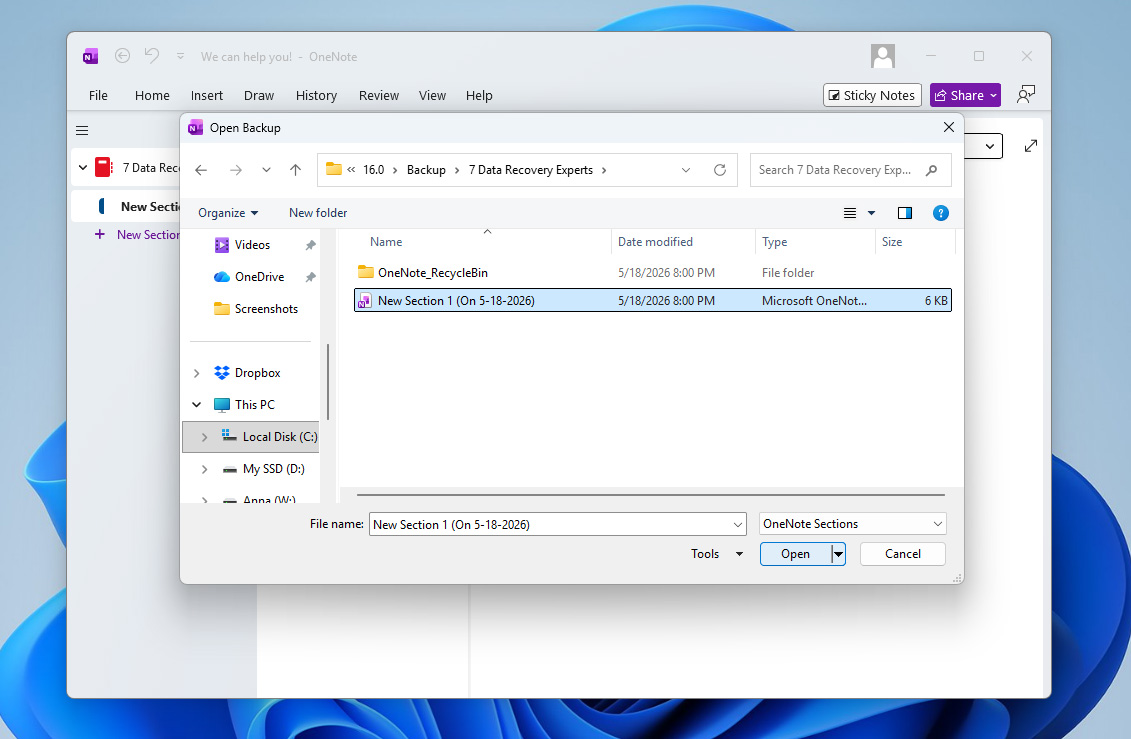
Αν έχετε εξερευνήσει όλες τις γωνιές της εφαρμογής OneNote και έχετε ρυθμίσει το αντίγραφα ασφαλείας εκ των προτέρων, αυτό σας δίνει μία ακόμα επιλογή για το πώς να ανακτήσετε σημειώσεις από το OneNote:
- Εκτελέστε την εφαρμογή OneNote.
- Κάντε κλικ στο Αρχείο από τη γραμμή εργαλείων στο επάνω μέρος.
- Στη συνέχεια, κάντε κλικ στο Πληροφορίες, έπειτα κάντε κλικ στο Άνοιγμα αντιγράφων ασφαλείας.
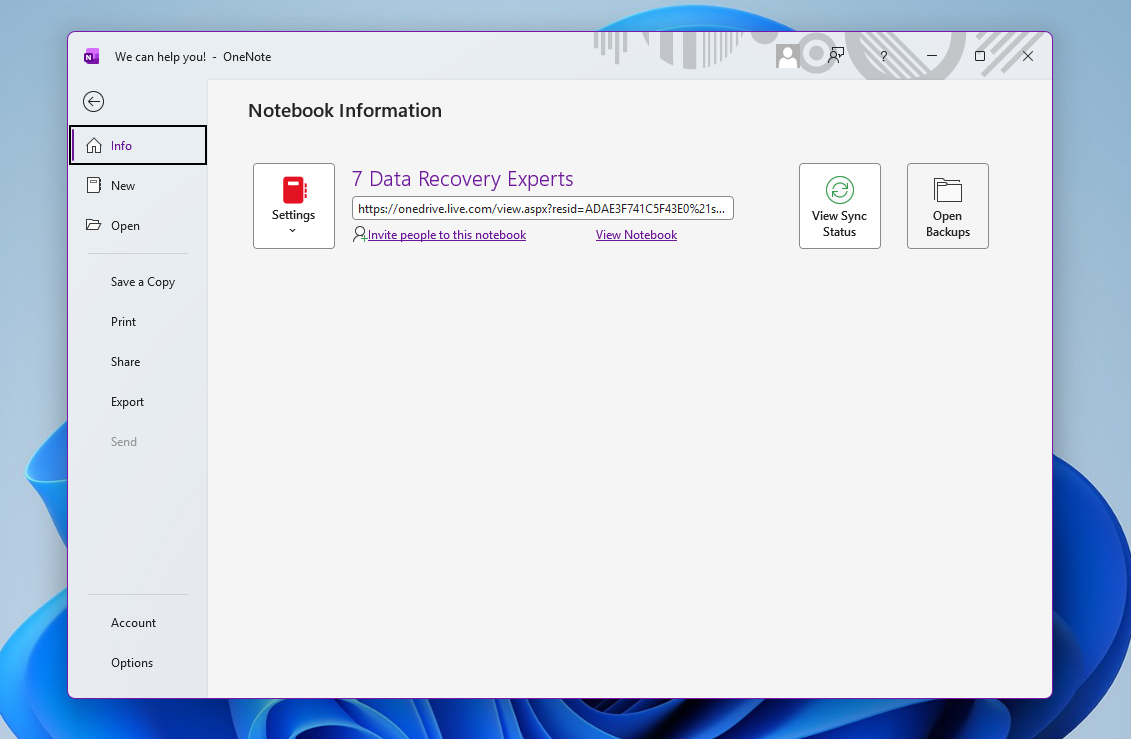
- Βρείτε τη διαγραμμένη σας σημείωση, επιλέξτε την και κάντε κλικ στο Άνοιγμα.
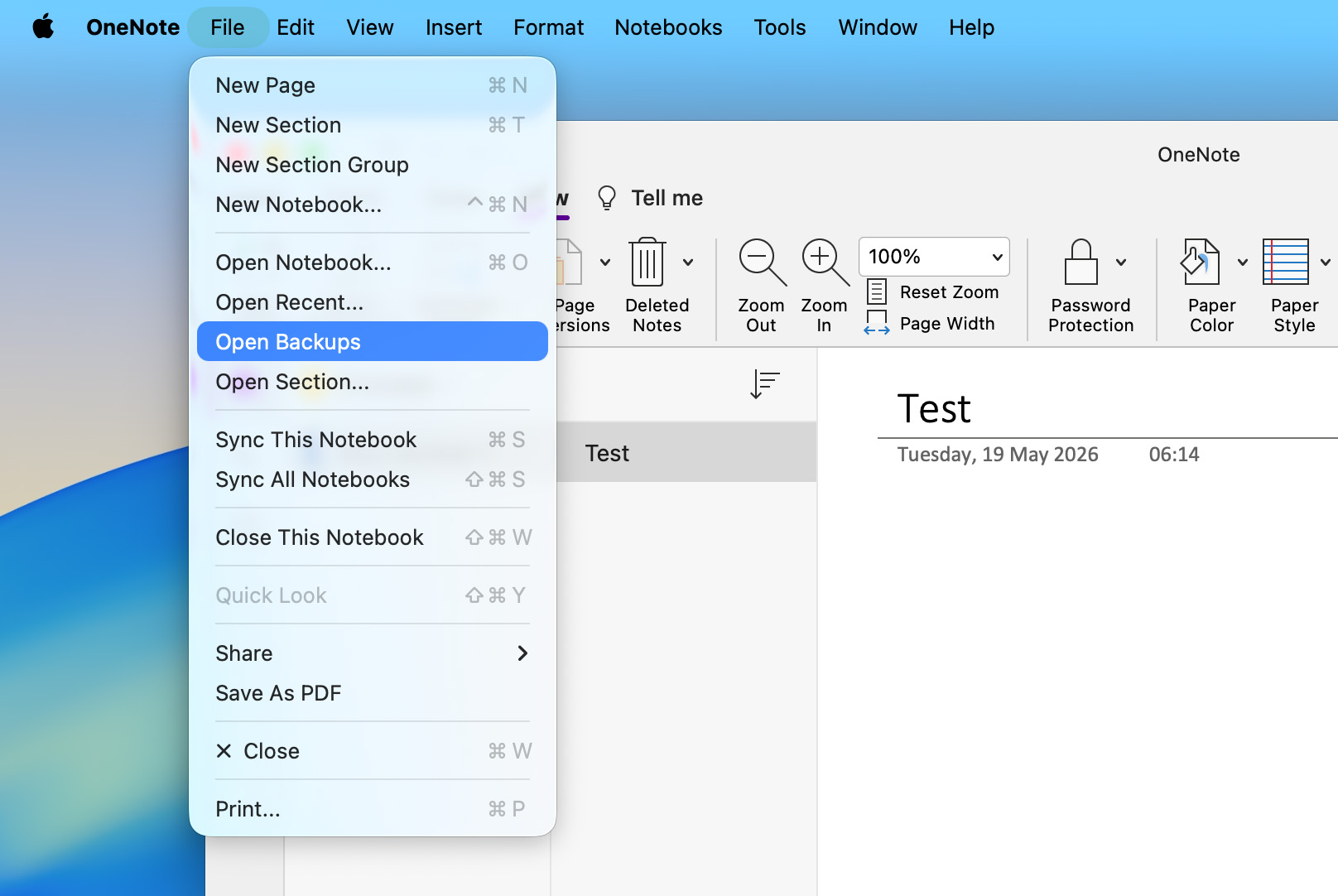
Η λειτουργία δημιουργίας αντιγράφων ασφαλείας του OneNote είναι επίσης διαθέσιμη σε Mac, και αν είχε ρυθμιστεί πριν διαγραφεί το αρχείο, μπορείτε να τη χρησιμοποιήσετε για να επαναφέρετε τις σημειώσεις σας. Για να το κάνετε αυτό:
- Ανοίξτε την εφαρμογή OneNote, κάντε κλικ στο Αρχείο στην κορυφή της οθόνης και επιλέξτε Άνοιγμα αντιγράφων ασφαλείας από το αναδυόμενο μενού.
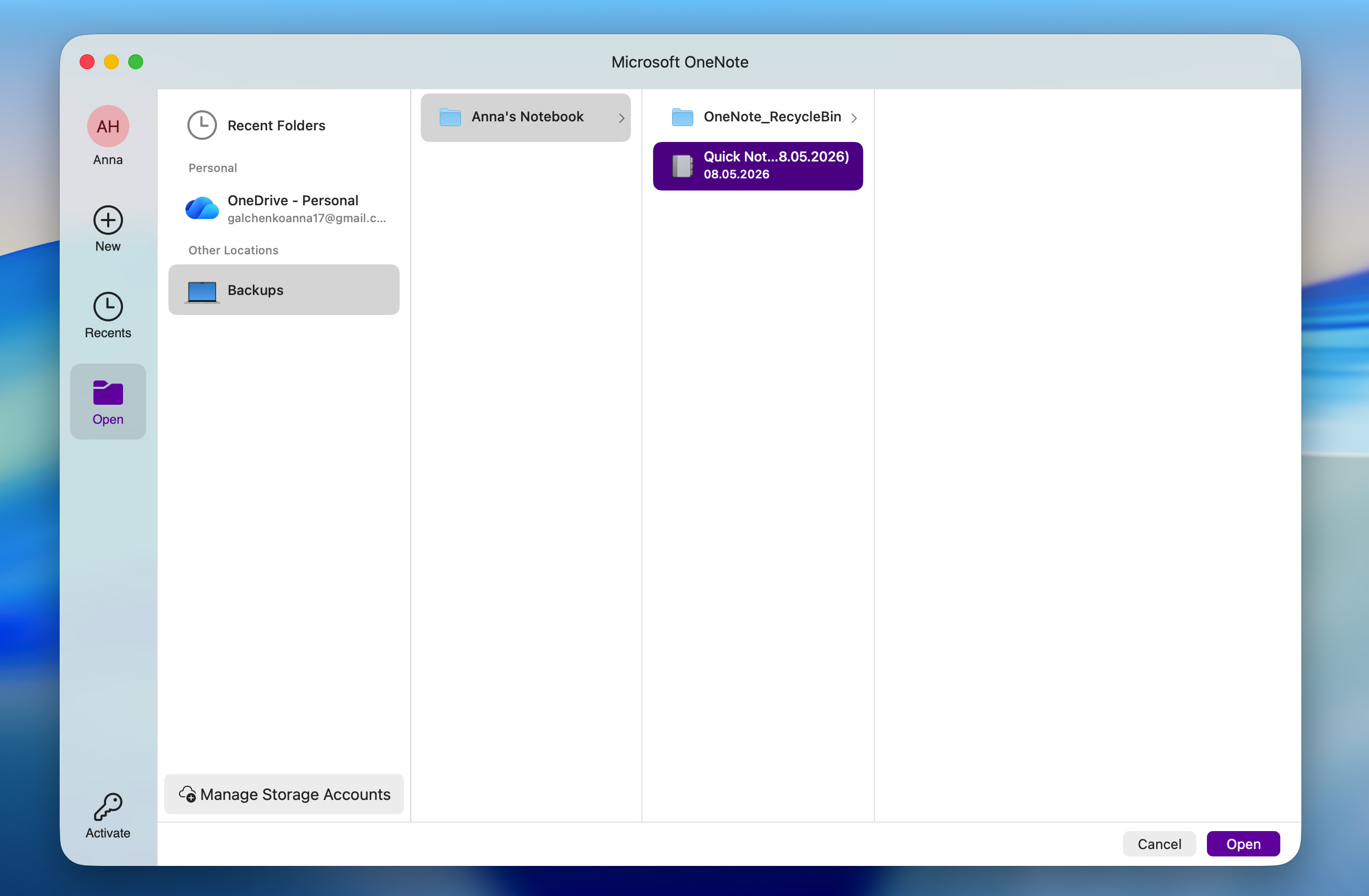
- Στο παράθυρο που ανοίγει, μεταβείτε στα Αντίγραφα ασφαλείας > στο φάκελο αντιγράφων ασφαλείας σας και εντοπίστε τη σημείωση που θέλετε να επαναφέρετε. Κάντε κλικ πάνω της για να τη επιλέξετε και μετά πατήστε Άνοιγμα.
Πώς να Ανακτήσετε Αρχεία OneNote Χρησιμοποιώντας Λογισμικό Ανάκτησης Δεδομένων
Εάν οι ενσωματωμένες λειτουργίες επαναφοράς του OneNote δεν μπόρεσαν να ανακτήσουν τα αρχεία σας, μπορείτε να δοκιμάσετε να χρησιμοποιήσετε αντ’ αυτού το λογισμικό ανάκτησης δεδομένων. Αυτά τα προγράμματα σαρώνουν το σύστημα αρχείων της συσκευής αποθήκευσής σας και αναζητούν διαγραμμένα δεδομένα που εξακολουθούν να παραμένουν φυσικά στον δίσκο. Εάν τα αρχεία OneNote είχαν αποθηκευτεί εκεί κάποια στιγμή και δεν έχουν αντικατασταθεί ή διαγραφεί, υπάρχει πιθανότητα το λογισμικό να μπορέσει να τα ανακτήσει.
Λάβετε υπόψη ότι η ανάκτηση σημειώσεων που είναι αποθηκευμένες σε έναν εσωτερικό δίσκο είναι συνήθως πιο δύσκολη από την ανάκτησή τους από μια εξωτερική συσκευή. Ο υπολογιστής σας εκτελεί συνεχώς διαδικασίες παρασκηνίου που ενδέχεται να αντικαταστήσουν τις διαγραμμένες σημειώσεις OneNote προτού μπορέσετε να τις επαναφέρετε. Είναι επίσης σημαντικό να λάβετε υπόψη εάν ο εσωτερικός σας δίσκος είναι ένας SSD. Οι περισσότερες SSDs χρησιμοποιούν το εντολή TRIM, το οποίο μπορεί αυτόματα να καθαρίσει τα ελεύθερα μπλοκ λίγο μετά τη διαγραφή των αρχείων, καθιστώντας την ανάκτηση αδύνατη. Επομένως, πριν ξεκινήσετε τη σάρωση του δίσκου σας με ένα εργαλείο ανάκτησης δεδομένων, αξιολογήστε ρεαλιστικά την κατάσταση και τις πιθανότητες ανάκτησής σας.
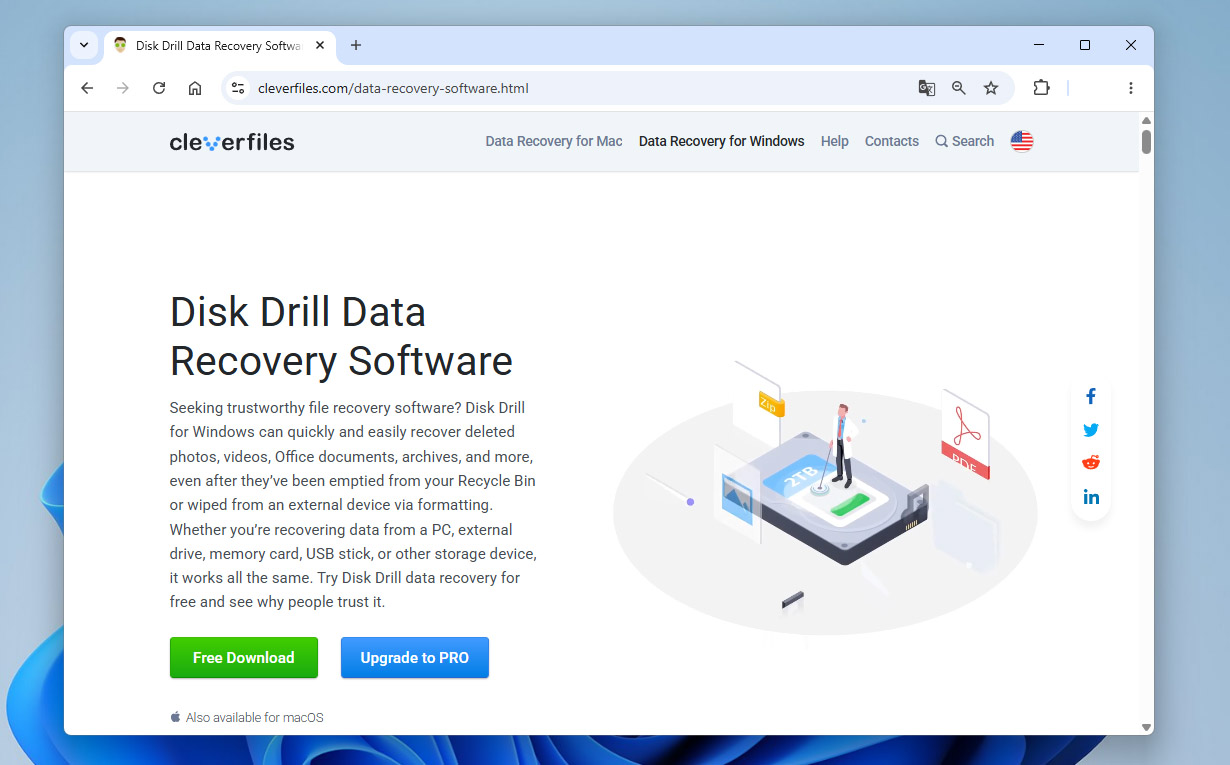
Για αυτόν τον οδηγό, θα χρησιμοποιήσουμε το Disk Drill. Είναι μια ιδιαίτερα αποτελεσματική επιλογή χάρη στη βελτιωμένη διεπαφή του, τις γρήγορες σαρώσεις και το υψηλό ποσοστό ανάκτησης. Είναι επίσης πλήρως συμβατό με αρχεία OneNote, καθώς και με την πλειοψηφία των συστημάτων αρχείων συσκευών αποθήκευσης. Το Disk Drill είναι διαθέσιμο τόσο για Windows όσο και για Mac, και τα βήματα για την ανάκτηση των αρχείων OneNote είναι πρακτικά πανομοιότυπα και στα δύο λειτουργικά συστήματα:
- Λήψη Εγκαταστήστε το Disk Drill στον υπολογιστή σας. Λάβετε υπόψη ότι δεν συνιστάται να εγκαταστήσετε το πρόγραμμα στην ίδια συσκευή αποθήκευσης όπου βρίσκονται τα διαγραμμένα αρχεία OneNote σας, καθώς αυτό μπορεί να αντικαθιστώ τα.
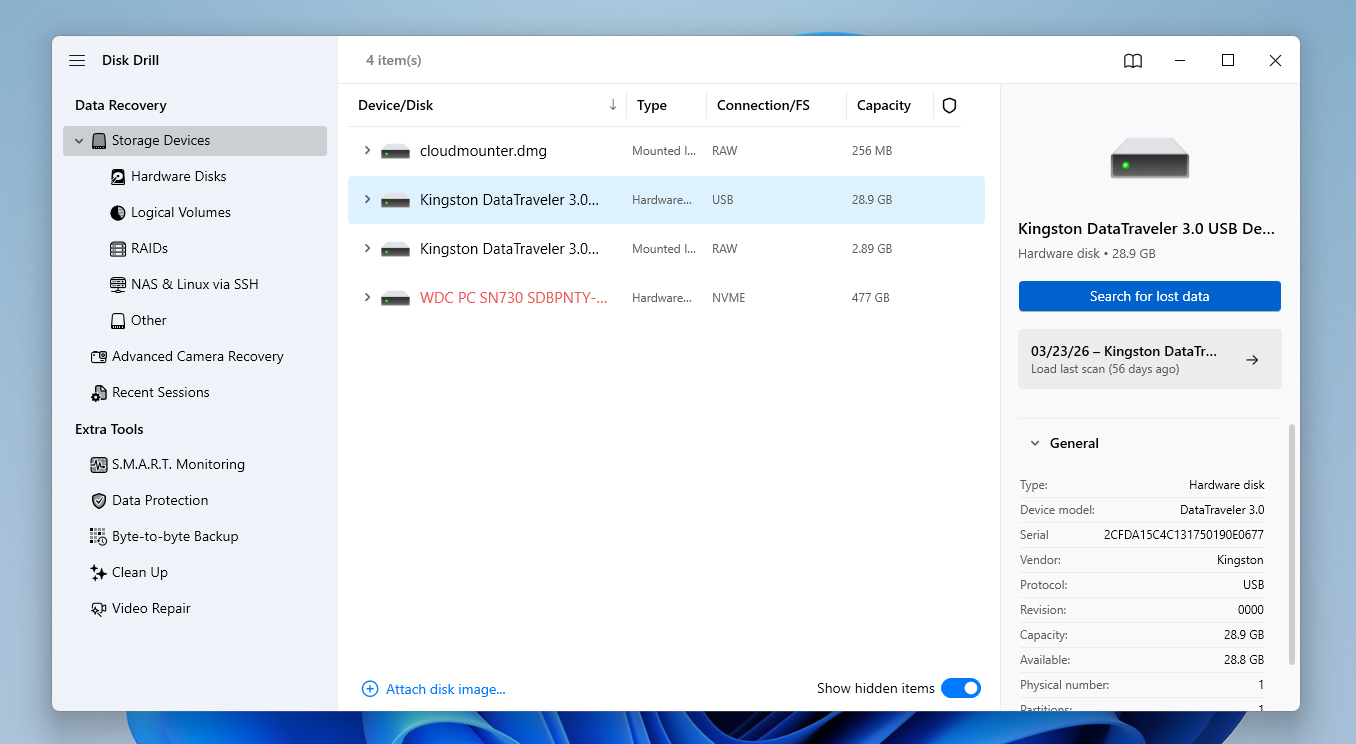
- Εκκινήστε την εφαρμογή και επιλέξτε τη συσκευή αποθήκευσης που περιέχει τα χαμένα αρχεία OneNote σας. Κάντε κλικ στο Αναζήτηση για χαμένα δεδομένα στη δεξιά πλευρά του παραθύρου για να συνεχίσετε.
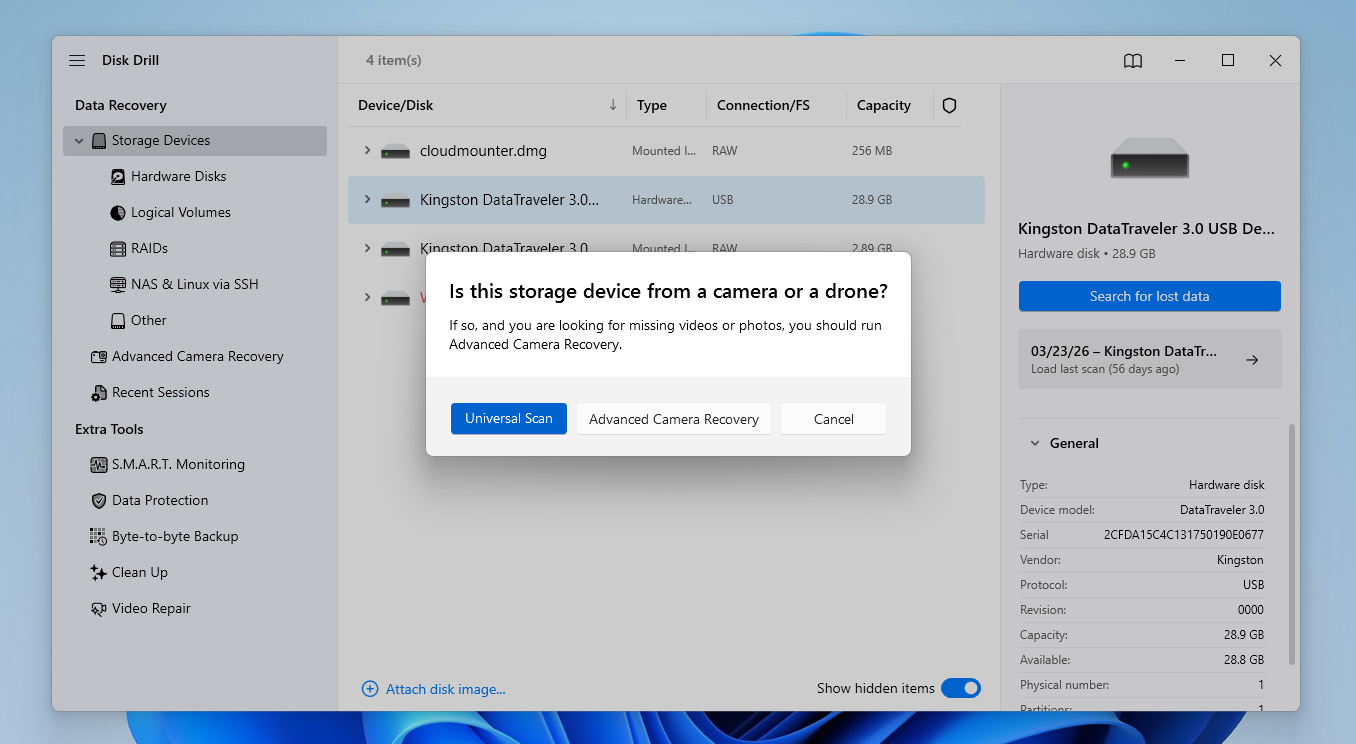
- Εάν το Disk Drill σας ζητήσει να επιλέξετε τύπο σάρωσης, προχωρήστε με την επιλογή Καθολικής Σάρωσης.
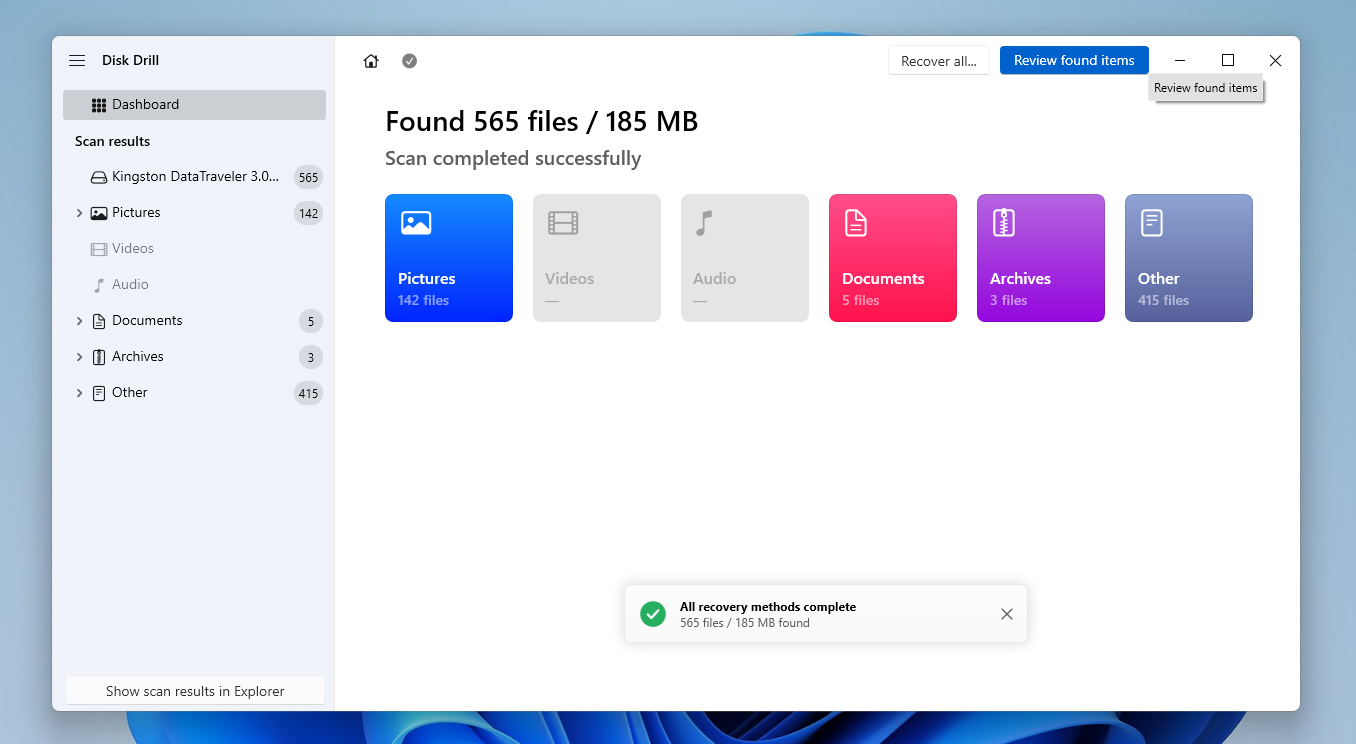
- Στη συνέχεια, το Disk Drill θα ξεκινήσει την αναζήτηση στη συσκευή αποθήκευσης για τα χαμένα αρχεία. Σημειώστε ότι η διάρκεια αυτής της διαδικασίας εξαρτάται κυρίως από το μέγεθος και τον τύπο της συσκευής αποθήκευσης. Κάντε κλικ στο κουμπί Επισκόπηση ευρεθέντων στοιχείων για να συνεχίσετε.
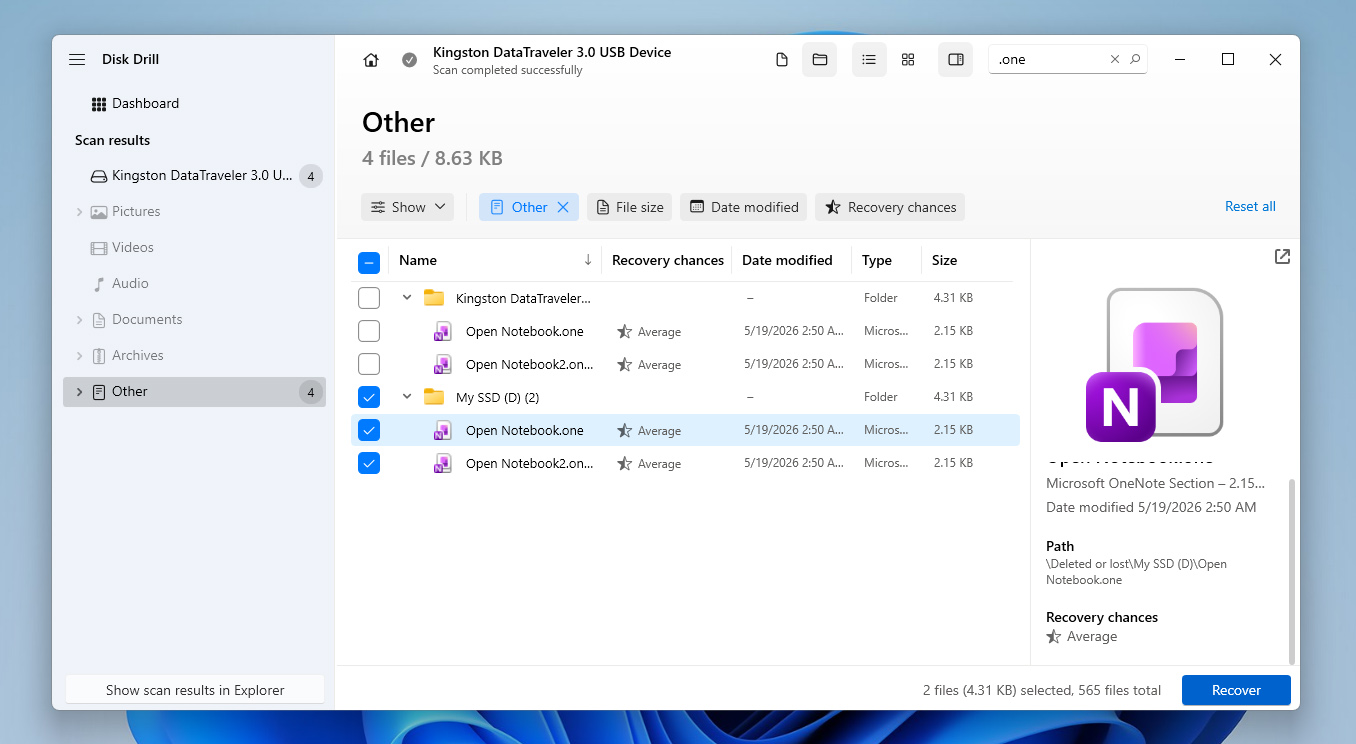
- Όταν φτάσετε στην οθόνη αποτελεσμάτων, μπορείτε να χρησιμοποιήσετε τη γραμμή αναζήτησης στην επάνω δεξιά γωνία για να αναζητήσετε αρχεία χρησιμοποιώντας όνομα ή τύπο αρχείου. Να θυμάστε ότι τα αρχεία OneNote χρησιμοποιούν συνήθως τη μορφή .one, αν και μπορούν επίσης να εξαχθούν ως έγγραφα όπως .doc και .pdf. Όταν εντοπίσετε τα αρχεία, επιλέξτε τα τσεκάροντας το κουτάκι δίπλα στο όνομά τους και πατήστε Ανάκτηση για να προχωρήσετε στο επόμενο βήμα.
- Στη συνέχεια, θα χρειαστεί να επιλέξετε τον προορισμό των ανακτημένων αρχείων σας στο αναδυόμενο παράθυρο που εμφανίζεται. Αυτό πρέπει να βρίσκεται σε άλλο δίσκο από αυτόν που ανακτάτε τα αρχεία. Κάντε κλικ στο Επόμενο όταν είστε έτοιμοι.
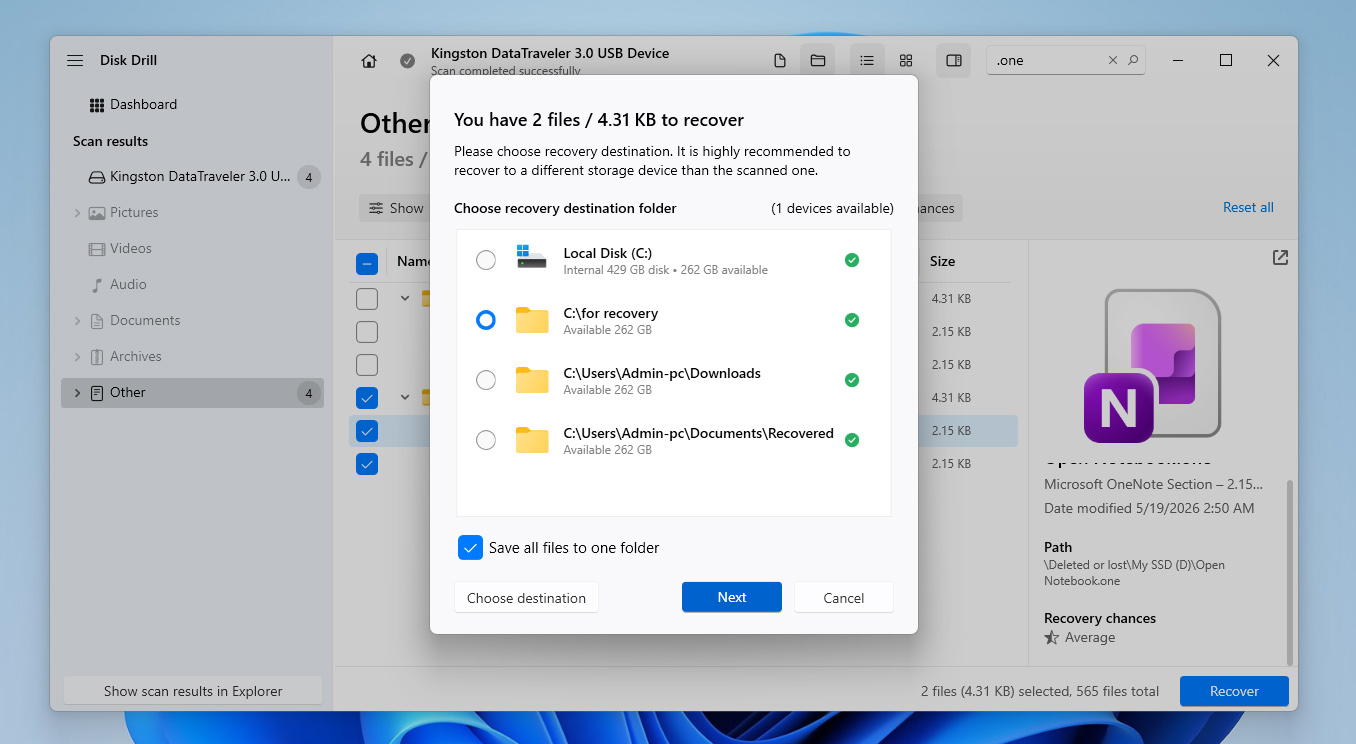
- Με το κλικ, το Disk Drill θα προσπαθήσει να επαναφέρει τα επιλεγμένα αρχεία OneNote για εσάς. Τέλος, αν τα καταφέρει, θα εμφανιστεί μια οθόνη ολοκλήρωσης και ένα κουμπί που γράφει Εμφάνιση ανακτημένων δεδομένων στην Εξερεύνηση.
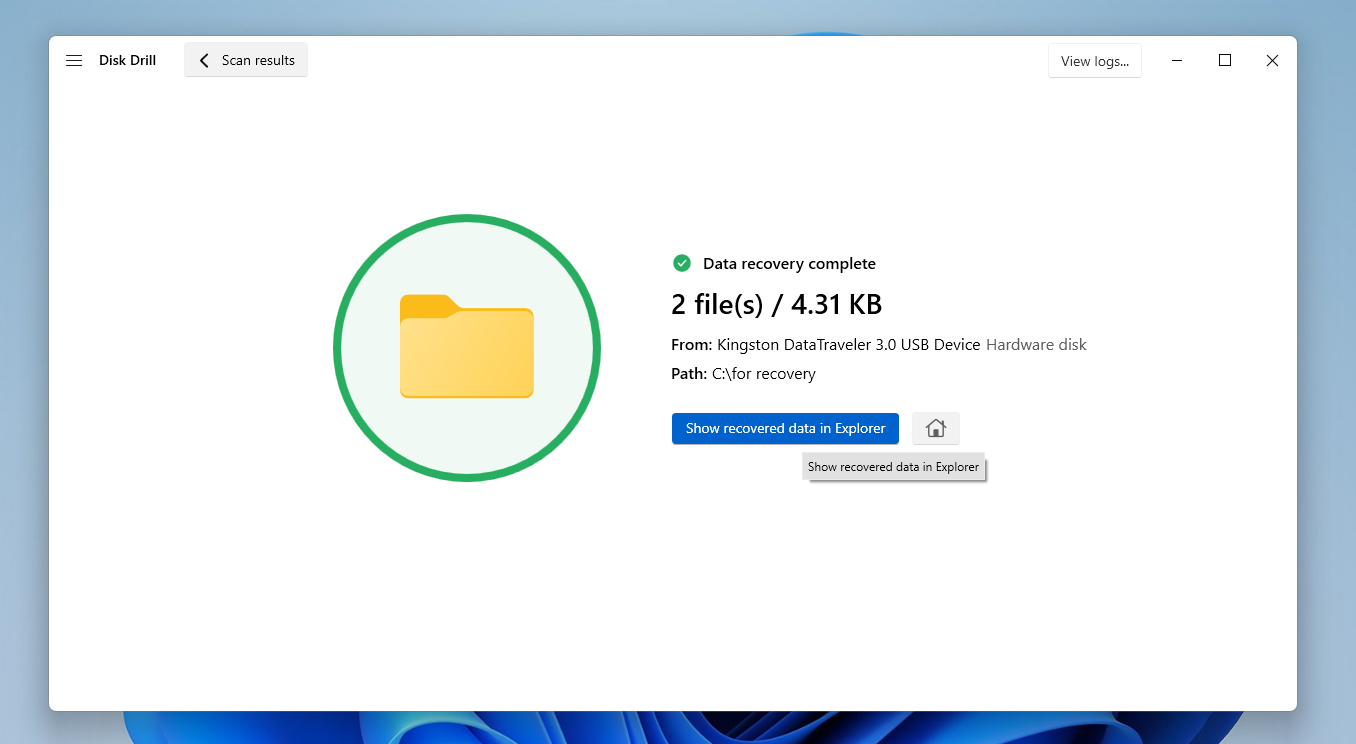
Το Disk Drill για Windows σας επιτρέπει να ανακτήσετε έως και 100 MB δεδομένων δωρεάν, ενώ η έκδοση για Mac περιλαμβάνει μόνο δωρεάν σάρωση. Αυτό σημαίνει ότι οι χρήστες Mac θα πρέπει να αναβαθμίσουν στην έκδοση Pro για να επαναφέρουν πραγματικά αρχεία. Παρόλα αυτά, η δωρεάν έκδοση περιλαμβάνει πρόσβαση σε αρκετά επιπλέον χαρακτηριστικά, όπως δημιουργία εικόνας δίσκου και άλλα εξειδικευμένα εργαλεία που καλύπτονται στο πλήρης αξιολόγηση του Disk Drill.
Πώς να Ανακτήσετε Αρχεία OneNote από Ειδικές Επιλογές Αντιγράφων Ασφαλείας του Λειτουργικού Συστήματος
Η τελευταία μέθοδος που θα εξετάσουμε είναι η αξιοποίηση των λειτουργιών δημιουργίας αντιγράφων ασφαλείας που είναι ενσωματωμένες στα λειτουργικά συστήματα Windows και Mac, οι οποίες είναι οι Ιστορικό αρχείου και Time Machine, αντίστοιχα. Αυτή η επιλογή είναι χρήσιμη για την ανάκτηση χαμένων αρχείων OneNote που είχαν αποθηκευτεί στον υπολογιστή σας.
Το Ιστορικό Αρχείων είναι ένα εργαλείο των Windows που δημιουργεί αντίγραφα ασφαλείας σε προγραμματισμένη βάση και επιτρέπει στους χρήστες να επιλέγουν ανάμεσα σε διαφορετικές εκδόσεις για επαναφορά. Ένα πράγμα που πρέπει να ληφθεί υπόψη είναι ότι αυτή η μέθοδος απαιτεί από τους χρήστες να έχουν ρυθμίσει τη λειτουργία πριν από την απώλεια δεδομένων. Για να ξεκινήσετε, ακολουθήστε απλά τα παρακάτω βήματα:
- Συνδέστε τον εξωτερικό δίσκο ή τη συσκευή αποθήκευσης που περιέχει τα αντίγραφα ασφαλείας του File History στον υπολογιστή.
- Ανοίξτε τον Πίνακα Ελέγχου στον υπολογιστή σας Windows και μεταβείτε στην ενότητα Σύστημα και Ασφάλεια. Κάντε κλικ στο Ιστορικό Αρχείων από τη λίστα των διαθέσιμων επιλογών.
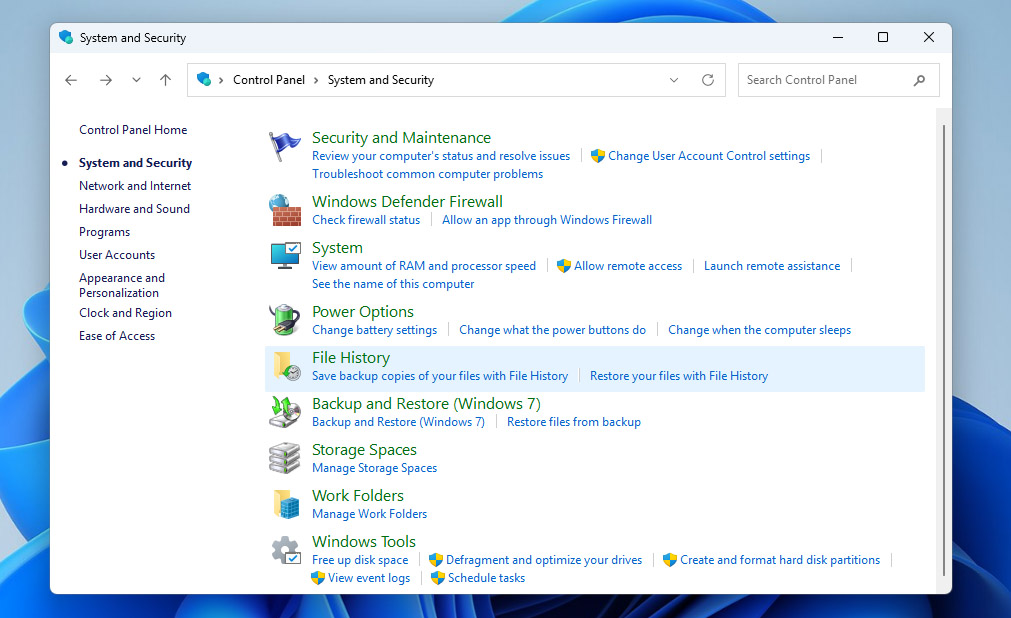
- Κάντε κλικ στο Επαναφορά προσωπικών αρχείων στην αριστερή πλευρά του παραθύρου.
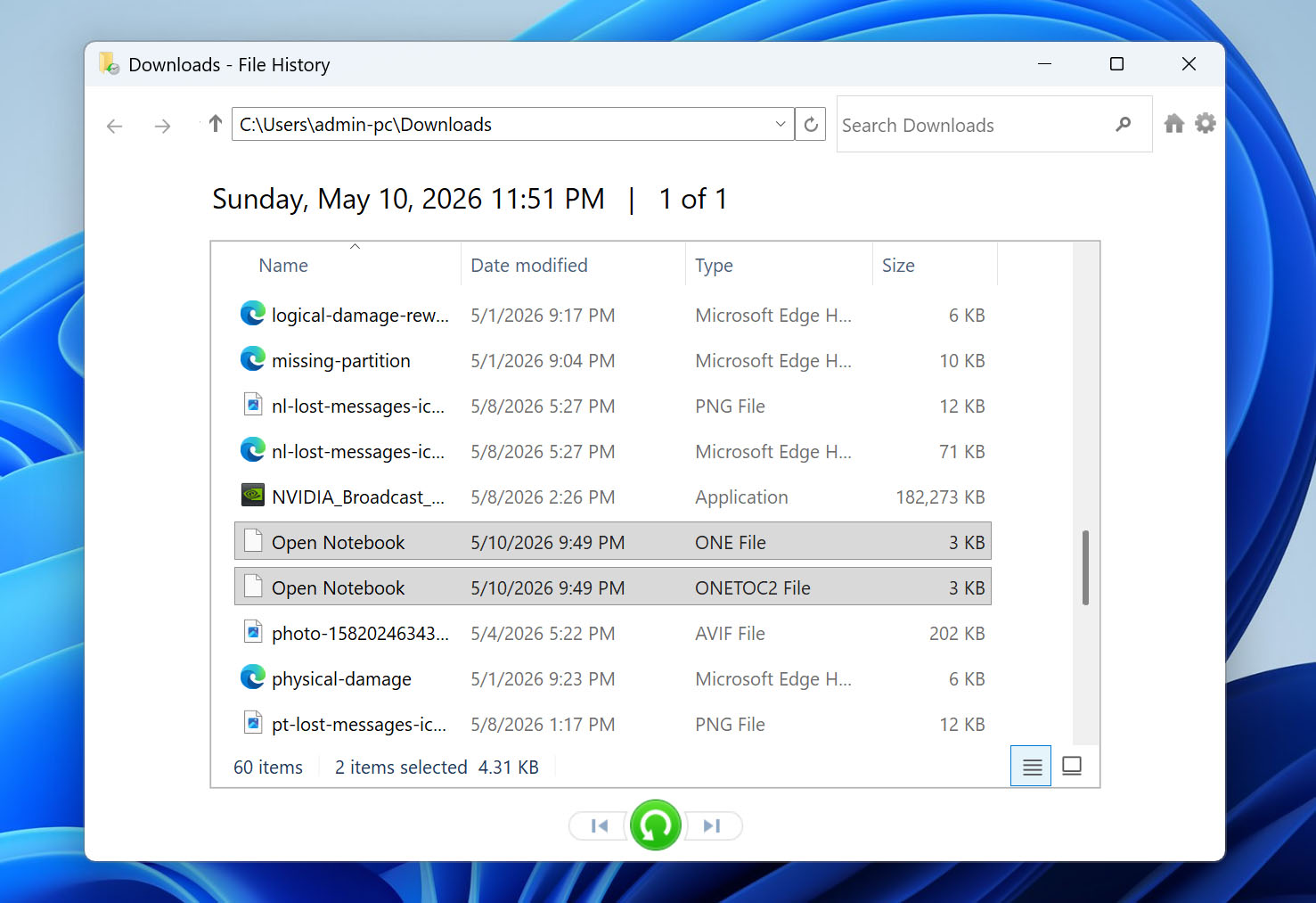
- Περιηγηθείτε στους διαθέσιμους φακέλους αντιγράφων ασφαλείας μέχρι να εντοπίσετε τα αρχεία ή τα σημειωματάρια του OneNote.
- Επιλέξτε τα αρχεία που θέλετε να ανακτήσετε και στη συνέχεια κάντε κλικ στο πράσινο κουμπί Επαναφοράς στο κάτω μέρος του παραθύρου. Τα Windows θα επαναφέρουν τα επιλεγμένα αρχεία του OneNote στην αρχική τους θέση.
Παρόμοια με το File History, το Time Machine είναι ένα ενσωματωμένο βοηθητικό πρόγραμμα Mac που δημιουργεί αυτόματα αντίγραφα ασφαλείας αρχείων, φακέλων και ρυθμίσεων. Δείτε τι μπορείτε να κάνετε:
- Συνδέστε τον δίσκο που περιέχει τα αντίγραφα ασφαλείας του Time Machine στο Mac σας.
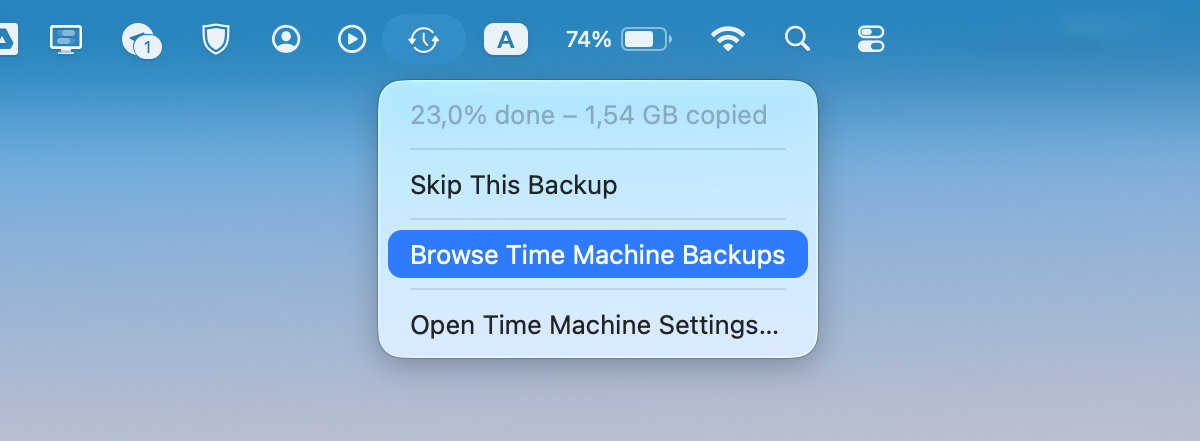
- Κάντε κλικ στο εικονίδιο του Time Machine στη γραμμή μενού και επιλέξτε Περιήγηση στα αντίγραφα ασφαλείας του Time Machine.
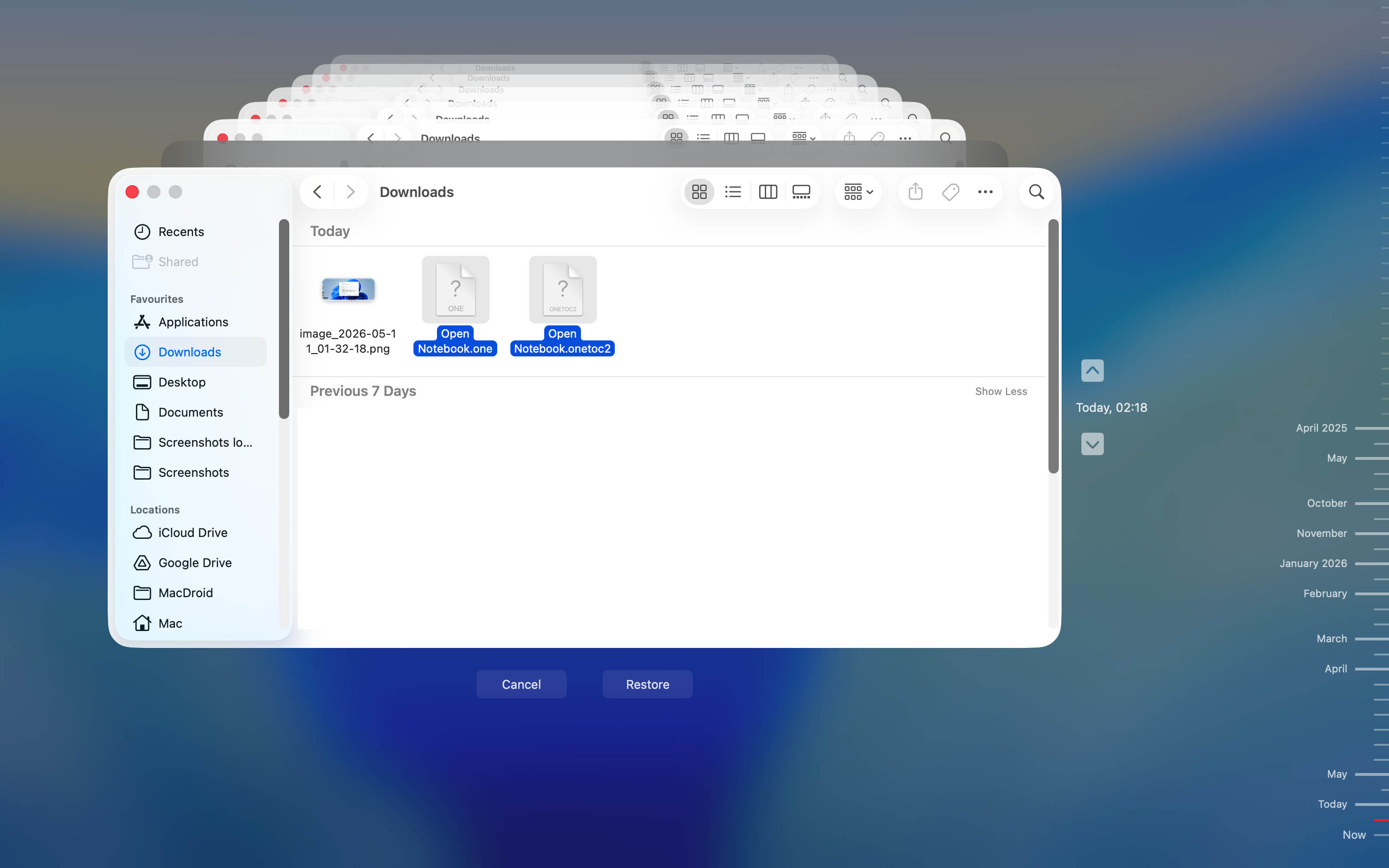
- Χρησιμοποιήστε τη χρονική γραμμή στη δεξιά πλευρά της οθόνης για να περιηγηθείτε σε παλαιότερες εκδόσεις αντιγράφων ασφαλείας μέχρι να βρείτε μια έκδοση που περιέχει ακόμα τα αρχεία OneNote σας.
- Επιλέξτε το αρχείο OneNote, το σημειωματάριο ή τον φάκελο αντιγράφου ασφαλείας που θέλετε να επαναφέρετε και κάντε κλικ στο Επαναφορά. Το Time Machine θα επαναφέρει τα επιλεγμένα αρχεία στην αρχική τους τοποθεσία στο Mac σας.
Συμπέρασμα
Τώρα ξέρετε πώς να ανακτήσετε αρχεία OneNote, αλλά όπως πιθανόν να παρατηρήσατε σε όλο αυτόν τον οδηγό, χωρίς αντίγραφα ασφαλείας, δεν υπάρχει καμία εγγύηση ότι ένα πρόγραμμα ανάκτησης δεδομένων θα μπορεί πάντα να βοηθήσει.
Γι’ αυτόν τον λόγο, αν δεν θέλετε να διακινδυνεύσετε την απώλεια σημαντικών σημειώσεων στο μέλλον, η πιο ασφαλής προσέγγιση είναι να ενεργοποιήσετε τα αντίγραφα ασφαλείας τόσο στο OneDrive/OneNote όσο και μέσω των εργαλείων δημιουργίας αντιγράφων ασφαλείας του λειτουργικού σας συστήματος.
Έχετε ακόμα επιπλέον ερωτήσεις ή αντιμετωπίσατε κάποιο πρόβλημα που δεν καλύφθηκε σε αυτό το άρθρο; Μη διστάσετε να επισκεφθείτε το φόρουμ και να αφήσετε εκεί την ερώτησή σας. Οι ειδικοί μας και άλλοι χρήστες θα προσπαθήσουν να σας βοηθήσουν να λύσετε το ζήτημα.
Συχνές Ερωτήσεις:
- Σφάλμα χρήστη – τυχαία διαγραφή, αντικατάσταση αρχείων ή μορφοποίηση της λανθασμένης συσκευής αποθήκευσης.
- Προβλήματα συγχρονισμού – συγκρούσεις συγχρονισμού OneDrive ή αποτυχία συγχρονισμού μεταξύ συσκευών.
- Αποτυχία δίσκου – κατεστραμμένες, ελαττωματικές ή φυσικά κατεστραμμένες συσκευές αποθήκευσης όπου τα αρχεία OneNote ήταν αποθηκευμένα τοπικά.
- Επιθέσεις κακόβουλου λογισμικού – ιοί ή ransomware που διαγράφουν, καταστρέφουν, κρυπτογραφούν ή αποκρύπτουν σημειώσεις και σημειωματάρια OneNote.