 Heb je belangrijke notities of documenten verloren of verwijderd die zijn opgeslagen in Microsoft OneNote? Of het nu gaat om de reden van verlies, het niet kunnen openen van je notities kan snel stressvol worden als ze werk, onderzoek of persoonlijke informatie bevatten. Het goede nieuws is dat er veel manieren zijn om OneNote-bestanden te herstellen, en we behandelen ze allemaal in deze gids.
Maar voordat u verschillende herstelmethoden gaat proberen, moet u het computergebruik tot een minimum beperken. Dit kan een beslissende factor worden voor sommige OneNote-herstelmethoden.
Als je niet helemaal zeker weet of je notities daadwerkelijk zijn verwijderd en je OneNote-bestanden gewoon ontbreken, probeer dan eerst naar ze te zoeken op je systeem. Op Windows raden we aan Alles te gebruiken, omdat dit doorgaans nauwkeurigere resultaten oplevert dan de standaardzoekfunctie van Verkenner. Op Mac kun je Spotlight Zoeken gebruiken om naar ontbrekende OneNote-bestanden te zoeken.
Als de zoekopdracht geen resultaten oplevert, hangt de volgende stap af van hoe de bestanden zijn verdwenen en of aan eventuele herstelvoorwaarden nog wordt voldaan. Als je al weet wat het gegevensverlies heeft veroorzaakt, kun je direct naar de juiste OneNote-herstelmethode hieronder gaan:
- Herstellen vanuit de OneNote-app
- Herstel verwijderde notities met behulp van dataherstelsoftware
- OneNote-bestanden herstellen uit lokale systeemback-ups
Hoe OneNote-bestanden herstellen binnen de OneNote-app
De OneNote-app is eigenlijk slim genoeg om ingebouwde tools te bevatten voor het herstellen van verwijderde OneNote-bestanden. In veel gevallen zullen deze voldoende zijn als er niet veel tijd is verstreken sinds de bestanden zijn verwijderd of als je eerder OneNote-back-ups hebt ingeschakeld.
Methode 1:Herstel bestanden uit de OneNote Prullenbak
Pagina’s en secties die binnen de OneNote-app zijn verwijderd, kunnen worden teruggehaald via de Prullenbak van het notitieblok. Houd er rekening mee dat alle verwijderde notitieblokken of pagina’s slechts maximaal 60 dagen in deze sectie blijven, tenzij de prullenbak handmatig wordt geleegd.
Hier leest u hoe u verwijderde pagina’s kunt herstellen vanuit OneNote:
- Start de OneNote-app.
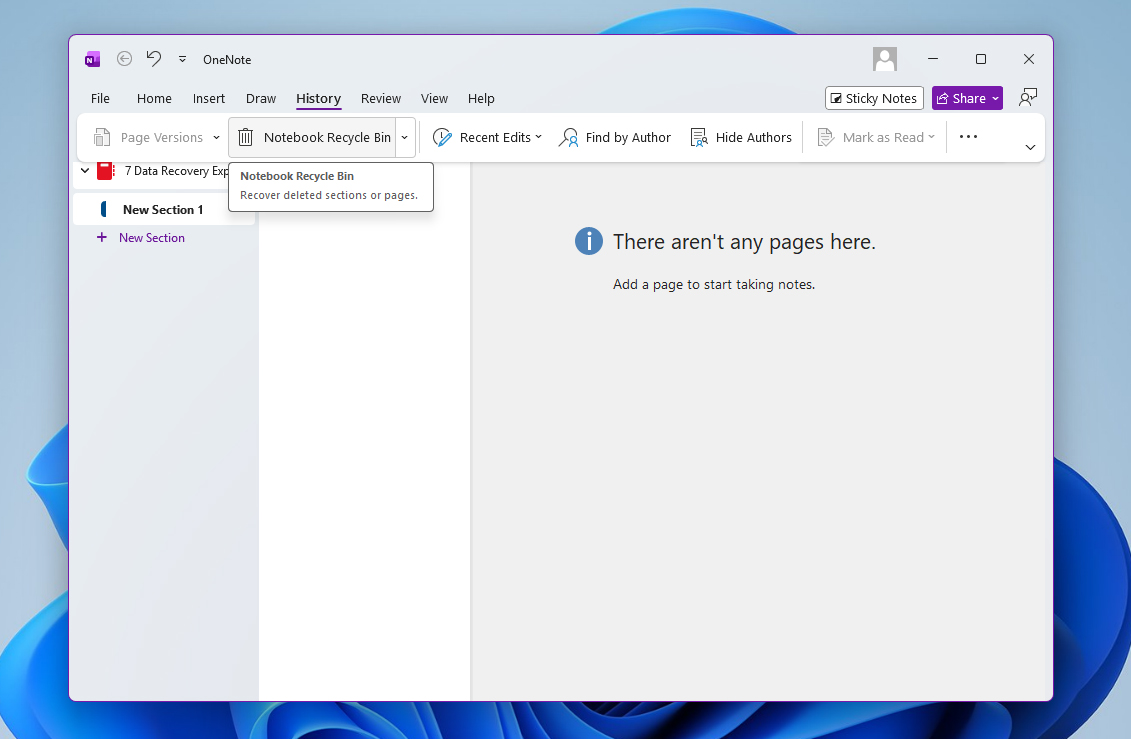
- Selecteer vervolgens Geschiedenis bovenaan het venster en klik daarna op de NotitieblokPrullenbak.
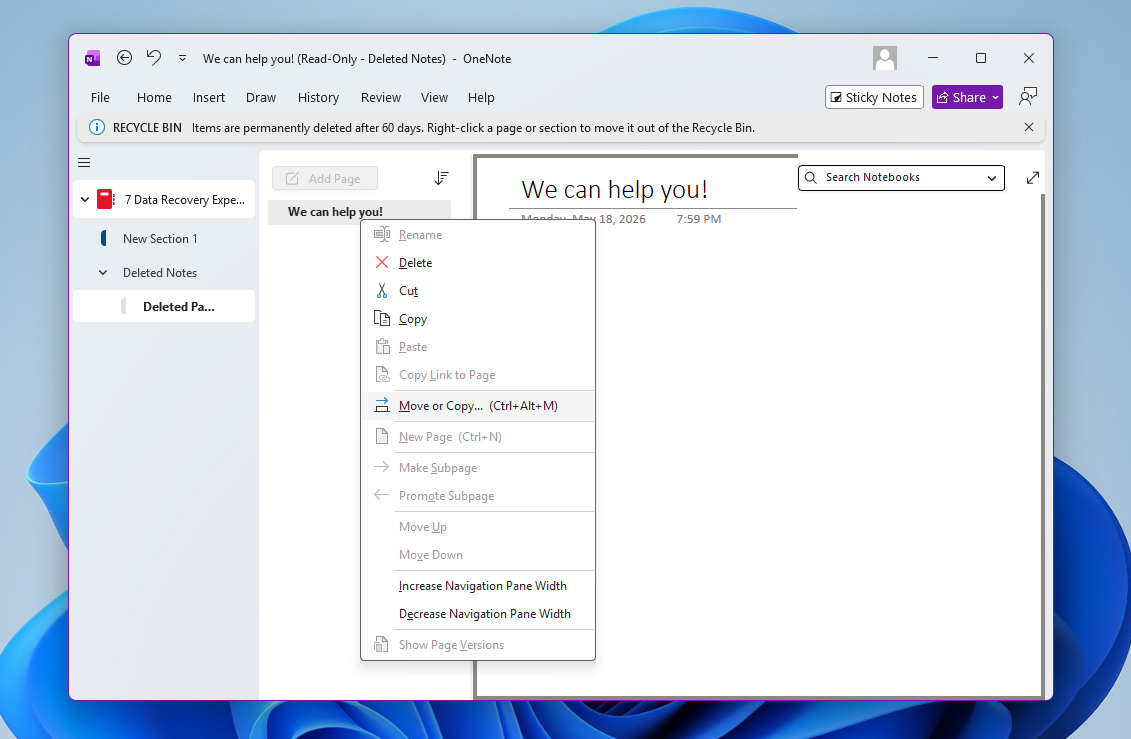
- Zoek de pagina of sectie die je wilt herstellen, klik er met de rechtermuisknop op en selecteer Verplaatsen of Kopiëren.
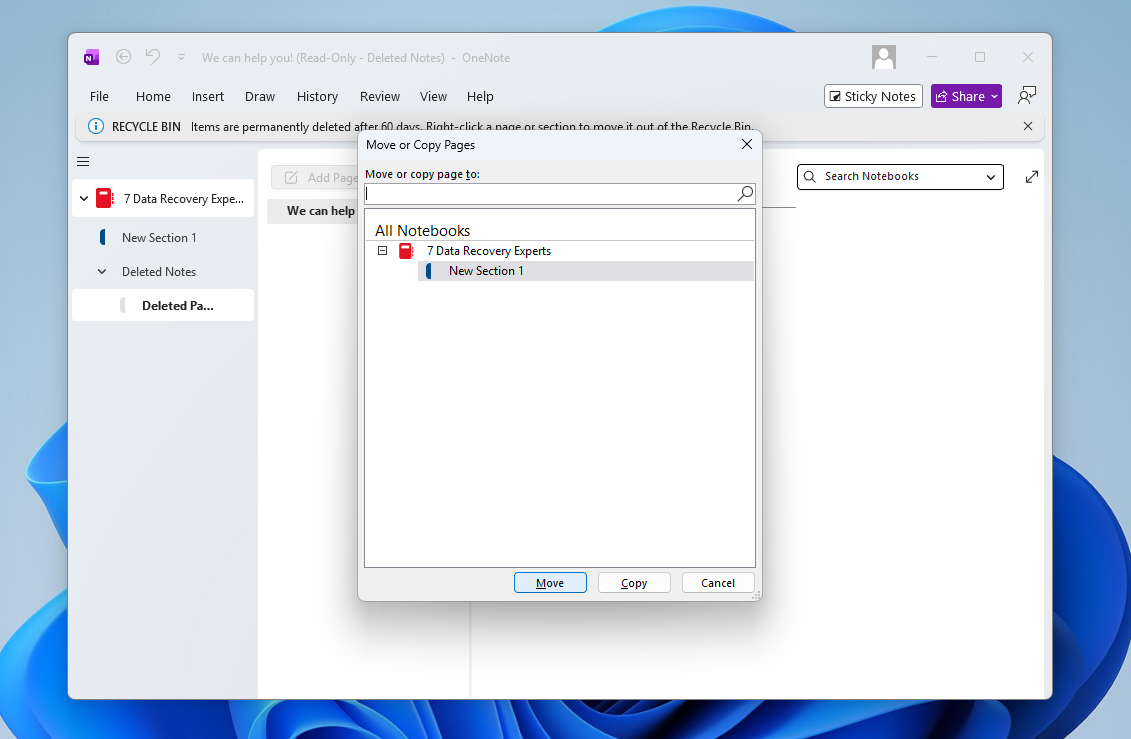
- Selecteer daarna het notitieblok waar je de pagina naar wilt verplaatsen/kopiëren en klik vervolgens op de knop Verplaatsen of Kopiëren.
Het proces is vergelijkbaar op Mac, hoewel er enkele verschillen zijn. Om recent verwijderde OneNote-notities via de prullenbak te herstellen:
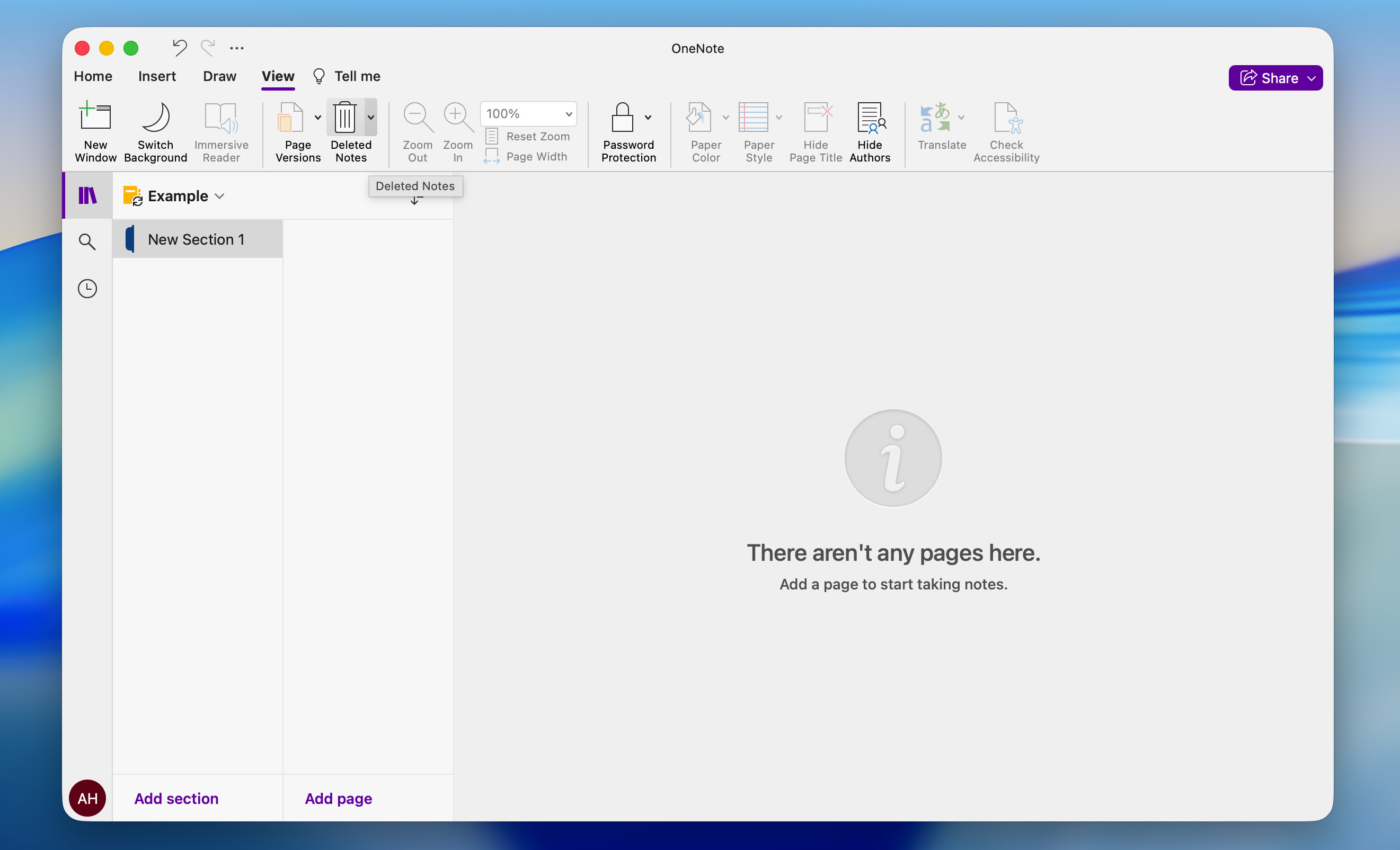
- Open het Tabblad Weergave en klik op Verwijderde Notities met het prullenbak-icoon.
- Klik met de rechtermuisknop op de gewenste verwijderde notitie in de lijst en kies Herstellen naar.
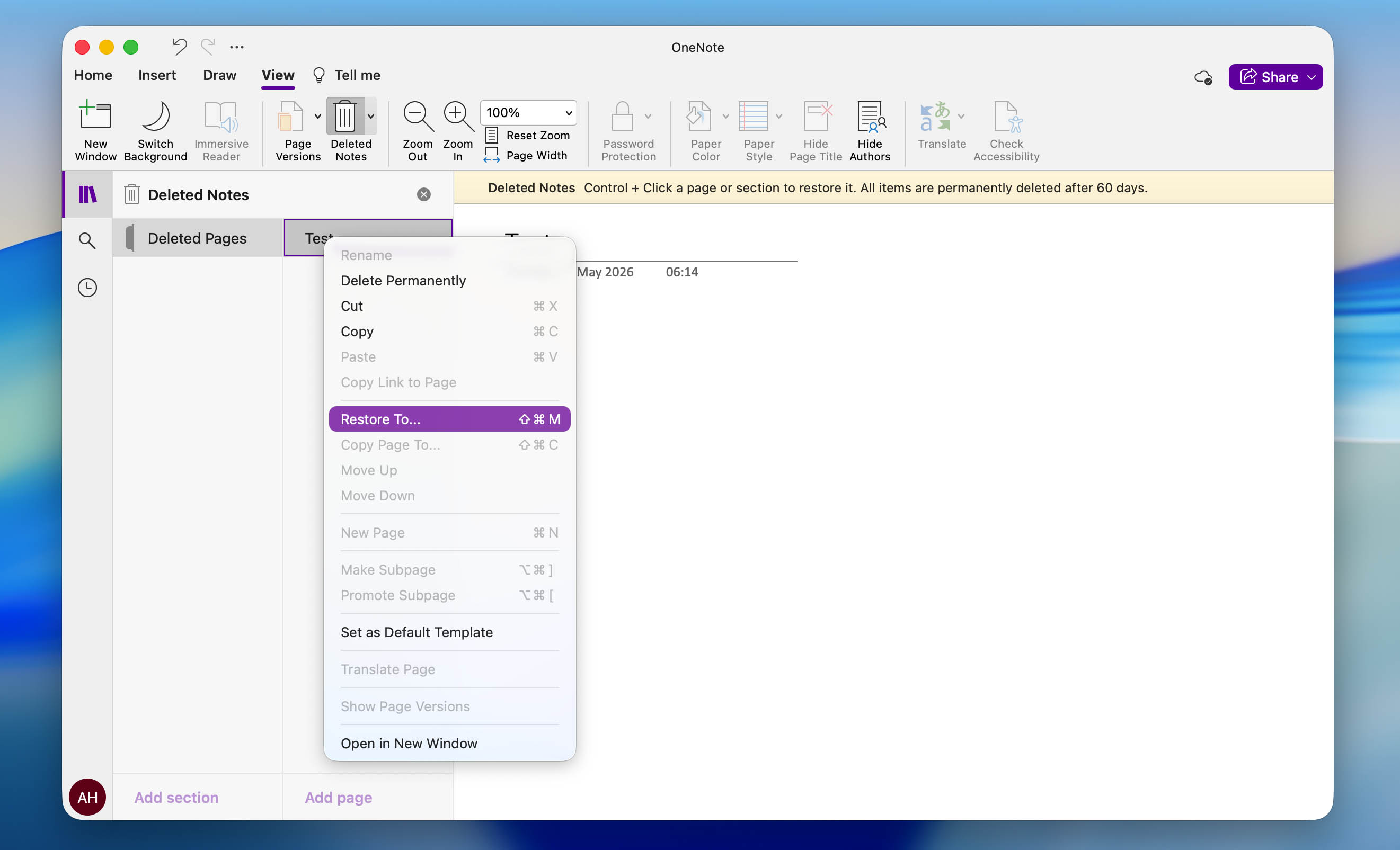
- Selecteer daarna de sectie waarin je de notitie wilt terugzetten en klik op Herstellen. Klaar.
Vergeet niet dat dezelfde regel van 60 dagen bewaartermijn ook van toepassing is op de Mac-versie van de OneNote-app.
Methode 2:Gebruik OneNote-back-up om verwijderde bestanden te herstellen
Als je alle hoeken van de OneNote-app hebt verkend en back-ups van tevoren hebt ingesteld, biedt dit je een extra optie om notities uit OneNote te herstellen:
- Start de OneNote-app.
- Klik op Bestand in de bovenste werkbalk.
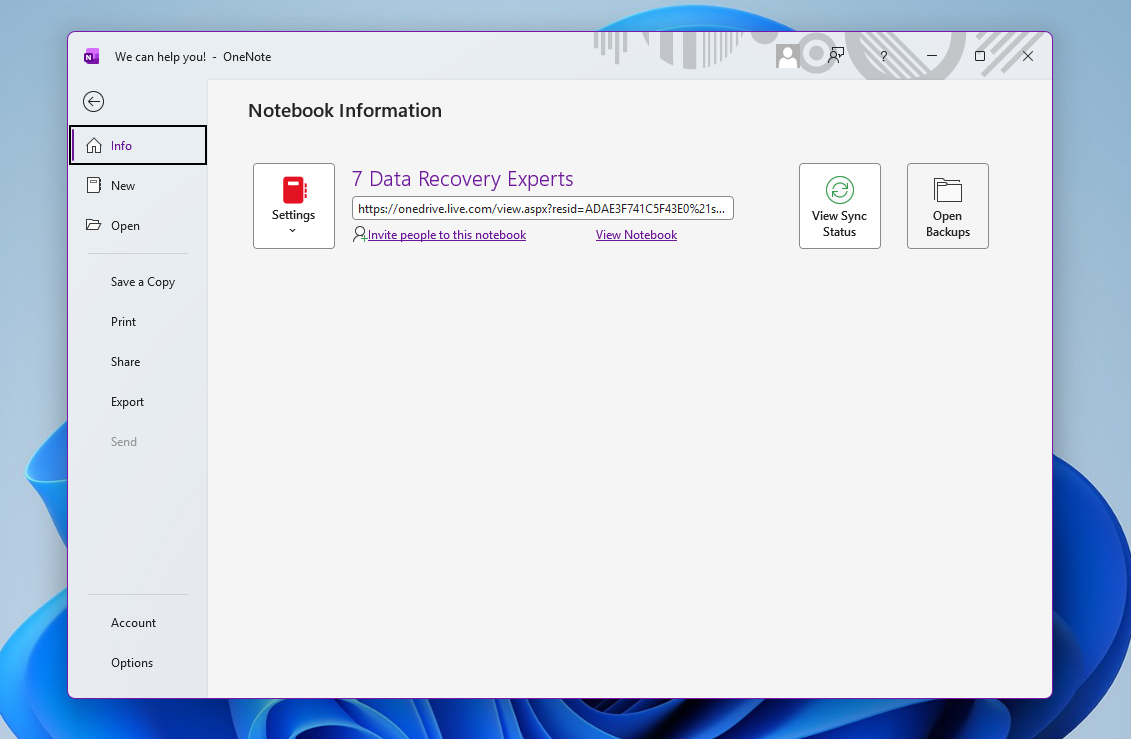
- Klik vervolgens op Info en daarna op Back-ups openen.
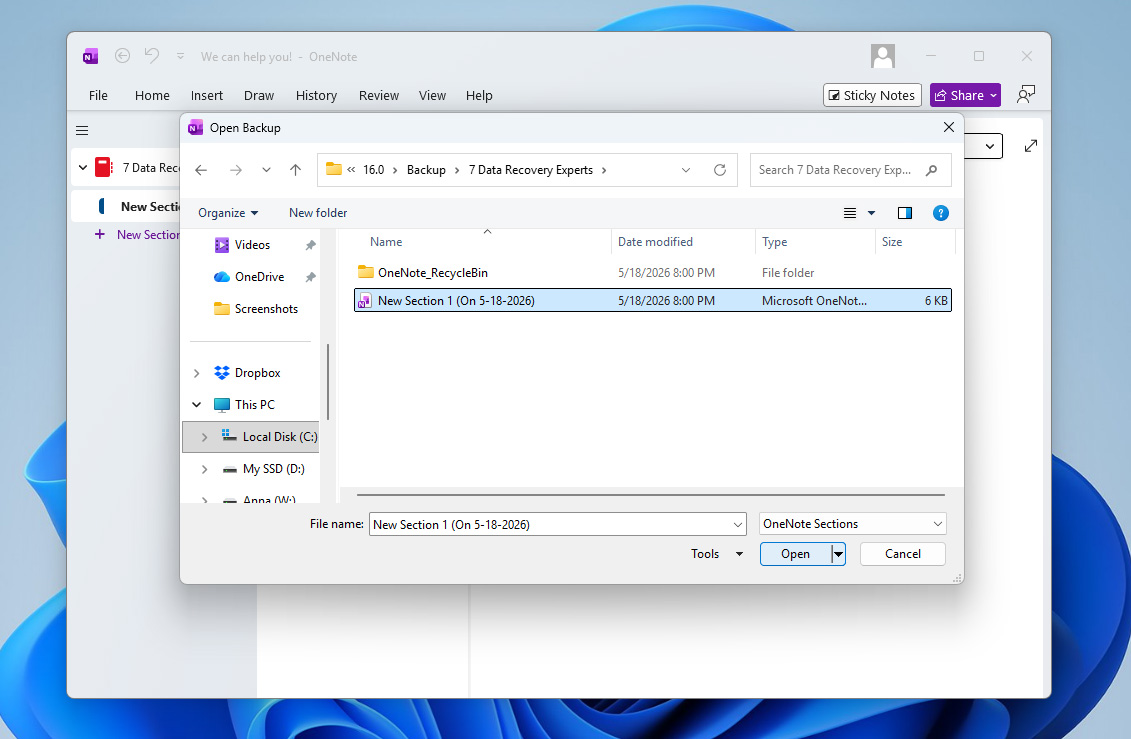
- Zoek je verwijderde notitie, selecteer deze en klik op Openen.
De OneNote-back-upfunctie is ook beschikbaar op Mac, en als deze was ingesteld voordat het bestand werd verwijderd, kun je deze gebruiken om je notities te herstellen. Dit doe je als volgt:
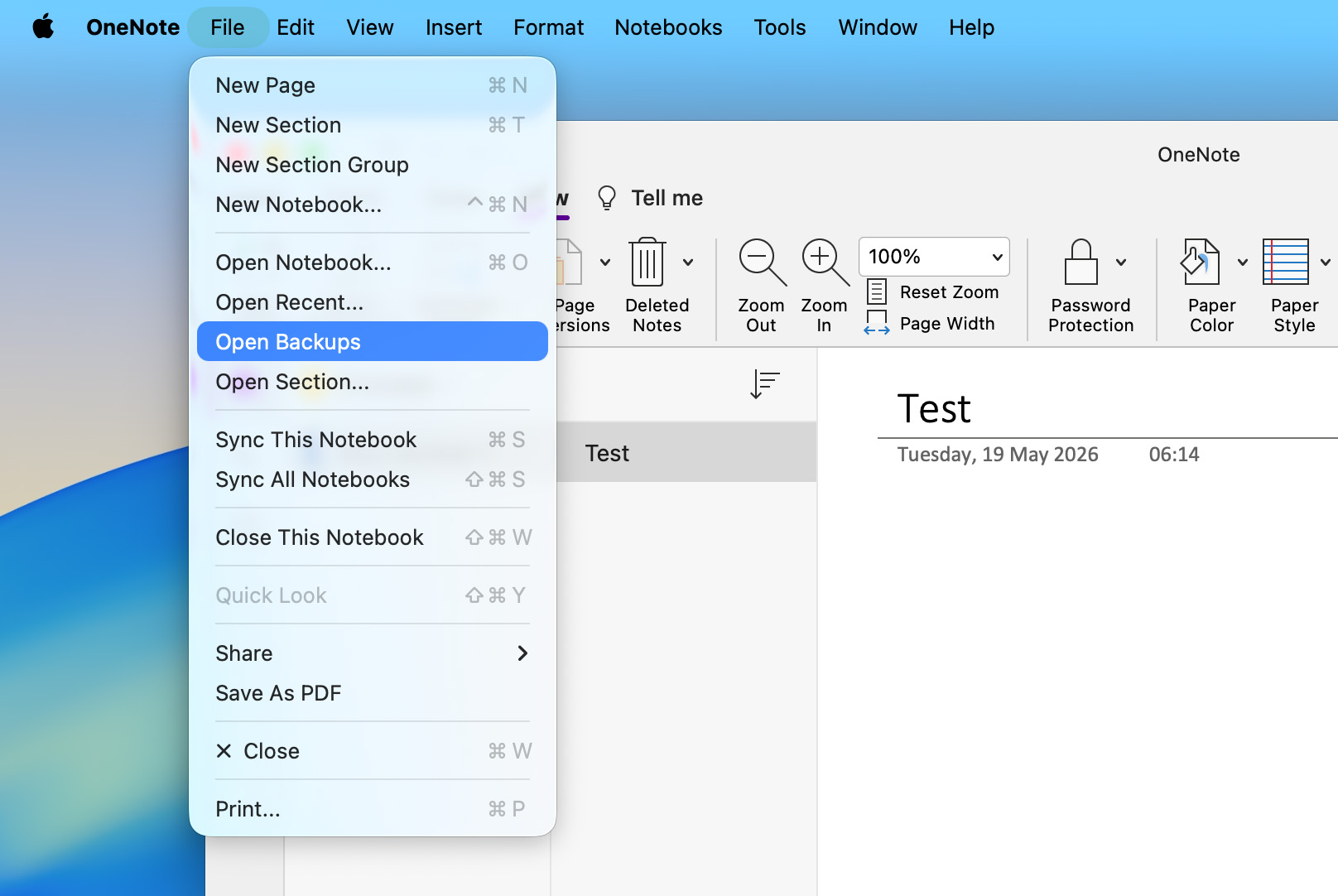
- Open de OneNote-app, klik op Bestand bovenaan het scherm en kies Back-ups openen in het pop-upmenu.
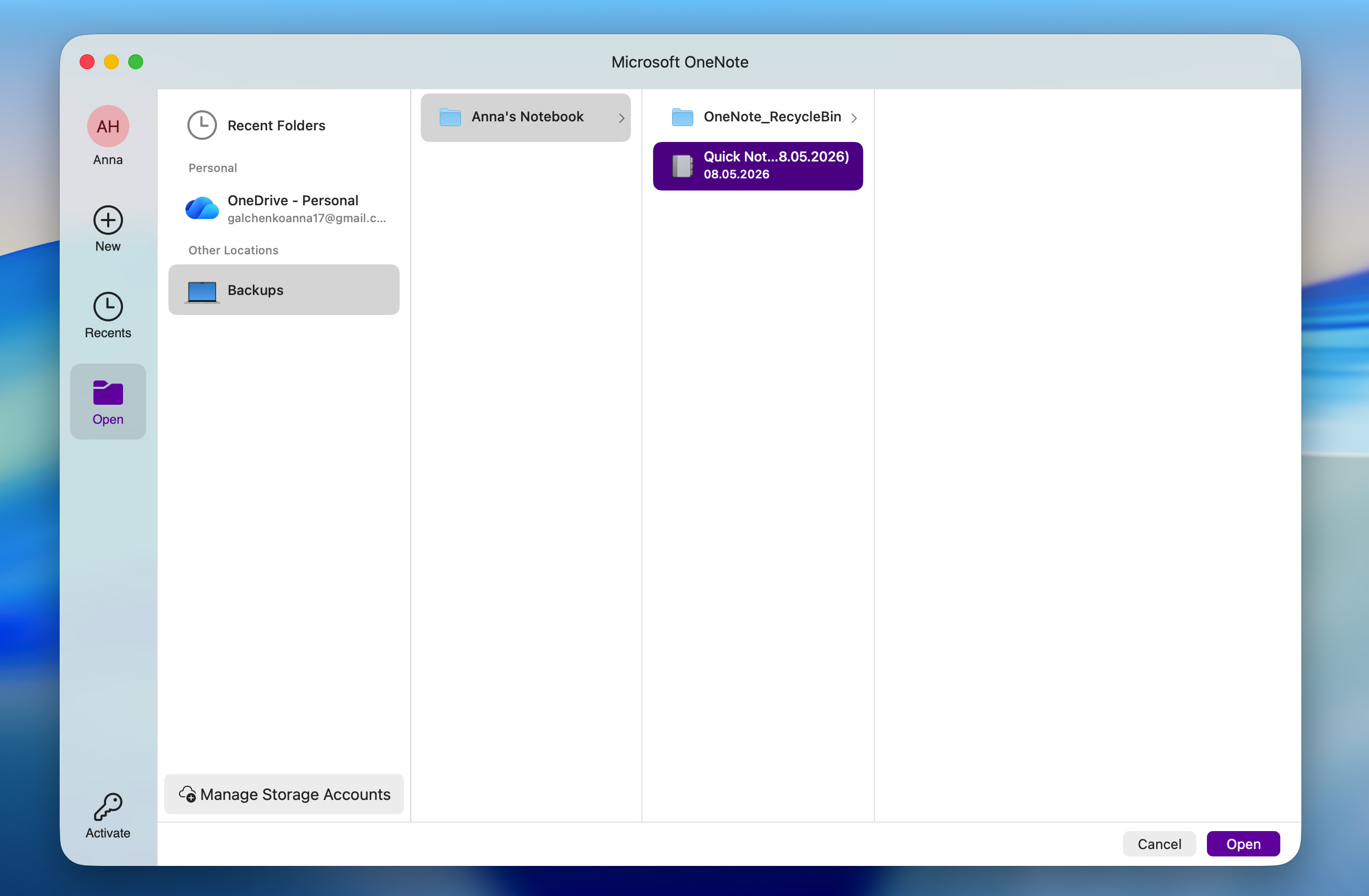
- Navigeer in het venster dat wordt geopend naar Back-ups > je back-upmap en zoek de notitie die je wilt herstellen. Klik erop om deze te selecteren en druk vervolgens op Openen.
Hoe OneNote-bestanden herstellen met behulp van dataherstelsoftware
Als de ingebouwde herstelopties van OneNote je bestanden niet konden herstellen, kun je in plaats daarvan gegevensherstelsoftware proberen. Deze programma’s scannen het bestandssysteem van je opslagapparaat en zoeken naar verwijderde gegevens die fysiek nog steeds op de schijf aanwezig zijn. Als je OneNote-bestanden daar ooit opgeslagen zijn en niet zijn overschreven of gewist, is er een kans dat de software ze kan herstellen.
Houd er rekening mee dat het herstellen van notities die zijn opgeslagen op een interne schijf meestal moeilijker is dan het herstellen van notities van een extern apparaat. Je computer voert voortdurend achtergrondprocessen uit die de verwijderde OneNote-notities kunnen overschrijven voordat je de kans krijgt ze te herstellen. Het is ook belangrijk om te overwegen of je interne schijf een SSD is. De meeste SSD’s gebruiken de TRIM-opdracht, die vrije blokken automatisch kan opschonen kort nadat bestanden zijn verwijderd, waardoor herstel onmogelijk wordt. Dus, voordat je je schijf met een gegevensherstelhulpmiddel gaat scannen, evalueer realistisch je situatie en je herstelkansen.
Voor deze gids gebruiken we Disk Drill. Het is een bijzonder effectieve keuze dankzij de gepolijste interface, snelle scans en hoge herstelkans. Het is ook volledig compatibel met OneNote-bestanden, samen met de meeste besturingssysteem-bestandssystemen van opslagapparaten. Disk Drill is beschikbaar voor zowel Windows als Mac, en de stappen om OneNote-bestanden te herstellen zijn vrijwel identiek op beide besturingssystemen:
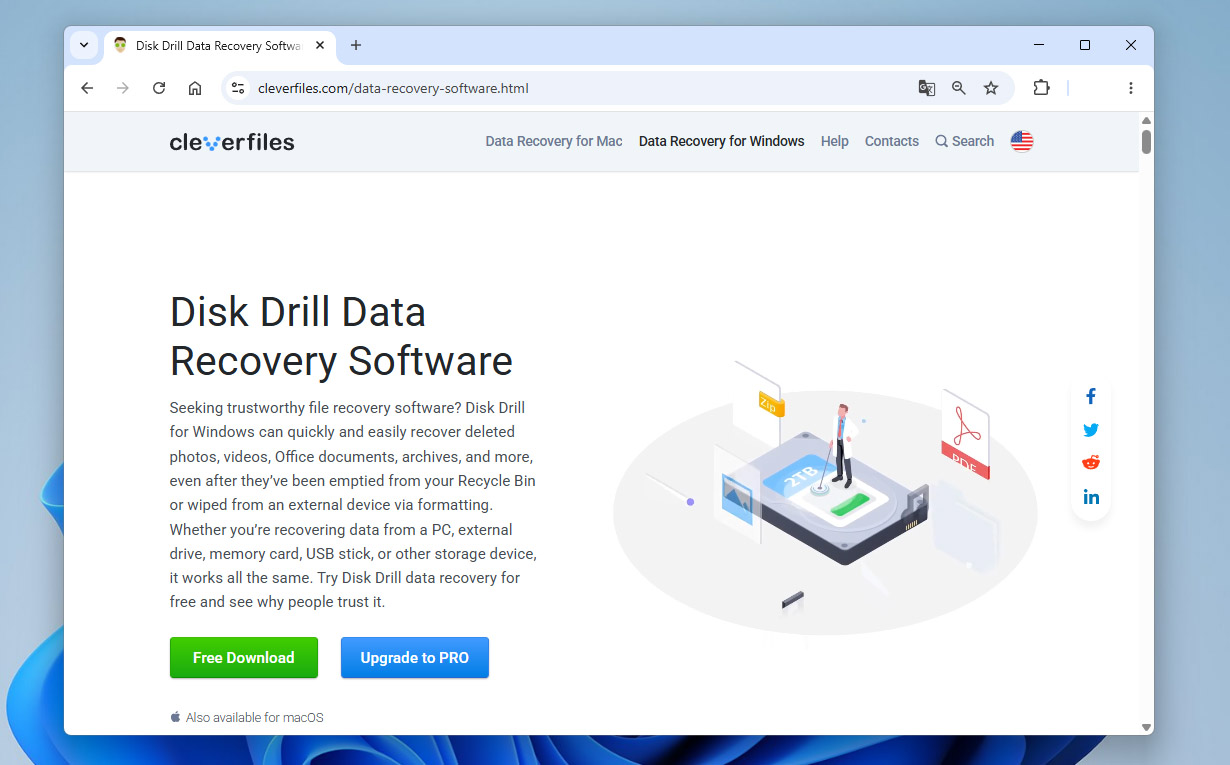
- Download Disk Drill en installeer het op je computer. Houd er rekening mee dat het niet aanbevolen is om het programma te installeren op hetzelfde opslagapparaat waar je verwijderde OneNote-bestanden zich momenteel bevinden, aangezien dit deze kan overschrijven.
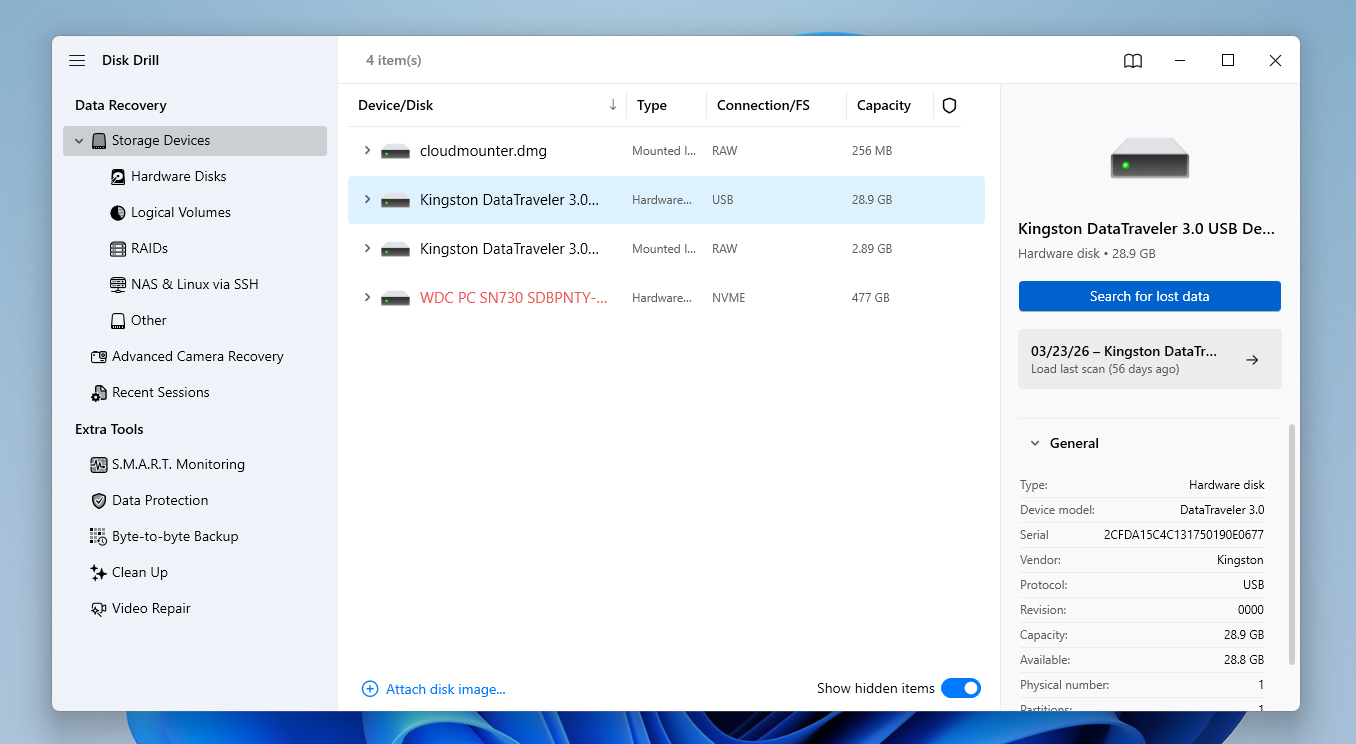
- Start de app en selecteer het opslagapparaat dat je verloren OneNote-bestanden bevat. Klik op Zoek naar verloren gegevens aan de rechterkant van het venster om verder te gaan.
- Als Disk Drill je vraagt om een scantype te kiezen, ga verder met de Universele scanoptie.
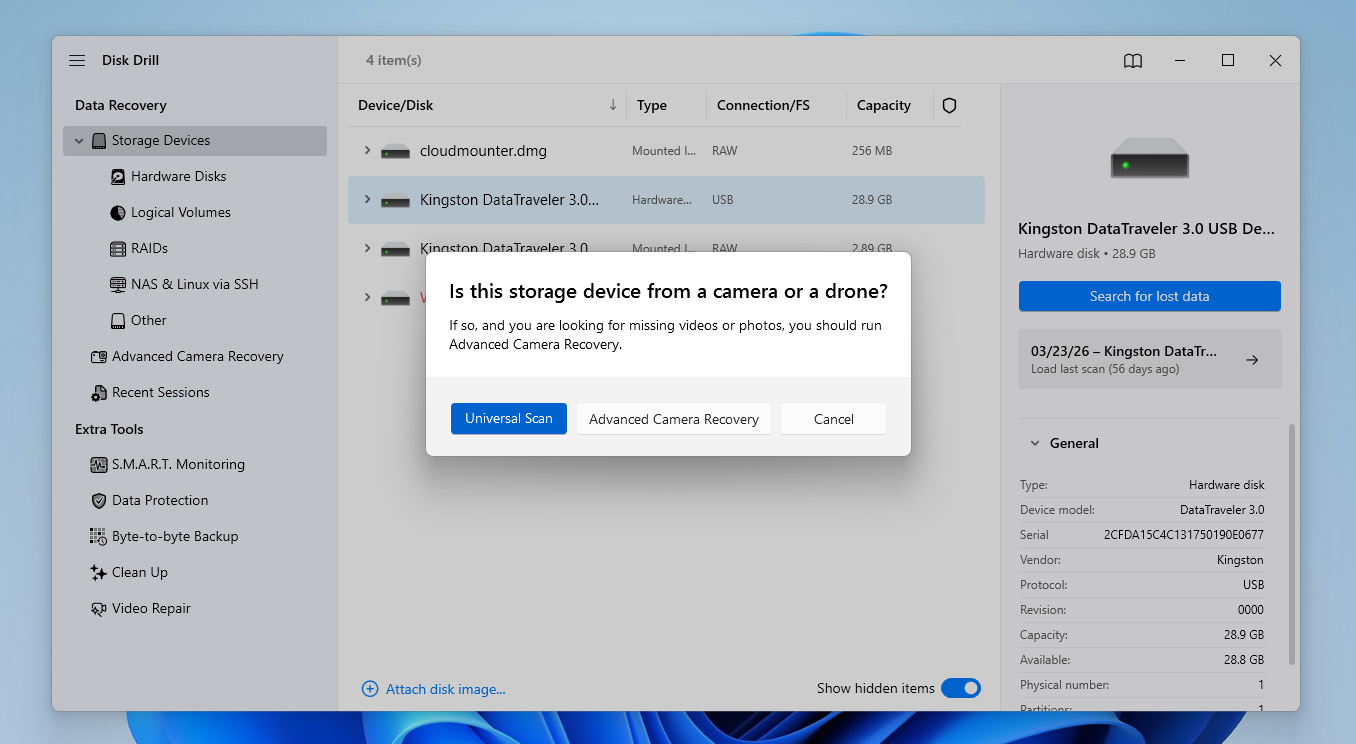
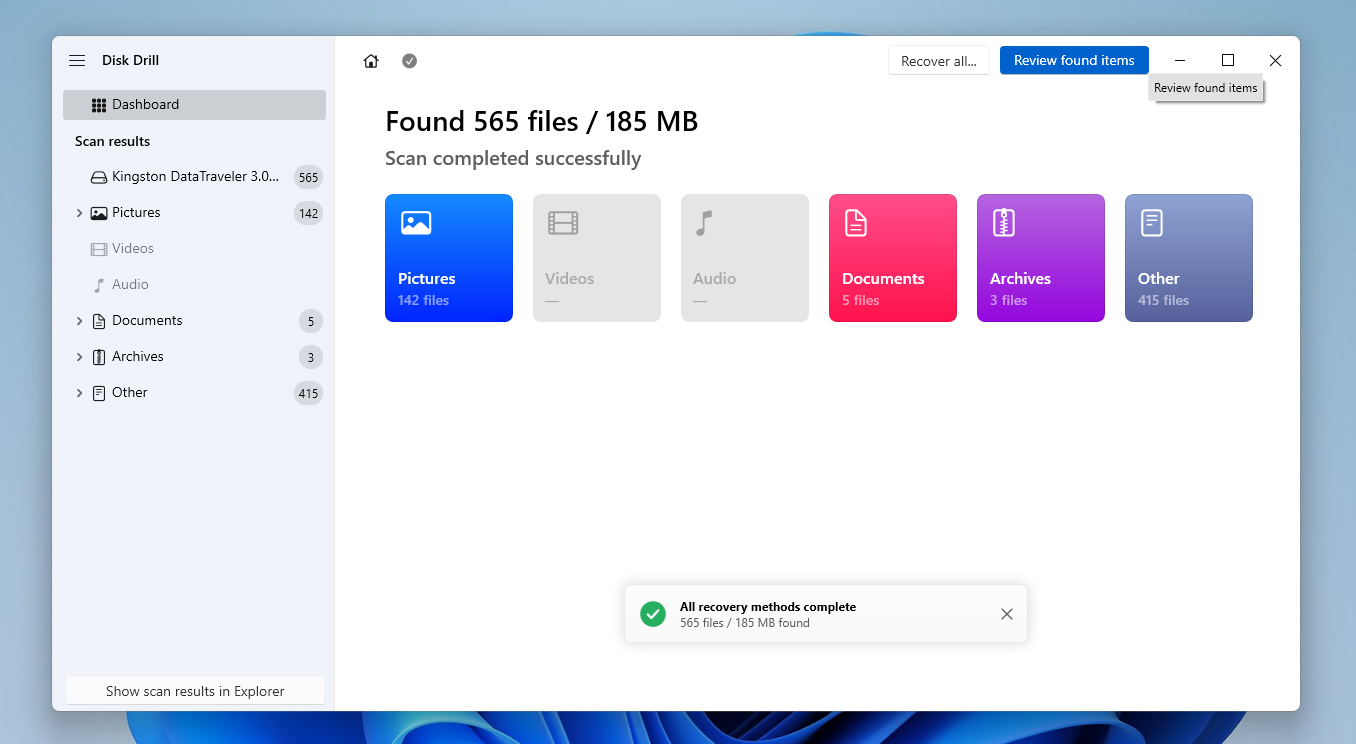
- Daarna zal Disk Drill beginnen met het zoeken naar de ontbrekende bestanden op je opslagapparaat. Houd er rekening mee dat de duur van dit proces voornamelijk afhangt van de grootte en het type van je opslagapparaat. Klik op de knop Beoordeel gevonden items om verder te gaan.
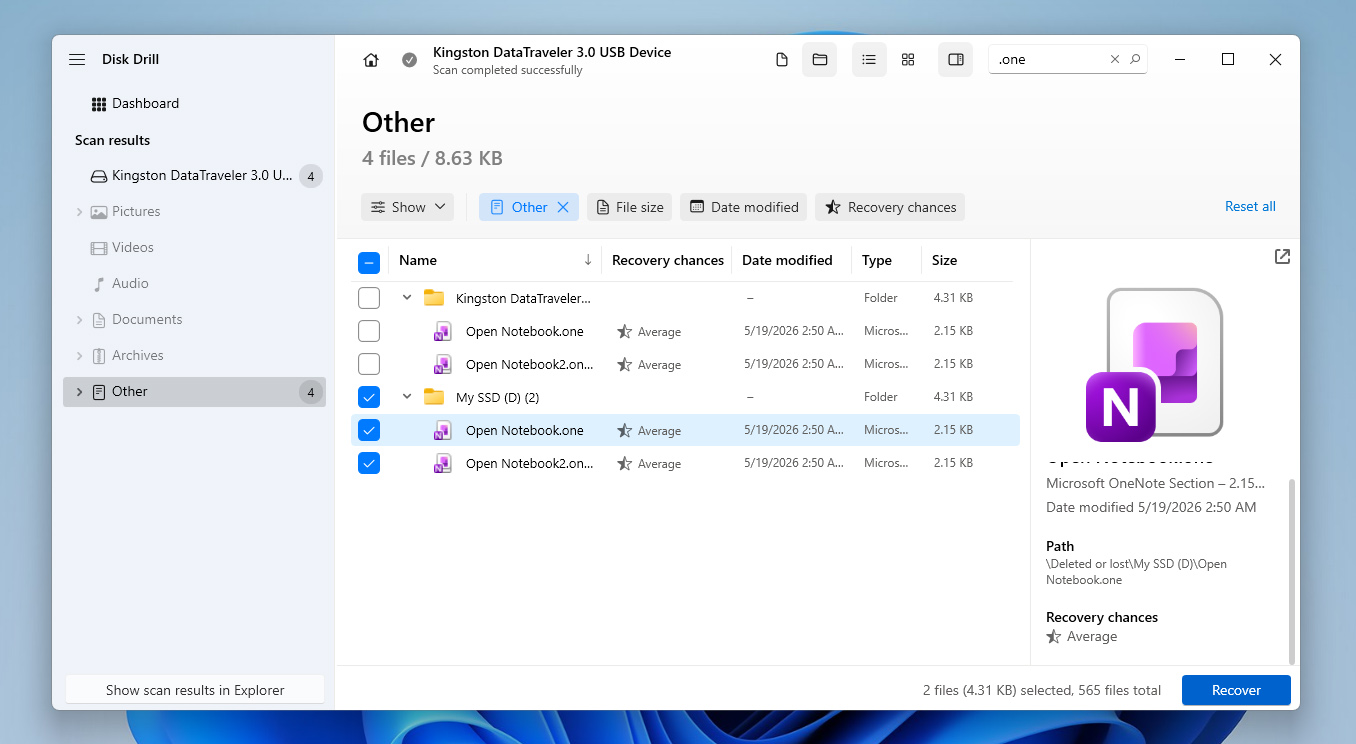
- Als je eenmaal op het resultaten-scherm bent, kun je de zoekbalk in de rechterbovenhoek gebruiken om naar bestanden te zoeken aan de hand van een bestandsnaam of bestandsformaat. Houd er rekening mee dat OneNote-bestanden doorgaans het formaat .one gebruiken, hoewel ze ook kunnen worden geëxporteerd als documenten, zoals .doc en .pdf. Wanneer je de bestanden hebt gevonden, selecteer je ze door het selectievakje naast hun namen aan te vinken en klik je op Herstellen om naar de volgende stap te gaan.
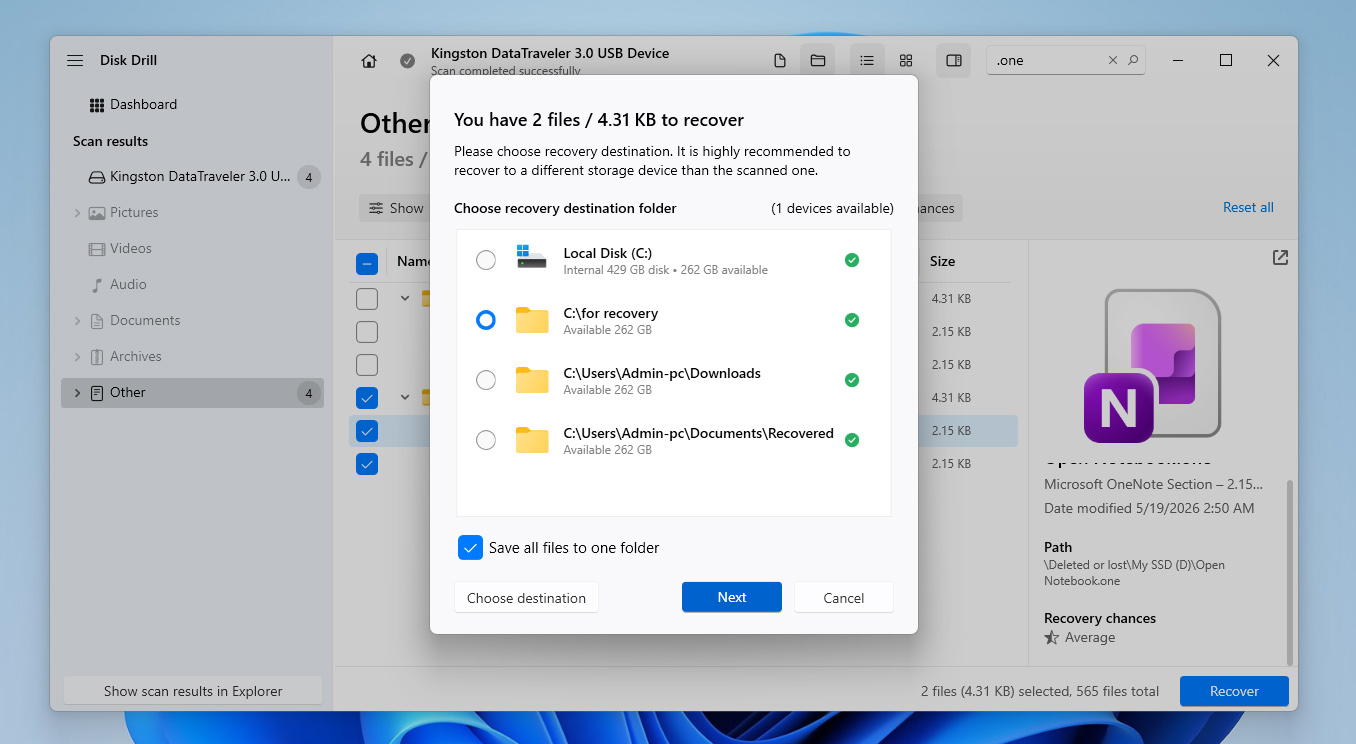
- Vervolgens moet je in de pop-up het bestemmingspad kiezen voor je herstelde bestanden. Dit moet op een andere schijf zijn dan de schijf waarvan je herstelt. Klik op Volgende wanneer je klaar bent.
- Na het klikken zal Disk Drill nu proberen je geselecteerde OneNote-bestanden voor je te herstellen. Als het lukt, kom je op een voltooiingsscherm met een knop met de tekst Gerecupereerde gegevens in Explorer tonen.
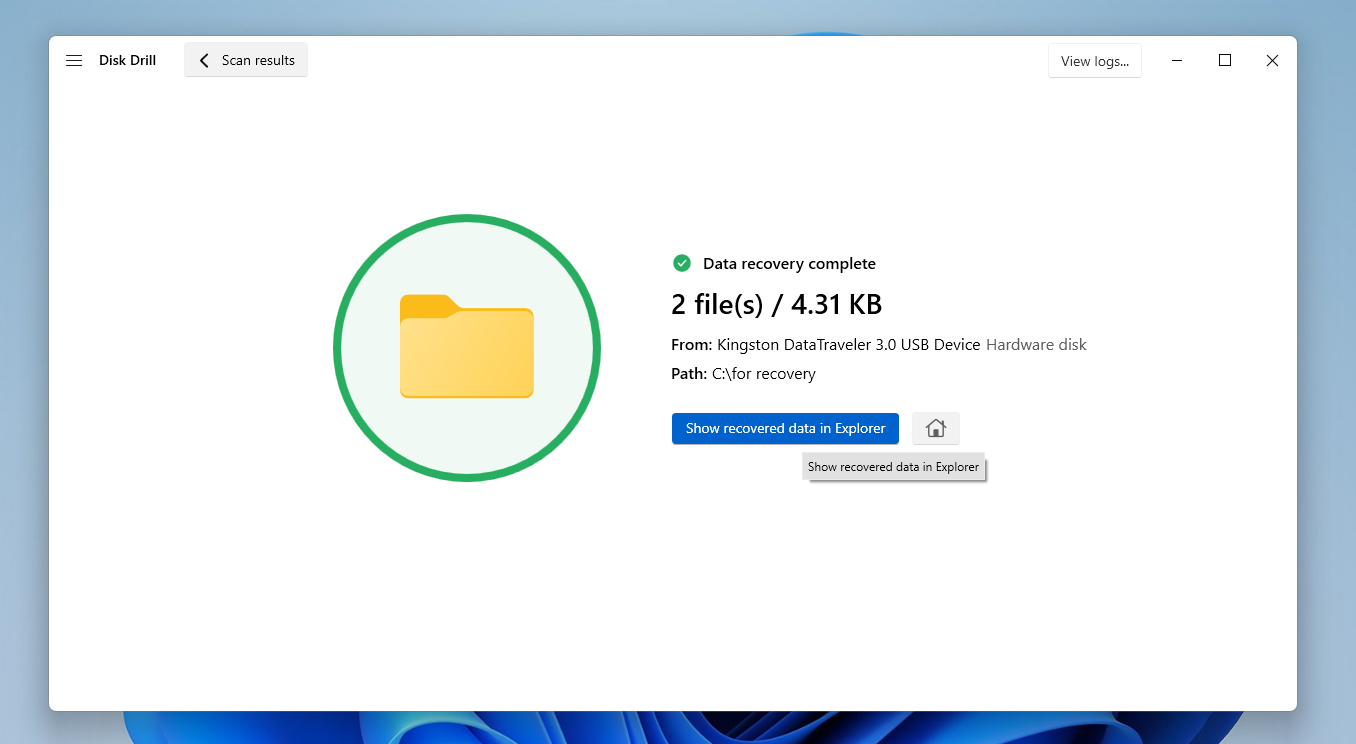
Disk Drill voor Windows laat je tot 100 MB aan gegevens gratis herstellen, terwijl de Mac-versie alleen gratis scannen bevat. Dit betekent dat Mac-gebruikers moeten upgraden naar de Pro-versie om daadwerkelijk bestanden te herstellen. Dat gezegd hebbende, bevat de gratis versie nog steeds toegang tot verschillende extra functies, zoals het aanmaken van schijfkopieën en andere nichetools die worden besproken in de volledige Disk Drill review.
Hoe OneNote-bestanden herstellen via OS-specifieke back-upopties
De laatste methode die we zullen bespreken, is het gebruik van de back-upfuncties die ingebouwd zijn in de besturingssystemen van Windows en Mac, namelijk Bestandsgeschiedenis en Time Machine. Deze optie is handig voor het terughalen van verloren OneNote-bestanden die op je computer waren opgeslagen.
Bestandsgeschiedenis is een Windows-hulpmiddel dat op geplande basis back-ups maakt en gebruikers de mogelijkheid biedt om te kiezen uit verschillende versies om te herstellen. Houd er rekening mee dat deze methode vereist dat gebruikers deze functie vóór het gegevensverlies hebben ingesteld. Volg eenvoudig deze stappen om te beginnen:
- Sluit het externe station of opslagapparaat dat je File History-back-ups bevat aan op de computer.
- Open het Configuratiescherm op je Windows-computer en ga naar Systeem en beveiliging. Klik op Bestandsgeschiedenis in de lijst met beschikbare opties.
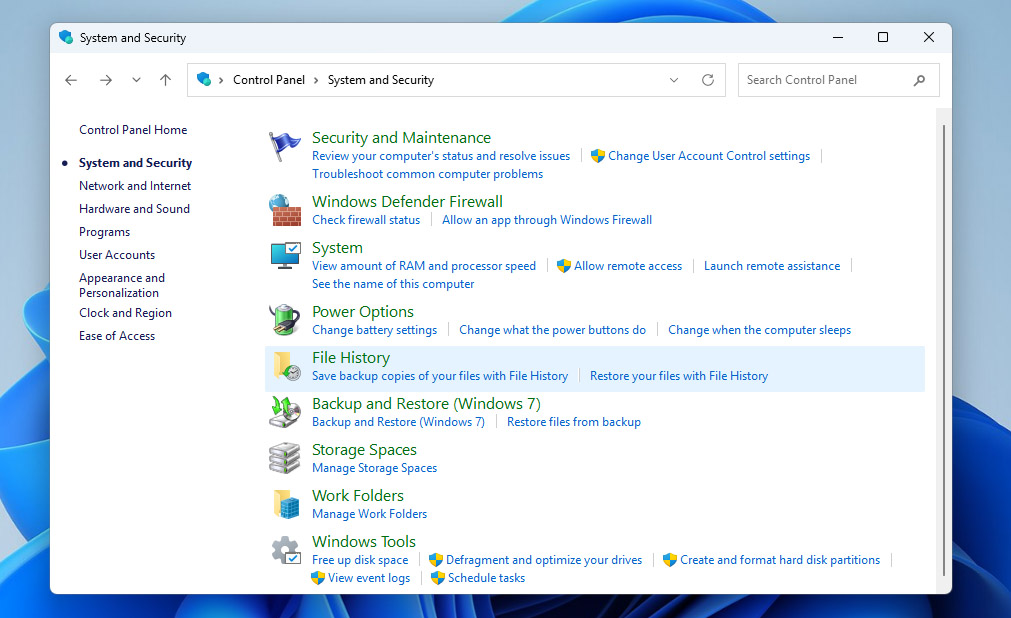
- Klik op Persoonlijke bestanden herstellen aan de linkerkant van het venster.
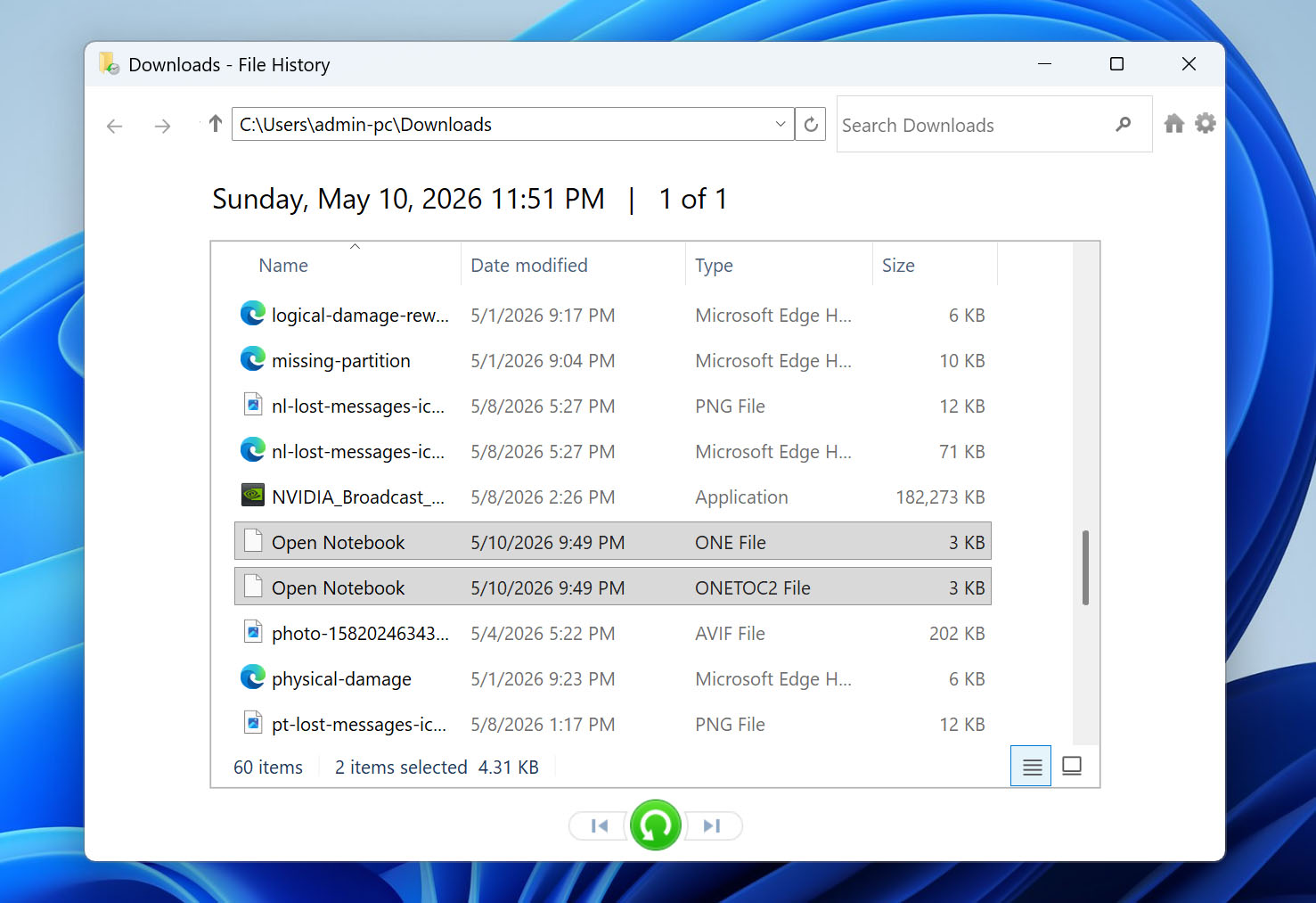
- Navigeer door de beschikbare back-upmappen totdat je je OneNote-bestanden of notitieblokken hebt gevonden.
- Selecteer de bestanden die je wilt herstellen en klik vervolgens op de groene knop Herstellen onderaan het venster. Windows zal de geselecteerde OneNote-bestanden terugzetten naar hun oorspronkelijke locatie.
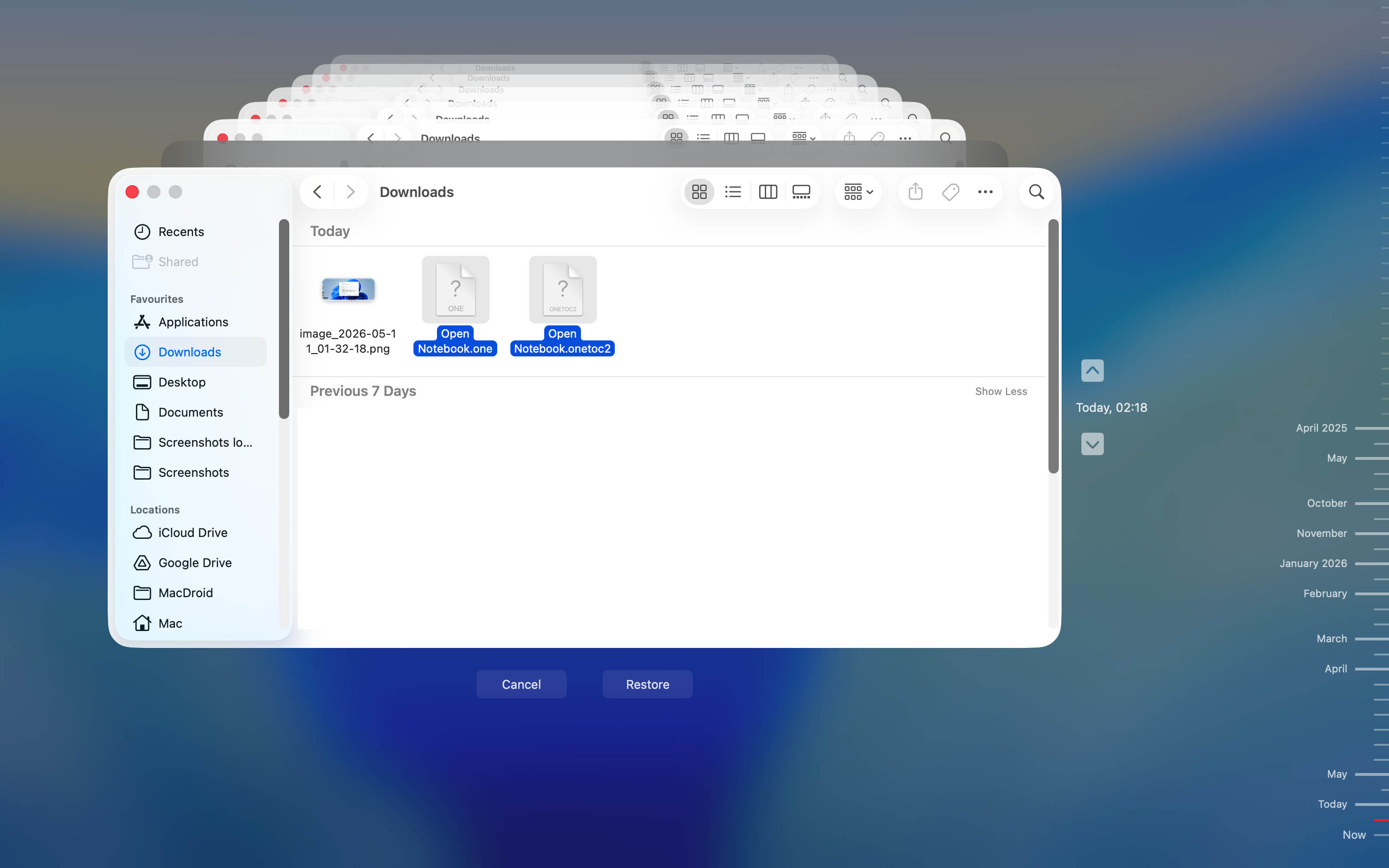
Net als File History is Time Machine een ingebouwde Mac-hulpprogramma die automatisch back-ups maakt van bestanden, mappen en instellingen. Dit kun je doen:
- Sluit de schijf met je Time Machine-back-ups aan op je Mac.
- Klik op het Time Machine-pictogram in de menubalk en kies Blader door Time Machine-back-ups.
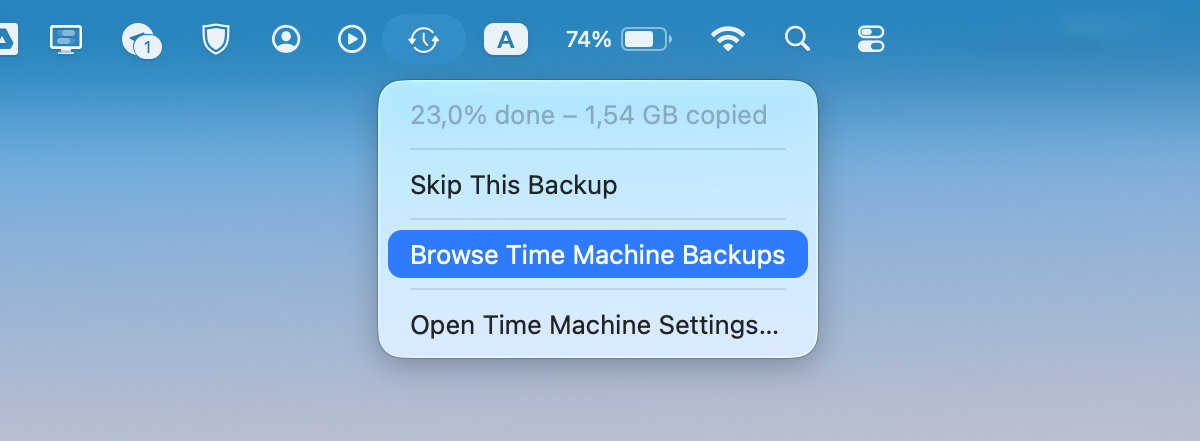
- Gebruik de tijdlijn aan de rechterkant van het scherm om oudere back-upversies te bekijken totdat je een versie vindt die je OneNote-bestanden nog bevat.
- Selecteer het OneNote-bestand, notitieblok of back-upmap die je wilt terugzetten en klik op Zet terug. Time Machine zal de geselecteerde bestanden terugplaatsen naar hun oorspronkelijke locatie op je Mac.
Conclusie
Nu weet je hoe je OneNote-bestanden kunt herstellen, maar zoals je waarschijnlijk hebt gemerkt in deze handleiding, is er zonder back-ups geen garantie dat een gegevensherstelprogramma altijd kan helpen.
Daarom, als je het risico op het verliezen van belangrijke notities in de toekomst wilt vermijden, is de veiligste aanpak om back-ups zowel in OneDrive/OneNote als via de back-up hulpmiddelen van je besturingssysteem in te schakelen.
Heb je nog extra vragen of ben je een probleem tegengekomen dat niet in dit artikel is behandeld? Bezoek gerust onze forum en laat daar je vraag achter. Onze experts en andere gebruikers zullen proberen je te helpen met het probleem.
FAQ:
- Gebruikersfout – per ongeluk verwijderen, overschrijven van bestanden of het formatteren van het verkeerde opslagapparaat.
- Synchronisatieproblemen – OneDrive-synchronisatieconflicten of mislukte synchronisatie tussen apparaten.
- Schijffout – beschadigde, defecte of fysiek beschadigde opslagapparaten waarop OneNote-bestanden lokaal waren opgeslagen.
- Malware-aanvallen – virussen of ransomware die OneNote-notities en notitieblokken verwijderen, beschadigen, versleutelen of verbergen.