 Avez-vous perdu ou supprimé des notes ou documents importants stockés dans Microsoft OneNote ? Quelle que soit la raison de leur perte, ne plus avoir accès à vos notes peut rapidement devenir stressant si elles contiennent des informations professionnelles, de recherche ou personnelles. Heureusement, il existe de nombreuses façons de récupérer des fichiers OneNote, et nous allons toutes les aborder dans ce guide.
Mais avant de commencer à essayer différentes méthodes de récupération, réduisez l’utilisation de votre ordinateur au minimum. Cela peut devenir un facteur décisif pour certaines méthodes de récupération OneNote.
Si vous n’êtes pas totalement sûr que vos notes ont bien été supprimées et que vos fichiers OneNote sont simplement introuvables, essayez d’abord de les rechercher sur votre système. Sur Windows, nous recommandons d’utiliser Tout, car cela donne généralement des résultats plus précis que la recherche standard de l’Explorateur de fichiers. Sur Mac, vous pouvez utiliser Recherche Spotlight pour rechercher les fichiers OneNote manquants.
Si la recherche ne donne aucun résultat, l’étape suivante dépend de la façon dont les fichiers ont disparu et si les conditions de récupération sont toujours remplies. Si vous savez déjà ce qui a causé la perte de données, vous pouvez passer directement à la méthode de récupération OneNote appropriée ci-dessous :
- Récupérer depuis l’application OneNote
- Récupérer des notes supprimées à l’aide d’un logiciel de récupération de données
- Récupérer des fichiers OneNote à partir des sauvegardes locales du système
Comment récupérer des fichiers OneNote depuis l’application OneNote
L’application OneNote est en réalité suffisamment intelligente pour inclure des outils intégrés pour la récupération des fichiers OneNote supprimés. Dans de nombreux cas, ils seront suffisants si peu de temps s’est écoulé depuis la suppression des fichiers ou si vous avez précédemment activé les sauvegardes OneNote.
Méthode 1 :Récupérer des fichiers depuis la corbeille OneNote
Les pages et sections supprimées dans l’application OneNote peuvent être récupérées via la Corbeille du bloc-notes. Gardez à l’esprit que tout bloc-notes ou page supprimé ne reste dans cette section que pendant un maximum de 60 jours, sauf si elle est vidée manuellement.
Voici comment restaurer des pages supprimées depuis OneNote :
- Lancez l’application OneNote.
- Ensuite, sélectionnez Historique en haut de la fenêtre, puis cliquez sur la Corbeille du bloc-notes.
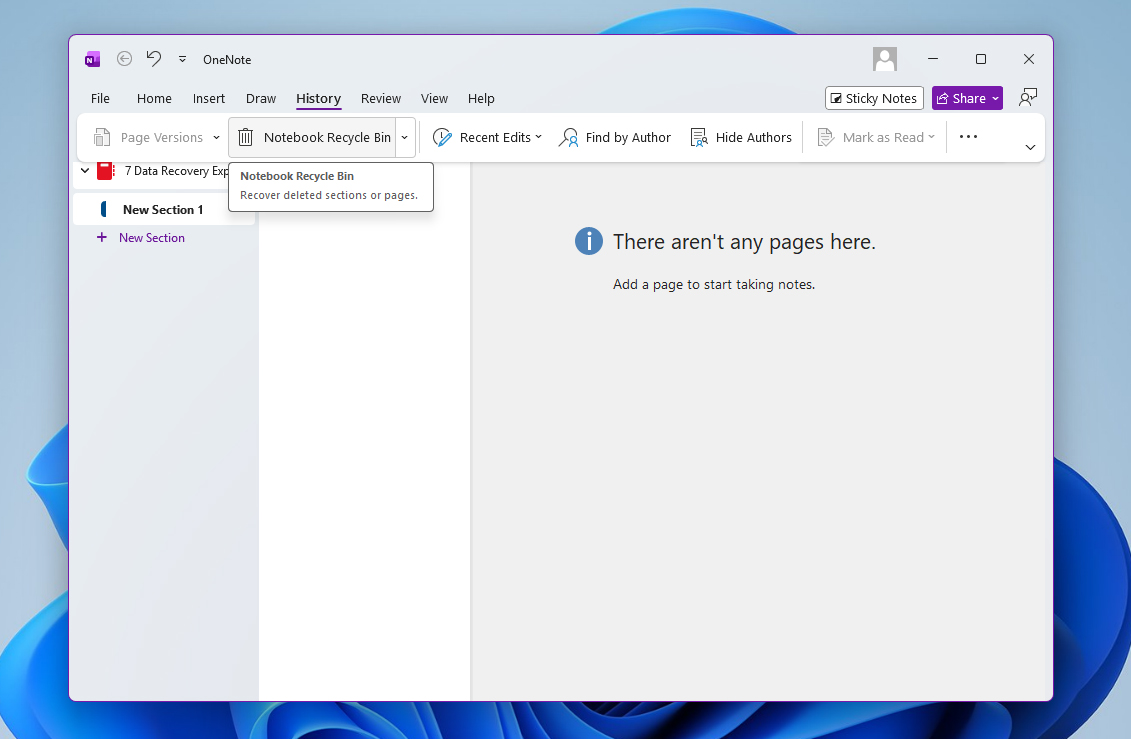
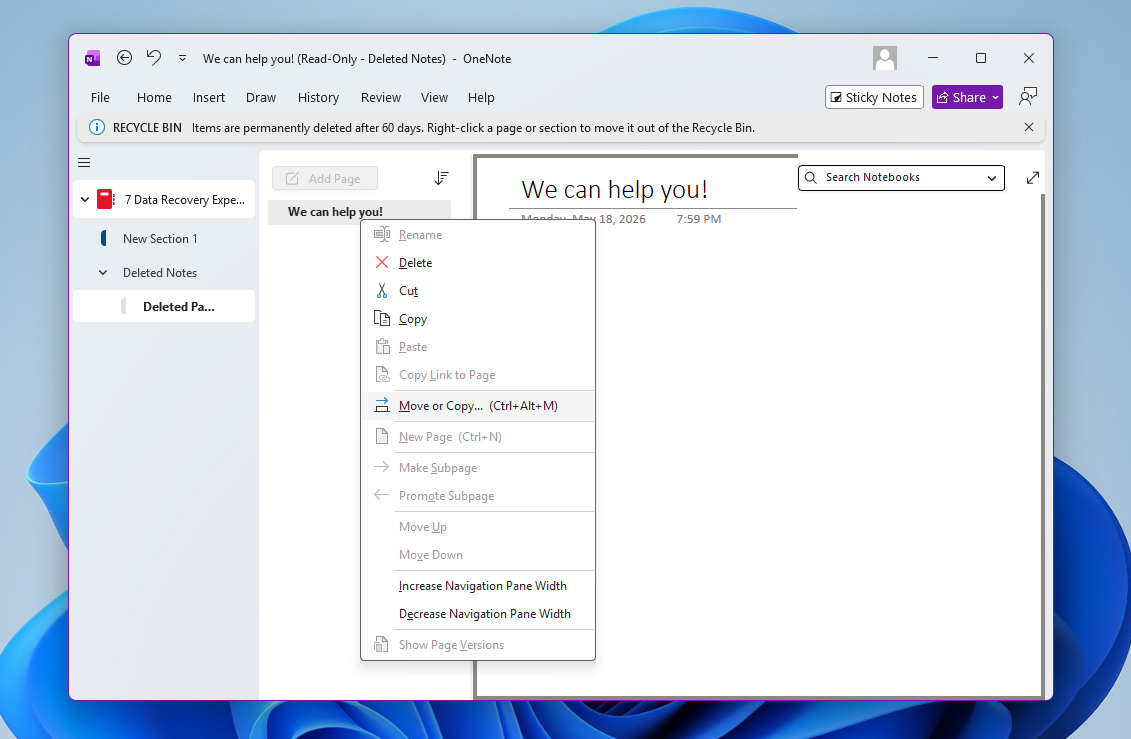
- Trouvez la page ou la section que vous souhaitez restaurer, puis faites un clic droit dessus et sélectionnez Déplacer ou copier.
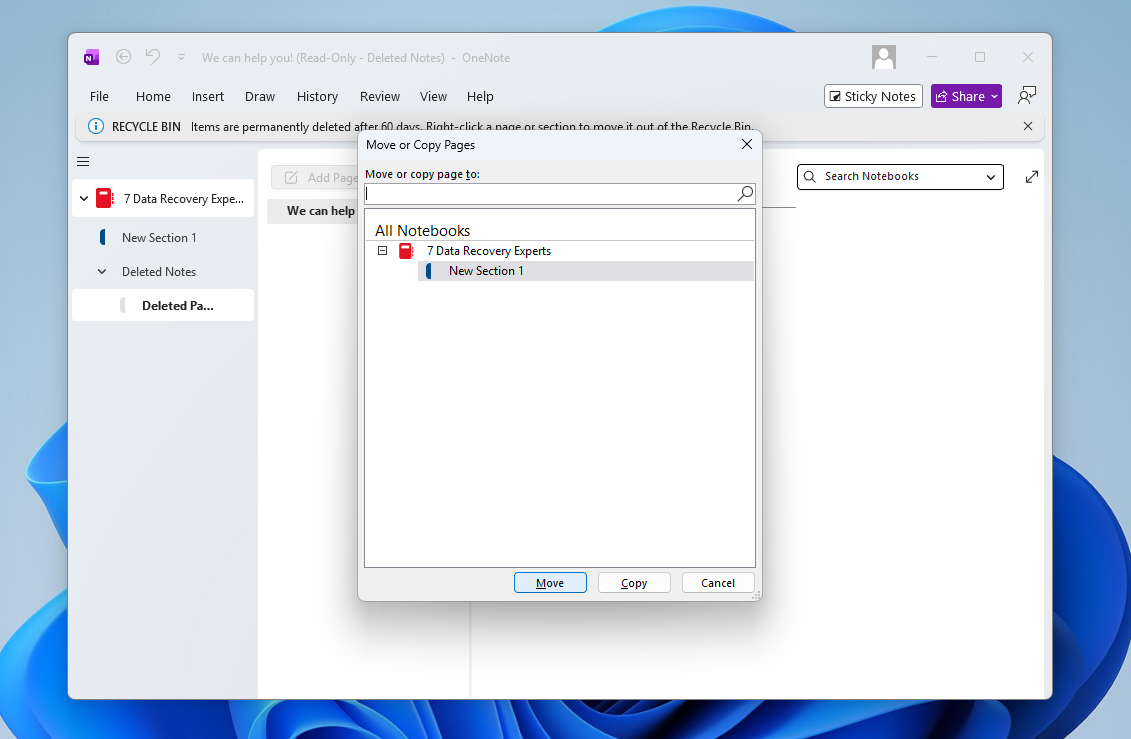
- Après cela, sélectionnez le bloc-notes vers lequel vous souhaitez déplacer/copier la page, puis cliquez sur le bouton Déplacer ou Copier.
Le processus est similaire sur Mac, bien qu’il existe quelques différences. Pour récupérer des notes OneNote récemment supprimées via la corbeille :
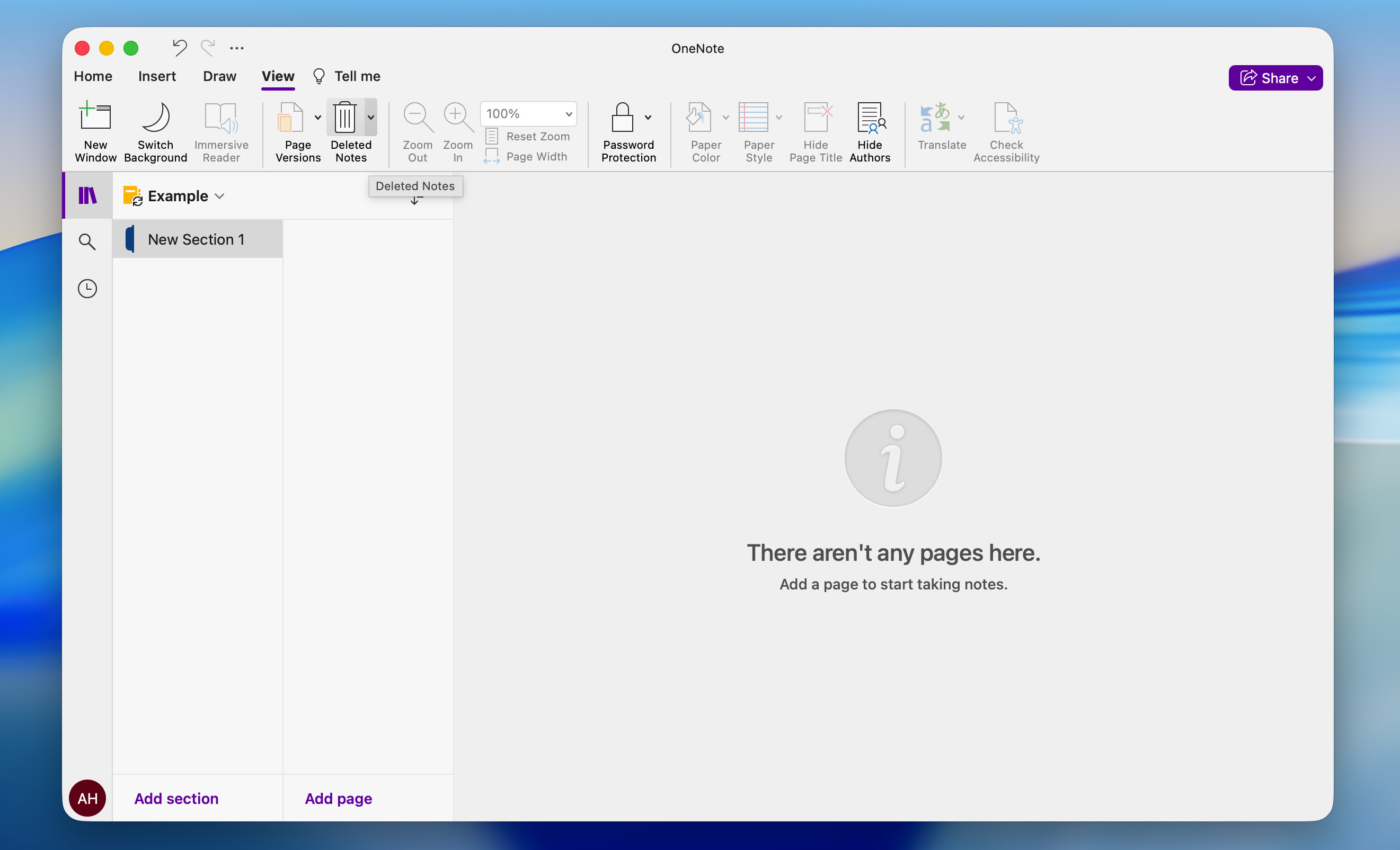
- Ouvrez l’onglet Affichage et cliquez sur Notes supprimées avec l’icône de corbeille.
- Dans la liste des notes supprimées, faites un clic droit sur celle que vous souhaitez restaurer et choisissez Restaurer vers.
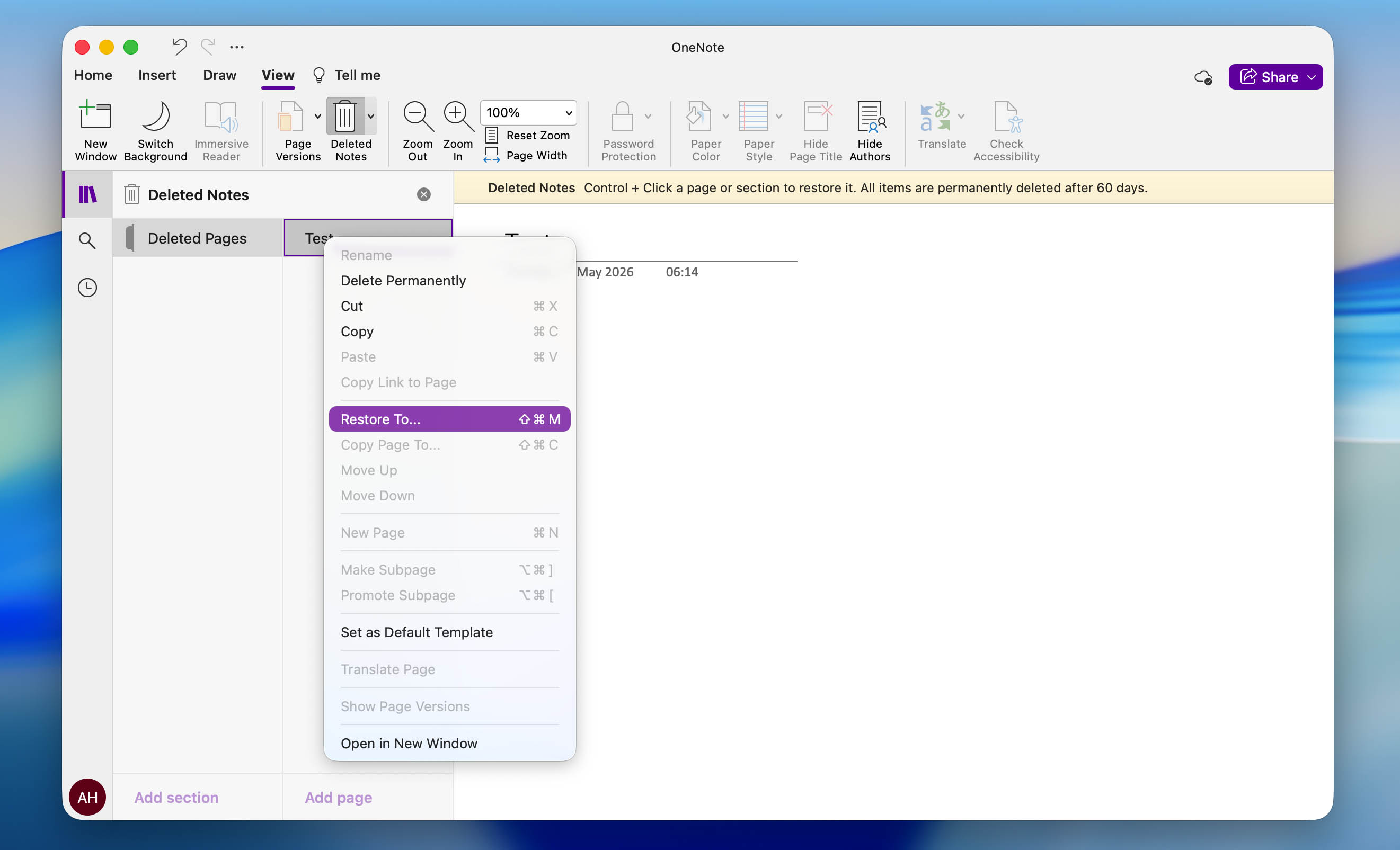
- Ensuite, sélectionnez la section où vous souhaitez récupérer la note et cliquez sur Restaurer. C’est fait.
N’oubliez pas que la même règle de rétention de 60 jours s’applique également à la version Mac de l’application OneNote.
Méthode 2 :Utilisez la sauvegarde OneNote pour restaurer les fichiers supprimés
Si vous avez exploré tous les recoins de l’application OneNote et configuré sauvegardes à l’avance, cela vous offre une autre option pour récupérer des notes à partir de OneNote :
- Exécutez l’application OneNote.
- Cliquez sur Fichier dans la barre d’outils supérieure.
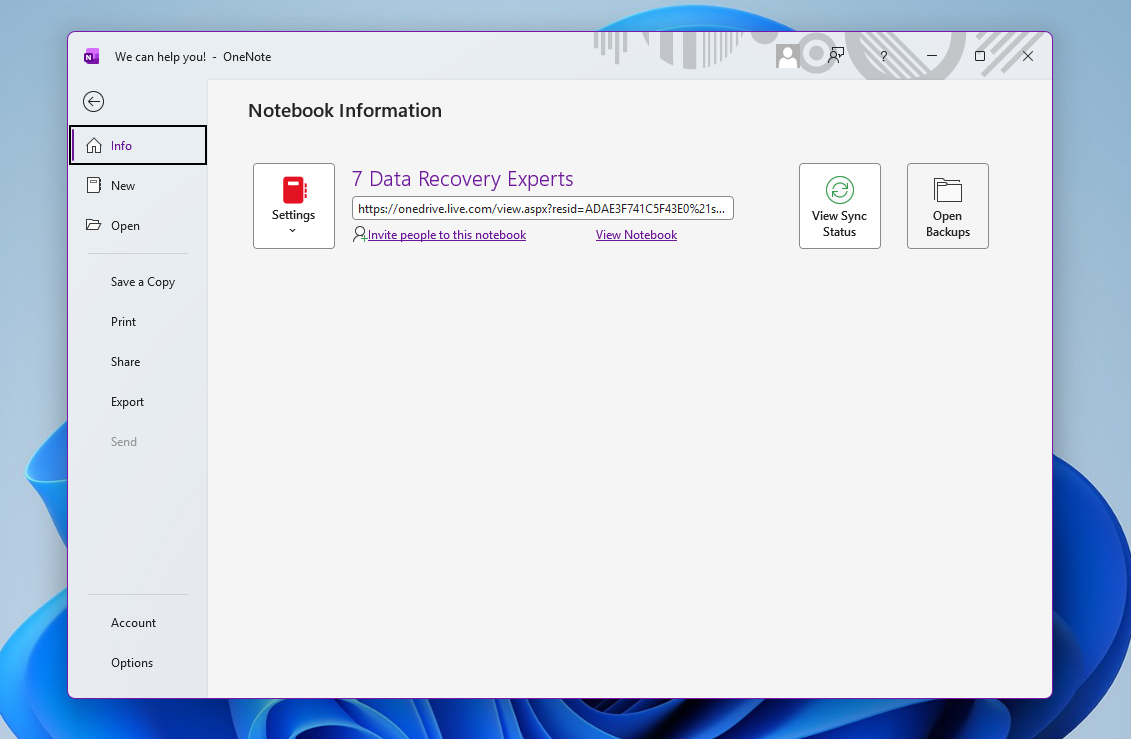
- Ensuite, cliquez sur Informations, puis cliquez sur Ouvrir les sauvegardes.
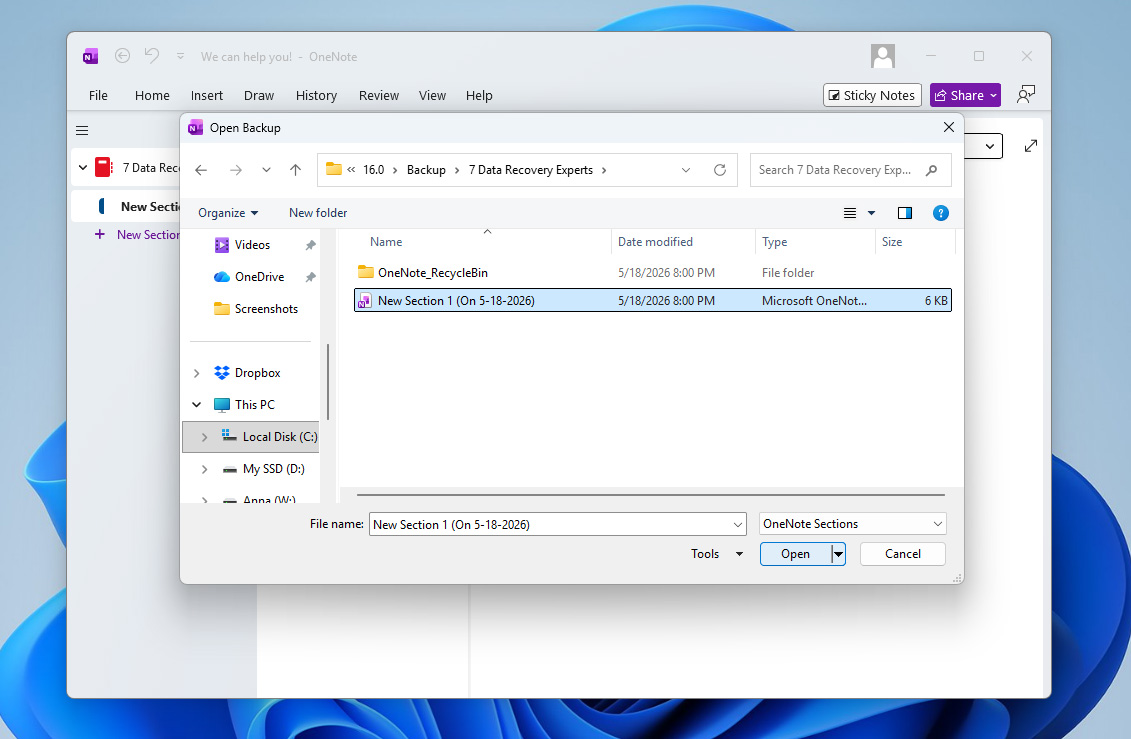
- Recherchez votre note supprimée, sélectionnez-la, puis cliquez sur Ouvrir.
La fonction de sauvegarde OneNote est également disponible sur Mac, et si elle a été configurée avant la suppression du fichier, vous pouvez l’utiliser pour restaurer vos notes. Pour cela :
- Ouvrez l’application OneNote, cliquez sur Fichier en haut de l’écran, puis choisissez Ouvrir les sauvegardes dans le menu contextuel.
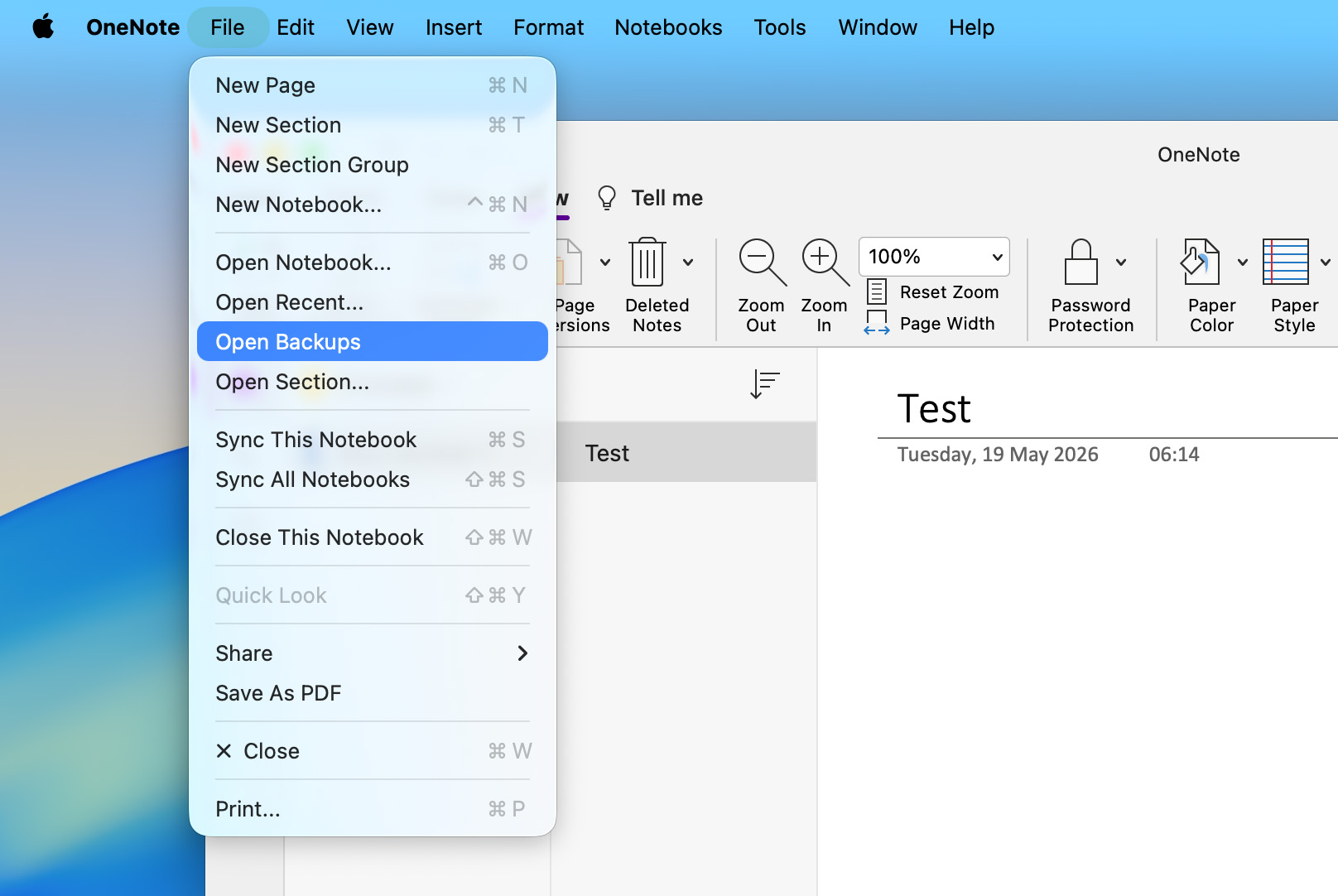
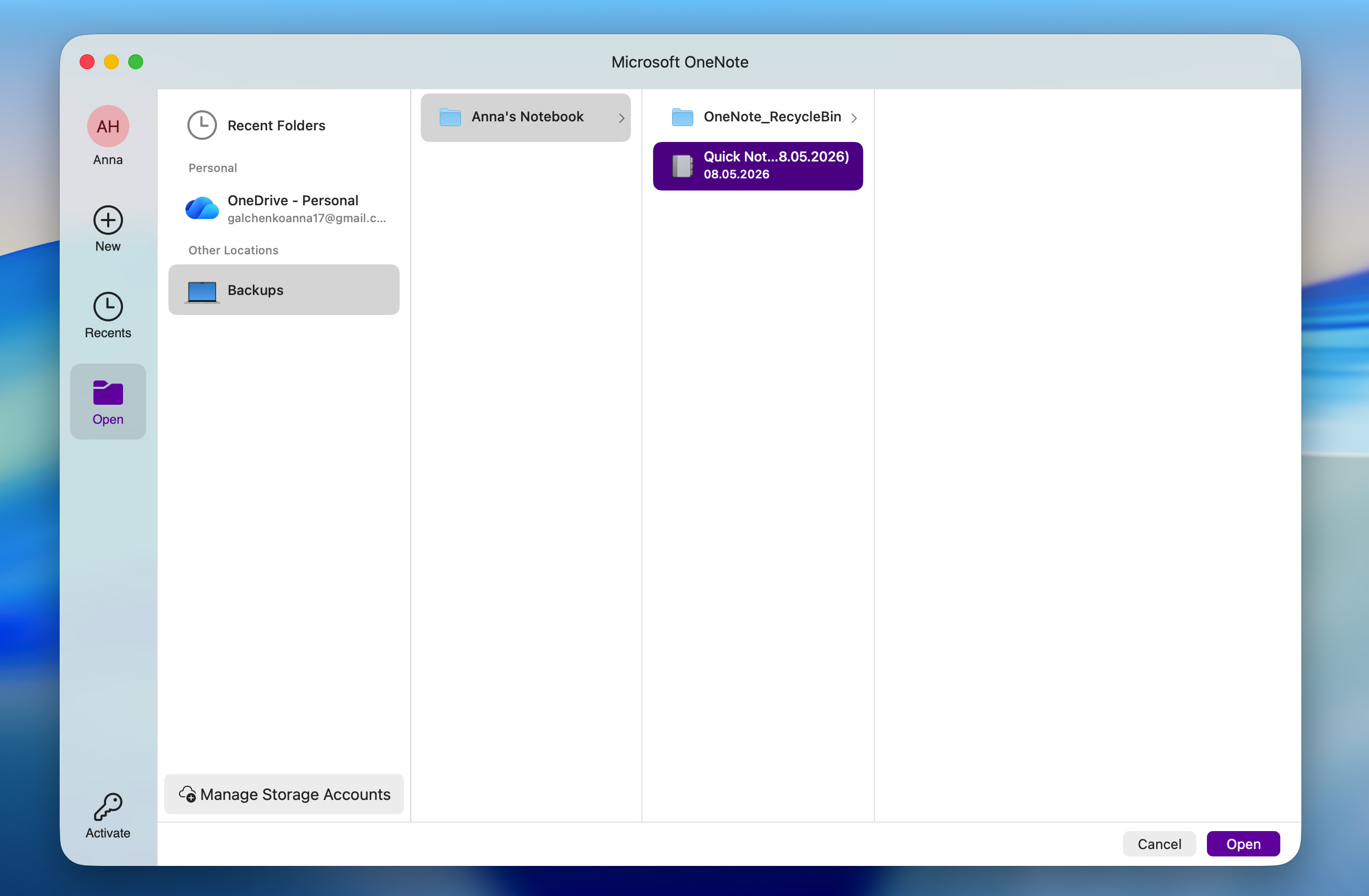
- Dans la fenêtre qui s’ouvre, accédez à Sauvegardes > votre dossier de sauvegarde et localisez la note que vous souhaitez restaurer. Cliquez dessus pour la sélectionner, puis appuyez sur Ouvrir.
Comment récupérer des fichiers OneNote à l’aide d’un logiciel de récupération de données
Si les fonctionnalités de restauration intégrées de OneNote n’ont pas permis de récupérer vos fichiers, vous pouvez essayer d’utiliser logiciel de récupération de données à la place. Ces programmes analysent le système de fichiers de votre périphérique de stockage et recherchent les données supprimées qui se trouvent encore physiquement sur le disque. Si vos fichiers OneNote y ont été stockés à un moment donné et n’ont pas été écrasés ou effacés, il est possible que le logiciel puisse les récupérer.
Gardez à l’esprit que la récupération de notes stockées sur un lecteur interne est généralement plus difficile que leur récupération depuis un périphérique externe. Votre ordinateur exécute constamment des processus en arrière-plan qui peuvent écraser les notes OneNote supprimées avant que vous n’ayez la possibilité de les restaurer. Il est également important de vérifier si votre lecteur interne est un SSD. La plupart des SSD utilisent le Commande TRIM, qui peut automatiquement nettoyer les blocs libres peu de temps après la suppression des fichiers, rendant ainsi la récupération impossible. Donc, avant de commencer à analyser votre lecteur avec un outil de récupération de données, évaluez de façon réaliste votre situation et vos chances de récupération.
Pour ce guide, nous utiliserons Disk Drill. C’est un choix particulièrement efficace grâce à son interface soignée, ses analyses rapides et son taux de récupération élevé. Il est également entièrement compatible avec les fichiers OneNote, ainsi qu’avec la majorité des systèmes de fichiers des périphériques de stockage. Disk Drill est disponible pour Windows et Mac, et les étapes pour récupérer des fichiers OneNote sont pratiquement identiques sur les deux systèmes d’exploitation :
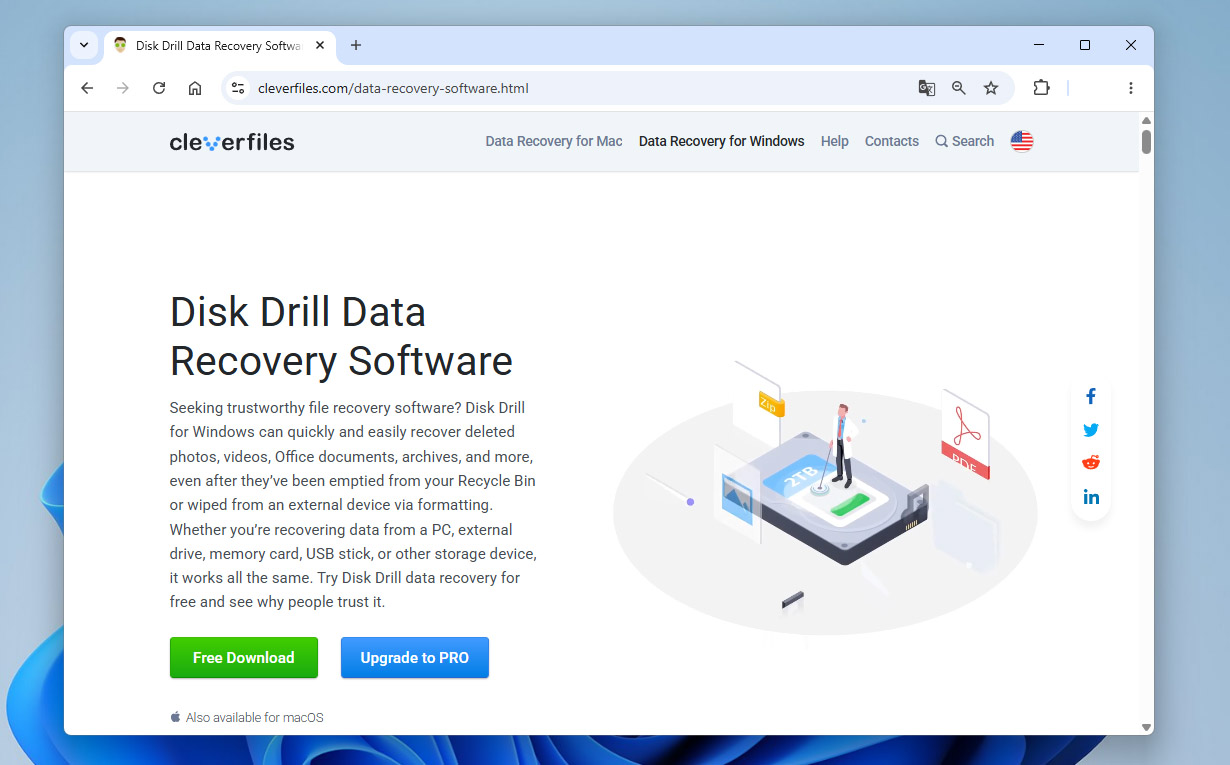
- Télécharger Disk Drill et installez-le sur votre ordinateur. Gardez à l’esprit qu’il n’est pas recommandé d’installer le programme sur le même périphérique de stockage où se trouvent actuellement vos fichiers OneNote supprimés, car cela pourrait écraser les
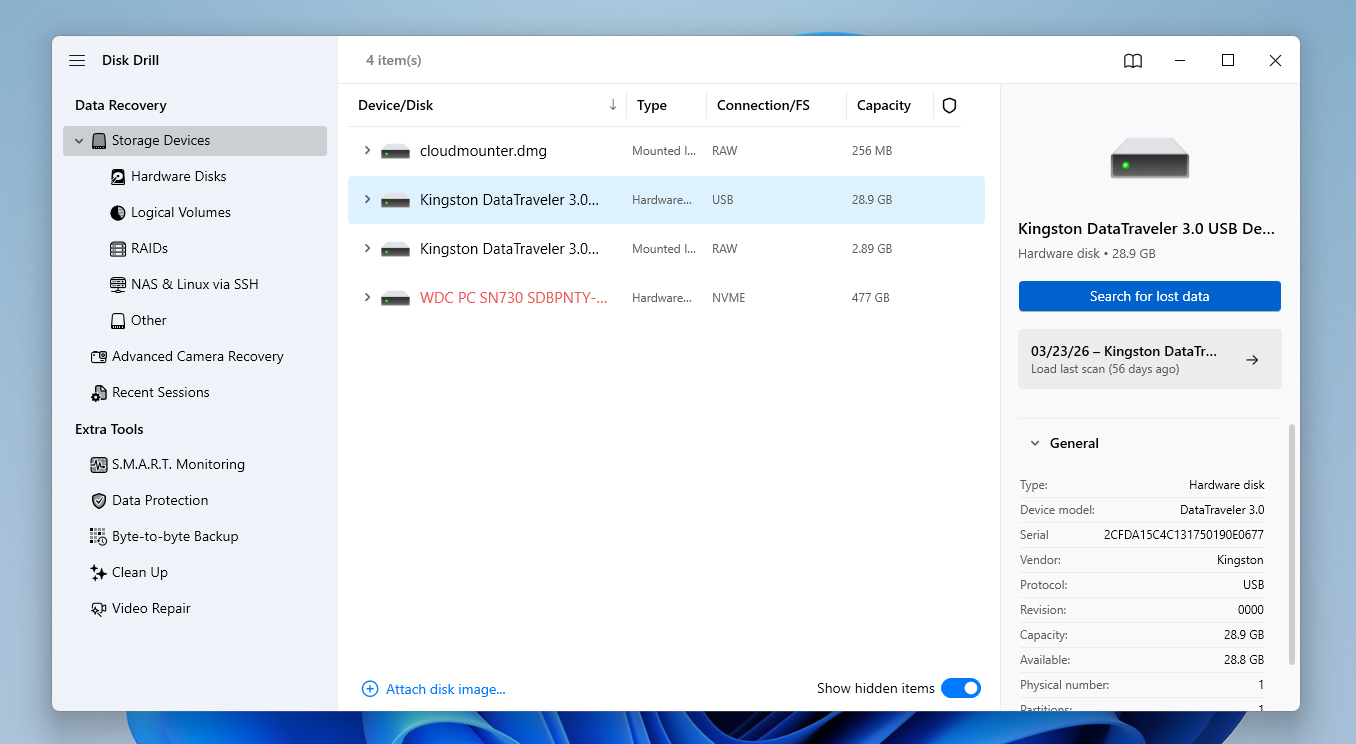
- Lancez l’application et sélectionnez le périphérique de stockage qui contient vos fichiers OneNote perdus. Cliquez sur Rechercher des données perdues à droite de la fenêtre pour continuer.
- Si Disk Drill vous demande de choisir un type d’analyse, poursuivez avec l’option Analyse universelle.
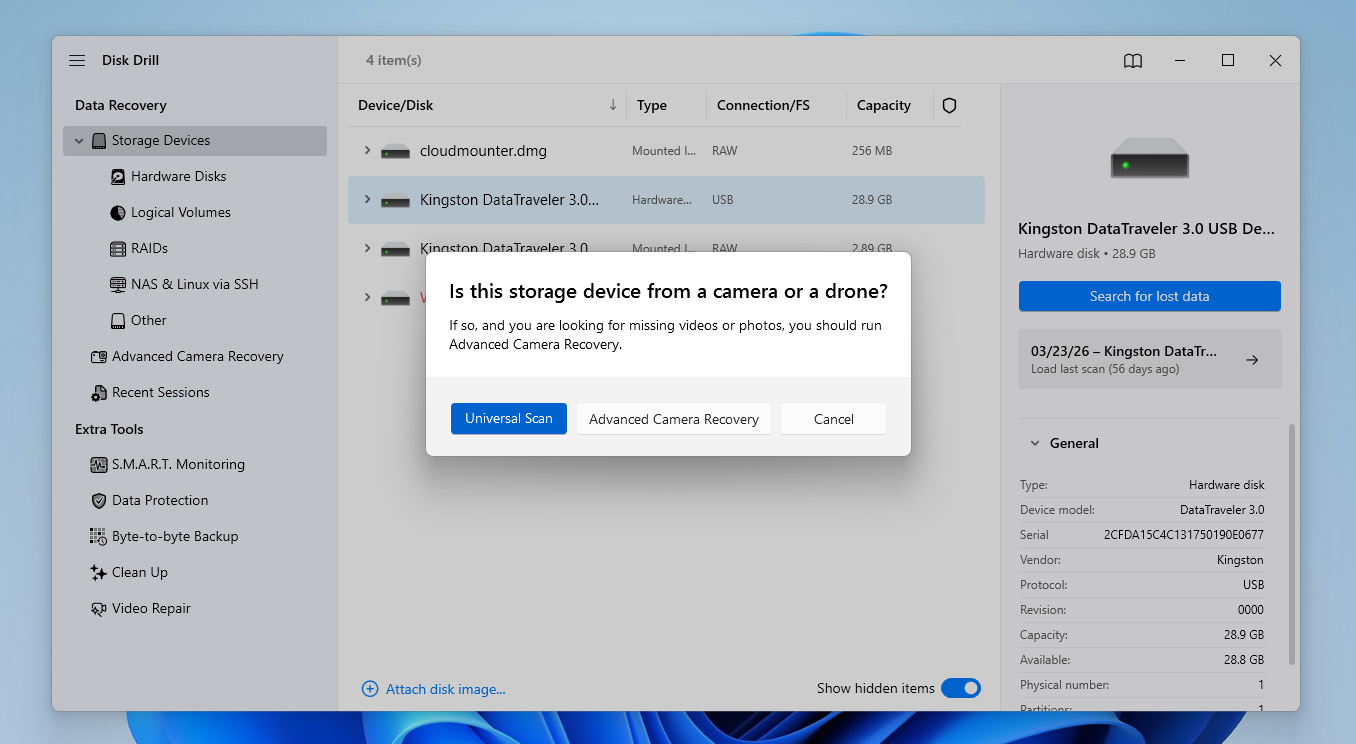
- Après cela, Disk Drill commencera à rechercher les fichiers manquants sur votre périphérique de stockage. Notez que la durée de ce processus dépend principalement de la taille et du type de votre périphérique de stockage. Cliquez sur le bouton Afficher les éléments trouvés pour continuer.
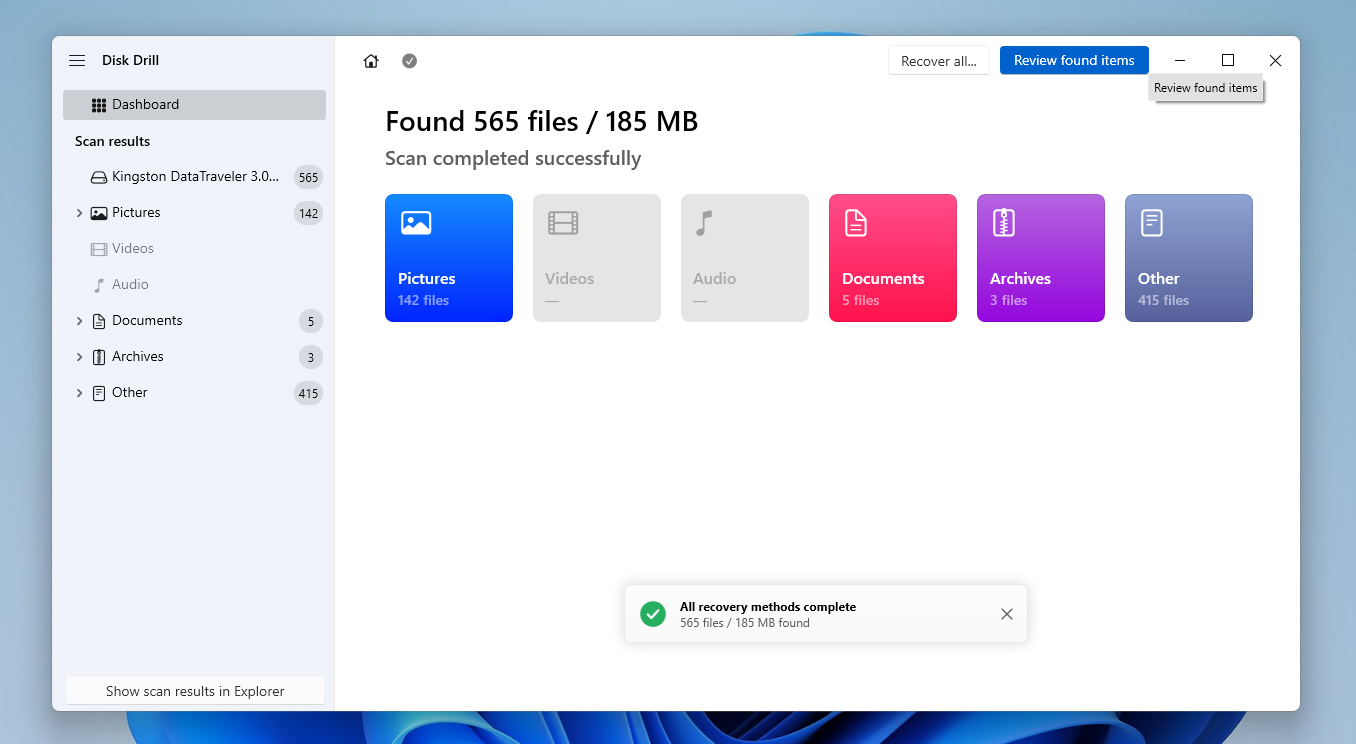
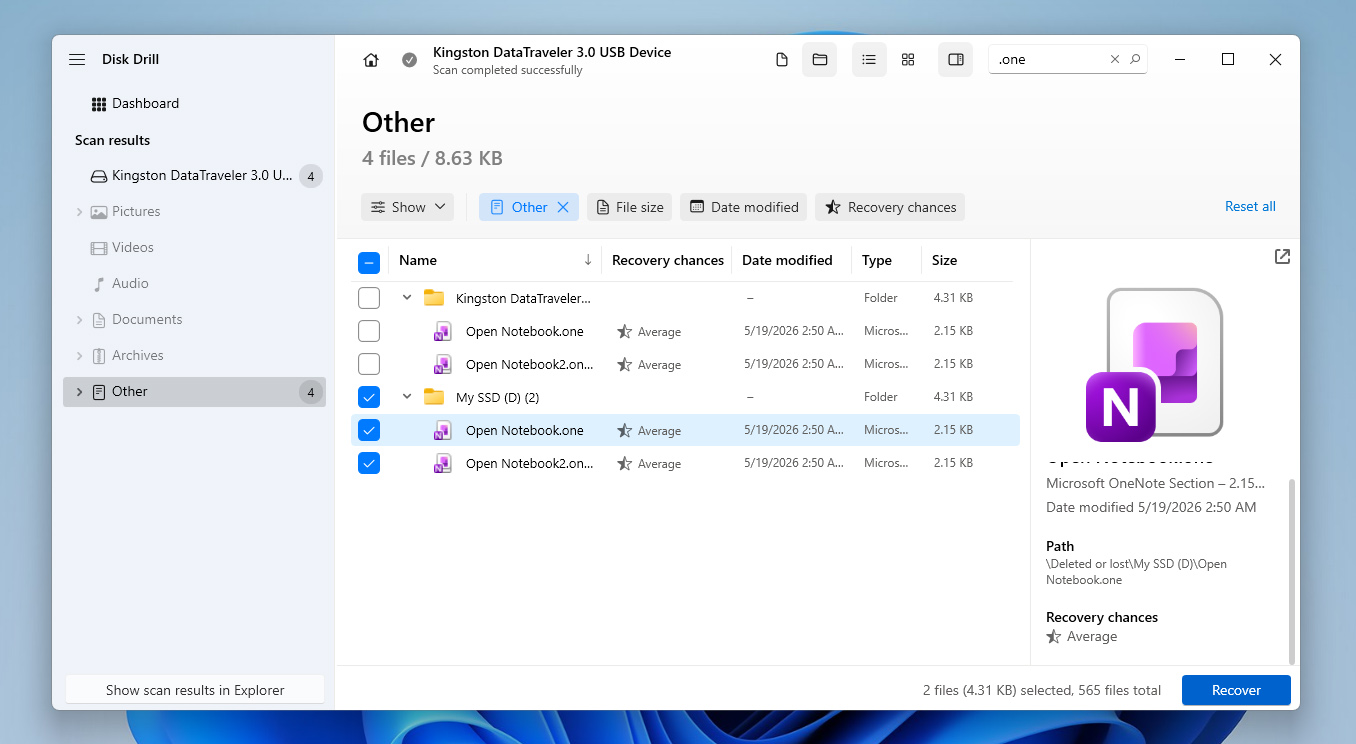
- Une fois arrivé sur l’écran des résultats, vous pouvez utiliser la barre de recherche en haut à droite pour rechercher des fichiers par nom ou format. Gardez à l’esprit que les fichiers OneNote utilisent généralement le format .one, même s’ils peuvent également être exportés sous forme de documents, tels que .doc et .pdf. Lorsque vous trouvez les fichiers, sélectionnez-les en cochant la case à côté de leur nom et cliquez sur Récupérer pour passer à l’étape suivante.
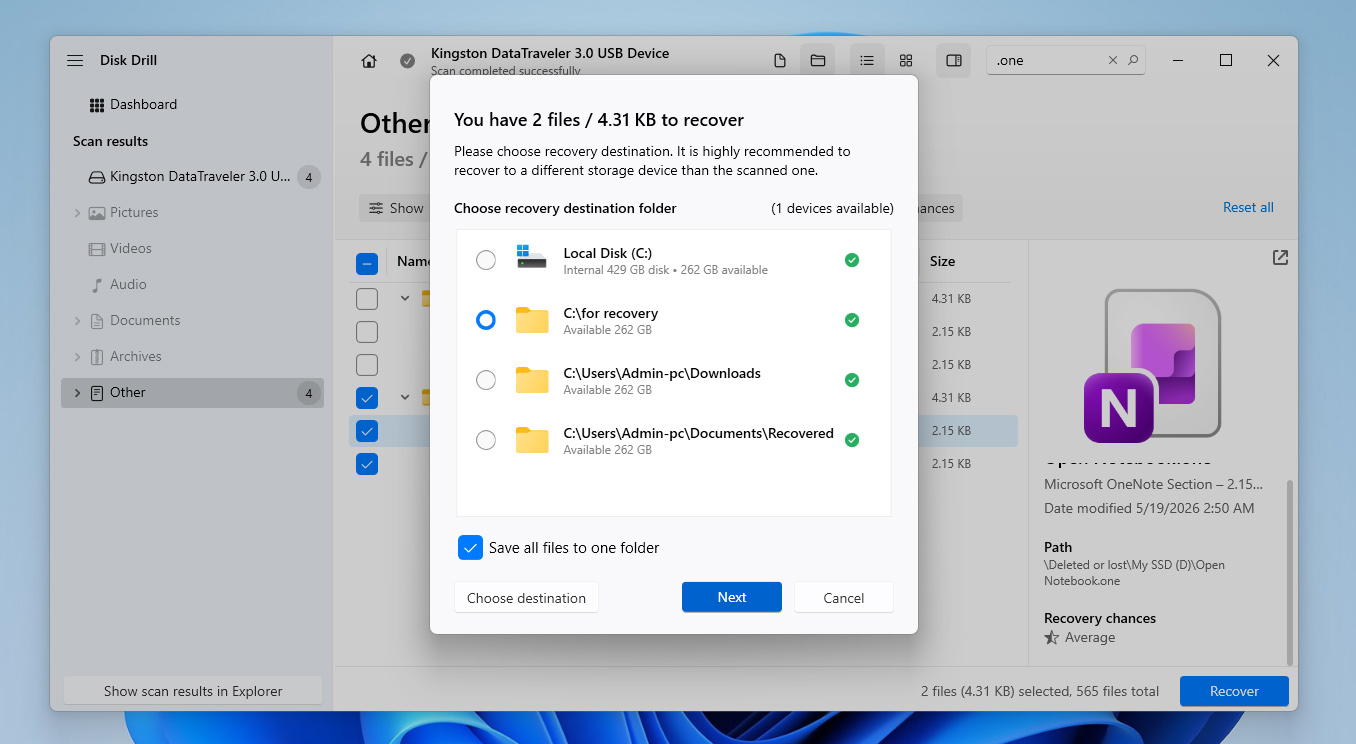
- Ensuite, vous devrez sélectionner la destination de vos fichiers récupérés dans la fenêtre contextuelle qui apparaît. Cette destination doit se trouver sur un autre lecteur que celui à partir duquel vous effectuez la récupération. Cliquez sur Suivant lorsque vous êtes prêt.
- Après avoir cliqué, Disk Drill tentera maintenant de restaurer pour vous les fichiers OneNote sélectionnés. Enfin, s’il y parvient, un écran de fin s’affichera, avec un bouton intitulé Afficher les données récupérées dans l’Explorateur.
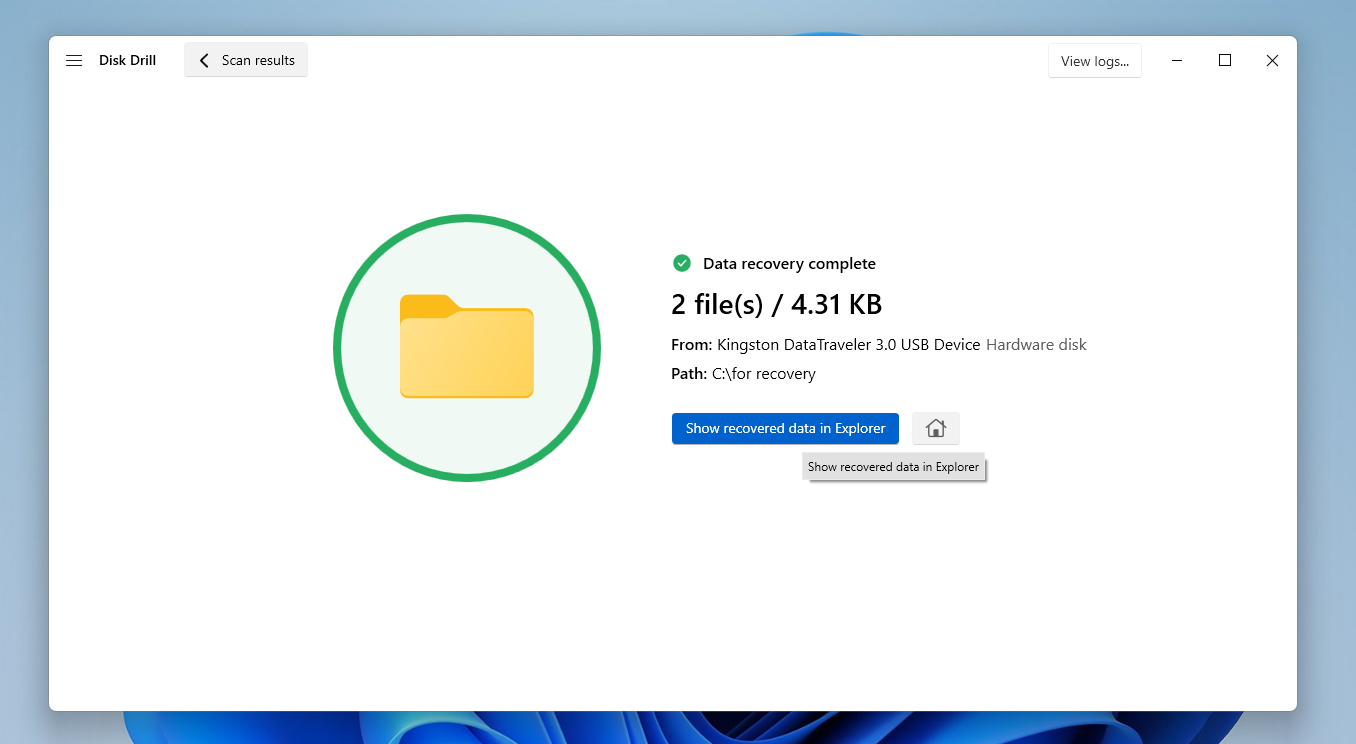
Disk Drill pour Windows vous permet de récupérer jusqu’à 100 Mo de données gratuitement, tandis que la version Mac n’inclut que l’analyse gratuite. Cela signifie que les utilisateurs Mac devront passer à la version Pro pour réellement restaurer des fichiers. Cela dit, la version gratuite comprend tout de même l’accès à plusieurs fonctionnalités supplémentaires, telles que la création d’images disque et d’autres outils spécialisés abordés dans le examen complet de Disk Drill.
Comment récupérer des fichiers OneNote à partir des options de sauvegarde spécifiques au système d’exploitation
La dernière méthode que nous allons aborder consiste à utiliser les fonctionnalités de sauvegarde intégrées aux systèmes d’exploitation Windows et Mac, qui sont Historique des fichiers et Time Machine, respectivement. Cette option est utile pour récupérer des fichiers OneNote perdus qui étaient enregistrés sur votre ordinateur.
File History est un outil de Windows qui crée des sauvegardes de manière programmée et permet aux utilisateurs de choisir différentes versions à restaurer. Il convient de noter que cette méthode nécessite que les utilisateurs aient configuré la fonctionnalité avant la perte de données. Pour commencer, il suffit de suivre ces étapes :
- Connectez le disque dur externe ou le périphérique de stockage contenant vos sauvegardes de l’Historique des fichiers à l’ordinateur.
- Ouvrez le Panneau de configuration sur votre ordinateur Windows et allez dans Système et sécurité. Cliquez sur Historique des fichiers dans la liste des options disponibles.
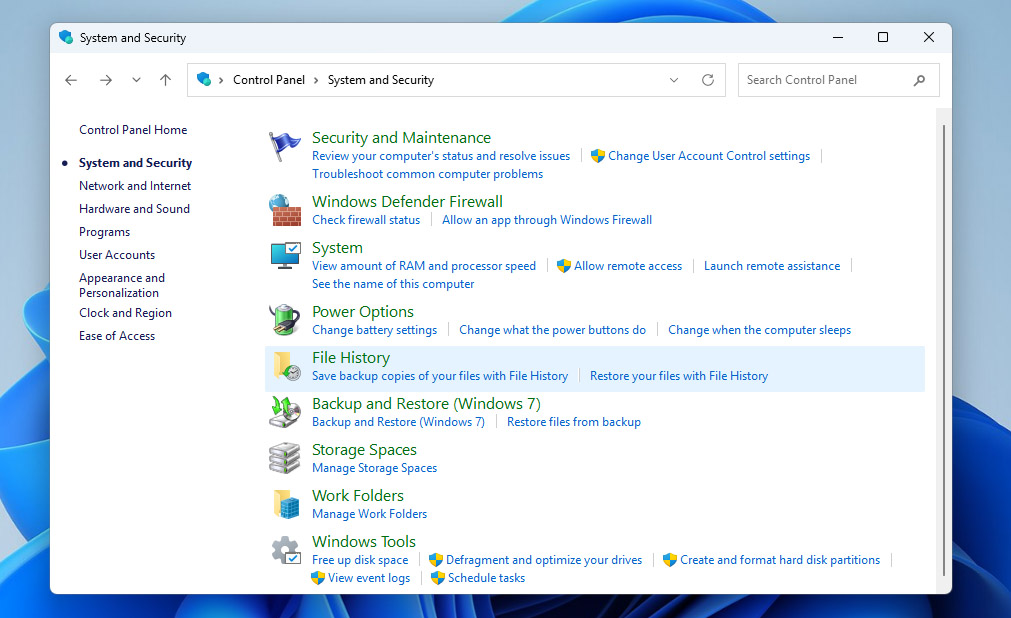
- Cliquez sur Restaurer les fichiers personnels sur le côté gauche de la fenêtre.
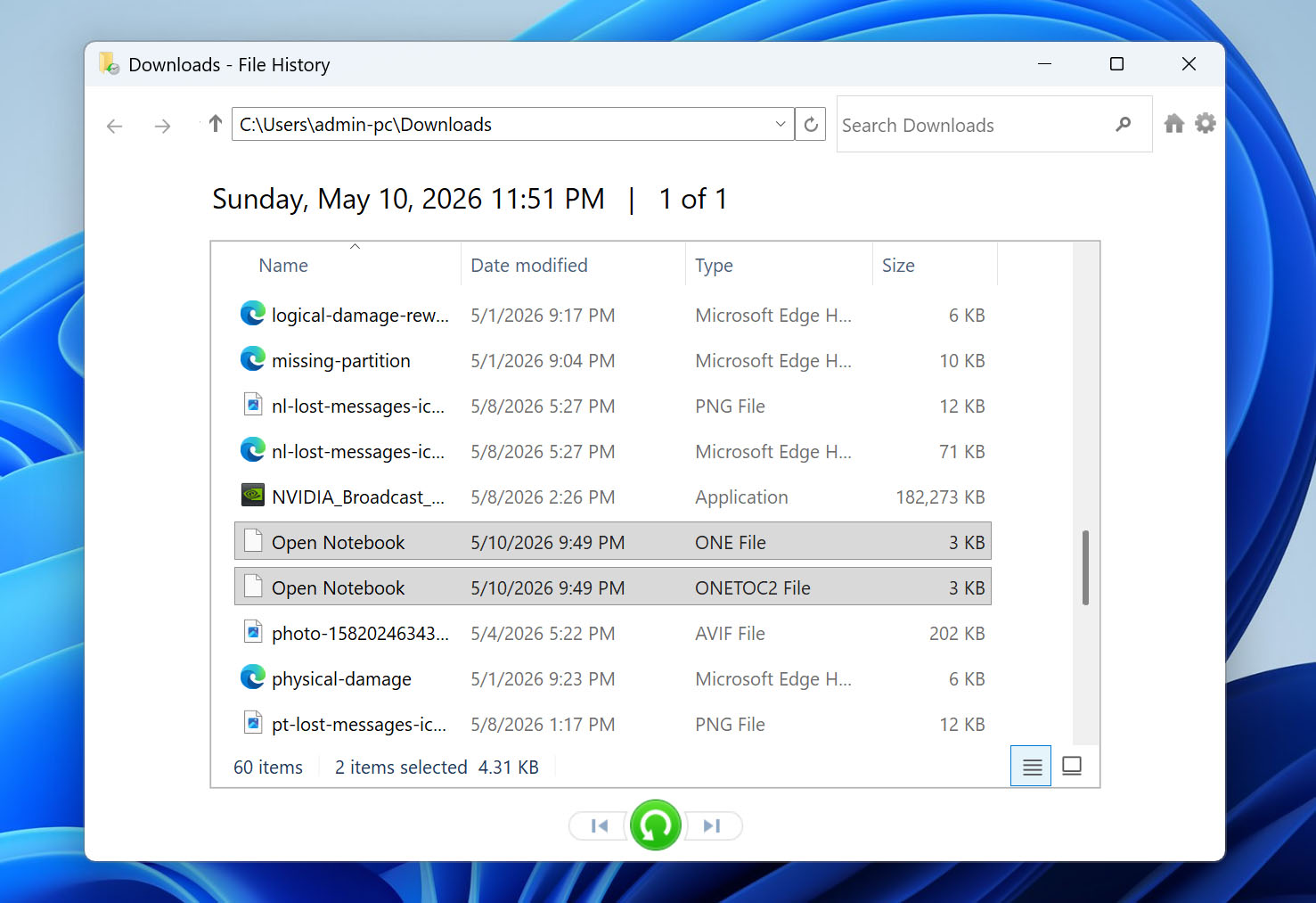
- Parcourez les dossiers de sauvegarde disponibles jusqu’à ce que vous trouviez vos fichiers ou blocs-notes OneNote.
- Sélectionnez les fichiers que vous souhaitez récupérer, puis cliquez sur le bouton vert Restaurer en bas de la fenêtre. Windows restaurera les fichiers OneNote sélectionnés à leur emplacement d’origine.
Similaire à l’Historique des fichiers, Time Machine est un utilitaire Mac intégré qui crée automatiquement des sauvegardes de fichiers, dossiers et paramètres. Voici ce que vous pouvez faire :
- Connectez le disque contenant vos sauvegardes Time Machine à votre Mac.
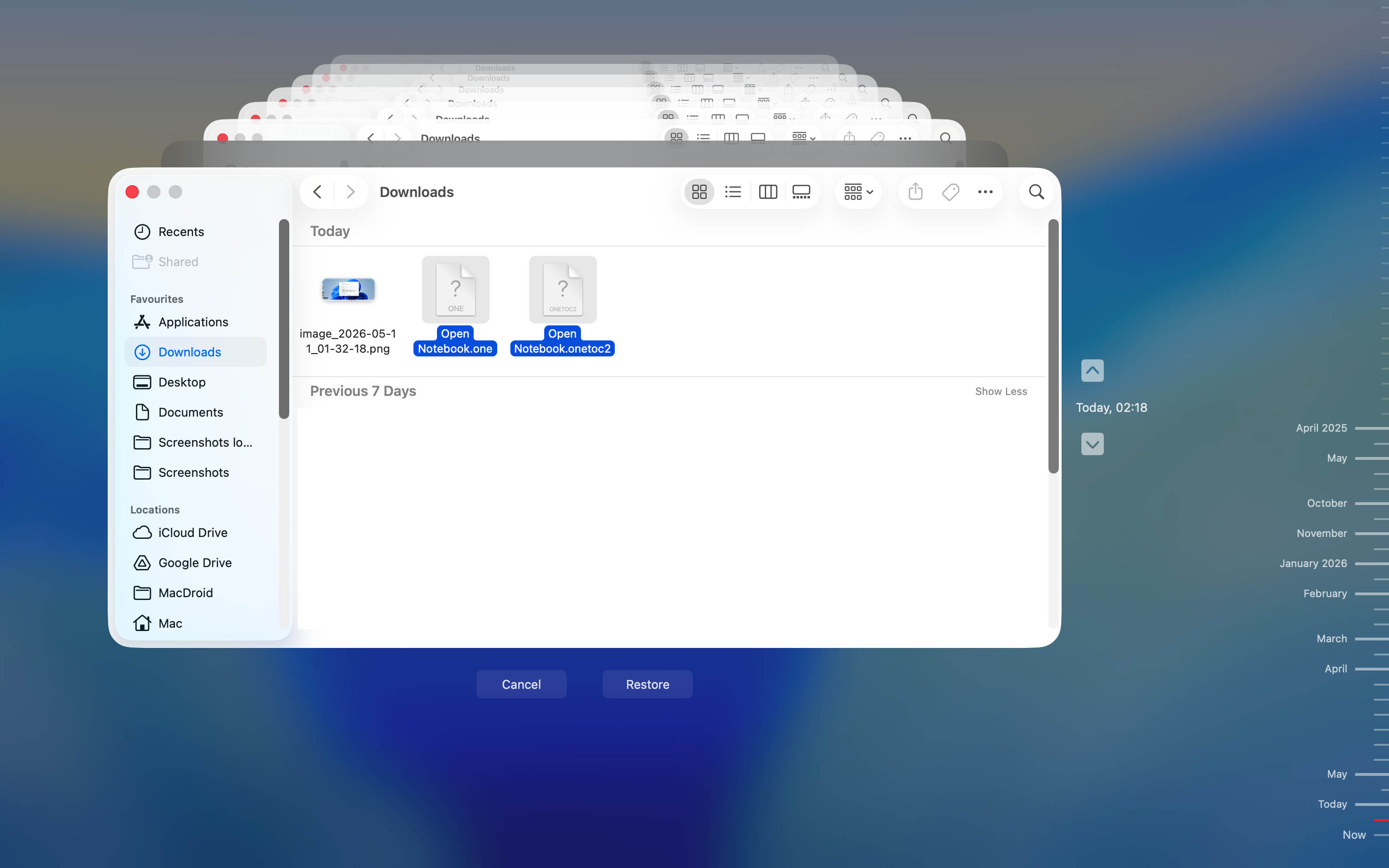
- Cliquez sur l’icône Time Machine dans la barre de menu et choisissez Parcourir les sauvegardes Time Machine.

- Utilisez la chronologie située à droite de l’écran pour parcourir les anciennes versions de sauvegarde jusqu’à ce que vous trouviez une version contenant encore vos fichiers OneNote.
- Sélectionnez le fichier, le bloc-notes OneNote ou le dossier de sauvegarde que vous souhaitez restaurer, puis cliquez sur Restaurer. Time Machine renverra les fichiers sélectionnés à leur emplacement d’origine sur votre Mac.
Conclusion
Vous savez maintenant comment récupérer des fichiers OneNote, mais comme vous l’avez probablement remarqué tout au long de ce guide, sans sauvegardes, il n’y a aucune garantie qu’un programme de récupération de données pourra toujours vous aider.
C’est pourquoi, si vous ne voulez pas risquer de perdre des notes importantes à l’avenir, la solution la plus sûre consiste à activer les sauvegardes à la fois dans OneDrive/OneNote et via les outils de sauvegarde de votre système d’exploitation.
Vous avez encore des questions supplémentaires ou vous avez rencontré un problème qui n’a pas été abordé dans cet article ? N’hésitez pas à visiter notre forum et à y laisser votre question. Nos experts et d’autres utilisateurs essaieront de vous aider à résoudre le problème.
FAQ :
- Erreur de l'utilisateur – suppression accidentelle, écrasement de fichiers ou formatage du mauvais périphérique de stockage.
- Problèmes de synchronisation – conflits de synchronisation OneDrive ou échec de la synchronisation entre les appareils.
- Défaillance du disque – périphériques de stockage corrompus, défectueux ou physiquement endommagés où les fichiers OneNote étaient stockés localement.
- Attaques de logiciels malveillants – virus ou ransomwares qui suppriment, corrompent, chiffrent ou cachent des notes et carnets OneNote.