 هل فقدت أو حذفت ملاحظات أو مستندات هامة مخزنة في Microsoft OneNote؟ بغض النظر عن سبب فقدانها، قد يصبح عدم قدرتك على الوصول إلى ملاحظاتك أمراً موترًا بسرعة إذا كانت تحتوي على معلومات عمل أو أبحاث أو معلومات شخصية. وعلى الجانب الإيجابي، هناك العديد من الطرق لاستعادة ملفات OneNote، وسنغطي جميع هذه الطرق في هذا الدليل.
ولكن قبل أن تبدأ في تجربة طرق الاستعادة المختلفة، قلل استخدامك للكمبيوتر إلى الحد الأدنى. قد يصبح هذا عاملاً حاسماً لبعض طرق استعادة OneNote.
إذا لم تكن متأكدًا تمامًا من أن ملاحظاتك قد تم حذفها بالفعل وأن ملفات OneNote الخاصة بك مفقودة فقط، جرب أولاً البحث عنها في النظام الخاص بك. على Windows، نوصي باستخدام كل شيء، لأنه غالبًا ما يوفر نتائج أكثر دقة من البحث القياسي في مستكشف الملفات. على Mac، يمكنك استخدام البحث في سبوتلايت للبحث عن ملفات OneNote المفقودة.
إذا لم تُرجِع عملية البحث أي نتائج، تعتمد الخطوة التالية على كيفية اختفاء الملفات وما إذا كانت شروط الاستعادة لا تزال متوفرة. إذا كنت تعرف بالفعل سبب فقدان البيانات، يمكنك الانتقال مباشرة إلى طريقة استعادة OneNote المناسبة أدناه:
- استرجع من داخل تطبيق OneNote
- استعادة الملاحظات المحذوفة باستخدام برنامج استعادة البيانات
- استعادة ملفات OneNote من النسخ الاحتياطية المحلية للنظام
كيفية استعادة ملفات OneNote داخل تطبيق OneNote
تطبيق OneNote ذكي بما يكفي ليشمل أدوات مدمجة لاستعادة ملفات OneNote المحذوفة. في العديد من الحالات، ستكون هذه الأدوات كافية إذا لم يمض وقت طويل منذ حذف الملفات أو إذا قمت مسبقًا بتمكين النسخ الاحتياطية في OneNote.
الطريقة 1:استعادة الملفات من سلة المحذوفات في OneNote
يمكن استرجاع الصفحات والأقسام التي تم حذفها داخل تطبيق OneNote من خلال سلة محذوفات دفتر الملاحظات. يرجى ملاحظة أن أي دفاتر ملاحظات أو صفحات تم حذفها تبقى في هذا القسم لمدة أقصاها 60 يومًا ما لم يتم إفراغها يدويًا.
إليك كيفية استعادة الصفحات المحذوفة من داخل OneNote:
- قم بتشغيل تطبيق OneNote.
- بعد ذلك، اختر المحفوظات بالقرب من أعلى النافذة، ثم انقر على سلة محذوفات دفتر الملاحظات.
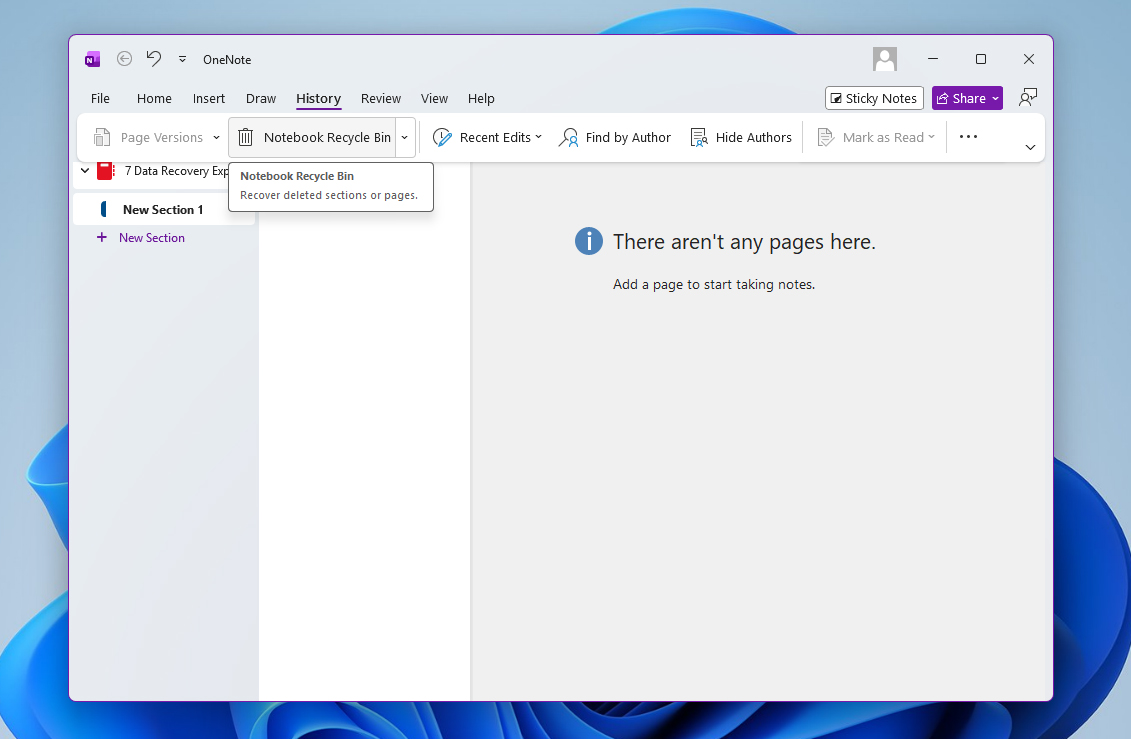
- ابحث عن الصفحة أو القسم الذي تريد استعادته، ثم اضغط بزر الماوس الأيمن عليه واختر نقل أو نسخ.
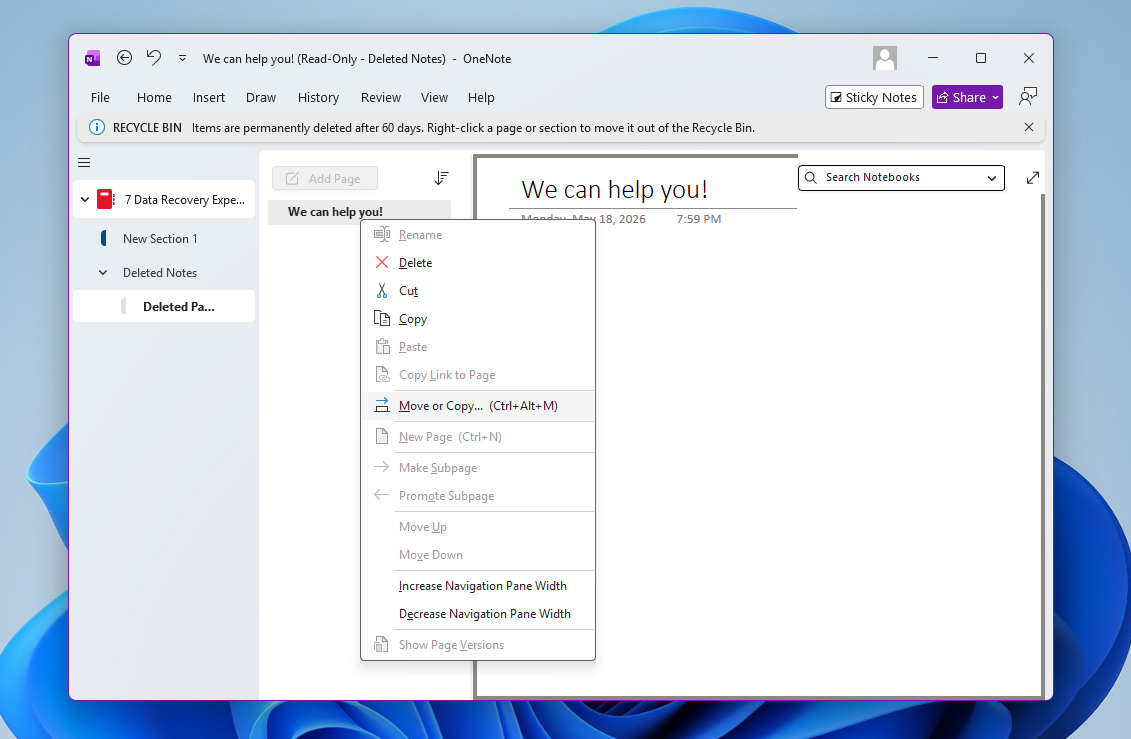
- بعد ذلك، اختر دفتر الملاحظات الذي تريد نقل/نسخ الصفحة إليه، ثم اضغط على زر نقل أو نسخ.
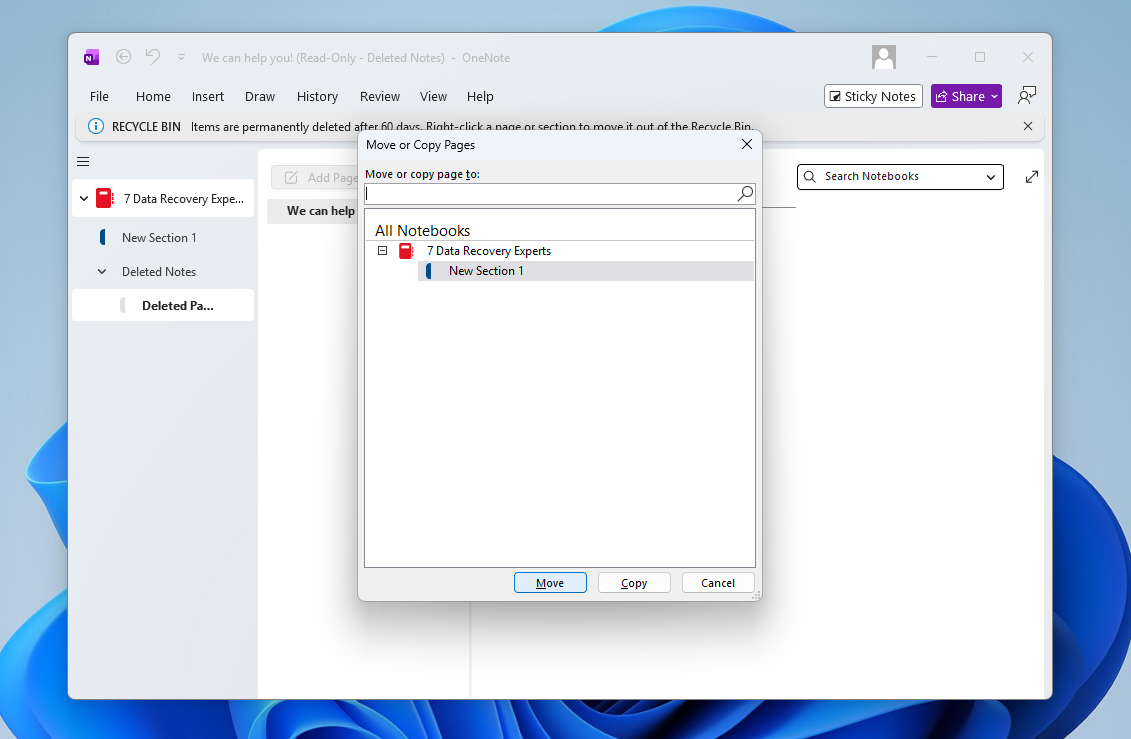
العملية مشابهة على Mac، رغم وجود بعض الاختلافات. لاستعادة ملاحظات OneNote المحذوفة مؤخرًا من خلال سلة المحذوفات:
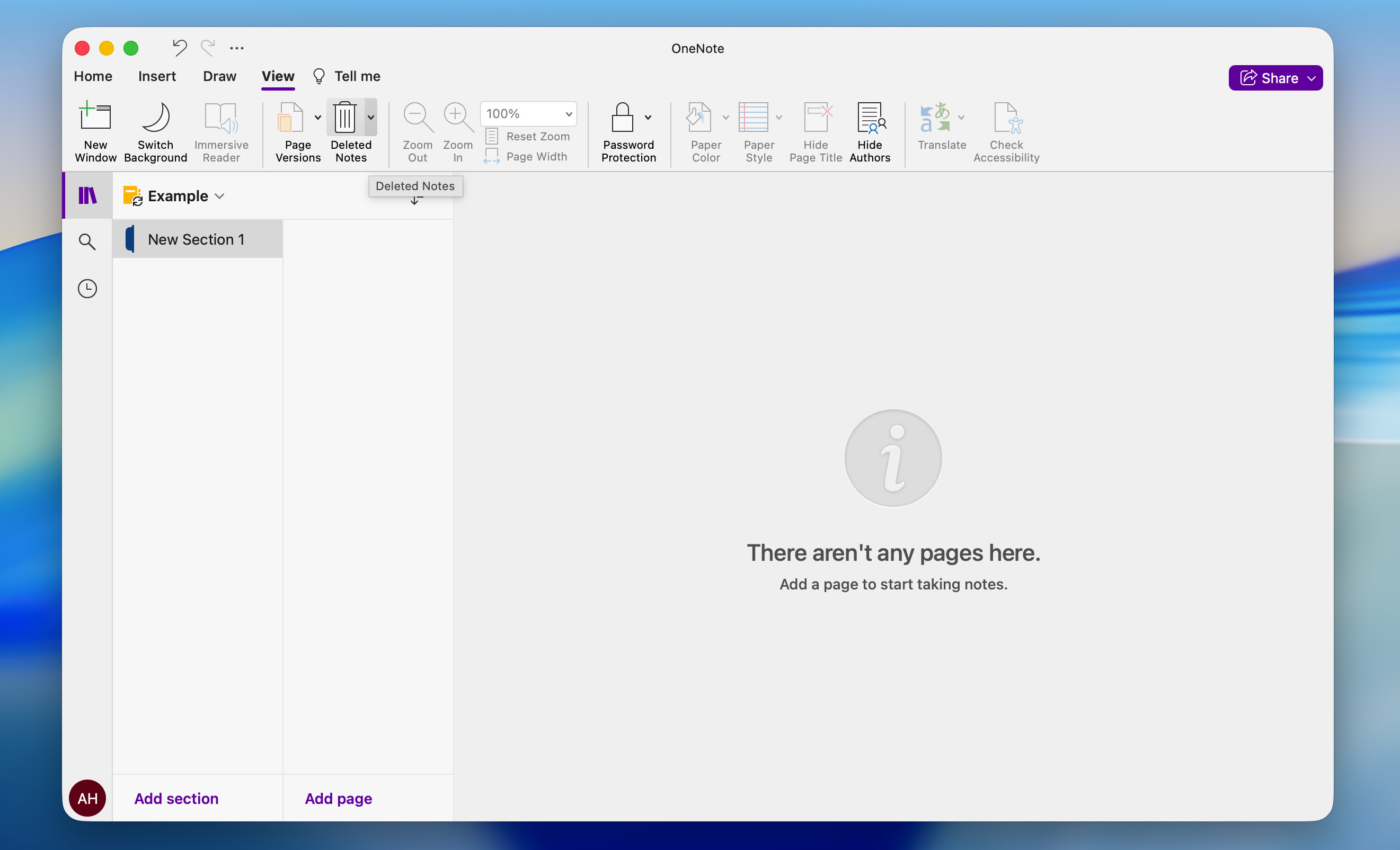
- افتح علامة التبويب عرض وانقر على الملاحظات المحذوفة مع رمز سلة المهملات.
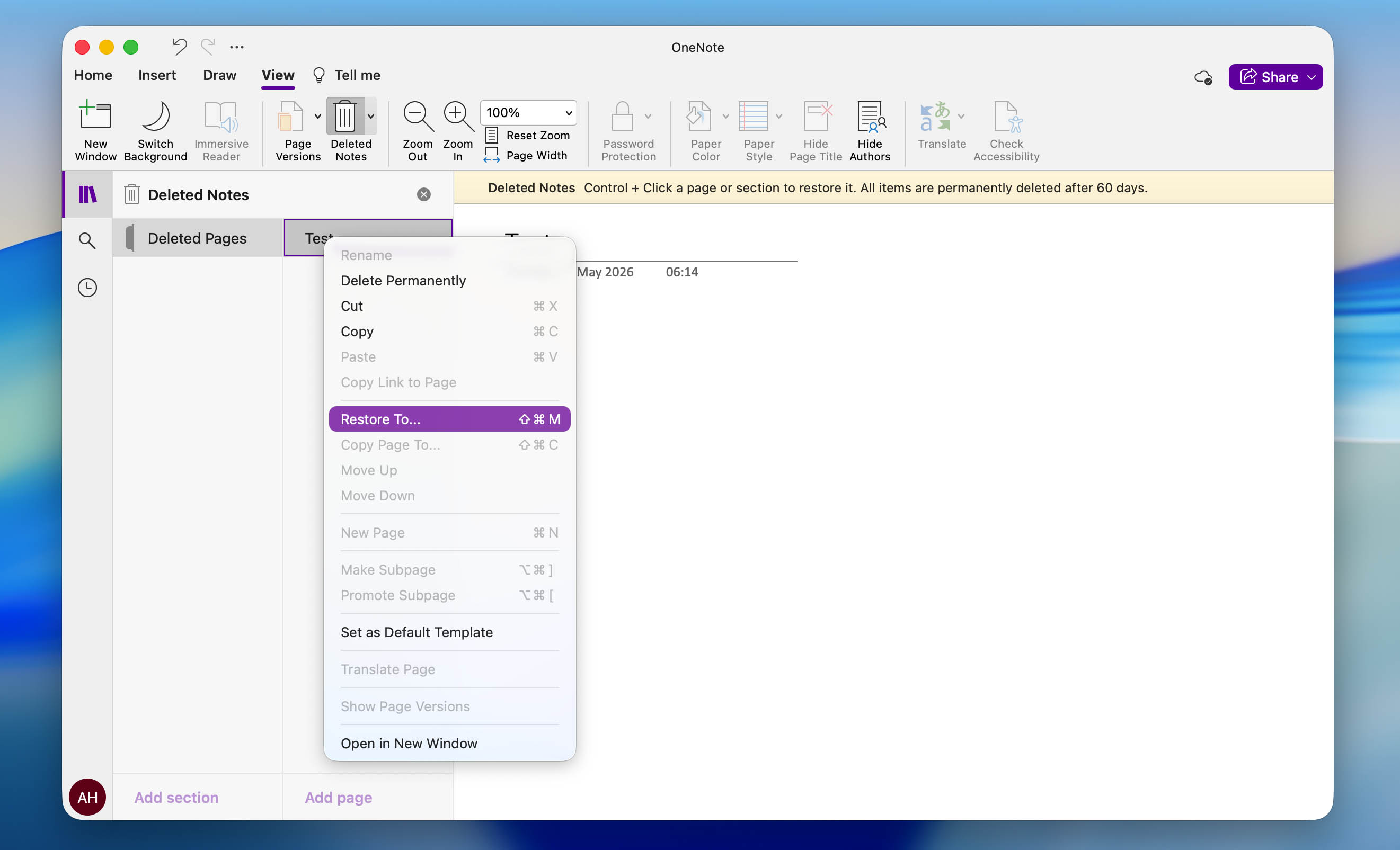
- من قائمة الملاحظات المحذوفة، انقر بزر الماوس الأيمن على الملاحظة التي تريد استعادتها واختر استعادة إلى.
- بعد ذلك، حدد القسم الذي تريد استرجاع الملاحظة إليه وانقر على استعادة. تم.
لا تنس أن قاعدة الاحتفاظ لمدة 60 يومًا نفسها تنطبق أيضًا على إصدار Mac من تطبيق OneNote.
الطريقة 2:استخدم نسخ OneNote الاحتياطية لاستعادة الملفات المحذوفة
إذا كنت قد استكشفت جميع زوايا تطبيق OneNote وقمت بإعداد النسخ الاحتياطية مسبقًا، فهذا يوفر لك خيارًا آخر حول كيفية استعادة الملاحظات من OneNote:
- قم بتشغيل تطبيق OneNote.
- انقر على ملف من شريط الأدوات العلوي.
- بعد ذلك، انقر على معلومات، ثم انقر على فتح النسخ الاحتياطية.
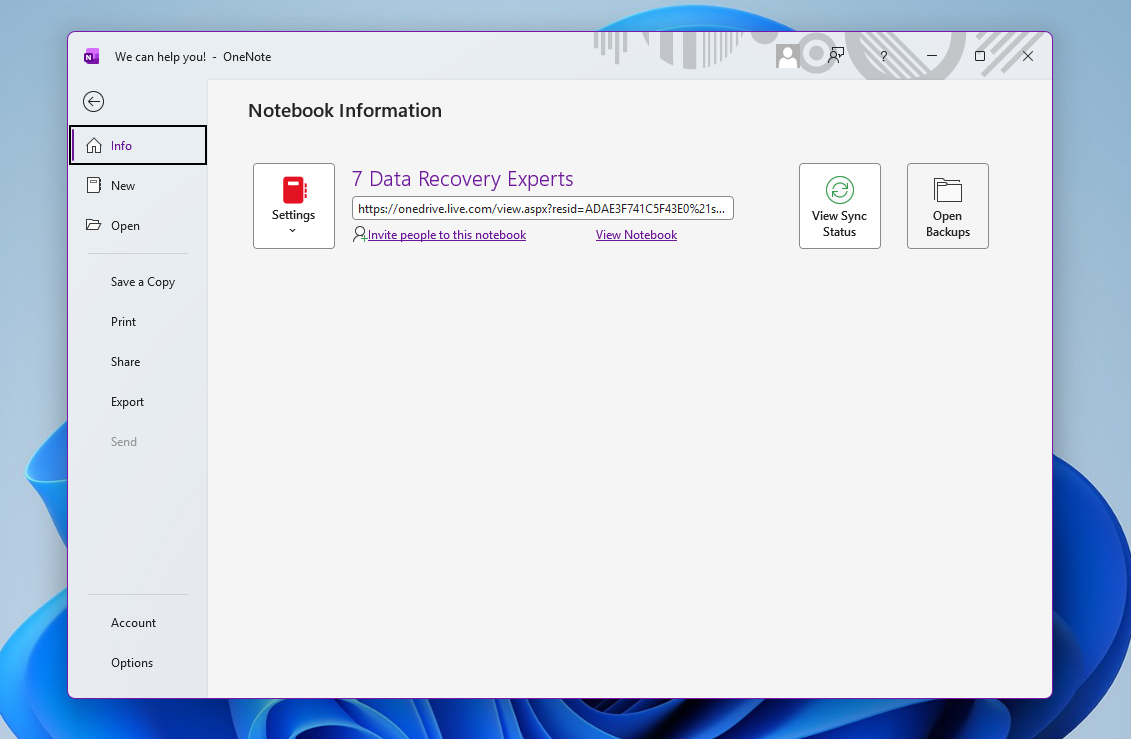
- ابحث عن الملاحظة المحذوفة، وحددها، ثم انقر على فتح.
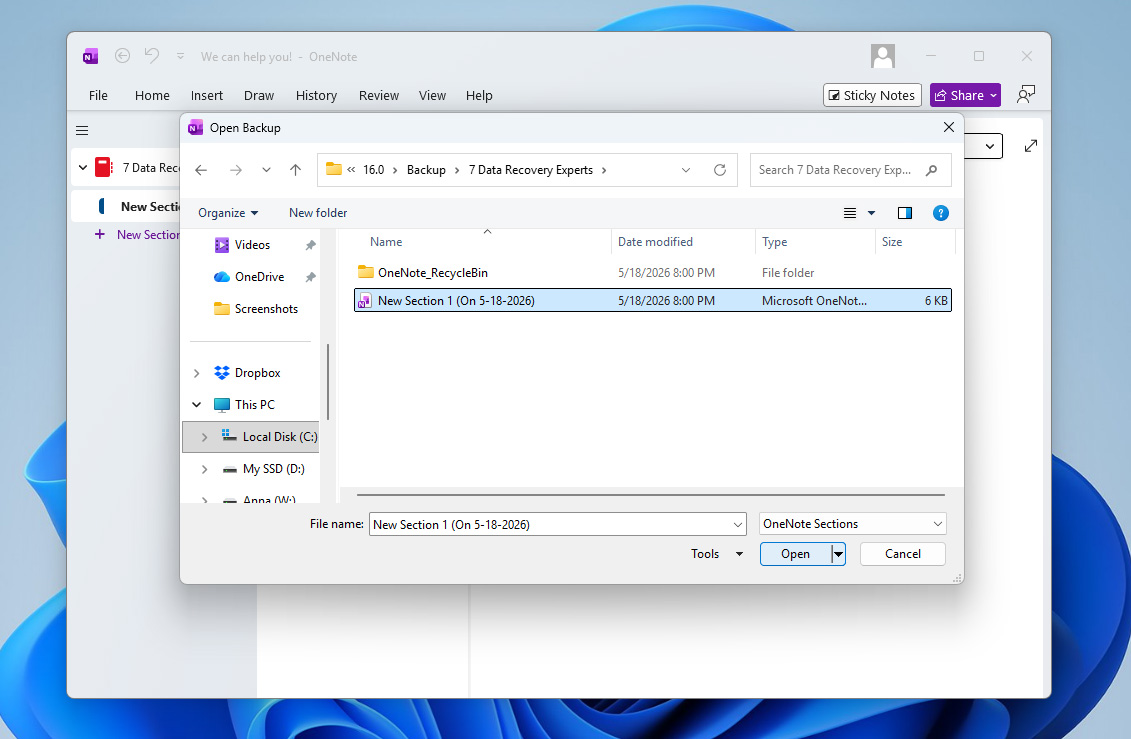
ميزة النسخ الاحتياطي في OneNote متاحة أيضًا على Mac، وإذا تم تكوينها قبل حذف الملف، يمكنك استخدامها لاستعادة ملاحظاتك. للقيام بذلك:
- افتح تطبيق OneNote، وانقر على ملف في أعلى الشاشة، ثم اختر فتح النسخ الاحتياطية من القائمة المنبثقة.
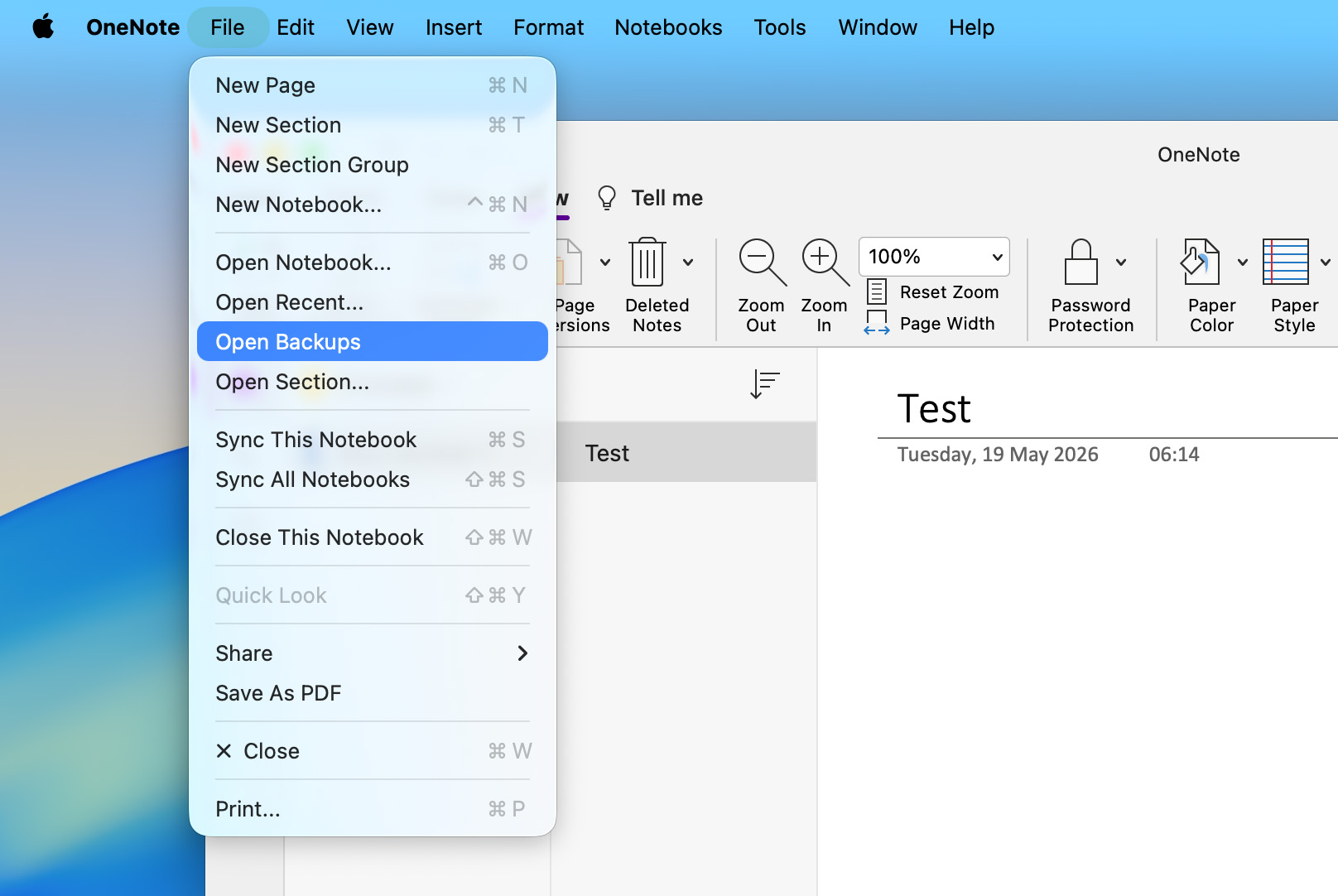
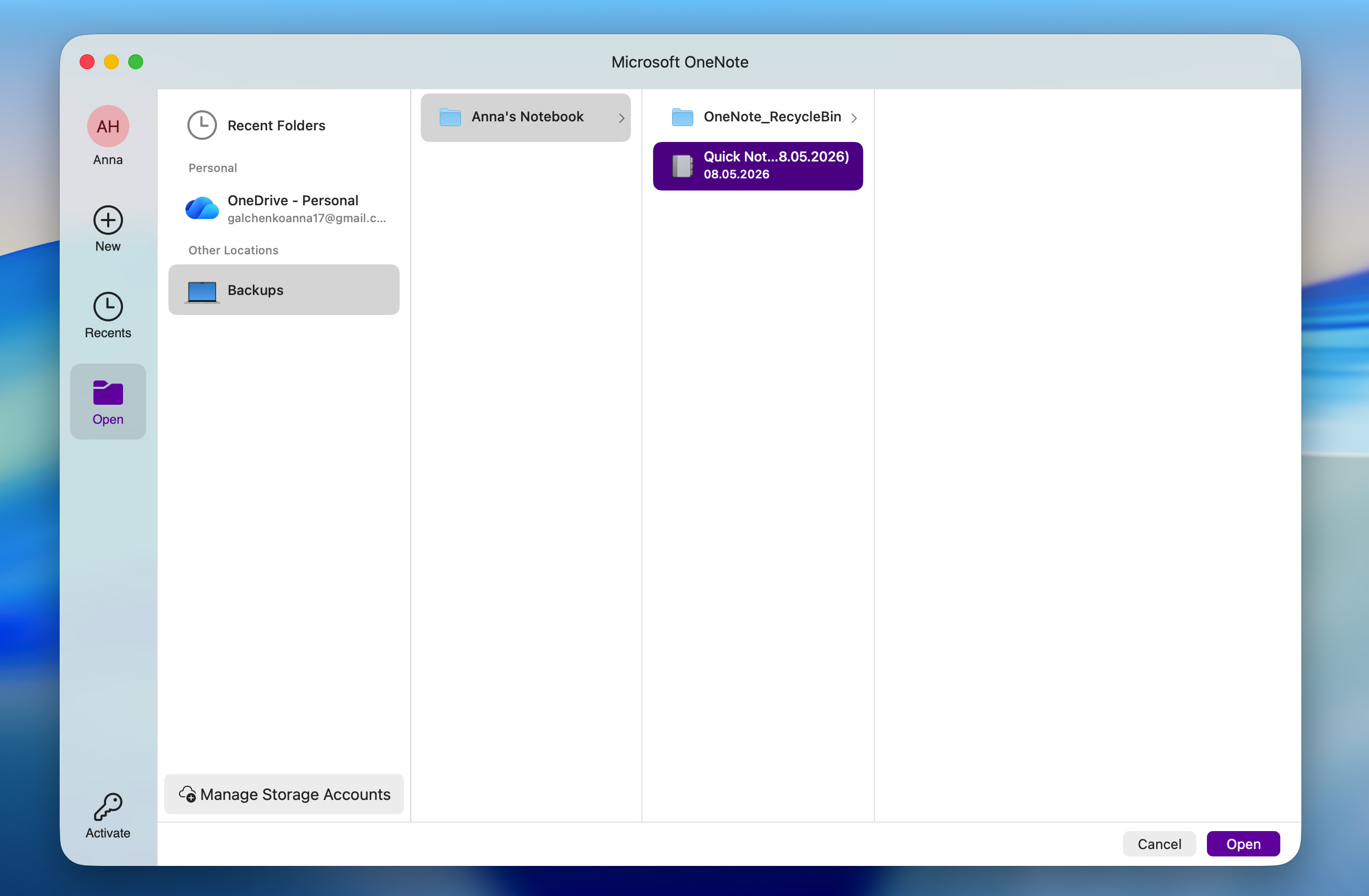
- في النافذة التي تفتح، انتقل إلى النسخ الاحتياطية > مجلد النسخ الاحتياطي الخاص بك وحدد الملاحظة التي تريد استعادتها. انقر عليها لتحديدها، ثم اضغط على فتح.
كيفية استعادة ملفات OneNote باستخدام برنامج استعادة البيانات
إذا لم تتمكن ميزات الاستعادة المدمجة في OneNote من استعادة ملفاتك، يمكنك تجربة استخدام برنامج استعادة البيانات بدلاً من ذلك. تقوم هذه البرامج بفحص نظام ملفات جهاز التخزين الخاص بك والبحث عن البيانات المحذوفة التي لا تزال موجودة فعليًا على القرص. إذا كانت ملفات OneNote الخاصة بك مخزنة هناك في وقت ما ولم يتم الكتابة فوقها أو مسحها، فهناك احتمال أن يتمكن البرنامج من استعادتها.
ضع في اعتبارك أن استعادة الملاحظات المخزنة على محرك داخلي عادة ما تكون أصعب من استعادتها من جهاز خارجي. يقوم جهاز الكمبيوتر الخاص بك بتشغيل عمليات في الخلفية باستمرار قد تقوم بالكتابة فوق ملاحظات OneNote المحذوفة قبل أن تتاح لك فرصة لاستعادتها. من المهم أيضًا أن تأخذ في الاعتبار ما إذا كان محركك الداخلي هو SSD. تستخدم معظم أقراص SSD تقنية أمر TRIM، والتي يمكنها تلقائيًا تنظيف الكتل الفارغة بعد وقت قصير من حذف الملفات، مما يجعل الاستعادة مستحيلة. لذلك، قبل أن تبدأ في فحص محرك الأقراص الخاص بك باستخدام أداة استعادة البيانات، قيّم وضعك وفرصك في الاستعادة بشكل واقعي.
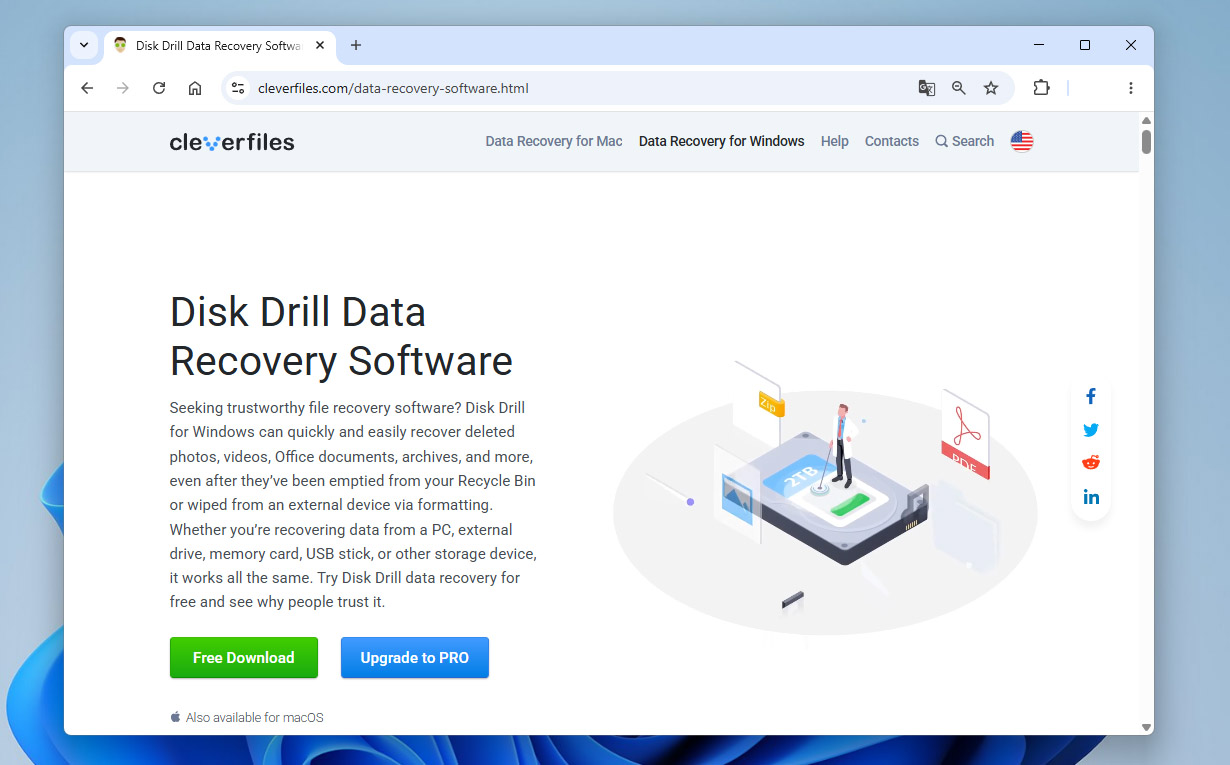
لهذا الدليل، سنستخدم Disk Drill. إنه اختيار فعال بشكل خاص بفضل واجهته المصقولة، وعمليات الفحص السريعة، ومعدل الاستعادة العالي. كما أنه متوافق تمامًا مع ملفات OneNote، إلى جانب غالبية أنظمة ملفات أجهزة التخزين. يتوفر Disk Drill لكل من Windows وMac، وخطوات استعادة ملفات OneNote متطابقة عمليًا على كلا نظامي التشغيل:
- تحميل قم بتنزيل Disk Drill وتثبيته على جهاز الكمبيوتر الخاص بك. ضع في اعتبارك أنه لا يُنصح بتثبيت البرنامج على نفس جهاز التخزين الذي توجد عليه حالياً ملفات OneNote المحذوفة، حيث أن ذلك قد يؤدي إلى الكتابة فوق لها.
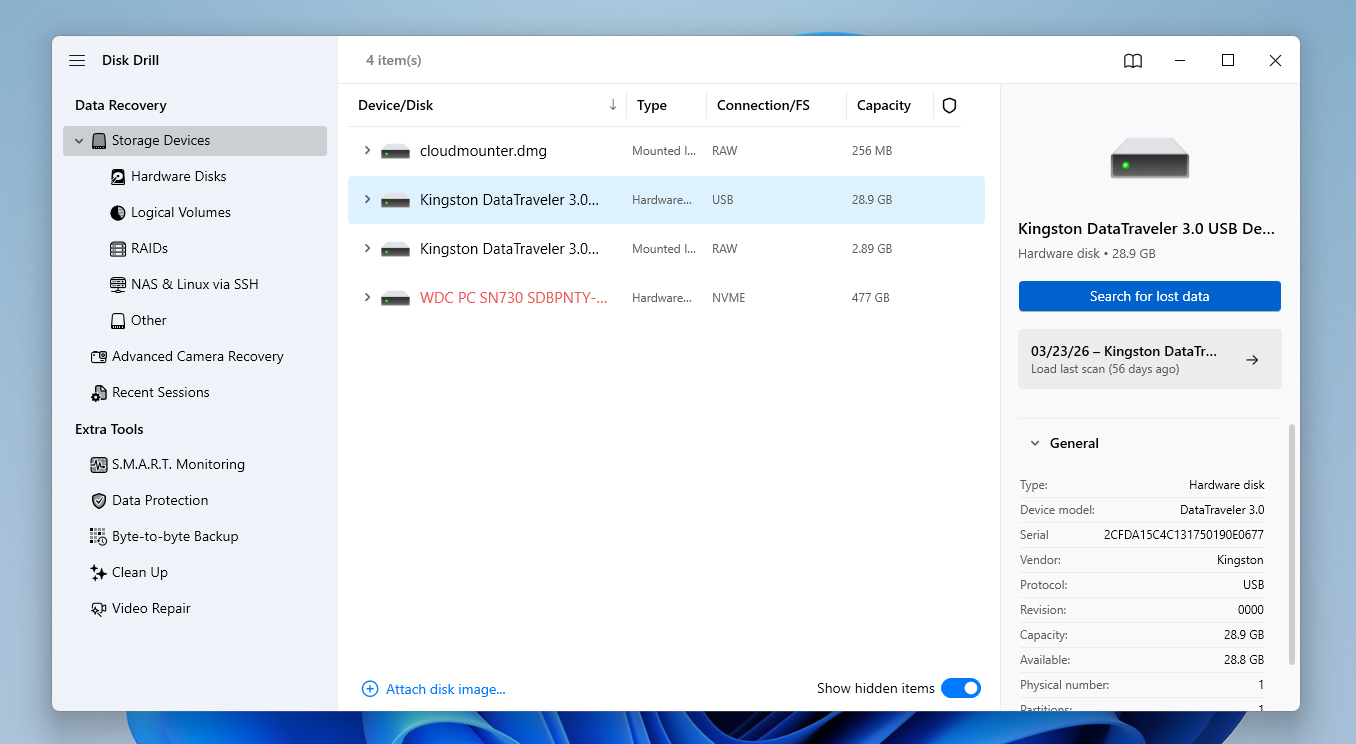
- قم بتشغيل التطبيق وحدد جهاز التخزين الذي يحتوي على ملفات OneNote المفقودة الخاصة بك. انقر على البحث عن البيانات المفقودة على الجانب الأيمن من النافذة للمتابعة.
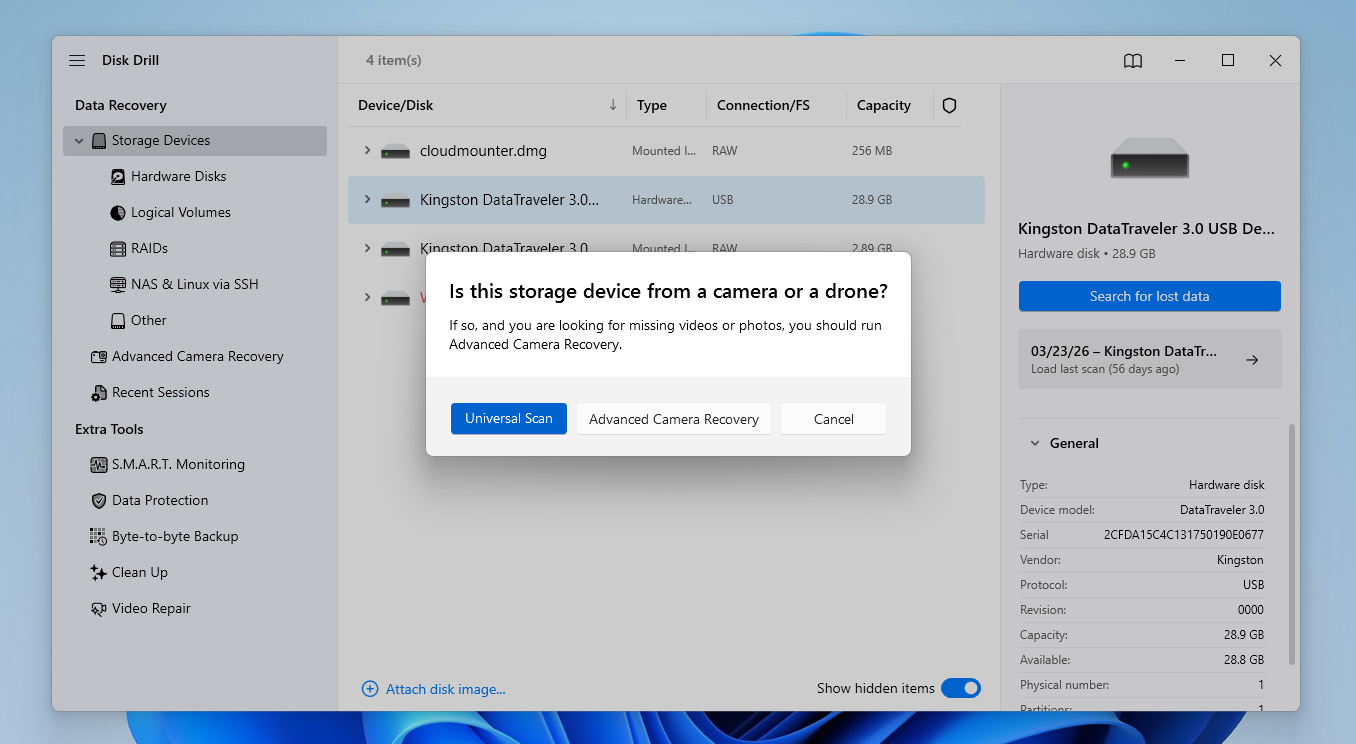
- إذا طلب منك Disk Drill اختيار نوع الفحص، تابع مع خيار الفحص الشامل.
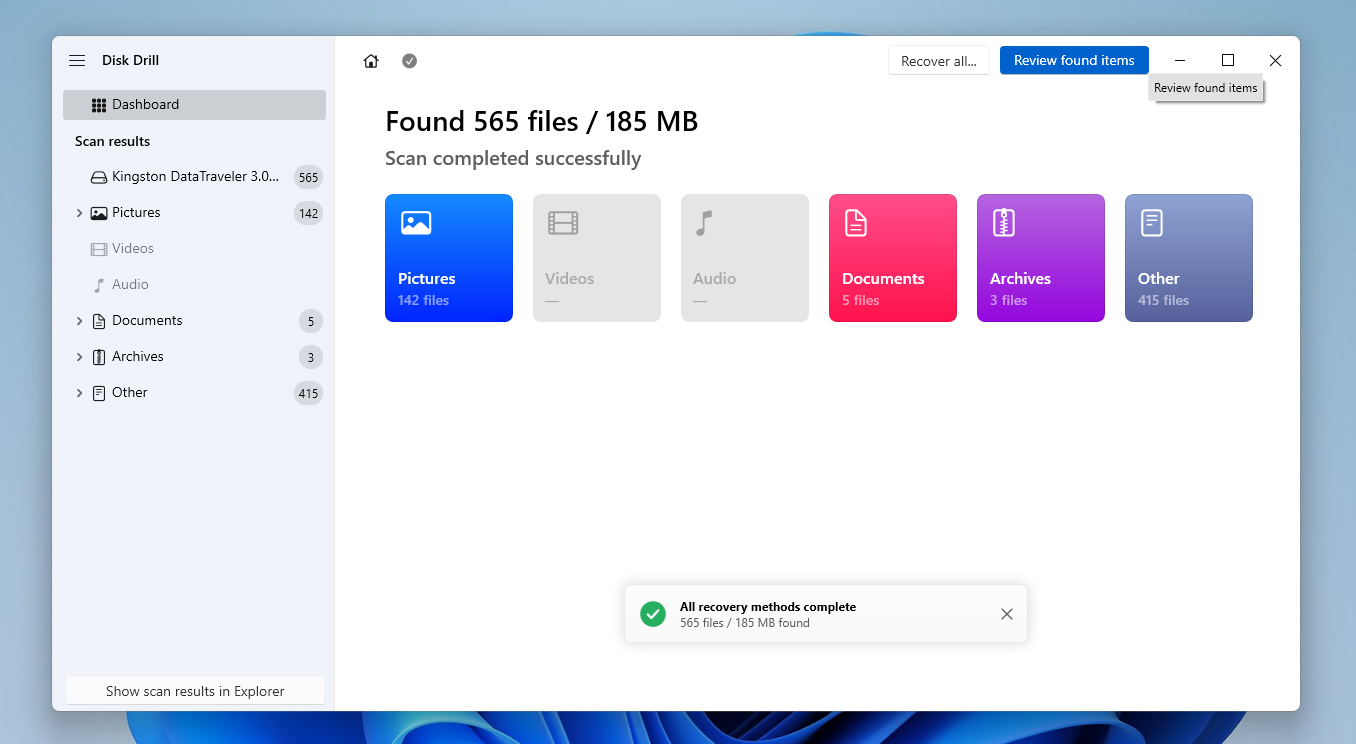
- بعد ذلك، سيبدأ Disk Drill في البحث بجهاز التخزين الخاص بك عن الملفات المفقودة. لاحظ أن مدة هذه العملية تعتمد بشكل أساسي على حجم ونوع جهاز التخزين الخاص بك. انقر على زر مراجعة العناصر التي تم العثور عليها للمتابعة.
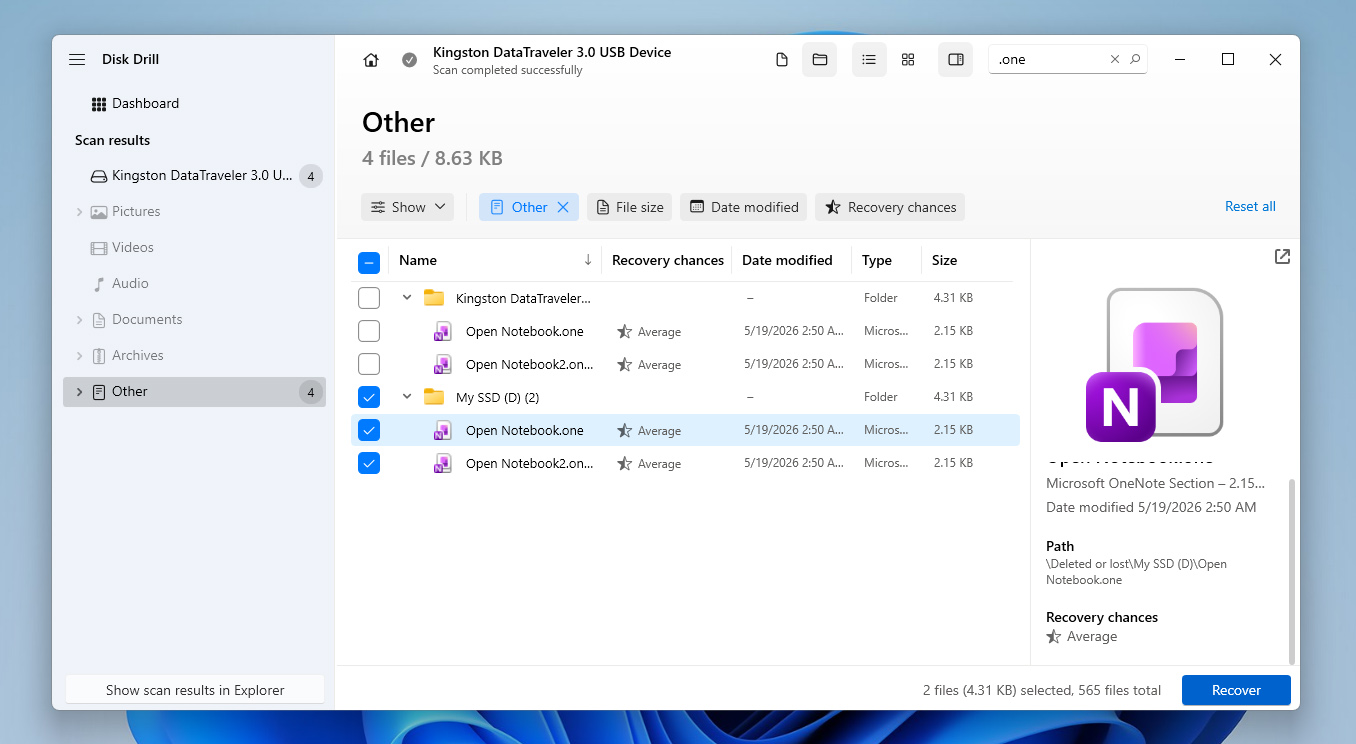
- بمجرد الوصول إلى شاشة النتائج، يمكنك استخدام شريط البحث في الزاوية العلوية اليمنى للبحث عن الملفات باستخدام اسم الملف أو تنسيقه. ضع في اعتبارك أن ملفات OneNote عادة ما تستخدم تنسيق .one، على الرغم من أنه يمكن تصديرها أيضاً كوثائق مثل .doc و.pdf. عندما تجد الملفات، قم بتحديدها من خلال وضع علامة في خانة الاختيار بجانب أسمائها واضغط على استعادة للانتقال إلى الخطوة التالية.
- بعد ذلك، ستحتاج إلى تحديد وجهة ملفاتك المستعادة في النافذة المنبثقة التي ستظهر. يجب أن يكون ذلك على قرص مختلف عن الذي تسترجع منه. انقر على التالي عندما تكون مستعداً.
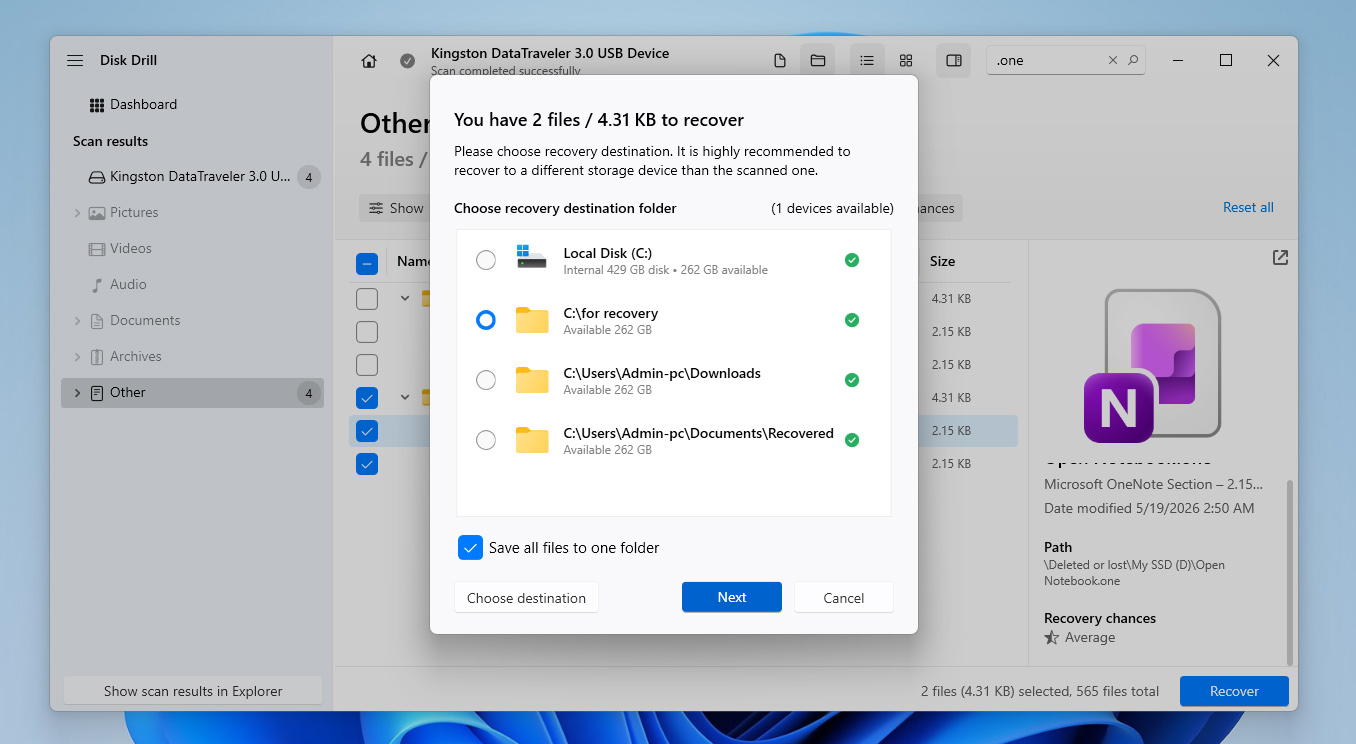
- عند النقر، سيحاول Disk Drill الآن استعادة ملفات OneNote التي اخترتها لك. أخيرًا، إذا نجح، ستظهر لك شاشة إتمام وزر باسم عرض البيانات المستردة في Explorer.
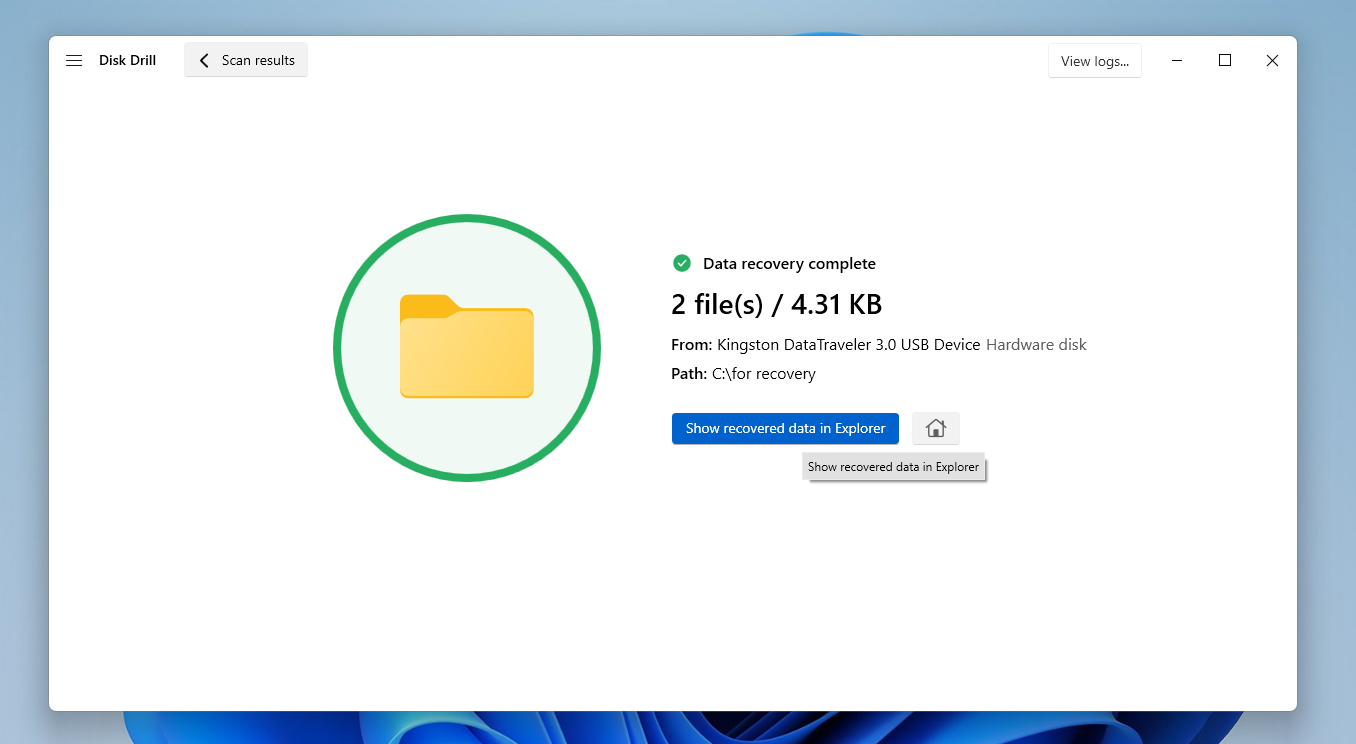
يتيح لك Disk Drill لنظام Windows استعادة ما يصل إلى 100 ميجابايت من البيانات مجانًا، بينما يتضمن إصدار Mac الفحص المجاني فقط. هذا يعني أن مستخدمي Mac سيحتاجون إلى الترقية إلى النسخة Pro لاستعادة الملفات فعليًا. ومع ذلك، فإن النسخة المجانية لا تزال تتضمن الوصول إلى العديد من الميزات الإضافية، مثل إنشاء صورة للقرص وأدوات متخصصة أخرى مغطاة في مراجعة كاملة لبرنامج Disk Drill.
كيفية استرجاع ملفات OneNote من خيارات النسخ الاحتياطي الخاصة بنظام التشغيل
الطريقة الأخيرة التي سنستعرضها هي استخدام ميزات النسخ الاحتياطي المدمجة في أنظمة تشغيل Windows وMac، وهي سجل الملفات وآلة الزمن على التوالي. هذا الخيار مفيد لاسترجاع ملفات OneNote المفقودة التي تم حفظها على جهاز الكمبيوتر الخاص بك.
سجل الملفات هو أداة في Windows تقوم بإنشاء نسخ احتياطية على أساس مجدول وتسمح للمستخدمين باختيار نسخ مختلفة لاستعادتها. أحد الأمور التي يجب أخذها في الحسبان هو أن هذه الطريقة تتطلب من المستخدمين إعداد هذه الميزة مسبقًا قبل فقدان البيانات. للبدء، اتبع الخطوات التالية:
- قم بتوصيل القرص الخارجي أو جهاز التخزين الذي يحتوي على نسخ محفوظة من سجل الملفات إلى الكمبيوتر.
- افتح لوحة التحكم على جهاز Windows الخاص بك وتوجه إلى النظام والأمان. انقر على سجل الملفات من قائمة الخيارات المتاحة.
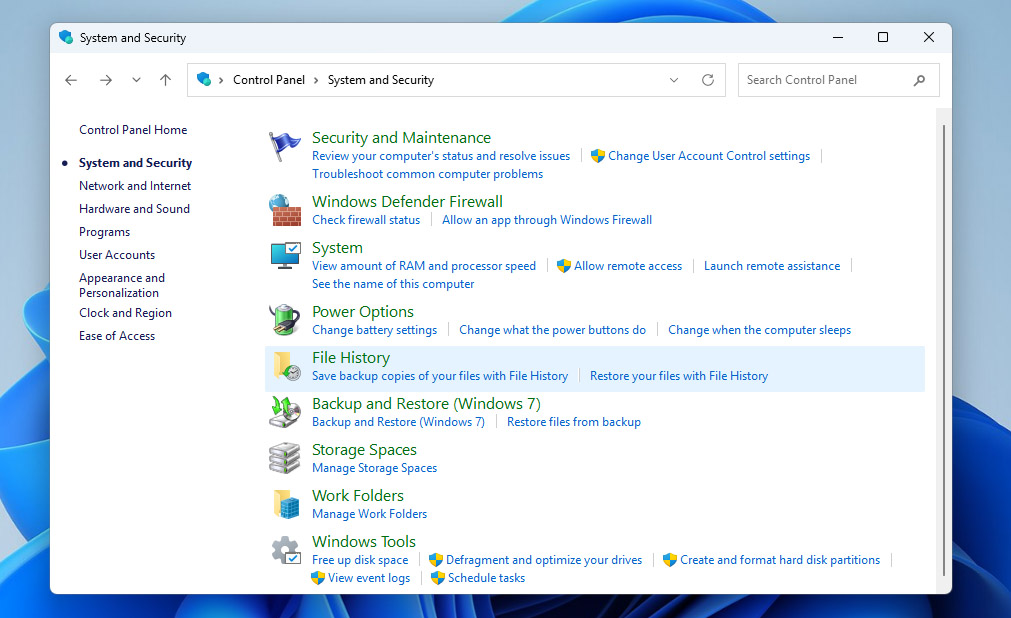
- انقر على استعادة الملفات الشخصية في الجانب الأيسر من النافذة.
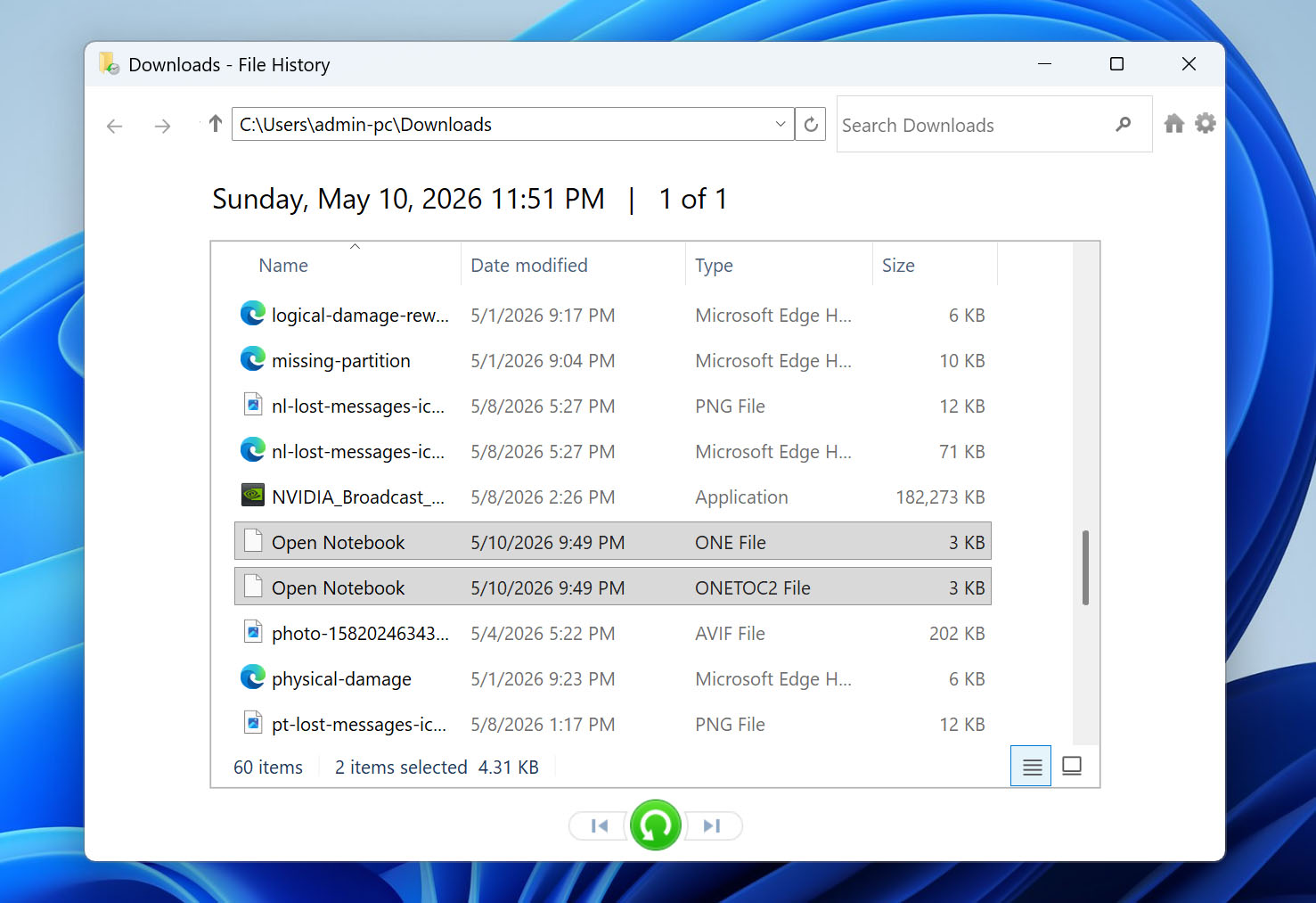
- تنقل بين مجلدات النسخ الاحتياطي المتاحة حتى تعثر على ملفات أو دفاتر OneNote الخاصة بك.
- حدد الملفات التي تريد استعادتها، ثم انقر على زر الاستعادة الأخضر في أسفل النافذة. سيقوم Windows باستعادة ملفات OneNote المحددة إلى موقعها الأصلي.
على غرار File History، تعد Time Machine أداة مدمجة في أجهزة Mac تقوم تلقائيًا بإنشاء نسخ احتياطية للملفات والمجلدات والإعدادات. إليك ما يمكنك فعله:
- قم بتوصيل القرص الذي يحتوي على نسخ Time Machine الاحتياطية بجهاز Mac الخاص بك.
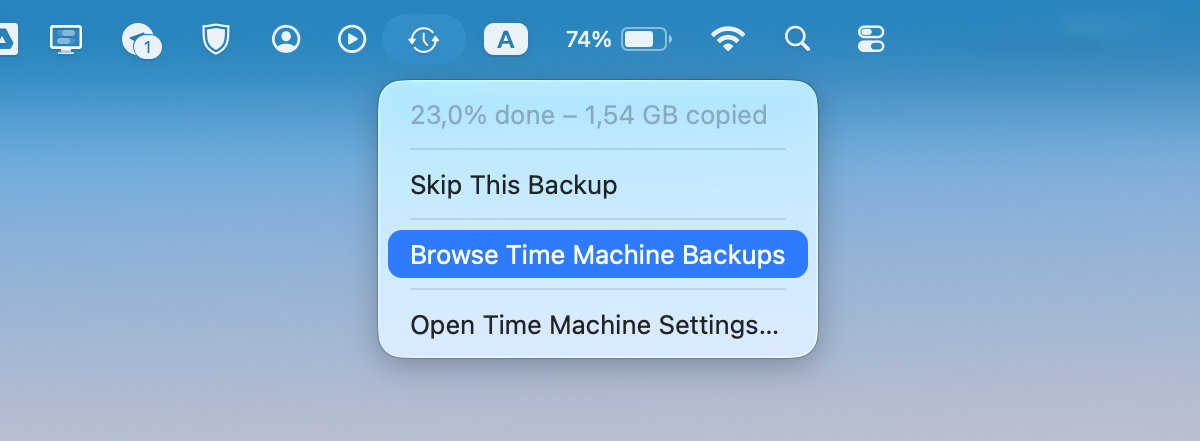
- انقر على أيقونة Time Machine في شريط القوائم واختر تصفح نسخ Time Machine الاحتياطية.
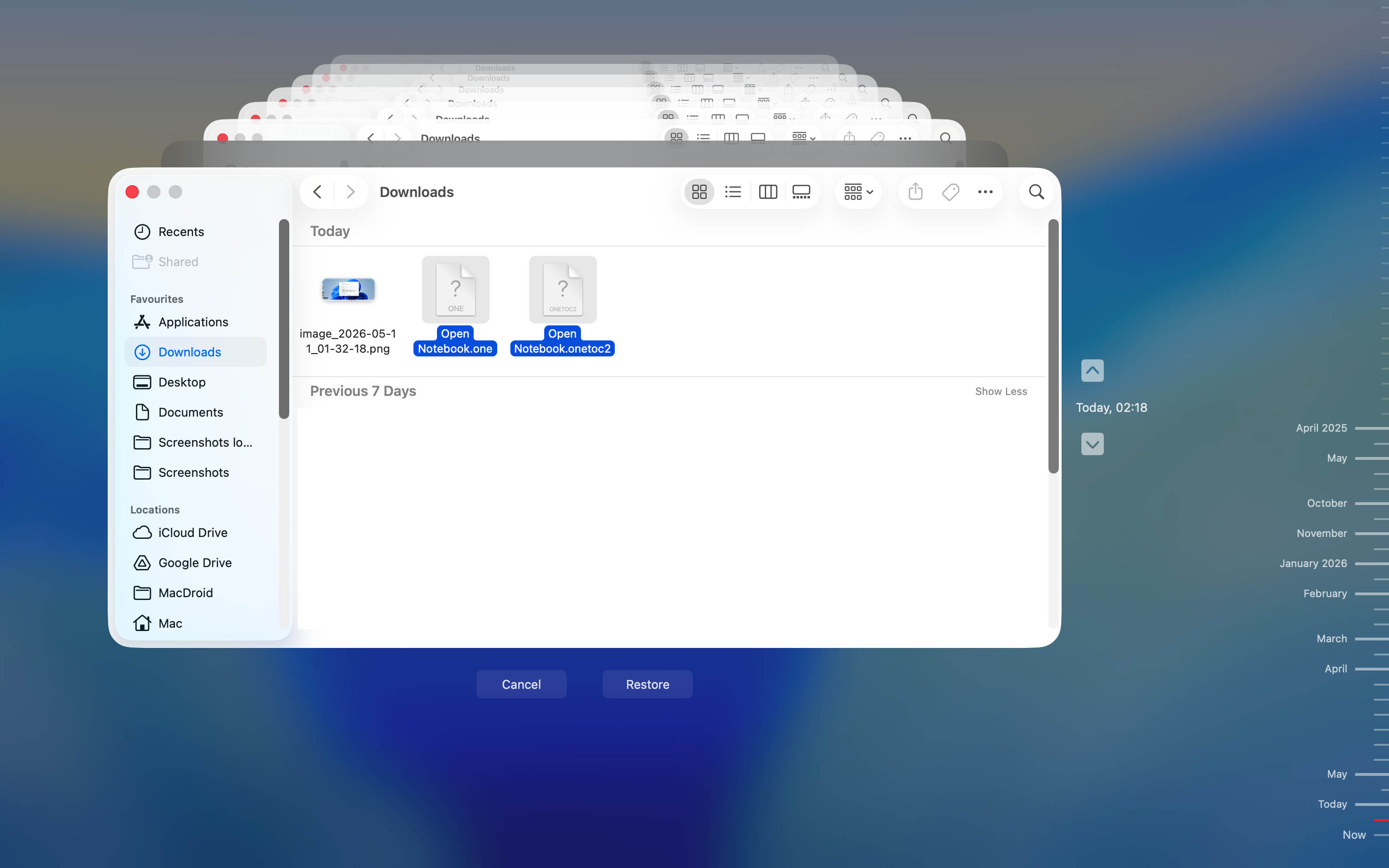
- استخدم الخط الزمني الموجود على الجانب الأيمن من الشاشة للتنقل بين الإصدارات الاحتياطية القديمة حتى تعثر على نسخة لا تزال تحتوي على ملفات OneNote الخاصة بك.
- حدد ملف OneNote أو دفتر الملاحظات أو مجلد النسخة الاحتياطية الذي ترغب في استعادته ثم انقر على استعادة. سيقوم Time Machine بإرجاع الملفات المحددة إلى موقعها الأصلي على جهاز Mac الخاص بك.
الخلاصة
الآن أنت تعرف كيفية استعادة ملفات OneNote، ولكن كما لاحظت على الأرجح خلال هذا الدليل، من دون نسخ احتياطية، ليس هناك ضمان بأن برنامج استعادة البيانات سيتمكن دائمًا من المساعدة.
لهذا السبب، إذا كنت لا ترغب في المخاطرة بفقدان ملاحظات مهمة في المستقبل، فإن النهج الأكثر أمانًا هو تفعيل النسخ الاحتياطية في كل من OneDrive/OneNote ومن خلال أدوات النسخ الاحتياطي في نظام التشغيل الخاص بك.
هل لديك أسئلة إضافية أو واجهت مشكلة لم يتم تناولها في هذا المقال؟ لا تتردد في زيارة منتدى وترك سؤالك هناك. سيحاول خبراؤنا والمستخدمون الآخرون مساعدتك في حل المشكلة.
الأسئلة الشائعة:
- خطأ المستخدم – الحذف العرضي، الكتابة فوق الملفات، أو تهيئة جهاز التخزين الخاطئ.
- مشكلات المزامنة – تعارضات مزامنة OneDrive أو فشل المزامنة بين الأجهزة.
- فشل القرص – أجهزة التخزين التالفة، الفاشلة، أو المتضررة فعليًا حيث تم تخزين ملفات OneNote محليًا.
- هجمات البرمجيات الخبيثة – فيروسات أو برامج فدية تقوم بحذف أو تلف أو تشفير أو إخفاء ملاحظات ودفاتر OneNote.
[٤٠] [٤١] [٤٢] [٤٣] [٤٤] [٤٥] [٤٦]