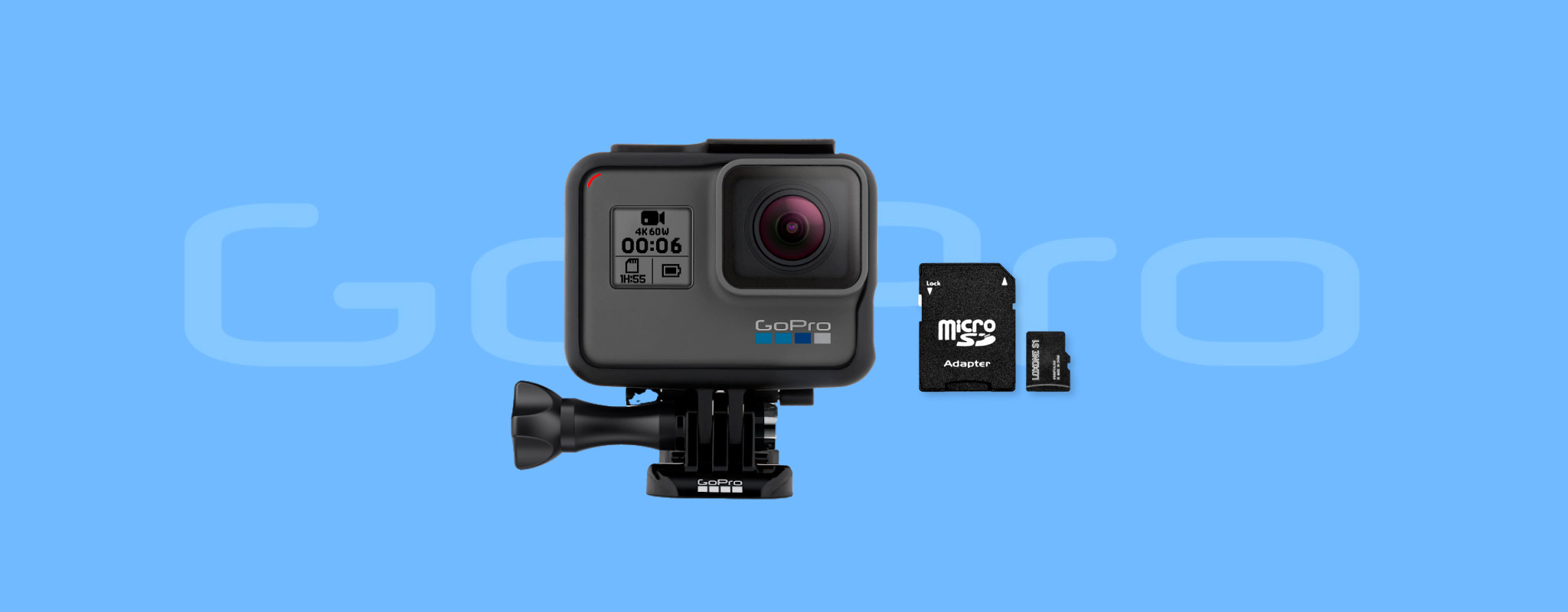
 هل حذفت مقاطع فيديو GoPro الخاصة بك عن طريق الخطأ أو فقدت الوصول إليها؟ تلتقط كاميرات GoPro لقطات مذهلة، لكن الحذف غير المقصود، أو التهيئة، أو تلف بطاقة SD، أو انقطاع عمليات النقل، أو مشاكل الكاميرا يمكن أن تؤدي جميعها إلى فقدان مقاطع الفيديو. لحسن الحظ، لا تتطلب العديد من هذه الحالات استعادة بيانات احترافية. سنوضح لك كيفية استعادة مقاطع فيديو GoPro المحذوفة خطوة بخطوة، ونشرح ما الذي يؤثر على فرص نجاحك، ونساعدك على اتخاذ القرار متى تكون استعادة البيانات الاحترافية هي الخيار الأفضل.
إجابة سريعة: لديك أفضل فرصة لاستعادة البيانات إذا كانت (1) بطاقة microSD لا تزال مكتشفة من قبل جهاز الكمبيوتر الخاص بك، (2) ولم تقم بتسجيل مقاطع فيديو جديدة على البطاقة بعد فقدان البيانات، و (3) البطاقة لا تحتوي على ضرر مادي. إذا تم استيفاء هذه الشروط، يمكن غالبًا لبرمجيات الاستعادة مثل ديسك دريل استرجاع لقطات GoPro المحذوفة الخاصة بك.
إذا كنت تريد الانتقال مباشرة إلى تعليمات الاستعادة، يمكنك النقر على هنا.
ماذا تفعل قبل استعادة مقاطع الفيديو المحذوفة من GoPro؟
بضع خطوات بسيطة قبل بدء الاستعادة يمكن أن تحسن بشكل كبير فرصك في استعادة مقاطع الفيديو من GoPro.
- الخطوة 1. تحقق من سلة المحذوفات أو المهملات أولاً. إذا قمت بنسخ فيديوهات GoPro إلى جهاز الكمبيوتر الخاص بك قبل حذفها، فقد تظل موجودة في سلة المحذوفات على Windows أو سلة المهملات على macOS. على Windows، عادةً ما لا تنتقل الملفات المحذوفة مباشرةً من بطاقة microSD إلى سلة المحذوفات. على ماك أو إس، عادةً ما يتم نقل الملفات المحذوفة من بطاقة microSD متصلة إلى مجلد .Trashes المخفي على البطاقة، لذا ستظهر في سلة المهملات أثناء توصيل البطاقة. يجدر بك التحقق هناك حتى لو قمت بحذف الفيديوهات مباشرة من البطاقة. إذا وجدت فيديوهاتك، اختر استعادة على Windows أو استرجاع على macOS.
- الخطوة 2. توقف عن استخدام GoPro الخاص بك فوراً. كل تسجيل جديد يمكن أن يكتب فوق الفيديوهات المحذوفة ويجعل الاسترجاع أكثر صعوبة بكثير. أزل بطاقة microSD من الكاميرا واحتفظ بها في مكان آمن حتى تبدأ عملية الاسترجاع.
- الخطوة 3. قم بتوصيل بطاقة microSD مباشرة بجهاز الكمبيوتر الخاص بك. استخدم فتحة بطاقة مدمجة أو قارئ بطاقات عالي الجودة بدلاً من توصيل GoPro نفسه. هذا يمنح برنامج الاسترجاع وصولاً مباشراً إلى بطاقة الذاكرة اللازمة لفحص البيانات المفقودة. عادةً ما يستخدم GoPro عند توصيله عبر USB بروتوكول MTP، والذي لا يوفر الوصول المنخفض المستوى المطلوب لاسترجاع البيانات.
- الخطوة 4. اختر برنامج استعادة يدعم فيديوهات GoPro. جميع كاميرات GoPro تسجل الفيديوهات بصيغة MP4 باستخدام كوديك H.264 (AVC) أو .265 (HEVC) حسب وضع التسجيل. تأكد من أن أداة الاسترجاع تدعم كلتا الصيغتين، وتعمل مع أنظمة الملفات FAT32 وexFAT، ويمكنها استرجاع الملفات من بطاقات microSD. إذا أمكن، اختر برنامجاً يقوم أيضاً بإنشاء وفحص صور الأقراص.
- ابحث عن دعم لاستعادة الفيديو المجزأ. غالبًا ما تكون فيديوهات GoPro مجزأة عبر بطاقة الذاكرة، خاصة التسجيلات الكبيرة بدقة 4K، 5K، أو بمعدل إطارات عالٍ. يمكن لبرامج الاسترجاع ذات تقنيات الاسترجاع المخصصة للكاميرا، مثل استرجاع الكاميرا المتقدم في Disk Drill، إعادة بناء هذه الفيديوهات بنجاح أكبر بكثير من الطرق التقليدية لاسترجاع الملفات.
- الخطوة 5 (اختياري). أنشئ صورة للقرص إذا كانت البطاقة بها مشاكل. إذا تم فصل بطاقة microSD بشكل غير متوقع، أو ظهرت أخطاء في القراءة، أو بدت تالفة، أنشئ صورة قرص قبل فحصها. صورة القرص هي نسخة دقيقة من بطاقة الذاكرة تتيح لك استرجاع الملفات دون وضع ضغط إضافي على البطاقة الأصلية.
كاميرات GoPro تقوم أيضًا بإنشاء ملفات LRV (معاينة منخفضة الدقة) وثيم (صورة مصغرة) بجانب فيديوهات MP4. هذه الملفات لا تحتوي على أي لقطات فريدة، لذا ركز على استعادة ملفات MP4 الأصلية.
لماذا يتم حذف أو فقدان مقاطع الفيديو والصور من GoPro؟
يمكن أن تختفي مقاطع فيديو GoPro لعدة أسباب، بدءًا من الحذف غير المقصود وصولًا إلى تعطل بطاقة SD. يساعدك تحديد سبب فقدان البيانات في اختيار طريقة الاستعادة المناسبة وتحديد ما إذا كانت عملية الاستعادة الذاتية تستحق المحاولة أم لا.
| السبب | فرص الاستعادة | الطريقة الموصى بها |
| 🗑️ الحذف العرضي | عالٍ، ما لم تتم الكتابة فوق الفيديوهات | توقف عن استخدام البطاقة وقم بفحصها باستخدام برنامج استرجاع البيانات. |
| 💾 تلف بطاقة SD | عالٍ في حالة التلف المنطقي، منخفض في حالة التلف الفيزيائي | استخدم برنامج استرجاع البيانات للمشاكل المنطقية. تواصل مع خدمة استرجاع احترافية في حال وجود تلف فيزيائي. |
| 🔌 انقطاع أثناء نقل الملفات | عالٍ إذا بقيت البيانات الأصلية على بطاقة SD | استرجع الفيديوهات من بطاقة microSD. إذا وجدت الملفات لكن لا تعمل، استخدم أداة إصلاح الفيديو. |
| ⚠️ تهيئة عرضية | عالٍ بعد التهيئة السريعة، منخفض بعد التهيئة الكاملة | توقف عن استخدام البطاقة فورًا وافحصها باستخدام برنامج استرجاع يمكنه إعادة بناء الملفات بدون بيانات نظام الملفات، مثل Disk Drill مع استرجاع الكاميرا المتقدم (ACR) للفيديوهات المجزأة على الكاميرا. |
| 🔄 مشاكل في البرامج الثابتة أو البرمجيات | متوسط إلى عالٍ | استرجع أو أصلح الفيديوهات، ثم قم بتحديث البرنامج الثابت لـ GoPro. |
| 🦠 البرمجيات الخبيثة | متوسط إلى عالٍ | قم بإزالة البرمجيات الخبيثة أولاً، ثم استرجع الفيديوهات المفقودة باستخدام برنامج استرجاع البيانات. |
كيفية استعادة مقاطع الفيديو المحذوفة من GoPro
قبل أن تجرب أي شيء آخر، تحقق مما إذا كان لديك نسخة احتياطية بالفعل. إذا كان لديك اشتراك GoPro Premium/Premium+ مع تفعيل التحميل التلقائي، أو إذا كنت قد قمت مسبقًا بنسخ مقاطع الفيديو الخاصة بك إلى جهاز آخر أو خدمة تخزين سحابي، فقد تتمكن من استعادتها بدون أي أدوات استعادة.
إذا لم يكن لديك نسخة احتياطية، تابع طرق الاستعادة أدناه.
تفترض هذه الخطوات أن كاميرتك GoPro تستخدم بطاقة microSD قابلة للإزالة، وهو ما ينطبق على الغالبية العظمى من الطرازات.
الطريقة 1: استرجاع ملفات GoPro المحذوفة باستخدام تطبيق استعادة البيانات على Windows وMacOS
عادةً ما توفر برامج استعادة البيانات أفضل فرصة لاستعادة مقاطع فيديو GoPro المحذوفة. في هذا الدليل، سنستخدم ديسك دريل، وهو واحد من أكثر أدوات الاستعادة موثوقية لأنظمة Windows وmacOS. يمكنه استعادة مقاطع الفيديو من بطاقات SD الخاصة بـ GoPro والعديد من أجهزة التخزين الأخرى. يدعم جميع صيغ الفيديو الشائعة تقريبًا، بما في ذلك MP4 وMOV وAVI وMKV وغيرها الكثير.
يتضمن Disk Drill أيضًا استعادة الكاميرا المتقدمة (ACR)، وهو وضع استعادة متخصص مصمم لكاميرات GoPro والطائرات بدون طيار وكاميرات السيارة وكاميرات الجسم وأجهزة التسجيل الأخرى. على عكس طرق الاستعادة القياسية، يمكن لـ ACR إعادة بناء ملفات الفيديو المجزأة، وهي شائعة في بطاقات ذاكرة الكاميرا. غالبًا ما يؤدي ذلك إلى نتائج استعادة أفضل مقارنةً بالأدوات الأخرى في هذا المجال.
قمنا باختبار Disk Drill في عدة سيناريوهات استعادة واقعية، بما في ذلك وحدة تخزين USB تالفة وبطاقة SD لطائرة DJI بدون طيار بها لقطات محذوفة. في اختباراتنا، استعاد 4 من أصل 4 ملفات فيديو مجزأة، والتي عملت بشكل صحيح بعد الاستعادة. يمكنك العثور على المنهجية الكاملة ونتائج الاختبار في مراجعة Disk Drill.
لاستعادة فيديوهات GoPro على Windows:
- تحميل وقم بتثبيت Disk Drill.
- قم بتوصيل بطاقة microSD الخاصة بـ GoPro بجهاز الكمبيوتر باستخدام قارئ بطاقات.
- شغل Disk Drill، اختر بطاقة الذاكرة، وانقر على البحث عن البيانات المفقودة.
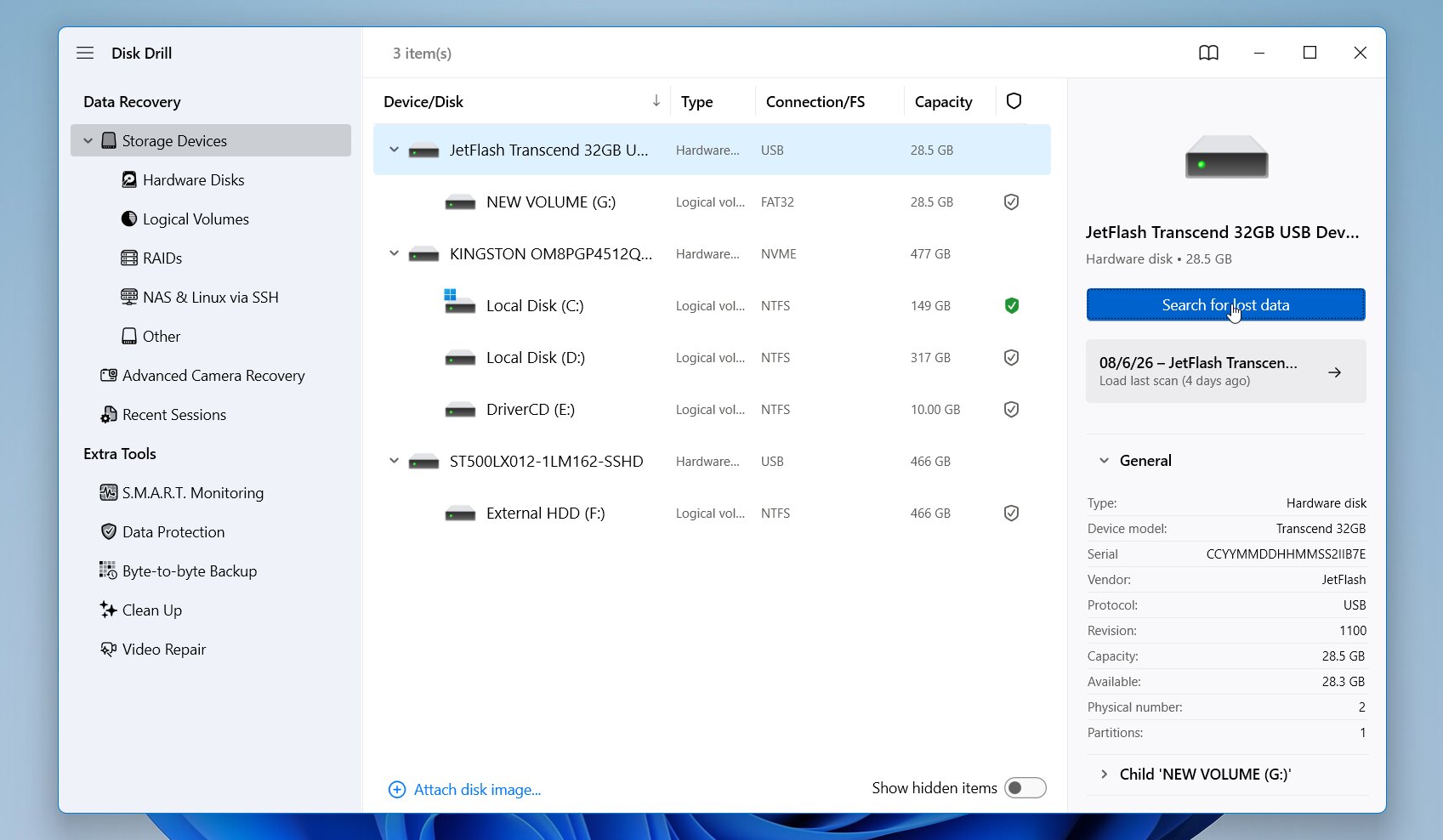
- سيطلب منك Disk Drill اختيار وضع الاستعادة. ابدأ بـ المسح الشامل إذا تم حذف الملفات أو إذا كانت البطاقة بها تلف في نظام الملفات. إذا تم تهيئة البطاقة، أو إذا عثر المسح الشامل على فيديوهات تالفة أو لا تعمل بشكل صحيح، جرب استعادة الكاميرا المتقدمة (ACR). تم تصميم ACR لإعادة بناء المقاطع المجزأة من كاميرات GoPro وغيرها من أجهزة التسجيل.
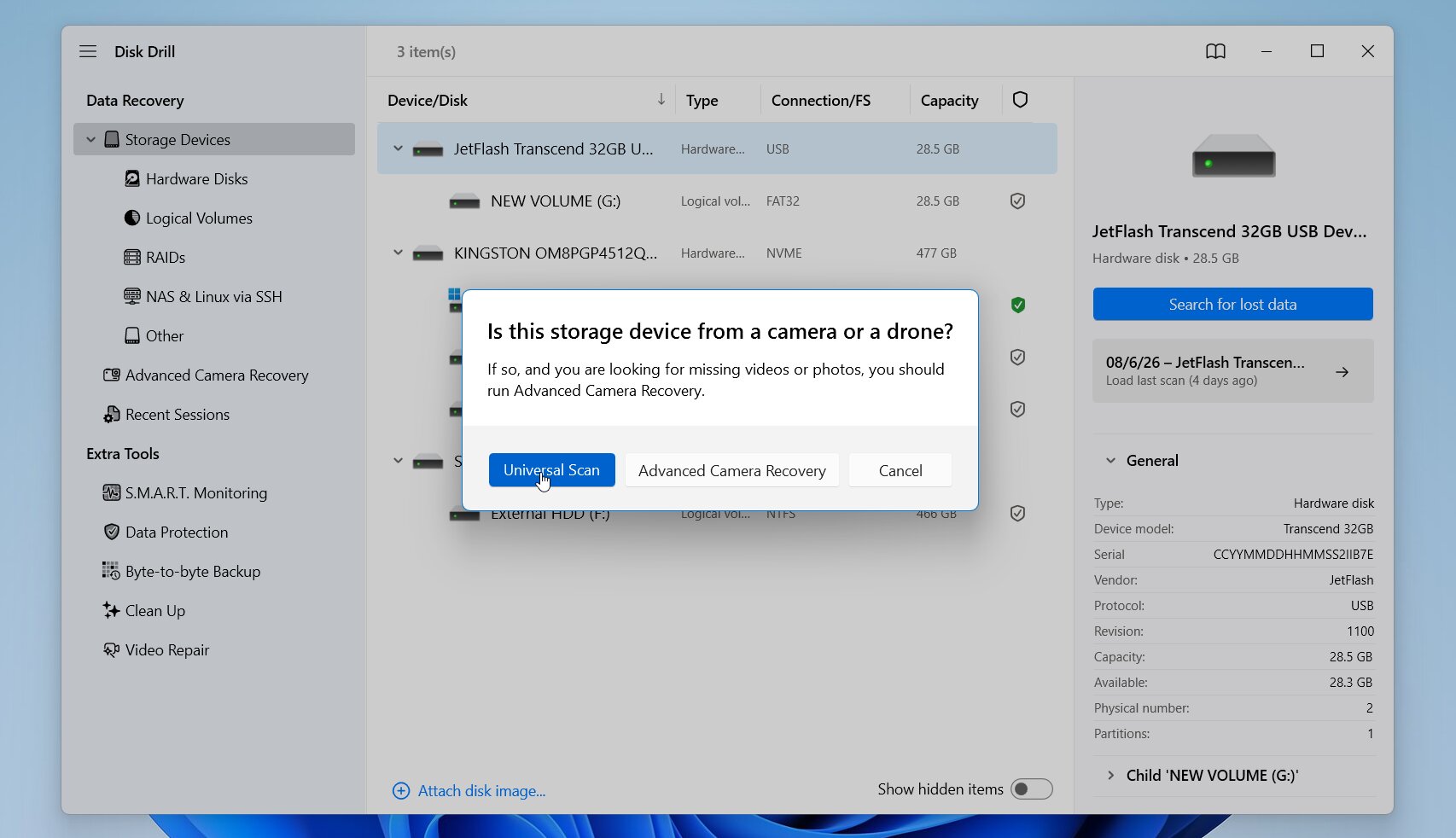
- انتظر حتى ينتهي الفحص، ثم انقر على مراجعة العناصر التي تم العثور عليها.
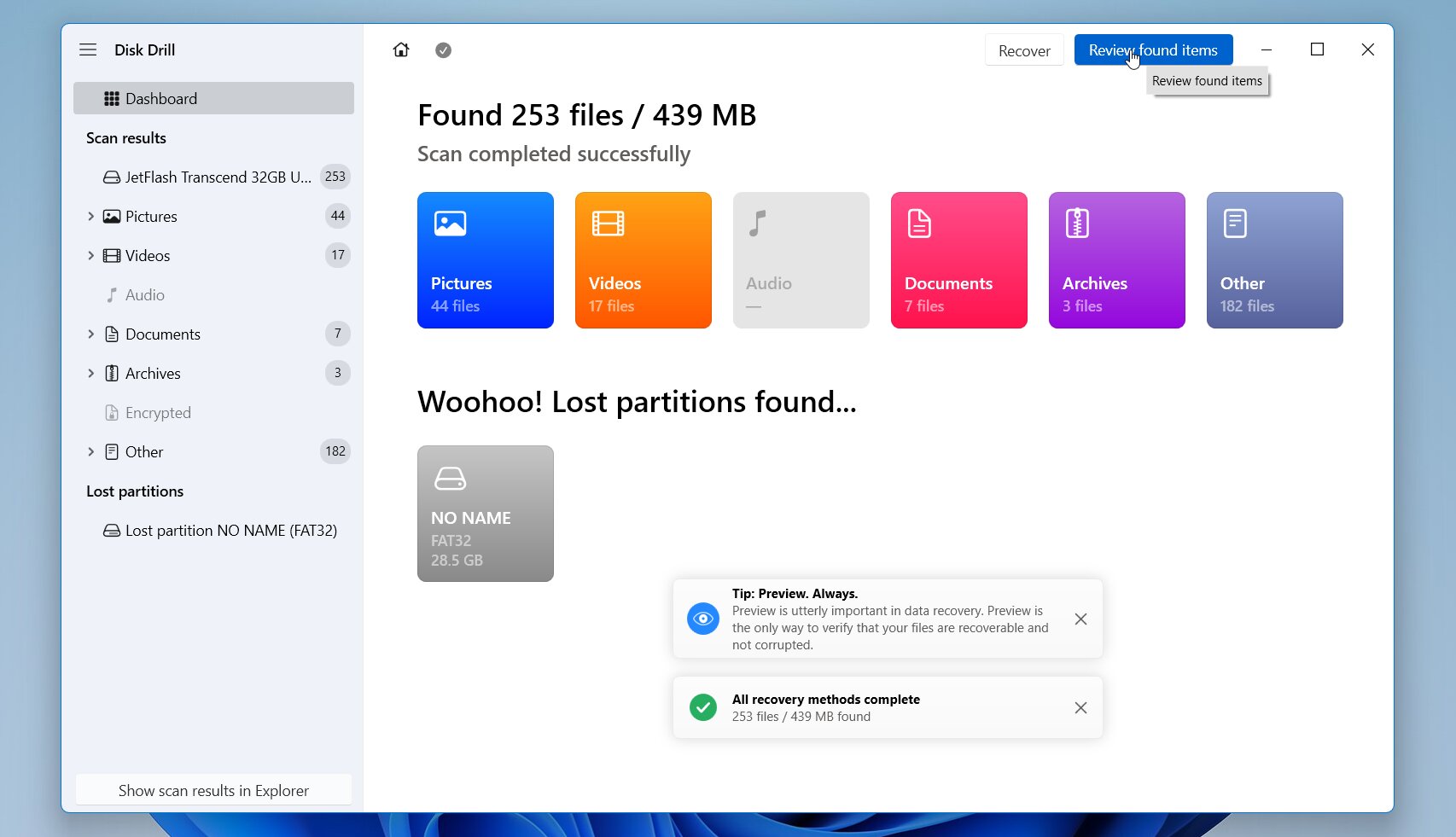
- افتح فئة الفيديوهات أو استخدم مربع البحث والفلاتر لتحديد ملفاتك. قم بمعاينة كل فيديو للتأكد من أنه يعمل بشكل صحيح.
- حدد الفيديوهات التي ترغب في استعادتها، انقر على استعادة، واحفظها على محرك أقراص أو جهاز تخزين مختلف.
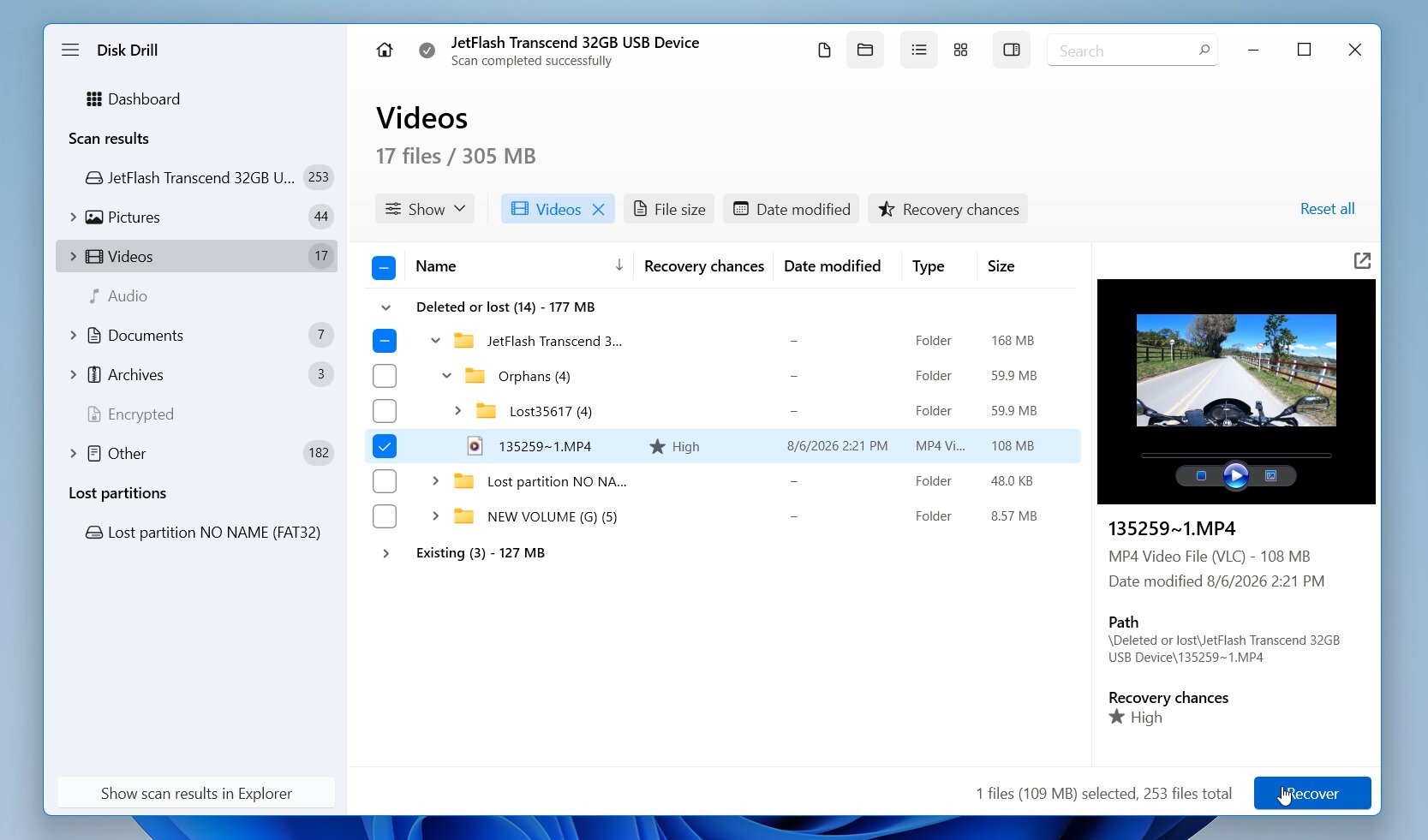
يتيح لك إصدار Windows استعادة ما يصل إلى 100 ميجابايت مجانًا، وهو ما يكفي للتحقق من إمكانية استعادة مقاطع الفيديو الخاصة بك قبل شراء الترخيص.
لاستعادة مقاطع فيديو GoPro على macOS:
- تحميل وقم بتثبيت Disk Drill على جهاز الماك الخاص بك.
- قم بتوصيل بطاقة microSD الخاصة بجو برو باستخدام قارئ البطاقات.
- شغل Disk Drill وامنح أي أذونات يطلبها.
- حدد بطاقة الذاكرة وانقر على البحث عن البيانات المفقودة.
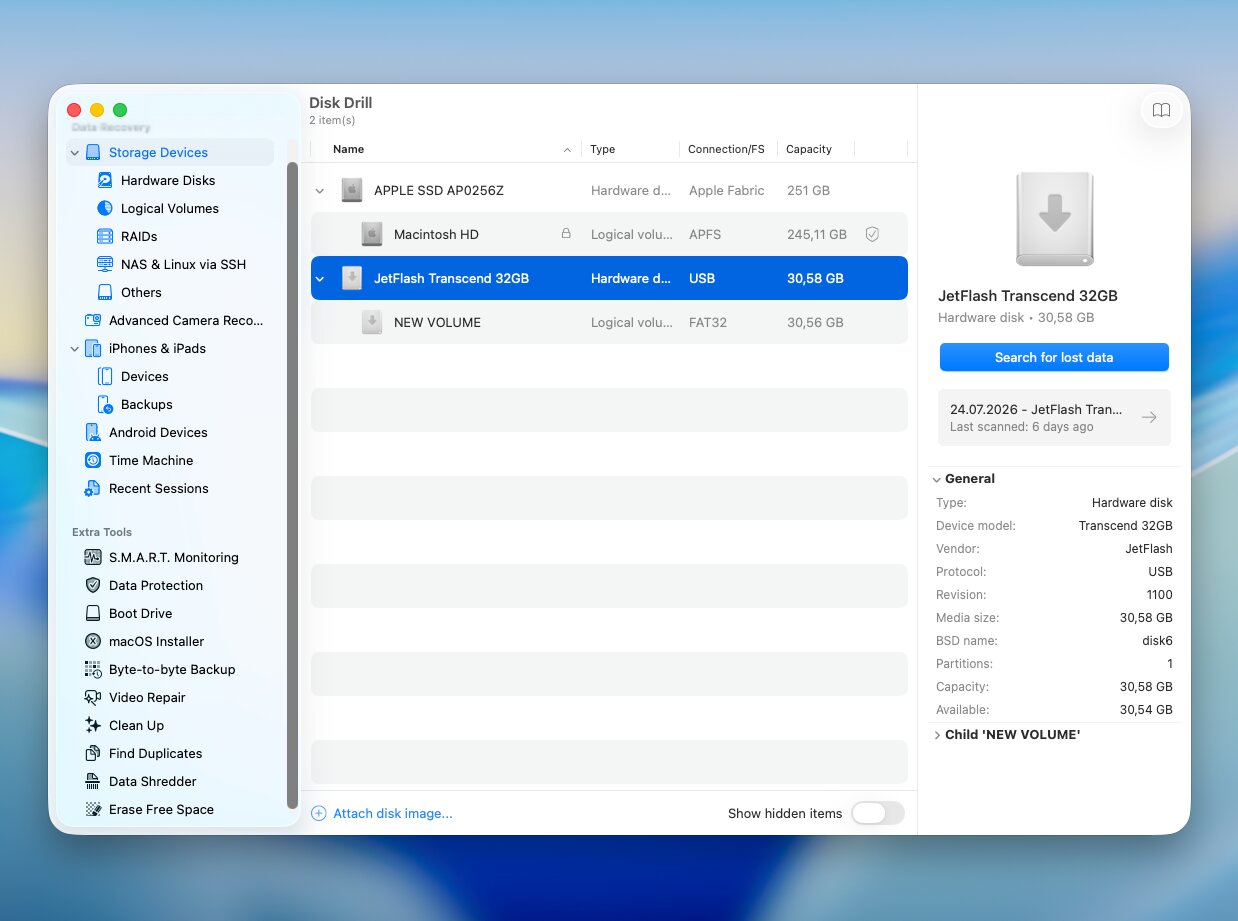
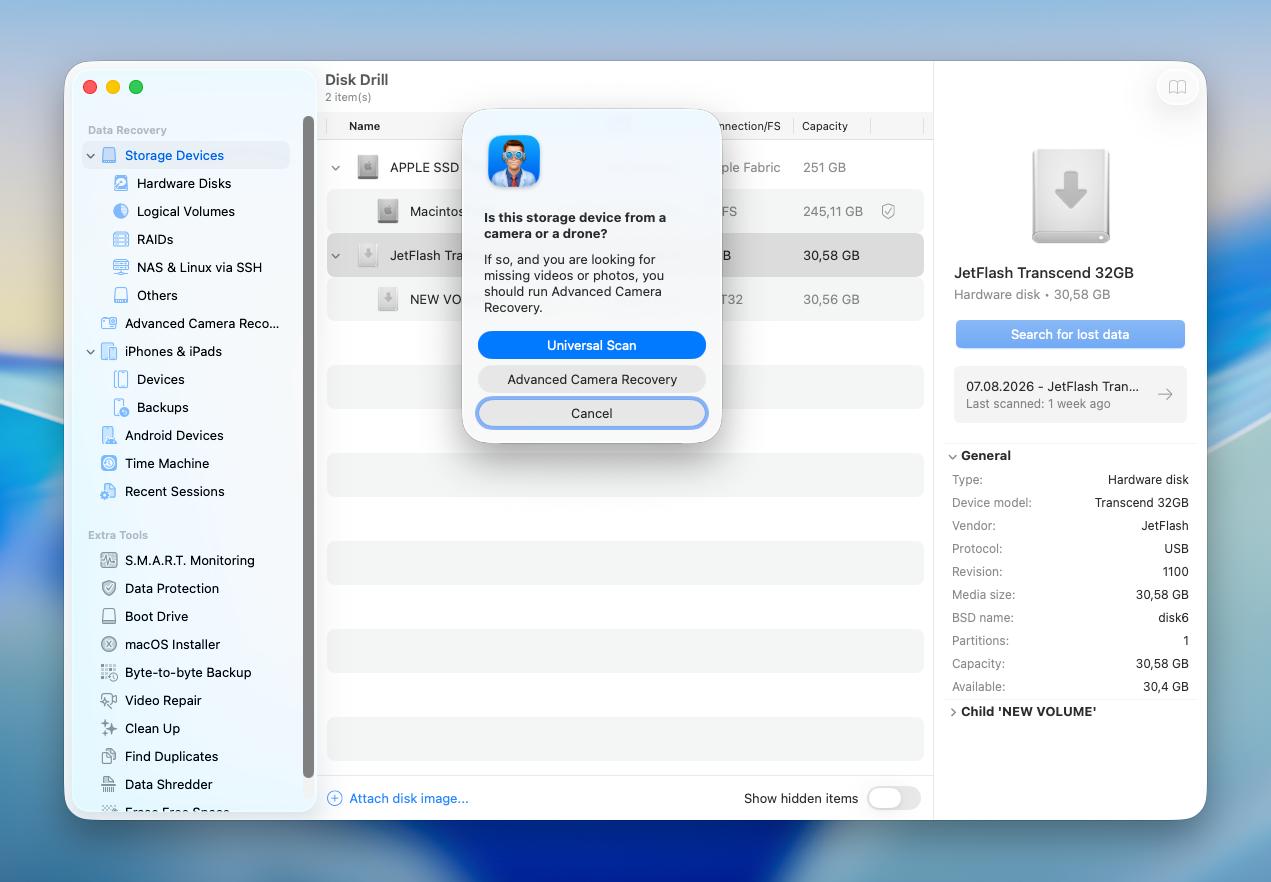
- ابدأ بـ الفحص الشامل إذا تم حذف ملفات GoPro أو كانت بطاقة الذاكرة بها تلف في نظام الملفات. إذا تم تهيئة البطاقة أو أن Universal Scan يستعيد الفيديوهات ولكنها تالفة أو لا تعمل بشكل صحيح، انتقل إلى استعادة الكاميرا المتقدمة (ACR).
- انتظر حتى ينتهي الفحص، أو افتح فئة مقاطع الفيديو لبدء مراجعة الملفات التي تم العثور عليها فوراً.
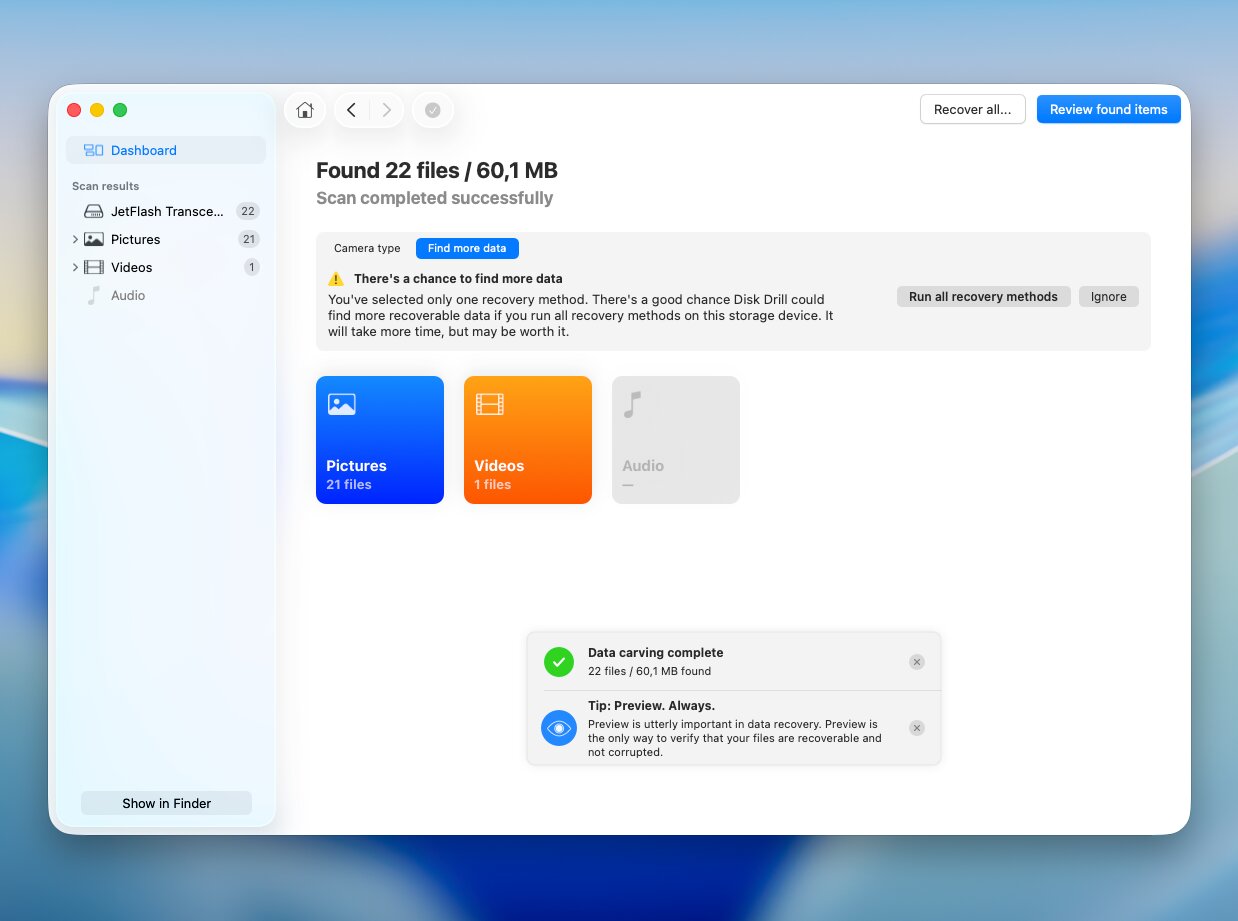
- عاين الفيديوهات التي تجدها، حدد التي تريد استعادتها، انقر على استعادة، واحفظها في مكان مختلف.
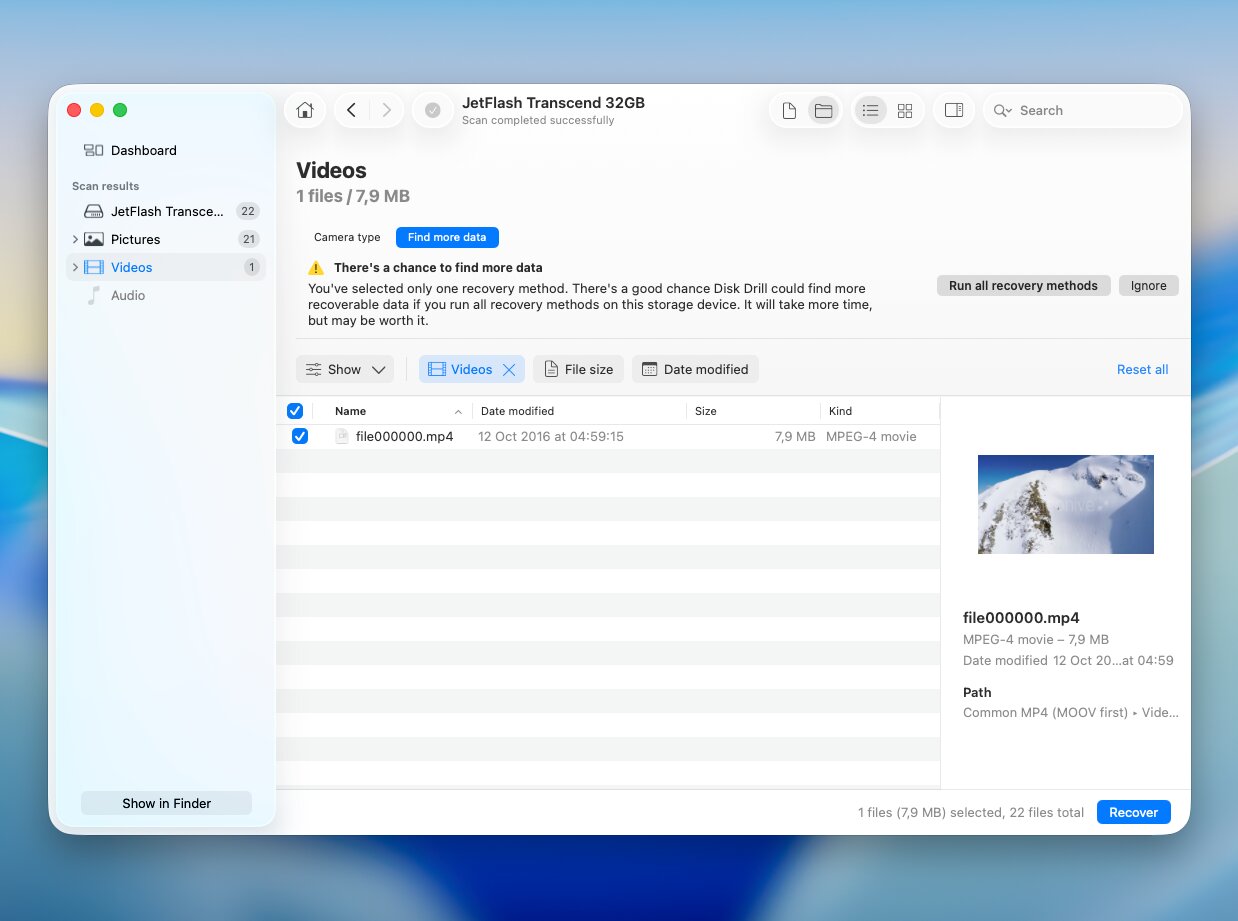
على عكس إصدار Windows، لا يتضمن Disk Drill لنظام Mac استعادة مجانية. ولكن يمكنك فحص أجهزة التخزين الخاصة بك، ومراجعة النتائج، ومعاينة مقاطع الفيديو القابلة للاستعادة مجانًا قبل أن تقرر ما إذا كنت ستشتري ترخيصًا أم لا.
يُعتبر Disk Drill خيارًا ممتازًا، لكنه ليس الخيار الوحيد. إذا كنت ترغب في مقارنة أدوات استعادة إضافية، راجع دليلنا إلى أفضل برنامج لاستعادة بيانات بطاقة SD.
الطريقة 2: استشر خدمات استعادة البيانات
إذا كانت مقاطع الفيديو المفقودة من GoPro بالغة الأهمية، أو إذا كانت بطاقة microSD تعاني من ضرر مادي، ففكر في الاستعانة بخدمة استعادة بيانات احترافية. غالبًا ما يكون هذا هو الخيار الأفضل إذا لم تعد البطاقة تظهر على جهاز الكمبيوتر الخاص بك، أو إذا كانت تعرض سعة خاطئة، أو لديها موصلات مكسورة، أو تعرضت لأضرار بسبب الماء أو الحرارة أو الصدمات.
تقدم معظم شركات استعادة البيانات تقييم مجاني، ويتبع الكثير منها سياسة لا بيانات، لا رسوم، لذلك تدفع فقط إذا نجحوا في استعادة ملفاتك. اعتمادًا على نوع الضرر وكمية البيانات، عادةً ما تكلف الاستعادة ٣٠٠ دولار–١٢٠٠ دولار أو أكثر، وعادةً ما تستغرق العملية ٣–١٠ أيام عمل.
لا تواصل استخدام بطاقة الذاكرة التالفة جسديًا أو تحاول إصلاحها بنفسك. كل محاولة إضافية قد تقلل من فرص الاسترداد الناجح. احتفظ بالبطاقة في مكان آمن وأرسلها إلى مختبر استعادة بيانات موثوق في أقرب وقت ممكن.
نصائح لمنع فقدان بيانات GoPro
إذا اتبعت بعض القواعد البسيطة، ستكون أقل عرضة بكثير لفقدان لقطات GoPro الخاصة بك. الحذف العرضي، مشاكل بطاقة الذاكرة، انقطاع التسجيل، أو التلف المادي هي الأسباب الرئيسية لفقدان الأشخاص للبيانات. يمكنك تجنب أكثر المشاكل شيوعًا باتباع هذه النصائح:
| نصيحة | لماذا يُفيد |
| 🛡️ احمِ كاميرا GoPro الخاصة بك من التلف الجسدي | على الرغم من أن كاميرات GoPro مصممة لتحمل الظروف القاسية، إلا أنها ليست غير قابلة للتدمير. يمكن أن تساعد الحافظة الواقية أو المقاومة للماء في منع التلف الناتج عن السقوط أو الصدمات أو الغبار أو الماء، خاصة أثناء ممارسة الرياضات الخطيرة أو الاستخدام تحت الماء. |
| 💾 اشترِ بطاقة microSD عالية الجودة | اختر بطاقة microSD من علامة تجارية معروفة وتلبي الفئة السرعية الموصى بها من GoPro لطراز الكاميرا الخاص بك (عادةً A2 أو V30 أو UHS-3 أو أعلى للطرازات الأحدث). البطاقات التي لا تلبي هذه المتطلبات قد تسبب أخطاء في التسجيل أو أداء غير مستقر. توصي GoPro أيضًا باستبدال بطاقات الذاكرة القديمة إذا بدأت في التسبب بمشاكل، حيث أن ذاكرة الفلاش تتلف مع مرور الوقت. |
| ☁️ قم بعمل نسخ احتياطي لمقاطع الفيديو الخاصة بك بانتظام | انسخ مقاطع الفيديو الخاصة بك إلى جهاز الكمبيوتر، أو قرص خارجي، أو التخزين السحابي بعد كل جلسة تسجيل مهمة. كلما زاد عدد النسخ، قل احتمال فقدان الفيديوهات القيمة. |
| ⏏️ قم بإخراج بطاقة الذاكرة بأمان | احرص دائمًا على إيقاف التسجيل قبل إزالة بطاقة SD من كاميرا GoPro. عند توصيلها بجهاز الكمبيوتر، استخدم دائمًا خيار Safely Remove Hardware (Windows) أو Eject (macOS) قبل فصل قارئ البطاقات. وإلا فقد يتعرض نظام الملفات للتلف أو قد تصبح بعض مقاطع الفيديو غير مكتملة. |
| 🔋 لا تدع البطارية تنفد أثناء التسجيل | إذا نفدت البطارية أثناء تسجيل فيديو، قد لا يتم حفظ الملف بشكل صحيح، مما يؤدي إلى تلفه أو عدم إمكانية تشغيله. قم بشحن البطارية قبل جلسات التسجيل الطويلة أو احمل بطارية إضافية. |
| 📸 قم بتهيئة البطاقة في GoPro | بعد عمل نسخة احتياطية لمقاطع الفيديو الخاصة بك، قم بتهيئة بطاقة الذاكرة في كاميرا GoPro بدلاً من حذف الملفات واحدة تلو الأخرى على جهاز الكمبيوتر. هذا الإجراء ينشئ نظام الملفات الذي تتوقعه الكاميرا ويساعد في منع مشاكل التسجيل. |
| 📦 استخدم بطاقات منفصلة للمشاريع الهامة | بدلاً من تخزين عدة رحلات أو فعاليات على نفس البطاقة، خصص بطاقة ذاكرة منفصلة للمشاريع الهامة كلما كان ذلك ممكنًا. هذا سيقلل من تأثير تلف أو تعطل أي بطاقة. |
حتى أفضل برامج الاستعادة لها حدود. لهذا السبب، تظل النسخ الاحتياطية المنتظمة، وبطاقات الذاكرة الموثوقة، والتعامل الحذر هي أفضل الطرق لحماية لقطات GoPro الخاصة بك. من الأسهل دائمًا وأقل إجهادًا منع فقدان البيانات بدلاً من استعادة الفيديوهات بعد فقدانها.
ملاحظات ختامية
غالبًا ما يمكن استعادة فيديوهات GoPro المحذوفة، خاصةً إذا توقفت عن استخدام بطاقة microSD فورًا وتصرفت قبل أن تُكتب لقطات جديدة فوق الملفات المحذوفة. في معظم الحالات، نوصي باستخدام ديسك دريل لأنه يدعم تنسيقات فيديو GoPro، ويعمل مع بطاقات الذاكرة FAT32 وexFAT، ويتضمن استرجاع الكاميرا المتقدم للقطات الكاميرا المجزأة.
إذا كانت بطاقة microSD تحتوي على تلف مادي أو لم يعد جهاز الكمبيوتر يكتشفها بشكل صحيح، تخطَّ الاستعادة الذاتية واتصل بخدمة احترافية لاستعادة البيانات. قد تؤدي المحاولات الإضافية لاستخدام بطاقة تالفة إلى تقليل فرص الاستعادة الناجحة.
إذا كنت بحاجة إلى المزيد من المساعدة، قم بزيارة منتدى أو مجتمعات GoPro عبر الإنترنت. ستجد حالات استعادة حقيقية، وتجارب المستخدمين، ونصائح عملية من المجتمع لمواقف فقدان البيانات المختلفة.
الأسئلة الشائعة:
- توقف عن استخدام الكاميرا فوراً. تسجيل مقاطع فيديو جديدة قد يؤدي إلى الكتابة فوق اللقطات المحذوفة.
- قم بإزالة بطاقة microSD من GoPro وقم بتوصيلها بجهاز الكمبيوتر باستخدام قارئ بطاقات.
- امسح البطاقة باستخدام برنامج استعادة البيانات. للحصول على أفضل النتائج، استخدم أداة تدعم مقاطع الفيديو المجزأة من GoPro، مثل وضع Advanced Camera Recovery في Disk Drill.
- عاين مقاطع الفيديو المستعادة واحفظها على جهاز تخزين مختلف.