 האם מחקת בטעות את הסרטונים מה-GoPro שלך או שאיבדת גישה אליהם? מצלמות GoPro מצלמות קטעים מדהימים, אך מחיקה בשוגג, פירמוט, שיבוש בכרטיס SD, העברות שנקטעו ובעיות במצלמה – כל אלה עלולים לגרום להיעלמות סרטונים. למרבה המזל, ברוב המקרים אין צורך בשחזור מידע מקצועי. נדריך אותך שלב אחר שלב כיצד לשחזר סרטונים שנמחקו מ-GoPro, נסביר מה משפיע על סיכויי ההצלחה שלך, ונעזור לך להחליט מתי כדאי לבחור בשחזור מידע מקצועי.
תשובה מהירה: יש לך את הסיכוי הטוב ביותר לשחזור אם (1) כרטיס ה-microSD עדיין מזוהה על ידי המחשב שלך, (2) לא הקלטת סרטונים חדשים לכרטיס לאחר אובדן הנתונים, ו-(3) לכרטיס אין נזק פיזי. אם תנאים אלה מתקיימים, תוכנת שחזור כמו Disk Drill לרוב יכולה לשחזר את הצילומים שנמחקו מה-GoPro שלך.
אם ברצונך לעבור ישירות להוראות השחזור, תוכל ללחוץ על כאן.
מה לעשות לפני שחזור סרטונים שנמחקו מ-GoPro?
כמה שלבים פשוטים לפני שתתחיל בשחזור יכולים לשפר משמעותית את הסיכויים שלך לשחזר את סרטוני ה-GoPro שלך.
- שלב 1. בדוק קודם את סל המיחזור או האשפה. אם העתקת את סרטוני ה-GoPro למחשב שלך לפני שמחקת אותם, ייתכן שהם עדיין נמצאים ב-סל המיחזור ב-Windows או ב-אשפה ב-macOS. ב-Windows, קבצים שנמחקים ישירות מכרטיס microSD בדרך כלל לא מגיעים אל סל המיחזור. ב-macOS, קבצים שנמחקו מכרטיס microSD מחובר בדרך כלל מועברים לתיקיית .פחים מוסתרת על הכרטיס, כך שהם יופיעו באשפה בעוד הכרטיס מחובר. כדאי לבדוק שם גם אם מחקת את הסרטונים ישירות מהכרטיס. אם מצאת את הסרטונים שלך, בחר שחזור ב-Windows או החזר ב-macOS.
- שלב 2. הפסק להשתמש ב-GoPro שלך מיד. כל הקלטה חדשה יכולה לדרוס סרטונים שנמחקו ולהקשות מאוד על השחזור. הסר את כרטיס ה-microSD מהמצלמה ושמור אותו במקום בטוח עד שתתחיל את תהליך השחזור.
- שלב 3. חבר את כרטיס ה-microSD ישירות למחשב שלך. השתמש בחריץ כרטיס מובנה או בקורא כרטיסים איכותי במקום לחבר את ה-GoPro עצמו. זה מאפשר לתוכנת השחזור גישה ישירה לכרטיס הזיכרון שהיא צריכה כדי לסרוק אחר נתונים שאבדו. GoPro שמחובר דרך USB משתמש בדרך כלל ב-MTP, שאינו מספק את הגישה הנדרשת ברמת החומרה לשחזור נתונים.
- שלב 4. בחר תוכנת שחזור שתומכת בסרטוני GoPro. כל מצלמות GoPro מקליטות סרטונים בפורמט MP4 תוך שימוש בקודק H.264 (AVC) או H.265 (HEVC), בהתאם למצב ההקלטה. ודא שכלי השחזור תומך בשני הקודקים, עובד עם מערכות הקבצים FAT32 ו-exFAT, ויכול לשחזר קבצים מכרטיסי microSD. אם אפשר, בחר תוכנה שיודעת גם ליצור ולסרוק דמויות דיסק.
- חפש תמיכה בשחזור וידאו מקוטע. סרטוני GoPro מפוזרים לעיתים קרובות ברחבי כרטיס הזיכרון, במיוחד הקלטות גדולות ב-4K, 5K או בקצב פריימים גבוה. תוכנת שחזור עם טכנולוגיה מתקדמת לשחזור ממצלמות, כמו שחזור מצלמה מתקדם של Disk Drill, יכולה לשחזר את הסרטונים האלו בהצלחה רבה יותר מאשר שיטות שחזור קבצים רגילות.
- שלב 5 (אופציונלי). צור תמונת דיסק אם יש בעיות בכרטיס. אם כרטיס ה-microSD מתנתק באופן בלתי צפוי, מציג שגיאות קריאה או נראה פגום, צור דמות דיסק לפני הסריקה. דמות דיסק היא עותק מדויק של כרטיס הזיכרון שמאפשר לך לשחזר קבצים בלי להפעיל לחץ נוסף על הכרטיס המקורי.
מצלמות GoPro יוצרות גם קבצי LRV (תצוגה מקדימה ברזולוציה נמוכה) וקבצי תמ (תמונה ממוזערת) לצד סרטוני MP4. קבצים אלה אינם מכילים חומר ייחודי, לכן התמקד בשחזור קבצי MP4 המקוריים.
מדוע סרטונים ותמונות של GoPro נמחקים או נאבדים?
סרטוני GoPro יכולים להיעלם ממספר סיבות, החל ממחיקה בשוגג ועד לכשל בכרטיס ה-SD. הסיבה לאובדן הנתונים עוזרת לך לבחור את שיטת השחזור הנכונה ולקבוע האם כדאי לנסות שחזור עצמאי.
| סיבה | סיכויי התאוששות | שיטה מומלצת |
| 🗑️ מחיקה בשוגג | גבוה, אלא אם הסרטונים נכתבו מחדש | הפסק מיד להשתמש בכרטיס וסרוק אותו עם תוכנת שחזור נתונים. |
| 💾 השחתת כרטיס SD | גבוה עבור השחתה לוגית, נמוך עבור נזק פיזי | השתמש בתוכנת שחזור נתונים לבעיות לוגיות. פנה לשירות שחזור מקצועי אם יש נזק פיזי לכרטיס. |
| 🔌 העברת קבצים שהופסקה | גבוה אם המידע המקורי נשאר על כרטיס ה-SD | שחזר את הסרטונים מהכרטיס microSD. אם הקבצים קיימים אך לא פועלים, השתמש בכלי תיקון וידאו. |
| ⚠️ פירמוט בשוגג | גבוה לאחר פירמוט מהיר, נמוך לאחר פירמוט מלא | הפסק מיד את השימוש בכרטיס וסרוק אותו באמצעות תוכנת שחזור שיכולה לשחזר קבצים ללא מטא-דאטה של מערכת קבצים, כגון Disk Drill עם Advanced Camera Recovery (ACR) עבור סרטוני מצלמה מקוטעים. |
| 🔄 בעיות קושחה או תוכנה | בינוני עד גבוה | שחזר או תקן את הסרטונים, ואז עדכן את הקושחה של ה-GoPro. |
| 🦠 נוזקה | בינוני עד גבוה | הסר תחילה את הנוזקה, ולאחר מכן שחזר את הסרטונים החסרים באמצעות תוכנת שחזור נתונים. |
כיצד לשחזר סרטונים שנמחקו מ-GoPro
לפני שתנסה כל דבר אחר, בדוק אם כבר יש לך גיבוי. אם יש לך מנוי GoPro Premium/Premium+ עם הפעלה אוטומטית של העלאת קבצים, או אם העתקת בעבר את הסרטונים שלך למכשיר אחר או לשירות אחסון ענן, ייתכן שתוכל לשחזר אותם ללא כלים לשחזור.
אם אין לך גיבוי, המשך עם שיטות השחזור למטה.
השלבים האלו מניחים שה-GoPro שלך משתמש בכרטיס microSD נשלף, מה שמכסה את רוב הדגמים.
שיטה 1: שחזור קבצים שנמחקו מ-GoPro עם אפליקציית שחזור נתונים ב-Windows & MacOS
תוכנת שחזור נתונים בדרך כלל מציעה את הסיכוי הטוב ביותר לשחזור סרטוני GoPro שנמחקו. במדריך זה, נשתמש ב-Disk Drill, אחד מכלי השחזור האמינים ביותר עבור Windows ו-macOS. הוא מסוגל לשחזר סרטונים מכרטיסי SD של GoPro וממגוון רחב של התקני אחסון אחרים. הוא תומך כמעט בכל פורמטי הווידאו הנפוצים, כולל MP4, MOV, AVI, MKV ועוד.
Disk Drill כולל גם את שחזור מתקדם של מצלמה (ACR), מצב שחזור ייעודי המיועד למצלמות GoPro, רחפנים, מצלמות דשבורד, מצלמות גוף ומכשירי הקלטה אחרים. בניגוד לשיטות שחזור רגילות, ACR מסוגל לשחזר קבצי וידאו מפוצלים, אשר נפוצים בכרטיסי זיכרון של מצלמות. לעיתים קרובות זה מוביל לתוצאות שחזור טובות יותר בהשוואה לכלים אחרים בתחום.
בדקנו את Disk Drill במספר תרחישי שחזור מהעולם האמיתי, כולל כונן USB פגום וכרטיס SD של רחפן DJI עם קבצים שנמחקו. בבדיקות שלנו, הוא שיחזר 4 מתוך 4 קבצי וידאו מנותקים, שהופעלו כהלכה לאחר השחזור. ניתן למצוא את כל המתודולוגיה ותוצאות הבדיקות ב-סקירת Disk Drill.
כדי לשחזר סרטוני GoPro ב-Windows:
- הורד והתקן את Disk Drill.
- חבר את כרטיס ה-microSD של GoPro למחשב שלך באמצעות קורא כרטיסים.
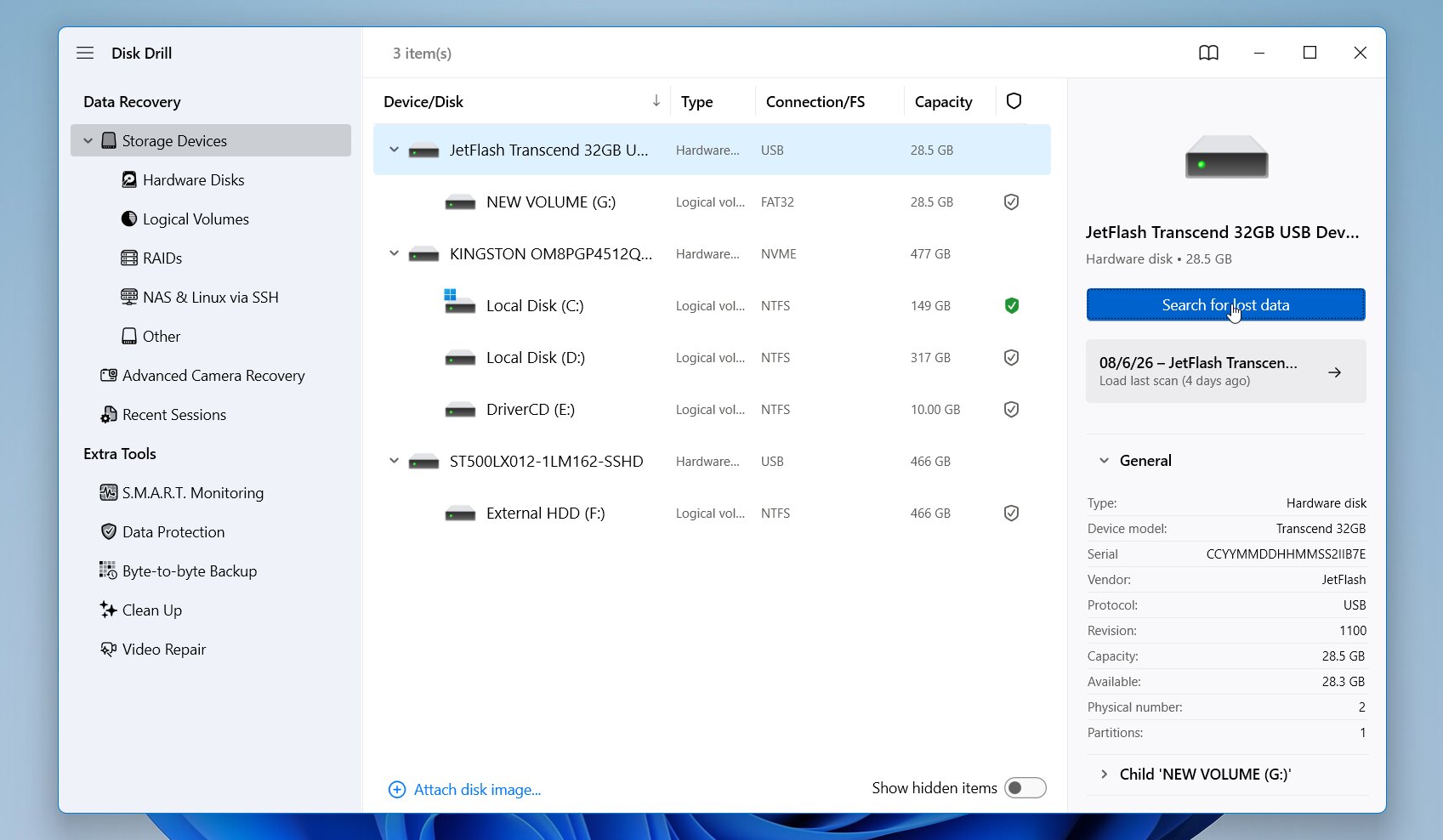
- הפעל את Disk Drill, בחר את כרטיס הזיכרון, ולחץ על חפש נתונים שאבדו.
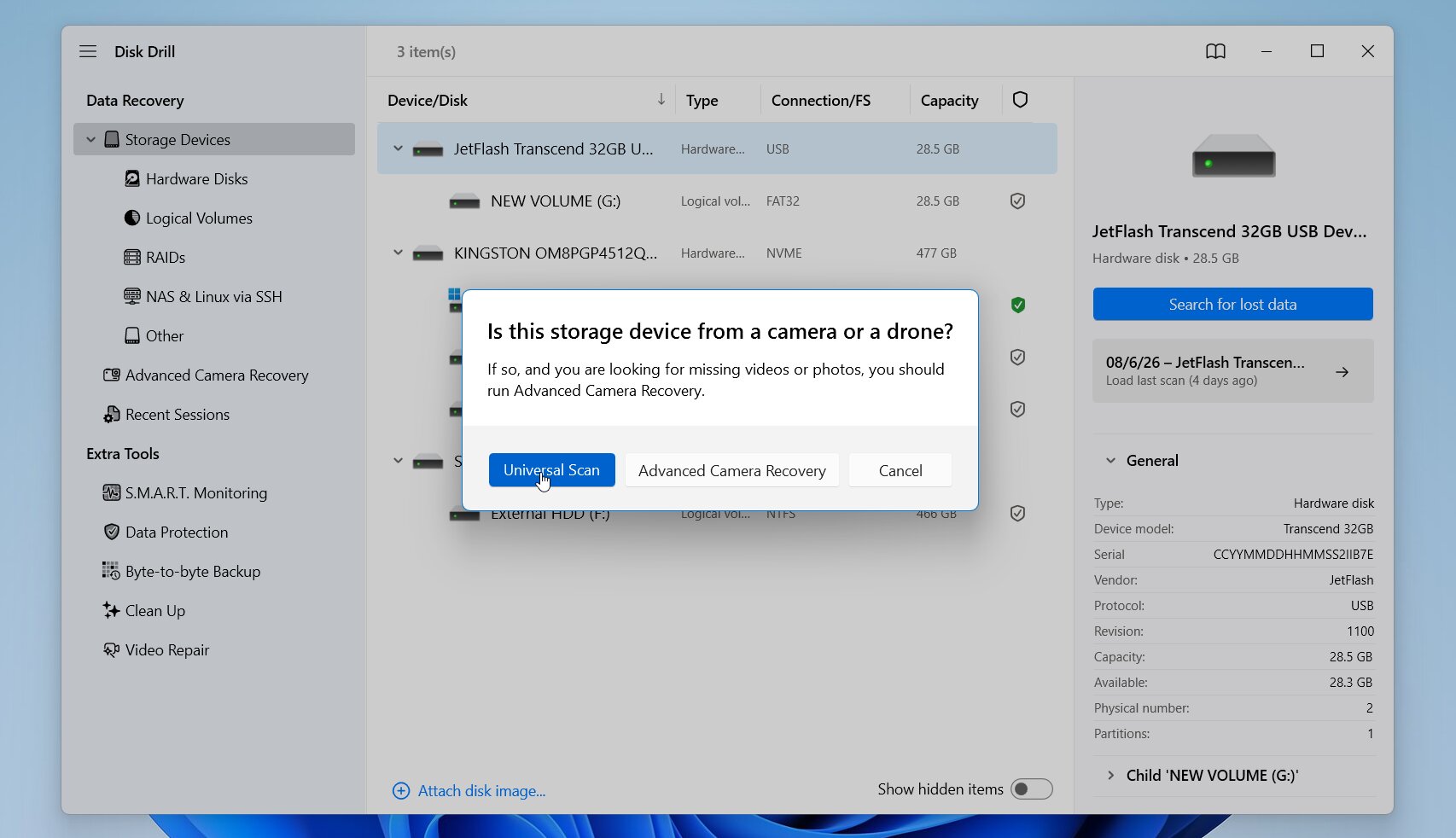
- Disk Drill יבקש ממך לבחור מצב שחזור. התחל עם סריקה אוניברסלית אם הקבצים נמחקו או שיש נזק במערכת הקבצים של הכרטיס. אם הכרטיס עבר פורמט, או שסריקה אוניברסלית מצאה סרטונים פגומים או שאינם מתנגנים כראוי, נסה את שחזור מתקדם למצלמות (ACR). ACR מיועדת לשחזר קבצי וידאו מקוטעים ממצלמות GoPro ומכשירי הקלטה אחרים.
- המתן לסיום הסריקה, ואז לחץ על סקור פריטים שנמצאו.
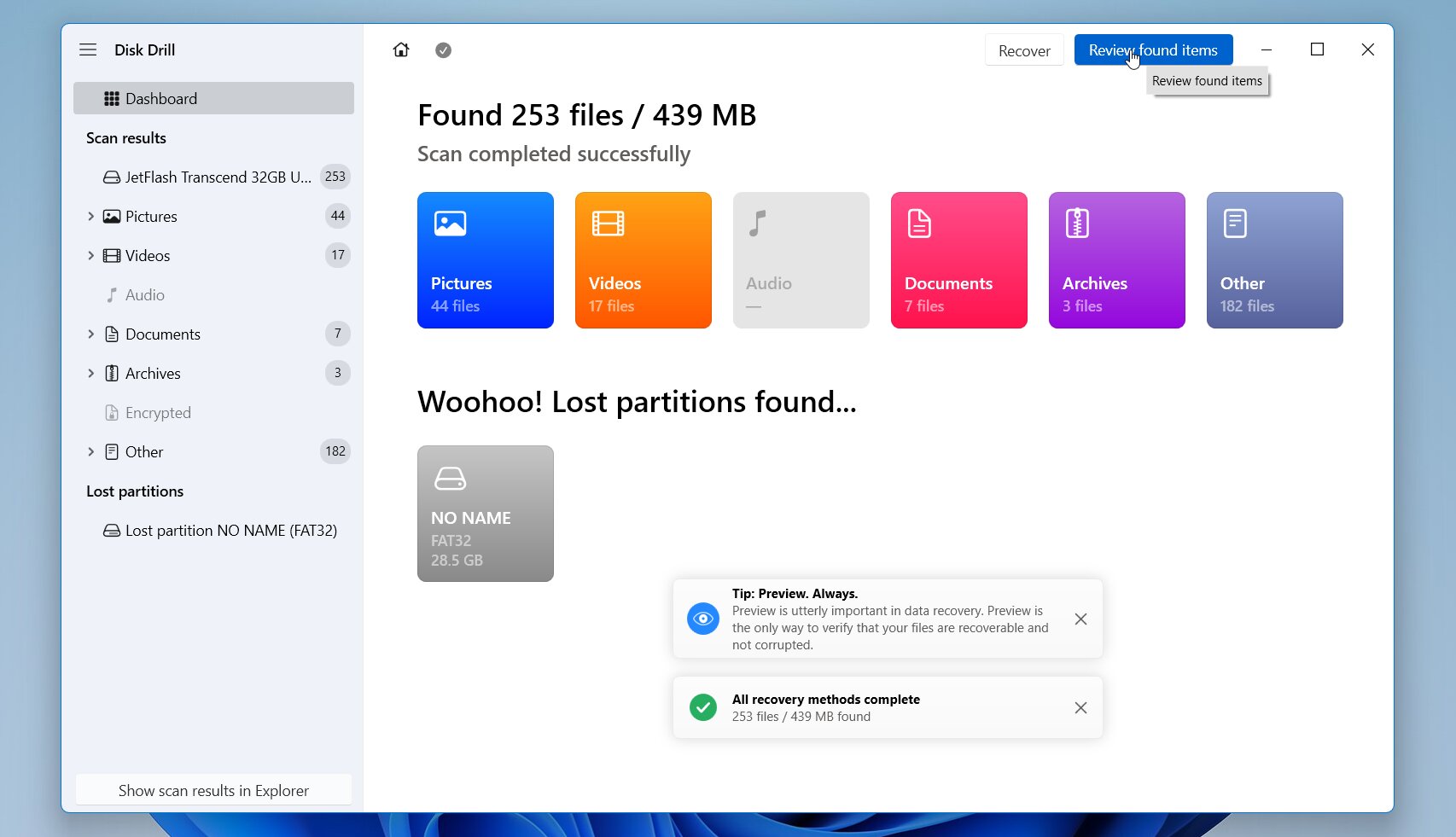
- פתח את קטגוריית סרטונים או השתמש בתיבת החיפוש ובמסננים כדי לאתר את הקבצים שלך. הצג תצוגה מוקדמת של כל וידאו כדי לאשר שהוא פועל כראוי.
- בחר את הסרטונים שברצונך לשחזר, לחץ על שחזר, ושמור אותם בכונן או התקן אחסון אחר.
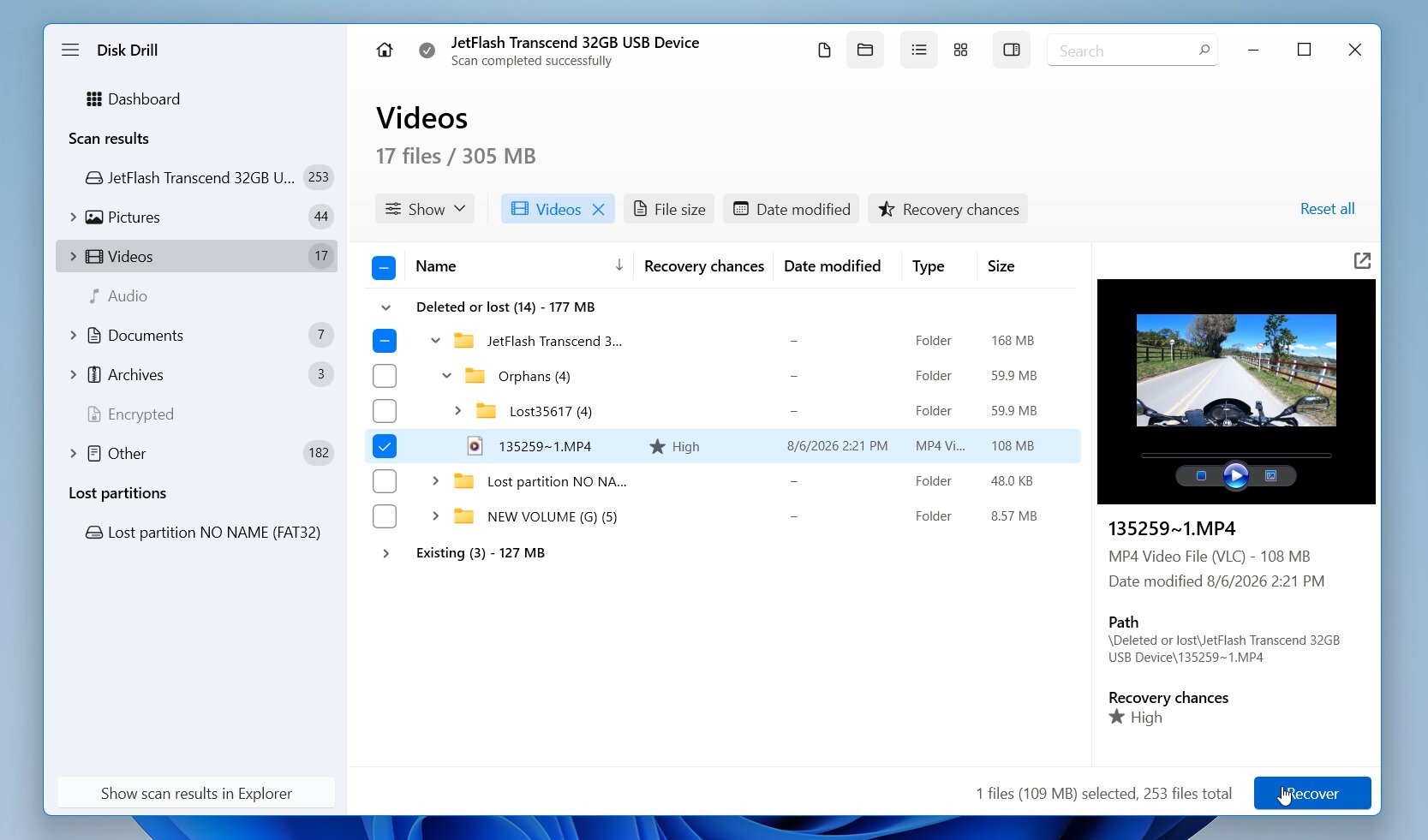
גרסת Windows מאפשרת לך לשחזר עד 100 מגה-בייט בחינם, שזה מספיק כדי לוודא שהסרטונים שלך ניתנים לשחזור לפני רכישת רישיון.
כדי לשחזר סרטוני GoPro ב-macOS:
- הורד והתקן את Disk Drill על ה-Mac שלך.
- חבר את כרטיס ה-microSD של ה-GoPro עם קורא כרטיסים.
- הפעל את Disk Drill ותן את כל ההרשאות שהוא מבקש.
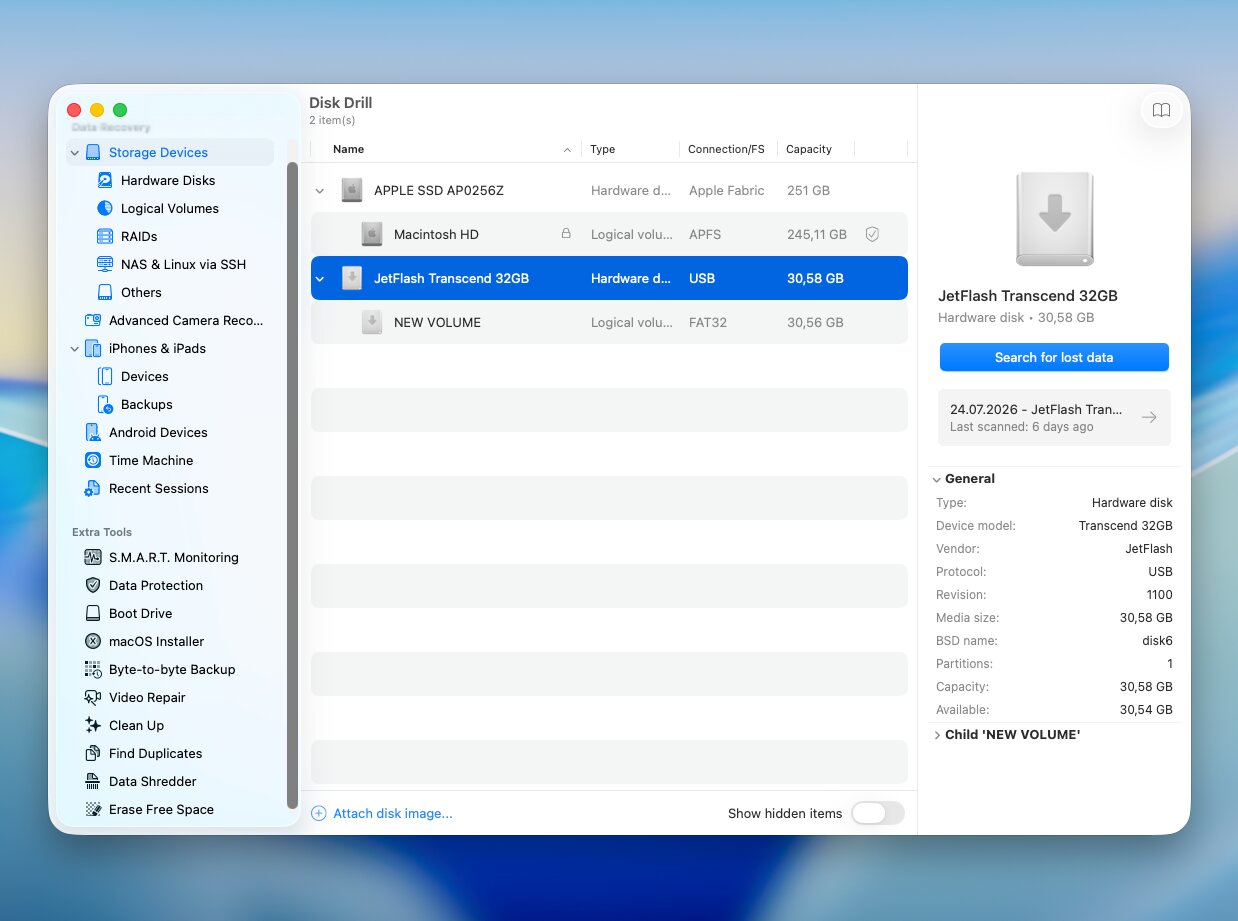
- בחר את כרטיס הזיכרון ולחץ על חפש נתונים שאבדו.
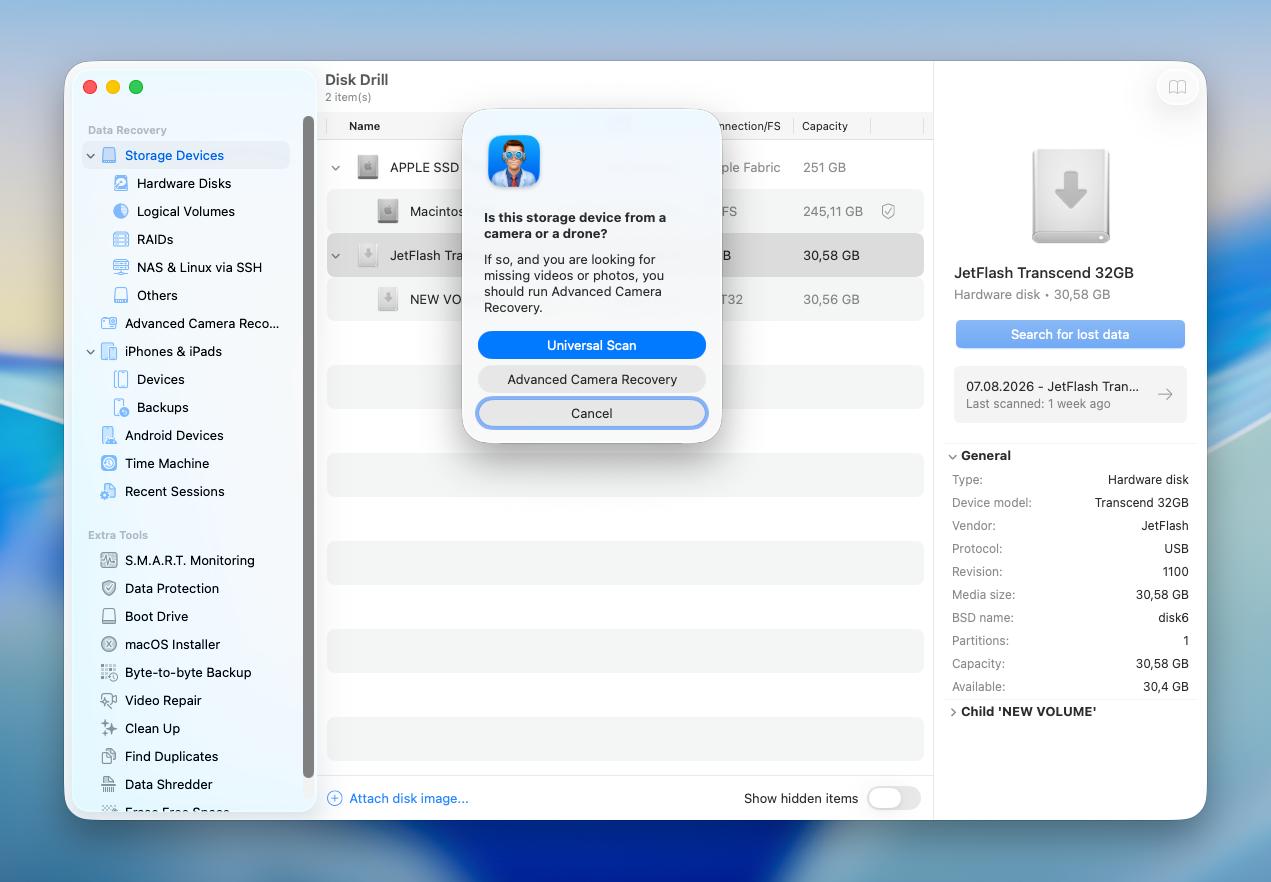
- התחל עם סריקה אוניברסלית אם קבצי ה-GoPro נמחקו או שיש נזק למערכת הקבצים בכרטיס הזיכרון. אם הכרטיס פורמט, או שסריקת Universal משחזרת סרטונים פגומים או כאלו שלא מתנגנים כראוי, עבור ל-שחזור מתקדם של מצלמה (ACR).
- המתן לסיום הסריקה, או פתח את קטגוריית סרטונים כדי להתחיל לסקור קבצים שנמצאו באופן מיידי.
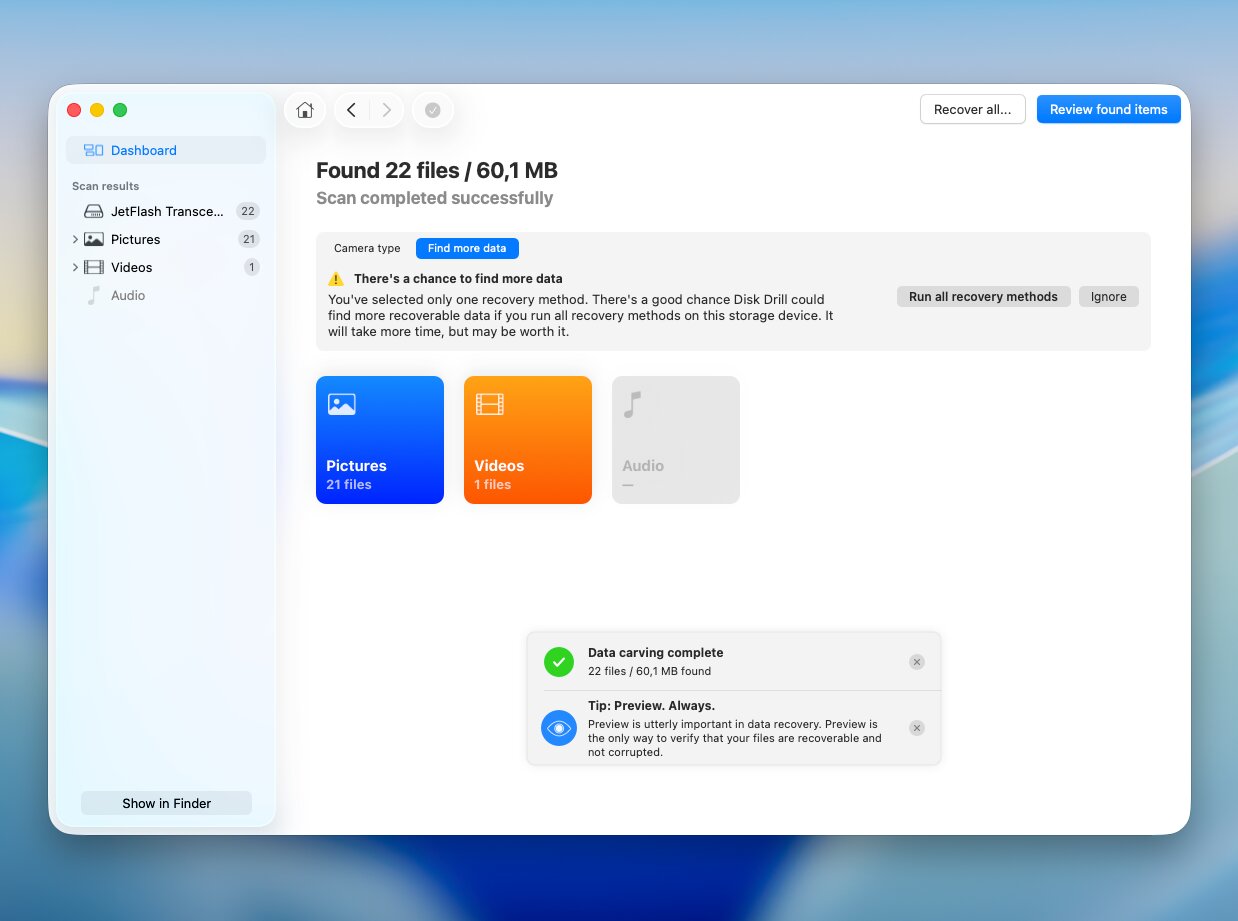
- תצפה בסרטונים שמצאת, סמן את אלו שברצונך לשחזר, לחץ על שחזור, ושמור אותם למיקום שונה.
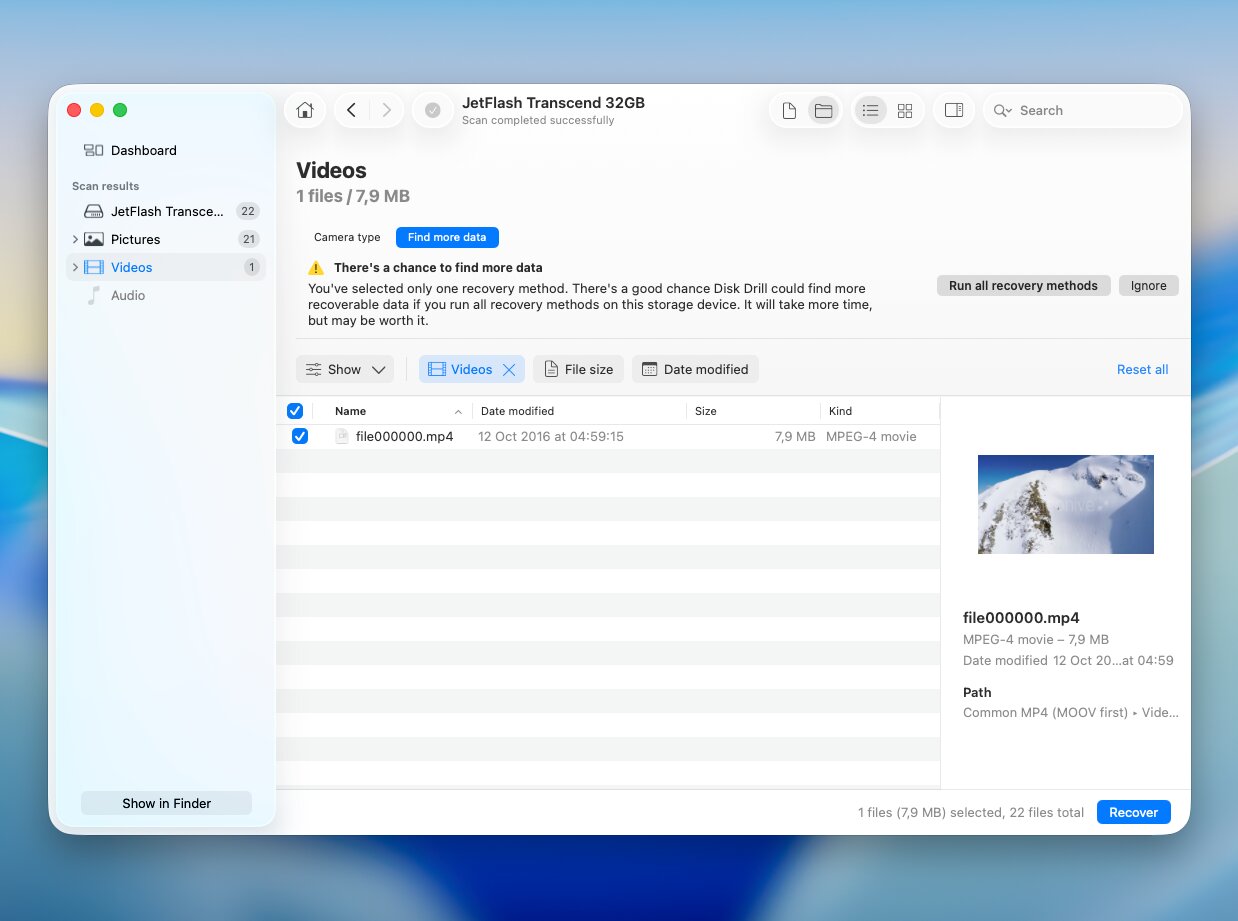
בניגוד לגרסה ל-Windows, Disk Drill ל-Mac אינה כוללת שחזור בחינם. עם זאת, ניתן לסרוק את התקני האחסון שלך, לעיין בתוצאות, ולתצוגה מקדימה של הסרטונים הניתנים לשחזור ללא עלות לפני שתחליט אם לרכוש רישיון.
Disk Drill היא בחירה מצוינת, אך היא לא היחידה. אם תרצה להשוות כלים נוספים לשחזור, עיין במדריך שלנו ל-התוכנה הטובה ביותר לשחזור כרטיסי SD.
שיטה 2: התייעץ עם שירותי שחזור נתונים
אם סרטוני ה-GoPro שאבדו חשובים במיוחד, או אם כרטיס ה-microSD ניזוק פיזית, שקול שירות מקצועי לשחזור נתונים. לעיתים קרובות זוהי האפשרות הטובה ביותר אם הכרטיס כבר לא מופיע במחשב שלך, מציג קיבולת שגויה, יש לו מחברים שבורים, או שהוא ניזוק ממים, חום או פגיעות.
רוב חברות שחזור הנתונים מציעות הערכה חינמית, ורבות מהן פועלות לפי מדיניות אין נתונים, אין תשלום, כך שתשלם רק אם הן מצליחות לשחזר את הקבצים שלך. בהתאם לסוג הנזק ולכמות הנתונים, השחזור בדרך כלל עולה $300–$1,200 או יותר, והתהליך לרוב לוקח 3–10 ימי עסקים.
אל תמשיך להשתמש בכרטיס זיכרון פגום פיזית ואל תנסה לתקן אותו בעצמך. כל ניסיון נוסף עלול להקטין את הסיכוי לשחזור מוצלח. אחסן את הכרטיס במקום בטוח ושלח אותו למעבדת שחזור נתונים אמינה בהקדם האפשרי.
טיפים למניעת אובדן נתונים ב-GoPro
אם תעקבו אחרי כמה כללים פשוטים, הסיכוי שתאבדו קטעי וידאו מה-GoPro שלכם יהיה נמוך בהרבה. מחיקה בשוגג, בעיות בכרטיס הזיכרון, הפרעות בהקלטה או נזק פיזי הם הגורמים העיקריים לאובדן נתונים. תוכלו להימנע מהבעיות הנפוצות ביותר על ידי ביצוע הטיפים הבאים:
| עצה | למה זה עוזר |
| 🛡️ הגן על ה-GoPro שלך מנזק פיזי | למרות שמצלמות GoPro נבנו לתנאים קשים, הן אינן בלתי ניתנות להריסה. מארז מגן או עמיד במים יכול לעזור למנוע נזק מנפילות, מכות, אבק ומים, במיוחד במהלך ספורט אקסטרים או בשימוש מתחת למים. |
| 💾 קנה כרטיס microSD איכותי | בחר כרטיס microSD ממותג שעומד בדרישות דרגת המהירות המומלצת של GoPro עבור דגם המצלמה שלך (בדרך כלל A2, V30, UHS-3 או גבוה יותר לדגמים חדשים יותר). כרטיסים שאינם עומדים בדרישות אלו עלולים לגרום לשגיאות הקלטה או לביצועים לא אמינים. GoPro ממליצה גם להחליף כרטיסי זיכרון ישנים במקרה שהם מתחילים לגרום לבעיות, מכיוון שזיכרון פלאש נשחק עם הזמן |
| ☁️ גבו את הסרטונים שלכם באופן קבוע | העתק את הצילומים שלך למחשב, לכונן חיצוני או לאחסון בענן לאחר כל סשן הקלטה חשוב. ככל שיהיו לך יותר עותקים, הסיכוי לאבד סרטונים חשובים פוחת. |
| ⏏️ הוצא את כרטיס הזיכרון בצורה בטוחה | תמיד עצור את ההקלטה לפני הוצאת כרטיס ה-SD מה-GoPro שלך. כאשר אתה מחבר אותו למחשב, תמיד השתמש באפשרות Safely Remove Hardware (Windows) או Eject (macOS) לפני ניתוק קורא הכרטיסים. אחרת, מערכת הקבצים עלולה להיפגם, או שחלק מהסרטונים יהיו לא שלמים. |
| 🔋 אל תתן לסוללה להיגמר בזמן ההקלטה | אם הסוללה נגמרת בזמן שסרטון עדיין מוקלט, הקובץ עשוי שלא להיכתב כראוי, מה שישאיר אותו פגום או בלתי ניתן להפעלה. טען את הסוללה לפני סשני הקלטה ארוכים או קח סוללה נוספת. |
| 📸 עצב/י את הכרטיס בגופרו | לאחר שגיבית את הצילומים שלך, פרמט את כרטיס הזיכרון ב-GoPro במקום למחוק קבצים אחד-אחד במחשב. פעולה זו יוצרת את מערכת הקבצים שהמצלמה מצפה לה ועוזרת למנוע בעיות הקלטה. |
| 📦 השתמש בכרטיסים נפרדים עבור פרויקטים חשובים | במקום לאחסן מספר טיולים או אירועים על אותו כרטיס, הקדש כרטיס זיכרון נפרד לפרויקטים חשובים כאשר הדבר מתאפשר. כך מגבילים את הנזק במקרה שכרטיס אחד ניזוק או נהרס. |
אפילו לתוכנות השחזור הטובות ביותר יש גבולות. לכן גיבויים קבועים, כרטיסי זיכרון אמינים וטיפול זהיר הם עדיין הדרך הטובה ביותר להגן על הצילומים מה-GoPro שלך. תמיד קל ופחות מלחיץ למנוע אובדן נתונים מאשר לשחזר סרטונים לאחר שנעלמו.
הערות מסכמות
סרטוני GoPro שנמחקו ניתנים לשחזור לעיתים קרובות, במיוחד אם תפסיק להשתמש בכרטיס ה-microSD מיד ותפעל לפני שחומר חדש ידרוס את הקבצים שנמחקו. ברוב המקרים, Disk Drill היא ההמלצה שלנו כיוון שהיא תומכת בפורמטי וידאו של GoPro, עובדת עם כרטיסי זיכרון מסוג FAT32 ו-exFAT, וכוללת שחזור מצלמה מתקדם עבור קבצי וידאו מפוצלים מהמצלמה.
אם לכרטיס ה-microSD יש נזק פיזי או שהמחשב שלך כבר לא מזהה אותו כראוי, דלג על שחזור עצמאי ופנה לשירות מקצועי לשחזור נתונים. ניסיונות נוספים להשתמש בכרטיס פגום עשויים להקטין את הסיכויים לשחזור מוצלח.
אם אתה צריך עזרה נוספת, בקר ב-פורום שלנו או ב-קהילות GoPro המקוון. תמצא שם מקרים אמיתיים של שחזור, חוויות משתמשים, ועצות מעשיות מהקהילה למגוון רחב של מצבי אובדן נתונים.
שאלות ותשובות:
- הפסק מיד את השימוש במצלמה. הקלטת סרטונים חדשים עלולה לשכתב את הצילומים שנמחקו.
- הסר את כרטיס ה-microSD מה-GoPro וחבר אותו למחשב באמצעות קורא כרטיסים.
- סרוק את הכרטיס באמצעות תוכנת שחזור נתונים. לתוצאות הטובות ביותר, השתמש בכלי שתומך בסרטוני GoPro מקוטעים, כגון מצב Advanced Camera Recovery של Disk Drill.
- תצוגה מקדימה של הסרטונים ששוחזרו ושמירתם להתקן אחסון אחר.