 Você deletou acidentalmente seus vídeos da GoPro ou perdeu o acesso a eles? As câmeras GoPro capturam imagens incríveis, mas exclusões acidentais, formatação, corrupção do cartão SD, transferências interrompidas e problemas com a câmera podem resultar no desaparecimento dos vídeos. Felizmente, muitas dessas situações não exigem recuperação de dados profissional. Vamos mostrar como recuperar vídeos apagados da GoPro passo a passo, explicar o que influencia suas chances de sucesso e ajudar você a decidir quando a recuperação profissional de dados é a melhor opção.
Resposta rápida: Você tem a melhor chance de recuperação se (1) o cartão microSD ainda for detectado pelo seu computador, (2) você não gravou novos vídeos no cartão após a perda de dados e (3) o cartão não apresenta danos físicos. Se estas condições forem atendidas, softwares de recuperação como Disk Drill frequentemente podem restaurar seus vídeos excluídos da GoPro.
Se você quiser ir direto para as instruções de recuperação, pode clicar em aqui.
O que fazer antes de recuperar vídeos GoPro apagados?
Alguns passos simples antes de iniciar a recuperação podem aumentar muito suas chances de recuperar seus vídeos da GoPro.
- Etapa 1. Verifique primeiro a Lixeira ou o Trash. Se você copiou os vídeos da GoPro para o seu computador antes de excluí-los, eles ainda podem estar na Lixeira no Windows ou na Lixeira no macOS. No Windows, arquivos excluídos diretamente de um cartão microSD geralmente não vão para a Lixeira. No macOS, arquivos excluídos de um cartão microSD conectado normalmente são movidos para uma pasta oculta .Lixos no cartão, então eles vão aparecer no Lixo enquanto o cartão estiver conectado. Vale a pena verificar lá, mesmo que você tenha excluído os vídeos diretamente do cartão. Se você encontrar seus vídeos, escolha Restaurar no Windows ou Restaurar no macOS.
- Etapa 2. Pare de usar sua GoPro imediatamente. Cada nova gravação pode sobrescrever vídeos excluídos e tornar a recuperação muito mais difícil. Remova o cartão microSD da câmera e mantenha-o em um lugar seguro até começar a recuperação.
- Etapa 3. Conecte o cartão microSD diretamente ao seu computador. Use um slot de cartão integrado ou um leitor de cartão de alta qualidade em vez de conectar a própria GoPro. Isso dá ao software de recuperação o acesso direto ao cartão de memória necessário para escanear dados perdidos. Uma GoPro conectada via USB normalmente usa MTP, que não fornece o acesso de baixo nível exigido para recuperação de dados.
- Etapa 4. Escolha um software de recuperação que suporte vídeos GoPro. Todas as câmeras GoPro gravam vídeos no formato MP4 usando o codec H.264 (AVC) ou H.265 (HEVC), dependendo do modo de gravação. Certifique-se de que a ferramenta de recuperação ofereça suporte a ambos os codecs, funcione com os sistemas de arquivos FAT32 e exFAT e consiga recuperar arquivos de cartões microSD. Se possível, escolha um software que também crie e escaneie imagens de disco.
- Procure suporte para recuperação de vídeo fragmentado. Os vídeos da GoPro frequentemente ficam fragmentados no cartão de memória, especialmente gravações grandes em 4K, 5K ou em alta taxa de quadros. Softwares de recuperação com tecnologia especializada para câmeras, como o Recuperação Avançada de Câmera da Disk Drill, podem reconstruir esses vídeos com muito mais sucesso do que os métodos padrões de recuperação de arquivos.
- Etapa 5 (opcional). Crie uma imagem de disco se o cartão apresentar problemas. Se o cartão microSD desconectar inesperadamente, mostrar erros de leitura ou parecer danificado, crie uma imagem de disco antes de escaneá-lo. Uma imagem de disco é uma cópia exata do cartão de memória que permite recuperar arquivos sem causar estresse adicional ao cartão original.
Câmeras GoPro também criam arquivos LRV (prévia em baixa resolução) e THM (miniatura) junto com vídeos MP4. Esses arquivos não contêm nenhuma filmagem única, então concentre-se em recuperar os arquivos MP4 originais.
Por que vídeos e fotos da GoPro são apagados ou perdidos?
Os vídeos da GoPro podem desaparecer por vários motivos, desde exclusão acidental até falha do cartão SD. A causa da perda de dados ajuda você a escolher o método de recuperação correto e a determinar se a recuperação por conta própria vale a pena tentar.
| Causa | Chances de Recuperação | Método Recomendado |
| 🗑️ Exclusão acidental | Alta, a menos que os vídeos tenham sido sobrescritos | Pare de usar o cartão e faça uma varredura com um software de recuperação de dados. |
| 💾 Corrupção do cartão SD | Alta para corrupção lógica, baixa para dano físico | Use um software de recuperação de dados para problemas lógicos. Procure um serviço profissional de recuperação se o cartão estiver com dano físico. |
| 🔌 Transferência de arquivo interrompida | Alta se os dados originais permanecerem no cartão SD | Recupere os vídeos do cartão microSD. Se os arquivos existirem mas não reproduzirem, use uma ferramenta de reparo de vídeo. |
| ⚠️ Formatação acidental | Alta após uma formatação rápida, baixa após uma formatação completa | Pare de usar o cartão imediatamente e faça uma varredura com um software de recuperação que possa reconstruir arquivos sem metadados do sistema de arquivos, como o Disk Drill com Advanced Camera Recovery (ACR) para vídeos de câmeras fragmentados. |
| 🔄 Problemas de firmware ou software | Moderada a alta | Recupere ou repare os vídeos, depois atualize o firmware da GoPro. |
| 🦠 Malware | Moderada a alta | Remova o malware primeiro, depois recupere os vídeos perdidos com um software de recuperação de dados. |
Como Recuperar Vídeos Excluídos da GoPro
Antes de tentar qualquer outra coisa, verifique se você já tem um backup. Se você tiver um Assinatura GoPro Premium/Premium+ com o Auto Upload ativado, ou se você já copiou seus vídeos para outro dispositivo ou serviço de armazenamento em nuvem, talvez consiga restaurá-los sem nenhuma ferramenta de recuperação.
Se você não tem um backup, continue com os métodos de recuperação abaixo.
Estas etapas assumem que sua GoPro utiliza um cartão microSD removível, o que abrange a grande maioria dos modelos.
Método 1: Recupere arquivos GoPro excluídos com aplicativo de recuperação de dados no Windows & MacOS
O software de recuperação de dados geralmente oferece a melhor chance de restaurar vídeos apagados da GoPro. Para este guia, usaremos o Disk Drill, uma das ferramentas de recuperação mais confiáveis para Windows e macOS. Ele pode recuperar vídeos de cartões SD da GoPro e de muitos outros dispositivos de armazenamento. Ele suporta praticamente todos os formatos de vídeo comuns, incluindo MP4, MOV, AVI, MKV e outros.
O Disk Drill também inclui Recuperação Avançada de Câmera (ACR), um modo de recuperação especializado projetado para câmeras GoPro, drones, câmeras veiculares, câmeras corporais e outros dispositivos de gravação. Diferente dos métodos de recuperação padrão, o ACR pode reconstruir arquivos de vídeo fragmentados, que são comuns em cartões de memória de câmeras. Isso frequentemente resulta em melhores resultados de recuperação em comparação com outras ferramentas do nicho.
Testamos o Disk Drill em vários cenários reais de recuperação, incluindo um pen drive USB corrompido e um cartão SD de drone DJI com imagens apagadas. Em nossos testes, ele restaurou 4 de 4 arquivos de vídeo fragmentados, que foi reproduzido corretamente após a recuperação. Você pode encontrar a metodologia completa e os resultados dos testes em nosso Análise do Disk Drill.
Para recuperar vídeos da GoPro no Windows:
- Baixar e instale o Disk Drill.
- Conecte o cartão microSD da GoPro ao seu computador com um leitor de cartões.
- Abra o Disk Drill, selecione o cartão de memória e clique em Buscar Dados Perdidos.
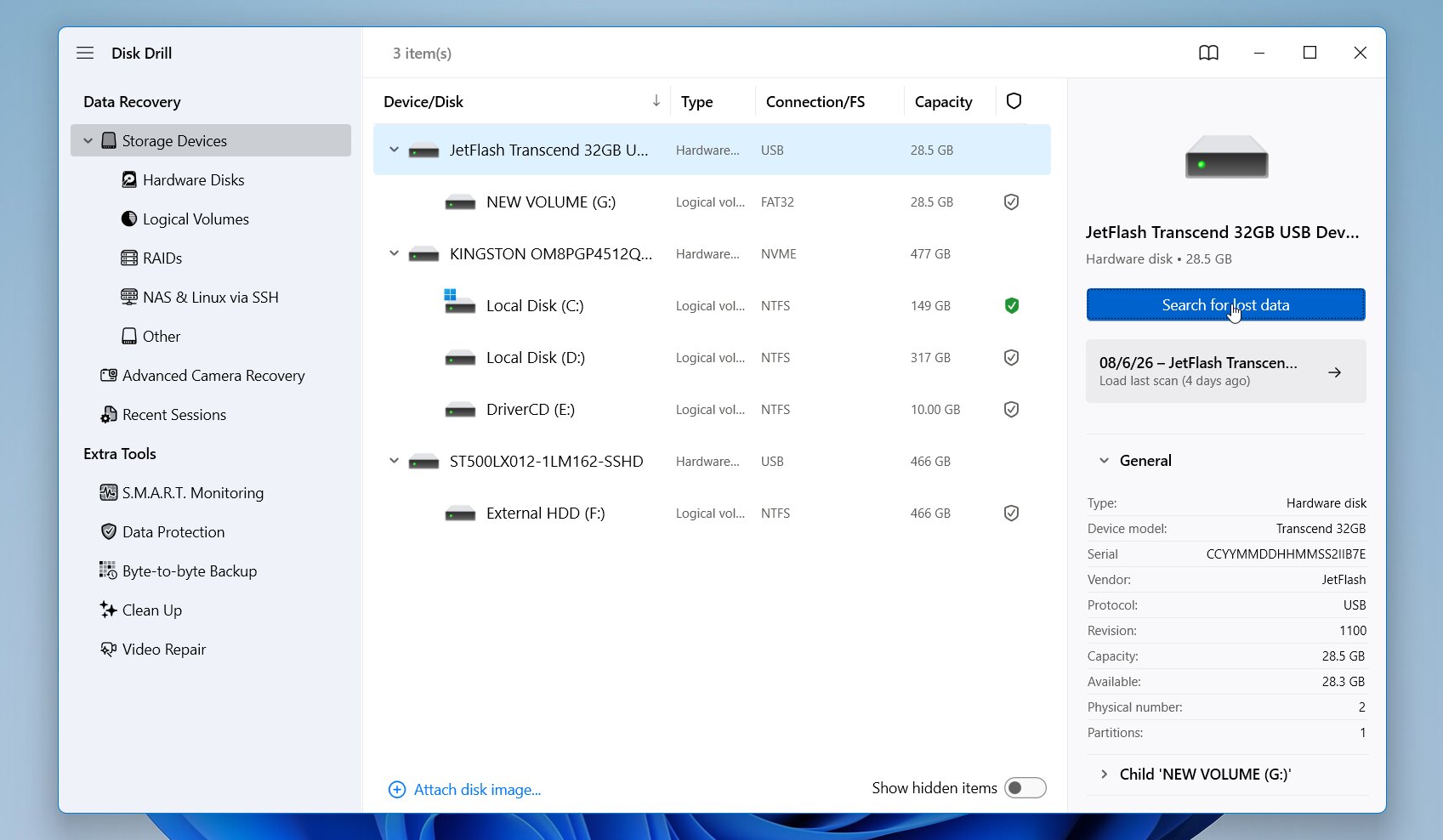
- O Disk Drill irá pedir para você escolher um modo de recuperação. Comece com Verificação Universal se os arquivos foram excluídos ou se o cartão tem danos no sistema de arquivos. Se o cartão foi formatado, ou se a Verificação Universal encontrar vídeos que estão corrompidos ou não reproduzem corretamente, tente Recuperação Avançada de Câmera (ACR). A ACR foi desenvolvida para reconstruir imagens fragmentadas de câmeras GoPro e outros dispositivos de gravação.
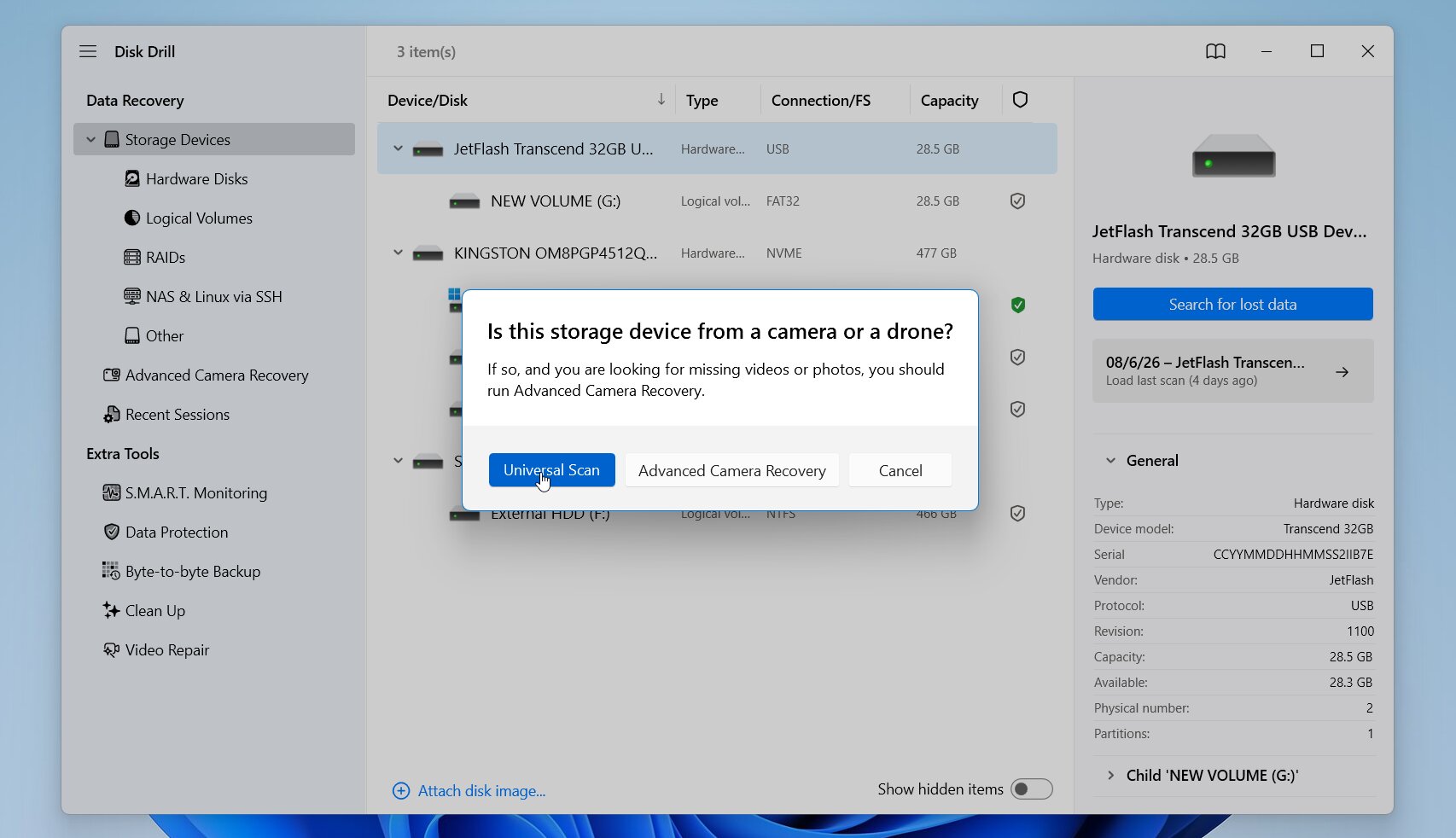
- Aguarde o término da varredura e clique em Revisar itens encontrados.
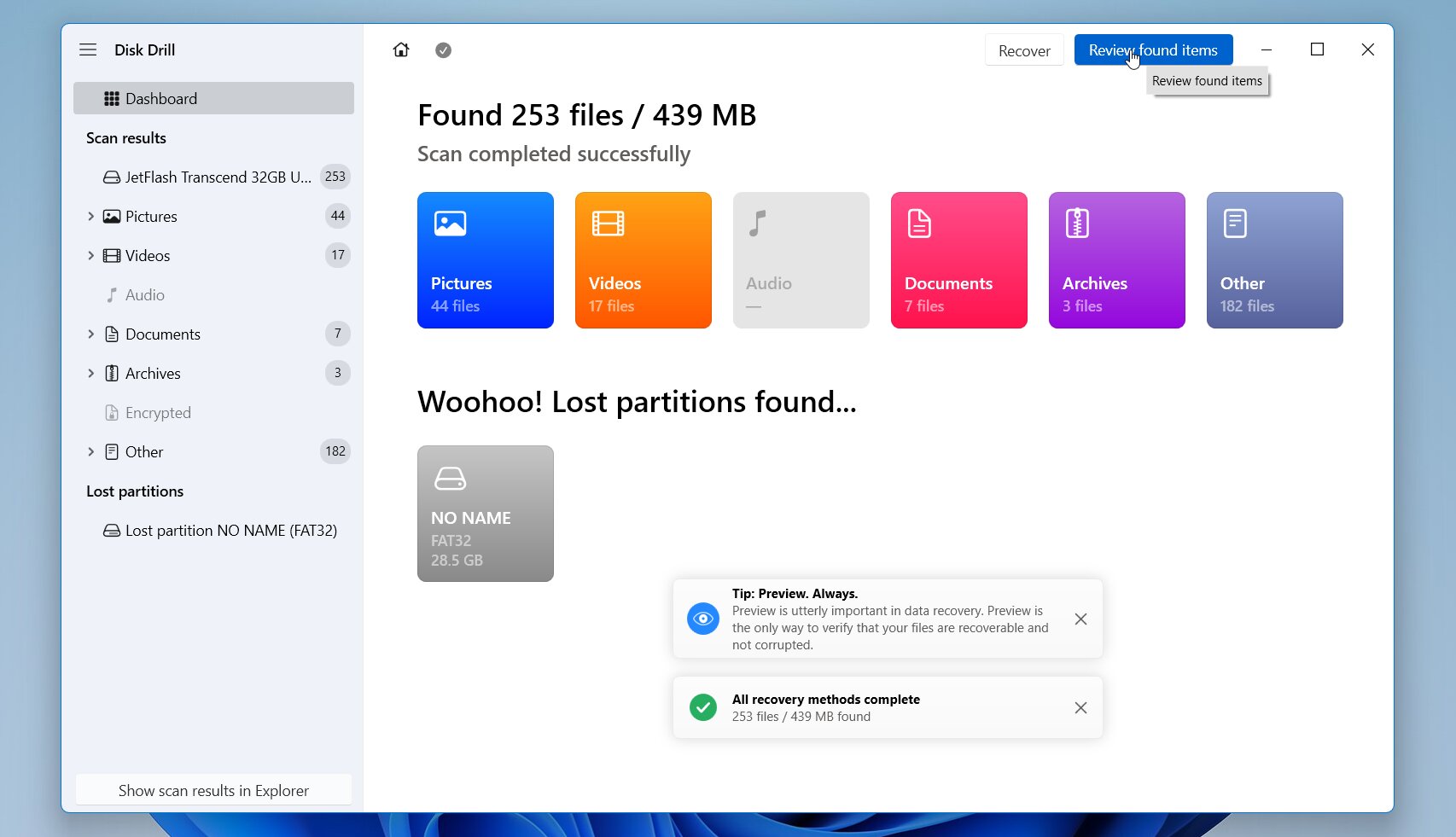
- Abra a categoria Vídeos ou use a caixa de pesquisa e filtros para localizar seus arquivos. Visualize cada vídeo para confirmar que está reproduzindo corretamente.
- Selecione os vídeos que deseja recuperar, clique em Recuperar e salve-os em um disco ou dispositivo de armazenamento diferente.
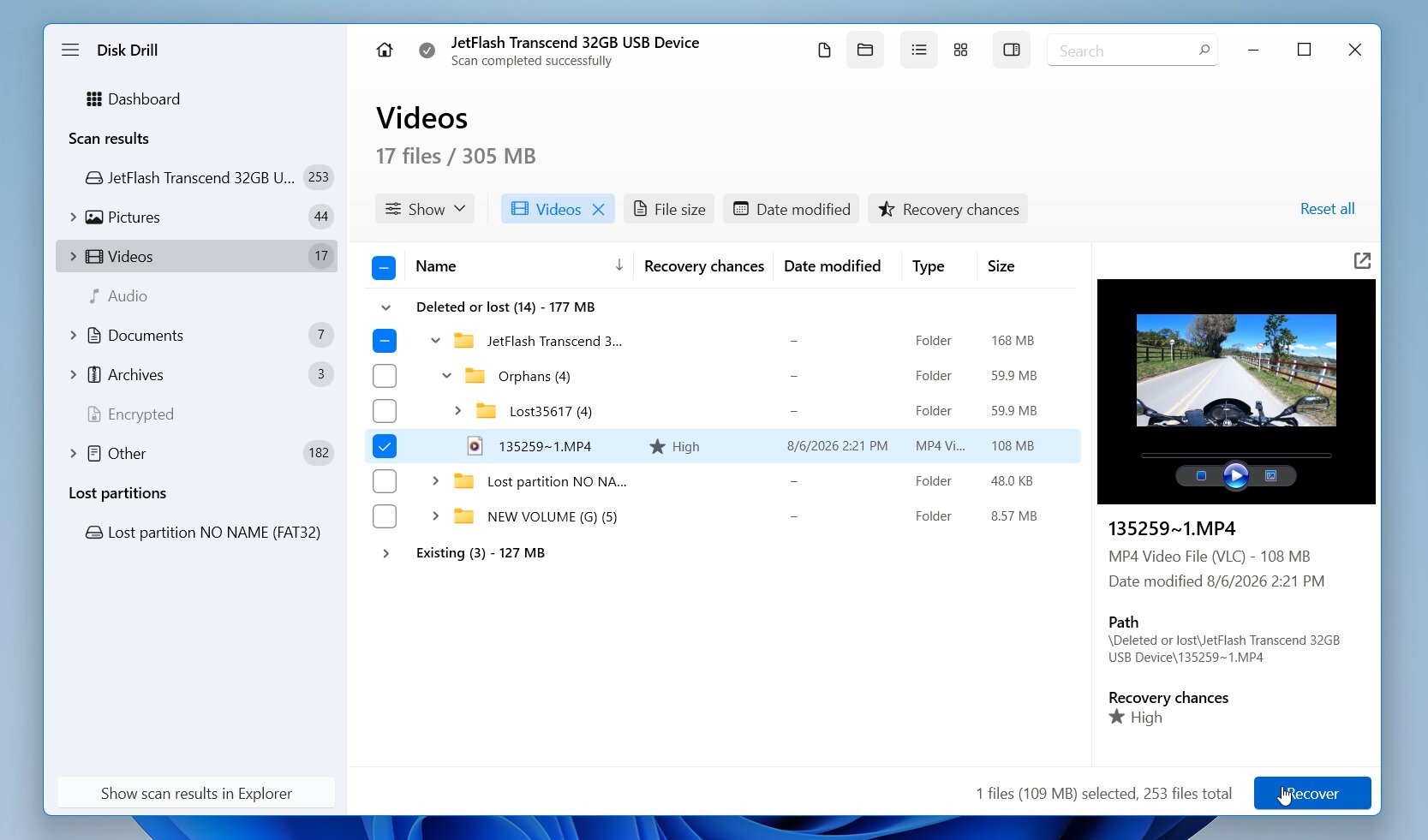
A versão do Windows permite que você recupere até 100 MB gratuitamente, o que é suficiente para verificar se seus vídeos podem ser recuperados antes de adquirir uma licença.
Para recuperar vídeos GoPro no macOS:
- Baixar e instale o Disk Drill no seu Mac.
- Conecte o cartão microSD da GoPro com um leitor de cartões.
- Abra o Disk Drill e conceda todas as permissões que ele solicitar.
- Selecione o cartão de memória e clique em Procurar por Dados Perdidos.
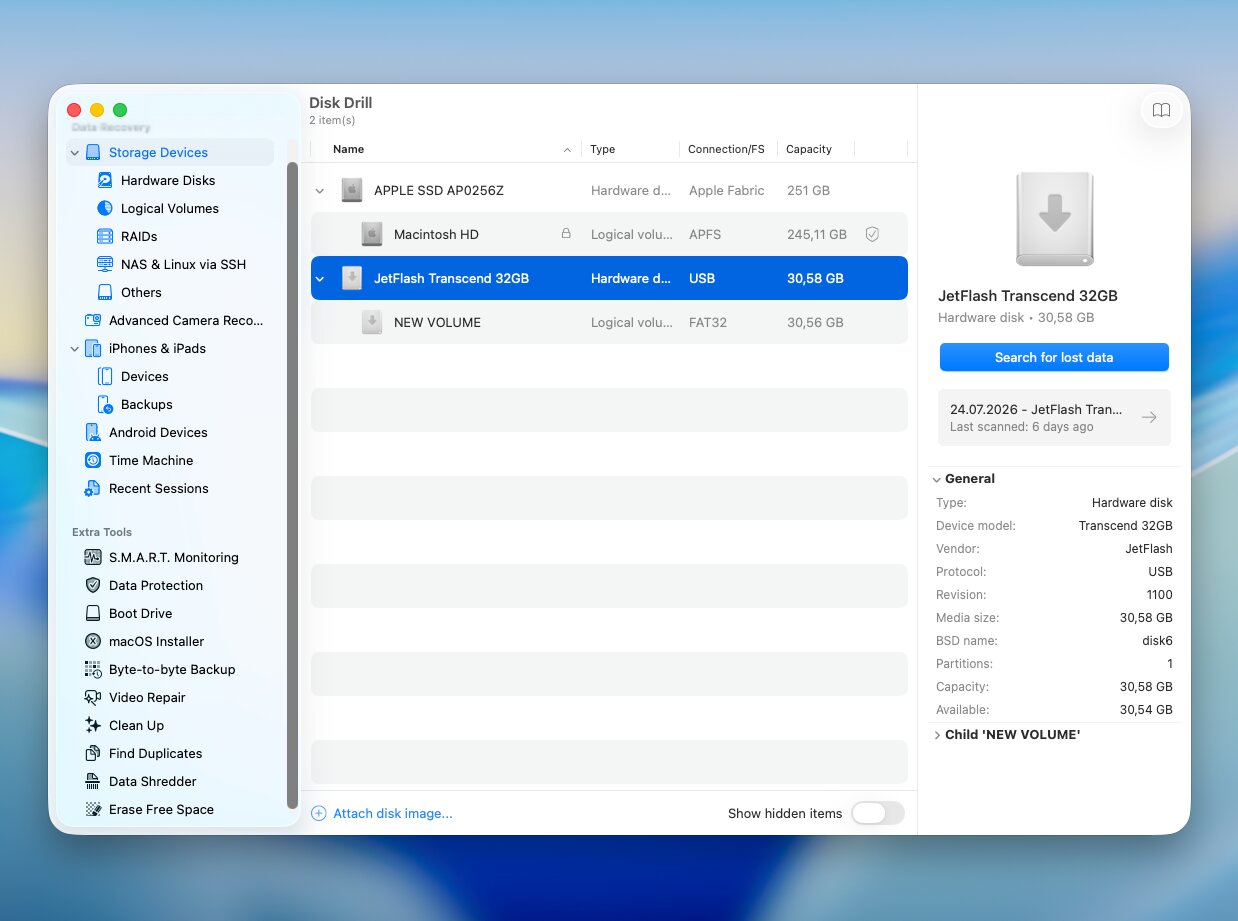
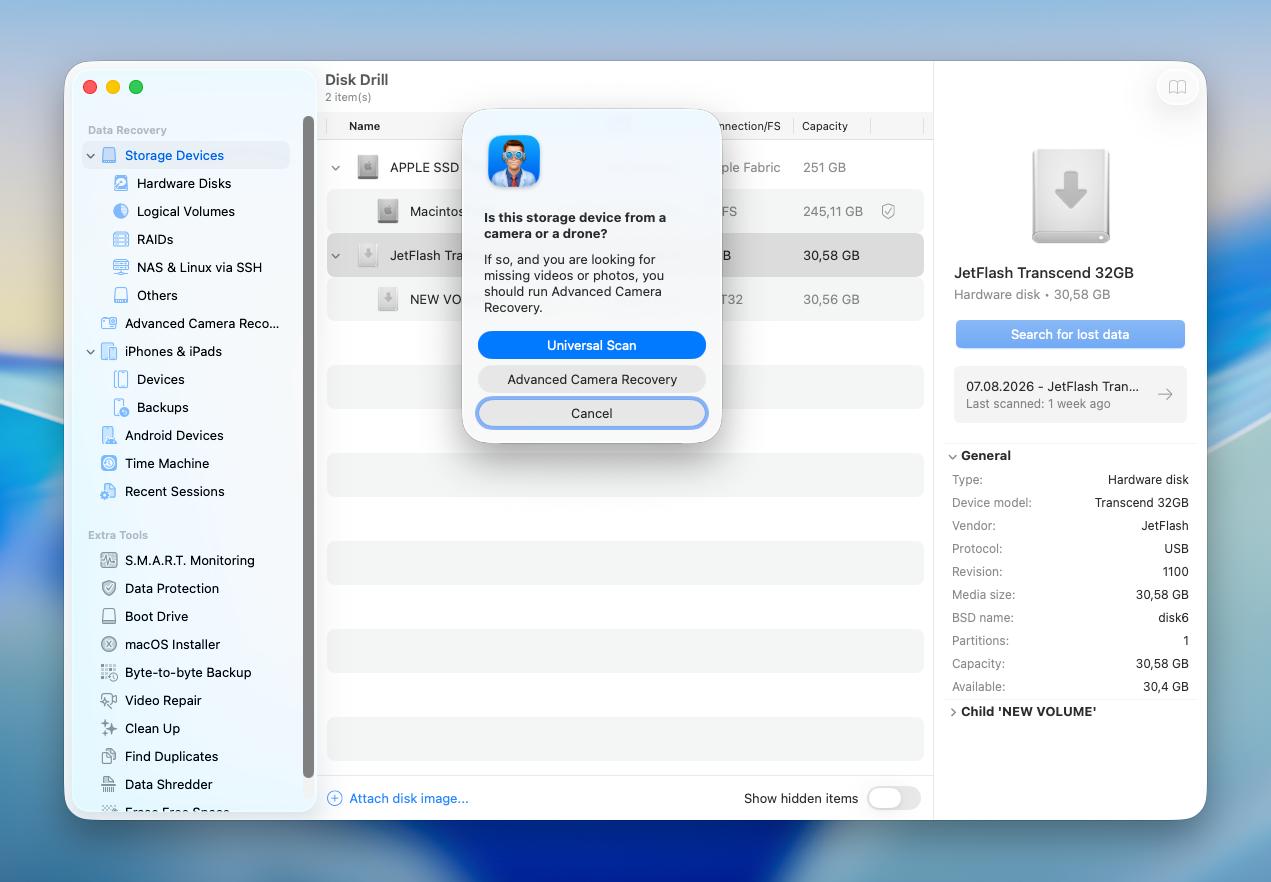
- Comece com Verificação Universal se os arquivos da GoPro foram excluídos ou se o cartão de memória possui danos no sistema de arquivos. Se o cartão foi formatado, ou se a Varredura Universal recuperar vídeos que estão corrompidos ou não reproduzem corretamente, mude para Recuperação Avançada de Câmera (ACR).
- Aguarde a finalização da varredura ou abra a categoria Vídeos para começar a revisar os arquivos encontrados imediatamente.
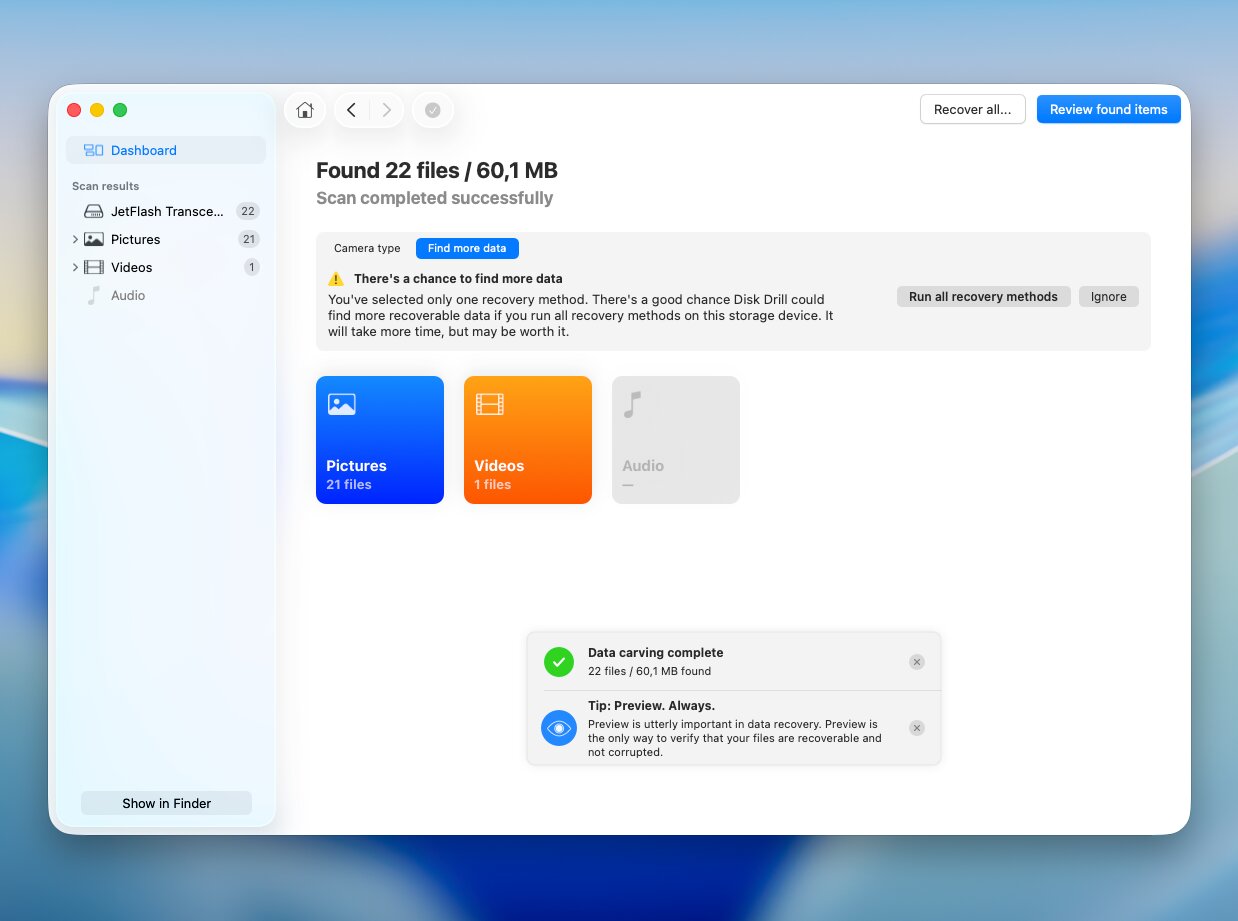
- Visualize os vídeos encontrados, selecione aqueles que deseja recuperar, clique em Recuperar e salve-os em um local diferente.
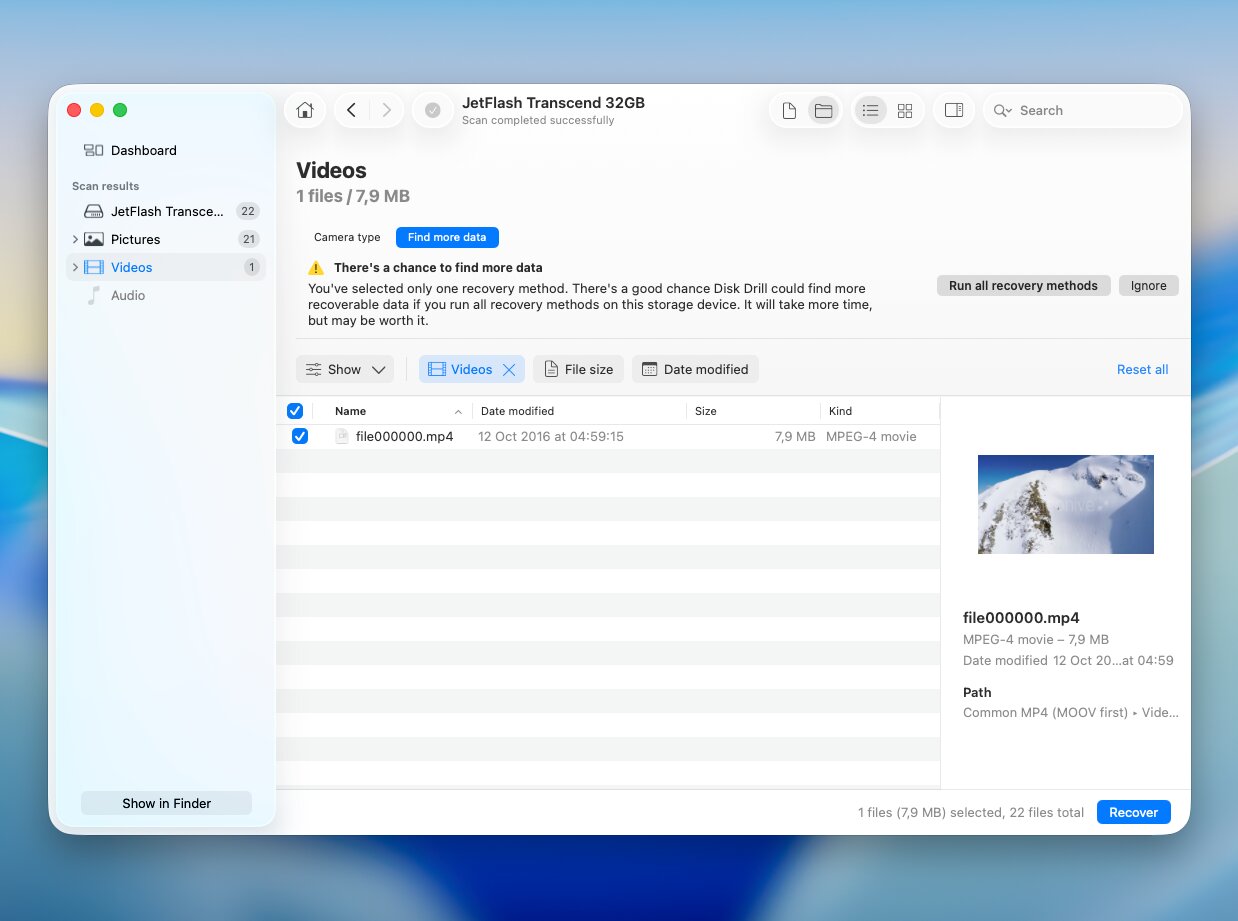
Ao contrário da versão para Windows, o Disk Drill para Mac não inclui recuperação gratuita. No entanto, você pode escanear seus dispositivos de armazenamento, revisar os resultados e pré-visualizar vídeos recuperáveis sem custo antes de decidir se deseja adquirir uma licença.
Disk Drill é uma excelente escolha, mas não é a única. Se você quiser comparar outras ferramentas de recuperação, veja nosso guia sobre as melhor software de recuperação de cartão SD.
Método 2: Consulte Serviços de Recuperação de Dados
Se os vídeos perdidos da GoPro forem especialmente importantes, ou se o cartão microSD estiver com dano físico, considere um serviço profissional de recuperação de dados. Esta costuma ser a melhor opção se o cartão não aparecer mais no seu computador, mostrar a capacidade incorreta, tiver conectores quebrados, ou tiver sofrido danos por água, calor ou impacto.
A maioria das empresas de recuperação de dados oferece um avaliação gratuita, e muitas seguem uma política de sem dados, sem cobrança, assim você só paga se recuperarem seus arquivos com sucesso. Dependendo do tipo de dano e da quantidade de dados, a recuperação geralmente custa US$300–US$1.200 ou mais, e o processo normalmente leva 3–10 dias úteis.
Não continue usando um cartão de memória fisicamente danificado ou tente fazer reparos por conta própria. Cada tentativa adicional pode reduzir as chances de uma recuperação bem-sucedida. Guarde o cartão em local seguro e envie-o para um laboratório de recuperação de dados de confiança o mais rápido possível.
Dicas de Prevenção de Perda de Dados da GoPro
Se você seguir algumas regras simples, será muito menos provável que perca suas filmagens da GoPro. Exclusão acidental, problemas no cartão de memória, interrupções na gravação ou danos físicos são as principais razões pelas quais as pessoas perdem dados. Você pode evitar os problemas mais comuns seguindo estas dicas:
| Dica | Por que isso ajuda |
| 🛡️ Proteja sua GoPro contra danos físicos | Embora as câmeras GoPro sejam feitas para condições difíceis, elas não são indestrutíveis. Um estojo protetor ou à prova d’água pode ajudar a evitar danos por quedas, impactos, poeira e água, especialmente durante esportes radicais ou uso subaquático. |
| 💾 Compre um cartão microSD de alta qualidade | Escolha um cartão microSD de marca reconhecida que atenda Classe de velocidade recomendada pela GoPro para o modelo da sua câmera (normalmente A2, V30, UHS-3 ou superior para modelos mais recentes). Cartões que não cumprem esses requisitos podem causar erros de gravação ou desempenho instável. A GoPro também recomenda substituir cartões de memória antigos se eles começarem a apresentar problemas, pois a memória flash se desgasta com o tempo |
| ☁️ Faça backup dos seus vídeos regularmente | Copie seus vídeos para o computador, disco externo ou armazenamento em nuvem após cada sessão de gravação importante. Quanto mais cópias você tiver, menos provável será perder vídeos valiosos. |
| ⏏️ Ejetar o cartão de memória com segurança | Sempre pare a gravação antes de remover o cartão SD da sua GoPro. Ao conectá-lo ao computador, sempre use a opção Remover Hardware com Segurança (Windows) ou Ejetar (macOS) antes de desconectar o leitor de cartões. Caso contrário, o sistema de arquivos pode ser corrompido ou alguns vídeos podem ficar incompletos. |
| 🔋 Não deixe a bateria acabar durante a gravação | Se a bateria acabar enquanto um vídeo ainda estiver sendo gravado, o arquivo pode não ser finalizado corretamente, deixando-o danificado ou impossível de reproduzir. Carregue a bateria antes de longas sessões de gravação ou leve uma sobressalente. |
| 📸 Formate o cartão na GoPro | Depois de fazer backup dos seus vídeos, formate o cartão de memória na GoPro em vez de apagar os arquivos um por um no computador. Isso cria o sistema de arquivos que a câmera espera e ajuda a evitar problemas de gravação. |
| 📦 Use cartões separados para projetos importantes | Em vez de armazenar várias viagens ou eventos no mesmo cartão, dedique um cartão de memória separado para projetos importantes sempre que possível. Isso limita o impacto caso um cartão seja danificado ou corrompido. |
Mesmo o melhor software de recuperação tem seus limites. Por isso, backups regulares, cartões de memória confiáveis e manuseio cuidadoso continuam sendo a melhor forma de proteger suas filmagens da GoPro. Sempre é mais fácil e menos estressante prevenir a perda de dados do que recuperar vídeos depois que eles já se perderam.
Notas Finais
Os vídeos excluídos da GoPro geralmente podem ser recuperados, especialmente se você parar de usar o cartão microSD imediatamente e agir antes que novas gravações sobrescrevam os arquivos excluídos. Para a maioria das situações, Disk Drill é a nossa solução recomendada porque oferece suporte aos formatos de vídeo da GoPro, funciona com cartões de memória FAT32 e exFAT, e inclui Recuperação Avançada de Câmera para gravações fragmentadas da câmera.
Se o cartão microSD estiver com dano físico ou seu computador não o detectar corretamente, ignore a recuperação faça-você-mesmo e entre em contato com um serviço profissional de recuperação de dados. Novas tentativas de usar um cartão danificado podem reduzir as chances de uma recuperação bem-sucedida.
Se você precisar de mais ajuda, visite nosso fórum ou o Comunidades GoPro online. Você encontrará casos reais de recuperação, experiências de usuários e conselhos práticos da comunidade para diversas situações de perda de dados.
Perguntas Frequentes:
- Pare de usar a câmera imediatamente. Gravar novos vídeos pode sobrescrever as filmagens excluídas.
- Remova o cartão microSD da GoPro e conecte-o ao seu computador com um leitor de cartões.
- Escaneie o cartão com um software de recuperação de dados. Para melhores resultados, utilize uma ferramenta que ofereça suporte a vídeos fragmentados de GoPro, como o modo de Recuperação Avançada de Câmera do Disk Drill.
- Pré-visualize os vídeos recuperados e salve-os em um dispositivo de armazenamento diferente.