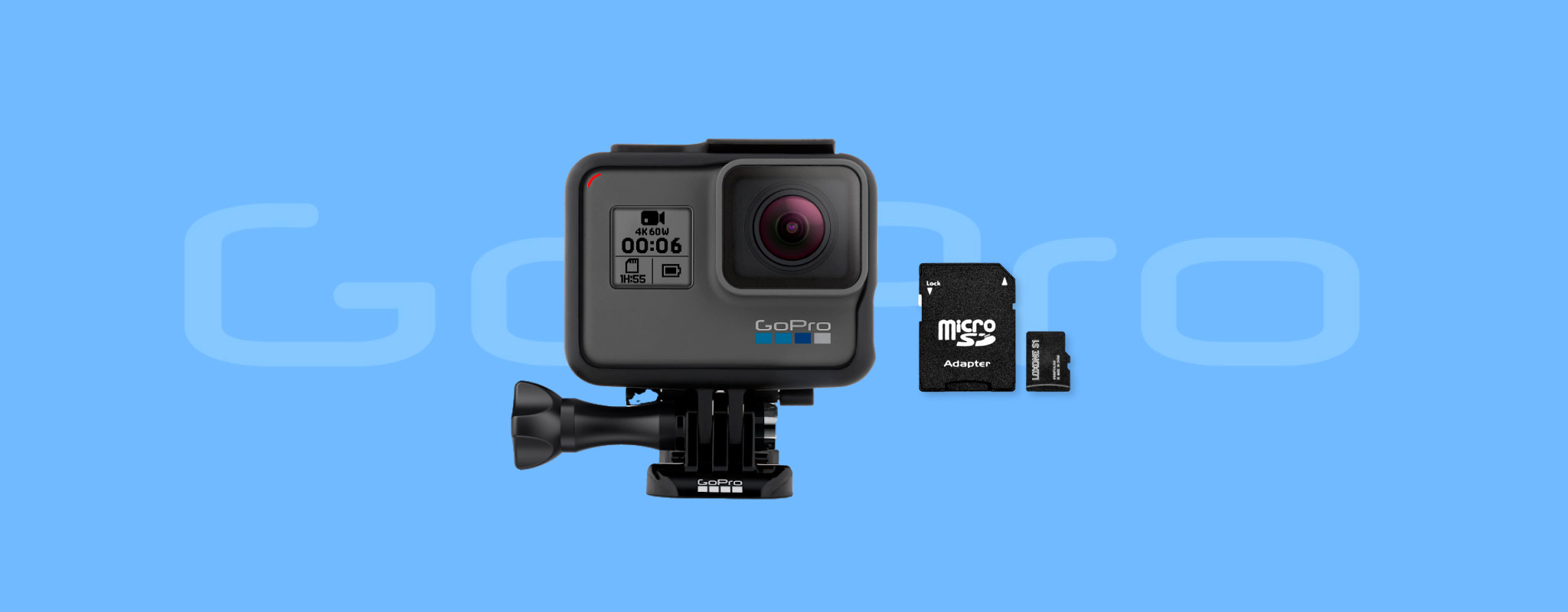
 GoProのビデオを誤って削除したり、アクセスできなくなったことがありますか?GoProカメラは素晴らしい映像を撮影できますが、誤削除やフォーマット、SDカードの破損、転送の中断、カメラの不具合などでビデオが失われることがあります。幸いなことに、これらの多くの状況では専門的なデータ復旧は不要です。削除されたGoProビデオをステップバイステップで復元する方法、成功の可能性に影響を与える要因、そしていつ専門のデータ復旧が適切な選択肢となるかを解説します。
クイックアンサー: 次の条件が揃っていれば、復元の成功率が最も高くなります:(1) microSDカードがまだパソコンに認識されている、(2) データ紛失後に新しい動画をカードに記録していない、そして (3) カードに物理的な損傷がない場合です。これらの条件が満たされていれば、Disk Drill のような復元ソフトウェアで削除されたGoProの映像を復元できることが多いです。
回復手順に直接進みたい場合は、こちらをクリックしてください。
削除されたGoPro動画を復元する前にやるべきことは?
回復を始める前にいくつかの簡単な手順を踏むことで、GoProの動画を取り戻せる可能性が大幅に高まります。
- ステップ 1. まずはごみ箱やTrashを確認してください。 動画を削除する前にGoProの動画をパソコンにコピーしていた場合、それらはまだWindowsのごみ箱またはmacOSのゴミ箱に残っている可能性があります。Windowsでは、microSDカードから直接削除したファイルは通常、ゴミ箱には入りません。macOSでは、接続されたmicroSDカードから削除されたファイルは通常カード上の隠し.Trashesフォルダに移動され、ゴミ箱カードが接続されている間に表示されます。動画をカードから直接削除した場合でも、そこを確認する価値があります。動画が見つかった場合は、Windowsでは復元、macOSでは元に戻すを選択してください。
- ステップ2。直ちにGoProの使用を中止してください。 新しい録画を行うたびに、削除された動画が上書きされて復元が非常に困難になる可能性があります。microSDカードをカメラから取り外し、復元を開始するまで安全な場所に保管してください。
- 手順3. microSDカードをパソコンに直接接続します。 GoPro本体を接続するのではなく、内蔵カードスロットや高品質なカードリーダーを使用してください。これにより、復元ソフトは失われたデータをスキャンするために必要なメモリーカードへの直接アクセスが得られます。USB経由で接続されたGoProは通常MTPを使用し、データ復元に必要な低レベルアクセスを提供しません。
- ステップ4.GoProビデオをサポートする復元ソフトウェアを選択します。 すべてのGoProカメラはMP4形式で動画を記録し、記録モードに応じてH.264(AVC)またはH.265(HEVC)コーデックを使用します。復元ツールが両方のコーデックに対応しており、FAT32およびexFATファイルシステムで動作し、microSDカードからファイルを復元できることを確認してください。可能であれば、ディスクイメージの作成とスキャンもできるソフトを選んでください。
- 断片化したビデオの復元サポートを探す GoProの動画は、特に大容量の4K、5K、または高フレームレート録画の場合、メモリーカード上で断片化していることがよくあります。Disk Drillの高度なカメラ復元のような特殊なカメラ復元技術を備えた復元ソフトウェアは、標準的なファイル復元方法よりもこれらの動画をはるかに高い成功率で再構築できます。
- ステップ5(オプション)。カードに問題がある場合はディスクイメージを作成します。 microSDカードが予期せず切断されたり、読み取りエラーが表示されたり、破損しているように見える場合は、スキャンする前にディスクイメージを作成してください。ディスクイメージはメモリーカードの完全なコピーであり、元のカードに負担をかけずにファイルを復元できます。
GoProカメラは、MP4ビデオと一緒にLRV(低解像度プレビュー)やTHM(サムネイル)ファイルも作成します。これらのファイルにはユニークな映像は含まれていないため、元のMP4ファイルの復元に集中してください。
なぜGoProの動画や写真が削除されたり失われたりするのですか?
GoProの動画は、誤って削除した場合やSDカードの故障など、さまざまな理由で消失することがあります。データ損失の原因を特定することで、適切な復元方法を選択でき、DIYでの復元に挑戦する価値があるかどうかを判断できます。
| 原因 | 回復の可能性 | 推奨方法 |
| 🗑️ 誤って削除した場合 | 上書きされていなければ高い | カードの使用を停止し、データ復元ソフトでスキャンしてください。 |
| 💾 SDカードの破損 | 論理障害の場合は高いが、物理的な損傷には低い | 論理的な問題にはデータ復元ソフトを使用してください。カードが物理的に損傷している場合は、専門の復元サービスに連絡してください。 |
| 🔌 ファイル転送の中断 | 元のデータがSDカードに残っていれば高い | microSDカードから動画を復元してください。ファイルが存在するが再生できない場合は、ビデオ修復ツールを使用してください。 |
| ⚠️ 誤ってフォーマットした場合 | クイックフォーマット後は高い、フルフォーマット後は低い | すぐにカードの使用を停止し、ファイルシステムのメタデータなしでファイルを再構築できる復元ソフト(カメラ動画の断片化に対応したDisk DrillのAdvanced Camera Recovery (ACR)など)でスキャンしてください。 |
| 🔄 ファームウェアやソフトウェアの問題 | 中〜高 | 動画を復元または修復し、その後GoProファームウェアをアップデートしてください。 |
| 🦠 マルウェア | 中〜高 | まずマルウェアを除去し、その後データ復元ソフトで消えた動画を復元してください。 |
削除されたGoPro動画を復元する方法
他の方法を試す前に、すでにバックアップがあるかどうかを確認してください。GoPro プレミアム/プレミアム+ サブスクリプションで自動アップロードが有効になっている場合や、以前に動画を別のデバイスやクラウドストレージサービスにコピーしたことがある場合は、リカバリーツールを使わずに復元できる可能性があります。
バックアップがない場合は、以下の復元方法を続行してください。
これらの手順は、GoProが取り外し可能なmicroSDカードを使用していることを前提としています。これは大多数のモデルに該当します。
方法1: Windows & MacOSでデータ復元アプリを使って削除されたGoProファイルを復元する
データ復元ソフトウェアは、削除されたGoPro動画を復元する最良の方法を提供することが一般的です。このガイドでは、WindowsおよびmacOSの中で最も信頼性の高い復元ツールの一つであるDisk Drillを使用します。これはGoProのSDカードやその他多くのストレージデバイスから動画を復元できます。MP4、MOV、AVI、MKVなど、ほぼすべての一般的な動画フォーマットに対応しています。
Disk Drill には、GoPro カメラ、ドローン、ダッシュカム、ボディカメラ、その他の録画デバイス向けに設計された特殊なリカバリーモードである 高度なカメラリカバリー(ACR) も含まれています。標準的なリカバリー方法とは異なり、ACR はカメラのメモリーカードによく見られる断片化されたビデオファイルを復元することができます。そのため、この分野の他のツールと比較して、より高い復元結果が得られることがよくあります。
私たちは、Disk Drillをいくつかの実際の復元シナリオでテストしました。その中には破損したUSBフラッシュドライブや、削除された映像を含むDJIドローンのSDカードが含まれます。私たちのテストでは、4 件中 4 件の断片化されたビデオファイルを復元し、復元後は正常に再生されました。完全な方法論とテスト結果については、Disk Drill レビューをご参照ください。
WindowsでGoProビデオを復元するには:
- ダウンロード そして Disk Drill をインストールします。
- GoPro の microSD カードをカードリーダーでパソコンに接続します。
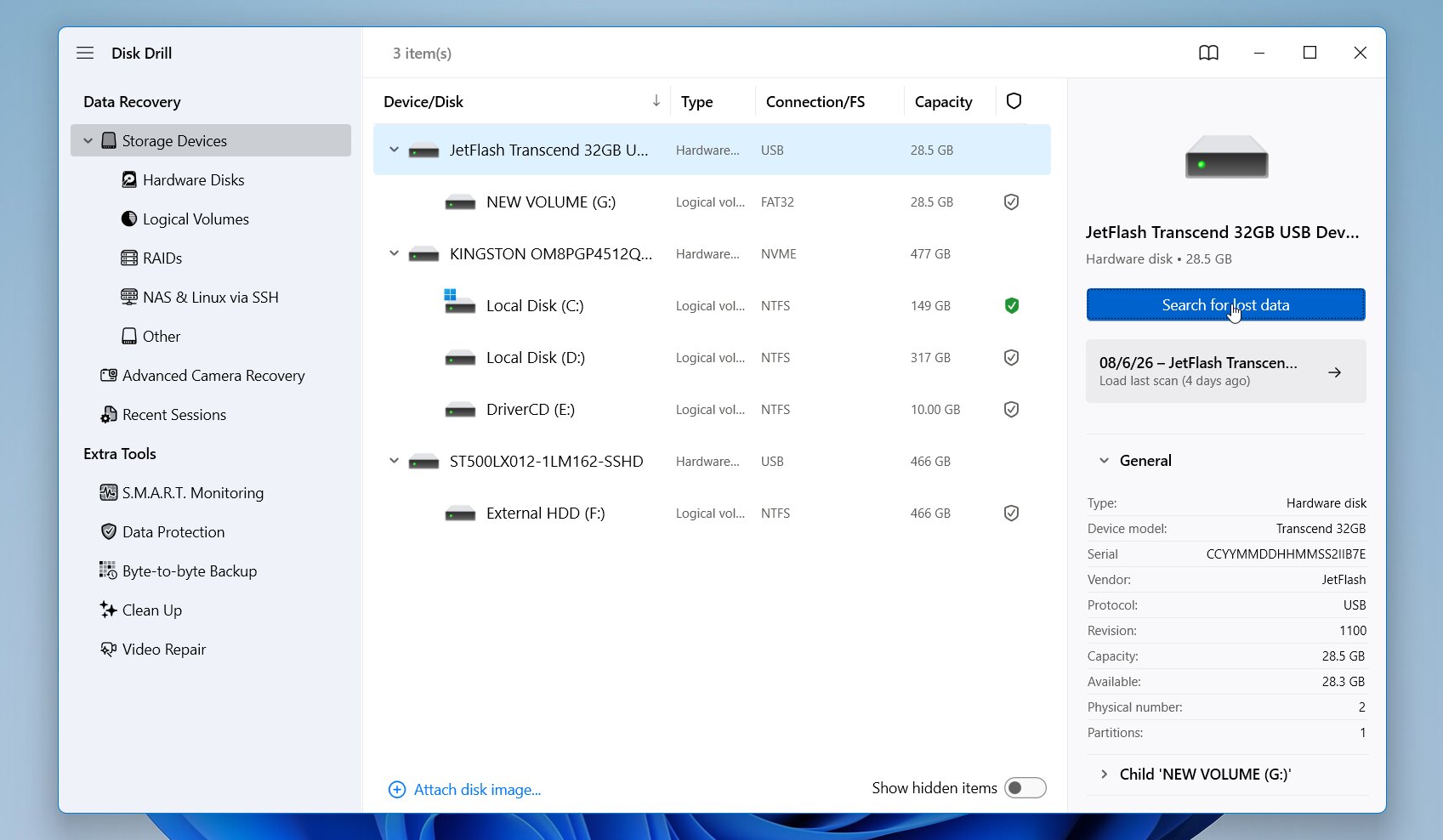
- Disk Drill を起動し、メモリーカードを選択して 失われたデータを検索 をクリックします。
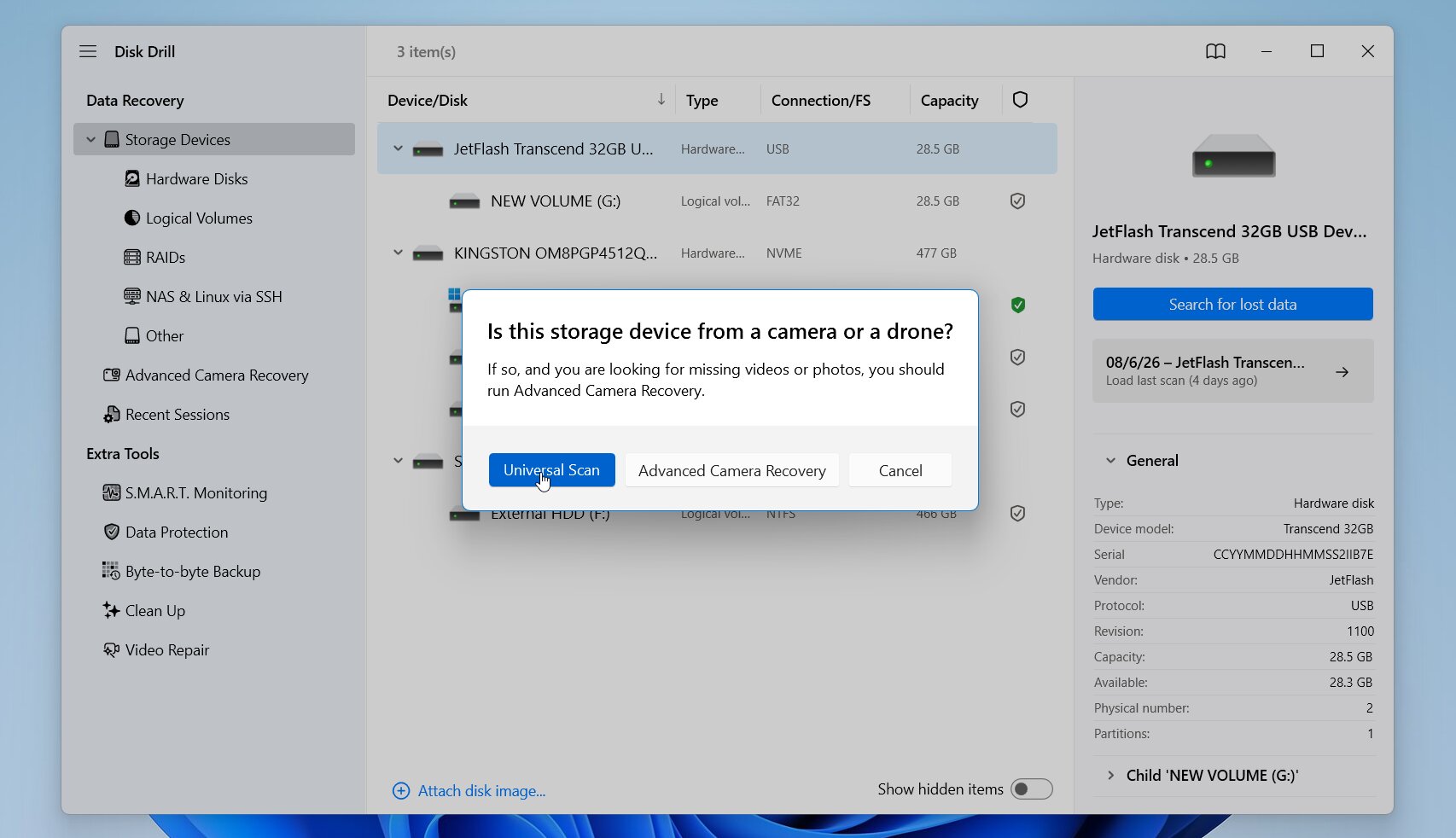
- Disk Drill はリカバリーモードの選択を求めます。ファイルが削除された場合やカードにファイルシステムの損傷がある場合は、まず ユニバーサルスキャン から開始してください。カードがフォーマットされた場合、あるいはユニバーサルスキャンで見つかった動画が壊れている、または正しく再生できない場合は、Advanced Camera Recovery(ACR) を試してください。ACR は GoPro カメラやその他の録画デバイスの断片化した映像を再構築するために設計されています。
- スキャンが完了するまで待ち、見つかったアイテムを確認 をクリックします。
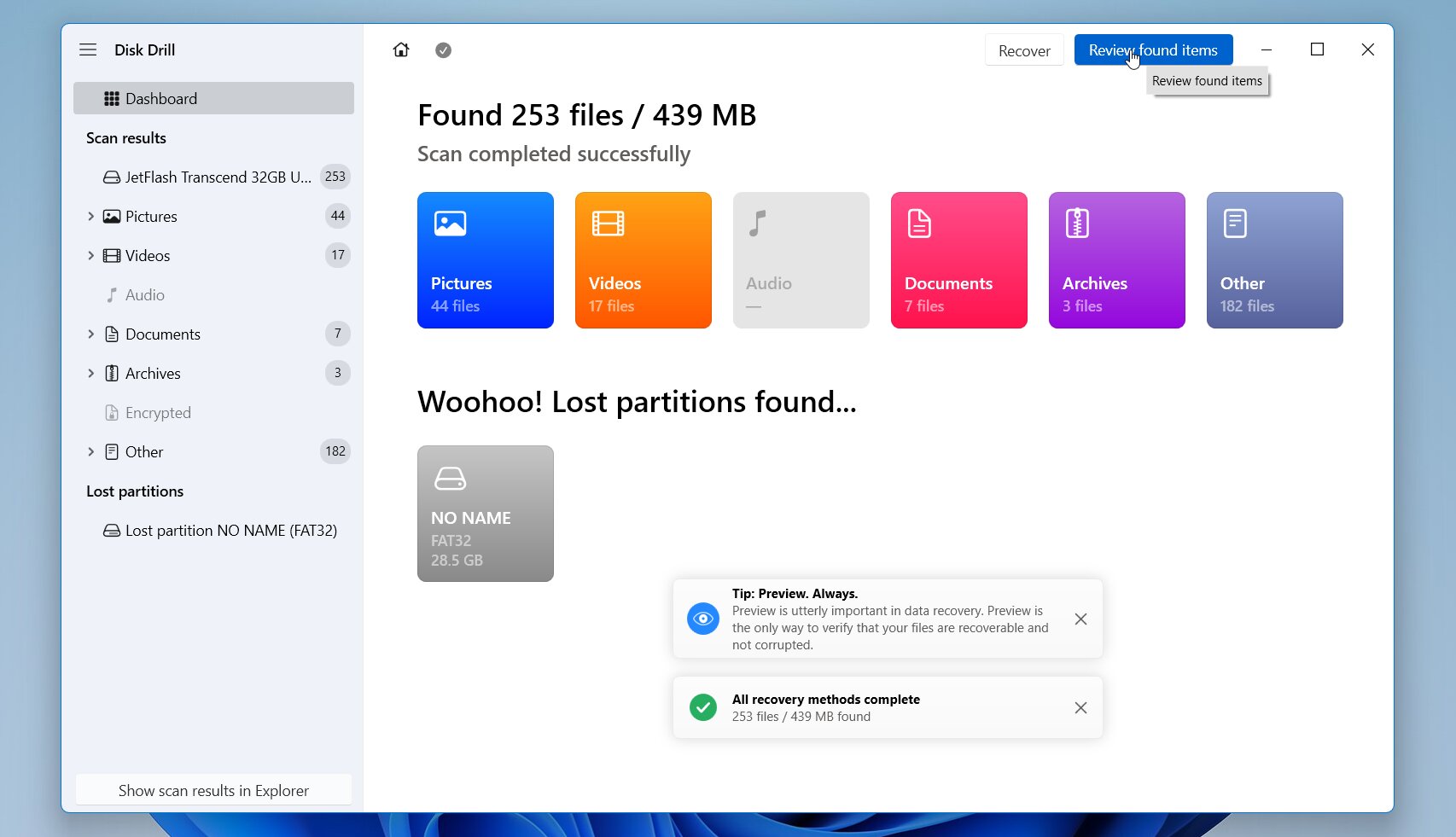
- ビデオ カテゴリを開くか、検索ボックスやフィルターを使ってファイルを見つけます。各ビデオをプレビューして正しく再生できるか確認します。
- 復元したいビデオを選択し、復元 をクリックし、別のドライブまたはストレージデバイスに保存します。
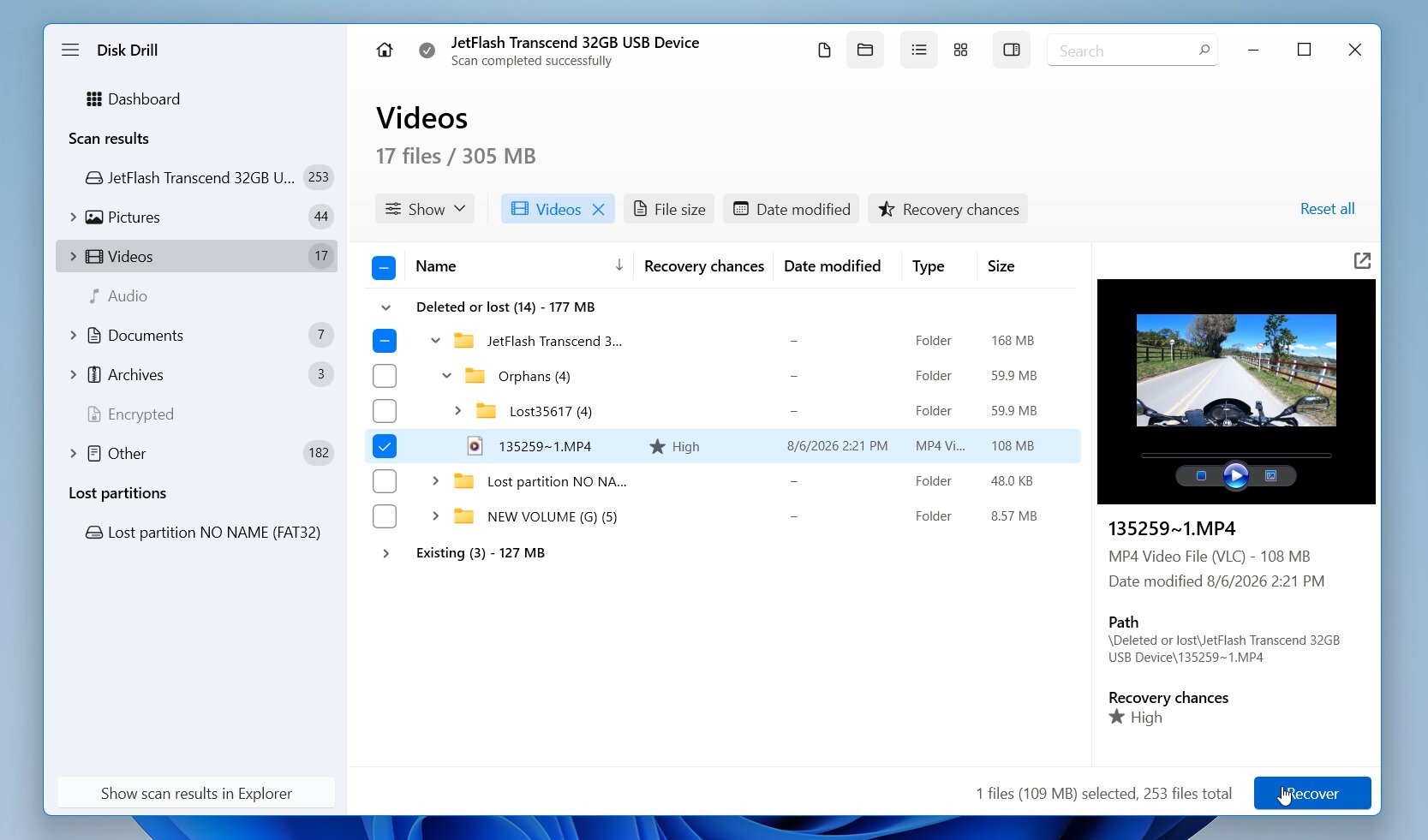
Windows版では、最大100 MBまで無料で復元でき、ライセンスを購入する前にビデオが復元可能かどうかを確認できます。
macOSでGoProのビデオを復元するには:
- ダウンロード を実行して、Disk Drill をあなたのMacにインストールします。
- GoProのmicroSDカードをカードリーダーで接続します。
- Disk Drill を起動し、要求された権限をすべて許可します。
- メモリーカードを選択し、失われたデータの検索 をクリックします。
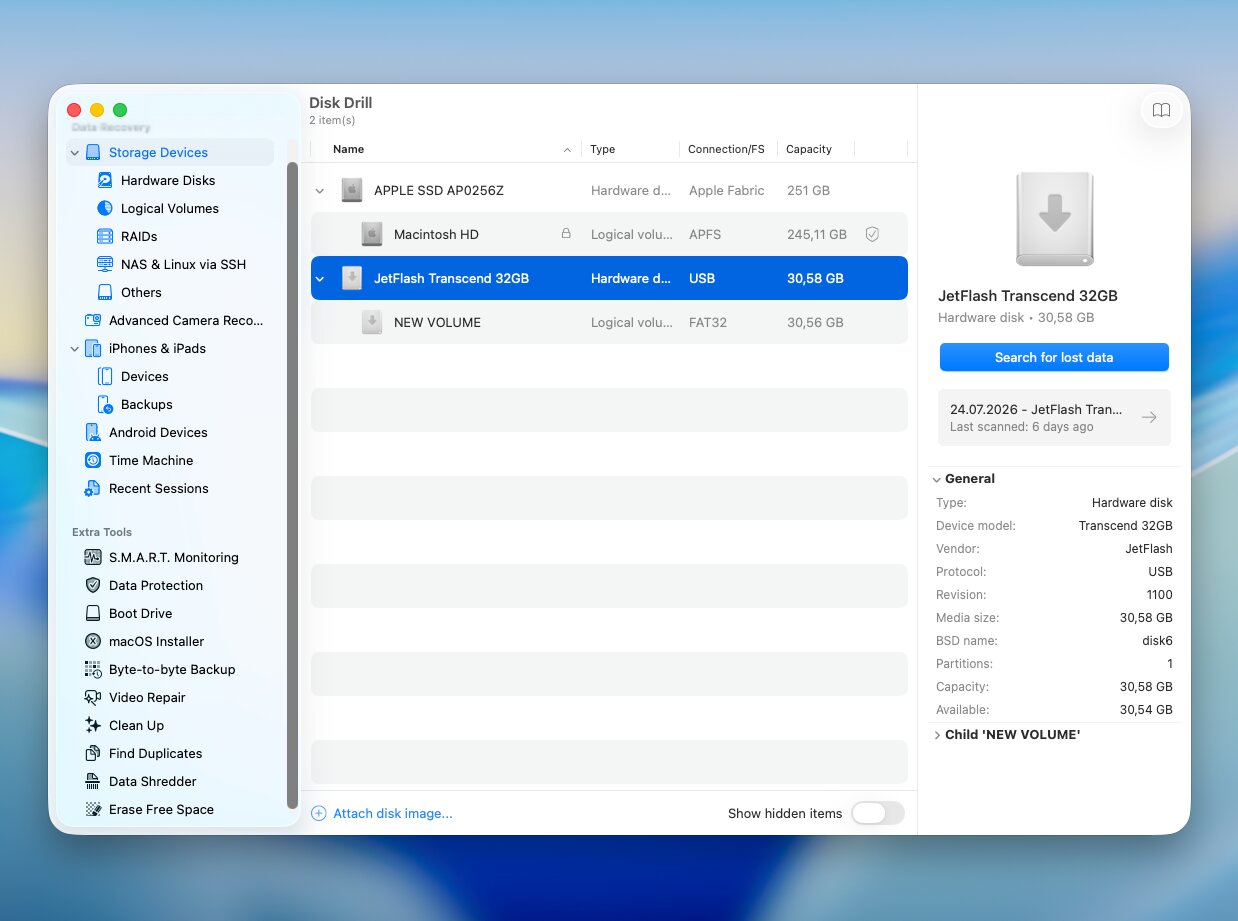
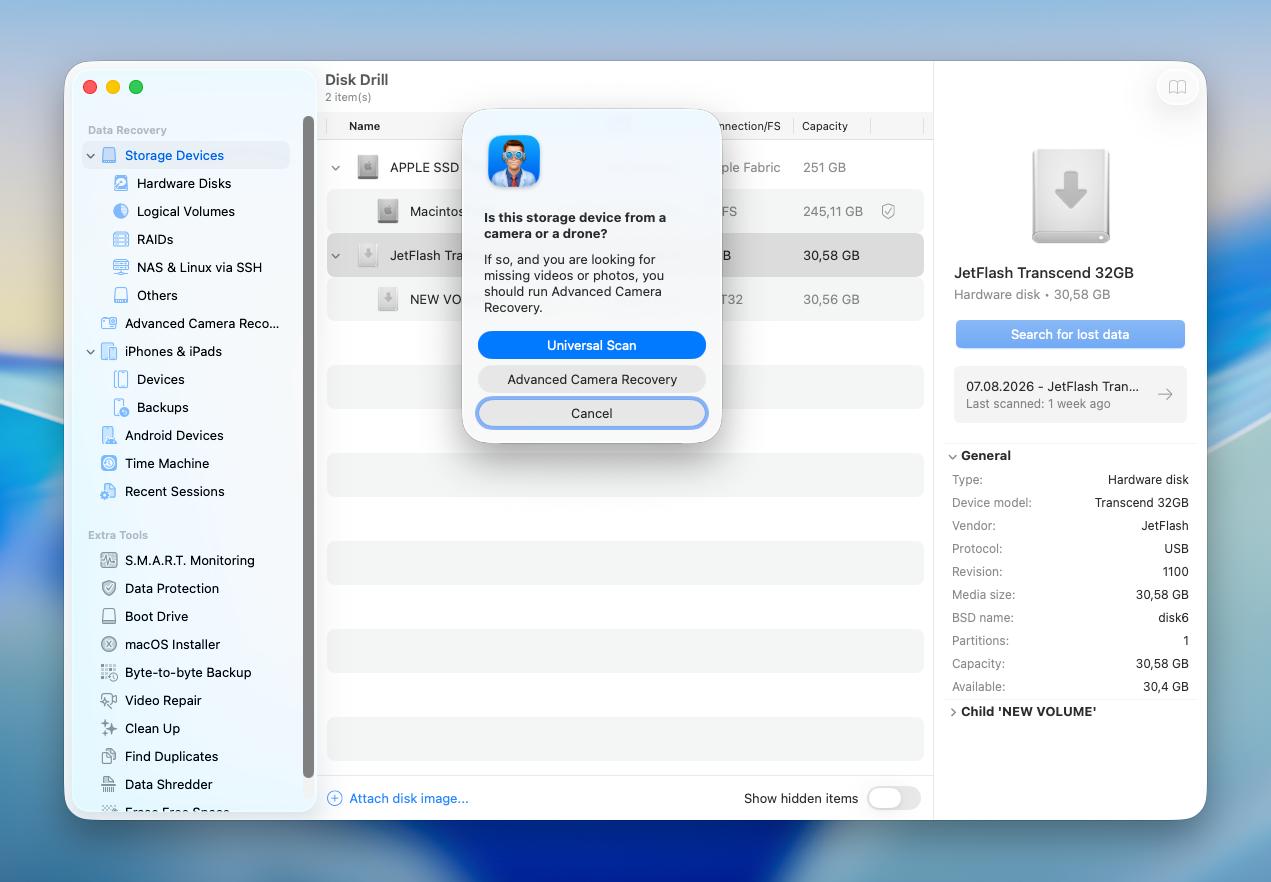
- GoProのファイルが削除された場合やメモリーカードにファイルシステムの損傷がある場合は、ユニバーサルスキャン から始めてください。カードがフォーマットされた場合、または Universal Scan で復元されたビデオが破損している、または正しく再生されない場合は、高度なカメラリカバリー(ACR) に切り替えてください。
- スキャンの終了まで待つか、ビデオ カテゴリを開いてすぐに発見されたファイルの確認を開始します。
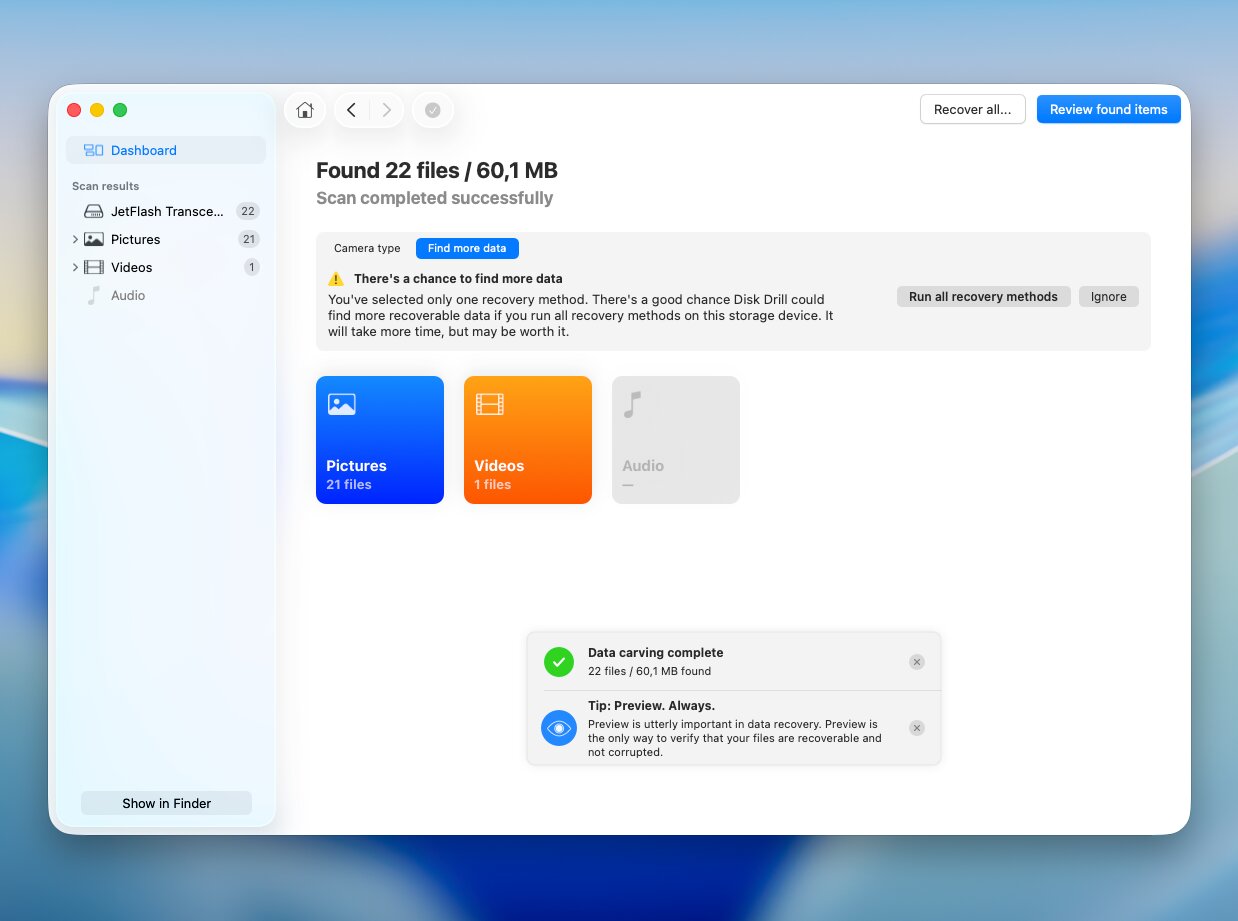
- 見つかったビデオをプレビューし、復元したいものを選択して 復元 をクリックし、別の場所に保存します。
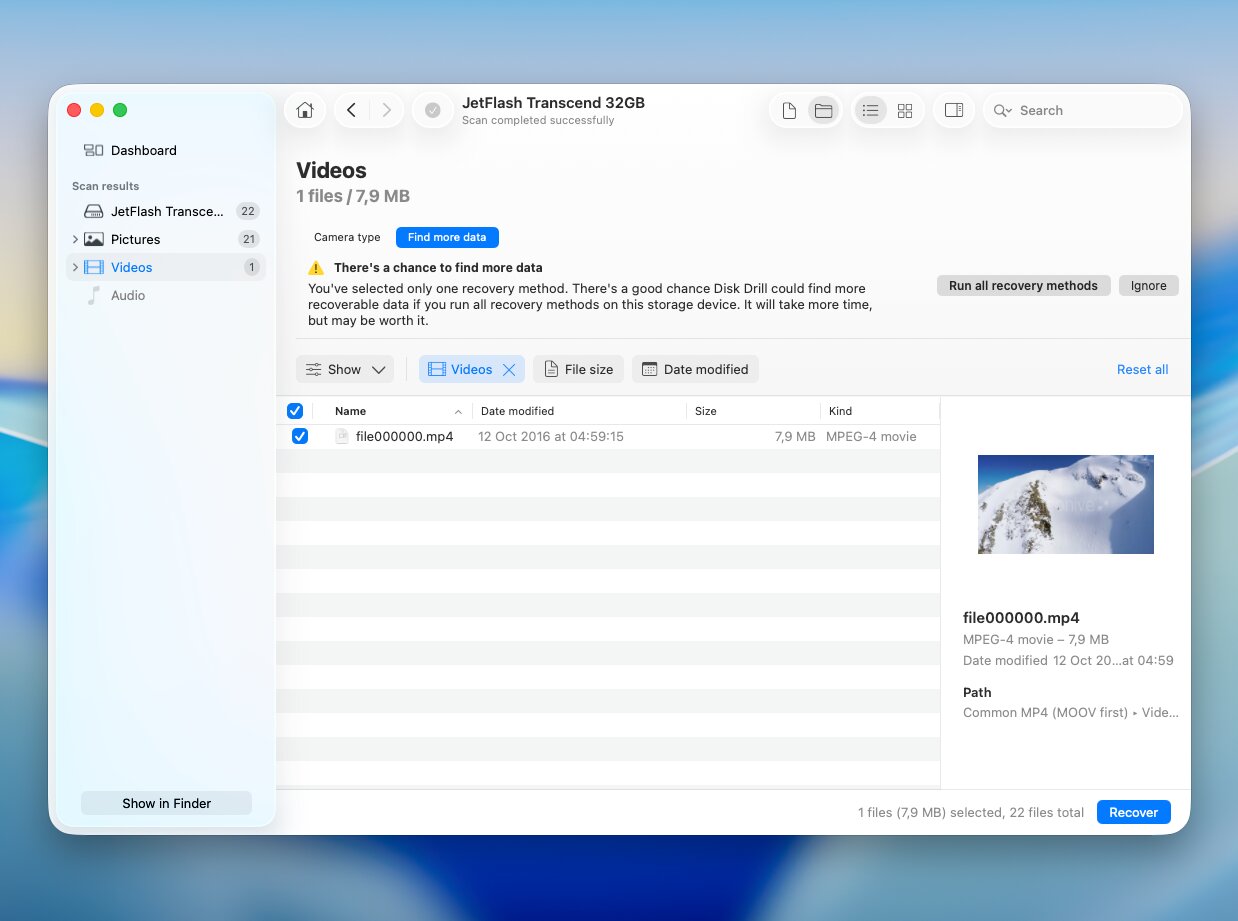
Windows版とは異なり、Mac用Disk Drillには無料リカバリーが含まれていません。ただし、ストレージデバイスのスキャン、結果の確認、復元可能なビデオのプレビューは、ライセンスを購入するかどうかを決める前に無料で行うことができます。
Disk Drillは優れた選択肢ですが、唯一のものではありません。他の復元ツールと比較したい場合は、最高のSDカード復元ソフトウェアのガイドをご覧ください。
方法2: データ復旧サービスに相談する
失われたGoPro動画が特に重要であったり、microSDカードに物理的な損傷がある場合は、専門のデータ復旧サービスを検討してください。カードがコンピューターに認識されなくなった場合や、容量が誤って表示される場合、コネクタが破損している場合、水・熱・衝撃による損傷を受けた場合などには、これが最適な選択肢となることが多いです。
ほとんどのデータ復旧会社は無料評価を提供しており、多くはデータがなければ、料金は発生しませんポリシーに従っているため、ファイルの復旧に成功した場合のみ支払います。損傷の種類やデータ量によって、復旧費用は通常$300~$1,200以上で、プロセスには通常3~10営業日かかります。
物理的に損傷したメモリーカードの使用を続けたり、自分で修理を試みたりしないでください。追加の試行を重ねるごとに、データの回復成功率が低下する可能性があります。カードを安全な場所に保管し、できるだけ早く信頼できるデータ復旧ラボに送ってください。
GoProデータ損失防止のヒント
いくつかの簡単なルールに従えば、GoProの映像を失う可能性は大幅に減ります。誤って削除したり、メモリーカードの問題、録画の中断、物理的な損傷が、データを失う主な原因です。次のヒントに従うことで、最も一般的な問題を避けることができます。
| ヒント | なぜそれが役立つのか |
| 🛡️ GoProを物理的な損傷から保護 | GoProカメラは過酷な環境にも耐えられるように作られていますが、壊れないわけではありません。特にエクストリームスポーツや水中での使用時には、保護ケースや防水ケースを使うことで、落下や衝撃、ほこり、水によるダメージを防ぐのに役立ちます。 |
| 💾 高品質のmicroSDカードを購入する | カメラモデルに合ったブランド品のmicroSDカードを選んでください(通常はA2、V30、UHS-3以上が新しいモデルに推奨されます)。これらの要件を満たしていないカードは、録画エラーや不安定な動作の原因となることがあります。また、GoProはフラッシュメモリが時間とともに劣化するため、トラブルが発生するようになった古いメモリカードは交換することを推奨しています。 |
| ☁️ 定期的にビデオをバックアップしてください | 重要な録画を行った後は、映像をコンピュータや外付けドライブ、クラウドストレージにコピーしましょう。バックアップが多いほど、大切なビデオを失うリスクが減ります。 |
| ⏏️ メモリーカードを安全に取り出す | GoProからSDカードを取り外す前には、必ず録画を停止してください。また、パソコンに接続する際は、カードリーダーを取り外す前に必ずSafely Remove Hardware(Windows)もしくはEject(macOS)を使用してください。そうしないとファイルシステムが破損したり、一部のビデオが未完成になる恐れがあります。 |
| 🔋 録画中にバッテリーが切れないようにしてください | 録画中にバッテリーが切れると、ファイルが正しく書き込みされず、破損したり再生できなくなることがあります。長時間の録画の前にはバッテリーを充電するか、予備バッテリーを用意してください。 |
| 📸 GoProでカードをフォーマットする | 映像のバックアップが終わった後は、コンピュータでファイルを1つずつ削除するのではなく、GoPro本体でメモリーカードをフォーマットしてください。これによってカメラが期待するファイルシステムが作成され、録画トラブルを予防できます。 |
| 📦 重要なプロジェクトには別々のカードを使用してください | ひとつのカードに複数の旅行やイベントのデータを保存するのではなく、可能であれば大事なプロジェクトごとに別々のメモリカードを用意しましょう。これにより、1枚のカードが破損や障害を起こしても影響を最小限にとどめることができます。 |
たとえ最高の復元ソフトウェアであっても限界があります。そのため、定期的なバックアップ、信頼できるメモリーカード、そして慎重な取り扱いがGoProの映像を守る最善の方法です。データを失った後にビデオを復元するよりも、データ損失を予防する方が常に簡単でストレスが少ないのです。
締めくくりの注意点
削除されたGoPro動画は、特にmicroSDカードの使用を直ちに停止し、新しい映像で削除ファイルが上書きされる前に対処すれば、多くの場合復元可能です。ほとんどの状況では、Disk Drill を推奨しています。なぜなら、GoProの動画フォーマットに対応し、FAT32およびexFATメモリーカードで動作し、断片化されたカメラ映像のための 高度なカメラ復元 も含まれているからです。
microSDカードに物理的な損傷がある場合や、パソコンで正しく認識されなくなった場合は、DIYでの復旧は行わず、専門のデータ復旧サービスに連絡してください。損傷したカードを引き続き使用しようとすると、データ復旧の成功率が下がる可能性があります。
さらにサポートが必要な場合は、フォーラム またはオンラインの GoProコミュニティ をご覧ください。さまざまなデータ損失状況における実際の復旧事例、ユーザーの体験談、コミュニティからの実用的なアドバイスが見つかります。
よくある質問:
- カメラの使用を直ちに停止してください。新しいビデオを記録すると、削除された映像が上書きされる可能性があります。
- GoProからmicroSDカードを取り外し、カードリーダーを使ってパソコンに接続します。
- データ復元ソフトでカードをスキャンします。最良の結果を得るには、Disk DrillのAdvanced Camera Recoveryモードのような、GoProの断片化されたビデオに対応したツールを使用してください。
- 復元されたビデオをプレビューし、別のストレージデバイスに保存します。