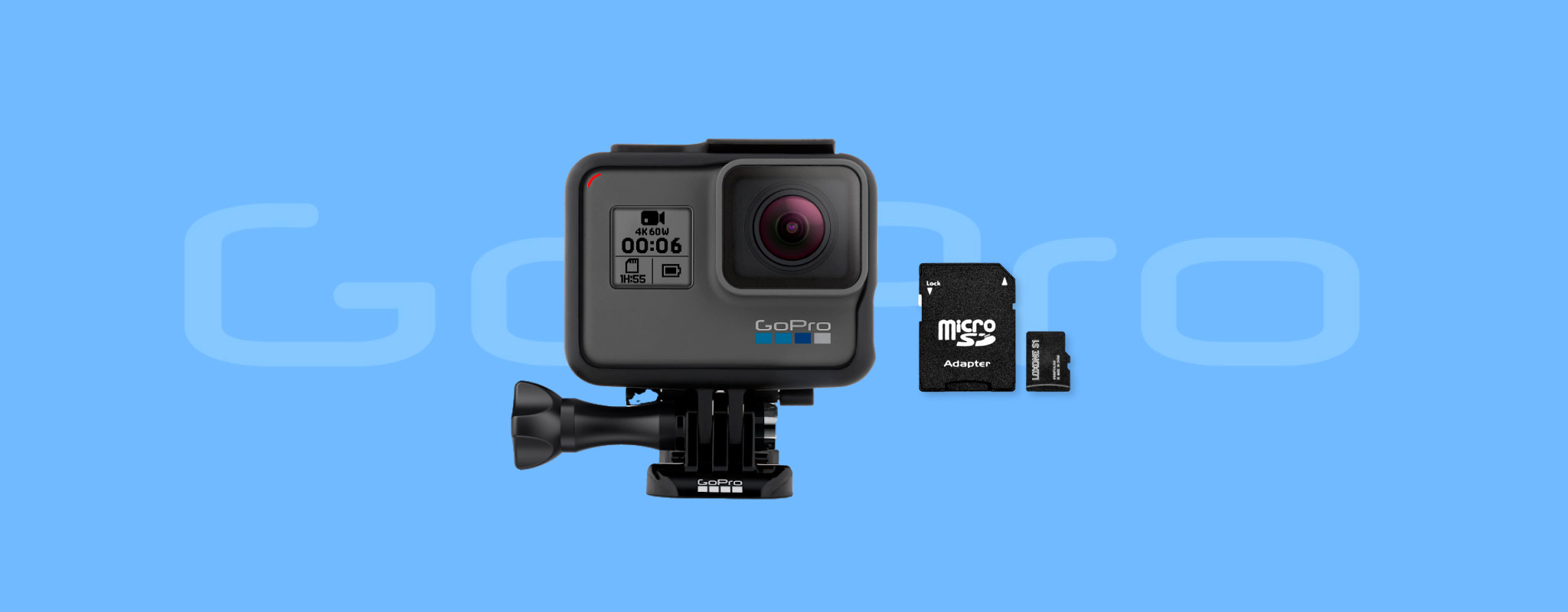
 Har du ved et uhell slettet GoPro-videoene dine eller mistet tilgangen til dem? GoPro-kameraer fanger utrolige opptak, men utilsiktet sletting, formatering, SD-kortkorrupsjon, avbrutte overføringer og kamerafeil kan alle føre til at videoer forsvinner. Heldigvis krever mange av disse situasjonene ikke profesjonell datagjenoppretting. Vi viser deg hvordan du kan gjenopprette slettede GoPro-videoer trinn for trinn, forklarer hva som påvirker sjansene for suksess, og hjelper deg å avgjøre når profesjonell datagjenoppretting er det beste alternativet.
Raskt svar: Du har best sjanse for gjenoppretting hvis (1) microSD-kortet fortsatt blir oppdaget av datamaskinen din, (2) du ikke har spilt inn nye videoer på kortet etter datatapet, og (3) kortet ikke har fysisk skade. Hvis disse betingelsene er oppfylt, kan gjenopprettingsprogramvare som Disk Drill ofte gjenopprette slettede GoPro-opptak.
Hvis du vil gå rett til gjenopprettingsinstruksjonene, kan du klikke her.
Hva du bør gjøre før du gjenoppretter slettede GoPro-videoer?
Noen enkle trinn før du starter gjenopprettingen kan øke sjansene dine for å få tilbake GoPro-videoene dine betydelig.
- Trinn 1. Sjekk papirkurven eller søppelbøtten først. Hvis du kopierte GoPro-videoene til datamaskinen før du slettet dem, kan de fortsatt ligge i Papirkurv på Windows eller Papirkurv på macOS. På Windows blir filer som slettes direkte fra et microSD-kort vanligvis ikke sendt til papirkurven. På macOS blir filer slettet fra et tilkoblet microSD-kort vanligvis flyttet til en skjult .Trashes mappe på kortet, så de vises i papirkurven mens kortet er tilkoblet. Det er verdt å sjekke der selv om du slettet videoene direkte fra kortet. Hvis du finner videoene dine, velg Gjenopprett på Windows eller Sett tilbake på macOS.
- Trinn 2. Slutt å bruke GoPro-en din umiddelbart. Hver nye innspilling kan overskrive slettede videoer og gjøre gjenoppretting mye vanskeligere. Ta ut microSD-kortet fra kameraet og oppbevar det på et trygt sted til du starter gjenopprettingen.
- Trinn 3. Koble microSD-kortet direkte til datamaskinen din. Bruk en innebygd kortleser eller en høykvalitets ekstern kortleser i stedet for å koble GoPro direkte til datamaskinen. Dette gir gjenopprettingsprogramvaren direkte tilgang til minnekortet, slik at det kan skanne etter tapt data. En GoPro koblet til via USB bruker vanligvis MTP, som ikke gir den lave tilgangen som kreves for datagjenoppretting.
- Trinn 4. Velg gjenopprettingsprogramvare som støtter GoPro-videoer. Alle GoPro-kameraer tar opp videoer i MP4-formatet ved bruk av enten H.264 (AVC) eller H.265 (HEVC) kodek, avhengig av opptaksmodus. Sørg for at gjenopprettingsverktøyet støtter begge kodekene, fungerer med FAT32 og exFAT filsystemer, og kan gjenopprette filer fra microSD-kort. Velg helst programvare som også kan lage og skanne diskavbildninger.
- Se etter støtte for gjenoppretting av fragmenterte videoer. GoPro-videoer er ofte fragmentert på tvers av minnekortet, spesielt store 4K-, 5K- eller høybildrateg-opptak. Gjenopprettingsprogramvare med spesialisert kameragjenopprettingsteknologi, som Disk Drill’s Avansert kameragjenoppretting, kan rekonstruere disse videoene mye mer vellykket enn standard filgjenopprettingsmetoder.
- Steg 5 (valgfritt). Opprett et diskbilde hvis kortet har problemer. Hvis microSD-kortet kobler fra uventet, viser lesefeil eller virker skadet, opprett en diskavbildning før du skanner det. En diskavbildning er en nøyaktig kopi av minnekortet som lar deg gjenopprette filer uten å belaste originalkortet ytterligere.
GoPro-kameraer lager også LRV (forhåndsvisning med lav oppløsning) og THM (miniatyrbilde) filer sammen med MP4-videoer. Disse filene inneholder ikke unikt opptak, så fokuser på å gjenopprette de originale MP4 filene.
Hvorfor blir GoPro-videoer og -bilder slettet eller borte?
GoPro-videoer kan forsvinne av flere grunner, fra utilsiktet sletting til SD-kortfeil. Årsaken til datatapet hjelper deg å velge riktig gjenopprettingsmetode og avgjøre om det er verdt å prøve gjør-det-selv-gjenoppretting.
| Årsak | Gjenopprettingssjanser | Anbefalt metode |
| 🗑️ Utilsiktet sletting | Høy, med mindre videoene har blitt overskrevet | Slutt å bruke kortet og skann det med programvare for datagjenoppretting. |
| 💾 SD-kort korrupsjon | Høy ved logisk korrupsjon, lav ved fysisk skade | Bruk programvare for datagjenoppretting for logiske problemer. Kontakt en profesjonell gjenopprettingstjeneste hvis kortet har fysisk skade. |
| 🔌 Avbrutt filoverføring | Høy hvis de opprinnelige dataene fortsatt er på SD-kortet | Gjenopprett videoene fra microSD-kortet. Hvis filene eksisterer men ikke kan spilles av, bruk et verktøy for videoreparasjon. |
| ⚠️ Utilsiktet formatering | Høy etter en hurtigformatering, lav etter en full formatering | Slutt å bruke kortet umiddelbart og skann det med gjenopprettingsprogramvare som kan rekonstruere filer uten filsystemmetadata, slik som Disk Drill med Advanced Camera Recovery (ACR) for fragmenterte kameravideoer. |
| 🔄 Fastvare- eller programvareproblemer | Moderat til høy | Gjenopprett eller reparer videoene, oppdater deretter GoPro-fastvaren. |
| 🦠 Skadelig programvare | Moderat til høy | Fjern først skadelig programvare, og gjenopprett deretter de manglende videoene med programvare for datagjenoppretting. |
Hvordan gjenopprette slettede GoPro-videoer
Før du prøver noe annet, sjekk om du allerede har en sikkerhetskopi. Hvis du har en GoPro Premium/Premium+-abonnement med automatisk opplasting aktivert, eller du tidligere har kopiert videoene dine til en annen enhet eller skylagringstjeneste, kan det hende du kan gjenopprette dem uten noen gjenopprettingsverktøy.
Hvis du ikke har en sikkerhetskopi, fortsett med gjenopprettingsmetodene nedenfor.
Disse trinnene forutsetter at GoPro-en din bruker et flyttbart microSD-kort, noe som gjelder de aller fleste modellene.
Metode 1: Gjenopprett slettede GoPro-filer med datagjenopprettingsapp på Windows & MacOS
Datagjenopprettingsprogramvare gir vanligvis den beste sjansen for å gjenopprette slettede GoPro-videoer. For denne guiden bruker vi Disk Drill, et av de mest pålitelige gjenopprettingsverktøyene for Windows og macOS. Det kan gjenopprette videoer fra GoPro SD-kort og mange andre lagringsenheter. Det støtter praktisk talt alle vanlige videoformater, inkludert MP4, MOV, AVI, MKV og flere.
Disk Drill inkluderer også Avansert kameragjenoppretting (ACR), en spesialisert gjenopprettingsmodus utviklet for GoPro-kameraer, droner, dashbordkameraer, kroppskameraer og andre opptaksenheter. I motsetning til standard gjenopprettingsmetoder, kan ACR rekonstruere fragmenterte videofiler, noe som er vanlig på kameraminneskort. Dette gir ofte bedre gjenopprettingsresultater sammenlignet med andre verktøy i denne nisjen.
Vi testet Disk Drill i flere virkelige gjenopprettingsscenarioer, inkludert en ødelagt USB-minnepenn og et DJI-drone SD-kort med slettet opptak. I våre tester gjenopprettet den 4 av 4 fragmenterte videofiler, som spilte korrekt etter gjenoppretting. Du finner hele metodikken og testresultatene i vår Disk Drill-anmeldelse.
For å gjenopprette GoPro-videoer på Windows:
- Last ned og installer Disk Drill.
- Koble GoPro microSD-kortet til datamaskinen din med en kortleser.
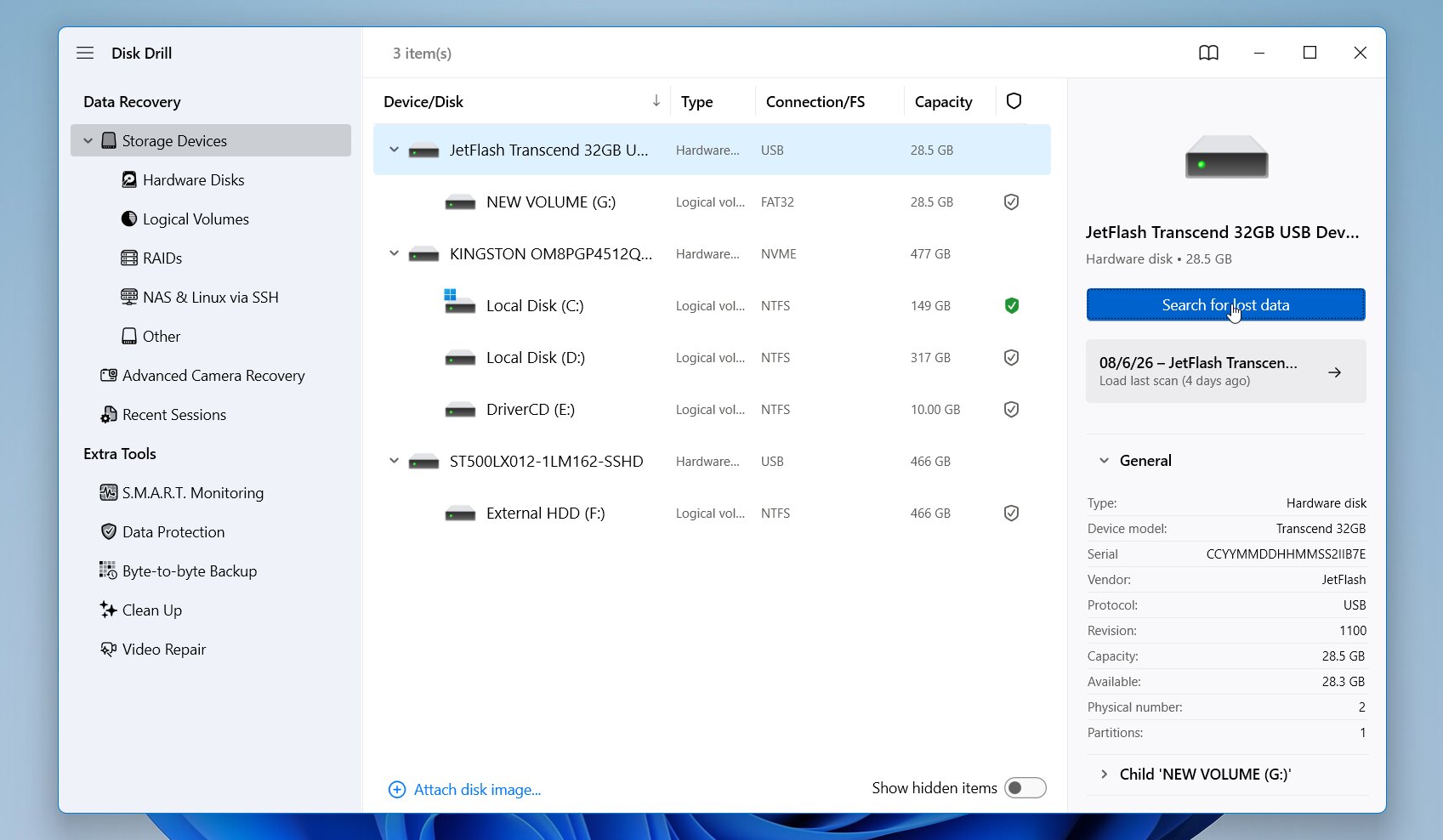
- Start Disk Drill, velg minnekortet, og klikk på Let etter tapte data.
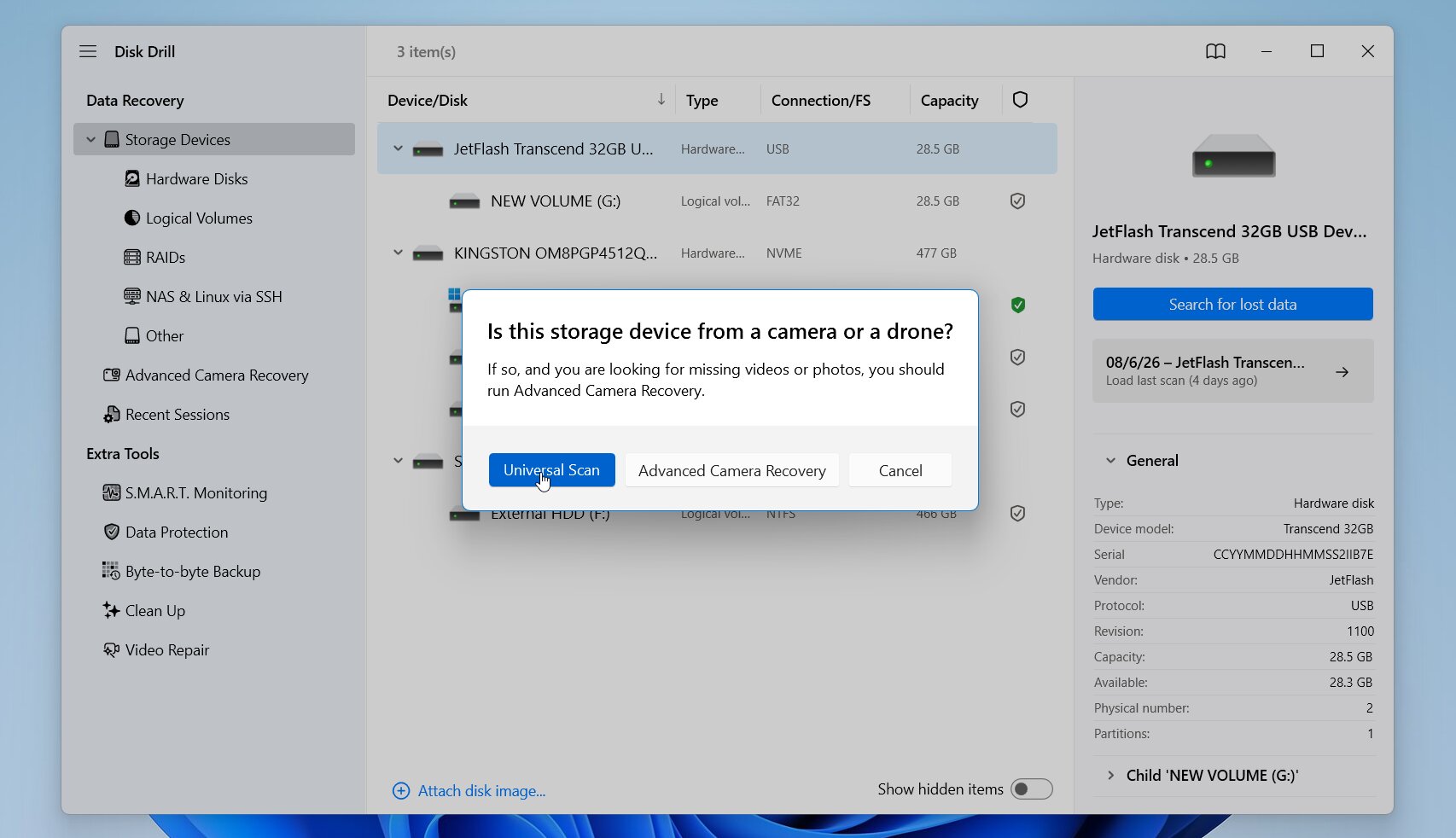
- Disk Drill vil be deg velge en gjenopprettingsmodus. Start med Universell skanning hvis filene ble slettet eller kortet har filsystemskader. Hvis kortet ble formatert, eller Universell skanning finner videoer som er ødelagt eller ikke kan spilles av riktig, prøv Avansert kameragjenoppretting (ACR). ACR er utviklet for å rekonstruere fragmenterte opptak fra GoPro-kameraer og andre opptaksenheter.
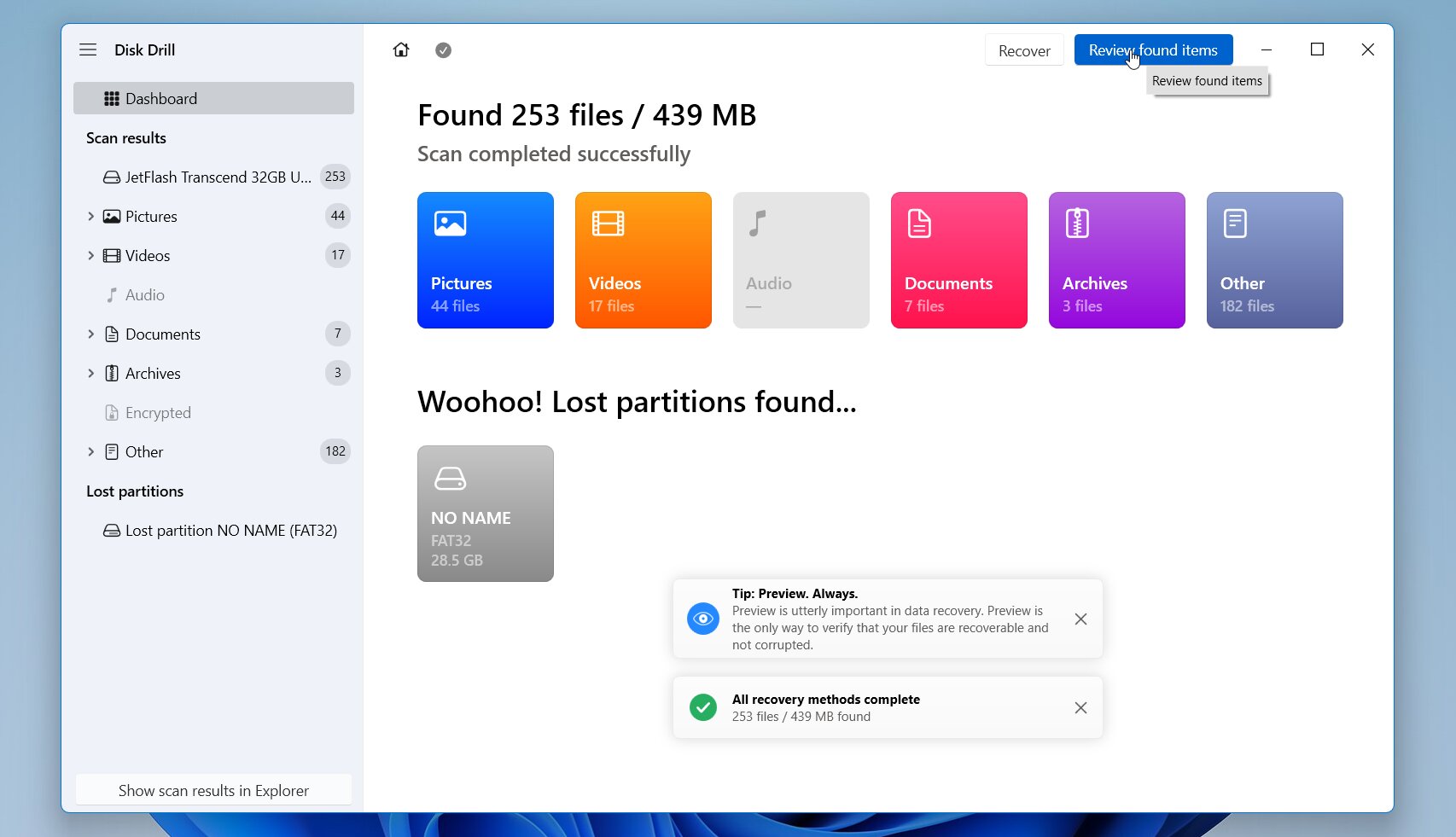
- Vent til skanningen er ferdig, og klikk på Se gjennom funnede elementer.
- Åpne kategorien Videoer eller bruk søkefeltet og filtrene for å finne filene dine. Forhåndsvis hver video for å bekrefte at den spilles av korrekt.
- Velg videoene du vil gjenopprette, klikk på Gjenopprett, og lagre dem på en annen disk eller lagringsenhet.
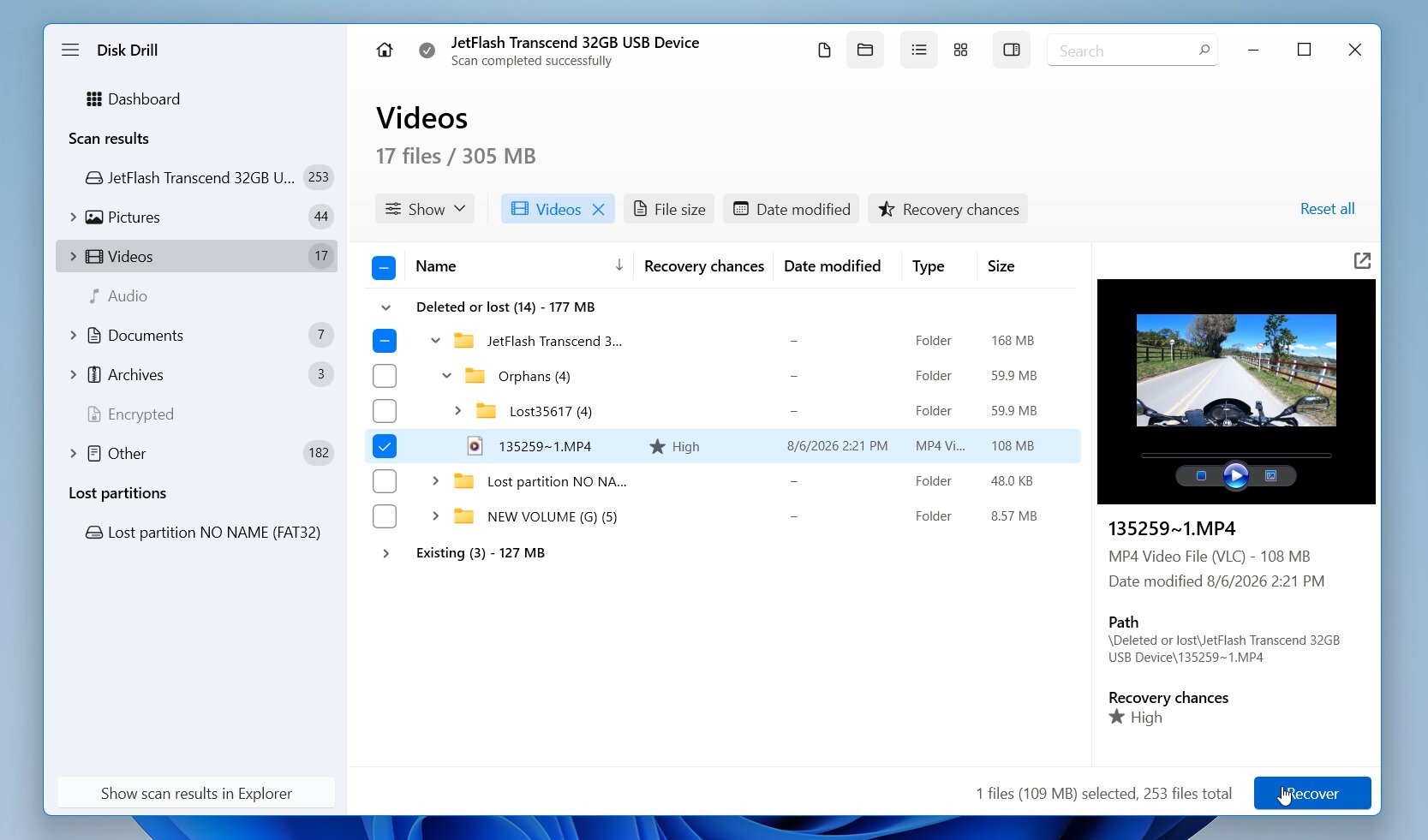
Windows-versjonen lar deg gjenopprette opptil 100 MB gratis, noe som er nok til å bekrefte at videoene dine kan gjenopprettes før du kjøper en lisens.
For å gjenopprette GoPro-videoer på macOS:
- Last ned og installer Disk Drill på din Mac.
- Koble GoPro microSD-kortet til med en kortleser.
- Start Disk Drill og gi alle nødvendige tillatelser den ber om.
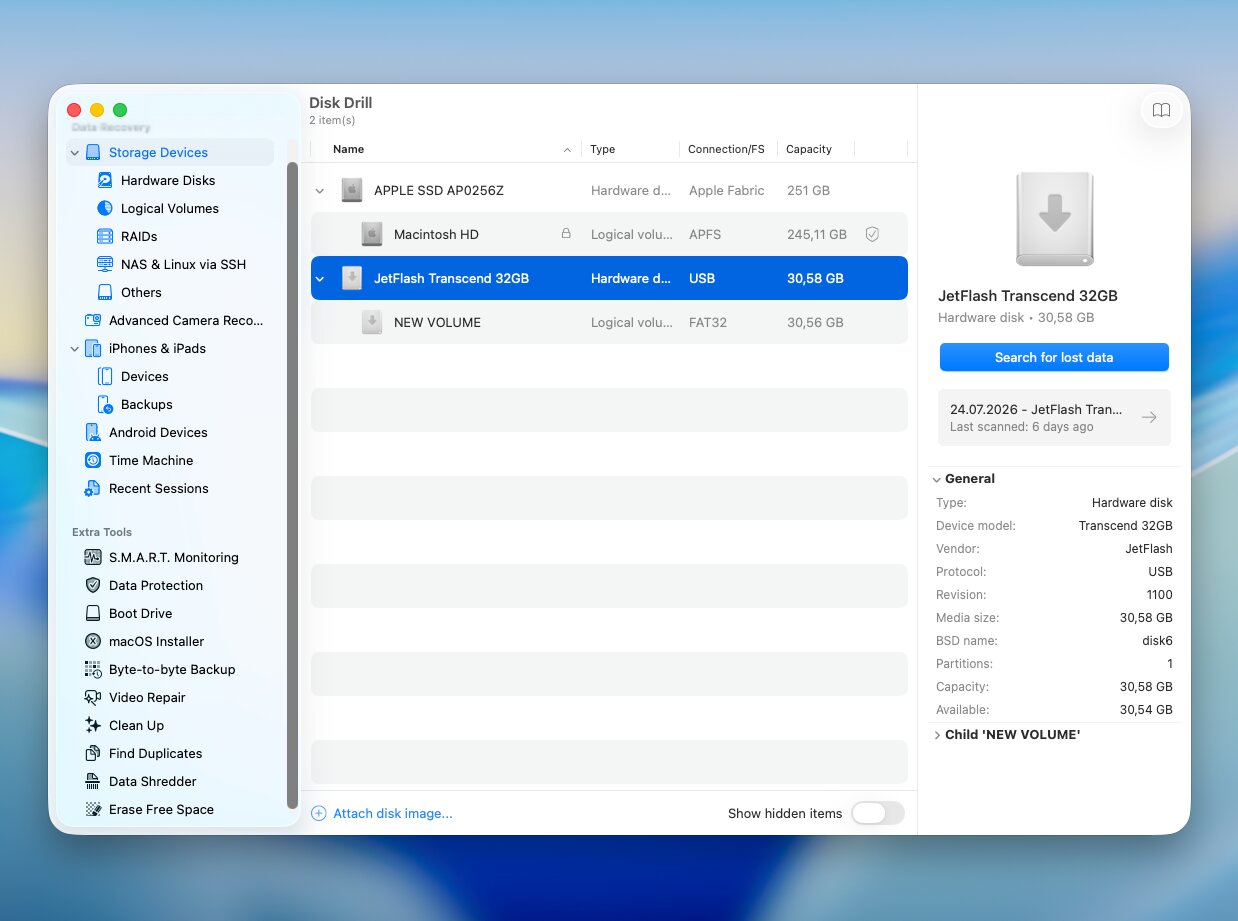
- Velg minnekortet og klikk på Søk etter tapte data.
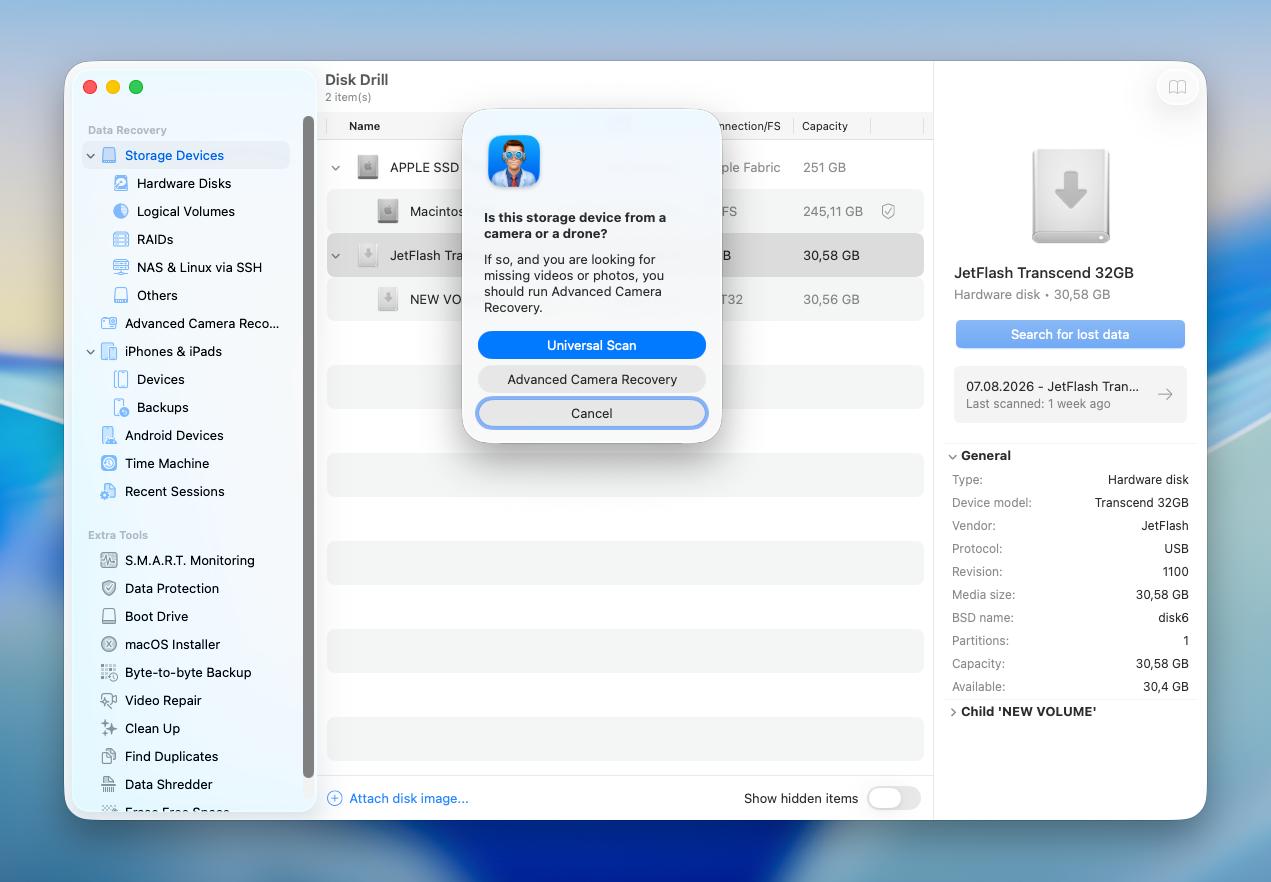
- Start med Universell skanning hvis GoPro-filene ble slettet eller minnekortet har filsystemskader. Hvis kortet ble formatert, eller Universal Scan gjenoppretter videoer som er korrupte eller ikke spilles av riktig, bytt til Avansert kameragjenoppretting (ACR).
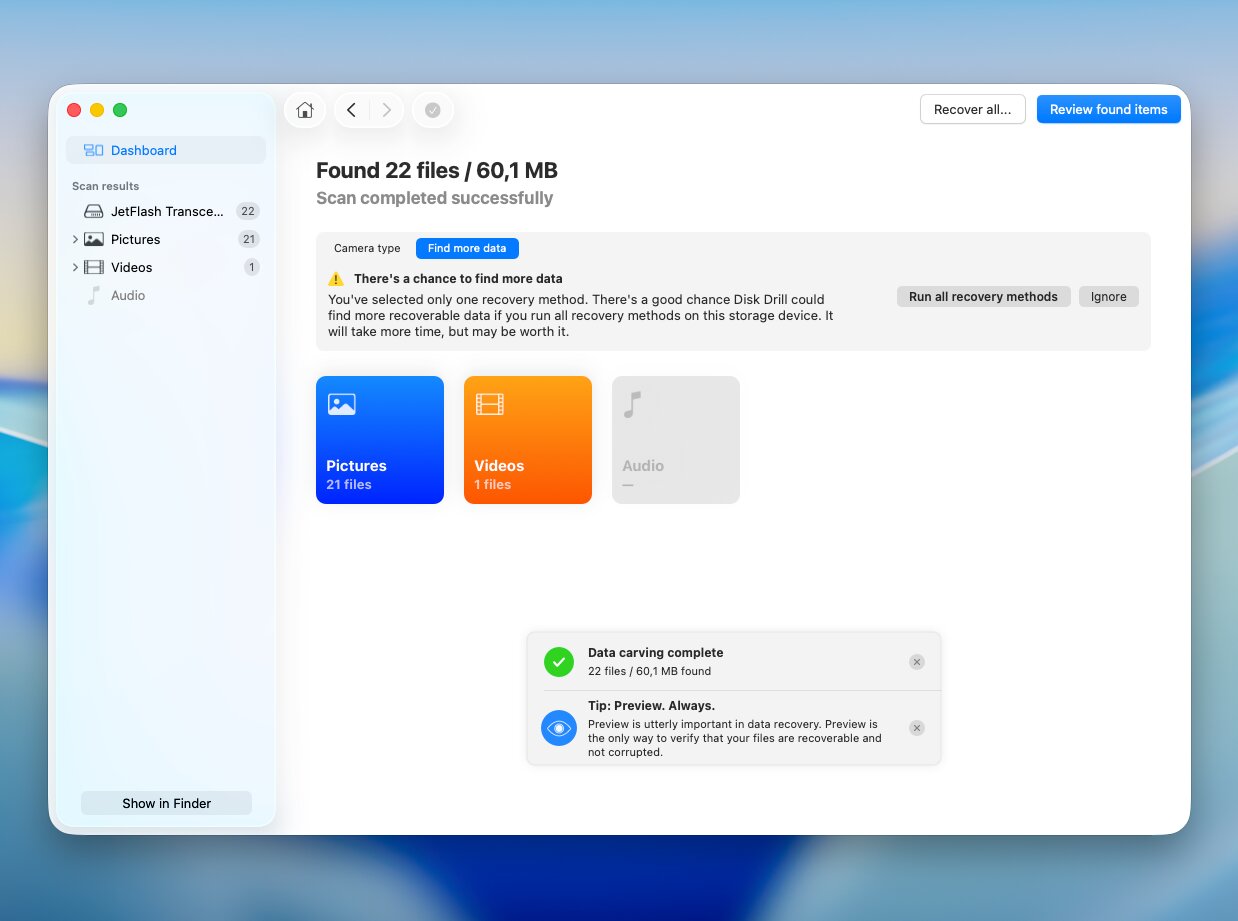
- Vent til skanningen er ferdig, eller åpne Videoer-kategorien for å begynne å gjennomgå funnede filer umiddelbart.
- Forhåndsvis videoene du finner, velg de du vil gjenopprette, klikk på Gjenopprett, og lagre dem til et annet sted.
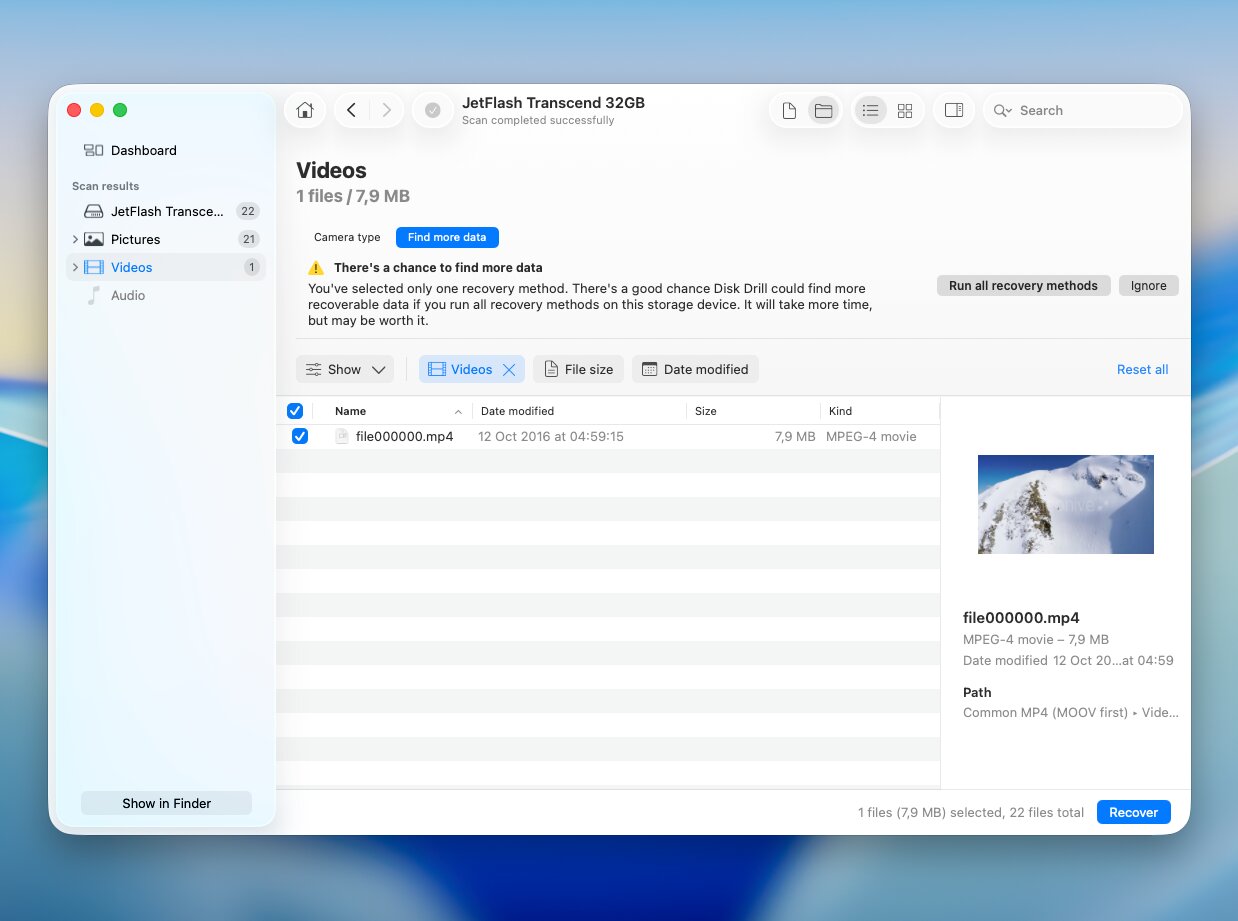
I motsetning til Windows-versjonen inkluderer ikke Disk Drill for Mac gratis gjenoppretting. Du kan imidlertid skanne lagringsenhetene dine, gjennomgå resultatene og forhåndsvise videoer som kan gjenopprettes uten kostnad før du bestemmer deg for om du vil kjøpe en lisens.
Disk Drill er et utmerket valg, men det er ikke det eneste. Hvis du ønsker å sammenligne flere gjenopprettingsverktøy, se vår guide til de beste programvare for gjenoppretting av SD-kort.
Metode 2: Kontakt datagjenopprettingstjenester
Hvis de tapte GoPro-videoene er spesielt viktige, eller microSD-kortet har fysisk skade, bør du vurdere en profesjonell datagjenopprettingstjeneste. Dette er ofte det beste alternativet hvis kortet ikke lenger vises på datamaskinen, viser feil kapasitet, har ødelagte kontakter, eller har blitt utsatt for vann-, varme- eller støtskader.
De fleste selskaper for datagjenoppretting tilbyr en gratis vurdering, og mange følger en ingen data, ingen kostnad-policy, så du betaler kun hvis de faktisk klarer å gjenopprette filene dine. Avhengig av type skade og mengde data koster gjenoppretting vanligvis 300–1 200 dollar eller mer, og prosessen tar som regel 3–10 virkedager.
Ikke fortsett å bruke et fysisk skadet minnekort eller forsøk på å reparere det selv. Hvert ekstra forsøk kan redusere sjansene for vellykket gjenoppretting. Oppbevar kortet trygt og send det til et anerkjent laboratorium for datagjenoppretting så raskt som mulig.
Tips for å forhindre datatap på GoPro
Hvis du følger noen enkle regler, er det mye mindre sannsynlig at du mister GoPro-opptakene dine. Utilsiktet sletting, problemer med minnekortet, avbrudd under opptak eller fysisk skade er de vanligste årsakene til at folk mister data. Du kan unngå de mest vanlige problemene ved å følge disse tipsene:
| Tips | Hvorfor det hjelper |
| 🛡️ Beskytt GoPro-en din mot fysisk skade | Selv om GoPro-kameraer er bygget for tøffe forhold, er de ikke uforgjengelige. Et beskyttende eller vanntett etui kan bidra til å forhindre skade fra fall, støt, støv og vann, spesielt under ekstremsport eller bruk under vann. |
| 💾 Kjøp et microSD-kort av høy kvalitet | Velg et microSD-kort av kjent merke som oppfyller GoPros anbefalte hastighetsklasse for din kameramodell (vanligvis A2, V30, UHS-3 eller høyere for nyere modeller). Kort som ikke tilfredsstiller disse kravene kan føre til opptaksfeil eller upålitelig ytelse. GoPro anbefaler også å bytte ut eldre minnekort dersom de begynner å skape problemer, ettersom flashminne slites ut over tid |
| ☁️ Sikkerhetskopier videoene dine regelmessig | Kopier opptakene dine til datamaskinen, en ekstern disk, eller skylagring etter hver viktige opptaksøkt. Jo flere kopier du har, desto mindre sannsynlig er det at du mister verdifulle videoer. |
| ⏏️ Løs ut minnekortet trygt | Stopp alltid opptaket før du tar ut SD-kortet fra din GoPro. Når du kobler det til en datamaskin, bruk alltid alternativet Trygg fjerning av maskinvare (Windows) eller Løs ut (macOS) før du kobler fra kortleseren. Ellers kan filsystemet bli ødelagt, eller noen videoer kan bli ufullstendige. |
| 🔋 Ikke la batteriet gå tomt under opptak | Hvis batteriet går tomt mens en video fremdeles tas opp, kan filen bli skrevet feil og ende opp skadet eller uspillbar. Lad batteriet før lange opptaksøkter eller ta med et ekstra. |
| 📸 Formater kortet i GoPro | Etter at du har sikkerhetskopiert opptakene dine, formater minnekortet i GoPro i stedet for å slette filer én etter én på datamaskinen. Dette oppretter filsystemet kameraet forventer og bidrar til å forhindre opptaksproblemer. |
| 📦 Bruk separate kort for viktige prosjekter | I stedet for å lagre flere turer eller hendelser på samme kort, bruk et eget minnekort til viktige prosjekter hvis mulig. Dette begrenser konsekvensene hvis ett kort blir ødelagt eller korrupt. |
Selv det beste gjenopprettingsprogrammet har sine begrensninger. Derfor er regelmessige sikkerhetskopier, pålitelige minnekort og forsiktig håndtering fortsatt den beste måten å beskytte GoPro-opptakene dine på. Det er alltid enklere og mindre stressende å forhindre tap av data enn å gjenopprette videoer etter at de har blitt borte.
Avsluttende merknader
Slettede GoPro-videoer kan ofte gjenopprettes, spesielt hvis du slutter å bruke microSD-kortet umiddelbart og handler før nye opptak overskriver de slettede filene. For de fleste situasjoner er Disk Drill vår anbefalte løsning fordi den støtter GoPro-videoformater, fungerer med FAT32- og exFAT-minnekort, og inkluderer Avansert kameragjenoppretting for fragmenterte kameraklipp.
Hvis microSD-kortet har fysisk skade eller datamaskinen din ikke lenger oppdager det riktig, hopp over DIY-gjenoppretting og kontakt en profesjonell datagjenopprettingstjeneste. Ytterligere forsøk på å bruke et skadet kort kan redusere sjansene for vellykket gjenoppretting.
Hvis du trenger mer hjelp, besøk vår forum eller vår nettbaserte GoPro-fellesskap. Du finner ekte gjenopprettingstilfeller, brukeropplevelser og praktiske råd fra fellesskapet for mange forskjellige situasjoner med datatap.
FAQ:
- Slutt å bruke kameraet umiddelbart. Nye opptak kan overskrive de slettede opptakene.
- Fjern microSD-kortet fra GoPro-en og koble det til datamaskinen med en kortleser.
- Skann kortet med programvare for datagjenoppretting. For best resultat, bruk et verktøy som støtter fragmenterte GoPro-videoer, for eksempel Disk Drills Advanced Camera Recovery-modus.
- Forhåndsvis de gjenopprettede videoene og lagre dem på en annen lagringsenhet.