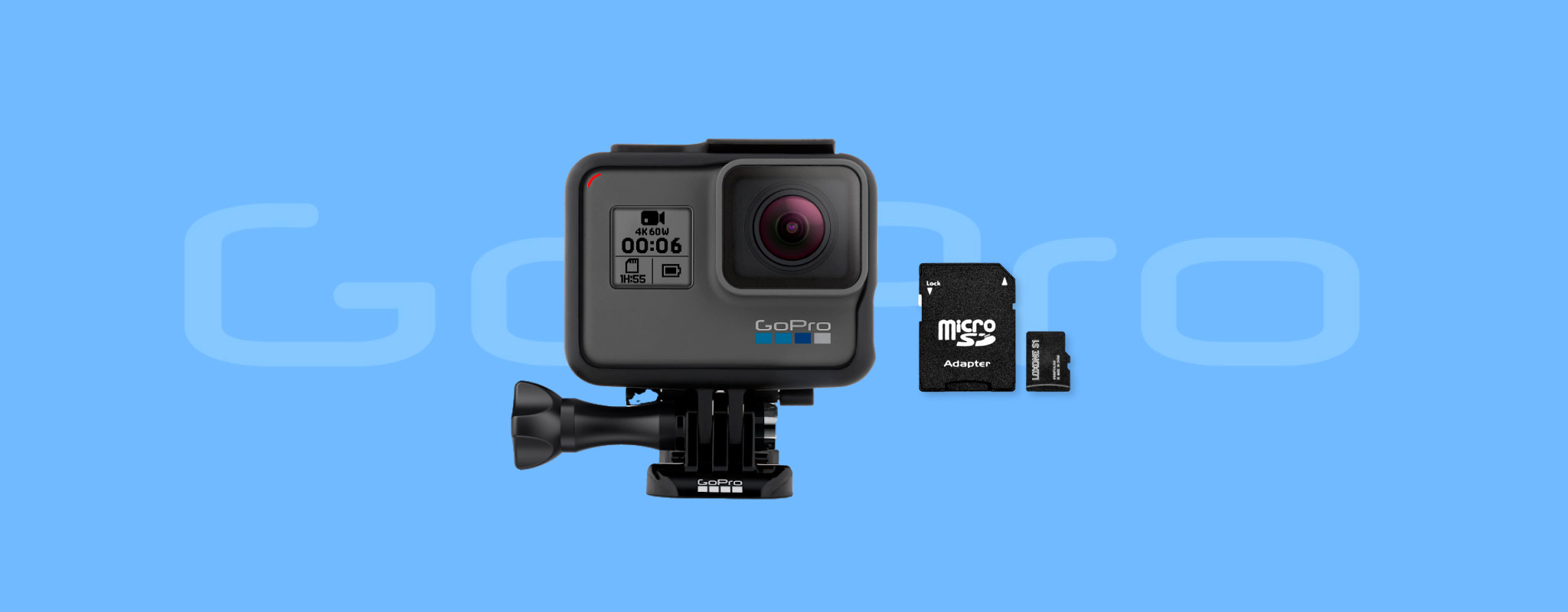
 Oletko vahingossa poistanut GoPro-videoitasi tai menettänyt pääsyn niihin? GoPro-kamerat tallentavat uskomatonta kuvamateriaalia, mutta vahingossa tapahtuva poistaminen, alustaminen, SD-kortin vioittuminen, keskeytyneet siirrot ja kameran ongelmat voivat kaikki johtaa videoiden katoamiseen. Onneksi monissa näistä tilanteista ei tarvita ammattilaisten tekemää tietojen palautusta. Näytämme sinulle vaihe vaiheelta, miten voit palauttaa poistetut GoPro-videot, selitämme, mitkä tekijät vaikuttavat palautuksen onnistumiseen ja autamme sinua päättämään, milloin ammattilaisten tietojen palautus on parempi vaihtoehto.
Nopea vastaus: Sinulla on parhaat mahdollisuudet palautukseen, jos (1) microSD-kortti tunnistetaan edelleen tietokoneellasi, (2) et ole tallentanut uusia videoita kortille tietojen menetyksen jälkeen ja (3) kortissa ei ole fyysisiä vaurioita. Jos nämä ehdot täyttyvät, palautusohjelmisto kuten Disk Drill voi usein palauttaa poistamasi GoPro-videot.
Jos haluat siirtyä suoraan palautusohjeisiin, voit klikata täällä.
Mitä tehdä ennen poistettujen GoPro-videoiden palauttamista?
Muutama yksinkertainen askel ennen palautuksen aloittamista voi huomattavasti parantaa mahdollisuuksiasi saada GoPro-videosi takaisin.
- Vaihe 1. Tarkista ensin Roskakori tai Poistetut. Jos kopioit GoPro-videot tietokoneellesi ennen niiden poistamista, ne saattavat silti löytyä Roskakori kohteesta Windowsissa tai Roskakori macOS:ssä. Windows:ssa suoraan microSD-kortilta poistetut tiedostot eivät yleensä mene Roskakoriin. macOS:ssa liitetystä microSD-kortista poistetut tiedostot siirretään yleensä piilotettuun .Roskat kansioon kortilla, joten ne näkyvät Roskakorissa kun kortti on liitetty. Tarkista sieltä, vaikka olisit poistanut videot suoraan kortilta. Jos löydät videosi, valitse Palauta Windowsissa tai Palauta macOS:ssä.
- Vaihe 2. Lopeta GoPro-kamerasi käyttö välittömästi. Jokainen uusi tallennus voi ylikirjoittaa poistetut videot ja tehdä palautuksesta paljon vaikeampaa. Poista microSD-kortti kamerasta ja säilytä sitä turvallisessa paikassa, kunnes aloitat palautuksen.
- Vaihe 3. Yhdistä microSD-kortti suoraan tietokoneeseesi. Käytä sisäänrakennettua kortinlukijaa tai laadukasta kortinlukijaa GoPron yhdistämisen sijasta. Tämä antaa palautusohjelmistolle suoran pääsyn muistikorttiin, mikä tarvitaan kadonneiden tietojen skannaamiseen. USB:n kautta yhdistetty GoPro käyttää yleensä MTP:tä, joka ei tarjoa tarvittavaa matalan tason pääsyä tietojen palautukseen.
- Vaihe 4. Valitse palautusohjelmisto, joka tukee GoPro-videoita. Kaikki GoPro-kamerat tallentavat videot MP4-muodossa käyttäen joko H.264 (AVC)– tai H.265 (HEVC)-koodekkia tallennustavasta riippuen. Varmista, että palautustyökalu tukee molempia koodekkeja, toimii FAT32– ja exFAT-tiedostojärjestelmissä ja voi palauttaa tiedostoja microSD-korteilta. Jos mahdollista, valitse ohjelmisto, joka myös luo ja skannaa levykuvia.
- Etsi tukea pirstoutuneen videon palautukselle. GoPro-videot ovat usein pirstoutuneet muistikortille, erityisesti suurikokoiset 4K-, 5K- tai korkean ruudunnopeuden tallenteet. Palautusohjelmisto, jossa on erikoistunut kameran palautustekniikka, kuten Disk Drillin Edistynyt kameran palautus, voi rekonstruoida nämä videot paljon onnistuneemmin kuin tavalliset tiedostojen palautusmenetelmät.
- Vaihe 5 (valinnainen). Luo levyn kuva, jos kortissa on ongelmia. Jos microSD-kortti katkeaa yllättäen, näyttää lukuvirheitä tai vaikuttaa vahingoittuneelta, luo siitä levykuva ennen skannausta. Levykuva on tarkka kopio muistikortista ja mahdollistaa tiedostojen palautuksen ilman lisärasitusta alkuperäiselle kortille.
GoPro-kamerat luovat myös LRV (matalan resoluution esikatselu) ja THM (pikkukuva) -tiedostoja MP4-videoiden oheen. Nämä tiedostot eivät sisällä ainutlaatuista materiaalia, joten keskity alkuperäisten MP4 -tiedostojen palauttamiseen.
Miksi GoPro-videot ja -valokuvat poistetaan tai katoavat?
GoPro-videot voivat kadota useista syistä, kuten vahingossa tapahtuneesta poistamisesta tai SD-kortin vioittumisesta. Datan menetyksen syy auttaa valitsemaan oikean palautusmenetelmän ja arvioimaan, kannattaako yritys palauttaa tiedot itse.
| Syy | Palautusmahdollisuudet | Suositeltu menetelmä |
| 🗑️ Tahaton poistaminen | Korkea, ellei videoita ole ylikirjoitettu | Lopeta kortin käyttö ja skannaa se tiedostojen palautusohjelmalla. |
| 💾 SD-kortin vioittuminen | Korkea loogisissa vioissa, matala fyysisissä vahingoissa | Käytä tiedostojen palautusohjelmaa loogisiin ongelmiin. Ota yhteyttä ammattilaiseen palautuspalveluun, jos kortti on fyysisesti vaurioitunut. |
| 🔌 Keskeytynyt tiedonsiirto | Korkea, jos alkuperäiset tiedot ovat yhä SD-kortilla | Palauta videot microSD-kortilta. Jos tiedostot löytyvät, mutta eivät toistu, käytä videon korjaustyökalua. |
| ⚠️ Tahaton alustaminen | Korkea pika-alustuksen jälkeen, matala täyden alustuksen jälkeen | Lopeta kortin käyttö välittömästi ja skannaa se palautusohjelmalla, joka pystyy palauttamaan tiedostoja ilman tiedostojärjestelmän metatietoja, kuten Disk Drill Advanced Camera Recovery (ACR) -ominaisuudella pirstoutuneille kameravideoille. |
| 🔄 Laiteohjelmisto- tai ohjelmisto-ongelmat | Kohtalainen – korkea | Palauta tai korjaa videot ja päivitä sitten GoPron laiteohjelmisto. |
| 🦠 Haittaohjelma | Kohtalainen – korkea | Poista haittaohjelma ensin ja palauta sitten puuttuvat videot tiedostojen palautusohjelmalla. |
Kuinka palauttaa poistetut GoPro-videot
Ennen kuin yrität mitään muuta, tarkista, onko sinulla jo varmuuskopio. Jos sinulla on GoPro Premium/Premium+ -tilaus ja Automaattinen lataus on käytössä, tai jos olet aiemmin kopioinut videosi toiselle laitteelle tai pilvitallennuspalveluun, saatat pystyä palauttamaan ne ilman mitään palautustyökaluja.
Jos sinulla ei ole varmuuskopiota, jatka alla olevilla palautusmenetelmillä.
Nämä vaiheet olettavat, että GoPro käyttää irrotettavaa microSD-korttia, mikä koskee suurinta osaa malleista.
Menetelmä 1: Palauta poistetut GoPro-tiedostot tietojenpalautussovelluksella Windowsilla & MacOSilla
Tietojen palautusohjelmisto tarjoaa yleensä parhaat mahdollisuudet poistaa GoPro-videoiden palauttamiseksi. Tässä oppaassa käytämme Disk Drill, joka on yksi luotettavimmista palautustyökaluista Windowsille ja macOS:lle. Se voi palauttaa videoita GoPro SD-korteilta ja monilta muilta tallennuslaitteilta. Se tukee käytännössä kaikkia yleisimpiä videoformaatteja, mukaan lukien MP4, MOV, AVI, MKV ja muita.
Disk Drill sisältää myös Edistynyt kameran palautus (ACR), erikoistilan tallennuslaitteiden, kuten GoPro-kameroiden, dronejen, kojelautakameroiden, vartalokameroiden ja muiden tallentavien laitteiden palauttamiseen. Toisin kuin tavanomaiset palautusmenetelmät, ACR pystyy rekonstruoimaan pirstaloituneita videotiedostoja, joita esiintyy usein kameroiden muistikorteilla. Tämä johtaa usein parempiin palautustuloksiin verrattuna muihin alan työkaluihin.
Testasimme Disk Drill -ohjelmaa useissa todellisissa palautustilanteissa, mukaan lukien vioittunut USB-muistitikku ja DJI-dronen SD-kortti, jolta oli poistettu materiaalia. Testeissämme se palautti 4 neljästä pirstoutuneesta videotiedostosta, joka toimi oikein palautuksen jälkeen. Löydät täydellisen menetelmän ja testitulokset kohdasta Disk Drill -arvostelu.
Voit palauttaa GoPro-videoita Windowsilla seuraavasti:
- Lataa ja asenna Disk Drill.
- Liitä GoPron microSD-kortti tietokoneeseesi kortinlukijalla.
- Käynnistä Disk Drill, valitse muistikortti ja napsauta Etsi kadonneita tietoja.
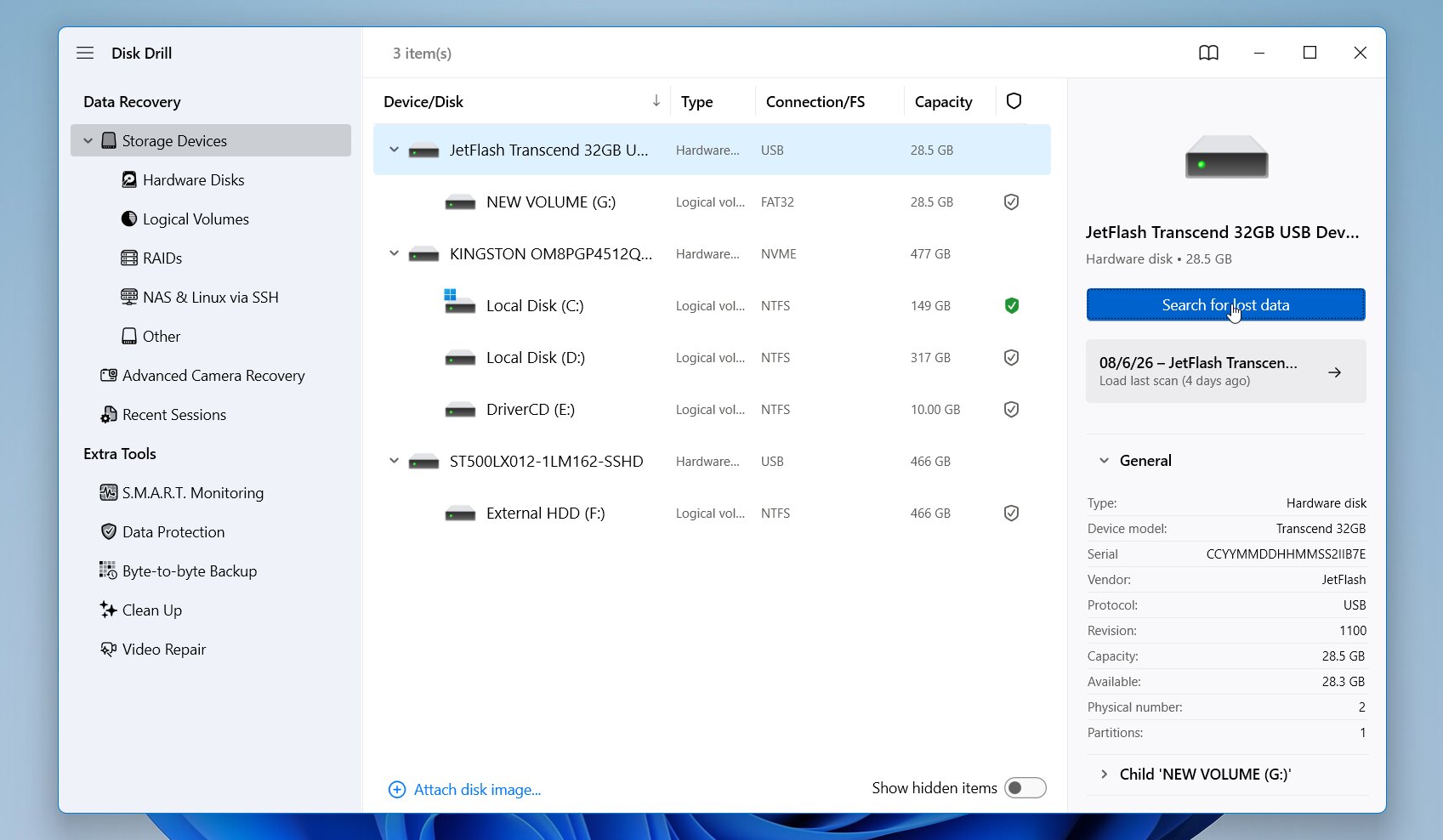
- Disk Drill pyytää sinua valitsemaan palautustilan. Aloita Yleisellä skannauksella, jos tiedostot on poistettu tai kortilla on tiedostojärjestelmävaurioita. Jos kortti on alustettu tai yleinen skannaus löytää videoita, jotka ovat vioittuneita tai eivät toistu oikein, kokeile Advanced Camera Recovery (ACR) -toimintoa. ACR on suunniteltu rakentamaan uudelleen pirstaloituneita GoPro-kameroiden ja muiden tallentimien tallenteita.
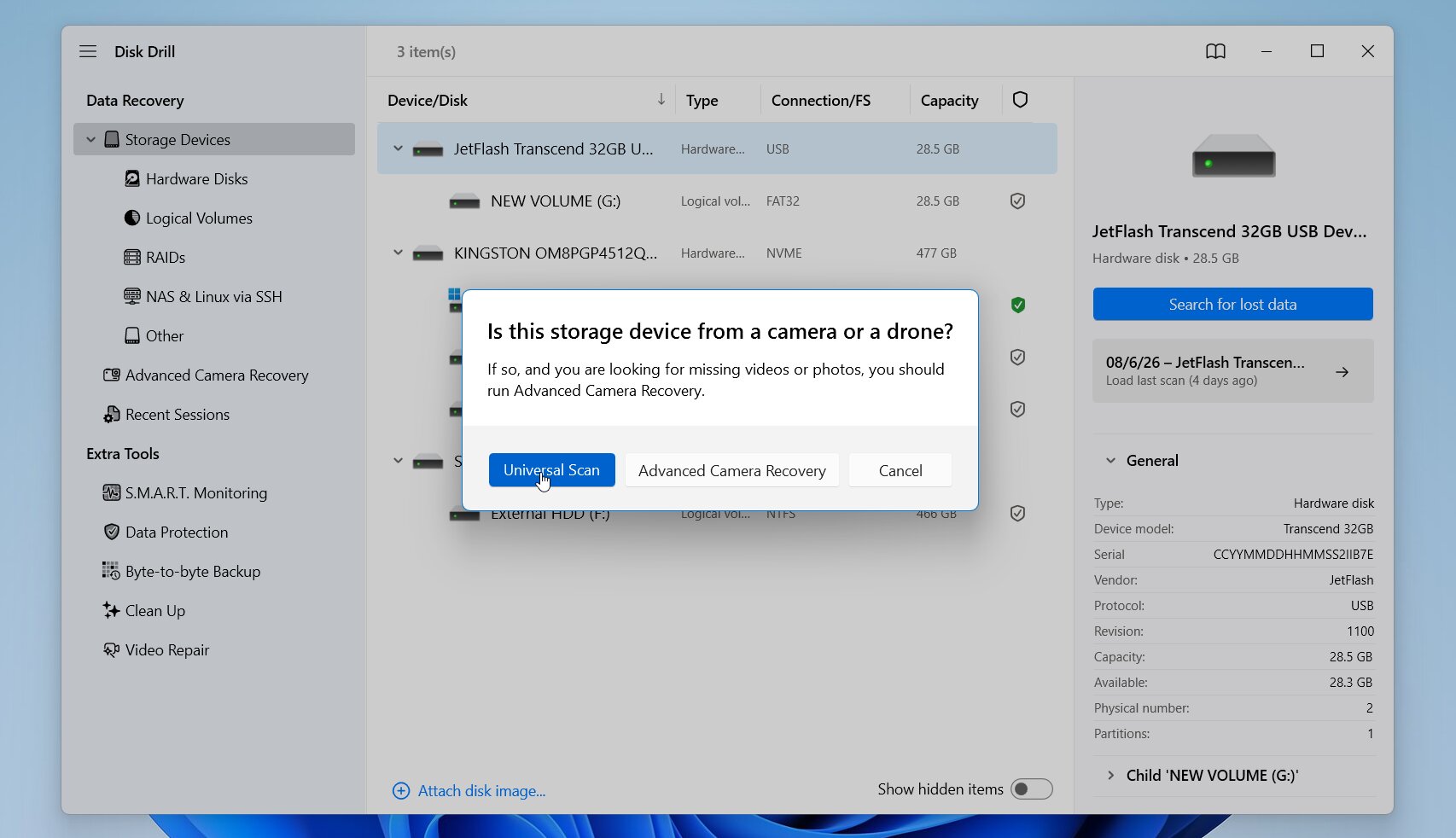
- Odota, että skannaus valmistuu, ja napsauta sitten Tarkastele löydettyjä kohteita.
- Avaa Videot-kategoria tai käytä hakukenttää ja suodattimia löytääksesi tiedostosi. Esikatsele jokaista videota varmistaaksesi, että ne toistuvat oikein.
- Valitse videot, jotka haluat palauttaa, napsauta Palauta ja tallenna ne toiselle asemalle tai tallennuslaitteelle.
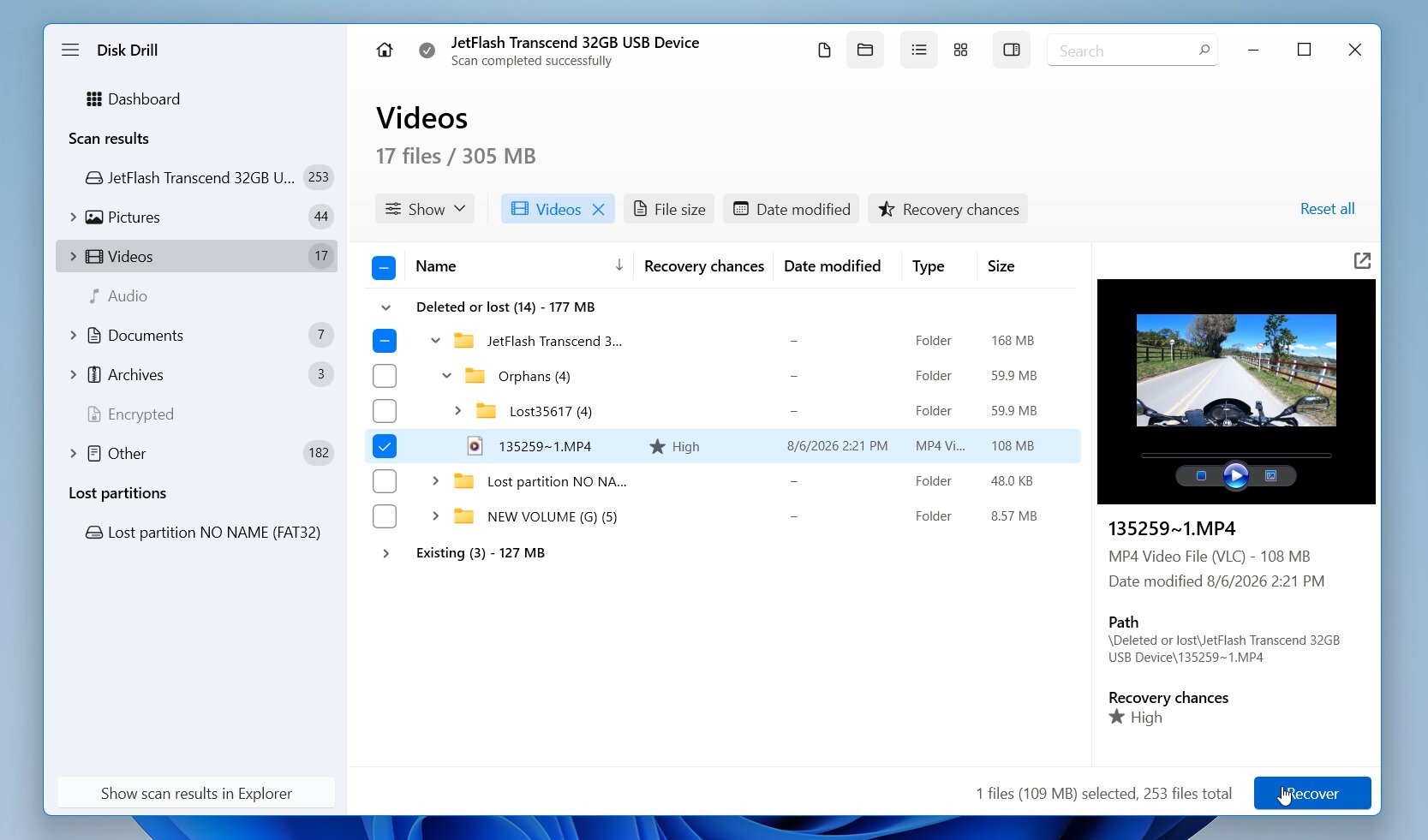
Windows-versio antaa sinun palauttaa jopa 100 MB ilmaiseksi, mikä riittää varmistamaan, että videosi voidaan palauttaa ennen lisenssin ostamista.
GoPro-videoiden palauttaminen macOS:llä:
- Lataa ja asenna Disk Drill Macillesi.
- Liitä GoPro microSD-kortti kortinlukijalla.
- Käynnistä Disk Drill ja myönnä kaikki pyydetyt käyttöoikeudet.
- Valitse muistikortti ja napsauta Etsi kadonneita tietoja.
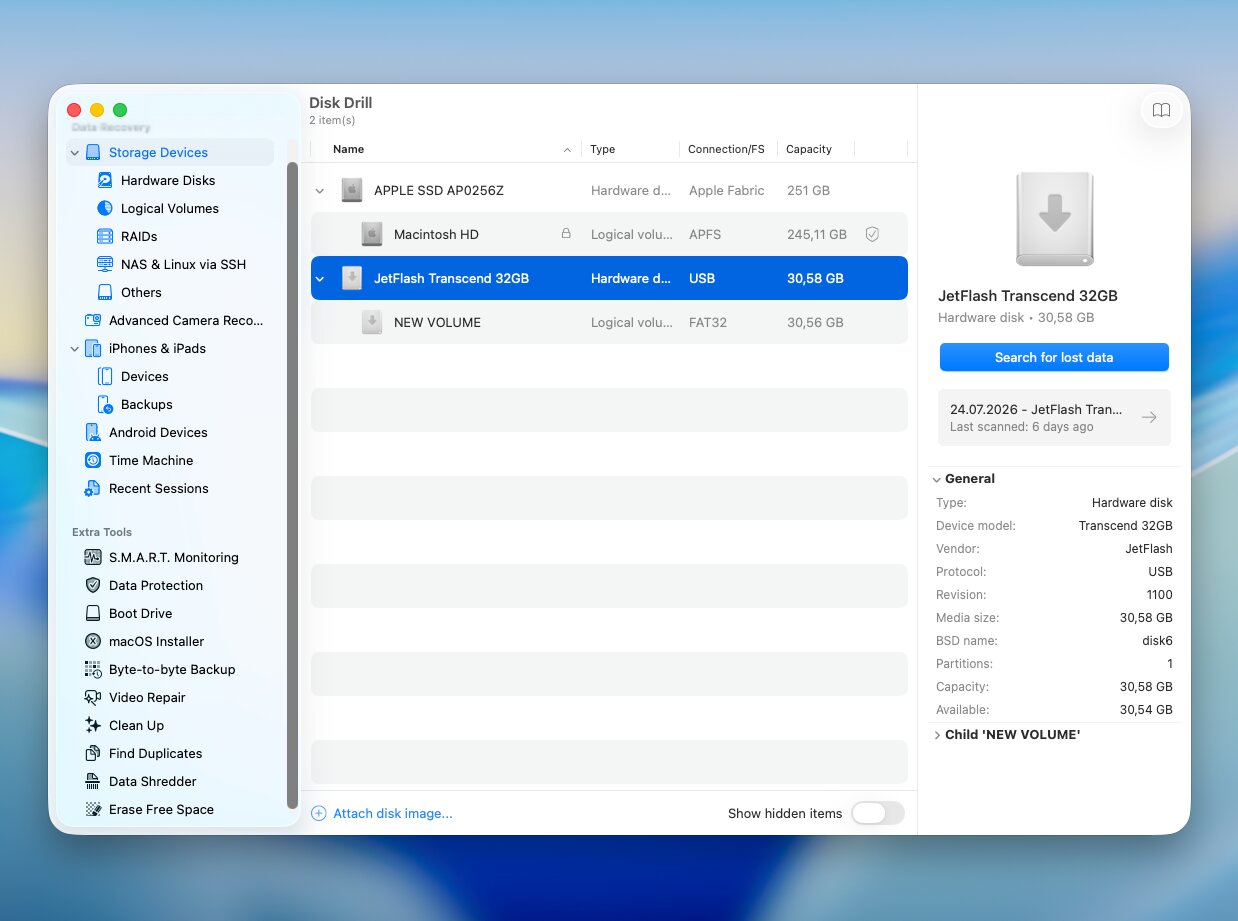
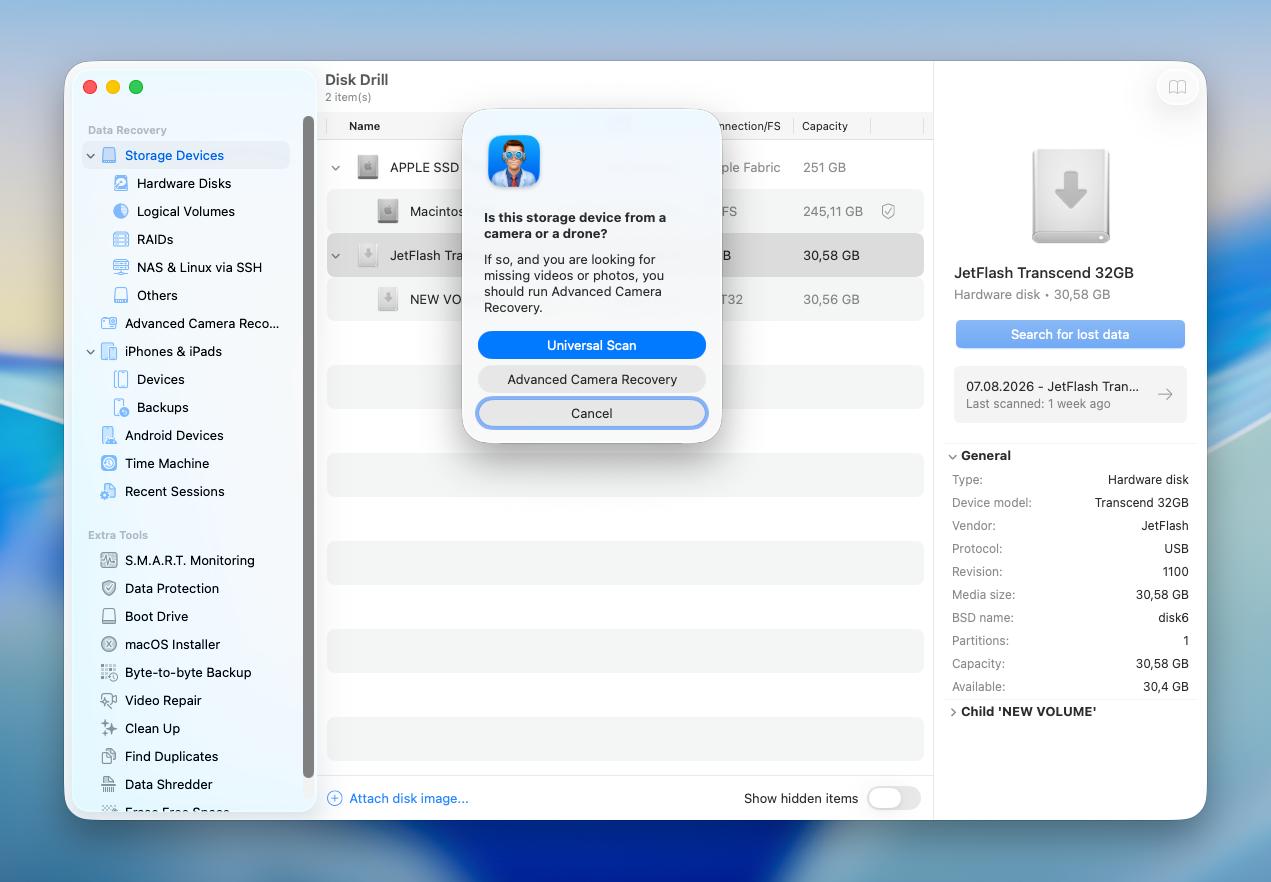
- Aloita kohdasta Yleisskannaus, jos GoPro-tiedostot poistettiin tai muistikortilla on tiedostojärjestelmävaurioita. Jos kortti alustettiin tai Universal Scan löytää videoita, jotka ovat vioittuneita tai eivät toistu oikein, vaihda kohtaan Edistynyt kameran palautus (ACR).
- Odota, että skannaus valmistuu, tai avaa Videot kategoria aloittaaksesi löydettyjen tiedostojen selaamisen heti.
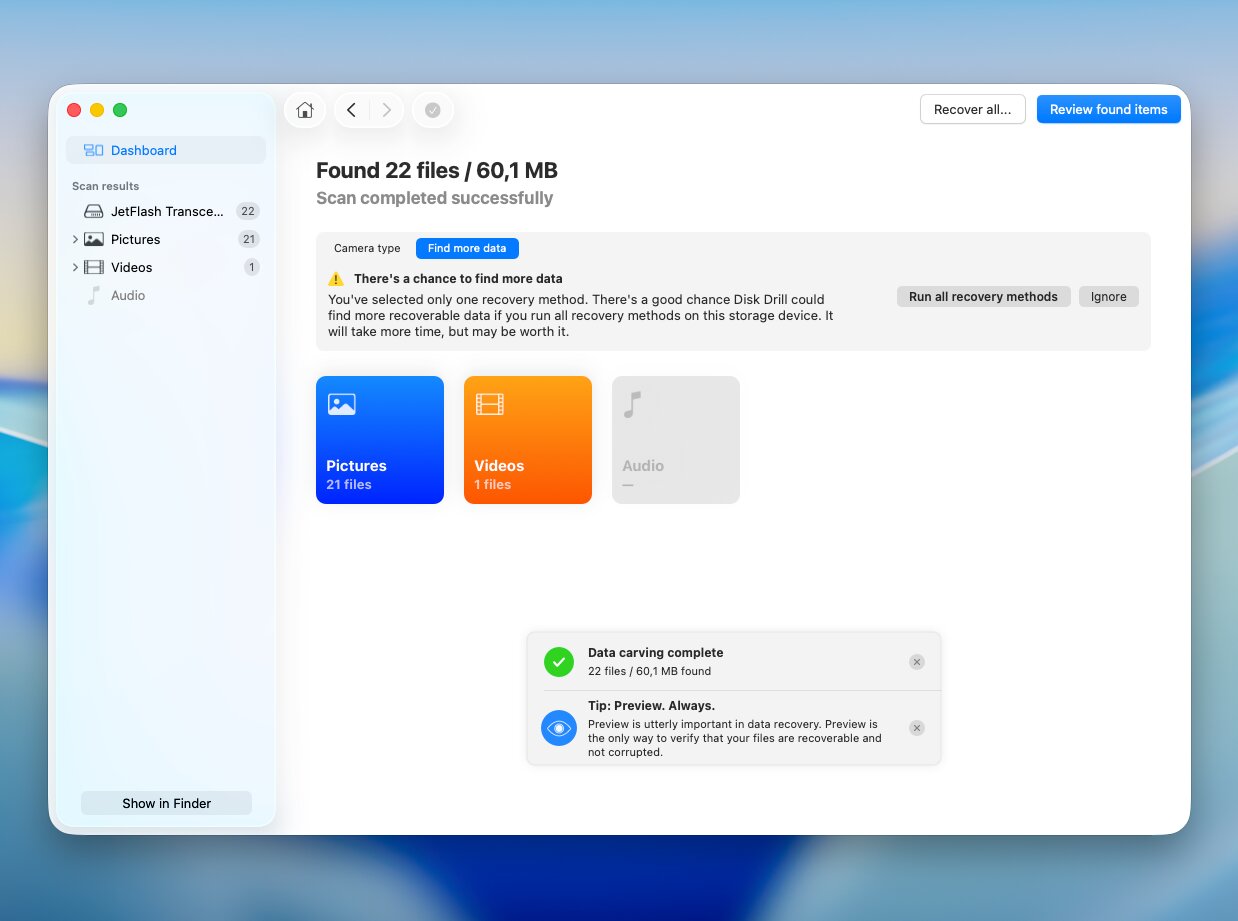
- Esikatsele löytämäsi videot, valitse haluamasi palautettavat tiedostot, napsauta Palauta ja tallenna ne toiseen sijaintiin.
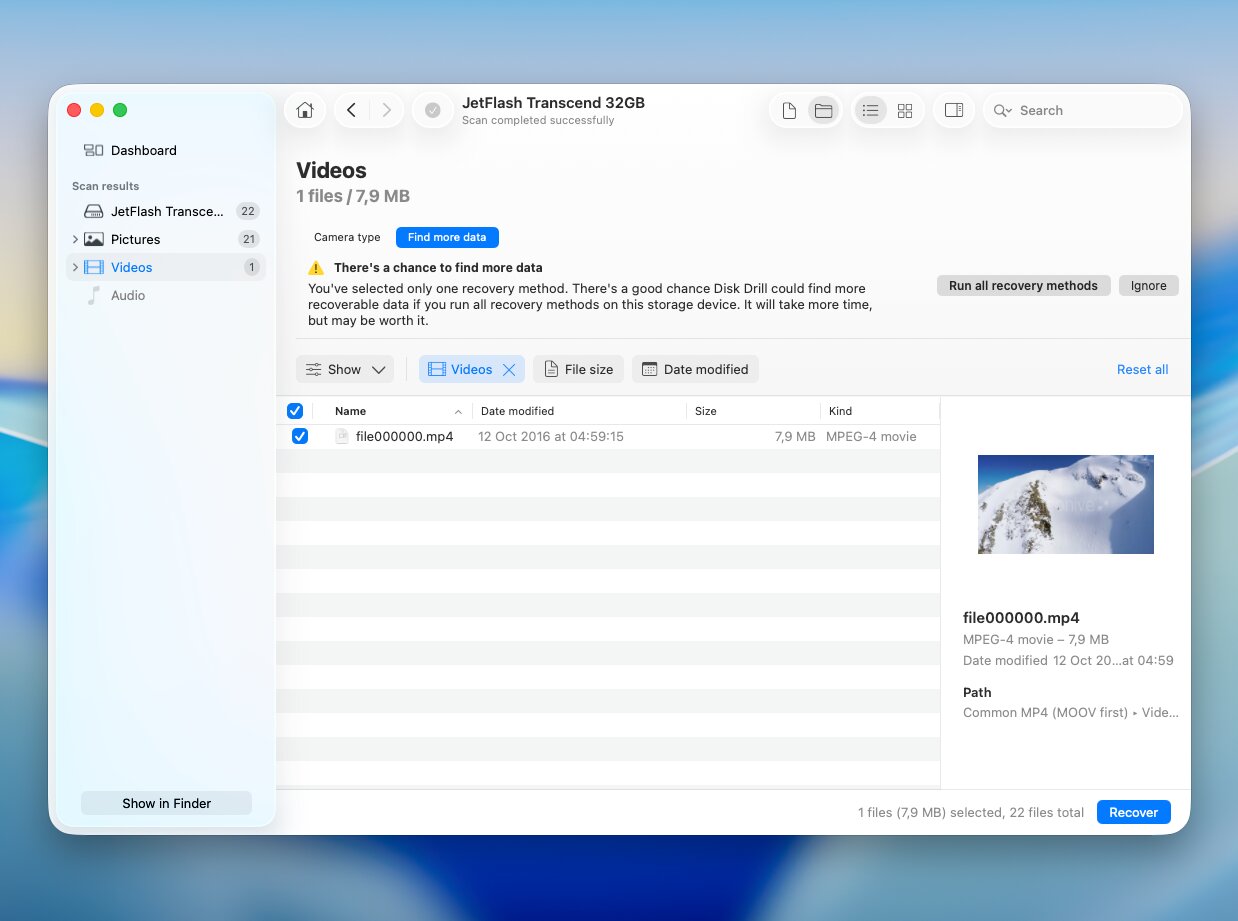
Toisin kuin Windows-versiossa, Disk Drill for Mac ei sisällä ilmaista palautusta. Voit kuitenkin skannata tallennuslaitteesi, tarkastella tuloksia ja esikatsella palautettavia videoita maksutta ennen kuin päätät hankkia lisenssin.
Disk Drill on erinomainen valinta, mutta ei ainoa. Jos haluat vertailla muita palautustyökaluja, katso oppaamme paras SD-kortin palautusohjelmisto.
Menetelmä 2: Kysy neuvoa tietojenpalautuspalveluista
Jos kadonneet GoPro-videot ovat erityisen tärkeitä tai microSD-kortissa on fyysisiä vaurioita, harkitse ammattilaisten tiedonpalautuspalvelua. Tämä on usein paras vaihtoehto, jos kortti ei enää näy tietokoneella, näyttää väärän kapasiteetin, liittimet ovat rikkoutuneet tai kortti on altistunut vedelle, kuumuudelle tai iskuille.
Useimmat tietojen palautusyritykset tarjoavat ilmainen arviointi, ja monet noudattavat ei tietoja, ei maksua-käytäntöä, joten maksat vain, jos tiedostosi saadaan palautettua onnistuneesti. Vaurion tyypistä ja tietomäärästä riippuen palautus maksaa tyypillisesti 300–1 200 € tai enemmän, ja prosessi kestää yleensä 3–10 arkipäivää.
Älä jatka fyysisesti vaurioituneen muistikortin käyttöä äläkä yritä tehdä itse korjauksia. Jokainen lisäyritys voi vähentää onnistuneen palautuksen mahdollisuuksia. Säilytä kortti turvallisesti ja lähetä se mahdollisimman pian luotettavaan tietojen palautuslaboratorioon.
GoPro-datan menetyksen ehkäisyvinkit
Jos noudatat muutamaa yksinkertaista sääntöä, on paljon epätodennäköisempää, että menetät GoPro-materiaaliisi. Tahaton poistaminen, muistikorttiongelmat, tallennuksen keskeytykset tai fyysiset vauriot ovat yleisimmät syyt datan menetykseen. Voit välttää yleisimmät ongelmat seuraamalla näitä ohjeita:
| Vihje | Miksi se auttaa |
| 🛡️ Suojaa GoPro fyysisiltä vaurioilta | Vaikka GoPro-kamerat on suunniteltu kestämään kovia olosuhteita, ne eivät ole tuhoutumattomia. Suojakotelo tai vedenpitävä kotelo voi estää vaurioita pudotuksilta, iskuilta, pölyltä ja vedeltä, erityisesti ääriurheilulajeissa tai veden alla käytettäessä. |
| 💾 Osta korkealaatuinen microSD-kortti | Valitse merkkikortti, joka täyttää kameramallisi GoPro:n suosittelema nopeusluokka vaatimukset (yleensä A2, V30, UHS-3 tai korkeampi uudemmille malleille). Kortit, jotka eivät täytä näitä vaatimuksia, voivat aiheuttaa tallennusvirheitä tai epäluotettavaa toimintaa. GoPro suosittelee myös vanhojen muistikorttien vaihtamista uusiin, jos niissä alkaa esiintyä ongelmia, sillä flash-muisti kuluu ajan myötä. |
| ☁️ Varmuuskopioi videosi säännöllisesti | Kopioi videosi tietokoneelle, ulkoiselle asemalle tai pilvitallennukseen jokaisen tärkeän kuvauskerran jälkeen. Mitä enemmän varmuuskopioita sinulla on, sitä epätodennäköisemmin menetät arvokkaita videoita. |
| ⏏️ Poista muistikortti turvallisesti | Lopeta aina tallennus ennen kuin poistat SD-kortin GoProstasi. Kun liität sen tietokoneeseen, käytä aina Safely Remove Hardware (Windows) tai Eject (macOS) -toimintoa ennen kuin irrotat kortinlukijan. Muuten tiedostojärjestelmä voi vioittua tai jotkut videot voivat jäädä puutteellisiksi. |
| 🔋 Älä anna akun tyhjentyä tallennuksen aikana | Jos akku loppuu kesken videokuvauksen, tiedosto ei välttämättä tallennu loppuun asti, jolloin se voi vahingoittua tai jäädä toistokelvottomaksi. Lataa akku ennen pitkiä kuvaussessioita tai ota varavirtalähde mukaan. |
| 📸 Alusta kortti GoProssa | Kun olet varmuuskopioinut videosi, alusta muistikortti GoProssa sen sijaan, että poistaisit tiedostoja yksi kerrallaan tietokoneella. Tämä luo kameralle sopivan tiedostojärjestelmän ja auttaa ehkäisemään tallennusongelmia. |
| 📦 Käytä erillisiä kortteja tärkeille projekteille | Sen sijaan että säilyttäisit useiden matkojen tai tapahtumien tallenteet samalla kortilla, käytä omaa muistikorttia tärkeille projekteille, aina kun se on mahdollista. Näin vahingot tai vioittumiset rajoittuvat yhteen korttiin. |
Jopa paras palautusohjelmisto on rajallinen. Siksi säännölliset varmuuskopiot, luotettavat muistikortit ja huolellinen käsittely ovat edelleen paras tapa suojata GoPro-tallenteesi. On aina helpompaa ja vähemmän stressaavaa ehkäistä tietojen menetys kuin palauttaa videoita niiden hävittyä.
Loppuhuomautukset
Poistetut GoPro-videot ovat usein palautettavissa, erityisesti jos lopetat microSD-kortin käytön välittömästi ja toimit ennen kuin uudet tallenteet korvaavat poistetut tiedostot. Useimmissa tilanteissa suosittelemme Disk Drill:tä, koska se tukee GoPro-videoformaatteja, toimii FAT32- ja exFAT-muistikorttien kanssa, ja sisältää Edistynyt kameran palautus:n pirstoutunutta kameramateriaalia varten.
Jos microSD-kortissa on fyysisiä vaurioita tai tietokoneesi ei enää tunnista sitä oikein, ohita tee-se-itse-palautus ja ota yhteyttä ammattilaiseen tietojenpalautuspalveluun. Vaurioituneen kortin käytön jatkaminen voi vähentää onnistuneen palautuksen mahdollisuuksia.
Jos tarvitset lisäapua, vieraile foorumi tai online GoPro-yhteisöt. Löydät todellisia palautustapauksia, käyttäjäkokemuksia ja käytännön neuvoja yhteisöltä monenlaisiin tietojen menetyksen tilanteisiin.
UKK:
- Lopeta kameran käyttö välittömästi. Uusien videoiden tallentaminen voi korvata poistetut tallenteet.
- Irrota microSD-kortti GoProsta ja liitä se tietokoneeseesi kortinlukijan avulla.
- Skannaa kortti tietojen palautusohjelmistolla. Parhaan lopputuloksen saat ohjelmalla, joka tukee pirstoutuneita GoPro-videoita, kuten Disk Drillin Advanced Camera Recovery -tila.
- Esikatsele palautetut videot ja tallenna ne toiselle tallennuslaitteelle.