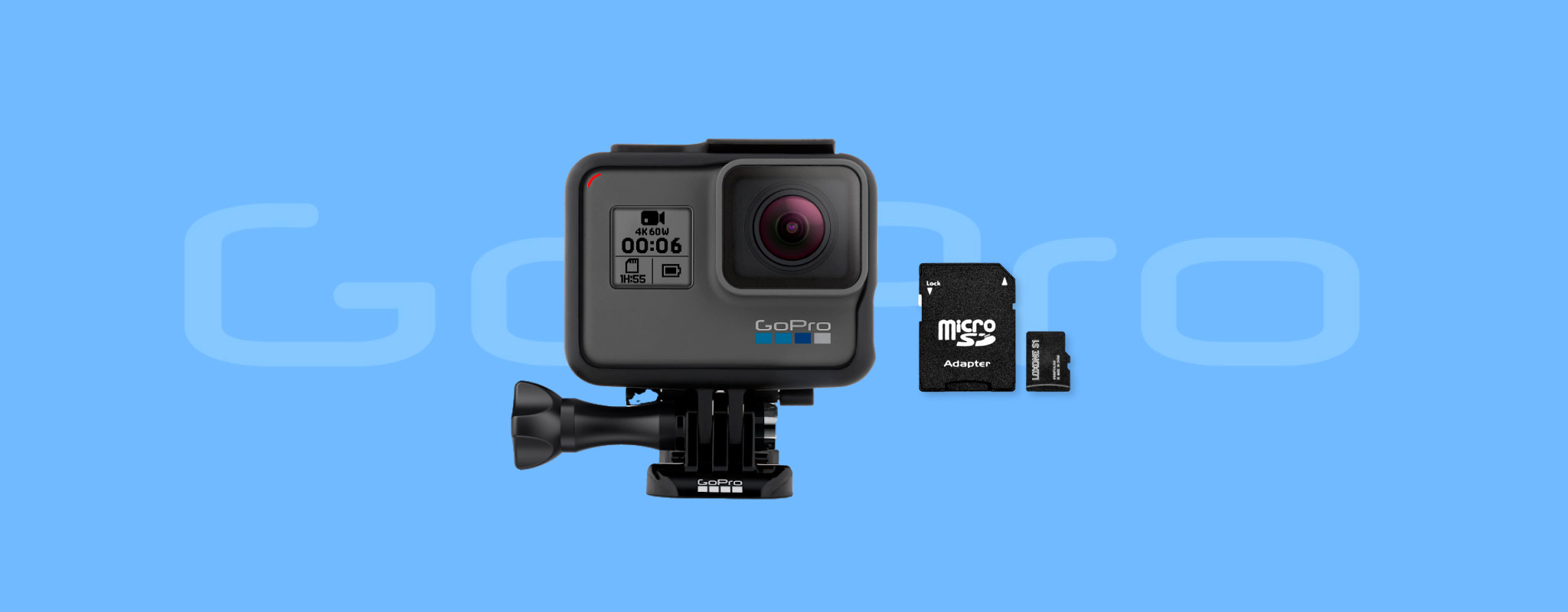
 GoPro videolarınızı yanlışlıkla sildiniz mi veya onlara erişiminizi mi kaybettiniz? GoPro kameralar inanılmaz görüntüler yakalar, ancak yanlışlıkla silme, biçimlendirme, SD kart bozulması, kesintiye uğrayan aktarımlar ve kamera sorunları, videoların kaybolmasına neden olabilir. Neyse ki, bu durumların çoğu için profesyonel veri kurtarmaya gerek yoktur. Silinen GoPro videolarını adım adım nasıl kurtaracağınızı göstereceğiz, başarı şansınızı etkileyen faktörleri açıklayacağız ve ne zaman profesyonel veri kurtarmanın daha iyi bir seçenek olduğuna karar vermenize yardımcı olacağız.
Hızlı Yanıt: En iyi kurtarma şansına sahipsiniz eğer (1) microSD kart bilgisayarınız tarafından hâlâ algılanıyorsa, (2) veri kaybından sonra karta yeni videolar kaydetmediyseniz ve (3) kartta fiziksel bir hasar yoksa. Bu koşullar sağlanıyorsa, Disk Drill gibi kurtarma yazılımları genellikle silinen GoPro görüntülerinizi geri getirebilir.
Eğer doğrudan kurtarma talimatlarına geçmek istiyorsanız, burada‘ye tıklayabilirsiniz.
Silinen GoPro Videolarını Kurtarmadan Önce Ne Yapmalısınız?
Kurtarma işlemine başlamadan önce atacağınız birkaç basit adım, GoPro videolarınızı geri getirme şansınızı büyük ölçüde artırabilir.
- Adım 1. Önce Geri Dönüşüm Kutusu veya Çöp Kutusu’nu kontrol edin. GoPro videolarınızı silmeden önce bilgisayarınıza kopyaladıysanız, bunlar hâlâ Geri Dönüşüm Kutusu içinde veya macOS’ta Çöp Kutusu içinde olabilir. Windows üzerinde, bir microSD karttan doğrudan silinen dosyalar genellikle Geri Dönüşüm Kutusu’na gitmez. macOS üzerinde, bağlı bir microSD karttan silinen dosyalar genellikle kartın üzerinde gizli bir .Trashes klasörüne taşınır, bu yüzden Trash kart bağlıyken içinde görünürler. Videoları doğrudan karttan silmiş olsanız bile orayı kontrol etmenizde fayda var. Videolarınızı bulursanız, Windows’ta Geri Yükle veya macOS’ta Geri Koy seçin.
- Adım 2. GoPro’nuzu derhal kullanmayı bırakın. Her yeni kayıt, silinen videoların üzerine yazabilir ve kurtarmayı çok daha zor hale getirebilir. microSD kartı kameradan çıkarın ve kurtarmaya başlayana kadar güvenli bir yerde saklayın.
- Adım 3. microSD kartı doğrudan bilgisayarınıza bağlayın. GoPro’yu doğrudan bağlamak yerine, dahili bir kart yuvası veya yüksek kaliteli bir kart okuyucu kullanın. Böylece kurtarma yazılımı, kaybolan verileri bulmak için gerekli olan doğrudan erişimi hafıza kartına sağlar. USB üzerinden bağlanan bir GoPro genellikle MTP kullanır; bu da veri kurtarma için gerekli olan düşük seviyeli erişimi sağlamaz.
- Adım 4. GoPro videolarını destekleyen bir kurtarma yazılımı seçin. Tüm GoPro kameralar, MP4 formatında ve kayıt moduna bağlı olarak H.264 (AVC) veya H.265 (HEVC) codec’i kullanarak video kaydeder. Kurtarma aracının her iki codec’i de desteklediğinden, FAT32 ve exFAT dosya sistemleriyle çalıştığından ve microSD kartlardan dosya kurtarabildiğinden emin olun. Mümkünse, disk imajları oluşturup tarayan bir yazılım seçin.
- Parçalanmış video kurtarma desteği arayın. GoPro videoları, özellikle büyük 4K, 5K veya yüksek kare hızına sahip kayıtlar, genellikle hafıza kartında parçalanmış halde olur. Disk Drill’in Gelişmiş Kamera Kurtarma gibi özel kamera kurtarma teknolojisine sahip kurtarma yazılımları, bu videoları standart dosya kurtarma yöntemlerinden çok daha başarılı şekilde yeniden oluşturabilir.
- Adım 5 (isteğe bağlı). Kartta sorun varsa bir disk görüntüsü oluşturun. MicroSD kart beklenmedik şekilde bağlantı kesiyorsa, okuma hatası veriyorsa ya da hasarlı görünüyorsa, önce bir disk imajı oluşturun. Disk imajı, hafıza kartının tam bir kopyasıdır ve dosyaları orijinal kart üzerinde ek bir yük oluşturmadan kurtarmanıza olanak tanır.
GoPro kameralar ayrıca MP4 videoların yanında LRV (düşük çözünürlüklü önizleme) ve THM (küçük resim) dosyaları da oluşturur. Bu dosyalar benzersiz herhangi bir görüntü içermediğinden, orijinal MP4 dosyalarını kurtarmaya odaklanın.
GoPro Videoları ve Fotoğrafları Neden Silinir veya Kaybolur?
GoPro videoları, yanlışlıkla silinmeden SD kart arızasına kadar çeşitli nedenlerle kaybolabilir. Veri kaybının nedeni, doğru kurtarma yöntemini seçmenize ve kendi başınıza kurtarma denemeye değer olup olmadığını belirlemenize yardımcı olur.
| Neden | Kurtarma Olasılıkları | Önerilen Yöntem |
| 🗑️ Yanlışlıkla silme | Yüksek, videolar üzerine yazılmadıysa | Kartı kullanmayı bırakın ve veri kurtarma yazılımı ile tarayın. |
| 💾 SD kart bozulması | Mantıksal bozulmada yüksek, fiziksel hasarda düşük | Mantıksal sorunlar için veri kurtarma yazılımı kullanın. Kartta fiziksel hasar varsa profesyonel bir kurtarma servisi ile iletişime geçin. |
| 🔌 Dosya aktarımında kesinti | Orijinal veri SD kartta kaldıysa yüksek | Videoları microSD karttan kurtarın. Dosyalar varsa ancak oynatılamıyorsa bir video onarım aracı kullanın. |
| ⚠️ Yanlışlıkla formatlama | Hızlı format sonrası yüksek, tam format sonrası düşük | Kartı hemen kullanmayı bırakın ve dosya sistemi metadatası olmadan dosyaları yeniden oluşturabilen bir kurtarma yazılımı ile tarayın, örneğin Disk Drill ve Gelişmiş Kamera Kurtarma (ACR) ile kamera videoları için. |
| 🔄 Donanım yazılımı veya yazılım sorunları | Orta ila Yüksek | Videoları kurtarın veya onarın, ardından GoPro donanım yazılımını güncelleyin. |
| 🦠 Kötü amaçlı yazılım | Orta ila Yüksek | Önce kötü amaçlı yazılımı kaldırın, ardından eksik videoları veri kurtarma yazılımı ile kurtarın. |
Silinmiş GoPro Videoları Nasıl Kurtarılır
Başka bir şey denemeden önce, zaten bir yedeğinizin olup olmadığını kontrol edin. Eğer Auto Upload etkinleştirilmiş bir GoPro Premium/Premium+ aboneliği‘iniz varsa veya videolarınızı daha önce başka bir cihaza ya da bulut depolama hizmetine kopyaladıysanız, kurtarma araçlarına gerek kalmadan bunları geri yükleyebilirsiniz.
Yedeğiniz yoksa, aşağıdaki kurtarma yöntemleriyle devam edin.
Bu adımlar, GoPro’nuzun çıkarılabilir bir microSD kart kullandığını varsayar, bu da modellerin büyük çoğunluğunu kapsar.
Yöntem 1: Silinmiş GoPro Dosyalarını Veri Kurtarma Uygulamasıyla Windows & MacOS’ta Kurtarın
Veri kurtarma yazılımları genellikle silinmiş GoPro videolarını geri getirmek için en iyi şansı sunar. Bu rehberde, Windows ve macOS için en güvenilir kurtarma araçlarından biri olan Disk Drill‘i kullanacağız. GoPro SD kartlarından ve birçok diğer depolama aygıtından videoları kurtarabilir. MP4, MOV, AVI, MKV ve daha fazlası dahil olmak üzere neredeyse tüm yaygın video formatlarını destekler.
Disk Drill ayrıca GoPro kameralar, dronlar, araç kameraları, vücut kameraları ve diğer kayıt cihazları için tasarlanmış özel bir kurtarma modu olan Gelişmiş Kamera Kurtarma (ACR) özelliğini de içerir. Standart kurtarma yöntemlerinden farklı olarak, ACR kamera hafıza kartlarında yaygın olan parçalanmış video dosyalarını yeniden oluşturabilir. Bu, genellikle bu alandaki diğer araçlara kıyasla daha iyi kurtarma sonuçlarına yol açar.
Disk Drill’i, bozuk bir USB flash sürücü ve silinmiş görüntülere sahip bir DJI drone SD kartı dahil olmak üzere çeşitli gerçek dünya kurtarma senaryolarında test ettik. Testlerimizde, kurtarma sonrası düzgün çalışan 4 parçalanmış video dosyasından 4’ü‘u geri yükledi. Tam metodoloji ve test sonuçlarını Disk Drill incelemesi‘da bulabilirsiniz.
Windows’ta GoPro videolarını kurtarmak için:
- İndir ve Disk Drill’i yükleyin.
- GoPro microSD kartınızı bir kart okuyucu ile bilgisayarınıza bağlayın.
- Disk Drill’i başlatın, hafıza kartını seçin ve Kayıp Verileri Ara’ya tıklayın.
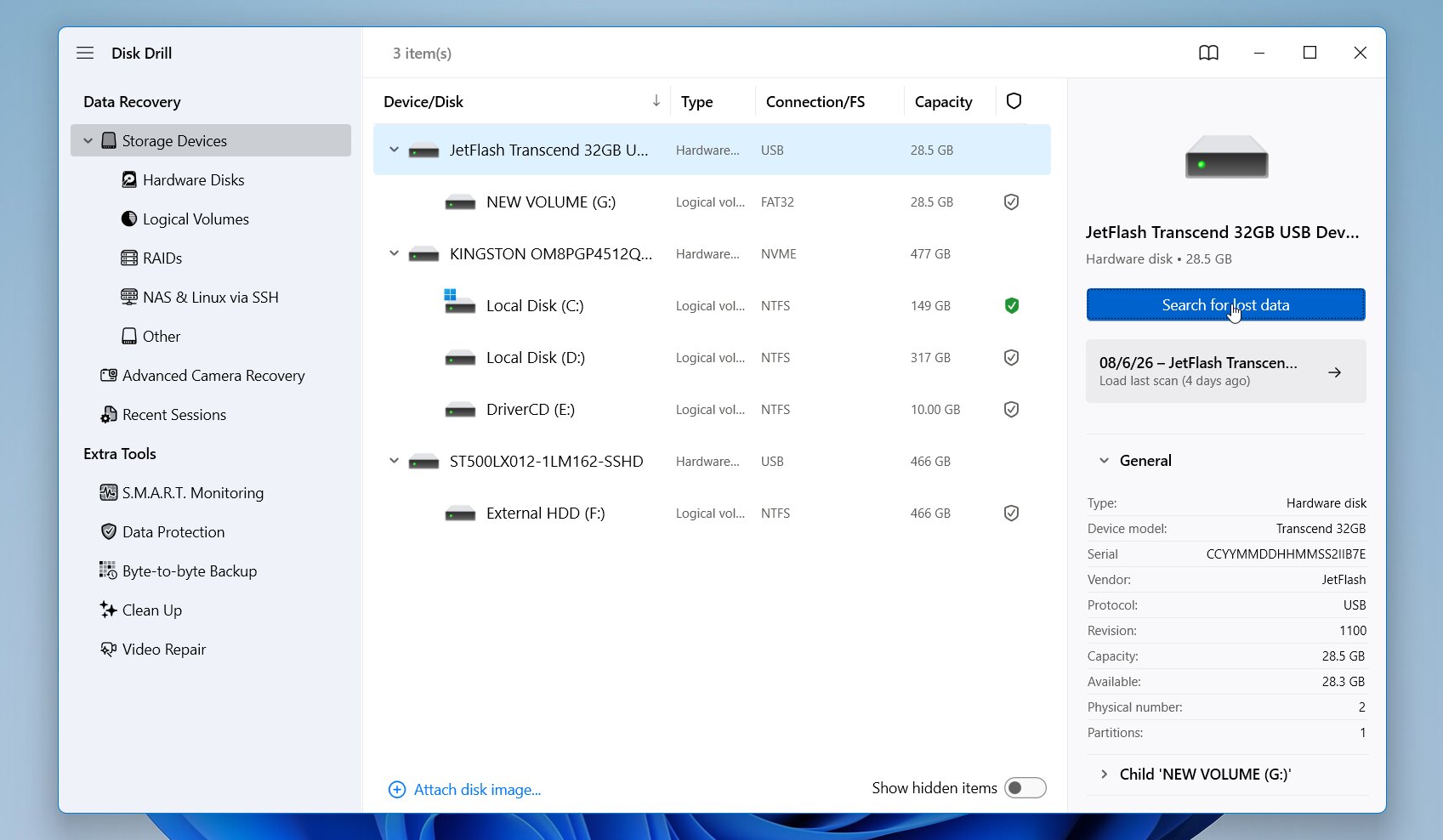
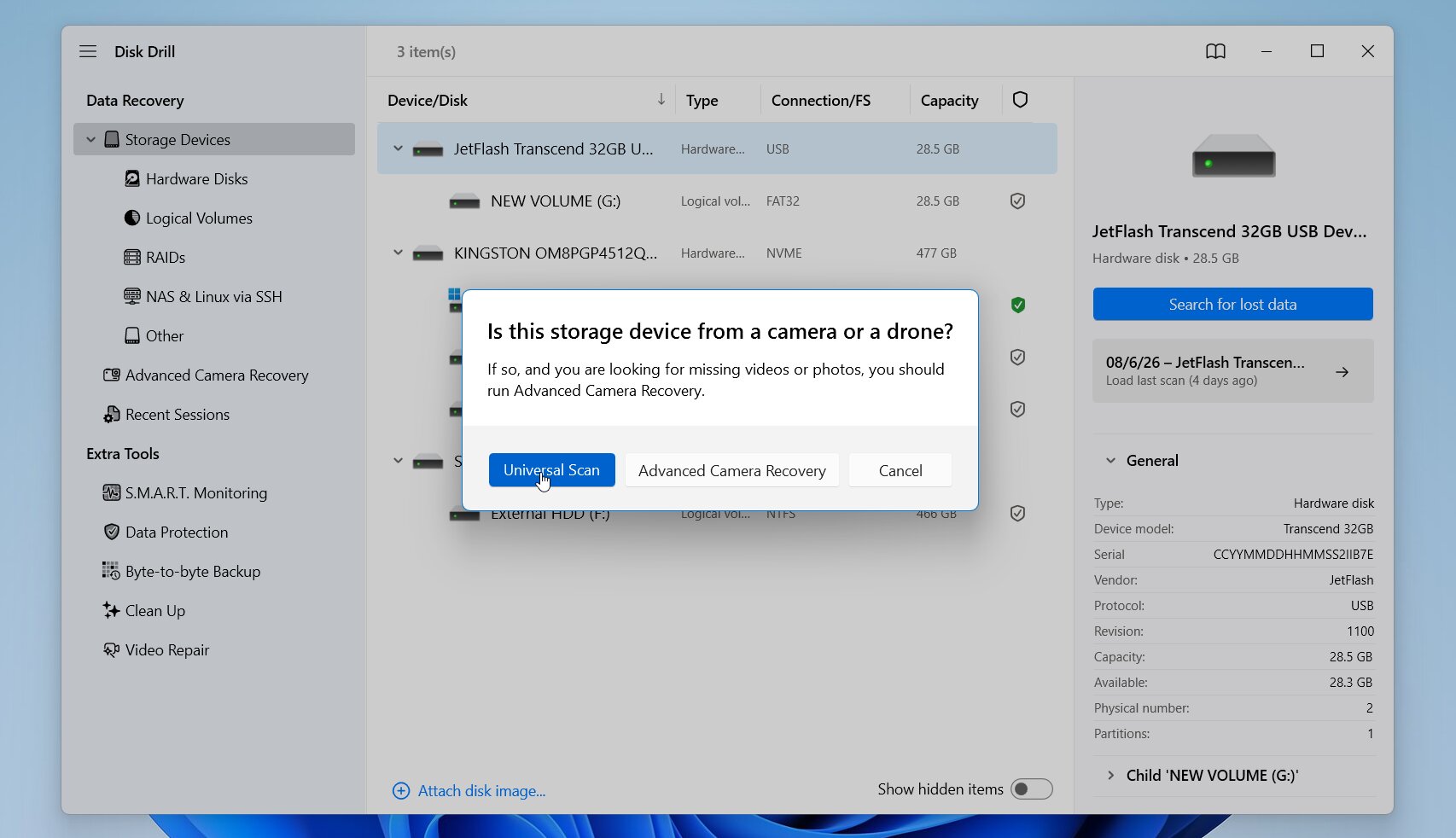
- Disk Drill sizden bir kurtarma modu seçmenizi isteyecek. Dosyalar silindiyse veya kartta dosya sistemi hasarı varsa Evrensel Tarama ile başlayın. Kart formatlandıysa veya Evrensel Tarama bozuk ya da düzgün oynatılamayan videolar bulursa, Gelişmiş Kamera Kurtarma (ACR)yı deneyin. ACR, GoPro kameralar ve diğer kayıt cihazlarından parçalanmış görüntüleri yeniden oluşturmak için tasarlanmıştır.
- Taramanın bitmesini bekleyin, ardından Bulunan öğeleri incele’ye tıklayın.
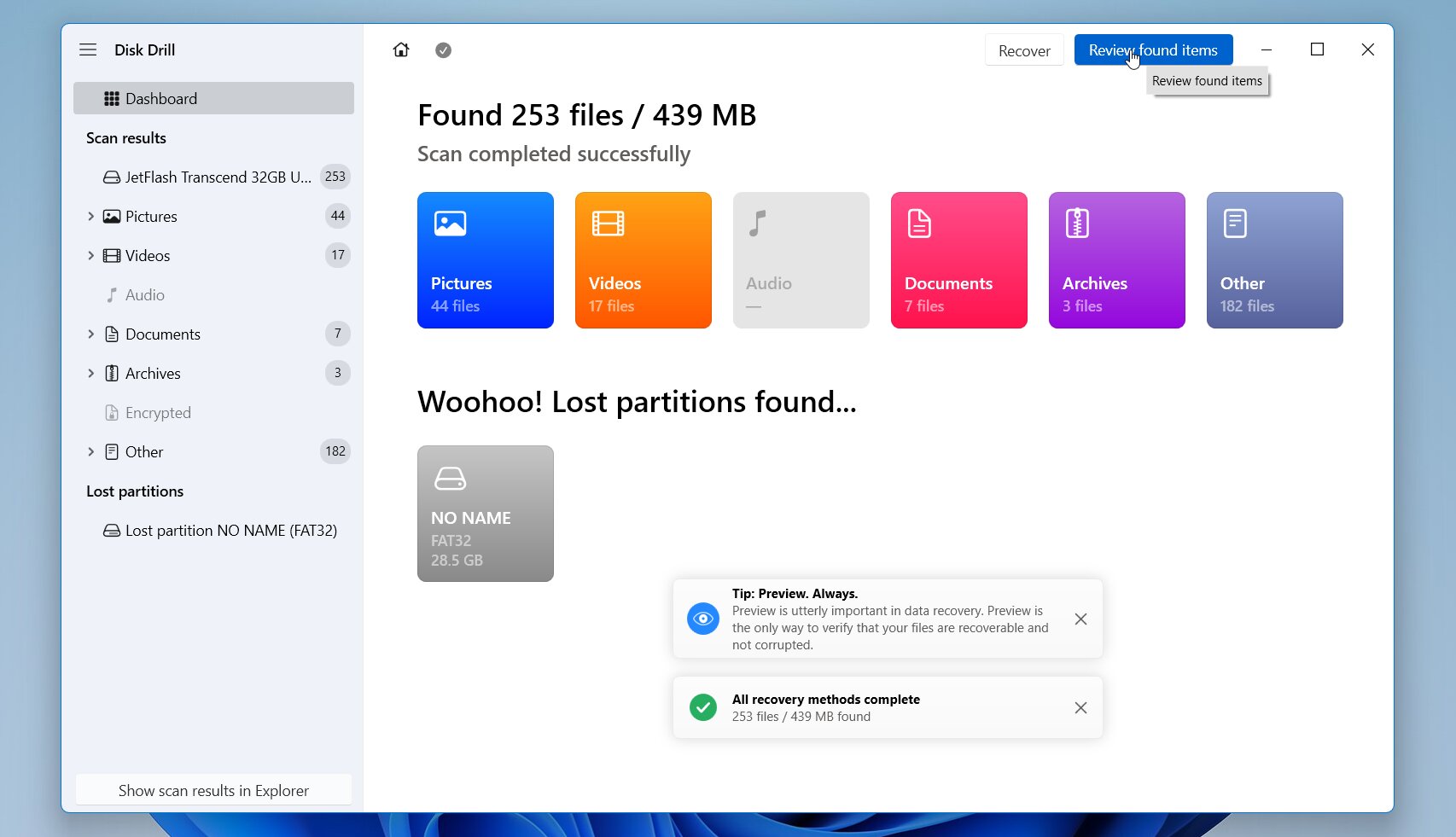
- Videolar kategorisini açın veya arama kutusunu ve filtreleri kullanarak dosyalarınızı bulun. Her bir videoyu doğru şekilde oynayıp oynamadığını kontrol etmek için önizleyin.
- Kurtarmak istediğiniz videoları seçin, Kurtar’a tıklayın ve farklı bir sürücüye veya depolama aygıtına kaydedin.
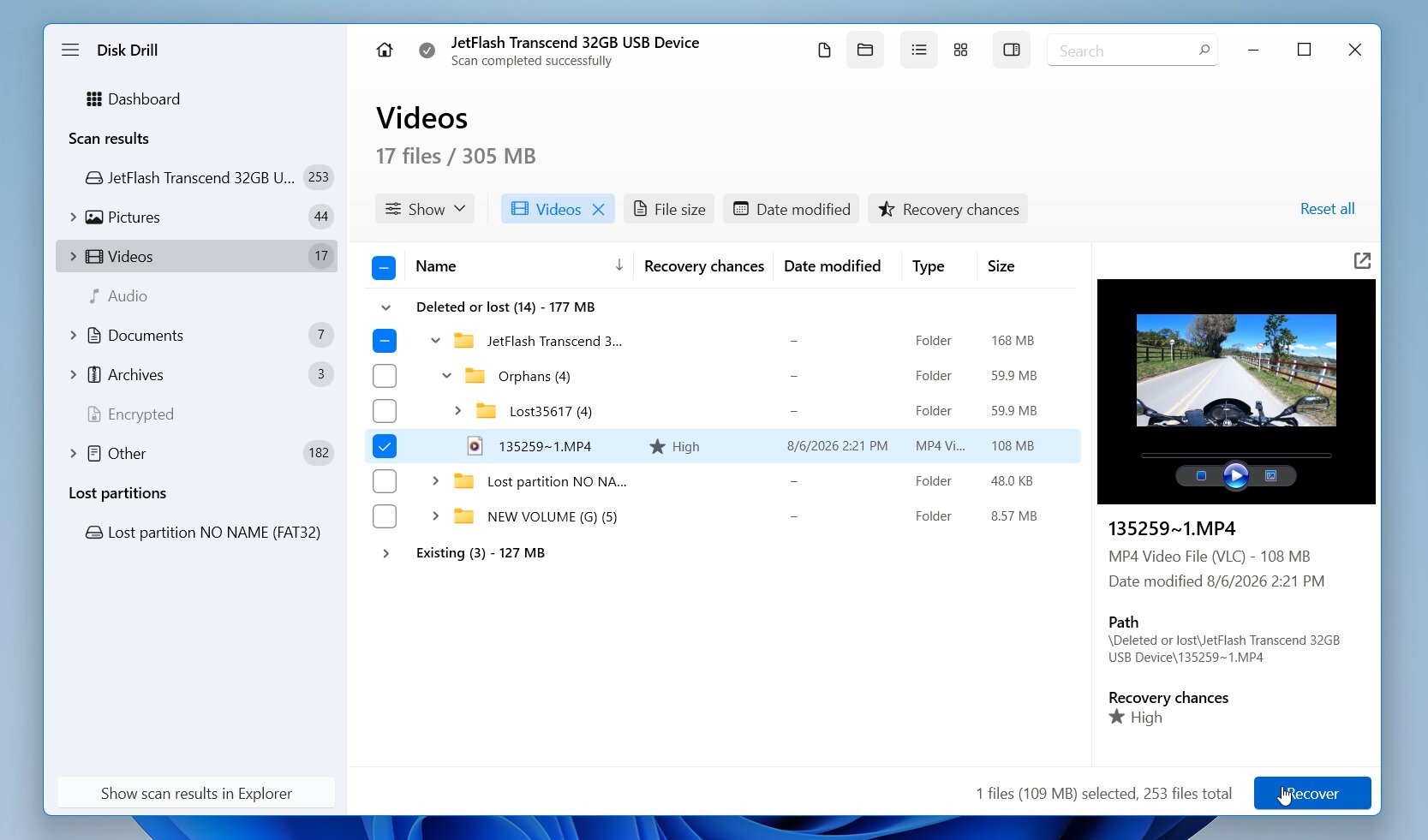
Windows sürümü, 100 MB‘a kadar veriyi ücretsiz olarak kurtarmanıza olanak tanır; bu, lisans satın almadan önce videolarınızın kurtarılabilir olduğunu doğrulamanız için yeterlidir.
macOS’ta GoPro videolarını kurtarmak için:
- İndir ve Disk Drill’i Mac’inize yükleyin.
- GoPro microSD kartını bir kart okuyucu ile bağlayın.
- Disk Drill’i başlatın ve istediği tüm izinleri verin.
- Hafıza kartını seçin ve Kayıp Verileri Ara‘e tıklayın.
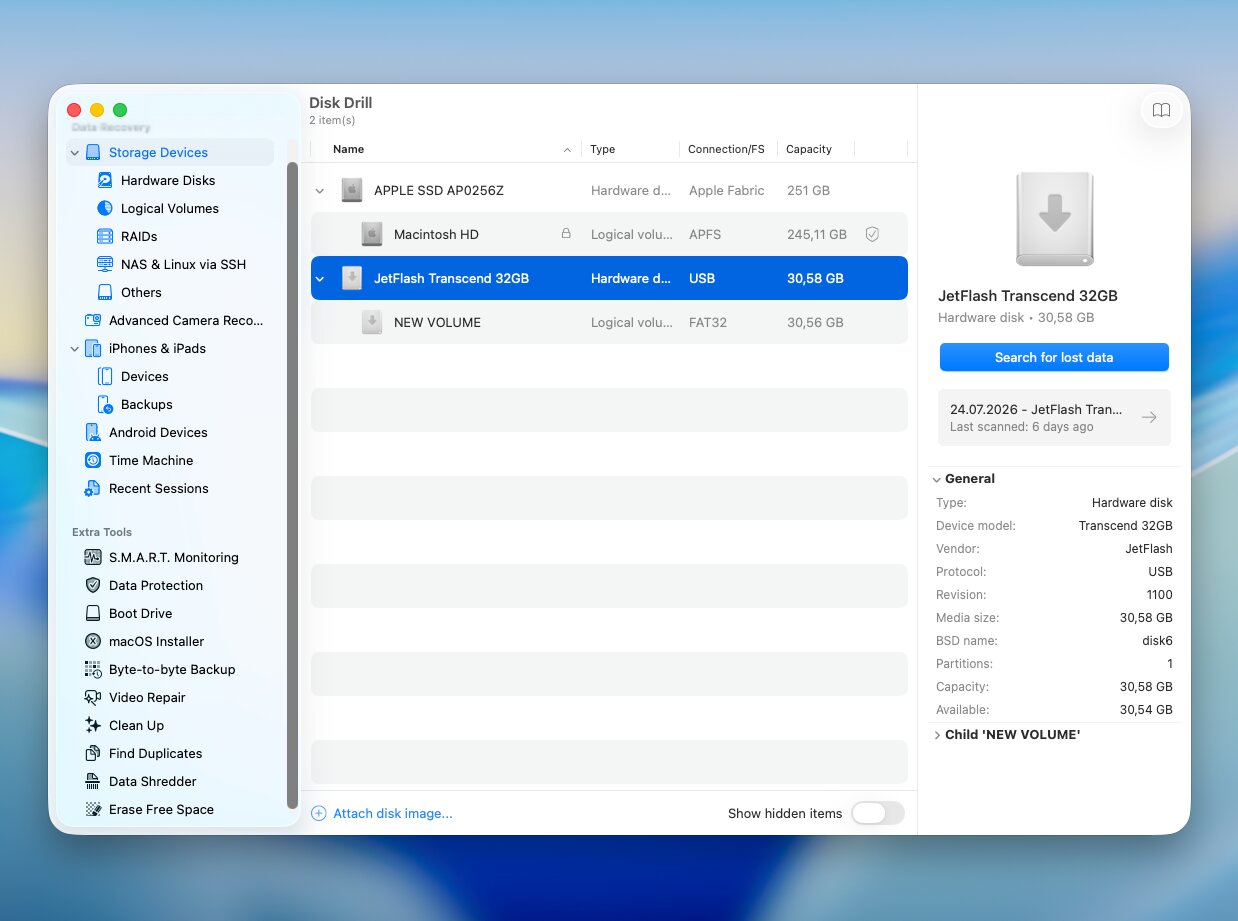
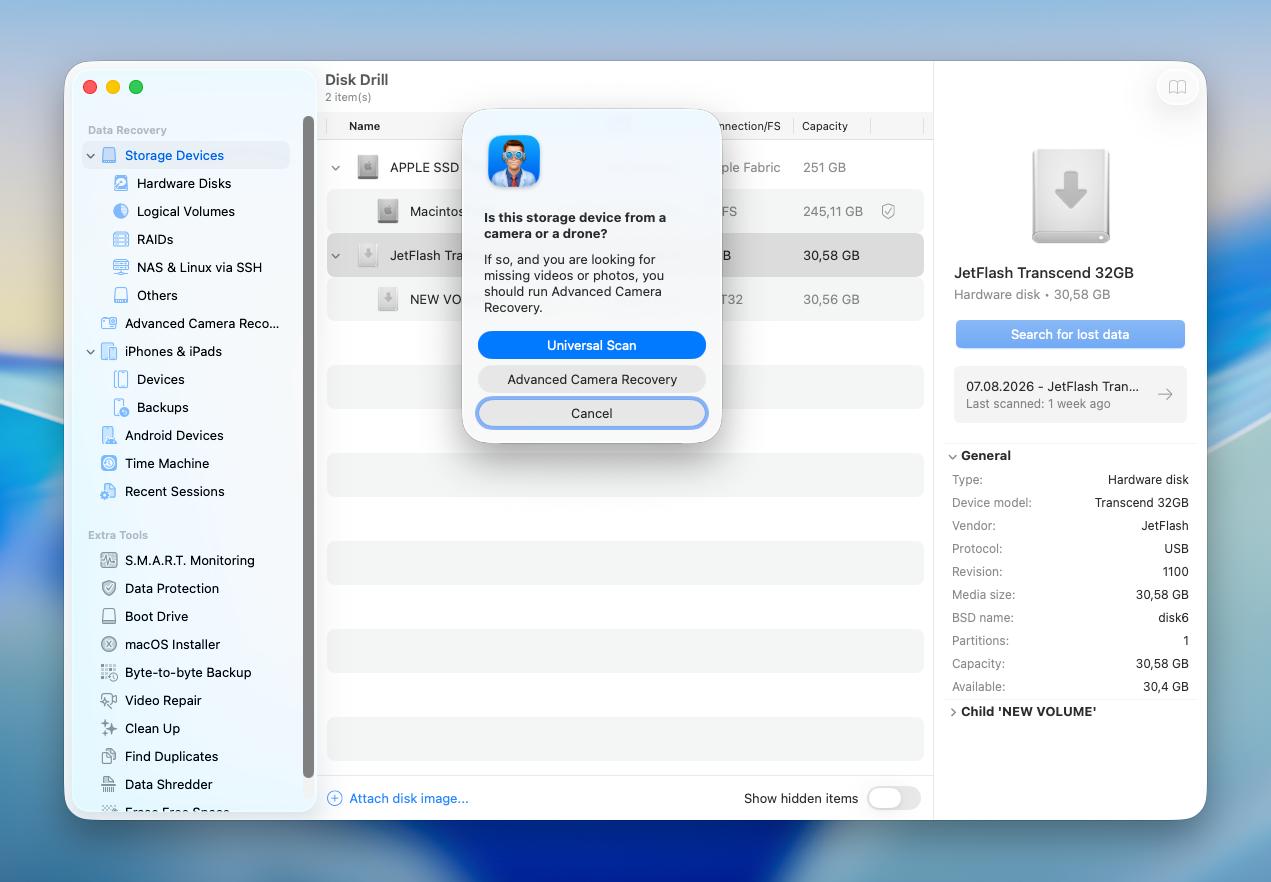
- Eğer GoPro dosyaları silindiyse veya hafıza kartında dosya sistemi hasarı varsa Evrensel Tarama ile başlayın. Kart formatlandıysa veya Universal Scan kurtarılan videolar bozuk ya da düzgün oynatılmıyorsa Gelişmiş Kamera Kurtarma (ACR)‘ya geçin.
- Taramanın bitmesini bekleyin veya bulunan dosyaları hemen incelemeye başlamak için Videolar kategorisini açın.
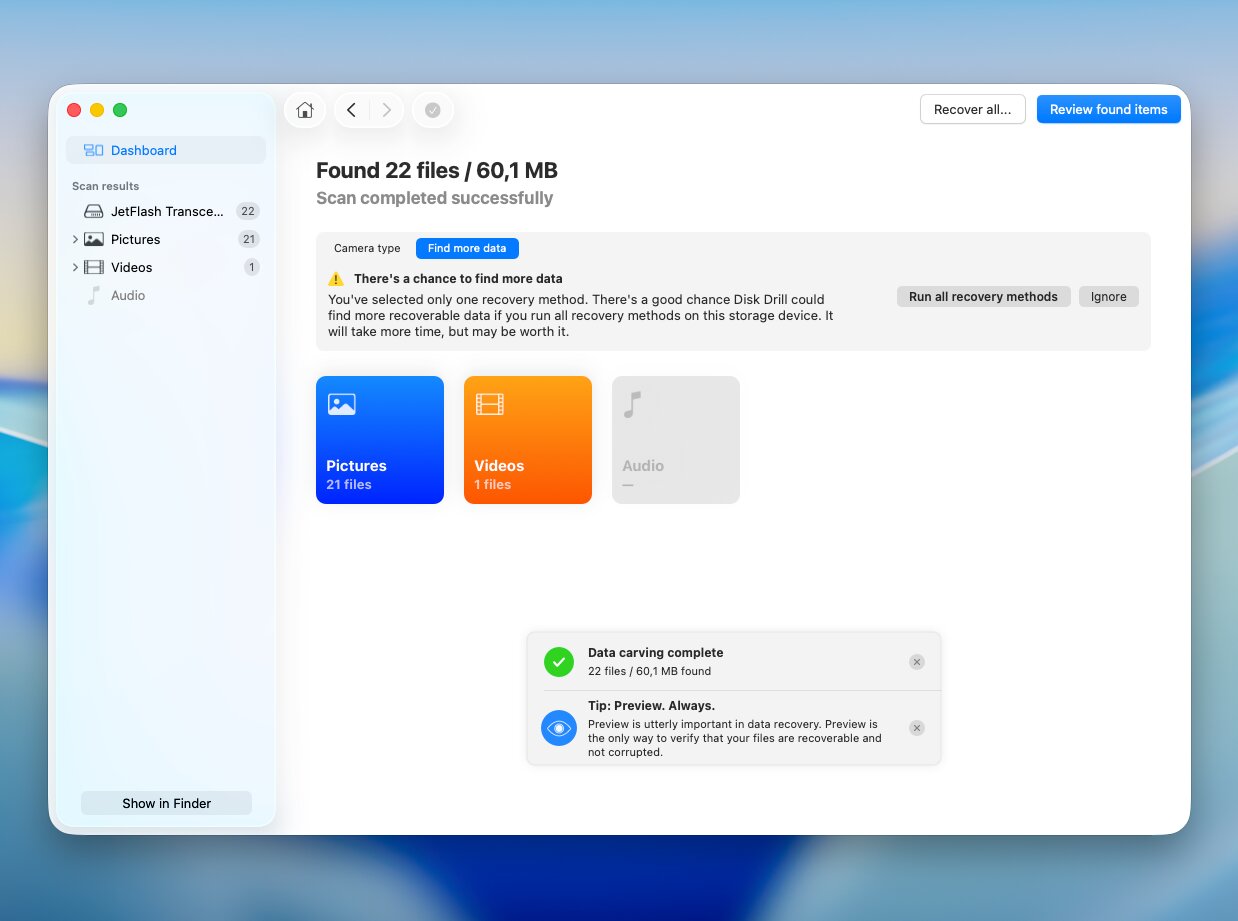
- Bulduğunuz videoları önizleyin, kurtarmak istediklerinizi seçin, Kurtar‘e tıklayın ve farklı bir konuma kaydedin.
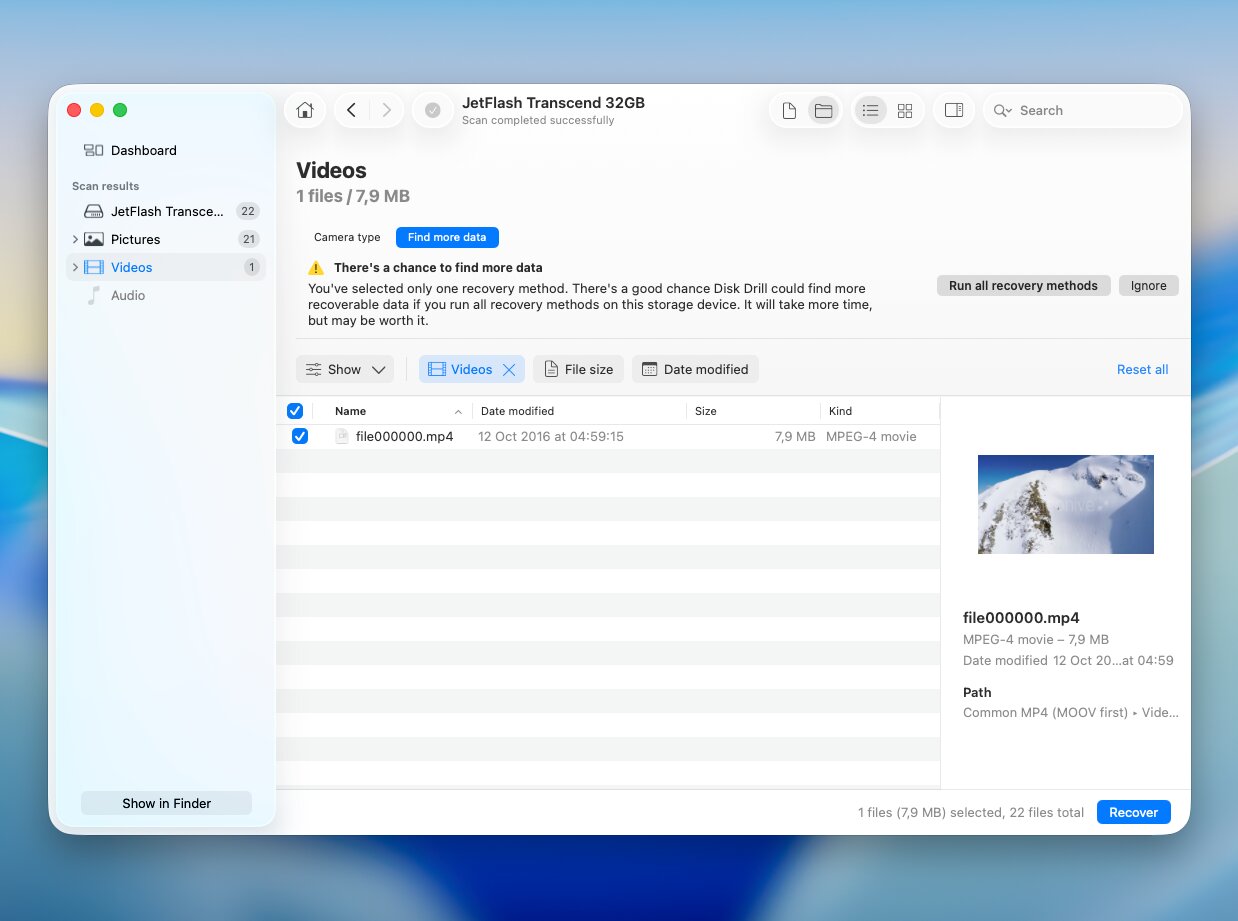
Windows sürümünden farklı olarak, Mac için Disk Drill ücretsiz kurtarma özelliği içermez. Ancak, depolama aygıtlarınızı tarayabilir, sonuçları inceleyebilir ve kurtarılabilir videoları satın alma kararı vermeden önce ücretsiz olarak önizleyebilirsiniz.
Disk Drill mükemmel bir seçimdir, ancak tek seçenek değildir. Ek kurtarma araçlarını karşılaştırmak isterseniz, en iyi SD kart kurtarma yazılımı rehberimize bakın.
Yöntem 2: Veri Kurtarma Hizmetlerine Danışın
Eğer kaybolan GoPro videoları özellikle önemliyse veya microSD kart fiziksel hasar aldıysa, profesyonel bir veri kurtarma hizmetini düşünün. Kart artık bilgisayarınızda görünmüyorsa, yanlış kapasite gösteriyorsa, kırık konnektörlere sahipse ya da su, ısı veya darbe hasarı gördüyse, genellikle en iyi seçenek budur.
Çoğu veri kurtarma şirketi bir ücretsiz değerlendirme sunar ve çoğu veri yoksa, ücret yok politikasını izler, böylece dosyalarınız başarıyla kurtarılırsa ödeme yaparsınız. Hasarın türüne ve veri miktarına bağlı olarak kurtarma genellikle 300$–1.200$ veya daha fazla tutarındadır ve işlem genellikle 3–10 iş günü sürer.
Fiziksel olarak hasar görmüş bir hafıza kartını kullanmaya devam etmeyin veya kendi başınıza onarmaya çalışmayın. Yapılan her ek deneme, başarılı kurtarma şansını azaltabilir. Kartı güvenli bir şekilde saklayın ve en kısa sürede güvenilir bir veri kurtarma laboratuvarına gönderin.
GoPro Veri Kaybını Önleme İpuçları
Birkaç basit kurala uyarsanız, GoPro görüntülerinizi kaybetme olasılığınız çok daha düşük olur. Yanlışlıkla silme, hafıza kartı sorunları, kayıt kesintileri veya fiziksel hasar, insanların veri kaybetmesinin başlıca nedenleridir. Bu ipuçlarını takip ederek en yaygın sorunlardan kaçınabilirsiniz:
| İpucu | Neden yardımcı olur |
| 🛡️ GoPro’nuzu fiziksel hasarlardan koruyun | GoPro kameralar zorlu koşullar için üretilmiş olsa da, yok edilemez değillerdir. Koruyucu veya su geçirmez bir kılıf, özellikle ekstrem sporlar sırasında veya su altında kullanımda, düşme, darbe, toz ve sudan kaynaklı hasarları önlemeye yardımcı olabilir. |
| 💾 Yüksek kaliteli bir microSD kart satın alın | Kamera modeliniz için GoPro’nun önerdiği hız sınıfı karşılayan markalı bir microSD kart seçin (genellikle yeni modeller için A2, V30, UHS-3 veya üzeri). Bu gereksinimleri karşılamayan kartlar kayıt hatalarına veya güvenilmez performansa neden olabilir. GoPro ayrıca, eskiyen bellek kartlarının sorun çıkarması durumunda değiştirilmesini önerir, çünkü flash bellek zamanla yıpranır. |
| ☁️ Videolarınızı düzenli olarak yedekleyin | Önemli her kayıt oturumundan sonra görüntülerinizi bilgisayarınıza, harici bir sürücüye veya bulut depolamaya kopyalayın. Ne kadar çok kopyanız olursa, değerli videolarınızı kaybetme olasılığınız o kadar azalır. |
| ⏏️ Hafıza kartını güvenli bir şekilde çıkar | SD kartı GoPro’dan çıkarmadan önce her zaman kaydı durdurun. Bilgisayara bağladığınızda ise her zaman Donanımı Güvenle Kaldır seçeneğini (Windows) veya Çıkar (macOS) seçeneğini kullanın. Aksi takdirde, dosya sistemi bozulabilir veya bazı videolar tamamlanmamış olabilir. |
| 🔋 Kayıt sırasında pilin bitmesine izin vermeyin | Bir videonun kaydı sırasında pil biterse, dosya doğru şekilde yazılamayabilir ve bozuk veya oynatılamaz hale gelebilir. Uzun kayıt oturumlarından önce pili şarj edin veya yedek pil bulundurun. |
| 📸 Kartı GoPro’da biçimlendir | Görüntülerinizi yedekledikten sonra, hafıza kartını dosyaları bilgisayarda tek tek silmek yerine GoPro’da biçimlendirin. Bu, kameranın beklediği dosya sistemini oluşturur ve kayıt sorunlarını önlemeye yardımcı olur. |
| 📦 Önemli projeler için ayrı kartlar kullanın | Aynı kart üzerinde birden fazla gezi veya etkinlik depolamak yerine, mümkün olduğunda önemli projelere ayrı bir hafıza kartı ayırın. Böylece bir kart bozulursa ya da hasar görürse zararı sınırlandırmış olursunuz. |
En iyi kurtarma yazılımının bile sınırları vardır. Bu yüzden düzenli yedekleme, güvenilir hafıza kartları ve dikkatli kullanım, GoPro görüntülerinizi korumanın en iyi yoludur. Veri kaybını önlemek, kaybolan videoları kurtarmaktan her zaman daha kolay ve daha az streslidir.
Kapanış Notları
Silinmiş GoPro videoları genellikle kurtarılabilir, özellikle de microSD kartı hemen kullanmayı bırakırsanız ve yeni görüntüler silinen dosyaların üzerine yazılmadan önce harekete geçerseniz. Çoğu durumda, Disk Drill bizim önerdiğimiz çözümdür çünkü GoPro video formatlarını destekler, FAT32 ve exFAT hafıza kartlarıyla çalışır ve parçalanmış kamera görüntüleri için Gelişmiş Kamera Kurtarma‘yi içerir.
Eğer microSD kartında fiziksel hasar varsa veya bilgisayarınız artık onu düzgün şekilde algılamıyorsa, kendi başınıza veri kurtarma işlemini atlayın ve profesyonel bir veri kurtarma servisiyle iletişime geçin. Hasarlı bir kartı kullanmaya yönelik daha fazla girişimde bulunmak, başarılı kurtarma şansını azaltabilir.
Daha fazla yardıma ihtiyacınız varsa, forum adresimizi veya çevrimiçi GoPro toplulukları adresimizi ziyaret edin. Gerçek kurtarma vakalarını, kullanıcı deneyimlerini ve topluluk tarafından sunulan pek çok farklı veri kaybı durumu için pratik tavsiyeleri bulacaksınız.
SSS:
- Kamerayı hemen kullanmayı bırakın. Yeni videolar kaydetmek, silinen görüntülerin üzerine yazabilir.
- microSD kartı GoPro'dan çıkarın ve bir kart okuyucu ile bilgisayarınıza bağlayın.
- Kartı veri kurtarma yazılımı ile tarayın. En iyi sonuçlar için, Disk Drill'in Gelişmiş Kamera Kurtarma modu gibi parçalanmış GoPro videolarını destekleyen bir araç kullanın.
- Kurtarılan videoları önizleyin ve farklı bir depolama aygıtına kaydedin.