 Har du av misstag raderat dina GoPro-videor eller förlorat åtkomst till dem? GoPro-kameror fångar otrolig film, men oavsiktlig radering, formatering, SD-kortskorruption, avbrutna överföringar och kameraproblem kan alla leda till förlorade videor. Som tur är kräver många av dessa situationer inte professionell dataräddning. Vi visar dig hur du återställer raderade GoPro-videor steg för steg, förklarar vad som påverkar dina chanser till framgång och hjälper dig avgöra när professionell dataräddning är det bättre alternativet.
Snabbt svar: Du har störst chans att återställa filer om (1) microSD-kortet fortfarande känns igen av din dator, (2) du inte har spelat in nya videor på kortet efter dataförlusten, och (3) kortet inte har någon fysisk skada. Om dessa villkor är uppfyllda kan återställningsprogram som Disk Drill ofta återställa dina raderade GoPro-videor.
Om du vill hoppa direkt till återställningsinstruktionerna kan du klicka på här.
Vad du bör göra innan du återställer raderade GoPro-videor?
Några enkla steg innan du påbörjar återställningen kan avsevärt förbättra dina chanser att få tillbaka dina GoPro-videor.
- Steg 1. Kontrollera Papperskorgen eller Papperskorgen först. Om du kopierade GoPro-videorna till din dator innan du raderade dem, kan de fortfarande finnas i Papperskorgen på Windows eller Papperskorgen på macOS. På Windows, filer som raderas direkt från ett microSD-kort hamnar vanligtvis inte i Papperskorgen. På macOS, filer som raderas från ett anslutet microSD-kort flyttas vanligtvis till en dold .Trashes-mapp på kortet, så de visas i Papperskorgen medan kortet är anslutet. Det är värt att kontrollera där även om du raderade videorna direkt från kortet. Om du hittar dina videor väljer du Återställ på Windows eller Återställ på macOS.
- Steg 2. Sluta använda din GoPro omedelbart. Varje ny inspelning kan skriva över raderade videor och göra återställning mycket svårare. Ta ut microSD-kortet ur kameran och förvara det på en säker plats tills du börjar återställningen.
- Steg 3. Anslut microSD-kortet direkt till din dator. Använd en inbyggd kortplats eller en högkvalitativ kortläsare istället för att ansluta själva GoPro-kameran. Detta ger återställningsprogramvaran direkt åtkomst till minneskortet som behövs för att genomsöka efter förlorade data. En GoPro som ansluts via USB använder vanligtvis MTP, vilket inte ger den lågnivååtkomst som krävs för dataåterställning.
- Steg 4. Välj återställningsprogram som stöder GoPro-videor. Alla GoPro-kameror spelar in videor i MP4-formatet med antingen H.264 (AVC)– eller H.265 (HEVC)-kodeken beroende på inspelningsläge. Kontrollera att återställningsverktyget stöder båda kodekarna, fungerar med FAT32– och exFAT-filsystem och kan återställa filer från microSD-kort. Välj om möjligt mjukvara som även kan skapa och genomsöka diskavbildningar.
- Leta efter stöd för återställning av fragmenterade videor. GoPro-videor är ofta fragmenterade över minneskortet, särskilt stora 4K-, 5K- eller högbildhastighetsinspelningar. Återställningsprogramvara med specialiserad kameraåterställningsteknologi, såsom Disk Drills Avancerad kameraräddning, kan rekonstruera dessa videor mycket mer framgångsrikt än vanliga filåterställningsmetoder.
- Steg 5 (valfritt). Skapa en diskinformation om kortet har problem. Om microSD-kortet kopplas bort oväntat, visar läsfel eller verkar skadat, skapa en diskavbildning innan du genomsöker det. En diskavbildning är en exakt kopia av minneskortet som låter dig återställa filer utan att belasta det ursprungliga kortet ytterligare.
GoPro-kameror skapar även LRV (förhandsgranskning med låg upplösning) och THM (miniatyr) filer tillsammans med MP4-videor. Dessa filer innehåller inget unikt material, så fokusera på att återställa de ursprungliga MP4 filerna.
Varför raderas eller försvinner GoPro-videor och -foton?
GoPro-videor kan försvinna av flera anledningar, från oavsiktlig radering till SD-kortfel. Orsaken till dataförlusten hjälper dig att välja rätt återställningsmetod och avgöra om gör-det-själv-återställning är värt att försöka.
| Orsak | Återställningschanser | Rekommenderad metod |
| 🗑️ Oavsiktlig radering | Hög, om inte videorna har skrivits över | Sluta använda kortet och skanna det med ett dataräddningsprogram. |
| 💾 SD-kortskorruptering | Hög vid logisk korruptering, låg vid fysisk skada | Använd dataräddningsprogram för logiska problem. Kontakta en professionell räddningstjänst om kortet har fysisk skada. |
| 🔌 Avbruten filöverföring | Hög om originaldata finns kvar på SD-kortet | Återskapa videorna från microSD-kortet. Om filerna finns men inte spelas upp, använd ett videoreparationsverktyg. |
| ⚠️ Oavsiktlig formatering | Hög efter en snabbformatering, låg efter fullständig formatering | Sluta omedelbart använda kortet och skanna det med ett återställningsprogram som kan återskapa filer utan filsystemmetadata, såsom Disk Drill med Advanced Camera Recovery (ACR) för fragmenterade kameravideor. |
| 🔄 Firmware- eller mjukvaruproblem | Måttlig till hög | Återskapa eller reparera videorna, uppdatera därefter GoPro-firmwaren. |
| 🦠 Skadlig programvara | Måttlig till hög | Ta först bort den skadliga programvaran, återskapa därefter de saknade videorna med dataräddningsprogram. |
Hur man återställer raderade GoPro-videor
Innan du provar något annat, kontrollera om du redan har en säkerhetskopia. Om du har en GoPro Premium/Premium+-prenumeration med Auto Uppladdning aktiverad, eller om du tidigare kopierade dina videor till en annan enhet eller molnlagringstjänst, kan du kanske återställa dem utan några återställningsverktyg.
Om du inte har en säkerhetskopia, fortsätt med återställningsmetoderna nedan.
Dessa steg förutsätter att din GoPro använder ett borttagbart microSD-kort, vilket gäller för de allra flesta modeller.
Metod 1: Återställ raderade GoPro-filer med dataåterställningsapp på Windows & MacOS
Datåterställningsprogramvara erbjuder vanligtvis den bästa chansen att återställa raderade GoPro-videor. För den här guiden kommer vi att använda Disk Drill, ett av de mest pålitliga återställningsverktygen för Windows och macOS. Det kan återställa videor från GoPro SD-kort och många andra lagringsenheter. Det stöder i princip alla vanliga videoformat, inklusive MP4, MOV, AVI, MKV och fler.
Disk Drill inkluderar också Avancerad kameraräddning (ACR), ett specialiserat återställningsläge utformat för GoPro-kameror, drönare, dashcams, kroppskameror och andra inspelningsenheter. Till skillnad från standardåterställningsmetoder kan ACR återskapa fragmenterade videofiler, vilket är vanligt på kamerors minneskort. Detta leder ofta till bättre återställningsresultat jämfört med andra verktyg inom nischen.
Vi testade Disk Drill i flera verkliga återställningsscenarier, inklusive ett korrupt USB-minne och ett DJI-drönar-SD-kort med raderade filmer. I våra tester återställde det 4 av 4 fragmenterade videofiler, som spelades upp korrekt efter återställningen. Du kan hitta hela metodologin och testresultaten i vår Disk Drill-recension.
För att återställa GoPro-videor på Windows:
- Ladda ner och installera Disk Drill.
- Anslut GoPro microSD-kortet till din dator med en kortläsare.
- Starta Disk Drill, välj minneskortet och klicka på Sök efter förlorad data.
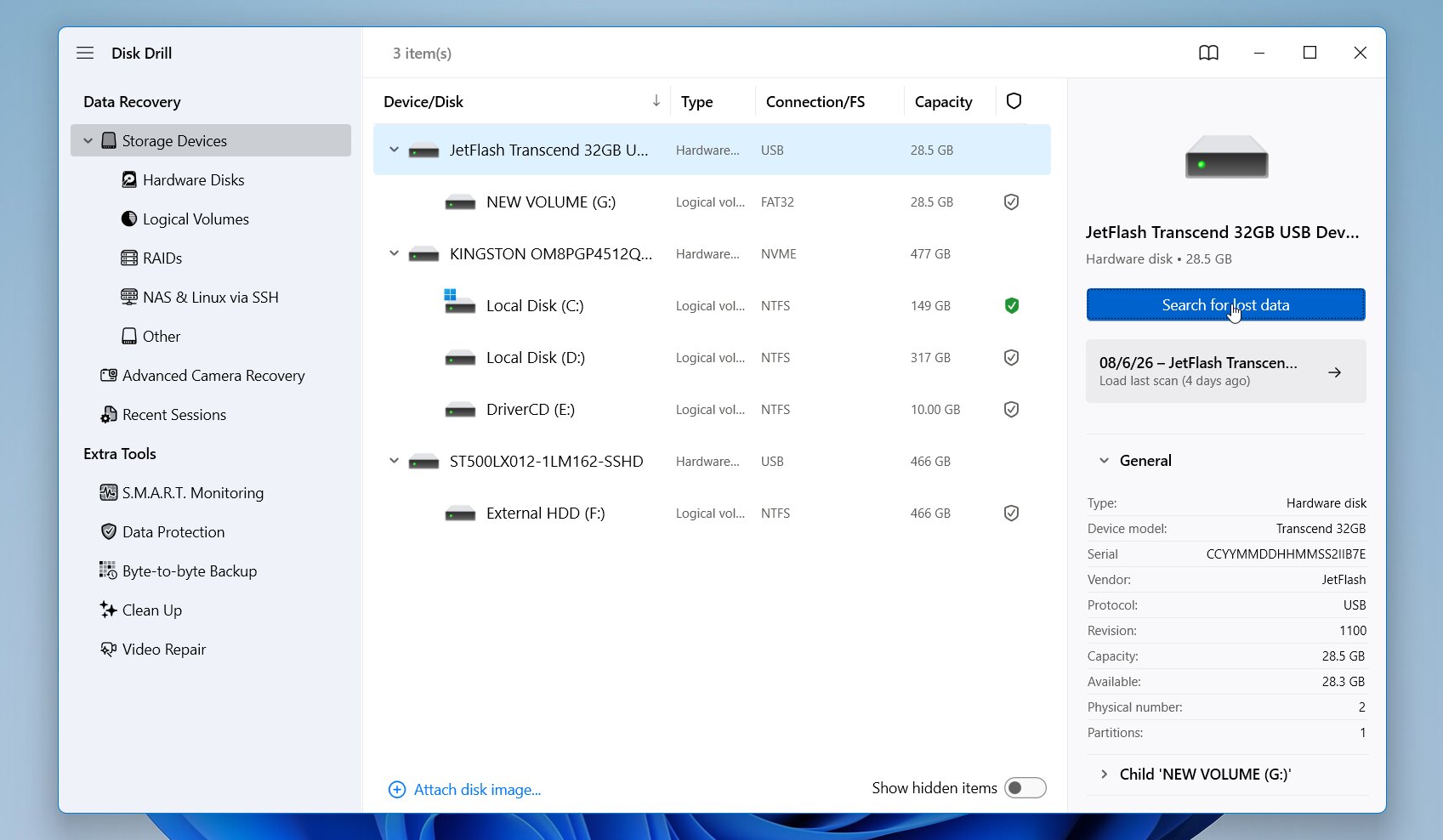
- Disk Drill kommer att be dig välja ett återställningsläge. Börja med Universell skanning om filerna raderats eller om kortet har filsystemskador. Om kortet har formaterats, eller om Universell skanning hittar videor som är korrupta eller inte spelas upp korrekt, prova Avancerad kameraräddning (ACR). ACR är utformad för att rekonstruera fragmenterat material från GoPro-kameror och andra inspelningsenheter.
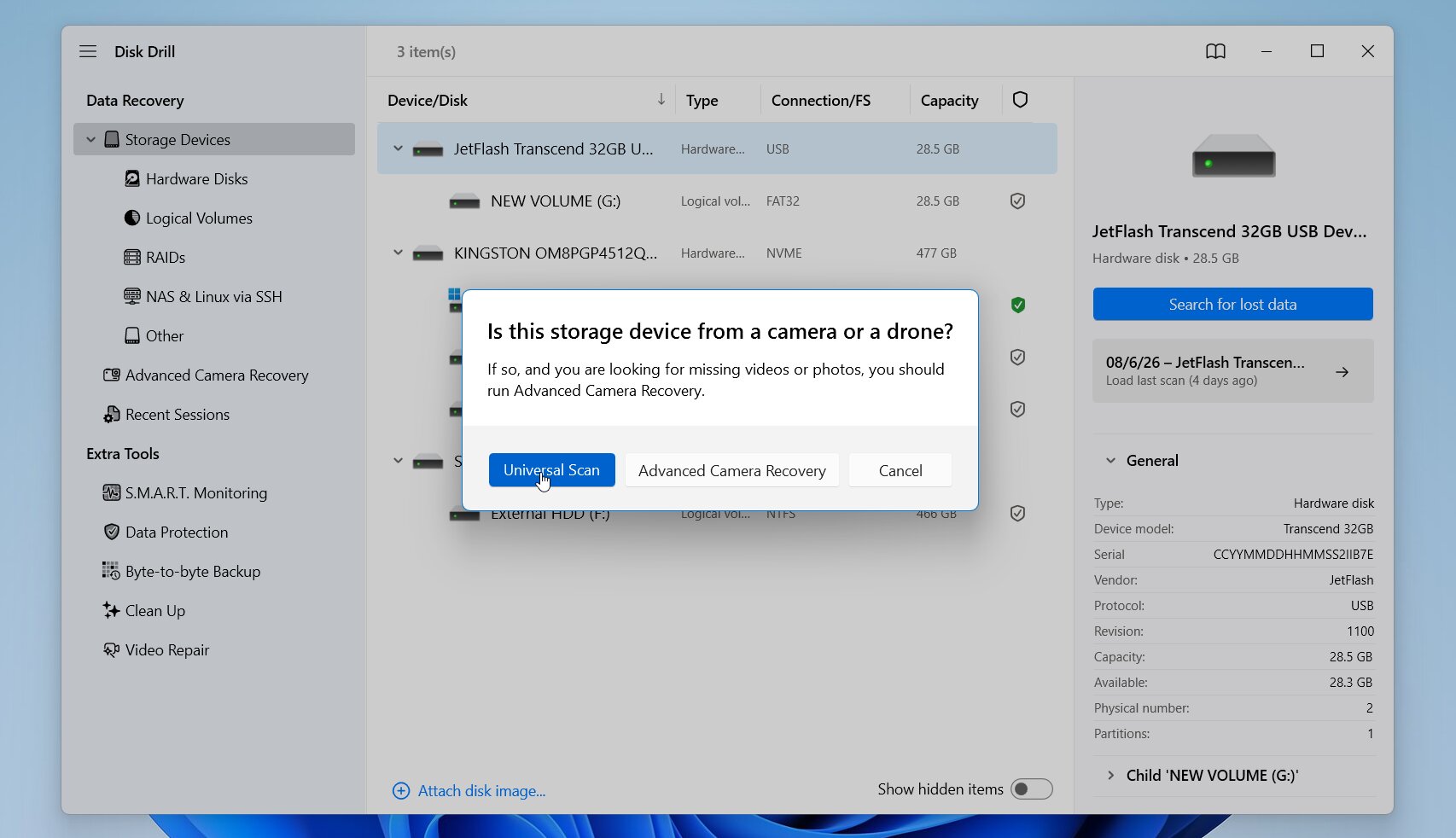
- Vänta på att skanningen ska slutföras och klicka sedan på Granska hittade objekt.
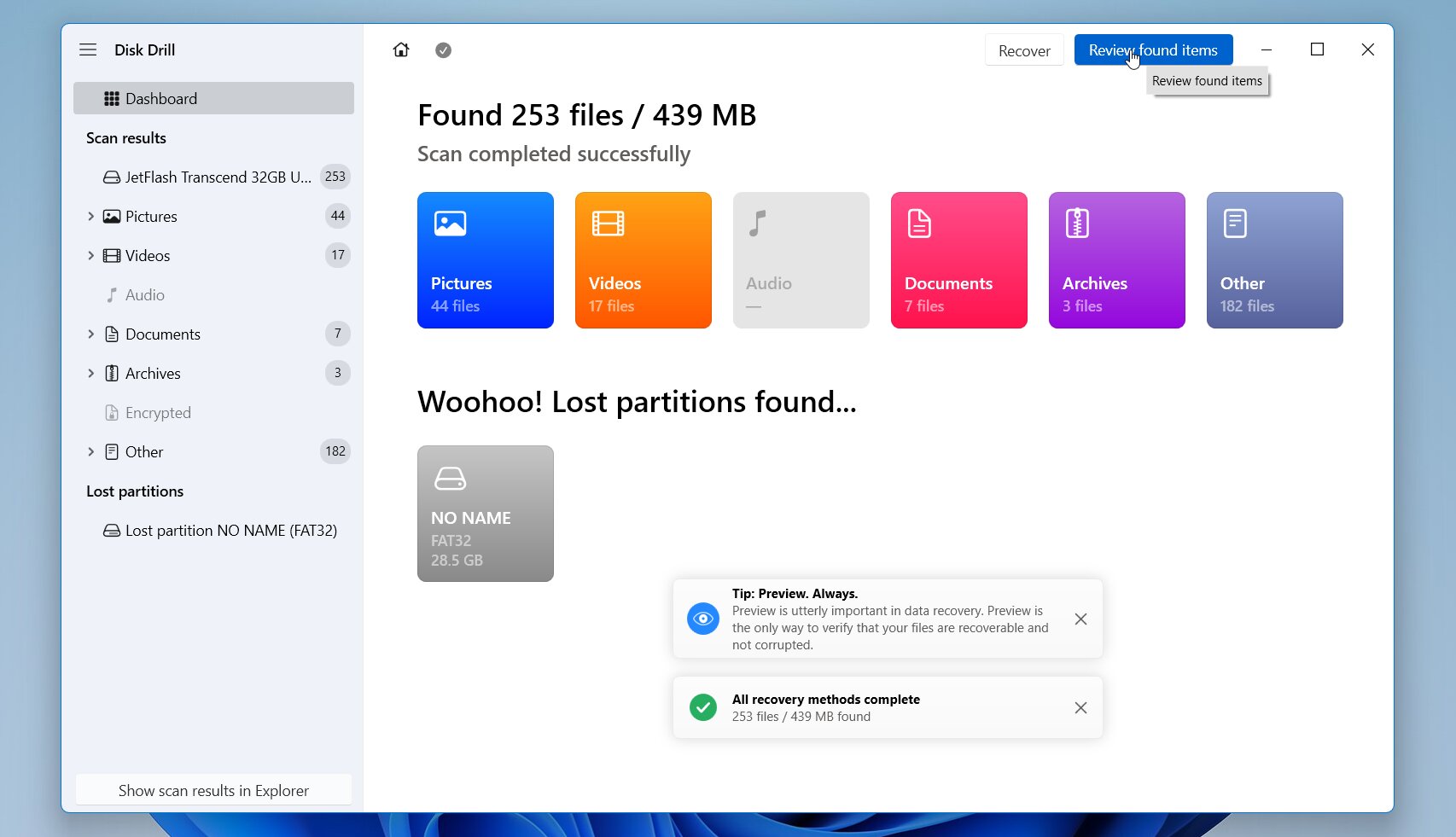
- Öppna kategorin Videor eller använd sökrutan och filter för att hitta dina filer. Förhandsgranska varje video för att bekräfta att den spelas upp korrekt.
- Välj de videor du vill återställa, klicka på Återställ och spara dem till en annan enhet eller lagringsplats.
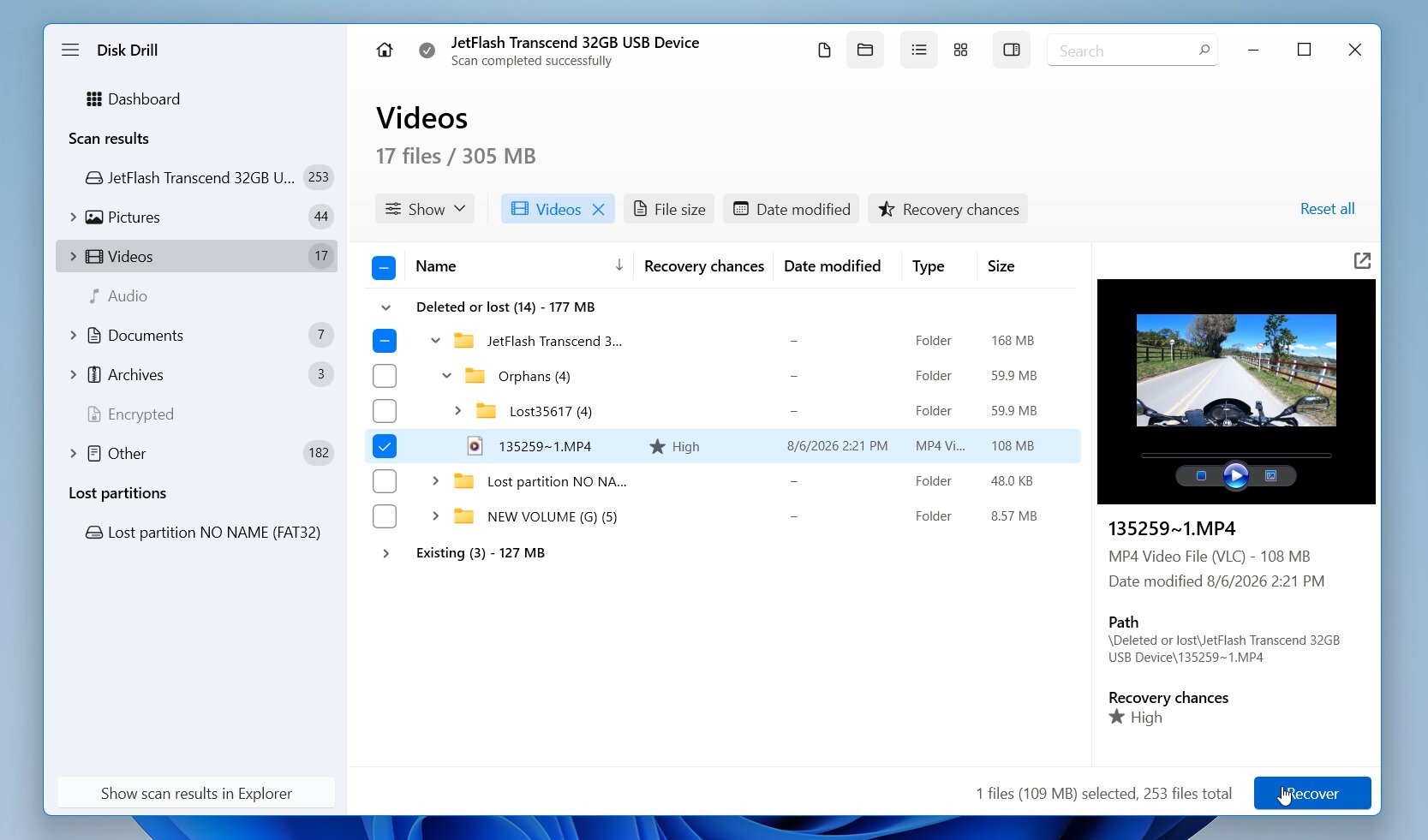
Windows-versionen låter dig återställa upp till 100 MB gratis, vilket är tillräckligt för att verifiera att dina videor kan återställas innan du köper en licens.
För att återställa GoPro-videor på macOS:
- Ladda ner och installera Disk Drill på din Mac.
- Anslut GoPro microSD-kortet med en kortläsare.
- Starta Disk Drill och ge de behörigheter som begärs.
- Välj minneskortet och klicka på Sök efter förlorad data.
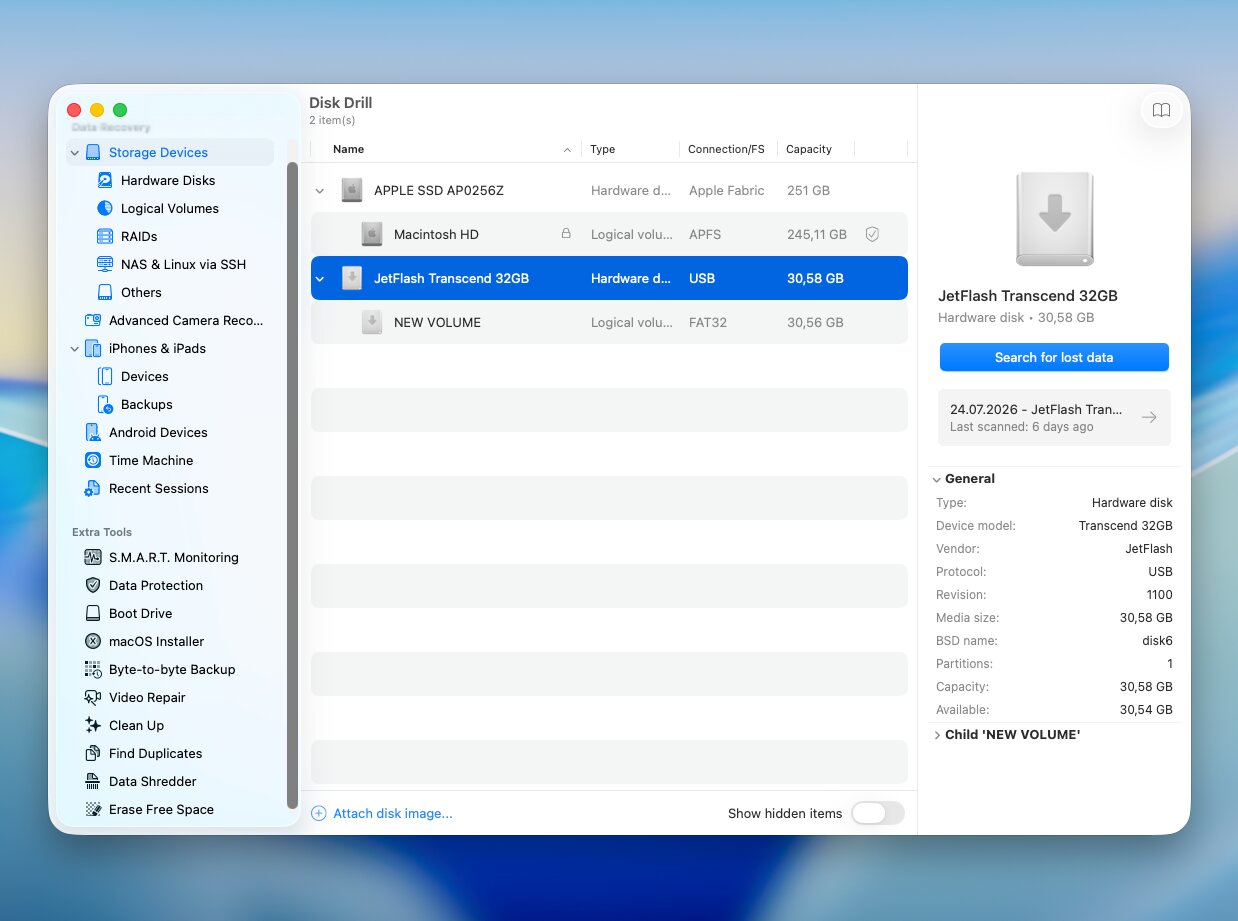
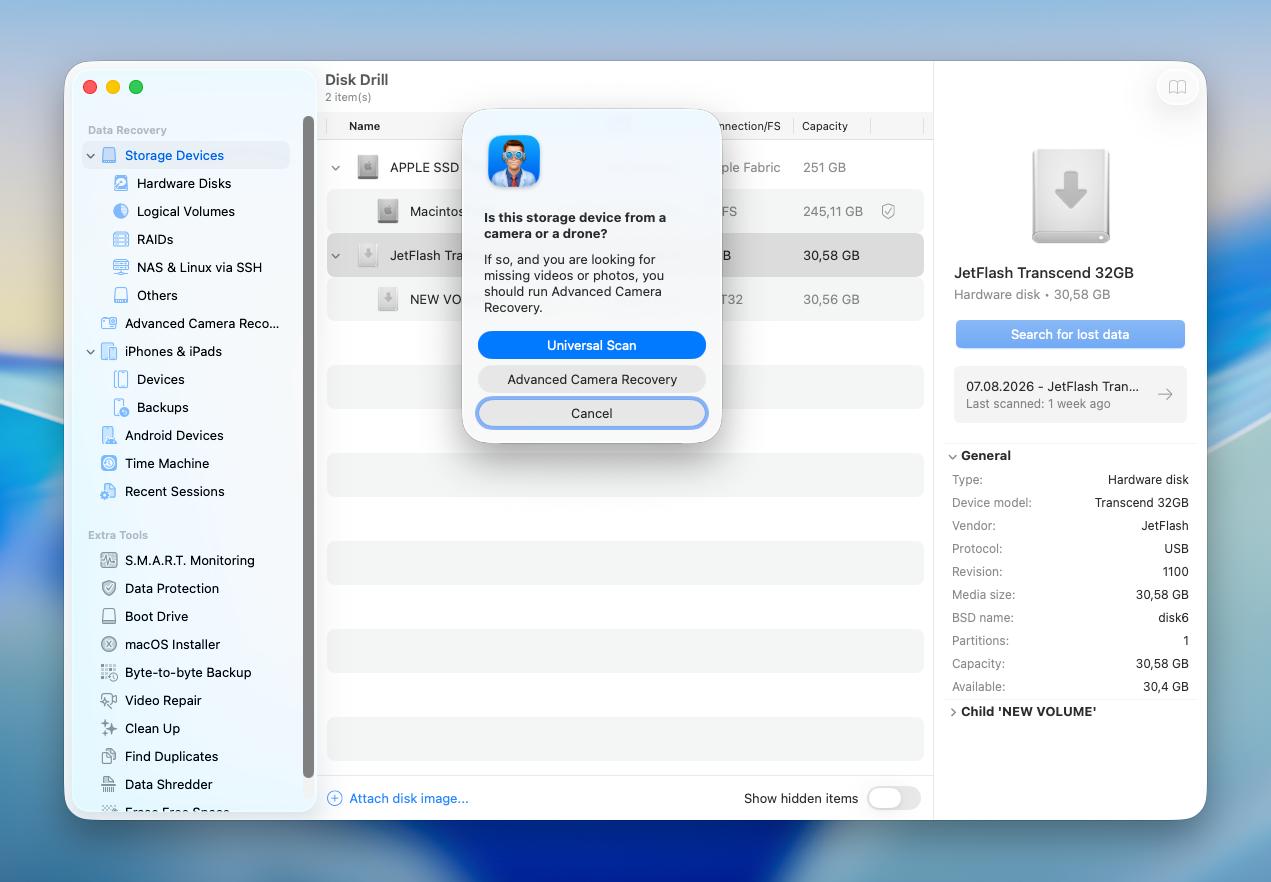
- Börja med Universell skanning om GoPro-filerna raderades eller om minneskortet har filsystemskador. Om kortet har formaterats, eller om Universal Scan återställer videor som är korrupta eller inte spelas upp korrekt, byt till Avancerad kameraräddning (ACR).
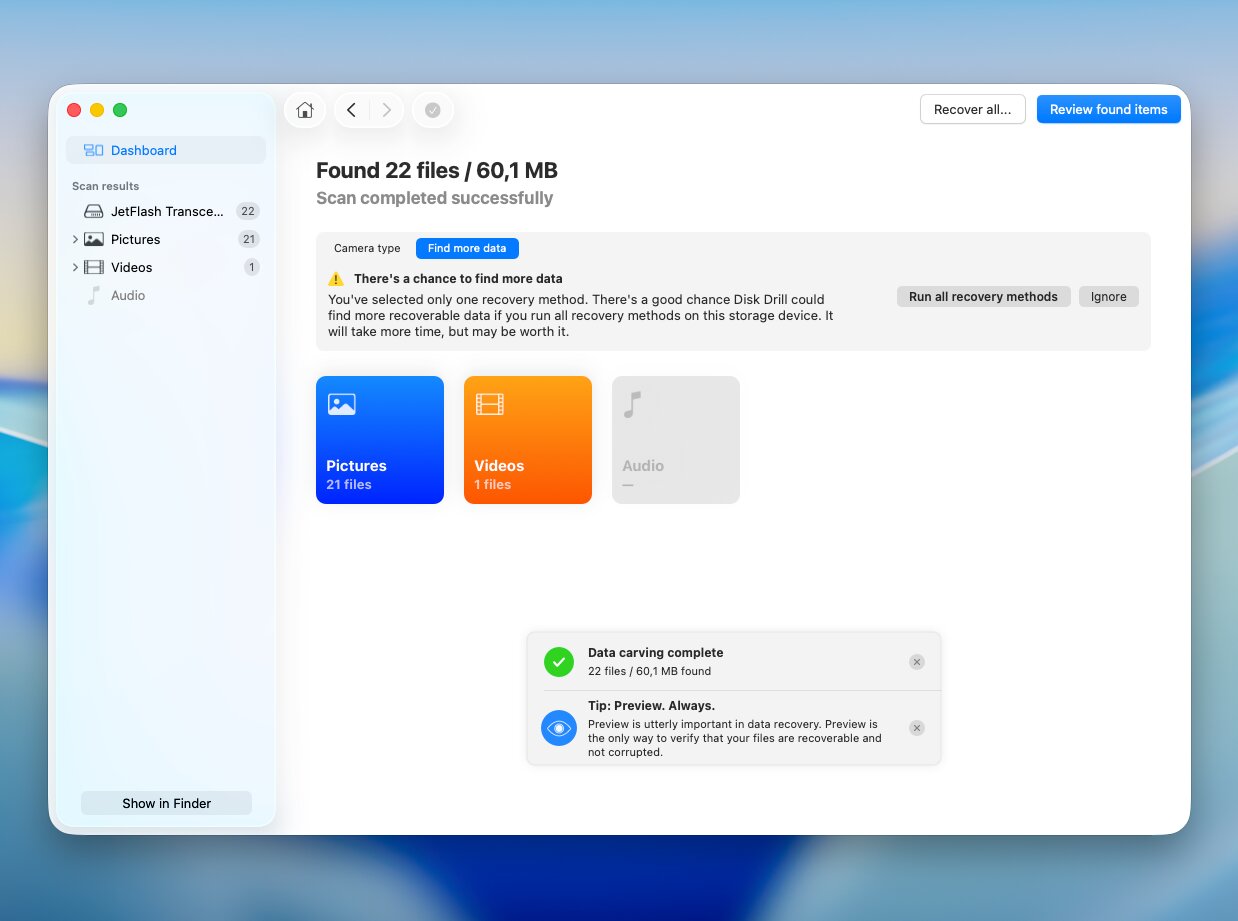
- Vänta tills skanningen är klar, eller öppna Videor-kategorin för att omedelbart börja granska hittade filer.
- Förhandsgranska de videor du hittar, markera de du vill återställa, klicka på Återställ och spara dem på en annan plats.
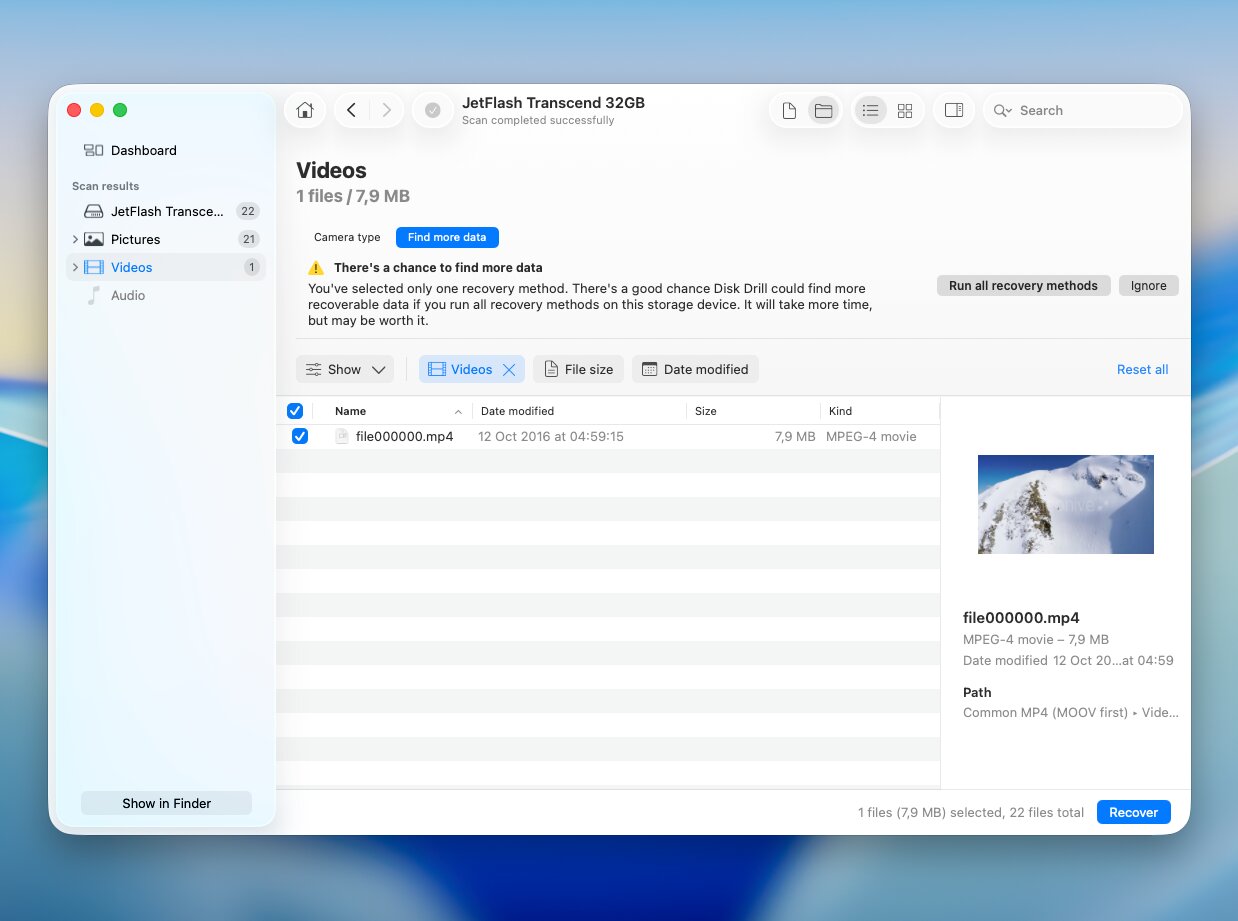
Till skillnad från Windows-versionen inkluderar Disk Drill för Mac inte gratis återställning. Du kan dock skanna dina lagringsenheter, granska resultaten och förhandsgranska återställningsbara videor utan kostnad innan du bestämmer dig för om du vill köpa en licens.
Disk Drill är ett utmärkt val, men det är inte det enda. Om du vill jämföra fler återställningsverktyg, se vår guide till de bästa programvaran för återställning av SD-kort.
Metod 2: Kontakta dataräddningstjänster
Om de förlorade GoPro-videorna är särskilt viktiga, eller om microSD-kortet har fysiska skador, överväg en professionell dataräddningstjänst. Detta är ofta det bästa alternativet om kortet inte längre visas på din dator, visar fel kapacitet, har trasiga kontakter eller har utsatts för vatten-, värme- eller stötskador.
De flesta företag för dataåterställning erbjuder en gratis utvärdering, och många följer en ingen data, ingen avgift policy, så du betalar bara om de lyckas återställa dina filer. Beroende på typ av skada och mängden data kostar återställning vanligtvis $300–$1 200 eller mer, och processen tar vanligtvis 3–10 arbetsdagar.
Fortsätt inte använda ett fysiskt skadat minneskort eller försök göra egna reparationer. Varje ytterligare försök kan minska chanserna för en lyckad återställning. Förvara kortet säkert och skicka det till ett välrenommerat dataräddningslaboratorium så snart som möjligt.
GoPro tips för att förebygga dataförlust
Om du följer några enkla regler är risken mycket mindre att du förlorar dina GoPro-inspelningar. Oavsiktlig radering, problem med minneskortet, avbrott under inspelning eller fysisk skada är de främsta orsakerna till att folk förlorar data. Du kan undvika de vanligaste problemen genom att följa dessa tips:
| Tips | Varför det hjälper |
| 🛡️ Skydda din GoPro från fysiska skador | Även om GoPro-kameror är byggda för tuffa förhållanden är de inte oförstörbara. Ett skyddande eller vattentätt fodral kan hjälpa till att förhindra skador från tapp, stötar, damm och vatten, särskilt vid extremsport eller undervattensanvändning. |
| 💾 Köp ett högkvalitativt microSD-kort | Välj ett märkes-microSD-kort som uppfyller GoPros rekommenderade hastighetsklass för din kameramodell (vanligtvis A2, V30, UHS-3 eller högre för nyare modeller). Kort som inte uppfyller dessa krav kan orsaka inspelningsfel eller opålitlig prestanda. GoPro rekommenderar också att byta ut äldre minneskort om de börjar orsaka problem, eftersom flashminnet slits ut över tid |
| ☁️ Säkerhetskopiera dina videor regelbundet | Kopiera dina videor till din dator, en extern enhet eller molnlagring efter varje viktig inspelningssession. Ju fler kopior du har, desto mindre sannolikt är det att du förlorar värdefulla videor. |
| ⏏️ Mata ut minneskortet säkert | Avsluta alltid inspelningen innan du tar bort SD-kortet från din GoPro. När du ansluter det till en dator, använd alltid funktionen Säker borttagning av maskinvara (Windows) eller Mata ut (macOS) innan du kopplar bort kortläsaren. Annars kan filsystemet bli skadat eller vissa videor bli ofullständiga. |
| 🔋 Låt inte batteriet ta slut under inspelningen | Om batteriet tar slut medan en video fortfarande spelas in kan filen kanske inte slutföras korrekt, vilket gör att den blir skadad eller inte går att spela upp. Ladda batteriet före långa inspelningar eller ta med ett reservbatteri. |
| 📸 Formatera kortet i GoPro | När du har säkerhetskopierat dina videor, formatera minneskortet i GoPro istället för att radera filer en och en på datorn. Detta skapar det filsystem som kameran förväntar sig och hjälper till att förhindra inspelningsproblem. |
| 📦 Använd separata kort för viktiga projekt | Istället för att lagra flera resor eller evenemang på samma kort, ägna ett separat minneskort till viktiga projekt när det är möjligt. Detta begränsar skadorna om ett kort skulle skadas eller bli korrupt. |
Även den bästa återställningsprogramvaran har sina begränsningar. Därför är regelbundna säkerhetskopior, pålitliga minneskort och varsam hantering fortfarande det bästa sättet att skydda dina GoPro-videor. Det är alltid enklare och mindre stressande att förebygga dataförlust än att återställa videor efter att de har försvunnit.
Avslutande anteckningar
Raderade GoPro-videor är ofta återställningsbara, särskilt om du slutar använda microSD-kortet omedelbart och agerar innan nytt material skriver över de raderade filerna. För de flesta situationer är Disk Drill vår rekommenderade lösning eftersom det stöder GoPro-videoformat, fungerar med FAT32- och exFAT-minneskort och inkluderar Avancerad kameraräddning för fragmenterat kameramaterial.
Om microSD-kortet har fysisk skada eller om din dator inte längre identifierar det korrekt, hoppa över gör-det-själv-återställning och kontakta en professionell dataåterställningstjänst. Ytterligare försök att använda ett skadat kort kan minska chanserna för en lyckad återställning.
Om du behöver mer hjälp, besök vår forum eller online GoPro-gemenskaper. Du hittar riktiga återställningsfall, användarupplevelser och praktiska råd från communityn för många olika dataförlustsituationer.
FAQ:
- Sluta använda kameran omedelbart. Inspelning av nya videor kan skriva över det raderade materialet.
- Ta bort microSD-kortet från GoPro-kameran och anslut det till din dator med en kortläsare.
- Skanna kortet med programvara för dataåterställning. För bästa resultat, använd ett verktyg som stöder fragmenterade GoPro-videor, såsom Disk Drills Advanced Camera Recovery-läge.
- Förhandsgranska de återställda videorna och spara dem till en annan lagringsenhet.