Permanent verwijderde foto’s kunnen vaak nog worden hersteld, maar de juiste herstelmethode hangt af van waar ze waren opgeslagen. Een SD-kaart of camera gaat anders om met verwijderde gegevens dan een computer of smartphone, dus er is geen enkele methode die in alle gevallen werkt.
Uw opties hangen ook af van of de foto’s nog in een Prullenbak of Recent Verwijderd-map staan, zijn opgeslagen in een back-up of cloudopslag, of al van deze locaties zijn verwijderd. In deze gids behandelen we hoe u verwijderde foto’s kunt herstellen van SD-kaarten, camera’s, computers, iPhones en Android-telefoons, met aparte methoden voor elk type apparaat.
Wat eerst te doen? Stop met het gebruiken van het apparaat zodra je merkt dat je foto’s permanent zijn verwijderd. Als ze waren opgeslagen op een camera of SD-kaart, maak dan geen nieuwe foto’s of video’s, omdat nieuwe bestanden de verwijderde data kunnen overschrijven. Als de foto’s waren opgeslagen op een computer, iPhone of Android-telefoon, is het het beste om het apparaat helemaal niet meer te gebruiken. Zelfs achtergrondprocessen kunnen nieuwe gegevens naar het opslagmedium schrijven en zo mogelijk het herstelresultaat beïnvloeden.
Vanwaar zijn uw foto’s verwijderd?
De beste manier om permanent verwijderde foto’s te herstellen hangt af van waar ze zijn opgeslagen. Gebruik de onderstaande tabel om te beginnen met de methoden die geschikt zijn voor jouw apparaat.
| Waar zijn de foto’s verwijderd? | Wat eerst te proberen |
| SD-kaart | Controleer de Prullenbak als de foto’s zijn verwijderd terwijl de kaart was verbonden met een computer. Scan anders de SD-kaart met dataherstelsoftware. Bekijk SD-kaart herstelmethoden ✅ |
| Camera | Verwijder de geheugenkaart en verbind deze met een computer. Controleer op beschikbare back-ups en scan daarna de kaart met dataherstelsoftware. Zie methoden voor het herstellen van camerafoto’s ✅ |
| Computer | Controleer de Prullenbak of Trash en kijk vervolgens in je back-ups. Als de foto’s daar niet zijn, scan de schijf dan met dataherstelsoftware. Bekijk methoden voor het herstellen van foto’s op de computer ✅ |
| iPhone/iPad | Controleer eerst Recent verwijderd, dan iCloud en je apparaatback-ups. Bekijk iPhone- en iPad-herstelmethoden ✅ |
| Android | Controleer Prullenbak in Galerij of Recent verwijderd, vervolgens Google Foto’s en andere beschikbare back-ups. Als er geen kopie beschikbaar is, probeer een Android dataherstel-app of -software. Zie Android-herstelmethoden ✅ |
Wat betekent permanent verwijderde foto’s? Foto’s worden doorgaans als permanent verwijderd beschouwd zodra ze niet langer beschikbaar zijn in de prullenbak, de prullenmand of onlangs verwijderd. Toch kan het geen kwaad om deze locaties nog een keer te controleren. Het is ook de moeite waard om eventuele back-ups of cloudopslag te controleren voordat je doorgaat met gegevensherstelsoftware of andere herstelmethoden.
Hoe verwijderde foto’s herstellen van een camera SD-kaart
In dit gedeelte worden de belangrijkste herstelmethoden voor camera SD-kaarten behandeld. Voor een meer gedetailleerde handleiding, zie onze volledige gids op hoe verwijderde foto’s herstellen van een SD-kaart.
SD-kaarten zijn bijzonder gevoelig voor het per ongeluk verwijderen van foto’s omdat ze vaak worden gebruikt om bestanden te maken, te verwijderen en over te zetten tussen apparaten. Als je foto’s van de SD-kaart van je camera hebt verwijderd, zijn er verschillende manieren om te proberen ze te herstellen.
Methode 1: Controleer de Prullenbak op Mac
Is het je opgevallen dat de foto’s op je camera zijn verdwenen nadat je hebt geprobeerd gegevens over te zetten naar je computer? Je hebt mogelijk per ongeluk je foto’s verwijderd terwijl je SD-kaart was aangesloten. Gelukkig blijven verwijderde bestanden meestal in de Prullenbak van het systeem staan totdat de gebruiker deze handmatig leegmaakt.
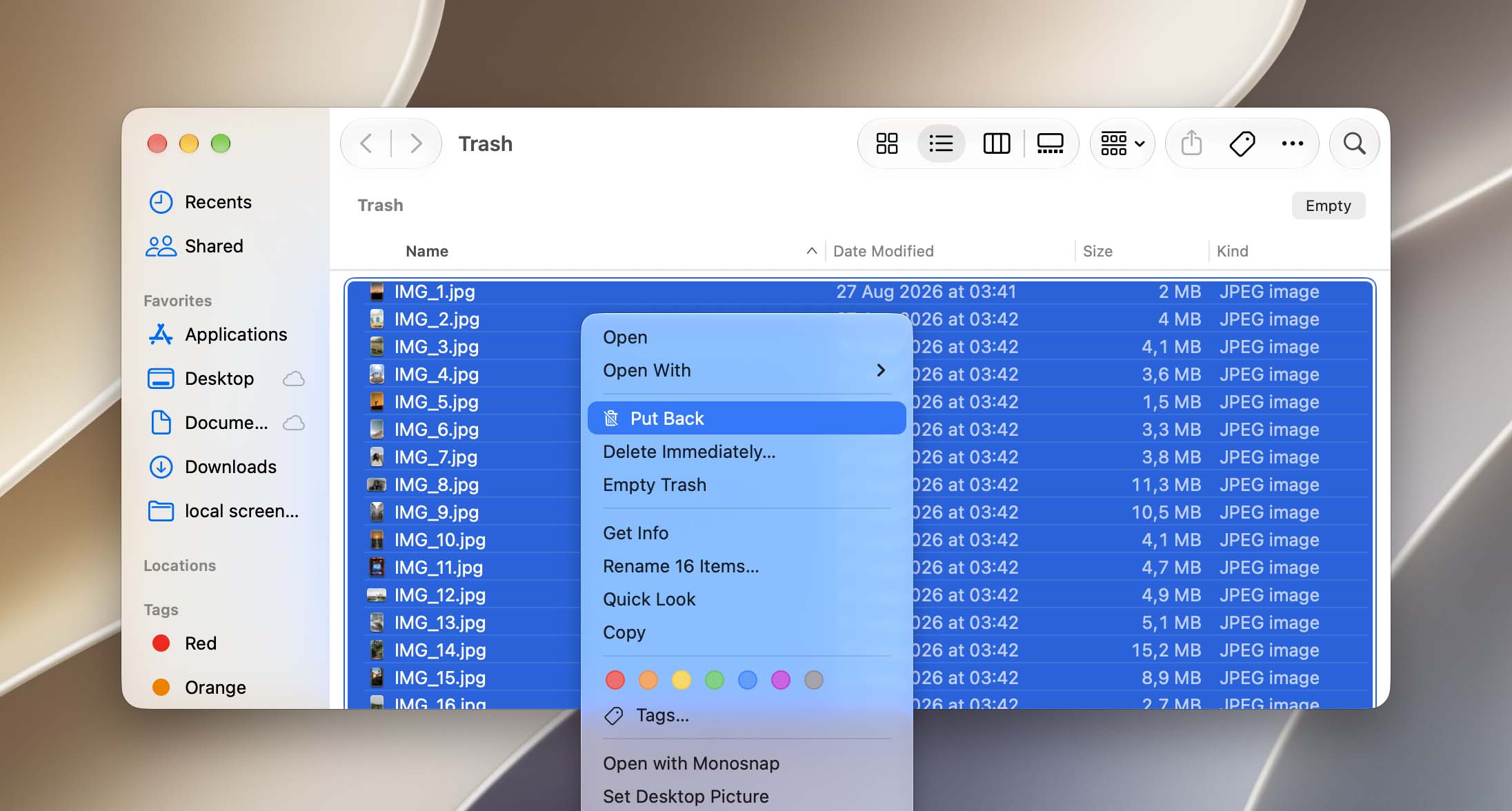
Om verwijderde foto’s uit de prullenmand op een Mac te herstellen:
- Open de Prullenbak-map vanaf je dock.
- Klik met de rechtermuisknop op de foto (of multi-selecteer > klik met de rechtermuisknop als het er meerdere zijn) en klik op Terugplaatsen. Je vindt je foto’s in hun oorspronkelijke map.
Windows behandelt bestanden die van verwisselbare opslag zijn verwijderd anders. Foto’s die direct van een SD-kaart via Verkenner zijn verwijderd, worden meestal de Prullenbak overgeslagen, dus als je ze op deze manier hebt verwijderd, ga dan door naar de herstelsoftware-methode hieronder.
Methode 2: Herstel Verwijderde Foto’s met Dataherstelsoftware
Als de foto’s permanent zijn verwijderd rechtstreeks vanaf de SD-kaart, is dataherstelsoftware meestal de volgende optie om te proberen. Deze kan de kaart scannen op verwijderde gegevens die niet langer toegankelijk zijn via het bestandssysteem en foto’s herstellen als hun data nog aanwezig is op de kaart en niet is overschreven.
Van de vele SD-kaart gegevensherstelhulpmiddelen beschikbare opties is onze topkeuze Disk Drill. Het ondersteunt een breed scala aan afbeeldingsformaten, waaronder gangbare bestanden zoals JPG en PNG en camera RAW-formaten zoals CR2, GPR en NEF. Scans zijn relatief snel en de voorbeeldfunctie stelt je in staat gevonden foto’s te bekijken vóór herstel. Je kunt meer leren over de functies en onze testresultaten in onze volledige Disk Drill review.
We laten je zien hoe je permanent verwijderde foto’s van een SD-kaart kunt herstellen met Disk Drill voor Mac. Als je Windows gebruikt, kun je dezelfde stappen volgen (het herstelproces is vrijwel identiek in beide versies):
- Download en installeer Disk Drill.
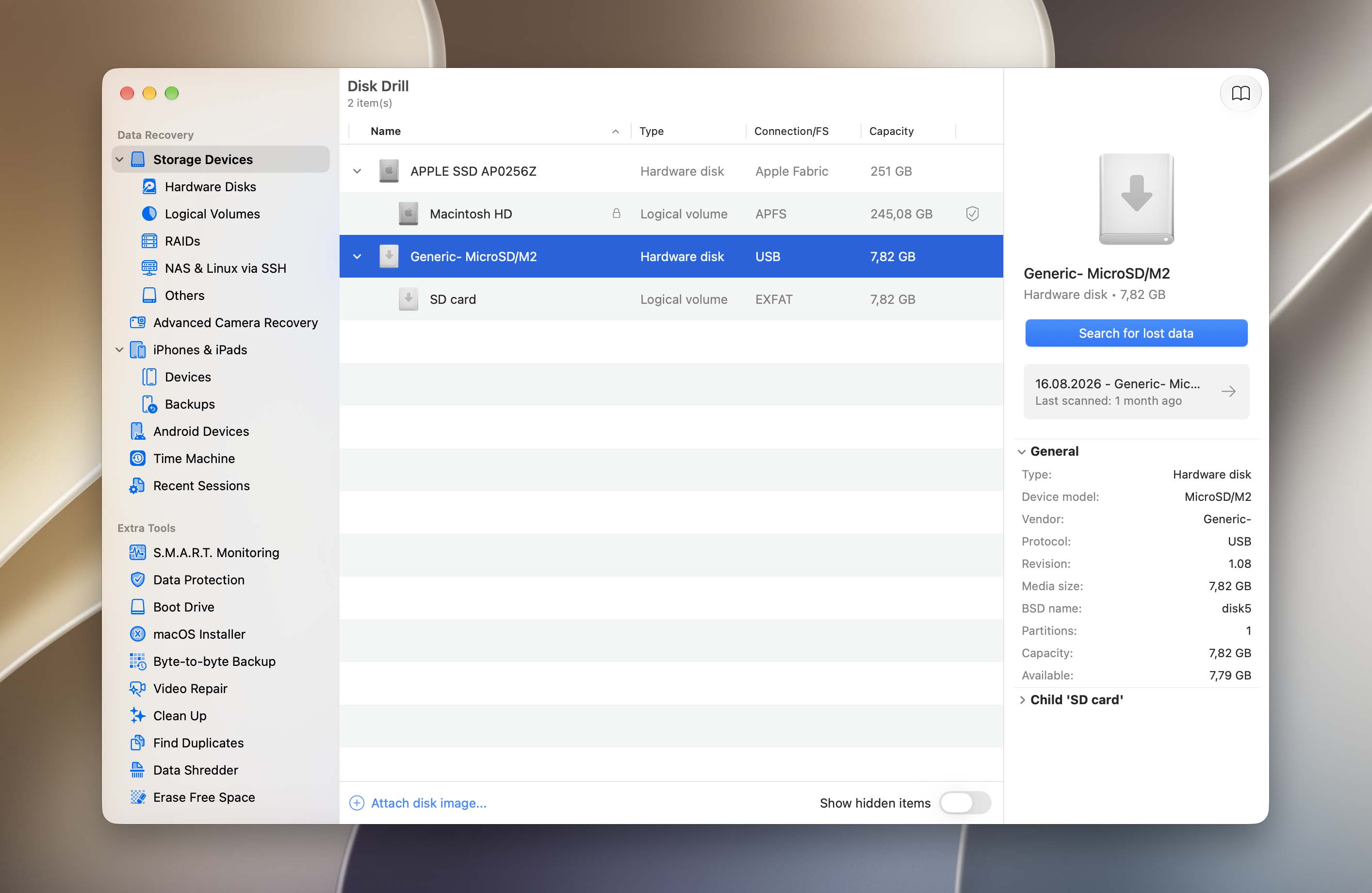
- Verbind de SD-kaart met je Mac via een kaartlezer of adapter. Start vervolgens Disk Drill (Finder > Programma’s).
- Selecteer je SD-kaart en klik op Zoek naar verloren gegevens. Als je een USB-kaartlezer gebruikt, kan deze verschijnen als “Generic Storage Device.”
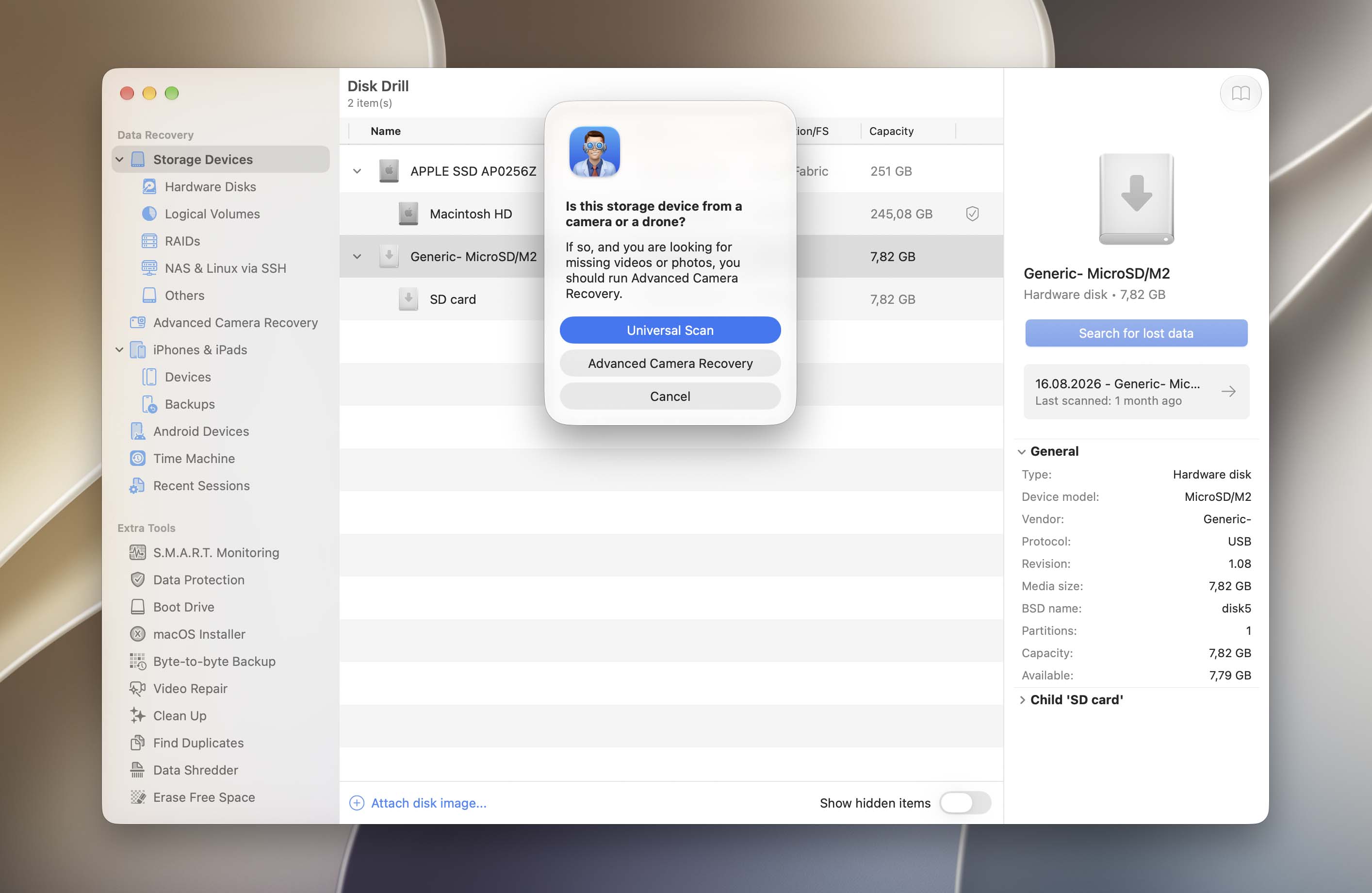
- Disk Drill vraagt je om te kiezen tussen Universele Scan en Geavanceerd Camera Herstel. Als je alleen permanent verwijderde foto’s wilt herstellen, is Universele Scan voldoende. Als je ook permanent verwijderde video’s van de camera SD-kaart wilt herstellen, kies dan Geavanceerd Camera Herstel, dat speciaal is ontworpen voor het reconstrueren van gefragmenteerde videobestanden van camera’s.
- Wacht tot Disk Drill klaar is met het scannen van je geheugenkaart. Klik daarna op Bekijk gevonden items.
- Selecteer Afbeeldingen in de linkerzijbalk en filter de data op bestandsextensies met behulp van het zoekhulpmiddel in de rechterbovenhoek van het venster. Open vervolgens het tabblad Verwijderd of verloren en zoek je foto’s. Als je je muisaanwijzer ernaast houdt, verschijnt er een oogknop waarmee je een voorbeeld van je foto kunt zien als je erop klikt.
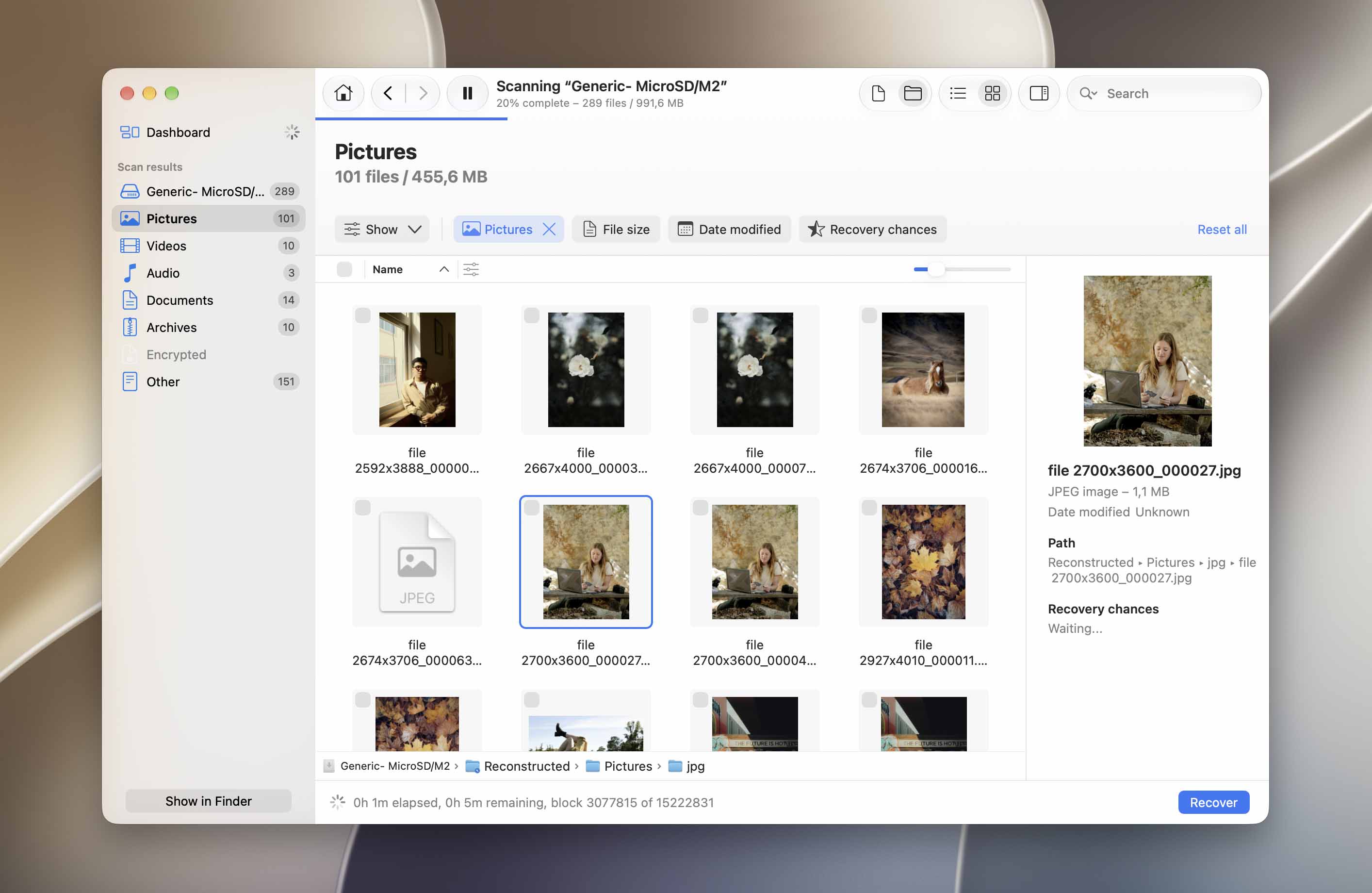
- Gebruik de vakjes in de meest linker kolom om de foto’s te selecteren die je wilt herstellen. Klik vervolgens op Herstellen.
- Selecteer een locatie op je computer waar Disk Drill de herstelde bestanden zal opslaan. Klik daarna op Volgende.
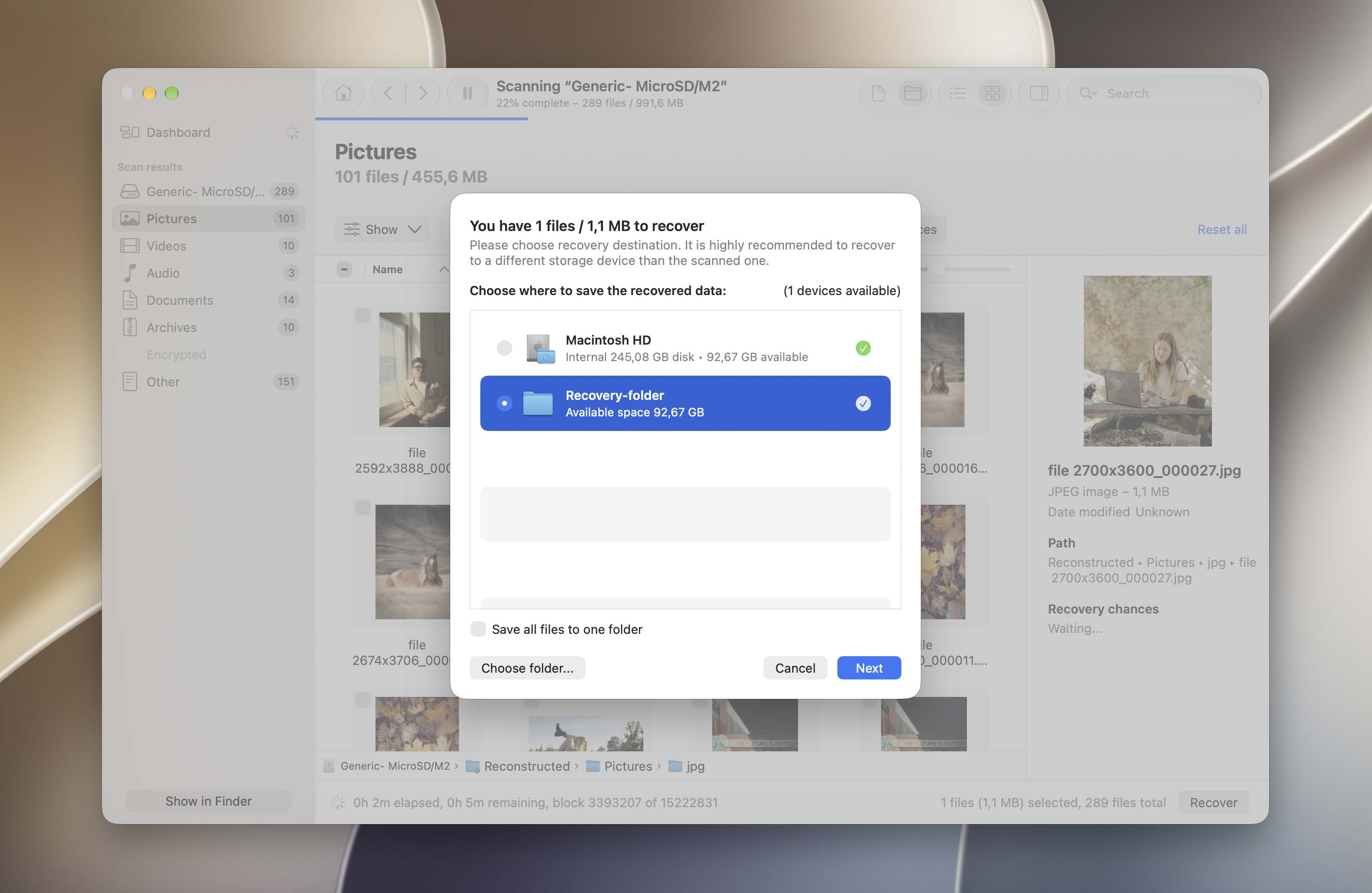
Op Mac kun je met Disk Drill de SD-kaart scannen en gevonden foto’s gratis bekijken, zodat je kunt controleren of de bestanden die je nodig hebt herstelbaar zijn voordat je een upgrade uitvoert. Gratis herstel zelf is niet inbegrepen in de Mac-versie. Als je Windows gebruikt, kun je met Disk Drill Basic tot 100 MB aan gegevens gratis herstellen.
Methode 3: Stuur uw SD-kaart naar een data recovery service
Als u denkt dat het gegevensverlies het gevolg was van fysieke schade, raden wij u ten zeerste aan uw SD-kaart naar een professionele data recovery-service te sturen. Het zelf proberen terughalen van verwijderde foto’s van een beschadigd opslagapparaat kan leiden tot permanent gegevensverlies.
Een professionele gegevensherstelservice bestaat uit specialisten die getraind zijn om opslagapparaten fysiek uit elkaar te halen en meer geavanceerde gegevenshersteltaken uit te voeren. Ze beschikken ook over speciale tools en faciliteiten om de technologie te beschermen.
Hier zijn enkele tips voor het kiezen van de juiste service:
- Clean Room – Zorg ervoor dat de winkel een Class 100 Clean Room gebruikt. Dit beschermt de opslagapparaten tegen verdere schade veroorzaakt door deeltjes en vuil.
- Geen data, geen kosten – Sommige winkels brengen alleen kosten in rekening als ze de data terughalen waar je specifiek naar op zoek was.
- Gratis telefonische prijsopgave – Ervaren data recovery specialisten zouden je telefonisch een ruwe schatting moeten kunnen geven – dit geeft ook aan dat ze vertrouwen hebben in hun prijsstelling.
- Goede recensies – De meeste grote data recovery services hebben recensies op Google en websites zoals Trustpilot. Verzamel zoveel mogelijk informatie (aarzel niet om ze te bellen) om je opties goed af te wegen.
Als de verwijderde foto’s al zijn overschreven door nieuwe gegevens, kan zelfs een professioneel gegevensherstel-laboratorium ze niet herstellen. Herstel is alleen mogelijk zolang de oorspronkelijke fotogegevens nog op de SD-kaart staan.
Hoe foto’s terughalen die van een camera zijn verwijderd
Als je foto’s direct op je camera hebt verwijderd, zijn er meestal niet veel extra herstelopties om op de camera zelf te controleren. De meeste digitale camera’s slaan foto’s en video’s op een verwisselbare geheugenkaart op in plaats van herstelbare kopieën in het interne geheugen te bewaren. Zodra de foto’s permanent zijn verwijderd, haal je de SD-kaart uit de camera en gebruik je dataherstelsoftware om deze te scannen, zoals beschreven in de bovenstaande sectie.
Er is nog één plek die het controleren waard is vóór herstel: elke app of clouddienst die met je camera is verbonden. Als je eerder je foto’s hebt overgezet of automatisch gesynchroniseerd, kunnen daar nog kopieën beschikbaar zijn. Afhankelijk van de camera kan dit apps omvatten zoals Canon Camera Connect, Nikon Imaging Cloud/NX MobileAir, Sony Creators’ App of FUJIFILM XApp. Controleer ook de fotobibliotheek op de telefoon of computer waar je normaal je camerafoto’s naartoe overzet.
Als je een specifiek cameramerk gebruikt, hebben we ook speciale herstelgidsen met meer gedetailleerde instructies:
Hoe permanent verwijderde foto’s op een computer te herstellen
Voor meer gedetailleerde instructies, zie onze volledige handleidingen over hoe permanent verwijderde bestanden op Windows herstellen en hoe permanent verwijderde bestanden op Mac herstellen.
Permanent verwijderde foto’s kunnen ook van een computer worden hersteld, hoewel de kans vaak kleiner is dan bij een SD-kaart. Computers schrijven voortdurend nieuwe gegevens naar hun schijven tijdens normaal gebruik, wat verwijderde bestanden kan beïnvloeden, zelfs als je niet bewust iets opslaat. SSD’s vormen een extra complicatie omdat TRIM verwijderde gegevens veel sneller onherstelbaar kan maken. Om deze reden geldt: hoe minder je de computer gebruikt nadat je de foto’s hebt verwijderd, hoe beter.
Methode 1: Controleer Prullenbak of Prullenmand
Voordat je de foto’s als permanent verwijderd beschouwt, controleer nog één keer de map met verwijderde bestanden van het systeem. Open op Windows de Prullenbak; op Mac de Prash. Als de foto’s daar nog staan, selecteer ze en kies voor Herstellen op Windows of Zet Terug op Mac om ze naar hun oorspronkelijke locatie terug te plaatsen.
Als je de Prullenbak of de Prullenmand al hebt geleegd, of als de foto’s daar niet staan, ga dan verder met je back-ups.
Methode 2: Foto’s herstellen vanuit een systeemback-up
Een back-up die is gemaakt voordat de foto’s zijn verwijderd, kan je een extra kopie geven, zelfs nadat de originelen permanent van de computer zijn verwijderd. Zowel Windows als macOS hebben ingebouwde back-uphulpmiddelen die het bekijken waard zijn.
Controleer bestandsversiegeschiedenis op Windows
Als Bestandsgeschiedenis was ingeschakeld voordat je de foto’s verwijderde, bevat het mogelijk een oudere kopie van de map waarin ze waren opgeslagen.
- Open het Start-menu, zoek naar Configuratiescherm en open dit.
- Ga naar Systeem en beveiliging > Bestandsgeschiedenis.
- Klik op Persoonlijke bestanden herstellen.
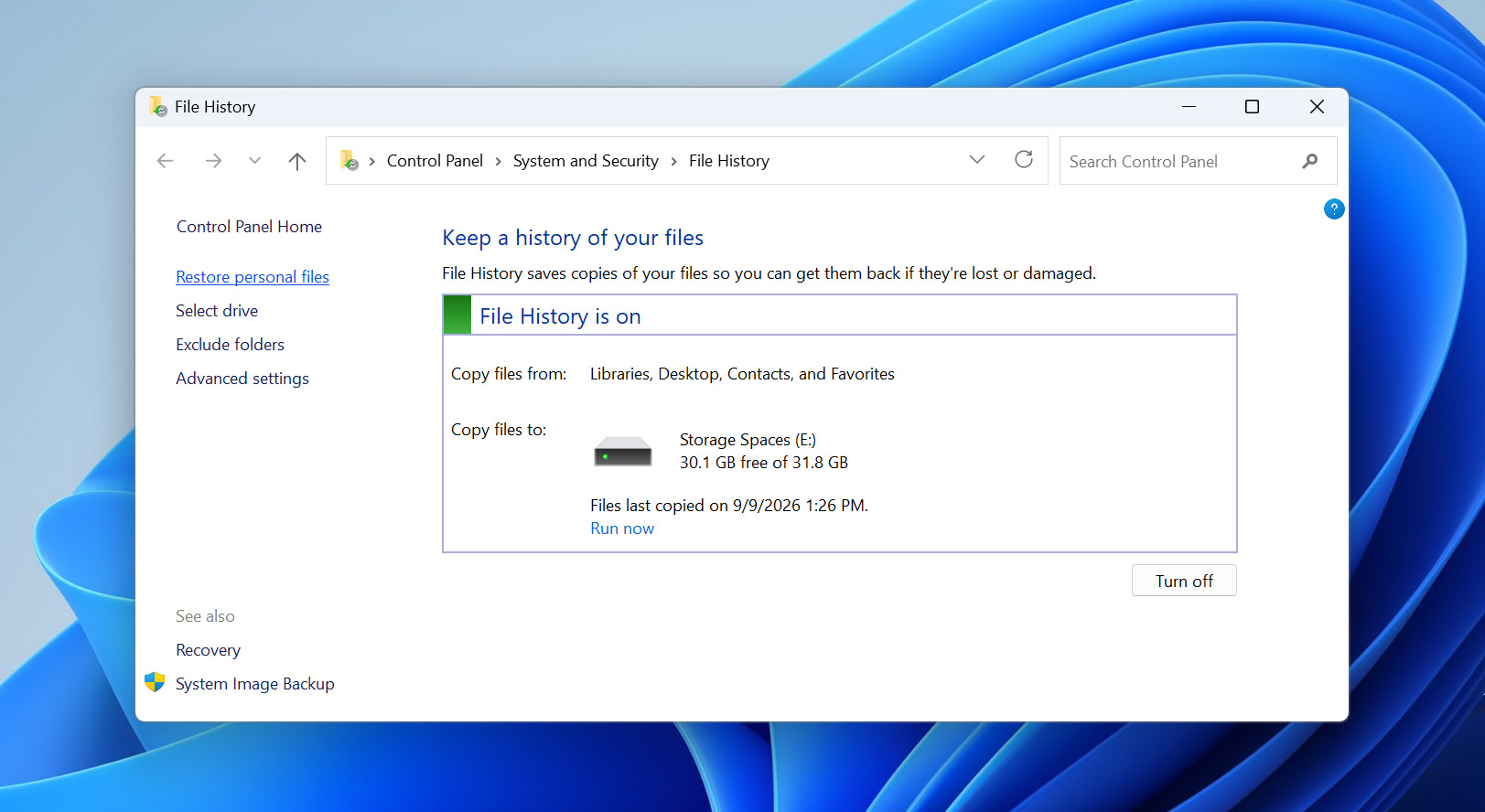
- Blader door de beschikbare back-ups totdat je de map vindt die je foto’s bevatte.
- Gebruik de pijlen om tussen back-updata te navigeren en vind de versie die is gemaakt voordat de foto’s werden verwijderd.
- Selecteer de gewenste foto’s en klik op de knop Herstellen.
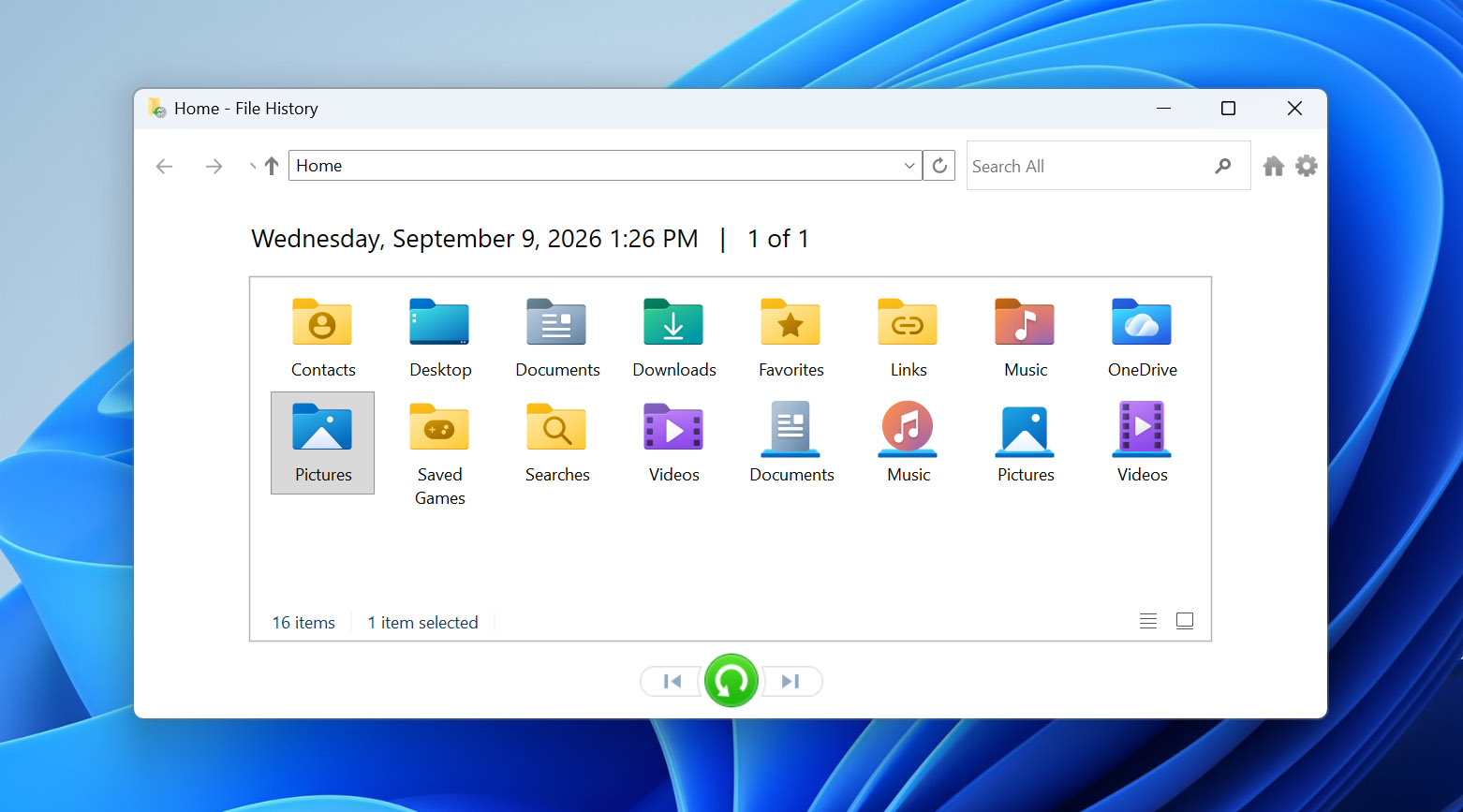
De bestanden worden hersteld naar hun oorspronkelijke locatie. Je kunt ook met de rechtermuisknop op de knop Herstellen klikken en Herstellen naar kiezen als je ze ergens anders wilt opslaan.
Controleer Time Machine op Mac
Als je Time Machine had ingeschakeld voordat de foto’s werden verwijderd, controleer dan of een oudere back-up ze bevat.
- Open Finder en navigeer naar de map waar de foto’s waren opgeslagen.
- Open Time Machine.
- Gebruik de tijdlijn om terug te gaan naar een datum voordat de foto’s waren verwijderd.
- Zoek en selecteer de foto’s die je wilt herstellen.
- Klik op Herstel.
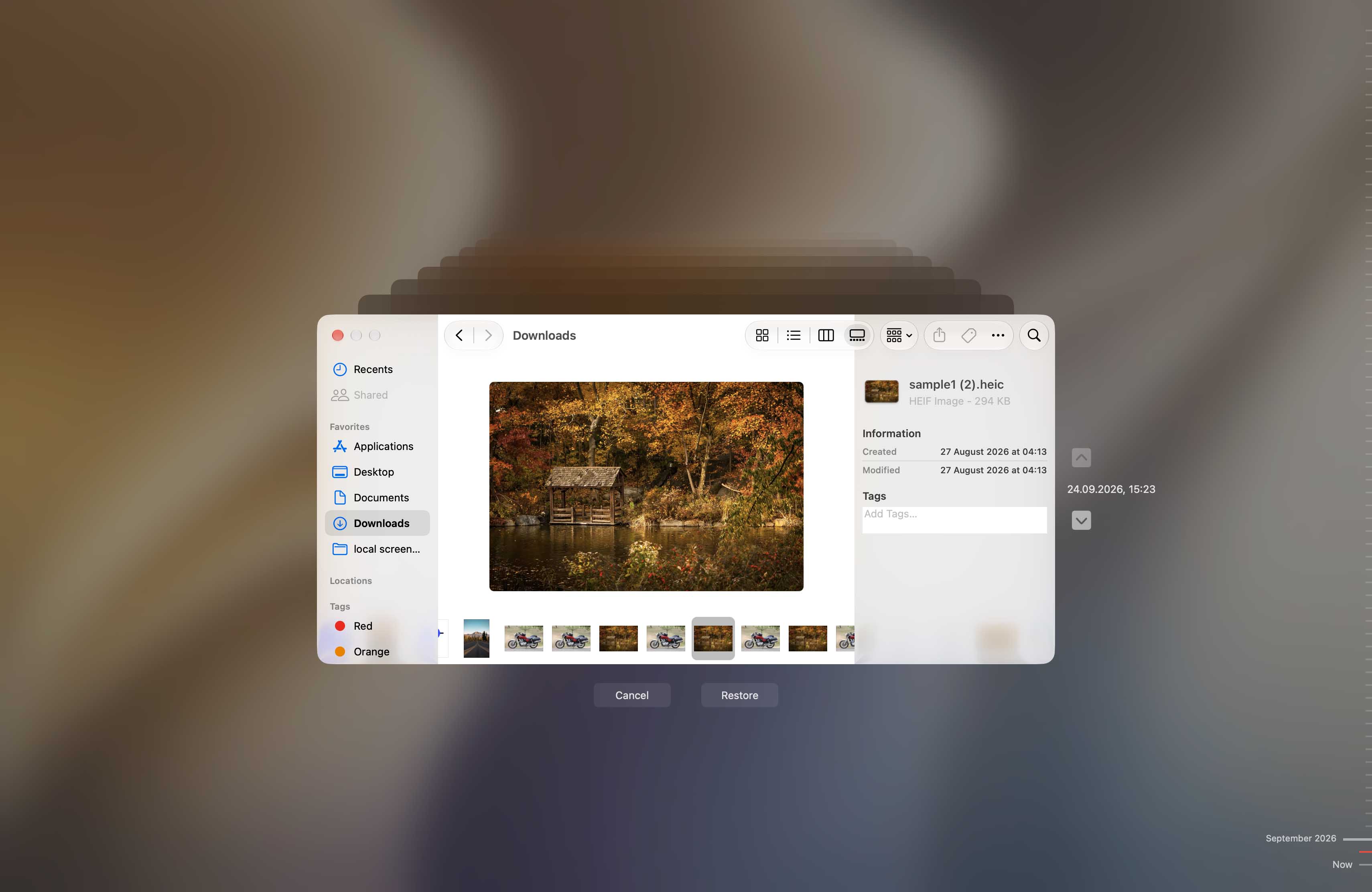
Time Machine zal de geselecteerde foto’s terugzetten op hun oorspronkelijke locatie.
Methode 3: Gebruik gegevensherstelsoftware
Als de foto’s niet meer in de Prullenbak of de Trash staan en je hebt geen back-up waarin ze zijn opgenomen, is dataherstelsoftware een andere optie. Het proces is vergelijkbaar met de methode voor SD-kaart herstel die we hierboven beschreven (scan de schijf, bekijk en voorbeeld de foto’s die door de software zijn gevonden, selecteer de foto’s die je nodig hebt, en herstel ze naar een andere fysieke schijf).
Herstel van de interne schijf van een computer kan echter minder voorspelbaar zijn dan herstel van een SD-kaart. Dit geldt vooral voor SSD’s. Moderne besturingssystemen kunnen TRIM-commando’s sturen voor verwijderde gegevens, waarna de oude inhoud mogelijk niet meer kan worden teruggehaald door herstelsoftware. Op HDD’s kunnen verwijderde foto’s herstelbaar blijven totdat hun ruimte wordt overschreven door nieuwe gegevens.
Als de verwijderde foto’s op je systeemschijf waren opgeslagen, vermijd dan het installeren van herstelsoftware op diezelfde schijf. Door deze te installeren wordt er nieuwe data aangemaakt, wat sommige van de bestanden die je probeert te herstellen kan overschrijven.
Hoe foto’s terughalen die van een iPhone/iPad zijn verwijderd
Voor meer herstelopties en een gedetailleerde uitleg over hoe gegevensherstel werkt op iPhone, zie onze complete gids op hoe verwijderde foto’s op iPhone herstellen.
Als je foto’s direct van je iPhone hebt verwijderd, kun je verschillende apparaten gebruiken om diverse methoden voor gegevensherstel toe te passen. In de onderstaande secties laten we 3 iPhone-herstelmethoden zien die je zelf kunt proberen.
Methode 1: Controleer de map Recent verwijderd in de Foto’s-app
Wanneer je foto’s uit de Foto’s-app verwijdert, worden ze verplaatst naar de map Onlangs verwijderd ook binnen de Foto’s-app. Je kunt je recent verwijderde foto’s 30 dagen lang bekijken, daarna worden ze permanent verwijderd.
Zo haalt u verwijderde foto’s terug uit de map Onlangs verwijderd in de Foto’s-app:
- Open de Foto’s-app.
- Tik op Recent verwijderd (je moet mogelijk een beetje scrollen) en voer je Face ID, Touch ID of pincode in wanneer hierom gevraagd wordt.
- Tik op de foto die je wilt herstellen en tik op Herstel. Je kunt ook op de knop Selecteer tikken om meerdere foto’s tegelijk te selecteren.
- Tik op Herstel foto om de actie te bevestigen. Je zou je ontbrekende foto’s moeten vinden in hun oorspronkelijke albums.
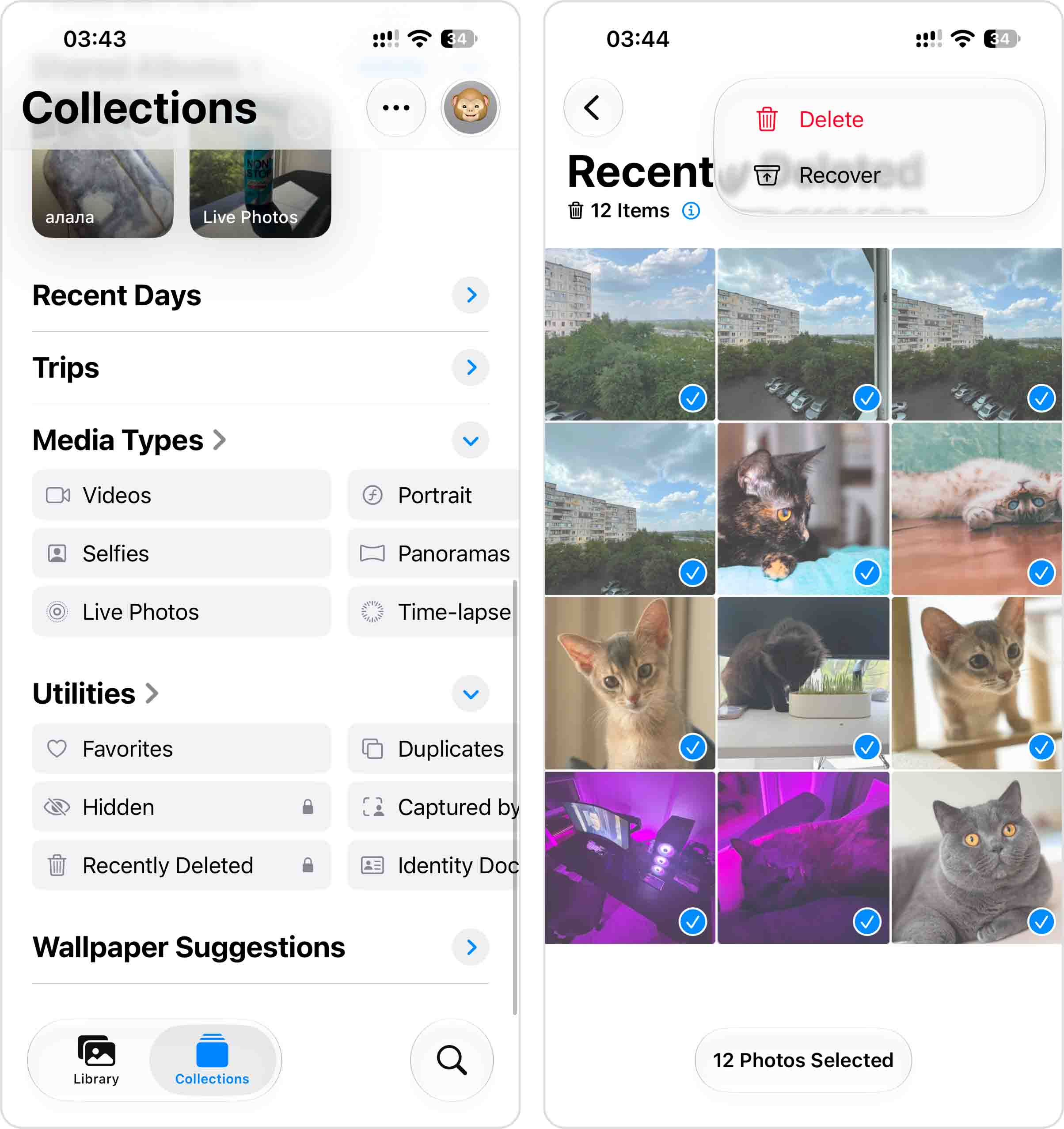
Houd er rekening mee dat de Bestanden-app een eigen aparte map ‘Onlangs verwijderd’ heeft, dus als de ontbrekende foto’s zijn opgeslagen of verwijderd via Bestanden in plaats van Foto’s, controleer dan ook daar.
Methode 2: Foto’s herstellen uit een iCloud-back-up
Als iCloud Backup was ingeschakeld voordat je de foto’s permanent verwijderde, kan een oudere back-up kopieën ervan bevatten. Deze methode werkt alleen als je een back-up hebt gemaakt terwijl de verdwenen foto’s nog op je iPhone stonden. Je moet de iPhone ook wissen voordat je een iCloud-back-up kunt terugzetten, dus controleer de datum van de back-up voordat je doorgaat.
Als iCloud-foto’s was ingeschakeld, werden je foto’s en video’s afzonderlijk met iCloud gesynchroniseerd en waren ze niet opgenomen in je iCloud-back-up.
Controleer eerst of je een geschikte iCloud-back-up hebt:
- Open Instellingen en tik op je naam.
- Ga naar iCloud > iCloud Reservekopie.
- Controleer de datum en tijd van de beschikbare reservekopie. Je hebt er een nodig die is gemaakt voordat de foto’s werden verwijderd.
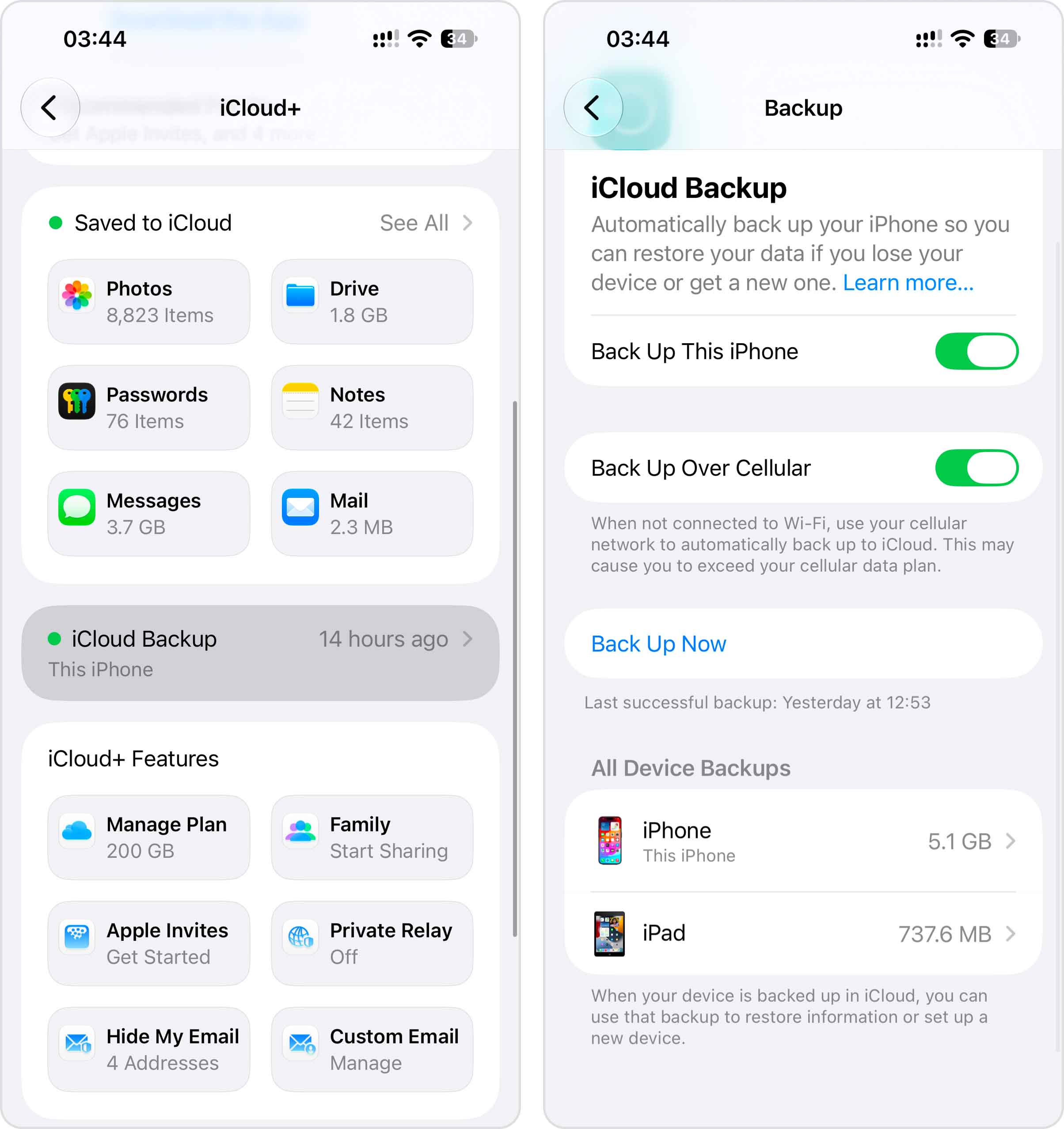
Als je een geschikt back-up hebt, kun je je iPhone daarvan herstellen:
- Sla voordat je verdergaat alle belangrijke gegevens op die momenteel op je iPhone staan en nog nergens anders zijn geback-upt.
- Open Instellingen > Algemeen > Stel iPhone over of reset.
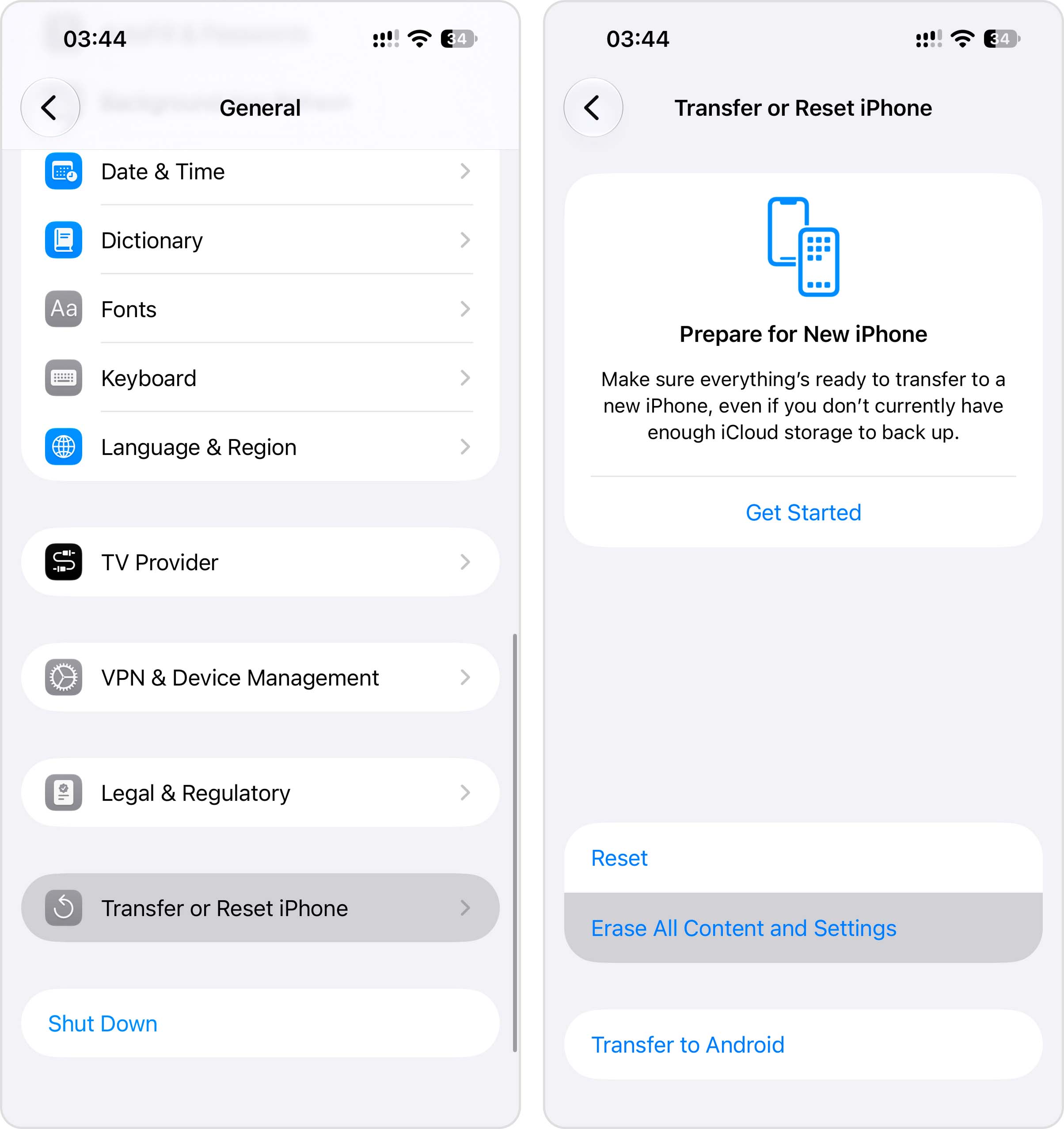
- Tik op Wis alle inhoud en instellingen en volg de aanwijzingen.
- Wanneer de iPhone opnieuw opstart, volg je het installatieproces tot je bij het scherm Zet je apps & gegevens over komt.
- Selecteer Van iCloud-reservekopie en log in met je Apple-account.
- Kies de reservekopie die is gemaakt voordat je foto’s werden verwijderd en start het herstel.
Houd de iPhone na de installatie verbonden met wifi en stroom. Sommige gegevens kunnen op de achtergrond blijven herstellen nadat je weer toegang hebt tot het apparaat.
Methode 3: Back-up terugzetten met Finder
Als je eerder een back-up van je iPhone hebt gemaakt op je Mac via Finder, kan die back-up de foto’s bevatten die je later permanent hebt verwijderd. De back-up moet zijn aangemaakt voordat de foto’s werden verwijderd.
Het herstellen van een Finder-back-up vervangt de huidige gegevens op uw iPhone met de gegevens die in die back-up zijn opgeslagen, dus sla eventuele belangrijke nieuwe bestanden op voordat u doorgaat.
- Verbind je iPhone met je Mac en open Finder.
- Selecteer je iPhone in de linkerzijbalk en ga naar het tabblad Algemeen. Onder het gedeelte Back-ups klik je op Herstel reservekopie…
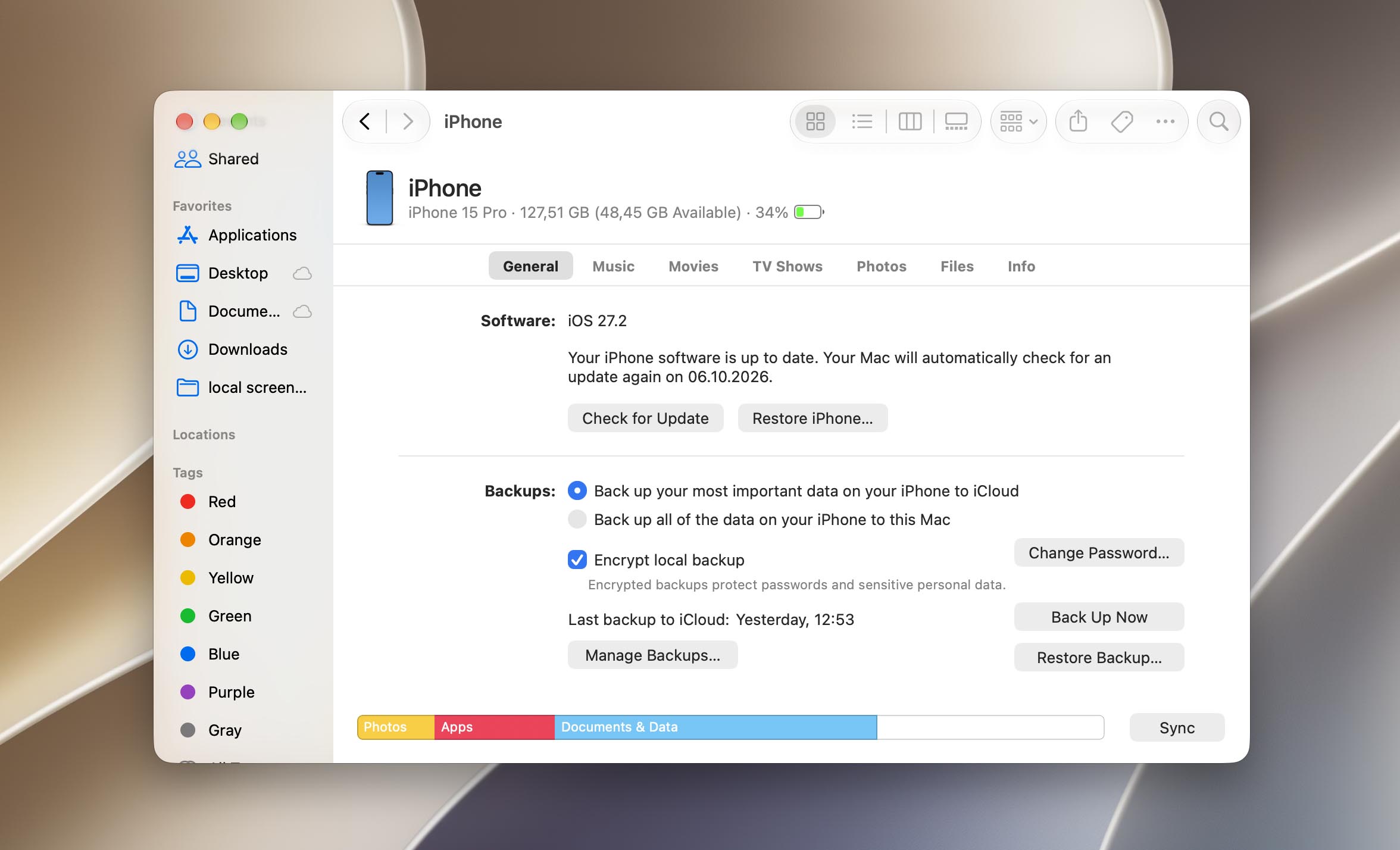
- Kies de reservekopie die je foto’s bevat. Klik vervolgens op Herstellen.
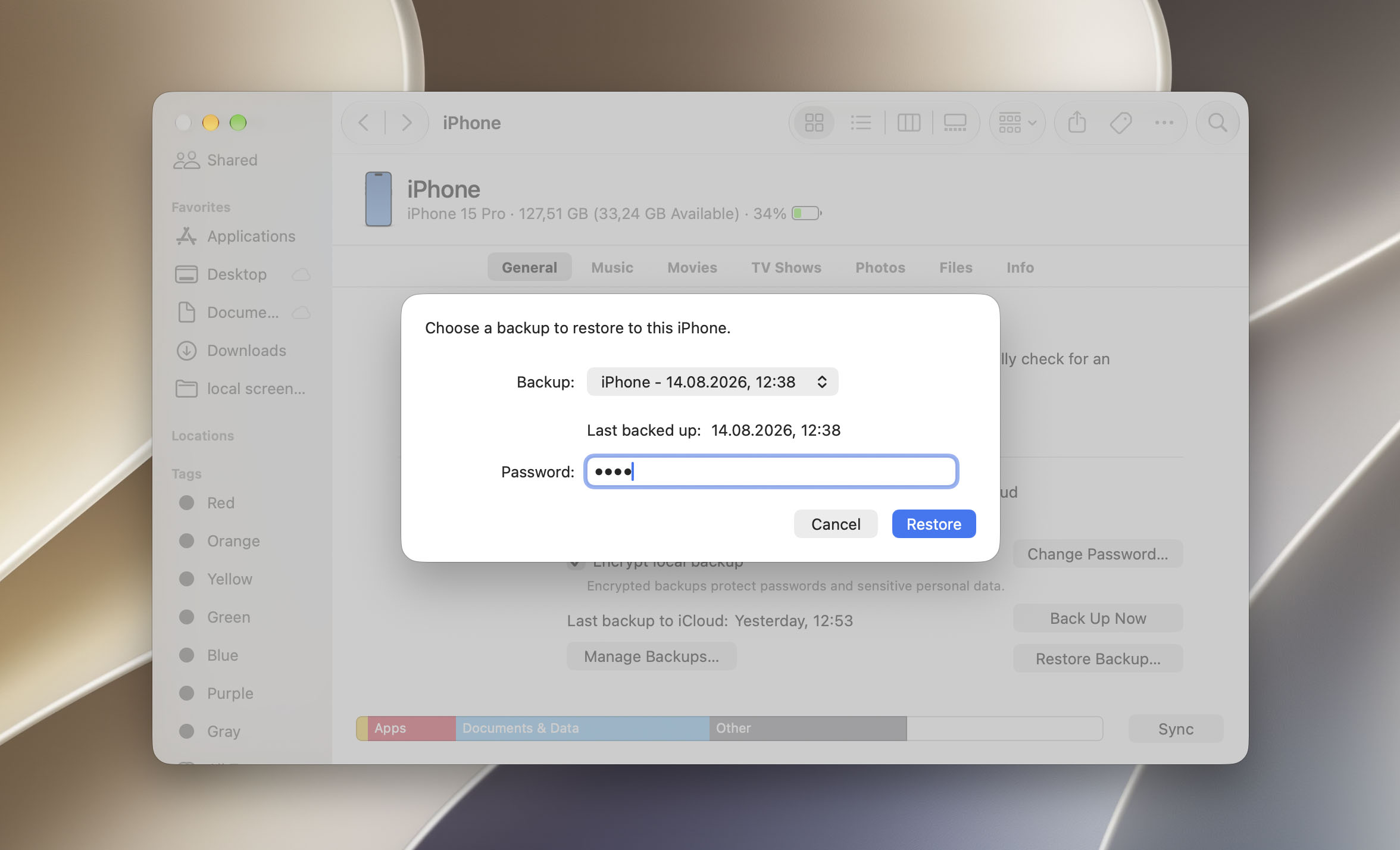
Koppel je iPhone niet los van je Mac terwijl je iPhone wordt hersteld! Wacht tot het proces is voltooid en controleer vervolgens of je foto’s zijn hersteld.
Hoe zit het met iPhone dataherstelsoftware? In tegenstelling tot een SD-kaart of computerstation biedt een iPhone geen externe software directe block-level toegang tot zijn interne opslag. Dit betekent dat hersteltools de iPhone niet kunnen scannen op permanent verwijderde foto’s op dezelfde manier als ze een SD-kaart kunnen scannen.
Sommige iPhone datahersteltools kunnen echter een lokale back-up die met Finder is gemaakt analyseren en afzonderlijke bestanden daaruit extraheren. Dit kan handig zijn als de back-up de foto’s bevat die je nodig hebt, maar je niet de volledige back-up wilt terugzetten en de huidige gegevens op je iPhone wilt vervangen. Voor meer informatie over hoe deze tools werken en wat ze daadwerkelijk kunnen herstellen, zie hier.
Hoe verwijderde foto’s terugkrijgen op Android-telefoon
Als de permanent verwijderde foto’s waren opgeslagen op de SD-kaart van je Android-telefoon, raden we aan om onze aparte gids over hoe verwijderde foto’s van een Android SD-kaart herstellen te volgen.
Afhankelijk van hoe je je Android-telefoon hebt ingesteld, zijn er 3 verschillende methoden om verwijderde foto’s te herstellen. In tegenstelling tot iPhone-herstel, wordt Android-herstel (meestal) direct op het apparaat zelf uitgevoerd. We begeleiden je door elke methode in de onderstaande secties.
Methode 1: Controleer de Prullenbak in Galerij
Afhankelijk van de OS-versie van je Android-smartphone, zou je Galerij-app een prullenbak of een map Recent verwijderd moeten hebben waarin verwijderde foto’s 30 dagen worden bewaard. Daarna worden de foto’s permanent verwijderd.
Als je Back-up en synchronisatie hebt ingeschakeld, blijven je bestanden 60 dagen in de prullenbak staan in plaats van 30.
Om galerijfoto’s uit de Prullenbak/Recent verwijderd-map op Android te herstellen:
- Open de Gallery-app. Tik daarna op Albums en scroll naar beneden en tik op Recent verwijderd.
- Tik op de foto die je wilt herstellen. Tik daarna op Herstellen.
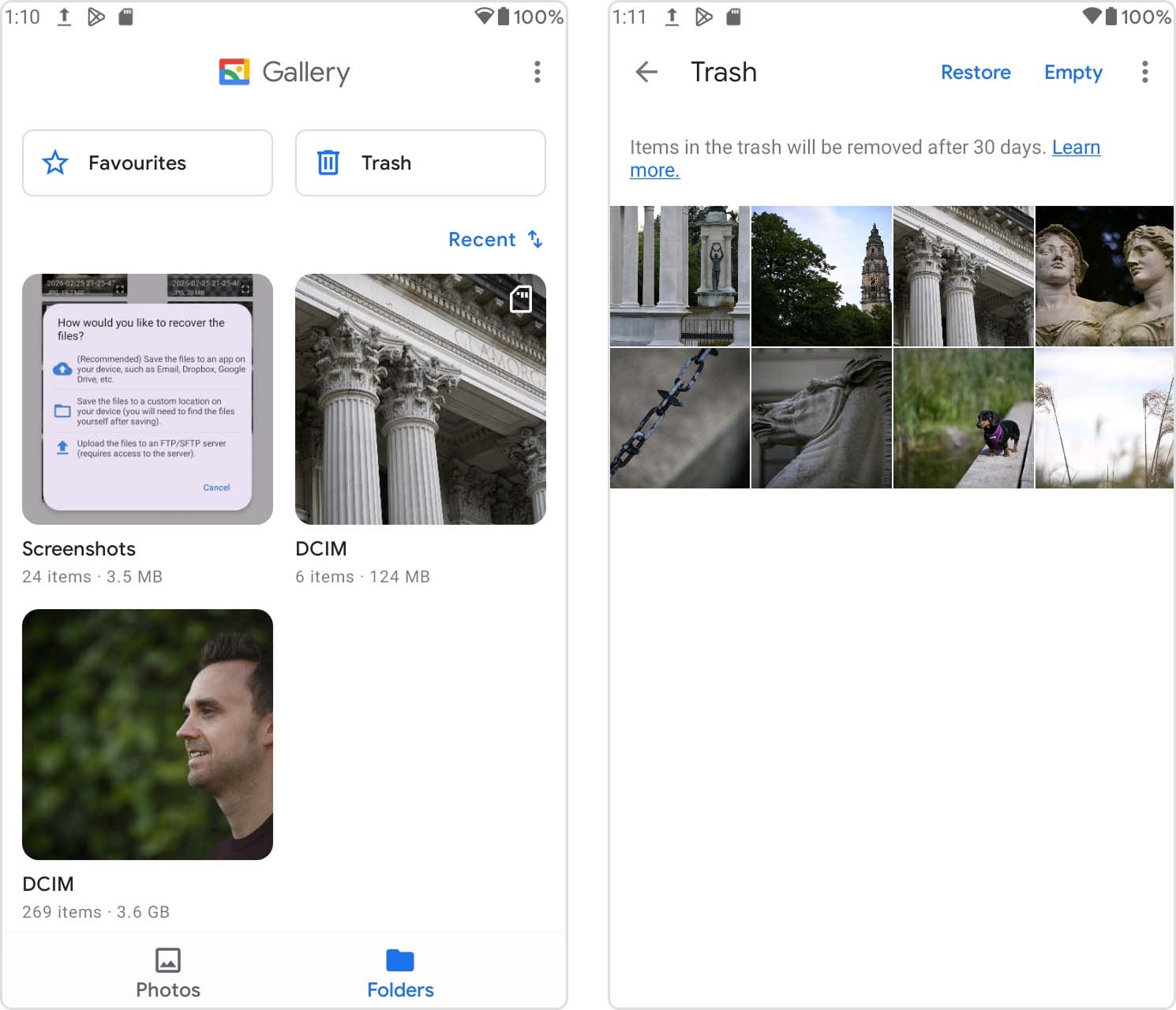
De Galerij van je telefoon ziet er misschien anders uit, maar de stappen zullen niet veel afwijken (en de Prullenbak of Recent verwijderd-map bevindt zich altijd in de Galerij-app).
Methode 2: Herstellen via Google Foto’s
Heb je een back-up van je foto’s gemaakt met Google Foto’s? Als je ze uit je galerij hebt verwijderd (en uit de prullenbak op je Android-telefoon), heeft Google Foto’s ze naar zijn eigen prullenbakmap verplaatst.
Je kunt deze methode volgen met de Google Foto’s-app op Android of door Google Foto’s te openen via een browser.
Om verwijderde foto’s te herstellen uit de prullenbakmap van Google Foto’s:
- Open de Google Foto’s-app. Tik vervolgens op Bibliotheek > Prullenbak.
- Tik op Selecteren in de rechterbovenhoek van het scherm. Tik vervolgens op de foto’s die je wilt herstellen en tik op Herstellen.
Je zou de herstelde foto in de Gallery-app of Google Foto’s moeten vinden in het originele album.
Afgezien van Google Foto’s zijn er andere populaire cloudopslagdiensten die vaak gebruikt worden op Android-apparaten. Enkele voorbeelden zijn Samsung Cloud, OneDrive en Dropbox. Deze mobiele apps vragen gebruikers meestal om cameraback-ups in te schakelen – met andere woorden, elke nieuwe foto die je maakt wordt automatisch geüpload naar de cloud. Zelfs als je deze foto’s uit je lokale opslag verwijdert, kun je eenvoudig de online geüploade kopie downloaden.
Methode 3: Gebruik een Android Data Recovery-app
Als je je foto’s hebt verwijderd uit de Prullenbak van zowel je interne opslag als je cloudopslag, kun je er niet meer op de normale manier bij. Hun gegevens staan echter nog steeds op de schijf van je apparaat. De enige manier om ze te benaderen is door gebruik te maken van data recovery software.
Android-smartphones hebben een bredere verscheidenheid aan tools om uit te kiezen op verschillende platforms. In de geest van dit artikel geven we je onze toprecommendaties voor Mac-, Android- en Windows-apparaten.
- Disk Drill (Mac) – De Mac-versie van Disk Drill ondersteunt iOS- en Android-herstel als onderdeel van zijn alles-in-één tool. Je betaalt in feite bijna de prijs van een specialistische tool (alleen Android) voor een volledige dataherstelsoftware die je voor al je apparaten voor altijd kunt gebruiken. Disk Drill wordt hoog gewaardeerd en ziet er ook goed uit – maar je moet je apparaat rooten om het te laten werken.
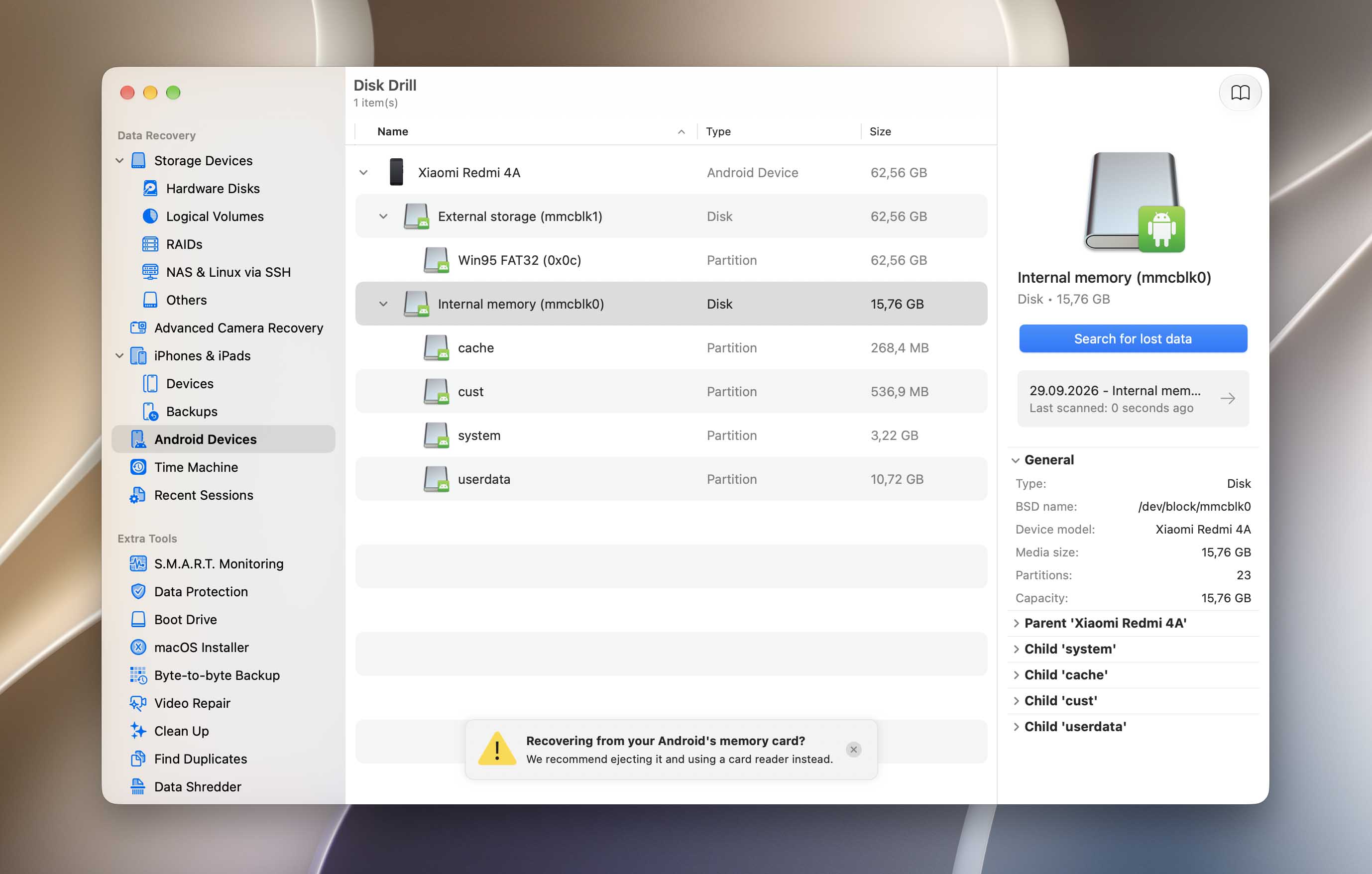
- DiskDigger (Android) – Als je dataherstelsoftware wilt die je direct op je telefoon installeert, raden we DiskDigger aan. DiskDigger kan foto’s en video’s herstellen uit het interne geheugen van je apparaat of vanaf je SD-kaart. Zelfs de gratis versie en Basic Scan herstelden veel gegevens. Om de Full Scan te gebruiken, moet je je telefoon rooten.
- Dr. Fone (Windows/Mac) – Dr. Fone van Wondershare is uitsluitend dataherstelsoftware voor Android, maar je kunt je licentie upgraden om ook iOS te ondersteunen. Naast algemeen dataherstel kan het bestanden herstellen van beschadigde foto’s en gegevens extraheren uit Android-back-ups die zijn geüpload naar Google Drive. Voor specialistische tools is dit de beste keuze in alle opzichten.
Om het interne geheugen van een Android-telefoon te scannen op verwijderde bestanden, hebben gegevensherstel-apps meestal root-toegang nodig. Rooten geeft software verhoogde systeemrechten die Android normaal gesproken beperkt, waaronder diepere toegang tot het opslaggeheugen van het apparaat. Zonder root-toegang kunnen herstel-apps doorgaans niet het soort laag-niveau scan uitvoeren dat wordt gebruikt om permanent verwijderde foto’s te zoeken.
Laatste Gedachten
De kans om permanent verwijderde foto’s te herstellen hangt grotendeels af van waar ze waren opgeslagen en wat er na het verwijderen met die opslag is gebeurd. Foto’s op een SD-kaart of HDD kunnen herstelbaar blijven zolang hun gegevens niet zijn overschreven, terwijl herstel van SSD’s en de interne opslag van moderne smartphones veel beperkter kan zijn. Dit is waarom een van de belangrijkste dingen die je kunt doen na het verliezen van foto’s is om het gebruik van het getroffen apparaat of opslagmedium te stoppen.
Geen enkele herstelmethode werkt in elke situatie, dus back-ups blijven de veiligste bescherming tegen permanent fotoverlies. Schakel automatische back-ups of synchronisatie in waar nodig, en bewaar extra kopieën van belangrijke foto’s op een ander apparaat of opslagdienst.
Als je te maken hebt met een ingewikkeldere herstelzaak of niet zeker weet welke methode bij jouw situatie past, kun je ook beschrijven wat er is gebeurd op de 7 Data Recovery-forum en advies krijgen dat specifiek is voor jouw geval.
FAQ:
- Gebruik dataherstelsoftware zoals Disk Drill (Mac), DiskDigger (Android) en Dr. Fone (Windows)
- Download een kopie van de verwijderde foto's van cloudopslag of een back-up
- Zet een apparaat-back-up terug