
Dauerhaft gelöschte Fotos können oft noch wiederhergestellt werden, aber die richtige Wiederherstellungsmethode hängt davon ab, wo sie gespeichert wurden. Eine SD-Karte oder Kamera behandelt gelöschte Daten anders als ein Computer oder Smartphone, daher gibt es keine einzelne Methode, die in jedem Fall funktioniert.
Ihre Optionen hängen auch davon ab, ob die Fotos noch im Papierkorb oder im Ordner “Zuletzt gelöscht” vorhanden sind, in einem Backup oder Cloud-Speicher gespeichert wurden oder bereits aus diesen Orten entfernt wurden. In diesem Leitfaden zeigen wir Ihnen, wie Sie gelöschte Fotos von SD-Karten, Kameras, Computern, iPhones und Android-Handys wiederherstellen können, wobei wir für jeden Gerätetyp separate Methoden vorstellen.
Was ist zuerst zu tun? Hören Sie auf, das Gerät zu verwenden, sobald Sie bemerken, dass Ihre Fotos dauerhaft gelöscht wurden. Falls sie auf einer Kamera oder SD-Karte gespeichert waren, machen Sie keine neuen Fotos oder Videos, da neue Dateien die gelöschten Daten überschreiben könnten. Wenn die Fotos auf einem Computer, iPhone oder Android-Telefon gespeichert waren, ist es am besten, das Gerät überhaupt nicht mehr zu verwenden. Selbst Hintergrundprozesse können neue Daten auf den Speicher schreiben und das Wiederherstellungsergebnis möglicherweise beeinträchtigen.
Von wo wurden Ihre Fotos gelöscht?
Die beste Methode, um dauerhaft gelöschte Fotos wiederherzustellen, hängt davon ab, wo sie gespeichert waren. Verwenden Sie die folgende Tabelle, um mit den Methoden zu beginnen, die für Ihr Gerät sinnvoll sind.
| Wo wurden die Fotos gelöscht? | Was Sie zuerst versuchen sollten |
| SD-Karte | Überprüfen Sie den Papierkorb, wenn die Fotos gelöscht wurden, während die Karte mit einem Computer verbunden war. Andernfalls scannen Sie die SD-Karte mit einer Datenwiederherstellungssoftware. Siehe SD-Karten-Wiederherstellungsmethoden ✅ |
| Kamera | Entfernen Sie die Speicherkarte und verbinden Sie sie mit einem Computer. Überprüfen Sie verfügbare Backups und scannen Sie anschließend die Karte mit einer Datenwiederherstellungssoftware. Siehe Methoden zur Wiederherstellung von Kamerafotos ✅ |
| Computer | Überprüfen Sie den Papierkorb, sehen Sie Ihre Backups durch. Wenn die Fotos dort nicht sind, scannen Sie das Laufwerk mit einer Datenwiederherstellungssoftware. Siehe Methoden zur Wiederherstellung von Computerfotos ✅ |
| iPhone/iPad | Überprüfen Sie zuerst „Zuletzt gelöscht“, dann iCloud und Ihre Gerätesicherungen. Siehe Wiederherstellungsmethoden für iPhone und iPad ✅ |
| Android | Überprüfen Sie „Galerie Papierkorb“ oder „Zuletzt gelöscht“, dann Google Fotos und andere verfügbare Backups. Falls keine Kopie verfügbar ist, versuchen Sie eine Android-Datenwiederherstellungs-App oder -Software. Siehe Android-Wiederherstellungsmethoden ✅ |
Was bedeutet dauerhaft gelöschte Fotos? Fotos gelten in der Regel als dauerhaft gelöscht, sobald sie nicht mehr im Papierkorb, im Papierkorb des Systems oder im Ordner „Kürzlich gelöscht“ verfügbar sind. Es schadet jedoch nicht, diese Orte noch einmal zu überprüfen. Es lohnt sich auch, eventuelle Backups oder Cloud-Speicher zu prüfen, bevor Sie zu Datenwiederherstellungssoftware oder anderen Wiederherstellungsmethoden übergehen.
Wie man gelöschte Fotos von der SD-Karte der Kamera wiederherstellt
In diesem Abschnitt werden die wichtigsten Wiederherstellungsmethoden für Kamera-SD-Karten behandelt. Eine ausführliche Schritt-für-Schritt-Anleitung finden Sie in unserem vollständigen Leitfaden unter wie man gelöschte Fotos von einer SD-Karte wiederherstellt.
SD-Karten sind besonders anfällig für das versehentliche Löschen von Fotos, da sie häufig zum Aufnehmen, Löschen und Übertragen von Dateien zwischen Geräten verwendet werden. Wenn Sie Fotos von der SD-Karte Ihrer Kamera gelöscht haben, gibt es mehrere Möglichkeiten, sie wiederherzustellen.
Methode 1: Überprüfen Sie den Papierkorb auf dem Mac
Haben Sie bemerkt, dass die Fotos auf Ihrer Kamera verschwunden sind, nachdem Sie versucht haben, Daten auf Ihren Computer zu übertragen? Es kann sein, dass Sie Ihre Fotos versehentlich gelöscht haben, während Ihre SD-Karte verbunden war. Glücklicherweise verbleiben gelöschte Dateien normalerweise im Papierkorb des Systems, bis der Benutzer ihn manuell leert.
So stellen Sie gelöschte Fotos aus dem Papierkorb auf einem Mac wieder her:
- Öffnen Sie den Papierkorb über das Dock.
- Klicken Sie mit der rechten Maustaste auf das Foto (oder wählen Sie mehrere Fotos aus > Rechtsklick bei mehreren) und klicken Sie auf Zurücklegen. Sie finden Ihre Fotos im ursprünglichen Ordner.
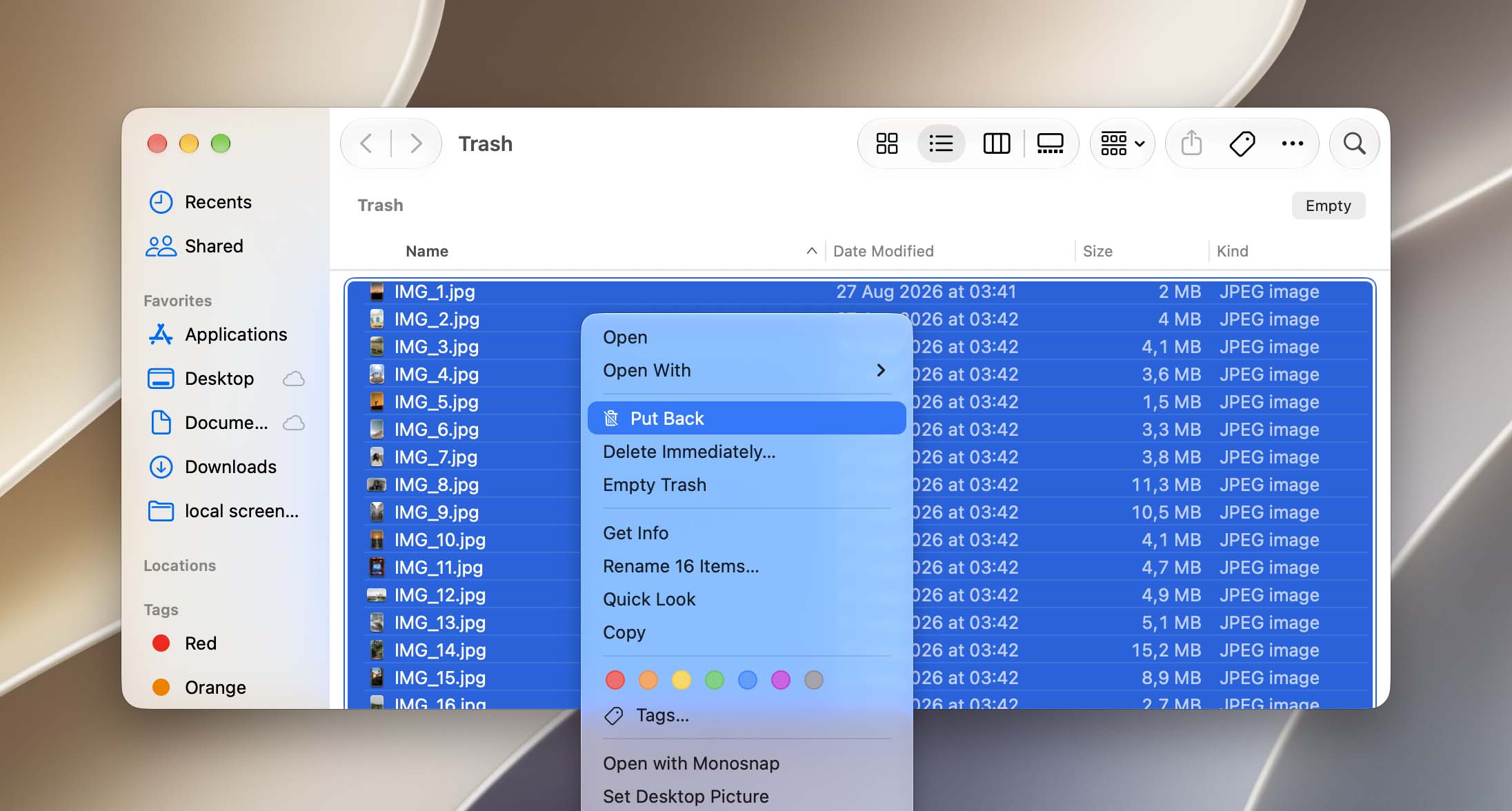
Windows behandelt Dateien, die von Wechselspeichern gelöscht wurden, anders. Fotos, die direkt über den Datei-Explorer von einer SD-Karte gelöscht werden, umgehen in der Regel den Papierkorb. Wenn Sie sie auf diese Weise gelöscht haben, fahren Sie mit der unten stehenden Methode zur Wiederherstellungssoftware fort.
Methode 2: Wiederherstellen gelöschter Fotos mit Datenwiederherstellungssoftware
Wenn die Fotos direkt von der SD-Karte dauerhaft gelöscht wurden, ist Datenrettungssoftware in der Regel die nächste Option, die Sie ausprobieren sollten. Sie kann die Karte nach gelöschten Daten durchsuchen, die über das Dateisystem nicht mehr zugänglich sind, und Fotos wiederherstellen, sofern deren Daten noch auf der Karte vorhanden und nicht überschrieben wurden.
Unter den vielen SD-Karten Datenrettungs-Tools verfügbaren Optionen ist unsere Top-Empfehlung Disk Drill. Es unterstützt eine breite Palette von Bildformaten, darunter gängige Dateien wie JPG und PNG sowie Kamera-RAW-Formate wie CR2, GPR und NEF. Die Scans sind relativ schnell, und die Vorschaufunktion ermöglicht es Ihnen, gefundene Fotos vor der Wiederherstellung zu überprüfen. Mehr über die Funktionen und unsere Testergebnisse erfahren Sie in unserem vollständiger Disk Drill Test.
Wir zeigen Ihnen, wie Sie dauerhaft gelöschte Fotos von einer SD-Karte mit Disk Drill für Mac wiederherstellen können. Wenn Sie Windows verwenden, können Sie die gleichen Schritte befolgen (der Wiederherstellungsprozess ist in beiden Versionen nahezu identisch):
- Herunterladen und installiere Disk Drill.
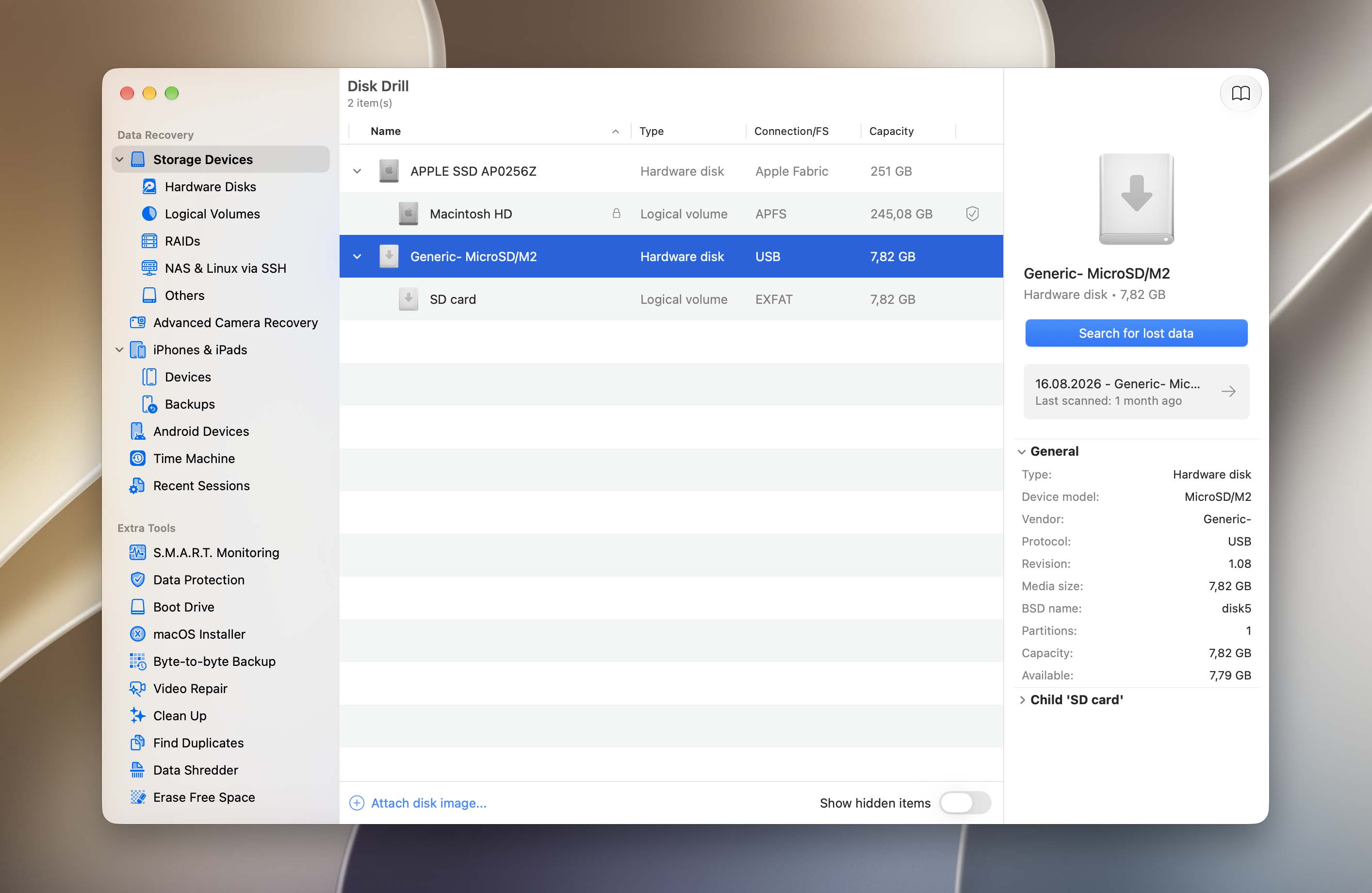
- Verbinde die SD-Karte mit deinem Mac mithilfe eines Kartenlesers oder Adapters. Starte dann Disk Drill (Finder > Programme).
- Wähle deine SD-Karte aus und klicke auf Nach verlorenen Daten suchen. Wenn du einen USB-Kartenleser verwendest, wird er möglicherweise als „Generic Storage Device“ angezeigt.
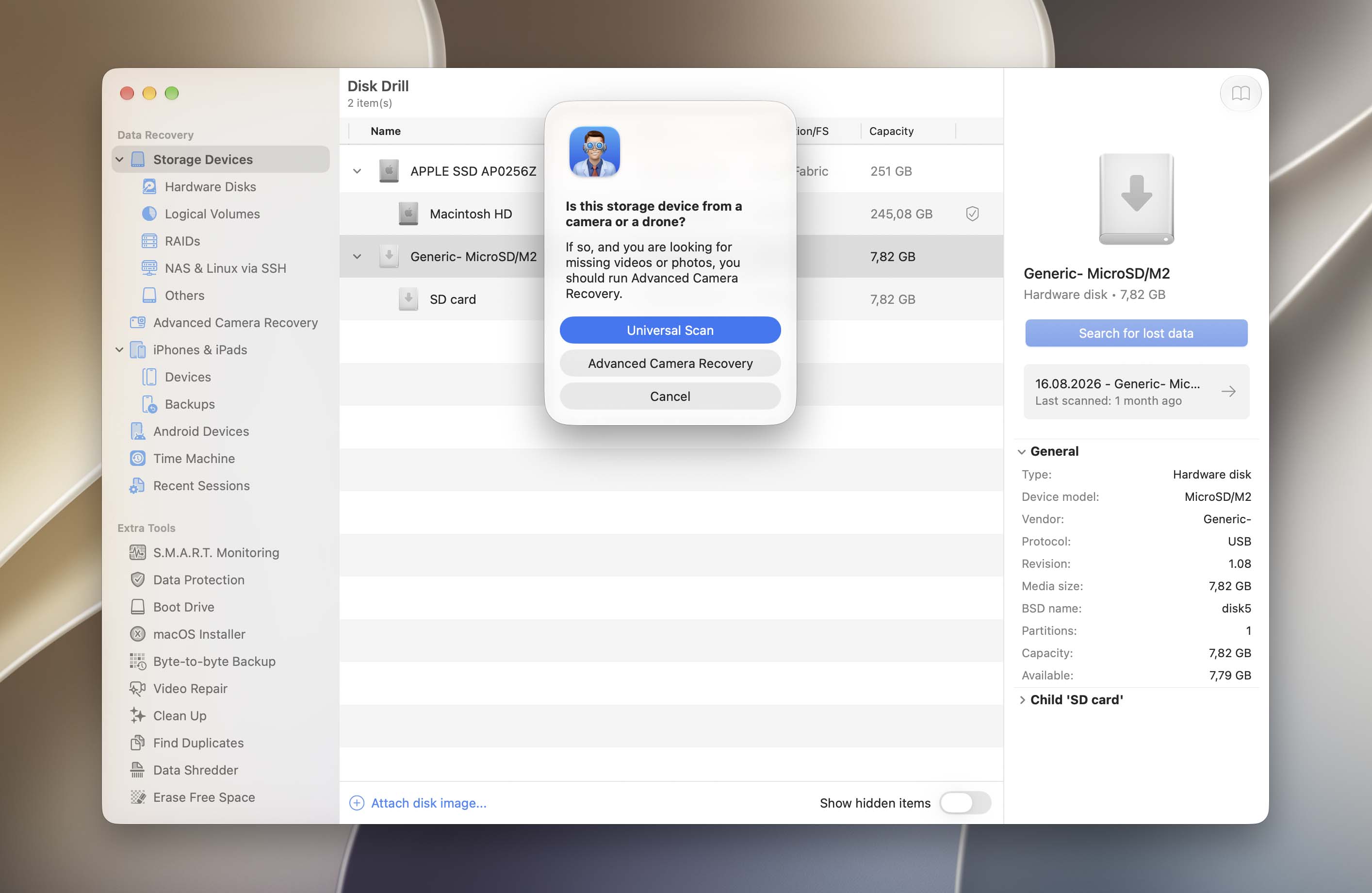
- Disk Drill fordert dich auf, zwischen Universeller Scan und Erweiterte Kamera-Wiederherstellung zu wählen. Wenn du nur dauerhaft gelöschte Fotos wiederherstellen musst, reicht Universeller Scan aus. Wenn du außerdem dauerhaft gelöschte Videos von der Kamera-SD-Karte wiederherstellen möchtest, wähle Erweiterte Kamera-Wiederherstellung, die speziell für die Rekonstruktion fragmentierter Kamera-Video-Dateien entwickelt wurde.
- Warte, bis Disk Drill das Scannen deiner Speicherkarte abgeschlossen hat. Klicke dann auf Gefundene Elemente überprüfen.
- Wähle Bilder in der linken Seitenleiste aus und filtere die Daten nach Dateiendungen mithilfe des Suchwerkzeugs in der oberen rechten Ecke des Fensters. Öffne dann die Registerkarte Gelöscht oder verloren und suche deine Fotos. Wenn du mit dem Mauszeiger darüber fährst, erscheint eine Augen-Schaltfläche, die beim Anklicken eine Vorschau deines Fotos anzeigt.
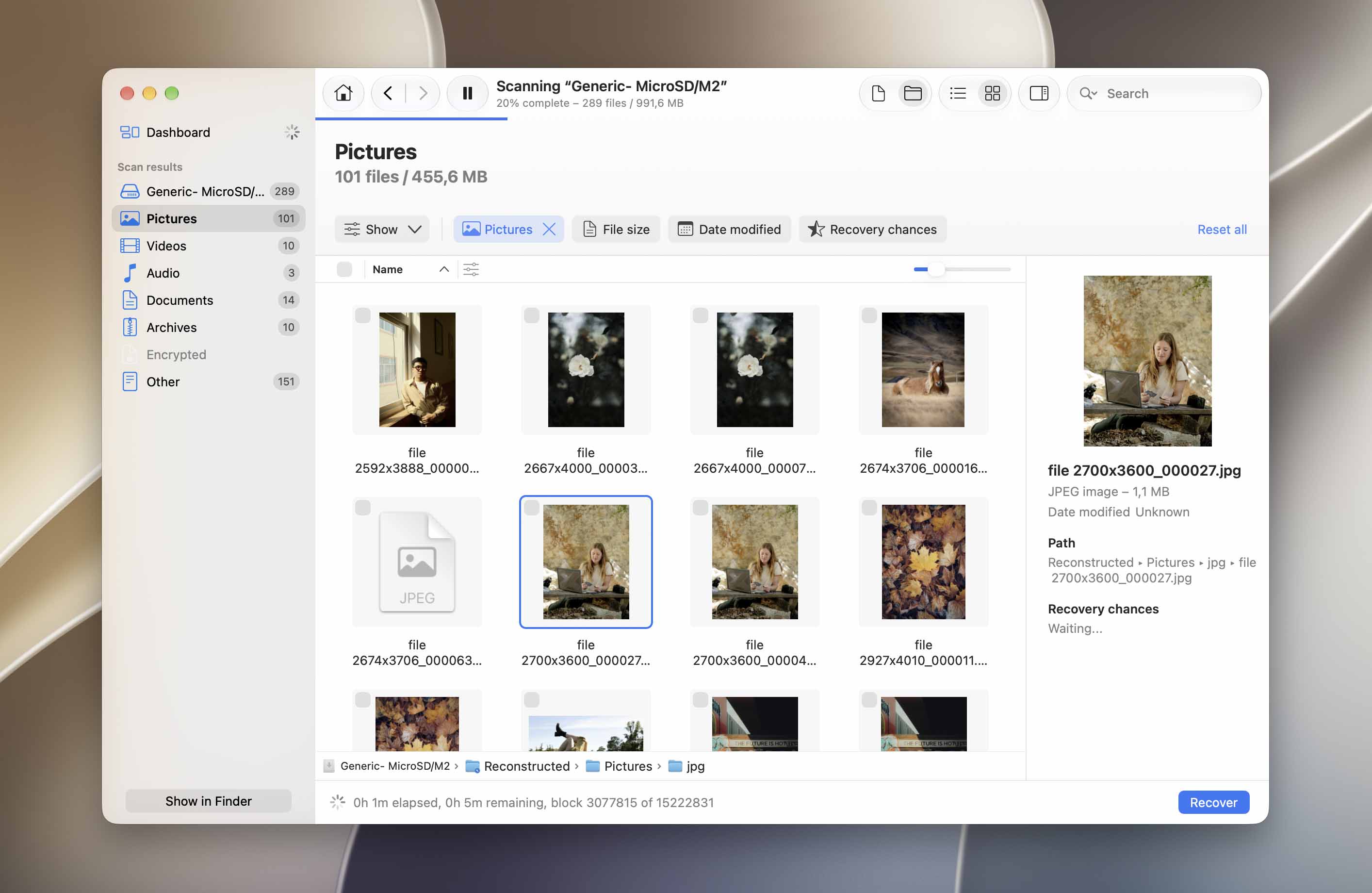
- Verwende die Felder in der äußersten linken Spalte, um die Fotos auszuwählen, die du wiederherstellen möchtest. Klicke dann auf Wiederherstellen.
- Wähle einen Speicherort auf deinem Computer aus, an dem Disk Drill die wiederhergestellten Dateien speichern soll. Klicke dann auf Weiter.
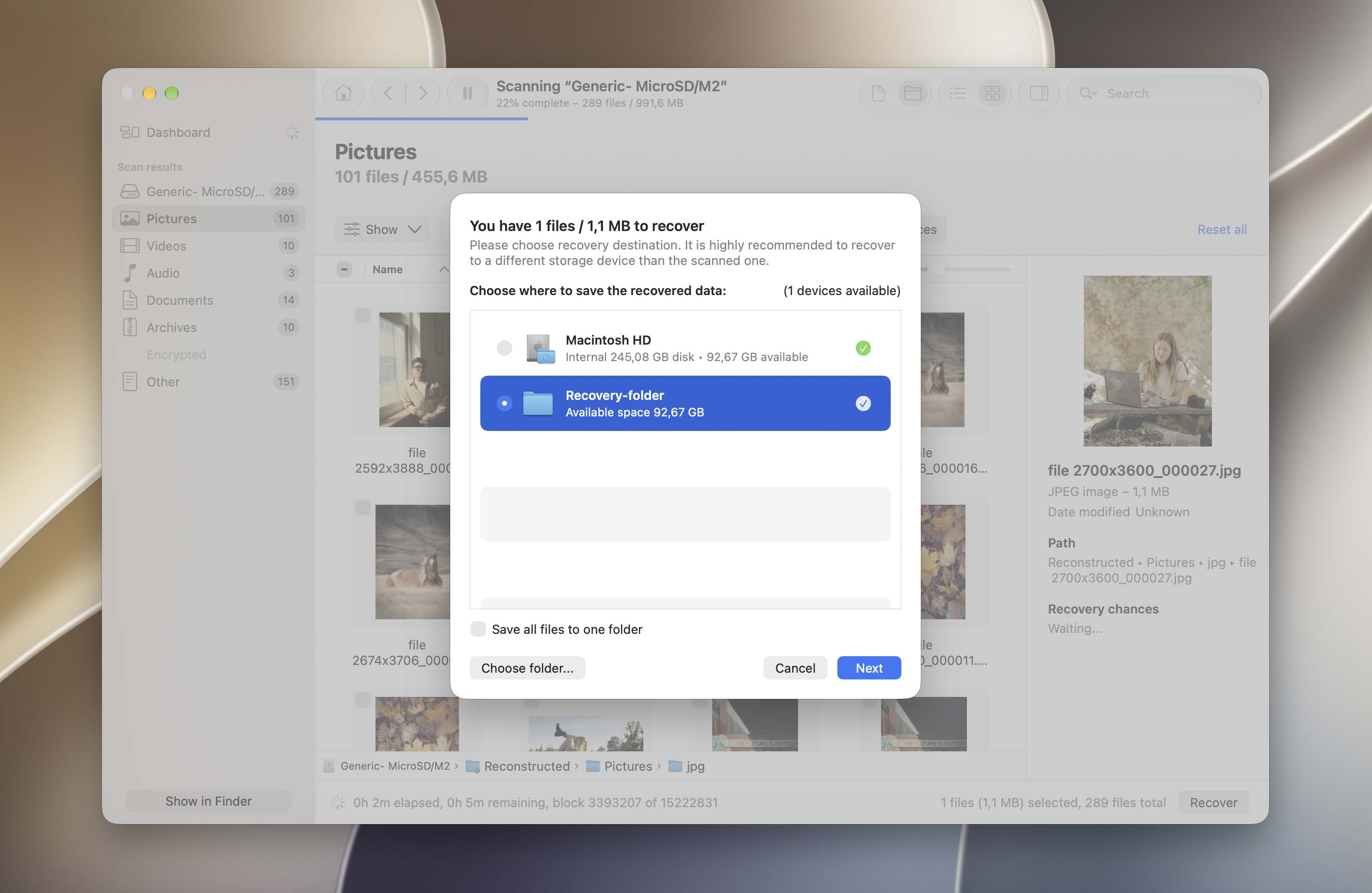
Auf dem Mac ermöglicht Disk Drill das Scannen der SD-Karte und die Vorschau gefundener Fotos kostenlos, sodass Sie überprüfen können, ob die benötigten Dateien wiederherstellbar sind, bevor Sie ein Upgrade durchführen. Die kostenlose Wiederherstellung selbst ist in der Mac-Version nicht enthalten. Wenn Sie Windows verwenden, erlaubt Disk Drill Basic die Wiederherstellung von bis zu 100 MB Daten kostenlos.
Methode 3: Senden Sie Ihre SD-Karte an einen Datenrettungsdienst
Wenn Sie glauben, dass der Datenverlust durch physische Schäden verursacht wurde, empfehlen wir Ihnen dringend, Ihre SD-Karte an einen professionellen Datenrettungsdienst zu senden. Das eigenständige Wiederherstellen gelöschter Fotos von einem beschädigten Speichergerät kann zu dauerhaftem Datenverlust führen.
Ein professioneller Datenrettungsdienst besteht aus Spezialisten, die darin geschult sind, Speichermedien physisch auseinanderzunehmen und fortgeschrittene Datenwiederherstellungsmaßnahmen durchzuführen. Sie verfügen außerdem über spezielle Werkzeuge und Einrichtungen, um die Technologie zu schützen.
Hier sind einige Tipps zur Auswahl des richtigen Dienstes:
- Reinraum – Stellen Sie sicher, dass die Werkstatt einen Reinraum der Klasse 100 verwendet. Dies schützt die Speichermedien vor weiteren Schäden durch Partikel und Schmutz.
- Keine Daten, keine Kosten – Einige Werkstätten berechnen Ihnen nur dann eine Gebühr, wenn sie die Daten wiederherstellen, nach denen Sie explizit gesucht haben.
- Kostenlose telefonische Schätzung – Erfahrene Datenrettungsspezialisten sollten Ihnen telefonisch eine grobe Kostenschätzung geben können – das ist auch ein Hinweis darauf, dass sie sich ihrer Preisgestaltung sicher sind.
- Gute Bewertungen – Die meisten großen Datenrettungsdienste haben Bewertungen auf Google und Webseiten wie Trustpilot. Suchen Sie so viele Informationen wie möglich (zögern Sie nicht, sie anzurufen), um Ihre Optionen richtig abzuwägen.
Wenn die gelöschten Fotos bereits durch neue Daten überschrieben wurden, kann selbst ein professionelles Datenrettungslabor sie nicht wiederherstellen. Eine Wiederherstellung ist nur möglich, solange die ursprünglichen Fotodaten noch auf der SD-Karte vorhanden sind.
Wie man gelöschte Fotos von einer Kamera wiederherstellt
Wenn Sie Fotos direkt auf Ihrer Kamera gelöscht haben, gibt es in der Regel nicht viele zusätzliche Wiederherstellungsoptionen, die Sie direkt auf der Kamera überprüfen können. Die meisten Digitalkameras speichern Fotos und Videos auf einer entnehmbaren Speicherkarte, anstatt wiederherstellbare Kopien im internen Speicher zu behalten. Sobald die Fotos dauerhaft gelöscht wurden, entfernen Sie die SD-Karte aus der Kamera und verwenden Sie eine Datenwiederherstellungssoftware, um sie zu scannen, wie im obigen Abschnitt beschrieben.
Es gibt noch einen weiteren Ort, den Sie vor der Wiederherstellung überprüfen sollten: jede App oder Cloud-Dienst, der mit Ihrer Kamera verbunden ist. Falls Sie Ihre Fotos zuvor übertragen oder automatisch synchronisiert haben, sind dort möglicherweise noch Kopien verfügbar. Je nach Kamera kann dies Apps wie Canon Camera Connect, Nikon Imaging Cloud/NX MobileAir, Sony Creators’ App oder FUJIFILM XApp umfassen. Überprüfen Sie außerdem die Fotobibliothek auf dem Handy oder Computer, auf den Sie Ihre Kamerafotos normalerweise übertragen.
Wenn Sie eine bestimmte Kameramarke verwenden, haben wir auch spezielle Wiederherstellungsanleitungen mit ausführlicheren Anweisungen:
So stellen Sie dauerhaft gelöschte Fotos auf einem Computer wieder her
Ausführlichere Anweisungen finden Sie in unseren vollständigen Anleitungen zu wie man dauerhaft gelöschte Dateien unter Windows wiederherstellt und wie man dauerhaft gelöschte Dateien auf dem Mac wiederherstellt.
Dauerhaft gelöschte Fotos können auch von einem Computer wiederhergestellt werden, obwohl die Chancen oft geringer sind als bei einer SD-Karte. Computer schreiben während des normalen Betriebs kontinuierlich neue Daten auf ihre Laufwerke, was gelöschte Dateien beeinträchtigen kann, selbst wenn Sie nichts absichtlich speichern. SSDs bringen eine weitere Komplikation mit sich, da TRIM gelöschte Daten viel schneller für die Wiederherstellung unzugänglich machen kann. Aus diesem Grund gilt: Je weniger Sie den Computer nach dem Löschen der Fotos verwenden, desto besser.
Methode 1: Überprüfen Sie den Papierkorb oder Trash
Bevor Sie die Fotos als dauerhaft gelöscht betrachten, überprüfen Sie den Ordner für gelöschte Dateien des Systems noch einmal. Öffnen Sie in Windows den Papierkorb; auf dem Mac öffnen Sie den Papierkorb. Wenn die Fotos noch vorhanden sind, wählen Sie sie aus und klicken Sie auf Wiederherstellen in Windows oder Zurücklegen auf dem Mac, um sie an ihren ursprünglichen Speicherort zurückzubringen.
Wenn Sie den Papierkorb oder Trash bereits geleert haben oder die Fotos dort nicht zu finden sind, prüfen Sie Ihre Backups.
Methode 2: Fotos aus einem System-Backup wiederherstellen
Ein Backup, das vor dem Löschen der Fotos erstellt wurde, kann Ihnen eine weitere Kopie bieten, selbst nachdem die Originale dauerhaft vom Computer entfernt wurden. Sowohl Windows als auch macOS verfügen über integrierte Backup-Tools, die Sie überprüfen sollten.
Überprüfen Sie den Dateiversionsverlauf unter Windows
Wenn der Dateiversionsverlauf aktiviert war, bevor Sie die Fotos gelöscht haben, enthält er möglicherweise eine ältere Kopie des Ordners, in dem sie gespeichert waren.
- Öffnen Sie das Start-Menü, suchen Sie nach Systemsteuerung und öffnen Sie sie.
- Gehen Sie zu System und Sicherheit > Dateiversionsverlauf.
- Klicken Sie auf Persönliche Dateien wiederherstellen.
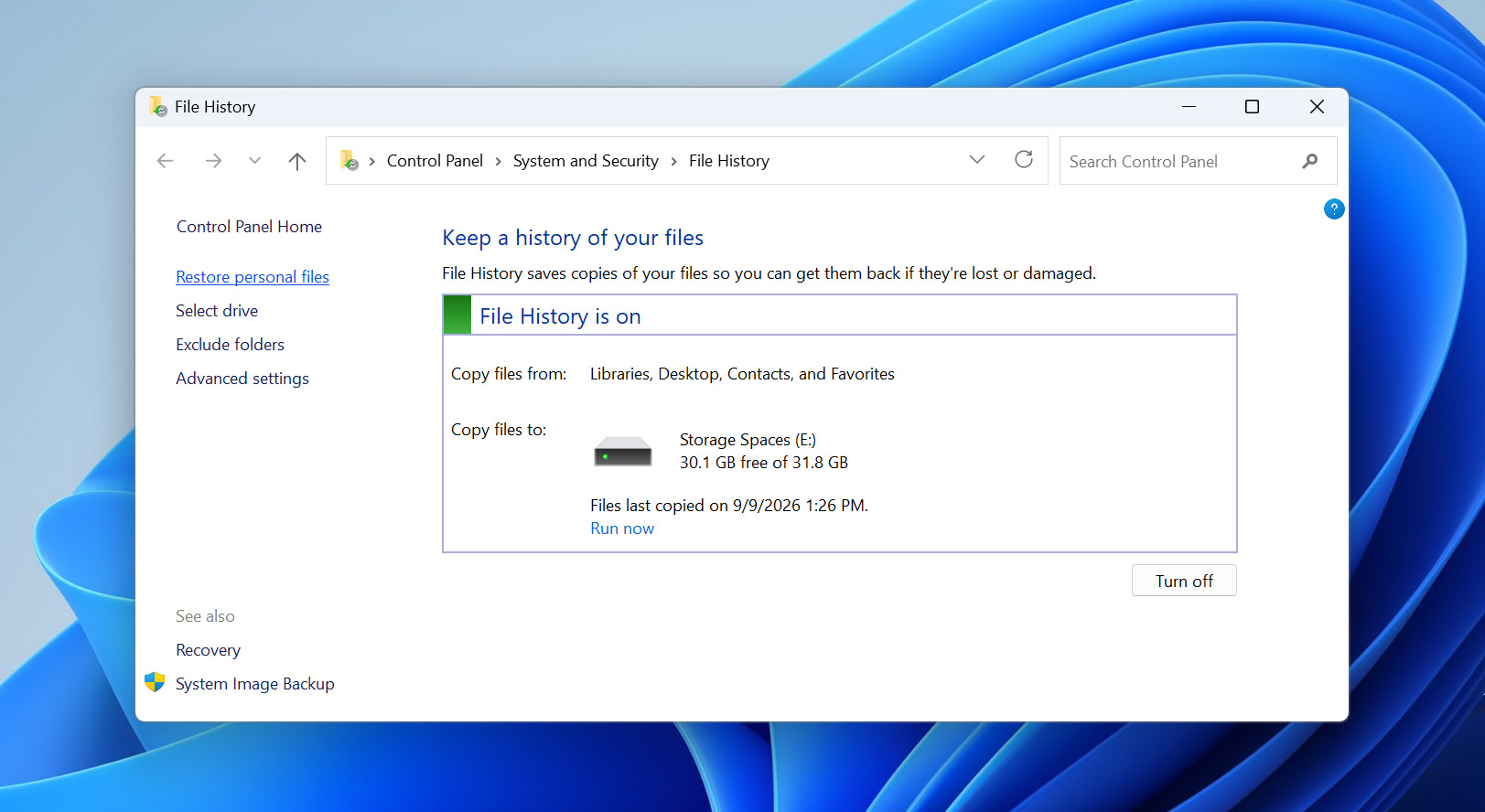
- Durchsuchen Sie die verfügbaren Backups, bis Sie den Ordner finden, der Ihre Fotos enthielt.
- Verwenden Sie die Pfeile, um zwischen den Sicherungsdaten zu wechseln und die Version zu finden, die vor dem Löschen der Fotos erstellt wurde.
- Wählen Sie die gewünschten Fotos aus und klicken Sie auf den Wiederherstellen-Button.
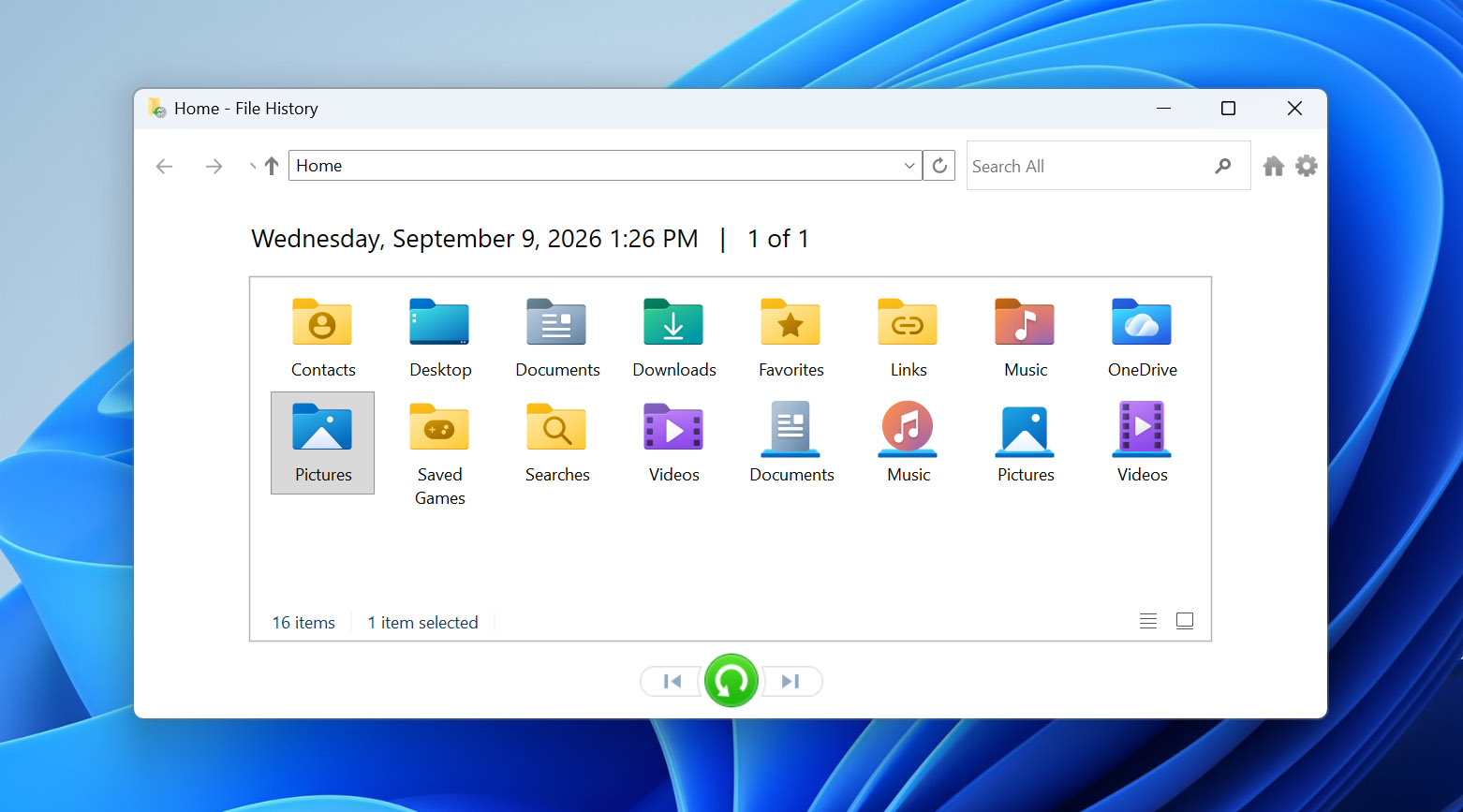
Die Dateien werden an ihrem ursprünglichen Speicherort wiederhergestellt. Sie können auch mit der rechten Maustaste auf die Wiederherstellen-Schaltfläche klicken und „Wiederherstellen unter“ auswählen, wenn Sie sie an einem anderen Ort speichern möchten.
Überprüfen Sie Time Machine auf dem Mac
Wenn Sie Time Machine vor dem Löschen der Fotos aktiviert hatten, prüfen Sie, ob eine ältere Sicherung diese enthält.
- Öffnen Sie den Finder und navigieren Sie zu dem Ordner, in dem die Fotos gespeichert waren.
- Öffnen Sie Time Machine.
- Verwenden Sie die Zeitleiste, um zu einem Datum vor dem Löschen der Fotos zurückzugehen.
- Suchen und wählen Sie die Fotos aus, die Sie wiederherstellen möchten.
- Klicken Sie auf Wiederherstellen.

Time Machine kopiert die ausgewählten Fotos zurück an ihren ursprünglichen Speicherort.
Methode 3: Verwenden Sie Datenrettungssoftware
Wenn sich die Fotos nicht mehr im Papierkorb oder Trash befinden und du kein Backup hast, das sie enthält, ist Datenrettungssoftware eine weitere Option. Der Vorgang ist dem oben beschriebenen SD-Karten-Wiederherstellungsverfahren ähnlich (das Laufwerk scannen, die vom Programm gefundenen Fotos überprüfen und in der Vorschau ansehen, die benötigten auswählen und sie auf ein anderes physisches Laufwerk wiederherstellen).
Die Wiederherstellung von einem internen Laufwerk eines Computers kann jedoch weniger vorhersehbar sein als die Wiederherstellung von einer SD-Karte. Dies gilt besonders für SSDs. Moderne Betriebssysteme können nach dem Löschen von Daten TRIM-Befehle senden, wodurch alte Inhalte möglicherweise nicht mehr durch Wiederherstellungssoftware zurückgeholt werden können. Auf HDDs bleiben gelöschte Fotos hingegen wiederherstellbar, bis ihr Speicherplatz durch neue Daten überschrieben wird.
Wenn die gelöschten Fotos auf Ihrem Systemlaufwerk gespeichert waren, vermeiden Sie es, die Wiederherstellungssoftware auf demselben Laufwerk zu installieren. Die Installation erstellt neue Daten und könnte einige der Dateien überschreiben, die Sie wiederherstellen möchten.
So stellen Sie gelöschte Fotos von einem iPhone/iPad wieder her
Weitere Wiederherstellungsoptionen und eine detaillierte Erklärung, wie die Datenwiederherstellung auf dem iPhone funktioniert, finden Sie in unserem vollständigen Leitfaden unter wie man gelöschte Fotos auf dem iPhone wiederherstellt.
Wenn Sie Fotos direkt von Ihrem iPhone gelöscht haben, können Sie verschiedene Geräte verwenden, um eine Vielzahl von Datenwiederherstellungsmethoden anzuwenden. In den folgenden Abschnitten zeigen wir Ihnen 3 Methoden zur Wiederherstellung von iPhones, die Sie selbst ausprobieren können.
Methode 1: Überprüfen Sie den Ordner „Zuletzt gelöscht“ in der Fotos-App
Wenn Sie Fotos aus der Fotos-App löschen, werden sie in den Ordner Kürzlich gelöscht ebenfalls innerhalb der Fotos-App verschoben. Sie können Ihre kürzlich gelöschten Fotos 30 Tage lang überprüfen, danach werden sie endgültig gelöscht.
So stellen Sie gelöschte Fotos aus dem Ordner „Zuletzt gelöscht“ in der Fotos-App wieder her:
- Öffnen Sie die Fotos-App.
- Tippen Sie auf Kürzlich gelöscht (möglicherweise müssen Sie etwas scrollen) und geben Sie bei Aufforderung Ihre Face ID, Touch ID oder PIN ein.
- Tippen Sie auf das Foto, das Sie wiederherstellen möchten, und tippen Sie auf Wiederherstellen. Sie können auch auf die Schaltfläche Auswählen tippen, um mehrere Fotos gleichzeitig auszuwählen.
- Tippen Sie zur Bestätigung der Aktion auf Foto wiederherstellen. Sie sollten Ihre fehlenden Fotos in ihren ursprünglichen Alben finden.
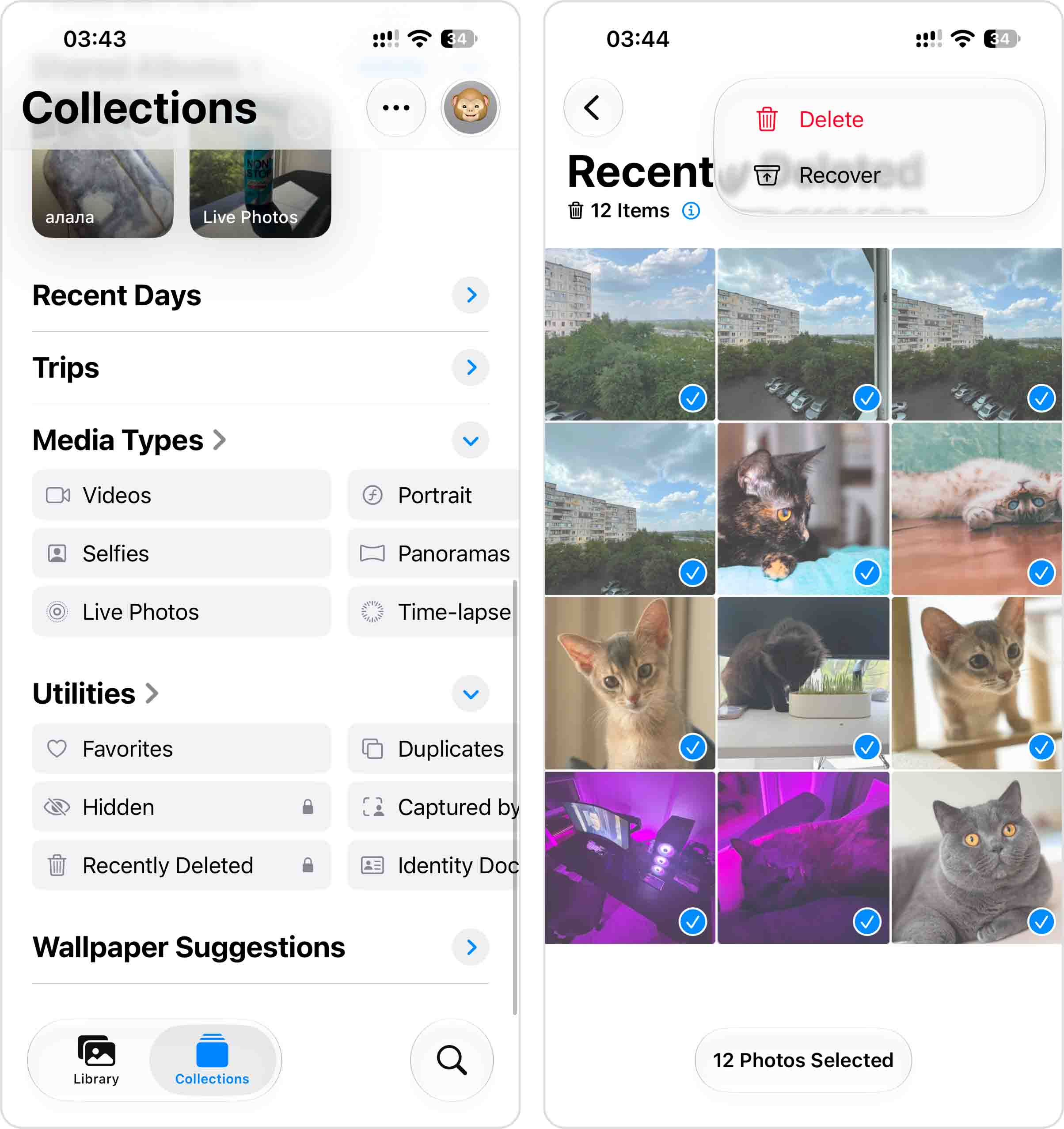
Beachten Sie, dass die Dateien-App einen eigenen separaten Ordner „Zuletzt gelöscht“ hat. Wenn die fehlenden Fotos also über Dateien statt Fotos gespeichert oder gelöscht wurden, prüfen Sie auch dort.
Methode 2: Fotos aus einem iCloud-Backup wiederherstellen
Wenn iCloud-Backup aktiviert war, bevor Sie die Fotos dauerhaft gelöscht haben, kann ein älteres Backup Kopien davon enthalten. Diese Methode funktioniert nur, wenn Sie ein Backup erstellt haben, während die fehlenden Fotos noch auf Ihrem iPhone waren. Sie müssen Ihr iPhone außerdem löschen, bevor Sie ein iCloud-Backup wiederherstellen können. Prüfen Sie daher vor dem Fortfahren das Datum des Backups.
Wenn iCloud-Fotos aktiviert war, wurden Ihre Fotos und Videos separat mit iCloud synchronisiert und waren nicht in Ihrem iCloud-Backup enthalten.
Überprüfen Sie zunächst, ob Sie über ein geeignetes iCloud-Backup verfügen:
- Öffnen Sie die Einstellungen und tippen Sie auf Ihren Namen.
- Gehen Sie zu iCloud > iCloud-Backup.
- Überprüfen Sie Datum und Uhrzeit des verfügbaren Backups. Es muss vor dem Löschen der Fotos erstellt worden sein.
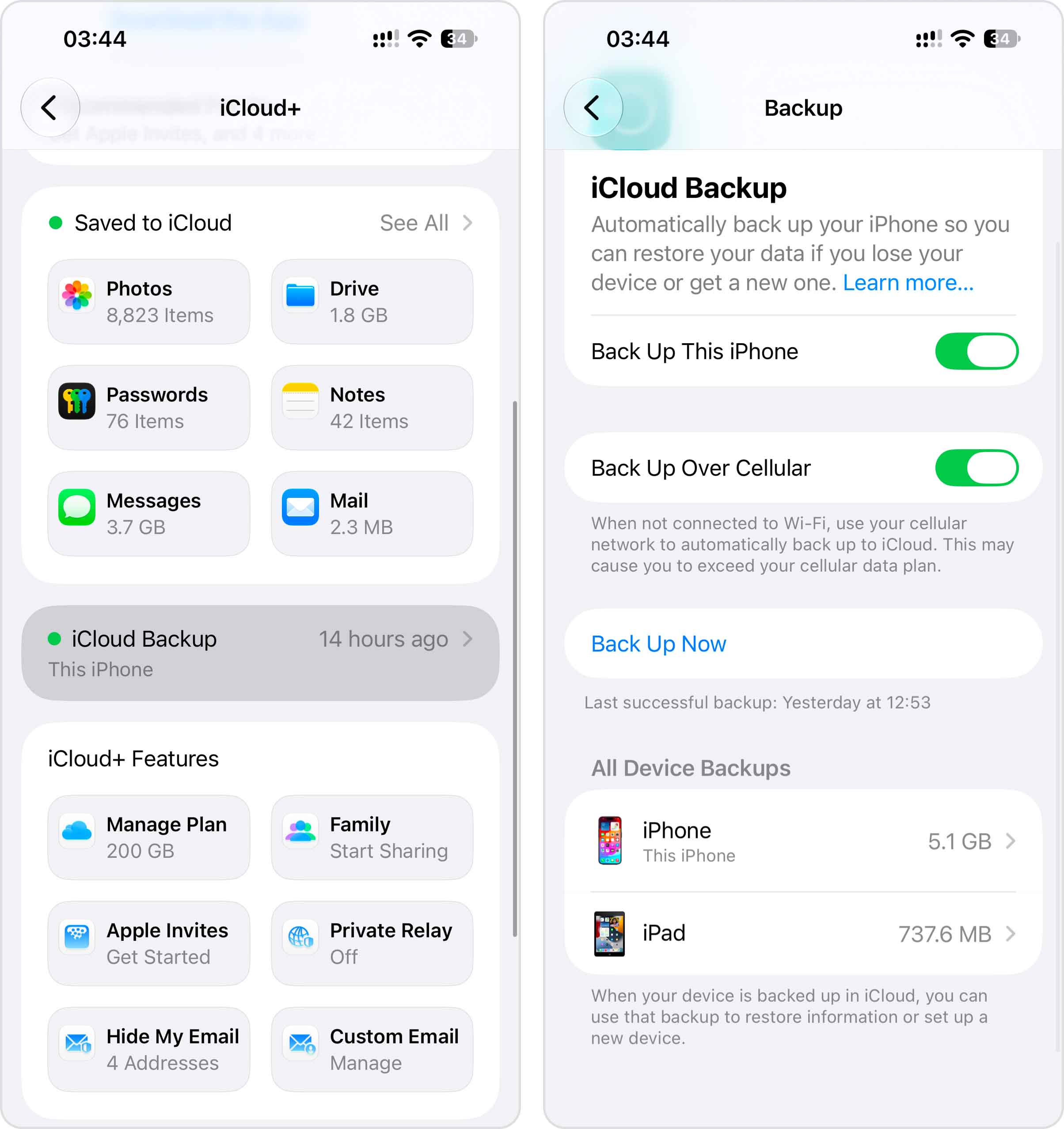
Wenn Sie über ein geeignetes Backup verfügen, können Sie Ihr iPhone daraus wiederherstellen:
- Bevor Sie fortfahren, sichern Sie alle wichtigen Daten, die sich derzeit auf Ihrem iPhone befinden und noch nicht anderweitig gesichert wurden.
- Öffnen Sie Einstellungen > Allgemein > iPhone übertragen/zurücksetzen.
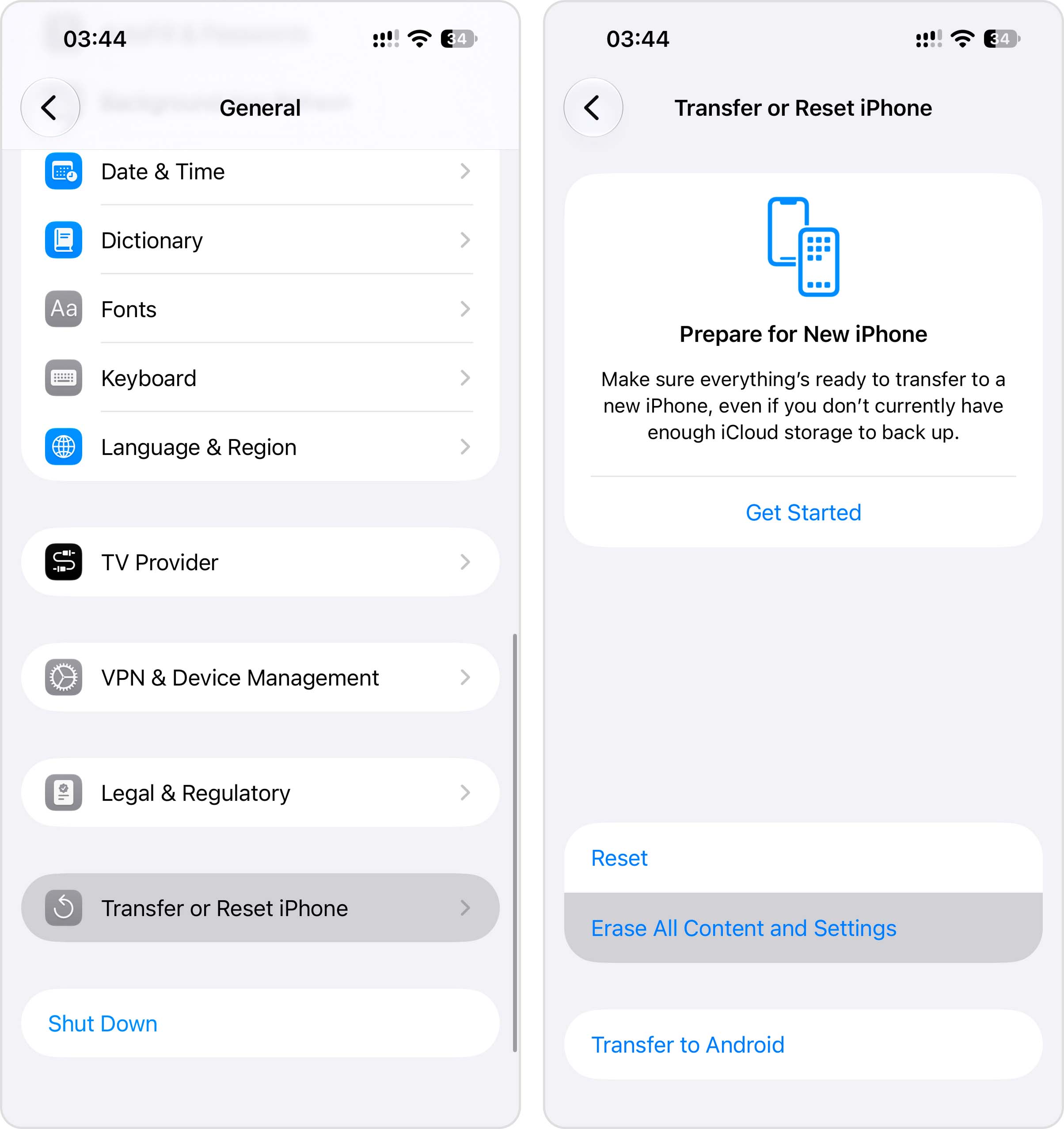
- Tippen Sie auf Alle Inhalte & Einstellungen löschen und folgen Sie den Anweisungen.
- Wenn das iPhone neu startet, folgen Sie dem Einrichtungsprozess, bis Sie zum Bildschirm Apps & Daten übertragen gelangen.
- Wählen Sie Aus iCloud-Backup und melden Sie sich bei Ihrem Apple-Konto an.
- Wählen Sie das Backup aus, das erstellt wurde, bevor Ihre Fotos gelöscht wurden, und starten Sie die Wiederherstellung.
Lassen Sie das iPhone nach der Einrichtung mit WLAN und Strom verbunden. Einige Daten können weiterhin im Hintergrund wiederhergestellt werden, nachdem Sie wieder Zugriff auf das Gerät haben.
Methode 3: Backup mit Finder wiederherstellen
Wenn Sie zuvor ein Backup Ihres iPhones mit dem Finder auf Ihrem Mac erstellt haben, könnte dieses Backup die Fotos enthalten, die Sie später dauerhaft gelöscht haben. Das Backup muss erstellt worden sein, bevor die Fotos gelöscht wurden.
Das Wiederherstellen eines Finder-Backups ersetzt die aktuellen Daten auf deinem iPhone durch die in diesem Backup gespeicherten Daten. Speichere daher alle wichtigen neuen Dateien, bevor du fortfährst.
- Verbinden Sie Ihr iPhone mit Ihrem Mac und öffnen Sie den Finder.
- Wählen Sie Ihr iPhone in der linken Seitenleiste aus und navigieren Sie zum Tab Allgemein. Unter dem Abschnitt Backups klicken Sie auf Backup wiederherstellen…
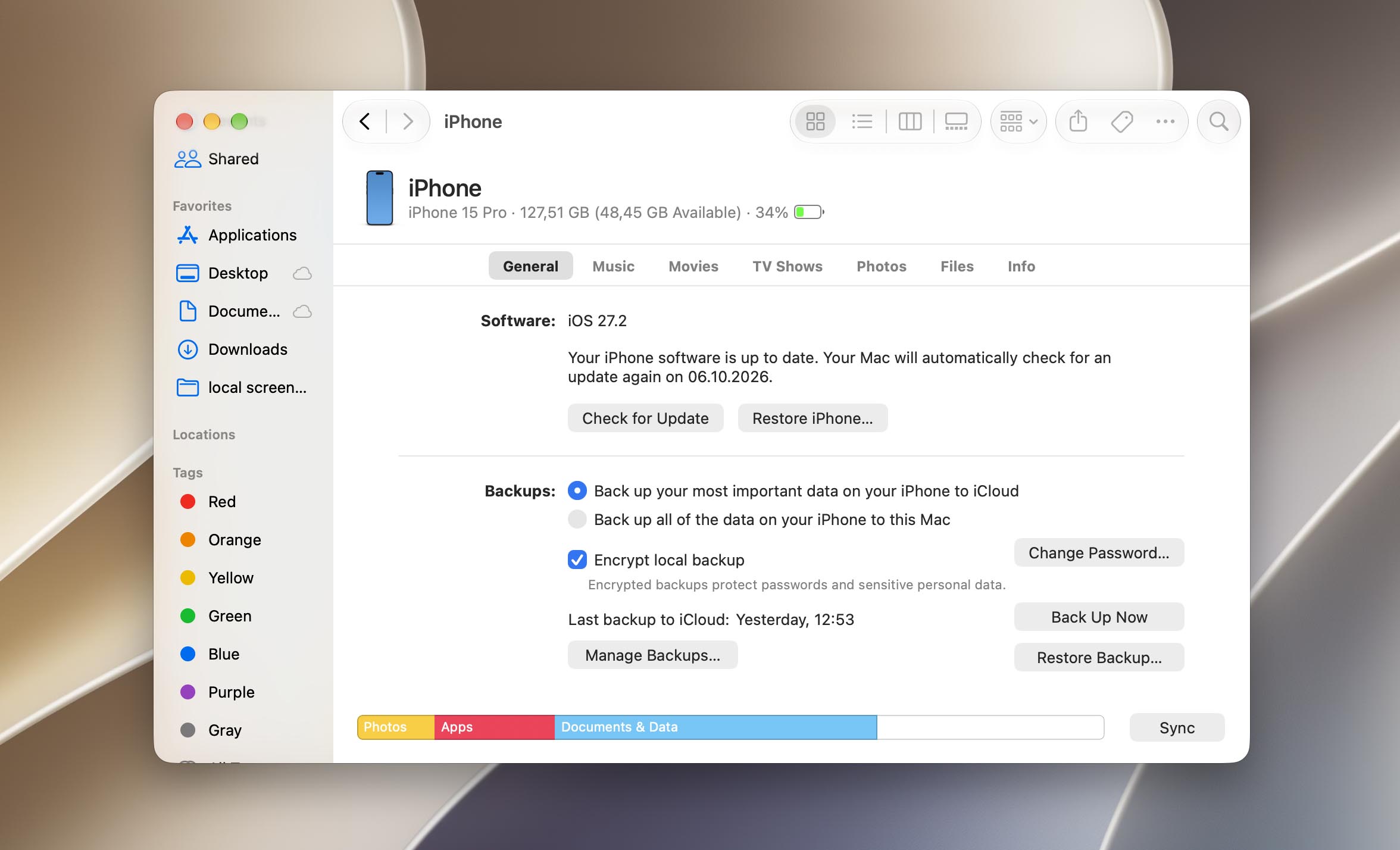
- Wählen Sie das Backup aus, das Ihre Fotos enthält. Klicken Sie anschließend auf Wiederherstellen.
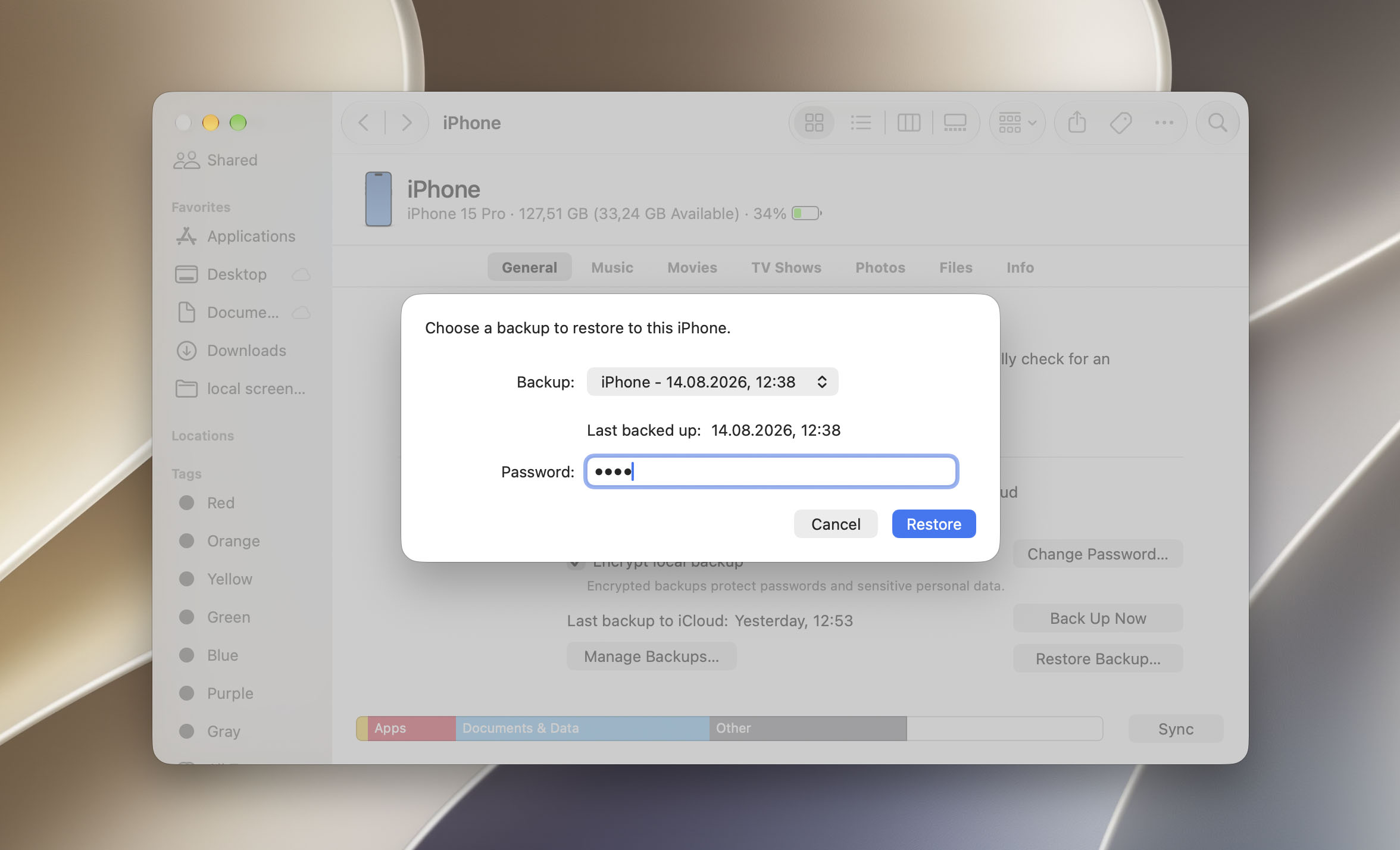
Trennen Sie Ihr iPhone während der Wiederherstellung nicht von Ihrem Mac! Warten Sie, bis der Vorgang abgeschlossen ist, und prüfen Sie dann, ob Ihre Fotos wiederhergestellt wurden.
Was ist mit iPhone-Datenwiederherstellungssoftware? Im Gegensatz zu einer SD-Karte oder einem Computerlaufwerk bietet ein iPhone Drittanbieter-Software keinen direkten Blockzugriff auf seinen internen Speicher. Das bedeutet, dass Wiederherstellungstools das iPhone nicht auf dauerhaft gelöschte Fotos durchsuchen können, wie sie es bei einer SD-Karte tun könnten.
Einige iPhone-Datenrettungstools können jedoch ein mit Finder erstelltes lokales Backup analysieren und einzelne Dateien daraus extrahieren. Dies kann hilfreich sein, wenn das Backup die benötigten Fotos enthält, Sie aber nicht das gesamte Backup wiederherstellen und die aktuellen Daten auf Ihrem iPhone ersetzen möchten. Weitere Einzelheiten darüber, wie diese Tools funktionieren und was sie tatsächlich wiederherstellen können, finden Sie unter hier.
So stellen Sie gelöschte Fotos auf einem Android-Handy wieder her
Wenn die dauerhaft gelöschten Fotos auf der SD-Karte Ihres Android-Telefons gespeichert waren, empfehlen wir, unserer separaten Anleitung auf wie man gelöschte Fotos von einer Android SD-Karte wiederherstellt zu folgen.
Je nachdem, wie Sie Ihr Android-Telefon eingerichtet haben, gibt es 3 verschiedene Methoden, um gelöschte Fotos wiederherzustellen. Im Gegensatz zur iPhone-Wiederherstellung erfolgt die Android-Wiederherstellung (meistens) direkt auf dem Gerät. Wir führen Sie in den folgenden Abschnitten durch jede Methode.
Methode 1: Überprüfen Sie den Papierkorb in der Galerie
Je nach Betriebssystemversion Ihres Android-Smartphones sollte Ihre Galerie-App über einen Papierkorb oder einen Ordner ‘Kürzlich gelöscht’ verfügen, in dem gelöschte Fotos 30 Tage lang gespeichert werden. Danach werden die Fotos dauerhaft gelöscht.
Wenn Sie Backup und Synchronisierung aktiviert haben, bleiben Ihre Dateien 60 Tage lang im Papierkorb statt 30.
So stellen Sie Galeriefotos aus dem Papierkorb/Zuletzt gelöscht-Ordner auf Android wieder her:
- Öffnen Sie die Galerie-App. Tippen Sie dann auf Alben, scrollen Sie nach unten und tippen Sie auf Kürzlich gelöscht.
- Tippen Sie auf das Foto, das Sie wiederherstellen möchten. Tippen Sie anschließend auf Wiederherstellen.
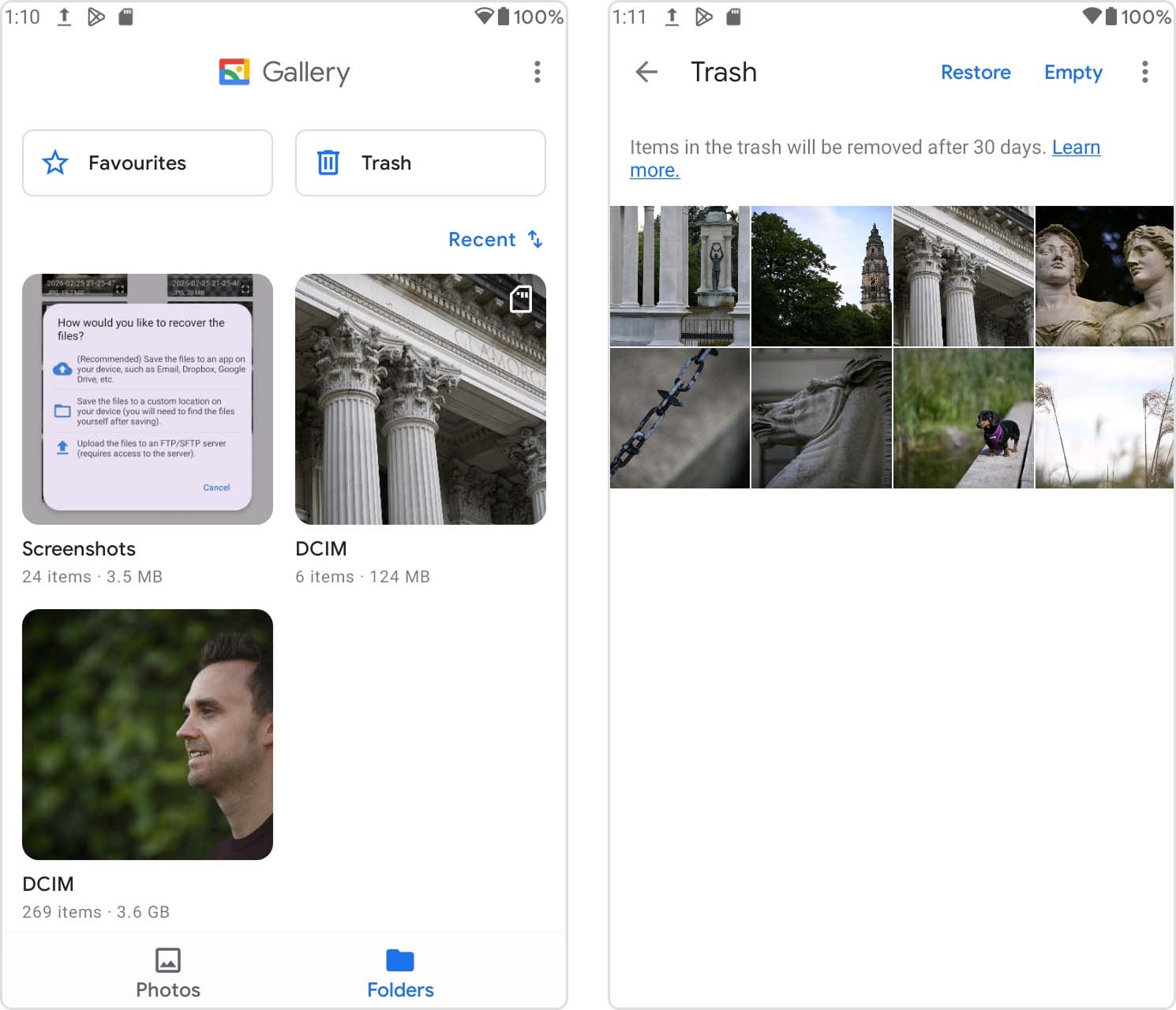
Die Galerie Ihres Telefons sieht möglicherweise anders aus, aber die Schritte sollten sich nicht wesentlich unterscheiden (und der Papierkorb oder der Ordner „Zuletzt gelöscht“ befindet sich immer in der Galerie-App).
Methode 2: Von Google Fotos wiederherstellen
Haben Sie Ihre Fotos mit Google Fotos gesichert? Wenn Sie sie aus Ihrer Galerie (und aus dem Papierkorb auf Ihrem Android‑Telefon) gelöscht haben, hat Google Fotos sie in den eigenen Papierkorb verschoben.
Sie können diese Methode mit der Google Fotos-App auf Android oder durch den Zugriff auf Google Fotos über einen Browser verwenden.
So stellen Sie gelöschte Fotos aus dem Papierkorb von Google Fotos wieder her:
- Öffnen Sie die Google Fotos App. Tippen Sie dann auf Mediathek > Papierkorb.
- Tippen Sie oben rechts auf dem Bildschirm auf Auswählen. Tippen Sie dann auf die Fotos, die Sie wiederherstellen möchten, und tippen Sie auf Wiederherstellen.
Du solltest das wiederhergestellte Foto in der Galerie-App oder in Google Fotos im ursprünglichen Album finden.
Abgesehen von Google Fotos gibt es weitere beliebte Cloud-Speicherdienste, die häufig auf Android-Geräten verwendet werden. Einige Beispiele sind Samsung Cloud, OneDrive und Dropbox. Diese mobilen Apps fordern die Nutzer in der Regel auf, die Kamerasicherungen zu aktivieren – das bedeutet, jedes neue Foto, das Sie aufnehmen, wird automatisch in die Cloud hochgeladen. Selbst wenn Sie diese Fotos aus Ihrem lokalen Speicher löschen, können Sie einfach die online hochgeladene Kopie herunterladen.
Methode 3: Verwenden Sie eine Android-Datenwiederherstellungs-App
Wenn Sie Ihre Fotos sowohl aus dem Papierkorb Ihres internen Speichers als auch des Cloud-Speichers gelöscht haben, können Sie nicht mehr auf sie auf herkömmliche Weise zugreifen. Ihre Daten befinden sich jedoch weiterhin auf der Festplatte Ihres Geräts. Der einzige Weg, um darauf zuzugreifen, ist die Verwendung einer Datenrettungssoftware.
Android-Smartphones bieten eine größere Auswahl an Tools auf verschiedenen Plattformen. Im Sinne dieses Artikels geben wir Ihnen unsere Top-Empfehlungen für Mac-, Android- und Windows-Geräte.
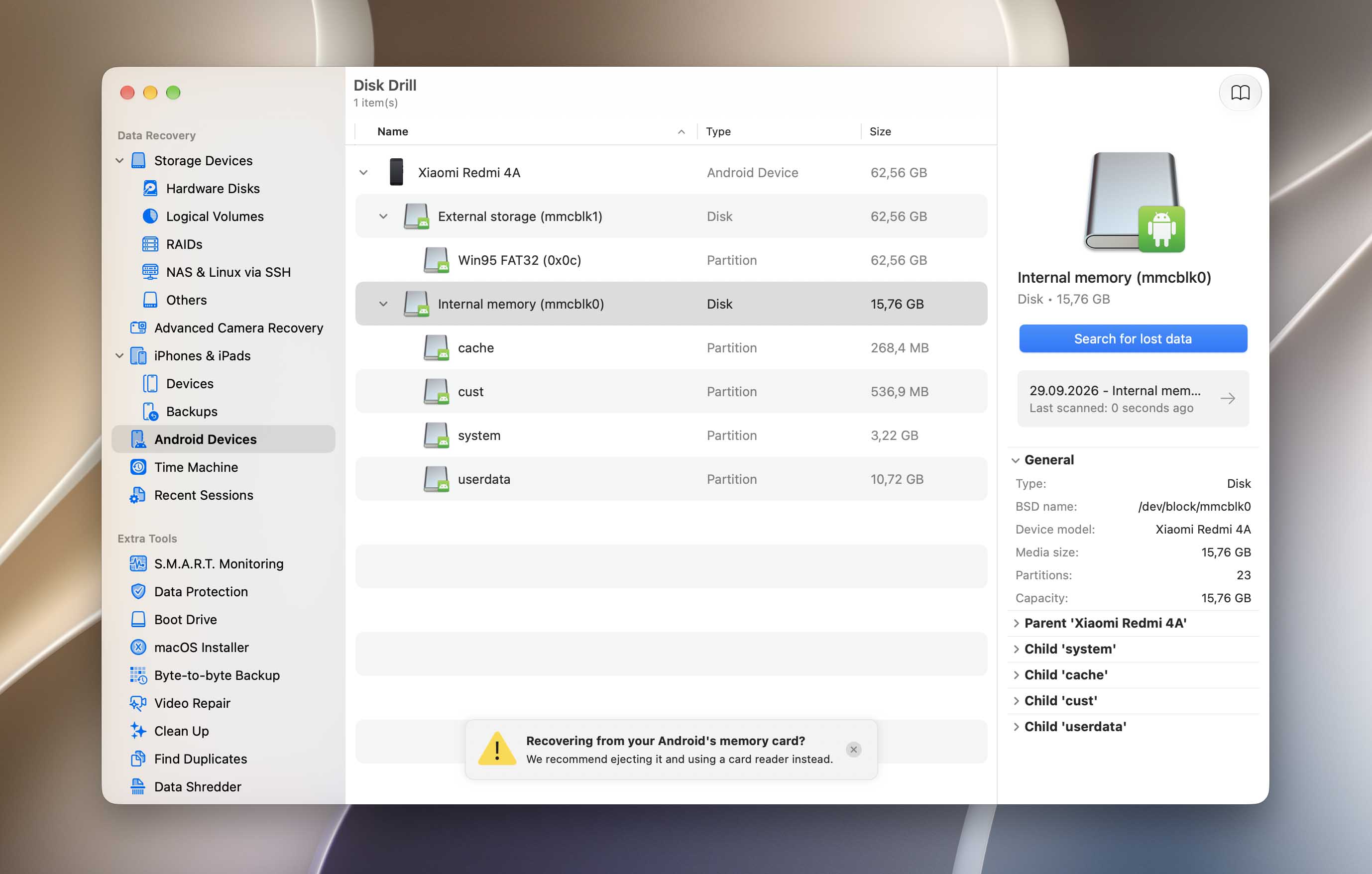
- Disk Drill (Mac) – Die Mac-Version von Disk Drill unterstützt iOS- und Android-Wiederherstellung als Teil ihres All-in-One-Tools. Im Grunde zahlen Sie fast den Preis eines Spezialtools (nur für Android) für eine vollständige Datenwiederherstellungssoftware, die Sie für all Ihre Geräte dauerhaft nutzen können. Disk Drill ist sehr hoch bewertet und sieht zudem großartig aus – aber Sie müssen Ihr Gerät rooten, damit es funktioniert.
- DiskDigger (Android) – Wenn Sie eine Datenwiederherstellungssoftware direkt auf Ihrem Handy installieren möchten, empfehlen wir DiskDigger. DiskDigger kann Fotos und Videos aus dem internen Speicher Ihres Geräts oder von Ihrer SD-Karte wiederherstellen. Selbst die kostenlose Version und der Basisscan haben viele Daten wiederhergestellt. Für die Nutzung des Full Scan müssen Sie Ihr Handy rooten.
- Dr. Fone (Windows/Mac) – Dr. Fone von Wondershare ist eine ausschließlich für Android verfügbare Datenwiederherstellungssoftware, aber Sie können Ihre Lizenz auch für iOS aufrüsten. Neben der allgemeinen Datenwiederherstellung kann sie Dateien aus beschädigten Fotos wiederherstellen und Daten aus Android-Backups extrahieren, die auf Google Drive hochgeladen wurden. Was Spezialtools betrifft, ist sie durchweg die beste Wahl.
Um den internen Speicher eines Android-Telefons nach gelöschten Dateien zu durchsuchen, benötigen Datenwiederherstellungs-Apps in der Regel Root-Zugriff. Das Rooten gewährt Software erweiterte Systemberechtigungen, die Android normalerweise einschränkt, einschließlich tieferem Zugriff auf den Gerätespeicher. Ohne Root-Zugriff können Wiederherstellungs-Apps im Allgemeinen keine tiefergehenden Scans durchführen, die verwendet werden, um dauerhaft gelöschte Fotos zu finden.
Abschließende Gedanken
Die Chancen, dauerhaft gelöschte Fotos wiederherzustellen, hängen weitgehend davon ab, wo sie gespeichert waren und was nach der Löschung mit dem Speicher passiert ist. Fotos auf einer SD-Karte oder einer HDD können wiederherstellbar bleiben, solange ihre Daten nicht überschrieben wurden, während die Wiederherstellung von SSDs und dem internen Speicher moderner Smartphones wesentlich eingeschränkter sein kann. Deshalb ist es eine der wichtigsten Maßnahmen nach dem Verlust von Fotos, das betroffene Gerät oder Speichermedium nicht weiter zu verwenden.
Keine Wiederherstellungsmethode funktioniert in jeder Situation, deshalb bleiben Backups der sicherste Schutz vor dauerhaftem Fotoverlust. Aktivieren Sie automatische Backups oder Synchronisierungen, wo es angebracht ist, und bewahren Sie zusätzliche Kopien wichtiger Fotos auf einem anderen Gerät oder Speicherdienst auf.
Wenn Sie einen komplizierteren Wiederherstellungsfall haben oder nicht sicher sind, welche Methode für Ihre Situation geeignet ist, können Sie auch auf dem 7 Data Recovery Forum beschreiben, was passiert ist, und erhalten spezifische Ratschläge für Ihren Fall.
FAQ:
- Verwenden Sie Datenwiederherstellungssoftware wie Disk Drill (Mac), DiskDigger (Android) und Dr. Fone (Windows)
- Laden Sie eine Kopie der gelöschten Fotos aus dem Cloud-Speicher oder von einem Backup herunter
- Stellen Sie ein Geräte-Backup wieder her