
يمكن غالبًا استعادة الصور المحذوفة نهائيًا، لكن طريقة الاستعادة المناسبة تعتمد على مكان تخزينها. تتعامل بطاقة SD أو الكاميرا مع البيانات المحذوفة بشكل مختلف عن الكمبيوتر أو الهاتف الذكي، لذلك لا توجد طريقة واحدة تناسب جميع الحالات.
تعتمد خياراتك أيضًا على ما إذا كانت الصور لا تزال موجودة في سلة المهملات أو مجلد المحذوفة مؤخرًا، أو تم حفظها في نسخة احتياطية أو تخزين سحابي، أو تم حذفها بالفعل من هذه المواقع. في هذا الدليل، سنغطي كيفية استرجاع الصور المحذوفة من بطاقات SD، والكاميرات، وأجهزة الكمبيوتر، وأجهزة iPhone، وهواتف Android، مع طرق منفصلة لكل نوع من الأجهزة.
ماذا يجب أن تفعل أولاً؟ توقف عن استخدام الجهاز بمجرد أن تدرك أن صورك قد تم حذفها بشكل نهائي. إذا كانت الصور مخزنة على كاميرا أو بطاقة SD، فلا تلتقط أي صور أو فيديوهات جديدة، حيث قد تقوم الملفات الجديدة بالكتابة فوق البيانات المحذوفة. إذا كانت الصور مخزنة على جهاز كمبيوتر أو iPhone أو هاتف Android، من الأفضل تجنب استخدام الجهاز تماماً. حتى العمليات التي تعمل في الخلفية يمكن أن تكتب بيانات جديدة على وحدة التخزين وقد تؤثر على نتائج الاسترجاع.
من أين تم حذف صورك؟
تعتمد أفضل طريقة لاستعادة الصور المحذوفة نهائيًا على مكان تخزينها. استخدم الجدول أدناه للبدء بالطرق التي تناسب جهازك.
| من أين تم حذف الصور؟ | ماذا تجرب أولاً |
| بطاقة SD | تحقق من سلة المهملات إذا تم حذف الصور أثناء توصيل البطاقة بجهاز الكمبيوتر. إذا لم يكن الأمر كذلك، امسح بطاقة SD باستخدام برنامج استعادة البيانات. عرض طرق استعادة بطاقة SD ✅ |
| الكاميرا | قم بإزالة بطاقة الذاكرة وقم بتوصيلها بجهاز الكمبيوتر. تحقق من النسخ الاحتياطية المتوفرة، ثم امسح البطاقة باستخدام برنامج استعادة البيانات. اطلع على طرق استعادة صور الكاميرا ✅ |
| الكمبيوتر | تحقق من سلة المحذوفات أو المهملات، ثم ابحث في النسخ الاحتياطية الخاصة بك. إذا لم تكن الصور هناك، امسح القرص بواسطة برنامج استعادة البيانات. اطلع على طرق استرجاع الصور من الكمبيوتر ✅ |
| iPhone/iPad | تحقق أولاً من العناصر المحذوفة مؤخراً، ثم تحقق من iCloud ونسخ الجهاز الاحتياطية. عرض طرق استعادة iPhone و iPad ✅ |
| Android | تحقق من سلة المهملات في المعرض أو المحذوف مؤخراً، ثم تحقق من صور Google وأي نسخ احتياطية متوفرة أخرى. إذا لم تتوفر نسخة، جرّب تطبيق أو برنامج استعادة بيانات Android. شاهد طرق استعادة أندرويد ✅ |
ماذا يعني حذف الصور بشكل دائم؟ تُعتبر الصور محذوفة بشكل دائم عادةً عندما لم تعد متوفرة في سلة المهملات أو سلة المحذوفات أو المحذوفة مؤخراً. مع ذلك، لا يضر التحقق من هذه المواقع مرة أخرى. كما يجدر بك أيضاً التحقق من أي نسخ احتياطية أو تخزين سحابي قبل الانتقال إلى برامج استعادة البيانات أو طرق الاستعادة الأخرى.
كيفية استعادة الصور المحذوفة من بطاقة كاميرا SD
يغطي هذا القسم طرق الاسترداد الرئيسية لبطاقات SD الخاصة بالكاميرا. للحصول على شرح أكثر تفصيلاً، راجع دليلنا الكامل على كيفية استعادة الصور المحذوفة من بطاقة SD.
تُعد بطاقات SD معرضة بشكل خاص لحذف الصور عن طريق الخطأ لأنها تُستخدم كثيراً لالتقاط الصور وحذفها ونقل الملفات بين الأجهزة. إذا قمت بحذف صور من بطاقة SD الخاصة بكاميرتك، هناك عدة طرق لمحاولة استعادتها.
الطريقة 1: تحقق من سلة المهملات على Mac
هل لاحظت أن الصور الموجودة على كاميرتك اختفت بعد محاولة نقل البيانات إلى جهاز الكمبيوتر الخاص بك؟ قد تكون حذفت صورك عن طريق الخطأ أثناء توصيل بطاقة SD الخاصة بك. لحسن الحظ، تبقى الملفات المحذوفة عادة في مجلد المهملات في النظام حتى يقوم المستخدم بإفراغه يدويًا.
لاستعادة الصور المحذوفة من سلة المهملات على جهاز Mac:
- افتح مجلد المهملات من شريط التطبيقات الخاص بك.
- انقر بزر الفأرة الأيمن على الصورة (أو حدد عدة صور > انقر بزر الفأرة الأيمن إذا كانت متعددة) ثم انقر على إرجاع. ستجد صورك في مجلدها الأصلي.
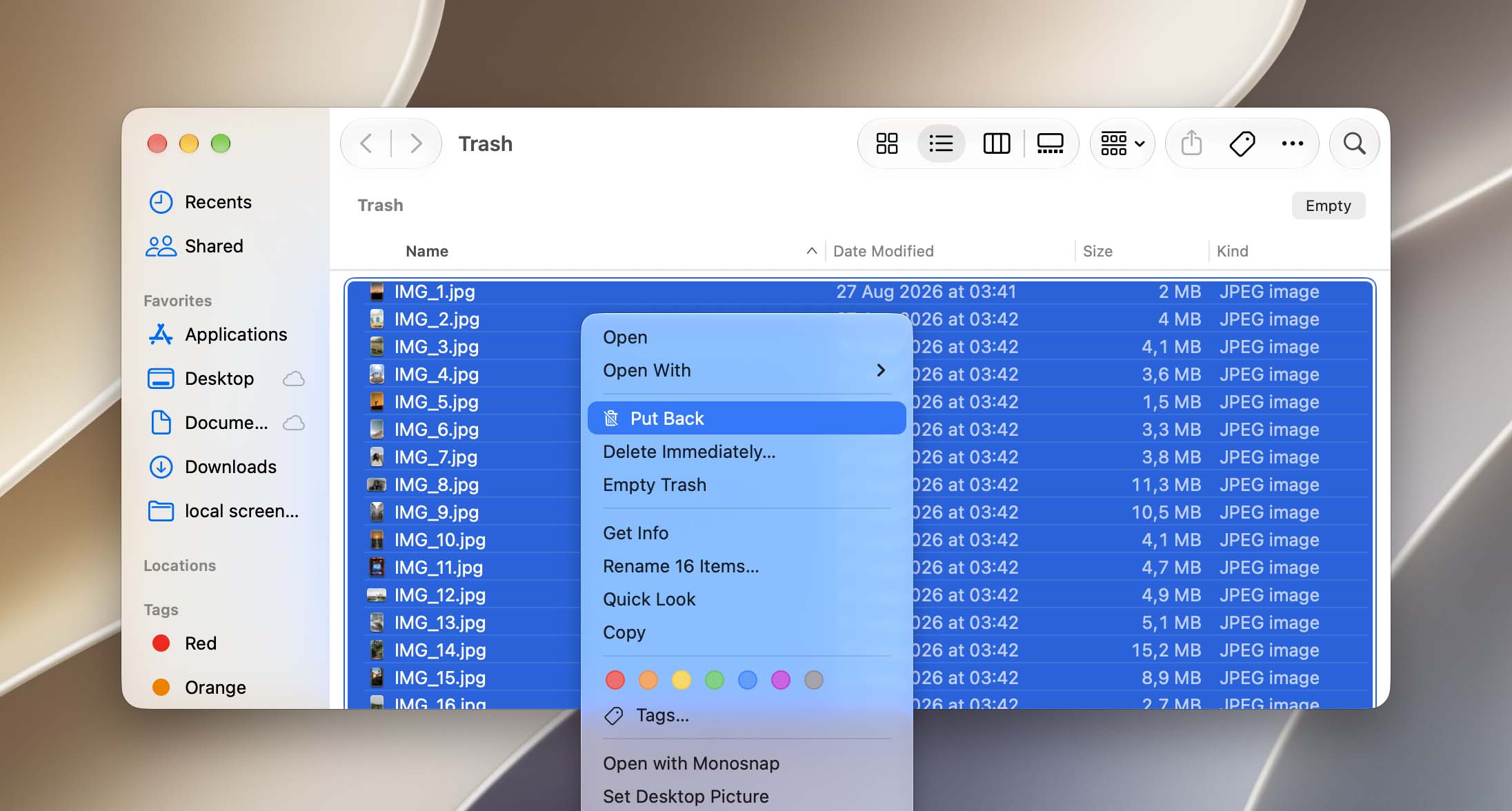
يتعامل Windows مع الملفات المحذوفة من وسائل التخزين القابلة للإزالة بطريقة مختلفة. غالبًا ما تتجاوز الصور المحذوفة مباشرة من بطاقة SD عبر مستكشف الملفات سلة المحذوفات، لذلك إذا قمت بحذفها بهذه الطريقة، انتقل إلى طريقة برنامج الاستعادة أدناه.
الطريقة 2: استرجاع الصور المحذوفة باستخدام برنامج استعادة البيانات
إذا تم حذف الصور نهائيًا مباشرةً من بطاقة SD، فعادةً ما يكون برنامج استعادة البيانات هو الخيار التالي الذي يجب تجربته. يمكنه فحص البطاقة للبحث عن البيانات المحذوفة التي لم يعد من الممكن الوصول إليها من خلال نظام الملفات واستعادة الصور إذا كانت بياناتها لا تزال موجودة على البطاقة ولم يتم الكتابة فوقها.
من بين العديد من أدوات استعادة بيانات بطاقة SD المتاحة، اختيارنا الأفضل هو Disk Drill. يدعم مجموعة واسعة من تنسيقات الصور، بما في ذلك الملفات الشائعة مثل JPG وPNG وصيغ RAW الخاصة بالكاميرا مثل CR2 وGPR وNEF. عمليات الفحص سريعة نسبياً، وتتيح لك ميزة المعاينة التحقق من الصور التي تم العثور عليها قبل الاستعادة. يمكنك معرفة المزيد عن ميزاته ونتائج اختبارنا في مراجعة كاملة لبرنامج Disk Drill.
سنوضح لك كيفية استرجاع الصور التي تم حذفها نهائيًا من بطاقة SD باستخدام Disk Drill لنظام Mac. إذا كنت تستخدم Windows، يمكنك اتباع نفس الخطوات (عملية الاسترجاع متشابهة تقريبًا في كلا الإصدارين):
- تحميل وقم بتثبيت Disk Drill.
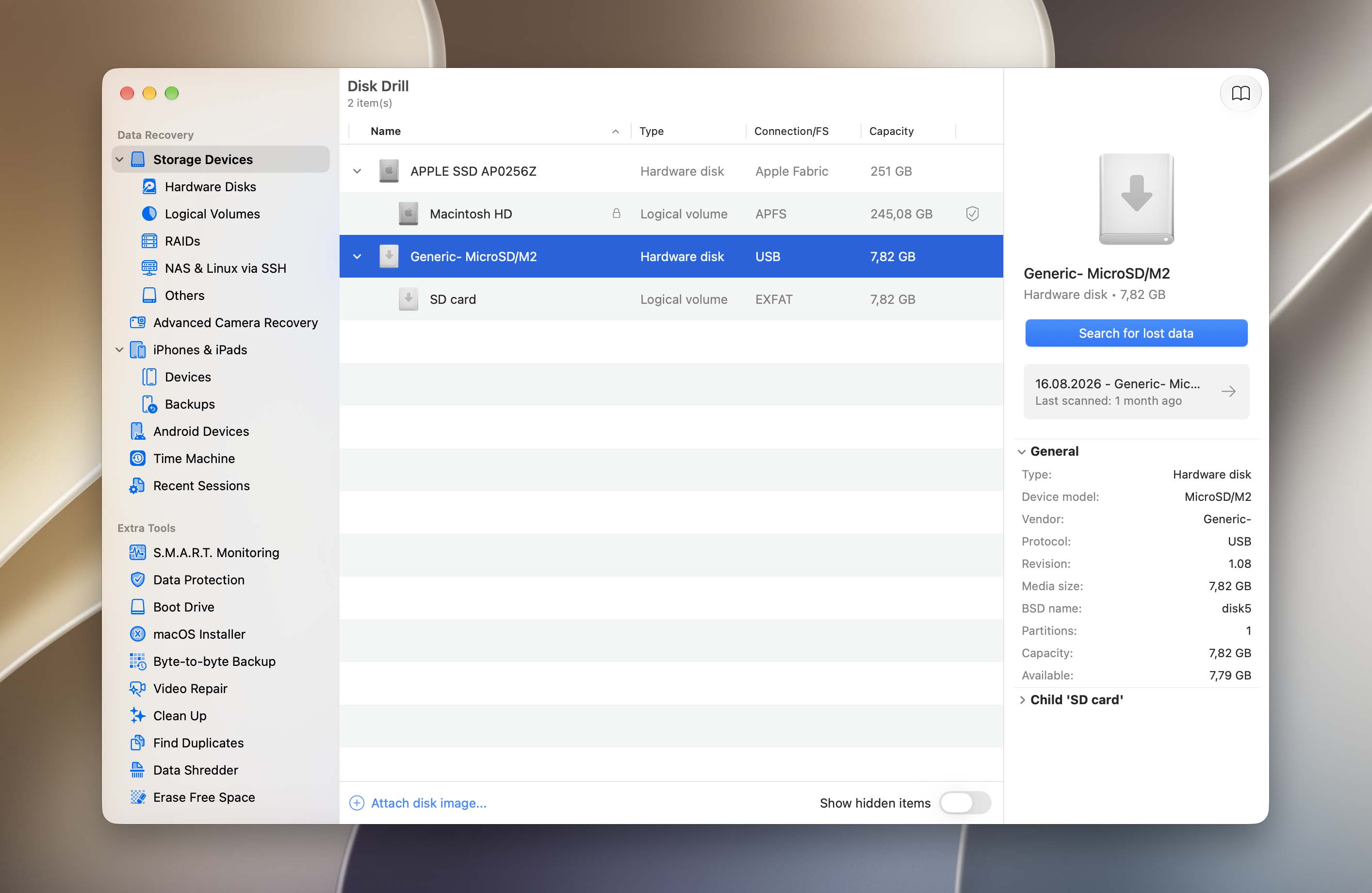
- قم بتوصيل بطاقة SD بجهاز Mac باستخدام قارئ بطاقات أو محول. ثم، قم بتشغيل Disk Drill (Finder > التطبيقات).
- حدد بطاقة SD الخاصة بك وانقر على البحث عن البيانات المفقودة. إذا كنت تستخدم قارئ بطاقات USB، فقد يظهر باسم “جهاز تخزين عام.”
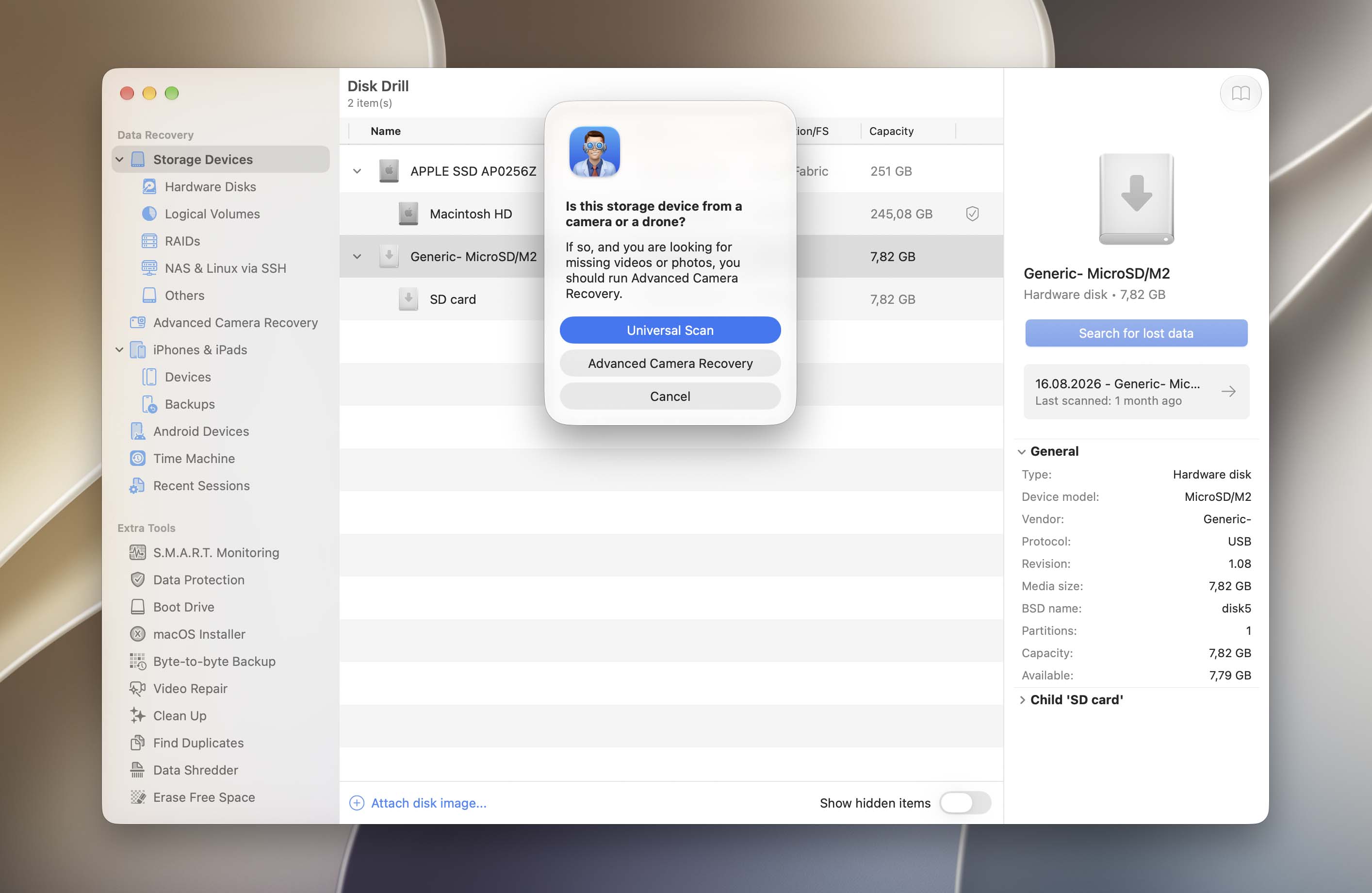
- سيطلب منك Disk Drill الاختيار بين الفحص الشامل واستعادة الكاميرا المتقدمة. إذا كنت بحاجة فقط لاستعادة الصور المحذوفة بشكل نهائي، فإن الفحص الشامل كافٍ. إذا كنت ترغب أيضًا في استعادة مقاطع الفيديو المحذوفة نهائيًا من بطاقة SD الخاصة بالكاميرا، اختر استعادة الكاميرا المتقدمة، والذي تم تصميمه خصيصًا لإعادة بناء ملفات الفيديو المجزأة الخاصة بالكاميرا.
- انتظر حتى ينتهي Disk Drill من فحص بطاقة الذاكرة الخاصة بك. ثم، انقر على مراجعة العناصر التي تم العثور عليها.
- حدد الصور في الشريط الجانبي الأيسر وفلتر البيانات بحسب امتدادات الملفات باستخدام أداة البحث في الزاوية العلوية اليمنى من النافذة. ثم، افتح علامة التبويب المحذوفة أو المفقودة وحدد موقع صورك. إذا مررت مؤشر الفأرة بجانبها، سيظهر زر العين الذي عند النقر عليه، سيعرض معاينة لصورتك.
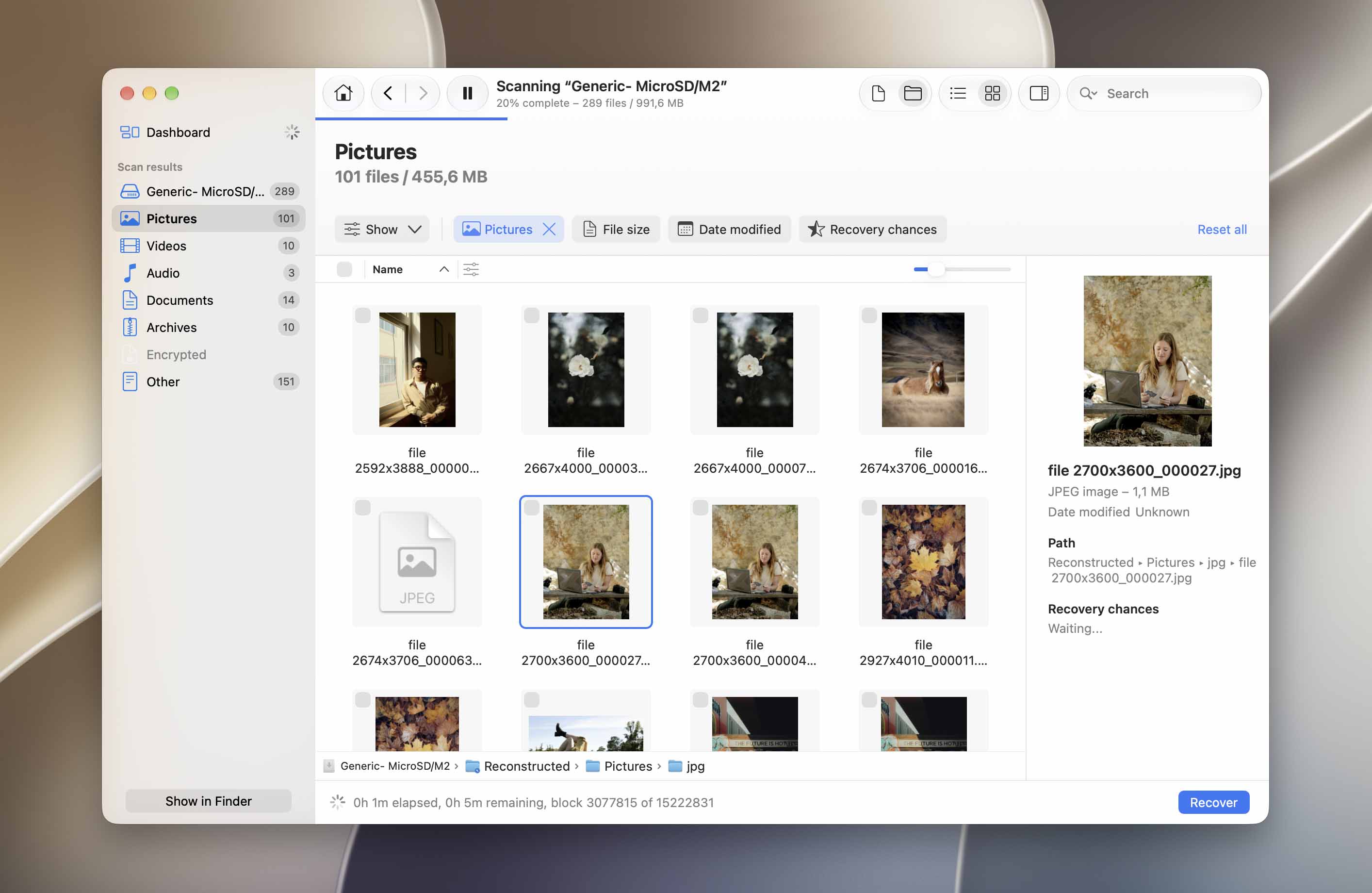
- استخدم الصناديق في العمود الأيسر لتحديد الصور التي تريد استعادتها. ثم، انقر على استعادة.
- حدد موقعًا على جهاز الكمبيوتر الخاص بك حيث سيحفظ Disk Drill الملفات المستعادة. ثم، انقر على التالي.
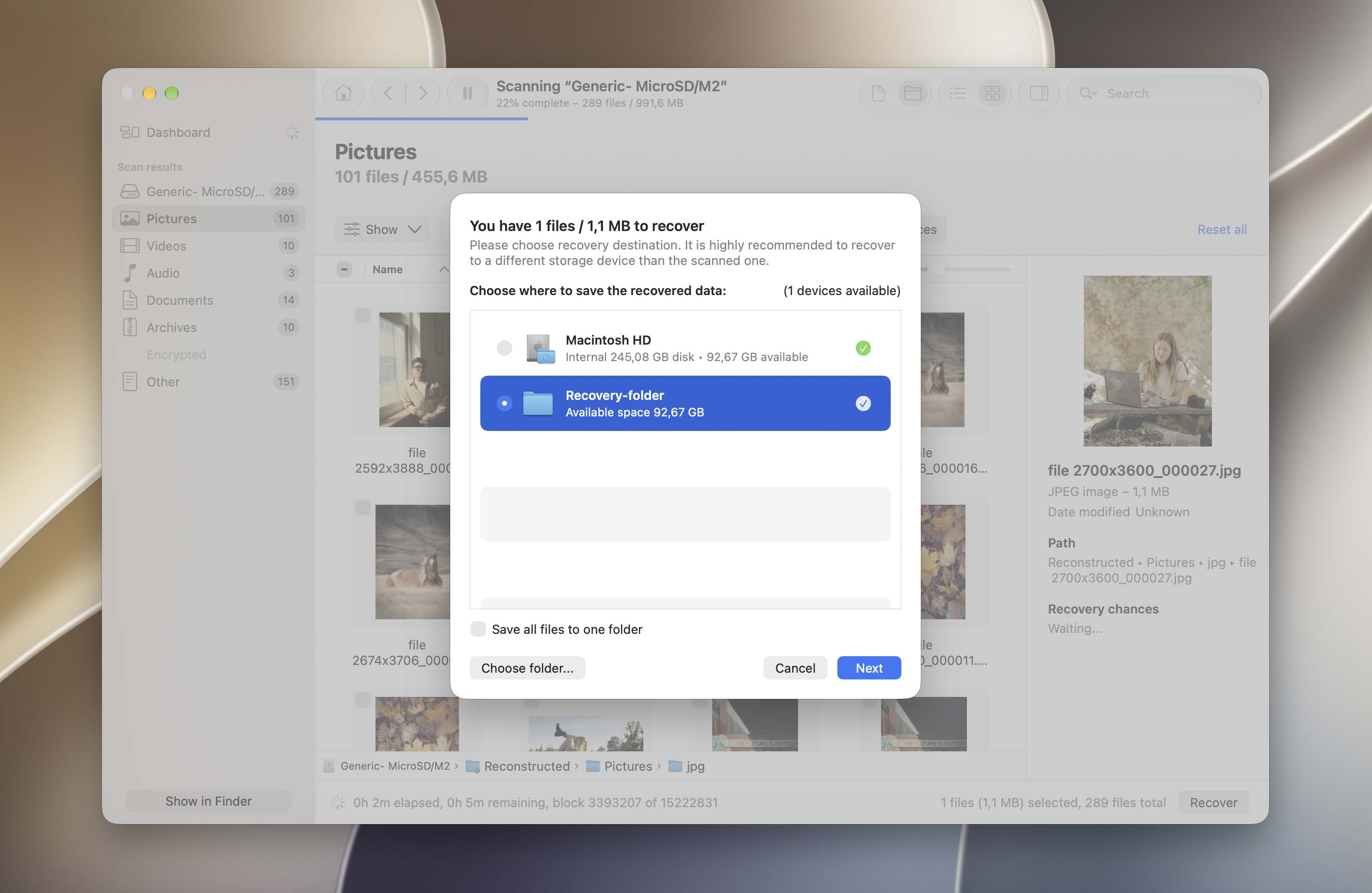
على جهاز Mac، يتيح لك Disk Drill فحص بطاقة SD ومعاينة الصور التي تم العثور عليها مجانًا، بحيث يمكنك التحقق مما إذا كان من الممكن استعادة الملفات التي تحتاجها قبل الترقية. الاسترداد المجاني نفسه غير متوفر في إصدار Mac. إذا كنت تستخدم Windows، فإن Disk Drill Basic يسمح لك باستعادة ما يصل إلى 100 ميجابايت من البيانات مجانًا.
الطريقة 3: أرسل بطاقة SD الخاصة بك إلى خدمة استعادة البيانات
إذا كنت تعتقد أن فقدان البيانات كان نتيجة تلف مادي، فنحن ننصح بشدة أن ترسل بطاقة SD الخاصة بك إلى خدمة استعادة بيانات احترافية. قد يؤدي استرجاع الصور المحذوفة بنفسك من جهاز تخزين تالف إلى فقدان دائم للبيانات.
تتكون خدمة استعادة البيانات الاحترافية من مختصين مدربين على تفكيك أجهزة التخزين فعليًا وإجراء عمليات استعادة بيانات متقدمة. لديهم أيضًا أدوات ومرافق خاصة لحماية التقنية.
فيما يلي بعض النصائح لاختيار الخدمة المناسبة:
- غرفة نظيفة – تأكد من أن الورشة تستخدم غرفة نظيفة من الفئة 100. هذا يحمي أجهزة التخزين من مزيد من الضرر الناتج عن الجسيمات والحطام.
- لا بيانات، لا رسوم – بعض الورش سوف تفرض رسوماً عليك فقط إذا استعادوا البيانات التي كنت تبحث عنها تحديدًا.
- تقدير هاتفي مجاني – يجب أن يتمكن أخصائيو استعادة البيانات ذوو الخبرة من إعطائك تقديرًا تقريبيًا عبر الهاتف – وهذا أيضًا مؤشر على ثقتهم في التسعير الخاص بهم.
- مراجعات جيدة – معظم خدمات استعادة البيانات الكبرى لديها مراجعات على Google ومواقع مثل Trustpilot. ابحث عن أكبر قدر ممكن من المعلومات (لا تتردد في الاتصال بهم) لتقييم خياراتك بشكل صحيح.
إذا كانت الصور المحذوفة قد تم استبدالها بالفعل ببيانات جديدة، فلن يتمكن حتى مختبر استعادة البيانات الاحترافي من استعادتها. الاستعادة ممكنة فقط طالما أن بيانات الصورة الأصلية لا تزال موجودة على بطاقة SD.
كيفية استرجاع الصور المحذوفة من الكاميرا
إذا قمت بحذف الصور مباشرةً من الكاميرا الخاصة بك، فعادةً لا توجد العديد من خيارات الاسترداد الإضافية للتحقق منها على الكاميرا نفسها. تقوم معظم الكاميرات الرقمية بتخزين الصور ومقاطع الفيديو على بطاقة ذاكرة قابلة للإزالة بدلاً من الاحتفاظ بنسخ قابلة للاسترداد في التخزين الداخلي. بمجرد حذف الصور نهائيًا، قم بإزالة بطاقة SD من الكاميرا واستخدم برنامج لاستعادة البيانات لمسحها ضوئيًا، كما هو موضح في القسم أعلاه.
هناك مكان آخر يستحق التحقق منه قبل الاستعادة: أي تطبيق أو خدمة سحابية متصلة بكاميرتك. إذا كنت قد نقلت أو قمت بمزامنة صورك تلقائيًا سابقًا، فقد تظل النسخ متاحة هناك. حسب نوع الكاميرا، قد يشمل ذلك تطبيقات مثل Canon Camera Connect أو Nikon Imaging Cloud/NX MobileAir أو Sony Creators’ App أو FUJIFILM XApp. تحقق أيضًا من مكتبة الصور على الهاتف أو الكمبيوتر الذي تنقل إليه صور الكاميرا عادةً.
إذا كنت تستخدم علامة تجارية معينة للكاميرا، لدينا أيضًا أدلة استعادة مخصصة مع تعليمات أكثر تفصيلاً:
كيفية استعادة الصور المحذوفة نهائيًا على الكمبيوتر
للحصول على تعليمات أكثر تفصيلًا، راجع أدلتنا الكاملة حول كيفية استعادة الملفات المحذوفة نهائيًا على Windows و كيفية استرجاع الملفات المحذوفة نهائيًا على جهاز Mac.
يمكن أيضًا استعادة الصور المحذوفة نهائيًا من جهاز الكمبيوتر، على الرغم من أن الفرص غالبًا ما تكون أقل من بطاقة SD. أجهزة الكمبيوتر تكتب باستمرار بيانات جديدة على أقراصها أثناء الاستخدام العادي، مما يمكن أن يؤثر على الملفات المحذوفة حتى عندما لا تقوم بحفظ أي شيء عن قصد. الأقراص الصلبة من نوع SSD تضيف تعقيدًا آخر لأن ميزة TRIM يمكن أن تجعل البيانات المحذوفة غير قابلة للاستعادة في وقت أقصر بكثير. لهذا السبب، كلما قل استخدامك للكمبيوتر بعد حذف الصور، كان ذلك أفضل.
الطريقة 1: تحقق من سلة المحذوفات أو المهملات
قبل اعتبار الصور محذوفة نهائيًا، تحقق من مجلد الملفات المحذوفة في النظام مرة أخرى. على Windows، افتح سلة المحذوفات؛ على Mac، افتح سلة المهملات. إذا كانت الصور لا تزال هناك، حددها واختر استعادة على Windows أو إعادة للخلف على Mac لإعادتها إلى موقعها الأصلي.
إذا كنت قد قمت بالفعل بإفراغ سلة المحذوفات أو المهملات، أو لم تكن الصور موجودة هناك، انتقل إلى النسخ الاحتياطية الخاصة بك.
الطريقة 2: استعادة الصور من نسخة احتياطية للنظام
يمكن أن يوفر لك النسخ الاحتياطي الذي تم إنشاؤه قبل حذف الصور نسخة أخرى حتى بعد إزالة النسخ الأصلية نهائيًا من الكمبيوتر. يحتوي كل من Windows وmacOS على أدوات نسخ احتياطي مدمجة تستحق المراجعة.
تحقق من محفوظات الملفات على Windows
إذا تم تفعيل محفوظات الملفات قبل حذف الصور، فقد تحتوي على نسخة أقدم من المجلد الذي تم تخزينها فيه.
- افتح قائمة ابدأ، وابحث عن لوحة التحكم، وافتحها.
- اذهب إلى النظام والأمان > سجل الملفات.
- انقر على استعادة الملفات الشخصية.
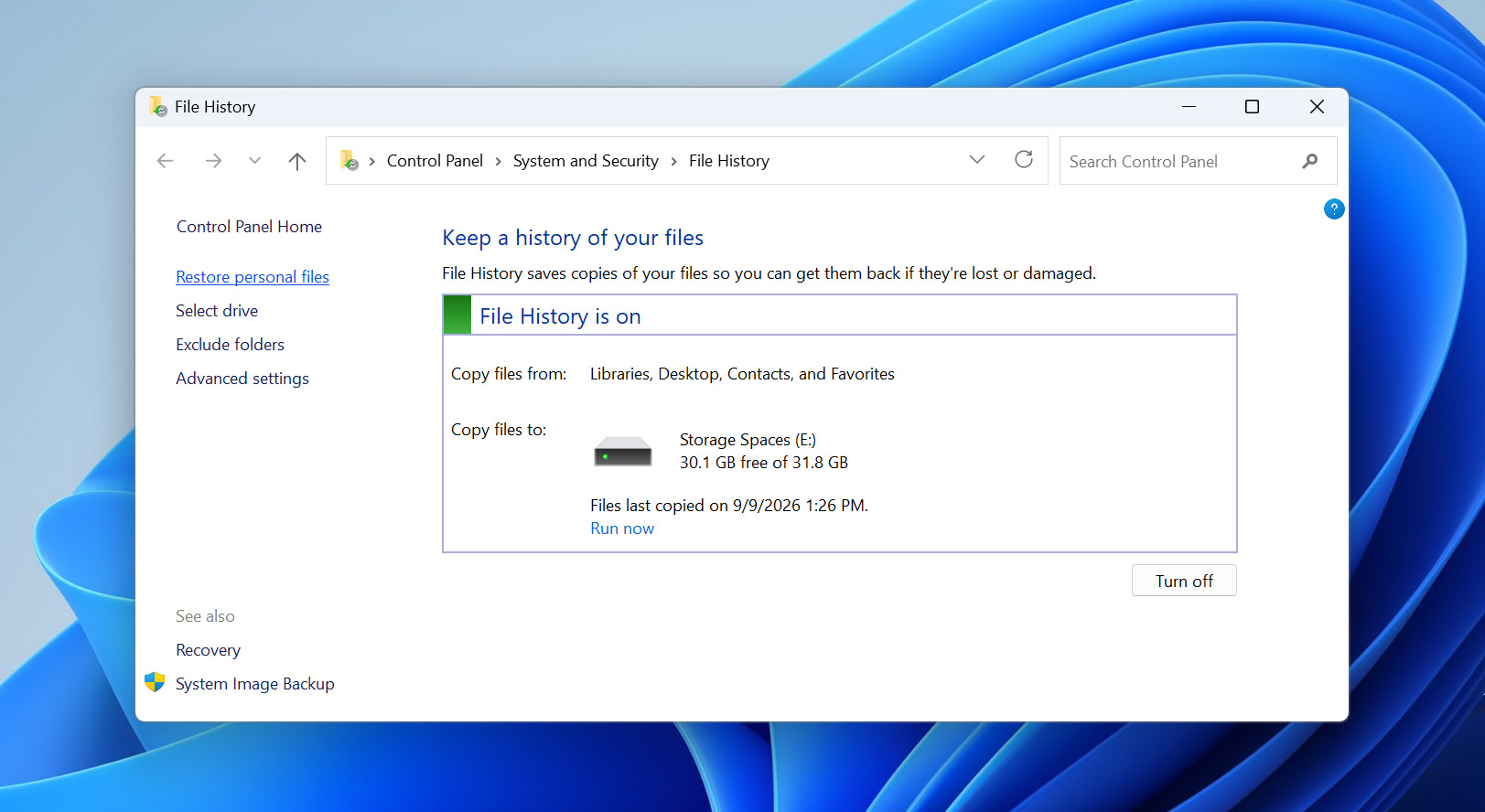
- تصفح النسخ الاحتياطية المتوفرة حتى تجد المجلد الذي كان يحتوي على صورك.
- استخدم الأسهم للتنقل بين تواريخ النسخ الاحتياطي والعثور على النسخة التي تم إنشاؤها قبل حذف الصور.
- حدد الصور التي تريدها، ثم انقر على زر استعادة.
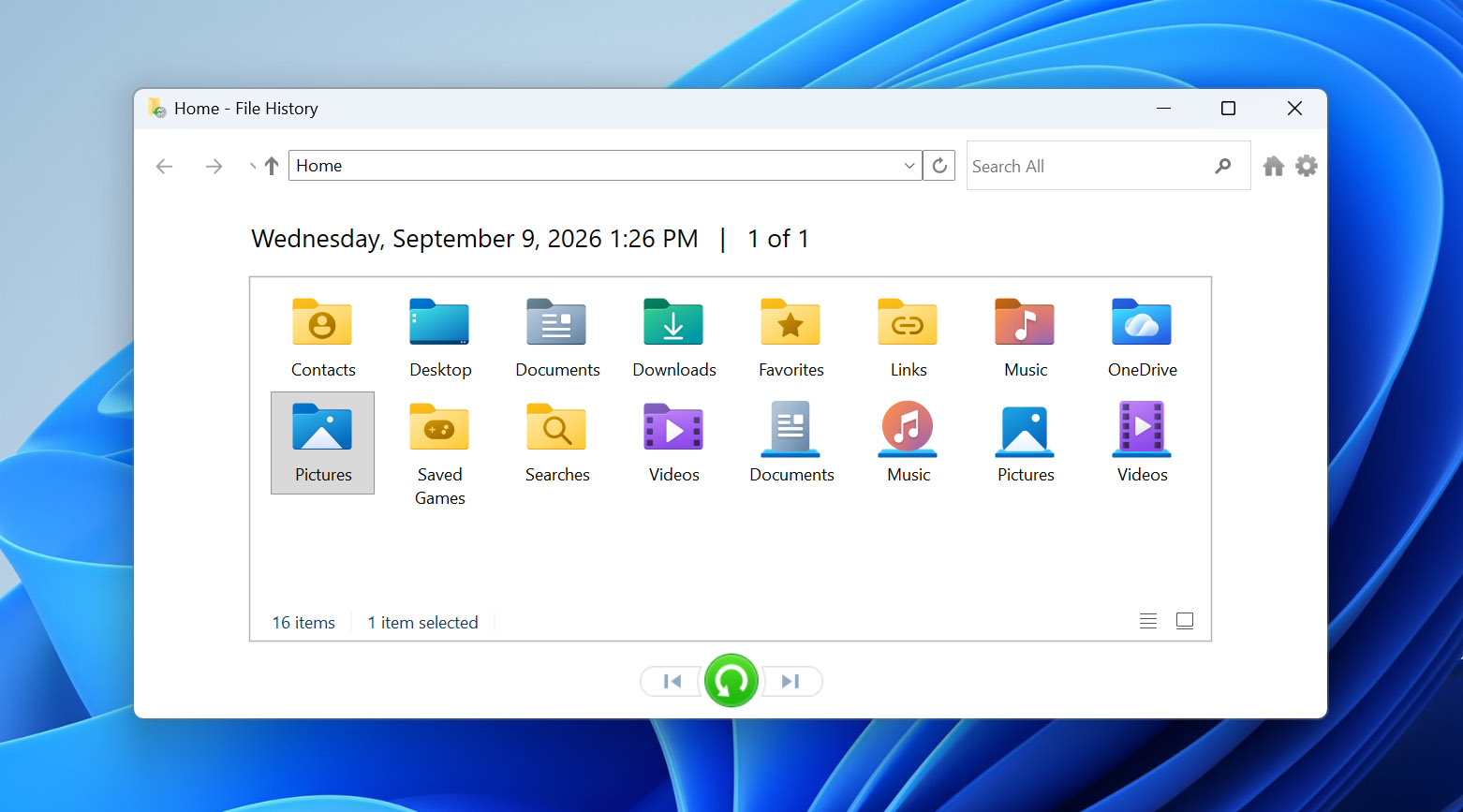
سيتم استعادة الملفات إلى موقعها الأصلي. يمكنك أيضًا النقر بزر الماوس الأيمن على زر الاستعادة واختيار “استعادة إلى” إذا كنت تريد حفظها في مكان آخر.
تحقق من Time Machine على ماك
إذا كان Time Machine مفعّلًا قبل حذف الصور، تحقق مما إذا كان هناك نسخة احتياطية أقدم تحتوي عليها.
- افتح Finder وانتقل إلى المجلد الذي كانت الصور مخزنة فيه.
- افتح Time Machine.
- استخدم الخط الزمني للعودة إلى تاريخ يسبق حذف الصور.
- ابحث وحدد الصور التي تريد استعادتها.
- انقر على استعادة.
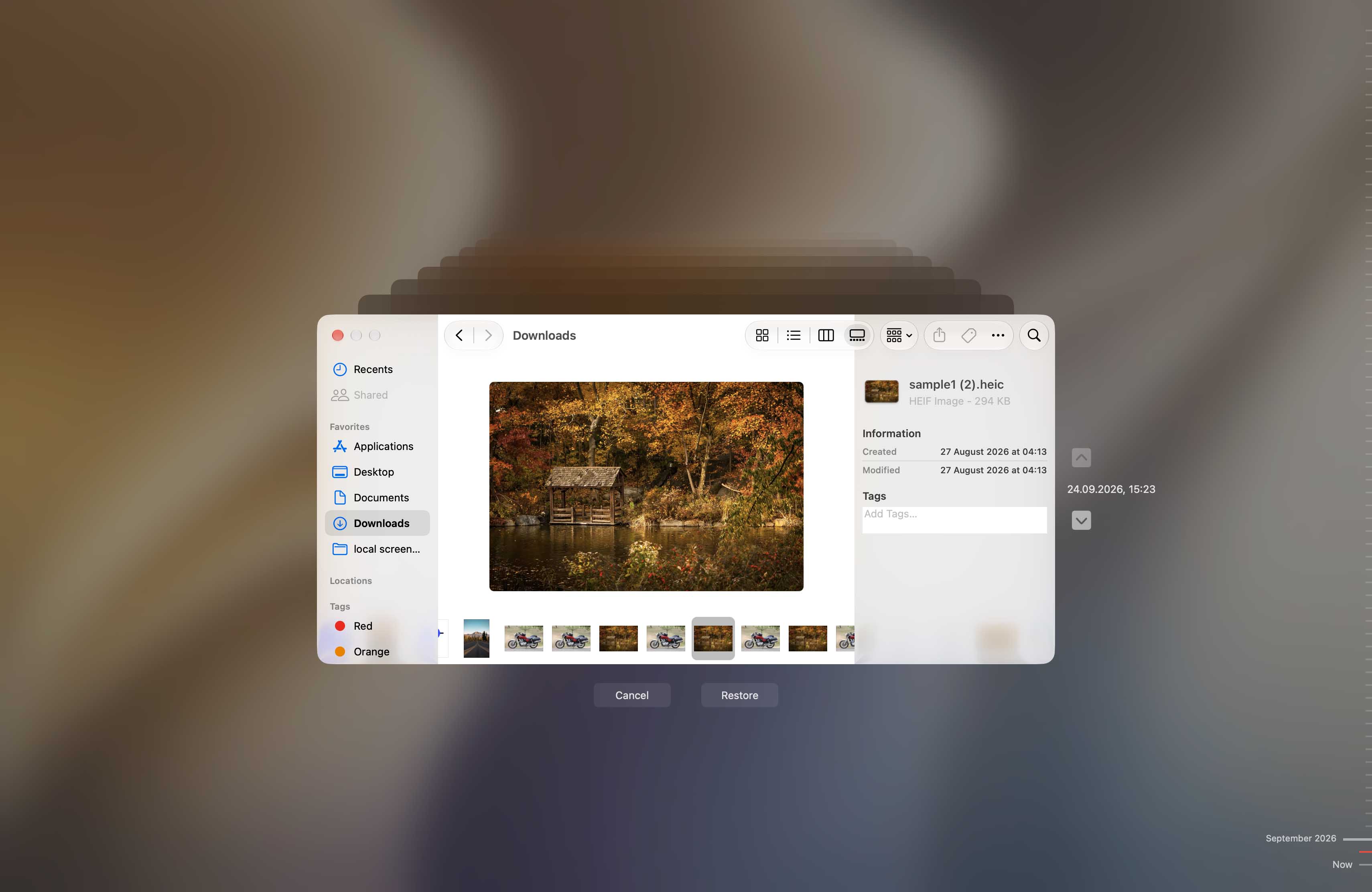
سيقوم Time Machine بنسخ الصور المحددة إلى موقعها الأصلي.
الطريقة 3: استخدم برنامج استعادة البيانات
إذا لم تعد الصور موجودة في سلة المحذوفات أو المهملات ولا يوجد لديك نسخة احتياطية تحتوي عليها، فإن برنامج استعادة البيانات هو خيار آخر. العملية مشابهة لطريقة استعادة بطاقة SD التي وصفناها أعلاه (قم بفحص القرص، راجع ومعاينة الصور التي وجدها البرنامج، حدد الصور التي تحتاجها، واستعدها إلى قرص مادي مختلف).
ومع ذلك، قد يكون الاسترداد من محرك الأقراص الداخلي للكمبيوتر أقل قابلية للتنبؤ به مقارنة بالاسترداد من بطاقة SD، وهذا ينطبق بشكل خاص على أقراص SSD. يمكن لأنظمة التشغيل الحديثة إرسال أوامر TRIM للبيانات المحذوفة، وبعد ذلك قد لا تعود المحتويات القديمة متاحة لبرامج الاستعادة. أما في الأقراص الصلبة HDD، فقد تظل الصور المحذوفة قابلة للاسترداد حتى يتم استبدال مساحتها ببيانات جديدة.
إذا كانت الصور المحذوفة مخزنة على قرص النظام لديك، تجنب تثبيت برنامج الاستعادة على نفس القرص. تثبيته يؤدي إلى إنشاء بيانات جديدة وقد يكتب فوق بعض الملفات التي تحاول استعادتها.
كيفية استرجاع الصور المحذوفة من iPhone/iPad
لمزيد من خيارات الاستعادة وشرح مفصل حول كيفية عمل استعادة البيانات على iPhone، راجع دليلنا الكامل على كيفية استرجاع الصور المحذوفة على iPhone.
إذا قمت بحذف الصور مباشرة من جهاز iPhone الخاص بك، يمكنك استخدام أجهزة مختلفة لتوظيف مجموعة متنوعة من طرق استعادة البيانات. في الأقسام أدناه، سنوضح ٣ طرق لاستعادة بيانات iPhone يمكنك تجربتها بنفسك.
الطريقة 1: تحقق من مجلد المحذوفة مؤخرًا في تطبيق الصور
عندما تقوم بحذف الصور من تطبيق الصور، يتم نقلها إلى مجلد المحذوفة مؤخرًا أيضًا داخل تطبيق الصور. يمكنك التحقق من صورك المحذوفة مؤخرًا لمدة 30 يومًا، وبعد ذلك يتم حذفها نهائيًا.
كيفية استرجاع الصور المحذوفة من مجلد “المحذوفة مؤخراً” في تطبيق الصور:
- افتح تطبيق الصور.
- اضغط على المحذوفة مؤخراً (قد تحتاج إلى التمرير قليلاً) وأدخل بصمة الوجه أو بصمة الإصبع أو رمز المرور عند الطلب.
- اضغط على الصورة التي تريد استعادتها ثم اضغط على استعادة. يمكنك أيضاً الضغط على زر تحديد لتحديد عدة صور في آن واحد.
- اضغط على استعادة الصورة لتأكيد العملية. يجب أن تجد الصور المفقودة في ألبوماتها الأصلية.
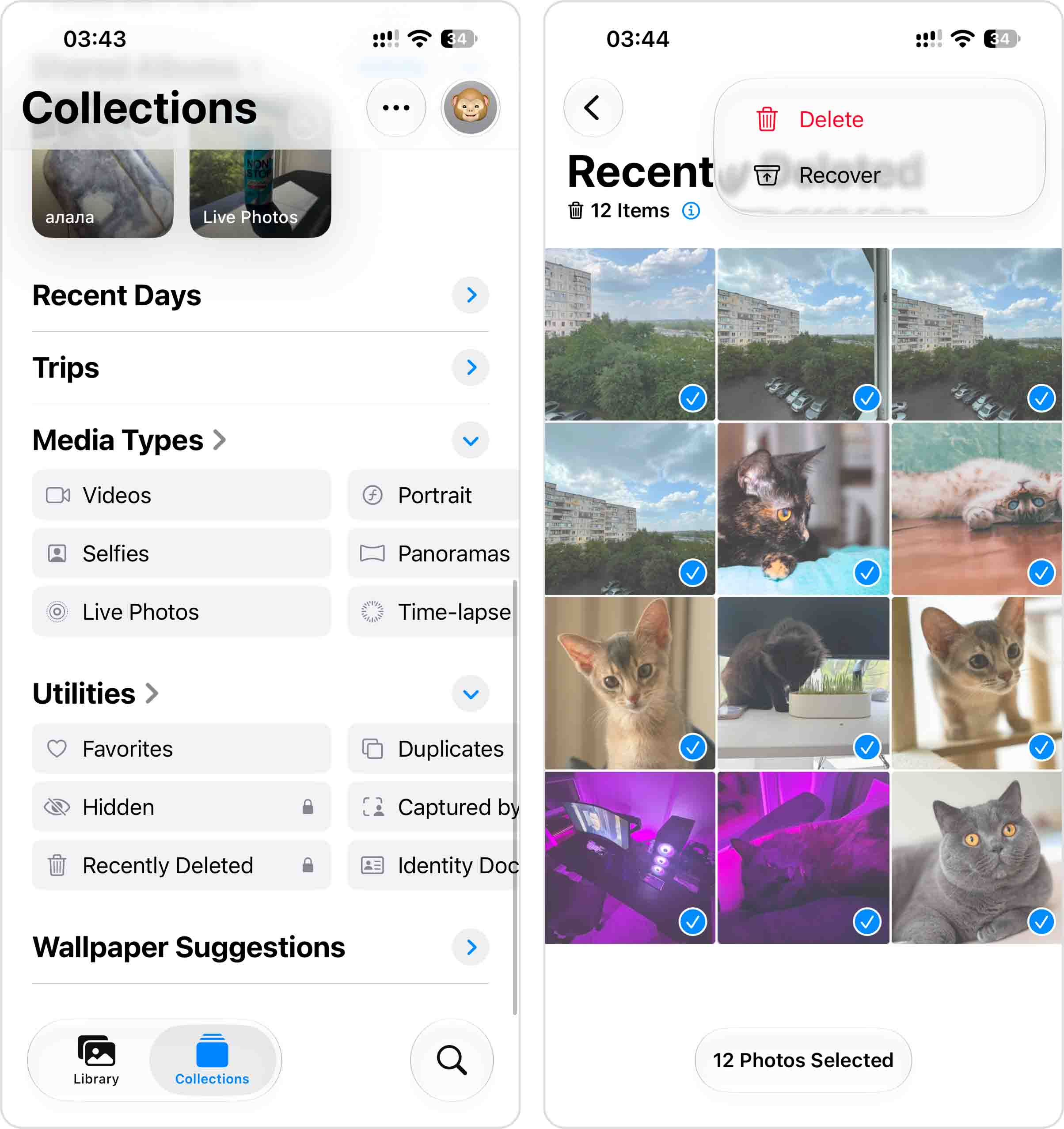
ضع في اعتبارك أن تطبيق الملفات يحتوي على مجلد العناصر المحذوفة مؤخرًا الخاص به، لذلك إذا كانت الصور المفقودة قد تم تخزينها أو حذفها من خلال تطبيق الملفات بدلاً من الصور، تحقق هناك أيضًا.
الطريقة 2: استعادة الصور من نسخة احتياطية على iCloud
إذا كان النسخ الاحتياطي في iCloud مفعلاً قبل أن تقوم بحذف الصور بشكل نهائي، فقد يحتوي نسخ احتياطي أقدم على نسخ منها. تعمل هذه الطريقة فقط إذا كان لديك نسخة احتياطية تم إنشاؤها حينما كانت الصور المفقودة لا تزال على جهاز iPhone الخاص بك. ستحتاج أيضًا إلى مسح بيانات iPhone قبل أن تتمكن من استعادة نسخة iCloud الاحتياطية، لذا تحقق من تاريخ النسخ الاحتياطي قبل المتابعة.
إذا تم تفعيل صور iCloud، فسيتم مزامنة صورك ومقاطع الفيديو الخاصة بك بشكل منفصل مع iCloud ولن يتم تضمينها في نسختك الاحتياطية على iCloud.
أولاً، تحقق مما إذا كان لديك نسخة احتياطية مناسبة على iCloud:
- افتح الإعدادات واضغط على اسمك.
- اذهب إلى iCloud > نسخ iCloud الاحتياطي.
- تحقق من تاريخ ووقت النسخة الاحتياطية المتوفرة. تحتاج إلى نسخة تم إنشاؤها قبل حذف الصور.
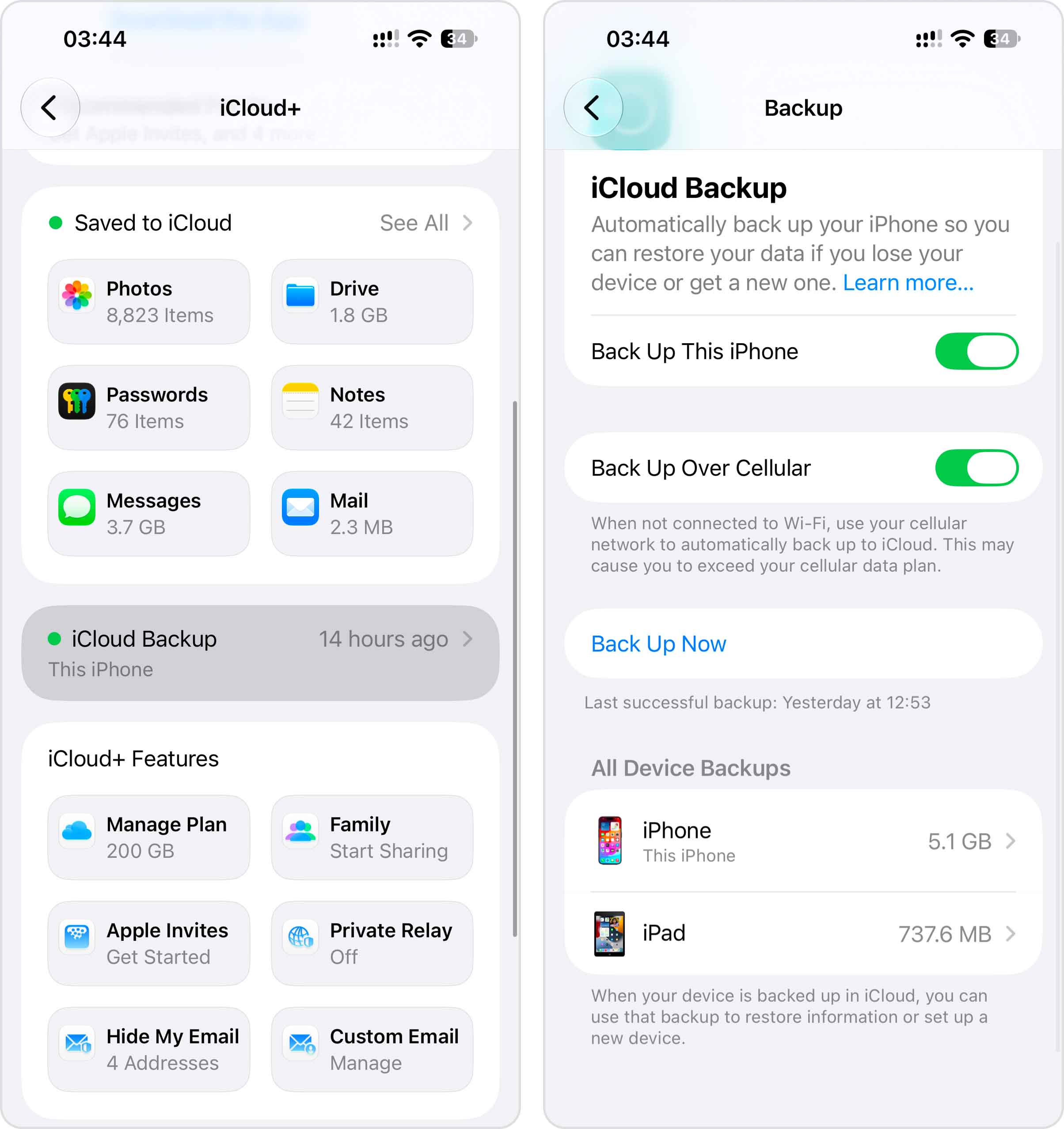
إذا كان لديك نسخة احتياطية مناسبة، يمكنك استعادة iPhone منها:
- قبل المتابعة، احفظ أي بيانات هامة موجودة حاليًا على جهاز iPhone الخاص بك ولم يتم نسخها احتياطيًا في مكان آخر.
- افتح الإعدادات > عام > نقل أو إعادة تعيين iPhone.
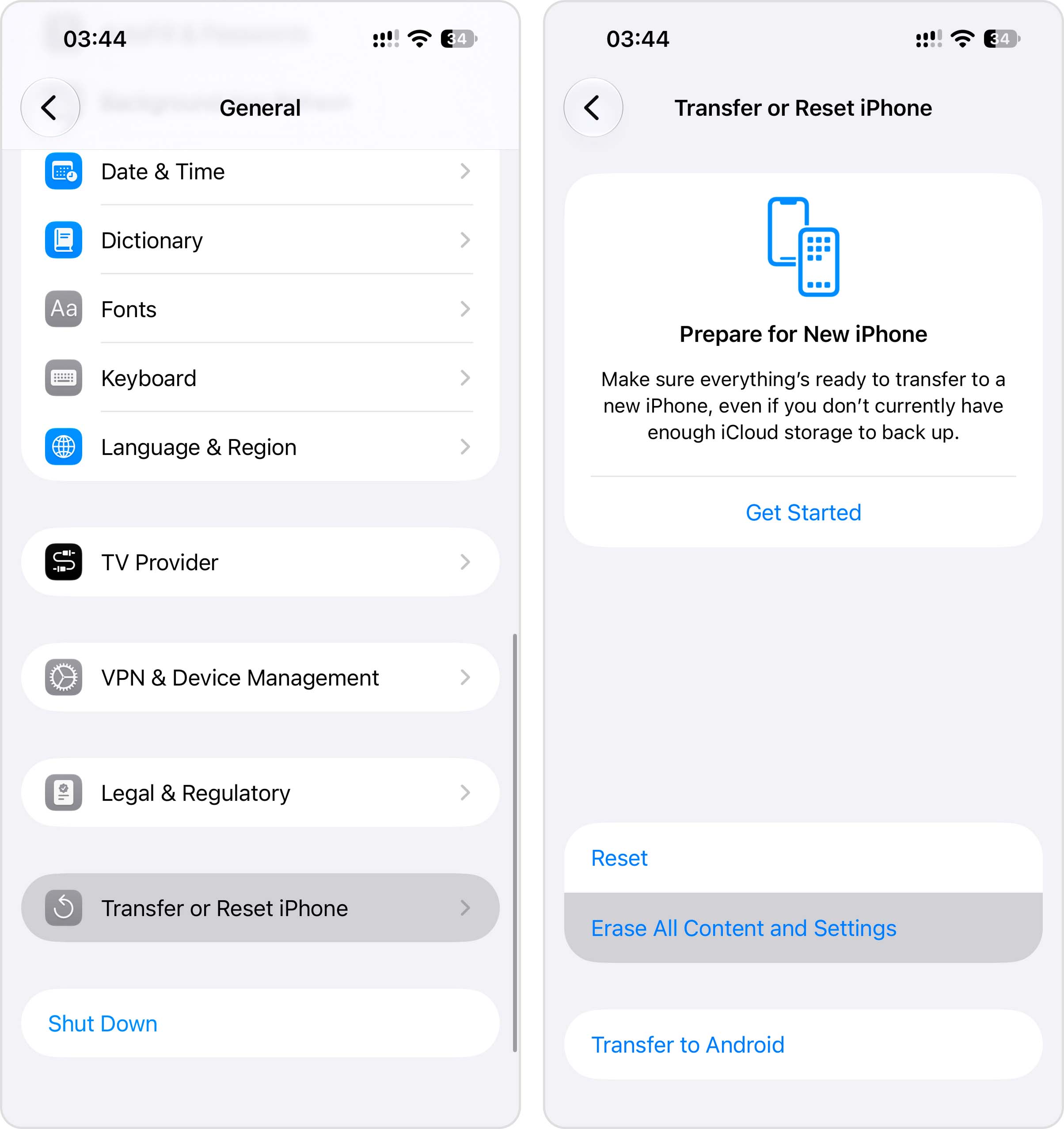
- اضغط على مسح جميع المحتويات والإعدادات واتبع التعليمات.
- عندما يُعاد تشغيل iPhone، اتبع خطوات الإعداد حتى تصل إلى شاشة نقل تطبيقاتك وبياناتك.
- اختر من نسخة iCloud الاحتياطية وسجل الدخول إلى حساب Apple الخاص بك.
- اختر النسخة الاحتياطية التي تم إنشاؤها قبل حذف صورك وابدأ عملية الاستعادة.
احتفظ بتوصيل iPhone بشبكة Wi-Fi والطاقة بعد الإعداد. يمكن أن تستمر بعض البيانات في الاستعادة في الخلفية بعد استعادة الوصول إلى الجهاز.
الطريقة 3: استعادة النسخة الاحتياطية باستخدام Finder
إذا كنت قد قمت سابقًا بعمل نسخة احتياطية لهاتف iPhone الخاص بك على جهاز Mac باستخدام Finder، فقد تحتوي تلك النسخة الاحتياطية على الصور التي قمت بحذفها نهائيًا لاحقًا. يجب أن تكون النسخة الاحتياطية قد تم إنشاؤها قبل حذف الصور.
استعادة نسخة احتياطية من Finder تستبدل البيانات الحالية على جهاز iPhone الخاص بك بالبيانات المخزنة في تلك النسخة الاحتياطية، لذا احفظ أي ملفات جديدة مهمة قبل المتابعة.
- قم بتوصيل جهاز iPhone بجهاز Mac الخاص بك وافتح Finder.
- حدد جهاز iPhone من الشريط الجانبي الأيسر وانتقل إلى علامة التبويب عام. ضمن قسم النسخ الاحتياطية، انقر على استعادة النسخة الاحتياطية…
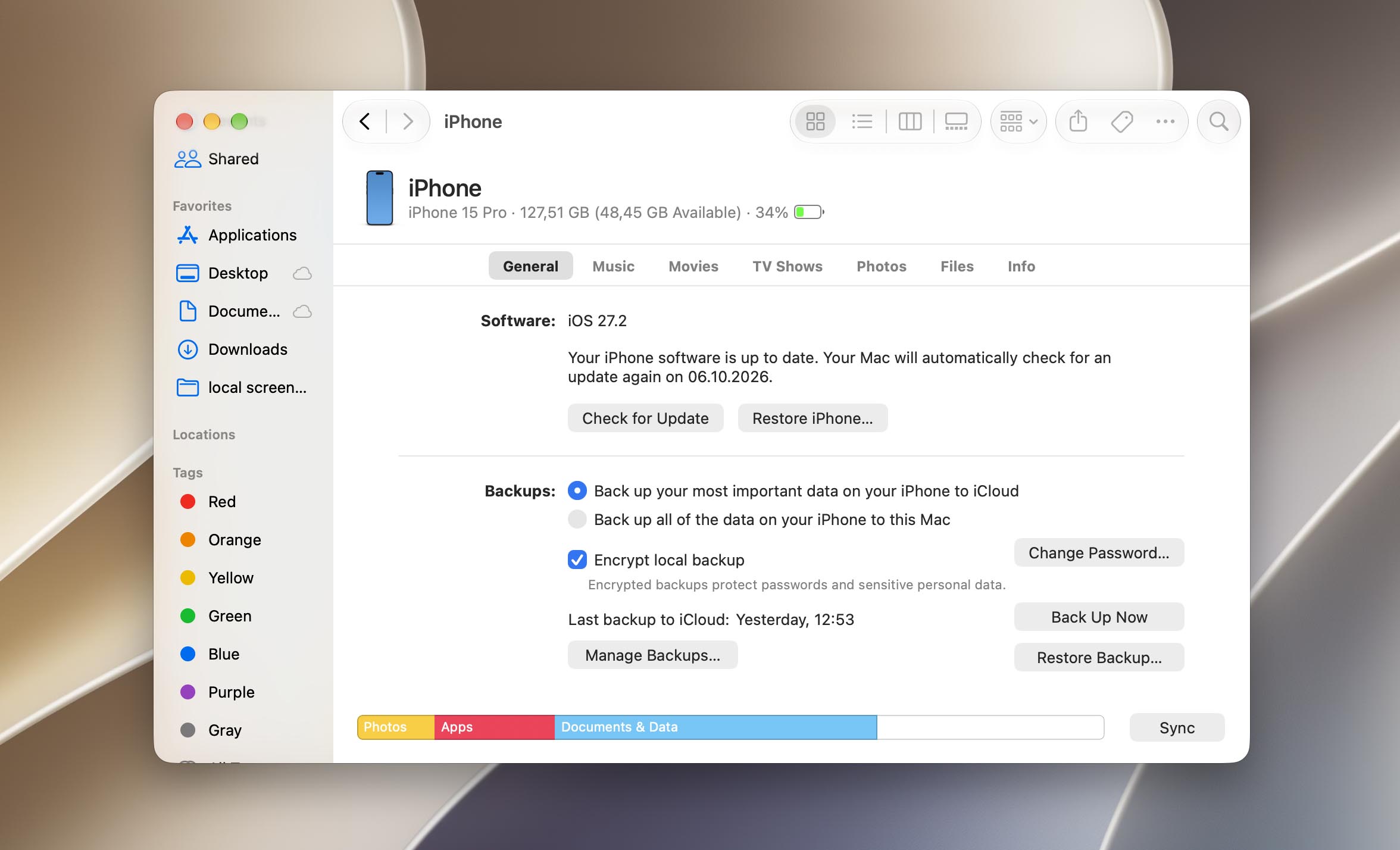
- اختر النسخة الاحتياطية التي تحتوي على صورك. ثم، انقر على استعادة.
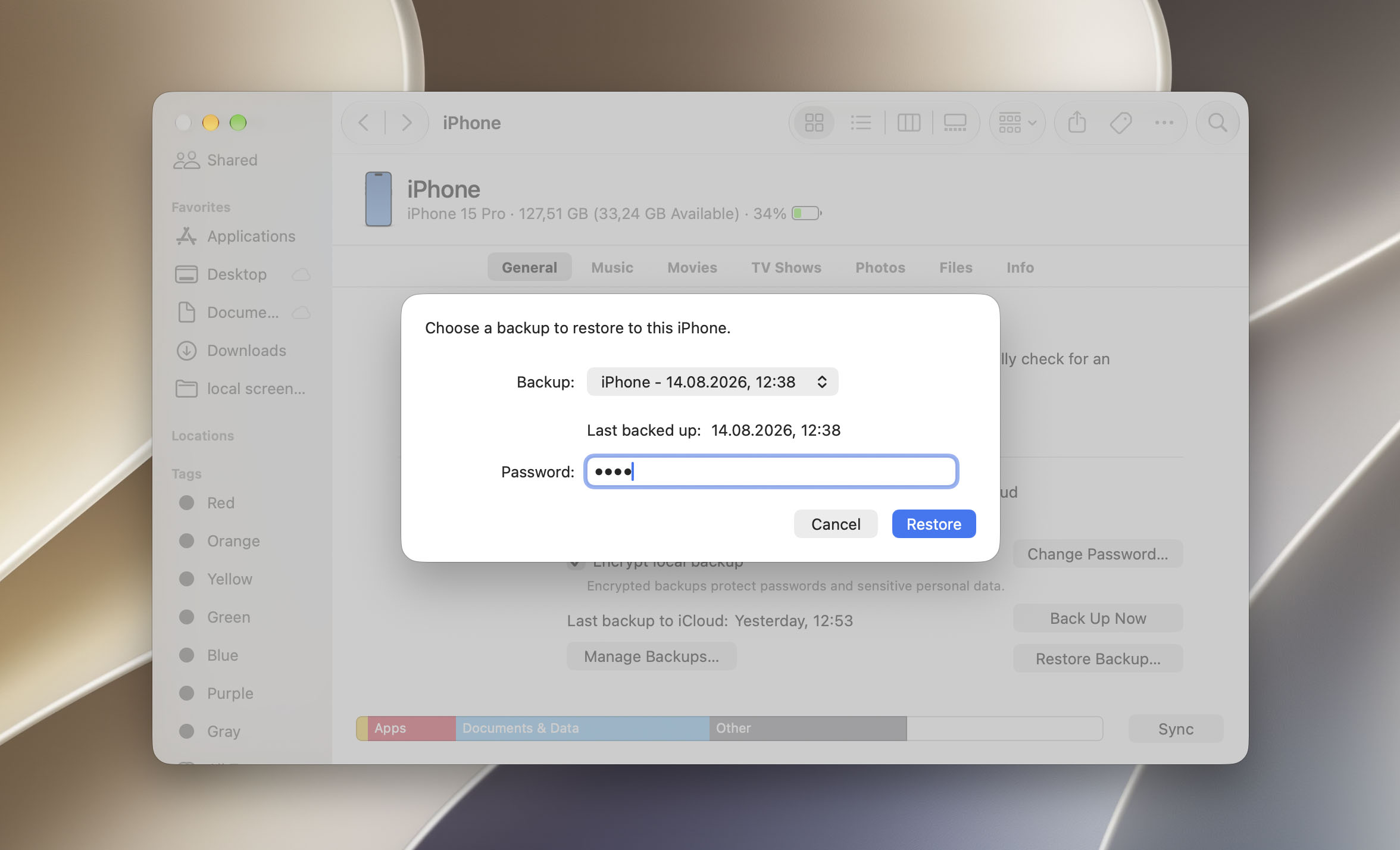
لا تقم بفصل جهاز iPhone عن جهاز Mac أثناء استعادة جهاز iPhone! انتظر حتى تكتمل العملية ثم تحقق مما إذا تم استرداد صورك.
ماذا عن برامج استعادة بيانات iPhone؟ على عكس بطاقة SD أو محرك الكمبيوتر، لا يوفر iPhone للبرامج الخارجية وصولاً مباشراً على مستوى الكتل إلى وحدة التخزين الداخلية الخاصة به. هذا يعني أن أدوات الاستعادة لا يمكنها فحص iPhone بحثاً عن الصور المحذوفة نهائياً بنفس الطريقة التي يمكنها بها فحص بطاقة SD.
ومع ذلك، يمكن لبعض أدوات استعادة بيانات iPhone تحليل نسخة احتياطية محلية تم إنشاؤها باستخدام Finder واستخراج الملفات الفردية منها. قد يكون ذلك مفيدًا إذا كانت النسخة الاحتياطية تحتوي على الصور التي تحتاجها لكنك لا ترغب في استعادة النسخة الاحتياطية بالكامل واستبدال البيانات الحالية على iPhone الخاص بك. لمزيد من التفاصيل حول كيفية عمل هذه الأدوات وما يمكنها استعادته فعليًا، راجع هنا.
كيفية استرجاع الصور المحذوفة على هاتف أندرويد
إذا كانت الصور المحذوفة نهائيًا مخزنة على بطاقة SD الخاصة بهاتف Android لديك، نوصي باتباع دليلنا المنفصل على كيفية استعادة الصور المحذوفة من بطاقة SD على أندرويد.
اعتمادًا على كيفية إعداد هاتف Android الخاص بك، هناك ثلاث طرق مختلفة لاستعادة الصور المحذوفة. على عكس استعادة iPhone، فإن استعادة Android تتم (في الغالب) على الجهاز نفسه. سنرشدك خلال كل طريقة في الأقسام أدناه.
الطريقة 1: تحقق من سلة المحذوفات في المعرض
اعتمادًا على إصدار نظام التشغيل لهاتف Android الذكي الخاص بك، يجب أن يحتوي تطبيق المعرض على سلة مهملات أو مجلد المحذوفة مؤخرًا الذي يخزن الصور المحذوفة لمدة 30 يومًا. بعد ذلك، يتم حذف الصور نهائيًا.
إذا قمت بتمكين النسخ الاحتياطي والمزامنة، ستبقى ملفاتك في مجلد المهملات لمدة 60 يومًا بدلاً من 30.
لاستعادة صور المعرض من سلة المحذوفات/مجلد “المحذوفة مؤخرًا” على Android:
- افتح تطبيق المعرض. ثم اضغط على الألبومات ومرر لأسفل واضغط على المحذوفة مؤخرًا.
- اضغط على الصورة التي تريد استعادتها. ثم اضغط على استعادة.
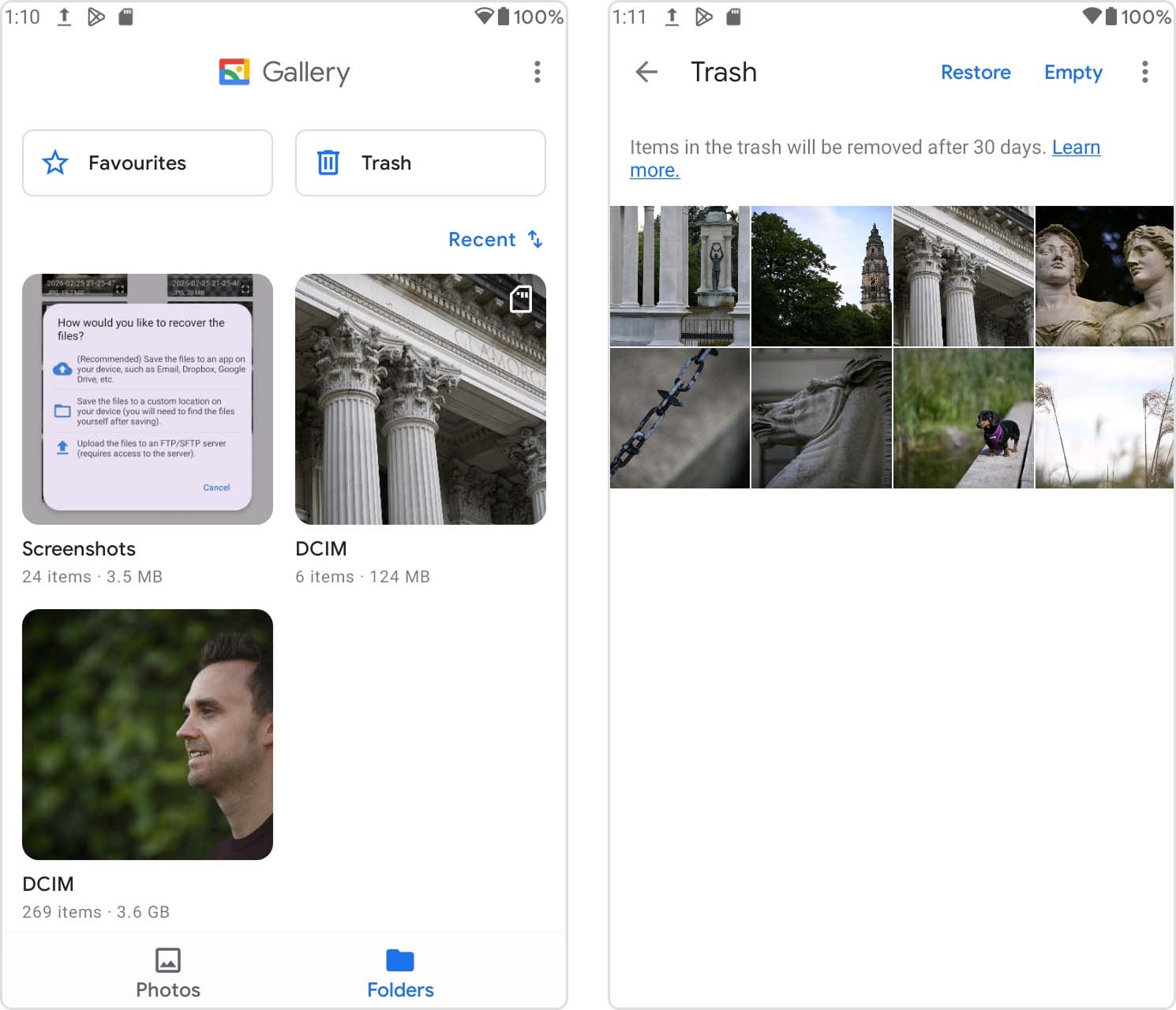
قد تبدو واجهة معرض الصور في هاتفك مختلفة، لكن الخطوات يجب ألا تختلف كثيرًا (وسلة المهملات أو مجلد المحذوفة مؤخرًا يوجد دائمًا في تطبيق المعرض).
الطريقة 2: الاستعادة من صور Google
هل قمت بعمل نسخة احتياطية لصورك باستخدام Google Photos؟ إذا قمت بحذفها من معرض الصور (ومن سلة المهملات على هاتف Android الخاص بك)، فسيتم نقلها إلى مجلد سلة المهملات الخاص بـ Google Photos.
يمكنك اتباع هذه الطريقة باستخدام تطبيق Google Photos على أندرويد أو من خلال الوصول إلى Google Photos باستخدام متصفح.
لاستعادة الصور المحذوفة من مجلد المهملات في صور Google:
- افتح تطبيق صور Google. ثم اضغط على المكتبة > المهملات.
- اضغط على تحديد في الزاوية العلوية اليمنى من الشاشة. ثم اضغط على الصور التي تريد استعادتها واضغط على استعادة.
يجب أن تجد الصورة المستعادة في تطبيق المعرض أو في صور Google في الألبوم الأصلي.
بخلاف Google Photos، هناك خدمات تخزين سحابي شهيرة أخرى تُستخدم عادةً على أجهزة Android. بعض الأمثلة هي سامسونج كلاود، OneDrive، و دروبوكس. غالبًا ما تطلب هذه التطبيقات من المستخدمين تفعيل ميزة النسخ الاحتياطي التلقائي للكاميرا – بمعنى آخر، كل صورة جديدة تلتقطها يتم رفعها تلقائيًا إلى السحابة. حتى إذا قمت بحذف هذه الصور من التخزين المحلي لديك، يمكنك ببساطة تنزيل النسخة التي تم رفعها عبر الإنترنت.
الطريقة 3: استخدم تطبيق استعادة بيانات أندرويد
إذا قمت بحذف صورك من مجلدات المهملات سواء في وحدة التخزين الداخلية أو التخزين السحابي، فلن تتمكن من الوصول إليها بالطريقة العادية بعد الآن. ومع ذلك، لا تزال بياناتها موجودة على قرص جهازك. الطريقة الوحيدة للوصول إليها هي باستخدام برنامج لاستعادة البيانات.
تتمتع هواتف Android الذكية بتشكيلة أوسع من الأدوات للاختيار من بينها عبر منصات مختلفة. بروح هذا المقال، سنقدم لك أفضل توصياتنا لأجهزة Mac وAndroid وWindows.
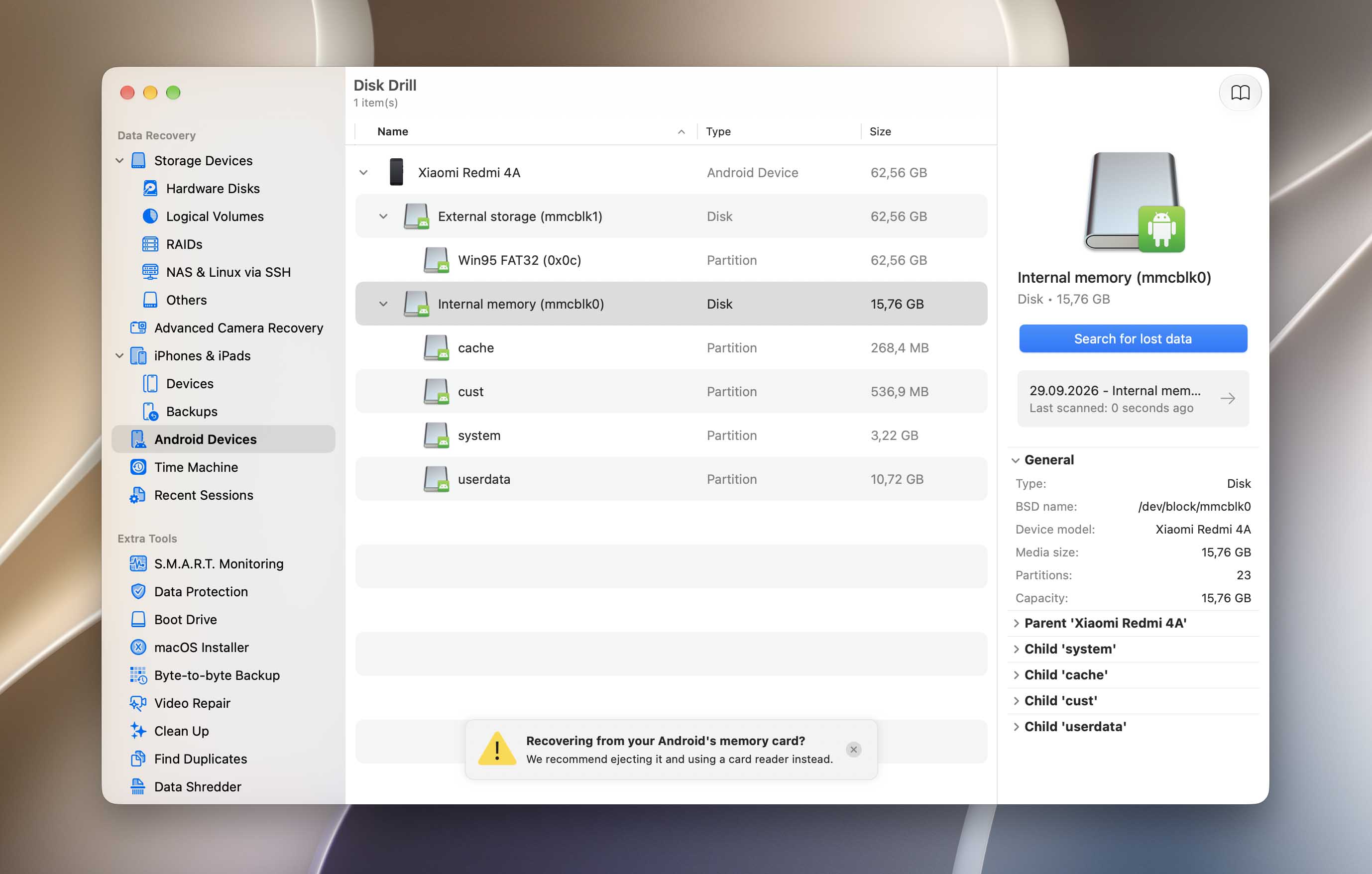
- Disk Drill (Mac) – يدعم إصدار Mac من Disk Drill استعادة بيانات iOS وAndroid كجزء من أداته الشاملة. في الأساس، ستدفع تقريبًا تكلفة أداة متخصصة (خاصة بأندرويد فقط) مقابل برنامج استعادة بيانات كامل يمكنك استخدامه لجميع أجهزتك إلى الأبد. Disk Drill حاصل على تقييمات عالية ويبدو رائعًا أيضًا – لكنك بحاجة إلى عمل روت لجهازك حتى يعمل.
- DiskDigger (Android) – إذا كنت تريد برنامج استعادة بيانات تقوم بتثبيته مباشرة على هاتفك، نوصي بـ ديسك ديجر. يمكن لـ DiskDigger استعادة الصور ومقاطع الفيديو من الذاكرة الداخلية للجهاز أو من بطاقة SD. حتى الإصدار المجاني منه وBasic Scan أعادا الكثير من البيانات. لاستخدام Full Scan، تحتاج إلى عمل روت لهاتفك.
- Dr. Fone (Windows/Mac) – د. فون من Wondershare هو برنامج استعادة بيانات خاص بأجهزة Android فقط، ولكن يمكنك ترقية الترخيص لدعم iOS أيضًا. إضافة إلى الاستعادة العامة للبيانات، يمكنه استعادة الملفات من الصور التالفة واستخراج البيانات من نسخ Android الاحتياطية التي تم رفعها على Google Drive. وبالنسبة للأدوات المتخصصة، فهو الأفضل من جميع الجوانب.
لمسح وحدة التخزين الداخلية لهاتف Android بحثًا عن الملفات المحذوفة، تتطلب تطبيقات استعادة البيانات عادةً صلاحية الروت. يمنح الروت البرامج أذونات نظام مرتفعة يقيّدها Android عادةً، بما في ذلك إمكانية وصول أعمق إلى وحدة تخزين الجهاز. بدون صلاحية الروت، لا تستطيع تطبيقات الاستعادة عمومًا إجراء نوع الفحص منخفض المستوى المستخدم للبحث عن الصور المحذوفة نهائيًا.
أفكار ختامية
تعتمد فرص استعادة الصور المحذوفة نهائيًا إلى حد كبير على مكان تخزينها وما حدث لذاكرة التخزين بعد الحذف. قد تظل الصور الموجودة على بطاقة SD أو القرص الصلب قابلة للاستعادة طالما لم يتم الكتابة فوق بياناتها، في حين أن الاستعادة من أقراص SSD وذاكرة التخزين الداخلية للهواتف الذكية الحديثة يمكن أن تكون أكثر محدودية بكثير. لهذا السبب، يُعد أحد أهم الأمور التي يمكنك القيام بها بعد فقدان الصور هو التوقف عن استخدام الجهاز أو وسيط التخزين المتأثر.
لا توجد طريقة استعادة تعمل في كل الحالات، لذا تظل النسخ الاحتياطية هي الحماية الأكثر أمانًا ضد فقدان الصور بشكل دائم. فعّل النسخ الاحتياطي التلقائي أو المزامنة حيثما كان ذلك مناسبًا، واحتفظ بنسخ إضافية من الصور المهمة على جهاز أو خدمة تخزين أخرى.
إذا كنت تتعامل مع حالة استعادة أكثر تعقيدًا أو لست متأكدًا من الطريقة المناسبة لوضعك، يمكنك أيضًا وصف ما حدث على منتدى استعادة البيانات 7 والحصول على نصيحة مخصصة لحالتك.
الأسئلة الشائعة:
- استخدم برامج استعادة البيانات مثل Disk Drill (Mac)، DiskDigger (Android)، و Dr. Fone (Windows)
- قم بتنزيل نسخة من الصور المحذوفة من التخزين السحابي أو النسخة الاحتياطية
- استعد نسخة احتياطية للجهاز