לעיתים קרובות ניתן עדיין לשחזר תמונות שנמחקו לצמיתות, אך שיטת השחזור הנכונה תלויה במקום שבו הן נשמרו. כרטיס SD או מצלמה מטפלים בנתונים שנמחקו בצורה שונה ממחשב או סמארטפון, לכן אין שיטה אחת שמתאימה לכל מקרה.
האפשרויות שלך תלויות גם בשאלה האם התמונות עדיין קיימות בתיקיית האשפה או שנמחקו לאחרונה, נשמרו בגיבוי או באחסון ענן, או שכבר הוסרו ממיקומים אלה. במדריך זה נסביר כיצד לשחזר תמונות שנמחקו מכרטיסי SD, מצלמות, מחשבים, iPhone וטלפונים אנדרואיד, עם שיטות נפרדות לכל סוג מכשיר.
מה לעשות קודם? הפסיקו להשתמש במכשיר מיד כשאתם מבינים שהתמונות שלכם נמחקו לצמיתות. אם הן היו מאוחסנות במצלמה או בכרטיס SD, אל תצלמו תמונות או סרטונים חדשים, שכן קבצים חדשים עשויים לדרוס את הנתונים שנמחקו. אם התמונות היו מאוחסנות במחשב, iPhone או טלפון אנדרואיד, עדיף להימנע משימוש במכשיר בכלל. גם תהליכים ברקע עשויים לכתוב נתונים חדשים לאחסון ולפגוע בתוצאות השחזור.
מאיפה נמחקו התמונות שלך?
הדרך הטובה ביותר לשחזר תמונות שנמחקו לצמיתות תלויה במקום שבו הן נשמרו. השתמש בטבלה למטה כדי להתחיל עם השיטות הרלוונטיות למכשיר שלך.
| מאיפה נמחקו התמונות? | מה לנסות קודם |
| כרטיס SD | בדוק את האשפה אם התמונות נמחקו בזמן שהכרטיס היה מחובר למחשב. אחרת, סרוק את כרטיס ה-SD עם תוכנת שחזור נתונים. צפה בשיטות שחזור כרטיס SD ✅ |
| מצלמה | הסר את כרטיס הזיכרון וחבר אותו למחשב. בדוק אם קיימים גיבויים זמינים, לאחר מכן סרוק את הכרטיס עם תוכנת שחזור נתונים. ראה שיטות לשחזור תמונות ממצלמה ✅ |
| מחשב | בדוק את סל המחזור או האשפה, לאחר מכן חפש בגיבויים שלך. אם התמונות אינן שם, סרוק את הכונן עם תוכנת שחזור נתונים. ראה שיטות לשחזור תמונות במחשב ✅ |
| iPhone/iPad | בדוק קודם את “נמחקו לאחרונה”, לאחר מכן את iCloud ואת גיבויי המכשיר שלך. ראה שיטות שחזור עבור iPhone ו-iPad ✅ |
| Android | בדוק את סל האשפה של הגלריה או “נמחקו לאחרונה”, לאחר מכן את Google Photos וגיבויים נוספים זמינים. אם לא קיימת עותק, נסה אפליקציית שחזור נתונים לאנדרואיד או תוכנה. הצג שיטות שחזור לאנדרואיד ✅ |
מה המשמעות של תמונות שנמחקו לצמיתות? תמונות נחשבות בדרך כלל ככאלה שנמחקו לצמיתות כאשר אינן זמינות עוד באשפה, סל המיחזור או לאחרונה שנמחקו. עם זאת, לא מזיק לבדוק את המיקומים הללו שוב. כדאי גם לבדוק כל גיבוי או אחסון בענן לפני שפונים לתוכנת שיחזור נתונים או שיטות שיחזור אחרות.
כיצד לשחזר תמונות שנמחקו מכרטיס SD של מצלמה
קטע זה מכסה את שיטות השחזור העיקריות עבור כרטיסי SD של מצלמה. למדריך מפורט יותר, עיין במדריך המלא שלנו ב-כיצד לשחזר תמונות שנמחקו מכרטיס SD.
כרטיסי SD נוטים במיוחד למחיקת תמונות בשוגג מכיוון שהם משמשים לעיתים קרובות לצילום, מחיקה והעברת קבצים בין מכשירים. אם מחקת תמונות מכרטיס ה-SD של המצלמה שלך, יש כמה דרכים לנסות לשחזר אותן.
שיטה 1: בדוק את סל האשפה ב-Mac
האם שמתם לב שהתמונות במצלמה שלכם נעלמו לאחר שניסיתם להעביר נתונים למחשב? ייתכן שמחקתם בטעות את התמונות בזמן שכרטיס ה-SD היה מחובר. למרבה המזל, קבצים שנמחקו בדרך כלל נשארים בתיקיית האשפה של המערכת עד שהמשתמש מרוקן אותה ידנית.
כדי לשחזר תמונות שנמחקו מהאשפה ב-Mac:
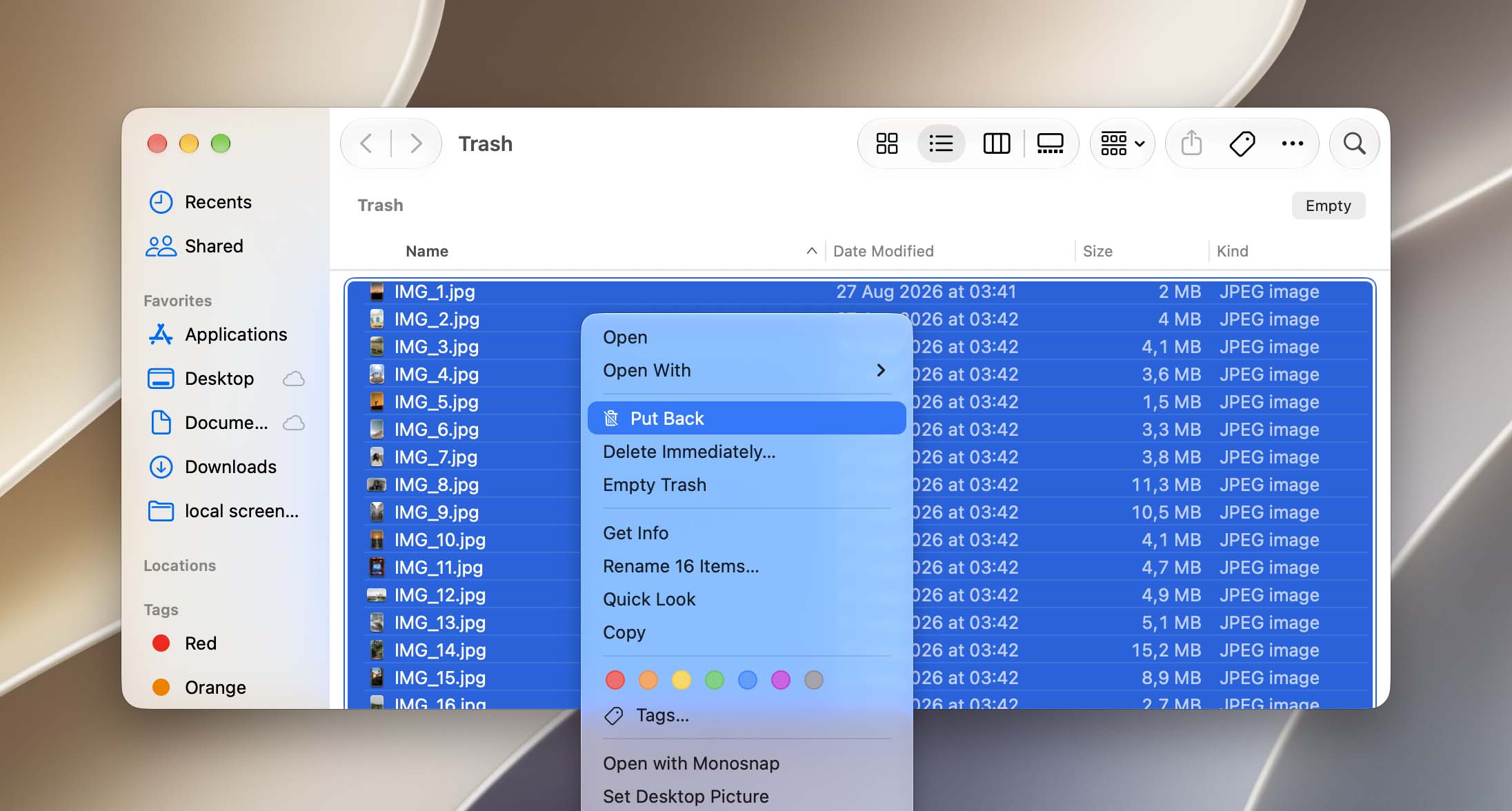
- פתח את תיקיית האשפה מה-dock שלך.
- לחץ באמצעות לחצן העכבר הימני על התמונה (או בחר מספר תמונות > לחץ באמצעות לחצן העכבר הימני אם יש כמה) ולאחר מכן לחץ על החזר. תמצא את התמונות בתיקייתן המקורית.
Windows מטפלת בקבצים שנמחקו מאחסון נשלף בצורה שונה. תמונות שנמחקות ישירות מכרטיס SD דרך סייר הקבצים בדרך כלל עוקפות את סל המיחזור, אז אם מחקת אותן בדרך זו, המשך לשיטת שחזור הנתונים שלמטה.
שיטה 2: שחזור תמונות שנמחקו באמצעות תוכנת שחזור נתונים
אם התמונות נמחקו לצמיתות ישירות מכרטיס ה-SD, תוכנת שחזור נתונים היא בדרך כלל האפשרות הבאה לנסות. היא יכולה לסרוק את הכרטיס לאיתור נתונים שנמחקו שכבר אינם נגישים דרך מערכת הקבצים ולשחזר תמונות אם המידע שלהן עדיין קיים על הכרטיס ולא נכתב עליו מחדש.
מבין הרבות כלי שחזור נתונים לכרטיס SD הזמינות, הבחירה המובילה שלנו היא Disk Drill. היא תומכת במגוון רחב של פורמטי תמונה, כולל קבצים נפוצים כמו JPG ו-PNG ופורמטי RAW של מצלמות כמו CR2, GPR ו-NEF. הסריקות מהירות יחסית, ותכונת התצוגה המקדימה מאפשרת לבדוק תמונות שנמצאו לפני השחזור. תוכלו ללמוד עוד על התכונות שלה ועל תוצאות הבדיקה שלנו ב-סקירת Disk Drill מלאה.
נראה לך כיצד לשחזר תמונות שנמחקו לצמיתות מכרטיס SD באמצעות Disk Drill עבור Mac. אם אתה משתמש ב-Windows, תוכל לעקוב אחר אותם צעדים (תהליך השחזור כמעט זהה בשתי הגרסאות):
- הורדה ולהתקין את Disk Drill.
- חבר את כרטיס ה-SD ל-Mac שלך באמצעות קורא כרטיסים או מתאם. לאחר מכן, הפעל את Disk Drill (Finder > Applications).
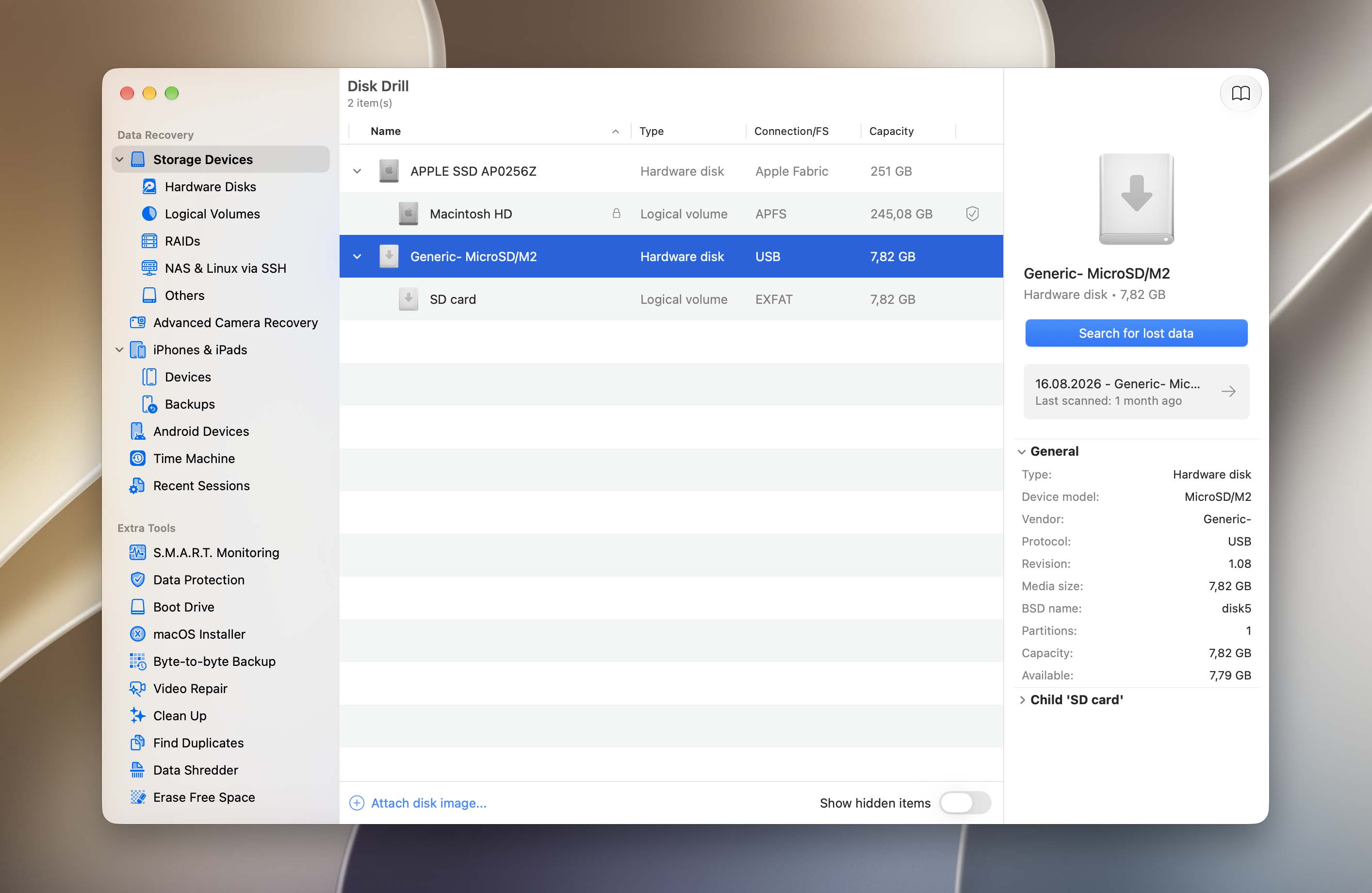
- בחר בכרטיס ה-SD שלך ולחץ על חפש נתונים שאבדו. אם אתה משתמש בקורא כרטיסי USB, ייתכן ששם הכונן יוצג כ-“Generic Storage Device”.
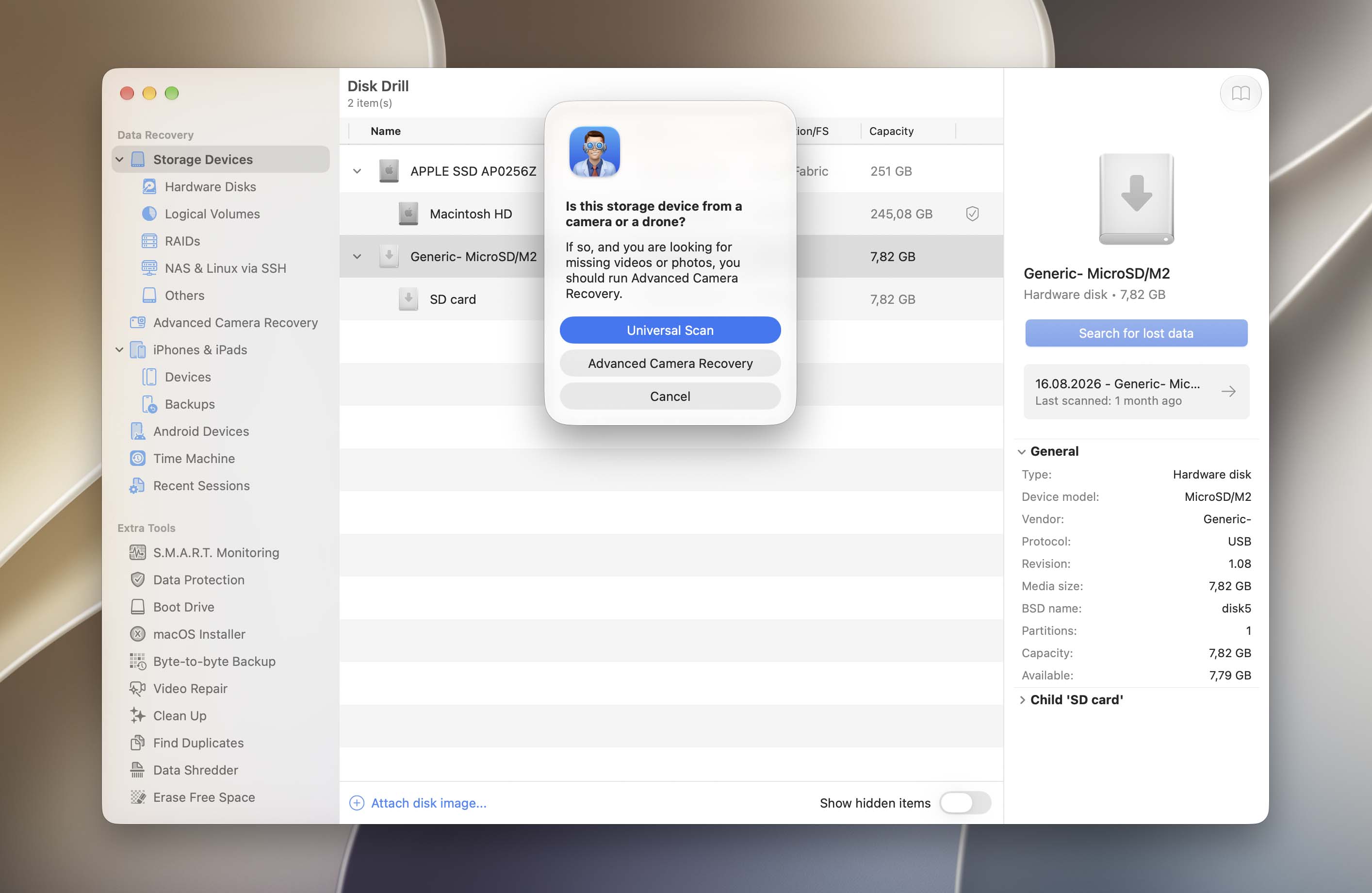
- Disk Drill יבקש ממך לבחור בין Universal Scan לבין Advanced Camera Recovery. אם אתה צריך לשחזר רק תמונות שנמחקו לצמיתות, Universal Scan יספיק. אם ברצונך גם לשחזר סרטונים שנמחקו לצמיתות מכרטיס SD של מצלמה, בחר ב-Advanced Camera Recovery, שמיועד במיוחד לשחזור קבצי וידאו מקוטעים של מצלמות.
- המתן ש-Disk Drill יסיים לסרוק את כרטיס הזיכרון שלך. לאחר מכן, לחץ על סקור פריטים שנמצאו.
- בחר Pictures בסרגל הצד השמאלי וסנן את הנתונים לפי סיומות קבצים באמצעות כלי החיפוש בפינה העליונה הימנית של החלון. לאחר מכן, פתח את לשונית Deleted or lost ואתר את התמונות שלך. אם תעביר את סמן העכבר לידן, יופיע כפתור עין שלחיצה עליו תציג תצוגה מקדימה של התמונה.
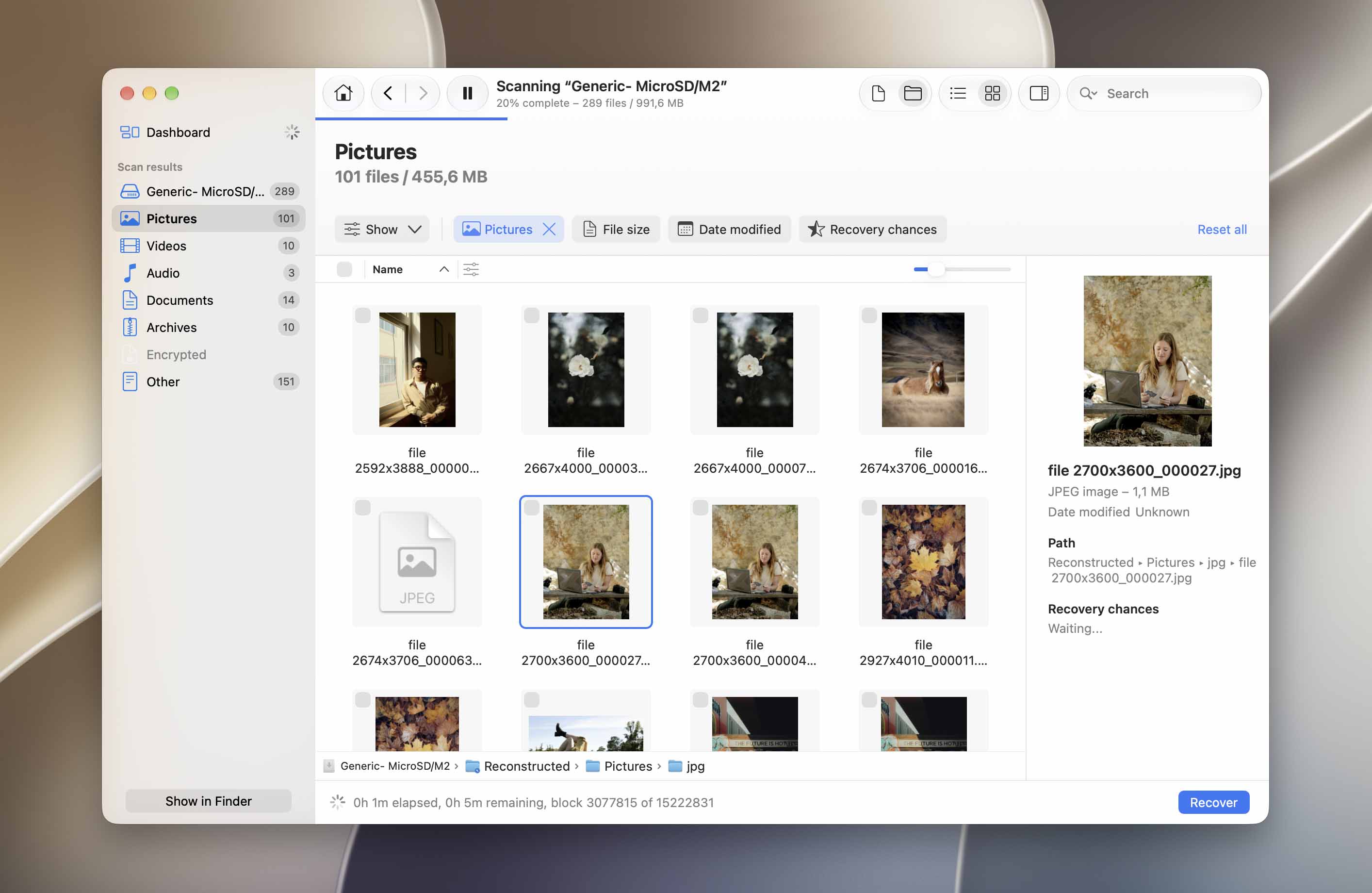
- השתמש בתיבות בעמודה השמאלית כדי לבחור את התמונות שברצונך לשחזר. לאחר מכן, לחץ על שחזר.
- בחר מיקום במחשב שלך שבו Disk Drill ישמור את הקבצים המשוחזרים. לאחר מכן, לחץ על הבא.
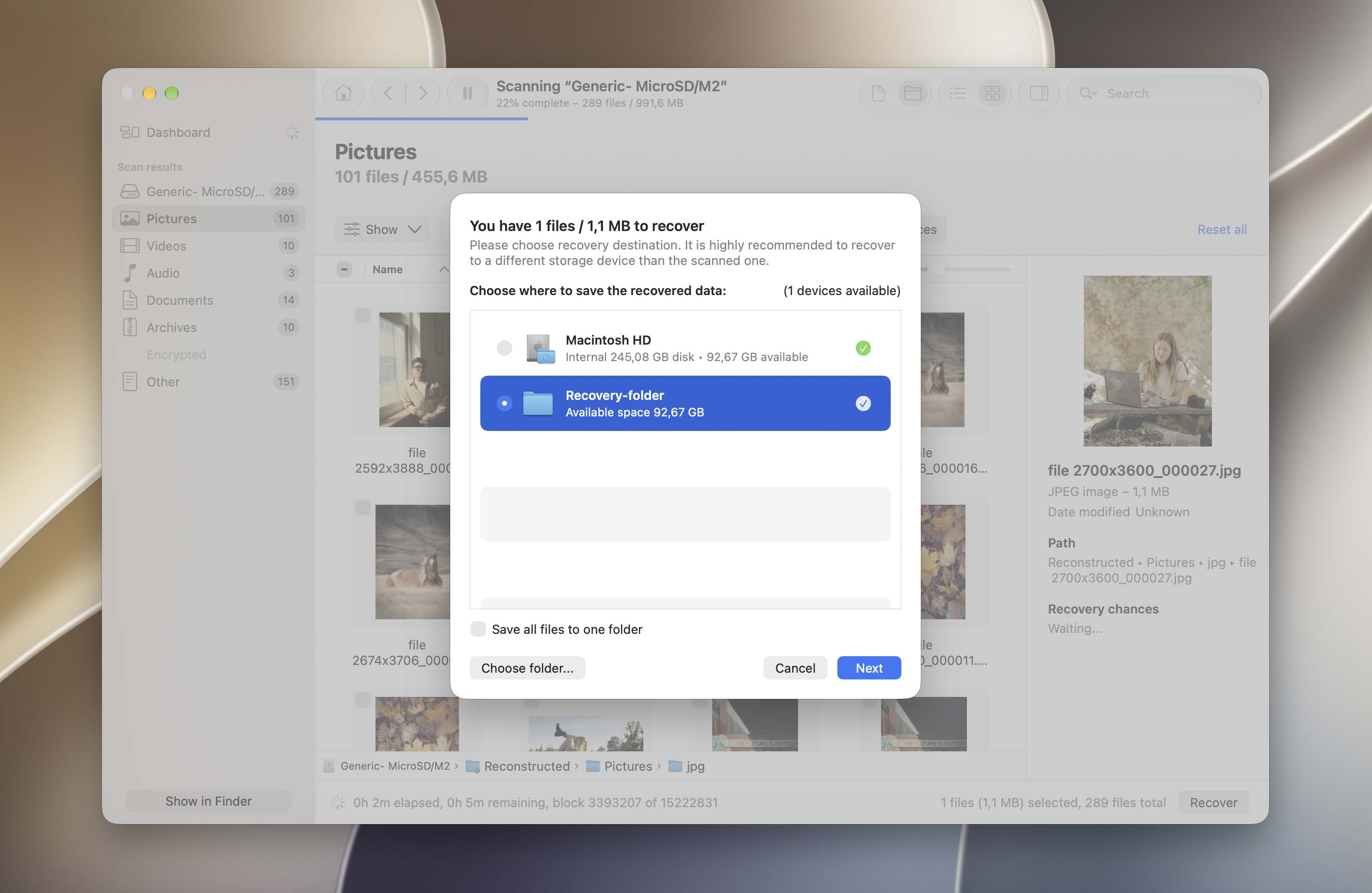
ב-Mac, Disk Drill מאפשר לך לסרוק את כרטיס ה-SD ולתצפת על תמונות שנמצאו בחינם, כך שתוכל לבדוק אם הקבצים שאתה צריך ניתנים לשחזור לפני שתשדרג. שחזור בחינם עצמו אינו כלול בגרסת ה-Mac. אם אתה משתמש ב-Windows, Disk Drill Basic מאפשר לך לשחזר עד 100 מגה-בייט של נתונים בחינם.
שיטה 3: שלח את כרטיס ה-SD שלך לשירות שחזור נתונים
אם אתה חושב שהאובדן של הנתונים נגרם כתוצאה מנזק פיזי, אנו ממליצים בחום לשלוח את כרטיס ה-SD שלך לשירות מקצועי לשחזור נתונים. ניסיון לשחזר בעצמך תמונות שנמחקו מהתקן אחסון פגום עלול להוביל לאובדן נתונים תמידי.
שירות שחזור נתונים מקצועי כולל מומחים שמיומנים לפרק פיזית התקני אחסון ולבצע פעולות שחזור נתונים מתקדמות יותר. יש להם גם כלים מיוחדים ומתקנים להגנה על הטכנולוגיה.
הנה כמה טיפים לבחירת השירות המתאים:
- חדר נקי – ודא שהמעבדה משתמשת בחדר נקי מסוג Class 100. זה מגן על התקני האחסון מנזקים נוספים הנגרמים מחלקיקים ולכלוך.
- אין נתונים, אין תשלום – חלק מהמעבדות יגבו ממך תשלום רק אם יצליחו לשחזר את הנתונים שחיפשת במיוחד.
- הערכה טלפונית חינם – מומחי שחזור נתונים מנוסים אמורים להיות מסוגלים לתת לך הערכה גסה בטלפון – זה גם מעיד על כך שהם בטוחים בתמחור שלהם.
- ביקורות טובות – לרוב שירותי שחזור הנתונים הגדולים יש ביקורות ב-Google ובאתרים כמו Trustpilot. אסוף כמה שיותר מידע (אל תהסס להתקשר אליהם) כדי לשקול נכון את האפשרויות שלך.
אם התמונות שנמחקו כבר נכתבו מחדש על ידי נתונים חדשים, אפילו מעבדת שחזור נתונים מקצועית לא תוכל לשחזר אותן. ניתן לבצע שחזור רק כל עוד נתוני התמונות המקוריים עדיין נמצאים על כרטיס ה-SD.
כיצד לשחזר תמונות שנמחקו ממצלמה
אם מחקת תמונות ישירות במצלמה שלך, בדרך כלל אין הרבה אפשרויות שחזור נוספות שניתן לבדוק על המצלמה עצמה. רוב המצלמות הדיגיטליות שומרות תמונות וסרטונים על כרטיס זיכרון נשלף במקום לשמור עותקים ברי שחזור בזיכרון הפנימי. לאחר שהתמונות נמחקו לצמיתות, הוצא את כרטיס ה-SD מהמצלמה והשתמש בתוכנת שחזור נתונים כדי לסרוק אותו, כפי שמתואר בסעיף למעלה.
יש מקום נוסף שכדאי לבדוק לפני השחזור: כל אפליקציה או שירות ענן שמחוברים למצלמה שלך. אם העברת או סנכרנת בעבר את התמונות שלך באופן אוטומטי, ייתכן שעדיין קיימות שם עותקים. בהתאם לסוג המצלמה, זה יכול לכלול אפליקציות כמו Canon Camera Connect, Nikon Imaging Cloud/NX MobileAir, Sony Creators’ App, או FUJIFILM XApp. בדוק גם את ספריית התמונות בטלפון או במחשב שאליהם אתה בדרך כלל מעביר את תמונות המצלמה שלך.
אם אתה משתמש במותג מסוים של מצלמה, יש לנו גם מדריכי שחזור ייעודיים עם הוראות מפורטות יותר:
כיצד לשחזר תמונות שנמחקו לצמיתות במחשב
למידע נוסף ולהוראות מפורטות, עיין במדריכים המלאים שלנו בנושא כיצד לשחזר קבצים שנמחקו לצמיתות ב-Windows ו-כיצד לשחזר קבצים שנמחקו לצמיתות ב-Mac.
ניתן גם לשחזר תמונות שנמחקו לצמיתות ממחשב, אם כי הסיכויים לכך בדרך כלל נמוכים יותר מאשר מכרטיס SD. מחשבים כותבים כל הזמן נתונים חדשים לכוננים שלהם במהלך שימוש רגיל, מה שיכול להשפיע על קבצים שנמחקו גם כאשר אינך שומר דבר בכוונה. SSDs מוסיפים סיבוך נוסף כי TRIM יכול להפוך נתונים שנמחקו לבלתי זמינים לשחזור מהר בהרבה. מסיבה זו, ככל שתשתמש פחות במחשב לאחר מחיקת התמונות, כך ייטב.
שיטה 1: בדוק את סל המיחזור או הפח
לפני שתטפל בתמונות ככאלו שנמחקו לצמיתות, בדוק שוב את תיקיית הקבצים שנמחקו במערכת. ב-Windows, פתח את סל המיחזור; ב-Mac, פתח את ה-Trash. אם התמונות עדיין שם, בחר בהן ובחר Restore ב-Windows או Put Back ב-Mac כדי להחזיר אותן למיקומן המקורי.
אם כבר רוקנת את סל המיחזור או את האשפה, או שהתמונות אינן שם, עבור אל הגיבויים שלך.
שיטה 2: שחזר תמונות מגיבוי מערכת
גיבוי שנוצר לפני שמחקת את התמונות יכול לספק לך עותק נוסף גם לאחר שהמקוריות נמחקו לצמיתות מהמחשב. גם ב-Windows וגם ב-macOS יש כלים מובנים לגיבוי שכדאי לבדוק.
בדוק היסטוריית קבצים ב-Windows
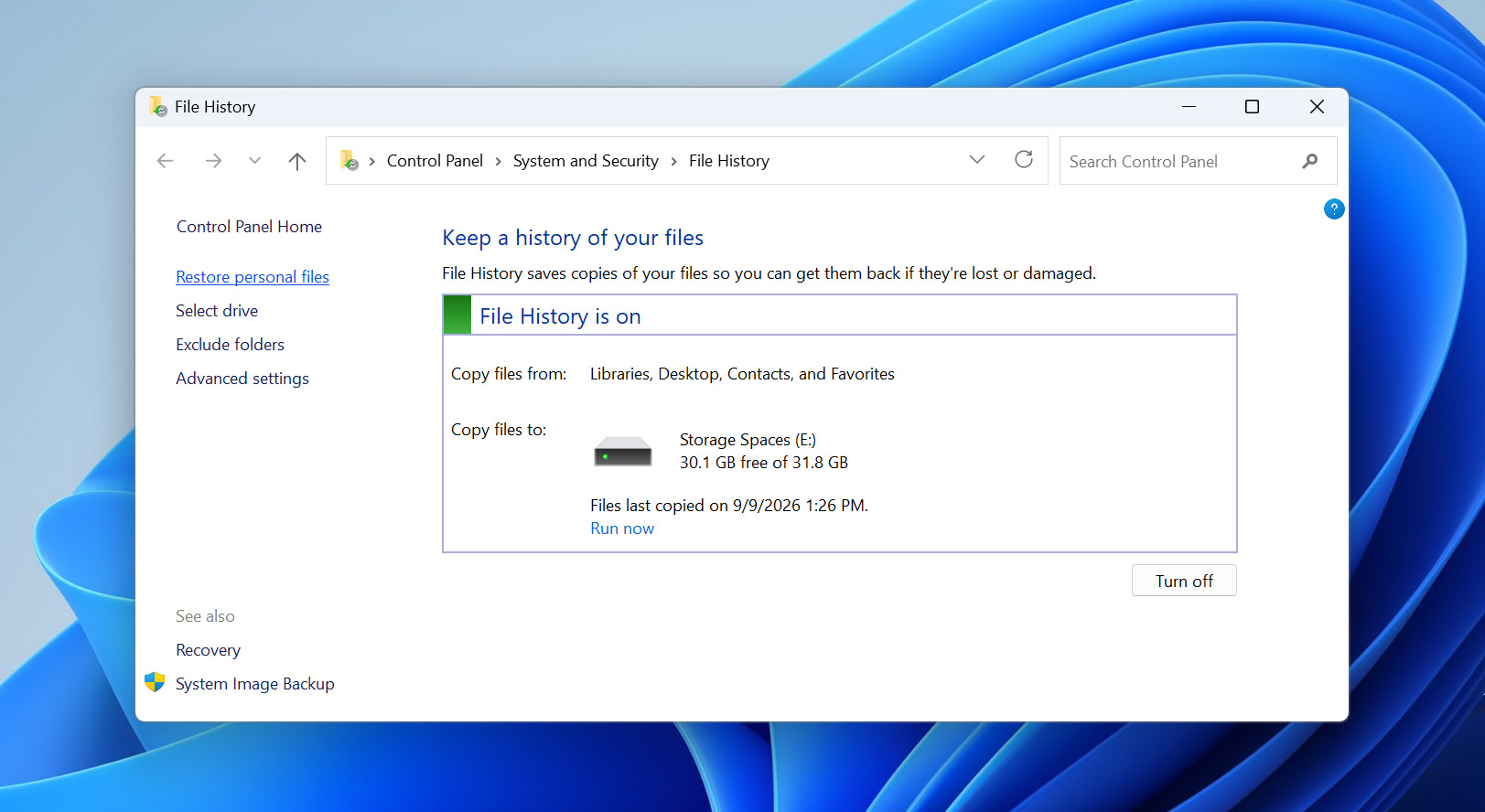
אם היסטוריית הקבצים הייתה מופעלת לפני שמחקת את התמונות, ייתכן שהיא מכילה עותק ישן יותר של התיקיה שבה הן נשמרו.
- פתח את תפריט התחל, חפש לוח הבקרה, ופתח אותו.
- עבור אל מערכת ואבטחה > היסטוריית קבצים.
- לחץ על שחזור קבצים אישיים.
- עיין בגיבויים הזמינים עד שתמצא את התיקיה שבה היו התמונות שלך.
- השתמש בחצים כדי לעבור בין תאריכי גיבוי ולמצוא את הגרסה שנוצרה לפני שהתמונות נמחקו.
- בחר את התמונות שברצונך לשחזר ולחץ על כפתור שחזור.
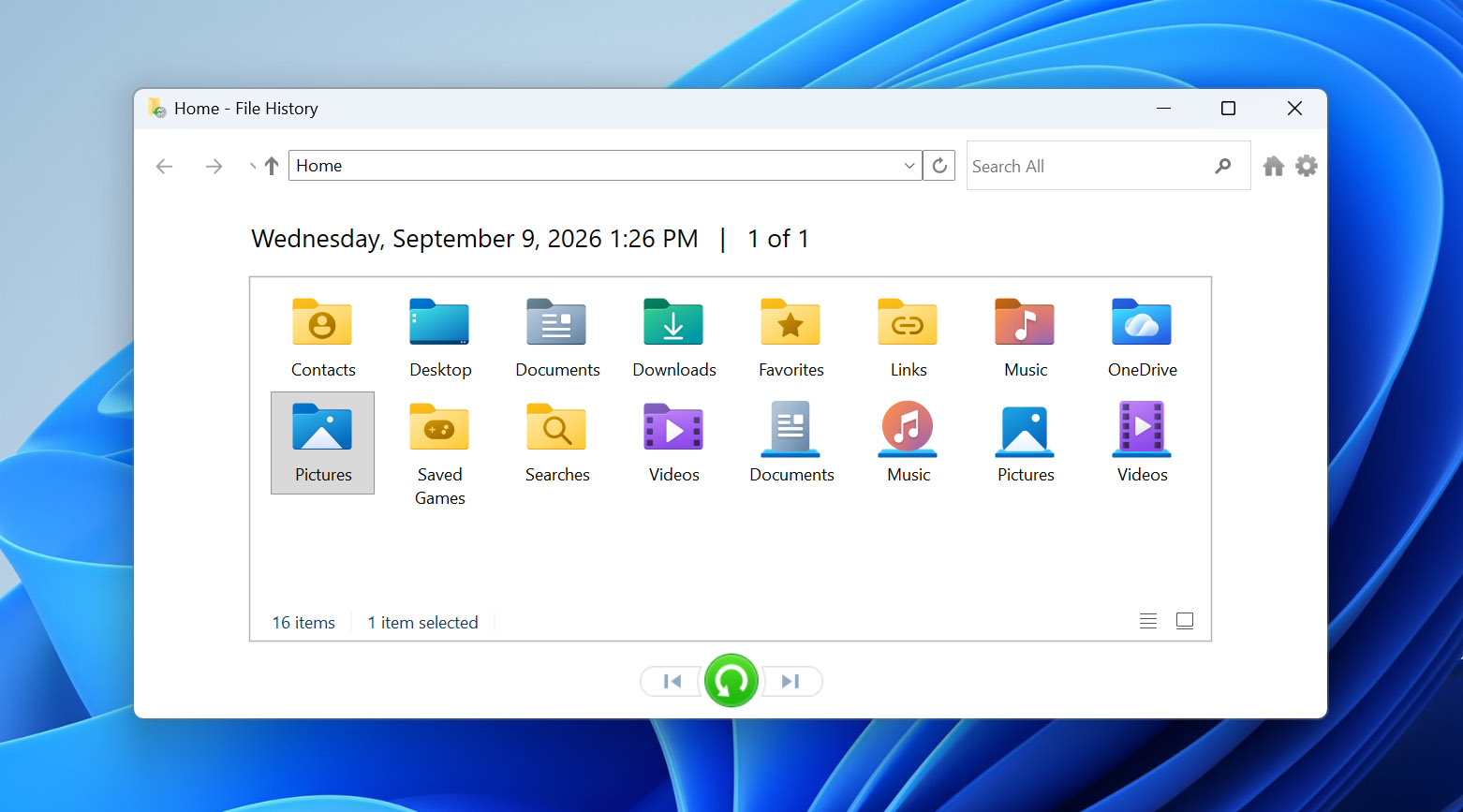
הקבצים ישוחזרו למיקומם המקורי. אתה יכול גם ללחוץ לחיצה ימנית על כפתור השחזור ולבחור באפשרות “שחזר אל” אם ברצונך לשמור אותם במקום אחר.
בדוק את Time Machine ב-Mac
אם הפעלת את Time Machine לפני שהקבצים נמחקו, בדוק אם גיבוי ישן יותר מכיל אותם.
- פתח את Finder ונווט לתיקיה שבה נשמרו התמונות.
- פתח את Time Machine.
- השתמש בציר הזמן כדי לחזור לתאריך שלפני מחיקת התמונות.
- מצא ובחר את התמונות שברצונך לשחזר.
- לחץ על שחזור.
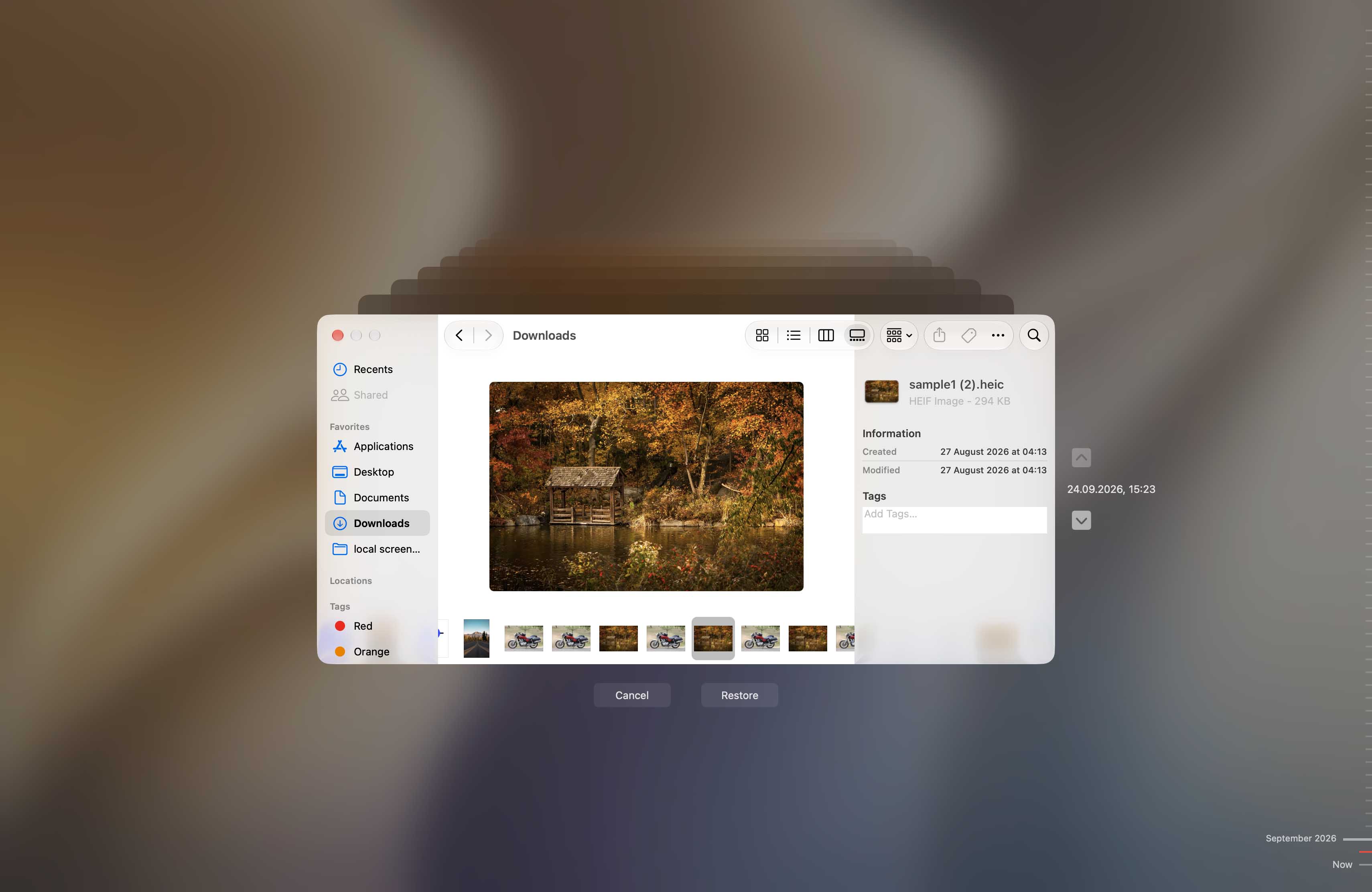
Time Machine תעתיק את התמונות שנבחרו בחזרה למיקומן המקורי.
שיטה 3: השתמש בתוכנת שחזור נתונים
אם התמונות כבר לא נמצאות בסל המיחזור או בפח האשפה ואין לך גיבוי שכולל אותן, תוכנת שחזור נתונים היא אפשרות נוספת. התהליך דומה לשיטת שחזור כרטיס SD שתיארנו למעלה (סרוק את הכונן, בדוק וקבל תצוגה מקדימה של התמונות שההתוכנה מצאה, בחר את אלו שאתה צריך, ושחזר אותן לכונן פיזי שונה).
עם זאת, השחזור מכונן פנימי של מחשב יכול להיות פחות צפוי בהשוואה לשחזור מכרטיס SD. הדבר נכון במיוחד עבור SSDs. מערכות הפעלה מודרניות עשויות לשלוח פקודות TRIM עבור נתונים שנמחקו, ולאחר מכן יתכן שהתוכן הישן לא יוחזר לתוכנת השחזור. בכונני HDD, תמונות שנמחקו יכולות להישאר ברות שחזור עד שהמקום שלהן יידרס על ידי נתונים חדשים.
אם התמונות שנמחקו היו מאוחסנות בכונן המערכת שלך, הימנע מהתקנת תוכנת שחזור על אותו כונן. ההתקנה יוצרת נתונים חדשים ועלולה לשכתב חלק מהקבצים שאתה מנסה לשחזר.
כיצד לשחזר תמונות שנמחקו מ-iPhone/iPad
למידע נוסף על אפשרויות השחזור והסבר מפורט על אופן פעילות שחזור הנתונים ב-iPhone, עיין במדריך המלא שלנו ב-איך לשחזר תמונות שנמחקו ב־iPhone.
אם מחקת תמונות ישירות מה-iPhone שלך, תוכל להשתמש במכשירים שונים כדי להפעיל מגוון שיטות לשחזור נתונים. בסעיפים הבאים, נציג 3 שיטות לשחזור iPhone שתוכל לנסות בעצמך.
שיטה 1: בדוק את התיקיה שנמחקו לאחרונה באפליקציית התמונות
כאשר אתה מוחק תמונות מאפליקציית התמונות, הן מועברות לתיקיית נמחקו לאחרונה גם בתוך אפליקציית התמונות. תוכל לבדוק את התמונות שנמחקו לאחרונה במשך 30 ימים, ולאחר מכן הן נמחקות לצמיתות.
כיצד לשחזר תמונות שנמחקו מתיקיית ‘נמחקו לאחרונה’ באפליקציית ‘תמונות’:
- פתח את אפליקציית התמונות.
- הקש על נמחקו לאחרונה (ייתכן שתצטרך לגלול קצת) והזן את Face ID, Touch ID או קוד ה-PIN שלך כאשר תתבקש.
- הקש על התמונה שברצונך לשחזר והקש על שחזר. באפשרותך גם להקיש על כפתור בחר כדי לבחור מספר תמונות בבת אחת.
- הקש על שחזר תמונה כדי לאשר את הפעולה. התמונות שאבדו אמורות להופיע באלבומים המקוריים שלהן.
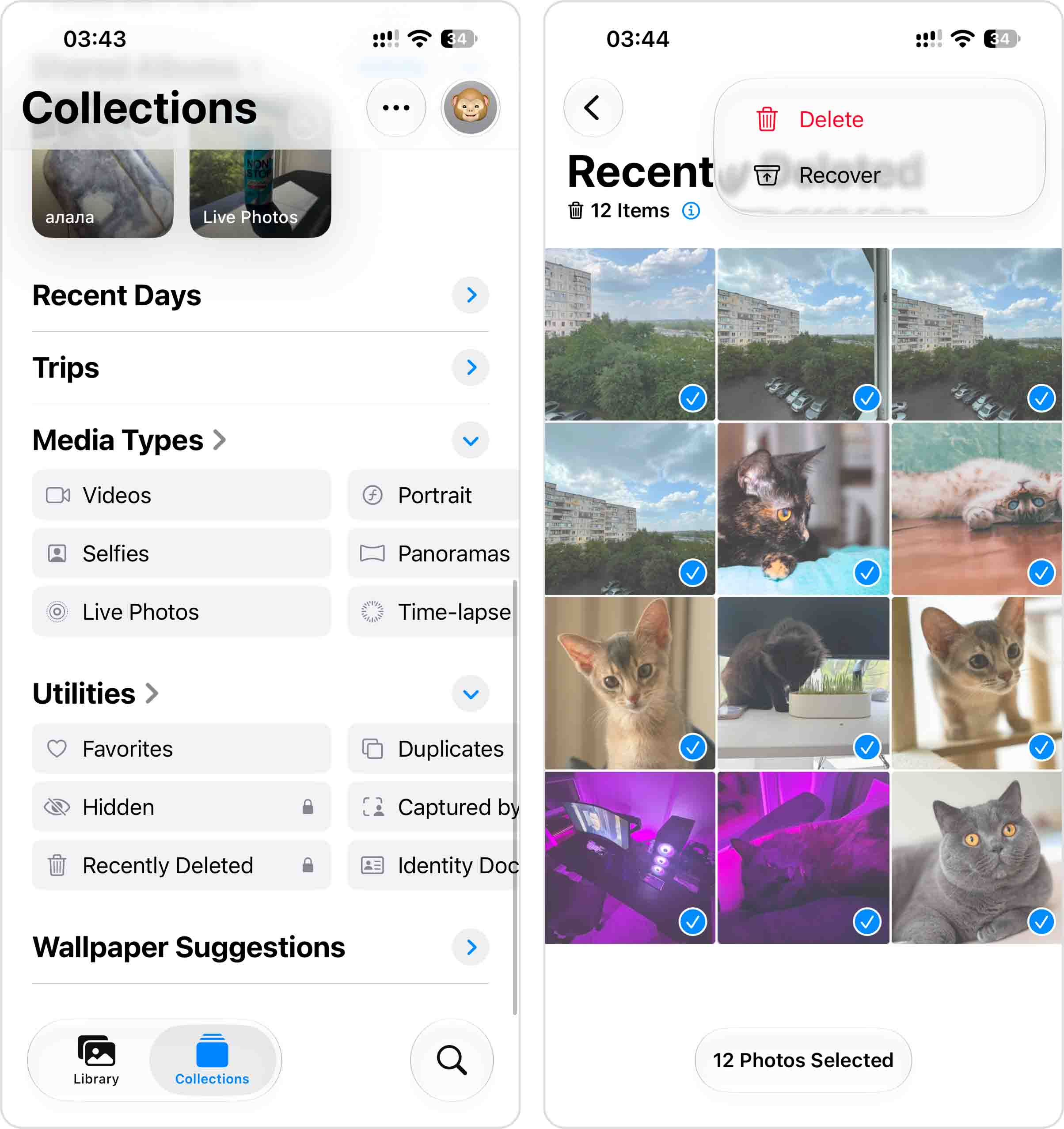
זכור שללאפליקציית הקבצים (Files) יש תיקיית “נמחקו לאחרונה” נפרדת, כך שאם התמונות החסרות נשמרו או נמחקו דרך Files ולא דרך Photos, בדוק גם שם.
שיטה 2: שחזר תמונות מגיבוי iCloud
אם גיבוי iCloud היה מופעל לפני שמחקת את התמונות לצמיתות, ייתכן שגיבוי ישן יותר יכיל עותקים שלהן. שיטה זו פועלת רק אם יש לך גיבוי שנוצר כאשר התמונות החסרות עדיין היו באייפון שלך. תצטרך גם למחוק את האייפון לפני שתוכל לשחזר גיבוי iCloud, לכן בדוק את תאריך הגיבוי לפני שתמשיך.
אם iCloud Photos היה מופעל, התמונות והסרטונים שלך סונכרנו בנפרד עם iCloud ולא נכללו בגיבוי שלך ב-iCloud.
ראשית, בדוק אם יש לך גיבוי iCloud מתאים:
- פתח את הגדרות והקש על שמך.
- עבור אל iCloud > גיבוי iCloud.
- בדוק את התאריך והשעה של הגיבוי הזמין. עליך לבחור גיבוי שנוצר לפני שהצילום נמחק.
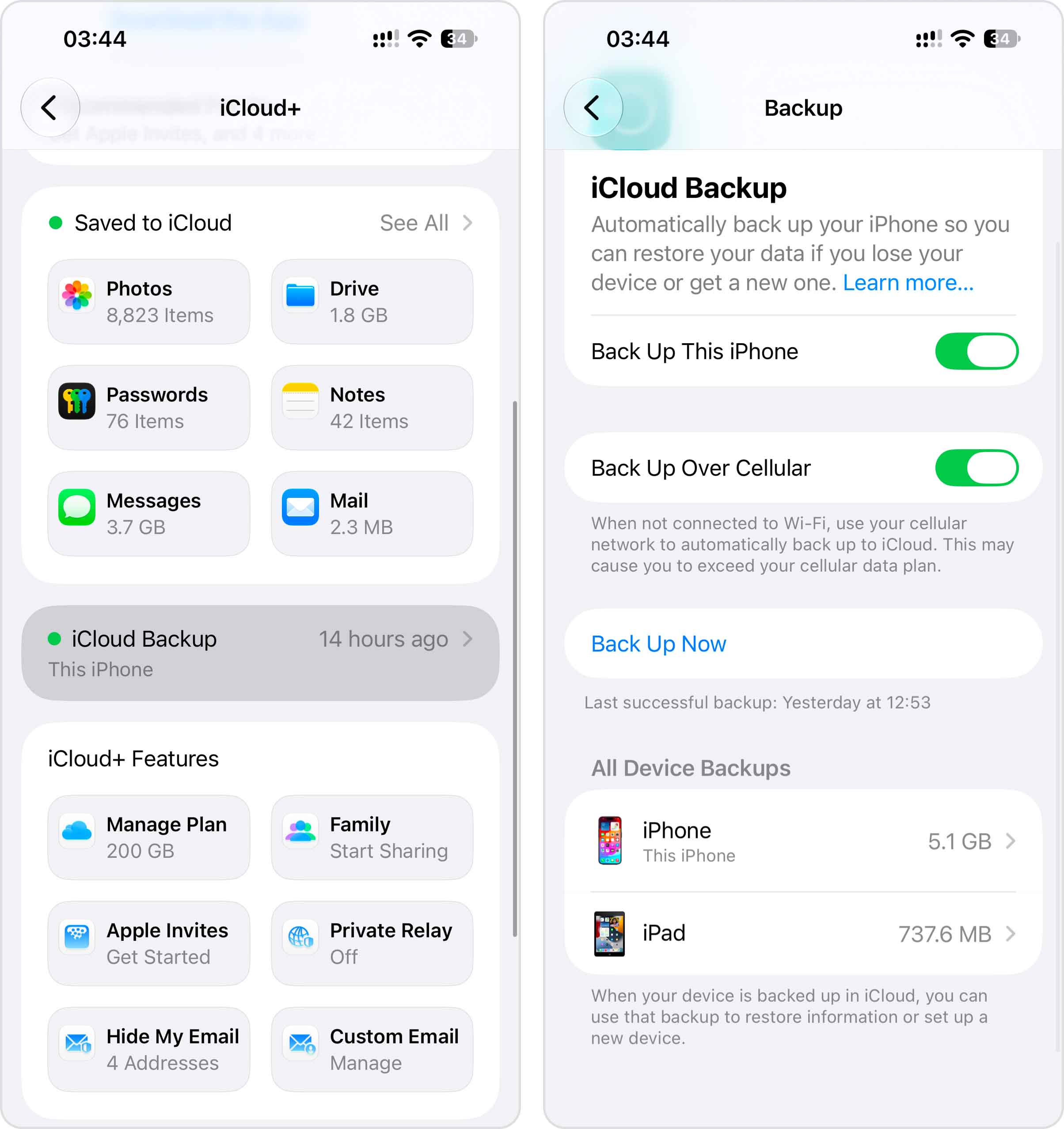
אם יש לך גיבוי מתאים, תוכל לשחזר את ה-iPhone שלך ממנו:
- לפני שתמשיך, שמור כל מידע חשוב שנמצא כרגע על ה-iPhone שלך ושאינו מגובה במקום אחר.
- פתח הגדרות > כללי > העבר או אפס iPhone.
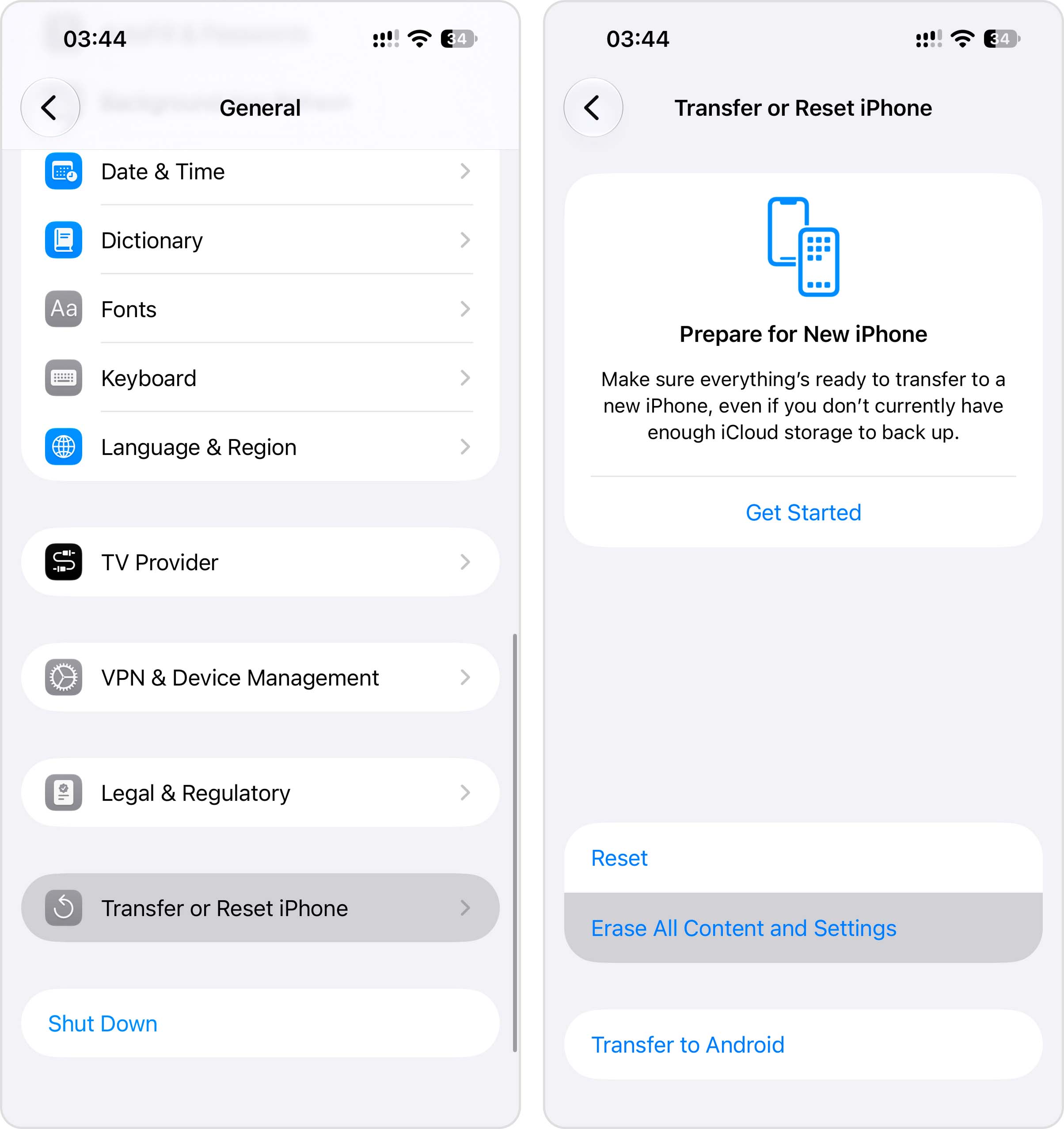
- הקש על מחק את כל התוכן וההגדרות ופעל לפי ההוראות.
- כאשר ה-iPhone יאתחל, עקוב אחר תהליך ההגדרה עד שתגיע למסך העבר את האפליקציות והנתונים שלך.
- בחר מגיבוי iCloud והיכנס לחשבון ה-Apple שלך.
- בחר את הגיבוי שנוצר לפני שנמחקו התמונות שלך והתחל בשחזור.
השאר את ה-iPhone מחובר ל-Wi-Fi ולחשמל לאחר ההגדרה. חלק מהנתונים עלולים להמשיך בשחזור ברקע לאחר שתחזור לקבל גישה למכשיר.
שיטה 3: שחזר גיבוי עם Finder
אם גיבית בעבר את ה-iPhone שלך ל-Mac באמצעות Finder, ייתכן שהגיבוי הזה מכיל את התמונות שמחקת לצמיתות מאוחר יותר. הגיבוי חייב היה להיווצר לפני שהתמונות נמחקו.
שחזור גיבוי Finder מחליף את הנתונים הנוכחיים ב-iPhone שלך בנתונים השמורים בגיבוי זה, לכן שמור קבצים חשובים חדשים לפני שתמשיך.
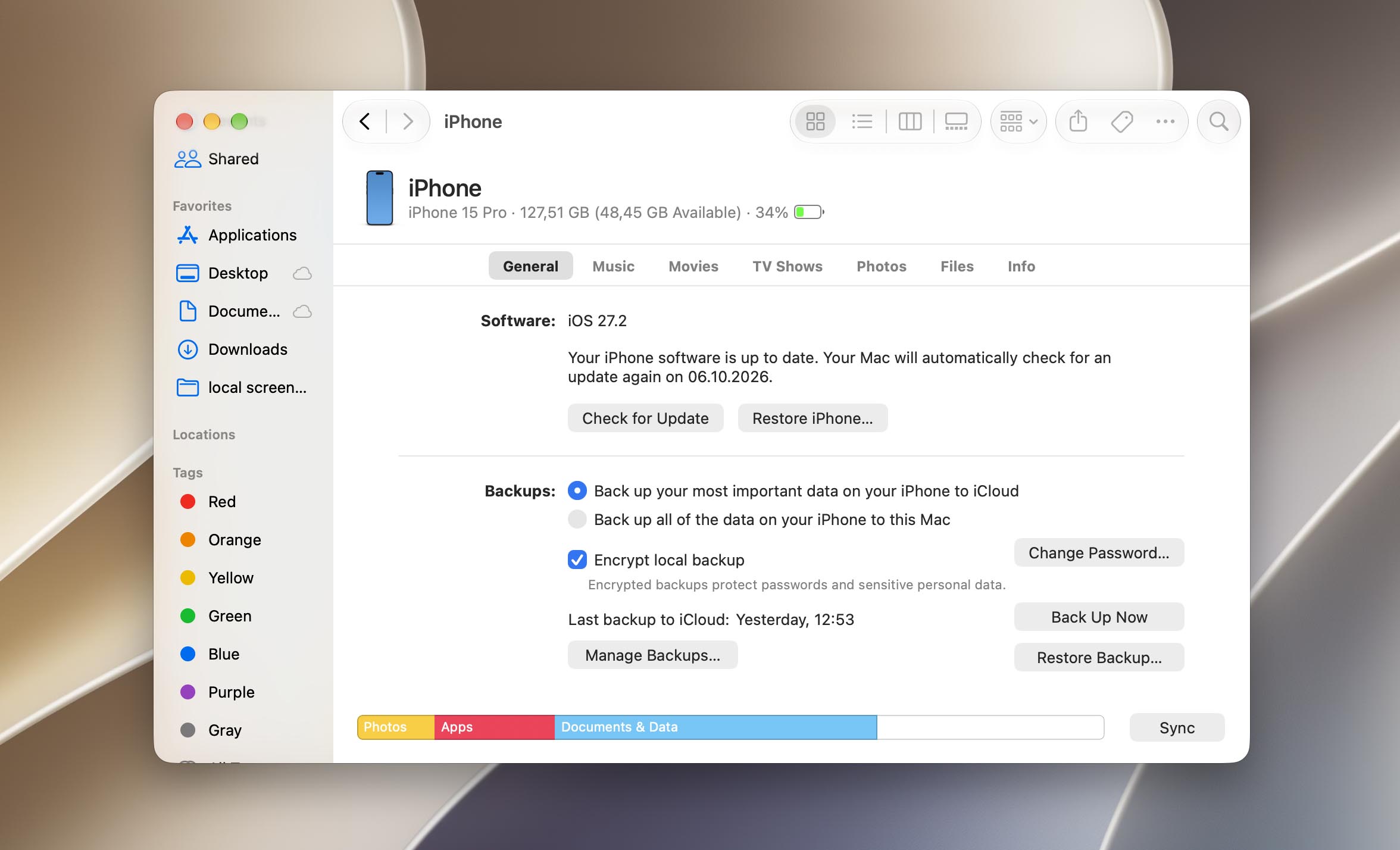
- חבר את ה-iPhone שלך ל-Mac ופתח את Finder.
- בחר את ה-iPhone שלך מסרגל הצד השמאלי וגש ללשונית כללי. תחת סעיף גיבויים, לחץ על שחזר גיבוי…
- בחר את הגיבוי שמכיל את התמונות שלך. לאחר מכן, לחץ על שחזר.
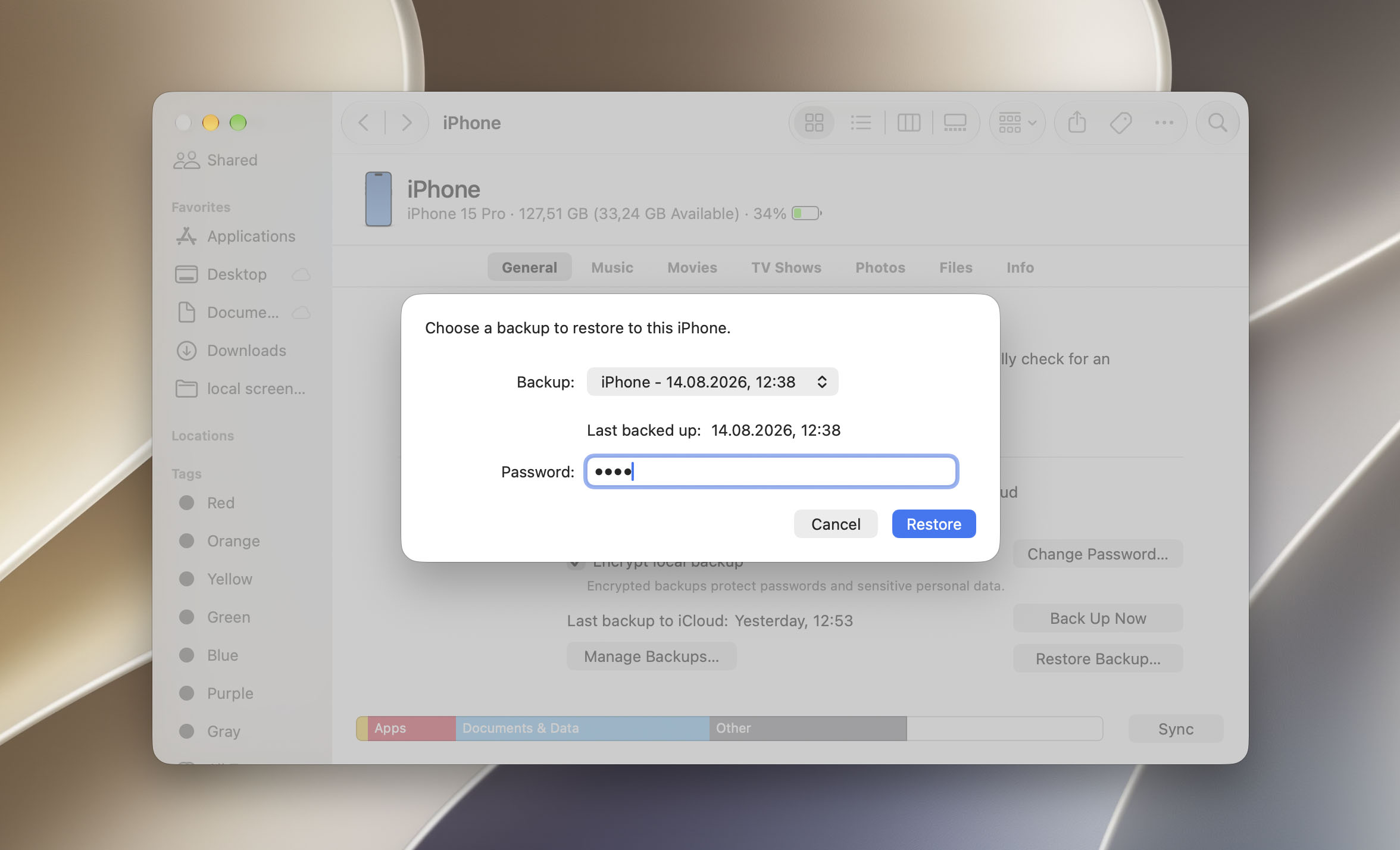
אל תנתק את ה-iPhone שלך מה-Mac שלך בזמן שה-iPhone שלך משוחזר! המתן עד לסיום התהליך ואז בדוק אם התמונות שלך שוחזרו.
מה לגבי תוכנת שחזור נתונים לאייפון? בניגוד לכרטיס SD או לכונן במחשב, אייפון אינו מספק לתוכנות צד שלישי גישה ישירה ברמת הבלוק לאחסון הפנימי שלו. המשמעות היא שכלי שחזור אינם יכולים לסרוק את האייפון עבור תמונות שנמחקו לצמיתות באותו אופן שבו הם יכולים לסרוק כרטיס SD.
עם זאת, חלק מכלי שחזור הנתונים לאייפון יכולים לנתח גיבוי מקומי שנוצר באמצעות Finder ולחלץ ממנו קבצים בודדים. זה יכול להיות שימושי אם הגיבוי מכיל את התמונות שאתה צריך, אך אינך רוצה לשחזר את כל הגיבוי ולהחליף את הנתונים הנוכחיים באייפון שלך. למידע נוסף על האופן שבו כלים אלו פועלים ומה הם באמת מסוגלים לשחזר, ראה כאן.
כיצד לשחזר תמונות שנמחקו בטלפון אנדרואיד
אם התמונות שנמחקו לצמיתות אוחסנו בכרטיס ה-SD של הטלפון האנדרואיד שלך, אנו ממליצים לעקוב אחר המדריך הנפרד שלנו ב-כיצד לשחזר תמונות שנמחקו מכרטיס SD באנדרואיד.
בהתאם לאופן שבו הגדרת את טלפון האנדרואיד שלך, קיימות שלוש שיטות שונות לשחזור תמונות שנמחקו. בניגוד לשחזור במכשירי iPhone, שחזור באנדרואיד מתבצע (ברובו) ישירות על המכשיר עצמו. נדגים בפניך כל שיטה בסעיפים הבאים.
שיטה 1: בדוק את סל המחזור בגלריה
בהתאם לגרסת מערכת ההפעלה של סמארטפון האנדרואיד שלך, לאפליקציית הגלריה אמורה להיות תיקיית סל מחזור או תיקיית שנמחקו לאחרונה ששומרת תמונות שנמחקו למשך 30 יום. לאחר מכן, התמונות נמחקות לצמיתות.
אם הפעלת גיבוי וסנכרון, הקבצים שלך יישארו בתיקיית האשפה במשך 60 יום במקום 30.
לשחזור תמונות מהגלריה מתיקיית סל המחזור/נמחקו לאחרונה באנדרואיד:
- פתח את אפליקציית הגלריה. לאחר מכן, הקש על אלבומים גלול למטה והקש על נמחקו לאחרונה.
- הקש על התמונה שברצונך לשחזר. לאחר מכן, הקש על שחזר.
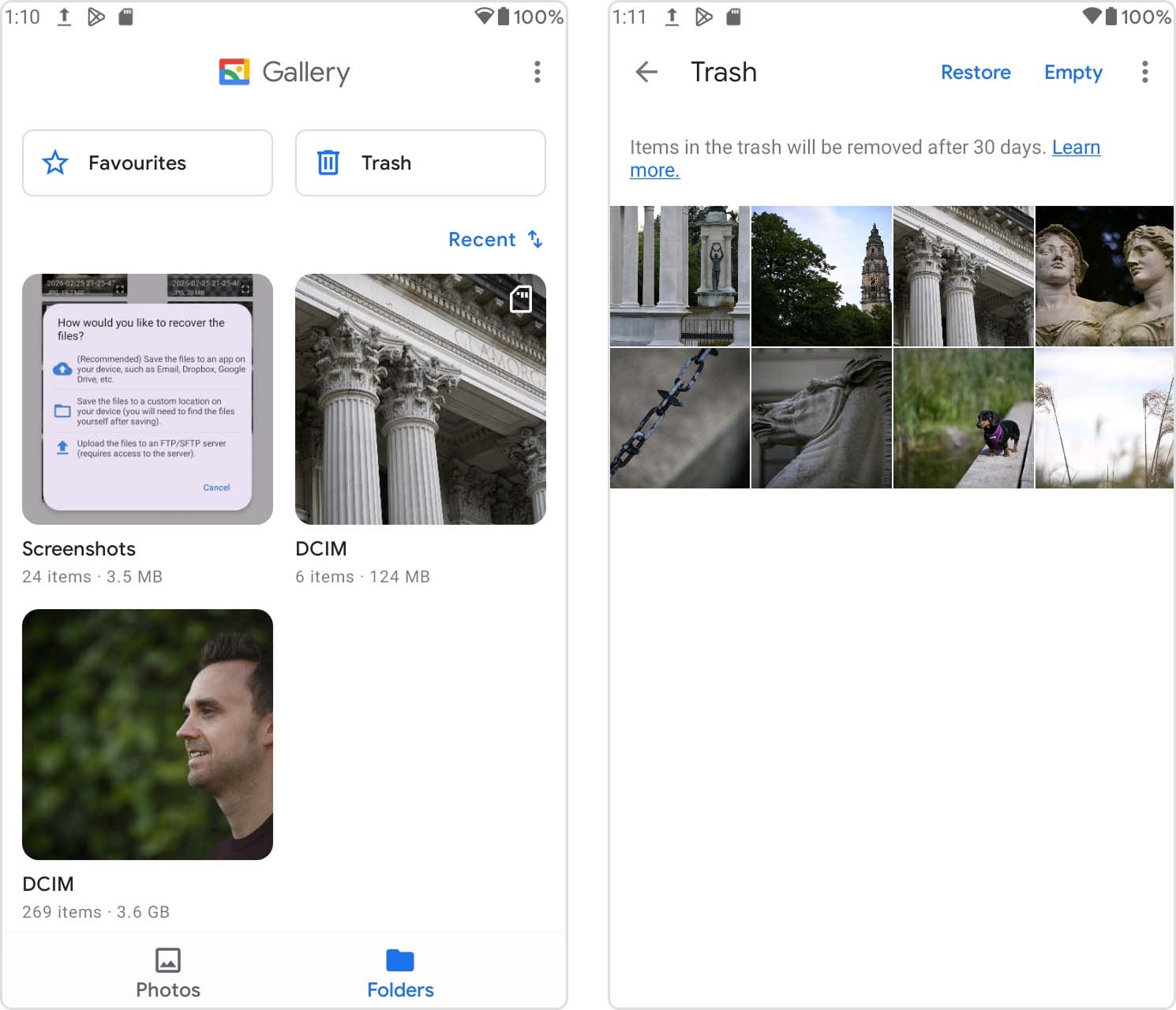
גלריית הטלפון שלך עשויה להיראות שונה, אבל השלבים לא אמורים להיות שונים בהרבה (ותיקיית סל המיחזור או “נמחק לאחרונה” תמיד נמצאת באפליקציית הגלריה).
שיטה 2: שחזור מ-Google Photos
האם גיבית את התמונות שלך עם Google Photos? אם מחקת אותן מהגלריה שלך (ומהאשפה בטלפון האנדרואיד שלך), Google Photos העבירה אותן לתיקיית האשפה שלה.
אתה יכול לעקוב אחרי שיטה זו באמצעות אפליקציית Google Photos באנדרואיד או על ידי גישה ל-Google Photos באמצעות דפדפן.
לשחזור תמונות שנמחקו מתיקיית האשפה של Google Photos:
- פתח את אפליקציית Google Photos. לאחר מכן, הקש על ספריה > אשפה.
- הקש על בחר בפינה הימנית העליונה של המסך. לאחר מכן, הקש על התמונות שברצונך לשחזר והקש על שחזור.
עליך למצוא את התמונה ששוחזרה באפליקציית הגלריה או ב-Google Photos באלבום המקורי שלה.
מלבד Google Photos, ישנם שירותי אחסון ענן פופולריים נוספים הנפוצים בשימוש במכשירי אנדרואיד. דוגמאות לכך הן Samsung Cloud, OneDrive, ו-דרופבוקס. יישומים סלולריים אלה בדרך כלל מבקשים מהמשתמשים להפעיל גיבוי העלאת מצלמה – כלומר, כל תמונה חדשה שאתם מצלמים מועלת אוטומטית לענן. גם אם תמחקו את התמונות הללו מהאחסון המקומי שלכם, תוכלו פשוט להוריד את העותק שהועלה לרשת.
שיטה 3: השתמש באפליקציית שחזור נתונים לאנדרואיד
אם מחקת את התמונות שלך מתיקיות האשפה גם מהאחסון הפנימי וגם מהאחסון בענן, לא תוכל לגשת אליהן יותר בדרך הרגילה. עם זאת, הנתונים שלהן עדיין נמצאים בדיסק של המכשיר שלך. הדרך היחידה לגשת אליהם היא באמצעות תוכנת שחזור נתונים.
לסמארטפונים עם מערכת אנדרואיד יש מגוון רחב יותר של כלים לבחירה בפלטפורמות שונות. ברוח המאמר הזה, נציג בפניכם את ההמלצות המובילות שלנו עבור מכשירי Mac, Android, ו-Windows.
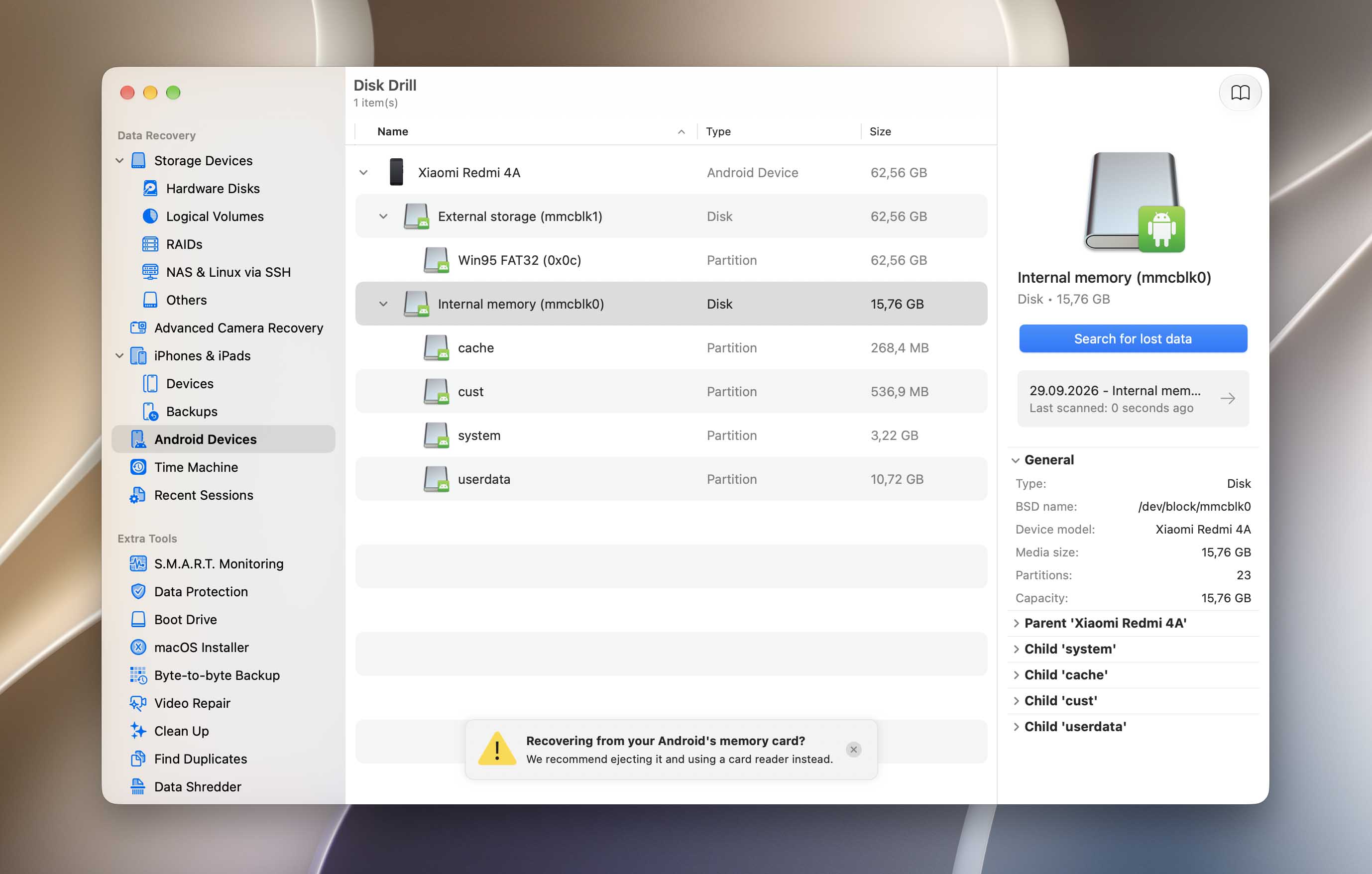
- Disk Drill (Mac) – הגרסה של Disk Drill ל-Mac תומכת בשחזור iOS ואנדרואיד כחלק מהכלי הכולל שלה. בעצם, תשלמו כמעט כמו עבור כלי מקצועי (לאנדרואיד בלבד) על תוכנת שחזור נתונים מלאה שתוכלו להשתמש בה לכל המכשירים שלכם לנצח. Disk Drill מדורגת גבוה ונראית מצוין גם כן – אך יש צורך לבצע root למכשיר כדי שהיא תפעל.
- DiskDigger (Android) – אם אתם רוצים תוכנת שחזור נתונים שמותקנת ישירות על הטלפון, אנו ממליצים על DiskDigger. DiskDigger יכולה לשחזר תמונות וסרטונים מהזיכרון הפנימי של המכשיר או מהכרטיס SD. אפילו בגרסה החינמית שלה וב- Basic Scan שוחזרו הרבה נתונים. כדי להשתמש ב-Full Scan, עליכם לבצע root לטלפון.
- Dr. Fone (Windows/Mac) – ד”ר פון של Wondershare היא תוכנת שחזור נתונים לאנדרואיד בלבד, אך ניתן לשדרג את הרישיון כך שיתמוך גם ב-iOS. מלבד שחזור נתונים כללי, היא יכולה לשחזר קבצים מתמונות שבורות ולחלץ נתונים מגיבויי אנדרואיד שהועלו ל-Google Drive. ככל שמדובר בכלים מקצועיים, זהו הכלי הטוב ביותר בכל התחומים.
כדי לסרוק את האחסון הפנימי של טלפון אנדרואיד לאיתור קבצים שנמחקו, אפליקציות לשחזור נתונים בדרך כלל דורשות הרשאות root. Rooting מעניק לתוכנה הרשאות מערכת מורחבות שאנדרואיד בדרך כלל מגבילה, כולל גישה עמוקה יותר לאחסון של המכשיר. ללא הרשאות root, אפליקציות שחזור בדרך כלל אינן יכולות לבצע את סוג הסריקה ברמת מערכת הנדרש לאיתור תמונות שמחקת לצמיתות.
מחשבות מסכמות
הסיכויים לשחזור תמונות שנמחקו לצמיתות תלויים במידה רבה במקום שבו הן נשמרו ומה קרה לאחסון ההוא לאחר המחיקה. תמונות בכרטיס SD או ב-HDD עשויות להישאר ברות שחזור כל עוד הנתונים שלהן לא נכתבו מחדש, בעוד ששחזור מ-SSD ומאחסון פנימי של סמארטפונים מודרניים עלול להיות מוגבל הרבה יותר. זו הסיבה שאחד הדברים החשובים ביותר שניתן לעשות לאחר אובדן תמונות הוא להפסיק להשתמש במכשיר או במדיית האחסון שנפגעו.
אין שיטת שחזור שעובדת בכל מצב, ולכן גיבויים נשארים ההגנה הבטוחה ביותר מפני אובדן תמונות לצמיתות. הפעל גיבויים אוטומטיים או סנכרון היכן שמומלץ, ושמור עותקים נוספים של תמונות חשובות במכשיר או שירות אחסון נוסף.
אם אתה מתמודד עם מקרה שיחזור מסובך יותר או שאינך בטוח איזו שיטה מתאימה למצב שלך, תוכל גם לתאר מה קרה ב-פורום 7 Data Recovery ולקבל ייעוץ מותאם למקרה שלך.
שאלות נפוצות:
- השתמש בתוכנת שחזור נתונים כמו Disk Drill (Mac), DiskDigger (Android), ו-Dr. Fone (Windows)
- הורד עותק של התמונות שנמחקו מאחסון בענן או מגיבוי
- שחזר גיבוי של המכשיר