
영구적으로 삭제된 사진도 종종 복구가 가능하지만, 올바른 복구 방법은 사진이 저장된 위치에 따라 다릅니다. SD 카드나 카메라는 컴퓨터나 스마트폰과는 삭제된 데이터를 다루는 방식이 다르기 때문에 모든 경우에 적용되는 단일 방법은 없습니다.
옵션은 사진이 휴지통이나 최근 삭제된 폴더에 아직 남아 있는지, 백업 또는 클라우드 저장소에 저장되었는지, 아니면 이미 해당 위치에서 삭제되었는지에 따라 달라집니다. 이 가이드에서는 SD 카드, 카메라, 컴퓨터, iPhone 및 Android 휴대폰에서 삭제된 사진을 복구하는 방법을 각 기기 유형별로 다루겠습니다.
가장 먼저 해야 할 일은 무엇인가요? 사진이 영구적으로 삭제된 것을 인지하는 즉시 기기 사용을 중지하세요. 만약 사진이 카메라나 SD 카드에 저장되어 있었다면, 새로운 사진이나 영상을 촬영하지 마세요. 새 파일이 삭제된 데이터를 덮어쓸 수 있기 때문입니다. 사진이 컴퓨터, iPhone, 또는 Android 폰에 저장되어 있었다면 기기 사용을 아예 삼가는 것이 좋습니다. 백그라운드 프로세스조차도 저장소에 새로운 데이터를 쓸 수 있으며 복구 결과에 영향을 줄 수 있습니다.
사진이 어디에서 삭제되었나요?
영구적으로 삭제된 사진을 복구하는 가장 좋은 방법은 사진이 어디에 저장되어 있었는지에 따라 다릅니다. 아래 표를 참고하여 사용 중인 기기에 맞는 방법부터 시작하세요.
| 사진이 어디에서 삭제되었나요? | 먼저 시도해 볼 방법 |
| SD 카드 | 카드가 컴퓨터에 연결된 상태에서 사진이 삭제되었다면 휴지통을 확인하세요. 그렇지 않다면 데이터 복구 소프트웨어로 SD 카드를 스캔하세요. SD 카드 복구 방법 보기 ✅ |
| 카메라 | 메모리 카드를 꺼내서 컴퓨터에 연결하세요. 사용 가능한 백업이 있는지 확인한 후, 데이터 복구 소프트웨어로 카드를 스캔하세요. 카메라 사진 복구 방법 보기 ✅ |
| 컴퓨터 | 휴지통 또는 삭제함을 확인한 다음, 백업을 살펴보세요. 사진이 없다면 데이터 복구 소프트웨어로 드라이브를 스캔하세요. 컴퓨터 사진 복구 방법 보기 ✅ |
| iPhone/iPad | 먼저 최근 삭제 항목을 확인한 다음, iCloud 및 기기 백업을 확인하세요. iPhone 및 iPad 복구 방법 보기 ✅ |
| Android | 갤러리의 휴지통 또는 최근 삭제 항목, Google 포토 및 기타 백업을 확인하세요. 복사본이 없다면 Android 데이터 복구 앱 또는 소프트웨어를 사용해 보세요. Android 복구 방법 보기 ✅ |
영구적으로 삭제된 사진이란 무엇을 의미합니까? 사진이 휴지통, 휴지통(Recycle Bin), 혹은 최근 삭제 항목(Recently Deleted)에서 더 이상 볼 수 없게 되었을 때 일반적으로 영구적으로 삭제된 것으로 간주됩니다. 그래도 이러한 위치를 한 번 더 확인하는 것이 나쁘지 않습니다. 데이터 복구 소프트웨어나 다른 복구 방법으로 넘어가기 전에 백업이나 클라우드 저장소도 확인해보는 것이 좋습니다.
카메라 SD 카드에서 삭제된 사진을 복구하는 방법
이 섹션에서는 카메라 SD 카드의 주요 복구 방법을 다룹니다. 더 자세한 안내는 SD 카드에서 삭제된 사진을 복구하는 방법에 있는 전체 가이드를 참조하세요.
SD 카드는 파일을 촬영, 삭제 및 장치 간 전송에 자주 사용되기 때문에 사진이 실수로 삭제되는 경우가 특히 많습니다. 카메라의 SD 카드에서 사진을 삭제한 경우, 이를 복구할 수 있는 여러 가지 방법이 있습니다.
방법 1: Mac에서 휴지통 확인하기
카메라의 사진이 컴퓨터로 데이터를 전송하려다가 사라진 것을 눈치채셨나요? SD 카드가 연결된 상태에서 실수로 사진을 삭제했을 수도 있습니다. 다행히도, 삭제된 파일은 사용자가 직접 휴지통을 비우기 전까지는 시스템의 휴지통 폴더에 보관되는 경우가 많습니다.
Mac에서 휴지통에서 삭제된 사진을 복구하려면:
- 도크에서 휴지통 폴더를 엽니다.
- 사진을 마우스 오른쪽 버튼으로 클릭(여러 개 선택 시 > 마우스 오른쪽 버튼 클릭)하고 원래 위치로 복원을 클릭합니다. 사진은 원래의 폴더에서 찾을 수 있습니다.
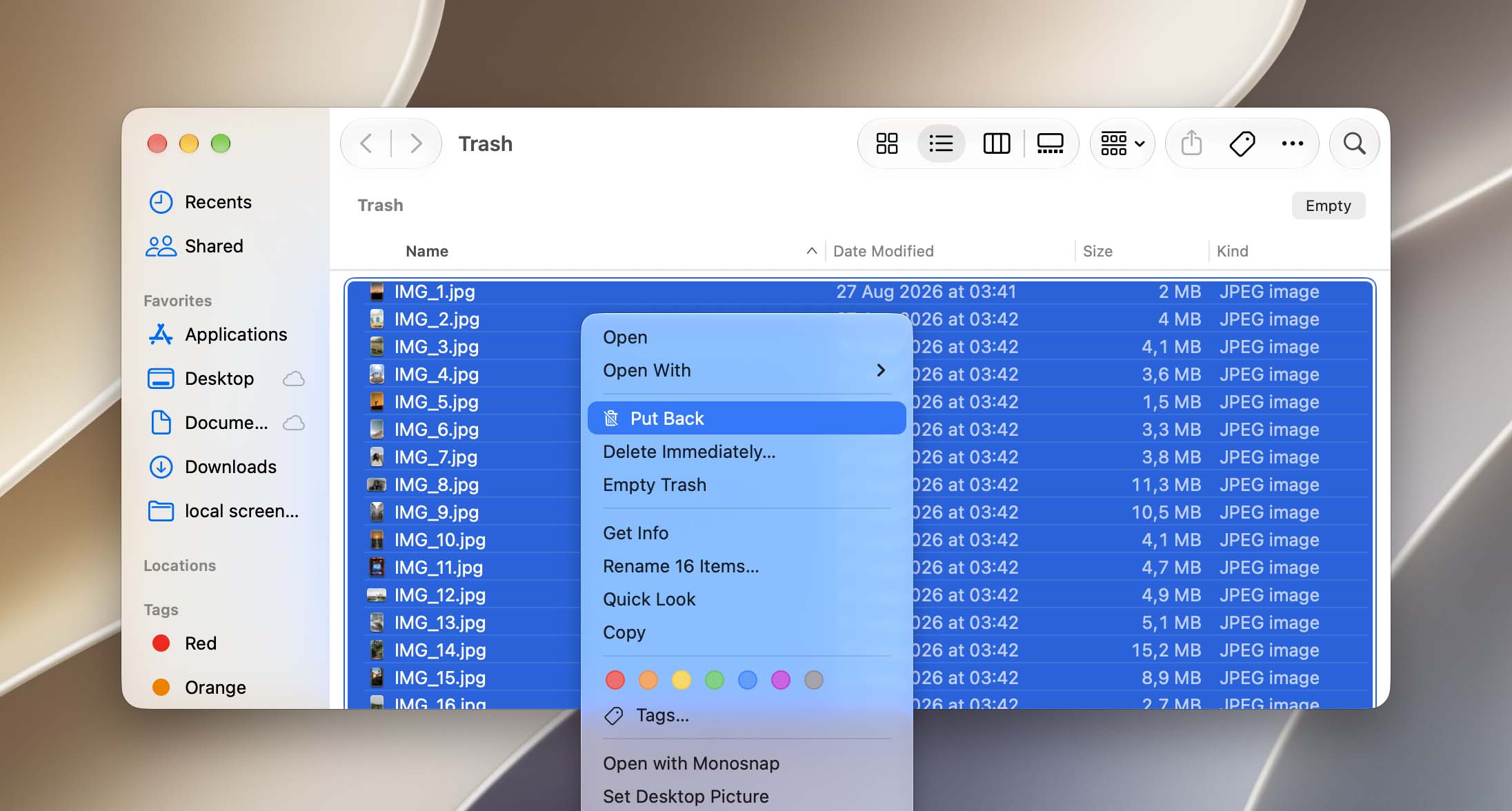
Windows는 이동식 저장 장치에서 삭제된 파일을 다르게 처리합니다. 파일 탐색기를 통해 SD 카드에서 사진을 직접 삭제한 경우에는 일반적으로 휴지통을 거치지 않으므로, 이러한 방식으로 삭제했다면 아래의 복구 소프트웨어 방법으로 진행하세요.
방법 2: 데이터 복구 소프트웨어를 사용하여 삭제된 사진 복구하기
SD 카드에서 사진이 영구적으로 삭제된 경우, 데이터 복구 소프트웨어가 일반적으로 시도할 다음 옵션입니다. 이 소프트웨어는 파일 시스템을 통해 더 이상 접근할 수 없는 삭제된 데이터를 카드에서 스캔하여, 그 데이터가 여전히 카드에 존재하고 덮어쓰이지 않은 경우 사진을 복구할 수 있습니다.
많은 SD 카드 데이터 복구 도구 중에서, 저희의 최상위 선택은 Disk Drill입니다. 이는 JPG와 PNG와 같은 일반 파일뿐만 아니라 CR2, GPR, NEF와 같은 카메라 RAW 포맷을 포함한 다양한 이미지 포맷을 지원합니다. 스캔 속도가 비교적 빠르며, 미리보기 기능을 통해 복구 전에 발견된 사진을 확인할 수 있습니다. 자세한 기능과 테스트 결과는 Disk Drill 전체 리뷰에서 확인하실 수 있습니다.
Disk Drill for Mac을 사용하여 SD 카드에서 영구적으로 삭제된 사진을 복구하는 방법을 안내해 드리겠습니다. Windows를 사용 중이라면 동일한 절차를 따라 하실 수 있습니다(복구 과정은 두 버전에서 거의 동일합니다):
- 다운로드 Disk Drill을 설치하세요.
- SD 카드를 카드 리더기 또는 어댑터를 사용하여 Mac에 연결하세요. 그런 다음 Disk Drill을 실행하세요(Finder > 응용 프로그램).
- SD 카드를 선택하고 손실된 데이터 검색을 클릭하세요. USB 카드 리더기를 사용하는 경우, “Generic Storage Device”로 표시될 수 있습니다.
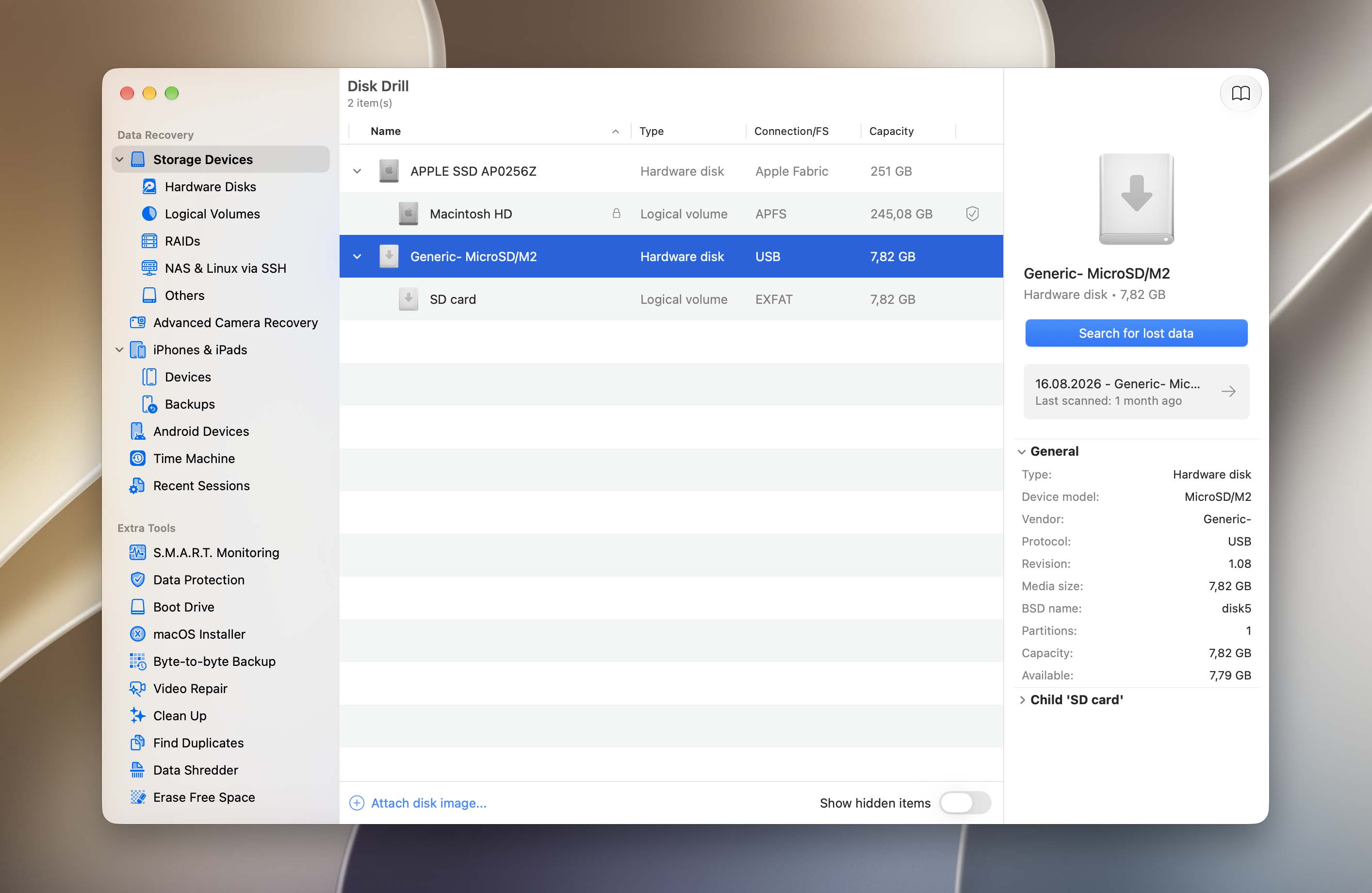
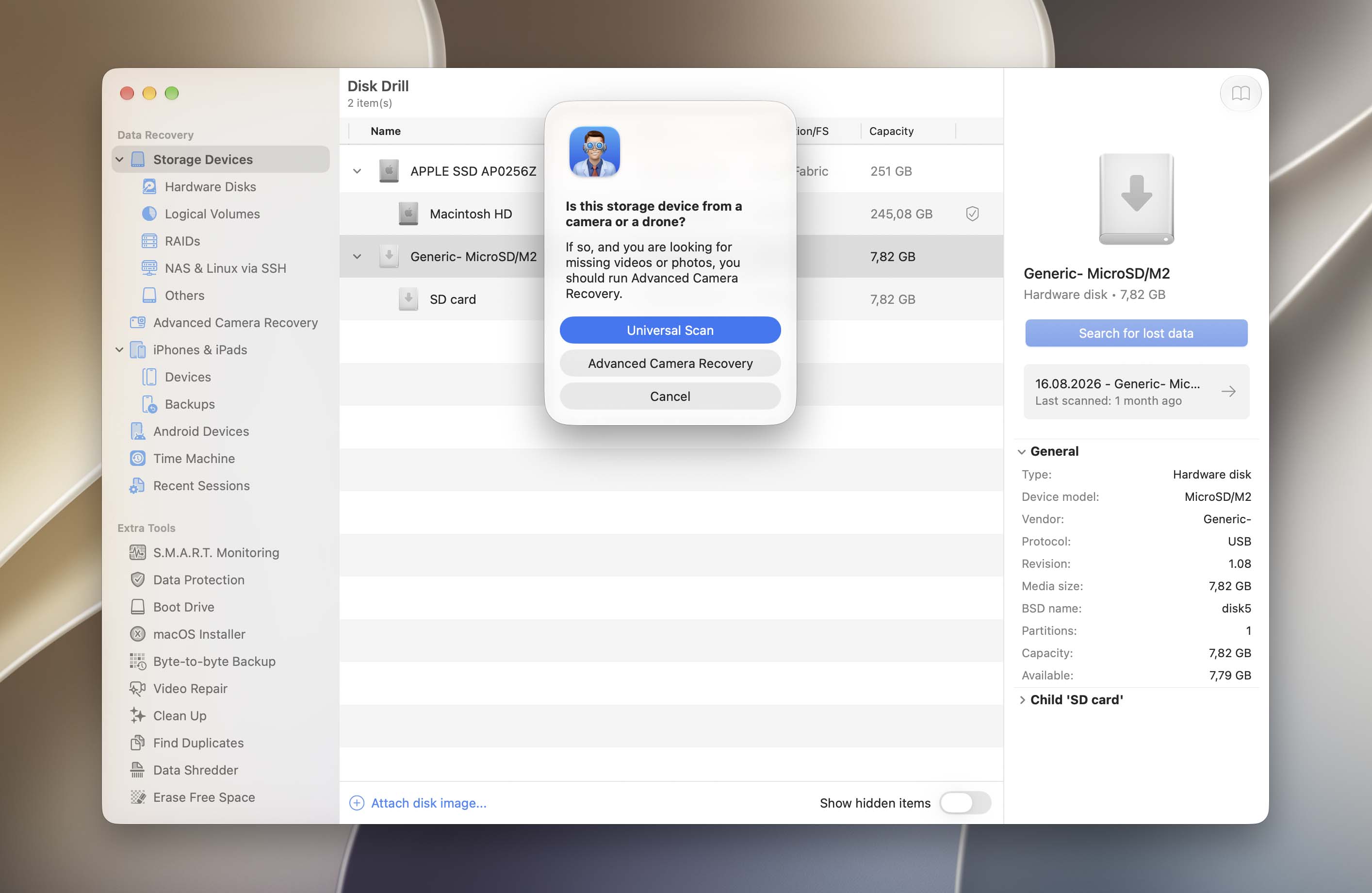
- Disk Drill은 Universal Scan과 Advanced Camera Recovery 중에서 선택하라고 요청할 것입니다. 영구적으로 삭제된 사진만 복구해야 한다면 Universal Scan만으로 충분합니다. 카메라 SD 카드에서 영구적으로 삭제된 동영상도 복구하고 싶다면, 분할된 카메라 동영상 파일 재구성을 위해 특별히 설계된 Advanced Camera Recovery를 선택하세요.
- Disk Drill이 메모리 카드를 스캔하는 것이 완료될 때까지 기다리세요. 그런 다음 발견된 항목 검토를 클릭하세요.
- 왼쪽 사이드바에서 사진을 선택하고, 창 오른쪽 상단의 검색 도구를 사용하여 데이터 파일 확장자로 필터링하세요. 그런 다음 삭제됨 또는 손실됨 탭을 열고 사진을 찾으세요. 마우스 포인터를 항목 옆에 올리면 눈 모양 버튼이 나타나며, 이를 클릭하면 사진 미리보기를 볼 수 있습니다.
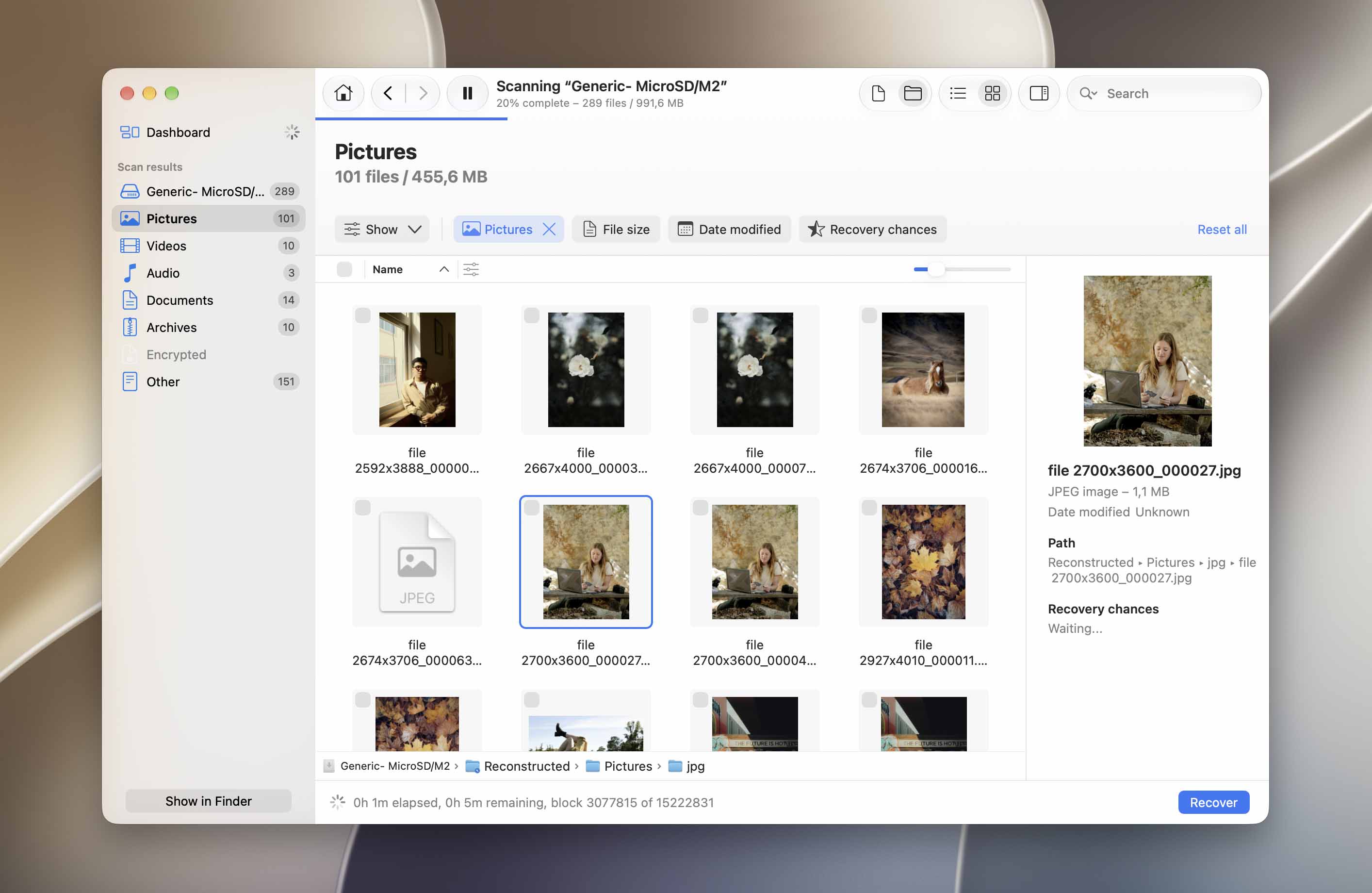
- 왼쪽 열에서 복구할 사진을 선택하세요. 그런 다음 복구를 클릭하세요.
- Disk Drill이 복구 파일을 저장할 컴퓨터 내 위치를 선택하세요. 그런 다음 다음을 클릭하세요.
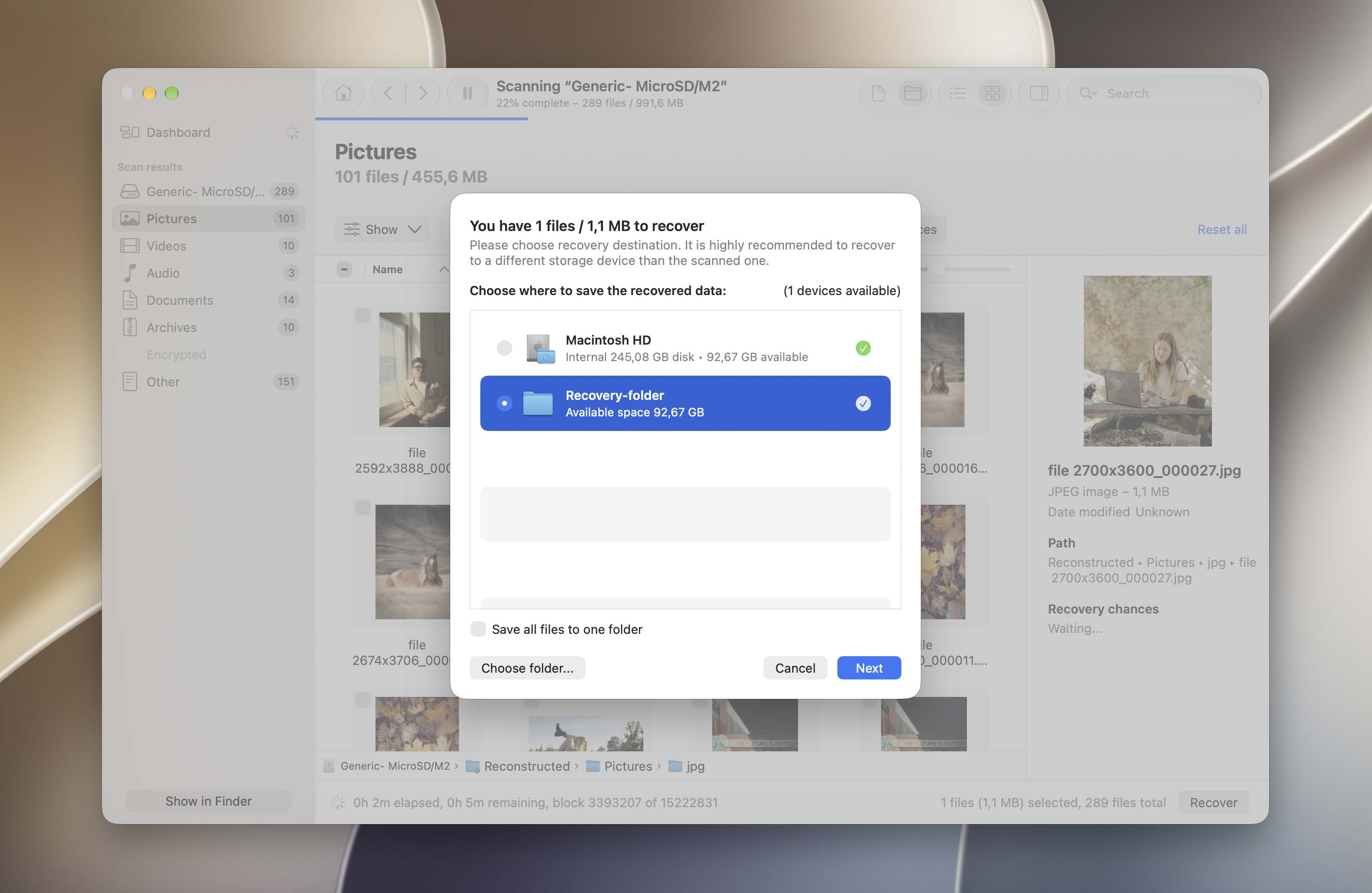
Mac에서는 Disk Drill을 사용하여 SD 카드를 스캔하고 발견된 사진을 무료로 미리 볼 수 있으므로 업그레이드하기 전에 필요한 파일이 복구 가능한지 확인할 수 있습니다. 무료 복구 자체는 Mac 버전에 포함되어 있지 않습니다. Windows를 사용하는 경우, Disk Drill Basic을 통해 최대 100MB의 데이터를 무료로 복구할 수 있습니다.
방법 3: SD 카드를 데이터 복구 서비스에 보내기
데이터 손실이 물리적 손상으로 인해 발생했다고 생각된다면, SD 카드를 전문 데이터 복구 서비스에 보내는 것을 강력히 권장합니다. 손상된 저장 장치에서 직접 삭제된 사진을 복구하려고 시도하면 영구적인 데이터 손실로 이어질 수 있습니다.
전문 데이터 복구 서비스는 저장 장치를 물리적으로 분해하고 보다 고급 데이터 복구 작업을 수행하도록 훈련된 전문가들로 구성되어 있습니다. 또한 이러한 기술을 보호하기 위한 특수 도구와 시설을 보유하고 있습니다.
올바른 서비스를 선택하기 위한 몇 가지 팁은 다음과 같습니다:
- 클린룸 – 해당 업체가 Class 100 클린룸을 사용하는지 확인하세요. 이는 저장 장치가 먼지나 이물질로 인해 추가 손상을 입지 않도록 보호합니다.
- 데이터 복구 실패 시 무상 – 일부 업체는 원하는 데이터를 성공적으로 복구했을 때에만 비용을 청구합니다.
- 무료 전화 견적 – 경험이 풍부한 데이터 복구 전문가는 전화상으로도 대략적인 견적을 안내할 수 있습니다. 이는 본인들의 가격에 자신이 있다는 신뢰의 표시이기도 합니다.
- 좋은 리뷰 – 대부분의 주요 데이터 복구 서비스 업체는 Google 및 Trustpilot과 같은 웹사이트에 후기가 있습니다. 가능한 많은 정보를 찾아보고(전화 문의도 망설이지 마세요) 신중하게 선택하세요.
삭제된 사진이 이미 새로운 데이터로 덮어쓰기된 경우, 전문 데이터 복구 연구소에서도 이를 복구할 수 없습니다. 복구는 원본 사진 데이터가 아직 SD 카드에 남아 있을 때만 가능합니다.
카메라에서 삭제된 사진을 복구하는 방법
카메라에서 직접 사진을 삭제했다면, 일반적으로 카메라 자체에서 확인할 수 있는 추가 복구 옵션이 많지 않습니다. 대부분의 디지털 카메라는 복구 가능한 사본을 내부 저장소에 보관하지 않고 사진과 비디오를 분리형 메모리 카드에 저장합니다. 사진이 영구적으로 삭제된 경우, SD 카드를 카메라에서 분리한 후 위 섹션에서 설명한 것처럼 데이터 복구 소프트웨어를 사용해 스캔하세요.
복구 전에 확인할 만한 한 가지 장소가 더 있습니다: 카메라와 연결된 앱이나 클라우드 서비스입니다. 이전에 사진을 전송하거나 자동으로 동기화했다면, 그곳에 사본이 아직 남아 있을 수 있습니다. 카메라에 따라 Canon Camera Connect, Nikon Imaging Cloud/NX MobileAir, Sony Creators’ App, FUJIFILM XApp와 같은 앱이 포함될 수 있습니다. 또한 카메라 사진을 주로 전송하는 휴대폰이나 컴퓨터의 사진 라이브러리도 확인하세요.
특정 카메라 브랜드를 사용하는 경우, 더 자세한 지침이 포함된 전용 복구 가이드도 제공합니다:
컴퓨터에서 영구적으로 삭제된 사진을 복구하는 방법
자세한 지침은 Windows에서 영구적으로 삭제된 파일을 복구하는 방법 및 Mac에서 영구적으로 삭제된 파일을 복구하는 방법에 대한 전체 가이드를 참조하십시오.
영구적으로 삭제된 사진도 컴퓨터에서 복구할 수 있지만, SD 카드에 비해 가능성이 더 낮은 경우가 많습니다. 컴퓨터는 일반 사용 중에도 지속적으로 드라이브에 새로운 데이터를 기록하므로, 의도적으로 아무것도 저장하지 않아도 삭제된 파일에 영향을 줄 수 있습니다. SSD의 경우 TRIM 기능 때문에 삭제된 데이터가 훨씬 빨리 복구 불가능해질 수 있다는 추가적인 문제가 있습니다. 이러한 이유로, 사진을 삭제한 후 컴퓨터를 덜 사용할수록 더 좋습니다.
방법 1: 휴지통 또는 휴지통 확인
영구적으로 삭제된 사진으로 간주하기 전에 시스템의 삭제된 파일 폴더를 한 번 더 확인하세요. Windows에서는 휴지통을 열고, Mac에서는 휴지통(Trash)을 여세요. 사진이 여전히 남아 있다면, 선택 후 Windows에서는 복원(Restore), Mac에서는 원래 위치로 이동(Put Back)을 선택하여 원래 위치로 되돌리세요.
이미 휴지통이나 휴지통을 비웠거나, 거기에 사진이 없다면, 백업으로 이동하세요.
방법 2: 시스템 백업에서 사진 복원
사진이 삭제되기 전에 생성된 백업은 원본이 컴퓨터에서 영구적으로 삭제된 후에도 또 다른 사본을 제공할 수 있습니다. Windows와 macOS 모두 확인해 볼 가치가 있는 기본 제공 백업 도구를 갖추고 있습니다.
Windows에서 파일 히스토리 확인
사진을 삭제하기 전에 파일 기록이 활성화되어 있었다면, 파일 기록에는 사진이 저장되어 있던 폴더의 이전 사본이 포함되어 있을 수 있습니다.
- 시작 메뉴를 열고, 제어판을 검색하여 엽니다.
- 시스템 및 보안 > 파일 히스토리로 이동합니다.
- 개인 파일 복원을 클릭합니다.
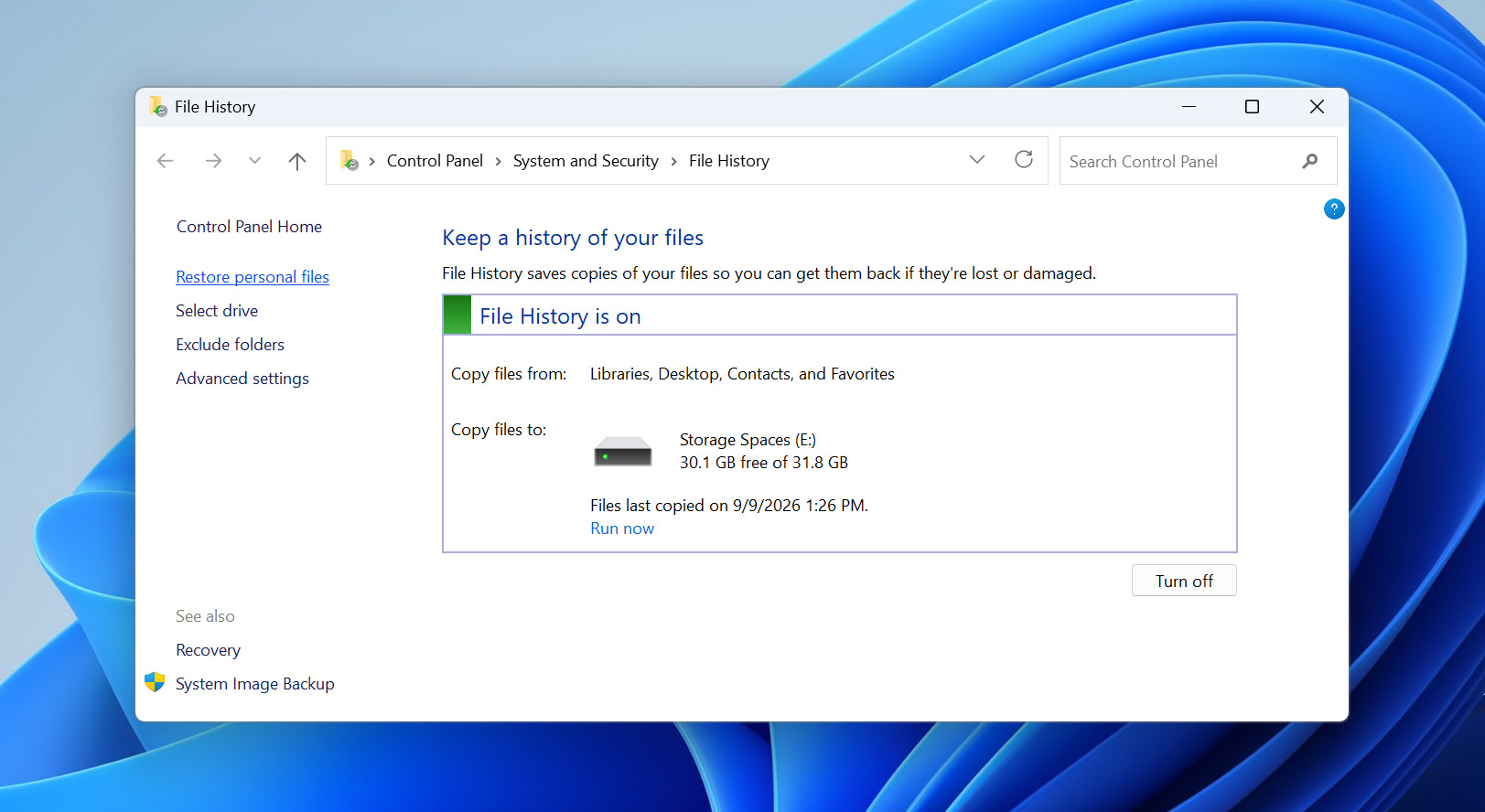
- 백업 목록을 찾아보며 사진이 포함된 폴더를 찾습니다.
- 화살표를 사용해 백업 날짜를 이동하며 사진이 삭제되기 전에 생성된 버전을 찾습니다.
- 원하는 사진을 선택하고 복원 버튼을 클릭합니다.
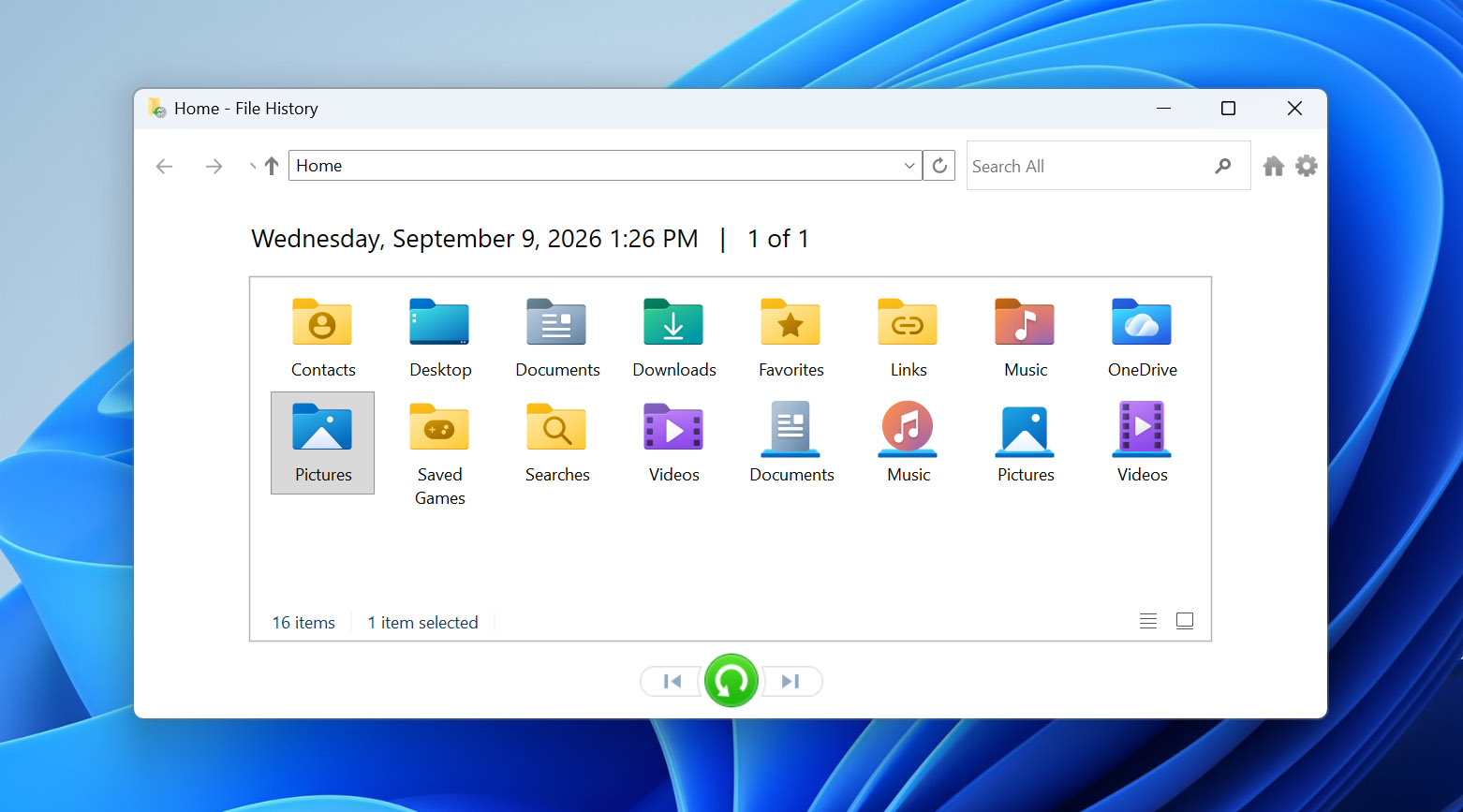
파일이 원래 위치로 복원됩니다. 다른 위치에 저장하려면 복원 버튼을 마우스 오른쪽 버튼으로 클릭한 다음 [다른 위치에 복원]을 선택할 수도 있습니다.
Mac에서 Time Machine 확인하기
사진이 삭제되기 전에 Time Machine이 활성화되어 있었다면, 이전 백업에 사진이 포함되어 있는지 확인하세요.
- Finder를 열고 사진이 저장되어 있던 폴더로 이동합니다.
- Time Machine을 엽니다.
- 타임라인을 사용하여 사진이 삭제되기 전 날짜로 이동합니다.
- 복구하려는 사진을 찾아 선택합니다.
- 복원을 클릭합니다.
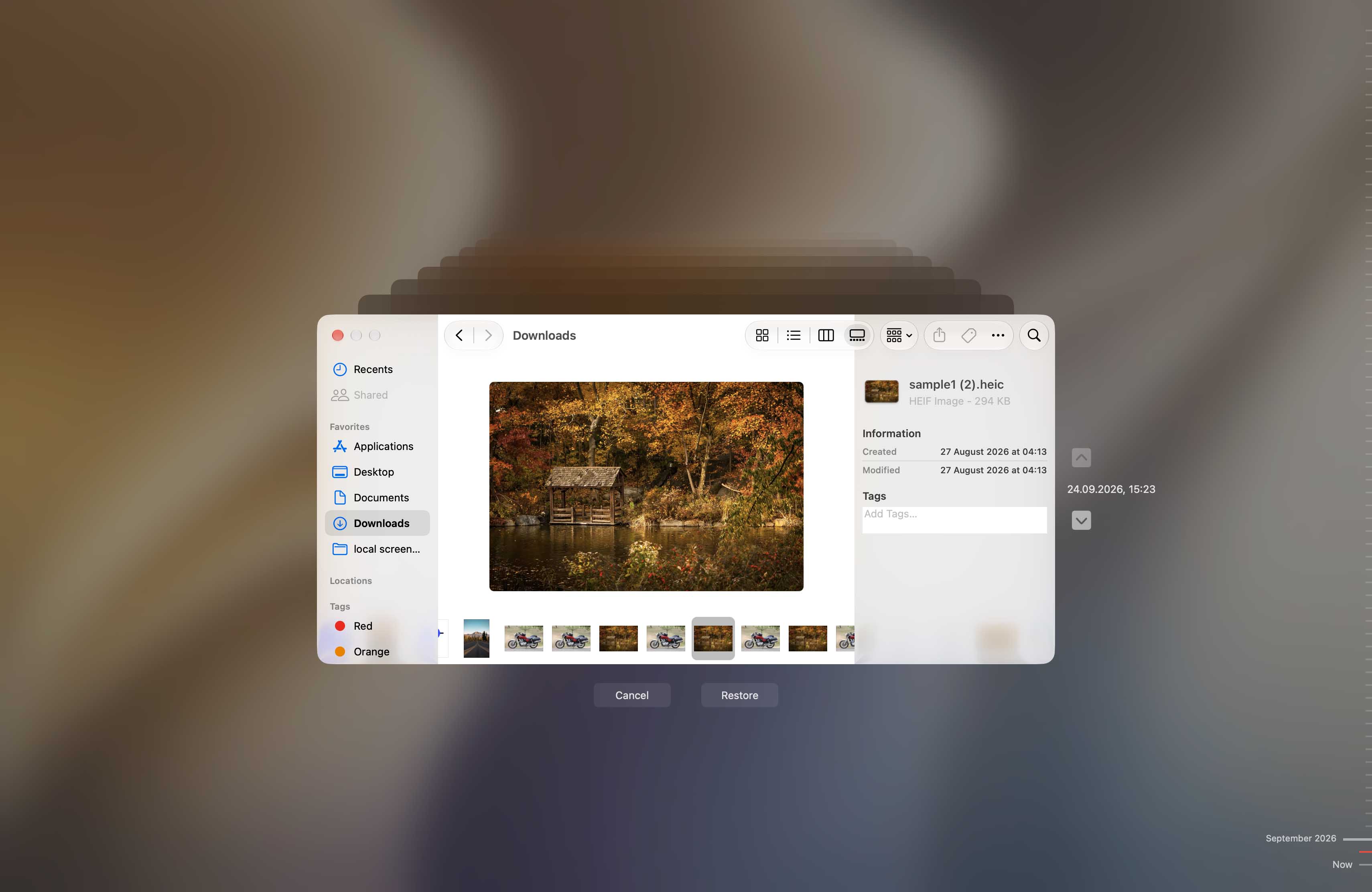
Time Machine이 선택한 사진들을 원래 위치로 복사합니다.
방법 3: 데이터 복구 소프트웨어 사용하기
만약 사진이 휴지통 또는 휴지통(Trash)에 더 이상 없고 해당 사진이 포함된 백업도 없다면, 데이터 복구 소프트웨어가 또 다른 옵션입니다. 과정은 위에서 설명한 SD 카드 복구 방법과 유사합니다(드라이브를 스캔하고, 소프트웨어가 찾은 사진을 검토 및 미리 보기 한 다음, 필요한 사진을 선택하여 다른 물리적 드라이브로 복구).
그러나 컴퓨터 내부 드라이브에서의 복구는 SD 카드에서의 복구보다 예측하기 어려울 수 있습니다. 이는 특히 SSD에서 그렇습니다. 최신 운영 체제는 삭제된 데이터에 대해 TRIM 명령을 보낼 수 있으며, 그 이후에는 이전 내용이 복구 소프트웨어로 반환되지 않을 수 있습니다. HDD에서는 삭제된 사진이 해당 공간이 새로운 데이터로 덮어쓰기될 때까지 복구 가능 상태로 남아 있을 수 있습니다.
삭제된 사진이 시스템 드라이브에 저장되어 있었다면, 복구 소프트웨어를 동일한 드라이브에 설치하지 마십시오. 소프트웨어를 설치하면 새로운 데이터가 생성되어 복구하려는 파일 일부가 덮어써질 수 있습니다.
iPhone/iPad에서 삭제된 사진을 복구하는 방법
더 많은 복구 옵션과 iPhone에서 데이터 복구가 어떻게 작동하는지에 대한 자세한 설명은 iPhone에서 삭제된 사진을 복구하는 방법의 완벽한 가이드를 참조하세요.
iPhone에서 직접 사진을 삭제했다면, 다양한 기기를 사용하여 여러 데이터 복구 방법을 시도할 수 있습니다. 아래 섹션에서는 직접 시도해 볼 수 있는 3가지 iPhone 복구 방법을 보여드리겠습니다.
방법 1: 사진 앱에서 최근 삭제된 폴더 확인하기
사진 앱에서 사진을 삭제하면 최근 삭제된 항목 폴더로 이동합니다 마찬가지로 사진 앱 내에서 확인할 수 있습니다. 최근에 삭제된 사진은 30일 동안 확인할 수 있으며, 이후에는 영구적으로 삭제됩니다.
Photos 앱의 최근 삭제됨 폴더에서 삭제된 사진을 복구하는 방법:
- 사진 앱을 엽니다.
- 최근 삭제됨을 탭하고(조금 스크롤해야 할 수도 있습니다) 지시가 나오면 Face ID, Touch ID 또는 PIN을 입력합니다.
- 복구하려는 사진을 탭한 후 복구를 탭합니다. 또한 선택 버튼을 탭하여 여러 사진을 한 번에 선택할 수도 있습니다.
- 작업을 확인하려면 사진 복구를 탭합니다. 누락된 사진은 원래 앨범에서 찾을 수 있습니다.
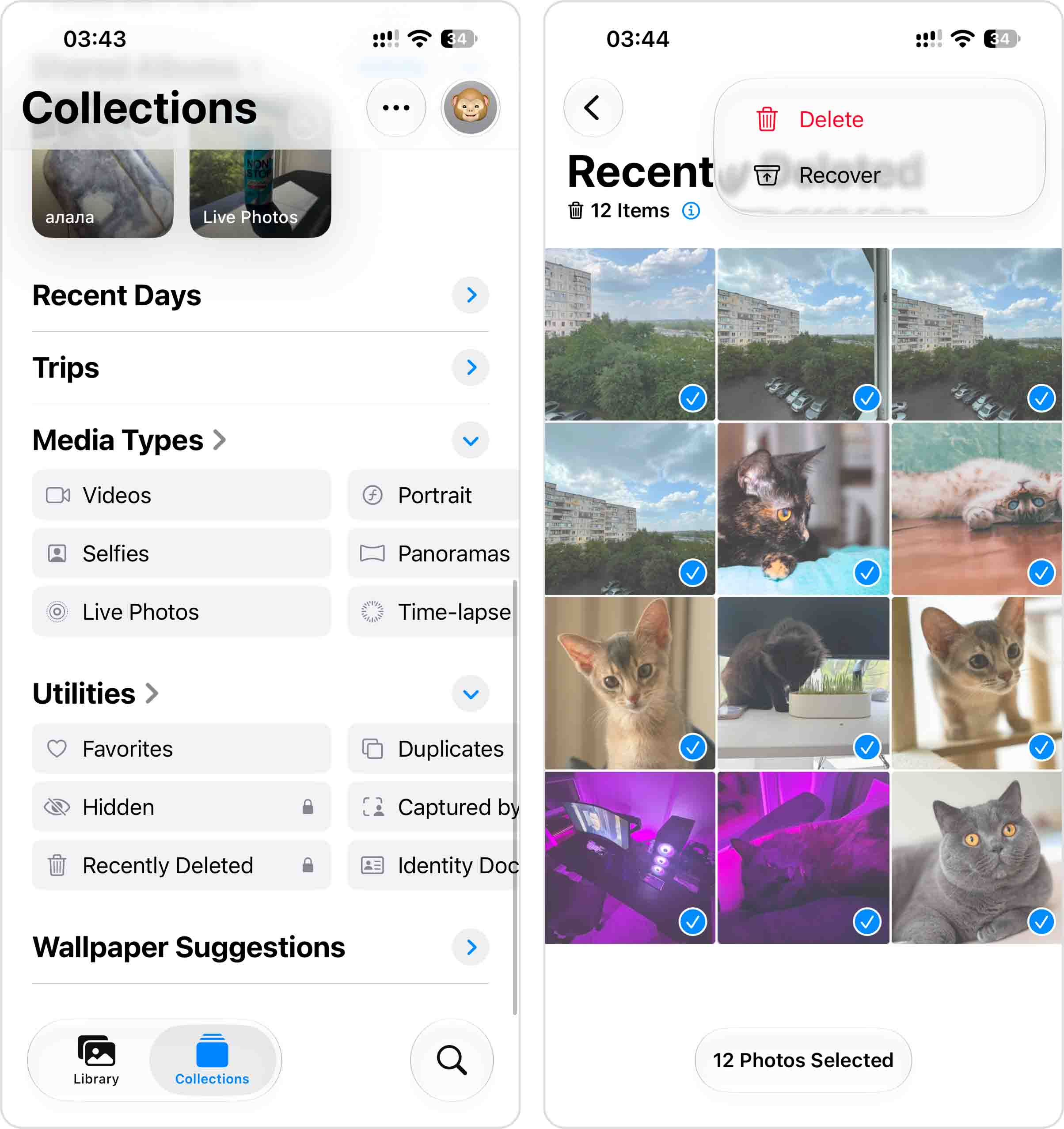
파일 앱에는 별도의 최근 삭제됨 폴더가 있다는 점을 기억하세요. 따라서, 사라진 사진이 사진 앱이 아니라 파일을 통해 저장되었거나 삭제된 경우, 그곳도 함께 확인해보세요.
방법 2: iCloud 백업에서 사진 복원
iCloud 백업이 영구적으로 사진을 삭제하기 전에 활성화되어 있었다면, 이전 백업에 해당 사진의 사본이 포함되어 있을 수 있습니다. 이 방법은 분실된 사진이 아직 iPhone에 있었을 때 생성된 백업이 있을 경우에만 작동합니다. 또한 iCloud 백업을 복원하려면 iPhone을 지워야 하므로 진행하기 전에 백업 날짜를 확인하세요.
iCloud 사진이 활성화되어 있었다면, 사진과 비디오는 iCloud와 별도로 동기화되었으며 iCloud 백업에는 포함되지 않았습니다.
먼저, 적절한 iCloud 백업이 있는지 확인하세요:
- 설정을 열고 본인의 이름을 탭하세요.
- iCloud > iCloud 백업으로 이동하세요.
- 사용 가능한 백업의 날짜와 시간을 확인하세요. 사진이 삭제되기 전에 생성된 백업이 필요합니다.
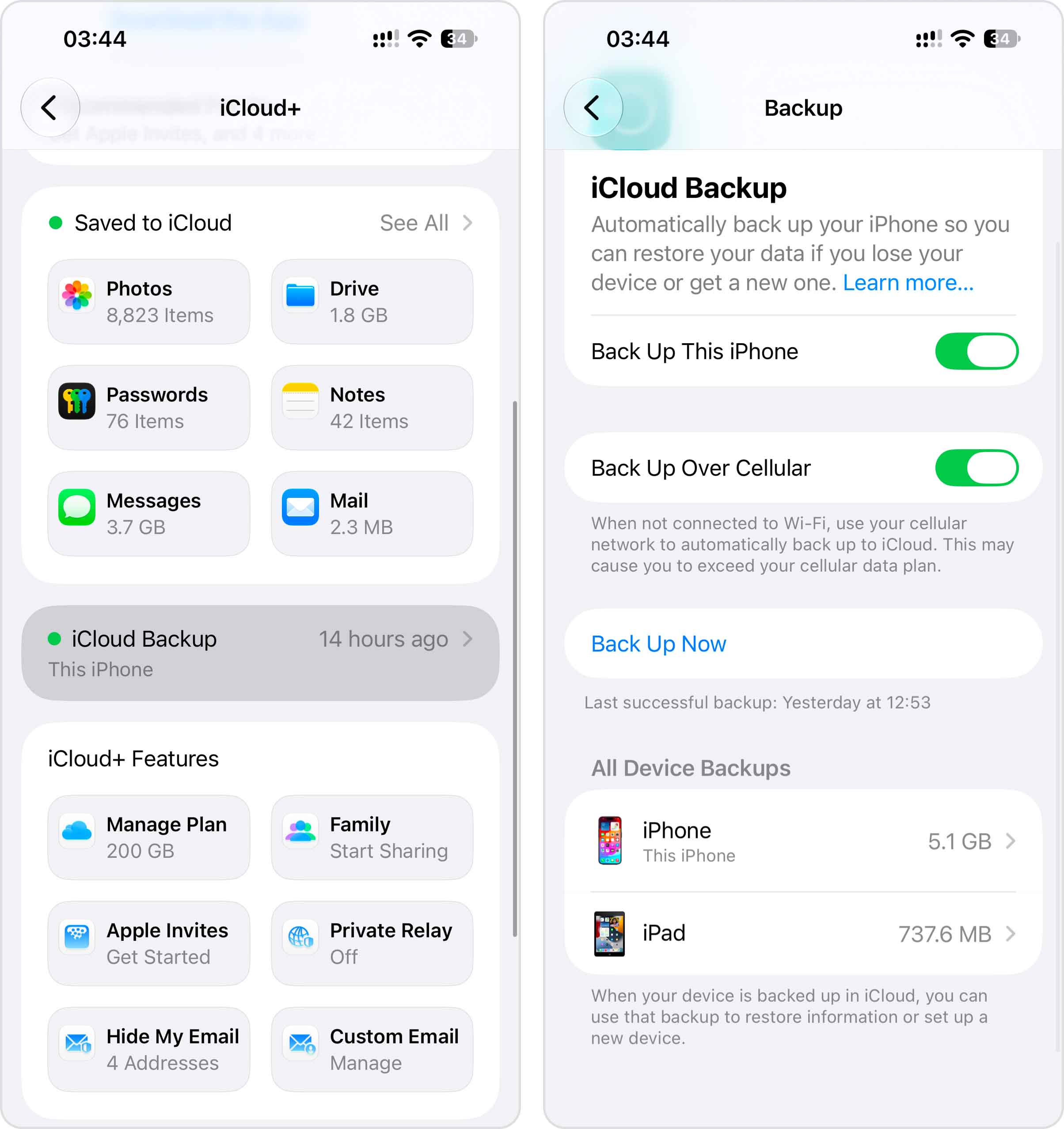
적절한 백업이 있다면, 해당 백업에서 iPhone을 복원할 수 있습니다:
- 진행하기 전에, 이미 다른 곳에 백업되지 않은 중요한 데이터를 iPhone에서 저장하세요.
- 설정 > 일반 > iPhone 전송 또는 재설정을 엽니다.
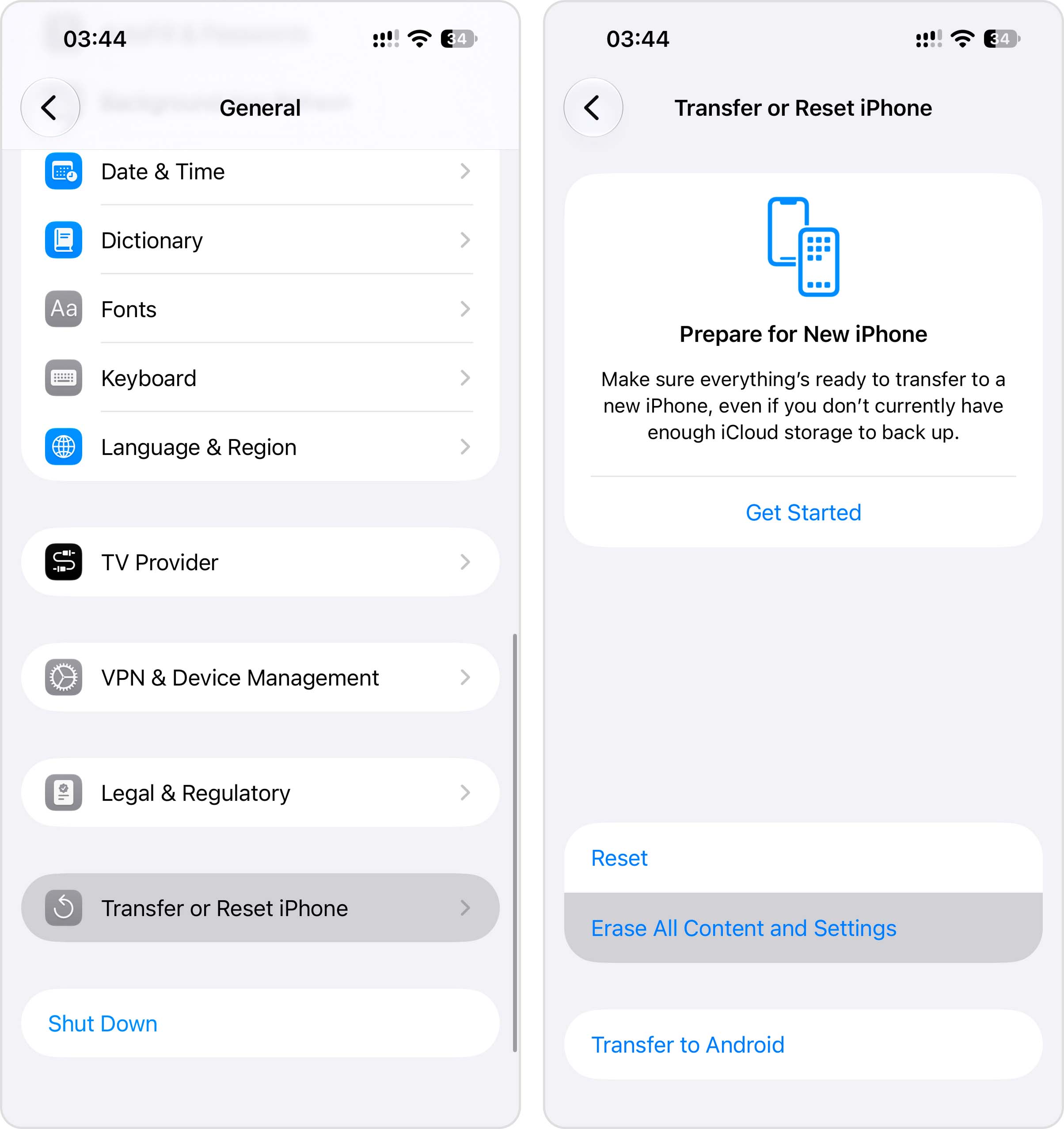
- 모든 콘텐츠 및 설정 지우기를 탭하고 안내에 따르세요.
- iPhone이 재시작되면, 앱 및 데이터 전송 화면이 나올 때까지 설정 과정을 따르세요.
- iCloud 백업에서를 선택하고 Apple 계정에 로그인하세요.
- 사진이 삭제되기 전에 만들었던 백업을 선택하고 복원을 시작하세요.
설정 후에도 iPhone을 Wi-Fi와 전원에 계속 연결해 두세요. 일부 데이터는 기기에 다시 접근한 후에도 백그라운드에서 계속 복원될 수 있습니다.
방법 3: Finder로 백업 복원하기
이전에 Finder를 사용하여 Mac에 iPhone을 백업했다면, 해당 백업에는 나중에 영구적으로 삭제한 사진이 포함되어 있을 수 있습니다. 백업은 사진이 삭제되기 전에 만들어져야 합니다.
Finder 백업을 복원하면 iPhone의 현재 데이터가 해당 백업에 저장된 데이터로 대체되므로 진행하기 전에 중요한 새 파일을 반드시 저장하세요.
- iPhone을 Mac에 연결하고 Finder를 엽니다.
- 왼쪽 사이드바에서 iPhone을 선택한 후 일반 탭으로 이동합니다. 백업 섹션에서 백업 복원…을 클릭하세요.
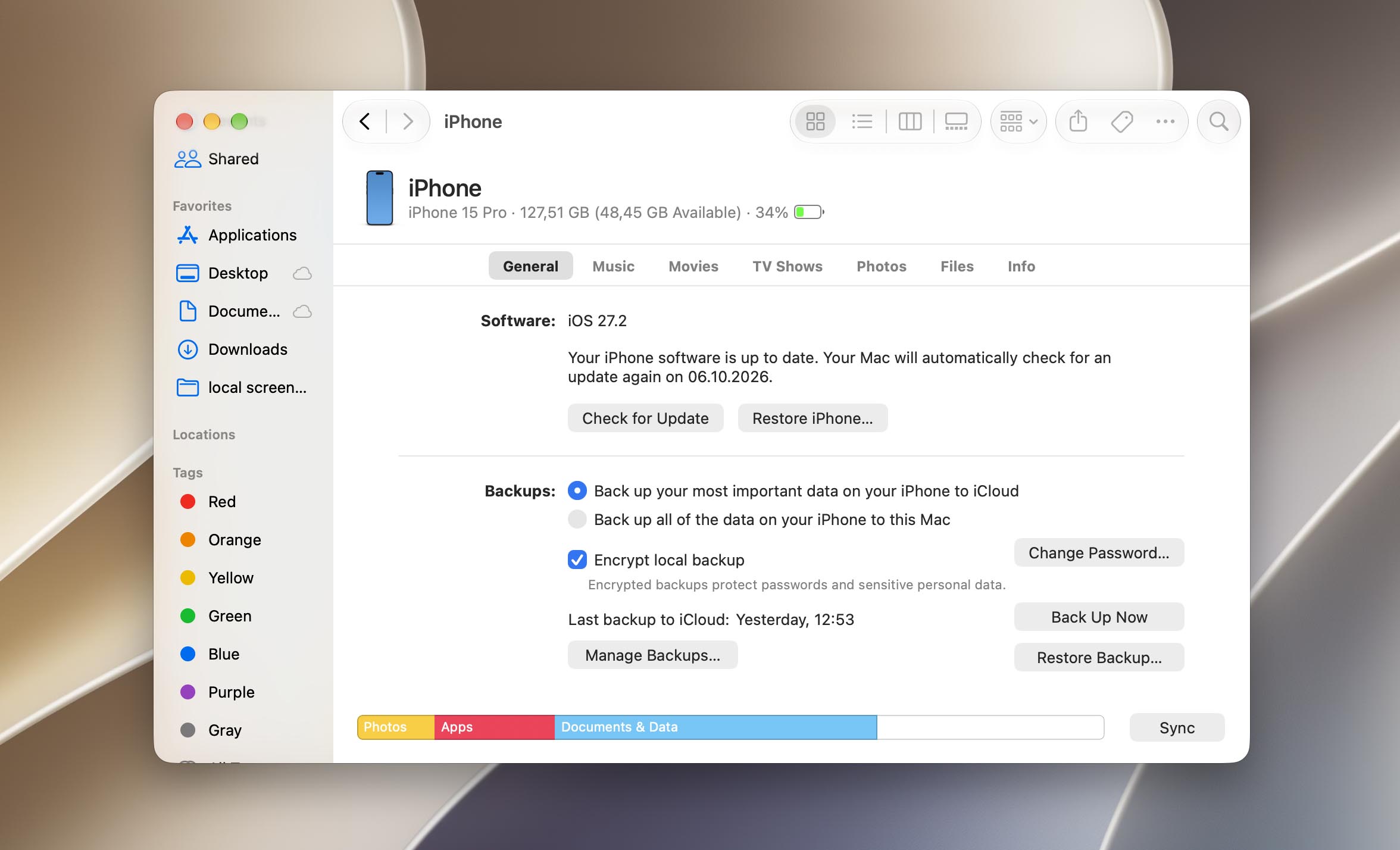
- 사진이 포함된 백업을 선택합니다. 그런 다음 복원을 클릭합니다.
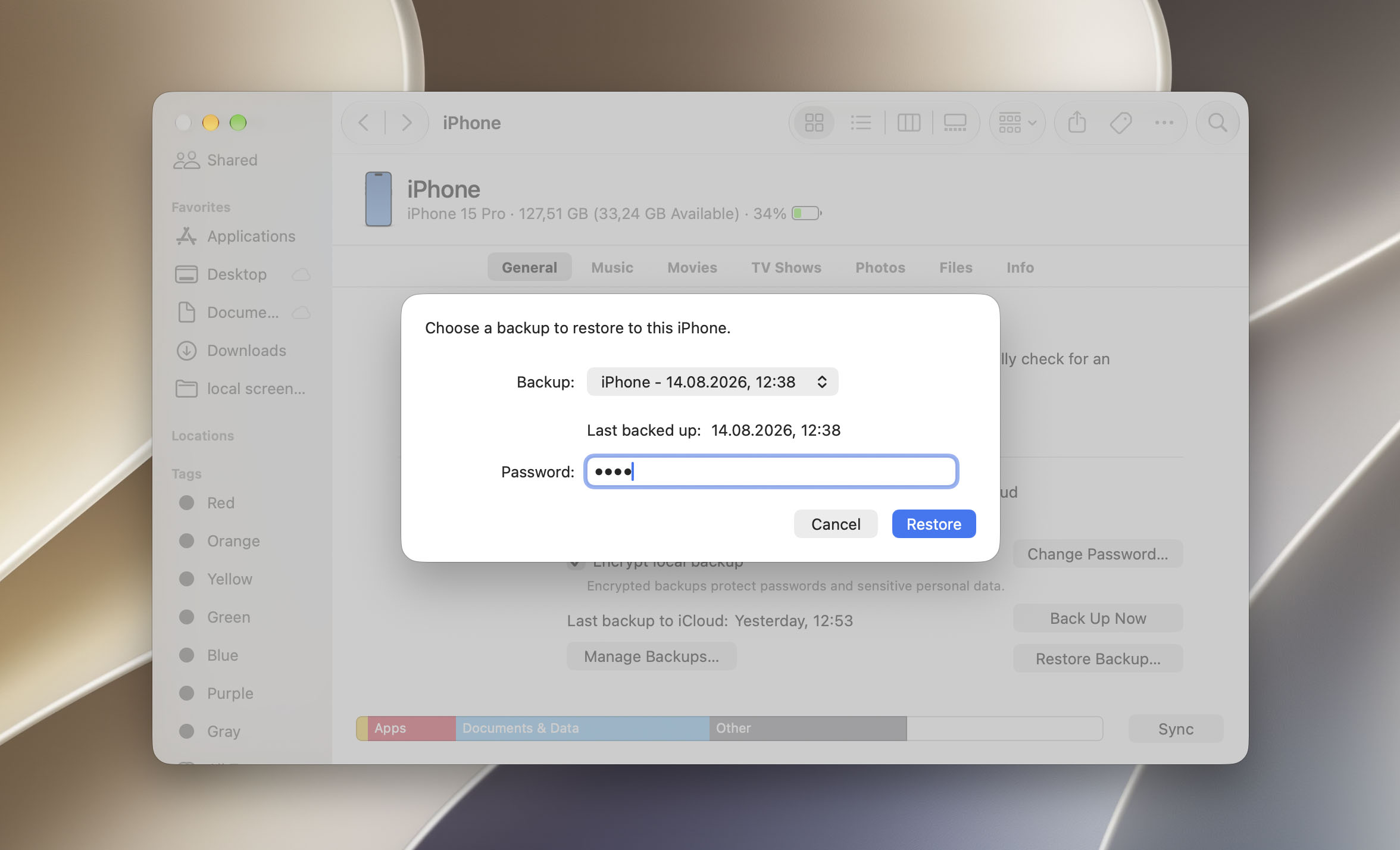
iPhone이 복원되는 동안 Mac에서 iPhone의 연결을 해제하지 마십시오! 과정이 완료될 때까지 기다렸다가 사진이 복구되었는지 확인하세요.
아이폰 데이터 복구 소프트웨어는 어떤가요? SD 카드나 컴퓨터 드라이브와 달리, 아이폰은 서드파티 소프트웨어에 내부 저장소에 대한 직접적인 블록 수준 접근을 제공하지 않습니다. 이는 복구 도구가 SD 카드를 스캔하는 것과 같은 방식으로 아이폰에서 영구적으로 삭제된 사진을 스캔할 수 없음을 의미합니다.
하지만 일부 iPhone 데이터 복구 도구는 Finder로 생성된 로컬 백업을 분석하여 그 안에서 개별 파일을 추출할 수 있습니다. 이는 백업에 필요한 사진이 포함되어 있지만 전체 백업을 복원하여 iPhone의 현재 데이터를 교체하고 싶지 않을 때 유용할 수 있습니다. 이러한 도구의 작동 방식과 실제로 복구할 수 있는 항목에 대한 자세한 내용은 여기를 참조하십시오.
Android 폰에서 삭제된 사진을 복구하는 방법
영구적으로 삭제된 사진이 Android 휴대폰의 SD 카드에 저장되어 있었다면, Android SD 카드에서 삭제된 사진을 복구하는 방법에 대한 별도의 가이드를 참고하시길 권장합니다.
Android 휴대전화를 어떻게 설정했는지에 따라 삭제된 사진을 복구하는 방법은 3가지가 있습니다. iPhone 복구와 달리 Android 복구는 (대부분) 기기 자체에서 진행됩니다. 아래 섹션에서 각 방법을 단계별로 안내해 드리겠습니다.
방법 1: 갤러리의 휴지통 확인
Android 스마트폰의 OS 버전에 따라, 갤러리 앱에 삭제된 사진을 30일 동안 보관하는 휴지통 또는 최근 삭제된 항목 폴더가 있을 수 있습니다. 그 후에는 사진이 영구적으로 삭제됩니다.
백업 및 동기화를 활성화한 경우, 파일은 30일이 아닌 60일 동안 휴지통 폴더에 보관됩니다.
Android에서 휴지통/최근 삭제된 폴더에서 갤러리 사진을 복원하려면:
- 갤러리 앱을 엽니다. 그런 다음, 앨범을 탭하고 아래로 스크롤한 후 최근 삭제됨을 탭합니다.
- 복원하려는 사진을 탭합니다. 그런 다음 복원을 탭합니다.
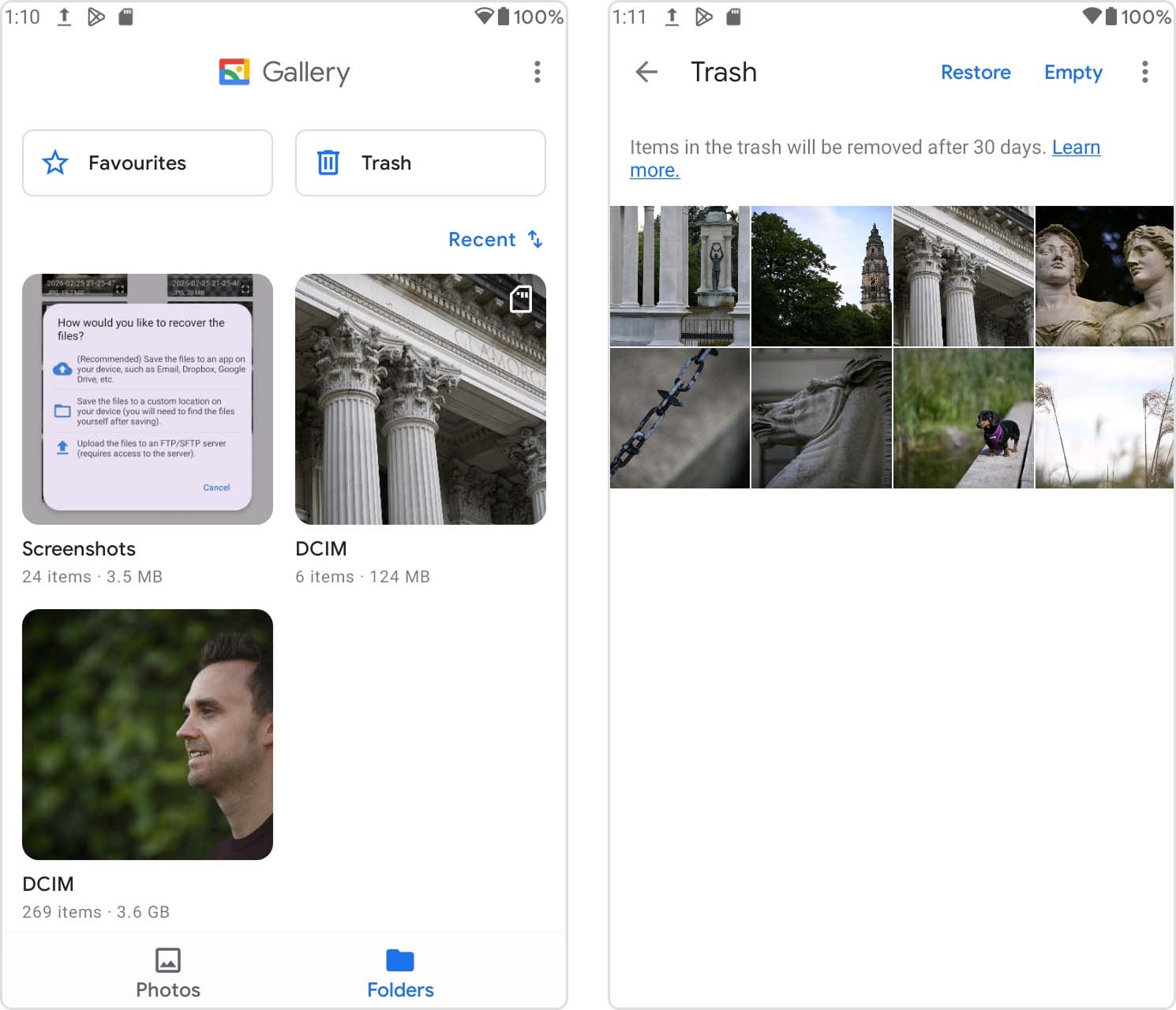
휴대전화의 갤러리 모양은 다를 수 있지만, 절차는 크게 다르지 않습니다(그리고 휴지통 또는 최근 삭제 폴더는 항상 갤러리 앱에 있습니다).
방법 2: Google 포토에서 복원
Google Photos로 사진을 백업하셨나요? 갤러리에서 (그리고 Android 휴대폰의 휴지통에서) 사진을 삭제했다면, Google Photos는 해당 사진들을 자체 휴지통 폴더로 이동했을 것입니다.
이 방법은 Android에서 Google Photos 앱을 사용하거나 브라우저를 통해 Google Photos에 접속하여 따라할 수 있습니다.
Google 포토 휴지통 폴더에서 삭제된 사진을 복원하려면:
- Google Photos 앱을 엽니다. 그런 다음, 라이브러리 > 휴지통을 탭하세요.
- 화면 오른쪽 상단의 선택을 탭하세요. 그런 다음, 복구하려는 사진을 탭하고 복원을 탭하세요.
복원된 사진은 갤러리 앱이나 Google Photos의 원래 앨범에서 찾을 수 있습니다.
Google Photos 외에도 Android 기기에서 일반적으로 사용되는 다른 인기 있는 클라우드 저장 서비스가 있습니다. 몇 가지 예로는 Samsung Cloud, OneDrive, 드롭박스이 있습니다. 이러한 모바일 앱들은 보통 사용자가 카메라 업로드 백업을 활성화하도록 안내합니다. 즉, 새로 찍은 사진이 자동으로 클라우드에 업로드됩니다. 이러한 사진을 로컬 저장소에서 삭제하더라도, 온라인에 업로드된 복사본을 간단히 다운로드할 수 있습니다.
방법 3: 안드로이드 데이터 복구 앱 사용하기
내부 저장소와 클라우드 저장소의 휴지통 폴더에서 사진을 삭제했다면, 더 이상 일반적인 방법으로 접근할 수 없습니다. 하지만 해당 데이터는 여전히 기기의 디스크에 남아 있습니다. 그 사진에 접근하는 유일한 방법은 데이터 복구 소프트웨어를 사용하는 것입니다.
Android 스마트폰은 다양한 플랫폼에서 선택할 수 있는 도구의 종류가 더 많습니다. 이 글의 취지에 따라 Mac, Android, 그리고 Windows 기기에서 사용할 수 있는 최고의 추천 도구를 알려드리겠습니다.
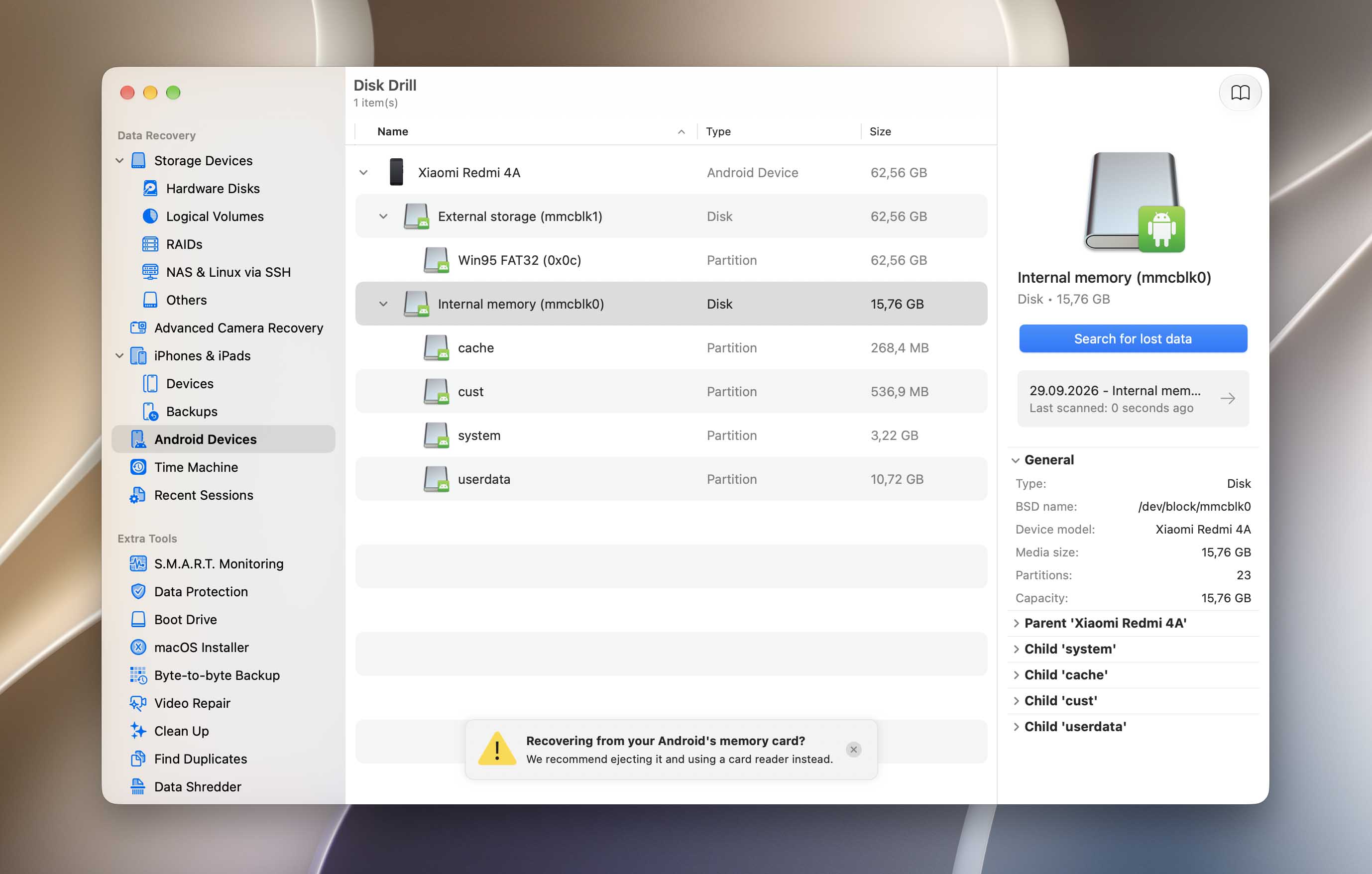
- Disk Drill (Mac) – Disk Drill의 Mac 버전은 올인원 툴의 일부로 iOS 및 Android 복구를 지원합니다. 기본적으로, 한 번 구매로 모든 기기에서 영구적으로 사용할 수 있는 풀 스위트 데이터 복구 소프트웨어를 Android 전용 전문 툴에 가까운 가격에 구입하게 되는 셈입니다. Disk Drill은 평점이 매우 높고 디자인도 뛰어나지만, 사용을 위해서는 기기를 루팅해야 합니다.
- DiskDigger (Android) – 폰에 직접 설치하는 데이터 복구 소프트웨어를 원한다면 DiskDigger을 추천합니다. DiskDigger는 기기의 내부 메모리 또는 SD 카드에서 사진과 동영상을 복구할 수 있습니다. 무료 버전 및 기본 스캔만으로도 많은 데이터를 복구했습니다. 전체 스캔을 사용하려면 핸드폰을 루팅해야 합니다.
- Dr. Fone (Windows/Mac) – Wondershare의 Dr. Fone은 Android 전용 데이터 복구 소프트웨어이지만, 라이선스를 업그레이드하여 iOS도 지원할 수 있습니다. 일반 데이터 복구 외에도, 손상된 사진에서 파일을 복구하거나 Google Drive에 업로드된 Android 백업에서 데이터를 추출할 수 있습니다. 전문 도구 중에서는 전반적으로 최고의 성능을 보입니다.
Android 휴대폰의 내부 저장소에서 삭제된 파일을 스캔하려면 데이터 복구 앱이 일반적으로 루트 권한을 필요로 합니다. 루팅은 소프트웨어에 Android에서 일반적으로 제한하는 높은 시스템 권한을 부여하며, 여기에는 기기 저장소에 대한 깊은 접근 권한도 포함됩니다. 루트 권한이 없으면 복구 앱은 영구적으로 삭제된 사진을 찾는 데 사용되는 저수준 스캔을 일반적으로 수행할 수 없습니다.
최종 생각
영구적으로 삭제된 사진을 복구할 수 있는 가능성은 사진이 어디에 저장되었는지와 삭제 후 해당 저장장치에 어떤 일이 있었는지에 크게 달려 있습니다. SD 카드나 HDD에 저장된 사진의 경우, 데이터가 덮어쓰여지지 않은 한 복구가 가능할 수 있지만, SSD와 최신 스마트폰의 내부 저장장치에서의 복구는 훨씬 더 제한적일 수 있습니다. 그렇기 때문에 사진을 잃어버린 후 할 수 있는 가장 중요한 일 중 하나는 영향을 받은 기기나 저장 매체의 사용을 중단하는 것입니다.
모든 복구 방법이 모든 상황에서 작동하는 것은 아니므로 백업이 영구적인 사진 손실로부터 가장 안전한 보호 수단으로 남아 있습니다. 적절한 경우 자동 백업 또는 동기화를 활성화하고, 중요한 사진의 추가 복사본을 다른 기기나 저장 서비스에 보관하십시오.
더 복잡한 복구 사례를 다루고 있거나 어떤 방법이 귀하의 상황에 적합한지 잘 모르겠다면, 7 데이터 복구 포럼에 무슨 일이 있었는지 설명하고 귀하의 사례에 맞는 조언을 받을 수도 있습니다.
자주 묻는 질문:
- Disk Drill(Mac), DiskDigger(Android), Dr. Fone(Windows)와 같은 데이터 복구 소프트웨어를 사용하세요
- 클라우드 저장소나 백업에서 삭제된 사진의 복사본을 다운로드하세요
- 기기 백업을 복원하세요