Permanent slettede fotos kan ofte stadig gendannes, men den rigtige gendannelsesmetode afhænger af, hvor de blev gemt. Et SD-kort eller et kamera håndterer slettede data anderledes end en computer eller smartphone, så der findes ikke én enkelt metode, der virker i alle tilfælde.
Dine muligheder afhænger også af, om billederne stadig eksisterer i en Papirkurv eller en mappe med For nylig slettede, blev gemt i en sikkerhedskopi eller cloud-lagring, eller allerede er blevet fjernet fra disse placeringer. I denne guide gennemgår vi, hvordan du gendanner slettede billeder fra SD-kort, kameraer, computere, iPhones og Android-telefoner, med separate metoder for hver type enhed.
Hvad skal du gøre først? Stop med at bruge enheden, så snart du opdager, at dine billeder er blevet permanent slettet. Hvis de blev gemt på et kamera eller SD-kort, må du ikke tage nye billeder eller videoer, da nye filer kan overskrive de slettede data. Hvis billederne blev gemt på en computer, iPhone eller Android-telefon, er det bedst helt at undgå at bruge enheden. Selv baggrundsprocesser kan skrive nye data til lageret og potentielt påvirke resultaterne af gendannelsen.
Hvor blev dine fotos slettet fra?
Den bedste måde at gendanne permanent slettede billeder på afhænger af, hvor de var gemt. Brug tabellen nedenfor for at starte med de metoder, der giver mening for din enhed.
| Hvor blev billederne slettet fra? | Hvad skal du prøve først |
| SD-kort | Tjek Papirkurv, hvis billederne blev slettet, mens kortet var tilsluttet en computer. Ellers skal du scanne SD-kortet med datagendannelsessoftware. Se SD-kort gendannelsesmetoder ✅ |
| Kamera | Fjern hukommelseskortet og tilslut det til en computer. Tjek for tilgængelige sikkerhedskopier, og scan derefter kortet med datagendannelsessoftware. Se metoder til gendannelse af kamerafotos ✅ |
| Computer | Tjek Papirkurv eller Trash, og se derefter dine sikkerhedskopier igennem. Hvis billederne ikke er der, skal du scanne drevet med datagendannelsessoftware. Se metoder til gendannelse af fotos på computeren ✅ |
| iPhone/iPad | Tjek ‘For nylig slettet’ først, derefter iCloud og dine enhedskopier. Se iPhone- og iPad-gendannelsesmetoder ✅ |
| Android | Tjek Galleri Papirkurv eller For nylig slettet, derefter Google Fotos og andre tilgængelige sikkerhedskopier. Hvis der ikke findes en kopi, kan du prøve en Android datagendannelsesapp eller software. Se Android-gendannelsesmetoder ✅ |
Hvad betyder permanent slettede fotos? Fotos anses generelt for at være permanent slettede, når de ikke længere er tilgængelige i Papirkurv, Papirkurv eller For nylig slettet. Det skader dog ikke at tjekke disse placeringer en ekstra gang. Det er også værd at tjekke eventuelle sikkerhedskopier eller cloud-lagring, inden du går videre til datagendannelsessoftware eller andre gendannelsesmetoder.
Sådan gendannes slettede fotos fra kameraets SD-kort
Dette afsnit dækker de vigtigste gendannelsesmetoder for kamera SD-kort. For en mere detaljeret gennemgang, se vores komplette guide om hvordan man gendanner slettede fotos fra et SD-kort.
SD-kort er særligt udsatte for utilsigtet sletning af fotos, fordi de ofte bruges til at tage, slette og overføre filer mellem enheder. Hvis du har slettet fotos fra dit kameras SD-kort, er der flere måder at forsøge at gendanne dem på.
Metode 1: Tjek Papirkurv på Mac
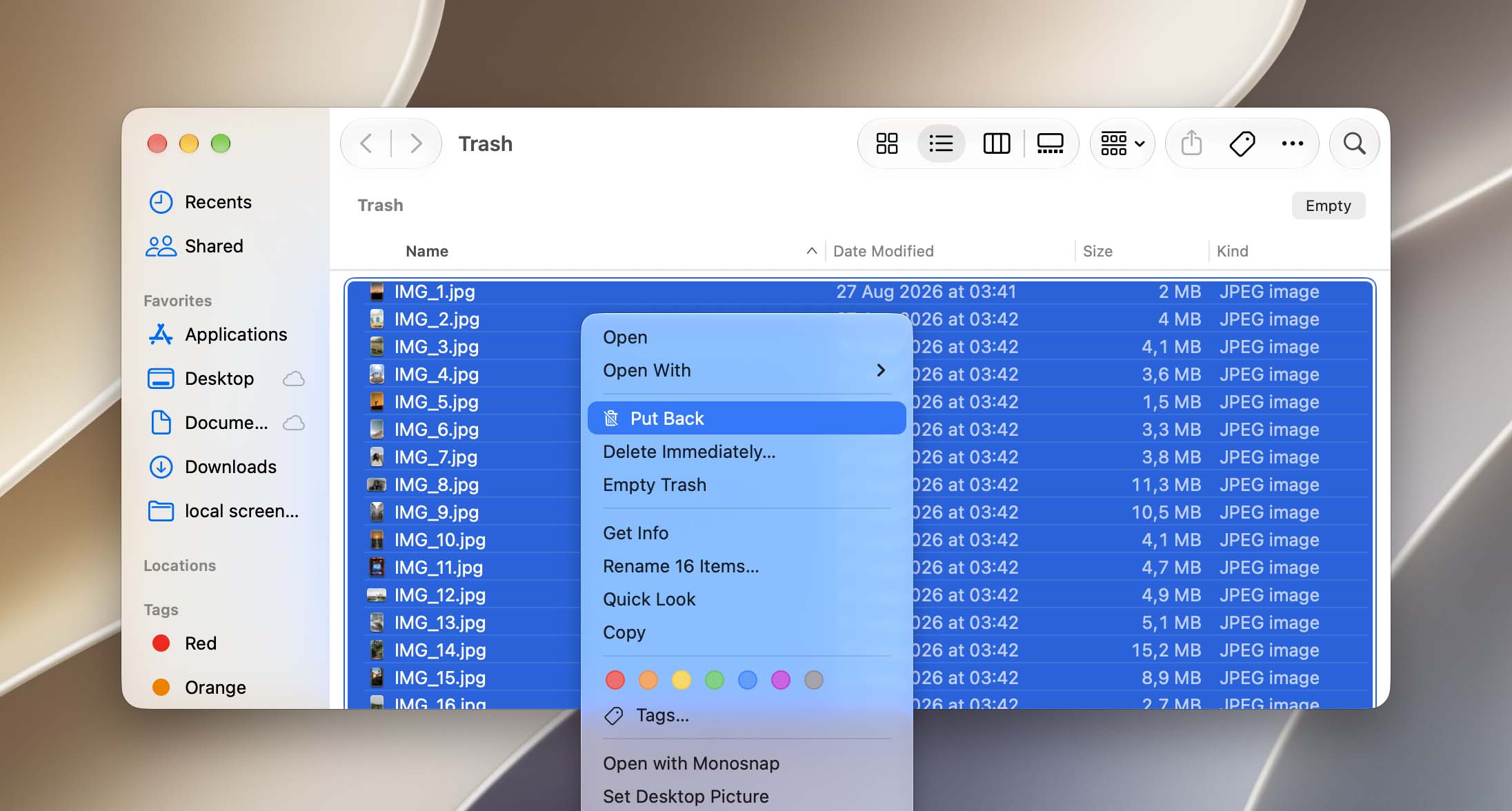
Har du bemærket, at billederne på dit kamera er forsvundet efter forsøg på at overføre data til din computer? Du kan have slettet dine billeder ved en fejl, mens dit SD-kort var tilsluttet. Heldigvis forbliver slettede filer som regel i systemets Papirkurv, indtil brugeren manuelt tømmer den.
For at gendanne slettede billeder fra Papirkurv på en Mac:
- Åbn papirkurven fra din dock.
- Højreklik på billedet (eller multivælg > højreklik hvis flere) og klik på Gendan. Du vil finde dine billeder i deres oprindelige mappe.
Windows håndterer filer, der er slettet fra flytbare lagerenheder, anderledes. Fotos, der slettes direkte fra et SD-kort via Stifinder, omgår typisk Papirkurven, så hvis du har slettet dem på denne måde, skal du gå videre til metoden med gendannelsessoftware nedenfor.
Metode 2: Gendan slettede fotos med datagendannelsessoftware
Hvis billederne blev slettet permanent direkte fra SD-kortet, er datagendannelsessoftware normalt den næste mulighed at prøve. Det kan scanne kortet for slettede data, der ikke længere er tilgængelige via filsystemet, og gendanne billeder, hvis deres data stadig er til stede på kortet og ikke er blevet overskrevet.
Blandt de mange SD-kort datagendannelsesværktøjer tilgængelige er vores bedste valg Disk Drill. Det understøtter et bredt udvalg af billedformater, herunder almindelige filer som JPG og PNG samt kamera-RAW-formater som CR2, GPR og NEF. Scanninger er relativt hurtige, og forhåndsvisningsfunktionen lader dig tjekke fundne fotos før gendannelse. Du kan lære mere om dens funktioner og vores testresultater i vores fuld Disk Drill anmeldelse.
Vi viser dig, hvordan du gendanner permanent slettede fotos fra et SD-kort ved hjælp af Disk Drill til Mac. Hvis du bruger Windows, kan du følge de samme trin (gendannelsesprocessen er næsten identisk i begge versioner):
- Download og installer Disk Drill.
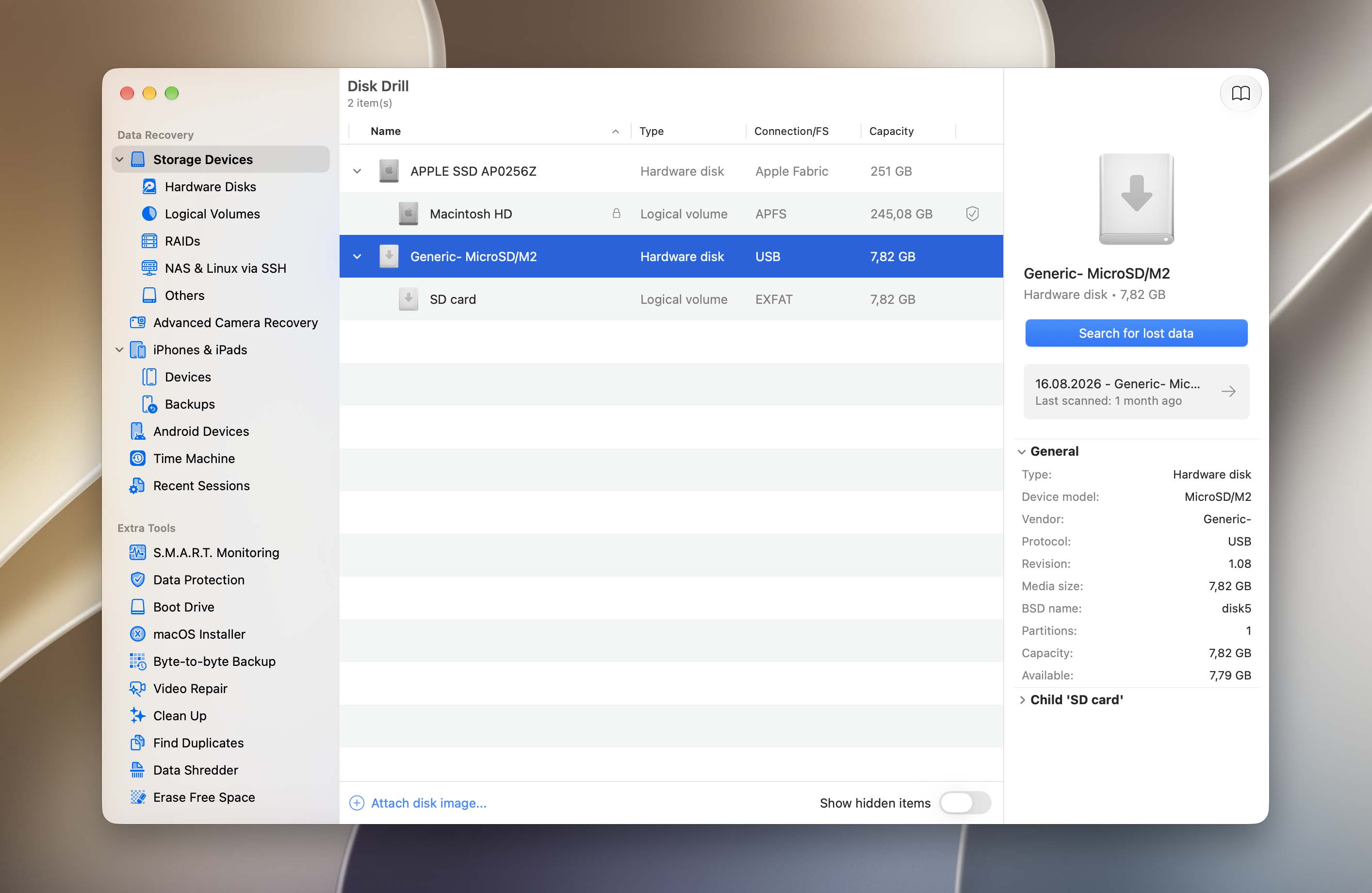
- Tilslut SD-kortet til din Mac ved hjælp af en kortlæser eller adapter. Start derefter Disk Drill (Finder > Programmer).
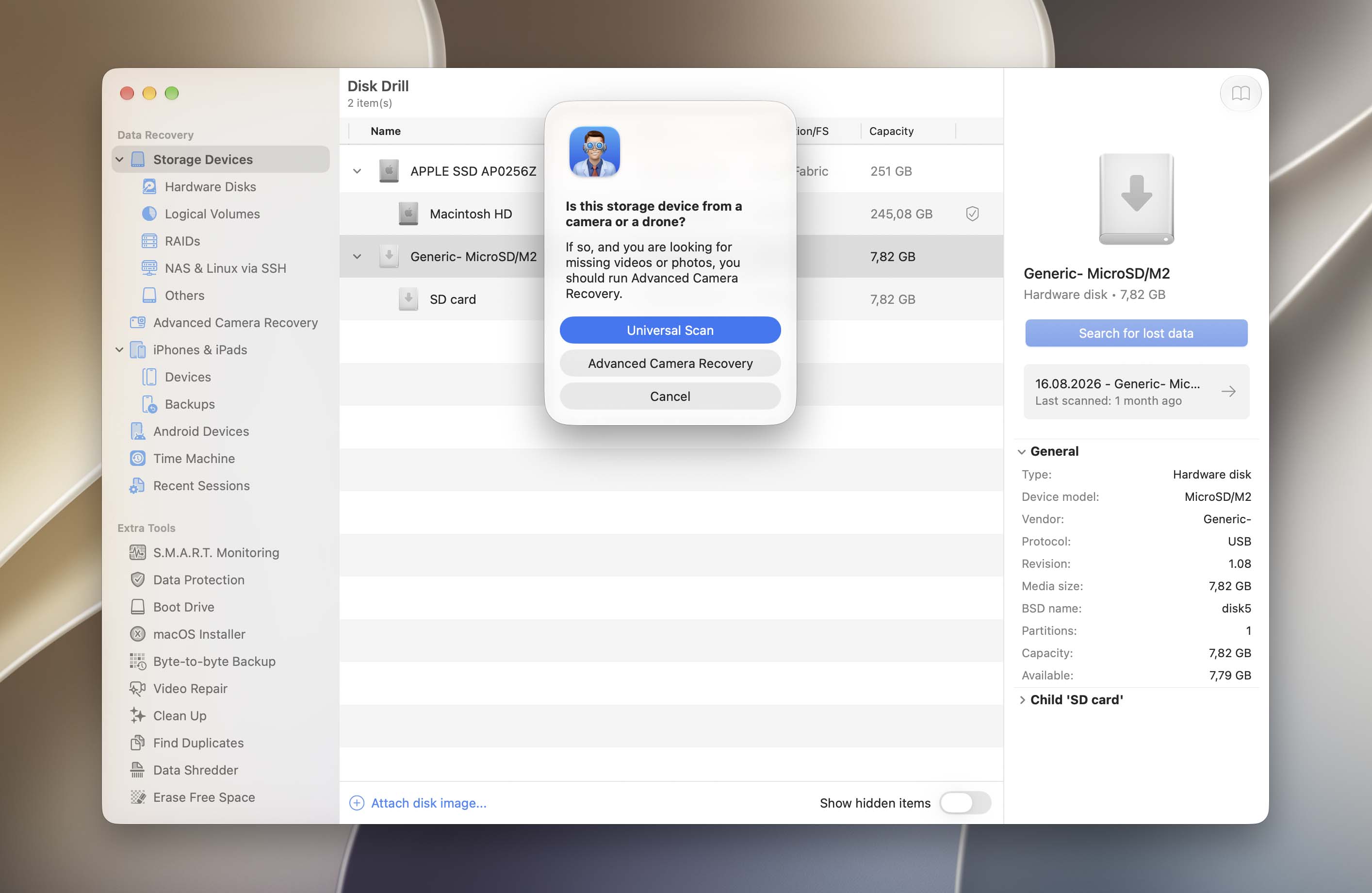
- Vælg dit SD-kort, og klik på Søg efter mistede data. Hvis du bruger en USB-kortlæser, kan den vises som “Generic Storage Device.”
- Disk Drill vil bede dig om at vælge mellem Universal Scan og Advanced Camera Recovery. Hvis du kun har brug for at gendanne permanent slettede billeder, er Universal Scan tilstrækkelig. Hvis du også ønsker at gendanne permanent slettede videoer fra kameraets SD-kort, skal du vælge Advanced Camera Recovery, som er designet specielt til at rekonstruere fragmenterede videofiler fra kameraer.
- Vent på, at Disk Drill er færdig med at scanne dit hukommelseskort. Klik derefter på Gennemgå fundne elementer.
- Vælg Billeder i venstre sidepanel og filtrer dataene efter filtypenavne ved hjælp af søgeværktøjet i øverste højre hjørne af vinduet. Åbn derefter fanen Slettet eller mistet, og find dine billeder. Hvis du holder musemarkøren over dem, vises en øje-knap, der, når den klikkes på, viser en forhåndsvisning af dit billede.
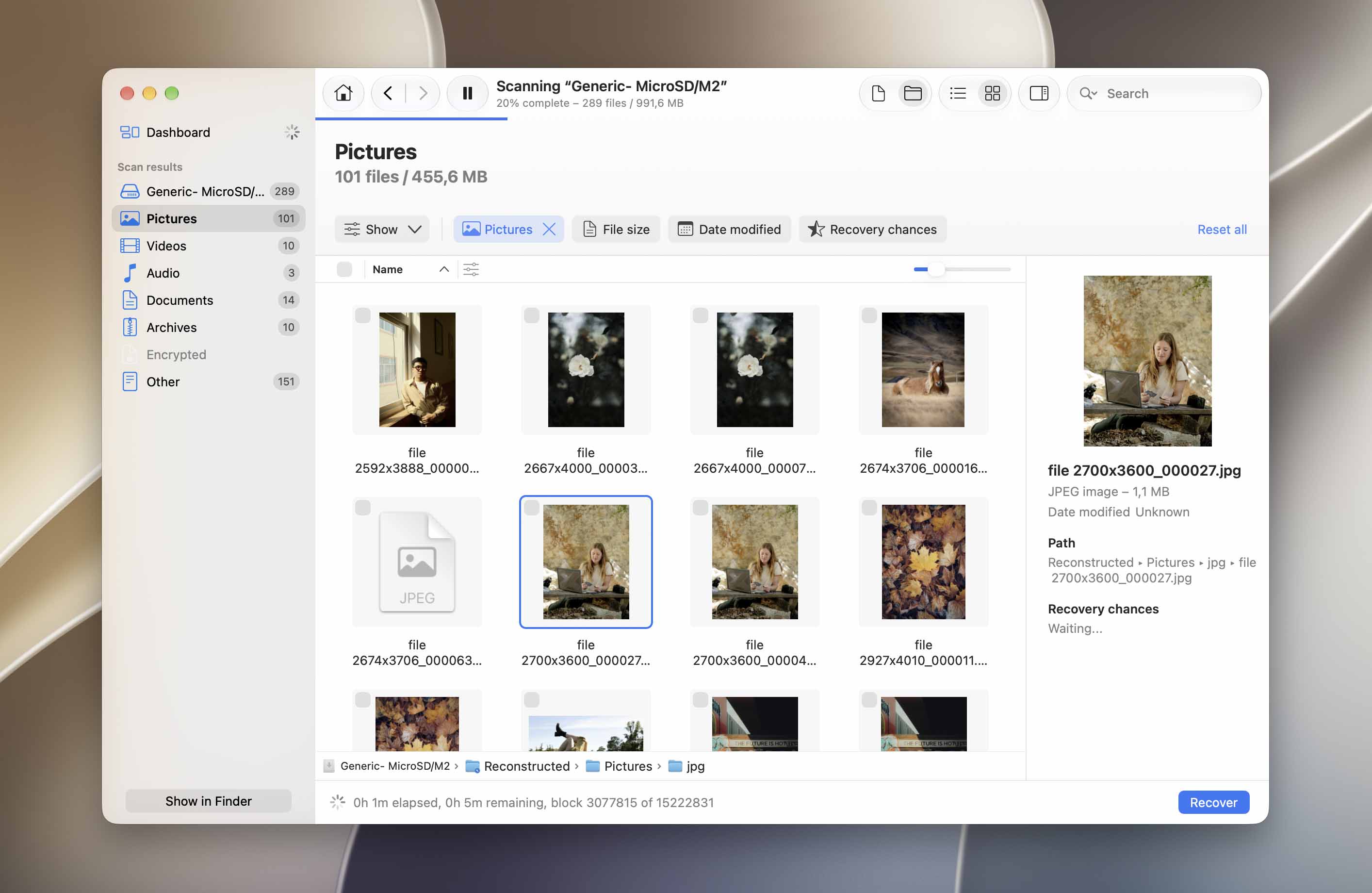
- Brug felterne i den venstre kolonne til at vælge de billeder, du vil gendanne. Klik derefter på Gendan.
- Vælg en placering på din computer, hvor Disk Drill vil gemme de gendannede filer. Klik derefter på Næste.
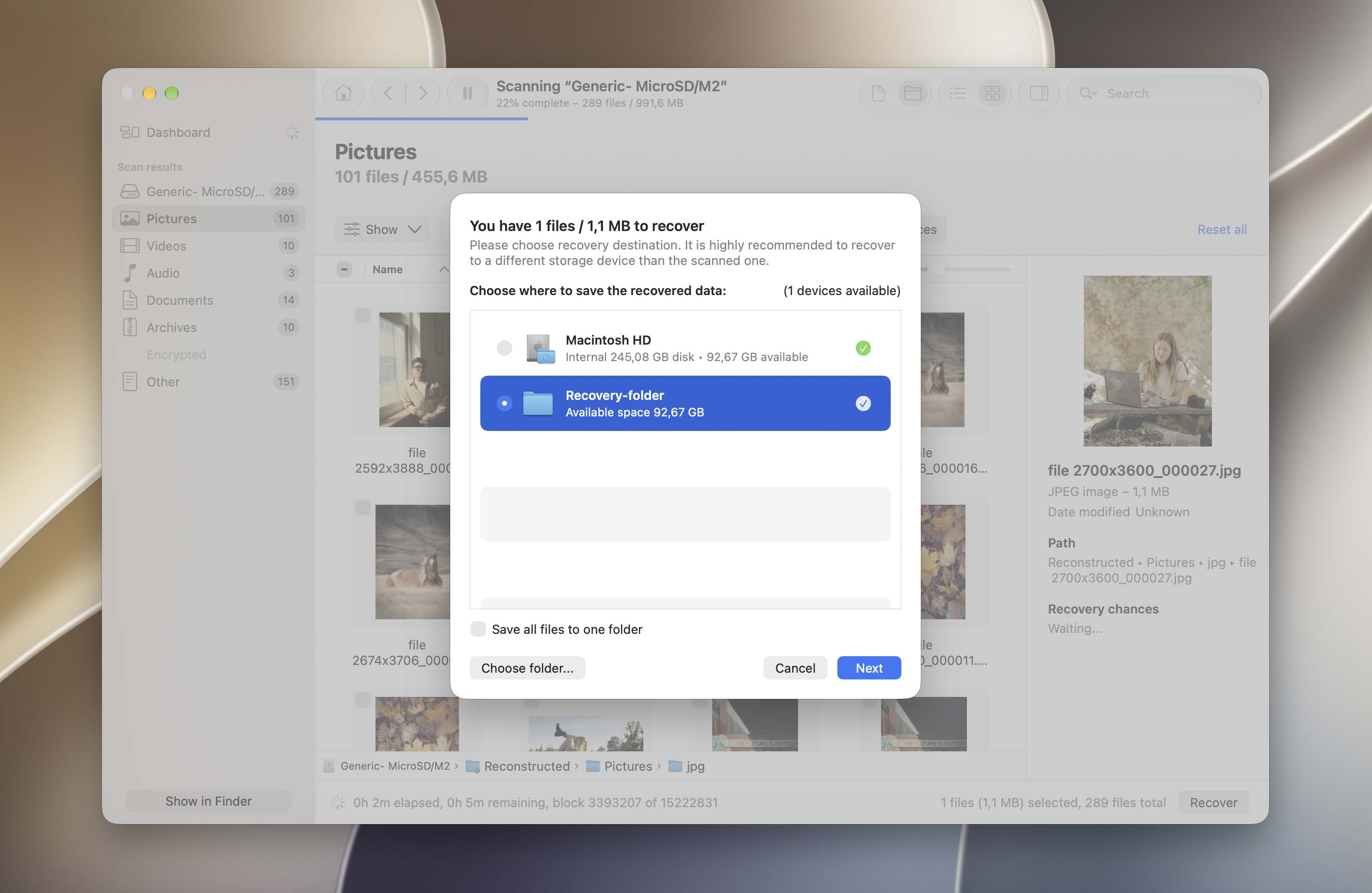
På Mac lader Disk Drill dig scanne SD-kortet og forhåndsvise fundne fotos gratis, så du kan tjekke, om de filer, du har brug for, kan gendannes, før du opgraderer. Gratis gendannelse er ikke inkluderet i Mac-versionen. Hvis du bruger Windows, tillader Disk Drill Basic dig at gendanne op til 100 MB data gratis.
Metode 3: Send dit SD-kort til en datagendannelsesservice
Hvis du mener, at datatabet skyldes fysisk skade, anbefaler vi kraftigt, at du sender dit SD-kort til en professionel datagendannelsestjeneste. At forsøge selv at gendanne slettede fotos fra en beskadiget lagringsenhed kan føre til permanent datatab.
En professionel datagendannelsestjeneste består af specialister, der er uddannet til fysisk at adskille lagringsenheder og udføre mere avancerede datagendannelsesoperationer. De har også særlige værktøjer og faciliteter til at beskytte teknologien.
Her er nogle tips til at vælge den rigtige service:
- Clean Room – Sørg for, at værkstedet bruger et Class 100 Clean Room. Dette beskytter lagringsenhederne mod yderligere skader forårsaget af partikler og snavs.
- Ingen data, ingen betaling – Nogle værksteder opkræver kun betaling, hvis de gendanner de data, du specifikt ledte efter.
- Gratis telefonisk prisoverslag – Erfarne specialister i datagendannelse bør kunne give dig et cirka-overslag over telefonen – dette er også en indikation af, at de har tillid til deres prissætning.
- Gode anmeldelser – De fleste større datagendannelsestjenester har anmeldelser på Google og hjemmesider som Trustpilot. Find så mange oplysninger som muligt (tøv ikke med at ringe til dem) for at kunne vurdere dine muligheder korrekt.
Hvis de slettede fotos allerede er blevet overskrevet af nye data, vil selv et professionelt datagendannelseslaboratorium ikke kunne gendanne dem. Gendannelse er kun mulig, så længe de oprindelige fotodata stadig findes på SD-kortet.
Sådan gendanner du billeder, der er slettet fra et kamera
Hvis du har slettet billeder direkte på dit kamera, er der som regel ikke mange yderligere gendannelsesmuligheder at tjekke på selve kameraet. De fleste digitalkameraer gemmer billeder og videoer på et aftageligt hukommelseskort i stedet for at beholde gendannelige kopier i intern lagerplads. Når billederne først er blevet slettet permanent, skal du fjerne SD-kortet fra kameraet og bruge et datagendannelsesprogram til at scanne det, som beskrevet i afsnittet ovenfor.
Der er et sted mere, du bør tjekke, før du foretager gendannelse: enhver app eller cloud-tjeneste, der er forbundet til dit kamera. Hvis du tidligere har overført eller automatisk synkroniseret dine fotos, kan kopier stadig være tilgængelige der. Afhængigt af kameraet kan dette inkludere apps såsom Canon Camera Connect, Nikon Imaging Cloud/NX MobileAir, Sony Creators’ App eller FUJIFILM XApp. Tjek også fotobiblioteket på den telefon eller computer, du normalt overfører dine kamerafotos til.
Hvis du bruger et bestemt kameramærke, har vi også dedikerede gendannelsesvejledninger med mere detaljerede instruktioner:
Sådan gendanner du permanent slettede fotos på en computer
For mere detaljerede instruktioner, se vores komplette guider om sådan gendanner du permanent slettede filer på Windows og sådan gendannes permanent slettede filer på Mac.
Permanent slettede billeder kan også gendannes fra en computer, selvom chancerne ofte er lavere end med et SD-kort. Computere skriver løbende nye data til deres drev under normal brug, hvilket kan påvirke slettede filer, selv når du ikke bevidst gemmer noget. SSD’er tilføjer en yderligere komplikation, fordi TRIM kan gøre slettede data utilgængelige for gendannelse meget hurtigere. Af denne grund gælder, at jo mindre du bruger computeren efter at have slettet billederne, desto bedre.
Metode 1: Tjek papirkurv eller affaldsspand
Før du betragter billederne som permanent slettede, skal du tjekke systemets mappe for slettede filer én gang til. På Windows skal du åbne Papirkurv; på Mac skal du åbne Trash. Hvis billederne stadig er der, skal du vælge dem og vælge Gendan på Windows eller Put Back på Mac for at returnere dem til deres oprindelige placering.
Hvis du allerede har tømt Papirkurv eller Trash, eller hvis billederne ikke er der, så gå videre til dine backups.
Metode 2: Gendan fotos fra en systembackup
En backup, der er oprettet før billederne blev slettet, kan give dig en ekstra kopi, selv efter originalerne permanent er blevet fjernet fra computeren. Både Windows og macOS har indbyggede backupværktøjer, der er værd at tjekke.
Kontroller filhistorik på Windows
Hvis Filhistorik var aktiveret, før du slettede billederne, kan den indeholde en ældre kopi af mappen, hvor de blev gemt.
- Åbn Start-menuen, søg efter Kontrolpanel, og åbn det.
- Gå til System og sikkerhed > Filhistorik.
- Klik på Gendan personlige filer.
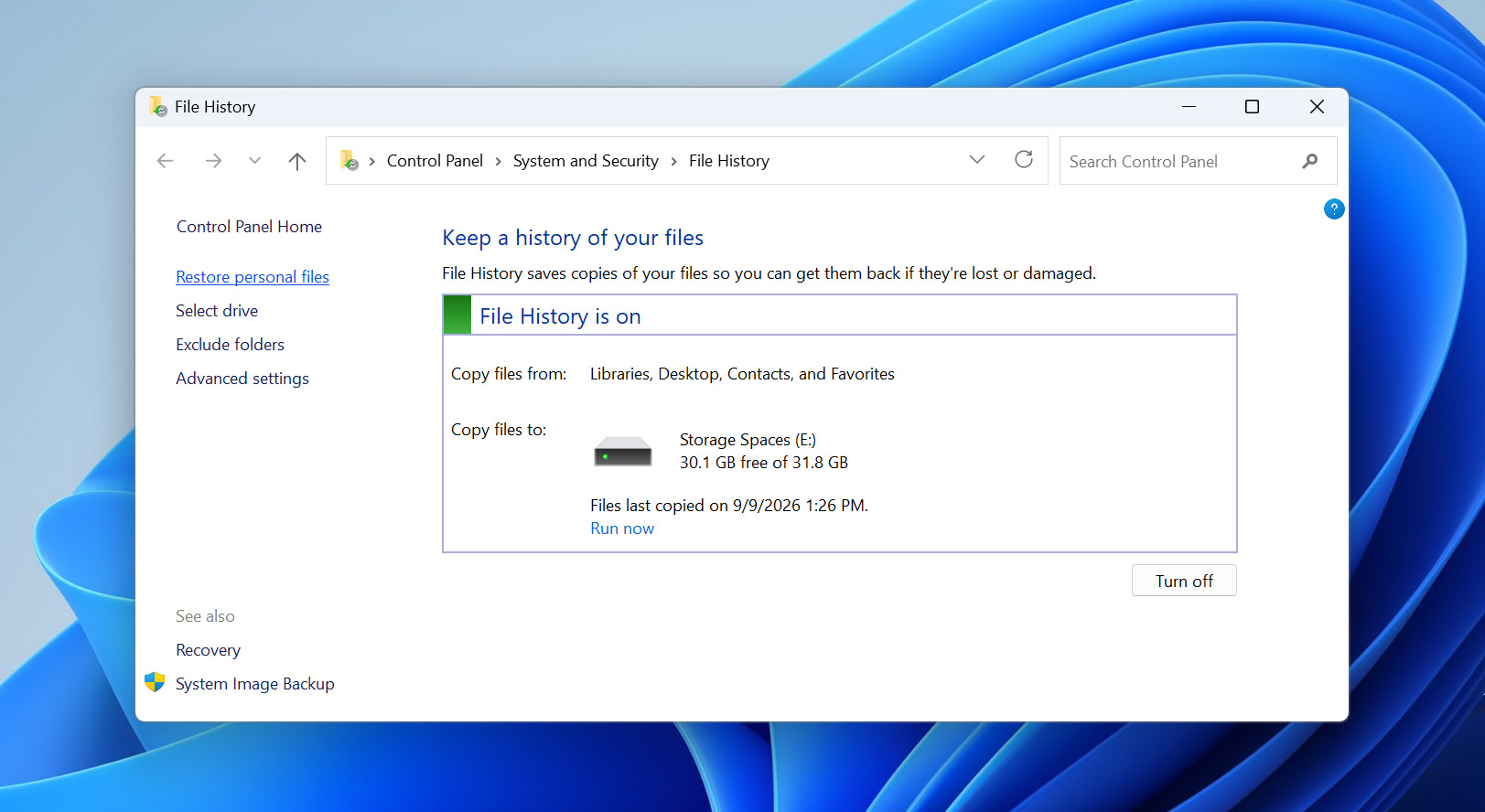
- Gennemse de tilgængelige sikkerhedskopier, indtil du finder mappen, der indeholdt dine billeder.
- Brug pilene til at skifte mellem backup-datoer og find den version, der blev oprettet, før billederne blev slettet.
- Vælg de billeder, du ønsker, og klik på Gendan-knappen.
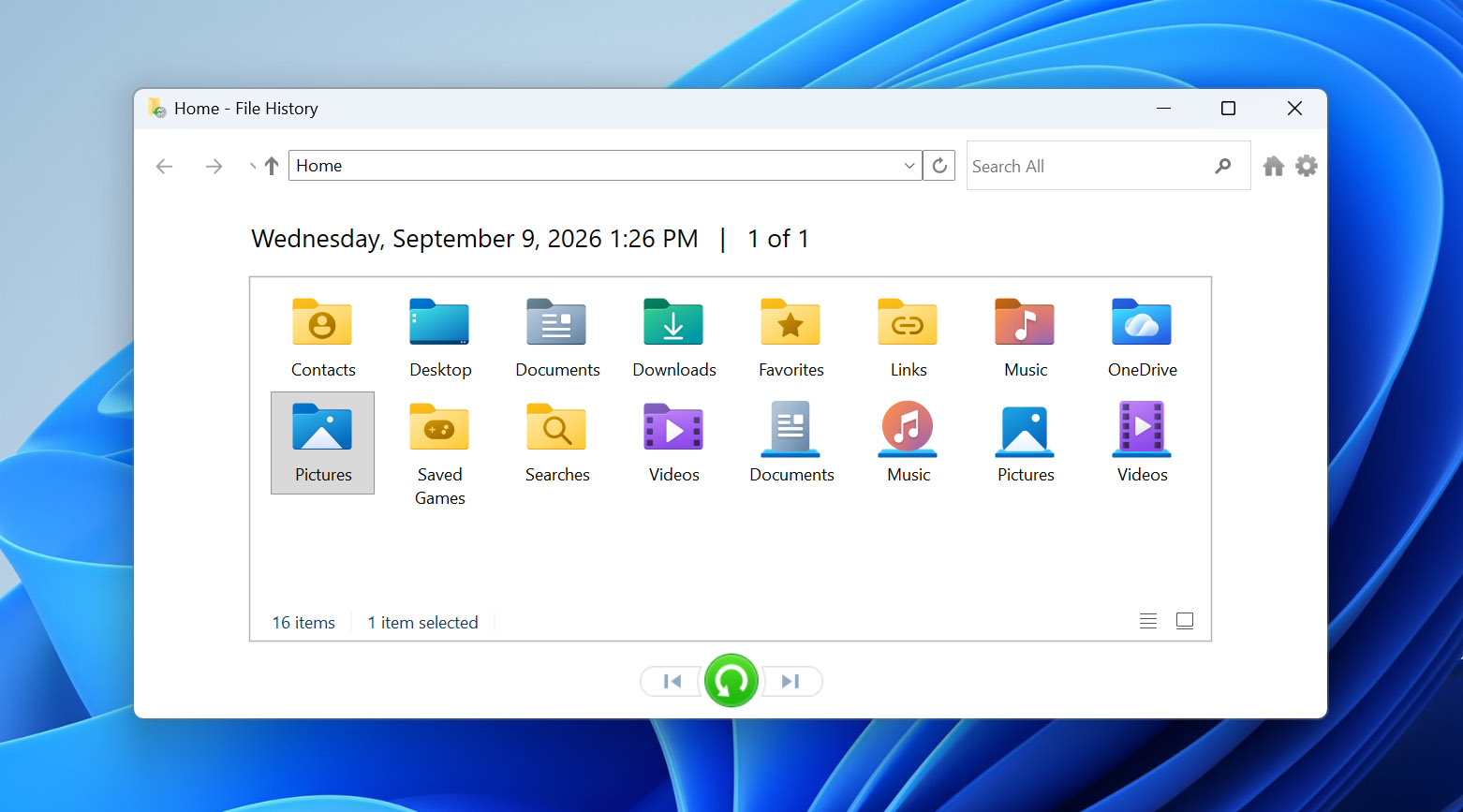
Filerne vil blive gendannet til deres oprindelige placering. Du kan også højreklikke på Gendan-knappen og vælge Gendan til, hvis du vil gemme dem et andet sted.
Tjek Time Machine på Mac
Hvis du havde Time Machine aktiveret, før billederne blev slettet, skal du kontrollere, om en ældre sikkerhedskopi indeholder dem.
- Åbn Finder og naviger til mappen, hvor billederne var gemt.
- Åbn Time Machine.
- Brug tidslinjen til at gå tilbage til en dato før billederne blev slettet.
- Find og vælg de billeder, du vil gendanne.
- Klik på Gendan.
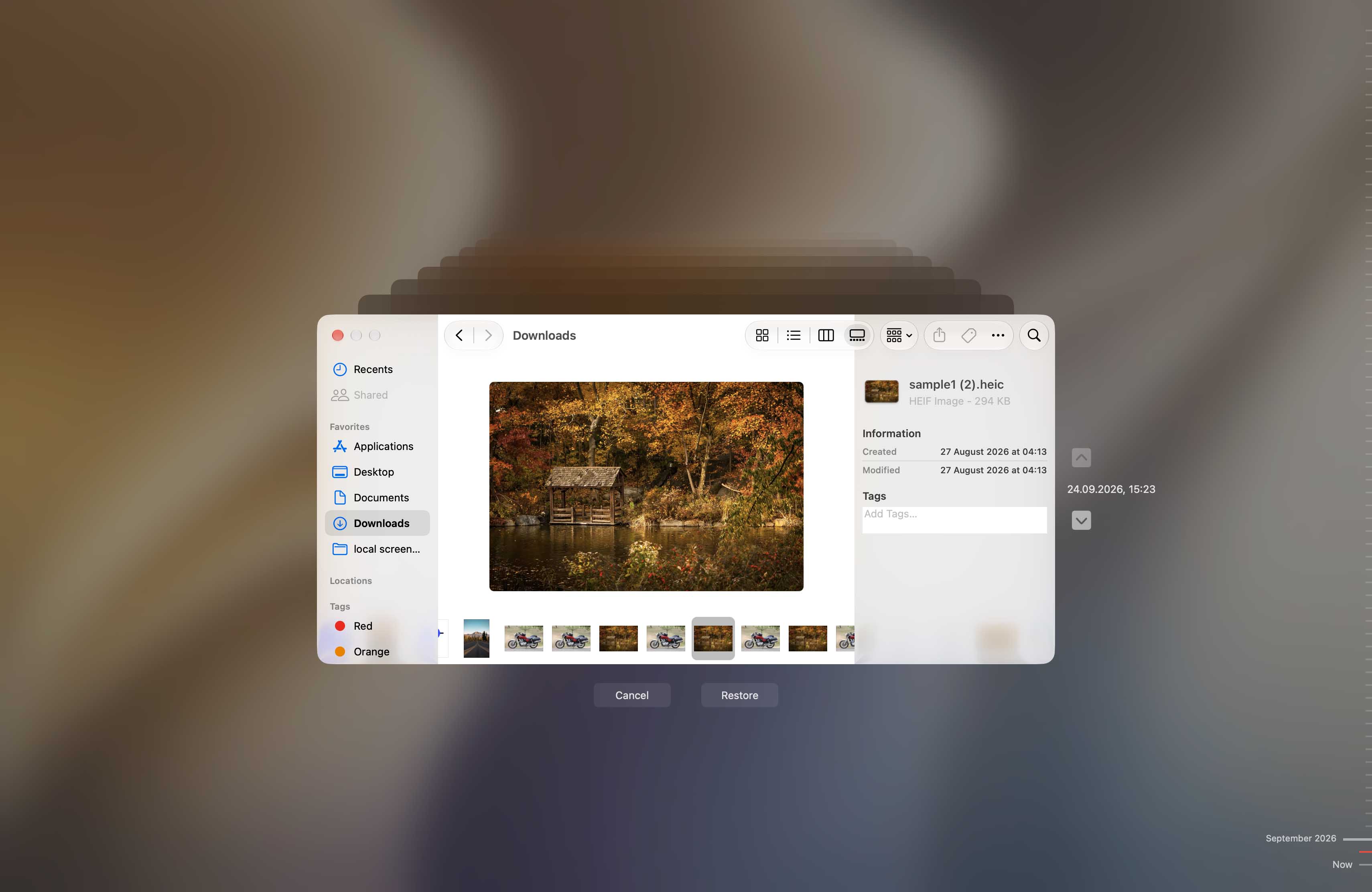
Time Machine vil kopiere de valgte fotos tilbage til deres oprindelige placering.
Metode 3: Brug datagendannelsessoftware
Hvis billederne ikke længere er i Papirkurven eller Trash, og du ikke har en backup, der indeholder dem, er datagendannelsessoftware en anden mulighed. Processen ligner den SD-kortgendannelsesmetode, vi beskrev ovenfor (scan drevet, gennemgå og forhåndsvis de billeder, som softwaren har fundet, vælg dem, du har brug for, og gendan dem til et andet fysisk drev).
Dog kan gendannelse fra en computers interne drev være mindre forudsigelig end gendannelse fra et SD-kort. Dette gælder især for SSD’er. Moderne operativsystemer kan sende TRIM-kommandoer for slettede data, hvorefter det gamle indhold måske ikke længere kan gendannes med recovery-software. På HDD’er kan slettede fotos forblive gendannelige, indtil deres plads bliver overskrevet af nye data.
Hvis de slettede fotos blev gemt på dit systemdrev, skal du undgå at installere gendannelsessoftware på det samme drev. Installation af det skaber nye data og kan overskrive nogle af de filer, du forsøger at gendanne.
Sådan gendanner du fotos slettet fra en iPhone/iPad
For flere gendannelsesmuligheder og en detaljeret forklaring af, hvordan datagendannelse fungerer på iPhone, se vores komplette guide på hvordan man gendanner slettede fotos på iPhone.
Hvis du har slettet billeder direkte fra din iPhone, kan du bruge forskellige enheder til at benytte en række metoder til datagendannelse. I afsnittene nedenfor vil vi demonstrere 3 iPhone-gendannelsesmetoder, som du selv kan prøve.
Metode 1: Tjek den nyligt slettede mappe i Fotos-appen
Når du sletter billeder fra Fotos-appen, bliver de flyttet til mappen Nyligt slettet også inden for Fotos-appen. Du kan se dine nyligt slettede billeder i 30 dage, hvorefter de bliver slettet permanent.
Sådan gendanner du slettede billeder fra mappen Nyligt slettet i Fotos-appen:
- Åbn Fotos-appen.
- Tryk på Nyligt slettet (du skal måske rulle lidt) og indtast dit Face ID, Touch ID eller pinkode, når du bliver bedt om det.
- Tryk på det foto, du vil gendanne, og tryk på Gendan. Du kan også trykke på knappen Vælg for at vælge flere fotos på én gang.
- Tryk på Gendan foto for at bekræfte handlingen. Du bør nu finde dine manglende fotos i deres originale albummer.
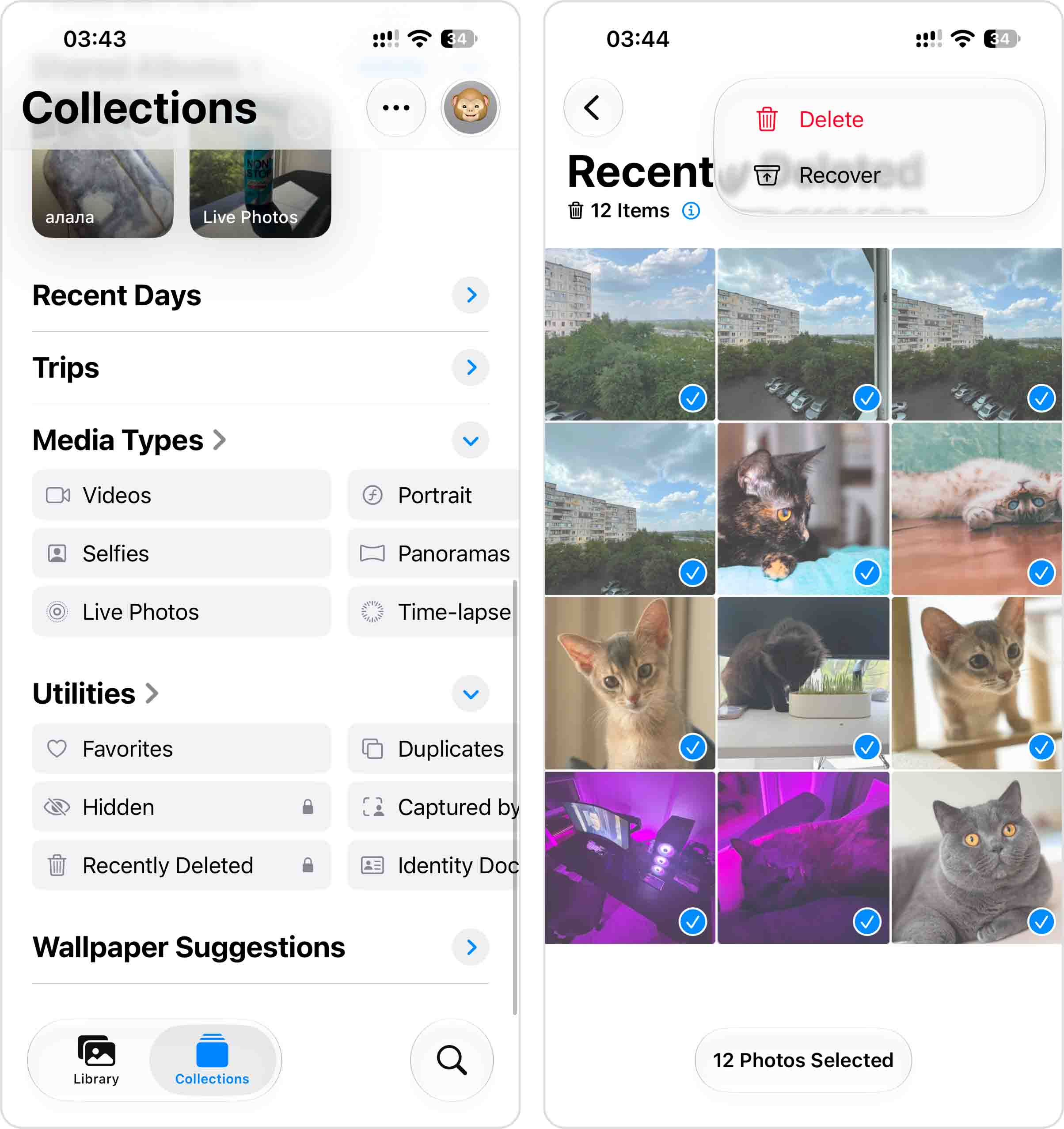
Husk, at Filer-appen har sin egen separate mappe for Nyligt slettede, så hvis de manglende billeder blev gemt eller slettet via Filer i stedet for Fotos, skal du også tjekke der.
Metode 2: Gendan billeder fra en iCloud-backup
Hvis iCloud Backup var aktiveret, før du permanent slettede billederne, kan en ældre backup indeholde kopier af dem. Denne metode virker kun, hvis du har en backup, der er oprettet, mens de manglende billeder stadig var på din iPhone. Du skal også slette iPhonen, før du kan gendanne en iCloud-backup, så tjek backupdatoen, før du fortsætter.
Hvis iCloud-fotos var aktiveret, blev dine fotos og videoer synkroniseret separat med iCloud og var ikke inkluderet i din iCloud-sikkerhedskopi.
Kontroller først, om du har en passende iCloud-backup:
- Åbn Indstillinger og tryk på dit navn.
- Gå til iCloud > iCloud Backup.
- Kontroller dato og klokkeslæt for den tilgængelige sikkerhedskopi. Du skal bruge en, der er oprettet, før billederne blev slettet.
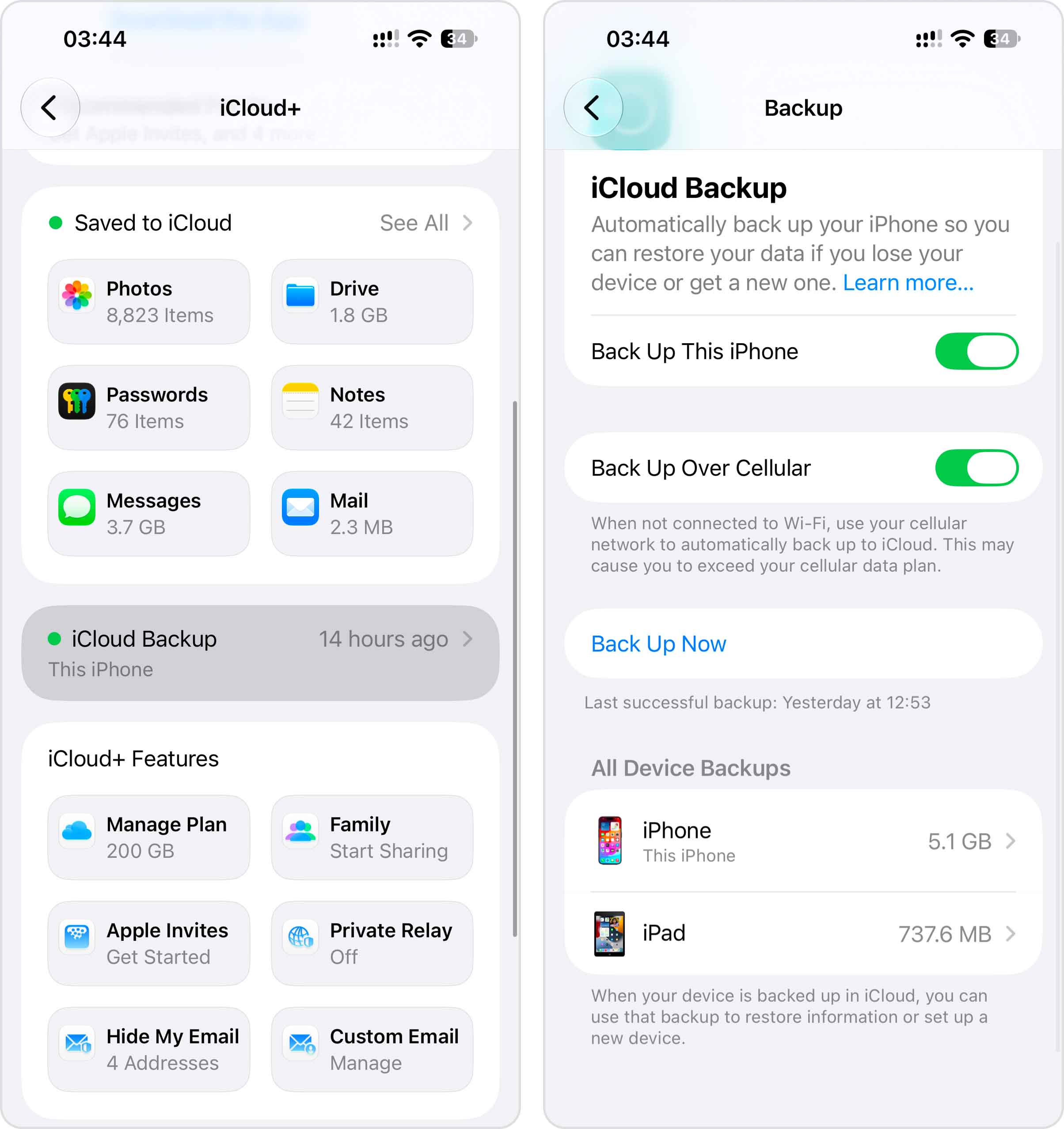
Hvis du har en passende sikkerhedskopi, kan du gendanne din iPhone fra den:
- Før du fortsætter, skal du gemme alle vigtige data på din iPhone, som ikke allerede er sikkerhedskopieret andre steder.
- Åbn Indstillinger > Generelt > Overfør eller nulstil iPhone.
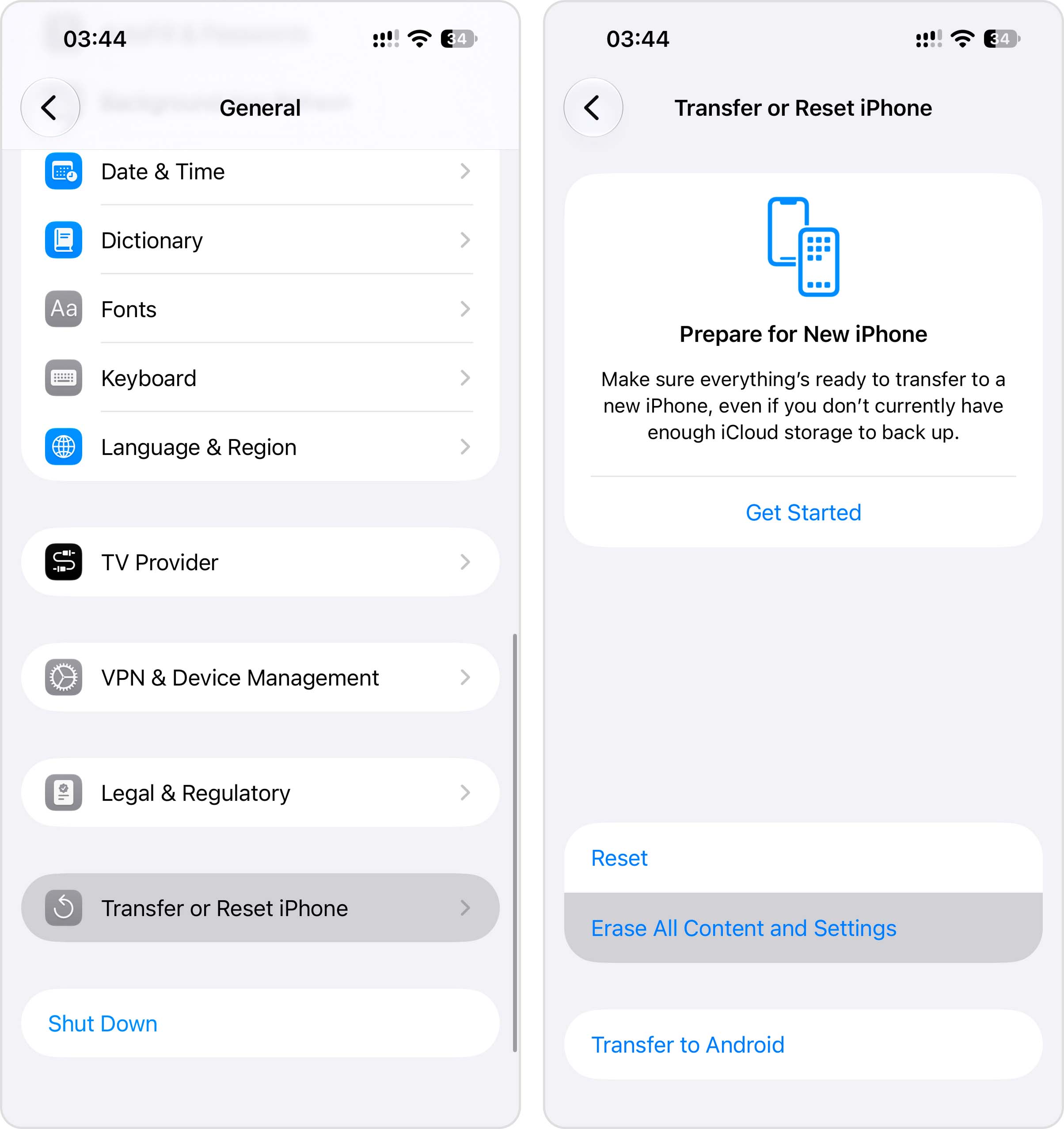
- Tryk på Slet alt indhold og alle indstillinger og følg instruktionerne.
- Når iPhone genstarter, skal du følge opsætningsprocessen, indtil du når skærmen Overfør dine apps og data.
- Vælg Fra iCloud-sikkerhedskopi og log ind på din Apple-konto.
- Vælg den sikkerhedskopi, der blev oprettet, før dine billeder blev slettet, og start gendannelsen.
Hold iPhone forbundet til Wi-Fi og strøm efter opsætning. Nogle data kan fortsætte med at blive gendannet i baggrunden, efter du har fået adgang til enheden igen.
Metode 3: Gendan backup med Finder
Hvis du tidligere har sikkerhedskopieret din iPhone til din Mac ved hjælp af Finder, kan den sikkerhedskopi indeholde de fotos, du senere slettede permanent. Sikkerhedskopien skal være oprettet, før billederne blev slettet.
Gendannelse af en Finder-backup erstatter de aktuelle data på din iPhone med dataene, der er gemt i den pågældende backup, så sørg for at gemme eventuelle vigtige nye filer, før du fortsætter.
- Tilslut din iPhone til din Mac og åbn Finder.
- Vælg din iPhone i venstre sidepanel og gå til fanen Generelt. Under afsnittet Sikkerhedskopier skal du klikke på Gendan sikkerhedskopi…
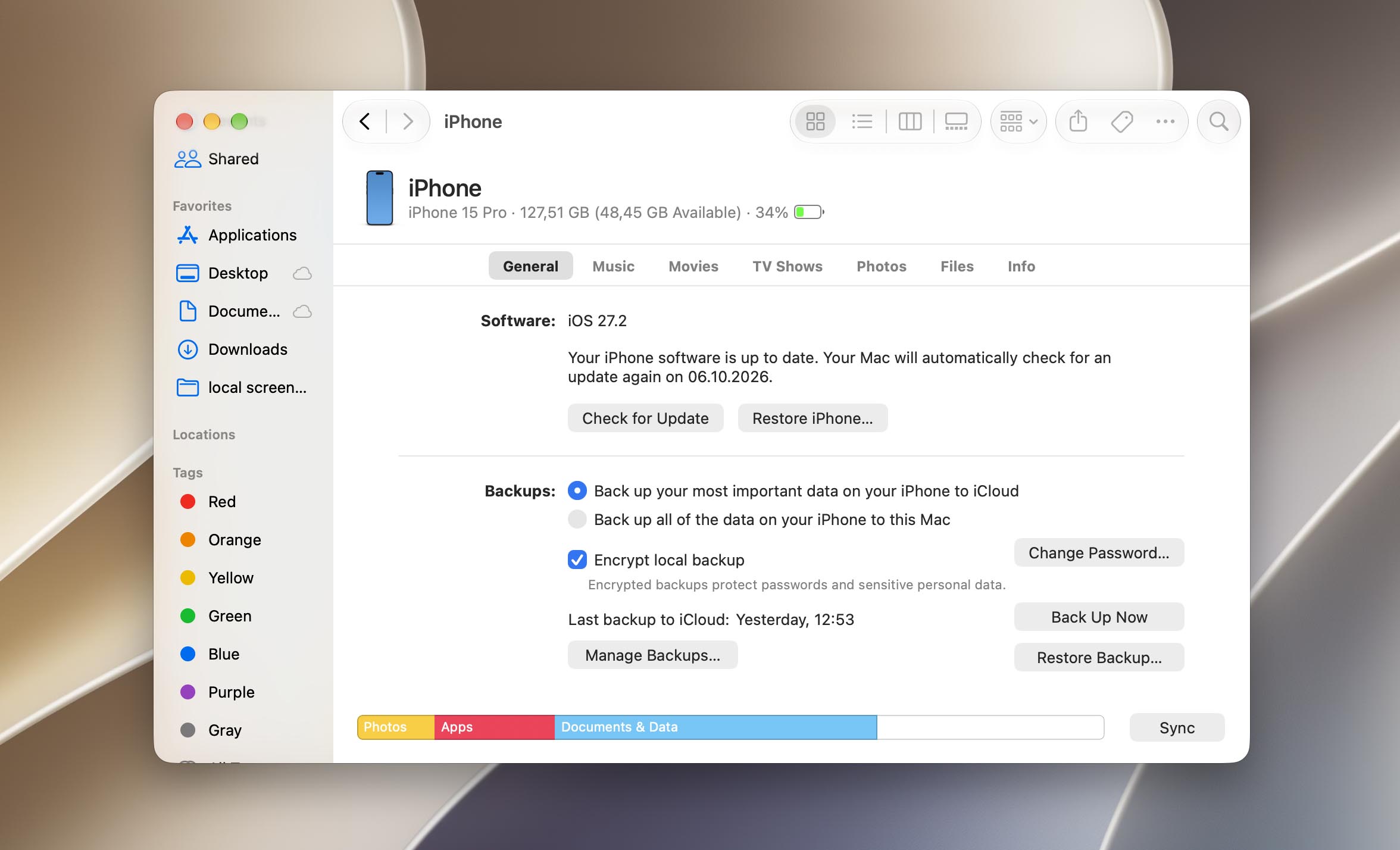
- Vælg den sikkerhedskopi, der indeholder dine fotos. Klik derefter på Gendan.
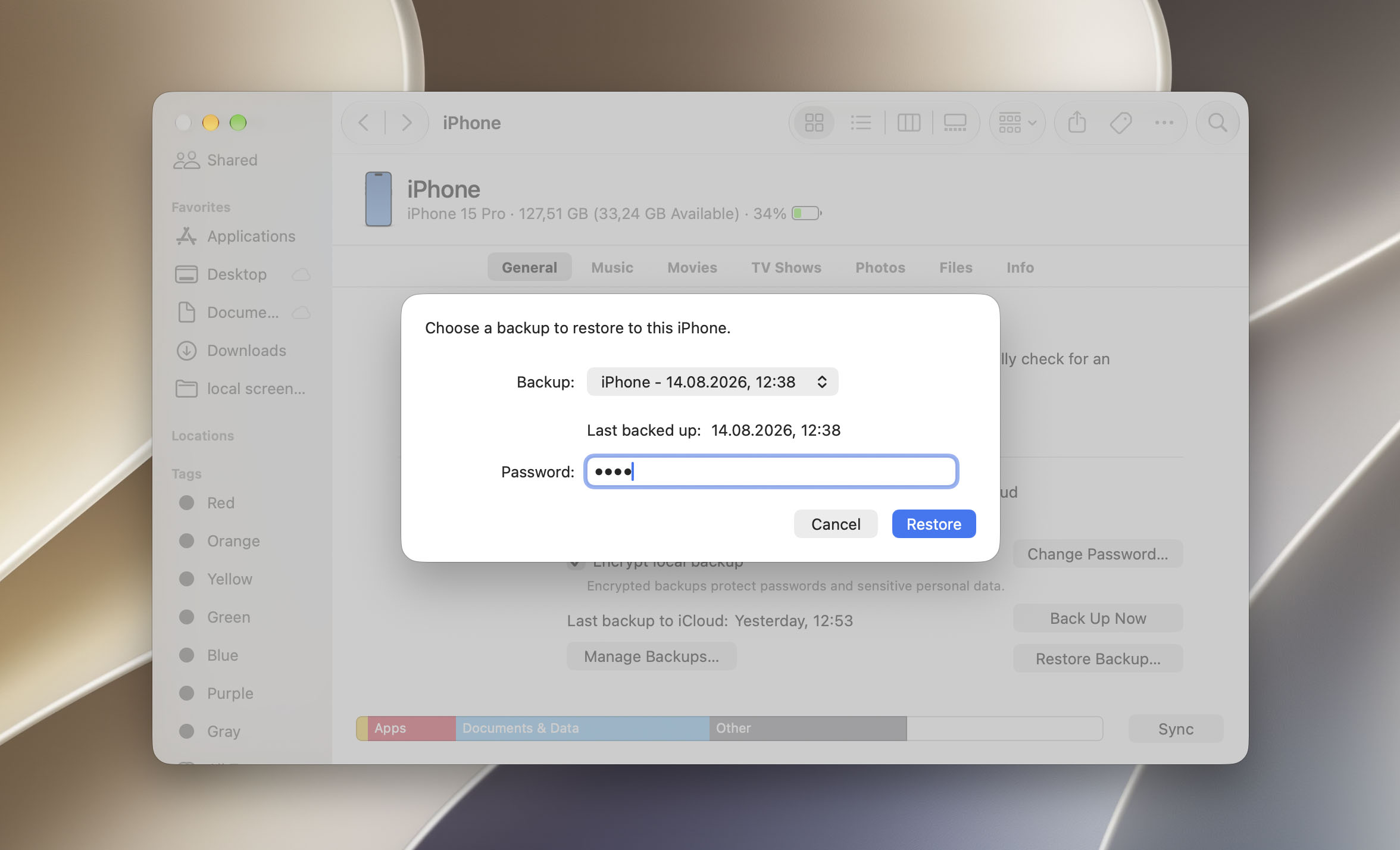
Afbryd ikke din iPhone fra din Mac, mens din iPhone bliver gendannet! Vent, indtil processen er fuldført, og se derefter, om dine fotos er blevet gendannet.
Hvad med iPhone-datagendannelsessoftware? I modsætning til et SD-kort eller en computerharddisk giver en iPhone ikke tredjepartssoftware direkte blok-niveau adgang til dens interne lager. Dette betyder, at gendannelsesværktøjer ikke kan scanne iPhonen for permanent slettede billeder på samme måde, som de kan scanne et SD-kort.
Dog kan nogle iPhone-datagendannelsesværktøjer analysere en lokal backup oprettet med Finder og udtrække individuelle filer fra den. Dette kan være nyttigt, hvis backupen indeholder de fotos, du har brug for, men du ikke ønsker at gendanne hele backupen og erstatte de nuværende data på din iPhone. For flere oplysninger om, hvordan disse værktøjer fungerer, og hvad de rent faktisk kan gendanne, se her.
Sådan får du slettede fotos tilbage på Android-telefon
Hvis de permanent slettede billeder blev gemt på SD-kortet i din Android-telefon, anbefaler vi, at du følger vores separate guide om hvordan man gendanner slettede fotos fra et Android SD-kort.
Afhængigt af hvordan du har opsat din Android-telefon, er der 3 forskellige metoder til at gendanne slettede fotos. I modsætning til iPhone-gendannelse foregår Android-gendannelse (for det meste) direkte på selve enheden. Vi guider dig gennem hver metode i afsnittene nedenfor.
Metode 1: Tjek Papirkurv i Galleri
Afhængigt af OS-versionen på din Android-smartphone, bør din Galleri-app have en Papirkurv eller en Nyligt Slettet-mappe, der gemmer slettede fotos i 30 dage. Herefter bliver billederne slettet permanent.
Hvis du har aktiveret Back up and Sync, forbliver dine filer i papirkurven i 60 dage i stedet for 30.
For at gendanne galleri-fotos fra papirkurven/mappen for nyligt slettede på Android:
- Åbn Galleri-appen. Tryk derefter på Albums og rul ned, og tryk på Senest slettet.
- Tryk på det foto, du ønsker at gendanne. Tryk derefter på Gendan.
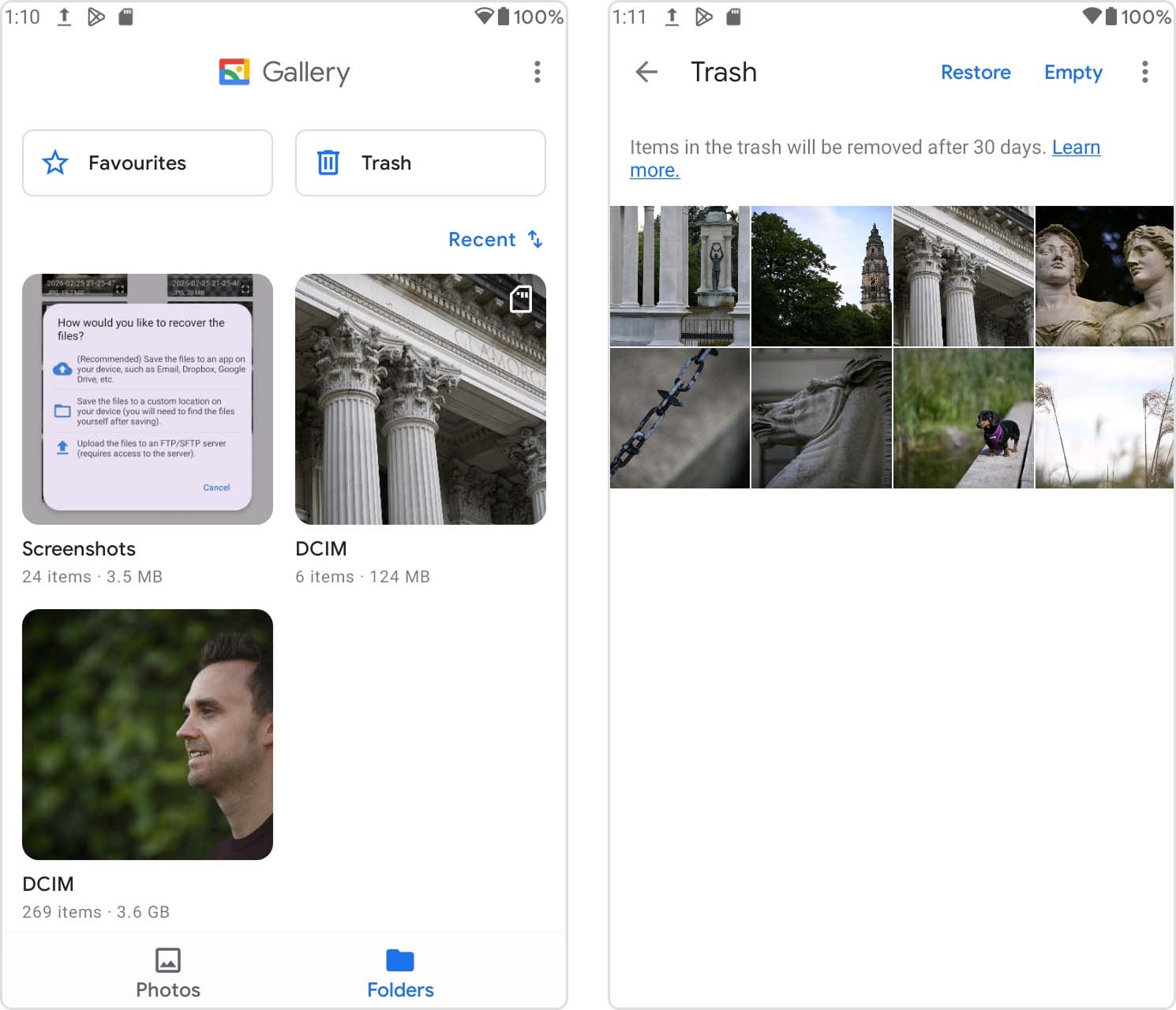
Din telefons Galleri kan se anderledes ud, men trinnene burde ikke afvige meget (og Papirkurven eller mappen Nyligt slettet findes altid i Galleri-appen).
Metode 2: Gendan fra Google Fotos
Har du sikkerhedskopieret dine billeder med Google Fotos? Hvis du har slettet dem fra dit Galleri (og fra Papirkurven på din Android-telefon), vil Google Fotos have flyttet dem til sin egen Papirkurv-mappe.
Du kan følge denne metode ved at bruge Google Fotos-appen på Android eller ved at få adgang til Google Fotos via en browser.
For at gendanne slettede fotos fra Google Fotos-papirkurven:
- Åbn Google Fotos-appen. Tryk derefter på Bibliotek > Papirkurv.
- Tryk på Vælg øverst til højre på skærmen. Tryk derefter på de billeder, du vil gendanne, og tryk på Gendan.
Du bør finde det gendannede foto i Galleri-appen eller Google Fotos i dets oprindelige album.
Bortset fra Google Fotos er der andre populære cloud-lagringstjenester, der ofte bruges på Android-enheder. Nogle eksempler er Samsung Cloud, OneDrive og Dropbox. Disse mobilapps beder normalt brugerne om at aktivere sikkerhedskopiering af kameraopload – med andre ord bliver hvert nyt foto, du tager, automatisk uploadet til skyen. Selv hvis du sletter disse fotos fra din lokale lagring, kan du blot downloade den kopi, der blev uploadet online.
Metode 3: Brug en Android Data Recovery-app
Hvis du har slettet dine billeder fra papirkurven på både din interne lagring og cloud-lagring, kan du ikke længere få adgang til dem på normal vis. Dog er deres data stadig på din enheds disk. Den eneste måde at få adgang til dem på er ved at bruge datagendannelsessoftware.
Android-smartphones har et bredere udvalg af værktøjer at vælge imellem på tværs af forskellige platforme. I denne artikels ånd giver vi dig vores bedste anbefalinger til Mac-, Android- og Windows-enheder.
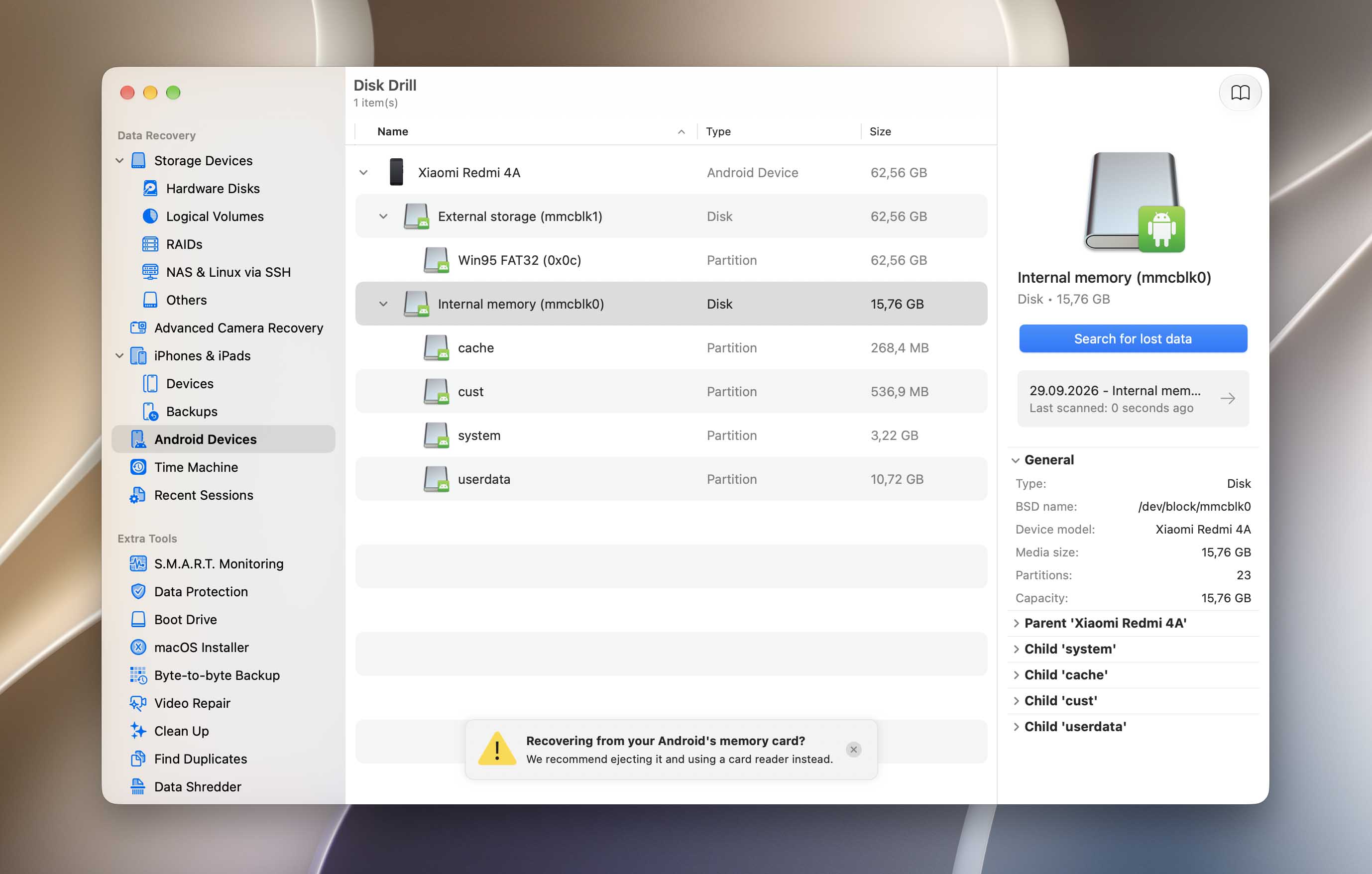
- Disk Drill (Mac) – Mac-versionen af Disk Drill understøtter iOS- og Android-gendannelse som en del af sit alt-i-en værktøj. Grundlæggende betaler du næsten det samme som for et specialiseret værktøj (kun til Android) for et fuldt pakke datagendannelsesprogram, som du kan bruge på alle dine enheder for evigt. Disk Drill er højt vurderet og ser også godt ud – men du skal roote din enhed for at det virker.
- DiskDigger (Android) – Hvis du ønsker datagendannelsessoftware, som du installerer direkte på din telefon, anbefaler vi DiskDigger. DiskDigger kan gendanne fotos og videoer fra din enheds interne hukommelse eller fra dit SD-kort. Selv dens gratis version og Grundlæggende Scanning gendannede en masse data. For at bruge Fuldt Scanning skal du roote din telefon.
- Dr. Fone (Windows/Mac) – Dr. Fone fra Wondershare er en datagendannelsessoftware kun til Android, men du kan opgradere din licens til også at understøtte iOS. Ud over generel datagendannelse kan den gendanne filer fra ødelagte fotos og udtrække data fra Android-sikkerhedskopier, der er uploadet til Google Drive. Når det gælder specialværktøjer, er det det bedste på alle områder.
For at scanne en Android-telefons interne lagerplads for slettede filer, kræver datagendannelsesapps typisk root-adgang. Rooting giver softwaren forhøjede systemtilladelser, som Android normalt begrænser, herunder dybere adgang til enhedens lagerplads. Uden root-adgang kan gendannelsesapps generelt ikke udføre den type lav-niveau scanning, der bruges til at søge efter permanent slettede fotos.
Afsluttende tanker
Chancerne for at gendanne permanent slettede fotos afhænger i høj grad af, hvor de blev gemt, og hvad der skete med lagerenheden efter sletningen. Fotos på et SD-kort eller HDD kan forblive gendannelige, så længe deres data ikke er blevet overskrevet, mens gendannelse fra SSD’er og den interne lagring på moderne smartphones kan være meget mere begrænset. Derfor er en af de vigtigste ting, du kan gøre efter at have mistet fotos, at stoppe med at bruge den berørte enhed eller lagermedie.
Ingen gendannelsesmetode virker i alle situationer, så sikkerhedskopier forbliver den sikreste beskyttelse mod permanent tab af fotos. Aktiver automatiske sikkerhedskopier eller synkronisering, hvor det er relevant, og opbevar ekstra kopier af vigtige fotos på en anden enhed eller lagertjeneste.
Hvis du har en mere kompliceret gendannelsessag eller ikke er sikker på, hvilken metode der passer til din situation, kan du også beskrive, hvad der skete på 7 Data Recovery-forum og få råd, der er specifikke for din sag.
FAQ:
- Brug datagendannelsessoftware som Disk Drill (Mac), DiskDigger (Android) og Dr. Fone (Windows)
- Download en kopi af de slettede fotos fra cloud-lagring eller backup
- Gendan en enhedskopi