
Pysyvästi poistetut valokuvat voidaan usein silti palauttaa, mutta oikea palautustapa riippuu siitä, missä ne oli tallennettu. SD-kortti tai kamera käsittelee poistettua dataa eri tavalla kuin tietokone tai älypuhelin, joten yksittäistä tapaa, joka toimisi kaikissa tapauksissa, ei ole olemassa.
Vaihtoehtosi riippuvat myös siitä, ovatko valokuvat yhä roskakorissa tai Äskettäin poistetut -kansiossa, tallennettiinko ne varmuuskopioon tai pilvitallennukseen, vai onko ne jo poistettu näistä paikoista. Tässä oppaassa käymme läpi, miten poistettuja valokuvia voi palauttaa SD-korteilta, kameroista, tietokoneilta, iPhoneista ja Android-puhelimista, ja esittelemme erilliset menetelmät kullekin laitetyypille.
Mitä tehdä ensin? Lopeta laitteen käyttö heti, kun huomaat kuviesi olevan pysyvästi poistettu. Jos ne olivat tallennettuna kameralle tai SD-kortille, älä ota uusia kuvia tai videoita, sillä uudet tiedostot voivat ylikirjoittaa poistetut tiedot. Jos kuvat olivat tallennettuna tietokoneelle, iPhoneen tai Android-puhelimeen, on parasta välttää laitteen käyttöä kokonaan. Myös taustaprosessit voivat kirjoittaa uutta dataa tallennustilaan ja mahdollisesti vaikuttaa palautuksen tuloksiin.
Mistä kuvasi poistettiin?
Paras tapa palauttaa pysyvästi poistetut valokuvat riippuu siitä, missä ne oli tallennettu. Käytä alla olevaa taulukkoa aloittaaksesi laitteellesi sopivilla menetelmillä.
| Mistä valokuvat poistettiin? | Mitä kokeilla ensin |
| SD-kortti | Tarkista Roskakori, jos kuvat poistettiin kortin ollessa liitettynä tietokoneeseen. Muussa tapauksessa skannaa SD-kortti tietojen palautusohjelmistolla. Katso SD-kortin palautusmenetelmät ✅ |
| Kamera | Poista muistikortti ja liitä se tietokoneeseen. Tarkista varmuuskopiot, ja skannaa sitten kortti tietojen palautusohjelmistolla. Katso kameran valokuvien palautusmenetelmät ✅ |
| Tietokone | Tarkista Roskakori, ja etsi sitten varmuuskopioistasi. Jos kuvat eivät löydy sieltä, skannaa asema tietojen palautusohjelmistolla. Katso tietokoneen valokuvien palautusmenetelmät ✅ |
| iPhone/iPad | Tarkista ensin Äskettäin poistetut -kansio, sitten iCloud ja laitteesi varmuuskopiot. Katso iPhonen ja iPadin palautusmenetelmät ✅ |
| Android | Tarkista Gallerian roskakori tai Äskettäin poistetut -kansio, sitten Google Kuvat ja muut varmuuskopiot. Jos kopiota ei löydy, kokeile Androidin tietojen palautussovellusta tai -ohjelmistoa. Katso Android-palautusmenetelmät ✅ |
Mitä pysyvästi poistetut valokuvat tarkoittavat? Valokuvat katsotaan yleensä pysyvästi poistetuksi, kun niitä ei enää löydy Roskakorista, Kierrätyksestä tai Äskettäin poistetut -kansiosta. Näiden sijaintien tarkistaminen vielä kerran ei kuitenkaan haittaa. On myös suositeltavaa tarkistaa varmuuskopiot tai pilvitallennustila ennen kuin siirrytään tietojen palautusohjelmistoon tai muihin palautusmenetelmiin.
Kuinka palauttaa poistetut valokuvat kameran SD-kortilta
Tässä osiossa käsitellään tärkeimmät SD-kamerakortin palautusmenetelmät. Yksityiskohtaisempaa ohjeistusta varten katso kattava oppaamme osoitteessa kuinka palauttaa poistetut valokuvat SD-kortilta.
SD-kortit ovat erityisen alttiita valokuvien vahingossa poistamiselle, koska niitä käytetään usein kuvien ottamiseen, poistamiseen ja tiedostojen siirtämiseen laitteiden välillä. Jos olet poistanut valokuvia kamerasi SD-kortilta, on olemassa useita tapoja yrittää palauttaa ne.
Menetelmä 1: Tarkista roskakori Macilla
Huomasitko, että kamerasi valokuvat katosivat yritettyäsi siirtää tiedostoja tietokoneellesi? Saatat olla vahingossa poistanut valokuvasi, kun SD-korttisi oli yhdistettynä. Onneksi poistetut tiedostot pysyvät yleensä järjestelmän Roskakori-kansiossa, kunnes käyttäjä tyhjentää sen manuaalisesti.
Voit palauttaa poistetut valokuvat roskakorista Macilla seuraavasti:
- Avaa Roskakori kansio telakasta.
- Napsauta valokuvan (tai monivalitse > napsauta hiiren oikealla, jos useampi) kohdalla hiiren oikealla ja valitse Palauta. Löydät valokuvasi alkuperäisestä kansiosta.
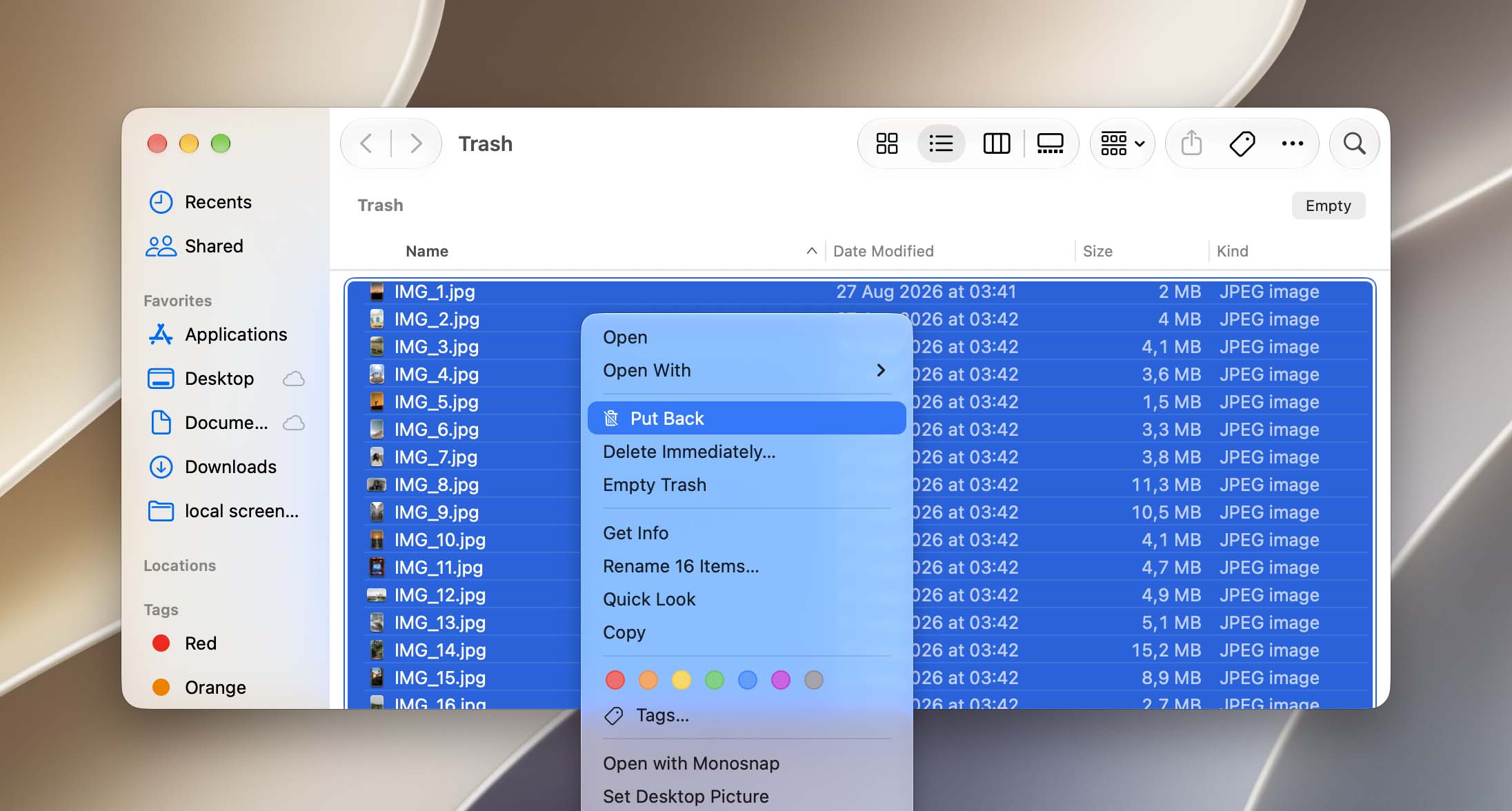
Windows käsittelee siirreltäviin tallennusvälineisiin poistettuja tiedostoja eri tavalla. File Explorerin kautta suoraan SD-kortilta poistetut valokuvat ohittavat yleensä Roskakorin, joten jos poistit ne tällä tavalla, siirry alla olevaan palautusohjelmistomenetelmään.
Menetelmä 2: Palauta poistetut valokuvat tietojen palautusohjelmistolla
Jos valokuvat poistettiin pysyvästi suoraan SD-kortilta, tietojen palautusohjelmisto on yleensä seuraava kokeiltava vaihtoehto. Se voi skannata kortin poistettujen tietojen varalta, joita ei enää ole tiedostojärjestelmän kautta saatavilla, ja palauttaa valokuvat, jos niiden tiedot ovat yhä kortilla eikä niitä ole ylikirjoitettu.
Monista saatavilla olevista SD-kortin tietojen palautustyökalut vaihtoehdoista suosikkimme on Disk Drill. Se tukee laajaa valikoimaa kuvamuotoja, mukaan lukien yleiset tiedostot, kuten JPG ja PNG, sekä kameroiden RAW-muodot, kuten CR2, GPR ja NEF. Skannaukset ovat suhteellisen nopeita, ja esikatseluominaisuuden avulla voit tarkistaa löydetyt valokuvat ennen palautusta. Voit lukea lisää sen ominaisuuksista ja testituloksistamme täydellinen Disk Drill -arvostelu.
Näytämme sinulle, kuinka palauttaa pysyvästi poistetut valokuvat SD-kortilta käyttäen Disk Drillia Macille. Jos käytät Windowsia, voit seurata samoja ohjeita (palautusprosessi on lähes identtinen molemmissa versioissa):
- Lataa ja asenna Disk Drill.
- Yhdistä SD-kortti Maciisi kortinlukijan tai sovittimen avulla. Käynnistä sitten Disk Drill (Finder > Ohjelmat).
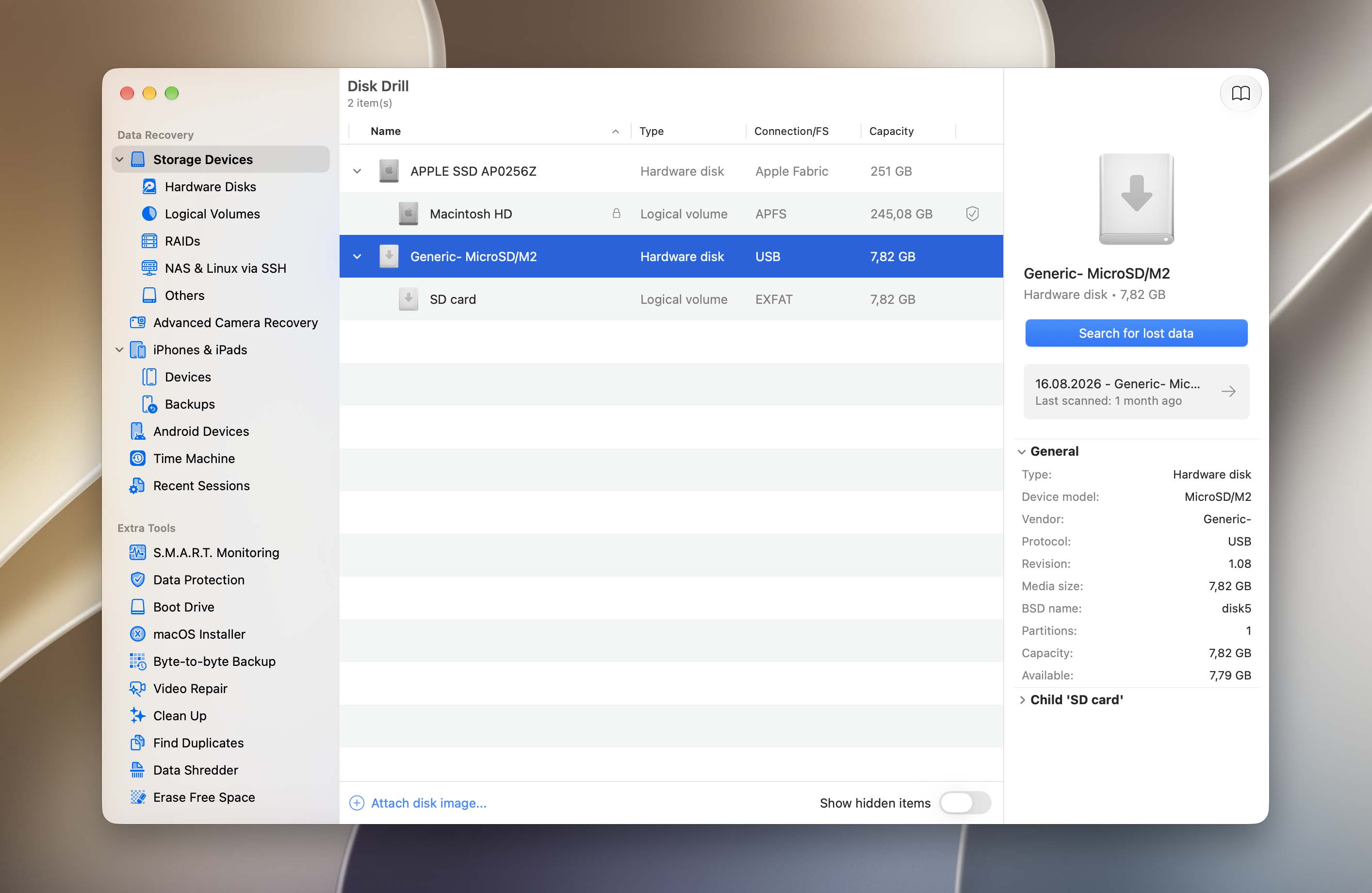
- Valitse SD-korttisi ja napsauta Etsi kadonneita tietoja. Jos käytät USB-kortinlukijaa, se saattaa näkyä nimellä ”Generic Storage Device.”
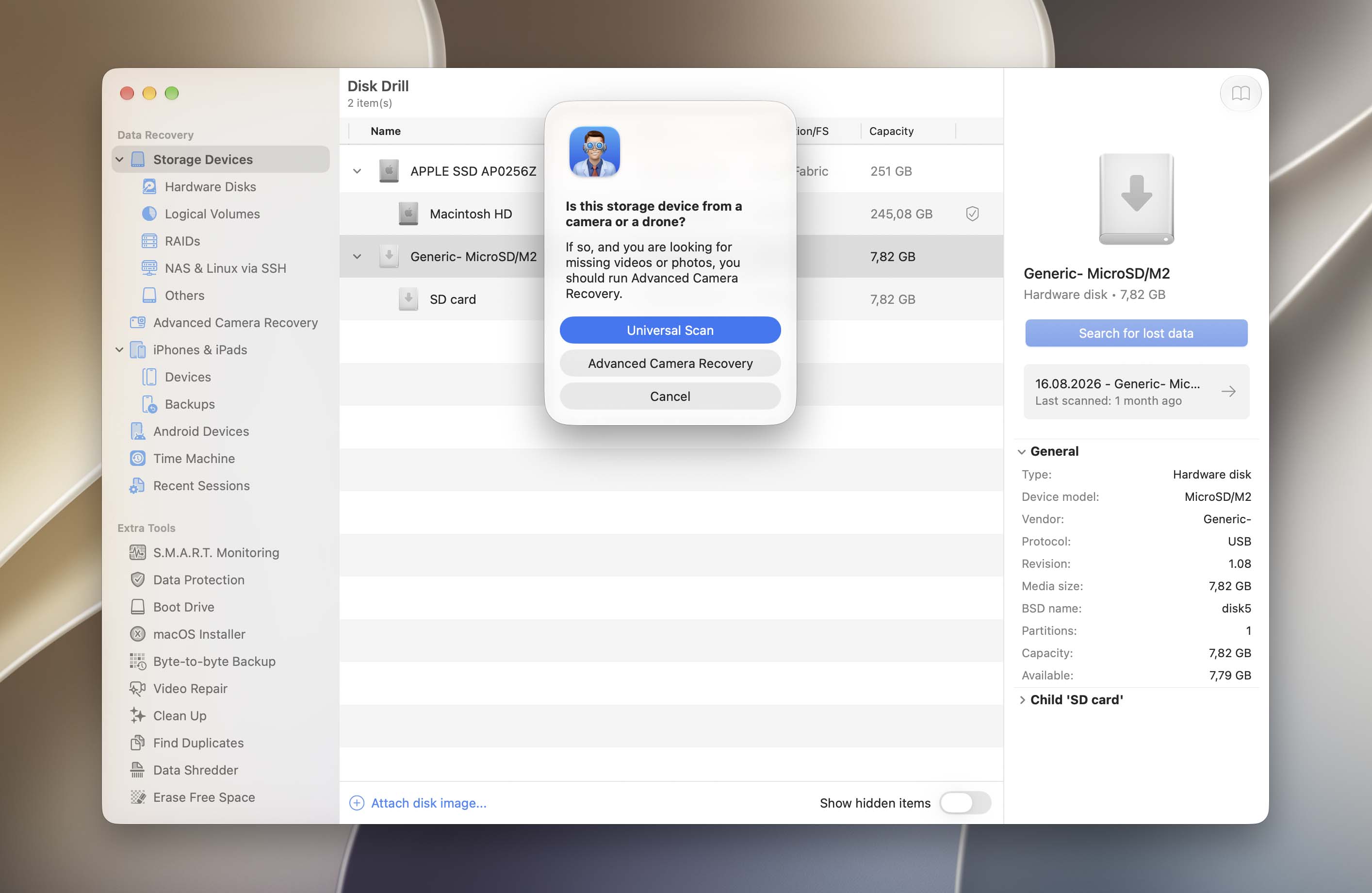
- Disk Drill pyytää sinua valitsemaan Universal Scan ja Advanced Camera Recovery -tilojen välillä. Jos tarvitset vain pysyvästi poistettujen valokuvien palautuksen, Universal Scan riittää. Jos haluat myös palauttaa pysyvästi poistettuja videoita kameran SD-kortilta, valitse Advanced Camera Recovery, joka on suunniteltu erityisesti pirstoutuneiden kameravideotiedostojen rekonstruointiin.
- Odota, että Disk Drill on skannannut muistikorttisi. Napsauta sitten Tarkastele löytyneitä kohteita.
- Valitse Kuvat vasemmasta sivupalkista ja suodata tiedot tiedostopäätteiden mukaan käyttämällä hakutyökalua ikkunan oikeassa yläkulmassa. Avaa sitten Poistetut tai kadonneet -välilehti ja etsi valokuvasi. Kun viet hiiren osoittimen niiden kohdalle, näkyviin tulee silmäpainike, jota painamalla näet kuvasi esikatselun.
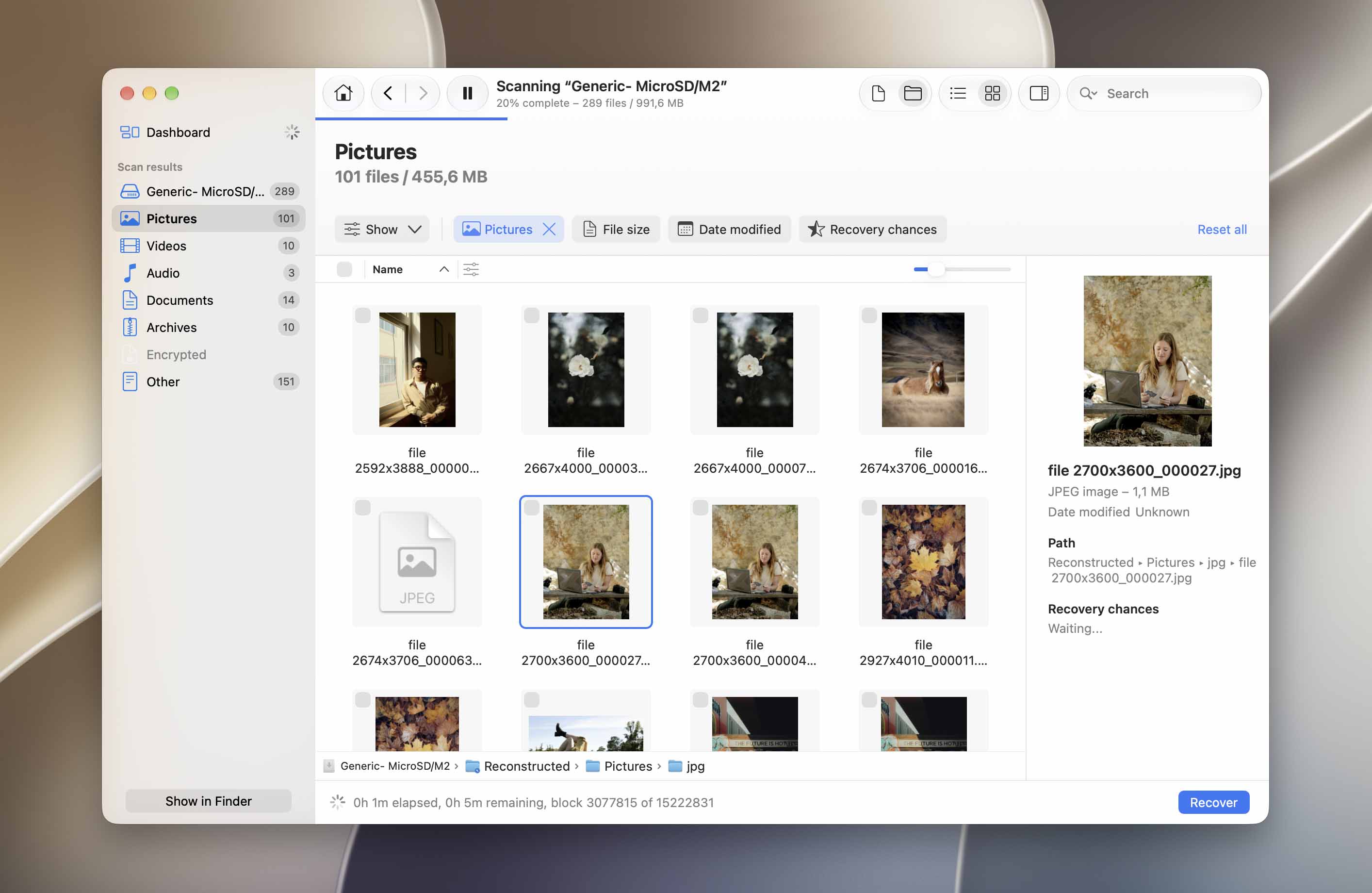
- Käytä vasemmanpuoleisimman sarakkeen ruutuja valitaksesi palautettavat valokuvat. Napsauta sitten Palauta.
- Valitse sijainti tietokoneellasi, johon Disk Drill tallentaa palautetut tiedostot. Napsauta sitten Seuraava.
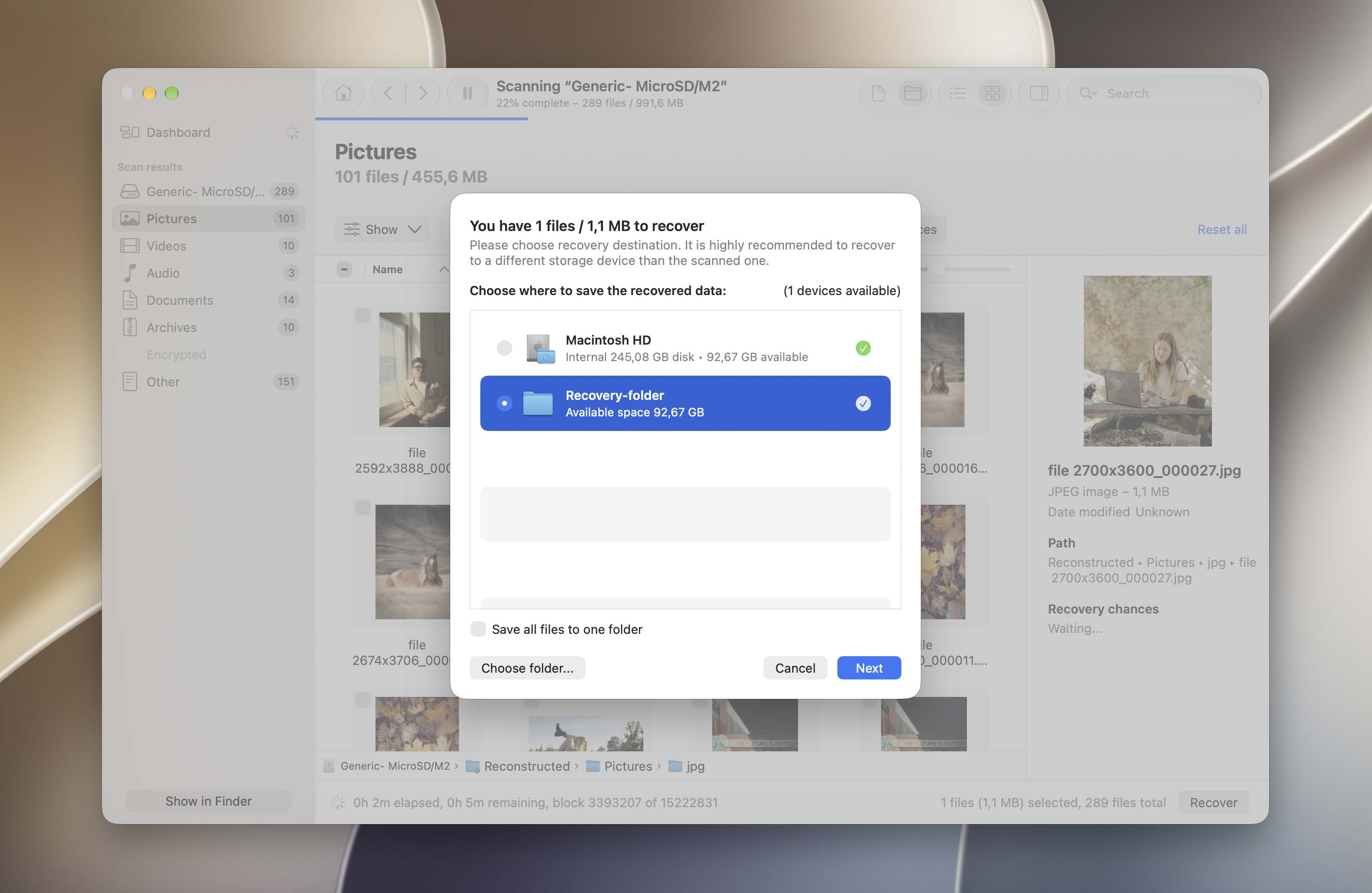
Macilla Disk Drill antaa sinun skannata SD-kortin ja esikatsella löydettyjä kuvia ilmaiseksi, joten voit tarkistaa, ovatko tarvitsemasi tiedostot palautettavissa ennen päivitystä. Ilmainen palautus ei kuitenkaan sisälly Mac-versioon. Jos käytät Windowsia, Disk Drill Basic mahdollistaa jopa 100 MB:n tietojen palauttamisen ilmaiseksi.
Menetelmä 3: Lähetä SD-korttisi tietojen palautuspalveluun
Jos uskot, että tietojen menetys johtui fyysisestä vauriosta, suosittelemme vahvasti lähettämään SD-korttisi ammattimaiseen tietojen palautuspalveluun. Poistettujen valokuvien palauttaminen itse vahingoittuneelta tallennuslaitteelta saattaa johtaa pysyvään tietojen menetykseen.
Ammattilaisen tietojenpalautuspalvelu koostuu asiantuntijoista, jotka on koulutettu purkamaan tallennuslaitteet fyysisesti ja suorittamaan kehittyneempiä tietojen palautusoperaatioita. Heillä on myös erityisiä työkaluja ja tiloja teknologian suojaamiseen.
Tässä on joitakin vinkkejä oikean palvelun valintaan:
- Puhdastila – Varmista, että liike käyttää Class 100 -puhdastilaa. Tämä suojaa tallennuslaitteita lisävaurioilta, joita hiukkaset ja roskat voivat aiheuttaa.
- Ei dataa, ei maksua – Jotkut liikkeet veloittavat vain, jos he saavat palautettua juuri etsimäsi tiedot.
- Maksuton puhelinarvio – Kokeneiden tietojenpalautusasiantuntijoiden tulisi pystyä antamaan suuntaa-antava arvio puhelimessa – tämä osoittaa myös luottamusta heidän hinnoitteluunsa.
- Hyvät arvostelut – Useimmilla suurilla tietojenpalveluyrityksillä on arvosteluita Googlessa ja sivustoilla kuten Trustpilot. Selvitä niin paljon kuin voit (älä epäröi soittaa heille), jotta osaat vertailla vaihtoehtoja oikein.
Jos poistetut valokuvat on jo ylikirjoitettu uudella datalla, edes ammattimainen tietojenpalautuslaboratorio ei pysty palauttamaan niitä. Palautus on mahdollista vain niin kauan kuin alkuperäinen valokuvadatat ovat edelleen SD-kortilla.
Kuinka palauttaa kamerasta poistetut valokuvat
Jos poistit valokuvat suoraan kamerastasi, kamerassa itsessään ei yleensä ole paljon muita palautusvaihtoehtoja. Useimmat digitaalikamerat tallentavat valokuvat ja videot irrotettavalle muistikortille sen sijaan, että säilyttäisivät palautettavia kopioita sisäisessä muistissa. Kun valokuvat on pysyvästi poistettu, poista SD-kortti kamerasta ja käytä tietojen palautusohjelmistoa kortin skannaamiseen, kuten yllä olevassa osiossa on kuvattu.
On vielä yksi paikka, joka kannattaa tarkistaa ennen palautusta: kaikki sovellukset tai pilvipalvelut, jotka on yhdistetty kameraasi. Jos olet aiemmin siirtänyt tai automaattisesti synkronoinut valokuvasi, kopioita saattaa olla yhä saatavilla siellä. Kamerasta riippuen tämä voi sisältää sovellukset, kuten Canon Camera Connect, Nikon Imaging Cloud/NX MobileAir, Sony Creators’ App tai FUJIFILM XApp. Tarkista myös sen puhelimen tai tietokoneen kuvakirjasto, johon normaalisti siirrät kamerasi valokuvia.
Jos käytät tiettyä kameramerkkiä, meillä on myös omistetut palautusoppaat, joissa on yksityiskohtaisemmat ohjeet:
Kuinka palauttaa pysyvästi poistetut valokuvat tietokoneella
Yksityiskohtaisemmat ohjeet löydät kattavista oppaistamme kohdista kuinka palauttaa pysyvästi poistetut tiedostot Windowsissa ja kuinka palauttaa pysyvästi poistetut tiedostot Macilla.
Pysyvästi poistetut valokuvat voidaan myös palauttaa tietokoneelta, vaikka mahdollisuudet ovat usein pienemmät kuin SD-kortilla. Tietokoneet kirjoittavat jatkuvasti uutta dataa asemilleen normaalissa käytössä, mikä voi vaikuttaa poistettuihin tiedostoihin, vaikka et tarkoituksella tallentaisi mitään. SSD-levyt tuovat mukaan toisen hankaluuden, koska TRIM voi tehdä poistetusta datasta palauttamattoman paljon nopeammin. Tämän vuoksi mitä vähemmän käytät tietokonetta kuvien poistamisen jälkeen, sitä parempi.
Menetelmä 1: Tarkista kierrätyskori tai roskakori
Ennen kuin pidät valokuvia pysyvästi poistettuina, tarkista järjestelmän poistetut tiedostot -kansio vielä kerran. Avaa Windowsissa Roskakori; avaa Macillä Roskakori. Jos valokuvat ovat siellä, valitse ne ja valitse Palauta Windowsissa tai Palauta takaisin Macillä palauttaaksesi ne alkuperäiseen sijaintiin.
Jos olet jo tyhjentänyt roskakorin tai roskaämpärin tai valokuvia ei löydy sieltä, siirry varmuuskopioihisi.
Menetelmä 2: Palauta valokuvat järjestelmän varmuuskopiosta
Varmuuskopio, joka on luotu ennen valokuvien poistamista, voi tarjota sinulle toisen kopion, vaikka alkuperäiset olisi pysyvästi poistettu tietokoneelta. Sekä Windowsilla että macOS:lla on sisäänrakennetut varmuuskopiointityökalut, joihin kannattaa tutustua.
Tarkista tiedostohistoria Windowsissa
Jos Tiedostohistoria oli käytössä ennen valokuvien poistamista, se saattaa sisältää vanhemman kopion kansiosta, jossa ne olivat tallennettuina.
- Avaa Käynnistä-valikko, etsi Ohjauspaneeli ja avaa se.
- Siirry kohtaan Järjestelmä ja suojaus > Tiedostohistoria.
- Napsauta Palauta henkilökohtaiset tiedostot.
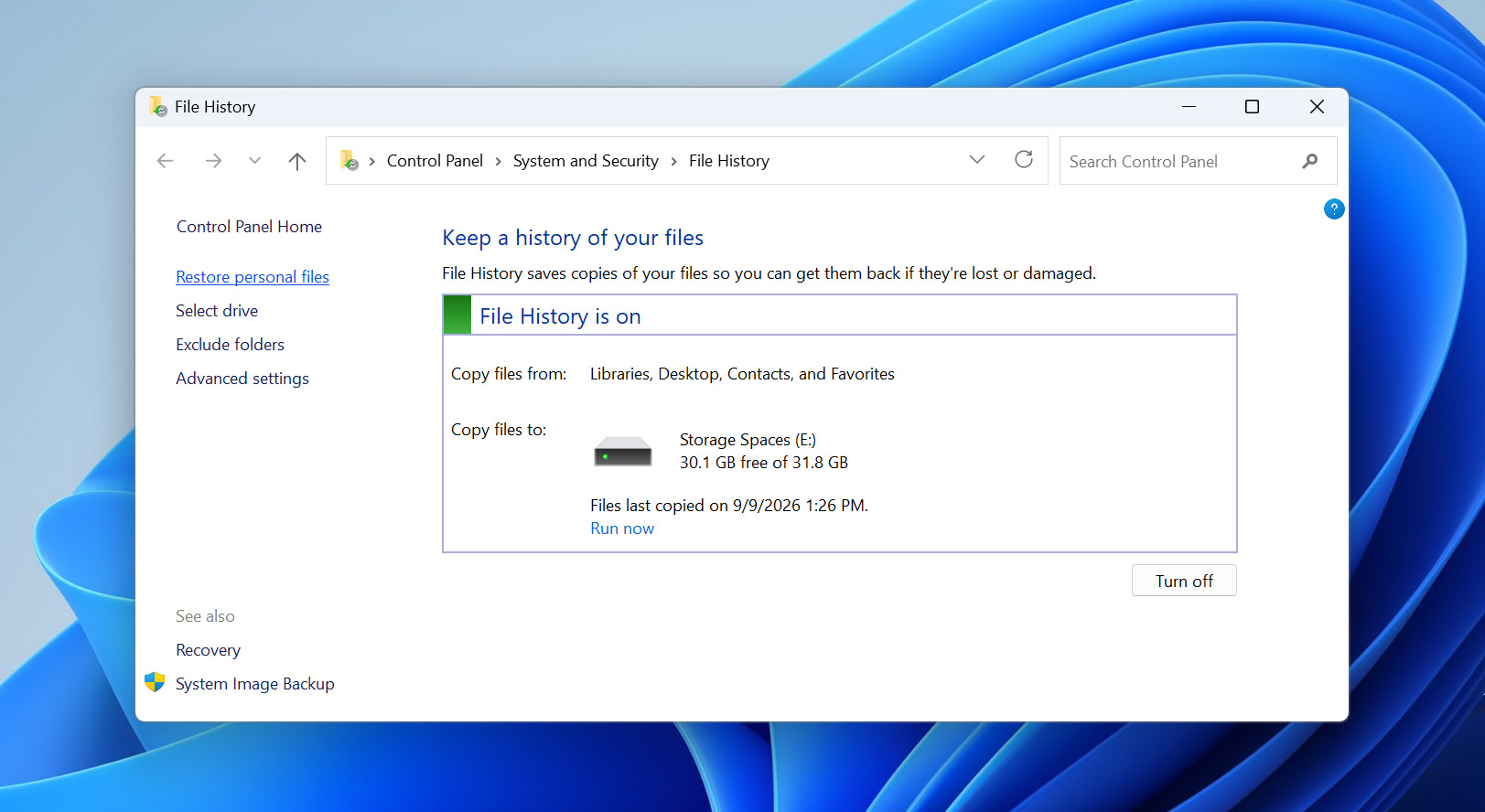
- Selaa saatavilla olevia varmuuskopioita, kunnes löydät kansion, jossa kuvasi olivat.
- Käytä nuolia siirtyäksesi varmuuskopiointipäivien välillä ja löydä versio, joka on luotu ennen kuvien poistamista.
- Valitse haluamasi kuvat ja napsauta Palauta-painiketta.
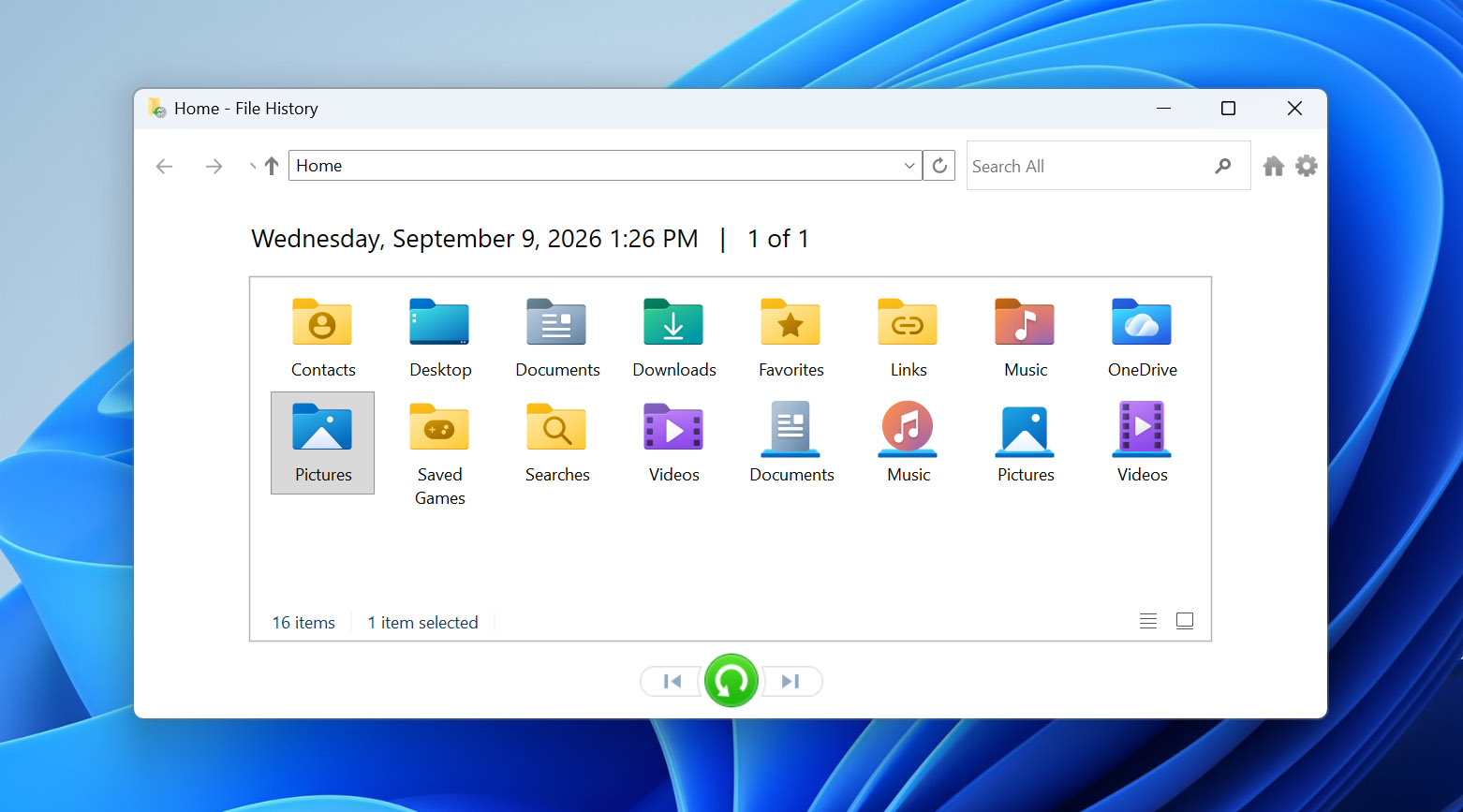
Tiedostot palautetaan alkuperäiseen sijaintiinsa. Voit myös napsauttaa Palauta-painiketta hiiren oikealla painikkeella ja valita Palauta kohteeseen, jos haluat tallentaa ne toiseen paikkaan.
Tarkista Time Machine Macilla
Jos olit ottanut Time Machinen käyttöön ennen kuvien poistamista, tarkista sisältääkö vanhempi varmuuskopio ne.
- Avaa Finder ja siirry kansioon, jossa valokuvat olivat tallennettuna.
- Avaa Time Machine.
- Käytä aikajanaa palataksesi ajankohtaan ennen kuin valokuvat poistettiin.
- Etsi ja valitse palautettavat valokuvat.
- Napsauta Palauta.
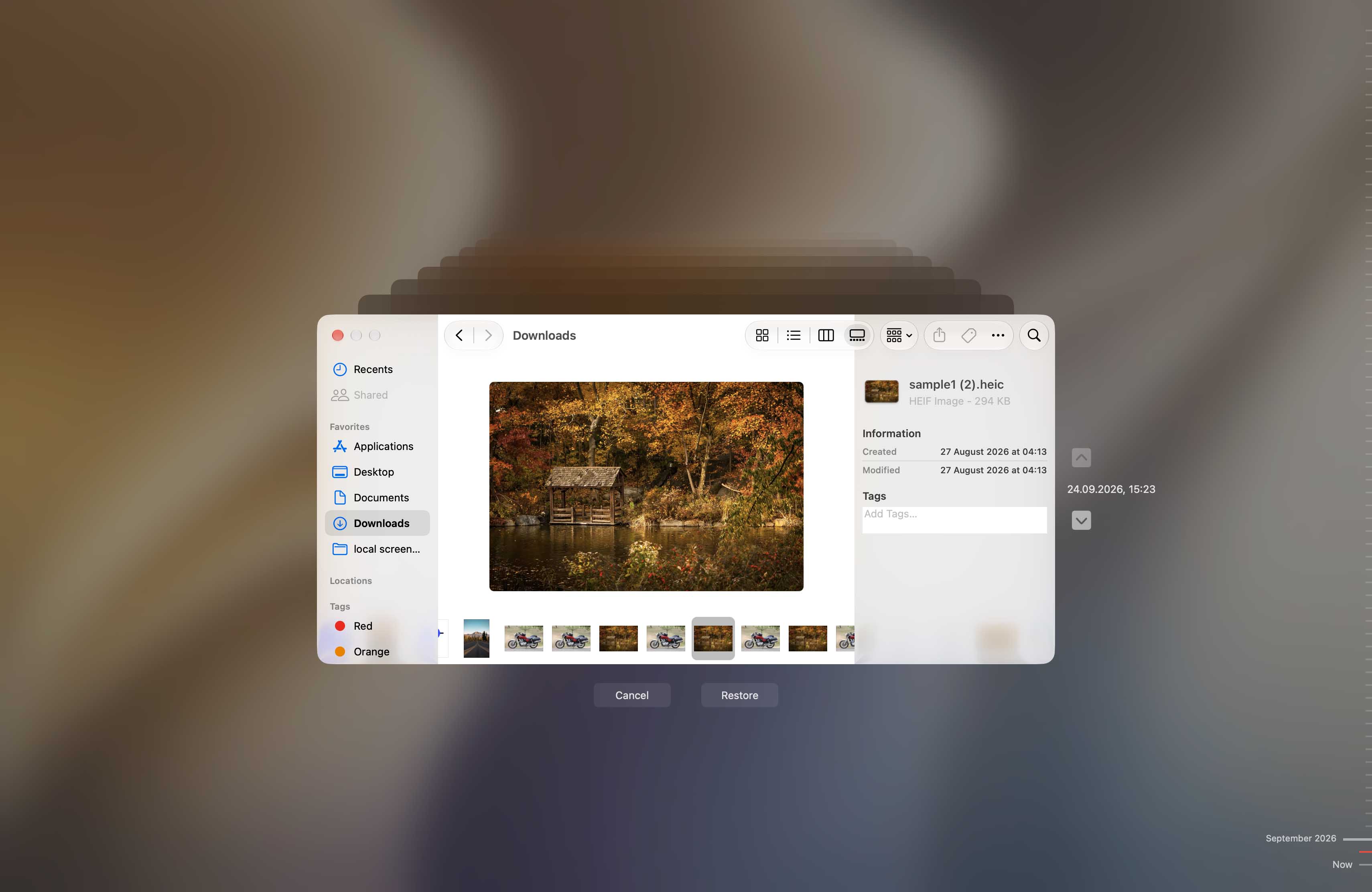
Time Machine kopioi valitut valokuvat takaisin alkuperäiseen sijaintiinsa.
Menetelmä 3: Käytä tietojen palautusohjelmistoa
Jos kuvat eivät enää ole Kierrätyksessä tai Roskakorissa eikä sinulla ole varmuuskopiota, joka sisältäisi ne, tiedonpalautusohjelmisto on toinen vaihtoehto. Prosessi on samanlainen kuin yllä kuvattu SD-kortin palautusmenetelmä (skannaa asema, tarkastele ja esikatsele ohjelmiston löytämiä kuvia, valitse tarvitsemasi ja palauta ne eri fyysiselle asemalle).
Kuitenkin palautus tietokoneen sisäiseltä levyltä voi olla vähemmän ennustettavaa kuin palautus SD-kortilta. Tämä pätee erityisesti SSD-levyihin. Nykyaikaiset käyttöjärjestelmät voivat lähettää poisto TRIM-komentoja, minkä jälkeen vanha sisältö ei välttämättä enää palaudu palautusohjelmistoon. HDD-levyillä poistetut valokuvat voivat säilyä palautettavina, kunnes niiden tila ylikirjoitetaan uudella datalla.
Jos poistetut valokuvat olivat tallennettu järjestelmäasemallesi, vältä palautusohjelmiston asentamista samalle asemalle. Asentaminen luo uutta dataa ja voi ylikirjoittaa joitain tiedostoja, joita yrität palauttaa.
Kuinka palauttaa poistetut valokuvat iPhonelta/iPadilta
Lisätietoa palautusvaihtoehdoista ja yksityiskohtaisen selityksen siitä, miten tietojen palautus toimii iPhonella, löydät täydellisestä oppaastamme kohdassa kuinka palauttaa poistetut valokuvat iPhonella.
Jos poistit valokuvat suoraan iPhonestasi, voit käyttää erilaisia laitteita hyödyntääksesi erilaisia tietojen palautusmenetelmiä. Alla olevissa osioissa esittelemme 3 iPhonen palautusmenetelmää, joita voit kokeilla itse.
Menetelmä 1: Tarkista äskettäin poistetut -kansio Kuvat-sovelluksessa
Kun poistat valokuvia Kuvat-sovelluksesta, ne siirretään Viimeksi poistetut -kansioon myös Kuvat-sovelluksen sisällä. Voit tarkistaa viimeksi poistetut valokuvat 30 päivän ajan, minkä jälkeen ne poistetaan pysyvästi.
Kuinka palauttaa poistetut valokuvat Äskettäin poistetut -kansiosta Kuvat-sovelluksessa:
- Avaa Kuvat-sovellus.
- Napauta Äskettäin poistetut (saatat joutua selaamaan hieman) ja syötä Face ID, Touch ID tai PIN pyydettäessä.
- Napauta palautettavaa kuvaa ja napauta Palauta. Voit myös napauttaa Valitse-painiketta valitaksesi useita kuvia kerralla.
- Napauta Palauta kuva vahvistaaksesi toiminnon. Löydät puuttuvat kuvasi alkuperäisistä albumeistaan.
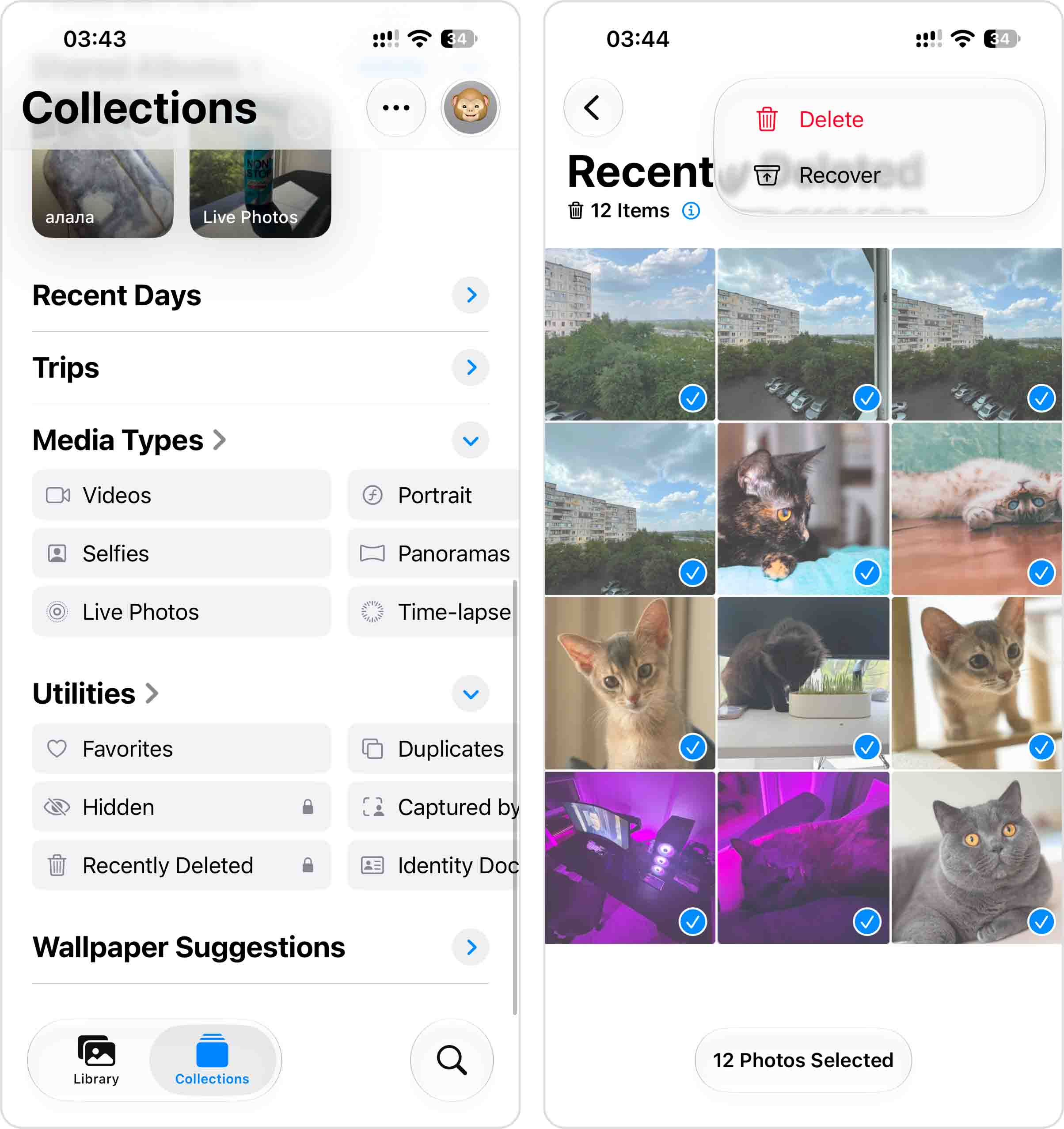
Pidä mielessä, että Tiedostot-sovelluksella on oma äskettäin poistetut -kansio, joten jos kadonneet valokuvat tallennettiin tai poistettiin Tiedostot-sovelluksen kautta valokuvien sijaan, tarkista myös sieltä.
Menetelmä 2: Palauta valokuvat iCloud-varmuuskopiosta
Jos iCloud-varmuuskopiointi oli käytössä ennen kuin poistit valokuvat pysyvästi, vanhemmassa varmuuskopiossa saattaa olla niiden kopioita. Tämä menetelmä toimii vain, jos sinulla on varmuuskopio, joka on luotu silloin kun puuttuvat valokuvat olivat vielä iPhonessasi. Sinun täytyy myös tyhjentää iPhone ennen kuin voit palauttaa iCloud-varmuuskopion, joten tarkista varmuuskopion päivämäärä ennen jatkamista.
Jos iCloud Photos oli käytössä, valokuvasi ja videosi synkronoitiin erikseen iCloudin kanssa, eikä niitä sisällytetty iCloud-varmuuskopioon.
Tarkista ensin, onko sinulla sopiva iCloud-varmuuskopio:
- Avaa Asetukset ja napauta nimeäsi.
- Siirry kohtaan iCloud > iCloud-varmuuskopio.
- Tarkista käytettävissä olevan varmuuskopion päivämäärä ja kellonaika. Tarvitset varmuuskopion, joka on luotu ennen valokuvien poistamista.
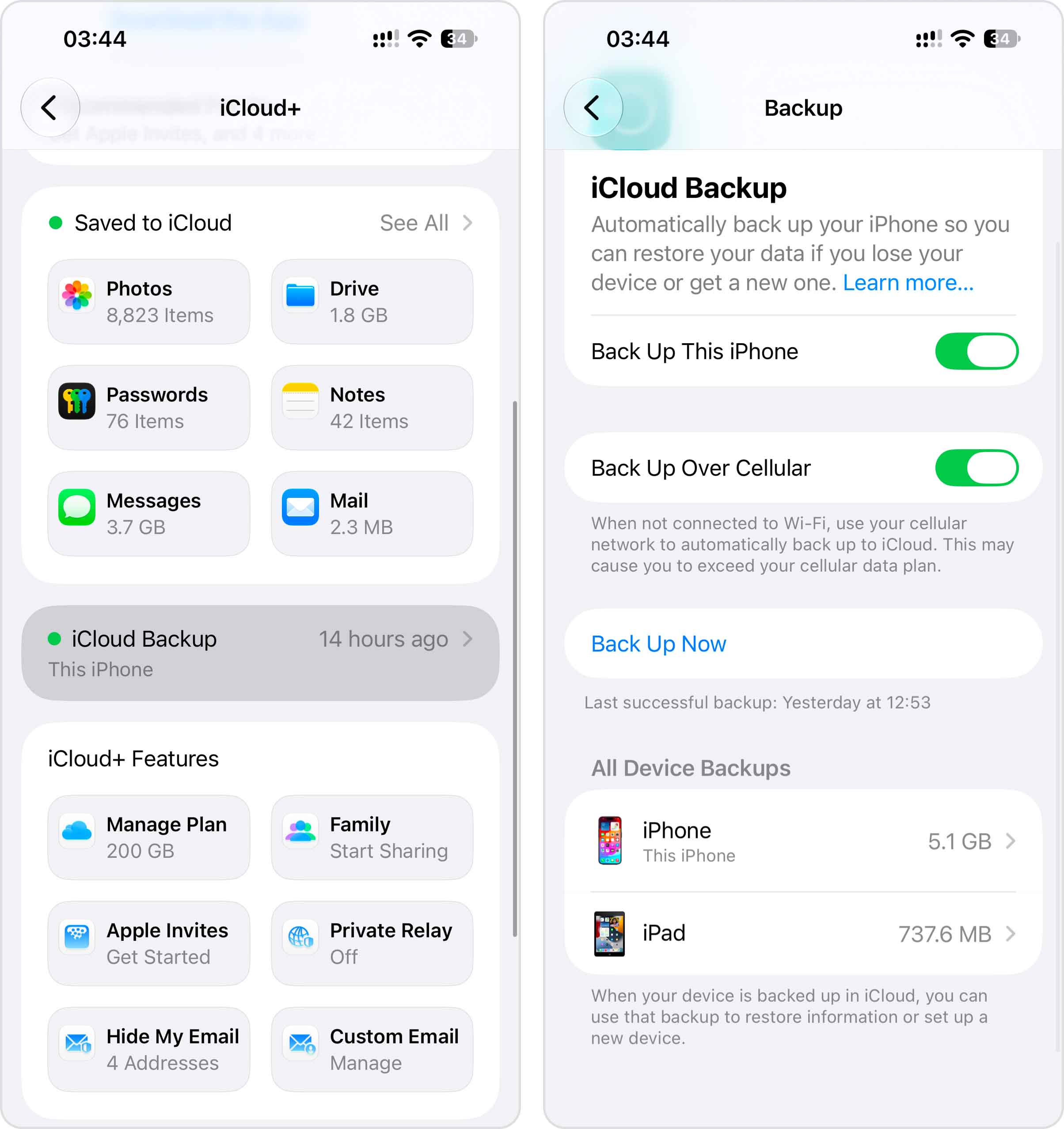
Jos sinulla on sopiva varmuuskopio, voit palauttaa iPhonesi siitä:
- Ennen jatkamista, tallenna kaikki tärkeät tiedot iPhonellasi, joita ei ole jo varmuuskopioitu muualle.
- Avaa Asetukset > Yleiset > Siirrä tai nollaa iPhone.
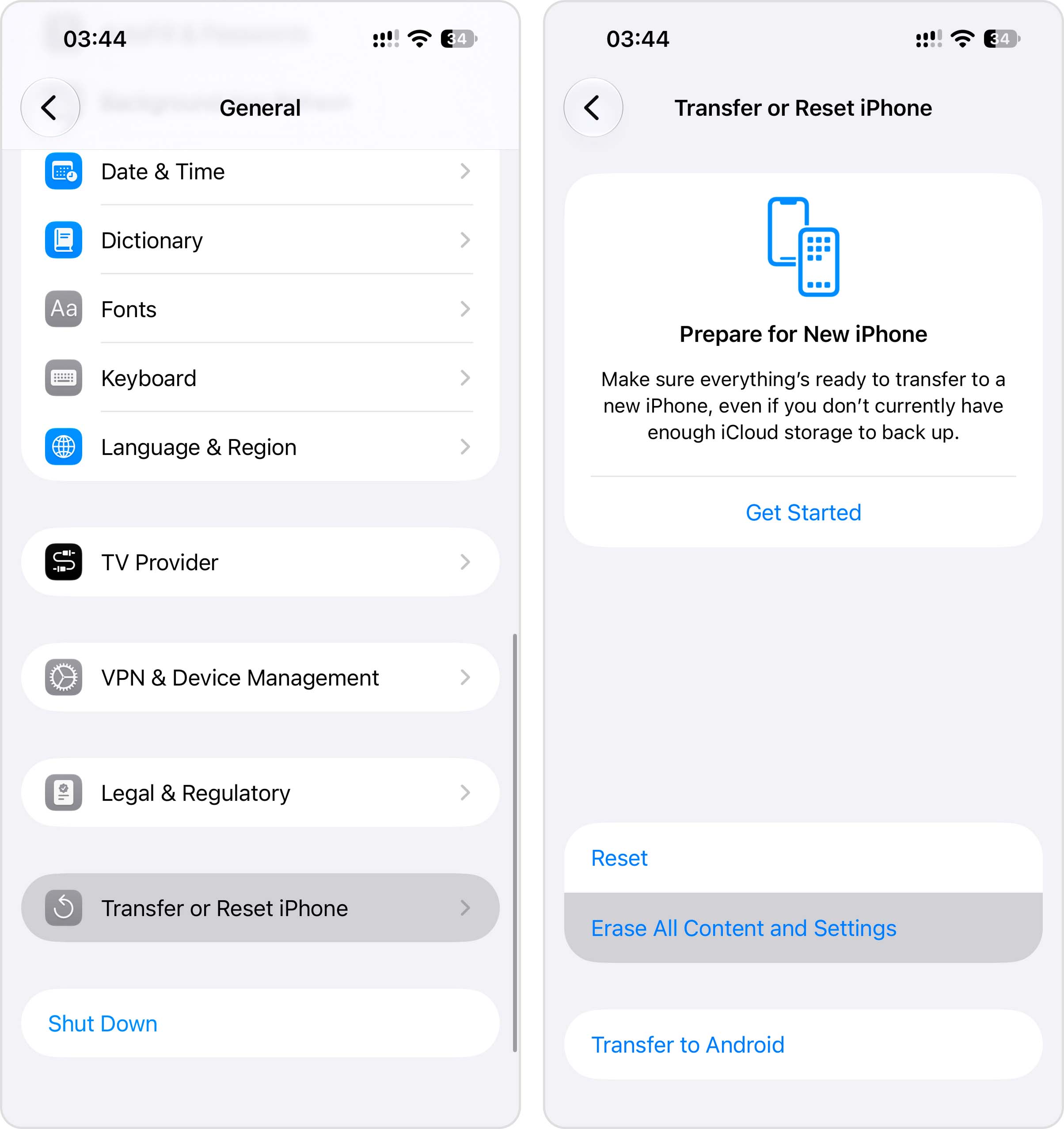
- Napauta Poista kaikki sisältö ja asetukset ja seuraa ohjeita.
- Kun iPhone käynnistyy uudelleen, seuraa asennusprosessia, kunnes saavutat Siirrä sovelluksesi ja tietosi -näytön.
- Valitse iCloud-varmuuskopiosta ja kirjaudu sisään Apple-tilillesi.
- Valitse varmuuskopio, joka luotiin ennen valokuviesi poistamista, ja aloita palautus.
Pidä iPhone yhdistettynä Wi-Fi-verkkoon ja virtalähteeseen asennuksen jälkeen. Osa tiedoista voi jatkaa palautumista taustalla sen jälkeen, kun saat taas laitteen käyttöösi.
Menetelmä 3: Palauta varmuuskopio Finderilla
Jos olet aiemmin varmuuskopioinut iPhonesi Macille Finderilla, kyseinen varmuuskopio saattaa sisältää valokuvia, jotka poistit pysyvästi myöhemmin. Varmuuskopion on täytynyt olla luotu ennen valokuvien poistamista.
Finder-varmuuskopion palauttaminen korvaa nykyiset tiedot iPhonessasi kyseiseen varmuuskopioon tallennetuilla tiedoilla, joten tallenna kaikki tärkeät uudet tiedostot ennen jatkamista.
- Yhdistä iPhone Maciin ja avaa Finder.
- Valitse iPhone vasemmasta sivupalkista ja siirry Yleiset-välilehdelle. Varmuuskopiot-osiossa napsauta Palauta varmuuskopio…
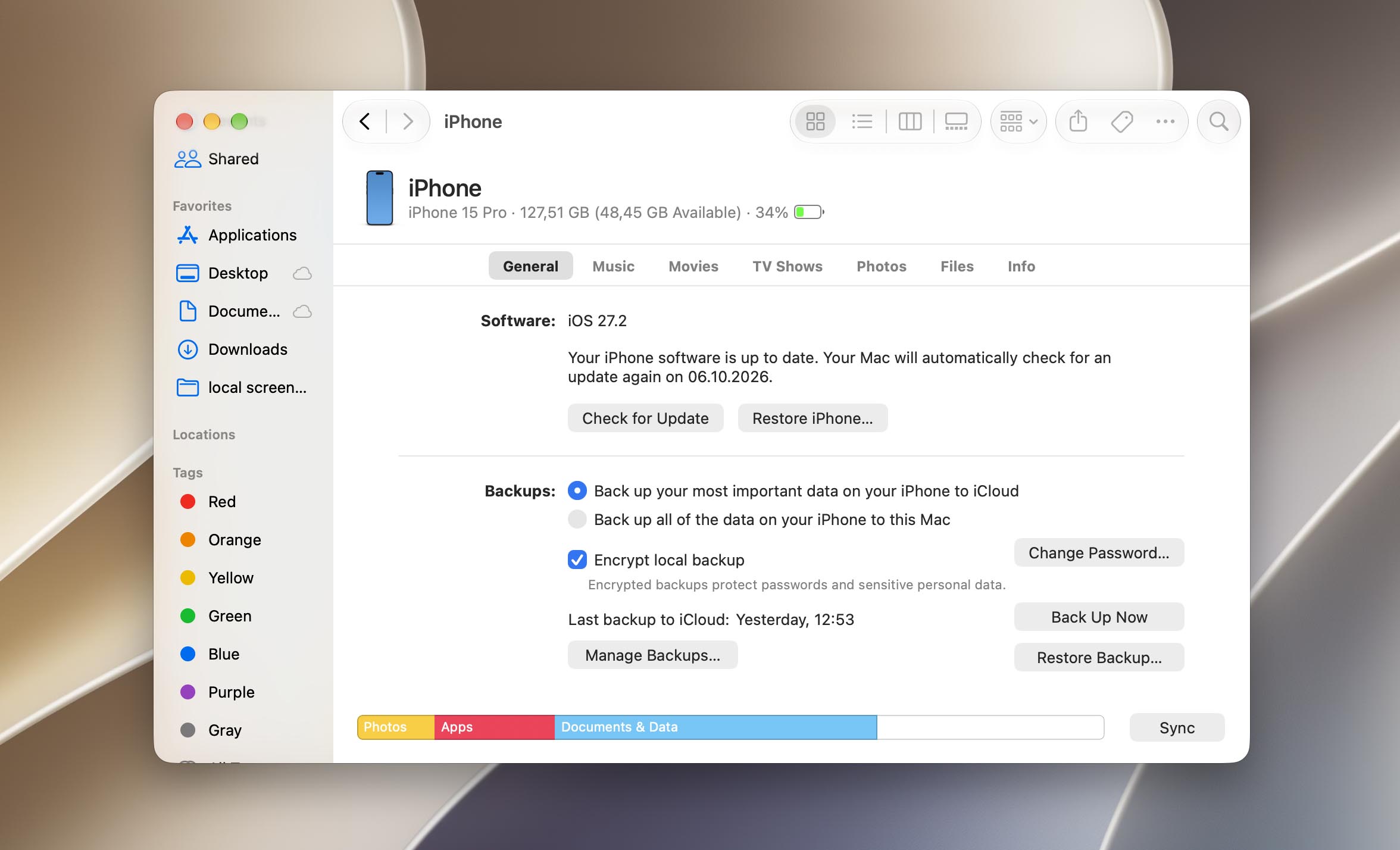
- Valitse varmuuskopio, joka sisältää valokuvasi. Napsauta sitten Palauta.
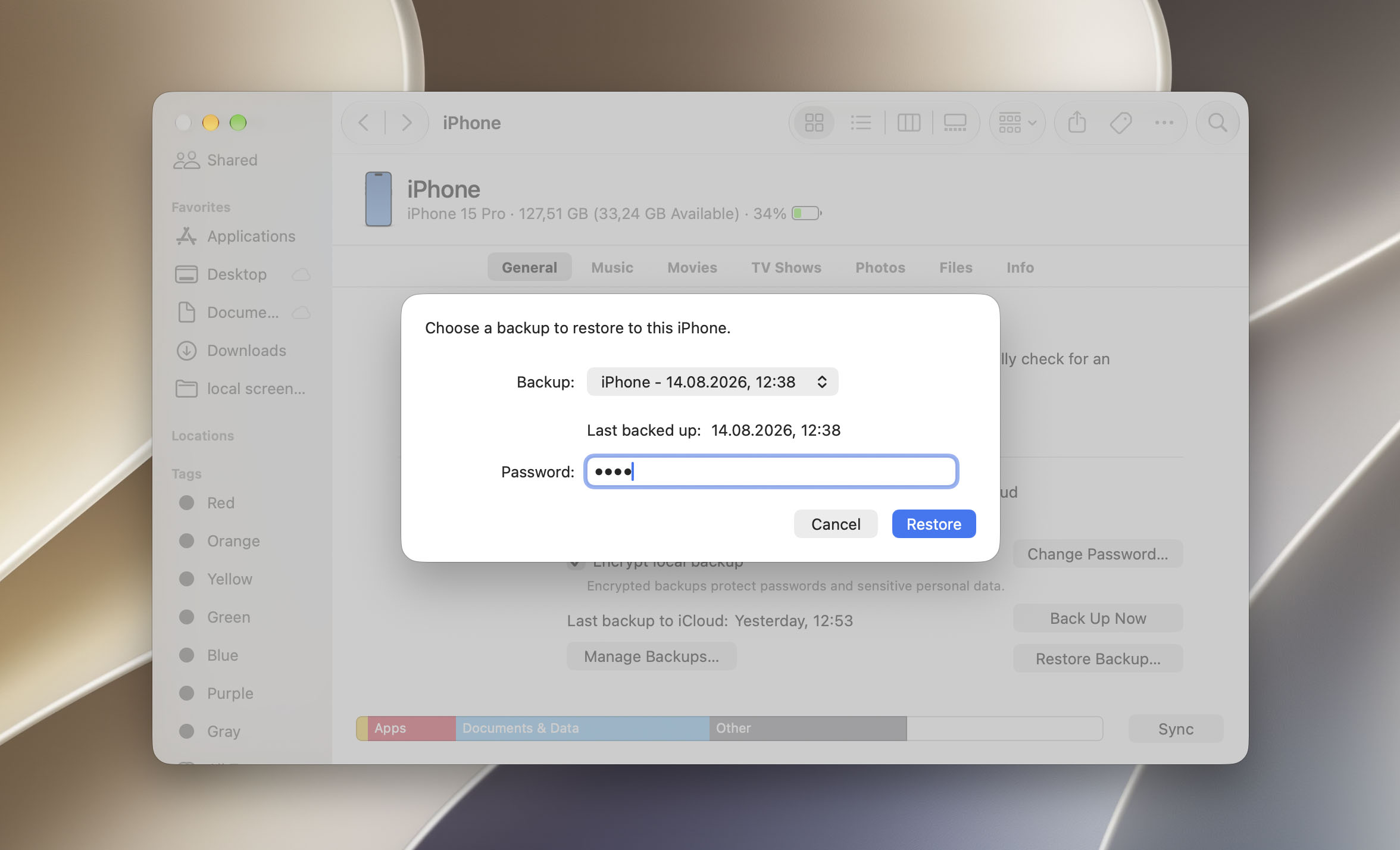
Älä irrota iPhoneasi Macistasi, kun iPhonesi palautetaan! Odota, kunnes prosessi on valmis ja tarkista sitten, onko valokuvasi palautettu.
Miten on iPhonen tietojen palautusohjelmiston kanssa? Toisin kuin SD-kortti tai tietokoneen asema, iPhone ei anna kolmannen osapuolen ohjelmistoille suoraa lohkotason pääsyä sisäiseen tallennustilaansa. Tämä tarkoittaa, etteivät palautustyökalut voi skannata iPhonea pysyvästi poistettujen valokuvien löytämiseksi samalla tavalla kuin SD-korttia voidaan skannata.
Jotkut iPhonen tietojen palautustyökalut voivat kuitenkin analysoida Finderilla luodun paikallisen varmuuskopion ja poimia siitä yksittäisiä tiedostoja. Tämä voi olla hyödyllistä, jos varmuuskopiossa on tarvitsemasi valokuvat, mutta et halua palauttaa koko varmuuskopiota ja korvata nykyisiä tietoja iPhonellasi. Lisätietoja siitä, miten nämä työkalut toimivat ja mitä ne todella voivat palauttaa, katso tässä.
Kuinka saada poistetut valokuvat takaisin Android-puhelimella
Jos pysyvästi poistetut valokuvat olivat tallennettuina Android-puhelimesi SD-kortille, suosittelemme seuraamaan erillistä opastamme kohdassa kuinka palauttaa poistetut valokuvat Androidin SD-kortilta.
Riippuen siitä, miten olet määrittänyt Android-puhelimesi, poistetut valokuvat voidaan palauttaa kolmella eri tavalla. Toisin kuin iPhonen palautuksessa, Androidin palautus tehdään yleensä itse laitteella. Käymme läpi jokaisen menetelmän alla olevissa osioissa.
Menetelmä 1: Tarkista Gallerian roskakori
Android- älypuhelimesi käyttöjärjestelmäversion mukaan Galleriassasi pitäisi olla roskakori tai äskettäin poistetut -kansio, joka säilyttää poistetut valokuvat 30 päivän ajan. Sen jälkeen valokuvat poistetaan pysyvästi.
Jos otit Back up and Sync -toiminnon käyttöön, tiedostosi pysyvät Roskakori-kansiossa 60 päivää 30 päivän sijaan.
Voit palauttaa Gallerian valokuvat Androidin Roskakori/Äskettäin poistetut -kansiosta seuraavasti:
- Avaa Galleria-sovellus. Napauta sitten Albumit ja selaa alas ja napauta Äskettäin poistetut.
- Napauta kuvaa, jonka haluat palauttaa. Napauta sitten Palauta.
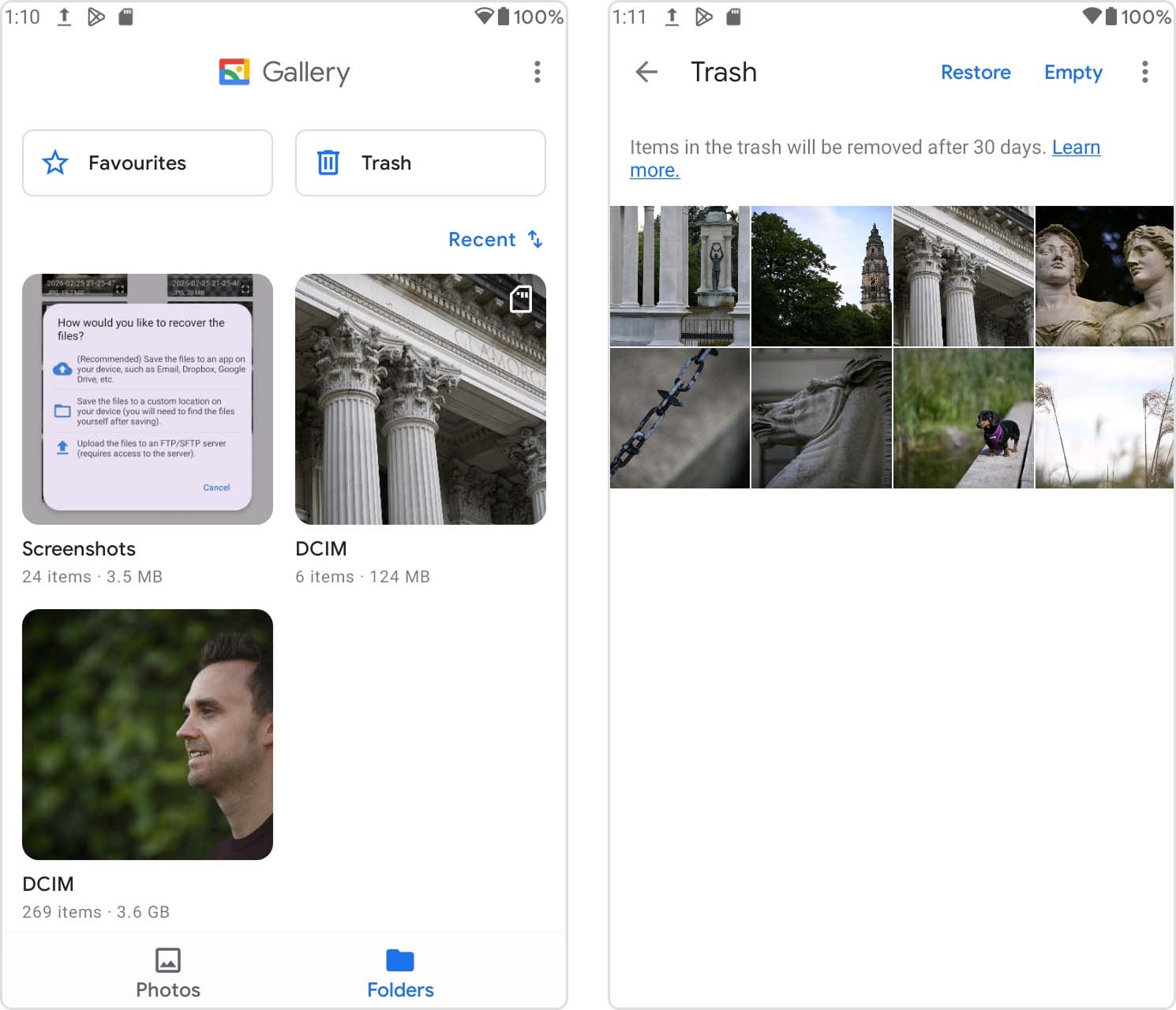
Puhelimesi galleria saattaa näyttää erilaiselta, mutta vaiheet eivät pitäisi poiketa paljonkaan (ja roskakori tai äskettäin poistetut -kansio löytyy aina galleriasovelluksesta).
Menetelmä 2: Palauta Google Kuvista
Oletko varmuuskopioinut valokuvasi Google Kuvilla? Jos poistit ne Galleriasta (ja Android-puhelimesi roskakorista), Google Kuvat on siirtänyt ne omaan roskakoriinsa.
Voit käyttää tätä menetelmää Google Kuvat -sovelluksella Androidilla tai käyttämällä Google Kuva -palvelua selaimessa.
Voit palauttaa poistetut valokuvat Google Kuvat -roskakorikansiosta seuraavasti:
- Avaa Google Kuvat -sovellus. Napauta sitten Kirjasto > Roskakori.
- Napauta Valitse näytön oikeassa yläkulmassa. Napauta sitten palautettavia valokuvia ja napauta Palauta.
Sinun pitäisi löytää palautettu kuva Galleria-sovelluksesta tai Google Kuvat -sovelluksesta alkuperäisestä albumistaan.
Google Photosin lisäksi on olemassa myös muita suosittuja pilvitallennuspalveluita, joita käytetään yleisesti Android-laitteilla. Esimerkkejä näistä ovat Samsung Cloud, OneDrive ja Dropbox. Nämä mobiilisovellukset kehotavat yleensä käyttäjiä ottamaan käyttöön kameran latausvarmuuskopiot – toisin sanoen jokainen uusi ottamasi kuva ladataan automaattisesti pilveen. Vaikka poistaisit nämä kuvat paikallisesta tallennustilastasi, voit yksinkertaisesti ladata verkkoon tallennetun kopion takaisin.
Menetelmä 3: Käytä Androidin tietojen palautussovellusta
Jos olet poistanut valokuvasi sekä sisäisen tallennustilan että pilvitallennuksen roskakorit-kansioista, et voi enää käyttää niitä tavalliseen tapaan. Niiden tiedot ovat kuitenkin yhä laitteesi levyllä. Ainoa tapa päästä niihin käsiksi on käyttää tiedonpalautusohjelmistoa.
Android-älypuhelimille on tarjolla laajempi valikoima työkaluja eri alustoilla. Tämän artikkelin hengessä annamme sinulle parhaat suosituksemme Mac-, Android- ja Windows-laitteille.
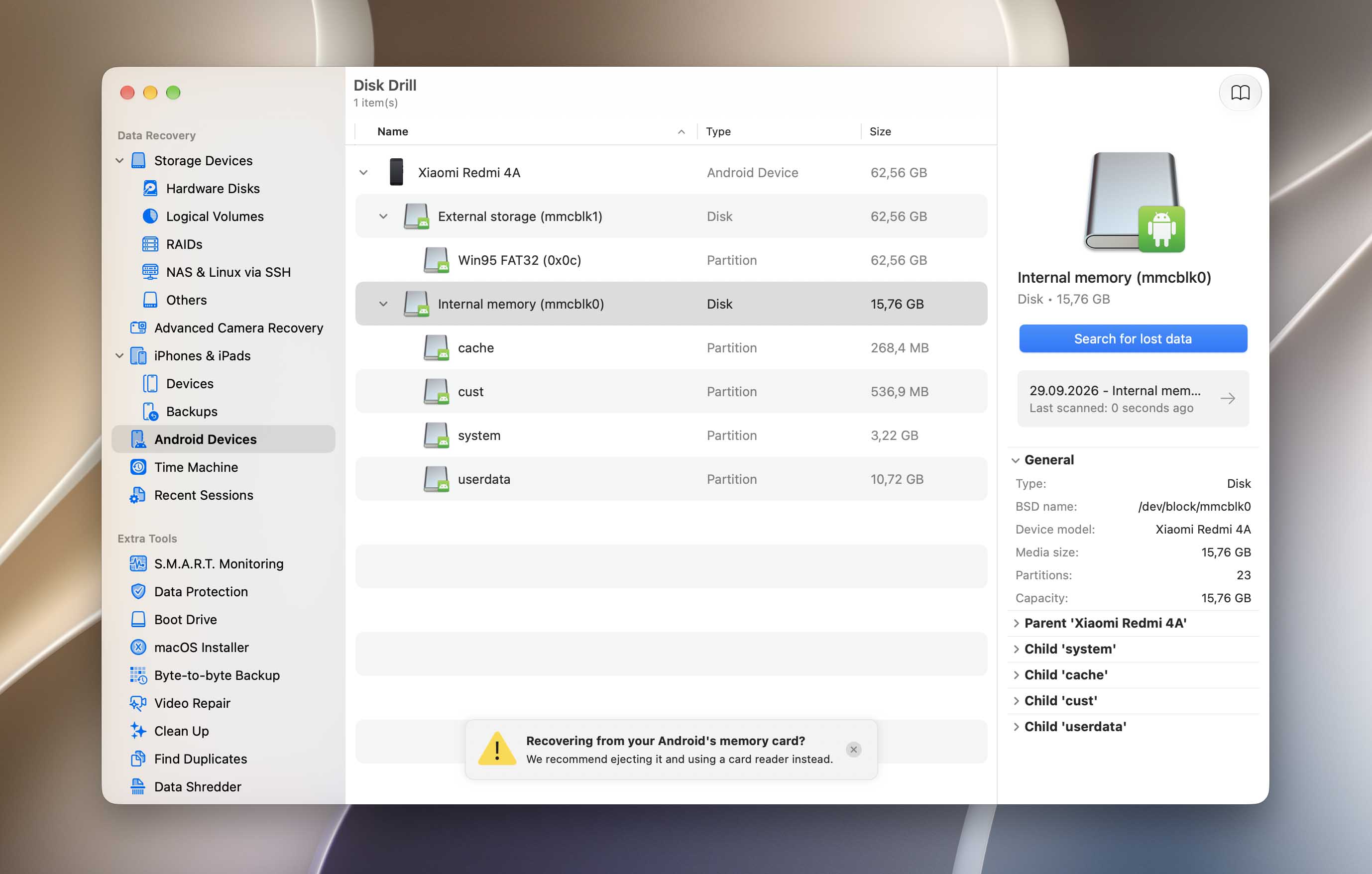
- Disk Drill (Mac) – Disk Drill:n Mac-versio tukee iOS- ja Android-palautusta osana kaiken kattavaa työkaluaan. Käytännössä maksat lähes erikoistyökalun (vain Android) hinnan täydellisestä tietojenpalautusohjelmistosta, jota voit käyttää kaikilla laitteillasi ikuisesti. Disk Drill on erittäin arvostettu ja näyttääkin hyvältä – mutta laitteesi täytyy rootata, jotta se toimii.
- DiskDigger (Android) – Jos haluat tietojenpalautusohjelmiston, jonka asennat suoraan puhelimeesi, suosittelemme DiskDigger:tä. DiskDigger voi palauttaa kuvia ja videoita laitteesi sisäisestä muistista tai SD-kortilta. Jo ilmainen versio ja Basic Scan palauttivat paljon tietoja. Jotta voit käyttää Full Scan -toimintoa, sinun on rootattava puhelimesi.
- Dr. Fone (Windows/Mac) – Wondershare:n Dr. Fone on vain Androidille suunnattu tietojenpalautusohjelma, mutta voit päivittää lisenssisi tukemaan myös iOS:ää. Yleisen tietojen palautuksen lisäksi se voi palauttaa tiedostoja rikkinäisistä kuvista sekä poimia tietoja Android-varmuuskopioista, jotka on ladattu Google Driveen. Erikoistyökalujen joukossa se on paras kokonaisuutena.
Jotta Android-puhelimen sisäistä tallennustilaa voitaisiin skannata poistettujen tiedostojen varalta, tietojen palautussovellukset vaativat yleensä root-oikeudet. Roottaus antaa ohjelmistolle laajennetut järjestelmäoikeudet, joita Android normaalisti rajoittaa, mukaan lukien syvemmän pääsyn laitteen tallennustilaan. Ilman root-oikeuksia palautussovellukset eivät yleensä pysty suorittamaan matalan tason skannausta, jota käytetään pysyvästi poistettujen valokuvien etsimiseen.
Lopulliset ajatukset
Pysyvästi poistettujen valokuvien palautusmahdollisuudet riippuvat suurelta osin siitä, missä niitä säilytettiin ja mitä kyseiselle tallennusvälineelle tapahtui poistamisen jälkeen. SD-kortilla tai kovalevyllä olevat valokuvat voivat olla palautettavissa niin kauan kuin niiden tiedot eivät ole ylikirjoitettuja, kun taas palautus SSD-levyiltä ja modernien älypuhelinten sisäisestä tallennustilasta voi olla huomattavasti rajoitetumpaa. Tämän vuoksi yksi tärkeimmistä asioista valokuvien katoamisen jälkeen on lopettaa kyseisen laitteen tai tallennusmedian käyttö.
Mikään palautusmenetelmä ei toimi aina kaikissa tilanteissa, joten varmuuskopiot ovat edelleen turvallisin suoja pysyvää valokuvien menetystä vastaan. Ota automaattiset varmuuskopiot tai synkronointi käyttöön tarvittaessa ja säilytä tärkeitä valokuvia myös toisella laitteella tai tallennuspalvelussa.
Jos käsittelet monimutkaisempaa palautustapausta tai et ole varma, mikä menetelmä sopii tilanteeseesi, voit myös kuvata tapahtunutta 7 Data Recovery -foorumi ja saada neuvoja juuri omaan tapaukseesi.
UKK:
- Käytä tietojen palautusohjelmistoja kuten Disk Drill (Mac), DiskDigger (Android) ja Dr. Fone (Windows)
- Lataa kopio poistetuista valokuvista pilvitallennuksesta tai varmuuskopiosta
- Palauta laitteen varmuuskopio