
Permanent borttagna foton kan ofta fortfarande återställas, men rätt återställningsmetod beror på var de lagrades. Ett SD-kort eller en kamera hanterar raderad data annorlunda än en dator eller smartphone, så det finns ingen enskild metod som fungerar i varje fall.
Dina alternativ beror också på om bilderna fortfarande finns kvar i en papperskorg eller mappen för nyligen borttagna filer, om de sparades i en säkerhetskopia eller molnlagring, eller om de redan har tagits bort från dessa platser. I den här guiden går vi igenom hur du återställer borttagna bilder från SD-kort, kameror, datorer, iPhones och Android-telefoner, med separata metoder för varje typ av enhet.
Vad ska du göra först? Sluta använda enheten så snart du inser att dina foton har raderats permanent. Om de lagrades på en kamera eller SD-kort, ta inga nya foton eller videor, eftersom nya filer kan skriva över de raderade uppgifterna. Om bilderna lagrades på en dator, iPhone eller Android-telefon är det bäst att undvika att använda enheten helt och hållet. Även bakgrundsprocesser kan skriva ny data till lagringen och potentiellt påverka återställningsresultatet.
Var raderades dina foton ifrån?
Det bästa sättet att återställa permanent raderade foton beror på var de lagrades. Använd tabellen nedan för att börja med de metoder som är relevanta för din enhet.
| Var raderades bilderna från? | Vad du bör prova först |
| SD-kort | Kontrollera Papperskorgen om bilderna raderades när kortet var anslutet till en dator. Annars, skanna SD-kortet med ett dataräddningsprogram. Se metoder för SD-kortåterställning ✅ |
| Kamera | Ta ut minneskortet och anslut det till en dator. Kontrollera om det finns tillgängliga säkerhetskopior, skanna sedan kortet med ett dataräddningsprogram. Se metoder för återställning av kamerafoton ✅ |
| Dator | Kontrollera Papperskorgen, titta sedan igenom dina säkerhetskopior. Om bilderna inte finns där, skanna enheten med ett dataräddningsprogram. Se metoder för fotåterställning på dator ✅ |
| iPhone/iPad | Kontrollera Först Borttaget nyligen, därefter iCloud och dina enhetskopior. Se metoder för återställning av iPhone och iPad ✅ |
| Android | Kontrollera Papperskorgen i Galleri eller Borttaget nyligen, därefter Google Foto och andra tillgängliga säkerhetskopior. Om det inte finns någon kopia, prova en Android-app eller programvara för dataräddning. Visa Android-återställningsmetoder ✅ |
Vad betyder permanent raderade foton? Foton anses generellt vara permanent raderade när de inte längre finns tillgängliga i Papperskorgen, Återvinning eller Senast raderade. Det skadar dock inte att kontrollera dessa platser en gång till. Det är också värt att kontrollera eventuella säkerhetskopior eller molnlagring innan du går vidare till dataåterställningsprogram eller andra återställningsmetoder.
Hur man återställer borttagna foton från kamerans SD-kort
Detta avsnitt täcker de huvudsakliga återställningsmetoderna för kamerans SD-kort. För en mer detaljerad genomgång, se vår kompletta guide om hur man återställer raderade foton från ett SD-kort.
SD-kort är särskilt utsatta för oavsiktlig borttagning av foton eftersom de ofta används för att ta, ta bort och överföra filer mellan enheter. Om du har raderat foton från din kameras SD-kort finns det flera sätt att försöka återställa dem.
Metod 1: Kontrollera papperskorgen på Mac
Märkte du att bilderna på din kamera har försvunnit efter att du försökte överföra data till din dator? Du kan av misstag ha raderat dina bilder medan ditt SD-kort var anslutet. Som tur är brukar raderade filer vanligtvis finnas kvar i systemets papperskorg tills användaren manuellt tömmer den.
För att återställa raderade bilder från Papperskorgen på en Mac:
- Öppna Papperskorgen från din docka.
- Högerklicka på fotot (eller markera flera > högerklicka om det är flera) och klicka på Lägg tillbaka. Du hittar dina foton i deras ursprungliga mapp.
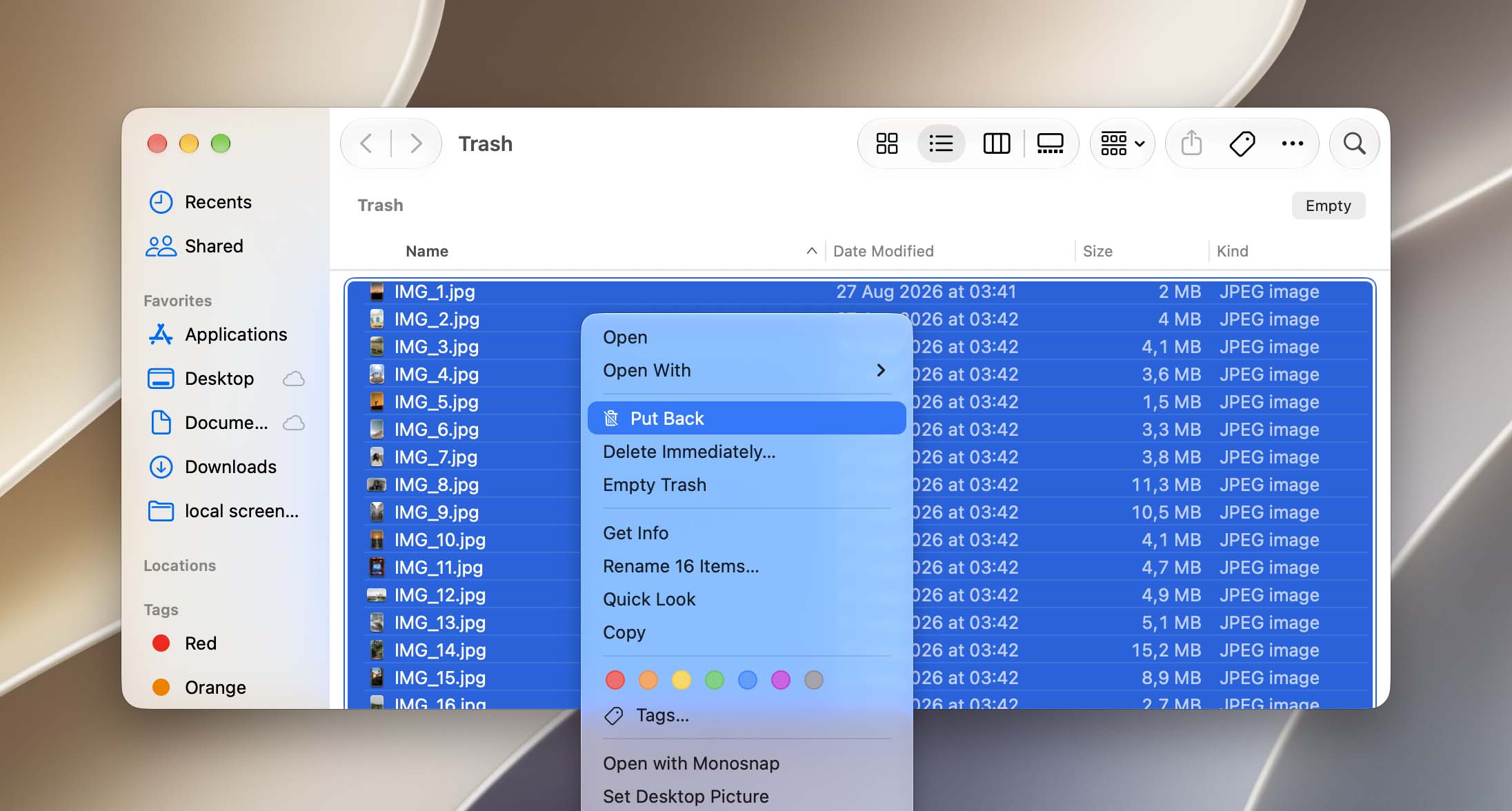
Windows hanterar filer som raderats från flyttbar lagring annorlunda. Foton som raderas direkt från ett SD-kort via Utforskaren hoppar vanligtvis över Papperskorgen, så om du raderade dem på detta sätt, gå vidare till återställningsprogramvarumetoden nedan.
Metod 2: Återställ raderade foton med hjälp av dataåterställningsprogram
Om bilderna permanent raderades direkt från SD-kortet är dataräddningsprogramvara vanligtvis nästa alternativ att prova. Det kan skanna kortet efter raderad data som inte längre är tillgänglig via filsystemet och återställa bilder om deras data fortfarande finns kvar på kortet och inte har skrivits över.
Bland de många SD-kort dataåterställningsverktyg tillgängliga är vårt bästa val Disk Drill. Det stöder ett brett utbud av bildformat, inklusive vanliga filer som JPG och PNG samt kamera-RAW-format som CR2, GPR och NEF. Skanningarna är relativt snabba, och förhandsgranskningsfunktionen låter dig kontrollera hittade foton innan återställning. Du kan läsa mer om dess funktioner och våra testresultat i vår fullständig Disk Drill-recension.
Vi visar dig hur du återställer permanent raderade foton från ett SD-kort med Disk Drill för Mac. Om du använder Windows kan du följa samma steg (återställningsprocessen är nästan identisk i båda versionerna):
- Ladda ner och installera Disk Drill.
- Anslut SD-kortet till din Mac med hjälp av en kortläsare eller adapter. Starta sedan Disk Drill (Finder > Program).
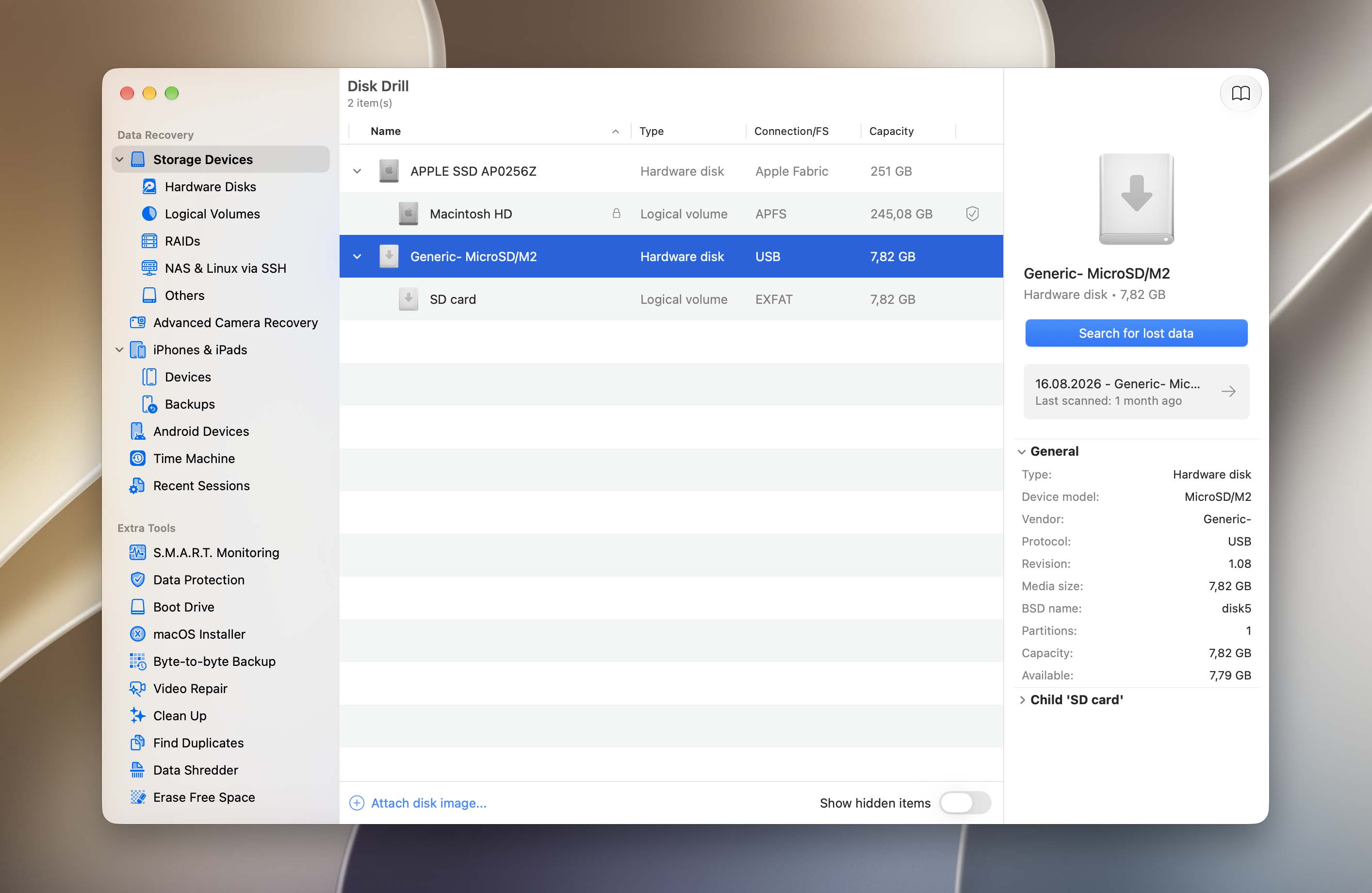
- Välj ditt SD-kort och klicka på Sök efter förlorad data. Om du använder en USB-kortläsare kan den visas som “Generisk lagringsenhet.”
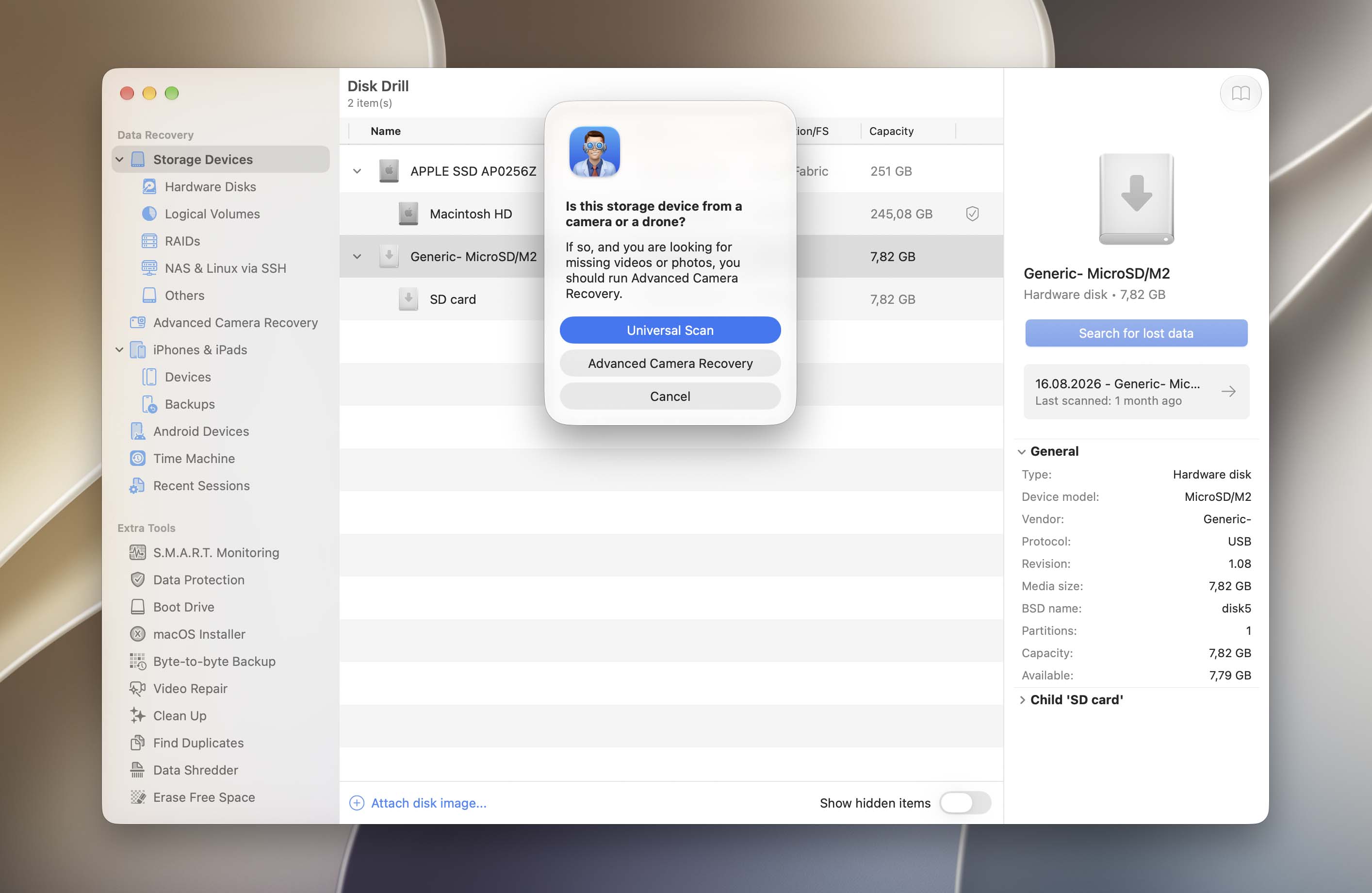
- Disk Drill kommer att be dig välja mellan Universell skanning och Avancerad kameraräddning. Om du bara behöver återställa permanent raderade foton räcker Universell skanning. Om du också vill återställa permanent raderade videor från kamerans SD-kort, välj Avancerad kameraräddning, som är särskilt utformad för att rekonstruera fragmenterade kameravideofiler.
- Vänta tills Disk Drill är klar med att skanna ditt minneskort. Klicka sedan på Granska hittade objekt.
- Välj Bilder i sidofältet till vänster och filtrera data efter filändelser med sökverktyget uppe till höger i fönstret. Öppna sedan fliken Borttagna eller förlorade och hitta dina foton. Om du håller muspekaren bredvid dem visas en ögonknapp som, när du klickar på den, visar en förhandsgranskning av ditt foto.
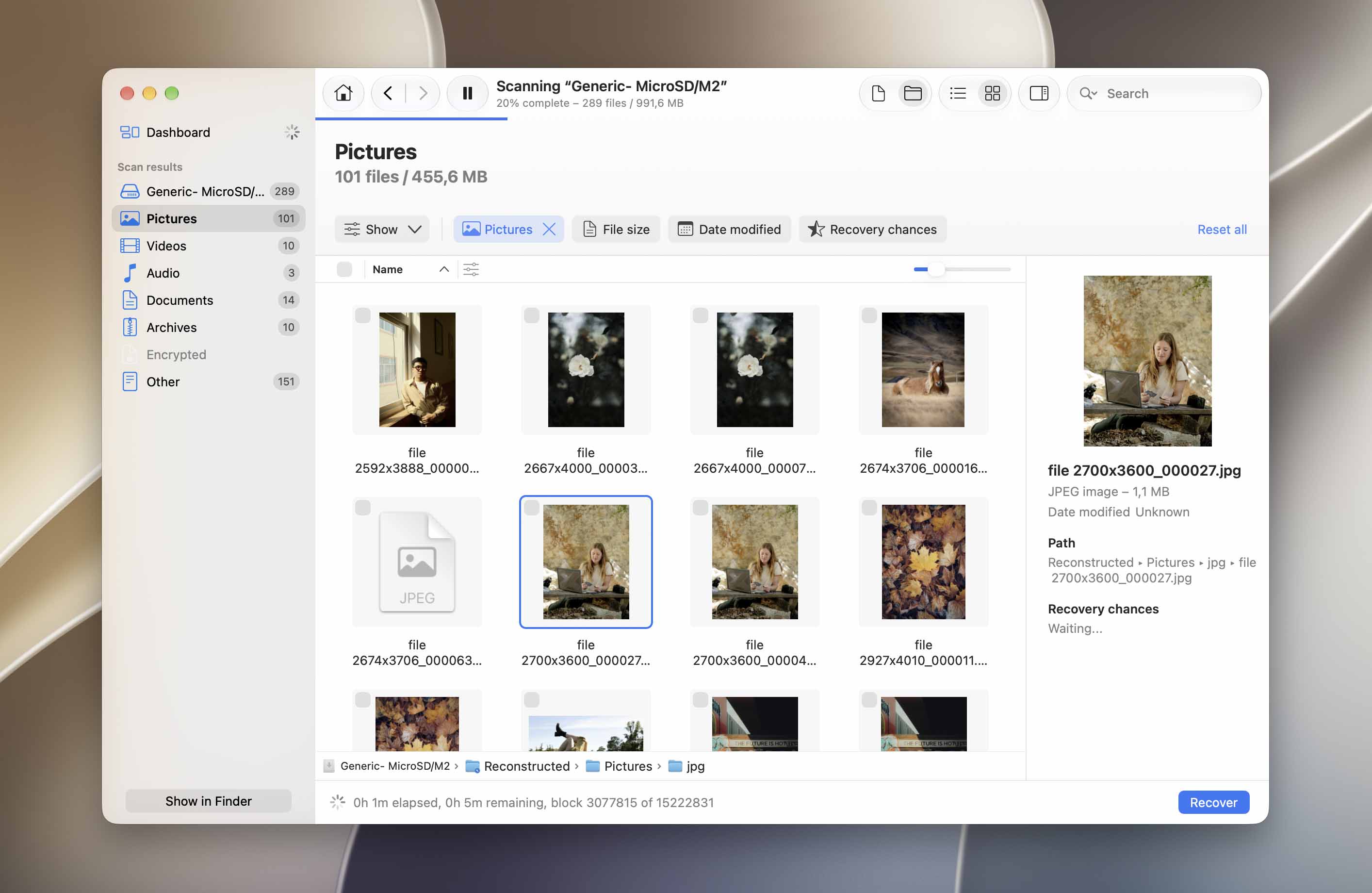
- Använd rutorna i den vänstra kolumnen för att välja de foton du vill återställa. Klicka sedan på Återställ.
- Välj en plats på din dator där Disk Drill ska spara de återställda filerna. Klicka sedan på Nästa.
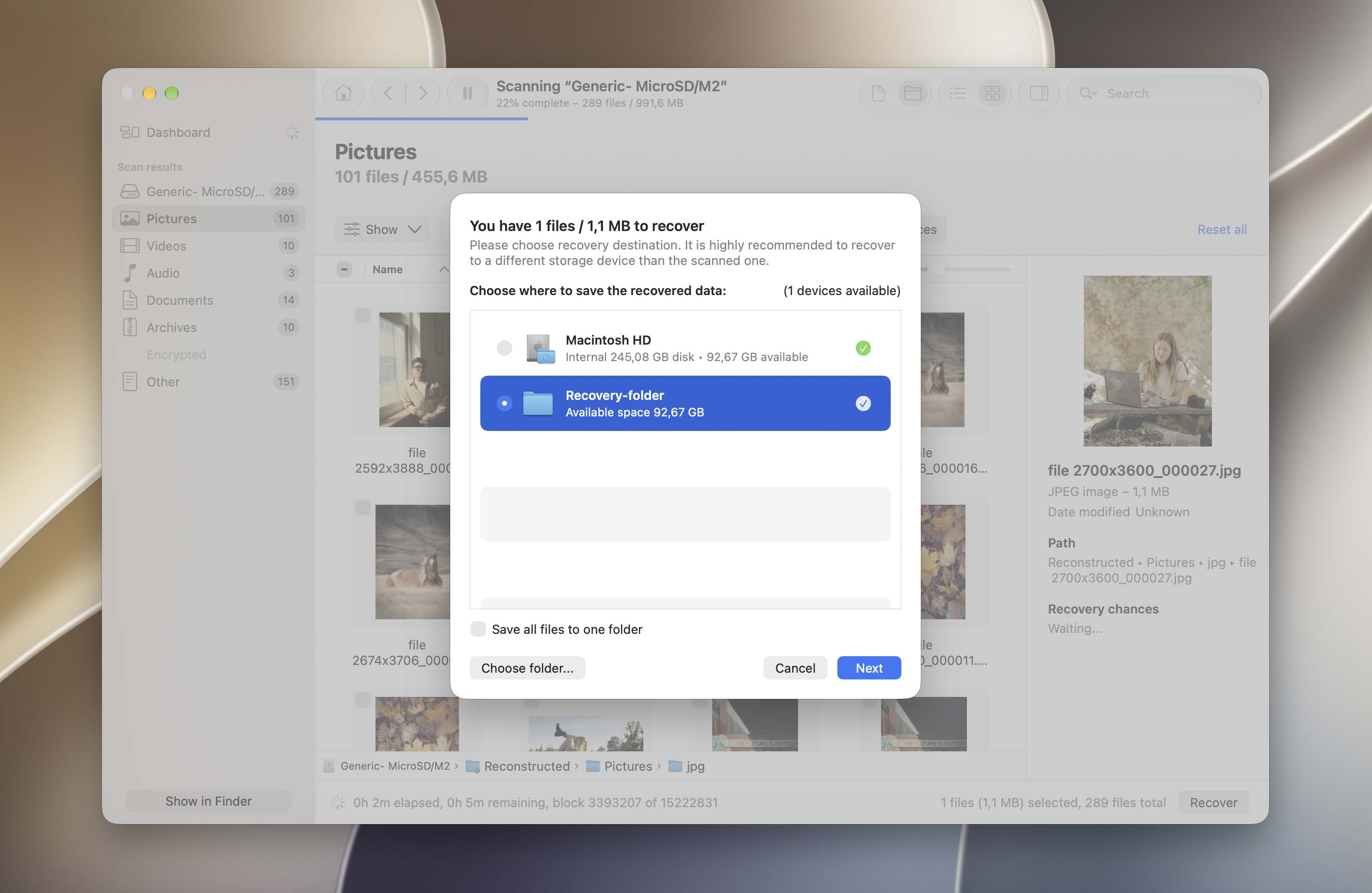
På Mac låter Disk Drill dig skanna SD-kortet och förhandsgranska hittade foton gratis, så att du kan kontrollera om filerna du behöver går att återställa innan du uppgraderar. Gratis återställning ingår inte i Mac-versionen. Om du använder Windows tillåter Disk Drill Basic att du återställer upp till 100 MB data gratis.
Metod 3: Skicka ditt SD-kort till en dataåterställningstjänst
Om du tror att dataförlusten berodde på fysisk skada rekommenderar vi starkt att du skickar ditt SD-kort till en professionell dataåterställningstjänst. Att själv försöka återställa raderade foton från en skadad lagringsenhet kan leda till permanent dataförlust.
En professionell dataräddningstjänst består av specialister som är utbildade att fysiskt plocka isär lagringsenheter och utföra mer avancerade dataräddningsåtgärder. De har också särskilda verktyg och anläggningar för att skydda teknologin.
Här är några tips för att välja rätt tjänst:
- Renrum – Se till att verkstaden använder ett Klass 100-renrum. Detta skyddar lagringsenheterna från ytterligare skador orsakade av partiklar och skräp.
- Ingen data, ingen kostnad – Vissa verkstäder tar bara betalt om de återställer den data du specifikt letade efter.
- Kostnadsfri telefonuppskattning – Erfarna dataräddningsspecialister bör kunna ge dig en grov uppskattning via telefon – detta är också ett tecken på att de är trygga med sina priser.
- Bra recensioner – De flesta större dataräddningstjänster har recensioner på Google och webbplatser som Trustpilot. Hitta så mycket information du kan (tveka inte att ringa dem) för att på rätt sätt kunna väga dina alternativ.
Om de raderade bilderna redan har skrivits över med nya data, kan inte ens ett professionellt dataräddningslabb återställa dem. Återställning är endast möjlig så länge den ursprungliga bilddatan fortfarande finns kvar på SD-kortet.
Hur man återställer foton som raderats från en kamera
Om du har raderat foton direkt på din kamera finns det vanligtvis inte många ytterligare återställningsalternativ att kontrollera på själva kameran. De flesta digitalkameror lagrar foton och videor på ett flyttbart minneskort istället för att behålla återställningsbara kopior i det interna lagringsutrymmet. När fotona har raderats permanent, ta ut SD-kortet från kameran och använd programvara för dataåterställning för att skanna det, enligt beskrivningen i avsnittet ovan.
Det finns ytterligare ett ställe värt att kontrollera innan återställning: alla appar eller molntjänster som är anslutna till din kamera. Om du tidigare har överfört eller automatiskt synkat dina bilder kan kopior fortfarande finnas kvar där. Beroende på kameran kan detta inkludera appar som Canon Camera Connect, Nikon Imaging Cloud/NX MobileAir, Sony Creators’ App eller FUJIFILM XApp. Kontrollera även bildbiblioteket på den telefon eller dator du vanligtvis överför dina kamerabilder till.
Om du använder ett specifikt kameramärke har vi också särskilda återställningsguider med mer detaljerade instruktioner:
Hur du återställer permanent raderade foton på en dator
För mer detaljerade instruktioner, se våra kompletta guider om hur man återställer permanent raderade filer på Windows och hur man återställer permanent raderade filer på Mac.
Permanent borttagna foton kan också återställas från en dator, även om chanserna ofta är lägre än med ett SD-kort. Datorer skriver kontinuerligt ny data till sina enheter under normal användning, vilket kan påverka borttagna filer även när du inte avsiktligt sparar något. SSD:er tillför en ytterligare komplikation eftersom TRIM kan göra borttagen data otillgänglig för återställning mycket snabbare. Av denna anledning gäller att ju mindre du använder datorn efter att ha raderat fotona, desto bättre.
Metod 1: Kontrollera Papperskorgen eller Skräp
Innan du behandlar bilderna som permanent borttagna, kontrollera systemets mapp för borttagna filer en gång till. På Windows, öppna Papperskorgen; på Mac, öppna Papperskorgen. Om bilderna fortfarande finns kvar, markera dem och välj Återställ på Windows eller Lägg tillbaka på Mac för att återställa dem till deras ursprungliga plats.
Om du redan har tömt Papperskorgen eller Papperskorgen, eller om bilderna inte finns där, gå vidare till dina säkerhetskopior.
Metod 2: Återställ foton från en systembackup
En säkerhetskopia som skapades innan bilderna raderades kan ge dig en annan kopia även efter att originalen har tagits bort permanent från datorn. Både Windows och macOS har inbyggda verktyg för säkerhetskopiering som är värda att undersöka.
Kontrollera filhistorik på Windows
Om Filhistorik var aktiverat innan du raderade fotona kan det finnas en äldre kopia av mappen där de var lagrade.
- Öppna Start-menyn, sök efter Kontrollpanelen och öppna den.
- Gå till System och säkerhet > Filhistorik.
- Klicka på Återställ personliga filer.
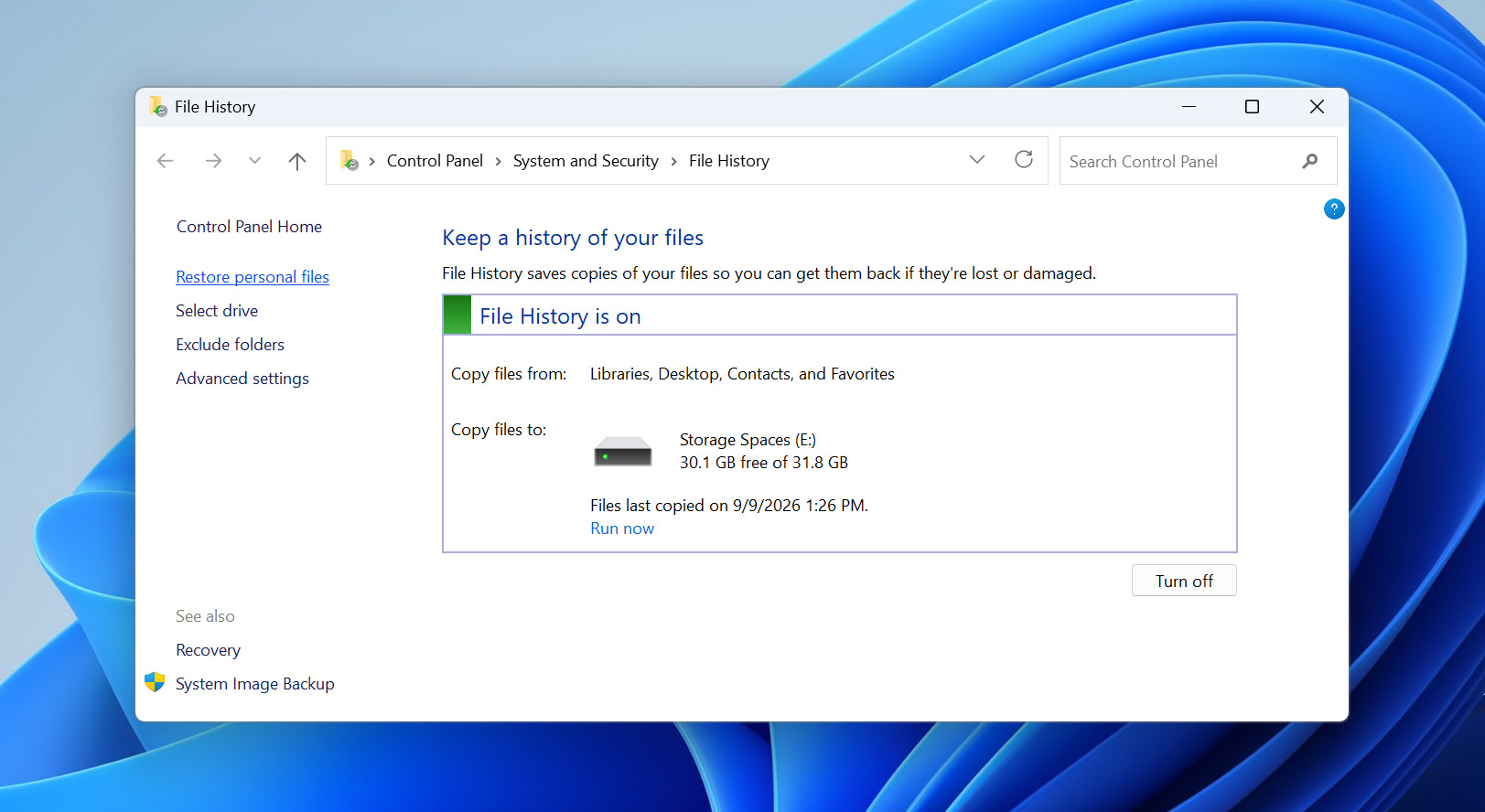
- Bläddra bland de tillgängliga säkerhetskopiorna tills du hittar mappen som innehöll dina foton.
- Använd pilarna för att navigera mellan säkerhetskopiornas datum och hitta versionen som skapades innan fotona raderades.
- Välj de foton du vill ha och klicka på Återställ-knappen.
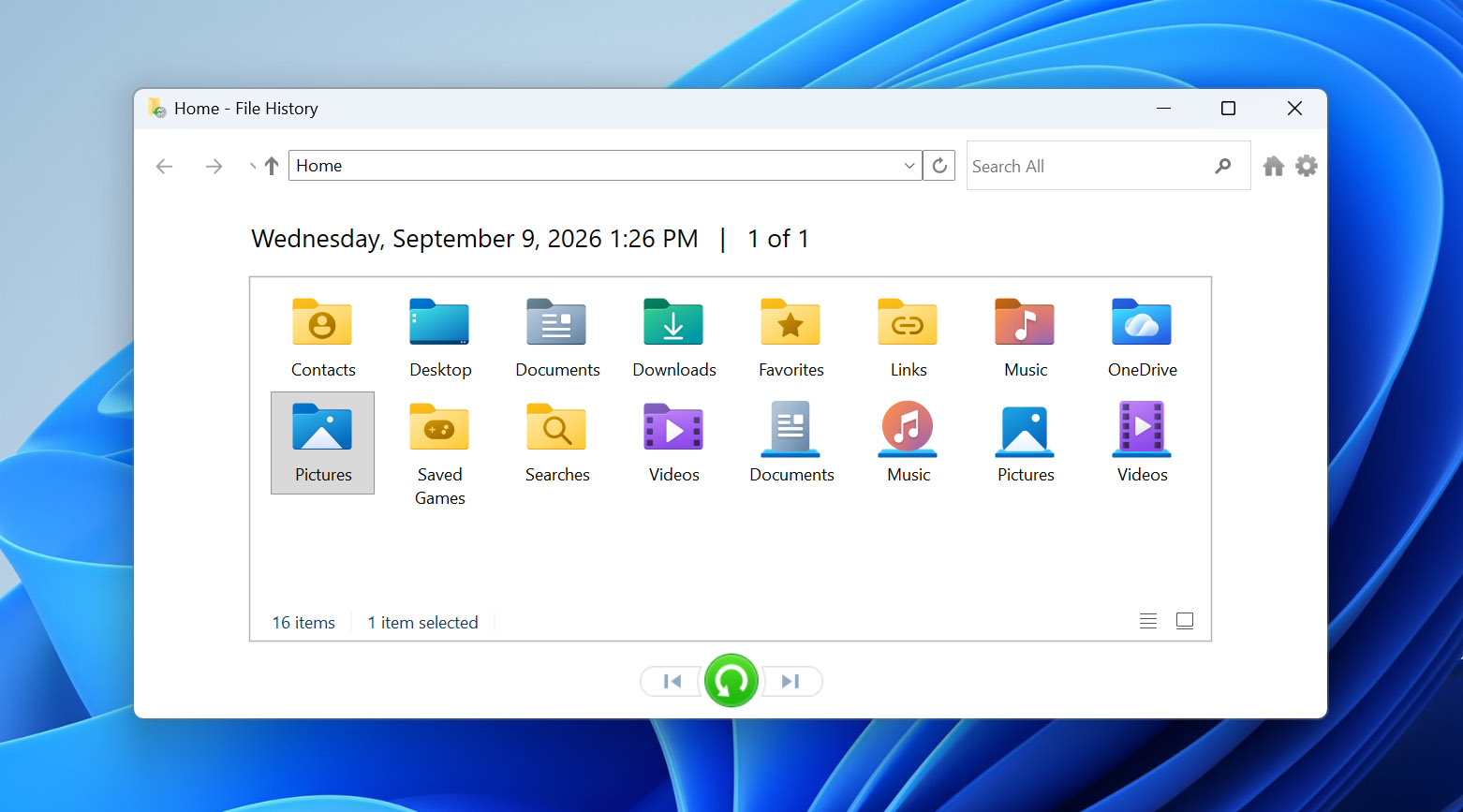
Filerna kommer att återställas till sin ursprungliga plats. Du kan också högerklicka på knappen Återställ och välja Återställ till om du vill spara dem någon annanstans.
Kontrollera Time Machine på Mac
Om du hade Time Machine aktiverat innan bilderna raderades, kontrollera om en äldre säkerhetskopia innehåller dem.
- Öppna Finder och navigera till mappen där fotona lagrades.
- Öppna Time Machine.
- Använd tidslinjen för att gå tillbaka till ett datum innan fotona togs bort.
- Hitta och markera de foton du vill återställa.
- Klicka på Återställ.
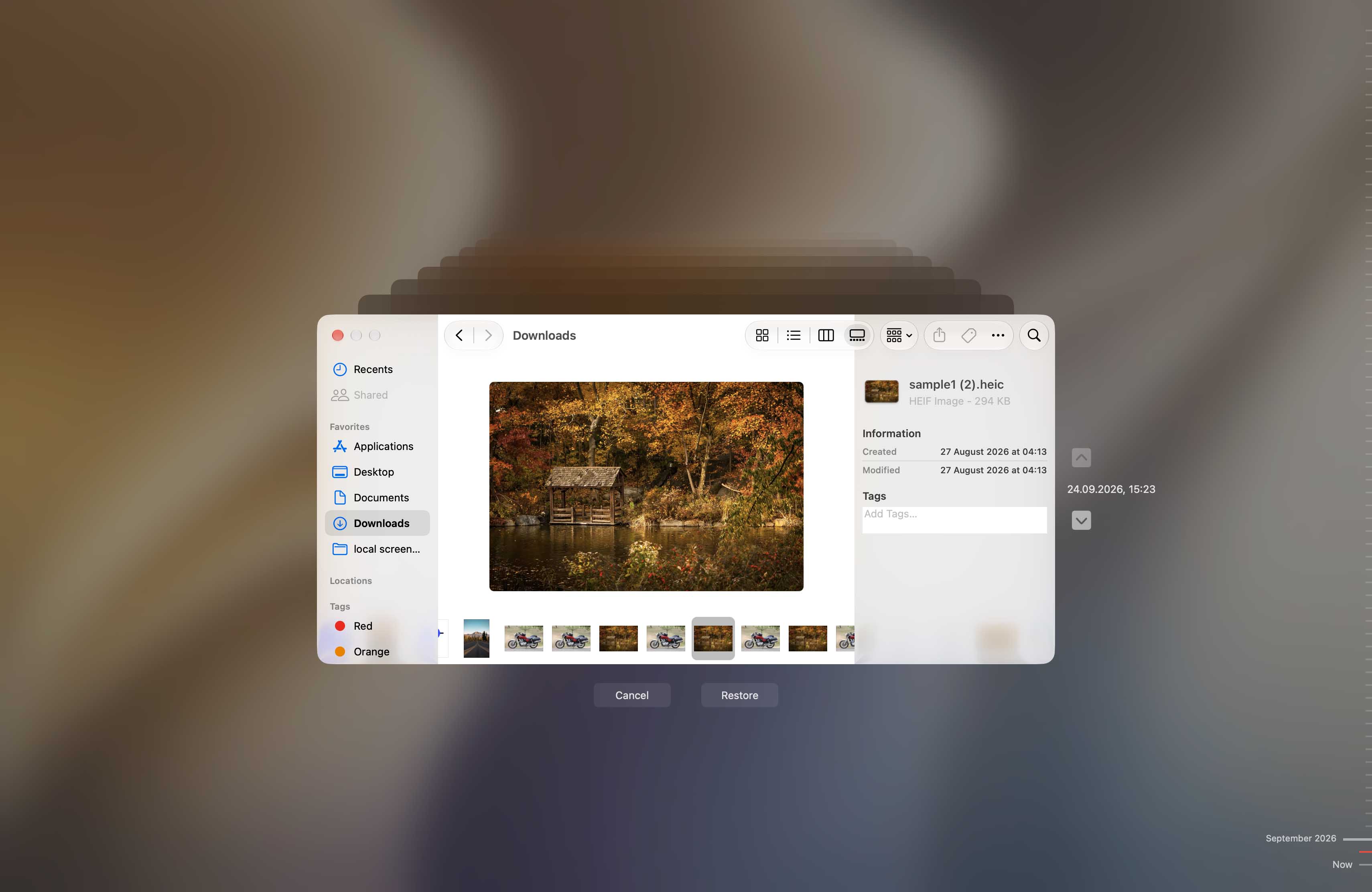
Time Machine kommer att kopiera de valda fotona tillbaka till deras ursprungliga plats.
Metod 3: Använd programvara för dataåterställning
Om bilderna inte längre finns i Papperskorgen eller Skräp och du inte har någon säkerhetskopia som innehåller dem, är ett dataräddningsprogram ett annat alternativ. Processen liknar den SD-kortåterställning vi beskrev ovan (skanna enheten, granska och förhandsgranska bilderna som hittats av programvaran, välj de du behöver och återställ dem till en annan fysisk enhet).
Återställning från en dators interna enhet kan dock vara mindre förutsägbar än återställning från ett SD-kort. Detta gäller särskilt för SSD:er. Moderna operativsystem kan skicka TRIM-kommandon för raderad data, varefter det gamla innehållet kanske inte längre kan återskapas med återställningsprogram. På HDD:er kan raderade foton förbli möjliga att återställa tills deras utrymme skrivs över av ny data.
Om de raderade bilderna lagrades på din systemdisk, undvik att installera återställningsprogramvara på samma disk. Att installera den skapar nya data och kan skriva över några av de filer du försöker återställa.
Hur man återställer foton som tagits bort från en iPhone/iPad
För fler återställningsalternativ och en detaljerad förklaring av hur dataåterställning fungerar på iPhone, se vår kompletta guide på hur man återställer raderade foton på iPhone.
Om du har tagit bort foton direkt från din iPhone kan du använda olika enheter för att använda en mängd olika metoder för dataåterställning. I avsnitten nedan visar vi 3 metoder för iPhone-återställning som du kan prova själv.
Metod 1: Kontrollera mappen “Senast raderade” i appen Bilder
När du tar bort foton från appen Foton flyttas de till mappen Nyligen borttagna också inom appen Foton. Du kan kontrollera dina nyligen borttagna foton i 30 dagar, därefter tas de bort permanent.
Så här hämtar du raderade foton från mappen Nyligen raderade i appen Foton:
- Öppna appen Bilder.
- Tryck på Nyligen raderade (du kan behöva bläddra lite) och ange ditt Face ID, Touch ID eller PIN-kod när du blir ombedd.
- Tryck på fotot du vill återställa och tryck på Återställ. Du kan också trycka på Välj-knappen för att välja flera foton samtidigt.
- Tryck på Återställ foto för att bekräfta åtgärden. Du bör hitta dina saknade foton i deras ursprungliga album.
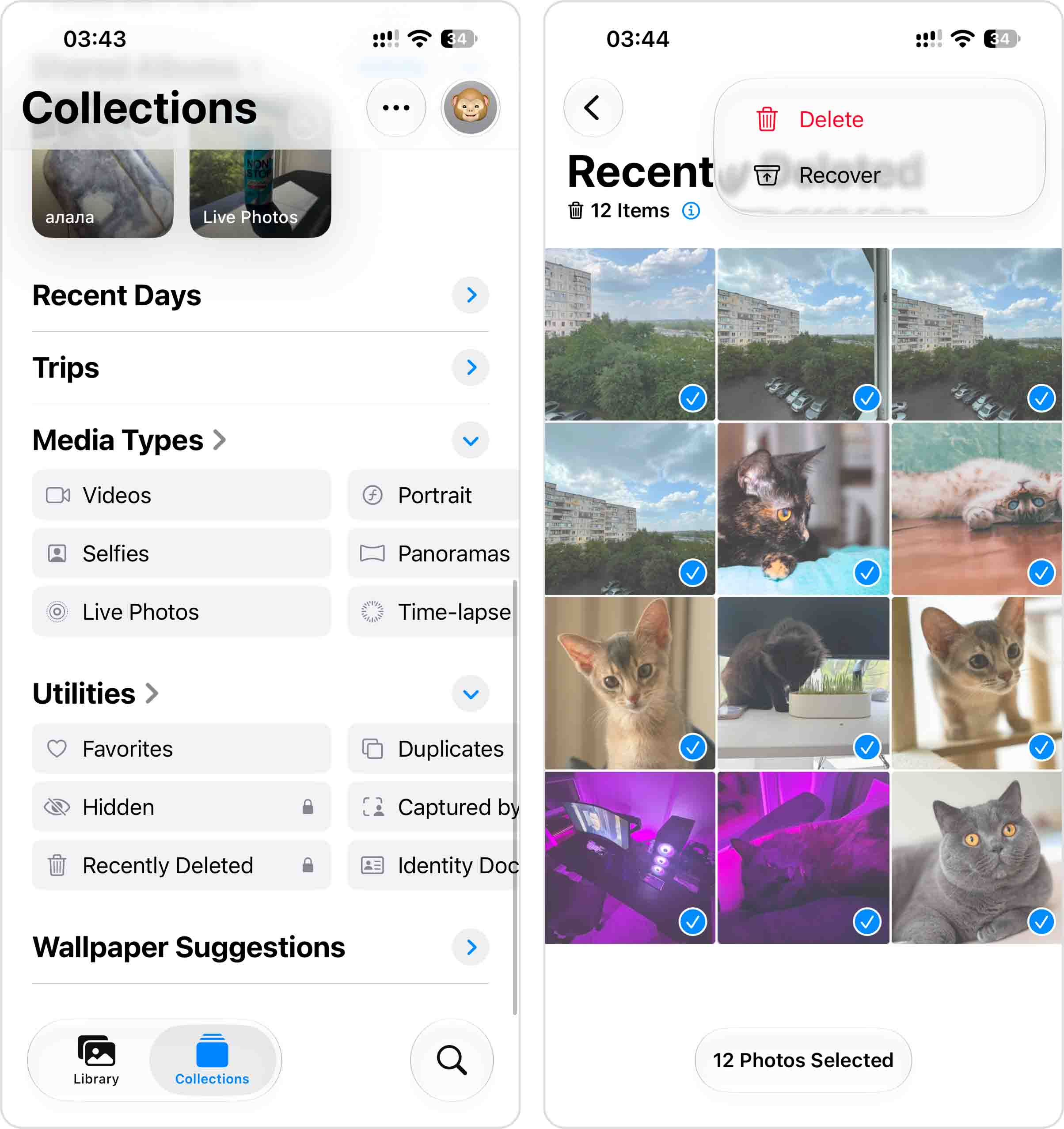
Tänk på att Filer-appen har en egen separat mapp för Senast raderade, så om de saknade bilderna lagrades eller raderades via Filer istället för Bilder, kontrollera där också.
Metod 2: Återställ foton från en iCloud-säkerhetskopia
Om iCloud-säkerhetskopiering var aktiverad innan du permanent raderade bilderna, kan en äldre säkerhetskopia innehålla kopior av dem. Den här metoden fungerar bara om du har en säkerhetskopia som skapades när de saknade bilderna fortfarande fanns på din iPhone. Du måste också radera iPhone innan du kan återställa en iCloud-säkerhetskopia, så kontrollera säkerhetskopians datum innan du fortsätter.
Om iCloud-foton var aktiverat, synkroniserades dina foton och videor separat med iCloud och inkluderades inte i din iCloud-säkerhetskopia.
Kontrollera först om du har en lämplig iCloud-säkerhetskopia:
- Öppna Inställningar och tryck på ditt namn.
- Gå till iCloud > iCloud-säkerhetskopia.
- Kontrollera datum och tid för den tillgängliga säkerhetskopian. Du behöver en som skapats innan bilderna raderades.
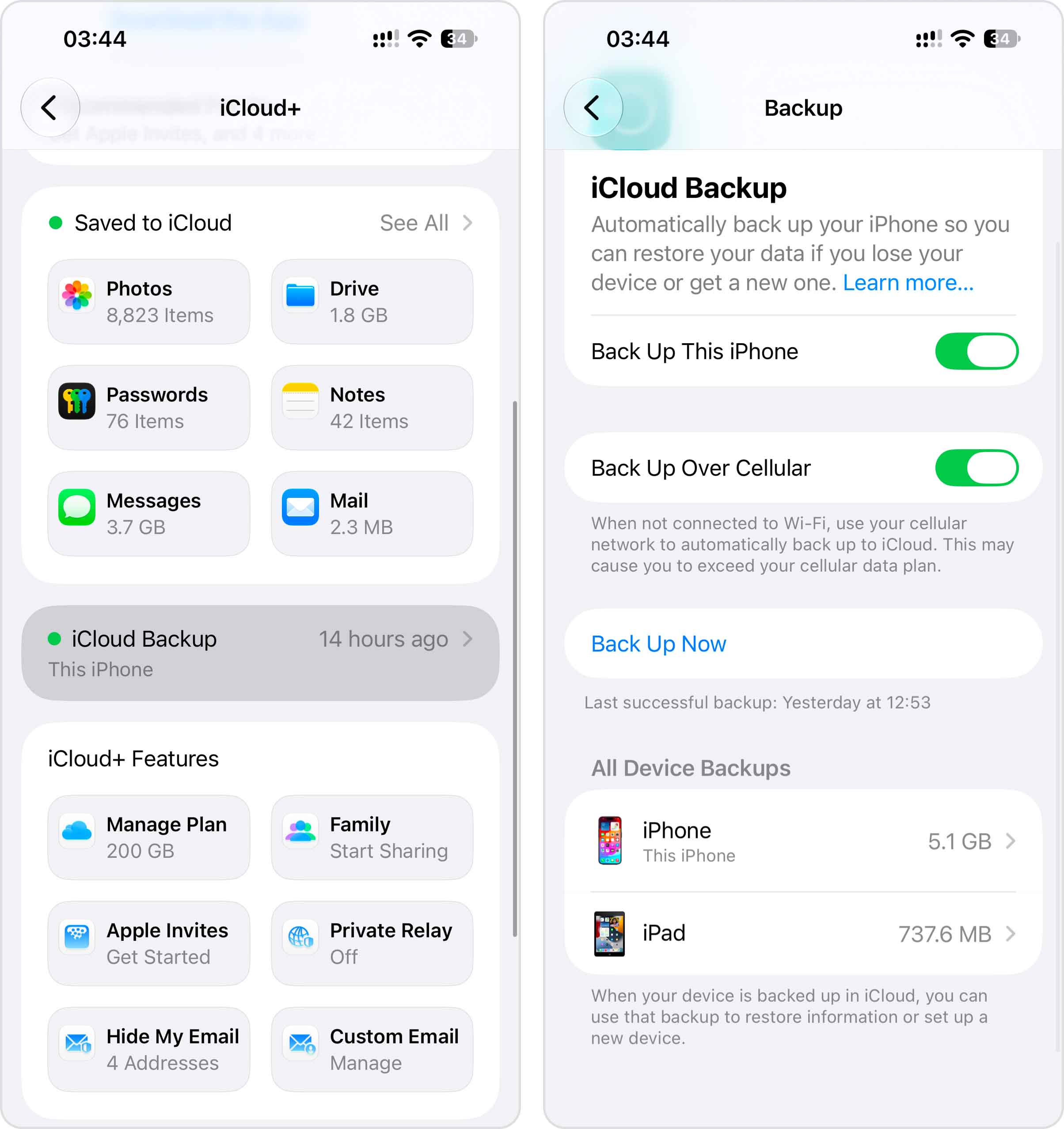
Om du har en lämplig säkerhetskopia kan du återställa din iPhone från den:
- Innan du fortsätter, spara all viktig data som för närvarande finns på din iPhone och som inte redan är säkerhetskopierad någon annanstans.
- Öppna Inställningar > Allmänt > Överför eller nollställ iPhone.
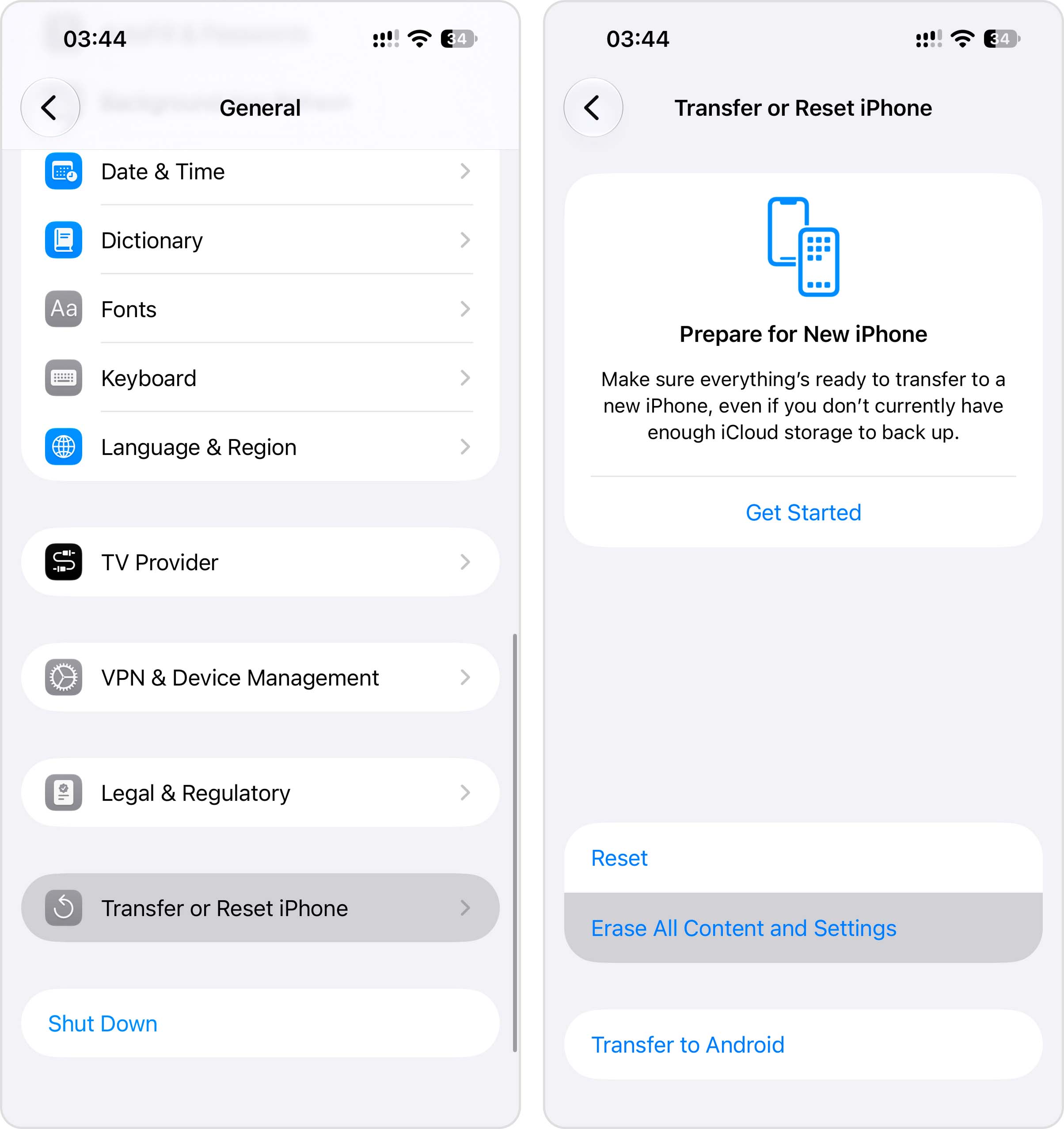
- Tryck på Radera allt innehåll och inställningar och följ instruktionerna.
- När iPhone startar om, följ installationsprocessen tills du når skärmen Överför dina appar & data.
- Välj Från iCloud-säkerhetskopia och logga in på ditt Apple-konto.
- Välj säkerhetskopian som skapades innan dina foton raderades och starta återställningen.
Håll iPhone ansluten till Wi-Fi och ström efter installationen. Viss data kan fortsätta att återställas i bakgrunden efter att du fått tillgång till enheten igen.
Metod 3: Återställ säkerhetskopia med Finder
Om du tidigare har säkerhetskopierat din iPhone till din Mac med Finder kan den säkerhetskopian innehålla de foton du senare raderade permanent. Säkerhetskopian måste ha skapats innan fotona raderades.
Återställning från en Finder-säkerhetskopia ersätter den aktuella datan på din iPhone med datan som finns lagrad i den säkerhetskopian, så spara alla viktiga nya filer innan du fortsätter.
- Anslut din iPhone till din Mac och öppna Finder.
- Välj din iPhone från vänstra sidomenyn och gå till fliken Allmänt. Under avsnittet Säkerhetskopior, klicka på Återställ säkerhetskopia…
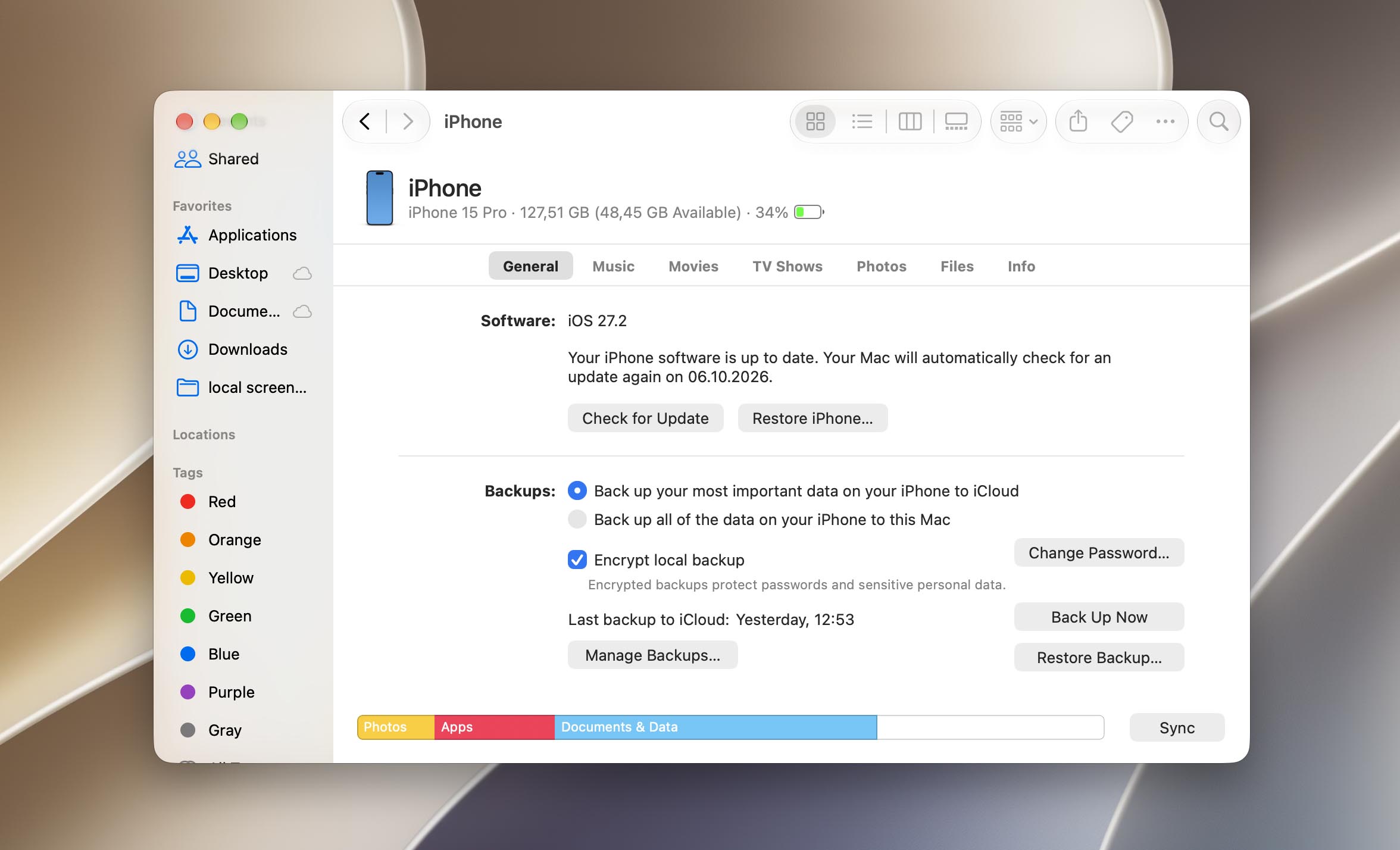
- Välj den säkerhetskopia som innehåller dina foton. Klicka sedan på Återställ.
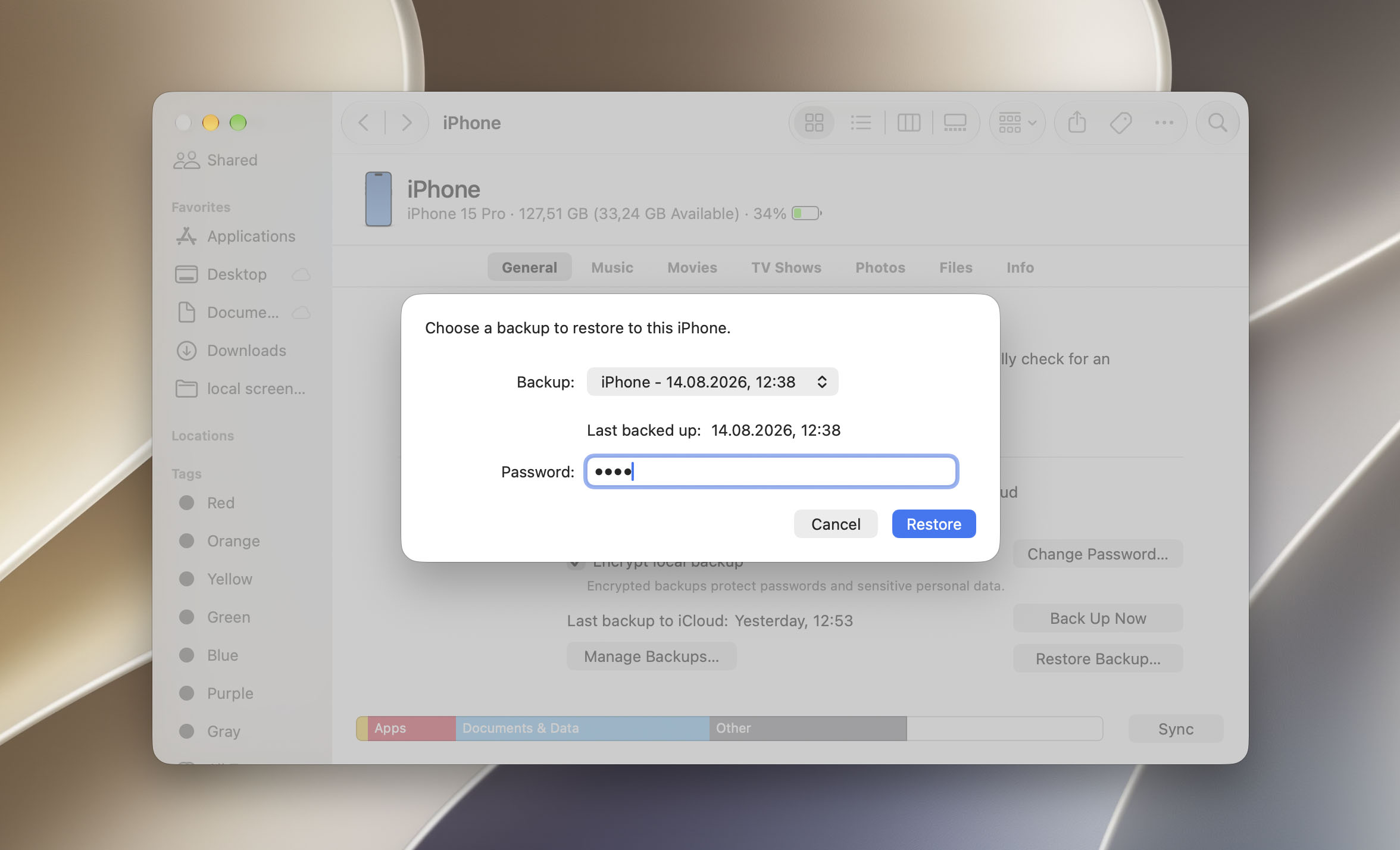
Koppla inte bort din iPhone från din Mac medan din iPhone återställs! Vänta tills processen är klar och kontrollera sedan om dina foton har återställts.
Vad gäller programvara för iPhone-dataräddning? Till skillnad från ett SD-kort eller en datorhårddisk ger en iPhone inte tredjepartsprogram direkt blocknivååtkomst till dess interna lagring. Detta innebär att återställningsverktyg inte kan söka igenom iPhonen efter permanent raderade foton på samma sätt som de kan söka igenom ett SD-kort.
Vissa verktyg för iPhone-dataåterställning kan dock analysera en lokal backup skapad med Finder och extrahera enskilda filer från den. Detta kan vara användbart om säkerhetskopian innehåller de bilder du behöver men du inte vill återställa hela säkerhetskopian och ersätta den nuvarande datan på din iPhone. För mer information om hur dessa verktyg fungerar och vad de faktiskt kan återställa, se här.
Hur man får tillbaka raderade foton på Android-telefon
Om de permanent borttagna bilderna lagrades på SD-kortet i din Android-telefon rekommenderar vi att du följer vår separata guide om hur man återställer raderade foton från ett Android SD-kort.
Beroende på hur du har konfigurerat din Android-telefon finns det 3 olika metoder för att återställa raderade foton. Till skillnad från återställning på iPhone sker återställning på Android (för det mesta) direkt på enheten. Vi guidar dig genom varje metod i avsnitten nedan.
Metod 1: Kontrollera papperskorgen i Galleri
Beroende på operativsystemsversionen på din Android-smartphone bör din Galleri-app ha en Papperskorg eller en mapp för Senast raderat som lagrar raderade foton i 30 dagar. Därefter raderas fotona permanent.
Om du har aktiverat Säkerhetskopiering och synkronisering kommer dina filer att ligga kvar i papperskorgen i 60 dagar istället för 30.
För att återställa Galleri-foton från Papperskorgen/Nyligen borttaget-mappen på Android:
- Öppna Galleri-appen. Tryck sedan på Album och scrolla ner och tryck på Nyligen borttagna.
- Tryck på det foto du vill återställa. Tryck sedan på Återställ.
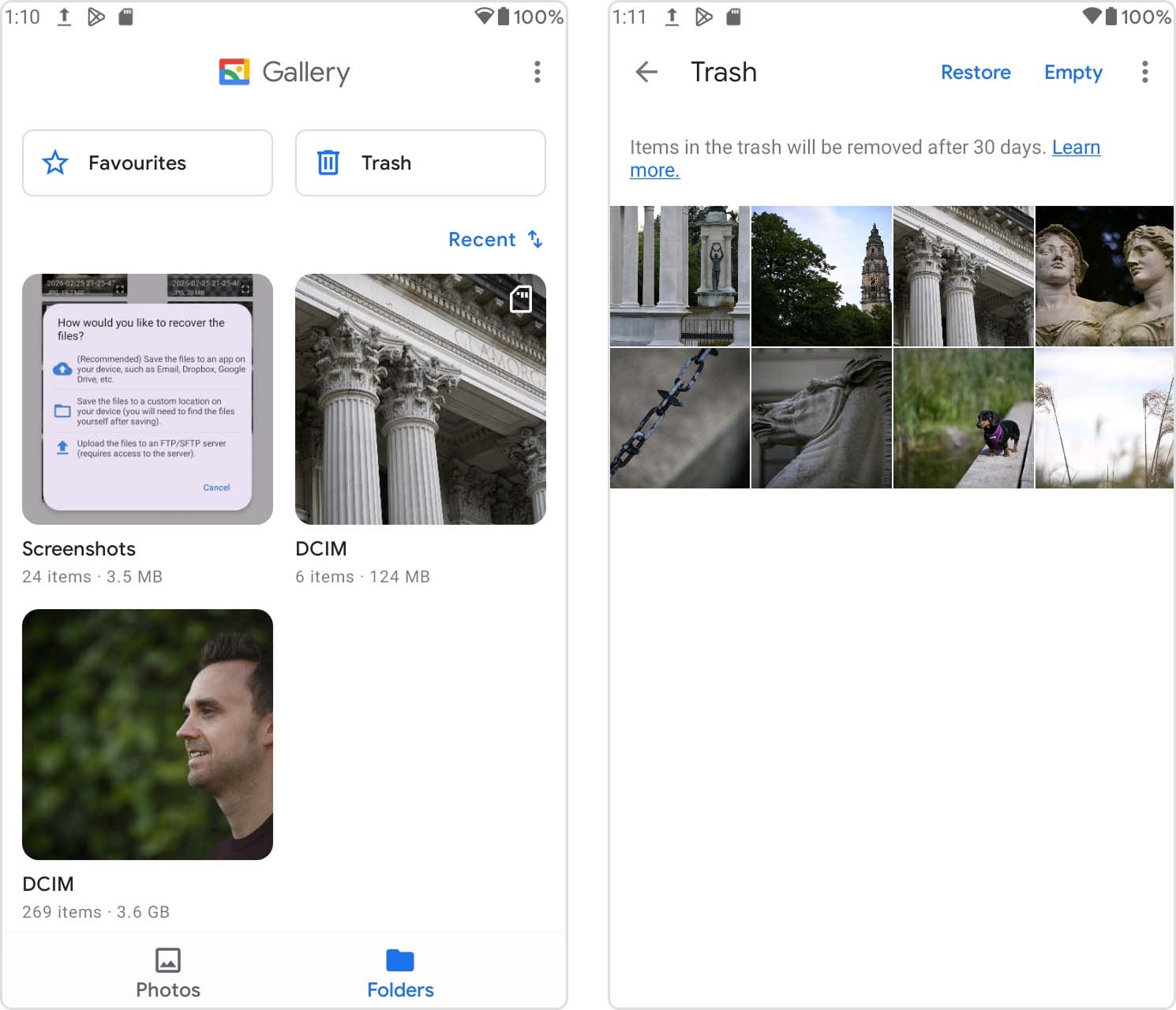
Din telefons Galleri kan se annorlunda ut, men stegen bör inte avvika mycket (och papperskorgen eller mappen Nyligen borttaget finns alltid i Galleri-appen).
Metod 2: Återställ från Google Foto
Har du säkerhetskopierat dina foton med Google Photos? Om du har tagit bort dem från ditt Galleri (och från Papperskorgen på din Android-telefon) har Google Photos flyttat dem till sin egen Papperskorg.
Du kan följa denna metod med hjälp av Google Foto-appen på Android eller genom att komma åt Google Foto via en webbläsare.
För att återställa raderade foton från Google Photos papperskorgsmapp:
- Öppna Google Foto-appen. Tryck sedan på Bibliotek > Papperskorgen.
- Tryck på Markera i det övre högra hörnet av skärmen. Tryck sedan på de foton du vill återställa och tryck på Återställ.
Du bör hitta det återställda fotot i Galleri-appen eller Google Foto i sitt ursprungliga album.
Förutom Google Photos finns det andra populära molnlagringstjänster som ofta används på Android-enheter. Några exempel är Samsung Cloud, OneDrive och Dropbox. Dessa mobilappar uppmanar vanligtvis användare att aktivera säkerhetskopiering av kamerauppladdningar – med andra ord, varje nytt foto du tar laddas automatiskt upp till molnet. Även om du raderar dessa foton från din lokala lagring kan du enkelt ladda ner kopian som laddades upp online.
Metod 3: Använd en Android Data Recovery-app
Om du har raderat dina foton från papperskorgen i både ditt interna lagringsutrymme och molnlagring kan du inte komma åt dem på vanligt sätt längre. Deras data finns dock fortfarande kvar på enhetens disk. Det enda sättet att komma åt dem är genom att använda programvara för dataåterställning.
Android-smarttelefoner har ett bredare utbud av verktyg att välja mellan över olika plattformar. I denna artikels anda ger vi dig våra bästa rekommendationer för Mac-, Android- och Windows-enheter.
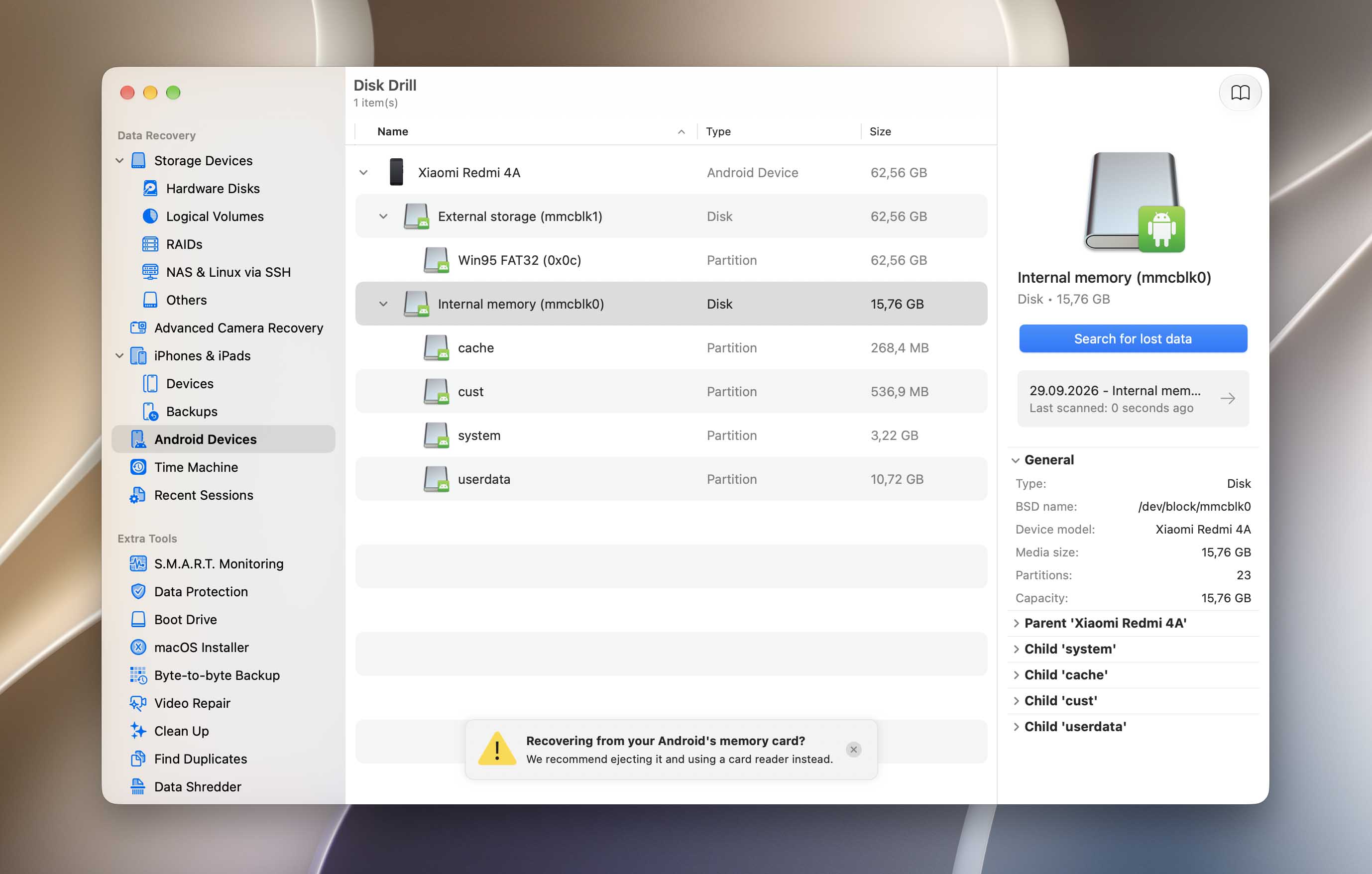
- Disk Drill (Mac) – Mac-versionen av Disk Drill stödjer iOS- och Android-återställning som en del av sitt allt-i-ett-verktyg. I princip betalar du nästan samma pris som för ett specialverktyg (endast Android) för en komplett dataåterställningsprogramvara som du kan använda för alla dina enheter för alltid. Disk Drill är högt betygsatt och ser dessutom bra ut – men du måste roota din enhet för att det ska fungera.
- DiskDigger (Android) – Om du vill ha en dataåterställningsprogramvara som du installerar direkt på din telefon rekommenderar vi DiskDigger. DiskDigger kan återställa foton och videor från enhetens interna minne eller från ditt SD-kort. Även dess gratisversion och Basic Scan återställde mycket data. För att använda Full Scan måste du roota din telefon.
- Dr. Fone (Windows/Mac) – Dr. Fone av Wondershare är ett dataåterställningsprogram för Android, men du kan uppgradera din licens för att även stödja iOS. Förutom generell dataåterställning kan det återställa filer från trasiga foton och extrahera data från Android-backuper uppladdade till Google Drive. När det gäller specialverktyg är det det bästa överlag.
För att skanna internminnet på en Android-telefon efter borttagna filer kräver dataåterställningsappar vanligtvis root-åtkomst. Rootning ger programvara förhöjda systembehörigheter som normalt är begränsade i Android, inklusive djupare åtkomst till enhetens lagring. Utan root-åtkomst kan återställningsappar generellt inte utföra den typ av djupgående skanning som används för att hitta permanent borttagna foton.
Slutliga tankar
Chansen att återställa permanent raderade bilder beror till stor del på var de lagrades och vad som hände med lagringsutrymmet efter raderingen. Bilder på ett SD-kort eller en HDD kan fortfarande gå att återställa så länge deras data inte har skrivits över, medan återställning från SSD-enheter och det interna lagringsutrymmet i moderna smartphones kan vara mycket mer begränsat. Därför är en av de viktigaste sakerna du kan göra efter att ha förlorat bilder att sluta använda den berörda enheten eller lagringsmediet.
Ingen återställningsmetod fungerar i varje situation, så säkerhetskopior är fortfarande det säkraste skyddet mot permanent fotoförlust. Aktivera automatiska säkerhetskopior eller synkronisering där det är lämpligt, och behåll extra kopior av viktiga foton på en annan enhet eller lagringstjänst.
Om du har ett mer komplicerat återställningsfall eller inte är säker på vilken metod som passar din situation, kan du också beskriva vad som hände på 7 Data Recovery-forum och få råd som är specifika för ditt fall.
FAQ:
- Använd programvara för dataåterställning som Disk Drill (Mac), DiskDigger (Android) och Dr. Fone (Windows)
- Ladda ner en kopia av de raderade fotona från molnlagring eller säkerhetskopia
- Återställ en enhetsbackup