


Permanente slettede bilder kan ofte fortsatt gjenopprettes, men riktig gjenopprettingsmetode avhenger av hvor de var lagret. Et SD-kort eller et kamera håndterer slettede data annerledes enn en datamaskin eller smarttelefon, så det finnes ingen metode som fungerer i alle tilfeller.
Alternativene dine avhenger også av om bildene fortsatt finnes i en papirkurv eller nylig slettet-mappe, om de ble lagret i en sikkerhetskopi eller skylagring, eller om de allerede har blitt fjernet fra disse stedene. I denne veiledningen vil vi dekke hvordan du gjenoppretter slettede bilder fra SD-kort, kameraer, datamaskiner, iPhone og Android-telefoner, med separate metoder for hver type enhet.
Hva bør du gjøre først? Slutt å bruke enheten så snart du oppdager at bildene dine har blitt permanent slettet. Hvis de var lagret på et kamera eller SD-kort, må du ikke ta nye bilder eller videoer, da nye filer kan overskrive de slettede dataene. Hvis bildene var lagret på en datamaskin, iPhone eller Android-telefon, er det best å unngå å bruke enheten helt. Selv bakgrunnsprosesser kan skrive nye data til lagringen og potensielt påvirke gjenopprettingsresultatene.
Hvor ble bildene dine slettet fra?
Den beste måten å gjenopprette permanent slettede bilder på avhenger av hvor de ble lagret. Bruk tabellen nedenfor for å begynne med metodene som gir mening for enheten din.
| Hvor ble bildene slettet fra? | Hva du bør prøve først |
| SD-kort | Sjekk papirkurven hvis bildene ble slettet mens kortet var koblet til en datamaskin. Hvis ikke, skann SD-kortet med et program for datagjenoppretting. Se metoder for gjenoppretting av SD-kort ✅ |
| Kamera | Fjern minnekortet og koble det til en datamaskin. Sjekk etter tilgjengelige sikkerhetskopier, og skann deretter kortet med et program for datagjenoppretting. Se metoder for gjenoppretting av kamerabilder ✅ |
| Datamaskin | Sjekk papirkurven, og se gjennom sikkerhetskopiene dine. Hvis bildene ikke er der, skann disken med et program for datagjenoppretting. Se metoder for gjenoppretting av bilder på datamaskin ✅ |
| iPhone/iPad | Sjekk Slettet nylig først, deretter iCloud og sikkerhetskopier på enheten. Se metoder for gjenoppretting av iPhone og iPad ✅ |
| Android | Sjekk papirkurven i Galleri eller Slettet nylig, deretter Google Foto og andre tilgjengelige sikkerhetskopier. Hvis det ikke finnes en kopi, prøv en app eller et program for datagjenoppretting for Android. Se Android-gjenopprettingsmetoder ✅ |
Hva betyr permanent slettede bilder? Bilder anses vanligvis som permanent slettet når de ikke lenger er tilgjengelige i Papirkurv, Resirkuleringsbin, eller Nylig slettet. Det skader likevel ikke å sjekke disse stedene en gang til. Det er også verdt å sjekke eventuelle sikkerhetskopier eller skylagring før du går videre til programvare for datagjenoppretting eller andre gjenopprettingsmetoder.
Hvordan gjenopprette slettede bilder fra kameraets SD-kort
Denne delen dekker de viktigste gjenopprettingsmetodene for SD-kort til kamera. For en mer detaljert veiledning, se vår komplette guide på hvordan gjenopprette slettede bilder fra et SD-kort.
SD-kort er spesielt utsatt for utilsiktet sletting av bilder fordi de ofte brukes til å ta, slette og overføre filer mellom enheter. Hvis du har slettet bilder fra SD-kortet i kameraet ditt, finnes det flere måter å prøve å gjenopprette dem på.
Metode 1: Sjekk papirkurven på Mac
La du merke til at bildene på kameraet ditt har forsvunnet etter at du forsøkte å overføre data til datamaskinen? Du kan ha ved et uhell slettet bildene dine mens SD-kortet var tilkoblet. Heldigvis blir slettede filer vanligvis liggende i systemets papirkurv til brukeren manuelt tømmer den.
For å gjenopprette slettede bilder fra papirkurven på en Mac:
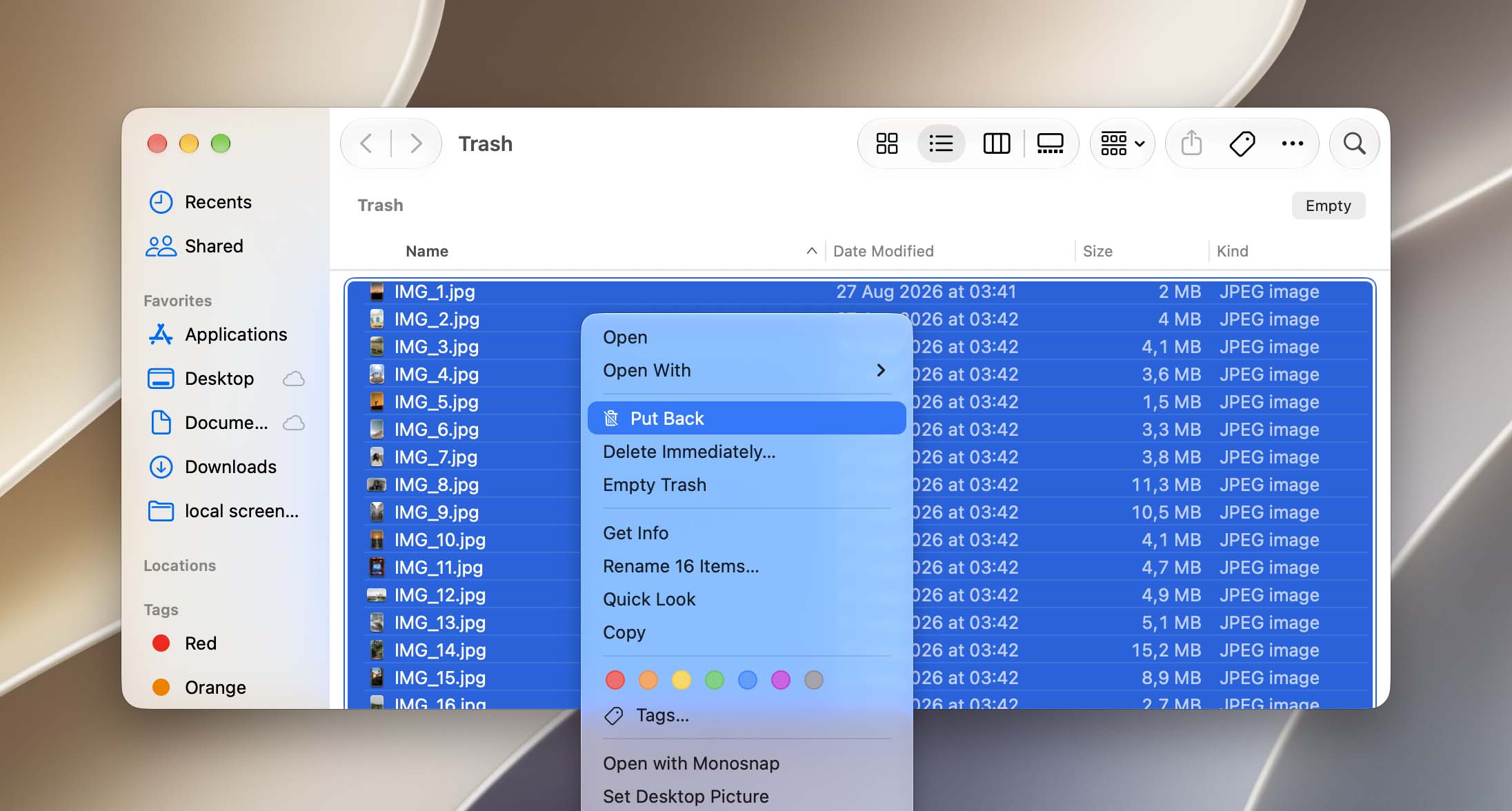
- Åpne Papirkurv-mappen fra docken din.
- Høyreklikk på bildet (eller multi-velg > høyreklikk hvis flere) og klikk Legg tilbake. Du vil finne bildene dine i den opprinnelige mappen.
Windows håndterer filer som er slettet fra flyttbar lagring annerledes. Bilder som slettes direkte fra et SD-kort via Filutforsker, havner som regel ikke i papirkurven. Hvis du har slettet dem på denne måten, gå videre til metoden med gjenopprettingsprogramvare nedenfor.
Metode 2: Gjenopprett slettede bilder med programvare for datagjenoppretting
Hvis bildene ble permanent slettet direkte fra SD-kortet, er datarekonstruksjonsprogramvare vanligvis det neste alternativet å prøve. Det kan skanne kortet etter slettede data som ikke lenger er tilgjengelig gjennom filsystemet, og gjenopprette bilder hvis dataene deres fortsatt er tilstede på kortet og ikke har blitt overskrevet.
Blant de mange Verktøy for gjenoppretting av SD-kortdata tilgjengelige, er vårt toppvalg Disk Drill. Det støtter et bredt utvalg av bildefilformater, inkludert vanlige filer som JPG og PNG samt kamera-RAW-formater som CR2, GPR og NEF. Skanningene er relativt raske, og forhåndsvisningsfunksjonen lar deg sjekke funnede bilder før gjenoppretting. Du kan lære mer om funksjonene og våre testresultater i vår full Disk Drill-anmeldelse.
Vi viser deg hvordan du kan gjenopprette permanent slettede bilder fra et SD-kort ved hjelp av Disk Drill for Mac. Hvis du bruker Windows, kan du følge de samme trinnene (gjenopprettingsprosessen er nesten identisk i begge versjonene):
- Last ned og installer Disk Drill.
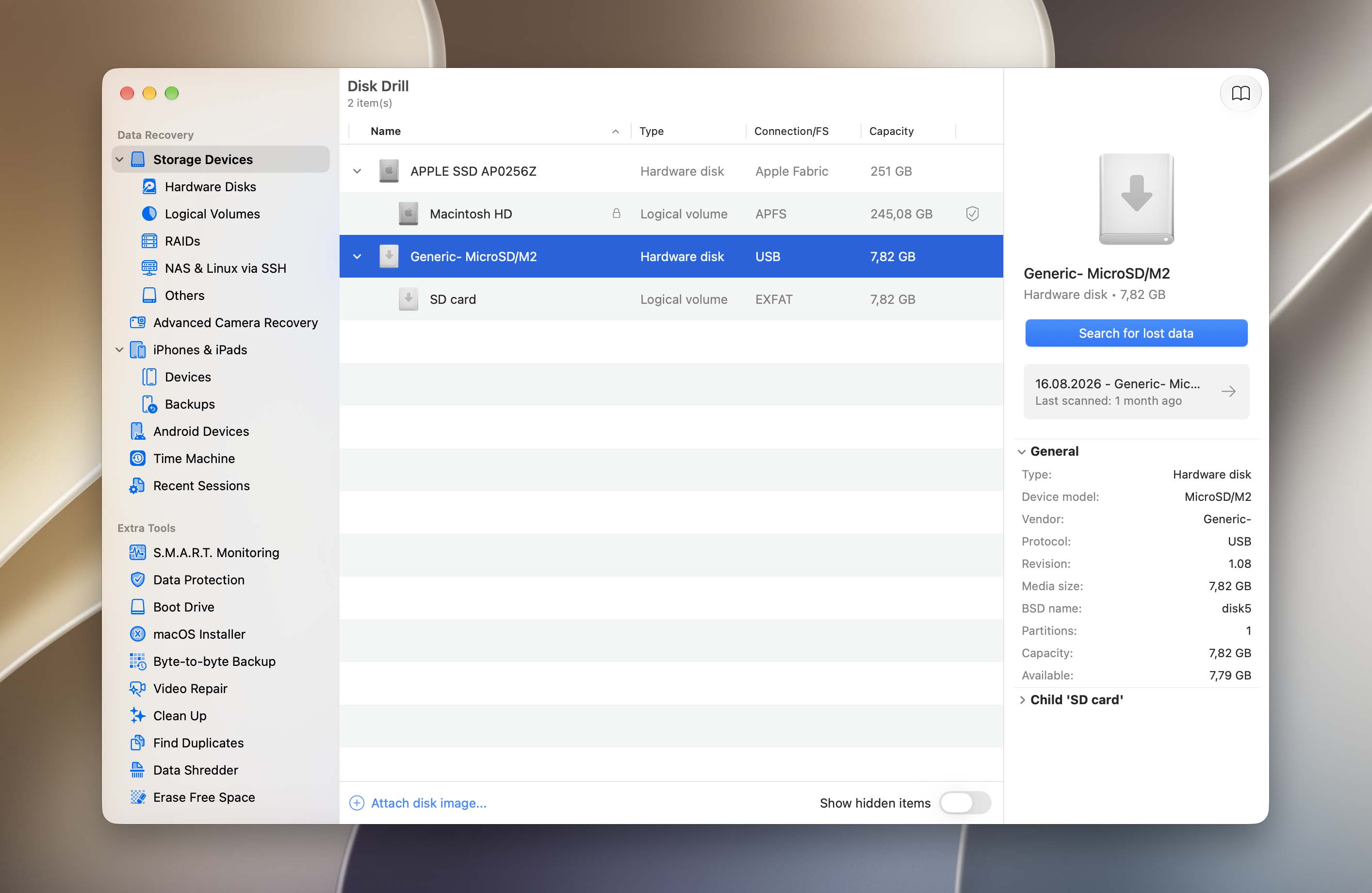
- Koble SD-kortet til din Mac ved å bruke en kortleser eller adapter. Start deretter Disk Drill (Finder > Programmer).
- Velg SD-kortet ditt og klikk på Søk etter tapte data. Hvis du bruker en USB-kortleser, kan den vises som “Generic Storage Device.”
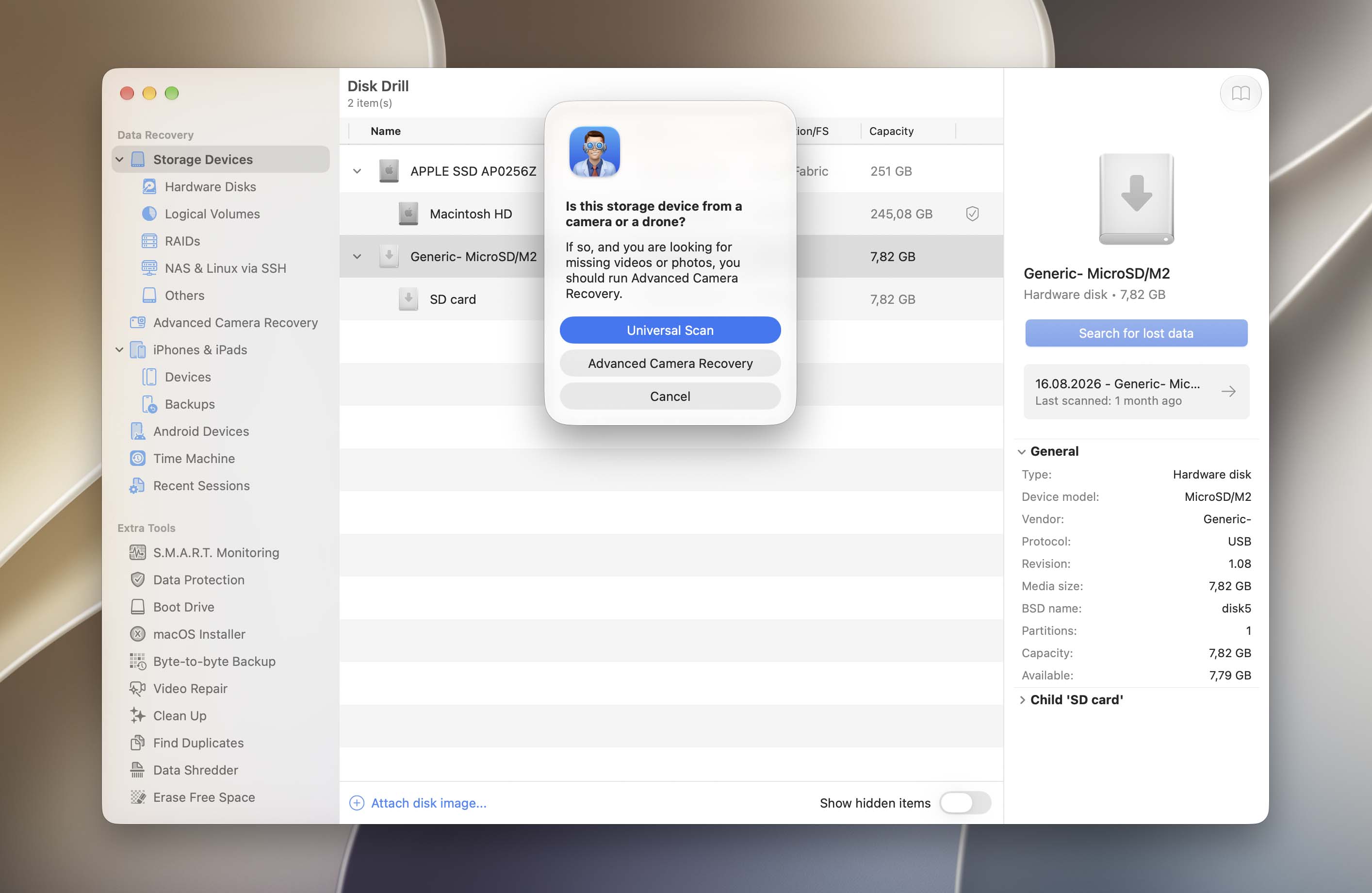
- Disk Drill vil be deg om å velge mellom Universal Scan og Advanced Camera Recovery. Hvis du kun trenger å gjenopprette permanent slettede bilder, er Universal Scan tilstrekkelig. Hvis du også vil gjenopprette permanent slettede videoer fra kameraets SD-kort, velg Advanced Camera Recovery, som er spesielt utviklet for å rekonstruere fragmenterte videofiler fra kameraer.
- Vent til Disk Drill er ferdig med å skanne minnekortet ditt. Klikk deretter på Se gjennom funnede elementer.
- Velg Bilder i venstre sidemeny og filtrer dataene etter filendelser ved hjelp av søkeverktøyet øverst til høyre i vinduet. Åpne deretter fanen Slettet eller tapt og finn bildene dine. Hvis du holder musepekeren over dem, vil en øye-knapp vises som, når den klikkes på, viser en forhåndsvisning av bildet ditt.
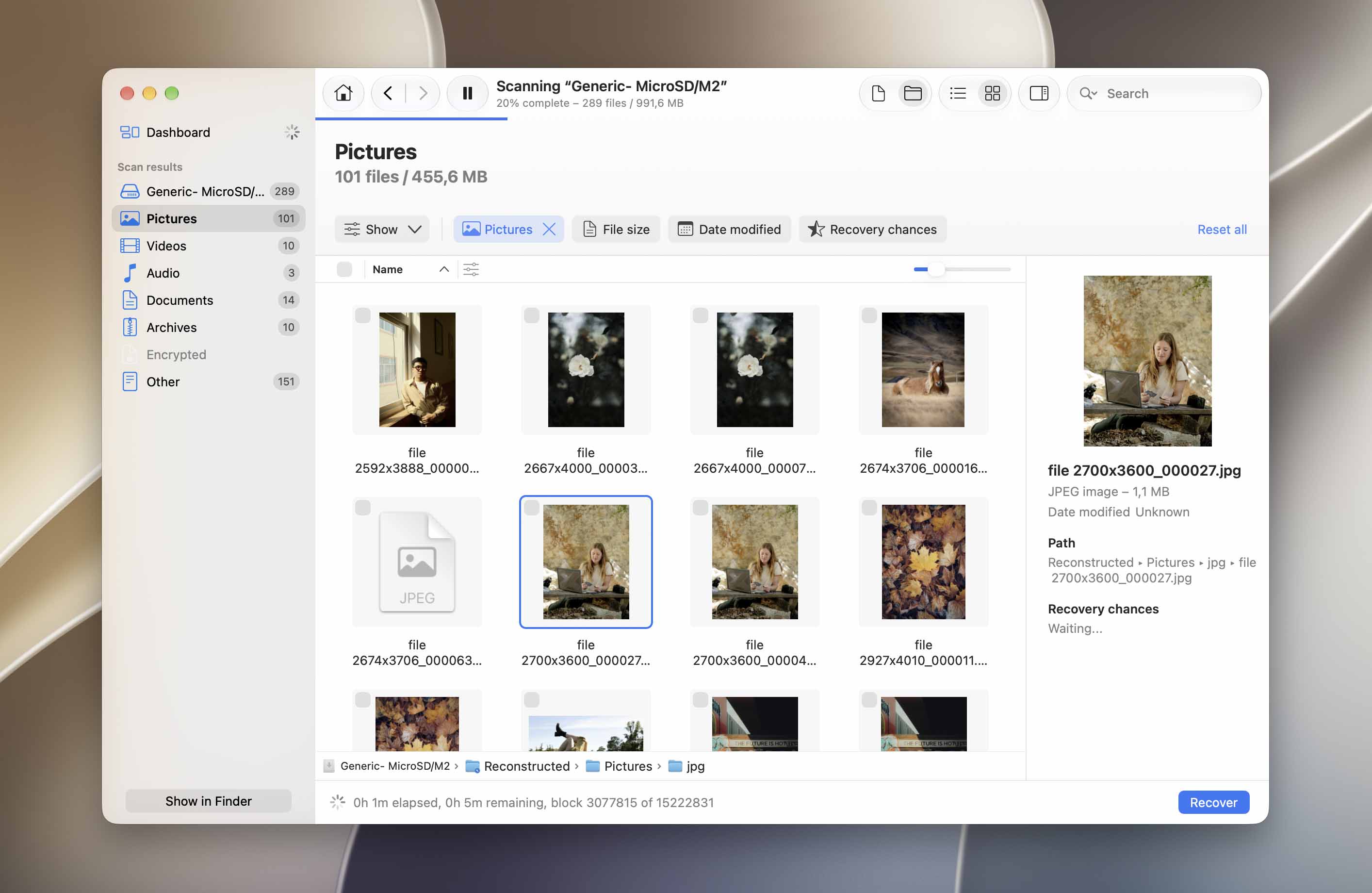
- Bruk boksene i kolonnen lengst til venstre for å velge bildene du vil gjenopprette. Klikk deretter på Gjenopprett.
- Velg et sted på datamaskinen din der Disk Drill skal lagre de gjenopprettede filene. Klikk deretter på Neste.
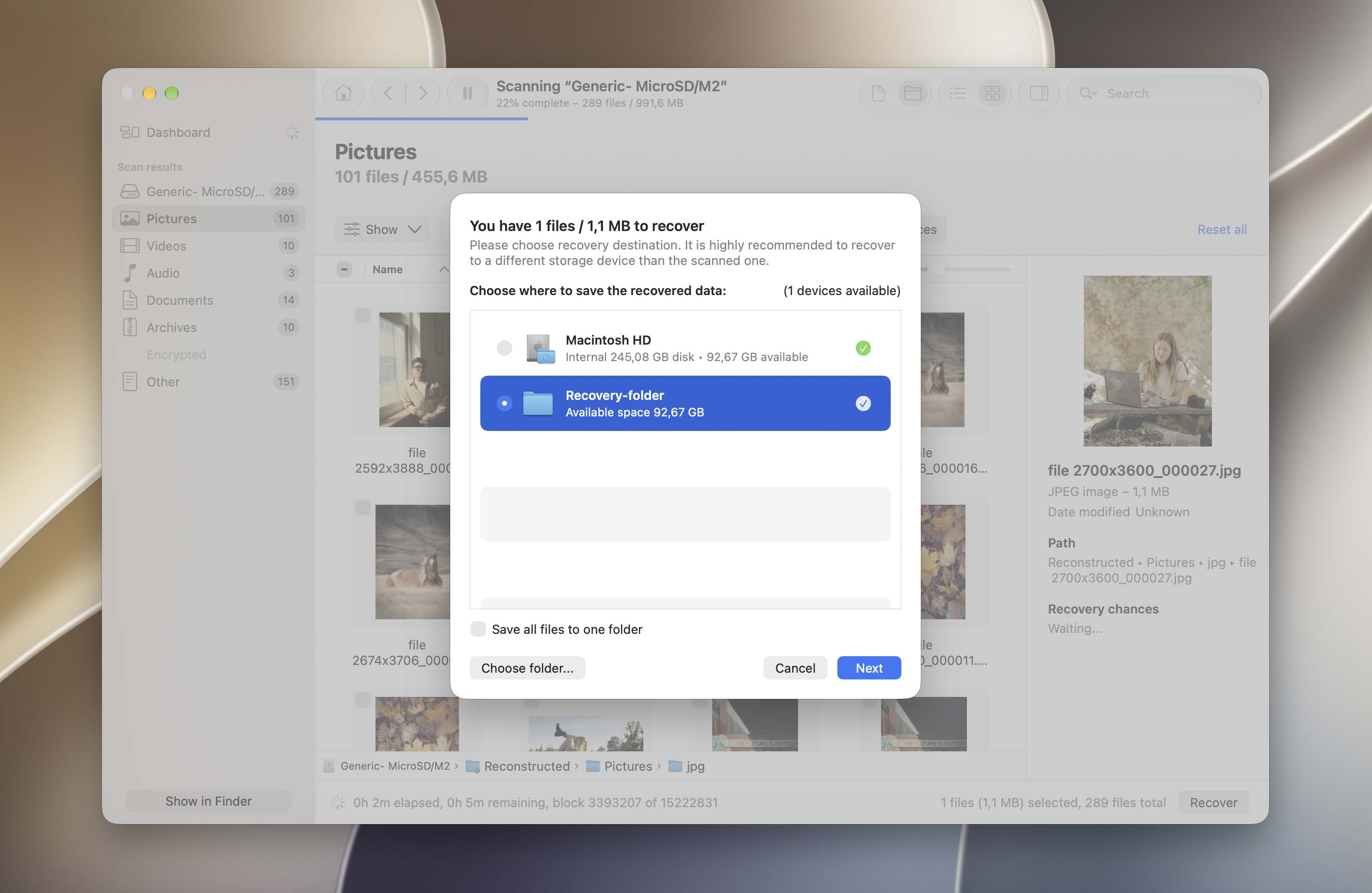
På Mac lar Disk Drill deg skanne SD-kortet og forhåndsvise funnede bilder gratis, slik at du kan sjekke om filene du trenger kan gjenopprettes før du oppgraderer. Gratis gjenoppretting er ikke inkludert i Mac-versjonen. Hvis du bruker Windows, lar Disk Drill Basic deg gjenopprette opptil 100 MB med data gratis.
Metode 3: Send ditt SD-kort til en datagjenopprettingstjeneste
Hvis du tror datatapet skyldtes fysisk skade, anbefaler vi på det sterkeste at du sender SD-kortet ditt til en profesjonell datagjenopprettingstjeneste. Å forsøke å gjenopprette slettede bilder selv fra en skadet lagringsenhet kan føre til permanent datatap.
En profesjonell datagjenopprettingstjeneste består av spesialister som er opplært til å fysisk demontere lagringsenheter og utføre mer avanserte datagjenopprettingsoperasjoner. De har også spesialverktøy og fasiliteter for å beskytte teknologien.
Her er noen tips for å velge riktig tjeneste:
- Rent rom – Sørg for at verkstedet bruker et klasse 100 rent rom. Dette beskytter lagringsenhetene mot ytterligere skade forårsaket av partikler og støv.
- Ingen data, ingen kostnad – Noen verksteder tar bare betalt hvis de faktisk får gjenopprettet dataene du spesifikt lette etter.
- Kostnadsfri telefonvurdering – Erfarne spesialister på datagjenoppretting bør kunne gi deg et grovt prisoverslag over telefonen – dette er også et tegn på at de er trygge på prisene sine.
- Gode anmeldelser – De fleste større tjenester for datagjenoppretting har anmeldelser på Google og nettsteder som Trustpilot. Finn så mye informasjon du kan (ikke vær redd for å ringe dem) for å kunne vurdere alternativene dine skikkelig.
Hvis de slettede bildene allerede har blitt overskrevet av nye data, vil selv et profesjonelt datarekonstruksjonslaboratorium ikke kunne gjenopprette dem. Gjenoppretting er kun mulig så lenge de opprinnelige bildedataene fortsatt finnes på SD-kortet.
Hvordan gjenopprette bilder slettet fra et kamera
Hvis du har slettet bilder direkte på kameraet ditt, er det vanligvis ikke mange ekstra gjenopprettingsmuligheter å sjekke på selve kameraet. De fleste digitalkameraer lagrer bilder og videoer på et flyttbart minnekort i stedet for å beholde gjenopprettbare kopier i intern lagring. Når bildene er permanent slettet, tar du ut SD-kortet fra kameraet og bruker programvare for datagjenoppretting til å skanne det, slik det er beskrevet i avsnittet ovenfor.
Det er ett sted til det er verdt å sjekke før gjenoppretting: alle apper eller skytjenester tilkoblet kameraet ditt. Hvis du tidligere har overført eller automatisk synkronisert bildene dine, kan det fortsatt finnes kopier der. Avhengig av kameraet kan dette inkludere apper som Canon Camera Connect, Nikon Imaging Cloud/NX MobileAir, Sony Creators’ App eller FUJIFILM XApp. Sjekk også bildebiblioteket på telefonen eller datamaskinen du vanligvis overfører kamerabildene til.
Hvis du bruker et spesifikt kameramerke, har vi også dedikerte gjenopprettingsguider med mer detaljerte instruksjoner:
Hvordan gjenopprette permanent slettede bilder på en datamaskin
For mer detaljerte instruksjoner, se våre komplette veiledninger om hvordan gjenopprette permanent slettede filer på Windows og hvordan gjenopprette permanent slettede filer på Mac.
Permanent slettede bilder kan også gjenopprettes fra en datamaskin, selv om sjansene ofte er lavere enn med et SD-kort. Datamaskiner skriver kontinuerlig ny data til harddiskene under vanlig bruk, noe som kan påvirke slettede filer selv når du ikke bevisst lagrer noe. SSD-er skaper en ekstra komplikasjon fordi TRIM kan gjøre slettede data utilgjengelige for gjenoppretting mye raskere. Av denne grunn gjelder det at jo mindre du bruker datamaskinen etter at bildene er slettet, desto bedre.
Metode 1: Sjekk papirkurven eller søppelbøtta
Før du behandler bildene som permanent slettet, sjekk systemets mappe for slettede filer én gang til. På Windows, åpne papirkurven; på Mac, åpne papirkurven. Hvis bildene fortsatt er der, velg dem og velg Gjenopprett på Windows eller Legg tilbake på Mac for å returnere dem til deres opprinnelige plassering.
Hvis du allerede har tømt papirkurven eller søpla, eller bildene ikke finnes der, gå videre til sikkerhetskopiene dine.
Metode 2: Gjenopprett bilder fra en systembackup
En sikkerhetskopi opprettet før bildene ble slettet kan gi deg en annen kopi selv etter at originalene har blitt permanent fjernet fra datamaskinen. Både Windows og macOS har innebygde sikkerhetskopieringsverktøy som er verdt å sjekke.
Sjekk filhistorikk på Windows
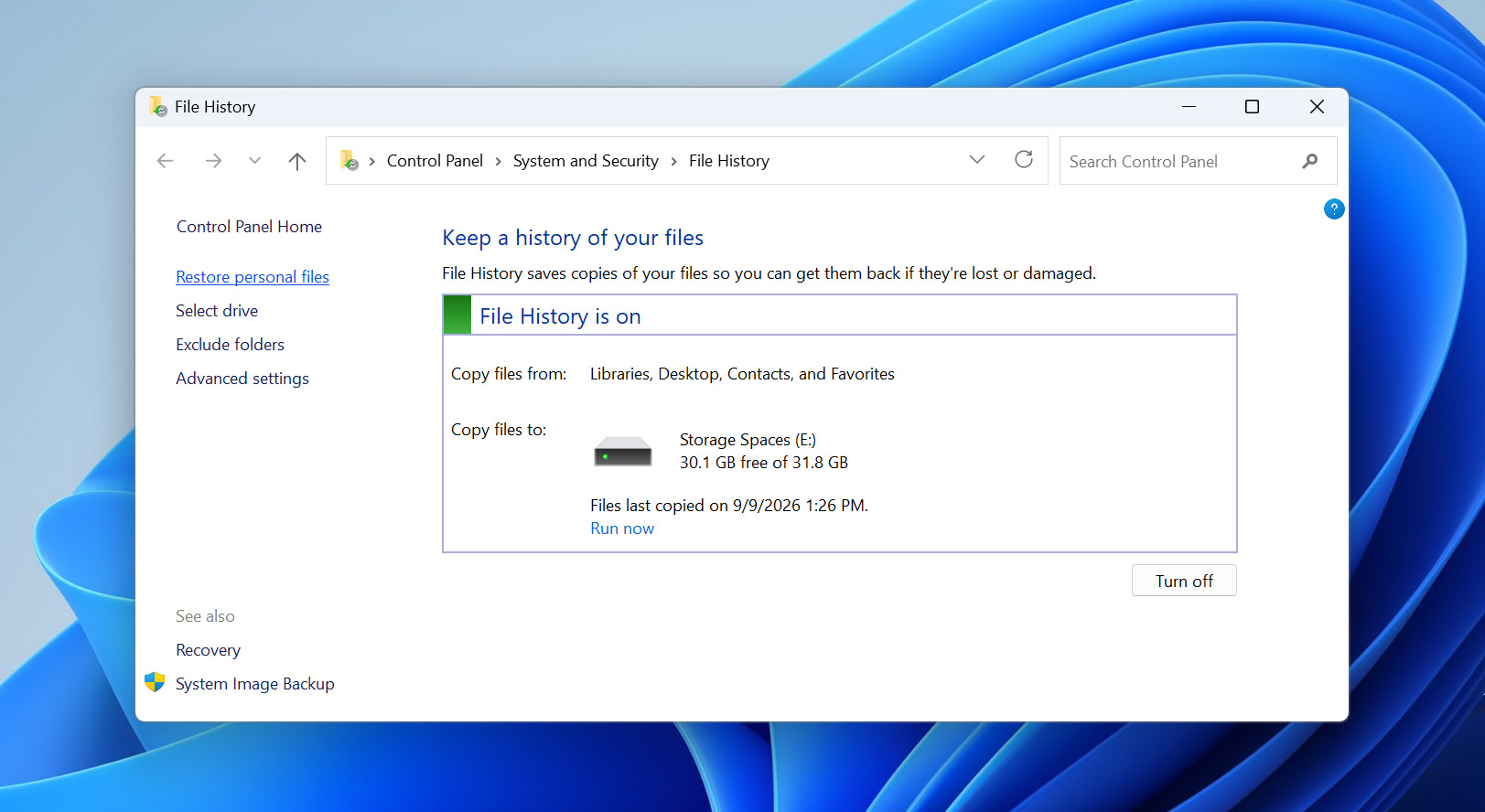
Hvis Filhistorikk var aktivert før du slettet bildene, kan det finnes en eldre kopi av mappen der de ble lagret.
- Åpne Start-menyen, søk etter Kontrollpanel, og åpne det.
- Gå til System og sikkerhet > Filhistorikk.
- Klikk på Gjenopprett personlige filer.
- Bla gjennom de tilgjengelige sikkerhetskopiene til du finner mappen som inneholdt bildene dine.
- Bruk pilene for å gå mellom sikkerhetskopidatoene og finn versjonen som ble opprettet før bildene ble slettet.
- Velg bildene du ønsker og klikk på Gjenopprett-knappen.
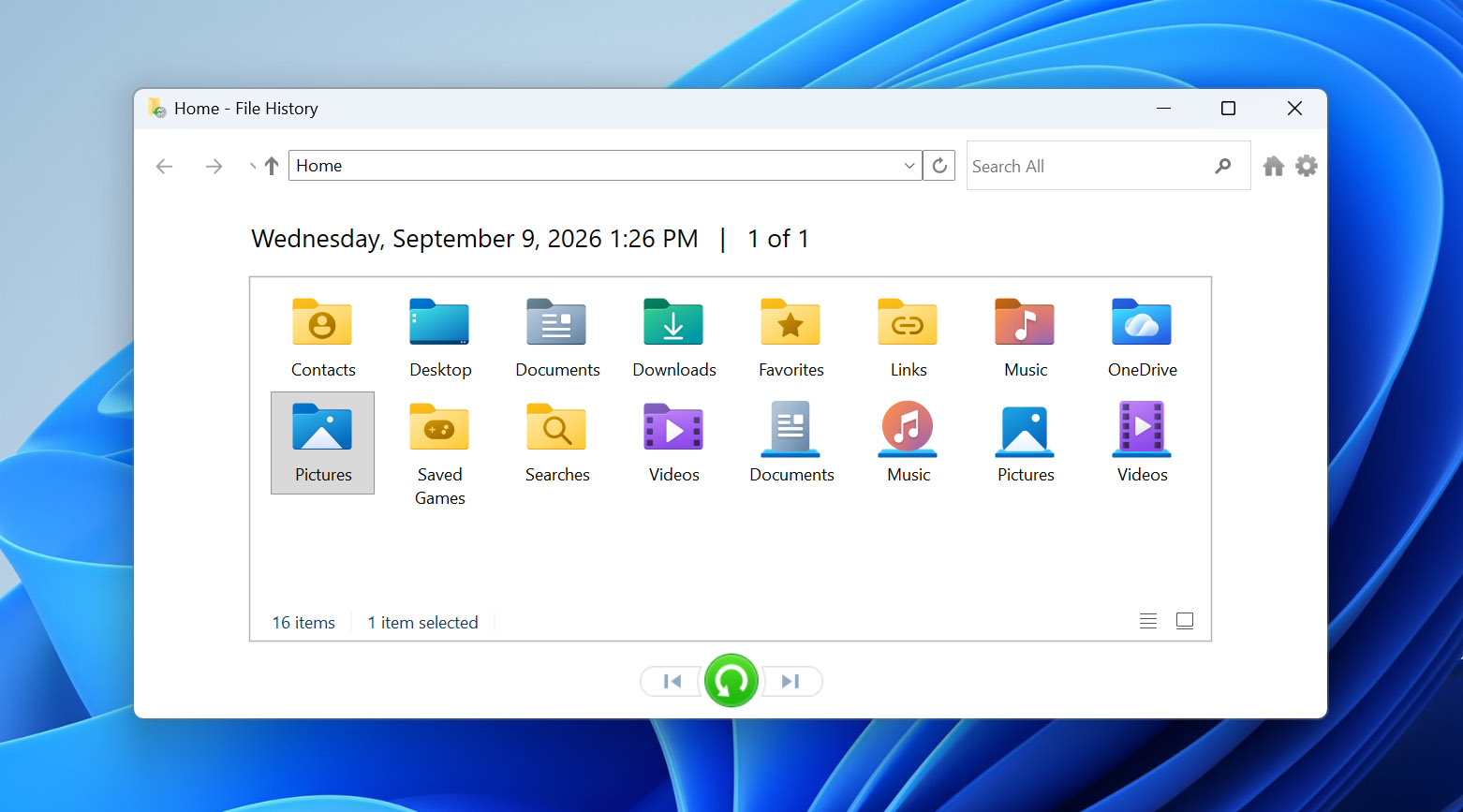
Filene vil bli gjenopprettet til sin opprinnelige plassering. Du kan også høyreklikke på Gjenopprett-knappen og velge Gjenopprett til hvis du vil lagre dem et annet sted.
Sjekk Time Machine på Mac
Hvis du hadde Time Machine aktivert før bildene ble slettet, sjekk om en eldre sikkerhetskopi inneholder dem.
- Åpne Finder og naviger til mappen der bildene ble lagret.
- Åpne Time Machine.
- Bruk tidslinjen for å gå tilbake til en dato før bildene ble slettet.
- Finn og velg bildene du vil gjenopprette.
- Klikk på Gjenopprett.
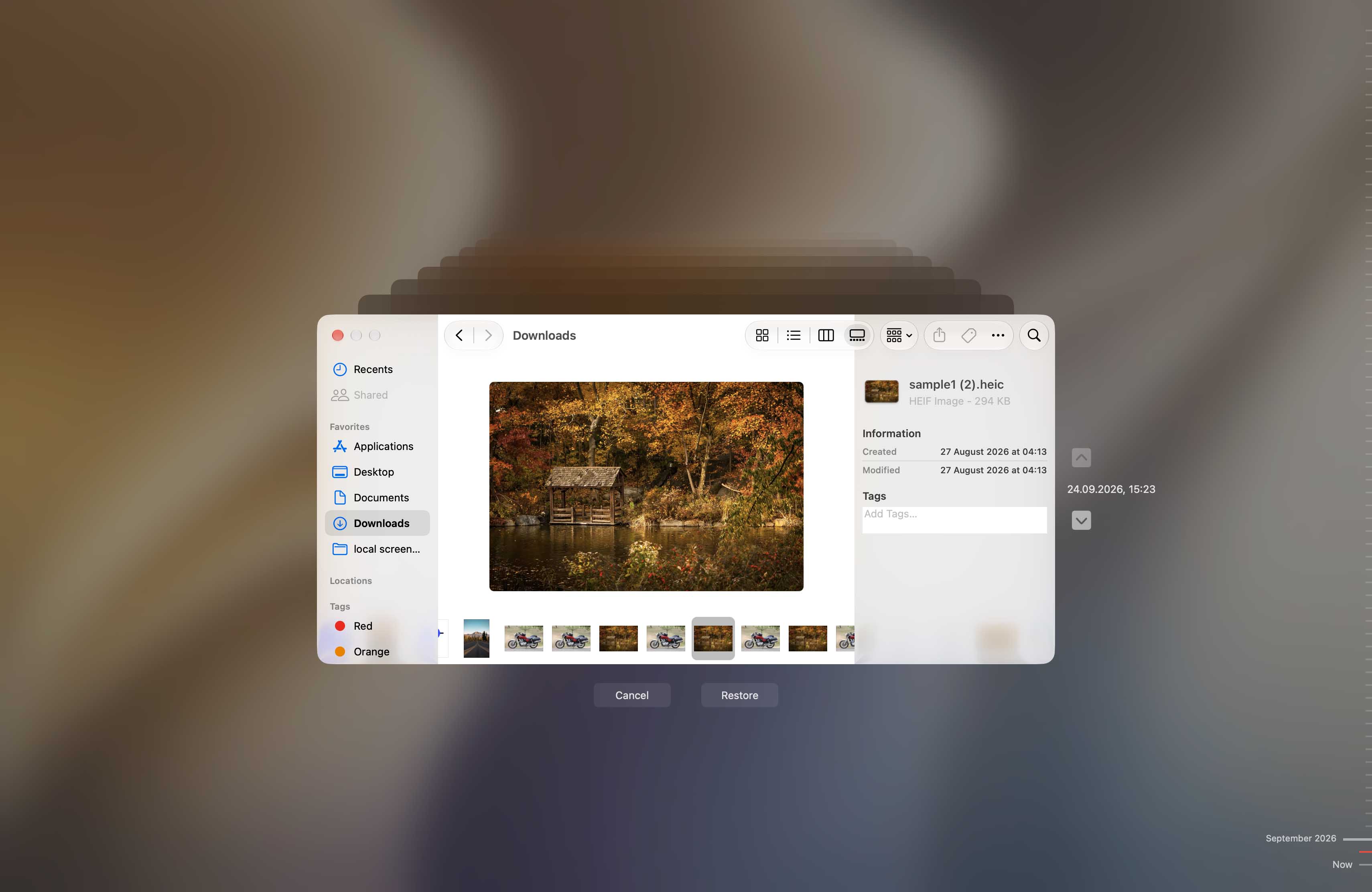
Time Machine vil kopiere de valgte bildene tilbake til deres opprinnelige plassering.
Metode 3: Bruk programvare for datagjenoppretting
Hvis bildene ikke lenger er i papirkurven eller søppelkurven og du ikke har en sikkerhetskopi som inneholder dem, er programvare for gjenoppretting av data et annet alternativ. Prosessen ligner på SD-kortgjenopprettingsmetoden vi beskrev ovenfor (skann stasjonen, gjennomgå og forhåndsvis bildene som programvaren finner, velg de du trenger og gjenopprett dem til en annen fysisk stasjon).
Imidlertid kan gjenoppretting fra en datamaskins interne disk være mindre forutsigbar enn gjenoppretting fra et SD-kort. Dette gjelder spesielt for SSD-er. Moderne operativsystemer kan sende TRIM-kommandoer for slettede data, hvorpå det gamle innholdet kanskje ikke lenger kan gjenopprettes av gjenopprettingsprogramvare. På HDD-er kan slettede bilder forbli gjenopprettbare til plassen deres blir overskrevet av nye data.
Hvis de slettede bildene ble lagret på systemstasjonen din, unngå å installere gjenopprettingsprogramvaren på den samme stasjonen. Installasjon oppretter nye data og kan overskrive noen av filene du prøver å gjenopprette.
Hvordan gjenopprette bilder slettet fra en iPhone/iPad
For flere gjenopprettingsalternativer og en detaljert forklaring på hvordan datagjenoppretting fungerer på iPhone, se vår komplette guide på hvordan gjenopprette slettede bilder på iPhone.
Hvis du slettet bilder direkte fra iPhone-en din, kan du bruke forskjellige enheter for å benytte ulike metoder for datagjenoppretting. I avsnittene nedenfor vil vi demonstrere 3 iPhone-gjenopprettingsmetoder som du kan prøve selv.
Metode 1: Sjekk nylig slettet-mappen i Bilder-appen
Når du sletter bilder fra Bilder-appen, blir de flyttet til mappen Nylig slettet også i Bilder-appen. Du kan sjekke nylig slettede bilder i 30 dager, deretter blir de slettet permanent.
Slik gjenoppretter du slettede bilder fra mappen Nylig slettet i Bilder-appen:
- Åpne Bilder-appen.
- Trykk på Nylig slettet (du må kanskje bla litt) og oppgi Face ID, Touch ID eller PIN-kode når du blir bedt om det.
- Trykk på bildet du vil gjenopprette, og trykk på Gjenopprett. Du kan også trykke på Velg-knappen for å velge flere bilder samtidig.
- Trykk på Gjenopprett bilde for å bekrefte handlingen. Du bør finne de manglende bildene i de opprinnelige albumene sine.
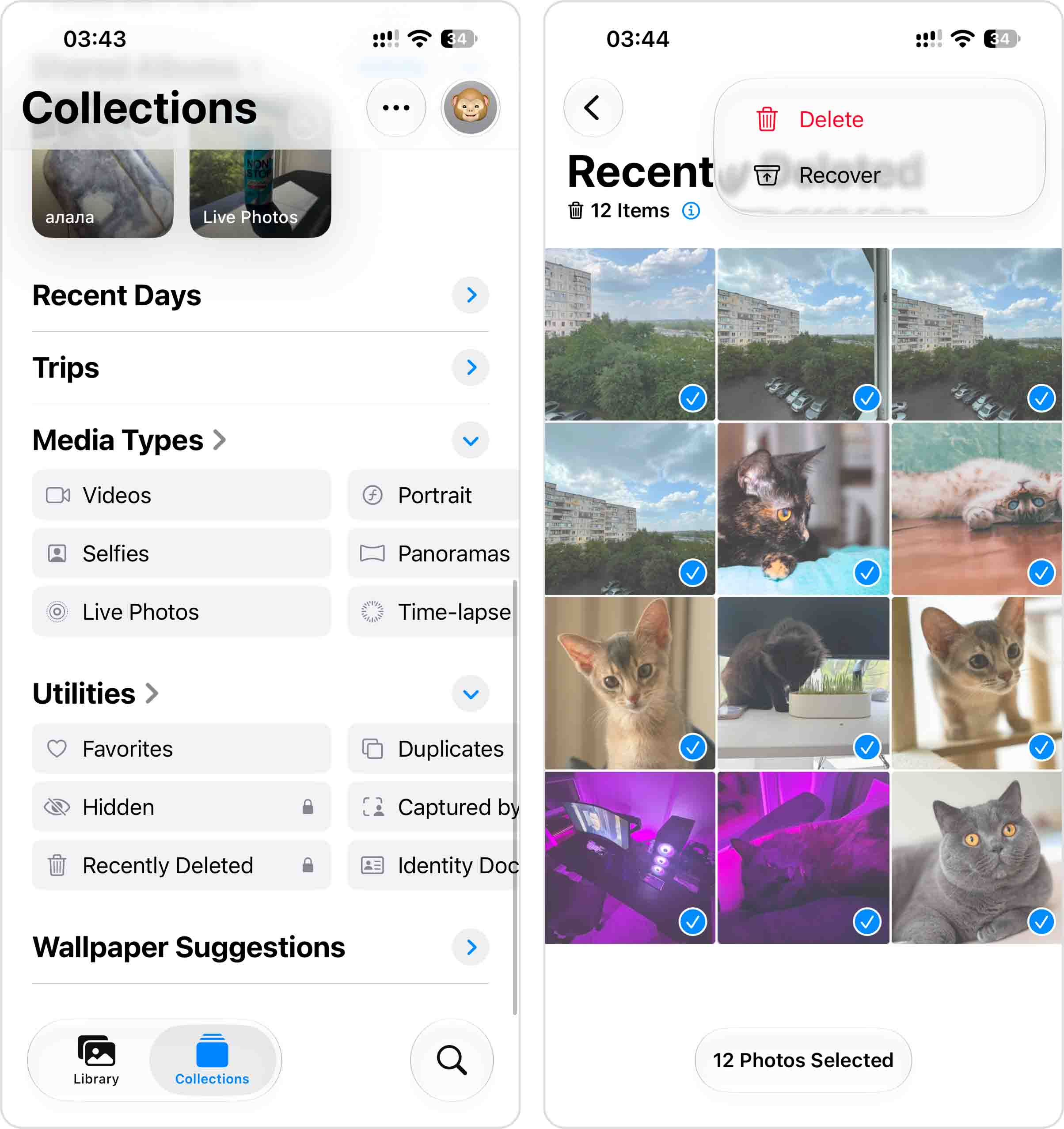
Husk at Filer-appen har sin egen separate mappe for nylig slettede filer, så hvis de manglende bildene ble lagret eller slettet gjennom Filer i stedet for Bilder, bør du sjekke der også.
Metode 2: Gjenopprett bilder fra en iCloud-sikkerhetskopi
Hvis iCloud-sikkerhetskopiering var aktivert før du permanent slettet bildene, kan en eldre sikkerhetskopi inneholde kopier av dem. Denne metoden fungerer bare hvis du har en sikkerhetskopi som ble opprettet mens de manglende bildene fortsatt var på iPhonen din. Du må også slette iPhonen før du kan gjenopprette en iCloud-sikkerhetskopi, så sjekk datoen for sikkerhetskopien før du fortsetter.
Hvis iCloud-bilder var aktivert, ble bildene og videoene dine synkronisert separat med iCloud og var ikke inkludert i iCloud-sikkerhetskopien din.
Sjekk først om du har en passende iCloud-sikkerhetskopi:
- Åpne Innstillinger og trykk på navnet ditt.
- Gå til iCloud > iCloud-sikkerhetskopi.
- Sjekk dato og klokkeslett for tilgjengelig sikkerhetskopi. Du trenger en som er opprettet før bildene ble slettet.
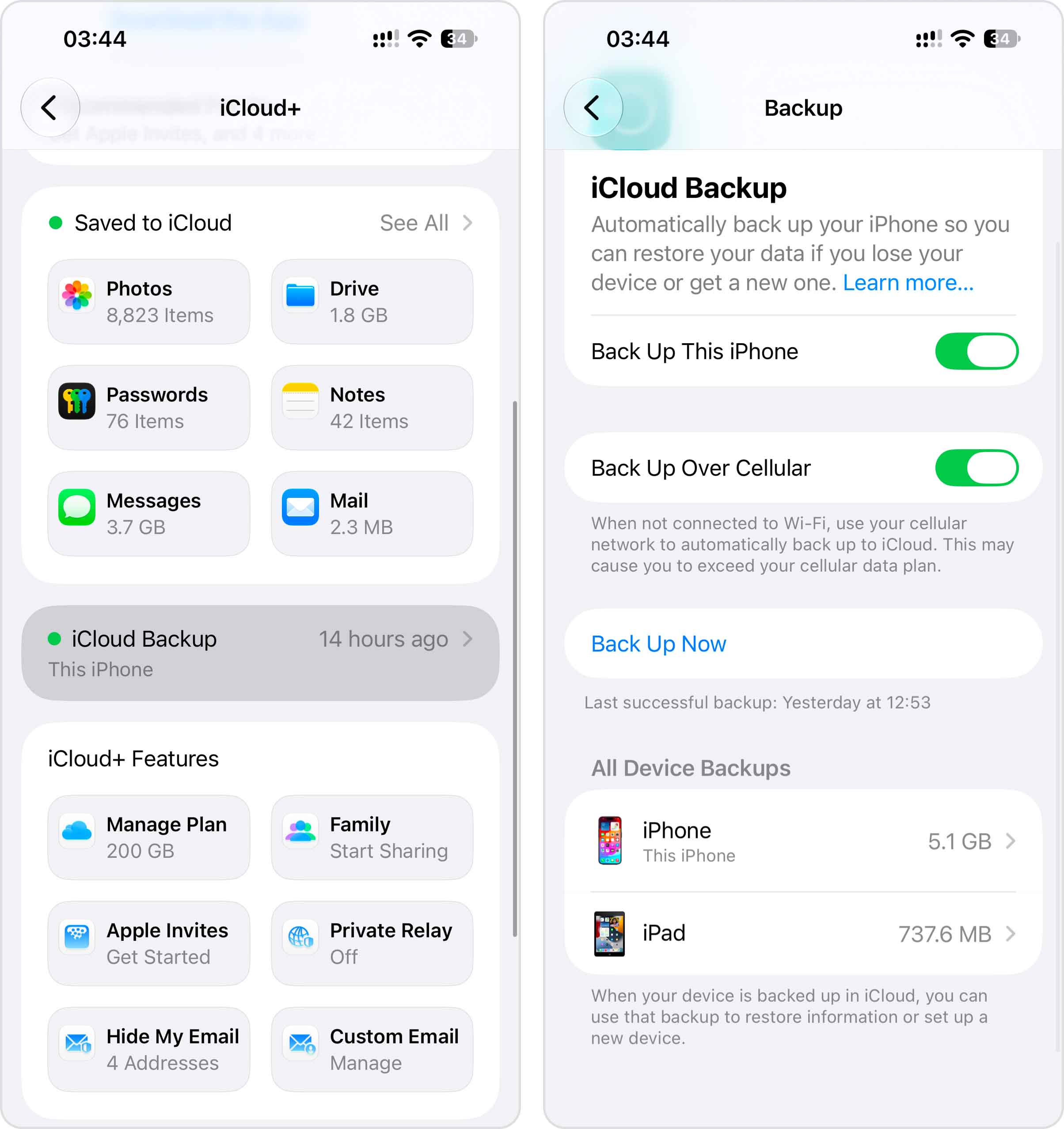
Hvis du har en egnet sikkerhetskopi, kan du gjenopprette iPhonen din fra den:
- Før du fortsetter, lagre all viktig data som finnes på iPhone-en din og som ikke allerede er sikkerhetskopiert et annet sted.
- Åpne Innstillinger > Generelt > Overfør eller nullstill iPhone.
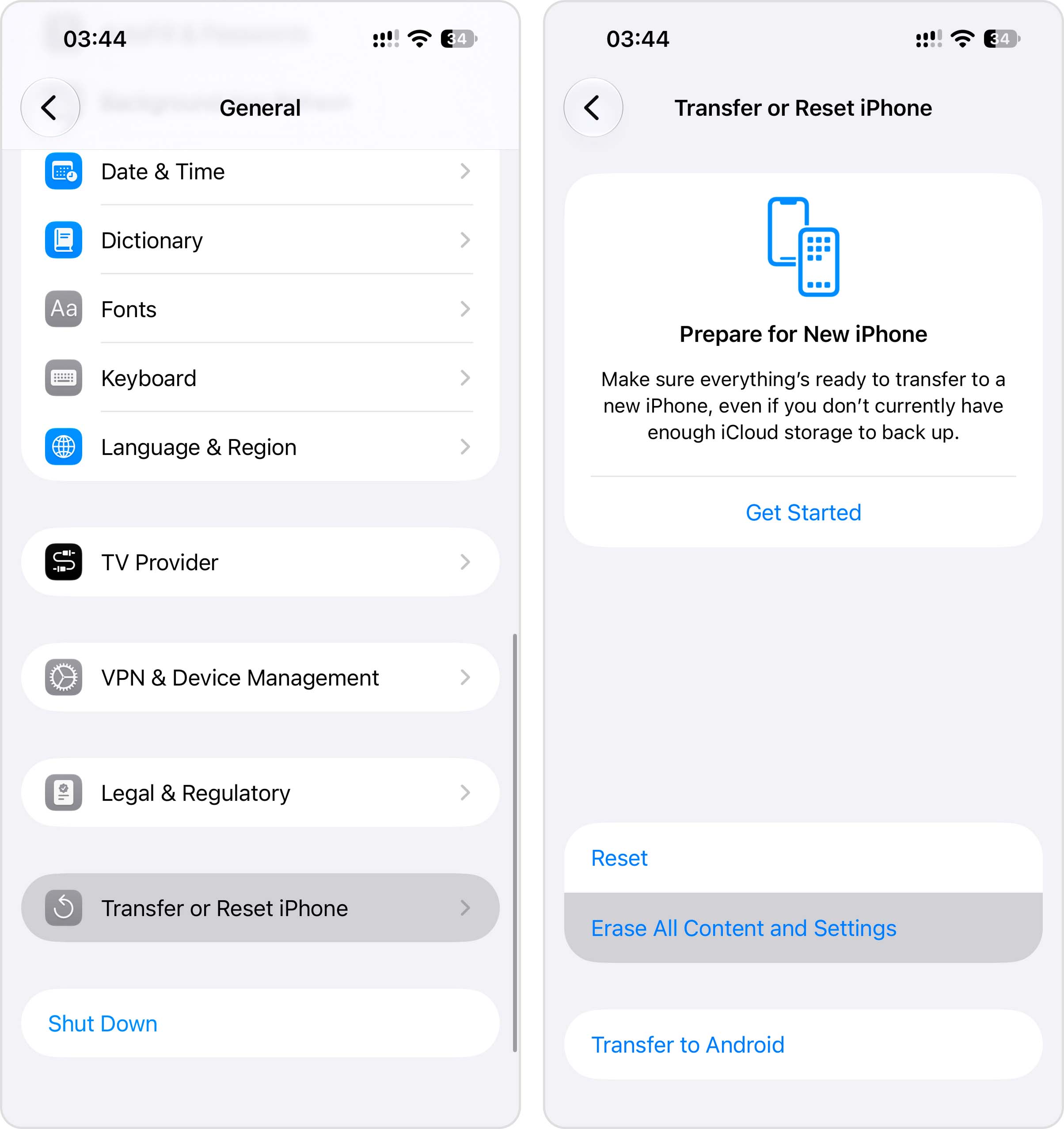
- Trykk på Slett alt innhold og alle innstillinger og følg instruksjonene.
- Når iPhone starter på nytt, følg oppsettet til du kommer til skjermen Overfør apper og data.
- Velg Fra iCloud-sikkerhetskopi og logg inn på Apple-kontoen din.
- Velg sikkerhetskopien som ble opprettet før bildene dine ble slettet, og start gjenopprettingen.
Hold iPhone tilkoblet Wi-Fi og strøm etter oppsettet. Noen data kan fortsette å gjenopprettes i bakgrunnen etter at du har fått tilgang til enheten igjen.
Metode 3: Gjenopprett sikkerhetskopi med Finder
Hvis du tidligere har sikkerhetskopiert iPhonen din til Macen din ved hjelp av Finder, kan den sikkerhetskopien inneholde bildene du senere slettet permanent. Sikkerhetskopien må ha blitt opprettet før bildene ble slettet.
Gjenoppretting av en Finder-sikkerhetskopi erstatter de nåværende dataene på iPhonen din med dataene som er lagret i den sikkerhetskopien, så sørg for å lagre eventuelle viktige nye filer før du fortsetter.
- Koble iPhonen til Macen og åpne Finder.
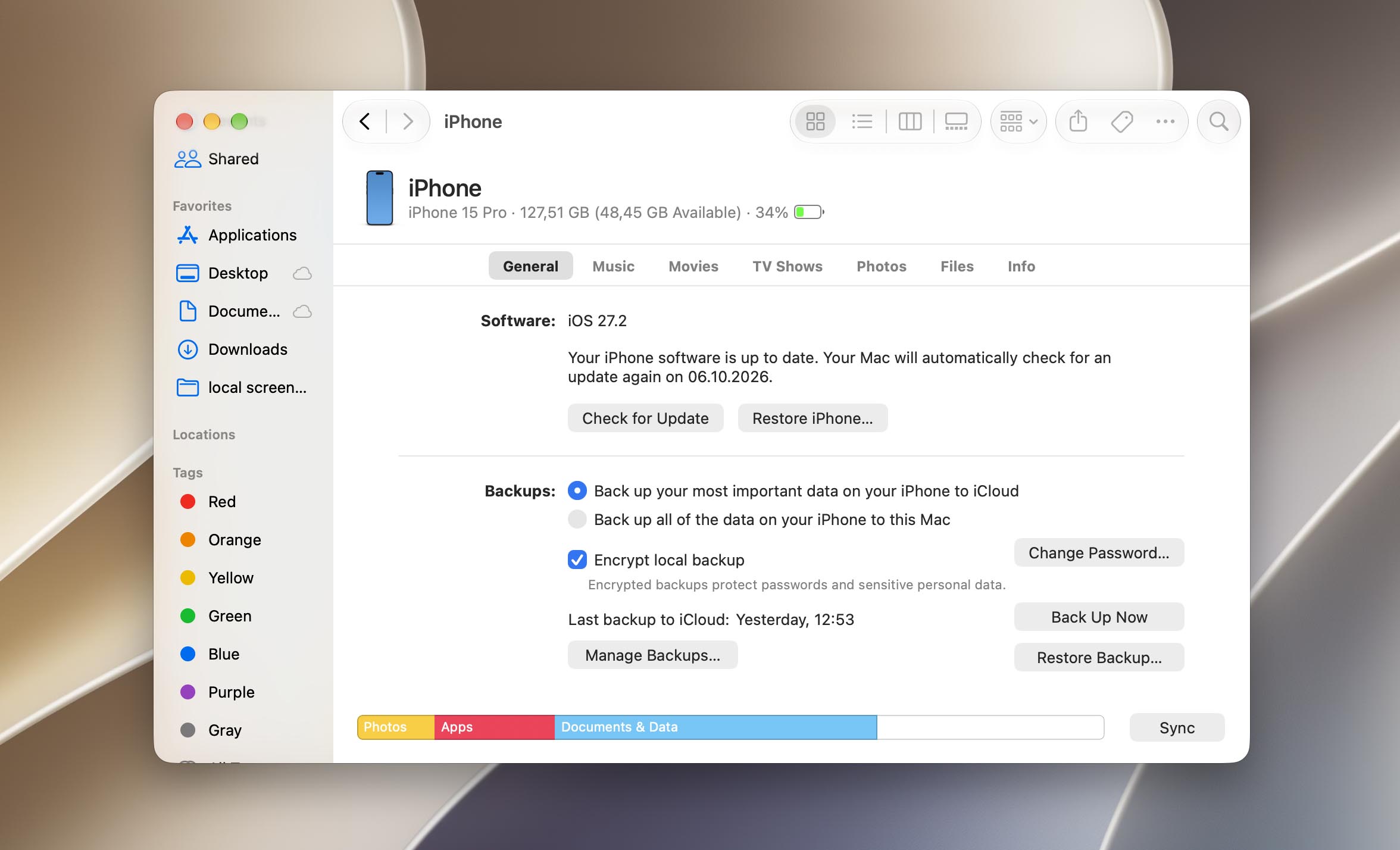
- Velg iPhonen din fra venstre sidefelt og naviger til fanen Generelt. Under delen Sikkerhetskopier, klikk Gjenopprett sikkerhetskopi…
- Velg sikkerhetskopien som inneholder bildene dine. Klikk deretter Gjenopprett.
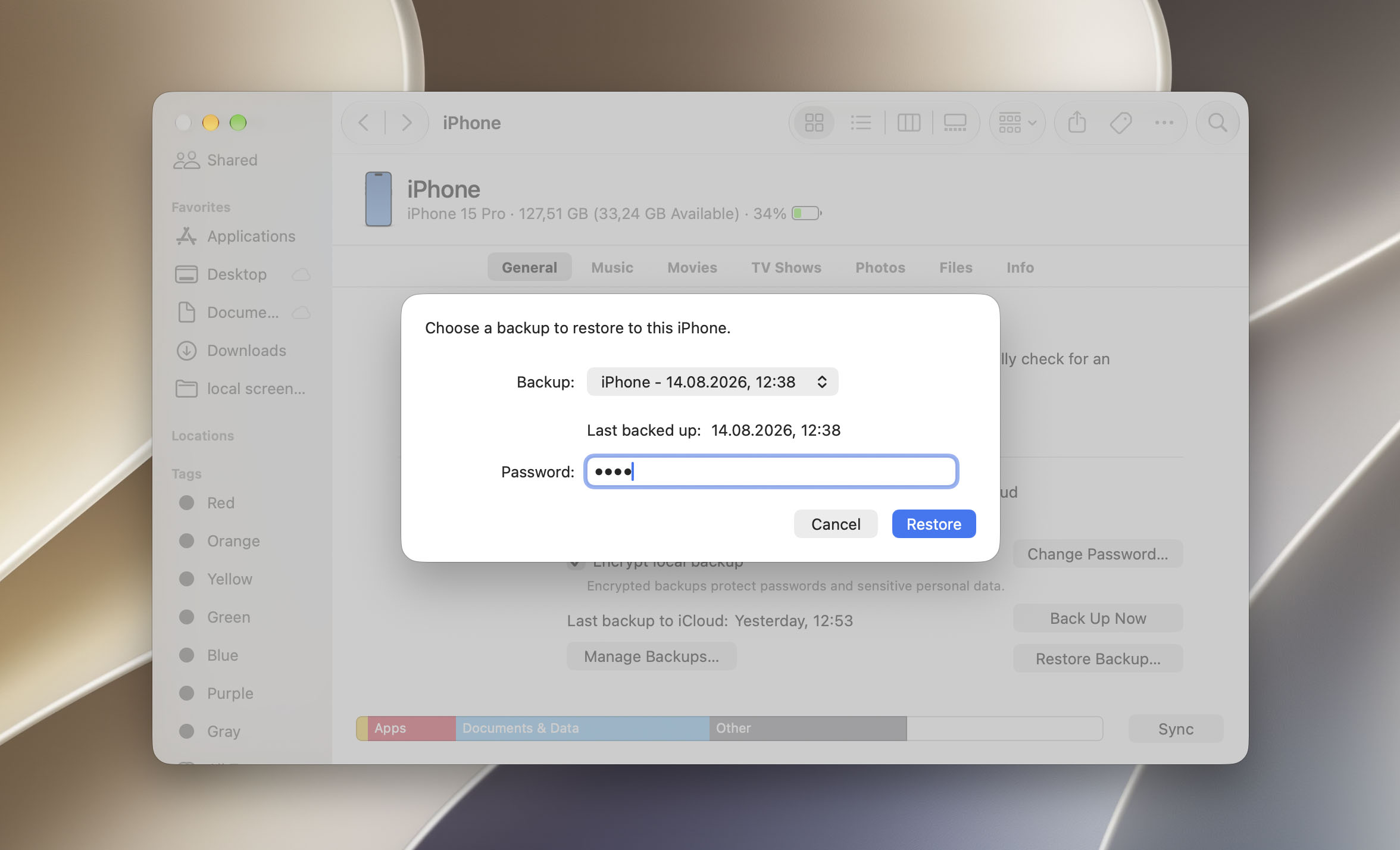
Ikke koble fra iPhonen din fra Mac-en mens iPhonen blir gjenopprettet! Vent til prosessen er fullført, og se om bildene dine har blitt gjenopprettet.
Hva med iPhone datagjenopprettingsprogramvare? I motsetning til et SD-kort eller en datamaskinstasjon gir ikke en iPhone tredjepartsprogramvare direkte blokktilgang til intern lagring. Dette betyr at gjenopprettingsverktøy ikke kan skanne iPhone etter permanent slettede bilder på samme måte som de kan skanne et SD-kort.
Imidlertid kan noen iPhone datarekonstruksjonsverktøy analysere en lokal sikkerhetskopi opprettet med Finder og hente ut individuelle filer fra den. Dette kan være nyttig hvis sikkerhetskopien inneholder bildene du trenger, men du ikke vil gjenopprette hele sikkerhetskopien og erstatte de nåværende dataene på iPhonen din. For mer informasjon om hvordan disse verktøyene fungerer og hva de faktisk kan gjenopprette, se her.
Hvordan få tilbake slettede bilder på Android-telefon
Hvis de permanent slettede bildene ble lagret på SD-kortet til Android-telefonen din, anbefaler vi at du følger vår separate veiledning om hvordan gjenopprette slettede bilder fra et Android SD-kort.
Avhengig av hvordan du har satt opp Android-telefonen din, finnes det 3 ulike metoder for å gjenopprette slettede bilder. I motsetning til gjenoppretting på iPhone, gjøres Android-gjenoppretting (for det meste) på selve enheten. Vi går gjennom hver metode i seksjonene nedenfor.
Metode 1: Sjekk papirkurven i galleriet
Avhengig av OS-versjonen på Android-smarttelefonen din, bør Galleri-appen ha en Papirkurv eller Nylig slettet-mappe som lagrer slettede bilder i 30 dager. Deretter blir bildene permanent slettet.
Hvis du har aktivert Sikkerhetskopiering og synkronisering, vil filene dine bli liggende i papirkurven i 60 dager i stedet for 30.
For å gjenopprette Galleri-bilder fra papirkurven/Nylig slettet-mappen på Android:
- Åpne Galleri-appen. Trykk deretter på Album og bla nedover og trykk på Nylig slettet.
- Trykk på bildet du vil gjenopprette. Trykk deretter på Gjenopprett.
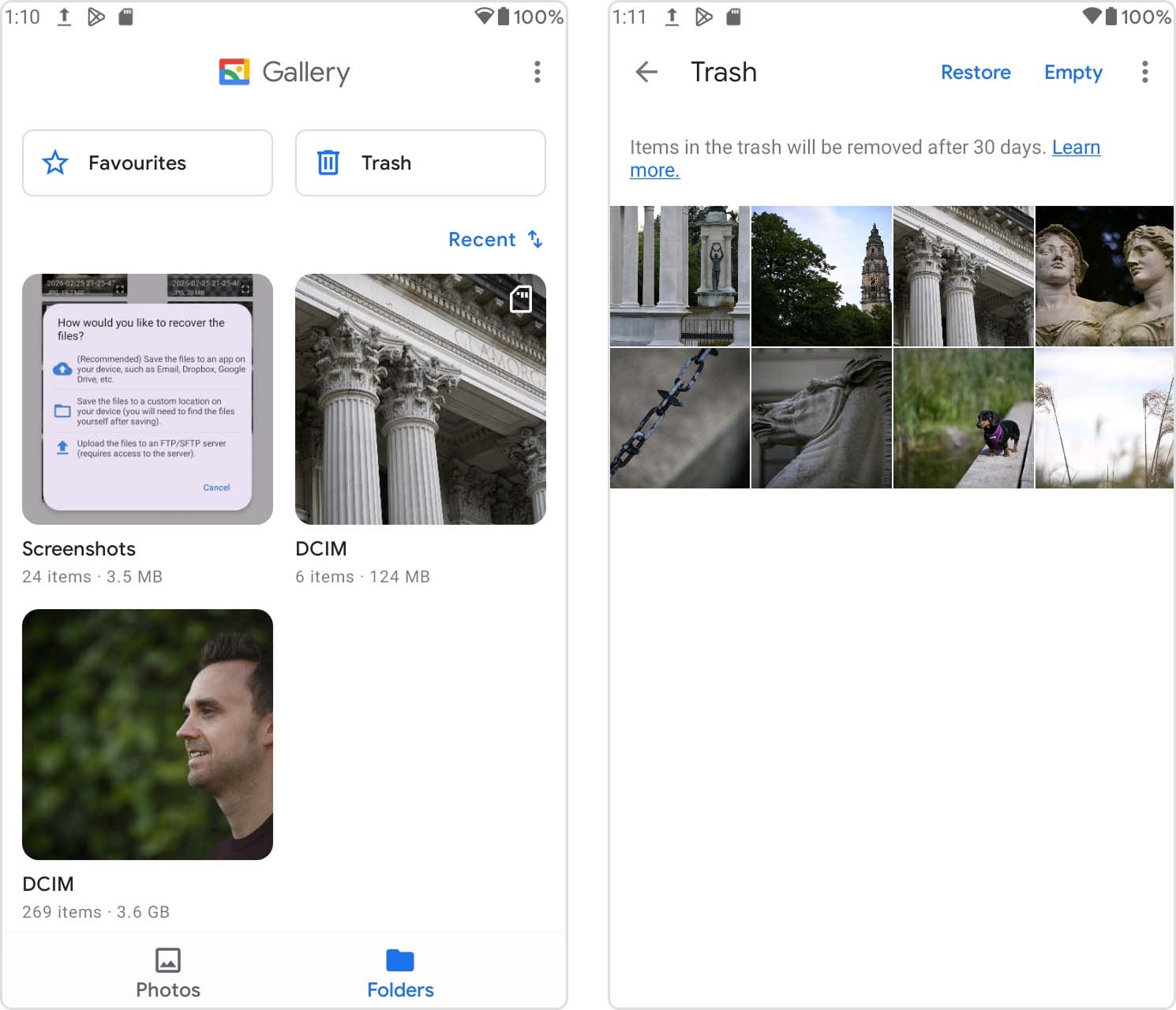
Telefonens Galleri kan se annerledes ut, men trinnene bør ikke avvike mye (og papirkurven eller mappen Nylig slettet er alltid i Galleri-appen).
Metode 2: Gjenopprett fra Google Foto
Har du sikkerhetskopiert bildene dine med Google Foto? Hvis du har slettet dem fra Galleri (og fra papirkurven på Android-telefonen din), har Google Foto flyttet dem til sin egen papirkurv.
Du kan følge denne metoden ved å bruke Google Photos-appen på Android eller ved å få tilgang til Google Photos via en nettleser.
For å gjenopprette slettede bilder fra papirkurven i Google Foto:
- Åpne Google Foto-appen. Trykk deretter på Bibliotek > Papirkurv.
- Trykk på Velg øverst til høyre på skjermen. Trykk deretter på bildene du vil gjenopprette og trykk på Gjenopprett.
Du bør finne det gjenopprettede bildet i Galleri-appen eller Google Foto i det opprinnelige albumet.
Bortsett fra Google Foto, finnes det andre populære skylagringstjenester som ofte brukes på Android-enheter. Noen eksempler er Samsung Cloud, OneDrive, og Dropbox. Disse mobilappene ber vanligvis brukerne om å aktivere sikkerhetskopiering av kameraopplastinger – med andre ord, hvert nye bilde du tar lastes automatisk opp til skyen. Selv om du sletter disse bildene fra din lokale lagring, kan du enkelt laste ned kopien som ble lastet opp på nettet.
Metode 3: Bruk en Android-dataredningsapp
Hvis du har slettet bildene dine fra papirkurven både på intern lagring og skylagring, kan du ikke lenger få tilgang til dem på vanlig måte. Likevel ligger dataene deres fortsatt på enhetens disk. Den eneste måten å få tilgang til dem på, er ved å bruke programvare for datagjenoppretting.
Android-smarttelefoner har et bredere utvalg av verktøy å velge mellom på tvers av ulike plattformer. I tråd med denne artikkelen gir vi deg våre beste anbefalinger for Mac-, Android- og Windows-enheter.
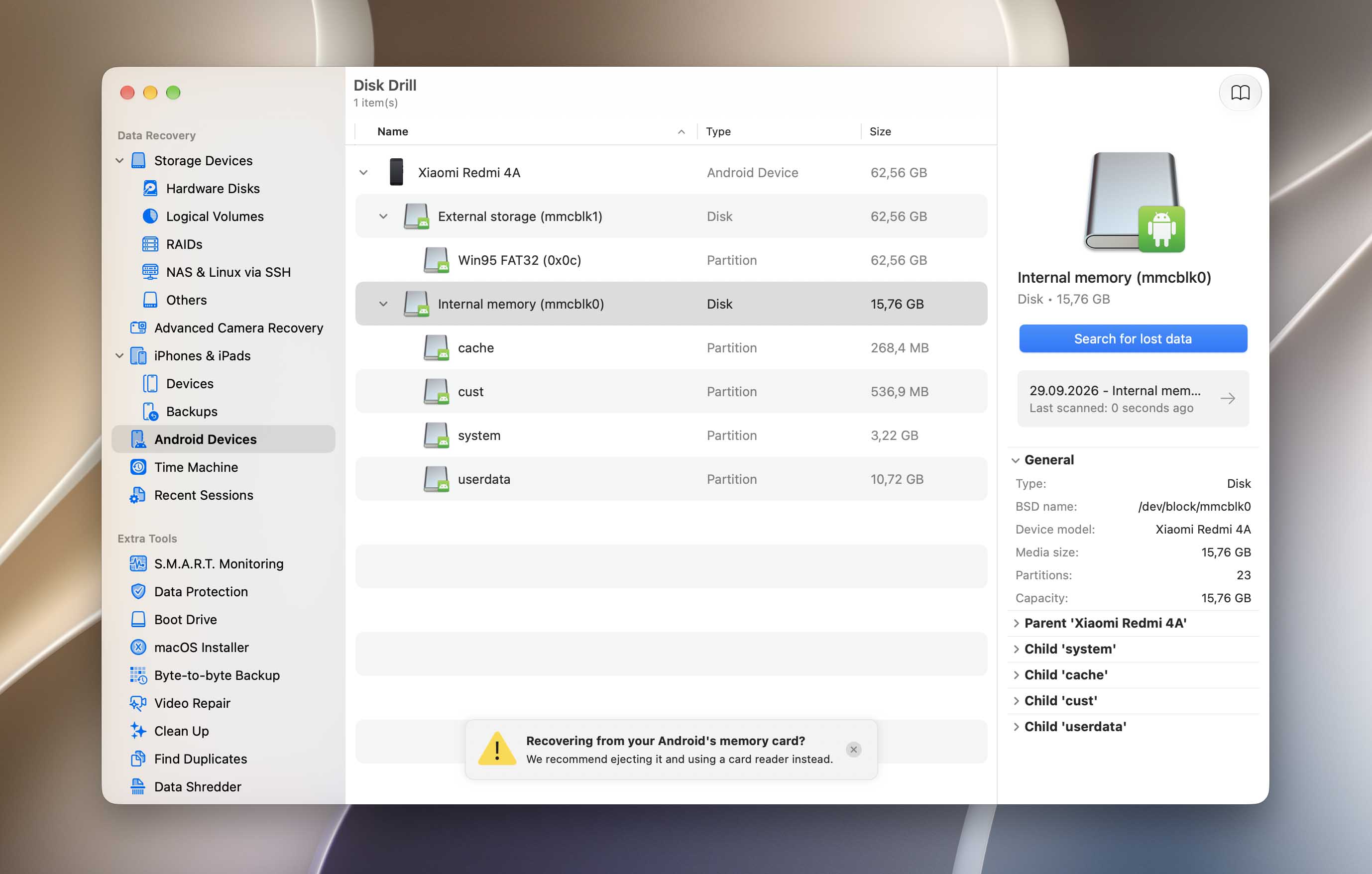
- Disk Drill (Mac) – Mac-versjonen av Disk Drill støtter iOS- og Android-gjenoppretting som en del av sitt alt-i-ett-verktøy. I utgangspunktet betaler du nesten det samme som for et spesialistverktøy (kun Android) for en komplett datagjenopprettingsprogramvare du kan bruke på alle enhetene dine for alltid. Disk Drill er høyt vurdert og ser også flott ut – men du må roote enheten din for at det skal fungere.
- DiskDigger (Android) – Hvis du ønsker datagjenopprettingsprogramvare du installerer direkte på telefonen, anbefaler vi DiskDigger. DiskDigger kan gjenopprette bilder og videoer fra enhetens interne minne eller fra SD-kortet ditt. Selv gratisversjonen og Basic Scan gjenopprettet mye data. For å bruke Full Scan må du roote telefonen.
- Dr. Fone (Windows/Mac) – Dr. Fone fra Wondershare er et datagjenopprettingsprogram kun for Android, men du kan oppgradere lisensen for å støtte iOS også. I tillegg til generell datagjenoppretting, kan det gjenopprette filer fra ødelagte bilder og hente ut data fra Android-sikkerhetskopier opplastet til Google Drive. Når det gjelder spesialistverktøy, er dette det beste over hele linjen.
For å skanne internminnet på en Android-telefon etter slettede filer, krever datagjenopprettingsapper vanligvis root-tilgang. Rooting gir programvare utvidede systemrettigheter som normalt er begrenset av Android, inkludert dypere tilgang til enhetens lagring. Uten root-tilgang kan vanligvis ikke gjenopprettingsapper utføre den typen lavnivåskanning som brukes for å søke etter permanent slettede bilder.
Avsluttende tanker
Sjansen for å gjenopprette permanent slettede bilder avhenger i stor grad av hvor de ble lagret og hva som har skjedd med lagringsmediet etter slettingen. Bilder på et SD-kort eller en harddisk kan fortsatt være gjenopprettbare så lenge dataene deres ikke har blitt overskrevet, mens gjenoppretting fra SSD-er og intern lagring på moderne smarttelefoner kan være langt mer begrenset. Derfor er en av de viktigste tingene du kan gjøre etter å ha mistet bilder å slutte å bruke den berørte enheten eller lagringsmediet.
Ingen gjenopprettingsmetode fungerer i alle situasjoner, så sikkerhetskopier forblir den tryggeste beskyttelsen mot permanent fototap. Aktiver automatiske sikkerhetskopier eller synkronisering der det er hensiktsmessig, og oppbevar ekstra kopier av viktige bilder på en annen enhet eller lagringstjeneste.
Hvis du har en mer komplisert gjenopprettelsessak eller ikke er sikker på hvilken metode som passer for din situasjon, kan du også beskrive hva som skjedde på 7 Data Recovery-forum og få råd tilpasset din sak.
FAQ:
- Bruk programvare for datagjenoppretting som Disk Drill (Mac), DiskDigger (Android) og Dr. Fone (Windows)
- Last ned en kopi av de slettede bildene fra skylagring eller sikkerhetskopi
- Gjenopprett en enhetssikkerhetskopi




