
永久刪除的照片通常仍然可以恢復,但正確的恢復方法取決於它們最初存放的位置。SD卡或相機處理已刪除的資料方式與電腦或智慧型手機不同,因此沒有一種方法可以適用於所有情況。
您的選項也取決於照片是否仍然存在於垃圾桶或最近刪除的資料夾、是否已經儲存在備份或雲端儲存空間中,或是已經從這些位置移除。在本指南中,我們將介紹如何從SD卡、相機、電腦、iPhone和Android手機恢復已刪除的照片,並針對每種裝置類型提供不同的方法。
首先該怎麼做? 一旦發現你的照片被永久刪除,請立即停止使用該裝置。如果照片是存放在相機或 SD 卡中,請不要再拍攝新的照片或影片,因為新檔案有可能會覆蓋已刪除的資料。如果照片是儲存在電腦、iPhone 或 Android 手機上,最好完全避免使用該裝置。即使是背景程序也可能會將新資料寫入儲存空間,進而影響復原結果。
你的照片是從哪裡被刪除的?
恢復永久刪除照片的最佳方法取決於它們被儲存的位置。請參考下表,根據您的裝置選擇合適的方法開始操作。
| 從哪裡刪除照片? | 優先嘗試的方法 |
| SD 卡 | 如果在 SD 卡連接到電腦時刪除了照片,請先檢查資源回收筒。否則,請使用資料救援軟體掃描 SD 卡。查看 SD 卡恢復方法 ✅ |
| 相機 | 取出記憶卡並將其連接到電腦。檢查是否有可用的備份,然後使用資料救援軟體掃描記憶卡。查看相機照片復原方法 ✅ |
| 電腦 | 先檢查資源回收筒,再檢查備份。如果找不到照片,請使用資料救援軟體掃描硬碟。查看電腦照片恢復方法 ✅ |
| iPhone/iPad | 請先檢查「最近刪除」,再檢查 iCloud 和裝置備份。查看 iPhone 和 iPad 的恢復方法 ✅ |
| Android | 請檢查「相簿垃圾桶」或「最近刪除」,然後檢查 Google 相簿和其他備份。如果沒有備份,請嘗試 Android 資料救援應用程式或軟體。查看 Android 復原方法 ✅ |
甚麼是永久刪除的照片? 一般來說,當照片不再出現在垃圾桶、資源回收筒或最近刪除時,就被視為永久刪除。不過,再檢查這些地方一次也無妨。在考慮使用資料救援軟體或其他恢復方法之前,也值得檢查一下備份或雲端儲存空間。
如何從相機SD卡恢復已刪除的照片
本節涵蓋相機 SD 卡的主要恢復方法。如需更詳細的操作指南,請參閱我們關於如何從 SD 卡恢復已刪除的照片的完整指南。
SD 卡特別容易不小心刪除照片,因為它們經常用來拍照、刪除檔案以及在裝置間傳輸檔案。如果你從相機的 SD 卡刪除了照片,有幾種方法可以嘗試將它們救回來。
方法一: 檢查 Mac 的垃圾桶
你有注意到在嘗試將資料傳輸到電腦後,相機裡的照片不見了嗎?你可能在 SD 卡連接時不小心刪除了照片。幸運的是,刪除的檔案通常會留在系統的垃圾桶資料夾中,直到使用者手動清空為止。
若要從 Mac 的垃圾桶恢復已刪除的照片:
- 從您的 Dock 開啟垃圾桶資料夾。
- 右鍵點擊照片(如需多選,請多選後再右鍵點擊),然後點選放回原處。您會在原本的資料夾中找到您的照片。
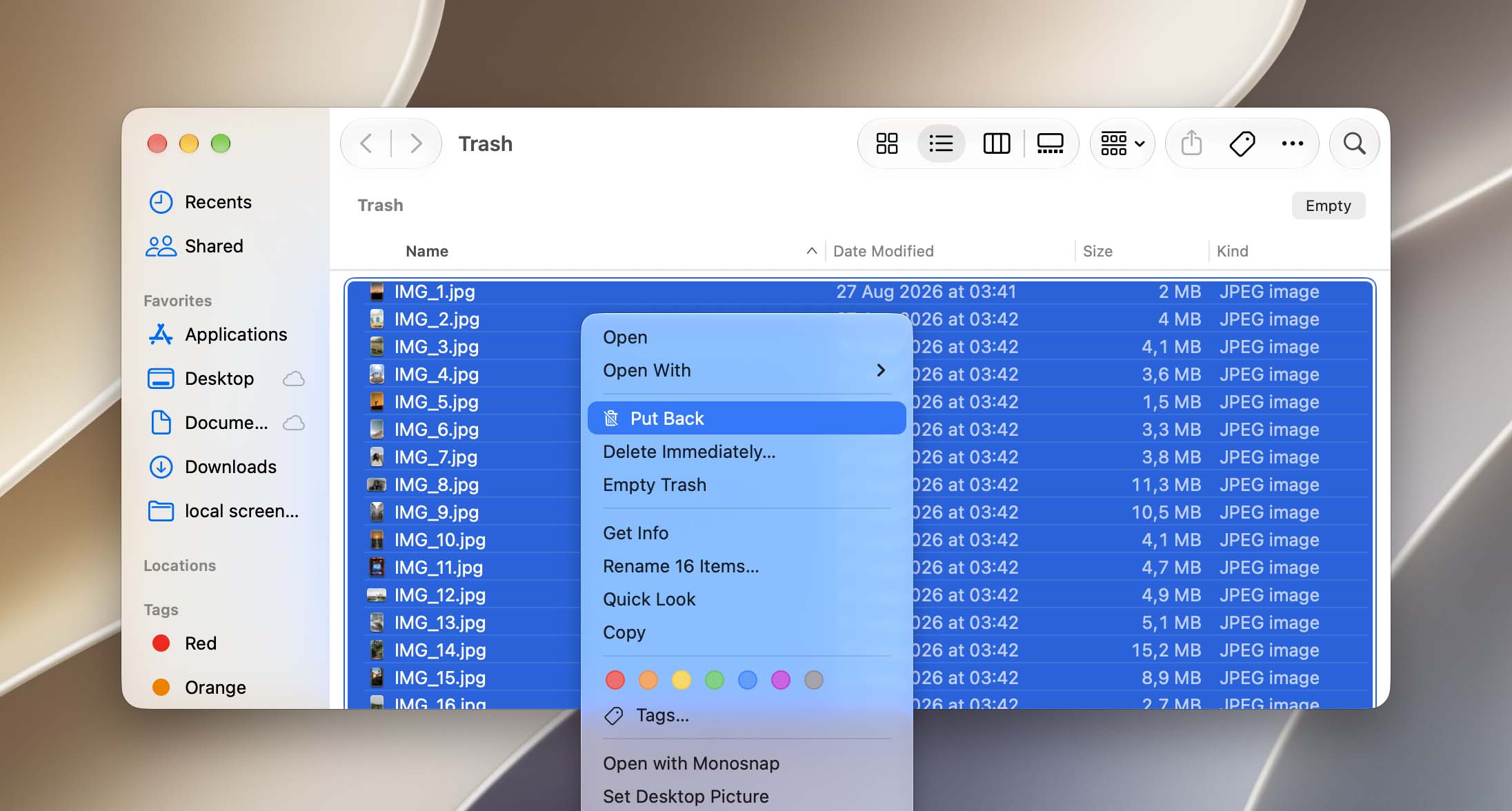
Windows 對於從可移除存儲裝置刪除的檔案處理方式不同。透過檔案總管直接從 SD 卡刪除的照片通常會略過資源回收筒,因此,如果你是以這種方式刪除,請繼續參考下方的復原軟體方法。
方法 2: 使用資料救援軟體恢復已刪除的照片
如果相片是直接從 SD 卡中永久刪除,資料救援軟體通常是下一個可以嘗試的選項。它可以掃描記憶卡上已被刪除但無法再透過檔案系統存取的資料,若這些相片的資料仍存在於卡片上且尚未被覆寫,就可以將相片救回。
在眾多SD卡資料救援工具選項中,我們首選的是Disk Drill。它支援多種影像格式,包括常見的JPG和PNG檔案,以及相機RAW格式,例如CR2、GPR和NEF。掃描速度相對快速,預覽功能讓你能在復原前檢查找到的照片。你可以在我們的Disk Drill 完整評測中了解更多功能及我們的測試結果。
我們將向您展示如何使用 Disk Drill for Mac 從 SD 卡恢復永久刪除的照片。如果您使用的是 Windows,也可以按照相同的步驟操作(兩個版本的恢復流程幾乎相同):
- 下載 並安裝 Disk Drill。
- 使用讀卡機或轉接器將 SD 卡連接到你的 Mac。然後,啟動 Disk Drill(Finder > 應用程式)。
- 選取你的 SD 卡,然後點擊 搜尋遺失資料。如果你使用 USB 讀卡機,它可能會顯示為 “Generic Storage Device”。
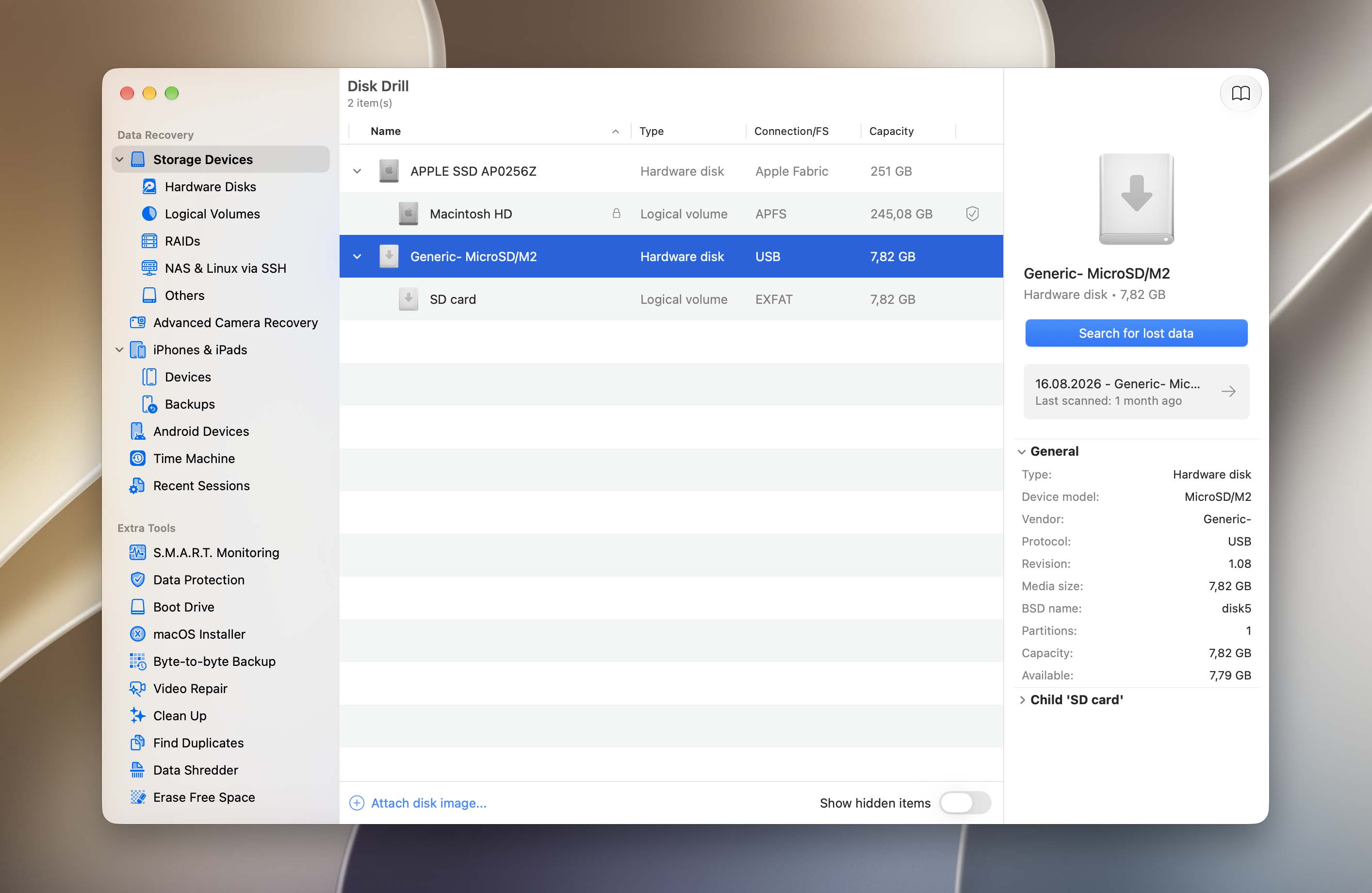
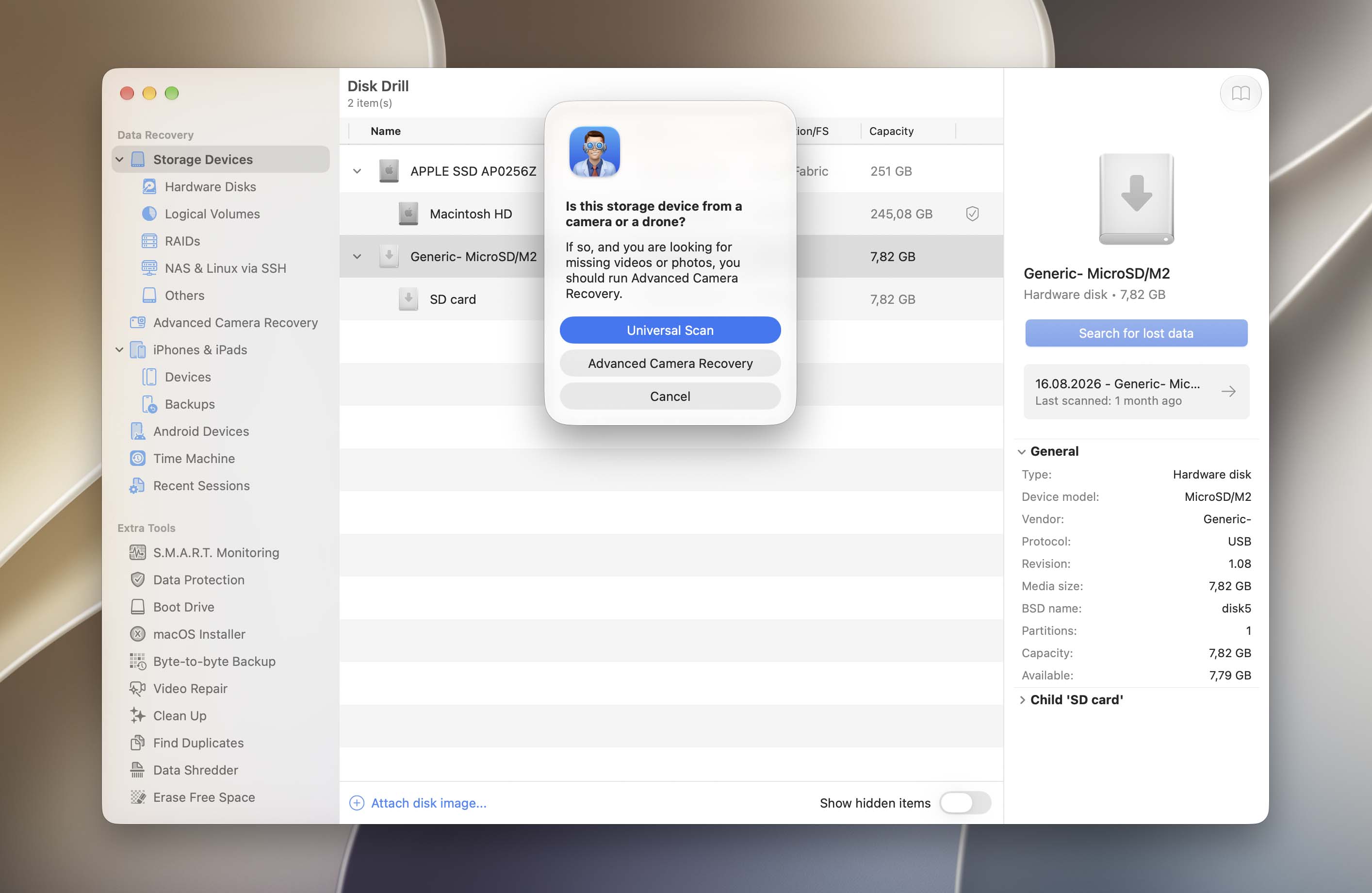
- Disk Drill 會請你在 通用掃描 和 進階相機救援 之間選擇。如果你只需要還原永久刪除的照片,通用掃描 就足夠。如果你還想恢復相機 SD 卡中永久刪除的影片,請選擇 進階相機救援,這是專門為重建分散的相機影片檔而設計的。
- 等待 Disk Drill 完成掃描你的記憶卡。然後,點擊 檢視找到的項目。
- 在左側邊欄選取 圖片,並利用視窗右上角的搜尋工具依檔案副檔名篩選資料。接著,開啟 已刪除或遺失 分頁並找到你的照片。如果你將滑鼠游標移到它們旁邊,就會出現眼睛按鈕,點擊後可以預覽你的照片。
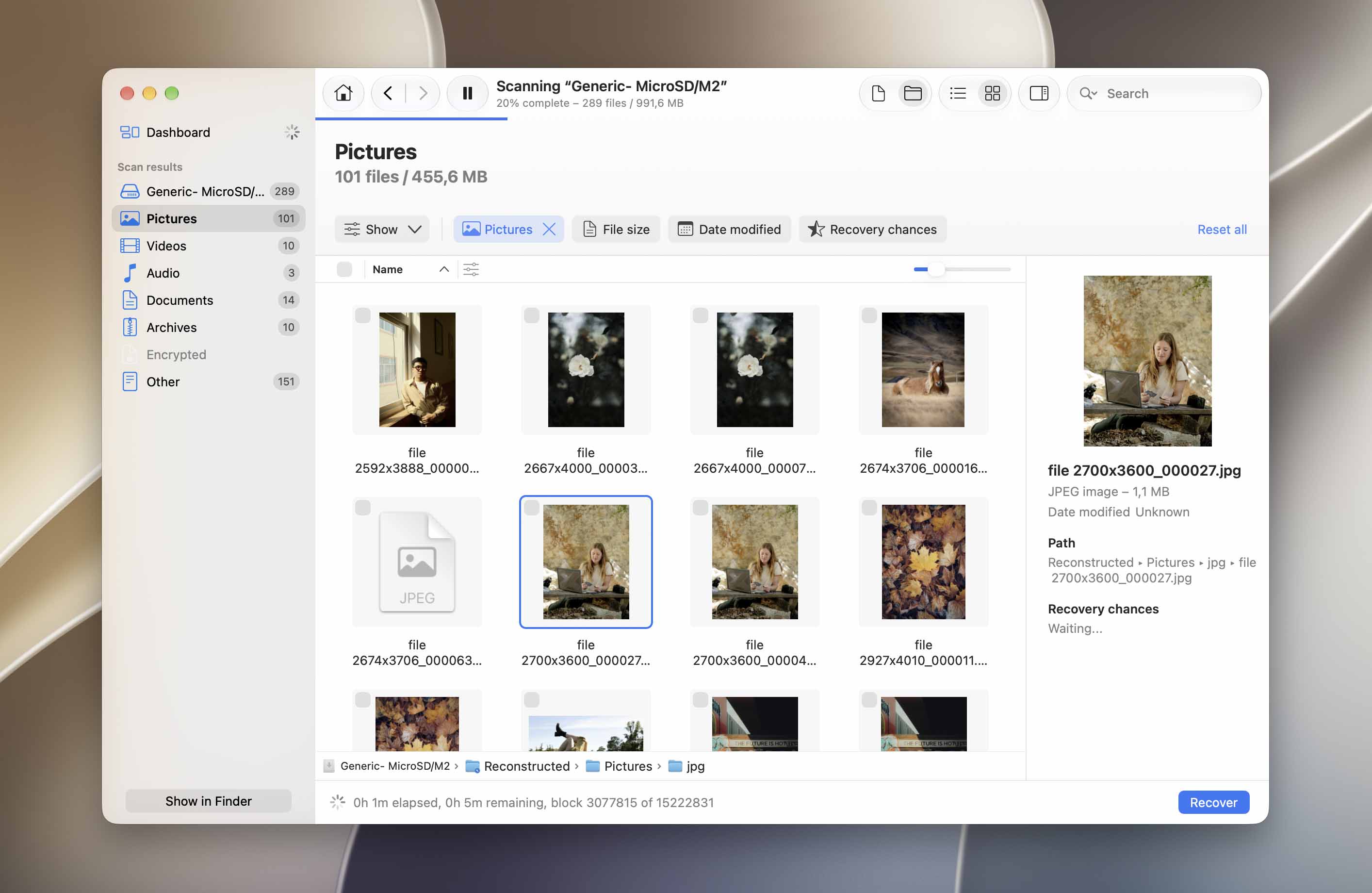
- 使用最左側欄位的方框選取你想還原的照片。然後,點擊 還原。
- 選擇一個 在你電腦上 的位置,讓 Disk Drill 儲存恢復的檔案。然後,點擊 下一步。
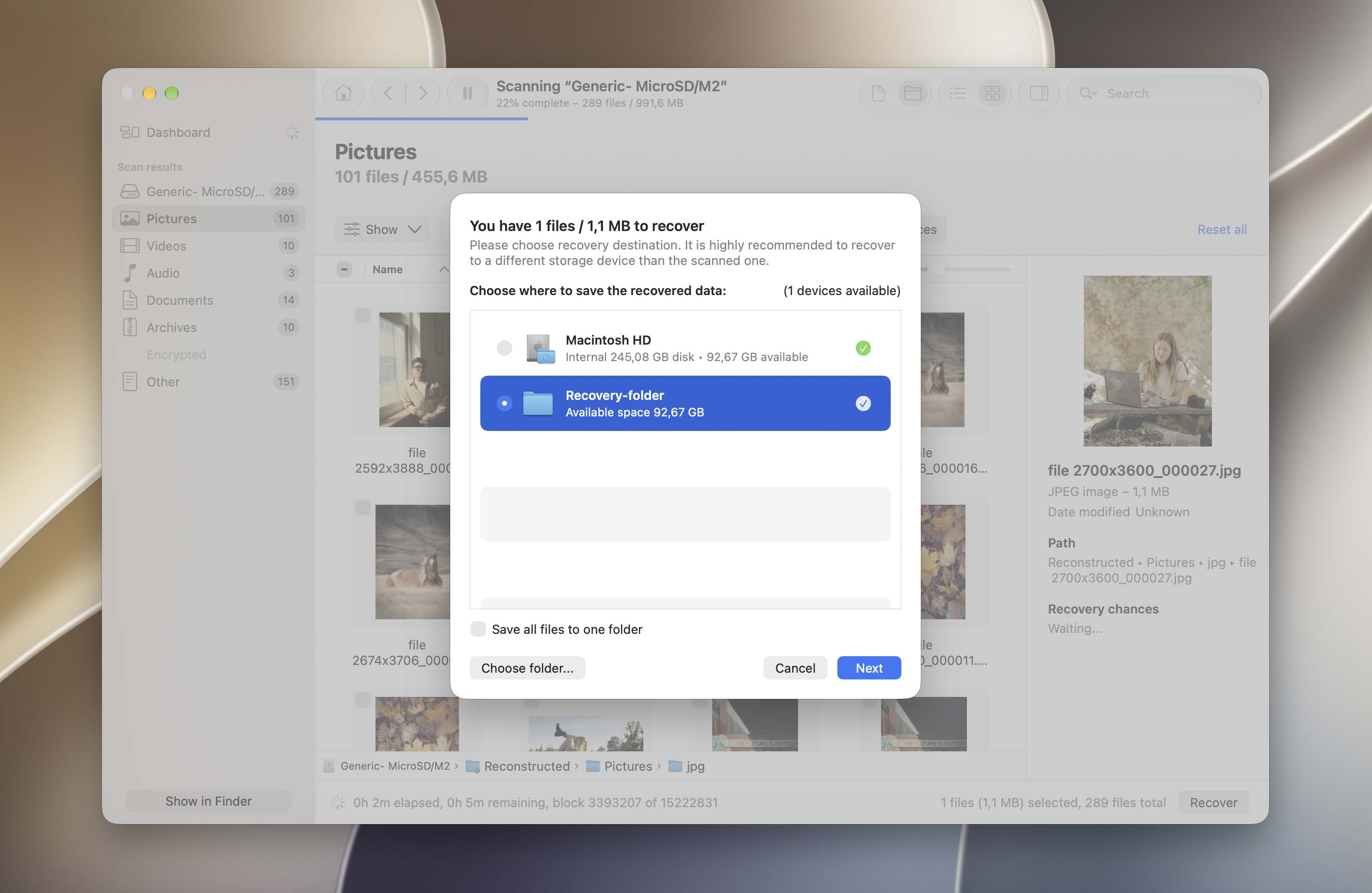
在 Mac 上,Disk Drill 讓你可以免費掃描 SD 卡並預覽找到的照片,這樣你可以在升級前確認你需要的檔案是否可被救回。免費恢復功能本身未包含在 Mac 版本中。如果你使用 Windows,Disk Drill Basic 可讓你免費恢復最多 100 MB 的資料。
方法 3: 將您的SD卡寄送至數據恢復服務
如果您認為資料遺失是因為實體損壞所導致,我們強烈建議您將SD卡送交專業的資料救援服務。自行從受損的儲存裝置取回已刪除的相片,可能會導致資料永久遺失。
專業的資料救援服務由受過訓練的專家組成,他們能夠實際拆解儲存裝置並進行更進階的資料救援作業。他們也擁有專用工具和設施來保護這些技術。
以下是選擇合適服務的一些建議:
- 無塵室 – 確保店家使用的是 Class 100 無塵室。這可以保護儲存裝置避免被微粒和灰塵造成進一步損壞。
- 無資料不收費 – 有些店家只會在成功找回你特定需要的資料時才向你收費。
- 免費電話估價 – 有經驗的資料救援專家應該能在電話中大致報價——這也顯示他們對於自己的定價有信心。
- 好評價 – 多數大型資料救援服務都有 Google 或 Trustpilot 等網站上的評價。盡可能多找一些資訊(也可以直接打電話詢問)來幫助你做出正確的選擇。
如果刪除的照片已經被新資料覆蓋,即使是專業的資料救援實驗室也無法將它們恢復。只有在原始照片資料仍然保留在SD卡上時,才能進行恢復。
如何恢復從相機刪除的照片
如果你直接在相機上刪除了照片,通常在相機本身沒有太多額外的恢復選項可供檢查。大多數數位相機將照片和影片存儲在可移除的記憶卡中,而不是在內部儲存裝置內保留可恢復的副本。一旦照片被永久刪除,請將SD卡從相機中取出,並使用資料救援軟體掃描,如上方章節所述。
在復原之前,還有一個值得檢查的地方:任何連接到您相機的應用程式或雲端服務。如果您曾經傳輸或自動同步過照片,副本很可能仍然保存在那些地方。根據不同的相機,這可能包括如 Canon Camera Connect、Nikon Imaging Cloud/NX MobileAir、Sony Creators’ App 或 FUJIFILM XApp 等應用程式。也請檢查您平常用來傳輸相機照片的手機或電腦內的相簿。
如果您使用特定相機品牌,我們也有專屬的復原指南,內含更詳細的說明:
如何在電腦上恢復永久刪除的照片
欲瞭解更詳細的說明,請參閱我們的完整指南:如何在 Windows 上恢復永久刪除的檔案 和 如何在 Mac 上恢復永久刪除的檔案。
已永久刪除的照片也可以從電腦中恢復,儘管成功機率通常比 SD 卡低。電腦在正常使用時會持續寫入新資料到硬碟,這會影響已刪除的檔案,即使你並沒有刻意儲存任何東西。SSD 又增加了另一個變數,因為 TRIM 會讓已刪除的資料更快變得無法恢復。因此,刪除照片後越少使用電腦,恢復的機會就越高。
方法一: 檢查資源回收筒或垃圾桶
在將照片視為已永久刪除之前,請再檢查一次系統的已刪除檔案資料夾。在 Windows 上,請開啟資源回收桶;在 Mac 上,請開啟垃圾桶。如果照片仍然在那裡,請選取它們,然後在 Windows 上選擇「還原」,或在 Mac 上選擇「放回原處」,即可將它們恢復到原本的位置。
如果你已經清空了資源回收桶或垃圾桶,或是找不到那些照片,請查看你的備份。
方法 2: 從系統備份還原照片
在照片被刪除之前建立的備份,即使原始檔案已經從電腦上永久移除,也能為你提供另一份副本。Windows 和 macOS 都有內建的備份工具,值得一試。
在 Windows 上檢查檔案歷史記錄
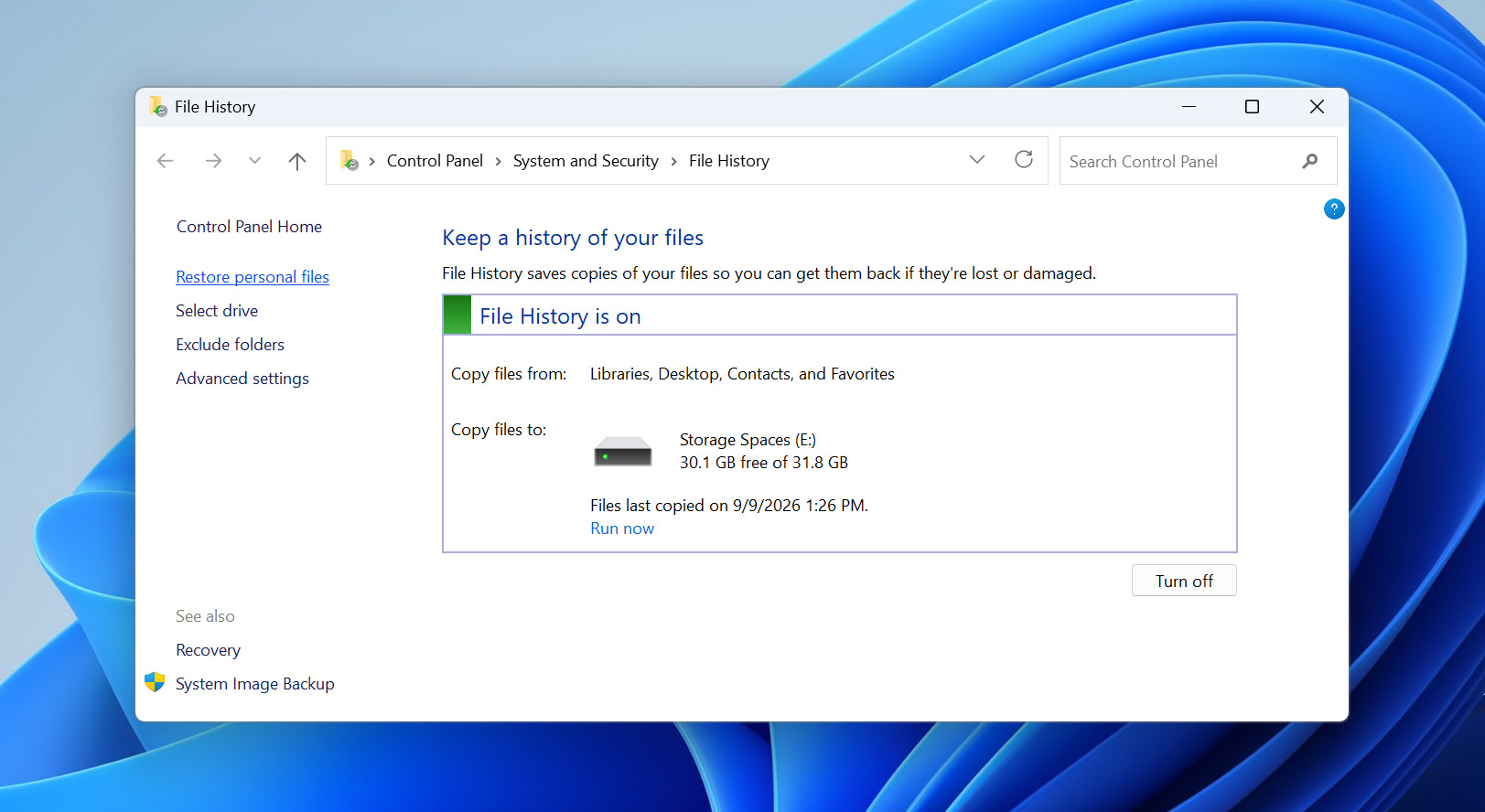
如果在你刪除相片之前已經啟用檔案歷程記錄,它可能包含儲存相片資料夾的舊副本。
- 打開開始選單,搜尋控制台,並開啟。
- 前往系統與安全性 > 檔案歷程記錄。
- 點擊還原個人檔案。
- 在可用的備份中瀏覽,直到找到包含你相片的資料夾。
- 使用箭頭在不同備份日期間切換,找到在相片被刪除前建立的版本。
- 選取你想要的相片,然後點擊還原按鈕。
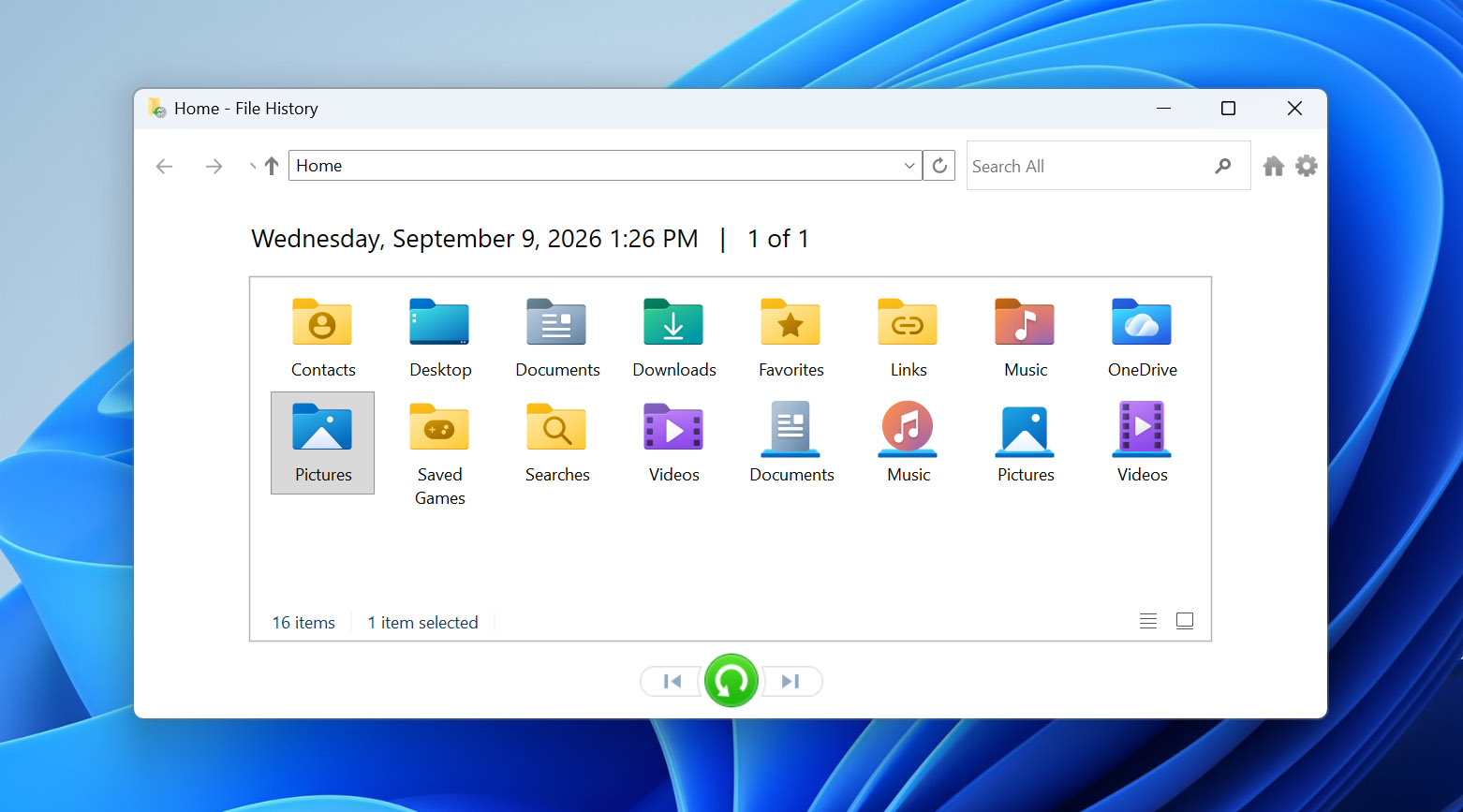
檔案將會被還原到原始位置。您也可以在還原按鈕上按右鍵,選擇「還原到」,如果您想要將它們儲存到其他地方。
在 Mac 上檢查 Time Machine
如果你在照片被刪除之前已啟用 Time Machine,請檢查舊的備份是否包含這些照片。
- 打開 Finder 並導航到儲存照片的資料夾。
- 打開 Time Machine。
- 使用時間軸回到照片被刪除之前的日期。
- 找到並選取你想復原的照片。
- 點擊復原。
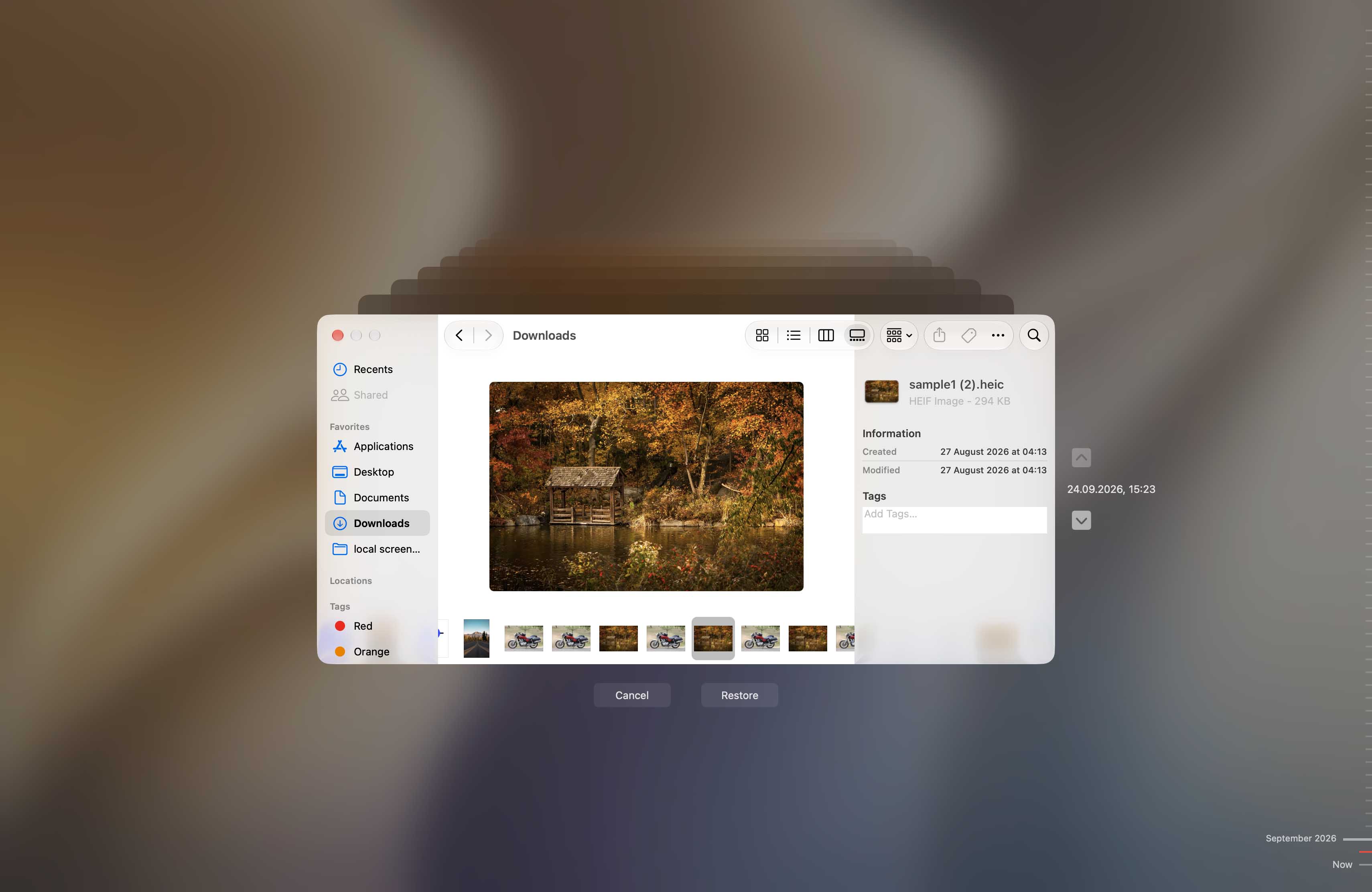
Time Machine 會將選取的照片複製回原本的位置。
方法 3: 使用資料救援軟體
如果這些照片已經不在資源回收筒或垃圾桶中,且你沒有包含它們的備份,資料救援軟體是另一個選項。這個流程和我們上面描述的 SD 卡救援方法類似(掃描磁碟機、檢視並預覽軟體找到的照片、選擇你需要的照片,然後將它們復原到另一個實體磁碟機)。
然而,從電腦內部硬碟恢復檔案的可預測性通常比從 SD 卡恢復來得低。這對於 SSD 尤其如此。現代作業系統在刪除資料後可能會發送 TRIM 指令,這會讓舊資料無法再被復原軟體找回。對於 HDD 來說,被刪除的照片只要其空間尚未被新資料覆蓋,仍然有機會恢復。
如果刪除的照片存放在您的系統硬碟中,請避免將復原軟體安裝在同一個硬碟上。安裝時會產生新資料,可能會覆蓋您正在嘗試救回的部分檔案。
如何從 iPhone/iPad 恢復已刪除的照片
如需更多復原選項及有關 iPhone 資料復原運作方式的詳細說明,請參閱我們的完整指南 如何在 iPhone 上恢復已刪除的照片。
如果你直接從你的 iPhone 刪除照片,你可以使用不同的裝置來採用各種資料復原方法。在下方的部分中,我們會示範 3 種你可以自行嘗試的 iPhone 復原方法。
方法一: 檢查照片 App 中的最近刪除資料夾
當你從 Photos 應用程式中刪除照片時,它們會被移到最近刪除資料夾,同樣位於 Photos 應用程式內。你可以在 30 天內檢查你最近刪除的照片,之後這些照片將會被永久刪除。
如何從相片 app 的「最近刪除」資料夾中恢復已刪除的相片:
- 開啟相片 App。
- 點選最近刪除(可能需要稍微向下捲動)並在提示時輸入你的 Face ID、Touch ID 或 PIN。
- 點選你想復原的相片,然後點復原。你也可以點選取按鈕,一次選取多張相片。
- 點復原相片以確認動作。你應該可以在原本的相簿中找到遺失的相片。
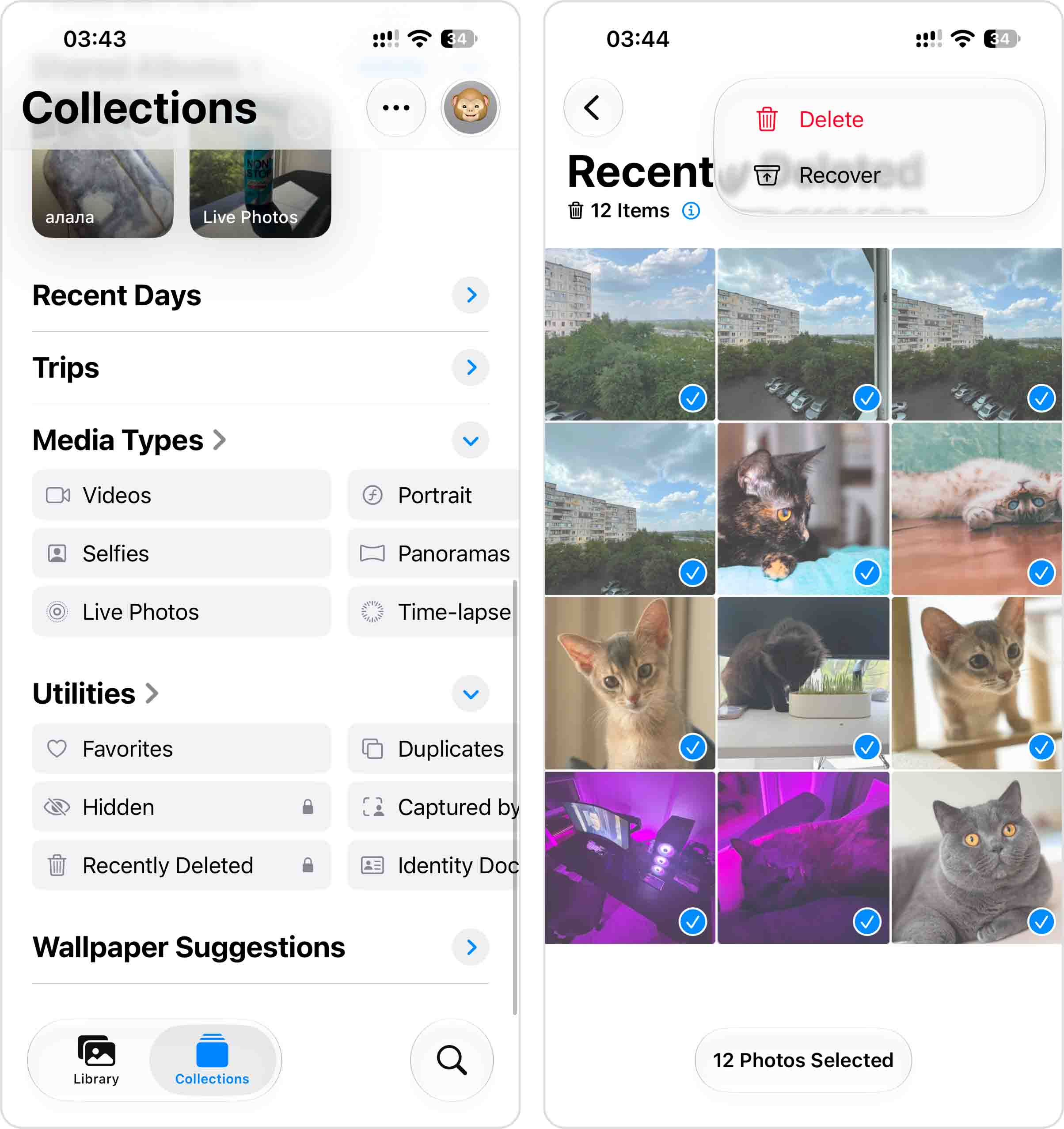
請注意,檔案 app 有自己獨立的「最近刪除」資料夾,所以如果遺失的照片是透過檔案而非相片儲存或刪除的,請也到那裡查看。
方法 2: 從 iCloud 備份還原照片
如果在你永久刪除照片之前已經啟用了 iCloud 備份,舊的備份裡可能會包含它們的副本。這個方法僅適用於你在遺失的照片還在 iPhone 上時所建立的備份。你也需要在還原 iCloud 備份之前將 iPhone 抹除,所以在繼續操作前請先檢查備份日期。
如果已啟用 iCloud 照片,您的照片和影片會與 iCloud 分開同步,不會包含在您的 iCloud 備份中。
首先,請檢查你是否有合適的 iCloud 備份:
- 打開設定並點選你的名稱。
- 前往iCloud > iCloud 備份。
- 檢查可用備份的日期和時間。你需要一個在照片被刪除之前建立的備份。
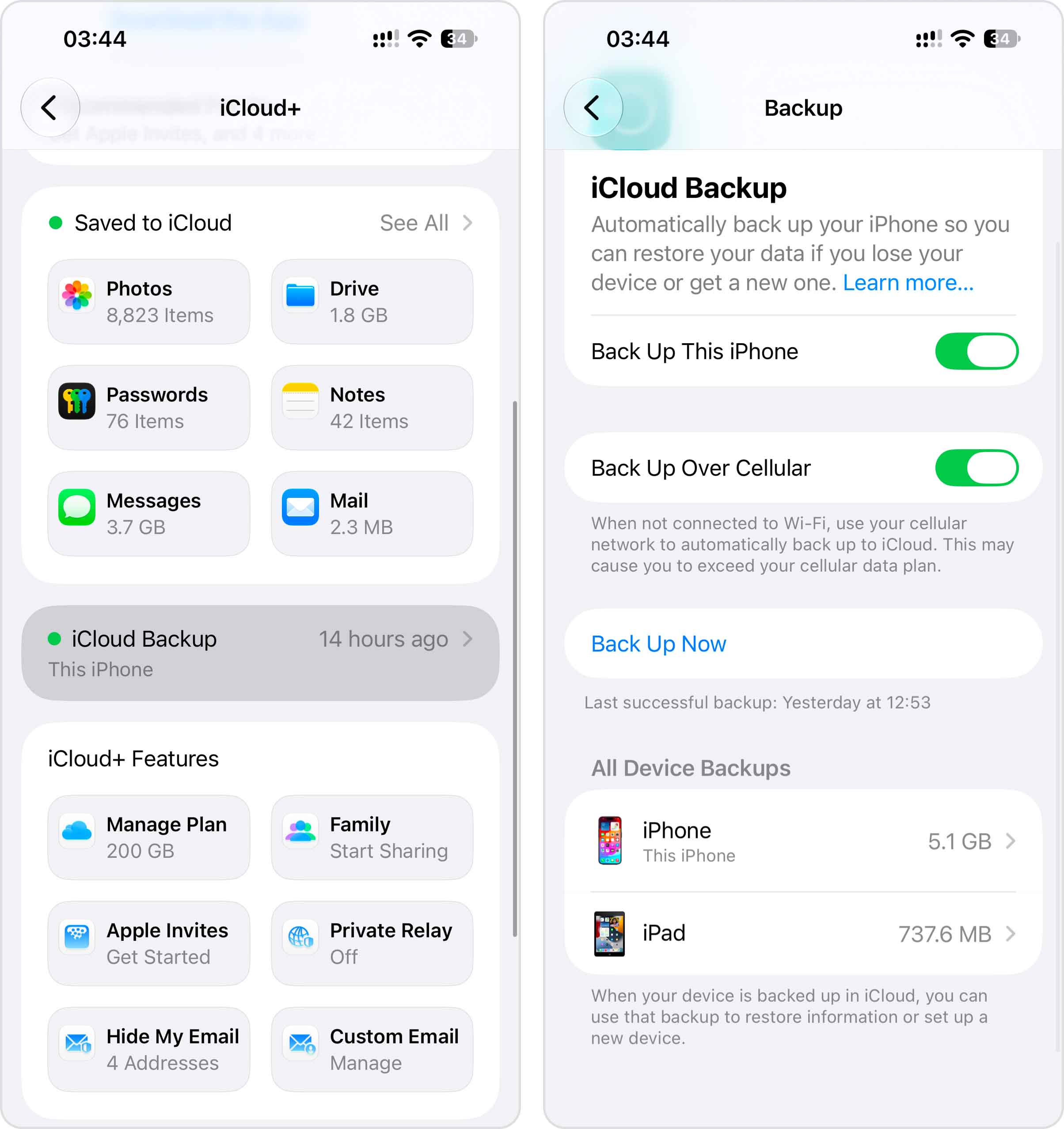
如果你有合適的備份,可以從中恢復你的 iPhone:
- 在繼續之前,請將目前在你的 iPhone 上但未備份在其他地方的重要資料先行儲存。
- 打開設定 > 一般 > 傳送或重置 iPhone。
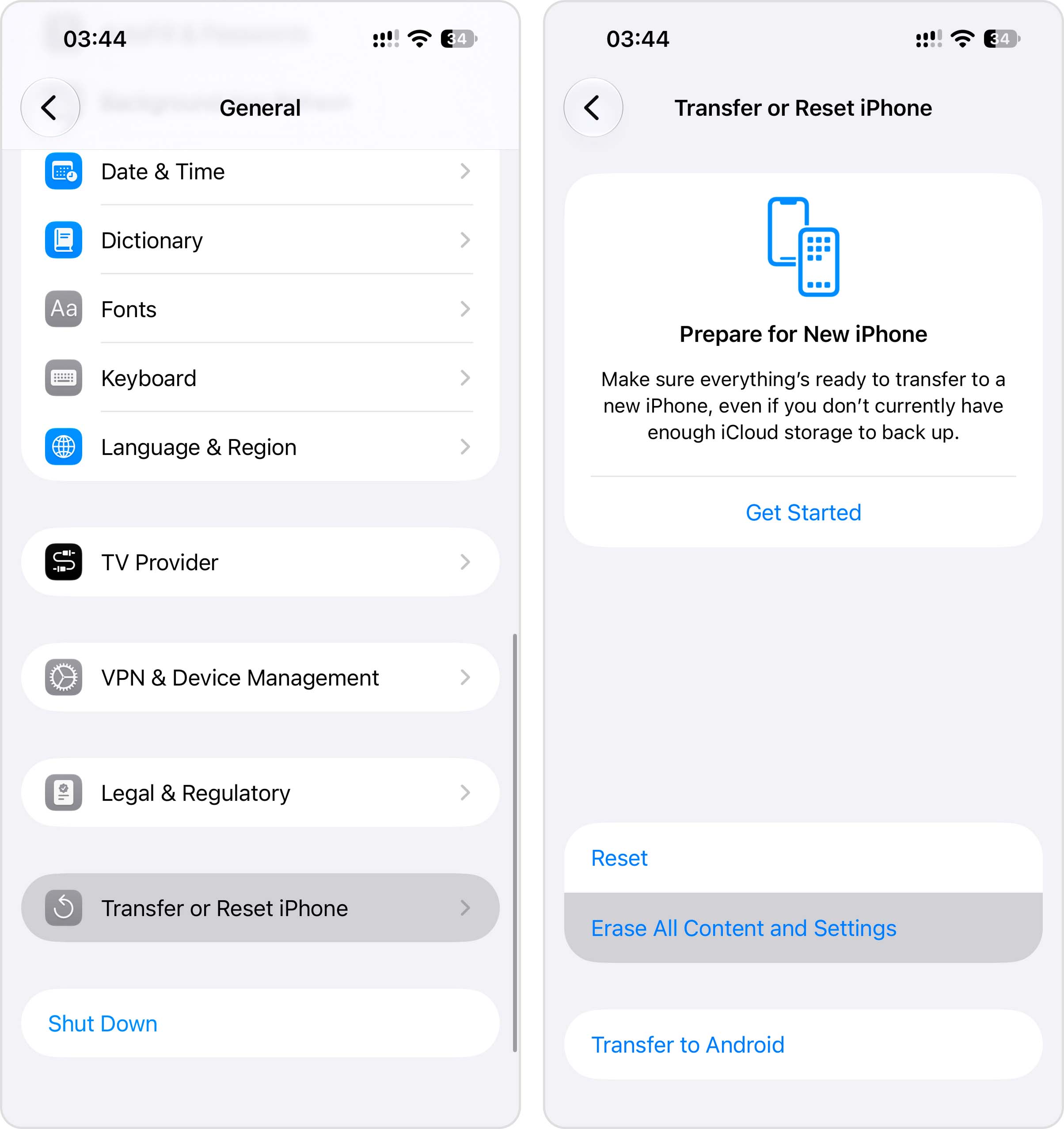
- 點選清除所有內容與設定,並依照指示操作。
- 當 iPhone 重新啟動後,依照設定流程進行,直到出現 傳送你的 App 和資料 的畫面。
- 選擇從 iCloud 備份 並登入你的 Apple 帳號。
- 選擇你在相片刪除前所建立的備份,然後開始還原。
在完成設定後,請讓 iPhone 保持連接 Wi-Fi 和電源。有些資料在你重新取得裝置存取權後,可能會在背景繼續還原。
方法 3: 使用 Finder 還原備份
如果你之前使用 Finder 將 iPhone 備份到你的 Mac,那個備份可能包含你後來永久刪除的照片。備份必須是在照片被刪除之前建立的。
從 Finder 備份還原會將你 iPhone 上目前的資料替換為該備份中儲存的資料,因此請在繼續之前先儲存任何重要的新檔案。
- 將你的 iPhone 連接到你的 Mac,然後打開 Finder。
- 在左側邊欄選擇你的 iPhone,然後前往一般分頁。在備份區域下,點擊回復備份…
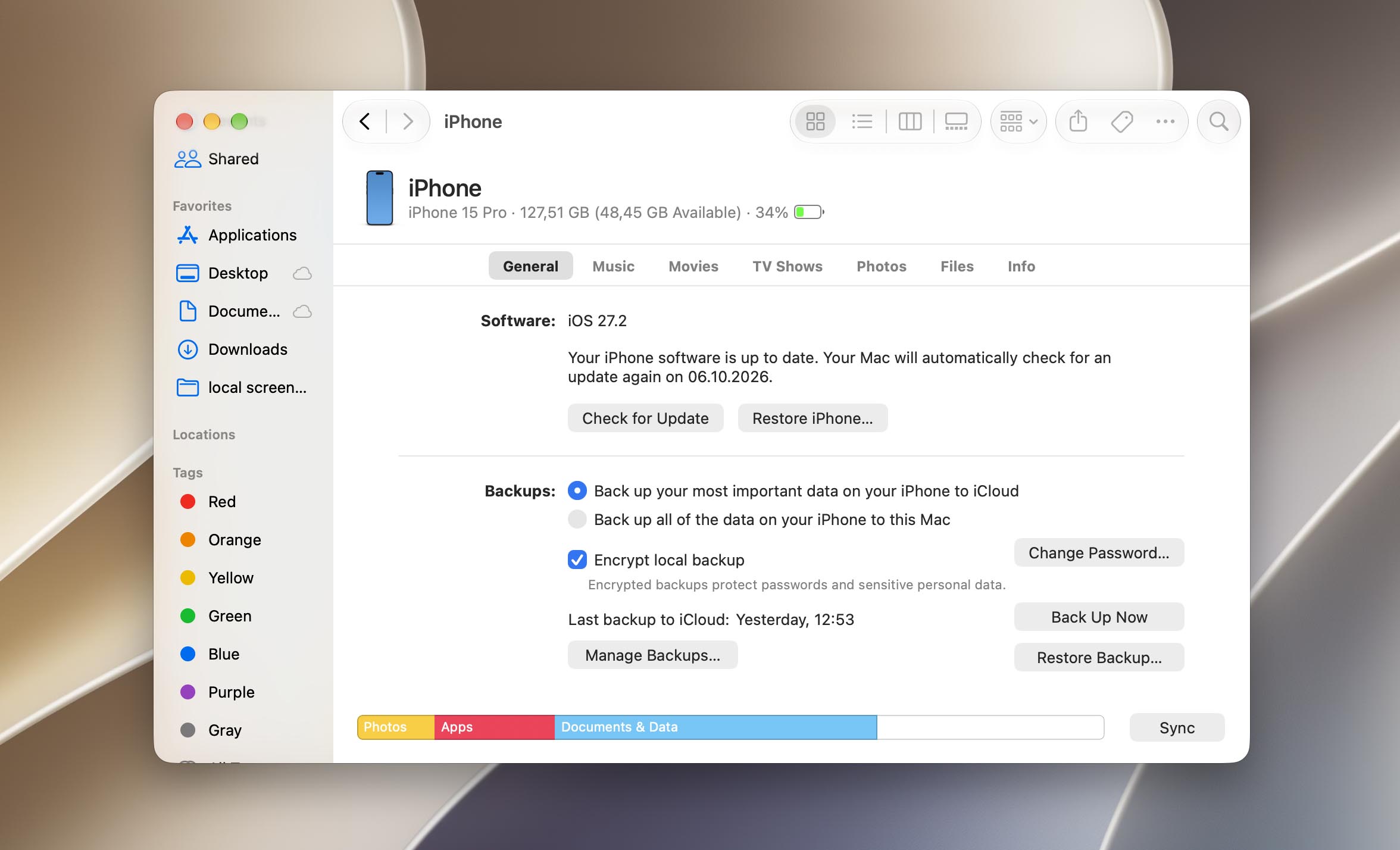
- 選擇包含你照片的備份。之後,點擊回復。
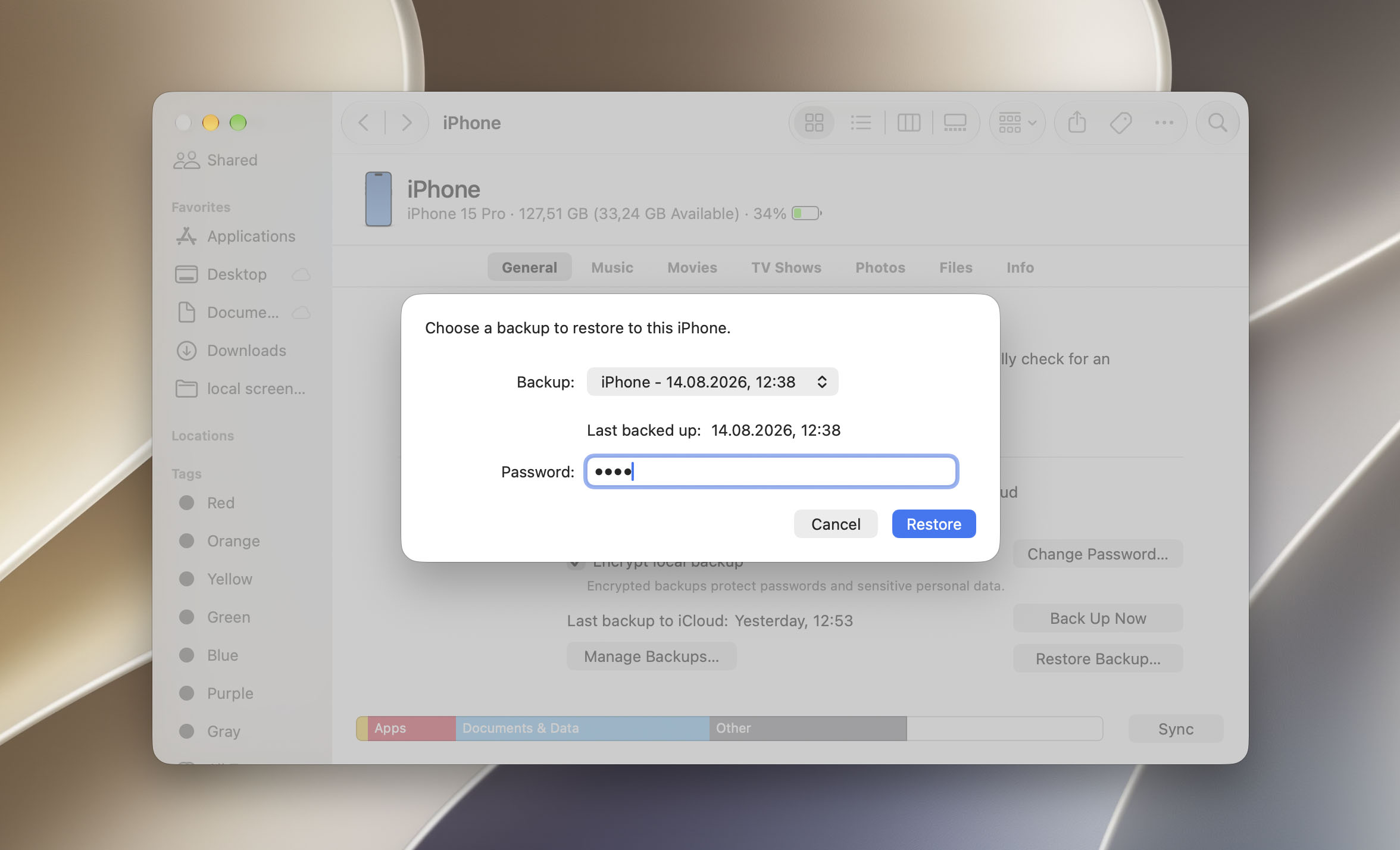
在您的 iPhone 正在恢復時,請勿將 iPhone 從 Mac 斷開!請等待流程完成,然後檢查您的照片是否已被恢復。
那麼 iPhone 數據復原軟體呢? 不同於 SD 卡或電腦硬碟,iPhone 不允許第三方軟體直接以區塊層級存取其內部儲存空間。這代表復原工具無法像掃描 SD 卡那樣,掃描 iPhone 來尋找已永久刪除的照片。
然而,一些 iPhone 資料恢復工具可以分析使用 Finder 建立的本地備份,並從中提取個別檔案。如果備份中包含你需要的照片,但你又不想還原整個備份以取代 iPhone 上目前的資料,這會非常有用。關於這些工具的運作方式及實際能恢復哪些資料,請參見 這裡。
如何在 Android 手機上找回已刪除的照片
如果永久刪除的照片儲存在你的 Android 手機 SD 卡上,我們建議你參考我們的另一份指南 如何從Android SD卡恢復已刪除的照片。
根據你設定 Android 手機的方式,有三種不同的方法可以恢復已刪除的照片。與 iPhone 恢復不同,Android 的恢復(大多數情況下)是在裝置本身進行的。我們會在以下各節中帶你一步步瞭解這些方法。
方法一: 檢查圖庫中的資源回收筒
根據你 Android 智慧型手機的作業系統版本,你的相簿應用程式應該會有「資源回收筒」或「最近刪除」的資料夾,能將已刪除的照片儲存 30 天。之後,這些照片會被永久刪除。
如果您啟用了備份和同步,您的檔案將會在垃圾桶資料夾中保留 60 天,而不是 30 天。
若要從 Android 回收桶/最近刪除資料夾還原相簿照片:
- 打開相簿應用程式。然後,點選相簿並往下滑,選擇最近刪除。
- 點選你想恢復的照片。接著,點選還原。
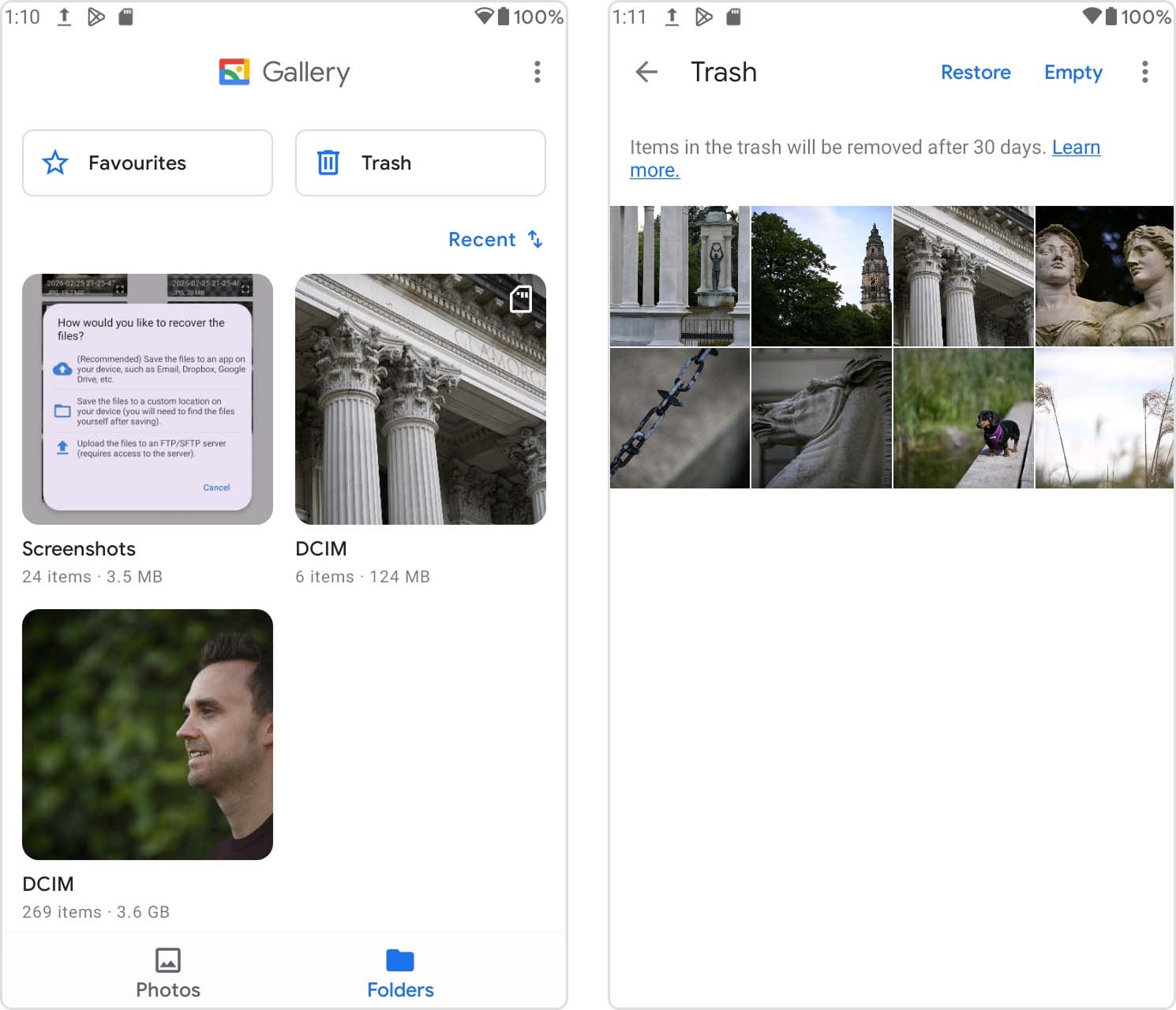
你的手機相簿介面可能看起來不太一樣,但操作步驟應該差不多(資源回收筒或最近刪除的資料夾都會在相簿App裡)。
方法 2: 從 Google 相簿還原
你有用 Google Photos 備份你的照片嗎?如果你已經從你的相簿(以及 Android 手機上的回收筒)刪除它們,Google Photos 會把它們移到自己的回收筒資料夾。
你可以在 Android 上使用 Google 相簿 app,或透過瀏覽器存取 Google 相簿來依照這個方法操作。
若要從 Google Photos 垃圾桶資料夾還原已刪除的照片:
- 打開 Google 相簿應用程式。然後,點選資料庫 > 垃圾桶。
- 在螢幕右上角點選選取。然後,點選你想要復原的相片,並點選還原。
你應該可以在「相簿」App 或 Google 相簿裡的原始相簿找到已還原的照片。
除了 Google Photos 以外,還有其他在 Android 裝置上常用的雲端儲存服務。一些例子有 Samsung 雲端、OneDrive 和 Dropbox。這些行動應用程式通常會提醒使用者啟用相機上傳備份——也就是說,你每拍一張新照片,都會自動上傳到雲端。即使你從本地儲存空間刪除了這些照片,也可以簡單地從線上已上傳的副本下載回來。
方法 3: 使用 Android 資料復原應用程式
如果你已經從內部儲存和雲端儲存的垃圾桶刪除了你的照片,你就無法再用一般方式存取它們。不過,它們的資料仍然存在於你裝置的磁碟上。唯一能存取它們的方法就是使用資料救援軟體。
Android 智慧型手機在不同平台上有更多種類的工具可供選擇。本篇文章將依據這個主題,給您我們對於 Mac、Android 和 Windows 裝置的最佳推薦。
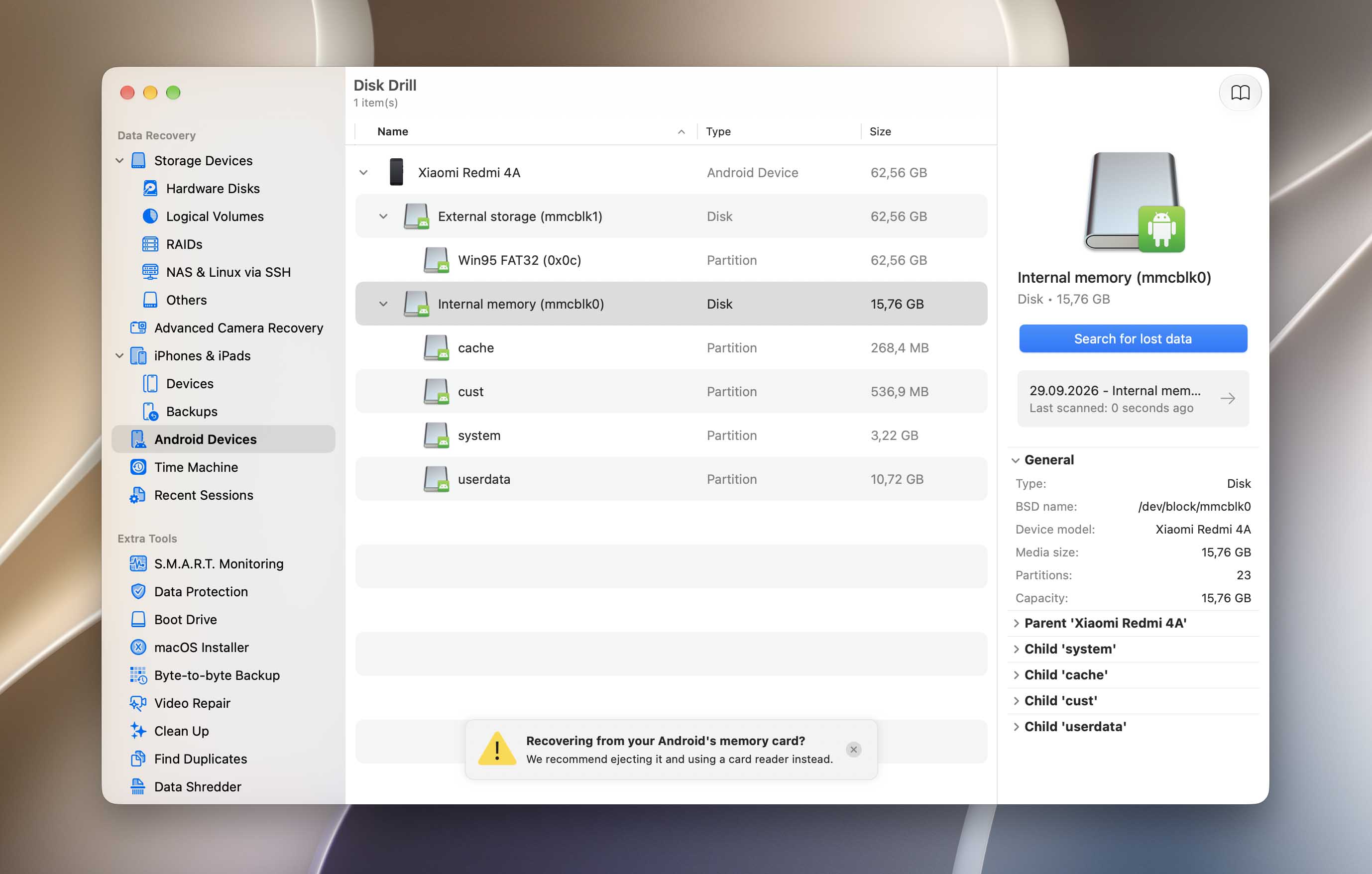
- Disk Drill (Mac) – Disk Drill 的 Mac 版本支援 iOS 和 Android 資料救援,作為其全方位工具的一部分。基本上,你只需支付接近專業工具(僅 Android)價格,就能擁有一套可永久用於所有裝置的全功能資料救援軟體。Disk Drill 評價很高,介面也很漂亮——但你需要將裝置 root 才能使用。
- DiskDigger (Android) – 如果你想在手機上直接安裝資料救援軟體,我們推薦 DiskDigger。DiskDigger 可以從你的裝置內部儲存空間或 SD 卡還原照片和影片。即使是免費版和基本掃描,也能救回大量資料。要使用完整掃描功能,必須先 root 手機。
- Dr. Fone (Windows/Mac) – Wondershare 的 Dr. Fone 是專為 Android 設計的資料救援軟體,但你可以升級授權支援 iOS。此外,除了常規資料救援外,它還能從損壞的照片中恢復檔案,並從上傳到 Google Drive 的 Android 備份中提取資料。就專業工具而言,它是全方位最優秀的選擇。
要掃描 Android 手機的內部儲存空間以尋找已刪除檔案,資料救援應用程式通常需要 root 權限。Root 權限讓軟體獲得 Android 平常會限制的更高系統權限,包括更深入地存取裝置儲存空間。沒有 root 權限,救援應用程式通常沒辦法執行用於搜尋永久刪除相片的底層掃描。
總結
恢復永久刪除的照片的機會,很大程度上取決於這些照片原本儲存的位置以及刪除後該儲存裝置的狀況。如果照片儲存在 SD 卡或 HDD 上,只要其資料尚未被覆寫,通常仍有可能恢復;但若照片儲存在 SSD 及現代智慧型手機的內部儲存空間,恢復的機會則會受限。這也是為什麼在丟失照片後,最重要的事情之一就是立即停止使用受影響的裝置或儲存媒體。
沒有任何恢復方法能夠在所有情況下都有效,因此備份仍然是防止永久照片遺失最安全的保障。在適當情況下啟用自動備份或同步,並將重要照片的額外副本保存在其他裝置或儲存服務上。
如果您遇到比較複雜的恢復情況,或是不確定哪種方法適合您的情況,您也可以在7 資料救援論壇描述您的問題,並獲得針對您案例的建議。
常見問題:
- 使用資料救援軟體如 Disk Drill(Mac)、DiskDigger(Android)、以及 Dr. Fone(Windows)
- 從雲端儲存或備份中下載已刪除照片的副本
- 還原裝置備份