
Les photos supprimées de façon permanente peuvent souvent être récupérées, mais la méthode de récupération appropriée dépend de l’endroit où elles étaient stockées. Une carte SD ou un appareil photo gère les données supprimées différemment d’un ordinateur ou d’un smartphone, il n’existe donc pas de méthode unique qui fonctionne dans tous les cas.
Vos options dépendent également du fait que les photos existent encore dans un dossier Corbeille ou Supprimés récemment, aient été sauvegardées dans une sauvegarde ou sur un stockage en nuage, ou aient déjà été supprimées de ces emplacements. Dans ce guide, nous couvrirons comment récupérer des photos supprimées à partir de cartes SD, d’appareils photo, d’ordinateurs, d’iPhones et de téléphones Android, avec des méthodes distinctes pour chaque type d’appareil.
Que faire en premier ? Arrêtez d’utiliser l’appareil dès que vous vous rendez compte que vos photos ont été supprimées de façon permanente. Si elles étaient stockées sur un appareil photo ou une carte SD, n’enregistrez pas de nouvelles photos ou vidéos, car de nouveaux fichiers pourraient écraser les données supprimées. Si les photos étaient stockées sur un ordinateur, un iPhone ou un téléphone Android, il est préférable d’éviter d’utiliser l’appareil totalement. Même les processus en arrière-plan peuvent écrire de nouvelles données sur le stockage et risquer d’affecter les résultats de la récupération.
D’où vos photos ont-elles été supprimées ?
La meilleure façon de récupérer des photos supprimées de façon permanente dépend de l’emplacement où elles étaient stockées. Utilisez le tableau ci-dessous pour commencer par les méthodes adaptées à votre appareil.
| D’où les photos ont-elles été supprimées ? | Que tenter en premier |
| Carte SD | Vérifiez la Corbeille si les photos ont été supprimées pendant que la carte était connectée à un ordinateur. Sinon, analysez la carte SD avec un logiciel de récupération de données. Voir les méthodes de récupération de carte SD ✅ |
| Appareil photo | Retirez la carte mémoire et connectez-la à un ordinateur. Vérifiez s’il existe des sauvegardes disponibles, puis analysez la carte avec un logiciel de récupération de données. Voir les méthodes de récupération de photos d’appareil photo ✅ |
| Ordinateur | Vérifiez la Corbeille, puis consultez vos sauvegardes. Si les photos n’y sont pas, analysez le disque avec un logiciel de récupération de données. Voir les méthodes de récupération de photos d’ordinateur ✅ |
| iPhone/iPad | Vérifiez d’abord « Récemment supprimés », puis iCloud et les sauvegardes de votre appareil. Voir les méthodes de récupération pour iPhone et iPad ✅ |
| Android | Vérifiez la corbeille de la galerie ou « Récemment supprimés », puis Google Photos et toutes autres sauvegardes disponibles. Si aucune copie n’est disponible, essayez une application ou un logiciel de récupération de données Android. Voir les méthodes de récupération Android ✅ |
Que signifie photos supprimées de façon permanente ? Les photos sont généralement considérées comme supprimées de façon permanente lorsqu’elles ne sont plus disponibles dans la Corbeille, la corbeille de recyclage ou l’album « Supprimés récemment ». Néanmoins, il ne coûte rien de vérifier une fois de plus ces emplacements. Il vaut également la peine de vérifier toute sauvegarde ou stockage cloud avant de passer à des logiciels de récupération de données ou d’autres méthodes de récupération.
Comment récupérer des photos supprimées depuis la carte SD d’un appareil photo
Cette section couvre les principales méthodes de récupération pour les cartes SD d’appareil photo. Pour un guide plus détaillé, consultez notre guide complet sur comment récupérer des photos supprimées d’une carte SD.
Les cartes SD sont particulièrement sujettes à la suppression accidentelle de photos car elles sont fréquemment utilisées pour prendre, supprimer et transférer des fichiers entre appareils. Si vous avez supprimé des photos de la carte SD de votre appareil photo, il existe plusieurs moyens d’essayer de les récupérer.
Méthode 1 : Vérifiez la corbeille sur Mac
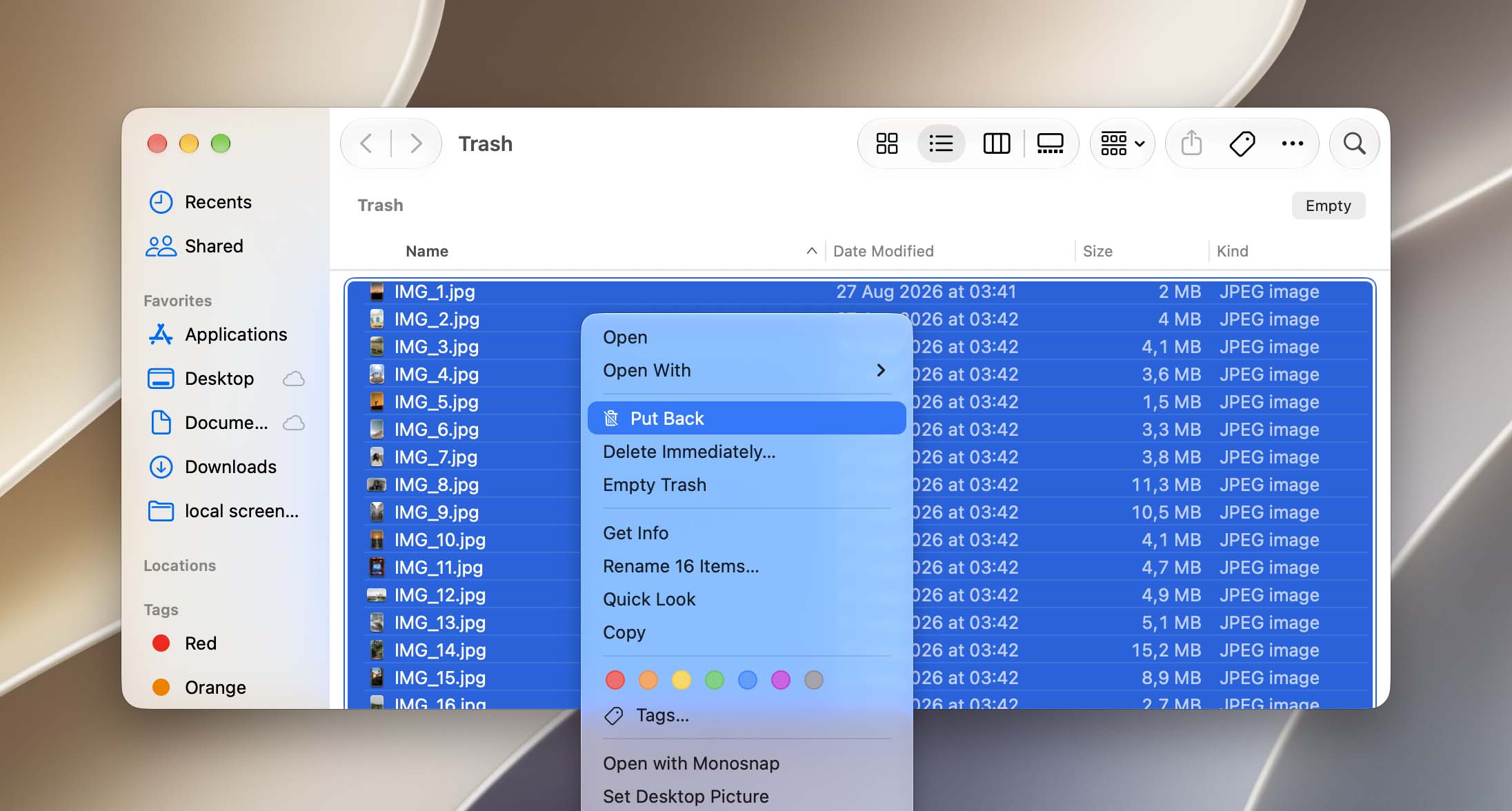
Avez-vous remarqué que les photos sur votre appareil photo ont disparu après avoir tenté de transférer des données vers votre ordinateur ? Il se peut que vous ayez accidentellement supprimé vos photos pendant que votre carte SD était connectée. Heureusement, les fichiers supprimés restent généralement dans le dossier Corbeille du système jusqu’à ce que l’utilisateur la vide manuellement.
Pour récupérer des photos supprimées de la Corbeille sur un Mac :
- Ouvrez le dossier Corbeille depuis votre dock.
- Cliquez avec le bouton droit sur la photo (ou sélectionnez-en plusieurs > clic droit si plusieurs) et cliquez sur Restaurer. Vous retrouverez vos photos dans leur dossier d’origine.
Windows gère différemment les fichiers supprimés à partir d’un support amovible. Les photos supprimées directement d’une carte SD via l’Explorateur de fichiers contournent généralement la Corbeille. Donc, si vous les avez supprimées de cette manière, passez à la méthode de récupération logicielle ci-dessous.
Méthode 2 : Récupérer des photos supprimées à l’aide d’un logiciel de récupération de données
Si les photos ont été supprimées définitivement directement depuis la carte SD, un logiciel de récupération de données est généralement la prochaine option à essayer. Il peut analyser la carte à la recherche de données supprimées qui ne sont plus accessibles via le système de fichiers et récupérer les photos si leurs données sont encore présentes sur la carte et n’ont pas été écrasées.
Parmi les nombreux Outils de récupération de données de carte SD disponibles, notre premier choix est Disk Drill. Il prend en charge une large gamme de formats d’images, y compris les fichiers courants tels que JPG et PNG ainsi que les formats RAW d’appareil photo comme CR2, GPR et NEF. Les analyses sont relativement rapides, et la fonction d’aperçu vous permet de vérifier les photos retrouvées avant la récupération. Vous pouvez en savoir plus sur ses fonctionnalités et nos résultats de test dans notre examen complet de Disk Drill.
Nous allons vous montrer comment récupérer des photos définitivement supprimées d’une carte SD en utilisant Disk Drill pour Mac. Si vous utilisez Windows, vous pouvez suivre les mêmes étapes (le processus de récupération est presque identique dans les deux versions) :
- Télécharger et installez Disk Drill.
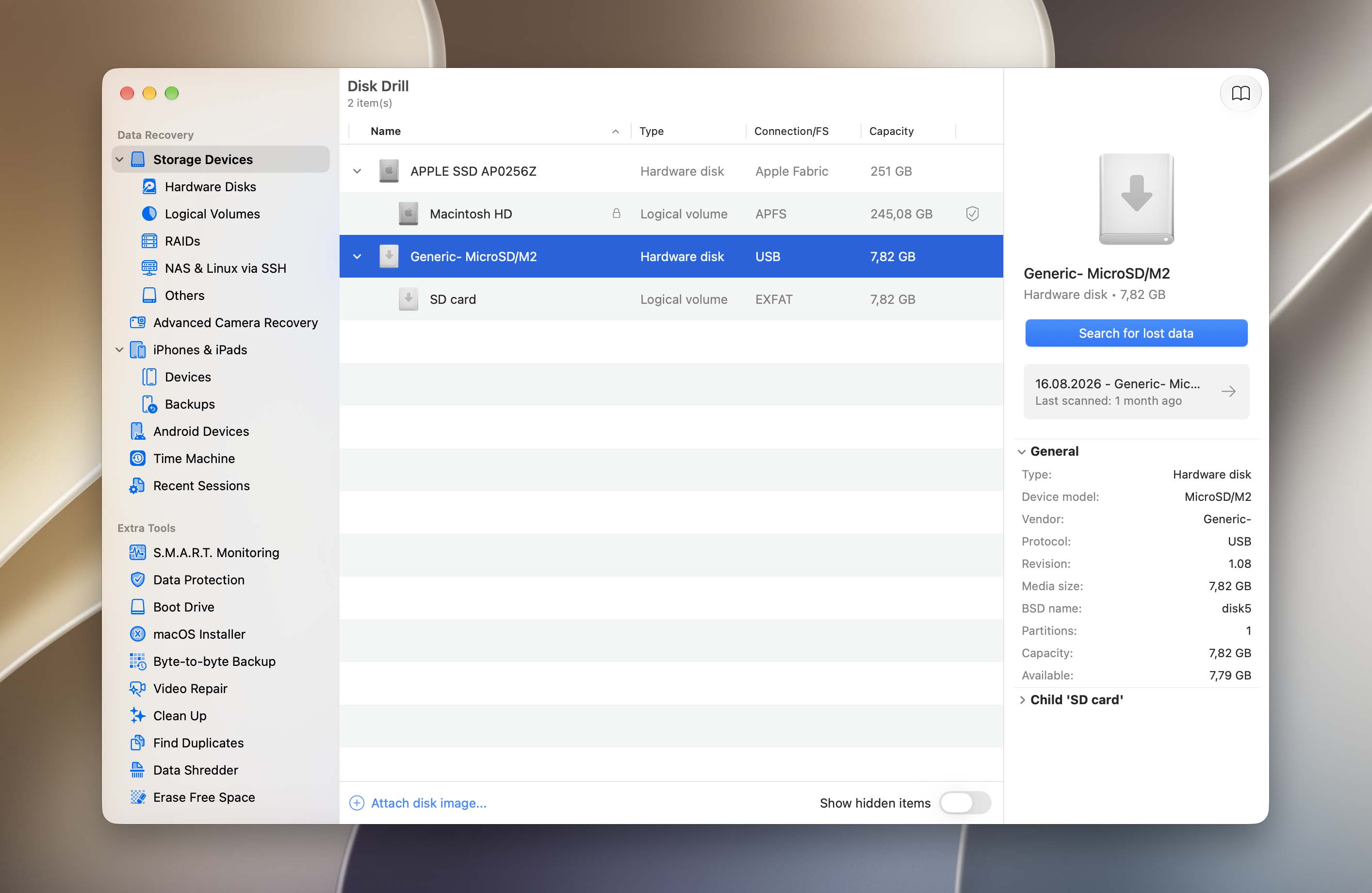
- Connectez la carte SD à votre Mac à l’aide d’un lecteur de carte ou d’un adaptateur. Ensuite, lancez Disk Drill (Finder > Applications).
- Sélectionnez votre carte SD et cliquez sur Rechercher les données perdues. Si vous utilisez un lecteur de carte USB, il peut apparaître sous le nom de “Generic Storage Device.”
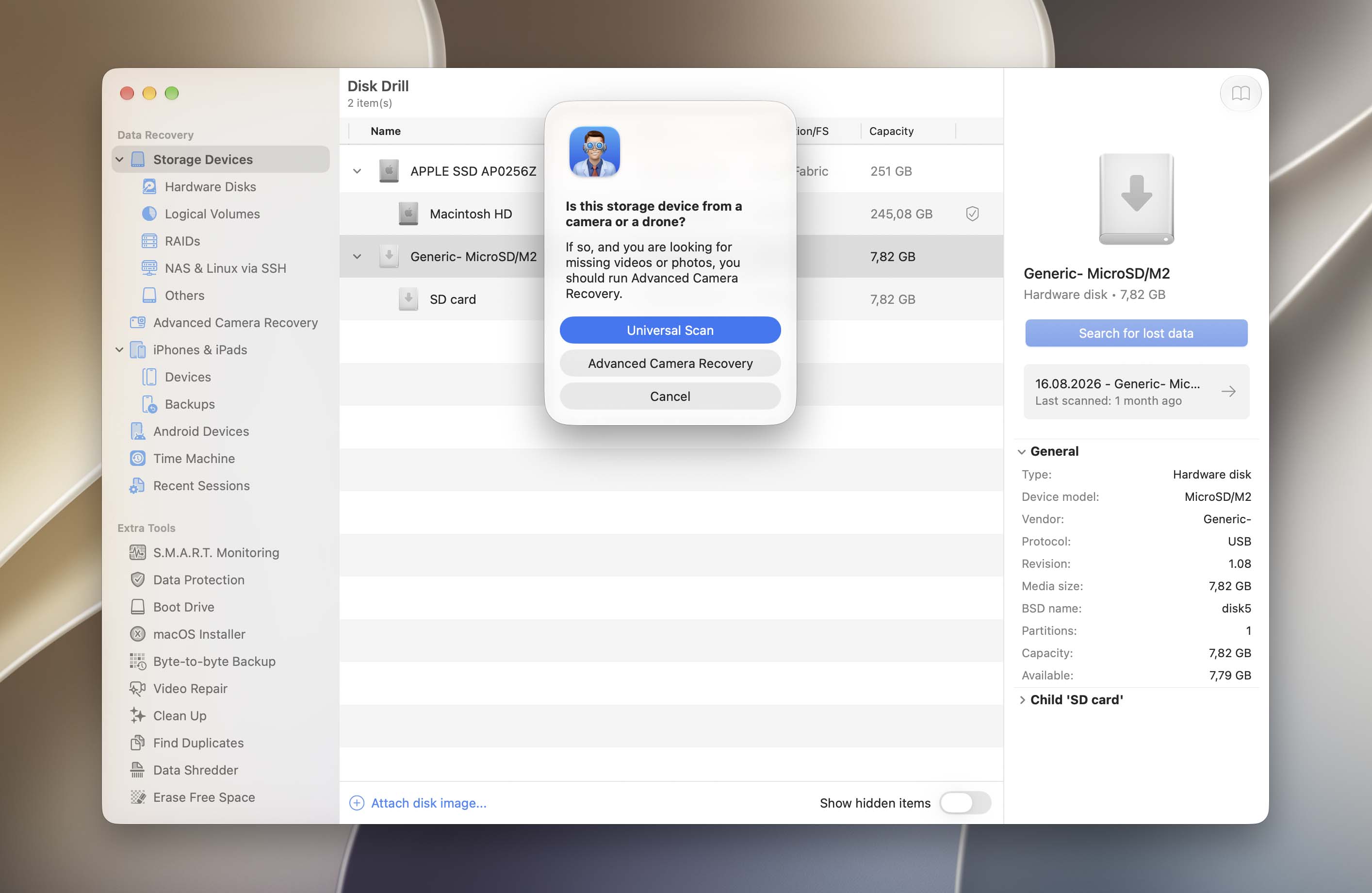
- Disk Drill vous demandera de choisir entre Analyse universelle et Récupération avancée d’appareil photo. Si vous avez seulement besoin de récupérer des photos supprimées définitivement, Analyse universelle suffit. Si vous souhaitez également récupérer des vidéos supprimées définitivement de la carte SD de l’appareil photo, choisissez Récupération avancée d’appareil photo, qui est spécialement conçue pour reconstruire les fichiers vidéo fragmentés d’appareil photo.
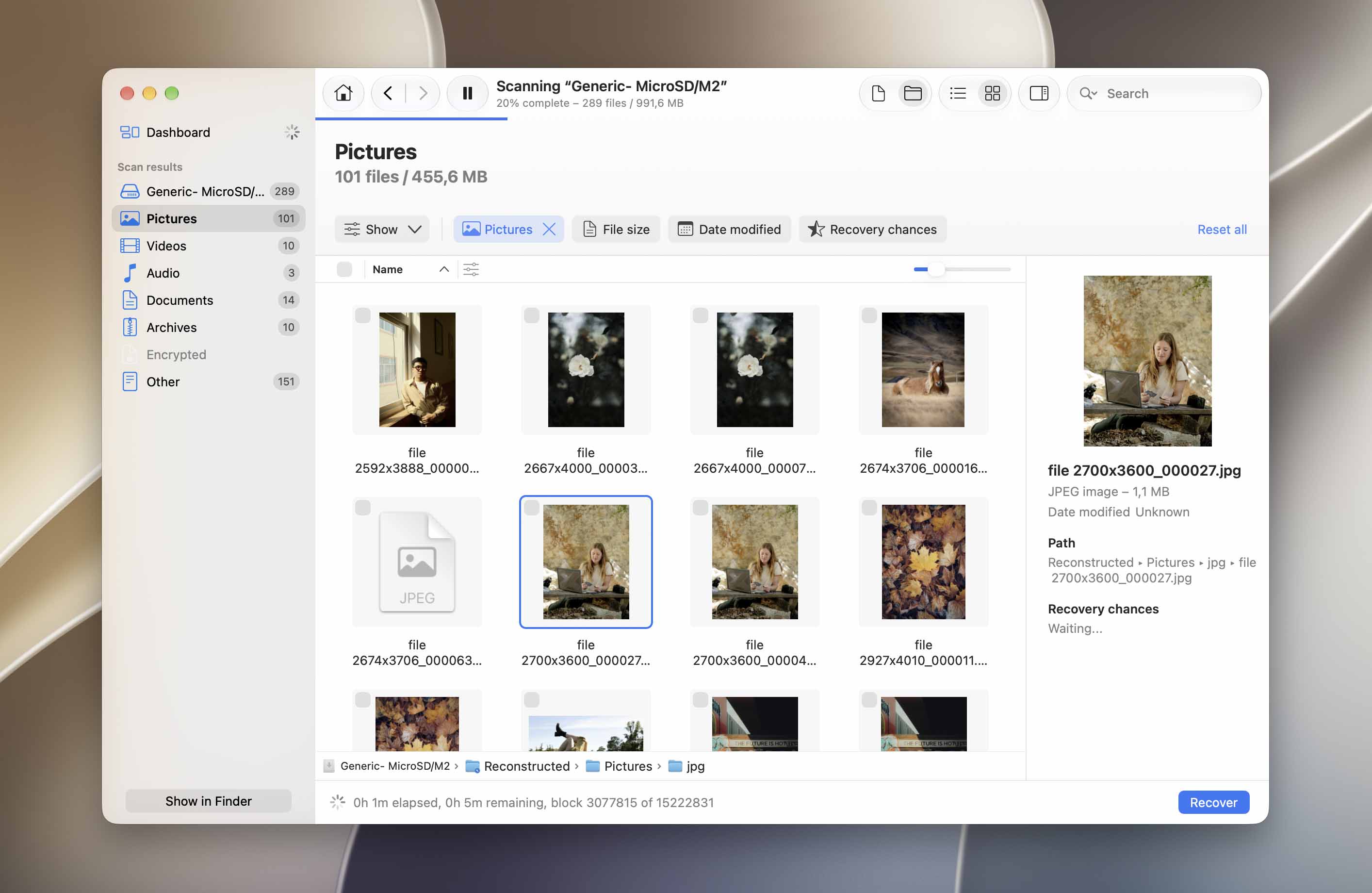
- Attendez que Disk Drill ait terminé l’analyse de votre carte mémoire. Ensuite, cliquez sur Afficher les éléments trouvés.
- Sélectionnez Images dans la barre latérale gauche et filtrez les données par extension de fichier à l’aide de l’outil de recherche en haut à droite de la fenêtre. Ensuite, ouvrez l’onglet Supprimé ou perdu et localisez vos photos. Si vous survolez avec le curseur de la souris, un bouton œil apparaîtra et, en cliquant dessus, vous afficherez un aperçu de votre photo.
- Utilisez les cases dans la colonne la plus à gauche pour sélectionner les photos que vous souhaitez restaurer. Ensuite, cliquez sur Restaurer.
- Sélectionnez un emplacement sur votre ordinateur où Disk Drill enregistrera les fichiers récupérés. Ensuite, cliquez sur Suivant.
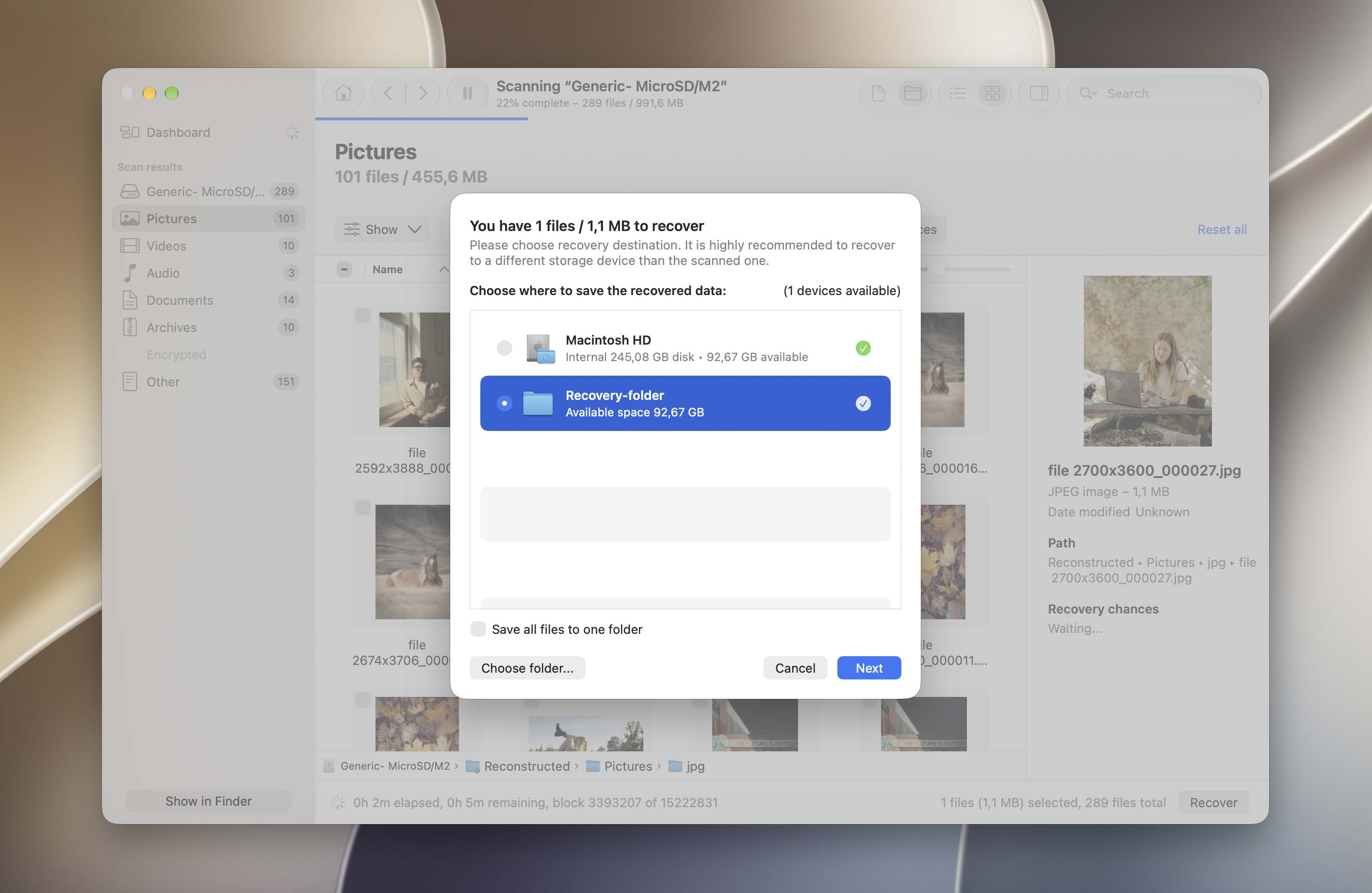
Sur Mac, Disk Drill vous permet d’analyser la carte SD et d’apercevoir gratuitement les photos retrouvées, afin que vous puissiez vérifier si les fichiers dont vous avez besoin sont récupérables avant la mise à niveau. La récupération gratuite elle-même n’est pas incluse dans la version Mac. Si vous utilisez Windows, Disk Drill Basic vous permet de récupérer jusqu’à 100 Mo de données gratuitement.
Méthode 3 : Envoyez votre carte SD à un service de récupération de données
Si vous pensez que la perte de données est due à des dommages physiques, nous vous recommandons fortement d’envoyer votre carte SD à un service professionnel de récupération de données. Tenter de récupérer vous-même des photos supprimées à partir d’un périphérique de stockage endommagé peut entraîner une perte de données permanente.
Un service professionnel de récupération de données se compose de spécialistes formés pour démonter physiquement les dispositifs de stockage et effectuer des opérations de récupération de données plus avancées. Ils disposent également d’outils et d’installations spécifiques pour protéger la technologie.
Voici quelques conseils pour choisir le bon service :
- Salle blanche – Assurez-vous que l’atelier utilise une salle blanche de classe 100. Cela protège les dispositifs de stockage contre des dommages supplémentaires causés par les particules et les débris.
- Pas de données, pas de frais – Certains ateliers ne vous factureront que s’ils récupèrent les données que vous recherchiez spécifiquement.
- Devis gratuit par téléphone – Des spécialistes expérimentés en récupération de données devraient être en mesure de vous donner une estimation approximative par téléphone – c’est également un signe de leur confiance dans leur tarification.
- Bons avis – La plupart des principaux services de récupération de données disposent d’avis sur Google et des sites comme Trustpilot. Rassemblez autant d’informations que possible (n’hésitez pas à les appeler) afin de bien évaluer vos options.
Si les photos supprimées ont déjà été écrasées par de nouvelles données, même un laboratoire professionnel de récupération de données ne pourra pas les récupérer. La récupération n’est possible que tant que les données originales des photos sont encore présentes sur la carte SD.
Comment récupérer des photos supprimées d’un appareil photo
Si vous avez supprimé des photos directement sur votre appareil photo, il n’y a généralement pas beaucoup d’options de récupération supplémentaires à vérifier sur l’appareil lui-même. La plupart des appareils photo numériques stockent les photos et les vidéos sur une carte mémoire amovible plutôt que de conserver des copies récupérables dans la mémoire interne. Une fois les photos définitivement supprimées, retirez la carte SD de l’appareil photo et utilisez un logiciel de récupération de données pour la scanner, comme décrit dans la section ci-dessus.
Il y a un autre endroit qui mérite d’être vérifié avant la récupération : toute application ou service cloud connecté à votre appareil photo. Si vous avez précédemment transféré ou synchronisé automatiquement vos photos, il se peut que des copies soient encore disponibles là-bas. Selon l’appareil photo, cela peut inclure des applications telles que Canon Camera Connect, Nikon Imaging Cloud/NX MobileAir, Sony Creators’ App ou FUJIFILM XApp. Vérifiez également la photothèque du téléphone ou de l’ordinateur vers lequel vous transférez habituellement les photos de votre appareil photo.
Si vous utilisez une marque d’appareil photo spécifique, nous avons également des guides de récupération dédiés avec des instructions plus détaillées :
Comment récupérer des photos définitivement supprimées sur un ordinateur
Pour des instructions plus détaillées, consultez nos guides complets sur comment récupérer des fichiers supprimés définitivement sur Windows et comment récupérer des fichiers définitivement supprimés sur Mac.
Les photos supprimées de façon permanente peuvent également être récupérées à partir d’un ordinateur, bien que les chances soient souvent moindres qu’avec une carte SD. Les ordinateurs écrivent en continu de nouvelles données sur leurs disques lors d’une utilisation normale, ce qui peut affecter les fichiers supprimés même lorsque vous n’enregistrez rien intentionnellement. Les SSD ajoutent une complication supplémentaire, car TRIM peut rendre les données supprimées indisponibles pour la récupération beaucoup plus rapidement. Pour cette raison, moins vous utilisez l’ordinateur après avoir supprimé les photos, mieux c’est.
Méthode 1 : Vérifiez la Corbeille ou la Poubelle
Avant de traiter les photos comme définitivement supprimées, vérifiez une fois de plus le dossier des fichiers supprimés du système. Sur Windows, ouvrez la Corbeille ; sur Mac, ouvrez la Corbeille. Si les photos s’y trouvent encore, sélectionnez-les et choisissez Restaurer sur Windows ou Remettre dans le dossier d’origine sur Mac pour les renvoyer à leur emplacement d’origine.
Si vous avez déjà vidé la Corbeille ou la Poubelle, ou si les photos ne s’y trouvent pas, passez à vos sauvegardes.
Méthode 2 : Restaurer des photos à partir d’une sauvegarde système
Une sauvegarde créée avant la suppression des photos peut vous offrir une autre copie même après que les originaux ont été définitivement supprimés de l’ordinateur. Windows et macOS disposent tous deux d’outils de sauvegarde intégrés qui valent la peine d’être examinés.
Vérifier l’historique des fichiers sur Windows
Si l’Historique des fichiers était activé avant que vous ne supprimiez les photos, il se peut qu’il contienne une copie plus ancienne du dossier où elles étaient stockées.
- Ouvrez le menu Démarrer, recherchez Panneau de configuration, et ouvrez-le.
- Allez dans Système et sécurité > Historique des fichiers.
- Cliquez sur Restaurer les fichiers personnels.
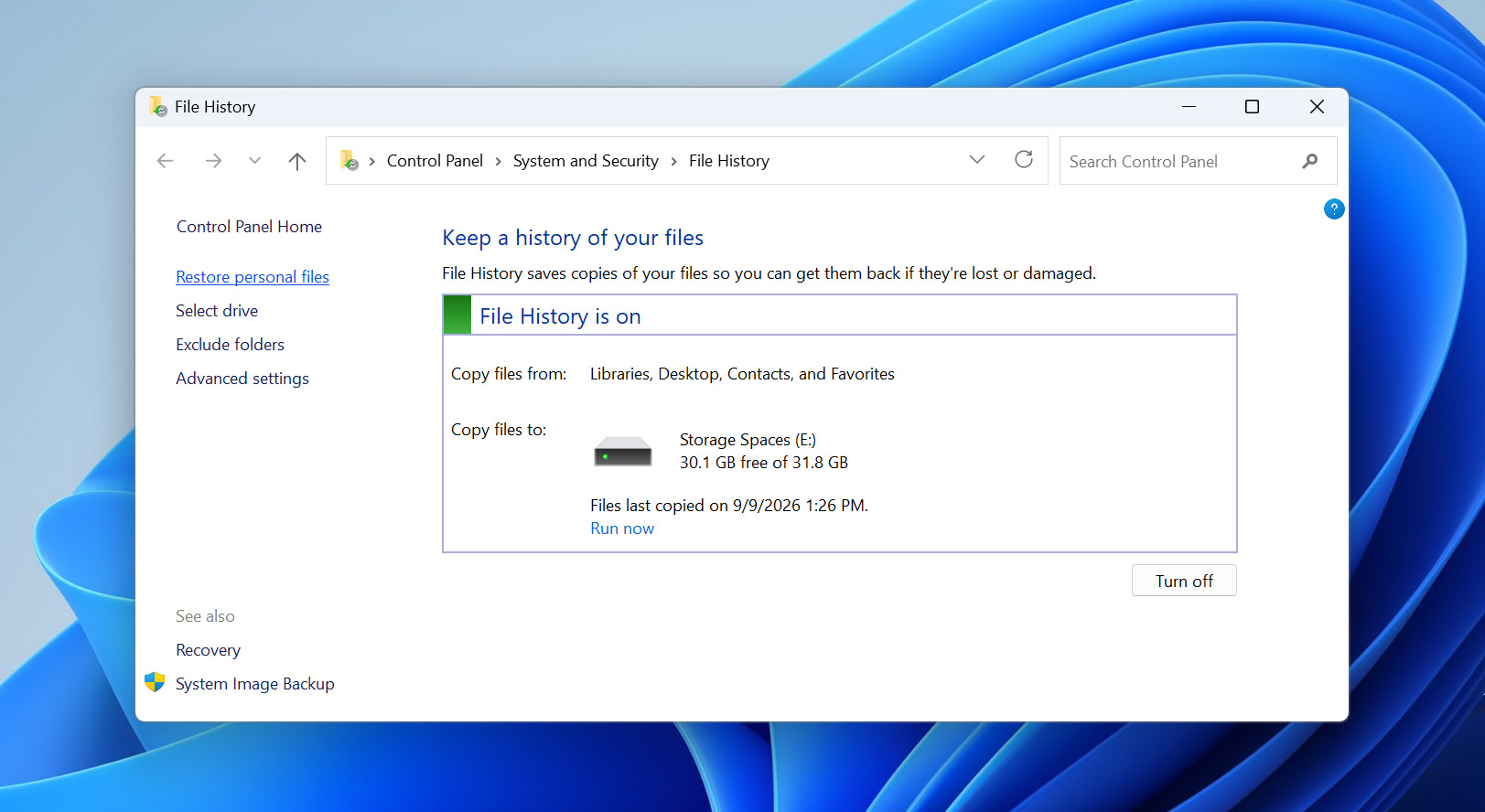
- Parcourez les sauvegardes disponibles jusqu’à ce que vous trouviez le dossier qui contenait vos photos.
- Utilisez les flèches pour naviguer entre les dates de sauvegarde et trouvez la version créée avant la suppression des photos.
- Sélectionnez les photos que vous souhaitez et cliquez sur le bouton Restaurer.
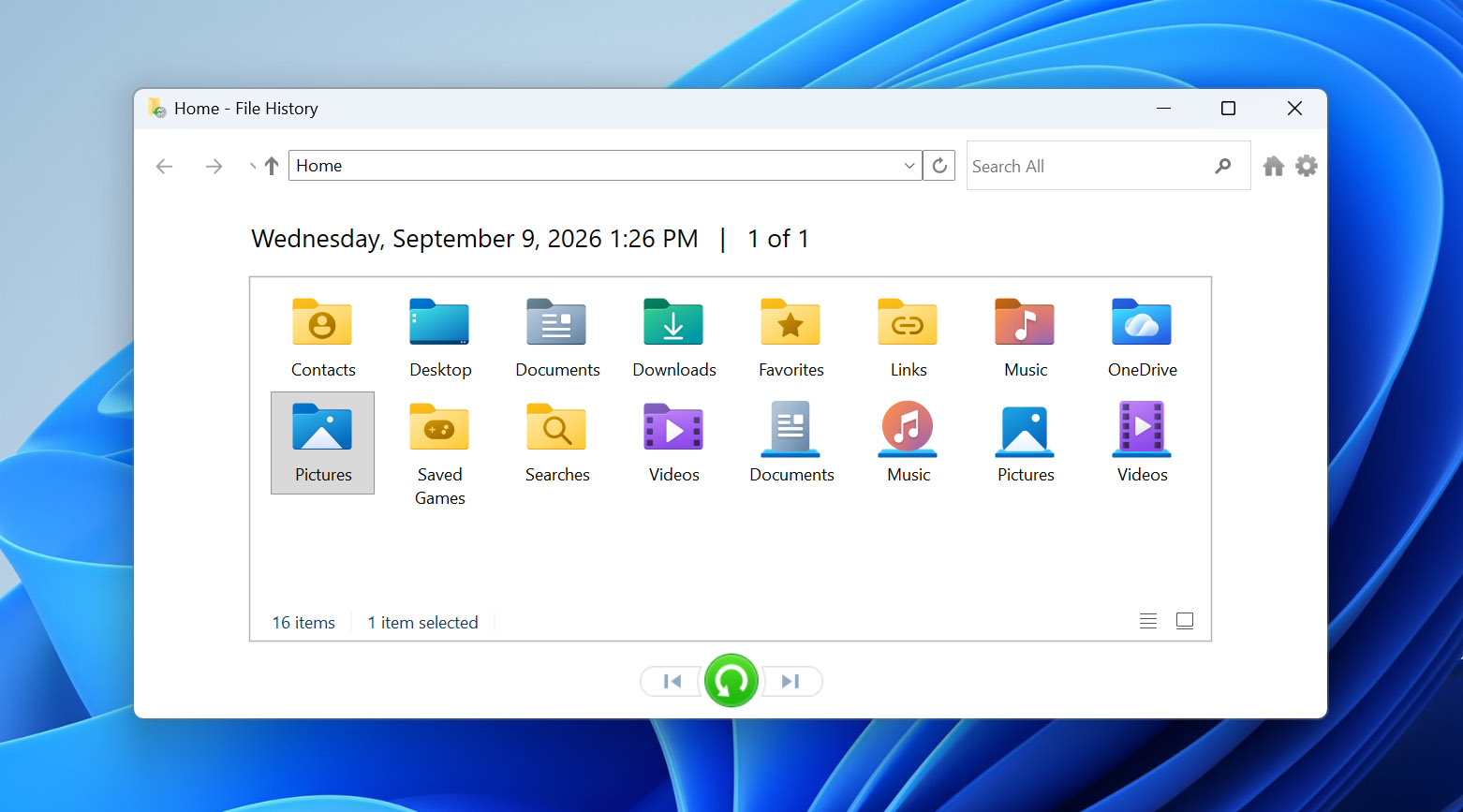
Les fichiers seront restaurés à leur emplacement d’origine. Vous pouvez également cliquer avec le bouton droit sur le bouton Restaurer et choisir Restaurer vers si vous souhaitez les enregistrer à un autre endroit.
Vérifier Time Machine sur Mac
Si vous aviez activé Time Machine avant la suppression des photos, vérifiez si une ancienne sauvegarde les contient.
- Ouvrez Finder et accédez au dossier où les photos étaient stockées.
- Ouvrez Time Machine.
- Utilisez la chronologie pour revenir à une date antérieure à la suppression des photos.
- Trouvez et sélectionnez les photos que vous souhaitez récupérer.
- Cliquez sur Restaurer.
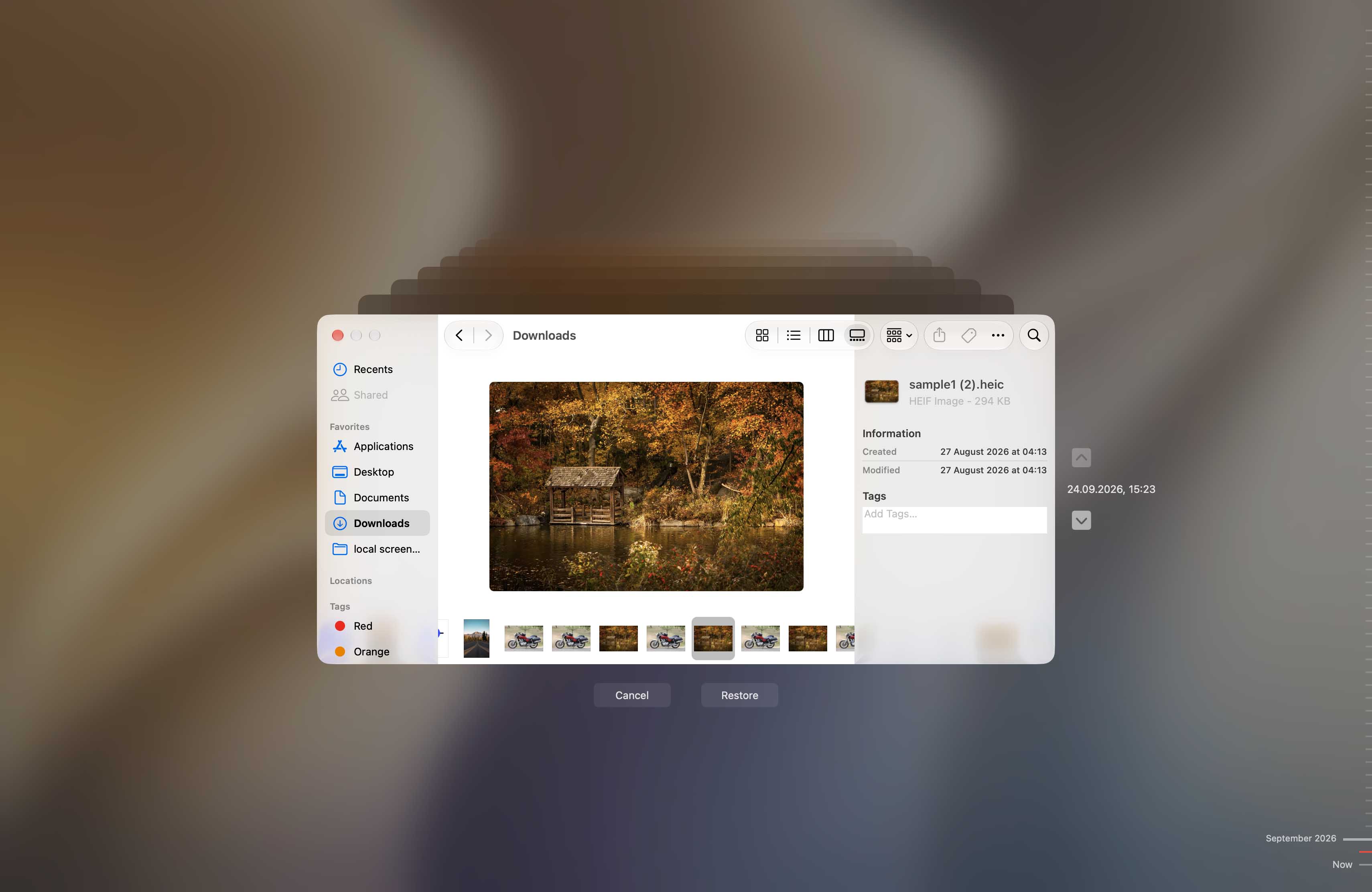
Time Machine copiera les photos sélectionnées à leur emplacement d’origine.
Méthode 3 : Utilisez un logiciel de récupération de données
Si les photos ne sont plus dans la Corbeille ou la Poubelle et que vous n’avez pas de sauvegarde les contenant, un logiciel de récupération de données est une autre option. Le processus est similaire à la méthode de récupération de carte SD que nous avons décrite ci-dessus (analysez le disque, passez en revue et prévisualisez les photos trouvées par le logiciel, sélectionnez celles dont vous avez besoin, puis récupérez-les sur un autre disque physique).
Cependant, la récupération à partir du disque interne d’un ordinateur peut être moins prévisible que la récupération à partir d’une carte SD. Cela est particulièrement vrai pour les SSD. Les systèmes d’exploitation modernes peuvent envoyer des commandes TRIM pour les données supprimées, après quoi l’ancien contenu peut ne plus être récupérable par un logiciel de récupération. Sur les HDD, les photos supprimées peuvent rester récupérables jusqu’à ce que leur espace soit écrasé par de nouvelles données.
Si les photos supprimées étaient stockées sur votre disque système, évitez d’installer un logiciel de récupération sur ce même disque. Son installation crée de nouvelles données et pourrait écraser certains des fichiers que vous essayez de récupérer.
Comment récupérer des photos supprimées d’un iPhone/iPad
Pour plus d’options de récupération et une explication détaillée du fonctionnement de la récupération de données sur iPhone, consultez notre guide complet sur comment récupérer des photos supprimées sur iPhone.
Si vous avez supprimé des photos directement depuis votre iPhone, vous pouvez utiliser différents appareils pour employer diverses méthodes de récupération de données. Dans les sections ci-dessous, nous allons vous présenter 3 méthodes de récupération d’iPhone que vous pouvez essayer vous-même.
Méthode 1 : Vérifiez le dossier Supprimés récemment dans l’application Photos
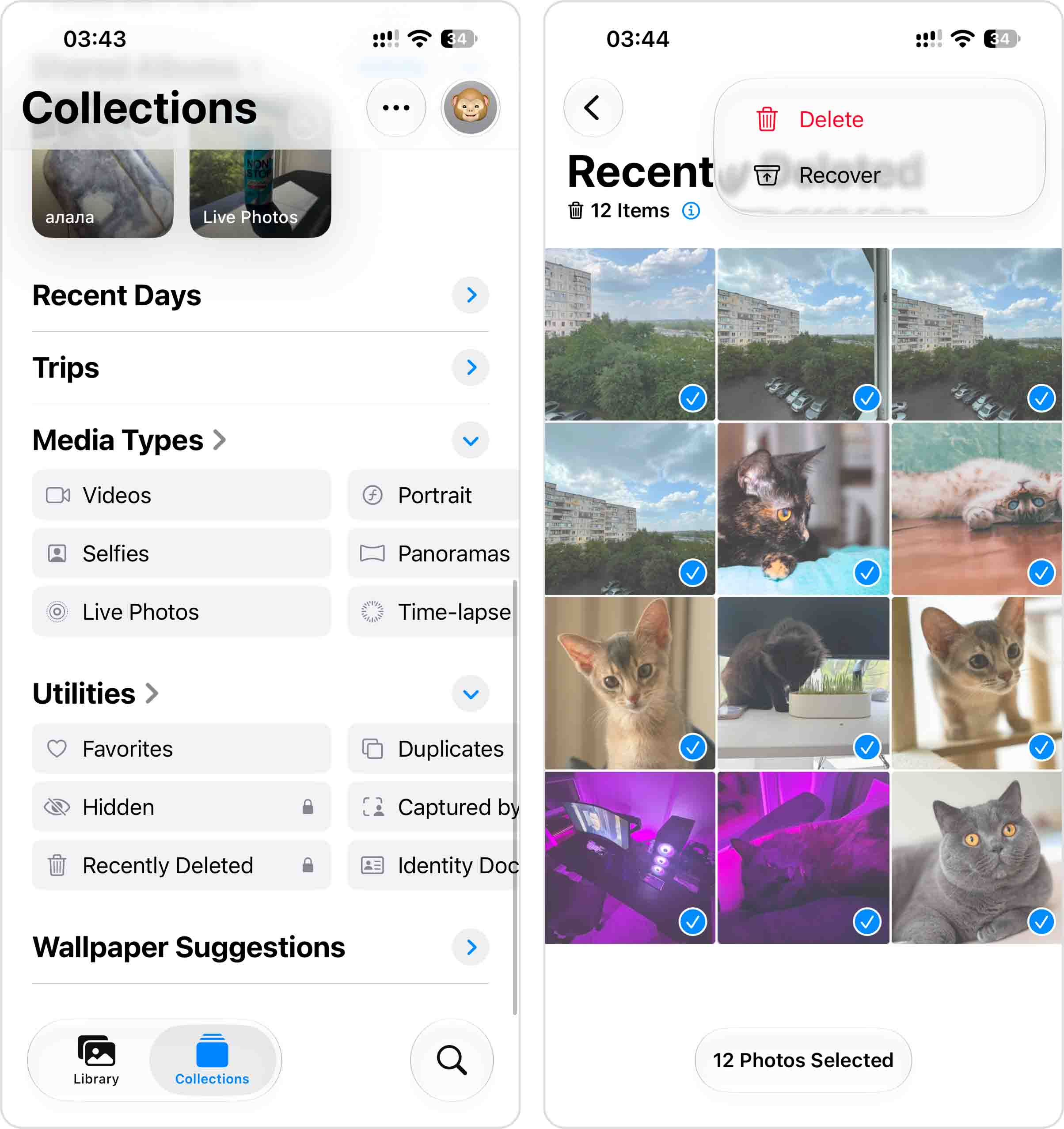
Lorsque vous supprimez des photos depuis l’application Photos, elles sont déplacées dans le dossier Supprimés récemment également dans l’application Photos. Vous pouvez vérifier vos photos supprimées récemment pendant 30 jours, après quoi elles sont définitivement supprimées.
Comment récupérer des photos supprimées depuis le dossier Supprimés récemment dans l’application Photos :
- Ouvrez l’application Photos.
- Appuyez sur Supprimés récemment (vous devrez peut-être faire défiler un peu) et saisissez votre Face ID, Touch ID ou code PIN lorsque cela vous est demandé.
- Appuyez sur la photo que vous souhaitez restaurer et touchez Récupérer. Vous pouvez également appuyer sur le bouton Sélectionner pour choisir plusieurs photos à la fois.
- Appuyez sur Récupérer la photo pour confirmer l’action. Vous devriez retrouver vos photos manquantes dans leurs albums d’origine.
Gardez à l’esprit que l’application Fichiers possède son propre dossier Supprimés récemment, donc si les photos manquantes ont été stockées ou supprimées via Fichiers plutôt que Photos, vérifiez également à cet endroit.
Méthode 2 : Restaurer des photos à partir d’une sauvegarde iCloud
Si la sauvegarde iCloud était activée avant que vous ne supprimiez définitivement les photos, une ancienne sauvegarde peut en contenir des copies. Cette méthode ne fonctionne que si vous disposez d’une sauvegarde créée alors que les photos manquantes se trouvaient encore sur votre iPhone. Vous devrez également effacer l’iPhone avant de pouvoir restaurer une sauvegarde iCloud, alors vérifiez la date de la sauvegarde avant de continuer.
Si Photos iCloud était activé, vos photos et vidéos étaient synchronisées séparément avec iCloud et n’étaient pas incluses dans votre sauvegarde iCloud.
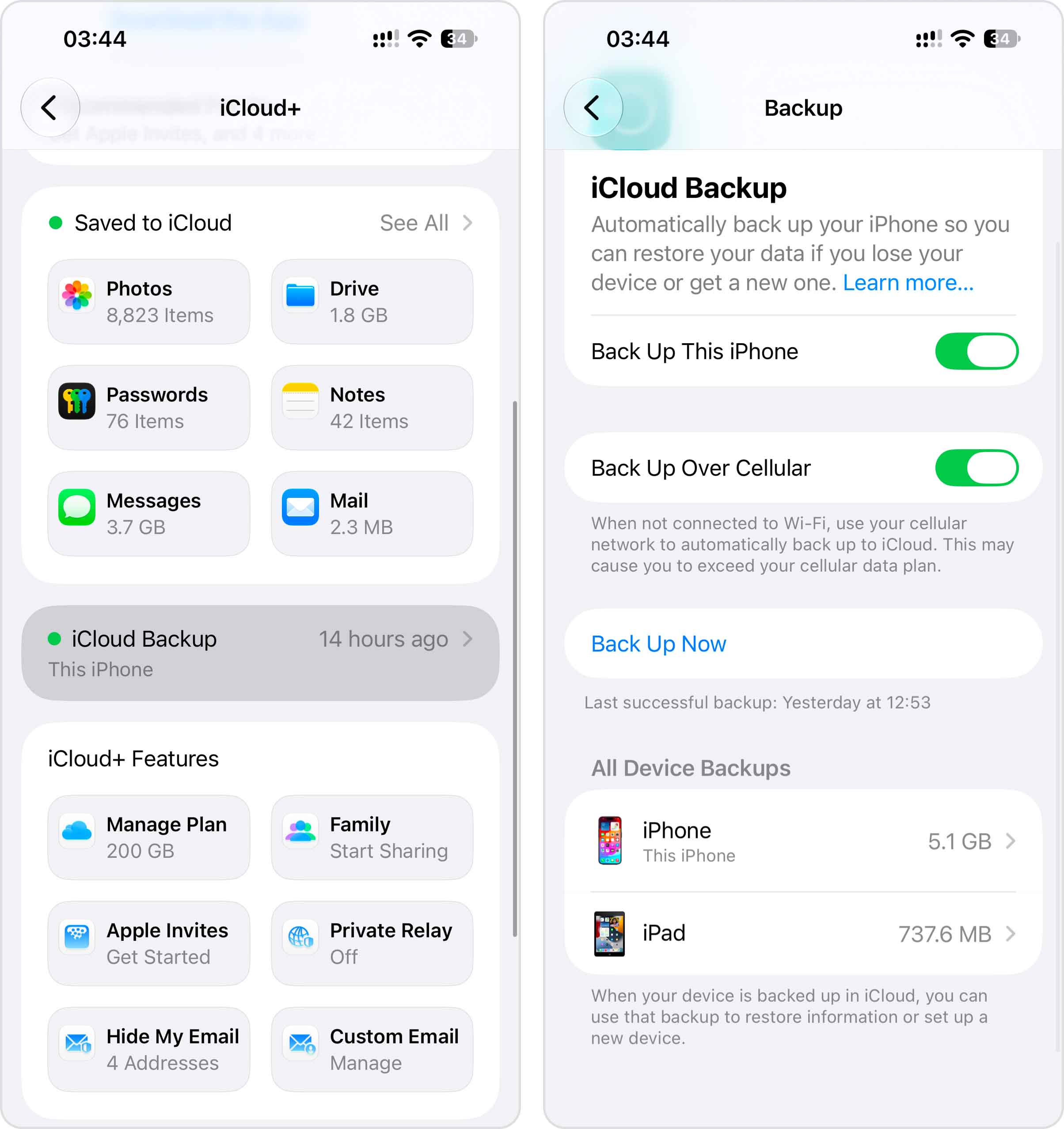
Tout d’abord, vérifiez si vous disposez d’une sauvegarde iCloud appropriée :
- Ouvrez Réglages et touchez votre nom.
- Allez dans iCloud > Sauvegarde iCloud.
- Vérifiez la date et l’heure de la sauvegarde disponible. Vous avez besoin d’une sauvegarde créée avant la suppression des photos.
Si vous disposez d’une sauvegarde appropriée, vous pouvez restaurer votre iPhone à partir de celle-ci :
- Avant de continuer, sauvegardez toutes les données importantes actuellement sur votre iPhone qui ne sont pas déjà sauvegardées ailleurs.
- Ouvrez Réglages > Général > Transférer ou réinitialiser l’iPhone.
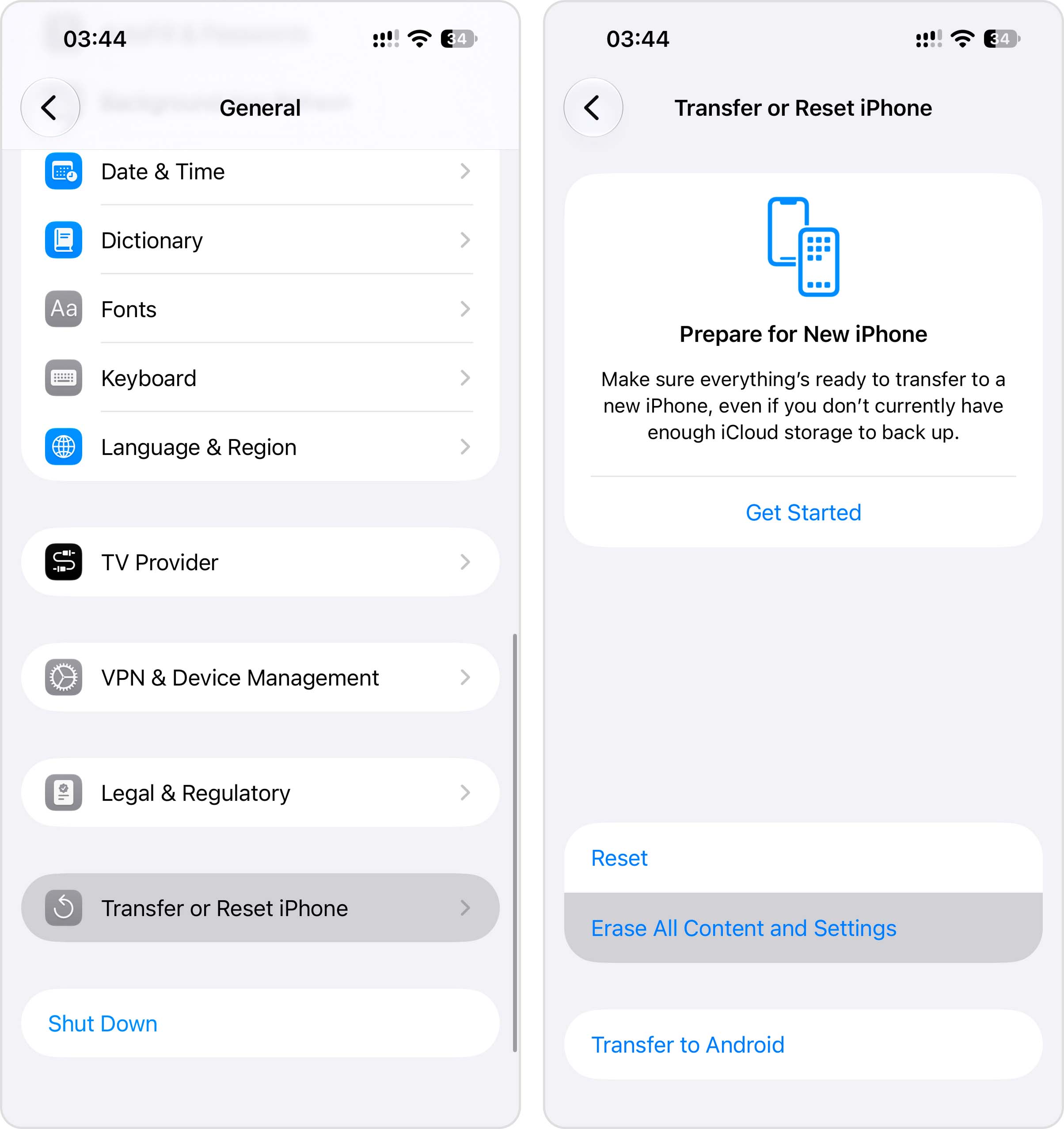
- Appuyez sur Effacer contenu et réglages et suivez les instructions à l’écran.
- Lorsque l’iPhone redémarre, suivez le processus de configuration jusqu’à ce que vous atteigniez l’écran Transférer vos apps et données.
- Sélectionnez Depuis une sauvegarde iCloud et connectez-vous à votre compte Apple.
- Choisissez la sauvegarde réalisée avant la suppression de vos photos et lancez la restauration.
Maintenez l’iPhone connecté au Wi-Fi et à l’alimentation après la configuration. Certaines données peuvent continuer à se restaurer en arrière-plan après que vous avez retrouvé l’accès à l’appareil.
Méthode 3 : Restaurer la sauvegarde avec Finder
Si vous avez précédemment sauvegardé votre iPhone sur votre Mac à l’aide du Finder, cette sauvegarde peut contenir les photos que vous avez supprimées définitivement par la suite. La sauvegarde doit avoir été créée avant la suppression des photos.
La restauration d’une sauvegarde Finder remplace les données actuelles de votre iPhone par celles enregistrées dans cette sauvegarde. Veillez donc à enregistrer tous les nouveaux fichiers importants avant de continuer.
- Connectez votre iPhone à votre Mac et ouvrez Finder.
- Sélectionnez votre iPhone dans la barre latérale gauche et accédez à l’onglet Général. Sous la section Sauvegardes, cliquez sur Restaurer la sauvegarde…
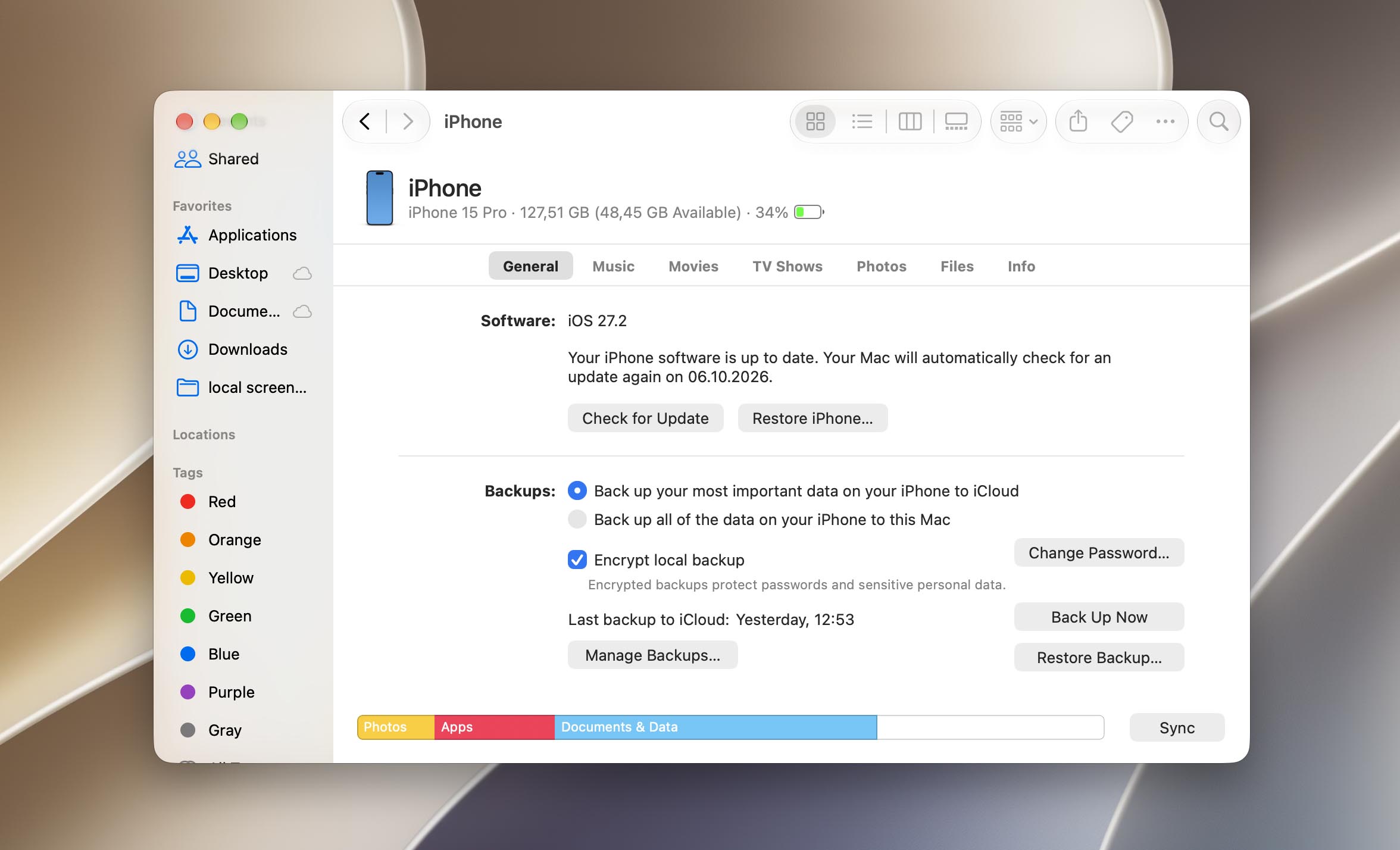
- Choisissez la sauvegarde qui contient vos photos. Cliquez ensuite sur Restaurer.
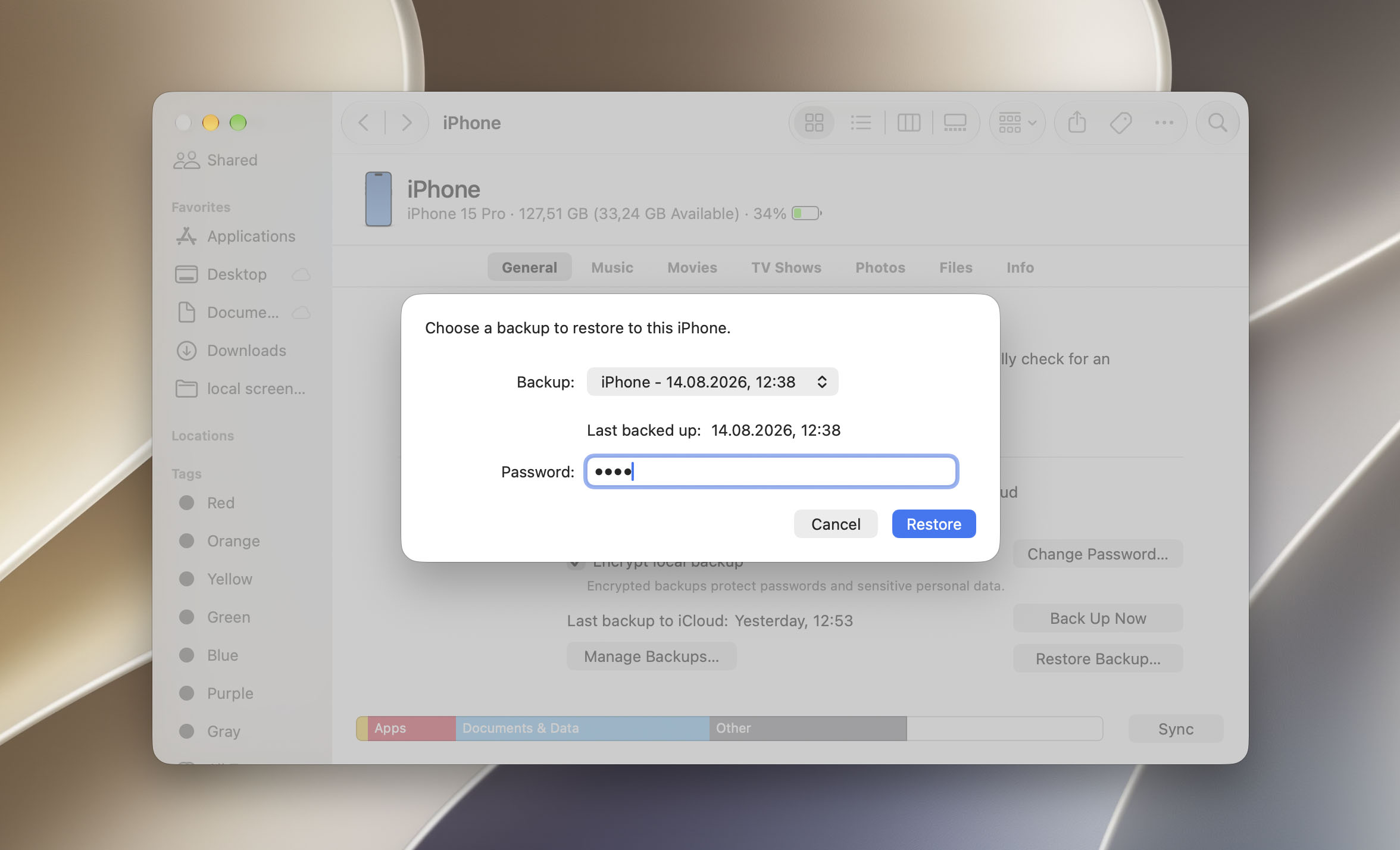
Ne déconnectez pas votre iPhone de votre Mac pendant la restauration de votre iPhone ! Attendez que le processus soit terminé, puis vérifiez si vos photos ont été récupérées.
Qu’en est-il des logiciels de récupération de données pour iPhone ? Contrairement à une carte SD ou à un disque d’ordinateur, un iPhone ne permet pas aux logiciels tiers d’accéder directement et au niveau des blocs à son stockage interne. Cela signifie que les outils de récupération ne peuvent pas analyser l’iPhone à la recherche de photos supprimées de façon permanente de la même manière qu’ils peuvent analyser une carte SD.
Cependant, certains outils de récupération de données pour iPhone peuvent analyser une sauvegarde locale créée avec Finder et en extraire des fichiers individuels. Cela peut être utile si la sauvegarde contient les photos dont vous avez besoin mais que vous ne souhaitez pas restaurer la sauvegarde entière et remplacer les données actuelles sur votre iPhone. Pour plus de détails sur le fonctionnement de ces outils et sur ce qu’ils peuvent réellement récupérer, voir ici.
Comment récupérer des photos supprimées sur un téléphone Android
Si les photos supprimées de façon permanente étaient stockées sur la carte SD de votre téléphone Android, nous vous recommandons de suivre notre guide séparé sur comment récupérer des photos supprimées d’une carte SD Android.
Selon la façon dont vous avez configuré votre téléphone Android, il existe 3 méthodes différentes pour récupérer des photos supprimées. Contrairement à la récupération sur iPhone, la récupération sur Android se fait (principalement) directement sur l’appareil. Nous vous guiderons à travers chaque méthode dans les sections ci-dessous.
Méthode 1 : Vérifier la corbeille dans la galerie
En fonction de la version du système d’exploitation de votre smartphone Android, votre application Galerie devrait disposer d’une Corbeille ou d’un dossier Supprimés récemment qui stocke les photos supprimées pendant 30 jours. Ensuite, les photos sont définitivement supprimées.
Si vous avez activé Sauvegarde et synchronisation, vos fichiers resteront dans le dossier Corbeille pendant 60 jours au lieu de 30.
Pour restaurer des photos de la Galerie depuis la corbeille/le dossier Supprimés récemment sur Android :
- Ouvrez l’application Galerie. Puis, touchez Albums, faites défiler vers le bas et touchez Supprimés récemment.
- Touchez la photo que vous souhaitez récupérer. Ensuite, touchez Restaurer.
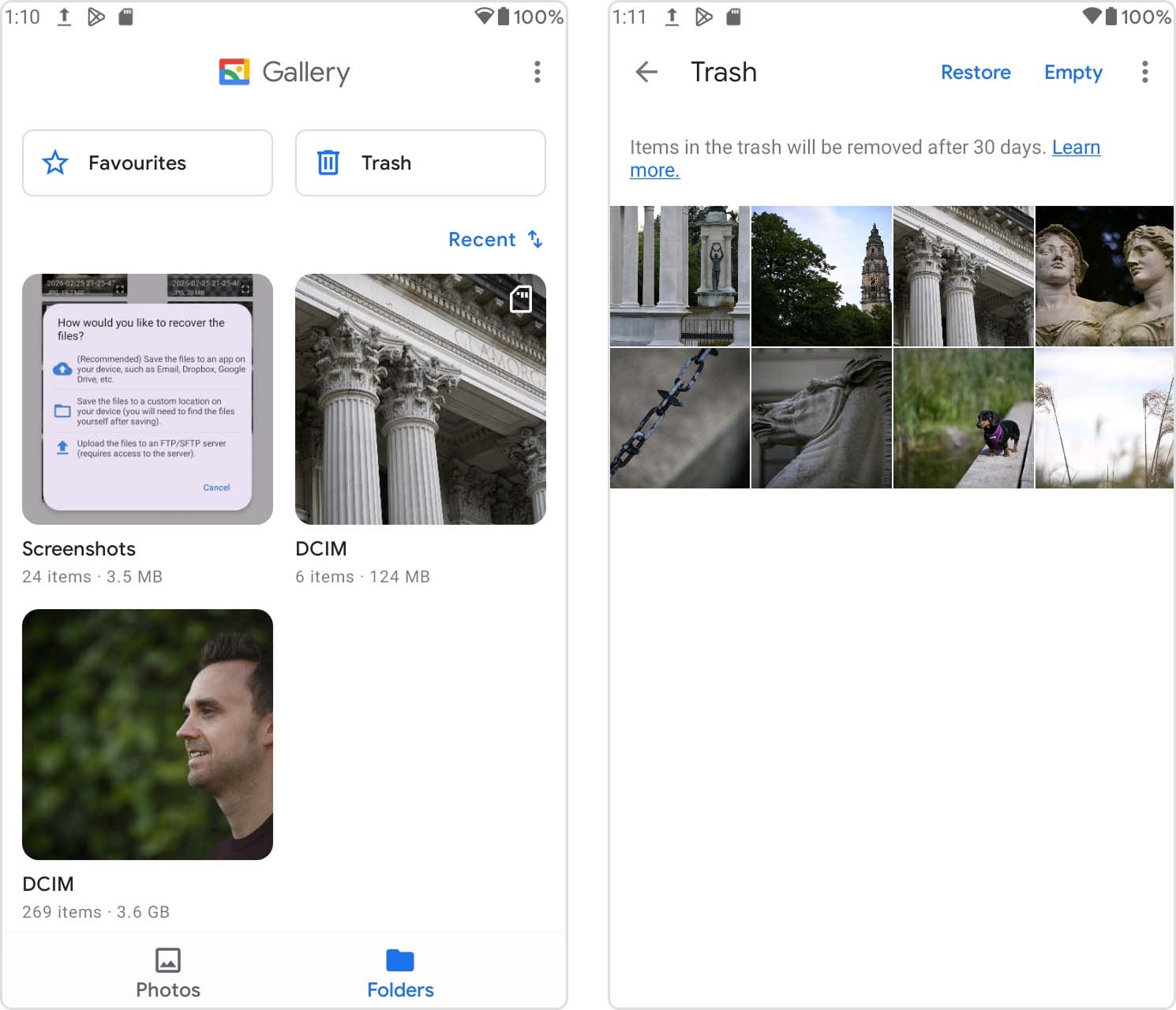
La Galerie de votre téléphone peut sembler différente, mais les étapes ne devraient pas beaucoup varier (et la Corbeille ou le dossier Supprimés récemment se trouve toujours dans l’application Galerie).
Méthode 2 : Restaurer depuis Google Photos
Avez-vous sauvegardé vos photos avec Google Photos ? Si vous les avez supprimées de votre Galerie (et de la Corbeille sur votre téléphone Android), Google Photos les aura déplacées dans son propre dossier Corbeille.
Vous pouvez suivre cette méthode en utilisant l’application Google Photos sur Android ou en accédant à Google Photos à l’aide d’un navigateur.
Pour restaurer des photos supprimées depuis le dossier Corbeille de Google Photos :
- Ouvrez l’application Google Photos. Ensuite, appuyez sur Bibliothèque > Corbeille.
- Appuyez sur Sélectionner dans le coin supérieur droit de l’écran. Ensuite, appuyez sur les photos que vous souhaitez récupérer et appuyez sur Restaurer.
Vous devriez trouver la photo restaurée dans l’application Galerie ou Google Photos dans son album d’origine.
Mis à part Google Photos, il existe d’autres services de stockage cloud populaires couramment utilisés sur les appareils Android. Quelques exemples sont Samsung Cloud, OneDrive et Dropbox. Ces applications mobiles invitent généralement les utilisateurs à activer la sauvegarde automatique des photos de l’appareil photo – en d’autres termes, chaque nouvelle photo que vous prenez est automatiquement téléchargée sur le cloud. Même si vous supprimez ces photos de votre stockage local, vous pouvez simplement télécharger la copie qui a été mise en ligne.
Méthode 3 : Utiliser une application de récupération de données Android
Si vous avez supprimé vos photos des dossiers Corbeille à la fois du stockage interne et du stockage cloud, vous ne pouvez plus y accéder de manière normale. Cependant, leurs données sont toujours présentes sur le disque de votre appareil. La seule façon d’y accéder est d’utiliser un logiciel de récupération de données.
Les smartphones Android offrent un plus grand choix d’outils disponibles sur différentes plateformes. Dans l’esprit de cet article, nous vous donnerons nos meilleures recommandations pour les appareils Mac, Android et Windows.
- Disk Drill (Mac) – La version Mac de Disk Drill prend en charge la récupération iOS et Android dans le cadre de son outil tout-en-un. En gros, vous paierez presque le prix d’un outil spécialisé (uniquement Android) pour un logiciel de récupération de données complet que vous pouvez utiliser sur tous vos appareils à vie. Disk Drill est très bien noté et possède également une belle interface – mais il vous faudra rooter votre appareil pour qu’il fonctionne.
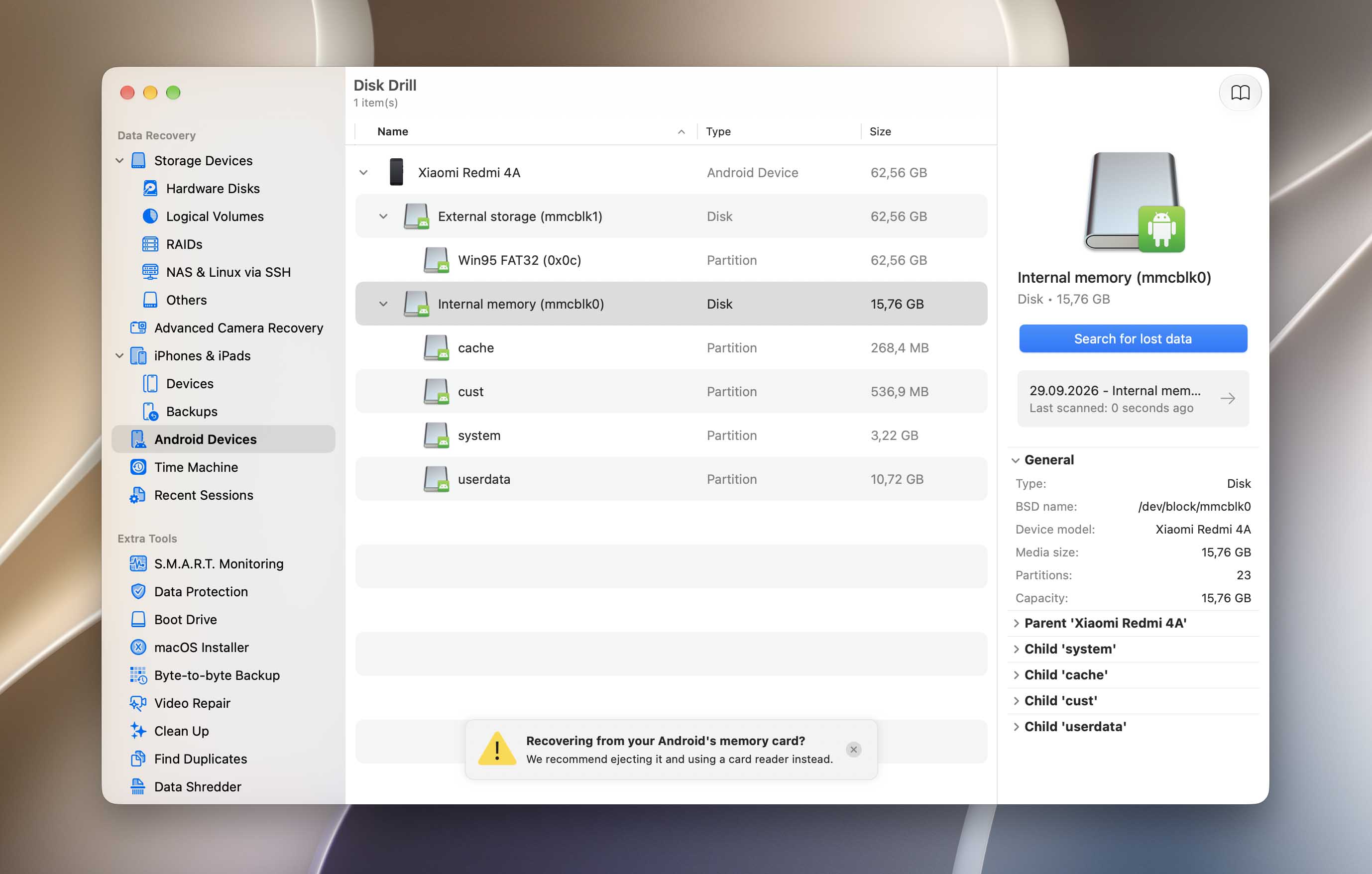
- DiskDigger (Android) – Si vous souhaitez un logiciel de récupération de données à installer directement sur votre téléphone, nous recommandons DiskDigger. DiskDigger peut restaurer des photos et des vidéos à partir de la mémoire interne de votre appareil ou de votre carte SD. Même sa version gratuite et le Basic Scan ont permis de récupérer beaucoup de données. Pour utiliser le Full Scan, vous devez rooter votre téléphone.
- Dr. Fone (Windows/Mac) – Dr. Fone de Wondershare est un logiciel de récupération de données uniquement pour Android, mais vous pouvez mettre à niveau votre licence pour prendre également en charge iOS. En plus de la récupération de données générale, il peut récupérer des fichiers à partir de photos endommagées et extraire des données à partir de sauvegardes Android téléchargées sur Google Drive. En matière d’outils spécialisés, c’est le meilleur sur toute la ligne.
Pour analyser le stockage interne d’un téléphone Android à la recherche de fichiers supprimés, les applications de récupération de données nécessitent généralement un accès root. Le root donne aux logiciels des autorisations système élevées qu’Android limite habituellement, y compris un accès plus approfondi au stockage de l’appareil. Sans accès root, les applications de récupération ne peuvent généralement pas effectuer le type d’analyse à bas niveau utilisé pour rechercher des photos supprimées de façon permanente.
Dernières réflexions
Les chances de récupérer des photos supprimées de façon permanente dépendent en grande partie de l’endroit où elles étaient stockées et de ce qui est arrivé à ce support de stockage après la suppression. Les photos sur une carte SD ou un disque dur peuvent rester récupérables tant que leurs données n’ont pas été écrasées, tandis que la récupération depuis des SSD et la mémoire interne des smartphones modernes peut être beaucoup plus limitée. C’est pourquoi l’une des choses les plus importantes à faire après la perte de photos est d’arrêter d’utiliser l’appareil ou le support de stockage concerné.
Aucune méthode de récupération ne fonctionne dans toutes les situations, donc les sauvegardes restent la protection la plus sûre contre la perte définitive de photos. Activez les sauvegardes automatiques ou la synchronisation lorsque cela est approprié, et conservez des copies supplémentaires des photos importantes sur un autre appareil ou service de stockage.
Si vous êtes confronté à un cas de récupération plus complexe ou si vous n’êtes pas sûr de la méthode adaptée à votre situation, vous pouvez également décrire ce qui s’est passé sur le Forum de récupération de données 7 et obtenir des conseils spécifiques à votre cas.
FAQ :
- Utilisez un logiciel de récupération de données tel que Disk Drill (Mac), DiskDigger (Android) et Dr. Fone (Windows)
- Téléchargez une copie des photos supprimées à partir du stockage cloud ou d’une sauvegarde
- Restaurez une sauvegarde de l’appareil