Οι μόνιμα διαγραμμένες φωτογραφίες συχνά μπορούν ακόμα να ανακτηθούν, αλλά η κατάλληλη μέθοδος ανάκτησης εξαρτάται από το πού ήταν αποθηκευμένες. Μια κάρτα SD ή μια φωτογραφική μηχανή διαχειρίζεται τα διαγραμμένα δεδομένα διαφορετικά από έναν υπολογιστή ή ένα smartphone, οπότε δεν υπάρχει μία μέθοδος που να λειτουργεί σε κάθε περίπτωση.
Οι επιλογές σας εξαρτώνται επίσης από το αν οι φωτογραφίες υπάρχουν ακόμα σε έναν φάκελο Κάδος Ανακύκλωσης ή Πρόσφατα Διαγραμμένα, αν έχουν αποθηκευτεί σε backup ή σε cloud storage, ή αν έχουν ήδη αφαιρεθεί από αυτά τα σημεία. Σε αυτόν τον οδηγό, θα καλύψουμε τον τρόπο επαναφοράς διαγραμμένων φωτογραφιών από κάρτες SD, κάμερες, υπολογιστές, iPhone και τηλέφωνα Android, με ξεχωριστές μεθόδους για κάθε τύπο συσκευής.
Τι να κάνετε πρώτα; Σταματήστε να χρησιμοποιείτε τη συσκευή μόλις συνειδητοποιήσετε ότι οι φωτογραφίες σας έχουν διαγραφεί οριστικά. Αν ήταν αποθηκευμένες σε κάμερα ή κάρτα SD, μην τραβήξετε νέες φωτογραφίες ή βίντεο, καθώς τα νέα αρχεία μπορεί να αντικαταστήσουν τα διαγραμμένα δεδομένα. Αν οι φωτογραφίες ήταν αποθηκευμένες σε υπολογιστή, iPhone ή Android τηλέφωνο, είναι καλύτερο να αποφύγετε τη χρήση της συσκευής εντελώς. Ακόμα και οι διεργασίες του παρασκηνίου μπορεί να γράψουν νέα δεδομένα στην αποθήκευση και να επηρεάσουν ενδεχομένως τα αποτελέσματα της ανάκτησης.
Από πού διαγράφηκαν οι φωτογραφίες σας;
Ο καλύτερος τρόπος για να ανακτήσετε οριστικά διαγραμμένες φωτογραφίες εξαρτάται από το πού ήταν αποθηκευμένες. Χρησιμοποιήστε τον παρακάτω πίνακα για να ξεκινήσετε με τις μεθόδους που έχουν νόημα για τη συσκευή σας.
| Από πού διαγράφηκαν οι φωτογραφίες; | Τι να δοκιμάσετε πρώτα |
| SD κάρτα | Ελέγξτε τον Κάδο Απορριμμάτων αν οι φωτογραφίες διαγράφηκαν ενώ η κάρτα ήταν συνδεδεμένη σε υπολογιστή. Διαφορετικά, σαρώστε την SD κάρτα με λογισμικό ανάκτησης δεδομένων. Δείτε μεθόδους ανάκτησης κάρτας SD ✅ |
| Κάμερα | Αφαιρέστε την κάρτα μνήμης και συνδέστε την σε υπολογιστή. Ελέγξτε για διαθέσιμα αντίγραφα ασφαλείας και στη συνέχεια σαρώστε την κάρτα με λογισμικό ανάκτησης δεδομένων. Δείτε μεθόδους ανάκτησης φωτογραφιών από κάμερα ✅ |
| Υπολογιστής | Ελέγξτε τον Κάδο Ανακύκλωσης ή τα Απορρίμματα, στη συνέχεια ελέγξτε τα αντίγραφα ασφαλείας σας. Αν δεν βρείτε τις φωτογραφίες, σαρώστε το δίσκο με λογισμικό ανάκτησης δεδομένων. Δείτε μεθόδους ανάκτησης φωτογραφιών υπολογιστή ✅ |
| iPhone/iPad | Ελέγξτε πρώτα το “Πρόσφατα διαγραμμένα”, μετά το iCloud και τα αντίγραφα ασφαλείας της συσκευής σας. Δείτε τις μεθόδους ανάκτησης για iPhone και iPad ✅ |
| Android | Ελέγξτε τον Κάδο της Συλλογής ή το “Πρόσφατα διαγραμμένα”, μετά το Google Photos και άλλα διαθέσιμα αντίγραφα ασφαλείας. Αν δεν υπάρχει αντίγραφο, δοκιμάστε μια εφαρμογή ή λογισμικό ανάκτησης δεδομένων για Android. Δείτε τις μεθόδους ανάκτησης Android ✅ |
Τι σημαίνει η οριστική διαγραφή φωτογραφιών; Οι φωτογραφίες θεωρούνται γενικά οριστικά διαγραμμένες μόλις δεν είναι πλέον διαθέσιμες στον Κάδο Απορριμμάτων, στον Κάδο Ανακύκλωσης ή στα Πρόσφατα Διαγραμμένα. Παρ’ όλα αυτά, δεν βλάπτει να ελέγξετε ξανά αυτές τις τοποθεσίες. Επίσης, αξίζει να ελέγξετε τυχόν αντίγραφα ασφαλείας ή αποθηκευτικό χώρο στο cloud προτού προχωρήσετε σε λογισμικό ανάκτησης δεδομένων ή άλλες μεθόδους ανάκτησης.
Πώς να ανακτήσετε διαγραμμένες φωτογραφίες από κάρτα SD κάμερας
Αυτή η ενότητα καλύπτει τις κύριες μεθόδους ανάκτησης για κάρτες SD κάμερας. Για έναν πιο αναλυτικό οδηγό, δείτε τον πλήρη οδηγό μας στο πώς να ανακτήσετε διαγραμμένες φωτογραφίες από μια κάρτα SD.
Οι κάρτες SD είναι ιδιαίτερα επιρρεπείς σε τυχαία διαγραφή φωτογραφιών επειδή χρησιμοποιούνται συχνά για λήψη, διαγραφή και μεταφορά αρχείων μεταξύ συσκευών. Εάν έχετε διαγράψει φωτογραφίες από την κάρτα SD της φωτογραφικής σας μηχανής, υπάρχουν διάφοροι τρόποι για να προσπαθήσετε να τις ανακτήσετε.
Μέθοδος 1: Ελέγξτε τον Κάδο Απορριμμάτων στο Mac
Παρατηρήσατε ότι οι φωτογραφίες στη φωτογραφική σας μηχανή έχουν χαθεί μετά από προσπάθεια μεταφοράς δεδομένων στον υπολογιστή σας; Μπορεί να διαγράψατε κατά λάθος τις φωτογραφίες σας ενώ η κάρτα SD ήταν συνδεδεμένη. Ευτυχώς, τα διαγραμμένα αρχεία συνήθως παραμένουν στο φάκελο Κάδου Ανακύκλωσης του συστήματος μέχρι ο χρήστης να τον αδειάσει χειροκίνητα.
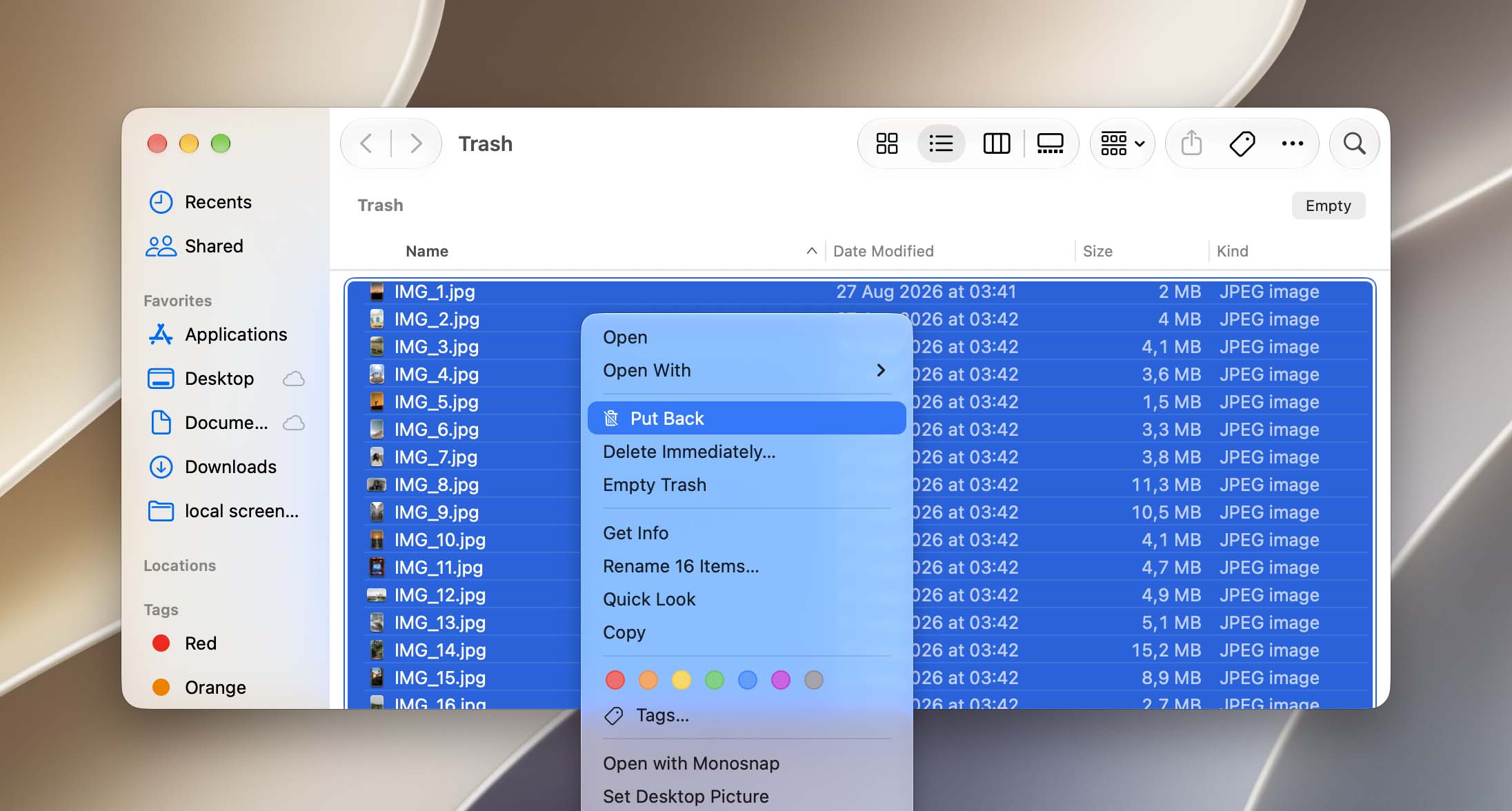
Για να ανακτήσετε διαγραμμένες φωτογραφίες από τον Κάδο Απορριμμάτων σε Mac:
- Ανοίξτε το φάκελο Κάδος από το dock σας.
- Κάντε δεξί κλικ στη φωτογραφία (ή επιλέξτε πολλές > δεξί κλικ αν είναι πολλαπλές) και κάντε κλικ στο Επαναφορά. Θα βρείτε τις φωτογραφίες σας στον αρχικό φάκελο.
Τα Windows χειρίζονται τα διαγραμμένα αρχεία από αφαιρούμενα μέσα αποθήκευσης διαφορετικά. Οι φωτογραφίες που διαγράφονται απευθείας από μια κάρτα SD μέσω της Εξερεύνησης Αρχείων συνήθως παρακάμπτουν τον Κάδο Ανακύκλωσης, οπότε αν τις διαγράψατε με αυτόν τον τρόπο, προχωρήστε στη μέθοδο ανάκτησης λογισμικού παρακάτω.
Μέθοδος 2: Ανάκτηση Διαγραμμένων Φωτογραφιών με Χρήση Λογισμικού Ανάκτησης Δεδομένων
Εάν οι φωτογραφίες διαγράφηκαν μόνιμα απευθείας από την SD κάρτα, το λογισμικό ανάκτησης δεδομένων είναι συνήθως η επόμενη επιλογή που πρέπει να δοκιμάσετε. Μπορεί να σαρώσει την κάρτα για διαγραμμένα δεδομένα που δεν είναι πλέον προσβάσιμα μέσω του συστήματος αρχείων και να ανακτήσει τις φωτογραφίες αν τα δεδομένα τους εξακολουθούν να υπάρχουν στην κάρτα και δεν έχουν αντικατασταθεί.
Μεταξύ των πολλών Εργαλεία ανάκτησης δεδομένων κάρτας SD διαθέσιμων, η κορυφαία μας επιλογή είναι η Disk Drill. Υποστηρίζει μια ευρεία γκάμα μορφών εικόνας, συμπεριλαμβανομένων κοινών αρχείων όπως JPG και PNG, καθώς και RAW μορφών κάμερας όπως CR2, GPR και NEF. Οι σαρώσεις είναι σχετικά γρήγορες και η λειτουργία προεπισκόπησης σας επιτρέπει να ελέγχετε τις φωτογραφίες που βρέθηκαν πριν από την ανάκτηση. Μπορείτε να μάθετε περισσότερα για τα χαρακτηριστικά του και τα αποτελέσματα των δοκιμών μας στο πλήρης αξιολόγηση του Disk Drill.
Θα σας δείξουμε πώς να ανακτήσετε μόνιμα διαγραμμένες φωτογραφίες από μια κάρτα SD χρησιμοποιώντας το Disk Drill για Mac. Αν χρησιμοποιείτε Windows, μπορείτε να ακολουθήσετε τα ίδια βήματα (η διαδικασία ανάκτησης είναι σχεδόν πανομοιότυπη και στις δύο εκδόσεις):
- Λήψη και εγκαταστήστε το Disk Drill.
- Συνδέστε την κάρτα SD στον Mac σας χρησιμοποιώντας έναν αναγνώστη καρτών ή αντάπτορα. Στη συνέχεια, ανοίξτε το Disk Drill (Finder > Εφαρμογές).
- Επιλέξτε την κάρτα SD σας και κάντε κλικ στο Αναζήτηση για χαμένα δεδομένα. Εάν χρησιμοποιείτε έναν αναγνώστη καρτών USB, μπορεί να εμφανιστεί ως “Generic Storage Device.”
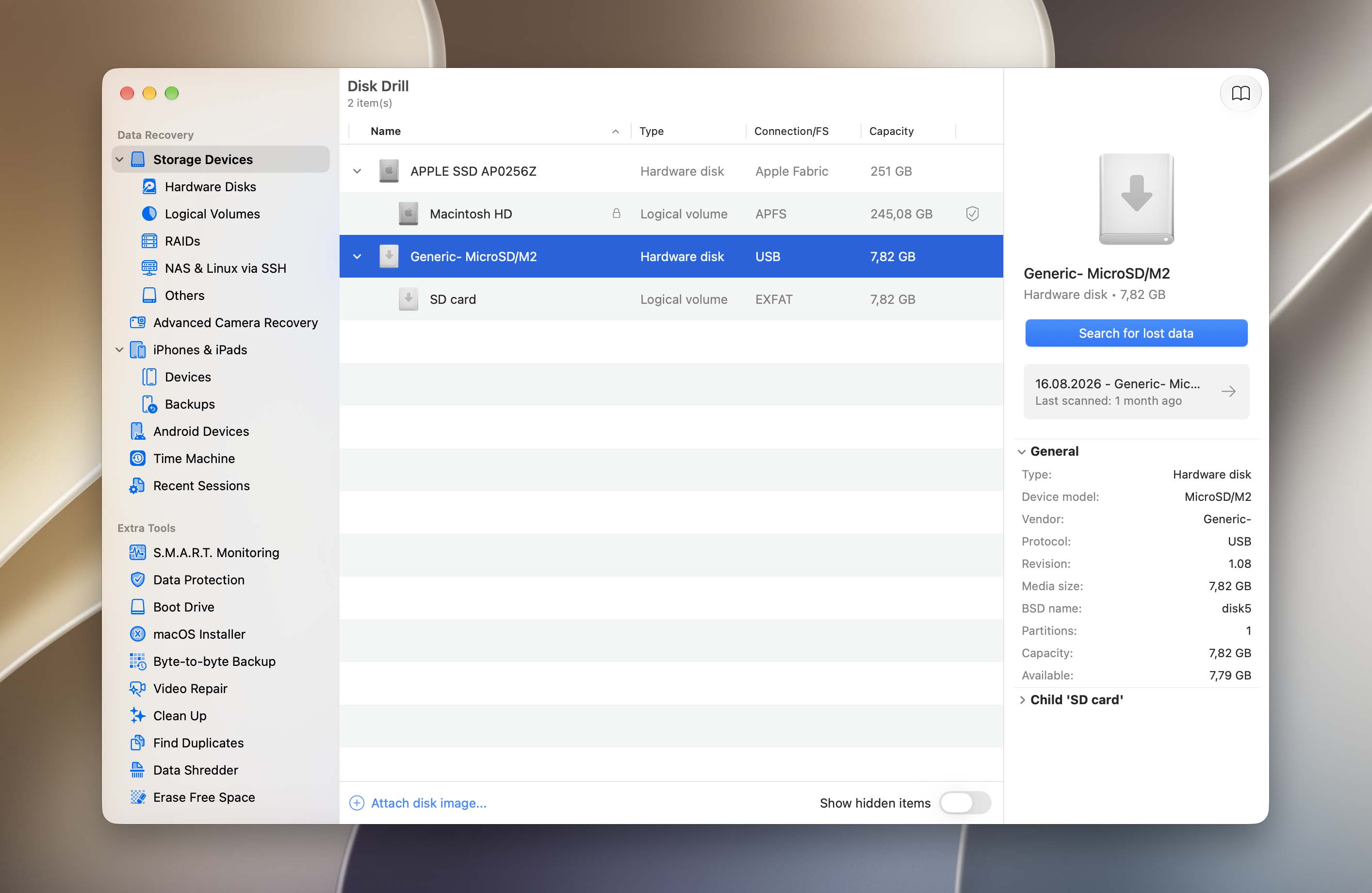
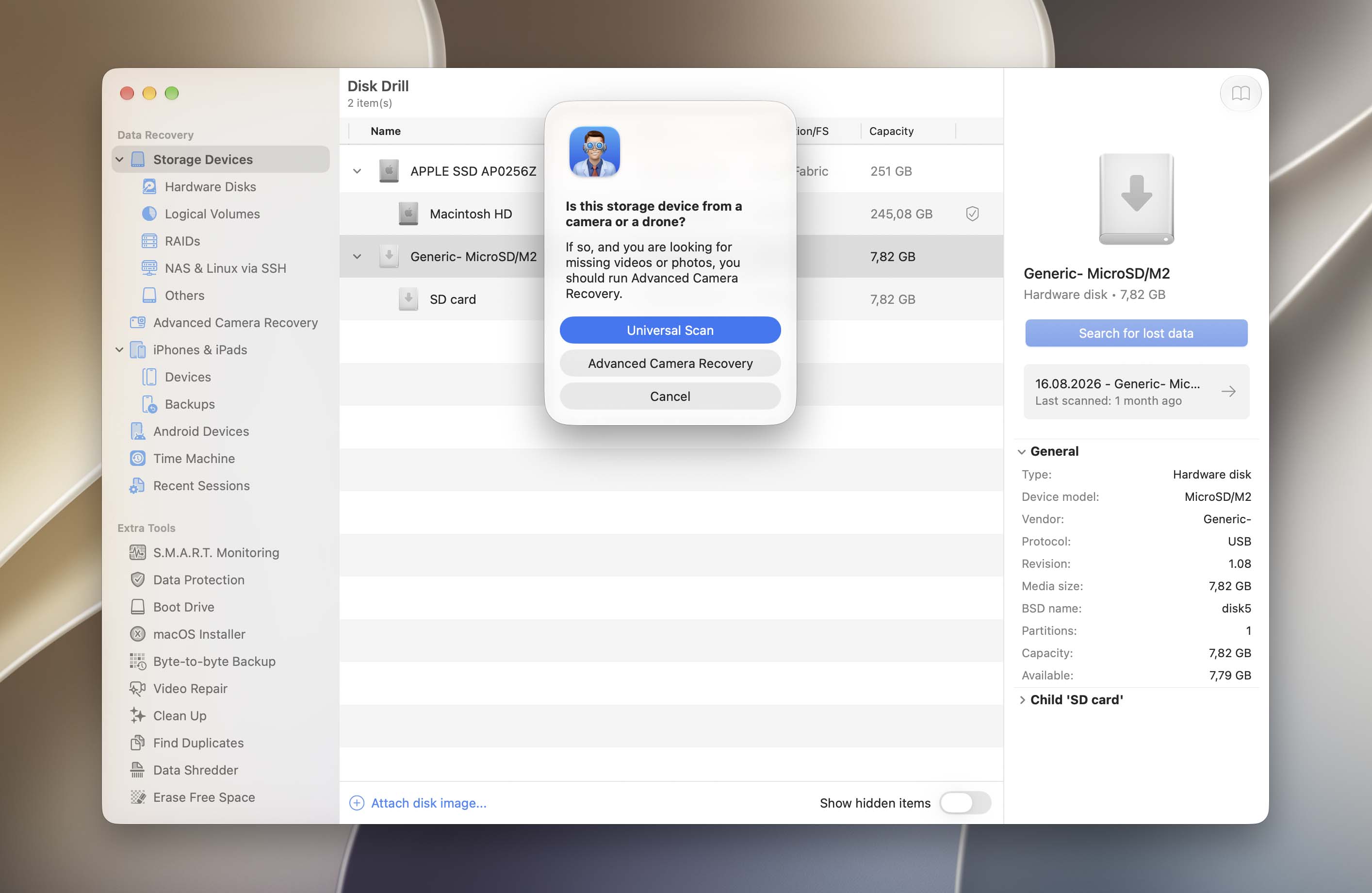
- Το Disk Drill θα σας ζητήσει να επιλέξετε μεταξύ Universal Scan και Advanced Camera Recovery. Εάν χρειάζεστε μόνο να ανακτήσετε μόνιμα διαγραμμένες φωτογραφίες, το Universal Scan είναι αρκετό. Εάν θέλετε επίσης να ανακτήσετε μόνιμα διαγραμμένα βίντεο από την κάρτα SD της κάμερας, επιλέξτε το Advanced Camera Recovery, που έχει σχεδιαστεί ειδικά για την ανασύνθεση κατακερματισμένων αρχείων βίντεο από κάμερες.
- Περιμένετε να ολοκληρωθεί η σάρωση της κάρτας μνήμης σας από το Disk Drill. Στη συνέχεια, κάντε κλικ στο Επισκόπηση ευρεθέντων στοιχείων.
- Επιλέξτε Εικόνες στην αριστερή πλαϊνή γραμμή και φιλτράρετε τα δεδομένα με βάση τις επεκτάσεις αρχείων χρησιμοποιώντας το εργαλείο αναζήτησης στην πάνω δεξιά γωνία του παραθύρου. Στη συνέχεια, ανοίξτε την καρτέλα Διαγραμμένα ή χαμένα και εντοπίστε τις φωτογραφίες σας. Εάν τοποθετήσετε τον δείκτη του ποντικιού δίπλα τους, θα εμφανιστεί ένα κουμπί ματιού που, όταν πατηθεί, θα εμφανίσει μια προεπισκόπηση της φωτογραφίας σας.
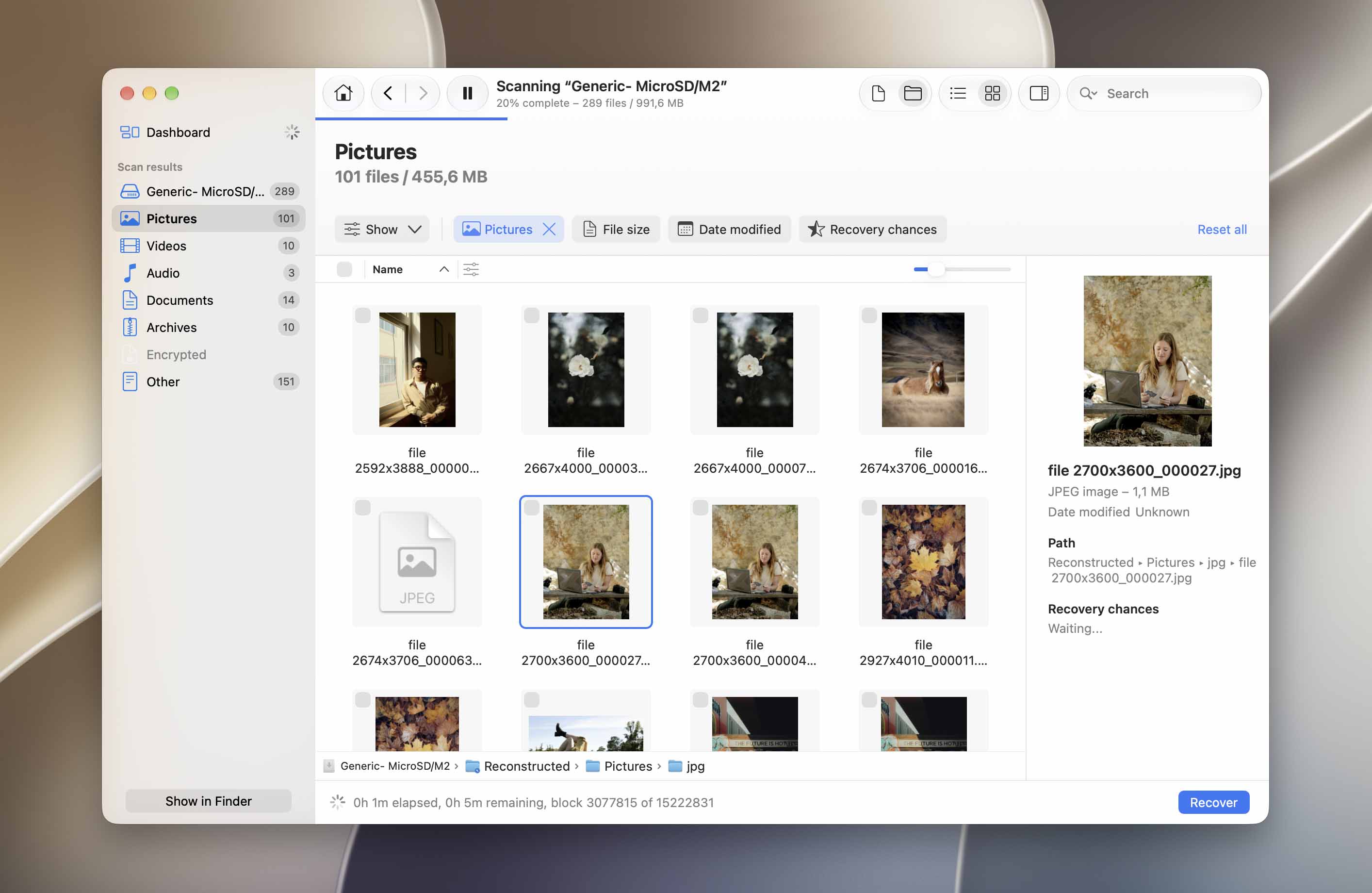
- Χρησιμοποιήστε τα κουτιά στη αριστερότερη στήλη για να επιλέξετε τις φωτογραφίες που θέλετε να επαναφέρετε. Στη συνέχεια, κάντε κλικ στο Επαναφορά.
- Επιλέξτε μια τοποθεσία στον υπολογιστή σας όπου το Disk Drill θα αποθηκεύσει τα ανακτημένα αρχεία. Στη συνέχεια, κάντε κλικ στο Επόμενο.
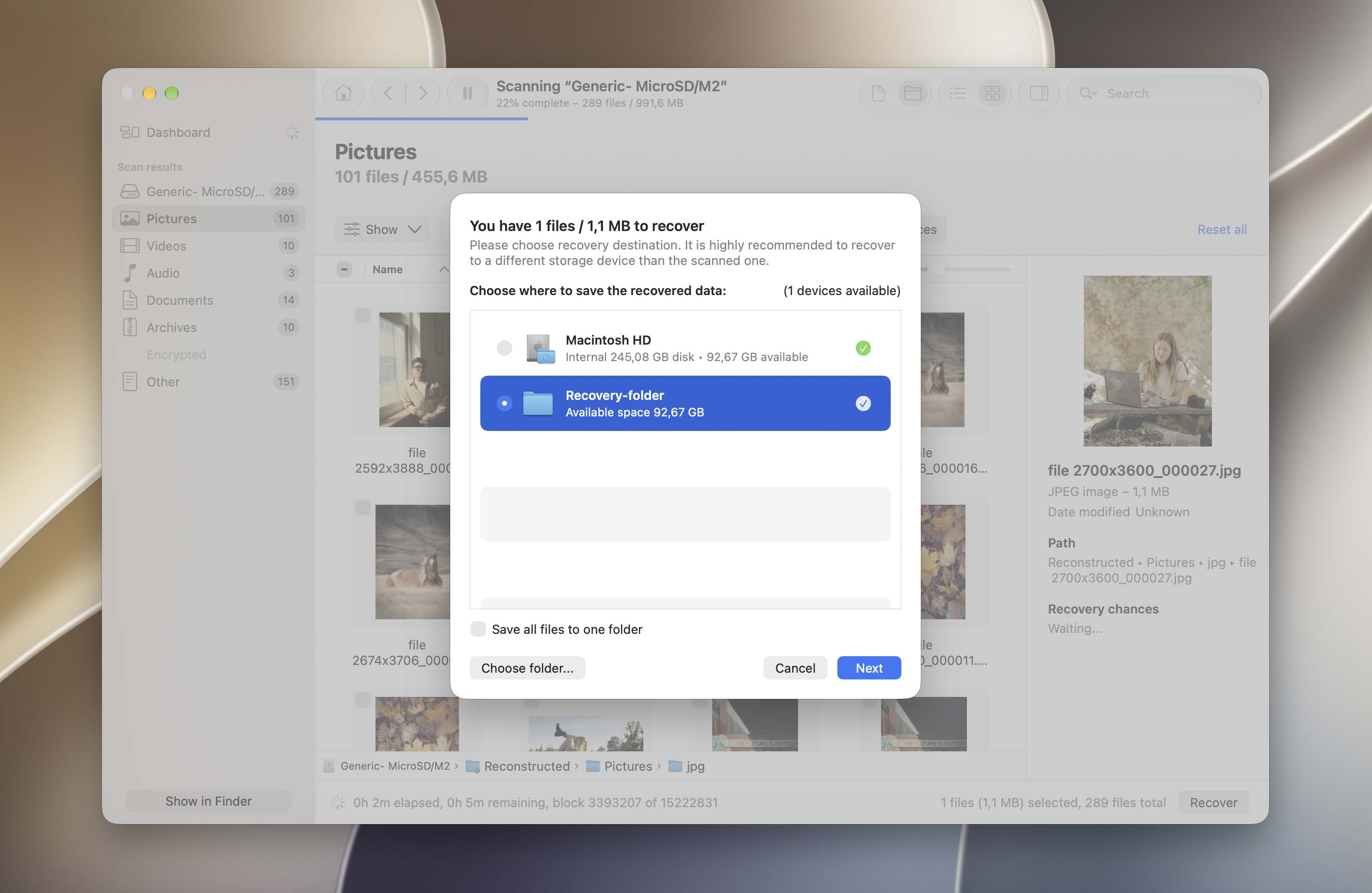
Σε Mac, το Disk Drill σας επιτρέπει να σαρώσετε την κάρτα SD και να κάνετε προεπισκόπηση των εντοπισμένων φωτογραφιών δωρεάν, ώστε να μπορείτε να ελέγξετε αν τα αρχεία που χρειάζεστε είναι ανακτήσιμα πριν αναβαθμίσετε. Η δωρεάν ανάκτηση δεν περιλαμβάνεται στην έκδοση για Mac. Αν χρησιμοποιείτε Windows, το Disk Drill Basic σας επιτρέπει να ανακτήσετε έως και 100 MB δεδομένων δωρεάν.
Μέθοδος 3: Στείλτε την κάρτα SD σας σε μια υπηρεσία ανάκτησης δεδομένων
Εάν πιστεύετε ότι η απώλεια δεδομένων προκλήθηκε από φυσική ζημιά, σας συνιστούμε ανεπιφύλακτα να στείλετε την κάρτα SD σε μια επαγγελματική υπηρεσία ανάκτησης δεδομένων. Η προσπάθεια ανάκτησης διαγραμμένων φωτογραφιών μόνοι σας από μια κατεστραμμένη συσκευή αποθήκευσης μπορεί να οδηγήσει σε μόνιμη απώλεια δεδομένων.
Μια επαγγελματική υπηρεσία ανάκτησης δεδομένων αποτελείται από ειδικούς που έχουν εκπαιδευτεί να αποσυναρμολογούν φυσικά τις συσκευές αποθήκευσης και να εκτελούν πιο προηγμένες λειτουργίες ανάκτησης δεδομένων. Διαθέτουν επίσης ειδικά εργαλεία και εγκαταστάσεις για την προστασία της τεχνολογίας.
Ακολουθούν μερικές συμβουλές για την επιλογή της κατάλληλης υπηρεσίας:
- Καθαρό Δωμάτιο – Βεβαιωθείτε ότι το κατάστημα χρησιμοποιεί Καθαρό Δωμάτιο Κλάσης 100. Αυτό προστατεύει τις συσκευές αποθήκευσης από περαιτέρω ζημιές που προκαλούνται από σωματίδια και υπολείμματα.
- Χωρίς δεδομένα, χωρίς χρέωση – Ορισμένα καταστήματα θα σας χρεώσουν μόνο αν ανακτήσουν τα δεδομένα που αναζητούσατε συγκεκριμένα.
- Δωρεάν εκτίμηση τηλεφωνικά – Έμπειροι ειδικοί ανάκτησης δεδομένων θα πρέπει να μπορούν να σας δώσουν μια πρόχειρη εκτίμηση μέσω τηλεφώνου – αυτό αποτελεί επίσης ένδειξη ότι έχουν εμπιστοσύνη στις τιμές τους.
- Καλές κριτικές – Οι περισσότερες μεγάλες υπηρεσίες ανάκτησης δεδομένων έχουν κριτικές στο Google και σε ιστοσελίδες όπως το Trustpilot. Βρείτε όσες περισσότερες πληροφορίες μπορείτε (μην διστάσετε να τους καλέσετε) για να σταθμίσετε σωστά τις επιλογές σας.
Εάν οι διαγραμμένες φωτογραφίες έχουν ήδη αντικατασταθεί από νέα δεδομένα, ακόμη και ένα επαγγελματικό εργαστήριο ανάκτησης δεδομένων δεν θα μπορέσει να τις ανακτήσει. Η ανάκτηση είναι δυνατή μόνο όσο τα αρχικά δεδομένα των φωτογραφιών παραμένουν ακόμα στην κάρτα SD.
Πώς να Ανακτήσετε Φωτογραφίες που Διαγράφηκαν από μια Κάμερα
Εάν διαγράψατε φωτογραφίες απευθείας από τη φωτογραφική σας μηχανή, συνήθως δεν υπάρχουν πολλές επιπλέον επιλογές ανάκτησης για να ελέγξετε στη συσκευή. Οι περισσότερες ψηφιακές φωτογραφικές μηχανές αποθηκεύουν τις φωτογραφίες και τα βίντεο σε αφαιρούμενη κάρτα μνήμης, αντί να κρατούν ανακτήσιμα αντίγραφα στην εσωτερική μνήμη. Μόλις οι φωτογραφίες διαγραφούν οριστικά, αφαιρέστε την κάρτα SD από τη φωτογραφική μηχανή και χρησιμοποιήστε λογισμικό ανάκτησης δεδομένων για να τη σαρώσετε, όπως περιγράφεται στην παραπάνω ενότητα.
Υπάρχει ακόμα ένα μέρος που αξίζει να ελέγξετε πριν την ανάκτηση: οποιαδήποτε εφαρμογή ή υπηρεσία cloud συνδεδεμένη με την κάμερά σας. Αν έχετε προηγουμένως μεταφέρει ή συγχρονίσει αυτόματα τις φωτογραφίες σας, αντίγραφα μπορεί να εξακολουθούν να είναι διαθέσιμα εκεί. Ανάλογα με την κάμερα, αυτό μπορεί να περιλαμβάνει εφαρμογές όπως Canon Camera Connect, Nikon Imaging Cloud/NX MobileAir, Sony Creators’ App, ή FUJIFILM XApp. Ελέγξτε επίσης τη βιβλιοθήκη φωτογραφιών στο τηλέφωνο ή τον υπολογιστή όπου κανονικά μεταφέρετε τις φωτογραφίες της κάμεράς σας.
Εάν χρησιμοποιείτε μια συγκεκριμένη μάρκα κάμερας, έχουμε επίσης ειδικούς οδηγούς ανάκτησης με πιο λεπτομερείς οδηγίες:
Πώς να Ανακτήσετε Μόνιμα Διαγραμμένες Φωτογραφίες σε Υπολογιστή
Για πιο αναλυτικές οδηγίες, δείτε τους πλήρεις οδηγούς μας στις πώς να ανακτήσετε οριστικά διαγραμμένα αρχεία στα Windows και πώς να ανακτήσετε οριστικά διαγραμμένα αρχεία σε Mac.
Οι μόνιμα διαγραμμένες φωτογραφίες μπορούν επίσης να ανακτηθούν από έναν υπολογιστή, αν και οι πιθανότητες είναι συχνά μικρότερες σε σύγκριση με μια κάρτα SD. Οι υπολογιστές γράφουν συνεχώς νέα δεδομένα στους δίσκους τους κατά τη διάρκεια της κανονικής χρήσης, κάτι που μπορεί να επηρεάσει διαγραμμένα αρχεία ακόμα και όταν δεν αποθηκεύετε σκόπιμα κάτι. Οι SSDs προσθέτουν μια ακόμα δυσκολία επειδή το TRIM μπορεί να κάνει τα διαγραμμένα δεδομένα μη διαθέσιμα για ανάκτηση πολύ νωρίτερα. Για αυτόν τον λόγο, όσο λιγότερο χρησιμοποιείτε τον υπολογιστή μετά τη διαγραφή των φωτογραφιών, τόσο το καλύτερο.
Μέθοδος 1: Ελέγξτε τον Κάδο Ανακύκλωσης ή τα Απορρίμματα
Πριν αντιμετωπίσετε τις φωτογραφίες ως μόνιμα διαγραμμένες, ελέγξτε τον φάκελο διαγραμμένων αρχείων του συστήματος μία ακόμη φορά. Στο Windows, ανοίξτε τον Κάδο Ανακύκλωσης· σε Mac, ανοίξτε τον Κάδο Απορριμμάτων. Αν οι φωτογραφίες βρίσκονται ακόμα εκεί, επιλέξτε τες και επιλέξτε Επαναφορά στο Windows ή Επαναφορά στο Mac για να επιστραφούν στην αρχική τους θέση.
Εάν έχετε ήδη αδειάσει τον Κάδο Ανακύκλωσης ή τον Κάδο Απορριμμάτων, ή αν οι φωτογραφίες δεν βρίσκονται εκεί, συνεχίστε με τα αντίγραφα ασφαλείας σας.
Μέθοδος 2: Επαναφορά φωτογραφιών από ένα αντίγραφο ασφαλείας συστήματος
Ένα αντίγραφο ασφαλείας που δημιουργήθηκε πριν διαγραφούν οι φωτογραφίες μπορεί να σας δώσει ένα ακόμα αντίγραφο ακόμη και μετά την οριστική αφαίρεση των αρχικών από τον υπολογιστή. Και τα δύο, Windows και macOS, διαθέτουν ενσωματωμένα εργαλεία δημιουργίας αντιγράφων ασφαλείας που αξίζει να ελέγξετε.
Ελέγξτε το Ιστορικό Αρχείων στα Windows
Εάν το Ιστορικό Αρχείων ήταν ενεργοποιημένο πριν διαγράψετε τις φωτογραφίες, μπορεί να περιέχει ένα παλαιότερο αντίγραφο του φακέλου όπου ήταν αποθηκευμένες.
- Ανοίξτε το μενού Έναρξη, αναζητήστε Πίνακας Ελέγχου και ανοίξτε το.
- Μεταβείτε σε Σύστημα και Ασφάλεια > Ιστορικό Αρχείων.
- Κάντε κλικ στο Επαναφορά προσωπικών αρχείων.
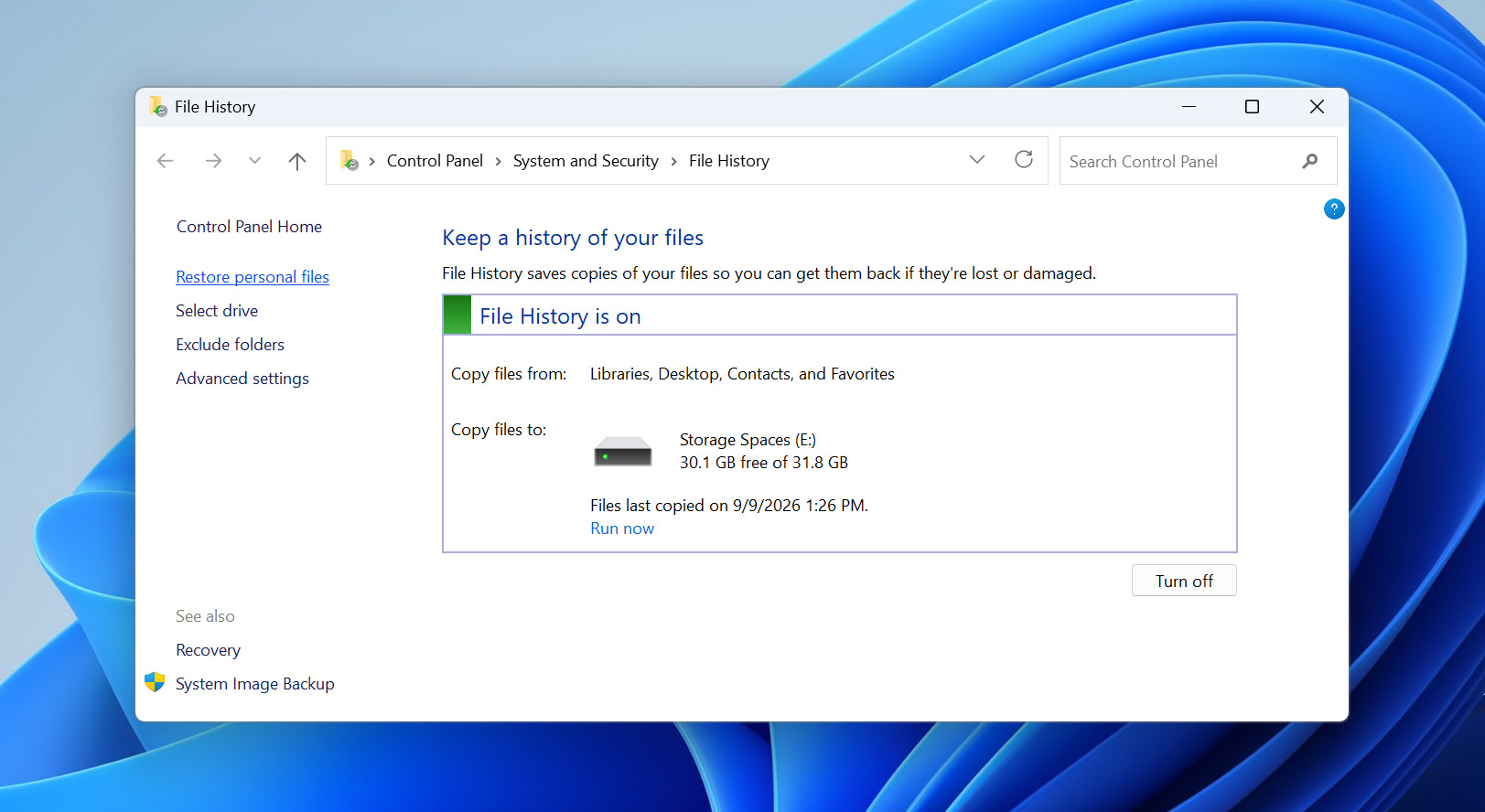
- Περιηγηθείτε στα διαθέσιμα αντίγραφα ασφαλείας μέχρι να βρείτε τον φάκελο που περιείχε τις φωτογραφίες σας.
- Χρησιμοποιήστε τα βέλη για να μετακινηθείτε μεταξύ των ημερομηνιών αντιγράφων ασφαλείας και να βρείτε την έκδοση που δημιουργήθηκε πριν διαγραφούν οι φωτογραφίες.
- Επιλέξτε τις φωτογραφίες που θέλετε και κάντε κλικ στο κουμπί Επαναφορά.
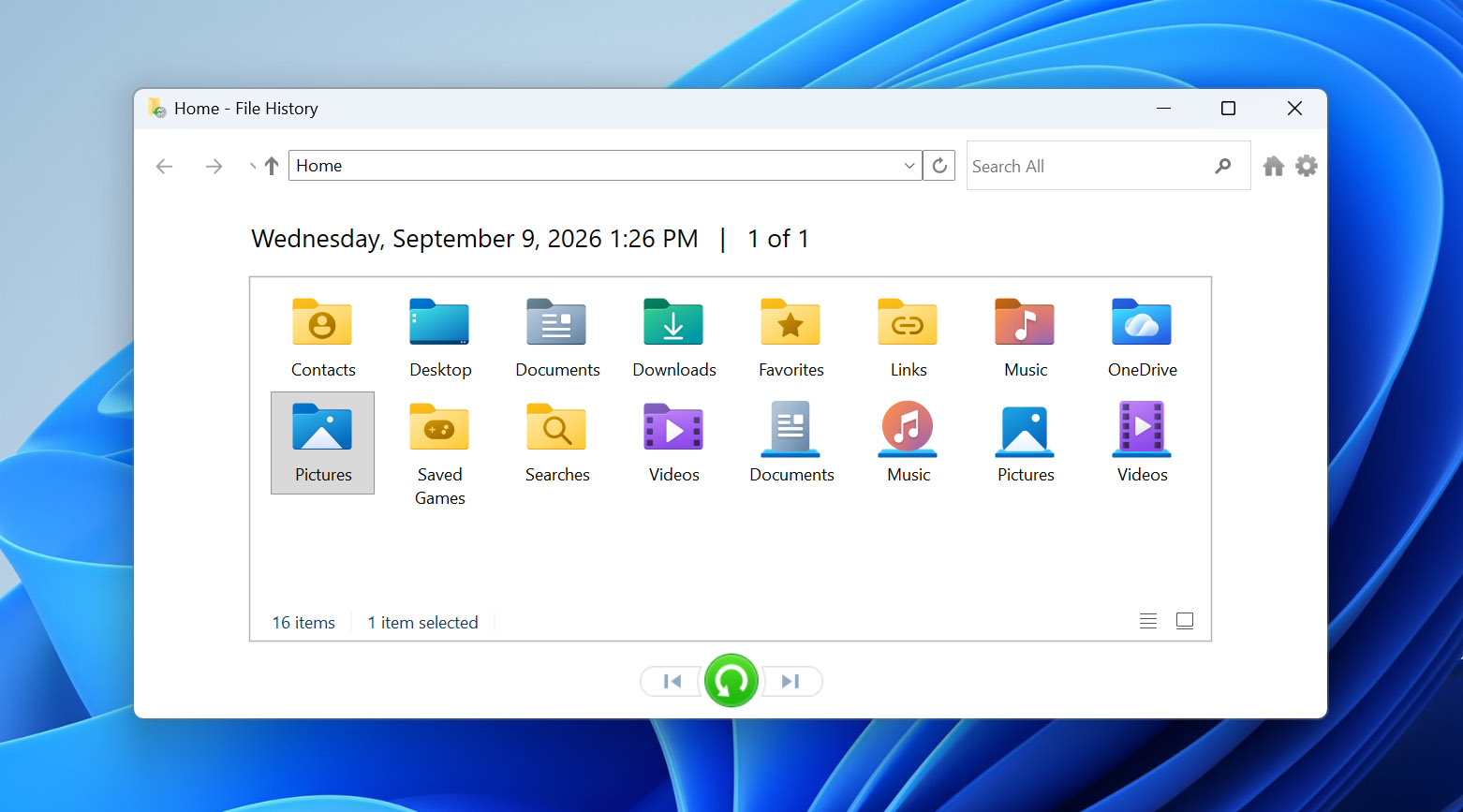
Τα αρχεία θα αποκατασταθούν στην αρχική τους τοποθεσία. Μπορείτε επίσης να κάνετε δεξί κλικ στο κουμπί Επαναφορά και να επιλέξετε Επαναφορά σε αν θέλετε να τα αποθηκεύσετε κάπου αλλού.
Ελέγξτε το Time Machine σε Mac
Εάν είχατε ενεργοποιήσει το Time Machine πριν διαγραφούν οι φωτογραφίες, ελέγξτε αν κάποιο παλαιότερο αντίγραφο ασφαλείας τις περιέχει.
- Ανοίξτε το Finder και μεταβείτε στο φάκελο όπου ήταν αποθηκευμένες οι φωτογραφίες.
- Ανοίξτε το Time Machine.
- Χρησιμοποιήστε τη χρονογραμμή για να μεταβείτε σε μια ημερομηνία πριν διαγραφούν οι φωτογραφίες.
- Βρείτε και επιλέξτε τις φωτογραφίες που θέλετε να ανακτήσετε.
- Κάντε κλικ στο Επαναφορά.
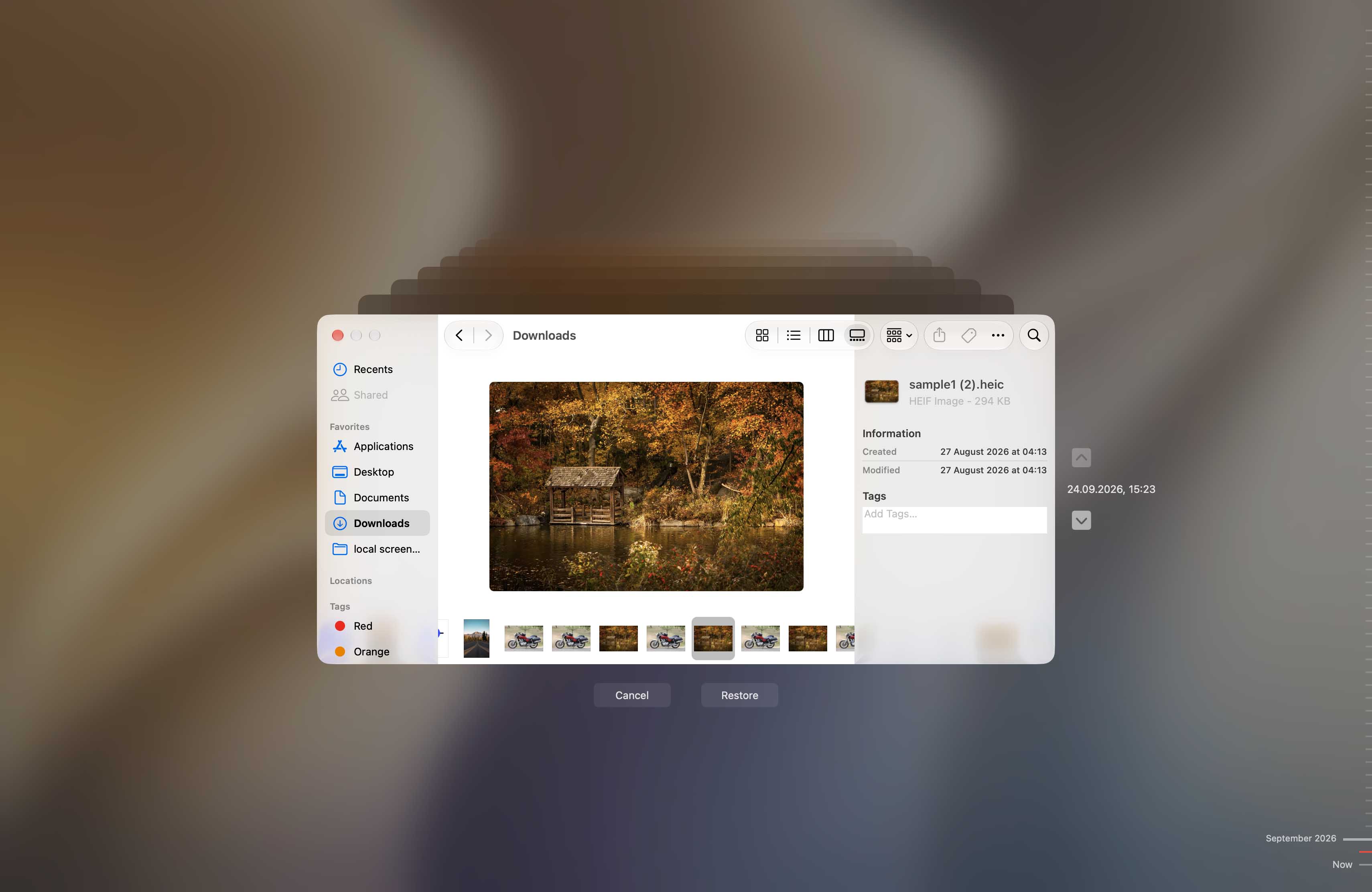
Το Time Machine θα αντιγράψει τις επιλεγμένες φωτογραφίες πίσω στην αρχική τους τοποθεσία.
Μέθοδος 3: Χρησιμοποιήστε λογισμικό ανάκτησης δεδομένων
Εάν οι φωτογραφίες δεν βρίσκονται πλέον στον Κάδο Ανακύκλωσης ή στον Κάδο Απορριμμάτων και δεν έχετε αντίγραφο ασφαλείας που να τις περιέχει, το λογισμικό ανάκτησης δεδομένων είναι μια άλλη επιλογή. Η διαδικασία είναι παρόμοια με τη μέθοδο ανάκτησης κάρτας SD που περιγράψαμε παραπάνω (σάρωση της μονάδας, έλεγχος και προεπισκόπηση των φωτογραφιών που βρέθηκαν από το λογισμικό, επιλογή αυτών που χρειάζεστε και ανάκτησή τους σε διαφορετική φυσική μονάδα).
Ωστόσο, η ανάκτηση από τον εσωτερικό δίσκο ενός υπολογιστή μπορεί να είναι λιγότερο προβλέψιμη σε σύγκριση με την ανάκτηση από μια κάρτα SD. Αυτό ισχύει ιδιαίτερα για τα SSD. Τα σύγχρονα λειτουργικά συστήματα μπορούν να στέλνουν εντολές TRIM για διαγραμμένα δεδομένα, μετά τις οποίες το παλιό περιεχόμενο μπορεί να μην είναι πλέον διαθέσιμο για τα λογισμικά ανάκτησης. Στους HDD, οι διαγραμμένες φωτογραφίες μπορεί να παραμείνουν ανακτήσιμες έως ότου ο χώρος τους αντικατασταθεί από νέα δεδομένα.
Εάν οι διαγραμμένες φωτογραφίες ήταν αποθηκευμένες στον δίσκο συστήματος, αποφύγετε την εγκατάσταση λογισμικού ανάκτησης στον ίδιο δίσκο. Η εγκατάσταση δημιουργεί νέα δεδομένα και μπορεί να αντικαταστήσει αρχεία που προσπαθείτε να ανακτήσετε.
Πώς να ανακτήσετε φωτογραφίες που διαγράφηκαν από iPhone/iPad
Για περισσότερες επιλογές ανάκτησης και μια λεπτομερή εξήγηση του πώς λειτουργεί η ανάκτηση δεδομένων στο iPhone, δείτε τον πλήρη οδηγό μας στο πώς να ανακτήσετε διαγραμμένες φωτογραφίες σε iPhone.
Εάν διαγράψατε φωτογραφίες απευθείας από το iPhone σας, μπορείτε να χρησιμοποιήσετε διάφορες συσκευές για να εφαρμόσετε μια ποικιλία μεθόδων ανάκτησης δεδομένων. Στις παρακάτω ενότητες, θα παρουσιάσουμε 3 μεθόδους ανάκτησης iPhone που μπορείτε να δοκιμάσετε μόνοι σας.
Μέθοδος 1: Ελέγξτε το φάκελο Πρόσφατα Διαγραμμένα στην εφαρμογή Φωτογραφίες
Όταν διαγράφετε φωτογραφίες από την εφαρμογή Photos, μεταφέρονται στο φάκελο Recently Deleted επίσης μέσα στην εφαρμογή Photos. Μπορείτε να ελέγξετε τις πρόσφατα διαγραμμένες φωτογραφίες σας για 30 ημέρες, μετά τις οποίες διαγράφονται οριστικά.
Πώς να ανακτήσετε διαγραμμένες φωτογραφίες από το φάκελο Πρόσφατα Διαγραμμένα στην εφαρμογή Φωτογραφίες:
- Ανοίξτε την εφαρμογή Φωτογραφίες.
- Πατήστε στο Πρόσφατα Διαγραμμένα (ίσως χρειαστεί να κάνετε λίγο κύλιση) και εισάγετε το Face ID, Touch ID ή το PIN σας όταν σας ζητηθεί.
- Πατήστε στη φωτογραφία που θέλετε να επαναφέρετε και πατήστε Ανάκτηση. Μπορείτε επίσης να πατήσετε το κουμπί Επιλογή για να επιλέξετε πολλαπλές φωτογραφίες ταυτόχρονα.
- Πατήστε Ανάκτηση Φωτογραφίας για να επιβεβαιώσετε την ενέργεια. Θα πρέπει να βρείτε τις χαμένες φωτογραφίες σας στα αρχικά τους άλμπουμ.
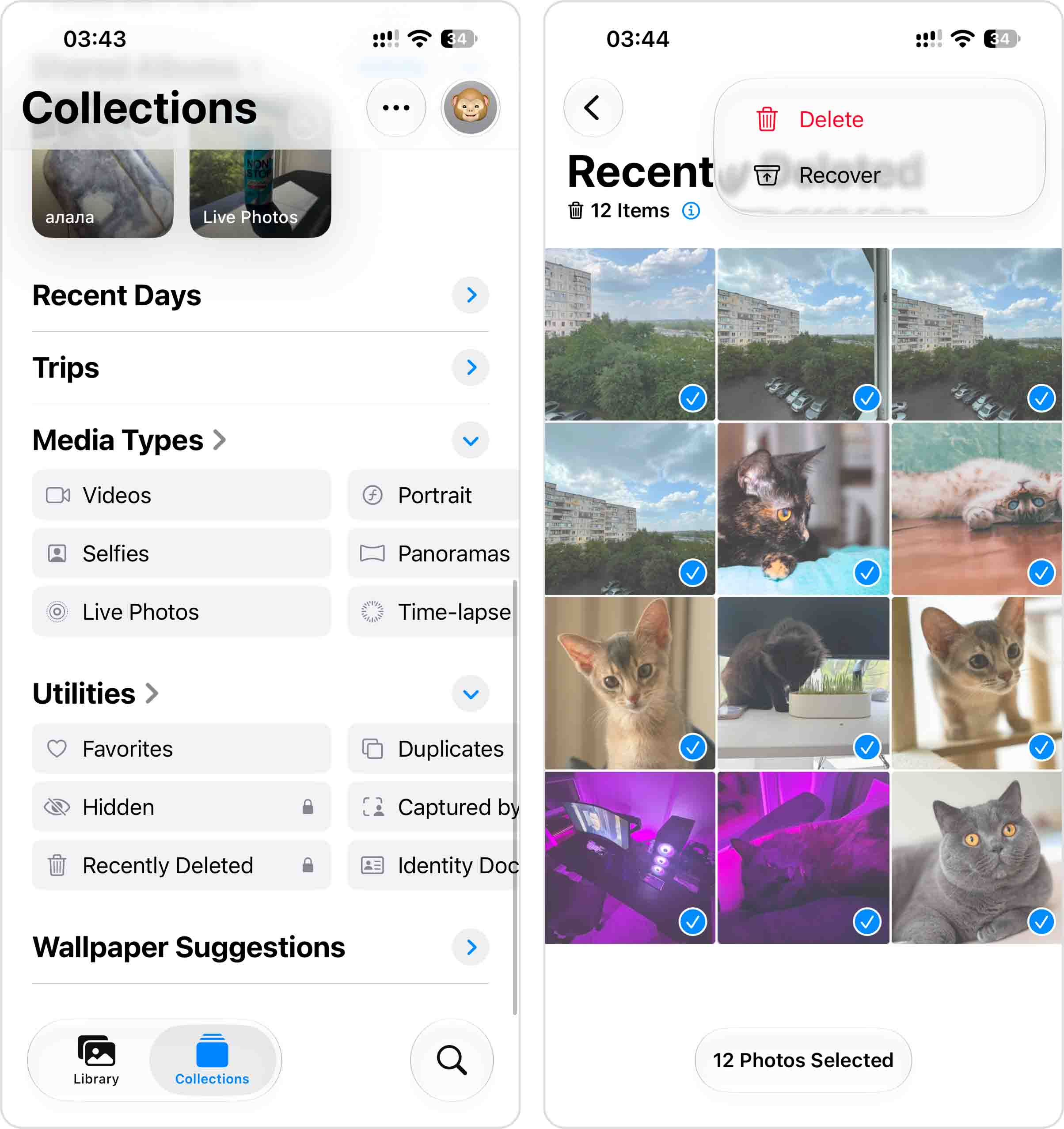
Λάβετε υπόψη ότι η εφαρμογή Αρχεία έχει το δικό της ξεχωριστό φάκελο Πρόσφατα Διαγραμμένα, επομένως αν οι χαμένες φωτογραφίες ήταν αποθηκευμένες ή διαγράφηκαν μέσω της εφαρμογής Αρχεία και όχι μέσω της εφαρμογής Φωτογραφίες, ελέγξτε και εκεί.
Μέθοδος 2: Επαναφορά Φωτογραφιών από ένα Αντίγραφο Ασφαλείας iCloud
Εάν το iCloud Backup ήταν ενεργοποιημένο πριν διαγράψετε οριστικά τις φωτογραφίες, ένα παλαιότερο αντίγραφο ασφαλείας μπορεί να περιέχει αντίγραφά τους. Αυτή η μέθοδος λειτουργεί μόνο εάν έχετε ένα αντίγραφο ασφαλείας που δημιουργήθηκε ενώ οι χαμένες φωτογραφίες βρίσκονταν ακόμα στο iPhone σας. Θα χρειαστεί επίσης να διαγράψετε το iPhone πριν μπορέσετε να επαναφέρετε ένα αντίγραφο ασφαλείας iCloud, οπότε ελέγξτε την ημερομηνία του αντιγράφου ασφαλείας πριν συνεχίσετε.
Εάν το iCloud Photos ήταν ενεργοποιημένο, οι φωτογραφίες και τα βίντεό σας συγχρονίζονταν ξεχωριστά με το iCloud και δεν συμπεριλαμβάνονταν στο iCloud Backup σας.
Πρώτα, ελέγξτε αν έχετε κατάλληλο αντίγραφο ασφαλείας iCloud:
- Ανοίξτε τις Ρυθμίσεις και πατήστε το όνομά σας.
- Μεταβείτε σε iCloud > Δημιουργία αντιγράφων ασφαλείας iCloud.
- Ελέγξτε την ημερομηνία και ώρα του διαθέσιμου αντιγράφου ασφαλείας. Χρειάζεστε ένα που να έχει δημιουργηθεί πριν διαγραφούν οι φωτογραφίες.
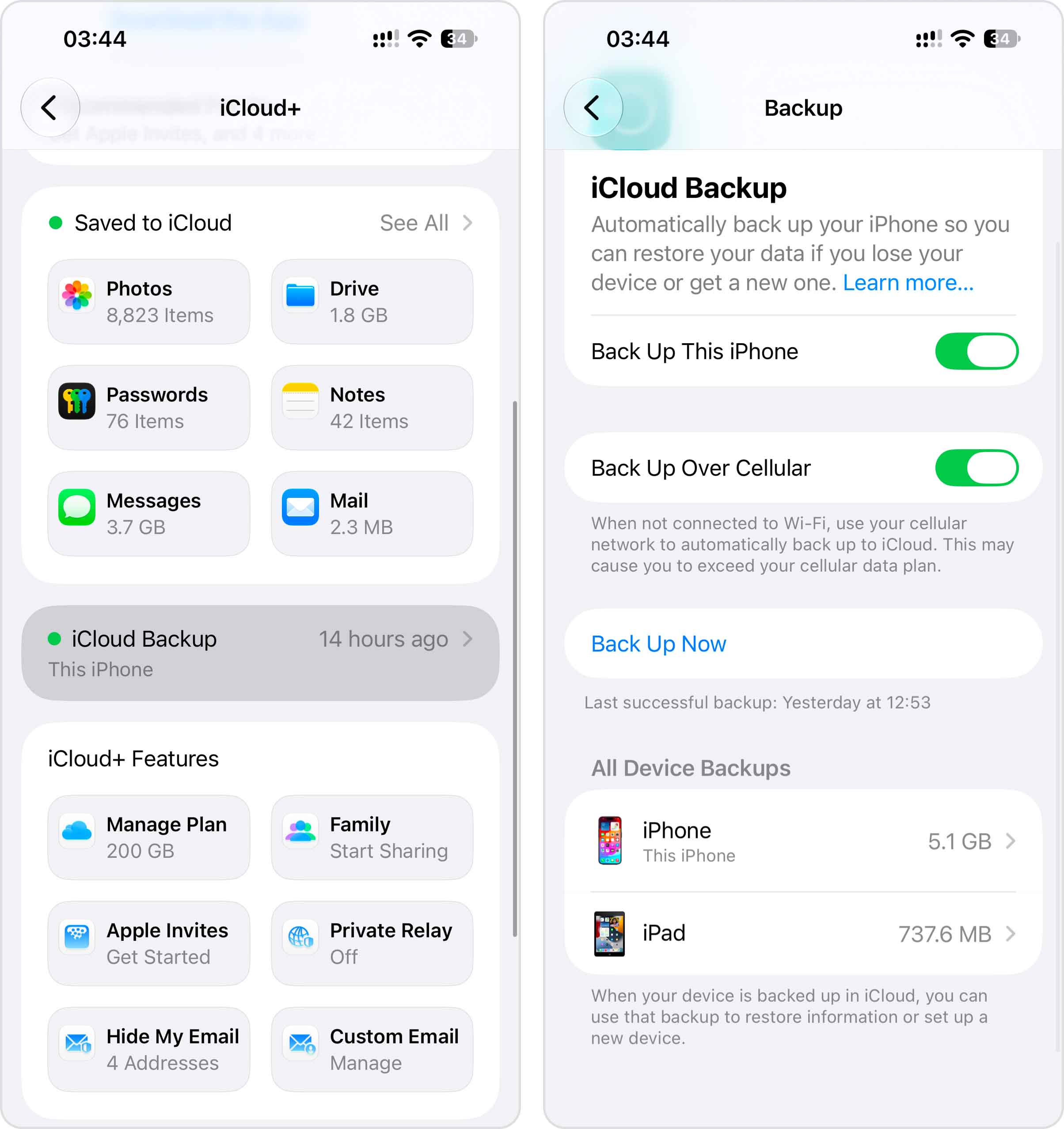
Εάν έχετε ένα κατάλληλο αντίγραφο ασφαλείας, μπορείτε να επαναφέρετε το iPhone σας από αυτό:
- Πριν συνεχίσετε, αποθηκεύστε οποιαδήποτε σημαντικά δεδομένα έχετε αυτή τη στιγμή στο iPhone σας που δεν έχουν ήδη δημιουργηθεί αντίγραφα ασφαλείας αλλού.
- Ανοίξτε Ρυθμίσεις > Γενικά > Μεταφορά ή Επαναφορά iPhone.
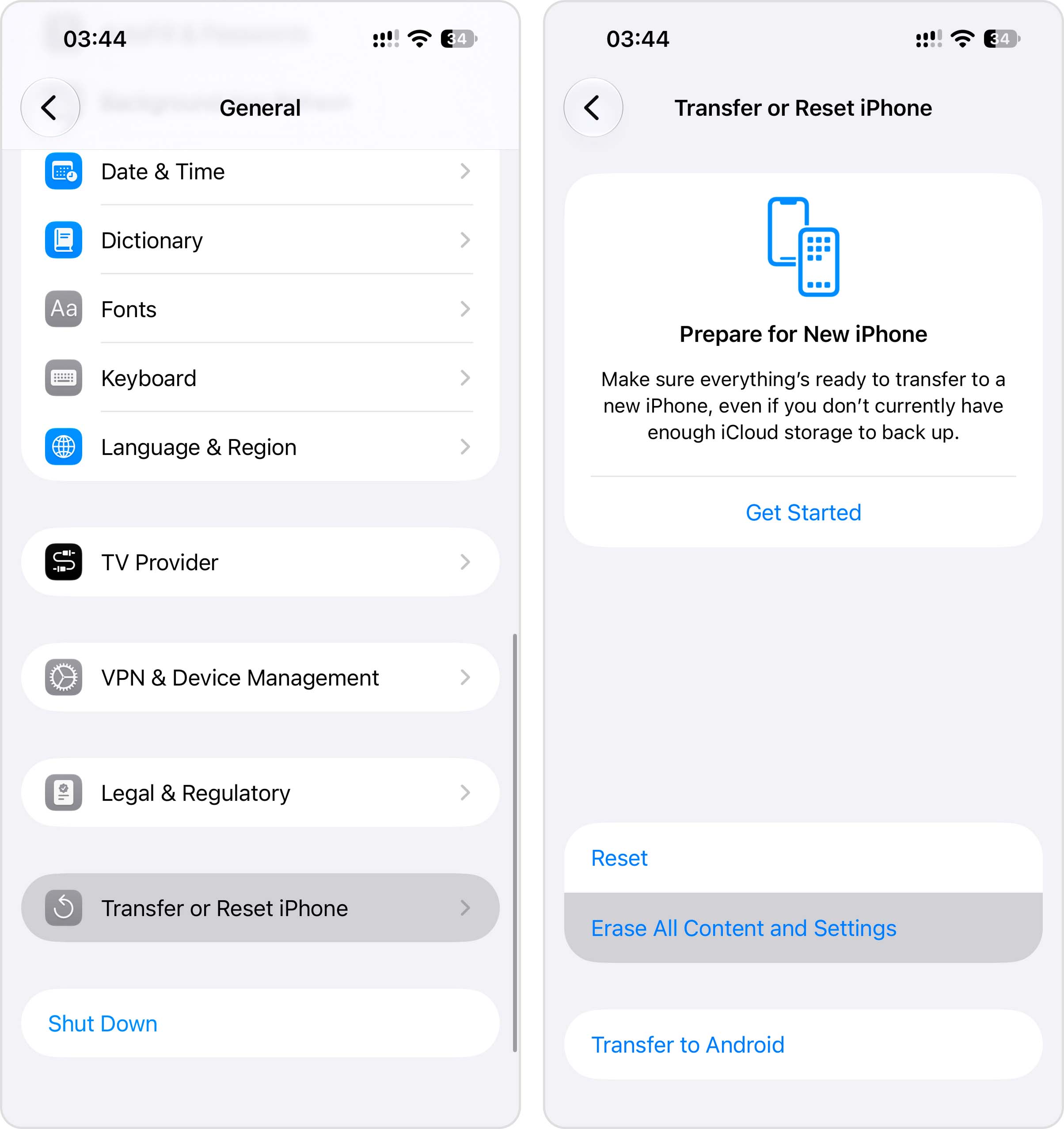
- Πατήστε Διαγραφή όλων των περιεχομένων και ρυθμίσεων και ακολουθήστε τις οδηγίες.
- Όταν το iPhone επανεκκινήσει, ακολουθήστε τη διαδικασία ρύθμισης μέχρι να φτάσετε στην οθόνη Μεταφορά των εφαρμογών & των δεδομένων σας.
- Επιλέξτε Από δημιουργία αντιγράφου ασφαλείας iCloud και συνδεθείτε στον Λογαριασμό σας Apple.
- Επιλέξτε το αντίγραφο ασφαλείας που δημιουργήθηκε πριν διαγραφούν οι φωτογραφίες σας και ξεκινήστε την επαναφορά.
Κρατήστε το iPhone συνδεδεμένο σε Wi-Fi και ρεύμα μετά τη ρύθμιση. Ορισμένα δεδομένα μπορεί να συνεχίσουν να αποκαθίστανται στο παρασκήνιο αφού αποκτήσετε ξανά πρόσβαση στη συσκευή.
Μέθοδος 3: Επαναφορά αντιγράφου ασφαλείας με το Finder
Εάν είχατε δημιουργήσει προηγουμένως αντίγραφο ασφαλείας του iPhone σας στο Mac χρησιμοποιώντας το Finder, αυτό το αντίγραφο ασφαλείας ενδέχεται να περιέχει τις φωτογραφίες που διαγράψατε οριστικά αργότερα. Το αντίγραφο ασφαλείας πρέπει να έχει δημιουργηθεί πριν διαγραφούν οι φωτογραφίες.
Η επαναφορά ενός αντιγράφου ασφαλείας του Finder αντικαθιστά τα τρέχοντα δεδομένα στο iPhone σας με τα δεδομένα που είναι αποθηκευμένα σε αυτό το αντίγραφο ασφαλείας, οπότε αποθηκεύστε τυχόν σημαντικά νέα αρχεία πριν συνεχίσετε.
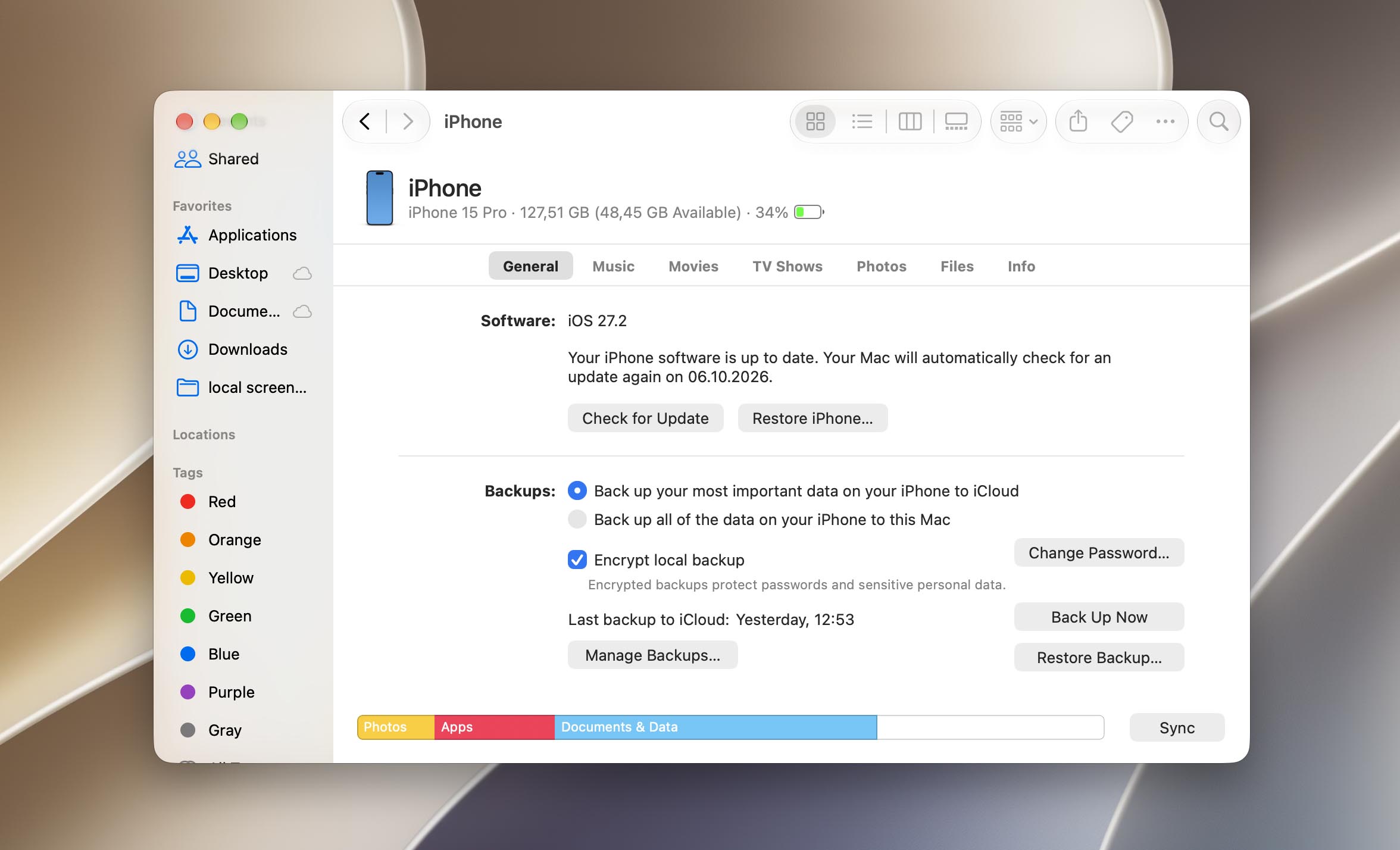
- Συνδέστε το iPhone σας στο Mac σας και ανοίξτε το Finder.
- Επιλέξτε το iPhone σας από την αριστερή πλευρική στήλη και μεταβείτε στην καρτέλα Γενικά. Στην ενότητα Αντίγραφα ασφαλείας, κάντε κλικ στο Επαναφορά αντιγράφου ασφαλείας…
- Επιλέξτε το αντίγραφο ασφαλείας που περιέχει τις φωτογραφίες σας. Στη συνέχεια, κάντε κλικ στο Επαναφορά.
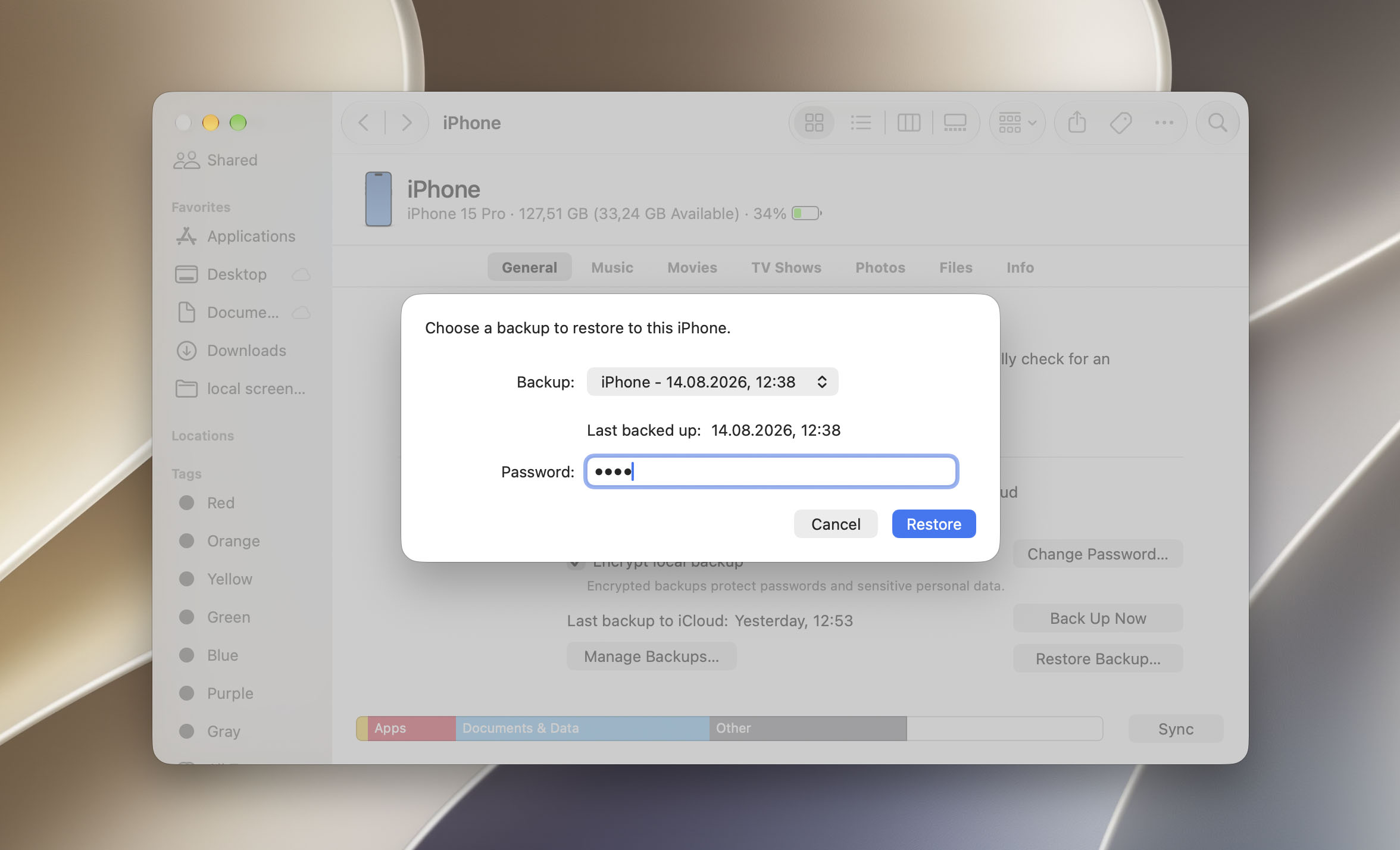
Μην αποσυνδέετε το iPhone από το Mac όσο γίνεται η επαναφορά του iPhone! Περιμένετε μέχρι να ολοκληρωθεί η διαδικασία και στη συνέχεια ελέγξτε αν οι φωτογραφίες σας έχουν ανακτηθεί.
Τι γίνεται με το λογισμικό ανάκτησης δεδομένων iPhone; Σε αντίθεση με μια κάρτα SD ή έναν σκληρό δίσκο υπολογιστή, ένα iPhone δεν παρέχει σε λογισμικό τρίτων άμεση πρόσβαση σε επίπεδο block στην εσωτερική του αποθήκευση. Αυτό σημαίνει ότι τα εργαλεία ανάκτησης δεν μπορούν να σαρώσουν το iPhone για οριστικά διαγραμμένες φωτογραφίες με τον ίδιο τρόπο που μπορούν να σαρώσουν μια κάρτα SD.
Ωστόσο, ορισμένα εργαλεία ανάκτησης δεδομένων iPhone μπορούν να αναλύσουν ένα τοπικό αντίγραφο ασφαλείας που δημιουργήθηκε με το Finder και να εξάγουν μεμονωμένα αρχεία από αυτό. Αυτό μπορεί να είναι χρήσιμο αν το αντίγραφο ασφαλείας περιέχει τις φωτογραφίες που χρειάζεστε αλλά δεν θέλετε να επαναφέρετε ολόκληρο το αντίγραφο ασφαλείας και να αντικαταστήσετε τα τρέχοντα δεδομένα στο iPhone σας. Για περισσότερες λεπτομέρειες σχετικά με το πώς λειτουργούν αυτά τα εργαλεία και τι μπορούν πραγματικά να ανακτήσουν, δείτε εδώ.
Πώς να επαναφέρετε διαγραμμένες φωτογραφίες σε Android τηλέφωνο
Εάν οι διαγραμμένες οριστικά φωτογραφίες ήταν αποθηκευμένες στην κάρτα SD του Android τηλεφώνου σας, προτείνουμε να ακολουθήσετε τον ξεχωριστό οδηγό μας στο πώς να ανακτήσετε διαγραμμένες φωτογραφίες από μια SD κάρτα Android.
Ανάλογα με το πώς έχετε ρυθμίσει το Android τηλέφωνό σας, υπάρχουν 3 διαφορετικές μέθοδοι για να ανακτήσετε διαγραμμένες φωτογραφίες. Σε αντίθεση με την ανάκτηση σε iPhone, η ανάκτηση σε Android γίνεται (κυρίως) στη συσκευή ίδια. Θα σας καθοδηγήσουμε σε κάθε μέθοδο στις παρακάτω ενότητες.
Μέθοδος 1: Ελέγξτε τον Κάδο Ανακύκλωσης στη Συλλογή
Ανάλογα με την έκδοση του λειτουργικού συστήματος του Android smartphone σας, η εφαρμογή Gallery θα πρέπει να έχει έναν Κάδο Ανακύκλωσης ή φάκελο Πρόσφατα Διαγραμμένα που αποθηκεύει τις διαγραμμένες φωτογραφίες για 30 ημέρες. Στη συνέχεια, οι φωτογραφίες διαγράφονται οριστικά.
Εάν έχετε ενεργοποιήσει το Back up and Sync, τα αρχεία σας θα παραμείνουν στον φάκελο Κάδος για 60 ημέρες αντί για 30.
Για να επαναφέρετε φωτογραφίες της Συλλογής από τον Κάδο Ανακύκλωσης/Πρόσφατα Διαγραμμένα στον Android:
- Ανοίξτε την εφαρμογή Gallery. Στη συνέχεια, πατήστε Άλμπουμ και μετακινηθείτε προς τα κάτω και πατήστε Πρόσφατα διαγραμμένα.
- Πατήστε στη φωτογραφία που θέλετε να επαναφέρετε. Στη συνέχεια, πατήστε Επαναφορά.
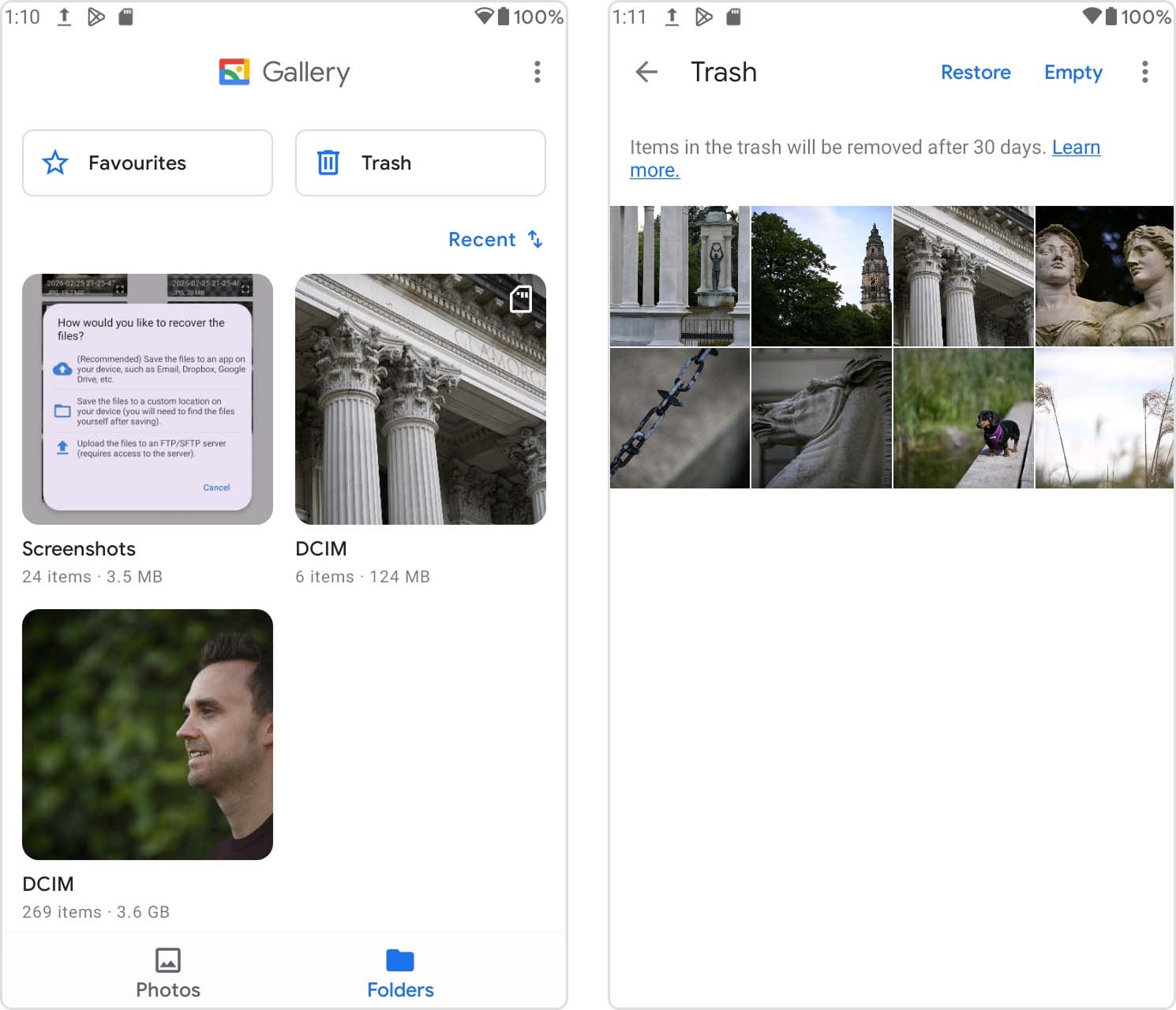
Η Συλλογή του τηλεφώνου σας μπορεί να φαίνεται διαφορετική, αλλά τα βήματα δεν πρέπει να διαφέρουν πολύ (και ο Κάδος Ανακύκλωσης ή ο φάκελος Πρόσφατα Διαγραμμένα βρίσκεται πάντα στην εφαρμογή Συλλογή).
Μέθοδος 2: Επαναφορά από το Google Photos
Έχετε δημιουργήσει αντίγραφα ασφαλείας των φωτογραφιών σας με το Google Photos; Αν τις διαγράψατε από τη Συλλογή σας (και από τον Κάδο Απορριμμάτων στο Android τηλέφωνό σας), το Google Photos θα τις έχει μετακινήσει στο δικό του φάκελο Κάδος Απορριμμάτων.
Μπορείτε να ακολουθήσετε αυτή τη μέθοδο χρησιμοποιώντας την εφαρμογή Google Photos σε Android ή αποκτώντας πρόσβαση στο Google Photos μέσω ενός προγράμματος περιήγησης.
Για να επαναφέρετε διαγραμμένες φωτογραφίες από τον φάκελο Κάδος Απορριμμάτων του Google Photos:
- Ανοίξτε την εφαρμογή Google Photos. Στη συνέχεια, πατήστε Βιβλιοθήκη > Κάδος απορριμμάτων.
- Πατήστε Επιλογή στην επάνω δεξιά γωνία της οθόνης. Έπειτα, πατήστε τις φωτογραφίες που θέλετε να ανακτήσετε και πατήστε Επαναφορά.
Θα πρέπει να βρείτε τη αποκατεστημένη φωτογραφία στην εφαρμογή Gallery ή στο Google Photos στο αρχικό της άλμπουμ.
Εκτός από το Google Photos, υπάρχουν και άλλες δημοφιλείς υπηρεσίες αποθήκευσης στο cloud που χρησιμοποιούνται συχνά σε συσκευές Android. Μερικά παραδείγματα είναι τα Samsung Cloud, OneDrive και Dropbox. Αυτές οι εφαρμογές για κινητά συνήθως ζητούν από τους χρήστες να ενεργοποιήσουν τα αντίγραφα ασφαλείας των φωτογραφιών της κάμερας – με άλλα λόγια, κάθε νέα φωτογραφία που τραβάτε μεταφορτώνεται αυτόματα στο cloud. Ακόμα κι αν διαγράψετε αυτές τις φωτογραφίες από την τοπική αποθήκευση, μπορείτε απλώς να κατεβάσετε το αντίγραφο που έχει μεταφορτωθεί online.
Μέθοδος 3: Χρησιμοποιήστε μια εφαρμογή Ανάκτησης Δεδομένων Android
Αν διαγράψατε τις φωτογραφίες σας από τους φακέλους Κάδου Απορριμμάτων τόσο της εσωτερικής αποθήκευσης όσο και της αποθήκευσης στο cloud, δεν μπορείτε πλέον να τις προσπελάσετε με τον κανονικό τρόπο. Ωστόσο, τα δεδομένα τους παραμένουν ακόμη στο δίσκο της συσκευής σας. Ο μόνος τρόπος να τα προσπελάσετε είναι με χρήση λογισμικού ανάκτησης δεδομένων.
Τα Android smartphones διαθέτουν μια ευρύτερη ποικιλία εργαλείων για να επιλέξετε σε διάφορες πλατφόρμες. Στο πνεύμα αυτού του άρθρου, θα σας δώσουμε τις κορυφαίες μας προτάσεις για συσκευές Mac, Android και Windows.
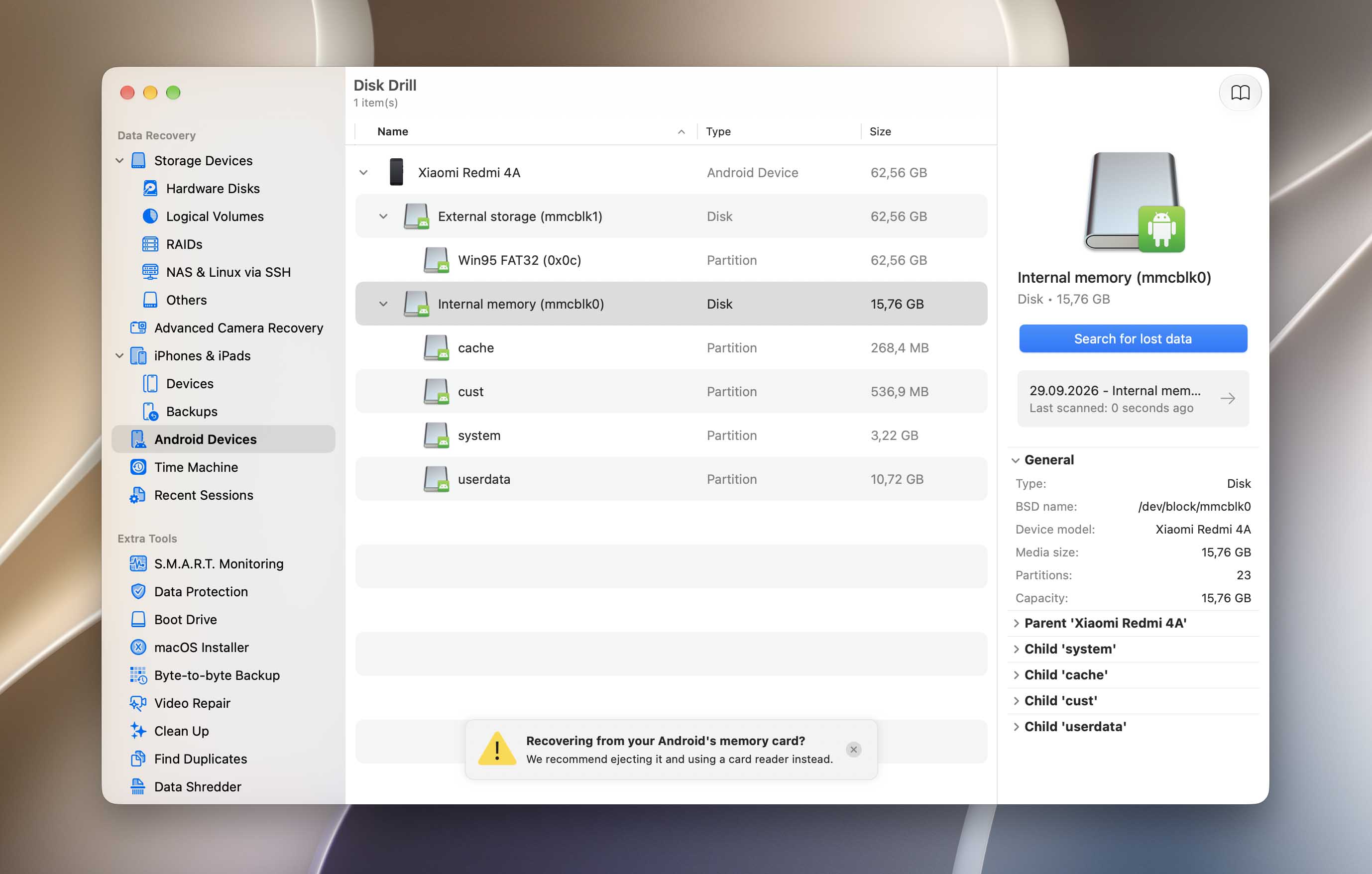
- Disk Drill (Mac) – Η έκδοση Mac του Disk Drill υποστηρίζει ανάκτηση για iOS και Android ως μέρος του ολοκληρωμένου εργαλείου του. Βασικά, θα πληρώσετε σχεδόν όσο κοστίζει ένα εξειδικευμένο εργαλείο (μόνο για Android) για ένα πλήρες πρόγραμμα ανάκτησης δεδομένων που μπορείτε να χρησιμοποιείτε για όλες τις συσκευές σας για πάντα. Το Disk Drill έχει εξαιρετικές αξιολογήσεις και επίσης έχει πολύ καλή εμφάνιση – αλλά χρειάζεται να κάνετε root στη συσκευή σας για να λειτουργήσει.
- DiskDigger (Android) – Αν θέλετε λογισμικό ανάκτησης δεδομένων που να εγκαθίσταται απευθείας στο τηλέφωνό σας, προτείνουμε το DiskDigger. Το DiskDigger μπορεί να επαναφέρει φωτογραφίες και βίντεο από την εσωτερική μνήμη της συσκευής σας ή από την κάρτα SD σας. Ακόμα και η δωρεάν έκδοσή του και η Βασική Σάρωση ανέκτησαν πολλά δεδομένα. Για να χρησιμοποιήσετε την Πλήρη Σάρωση, χρειάζεται να κάνετε root στο κινητό σας.
- Dr. Fone (Windows/Mac) – Το Dr. Fone από την Wondershare είναι λογισμικό ανάκτησης δεδομένων μόνο για Android, αλλά μπορείτε να αναβαθμίσετε την άδειά σας ώστε να υποστηρίζει και iOS. Εκτός από τη γενική ανάκτηση δεδομένων, μπορεί να ανακτήσει αρχεία από κατεστραμμένες φωτογραφίες και να εξάγει δεδομένα από αντίγραφα ασφαλείας Android που έχουν ανέβει στο Google Drive. Για εξειδικευμένα εργαλεία, είναι το καλύτερο συνολικά.
Για να σαρώσετε τον εσωτερικό χώρο αποθήκευσης ενός Android τηλεφώνου για διαγραμμένα αρχεία, οι εφαρμογές ανάκτησης δεδομένων απαιτούν συνήθως πρόσβαση root. Το rooting δίνει στο λογισμικό αυξημένα δικαιώματα συστήματος που το Android κανονικά περιορίζει, συμπεριλαμβανομένης της βαθύτερης πρόσβασης στον χώρο αποθήκευσης της συσκευής. Χωρίς πρόσβαση root, οι εφαρμογές ανάκτησης γενικά δεν μπορούν να εκτελέσουν τον τύπο της χαμηλού επιπέδου σάρωσης που χρησιμοποιείται για την αναζήτηση μόνιμα διαγραμμένων φωτογραφιών.
Τελικές Σκέψεις
Οι πιθανότητες ανάκτησης οριστικά διαγραμμένων φωτογραφιών εξαρτώνται σε μεγάλο βαθμό από το πού ήταν αποθηκευμένες και τι συνέβη σε αυτό το μέσο αποθήκευσης μετά τη διαγραφή. Οι φωτογραφίες σε κάρτα SD ή HDD ενδέχεται να παραμείνουν ανακτήσιμες εφόσον τα δεδομένα τους δεν έχουν αντικατασταθεί, ενώ η ανάκτηση από SSDs και την εσωτερική αποθήκευση σύγχρονων smartphones μπορεί να είναι πολύ πιο περιορισμένη. Γι’ αυτό ένας από τους πιο σημαντικούς παράγοντες μετά την απώλεια φωτογραφιών είναι να σταματήσετε να χρησιμοποιείτε τη συσκευή ή το μέσο αποθήκευσης που έχει επηρεαστεί.
Καμία μέθοδος ανάκτησης δεν λειτουργεί σε κάθε περίπτωση, επομένως τα αντίγραφα ασφαλείας παραμένουν η πιο ασφαλής προστασία κατά της μόνιμης απώλειας φωτογραφιών. Ενεργοποιήστε τα αυτόματα αντίγραφα ασφαλείας ή τον συγχρονισμό όπου είναι κατάλληλο και διατηρήστε πρόσθετα αντίγραφα σημαντικών φωτογραφιών σε άλλη συσκευή ή υπηρεσία αποθήκευσης.
Εάν αντιμετωπίζετε μια πιο περίπλοκη περίπτωση ανάκτησης ή δεν είστε σίγουροι ποια μέθοδος ταιριάζει στην περίπτωσή σας, μπορείτε επίσης να περιγράψετε τι συνέβη στο 7 Data Recovery φόρουμ και να λάβετε συμβουλές ειδικά για τη δική σας περίπτωση.
Συχνές Ερωτήσεις:
- Χρησιμοποιήστε λογισμικό ανάκτησης δεδομένων όπως Disk Drill (Mac), DiskDigger (Android) και Dr. Fone (Windows)
- Κατεβάστε ένα αντίγραφο των διαγραμμένων φωτογραφιών από το cloud storage ή το backup
- Επαναφέρετε ένα backup της συσκευής