
Trwale usunięte zdjęcia często można jeszcze odzyskać, jednak odpowiednia metoda odzyskiwania zależy od miejsca ich przechowywania. Karta SD lub aparat fotograficzny traktują usunięte dane inaczej niż komputer lub smartfon, więc nie ma jednej metody, która sprawdzi się w każdym przypadku.
Twoje opcje zależą również od tego, czy zdjęcia nadal znajdują się w folderze Kosz lub Ostatnio usunięte, zostały zapisane w kopii zapasowej lub chmurze, czy też zostały już usunięte z tych miejsc. W tym przewodniku omówimy, jak odzyskać usunięte zdjęcia z kart SD, aparatów, komputerów, iPhone’ów i telefonów z Androidem, z oddzielnymi metodami dla każdego typu urządzenia.
Co zrobić najpierw? Przestań używać urządzenia, gdy tylko zauważysz, że Twoje zdjęcia zostały trwale usunięte. Jeśli były przechowywane na aparacie lub karcie SD, nie rób nowych zdjęć ani filmów, ponieważ nowe pliki mogą nadpisać usunięte dane. Jeśli zdjęcia były przechowywane na komputerze, iPhonie lub telefonie z Androidem, najlepiej całkowicie unikać korzystania z urządzenia. Nawet procesy działające w tle mogą zapisywać nowe dane na nośniku i potencjalnie wpłynąć na wyniki odzyskiwania.
Skąd zostały usunięte Twoje zdjęcia?
Najlepszy sposób na odzyskanie trwale usuniętych zdjęć zależy od miejsca ich przechowywania. Skorzystaj z poniższej tabeli, aby rozpocząć od metod odpowiednich dla Twojego urządzenia.
| Skąd usunięto zdjęcia? | Co spróbować najpierw |
| Karta SD | Sprawdź Kosz, jeśli zdjęcia zostały usunięte podczas podłączonej karty do komputera. W przeciwnym razie przeskanuj kartę SD za pomocą oprogramowania do odzyskiwania danych. Zobacz metody odzyskiwania karty SD ✅ |
| Aparat | Wyjmij kartę pamięci i podłącz ją do komputera. Sprawdź dostępne kopie zapasowe, a następnie przeskanuj kartę za pomocą oprogramowania do odzyskiwania danych. Zobacz metody odzyskiwania zdjęć z aparatu ✅ |
| Komputer | Sprawdź Kosz lub Śmietnik, a następnie przejrzyj swoje kopie zapasowe. Jeśli zdjęć tam nie ma, przeskanuj dysk przy użyciu oprogramowania do odzyskiwania danych. Zobacz metody odzyskiwania zdjęć z komputera ✅ |
| iPhone/iPad | Najpierw sprawdź Ostatnio usunięte, potem iCloud i kopie zapasowe urządzenia. Zobacz metody odzyskiwania iPhone i iPad ✅ |
| Android | Sprawdź Kosz w Galerii lub Ostatnio usunięte, następnie Zdjęcia Google i inne dostępne kopie zapasowe. Jeśli nie ma dostępnej kopii, spróbuj aplikacji lub oprogramowania do odzyskiwania danych z Androida. Zobacz metody odzyskiwania Androida ✅ |
Co oznaczają trwale usunięte zdjęcia? Zdjęcia są zazwyczaj uznawane za trwale usunięte, gdy nie są już dostępne w Koszu, w folderze Recycle Bin ani w folderze Ostatnio Usunięte. Mimo to warto jeszcze raz sprawdzić te lokalizacje. Warto również sprawdzić wszelkie kopie zapasowe lub chmurę, zanim przejdzie się do oprogramowania do odzyskiwania danych lub innych metod odzyskiwania.
Jak odzyskać usunięte zdjęcia z karty SD aparatu
Ta sekcja obejmuje główne metody odzyskiwania danych z kart SD aparatu. Bardziej szczegółowy przewodnik znajdziesz w naszym kompletnym poradniku na jak odzyskać usunięte zdjęcia z karty SD.
Karty SD są szczególnie podatne na przypadkowe usuwanie zdjęć, ponieważ często są używane do robienia, usuwania i przenoszenia plików między urządzeniami. Jeśli usunąłeś zdjęcia z karty SD aparatu, istnieje kilka sposobów, aby spróbować je odzyskać.
Metoda 1: Sprawdź Kosz na Macu
Czy zauważyłeś, że zdjęcia na Twoim aparacie zniknęły po próbie przeniesienia danych na komputer? Mogłeś przypadkowo usunąć swoje zdjęcia podczas gdy karta SD była podłączona. Na szczęście usunięte pliki zazwyczaj pozostają w folderze Kosz systemu aż do momentu, gdy użytkownik opróżni go ręcznie.
Aby odzyskać usunięte zdjęcia z Kosza na Macu:
- Otwórz folder Kosz z doku.
- Kliknij prawym przyciskiem myszy na zdjęcie (lub zaznacz wiele > kliknij prawym przyciskiem myszy, jeśli jest ich więcej) i kliknij Przywróć. Zdjęcia znajdziesz w ich oryginalnym folderze.
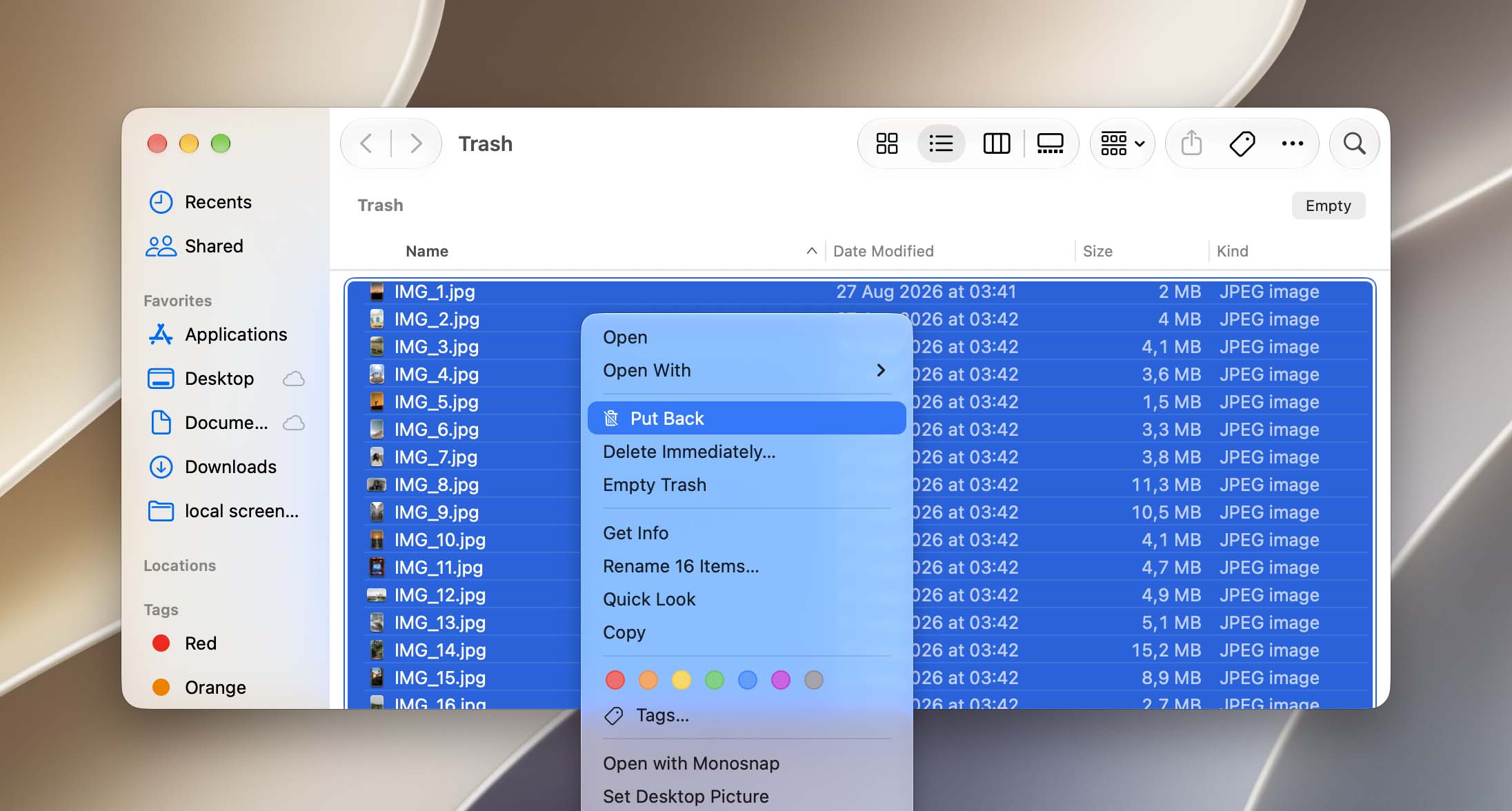
Windows obsługuje pliki usunięte z pamięci przenośnej inaczej. Zdjęcia usunięte bezpośrednio z karty SD za pomocą Eksploratora plików zazwyczaj omijają Kosz, więc jeśli usunąłeś je w ten sposób, przejdź do metody odzyskiwania za pomocą oprogramowania poniżej.
Metoda 2: Odzyskaj usunięte zdjęcia za pomocą oprogramowania do odzyskiwania danych
Jeśli zdjęcia zostały trwale usunięte bezpośrednio z karty SD, oprogramowanie do odzyskiwania danych jest zazwyczaj kolejną opcją, którą warto wypróbować. Może ono przeskanować kartę w poszukiwaniu usuniętych danych, które nie są już dostępne przez system plików, i odzyskać zdjęcia, jeśli ich dane wciąż znajdują się na karcie i nie zostały nadpisane.
Spośród wielu dostępnych Narzędzia do odzyskiwania danych z karty SD naszym najlepszym wyborem jest Disk Drill. Obsługuje szeroki zakres formatów obrazów, w tym popularne pliki, takie jak JPG i PNG, oraz formaty RAW aparatów, takie jak CR2, GPR i NEF. Skanowanie jest stosunkowo szybkie, a funkcja podglądu pozwala sprawdzić znalezione zdjęcia przed odzyskaniem. Więcej informacji o jego funkcjach oraz wynikach naszych testów znajdziesz w naszym pełna recenzja Disk Drill.
Pokażemy Ci, jak odzyskać trwale usunięte zdjęcia z karty SD za pomocą Disk Drill dla Mac. Jeśli używasz Windows, możesz wykonać te same kroki (proces odzyskiwania jest niemal identyczny w obu wersjach):
- Pobierz i zainstaluj Disk Drill.
- Podłącz kartę SD do swojego Maca za pomocą czytnika kart lub adaptera. Następnie uruchom Disk Drill (Finder > Aplikacje).
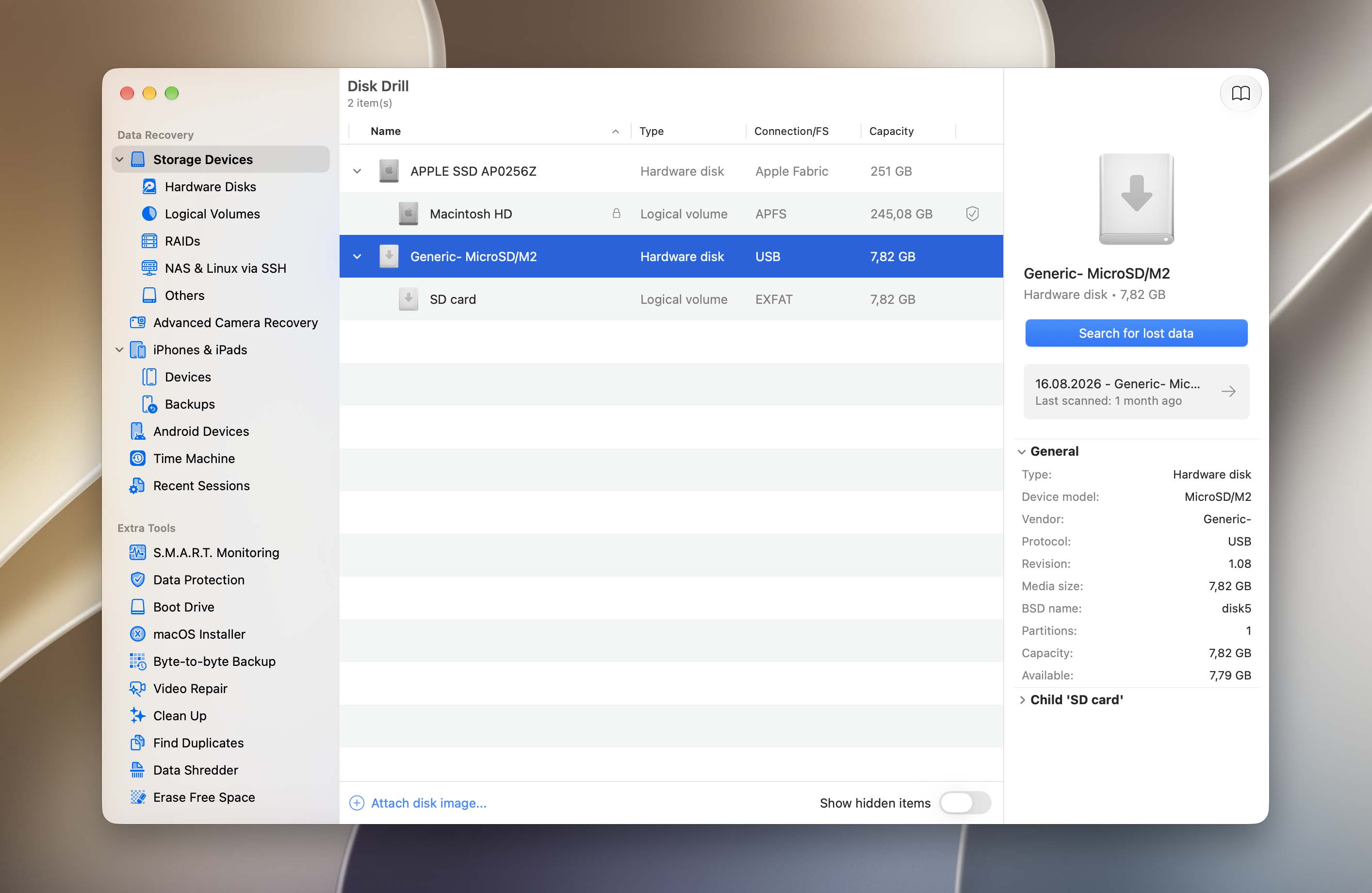
- Wybierz swoją kartę SD i kliknij Wyszukaj utracone dane. Jeśli używasz czytnika kart USB, może pojawić się jako „Urządzenie pamięci masowej Generic”.
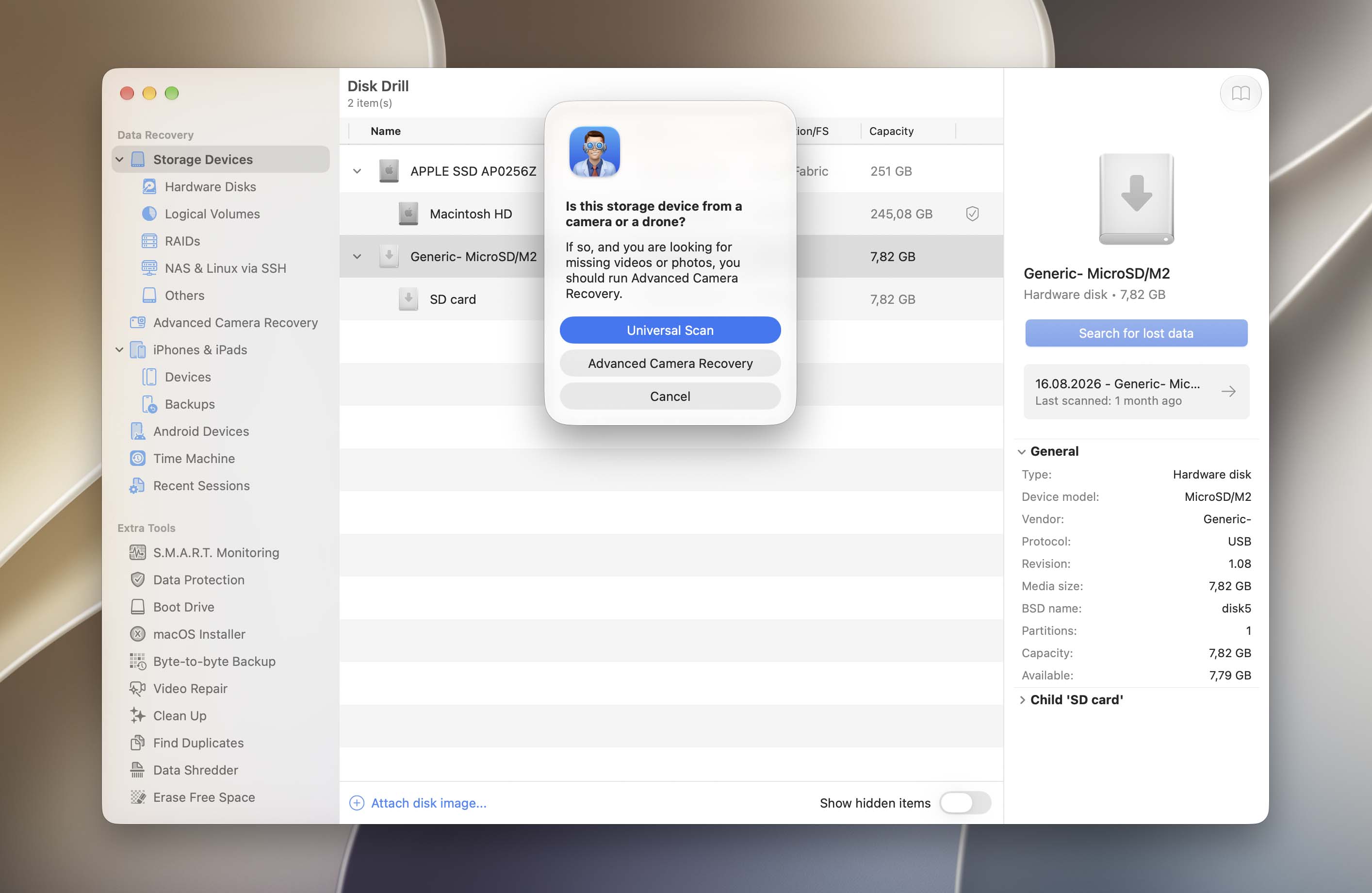
- Disk Drill poprosi Cię o wybór między Skanowaniem uniwersalnym a Zaawansowanym odzyskiwaniem z aparatu. Jeśli musisz odzyskać tylko trwale usunięte zdjęcia, wystarczy Skanowanie uniwersalne. Jeśli chcesz także odzyskać trwale usunięte filmy z karty SD aparatu, wybierz Zaawansowane odzyskiwanie z aparatu, które zostało zaprojektowane specjalnie do rekonstruowania pofragmentowanych plików wideo z aparatu.
- Poczekaj, aż Disk Drill zakończy skanowanie karty pamięci. Następnie kliknij Przejrzyj znalezione elementy.
- Wybierz Obrazy w lewym pasku bocznym i przefiltruj dane według rozszerzeń plików za pomocą narzędzia wyszukiwania w prawym górnym rogu okna. Następnie otwórz zakładkę Usunięte lub utracone i zlokalizuj swoje zdjęcia. Jeśli najedziesz kursorem obok nich, pojawi się przycisk oka, który po kliknięciu wyświetli podgląd Twojego zdjęcia.
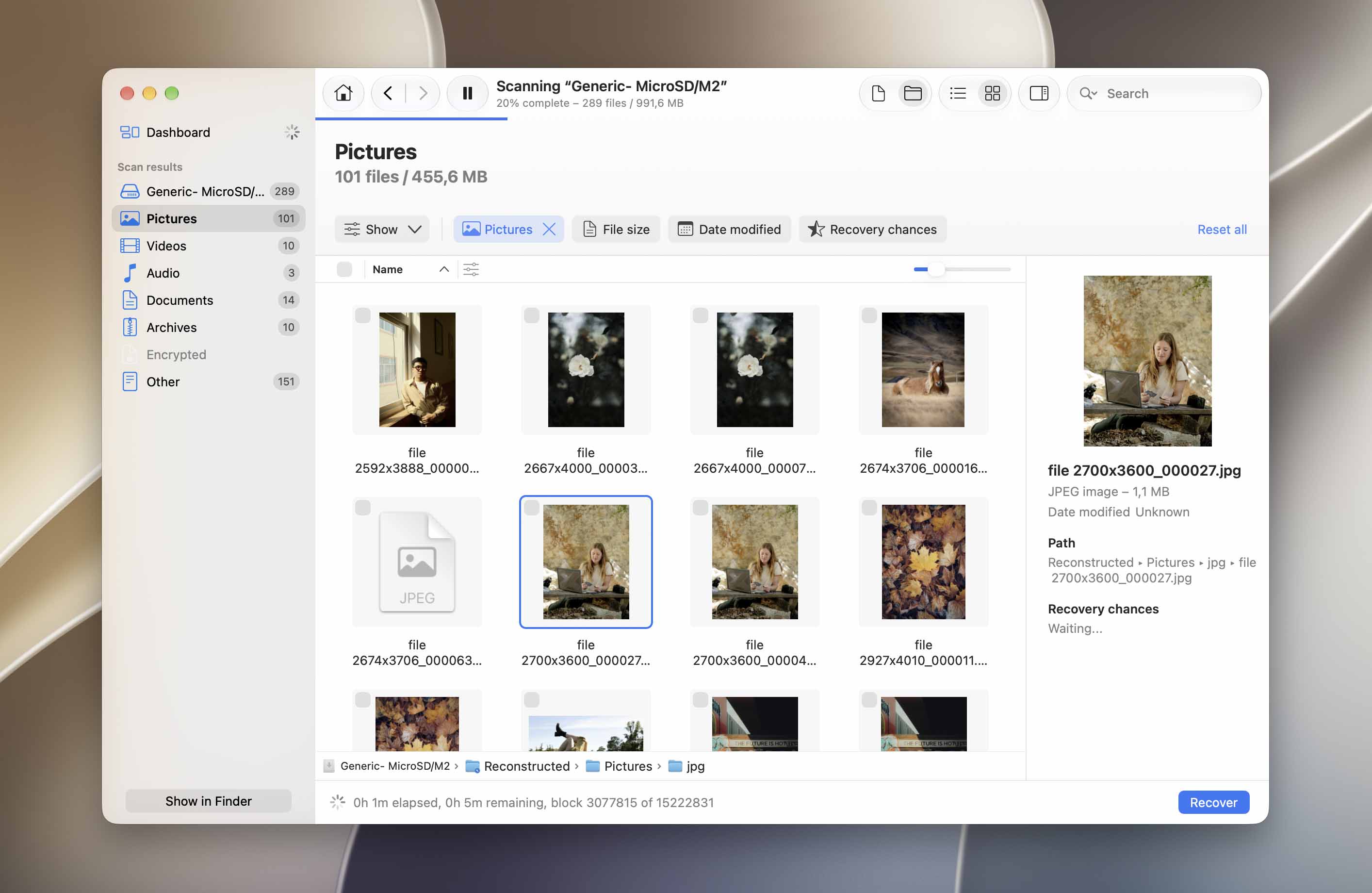
- Użyj pól w najbardziej lewej kolumnie, aby wybrać zdjęcia, które chcesz przywrócić. Następnie kliknij Odzyskaj.
- Wybierz lokalizację na swoim komputerze, gdzie Disk Drill zapisze odzyskane pliki. Następnie kliknij Dalej.
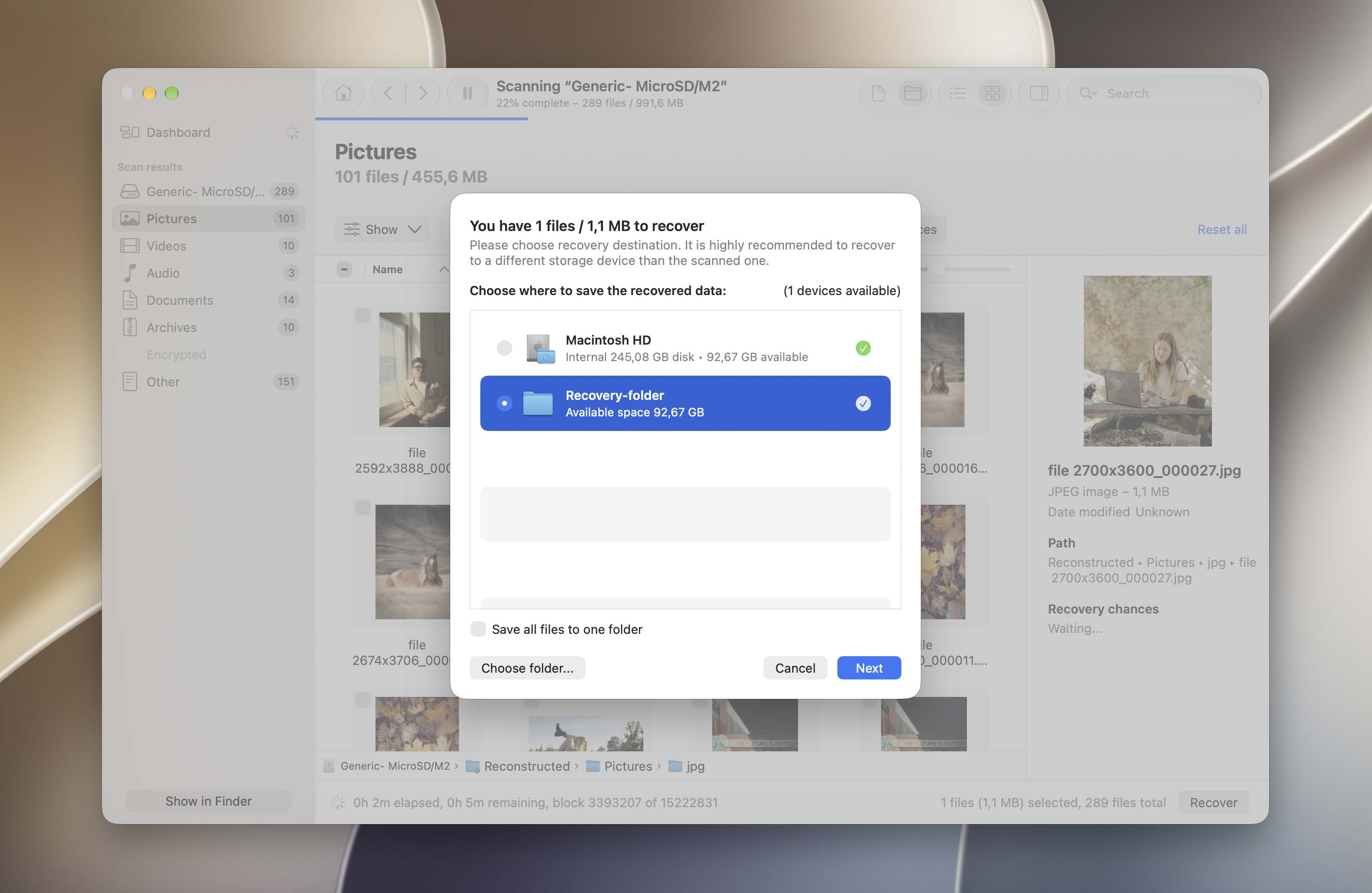
Na Macu Disk Drill pozwala zeskanować kartę SD i bezpłatnie podglądać znalezione zdjęcia, dzięki czemu możesz sprawdzić, czy pliki, których potrzebujesz, są możliwe do odzyskania przed aktualizacją. Bezpłatne odzyskiwanie nie jest jednak dostępne w wersji na Maca. Jeśli używasz Windows, Disk Drill Basic umożliwia odzyskanie do 100 MB danych za darmo.
Metoda 3: Wyślij swoją kartę SD do serwisu odzyskiwania danych
Jeśli uważasz, że utrata danych była wynikiem uszkodzenia fizycznego, zdecydowanie zalecamy wysłanie karty SD do profesjonalnej usługi odzyskiwania danych. Samodzielne odzyskiwanie usuniętych zdjęć z uszkodzonego nośnika może prowadzić do trwałej utraty danych.
Profesjonalna usługa odzyskiwania danych składa się ze specjalistów, którzy są szkoleni w zakresie fizycznego demontażu urządzeń magazynujących i wykonywania zaawansowanych operacji odzyskiwania danych. Posiadają oni również specjalne narzędzia i zaplecze do ochrony technologii.
Oto kilka wskazówek dotyczących wyboru odpowiedniej usługi:
- Clean Room – Upewnij się, że serwis korzysta z Clean Room klasy 100. Chroni to urządzenia pamięci przed dalszymi uszkodzeniami spowodowanymi przez cząsteczki i zanieczyszczenia.
- Brak danych, brak opłat – Niektóre serwisy pobierają opłatę tylko wtedy, gdy odzyskają dane, których konkretnie szukałeś.
- Darmowa wycena telefoniczna – Doświadczeni specjaliści ds. odzyskiwania danych powinni być w stanie wstępnie oszacować koszt przez telefon – to także świadczy o tym, że są pewni swoich cen.
- Dobre opinie – Większość dużych serwisów odzyskiwania danych ma opinie w Google oraz na stronach takich jak Trustpilot. Zdobądź jak najwięcej informacji (nie wahaj się do nich zadzwonić), aby właściwie rozważyć swoje opcje.
Jeśli usunięte zdjęcia zostały już nadpisane nowymi danymi, nawet profesjonalne laboratorium odzyskiwania danych nie będzie w stanie ich odzyskać. Odzyskiwanie jest możliwe tylko wtedy, gdy oryginalne dane zdjęcia wciąż znajdują się na karcie SD.
Jak odzyskać zdjęcia usunięte z aparatu
Jeśli usunąłeś zdjęcia bezpośrednio na swoim aparacie, zazwyczaj nie ma wielu dodatkowych opcji odzyskiwania do sprawdzenia bezpośrednio na aparacie. Większość aparatów cyfrowych zapisuje zdjęcia i filmy na wymiennej karcie pamięci, zamiast przechowywać odzyskiwalne kopie w pamięci wewnętrznej. Po trwałym usunięciu zdjęć wyjmij kartę SD z aparatu i użyj oprogramowania do odzyskiwania danych, aby ją przeskanować, jak opisano w powyższej sekcji.
Jest jeszcze jedno miejsce warte sprawdzenia przed odzyskiwaniem: każda aplikacja lub usługa chmurowa podłączona do Twojego aparatu. Jeśli wcześniej przesyłałeś lub automatycznie synchronizowałeś swoje zdjęcia, ich kopie mogą być tam nadal dostępne. W zależności od aparatu mogą to być aplikacje takie jak Canon Camera Connect, Nikon Imaging Cloud/NX MobileAir, Sony Creators’ App lub FUJIFILM XApp. Sprawdź również bibliotekę zdjęć na telefonie lub komputerze, na który zwykle przesyłasz zdjęcia z aparatu.
Jeśli używasz konkretnej marki aparatu, mamy także dedykowane poradniki dotyczące odzyskiwania danych z bardziej szczegółowymi instrukcjami:
Jak odzyskać trwale usunięte zdjęcia na komputerze
Aby uzyskać bardziej szczegółowe instrukcje, zapoznaj się z naszymi pełnymi przewodnikami na temat jak odzyskać trwale usunięte pliki w Windows i jak odzyskać trwale usunięte pliki na Macu.
Trwale usunięte zdjęcia można również odzyskać z komputera, chociaż szanse są często mniejsze niż w przypadku karty SD. Komputery nieustannie zapisują nowe dane na swoich dyskach podczas normalnego użytkowania, co może wpływać na usunięte pliki, nawet jeśli nie zapisujesz nic celowo. Dyski SSD wprowadzają dodatkowe utrudnienie, ponieważ TRIM może sprawić, że usunięte dane staną się niedostępne do odzyskania znacznie szybciej. Z tego powodu im mniej używasz komputera po usunięciu zdjęć, tym lepiej.
Metoda 1: Sprawdź Kosz lub Śmietnik
Zanim uznasz zdjęcia za trwale usunięte, sprawdź jeszcze raz folder z usuniętymi plikami w systemie. W systemie Windows otwórz Kosz; na Mac otwórz Kosz. Jeśli zdjęcia wciąż tam są, zaznacz je i wybierz Przywróć w Windows lub Przywróć w Mac, aby przywrócić je do ich pierwotnej lokalizacji.
Jeśli już opróżniłeś Kosz lub Śmietnik, albo zdjęć tam nie ma, przejdź do swoich kopii zapasowych.
Metoda 2: Przywróć zdjęcia z kopii zapasowej systemu
Kopia zapasowa utworzona przed usunięciem zdjęć może zapewnić Ci kolejną kopię, nawet po trwałym usunięciu oryginałów z komputera. Zarówno Windows, jak i macOS mają wbudowane narzędzia do tworzenia kopii zapasowych, które warto sprawdzić.
Sprawdź historię plików w systemie Windows
Jeśli Historia plików była włączona przed usunięciem zdjęć, może zawierać starszą kopię folderu, w którym były przechowywane.
- Otwórz menu Start, wyszukaj Panel sterowania i otwórz go.
- Przejdź do System i zabezpieczenia > Historia plików.
- Kliknij Przywróć pliki osobiste.
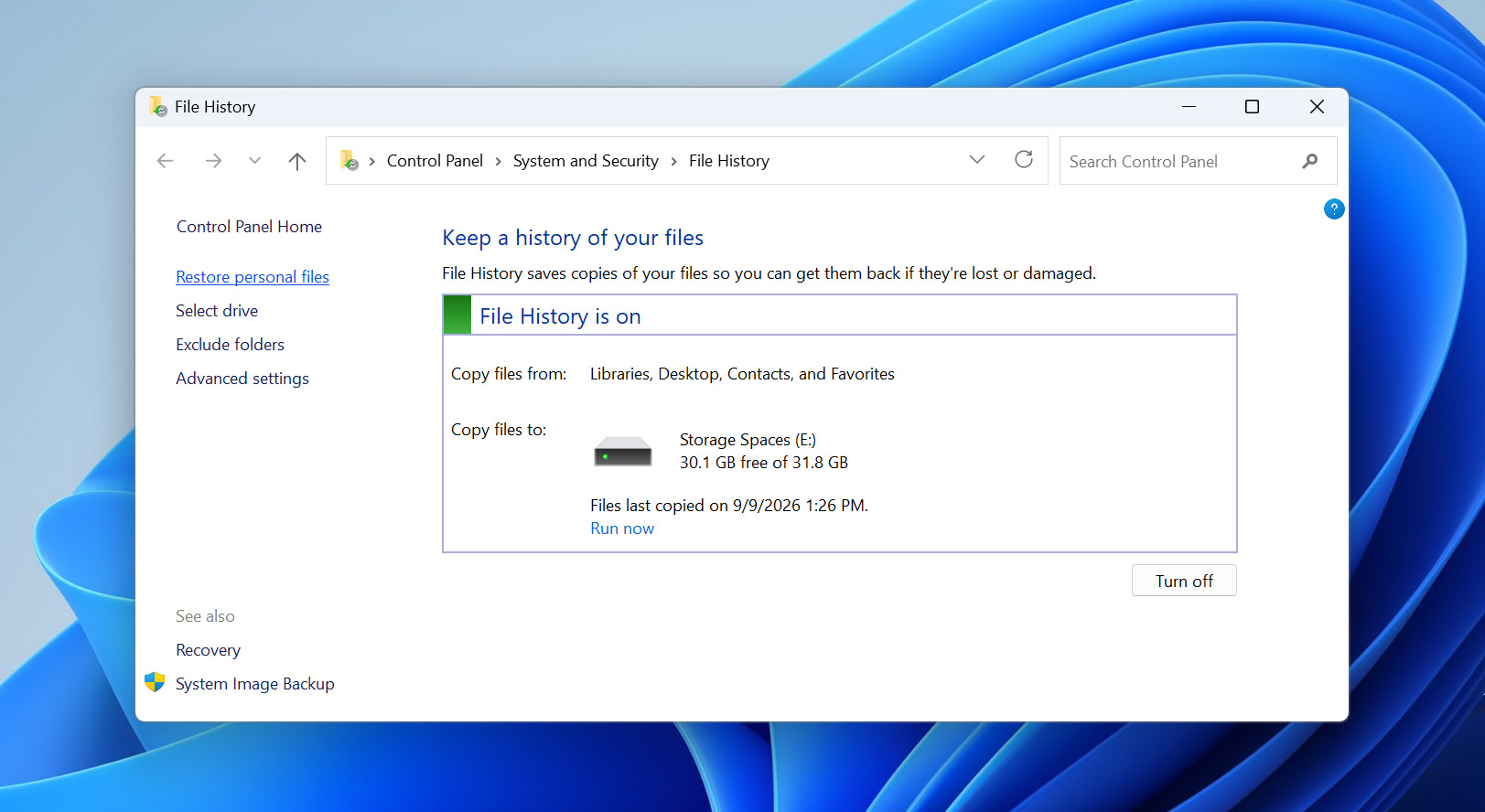
- Przeglądaj dostępne kopie zapasowe, aż znajdziesz folder, w którym były Twoje zdjęcia.
- Użyj strzałek, aby przechodzić między datami kopii zapasowych i znajdź wersję utworzoną przed usunięciem zdjęć.
- Wybierz zdjęcia, które chcesz przywrócić i kliknij przycisk Przywróć.
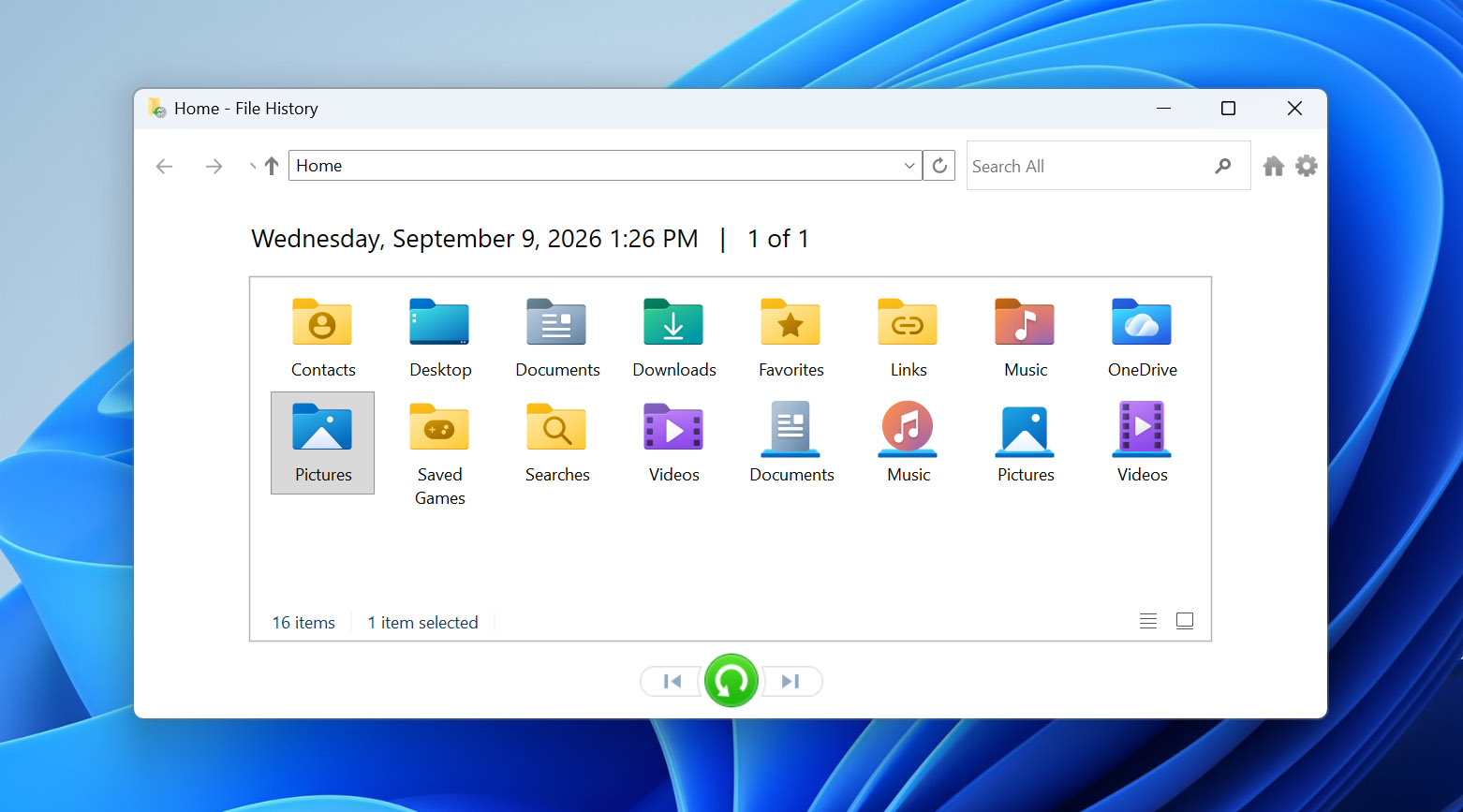
Pliki zostaną przywrócone do ich oryginalnej lokalizacji. Możesz także kliknąć prawym przyciskiem myszy przycisk Przywróć i wybrać Przywróć do, jeśli chcesz zapisać je w innym miejscu.
Sprawdź Time Machine na Macu
Jeśli miałeś włączoną Time Machine przed usunięciem zdjęć, sprawdź, czy starsza kopia zapasowa je zawiera.
- Otwórz Finder i przejdź do folderu, w którym były przechowywane zdjęcia.
- Otwórz Time Machine.
- Użyj osi czasu, aby cofnąć się do daty przed usunięciem zdjęć.
- Znajdź i zaznacz zdjęcia, które chcesz odzyskać.
- Kliknij Przywróć.

Time Machine skopiuje wybrane zdjęcia z powrotem do ich oryginalnej lokalizacji.
Metoda 3: Użyj oprogramowania do odzyskiwania danych
Jeśli zdjęcia nie znajdują się już w Koszu ani w Opróżnionym Koszu i nie masz ich kopii zapasowej, inną opcją jest użycie oprogramowania do odzyskiwania danych. Proces jest podobny do opisanej powyżej metody odzyskiwania z karty SD (przeskanuj dysk, przejrzyj i wyświetl podgląd zdjęć znalezionych przez oprogramowanie, wybierz te, których potrzebujesz i odzyskaj je na inny fizyczny dysk).
Jednak odzyskiwanie danych z wewnętrznego dysku komputera może być mniej przewidywalne niż odzyskiwanie z karty SD. Dotyczy to szczególnie dysków SSD. Nowoczesne systemy operacyjne mogą wysyłać polecenia TRIM dla usuniętych danych, po czym ich poprzednia zawartość może już nie być dostępna dla oprogramowania do odzyskiwania. Na dyskach HDD usunięte zdjęcia mogą pozostać możliwe do odzyskania, dopóki ich miejsce nie zostanie nadpisane nowymi danymi.
Jeśli usunięte zdjęcia były przechowywane na dysku systemowym, unikaj instalowania oprogramowania do odzyskiwania danych na tym samym dysku. Instalacja tworzy nowe dane i może nadpisać niektóre pliki, które próbujesz odzyskać.
Jak odzyskać zdjęcia usunięte z iPhone’a/iPada
Aby uzyskać więcej opcji odzyskiwania oraz szczegółowe wyjaśnienie, jak działa odzyskiwanie danych na iPhone, zobacz nasz kompletny przewodnik na jak odzyskać usunięte zdjęcia na iPhonie.
Jeśli usunąłeś zdjęcia bezpośrednio ze swojego iPhone’a, możesz użyć różnych urządzeń, aby zastosować różnorodne metody odzyskiwania danych. W poniższych sekcjach pokażemy 3 metody odzyskiwania iPhone’a, które możesz wypróbować samodzielnie.
Metoda 1: Sprawdź folder Ostatnio usunięte w aplikacji Zdjęcia
Kiedy usuwasz zdjęcia z aplikacji Photos, są one przenoszone do folderu Ostatnio usunięte również w aplikacji Photos. Możesz sprawdzać ostatnio usunięte zdjęcia przez 30 dni, po czym zostaną one trwale usunięte.
Jak odzyskać usunięte zdjęcia z folderu Ostatnio usunięte w aplikacji Zdjęcia:
- Otwórz aplikację Zdjęcia.
- Stuknij Ostatnio usunięte (możesz musieć trochę przewinąć) i wprowadź Face ID, Touch ID lub PIN, gdy zostaniesz o to poproszony.
- Stuknij zdjęcie, które chcesz przywrócić, i stuknij Odzyskaj. Możesz też stuknąć przycisk Wybierz, aby zaznaczyć wiele zdjęć jednocześnie.
- Stuknij Odzyskaj zdjęcie, aby potwierdzić akcję. Powinieneś znaleźć brakujące zdjęcia w ich oryginalnych albumach.
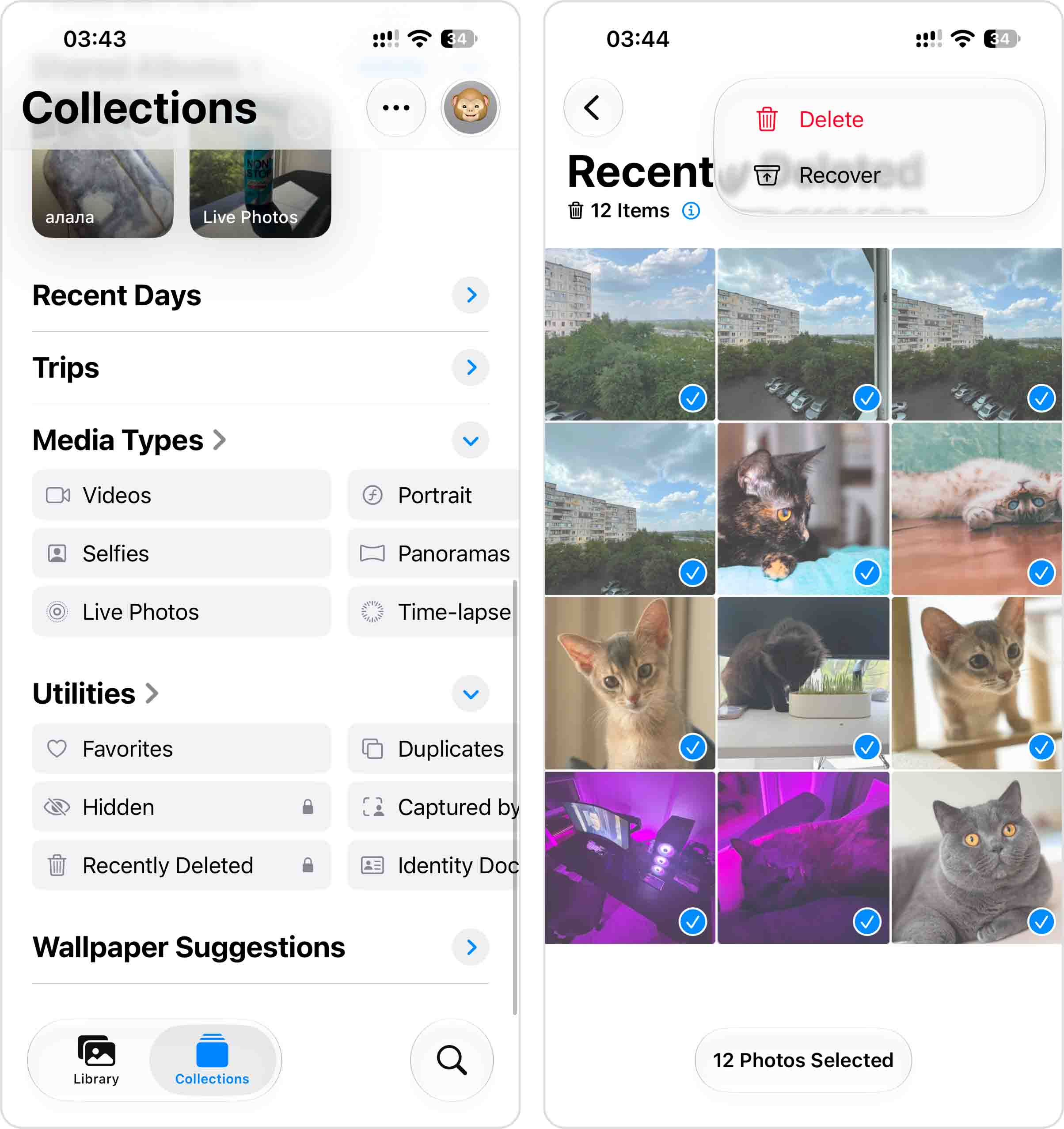
Pamiętaj, że aplikacja Pliki ma własny, oddzielny folder Ostatnio usunięte, więc jeśli brakujące zdjęcia były przechowywane lub usunięte za pomocą Plików, a nie Zdjęć, sprawdź również tam.
Metoda 2: Przywracanie zdjęć z kopii zapasowej iCloud
Jeśli Kopia zapasowa iCloud była włączona przed trwałym usunięciem zdjęć, starsza kopia zapasowa może zawierać ich kopie. Ta metoda działa tylko wtedy, gdy masz kopię zapasową utworzoną w czasie, gdy brakujące zdjęcia znajdowały się jeszcze na Twoim iPhonie. Przed przywróceniem kopii zapasowej iCloud musisz również wymazać iPhone’a, więc przed kontynuowaniem sprawdź datę kopii zapasowej.
Jeśli iCloud Photos było włączone, Twoje zdjęcia i filmy były synchronizowane osobno z iCloud i nie były uwzględnione w Twojej kopii zapasowej iCloud.
Najpierw sprawdź, czy masz odpowiednią kopię zapasową iCloud:
- Otwórz Ustawienia i stuknij swoją nazwę.
- Przejdź do iCloud > Kopia zapasowa iCloud.
- Sprawdź datę i godzinę dostępnej kopii zapasowej. Musisz mieć kopię utworzoną przed usunięciem zdjęć.
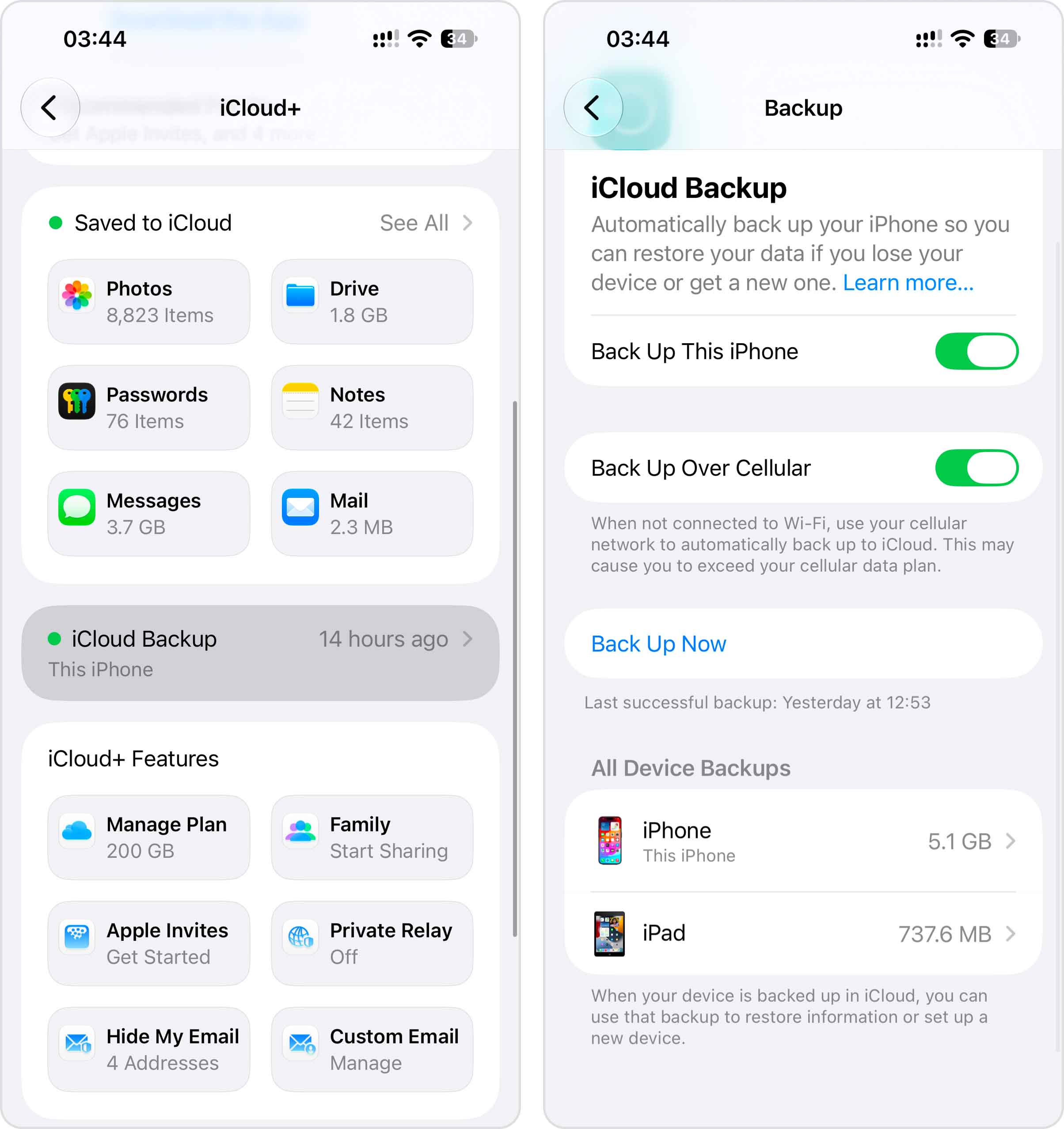
Jeśli masz odpowiednią kopię zapasową, możesz przywrócić swojego iPhone’a z niej:
- Przed kontynuowaniem zapisz wszystkie ważne dane znajdujące się obecnie na Twoim iPhonie, które nie są już zarchiwizowane w innym miejscu.
- Otwórz Ustawienia > Ogólne > Przenieś lub wyzeruj iPhone’a.
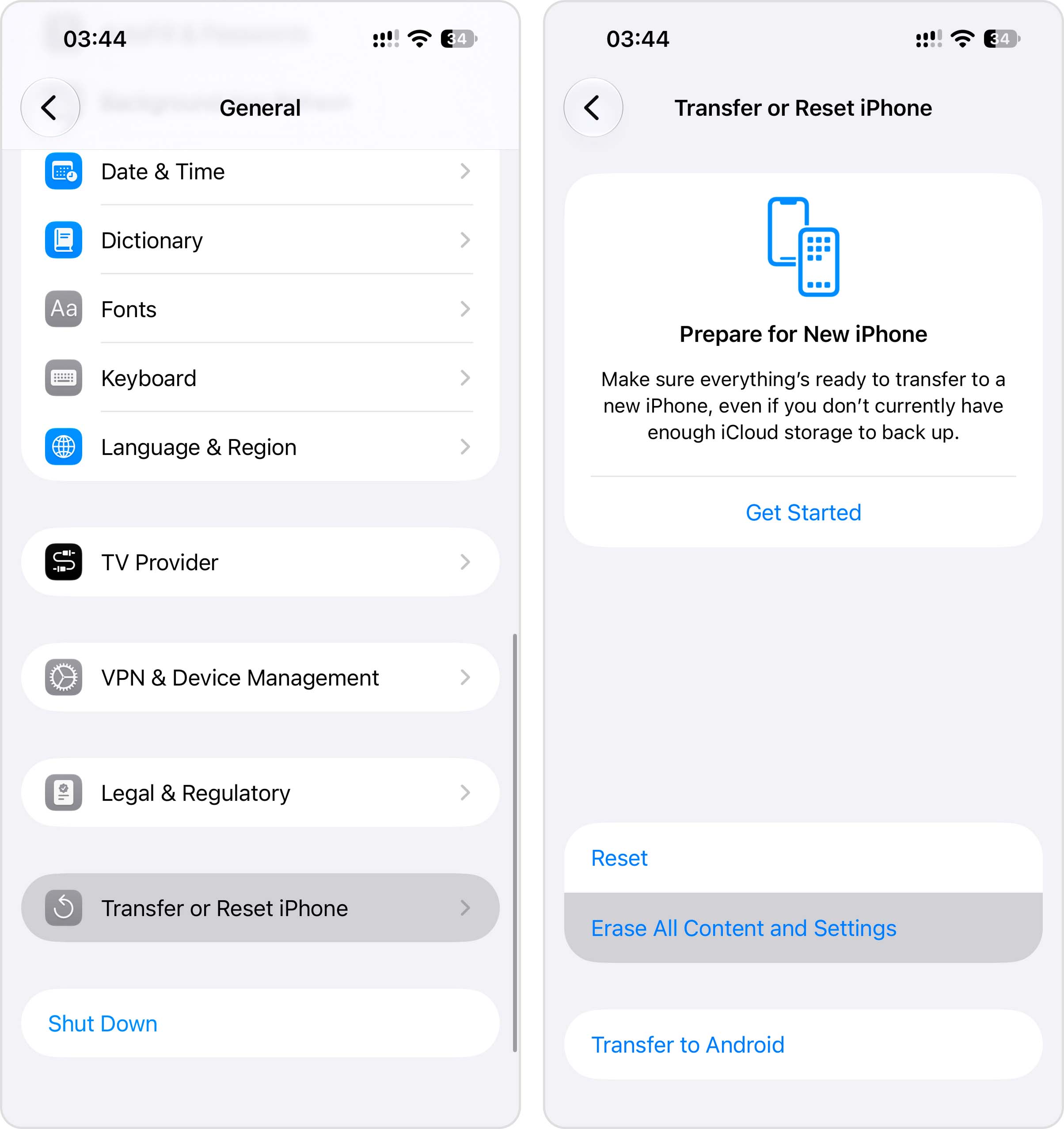
- Stuknij Wymaż całą zawartość i ustawienia i postępuj zgodnie z instrukcjami na ekranie.
- Gdy iPhone uruchomi się ponownie, postępuj zgodnie z procesem konfiguracji, aż dojdziesz do ekranu Przenieś swoje aplikacje i dane.
- Wybierz Z kopii zapasowej iCloud i zaloguj się na swoje konto Apple.
- Wybierz kopię zapasową utworzoną przed usunięciem zdjęć i rozpocznij przywracanie.
Pozostaw iPhone podłączony do Wi-Fi i zasilania po zakończeniu konfiguracji. Niektóre dane mogą być nadal przywracane w tle po ponownym uzyskaniu dostępu do urządzenia.
Metoda 3: Przywróć kopię zapasową za pomocą Finder
Jeśli wcześniej wykonałeś kopię zapasową swojego iPhone’a na Macu za pomocą Findera, ta kopia zapasowa może zawierać zdjęcia, które później trwale usunąłeś. Kopia zapasowa musiała zostać utworzona przed usunięciem zdjęć.
Przywracanie backupu z Findera zastępuje bieżące dane na Twoim iPhonie danymi zapisanymi w tym backupie, dlatego przed kontynuacją zapisz wszystkie nowe, ważne pliki.
- Podłącz iPhone’a do Maca i otwórz Finder.
- Wybierz swojego iPhone’a z lewego paska bocznego i przejdź do zakładki Ogólne. W sekcji Kopie zapasowe kliknij Przywróć kopię zapasową…
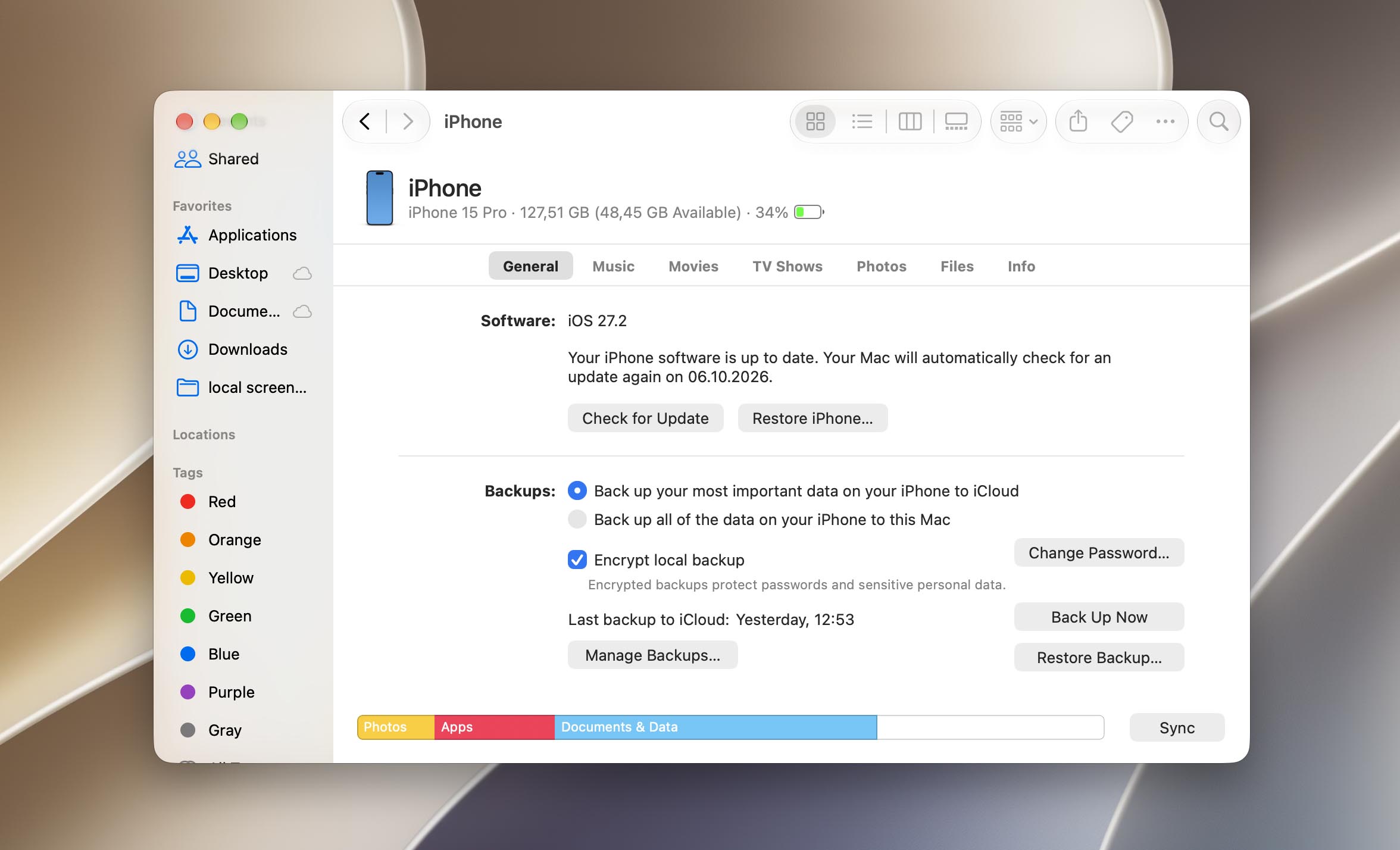
- Wybierz kopię zapasową, która zawiera Twoje zdjęcia. Następnie kliknij Przywróć.
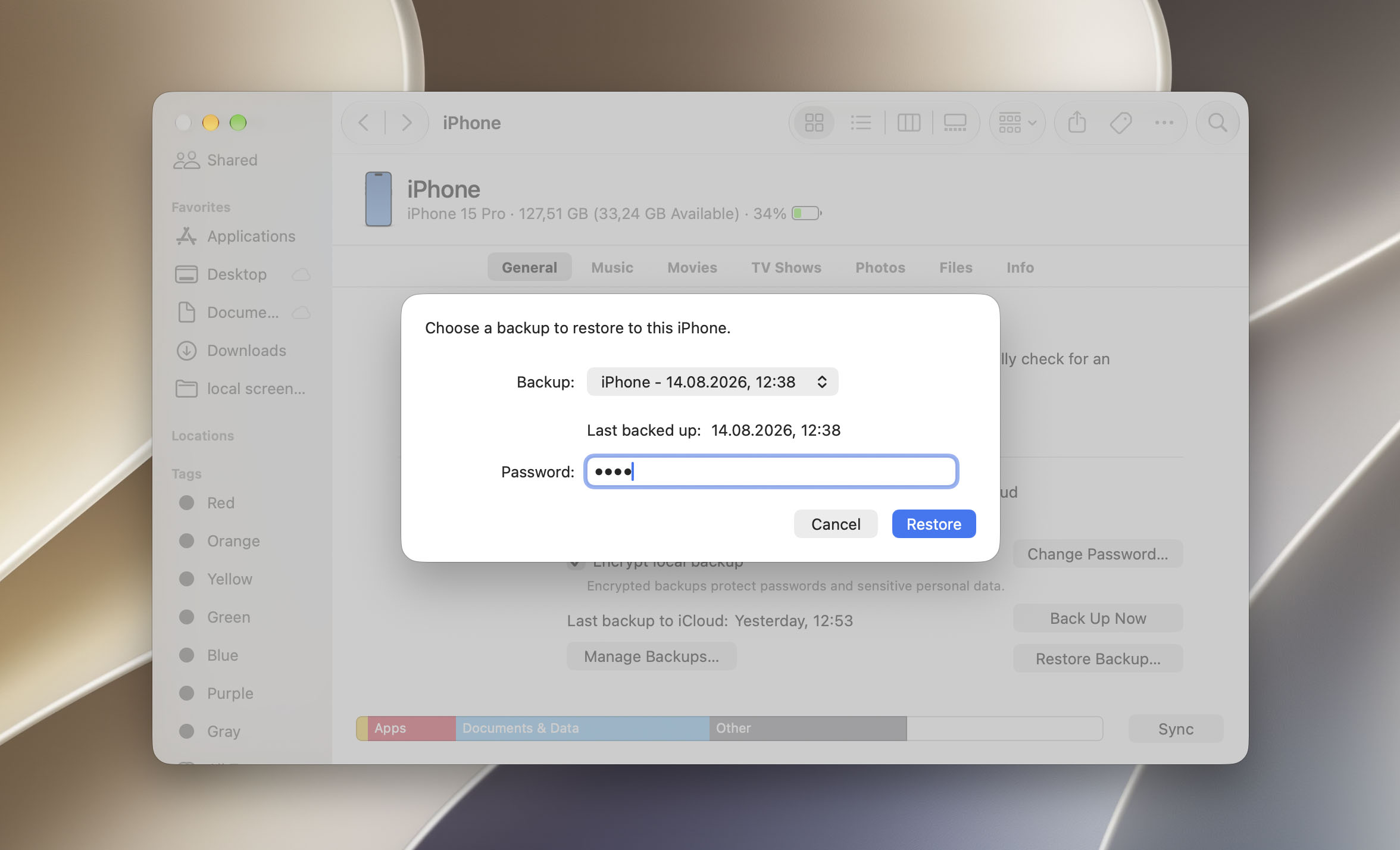
Nie odłączaj iPhone’a od Maca podczas przywracania iPhone’a! Poczekaj, aż proces się zakończy, a następnie sprawdź, czy Twoje zdjęcia zostały odzyskane.
A co z oprogramowaniem do odzyskiwania danych z iPhone’a? W przeciwieństwie do karty SD lub dysku komputera, iPhone nie umożliwia oprogramowaniu firm trzecich bezpośredniego dostępu na poziomie bloków do swojej pamięci wewnętrznej. Oznacza to, że narzędzia do odzyskiwania danych nie mogą skanować iPhone’a w poszukiwaniu trwale usuniętych zdjęć w taki sam sposób, w jaki mogą skanować kartę SD.
Jednak niektóre narzędzia do odzyskiwania danych iPhone mogą analizować lokalną kopię zapasową utworzoną za pomocą Findera i wyodrębniać z niej pojedyncze pliki. Może to być przydatne, jeśli kopia zapasowa zawiera potrzebne zdjęcia, ale nie chcesz przywracać całej kopii i zastępować obecnych danych na swoim iPhonie. Aby uzyskać więcej informacji o tym, jak działają te narzędzia i co rzeczywiście mogą odzyskać, zobacz tutaj.
Jak odzyskać usunięte zdjęcia na telefonie z Androidem
Jeśli trwale usunięte zdjęcia były przechowywane na karcie SD Twojego telefonu z Androidem, zalecamy skorzystanie z naszego osobnego przewodnika na jak odzyskać usunięte zdjęcia z karty SD w Androidzie.
W zależności od tego, jak skonfigurowałeś swój telefon z Androidem, istnieją 3 różne metody odzyskiwania usuniętych zdjęć. W przeciwieństwie do odzyskiwania na iPhonie, odzyskiwanie na Androidzie odbywa się (głównie) bezpośrednio na samym urządzeniu. Przeprowadzimy Cię przez każdą z metod w poniższych sekcjach.
Metoda 1: Sprawdź Kosz w Galerii
W zależności od wersji systemu operacyjnego Twojego smartfona z Androidem, aplikacja Galeria powinna mieć Kosz lub folder Ostatnio usunięte, który przechowuje usunięte zdjęcia przez 30 dni. Następnie zdjęcia są trwale usuwane.
Jeśli włączyłeś funkcję Backup and Sync, Twoje pliki pozostaną w folderze Kosz przez 60 dni zamiast 30.
Aby przywrócić zdjęcia z Galerii z folderu Kosz/Ostatnio usunięte na Androidzie:
- Otwórz aplikację Galeria. Następnie stuknij Albumy, przewiń w dół i stuknij Ostatnio usunięte.
- Stuknij zdjęcie, które chcesz odzyskać. Następnie stuknij Przywróć.
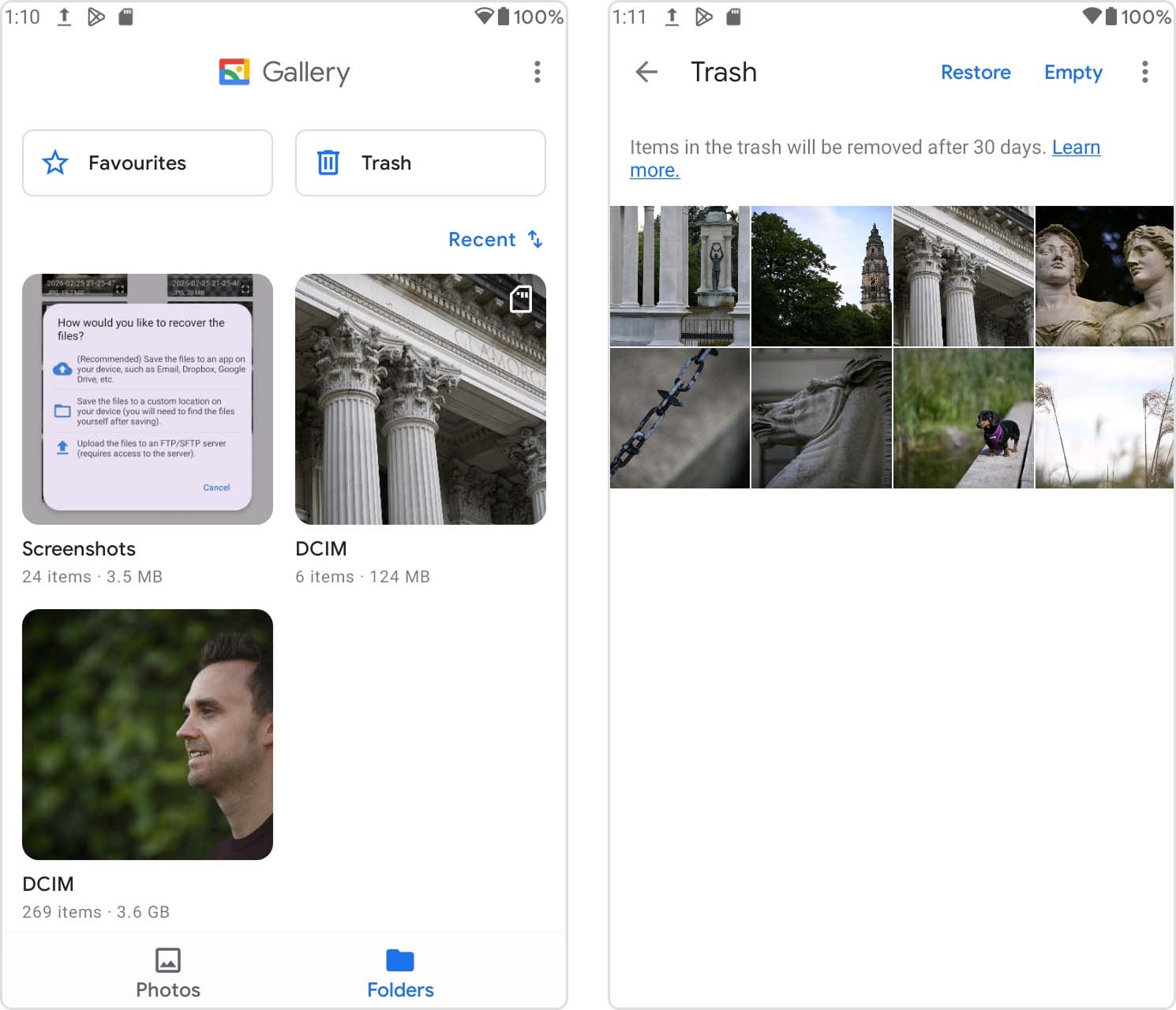
Galeria Twojego telefonu może wyglądać inaczej, ale kroki nie powinny się zbytnio różnić (a Kosz lub folder Ostatnio usunięte zawsze znajdują się w aplikacji Galeria).
Metoda 2: Przywróć z Google Photos
Czy wykonałeś kopię zapasową swoich zdjęć w Google Photos? Jeśli usunąłeś je z Galerii (oraz z Kosza na swoim telefonie z Androidem), Google Photos przeniosło je do własnego folderu Kosz.
Możesz skorzystać z tej metody, używając aplikacji Google Photos na Androidzie lub uzyskując dostęp do Google Photos za pomocą przeglądarki.
Aby przywrócić usunięte zdjęcia z folderu Kosz w Google Photos:
- Otwórz aplikację Google Photos. Następnie stuknij Biblioteka > Kosz.
- Stuknij Wybierz w prawym górnym rogu ekranu. Następnie wybierz zdjęcia, które chcesz przywrócić, i stuknij Przywróć.
Powinieneś znaleźć przywrócone zdjęcie w aplikacji Galeria lub Google Photos w oryginalnym albumie.
Oprócz Google Photos, istnieją inne popularne usługi przechowywania w chmurze, które są powszechnie używane na urządzeniach z Androidem. Przykładami są Samsung Cloud, OneDrive i Dropbox. Te aplikacje mobilne zazwyczaj proszą użytkowników o włączenie automatycznego tworzenia kopii zapasowych zdjęć z aparatu – innymi słowy, każde nowe zdjęcie, które zrobisz, zostaje automatycznie przesłane do chmury. Nawet jeśli usuniesz te zdjęcia z lokalnej pamięci, możesz po prostu pobrać kopię, która została przesłana online.
Metoda 3: Użyj aplikacji do odzyskiwania danych na Androidzie
Jeśli usunąłeś swoje zdjęcia z folderów Kosza zarówno z pamięci wewnętrznej, jak i chmury, nie możesz już uzyskać do nich dostępu w normalny sposób. Jednak ich dane wciąż znajdują się na dysku twojego urządzenia. Jedynym sposobem na ich odzyskanie jest użycie oprogramowania do odzyskiwania danych.
Smartfony z systemem Android oferują większy wybór narzędzi dostępnych na różnych platformach. W duchu tego artykułu przedstawimy nasze najlepsze rekomendacje dla urządzeń Mac, Android oraz Windows.
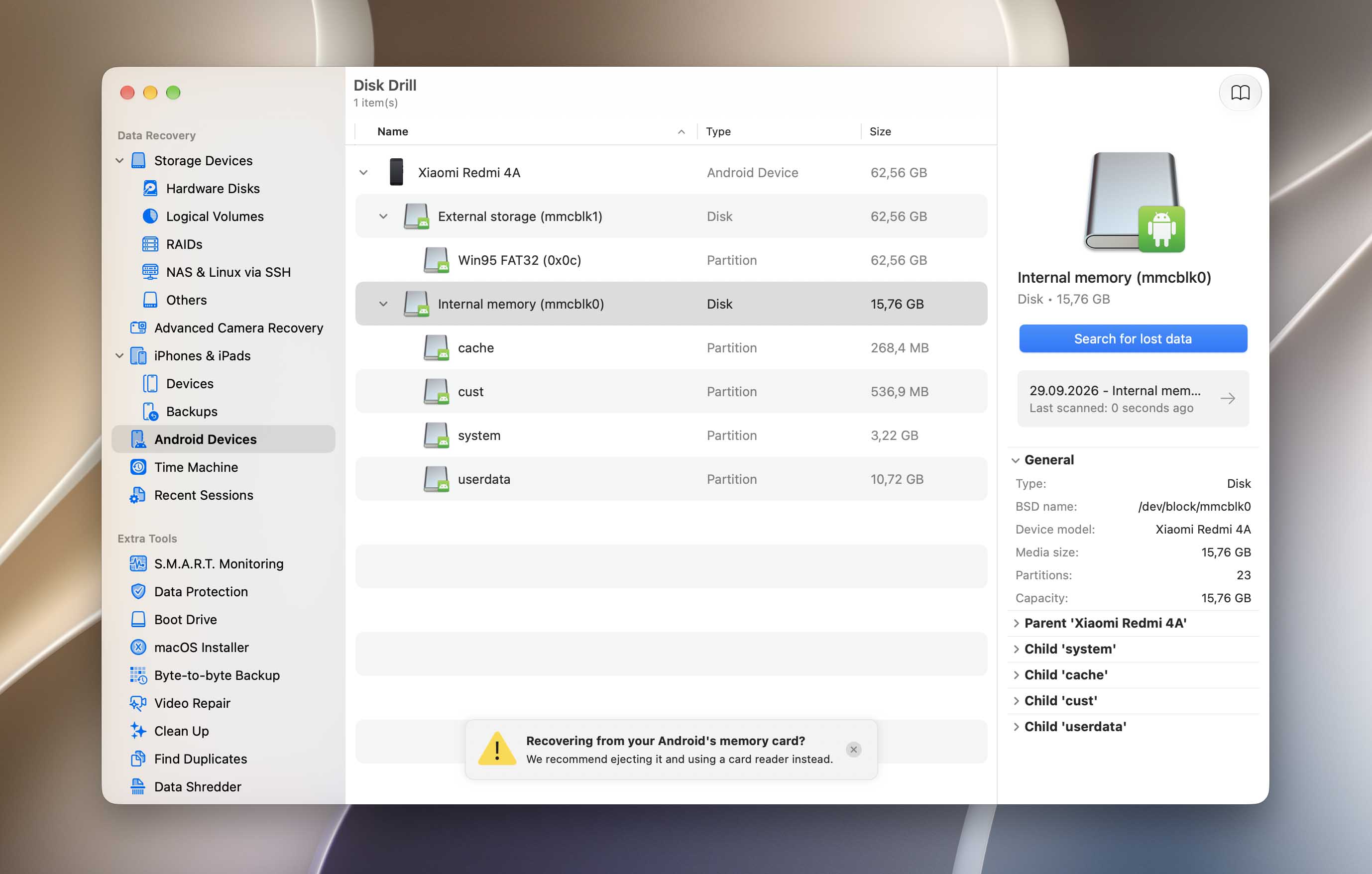
- Disk Drill (Mac) – Wersja Mac Disk Drill obsługuje odzyskiwanie danych z iOS i Androida jako część swojego wszechstronnego narzędzia. Zasadniczo płacisz prawie tyle, co za specjalistyczne narzędzie (tylko Android), za pełnoprawne oprogramowanie do odzyskiwania danych, którego możesz używać na wszystkich swoich urządzeniach na zawsze. Disk Drill jest wysoko oceniany i wygląda świetnie – ale musisz zrootować swoje urządzenie, aby działało.
- DiskDigger (Android) – Jeśli chcesz oprogramowanie do odzyskiwania danych, które instalujesz bezpośrednio na swoim telefonie, polecamy DiskDigger. DiskDigger może przywracać zdjęcia i filmy z wewnętrznej pamięci urządzenia lub z karty SD. Nawet darmowa wersja i Basic Scan odzyskały wiele danych. Aby użyć Full Scan, musisz zrootować telefon.
- Dr. Fone (Windows/Mac) – Dr. Fone firmy Wondershare to oprogramowanie do odzyskiwania danych tylko dla Androida, ale możesz rozszerzyć licencję, aby obsługiwać również iOS. Oprócz ogólnego odzyskiwania danych, potrafi odzyskiwać pliki z uszkodzonych zdjęć i wyodrębniać dane z kopii zapasowych Androida przesłanych do Google Drive. Jeśli chodzi o specjalistyczne narzędzia, jest najlepszy pod każdym względem.
Aby przeskanować wewnętrzną pamięć telefonu z Androidem w poszukiwaniu usuniętych plików, aplikacje do odzyskiwania danych zazwyczaj wymagają dostępu root. Rootowanie zapewnia oprogramowaniu podwyższone uprawnienia systemowe, które normalnie są ograniczone przez Androida, w tym głębszy dostęp do pamięci urządzenia. Bez dostępu root aplikacje do odzyskiwania danych na ogół nie mogą wykonać rodzaju niskopoziomowego skanowania, które umożliwia wyszukiwanie trwale usuniętych zdjęć.
Ostateczne przemyślenia
Szanse na odzyskanie trwale usuniętych zdjęć zależą w dużej mierze od miejsca ich przechowywania oraz od tego, co stało się z tym nośnikiem po usunięciu danych. Zdjęcia na karcie SD lub dysku HDD mogą pozostać możliwe do odzyskania, o ile ich dane nie zostały nadpisane, podczas gdy odzyskiwanie z dysków SSD oraz wewnętrznej pamięci nowoczesnych smartfonów może być znacznie bardziej ograniczone. Dlatego jedną z najważniejszych rzeczy, jakie możesz zrobić po utracie zdjęć, jest zaprzestanie używania danego urządzenia lub nośnika danych.
Żadna metoda odzyskiwania nie działa w każdej sytuacji, dlatego kopie zapasowe pozostają najbezpieczniejszą ochroną przed trwałą utratą zdjęć. Włącz automatyczne tworzenie kopii zapasowych lub synchronizację, gdy jest to właściwe, i przechowuj dodatkowe kopie ważnych zdjęć na innym urządzeniu lub w innej usłudze przechowywania.
Jeśli masz do czynienia z bardziej skomplikowanym przypadkiem odzyskiwania lub nie jesteś pewien, która metoda pasuje do Twojej sytuacji, możesz również opisać, co się stało na Forum 7 Data Recovery i uzyskać porady dostosowane do Twojego przypadku.
FAQ:
- Użyj oprogramowania do odzyskiwania danych, takiego jak Disk Drill (Mac), DiskDigger (Android) oraz Dr. Fone (Windows)
- Pobierz kopię usuniętych zdjęć z chmury lub kopii zapasowej
- Przywróć kopię zapasową urządzenia