
Le foto eliminate in modo permanente possono spesso essere recuperate, ma il metodo di recupero corretto dipende da dove erano memorizzate. Una scheda SD o una fotocamera gestisce i dati eliminati in modo diverso rispetto a un computer o a uno smartphone, quindi non esiste un unico metodo valido in ogni caso.
Le tue opzioni dipendono anche dal fatto che le foto esistano ancora in un cestino o nella cartella Eliminati di recente, siano salvate in un backup o in un archivio cloud, oppure siano già state rimosse da queste posizioni. In questa guida, vedremo come recuperare le foto eliminate da schede SD, fotocamere, computer, iPhone e telefoni Android, con metodi specifici per ciascun tipo di dispositivo.
Cosa fare per prima cosa? Smetti di usare il dispositivo non appena ti rendi conto che le tue foto sono state eliminate definitivamente. Se erano memorizzate su una fotocamera o una scheda SD, non scattare nuove foto o video, poiché i nuovi file potrebbero sovrascrivere i dati eliminati. Se le foto erano memorizzate su un computer, iPhone o telefono Android, è meglio evitare di utilizzare del tutto il dispositivo. Anche i processi in background possono scrivere nuovi dati sulla memoria e potenzialmente influenzare i risultati del recupero.
Da dove sono state eliminate le tue foto?
Il modo migliore per recuperare foto eliminate in modo permanente dipende da dove erano archiviate. Usa la tabella qui sotto per iniziare con i metodi più adatti al tuo dispositivo.
| Da dove sono state eliminate le foto? | Cosa provare prima |
| Scheda SD | Controlla il Cestino se le foto sono state eliminate mentre la scheda era collegata a un computer. Altrimenti, esegui la scansione della scheda SD con un software di recupero dati. Vedi i metodi di recupero della scheda SD ✅ |
| Fotocamera | Rimuovi la scheda di memoria e collegala a un computer. Controlla eventuali backup disponibili, poi esegui la scansione della scheda con un software di recupero dati. Vedi i metodi di recupero delle foto dalla fotocamera ✅ |
| Computer | Controlla il Cestino, poi verifica i tuoi backup. Se le foto non sono lì, esegui la scansione dell’unità con un software di recupero dati. Vedi metodi di recupero foto dal computer ✅ |
| iPhone/iPad | Controlla prima “Eliminati di recente”, poi iCloud e i backup del tuo dispositivo. Vedi i metodi di recupero per iPhone e iPad ✅ |
| Android | Controlla il Cestino della Galleria o “Eliminati di recente”, poi Google Foto e altri backup disponibili. Se non c’è una copia, prova un’app o un software di recupero dati per Android. Vedi i metodi di recupero Android ✅ |
Cosa significa foto eliminate permanentemente? Le foto sono generalmente considerate eliminate permanentemente una volta che non sono più disponibili nel Cestino, nel Cestino del computer o in Eliminati di recente. Tuttavia, controllare ancora una volta queste posizioni non fa mai male. Vale anche la pena controllare eventuali backup o archiviazioni cloud prima di passare a software di recupero dati o ad altri metodi di recupero.
Come Recuperare le Foto Eliminate dalla Scheda SD della Fotocamera
Questa sezione copre i principali metodi di recupero per le schede SD delle fotocamere. Per una guida più dettagliata, consulta la nostra guida completa su come recuperare foto eliminate da una scheda SD.
Le schede SD sono particolarmente soggette all’eliminazione accidentale delle foto perché vengono frequentemente utilizzate per scattare, eliminare e trasferire file tra dispositivi. Se hai eliminato delle foto dalla scheda SD della tua fotocamera, ci sono diversi modi per provare a recuperarle.
Metodo 1: Controlla il Cestino su Mac
Hai notato che le foto sulla tua fotocamera sono scomparse dopo aver tentato di trasferire i dati sul tuo computer? Potresti aver eliminato accidentalmente le tue foto mentre la scheda SD era collegata. Fortunatamente, i file eliminati di solito rimangono nella cartella Cestino del sistema fino a quando l’utente non la svuota manualmente.
Per recuperare le foto eliminate dal Cestino su un Mac:
- Apri la cartella Cestino dal tuo dock.
- Fai clic destro sulla foto (o seleziona più foto > fai clic destro se sono multiple) e clicca su Rimetti. Troverai le tue foto nella loro cartella originale.
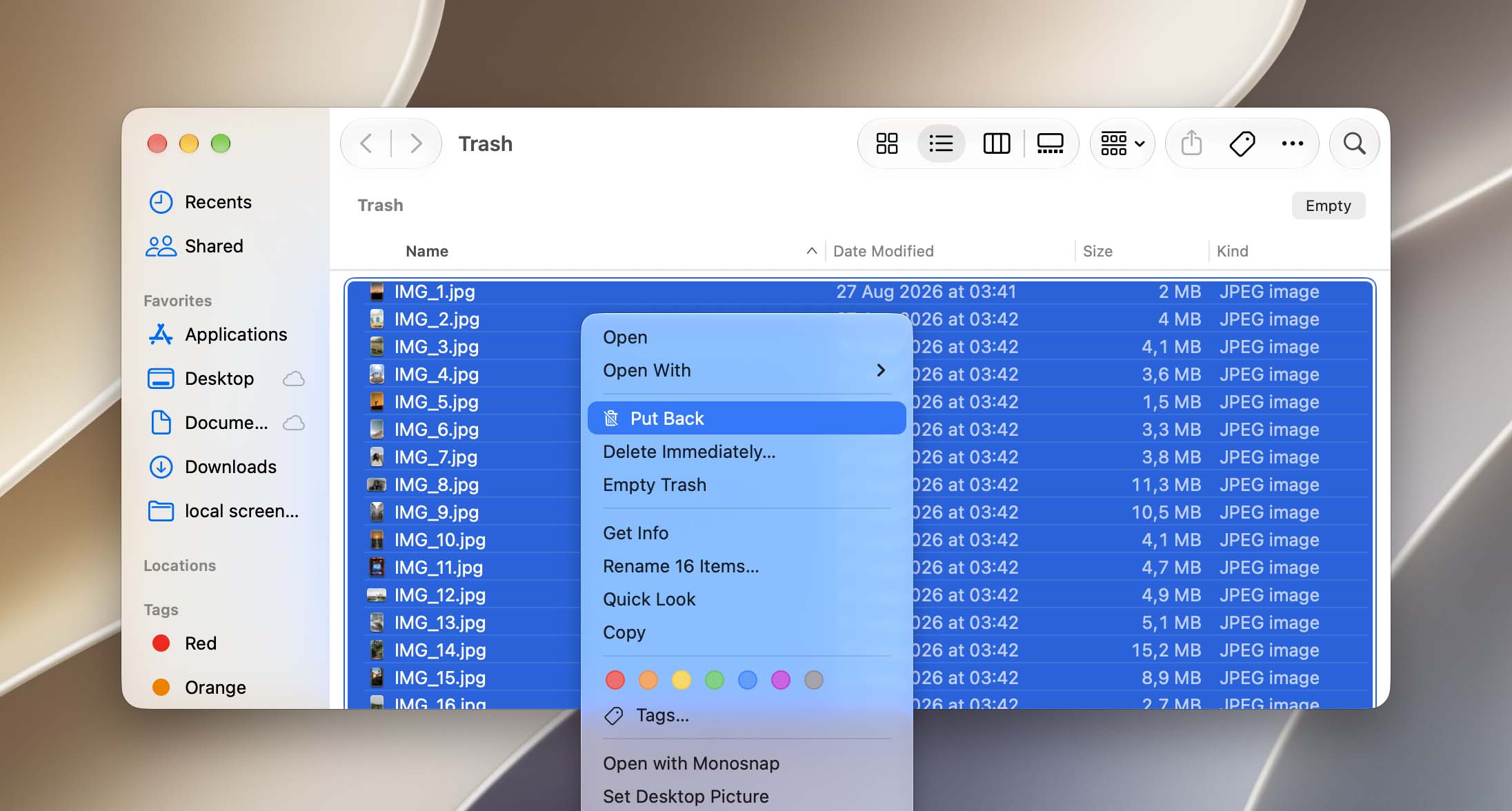
Windows gestisce i file eliminati dall’archivio rimovibile in modo diverso. Le foto eliminate direttamente da una scheda SD tramite Esplora file generalmente bypassano il Cestino, quindi se le hai eliminate in questo modo, passa al metodo del software di recupero qui sotto.
Metodo 2: Recupera foto eliminate utilizzando un software di recupero dati
Se le foto sono state eliminate definitivamente direttamente dalla scheda SD, il software di recupero dati è solitamente la prossima opzione da provare. Può eseguire la scansione della scheda per trovare dati eliminati che non sono più accessibili tramite il file system e recuperare le foto se i loro dati sono ancora presenti sulla scheda e non sono stati sovrascritti.
Tra i molti Strumenti di recupero dati da scheda SD disponibili, la nostra scelta migliore è Disk Drill. Supporta una vasta gamma di formati immagine, inclusi file comuni come JPG e PNG e formati RAW delle fotocamere come CR2, GPR e NEF. Le scansioni sono relativamente rapide e la funzione di anteprima consente di controllare le foto trovate prima del recupero. Puoi saperne di più sulle sue funzionalità e sui risultati dei nostri test nel nostro recensione completa di Disk Drill.
Ti mostreremo come recuperare le foto eliminate definitivamente da una scheda SD utilizzando Disk Drill per Mac. Se utilizzi Windows, puoi seguire gli stessi passaggi (il processo di recupero è quasi identico in entrambe le versioni):
- Scarica e installa Disk Drill.
- Collega la scheda SD al tuo Mac utilizzando un lettore di schede o un adattatore. Poi, avvia Disk Drill (Finder > Applicazioni).
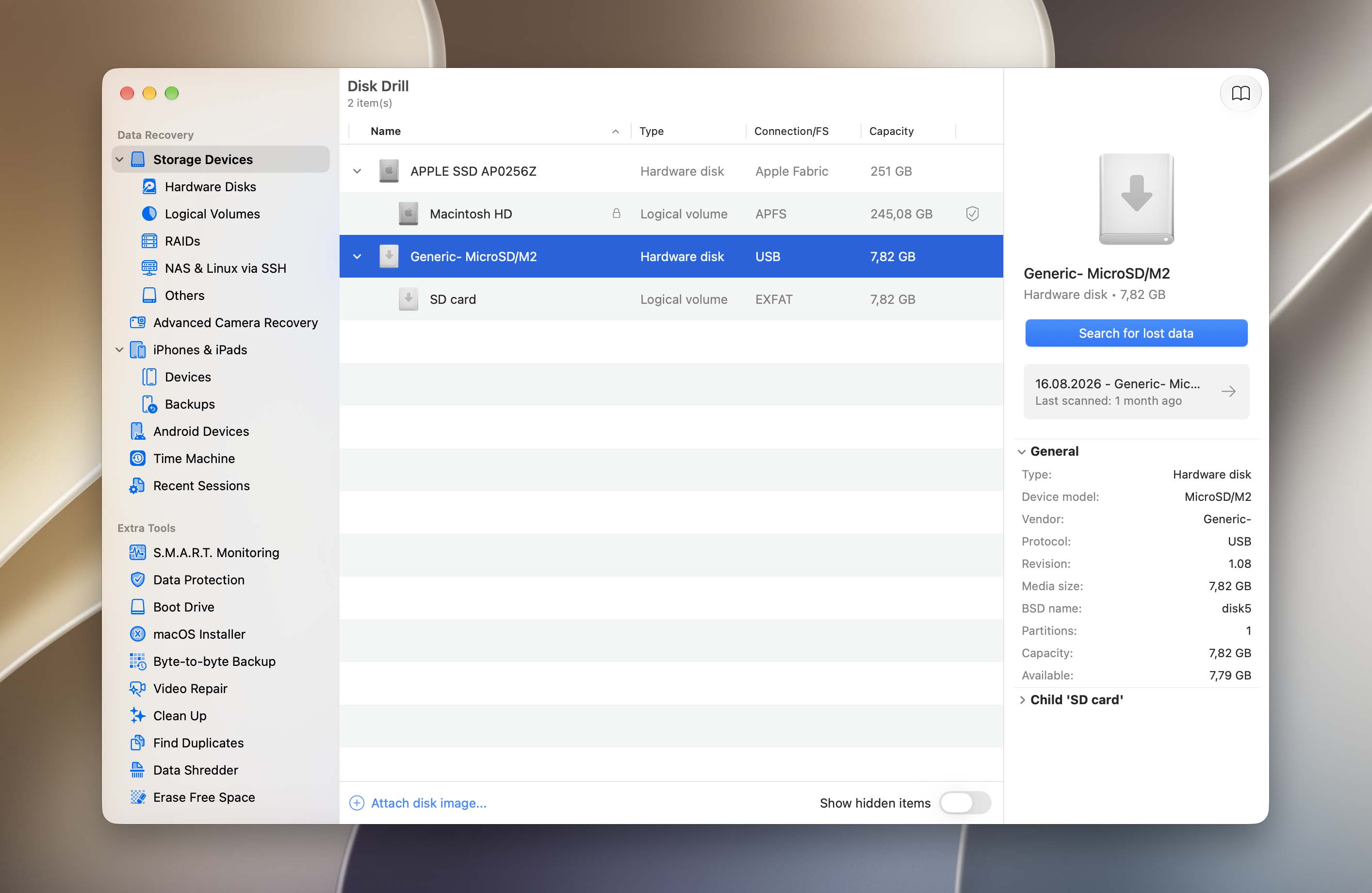
- Seleziona la tua scheda SD e clicca su Cerca dati persi. Se stai utilizzando un lettore di schede USB, potrebbe apparire come “Generic Storage Device.”
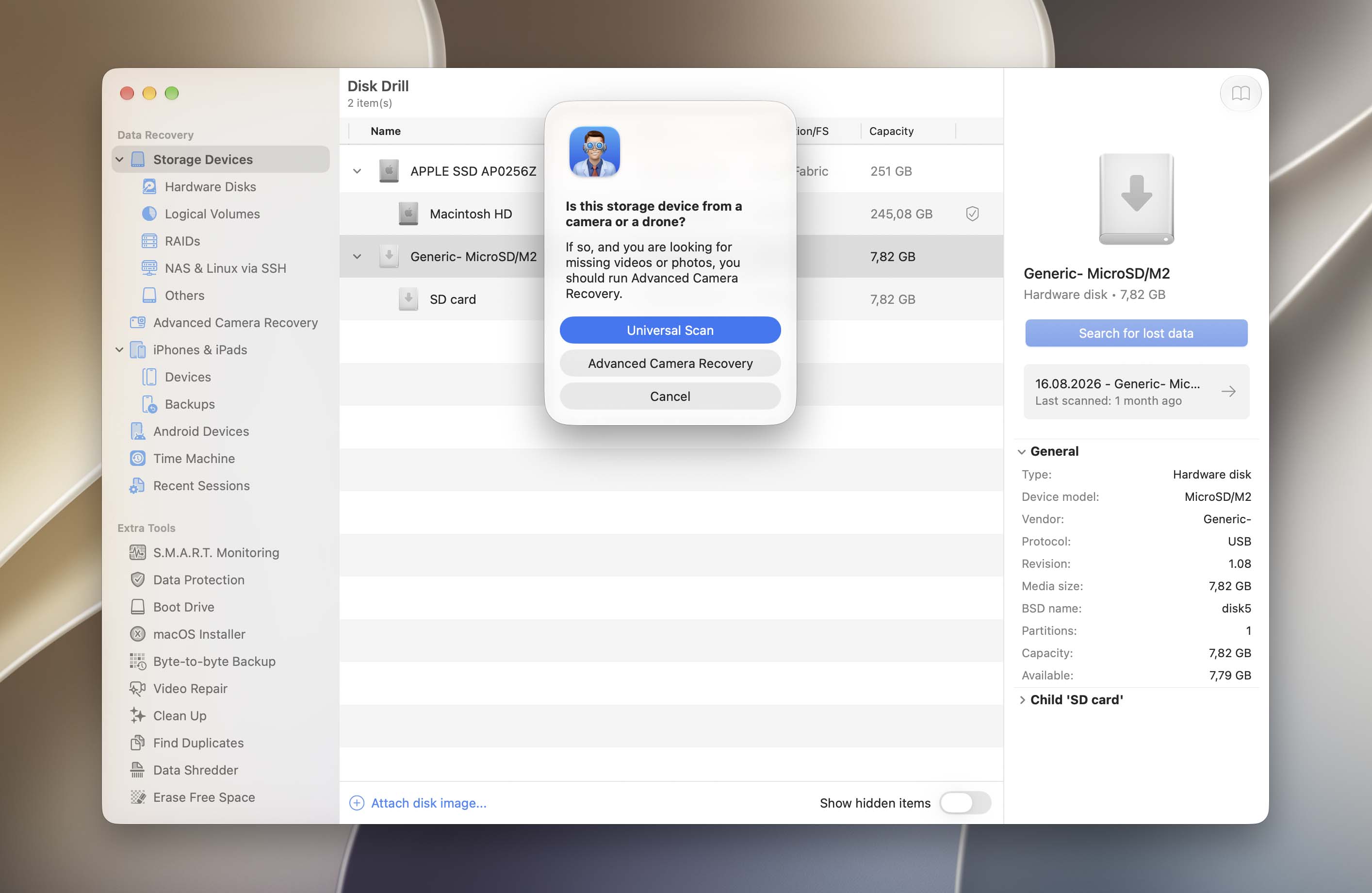
- Disk Drill ti chiederà di scegliere tra Universal Scan e Advanced Camera Recovery. Se hai bisogno solo di recuperare foto eliminate definitivamente, Universal Scan è sufficiente. Se vuoi anche recuperare video eliminati permanentemente dalla scheda SD della fotocamera, scegli Advanced Camera Recovery, che è progettata specificamente per ricostruire i file video frammentati della fotocamera.
- Attendi che Disk Drill finisca la scansione della tua scheda di memoria. Poi, clicca su Rivedi elementi trovati.
- Seleziona Immagini nella barra laterale sinistra e filtra i dati per estensioni di file usando lo strumento di ricerca nell’angolo in alto a destra della finestra. Poi, apri la scheda Eliminati o persi e individua le tue foto. Se passi il puntatore del mouse accanto ad esse, apparirà un pulsante a forma di occhio che, se cliccato, mostrerà un’anteprima della tua foto.
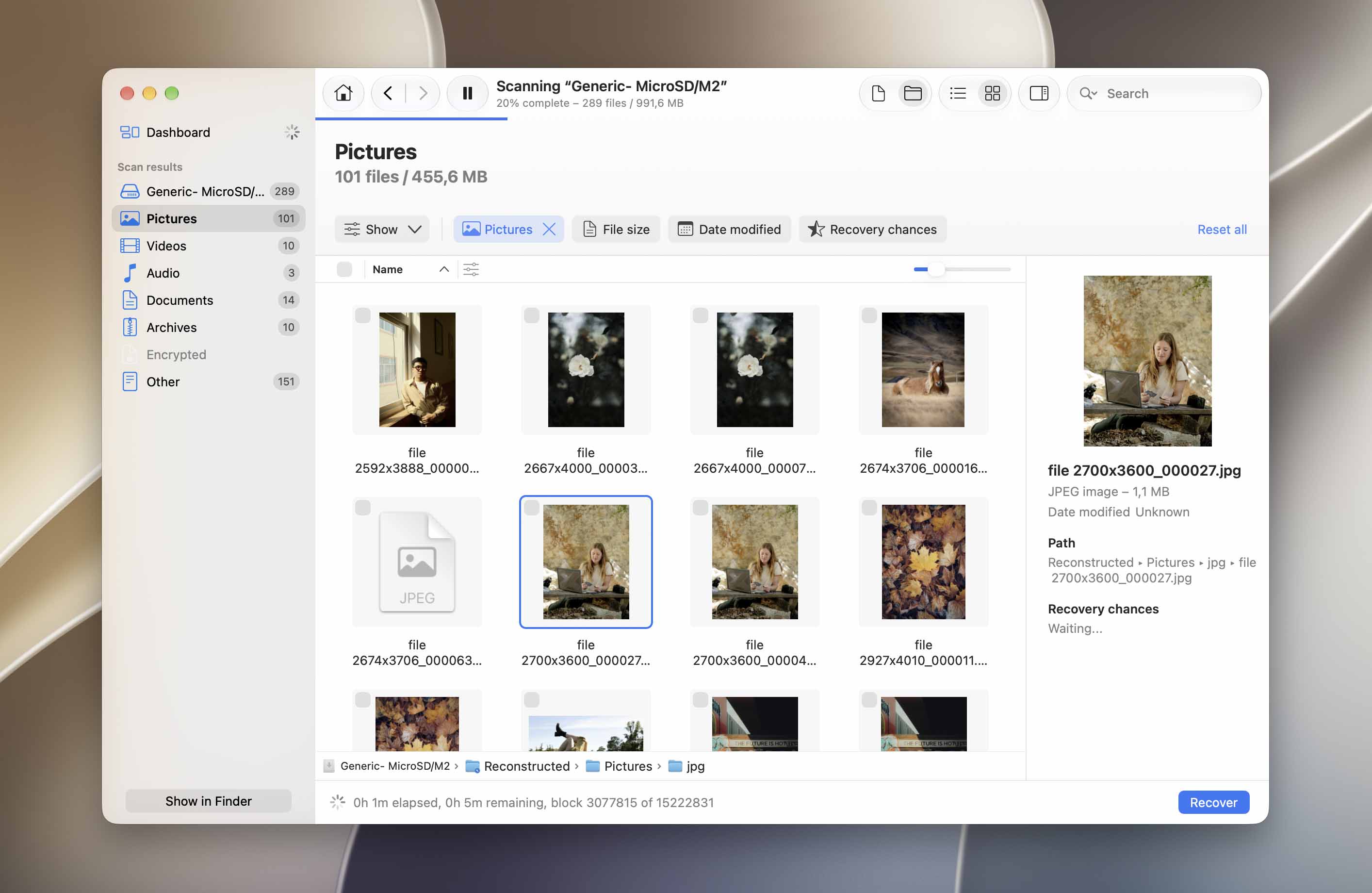
- Usa le caselle nella colonna più a sinistra per selezionare le foto che vuoi recuperare. Poi, clicca su Recupera.
- Seleziona una posizione sul tuo computer dove Disk Drill salverà i file recuperati. Poi, clicca su Avanti.
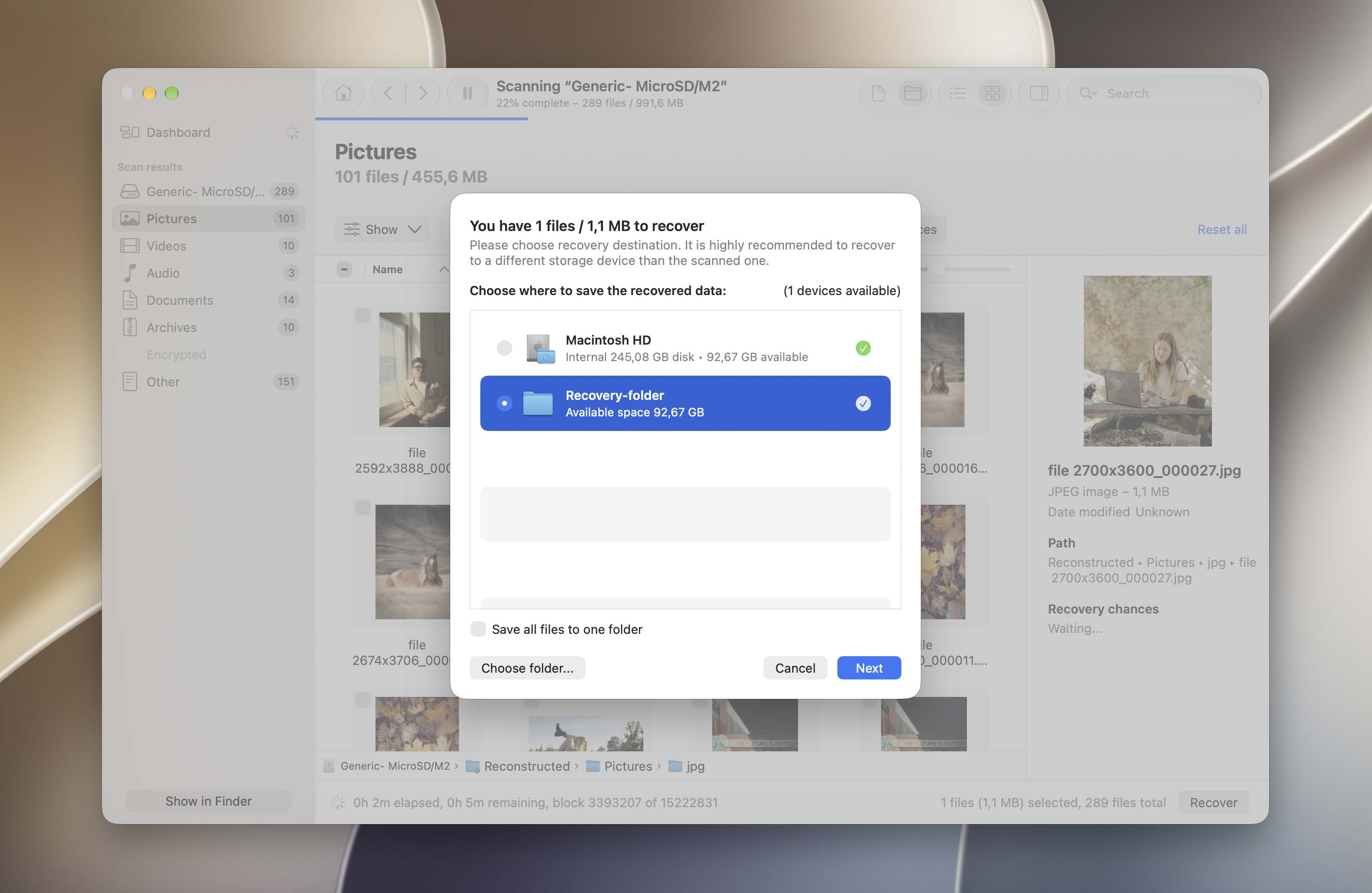
Su Mac, Disk Drill ti permette di scansionare la scheda SD e visualizzare in anteprima le foto trovate gratuitamente, così puoi verificare se i file di cui hai bisogno sono recuperabili prima di effettuare l’aggiornamento. Il recupero gratuito non è incluso nella versione per Mac. Se usi Windows, Disk Drill Basic ti consente di recuperare fino a 100 MB di dati gratuitamente.
Metodo 3: Invia la tua scheda SD a un servizio di recupero dati
Se pensi che la perdita dei dati sia stata causata da un danno fisico, ti consigliamo vivamente di inviare la tua scheda SD a un servizio professionale di recupero dati. Recuperare le foto eliminate da solo da un dispositivo di archiviazione danneggiato potrebbe portare a una perdita permanente dei dati.
Un servizio professionale di recupero dati è composto da specialisti formati per smontare fisicamente i dispositivi di archiviazione ed eseguire operazioni di recupero dati più avanzate. Dispongono inoltre di strumenti speciali e strutture per proteggere la tecnologia.
Ecco alcuni suggerimenti per scegliere il servizio giusto:
- Clean Room – Assicurati che il laboratorio utilizzi una Clean Room di Classe 100. Questo protegge i dispositivi di archiviazione da ulteriori danni causati da particelle e detriti.
- Nessun dato, nessun addebito – Alcuni laboratori ti addebitano solo se riescono a recuperare i dati che stavi cercando specificamente.
- Stima telefonica gratuita – Specialisti esperti nel recupero dati dovrebbero essere in grado di darti una stima approssimativa per telefono, il che è anche un’indicazione della loro sicurezza nei propri prezzi.
- Buone recensioni – La maggior parte dei principali servizi di recupero dati ha recensioni su Google e su siti come Trustpilot. Raccogli quante più informazioni possibili (non esitare a chiamarli) per valutare correttamente le tue opzioni.
Se le foto eliminate sono già state sovrascritte da nuovi dati, nemmeno un laboratorio professionale di recupero dati sarà in grado di recuperarle. Il recupero è possibile solo finché i dati originali delle foto sono ancora presenti sulla scheda SD.
Come Recuperare Foto Eliminate da una Fotocamera
Se hai eliminato le foto direttamente dalla tua fotocamera, di solito non ci sono molte opzioni di recupero aggiuntive da verificare sulla fotocamera stessa. La maggior parte delle fotocamere digitali memorizza foto e video su una scheda di memoria rimovibile invece di conservare copie recuperabili nella memoria interna. Una volta che le foto sono state eliminate in modo permanente, rimuovi la scheda SD dalla fotocamera e utilizza un software di recupero dati per eseguirne la scansione, come descritto nella sezione sopra.
C’è un altro posto che vale la pena controllare prima del recupero: qualsiasi app o servizio cloud collegato alla tua fotocamera. Se in precedenza hai trasferito o sincronizzato automaticamente le tue foto, potrebbero esserci ancora delle copie disponibili lì. A seconda della fotocamera, questo potrebbe includere app come Canon Camera Connect, Nikon Imaging Cloud/NX MobileAir, Sony Creators’ App o FUJIFILM XApp. Controlla anche la libreria fotografica sul telefono o sul computer a cui normalmente trasferisci le foto della fotocamera.
Se utilizzi una marca di fotocamera specifica, abbiamo anche guide di recupero dedicate con istruzioni più dettagliate:
Come recuperare le foto eliminate definitivamente su un computer
Per istruzioni più dettagliate, consulta le nostre guide complete su come recuperare file eliminati definitivamente su Windows e come recuperare file eliminati definitivamente su Mac.
Le foto eliminate definitivamente possono essere recuperate anche da un computer, anche se le probabilità sono spesso inferiori rispetto a una scheda SD. I computer scrivono continuamente nuovi dati sui loro dischi durante il normale utilizzo, il che può influenzare i file eliminati anche quando non si sta intenzionalmente salvando nulla. Gli SSD aggiungono un’ulteriore complicazione perché TRIM può rendere i dati eliminati non recuperabili molto più rapidamente. Per questo motivo, meno si utilizza il computer dopo aver eliminato le foto, meglio è.
Metodo 1: Controlla il Cestino
Prima di considerare le foto come eliminate in modo permanente, controlla ancora una volta la cartella dei file eliminati del sistema. Su Windows, apri il Cestino; su Mac, apri il Cestino. Se le foto sono ancora lì, selezionale e scegli Ripristina su Windows o Rimetti su Mac per riportarle nella loro posizione originale.
Se hai già svuotato il Cestino o il Trash, o le foto non sono lì, passa ai tuoi backup.
Metodo 2: Ripristina foto da un backup di sistema
Un backup creato prima che le foto fossero eliminate può darti un’altra copia anche dopo che gli originali sono stati rimossi in modo permanente dal computer. Sia Windows che macOS dispongono di strumenti di backup integrati che vale la pena controllare.
Controlla Cronologia File su Windows
Se Cronologia file era attiva prima che eliminassi le foto, potrebbe contenere una copia precedente della cartella in cui erano archiviate.
- Apri il menu Start, cerca Pannello di controllo e aprilo.
- Vai su Sistema e sicurezza > Cronologia file.
- Clicca su Ripristina file personali.
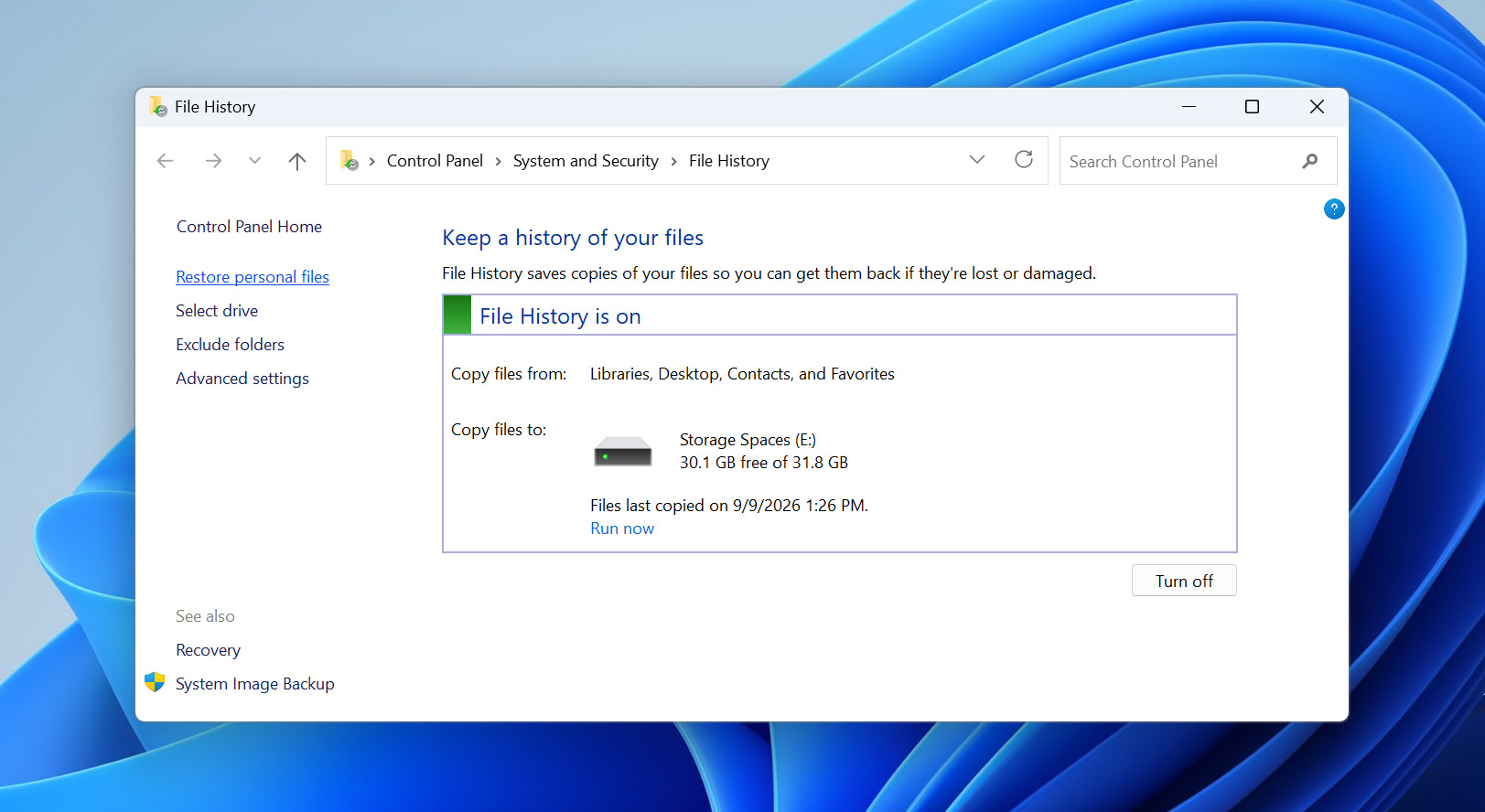
- Esplora i backup disponibili fino a trovare la cartella che conteneva le tue foto.
- Usa le frecce per spostarti tra le date di backup e trova la versione creata prima che le foto venissero eliminate.
- Seleziona le foto che desideri e clicca sul pulsante Ripristina.
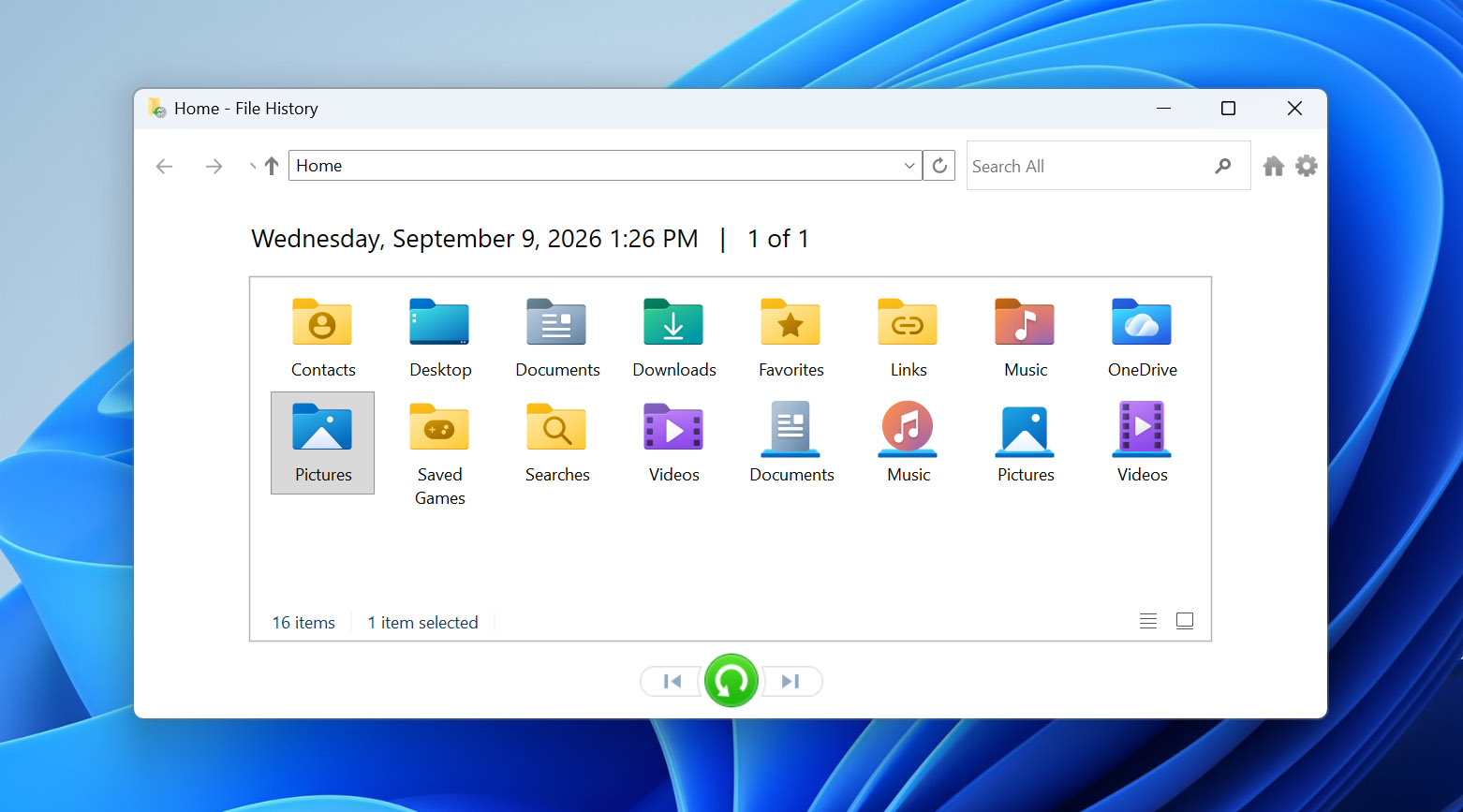
I file saranno ripristinati nella loro posizione originale. Puoi anche fare clic con il tasto destro sul pulsante Ripristina e scegliere Ripristina in se desideri salvarli in un’altra posizione.
Controlla Time Machine su Mac
Se avevi abilitato Time Machine prima che le foto venissero eliminate, verifica se un backup precedente le contiene.
- Apri Finder e vai alla cartella in cui erano archiviate le foto.
- Apri Time Machine.
- Usa la timeline per tornare a una data precedente all’eliminazione delle foto.
- Trova e seleziona le foto che desideri recuperare.
- Fai clic su Ripristina.

Time Machine copierà le foto selezionate nella loro posizione originale.
Metodo 3: Usa un software di recupero dati
Se le foto non sono più nel Cestino o nel Trash e non hai un backup che le contiene, un software di recupero dati è un’altra opzione. Il processo è simile al metodo di recupero della scheda SD che abbiamo descritto sopra (scansiona l’unità, rivedi e visualizza in anteprima le foto trovate dal software, seleziona quelle di cui hai bisogno e recuperale su un’unità fisica diversa).
Tuttavia, il recupero dall’unità interna di un computer può essere meno prevedibile rispetto al recupero da una scheda SD. Questo è particolarmente vero per gli SSD. I sistemi operativi moderni possono inviare comandi TRIM per i dati eliminati, dopo i quali i vecchi contenuti potrebbero non essere più recuperabili dal software di recupero. Sui HDD, le foto eliminate possono rimanere recuperabili fino a quando il loro spazio non viene sovrascritto da nuovi dati.
Se le foto eliminate erano memorizzate sull’unità di sistema, evita di installare il software di recupero sulla stessa unità. L’installazione crea nuovi dati e potrebbe sovrascrivere alcuni dei file che stai cercando di recuperare.
Come Recuperare Foto Eliminate da un iPhone/iPad
Per ulteriori opzioni di recupero e una spiegazione dettagliata su come funziona il recupero dei dati su iPhone, consulta la nostra guida completa su come recuperare le foto eliminate su iPhone.
Se hai eliminato delle foto direttamente dal tuo iPhone, puoi utilizzare diversi dispositivi per impiegare una varietà di metodi di recupero dati. Nelle sezioni seguenti, mostreremo 3 metodi di recupero iPhone che puoi provare tu stesso.
Metodo 1: Controlla la cartella Eliminati di recente nell’app Foto
Quando elimini delle foto dall’app Foto, queste vengono spostate nella cartella Eliminati di recente sempre all’interno dell’app Foto. Puoi controllare le tue foto eliminate di recente per 30 giorni, dopodiché vengono eliminate definitivamente.
Come recuperare le foto eliminate dalla cartella Eliminati di recente nell’app Foto:
- Apri l’app Foto.
- Tocca Eliminati di recente (potresti dover scorrere un po’) e inserisci il tuo Face ID, Touch ID o PIN quando richiesto.
- Tocca la foto che desideri recuperare e tocca Recupera. Puoi anche toccare il pulsante Seleziona per selezionare più foto contemporaneamente.
- Tocca Recupera foto per confermare l’azione. Dovresti trovare le tue foto mancanti nei relativi album originali.
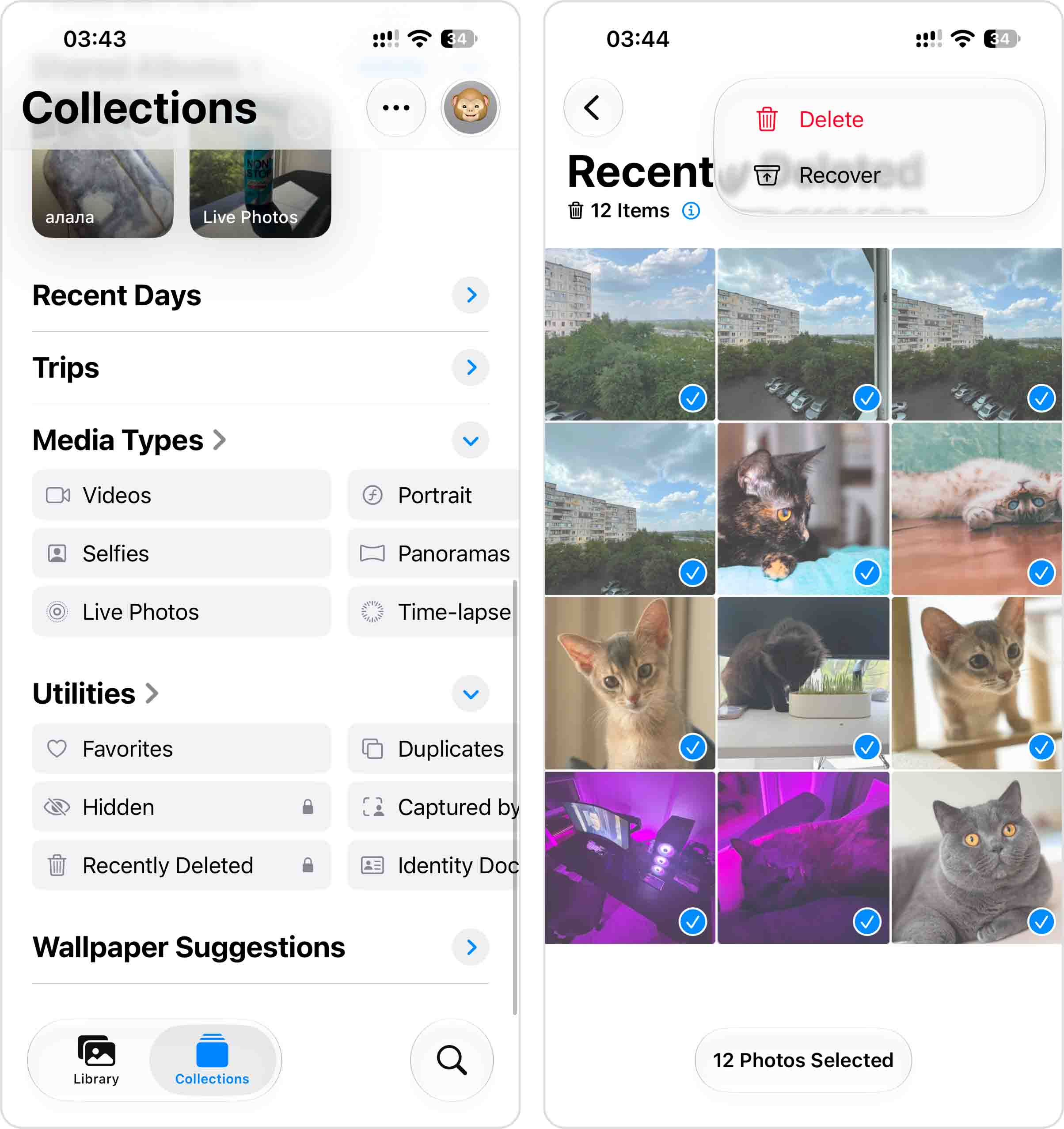
Tieni presente che l’app File ha una propria cartella Eliminati di recente separata, quindi se le foto mancanti sono state archiviate o eliminate tramite File invece che tramite Foto, controlla anche lì.
Metodo 2: Ripristina foto da un backup iCloud
Se il backup di iCloud era abilitato prima che tu eliminassi definitivamente le foto, un backup precedente potrebbe contenerne delle copie. Questo metodo funziona solo se hai un backup creato mentre le foto mancanti erano ancora sul tuo iPhone. Dovrai anche cancellare l’iPhone prima di poter ripristinare un backup iCloud, quindi controlla la data del backup prima di procedere.
Se Foto di iCloud era abilitato, le tue foto e i tuoi video venivano sincronizzati separatamente con iCloud e non erano inclusi nel backup di iCloud.
Per prima cosa, verifica se disponi di un backup iCloud adatto:
- Apri Impostazioni e tocca il tuo nome.
- Vai su iCloud > Backup iCloud.
- Controlla la data e l’ora del backup disponibile. Hai bisogno di uno creato prima che le foto siano state eliminate.
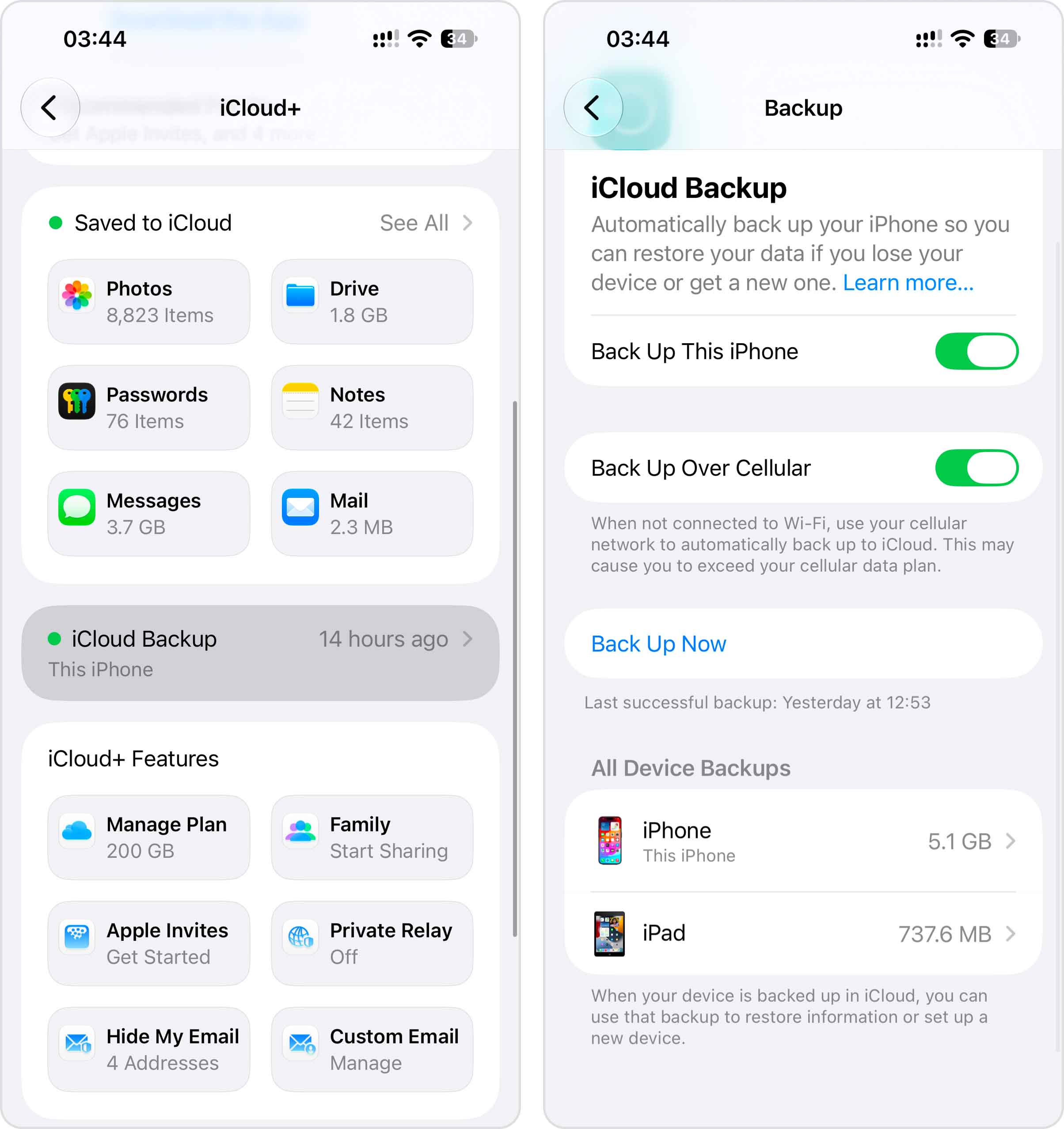
Se disponi di un backup appropriato, puoi ripristinare il tuo iPhone da esso:
- Prima di procedere, salva tutti i dati importanti attualmente presenti sul tuo iPhone che non sono già stati salvati altrove.
- Apri Impostazioni > Generali > Trasferisci o inizializza iPhone.
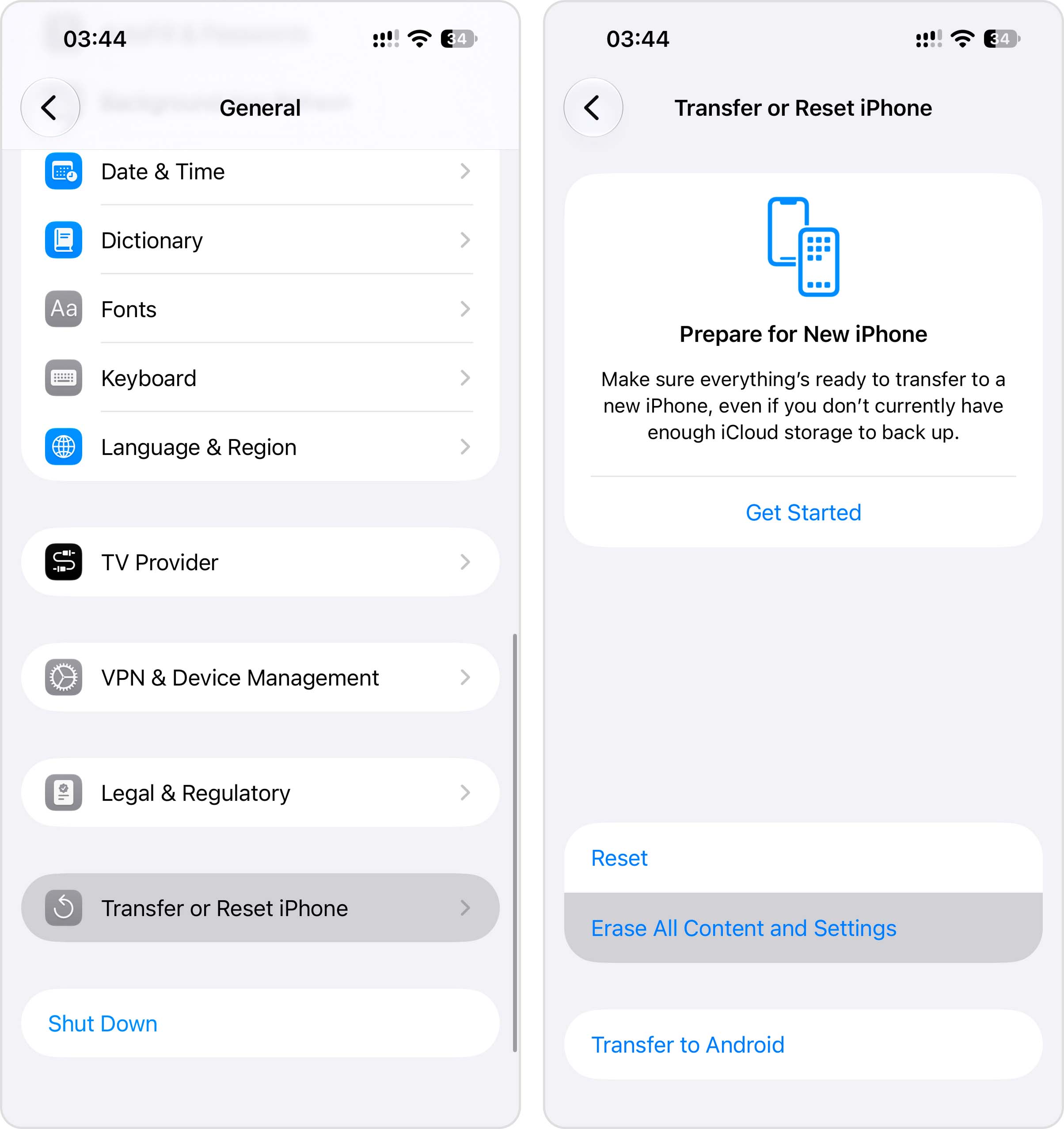
- Tocca Inizializza contenuto e impostazioni e segui le istruzioni.
- Quando l’iPhone si riavvia, segui il processo di configurazione fino a raggiungere la schermata Trasferisci le tue app e dati.
- Seleziona Da backup iCloud ed effettua l’accesso al tuo account Apple.
- Scegli il backup creato prima che le tue foto venissero eliminate e avvia il ripristino.
Tieni l’iPhone connesso al Wi-Fi e all’alimentazione dopo la configurazione. Alcuni dati possono continuare a essere ripristinati in background dopo che hai riottenuto l’accesso al dispositivo.
Metodo 3: Ripristina backup con Finder
Se in precedenza hai eseguito il backup del tuo iPhone sul tuo Mac utilizzando Finder, quel backup potrebbe contenere le foto che hai eliminato definitivamente in seguito. Il backup deve essere stato creato prima che le foto venissero eliminate.
Il ripristino di un backup di Finder sostituisce i dati attuali sul tuo iPhone con quelli memorizzati in quel backup, quindi salva eventuali nuovi file importanti prima di procedere.
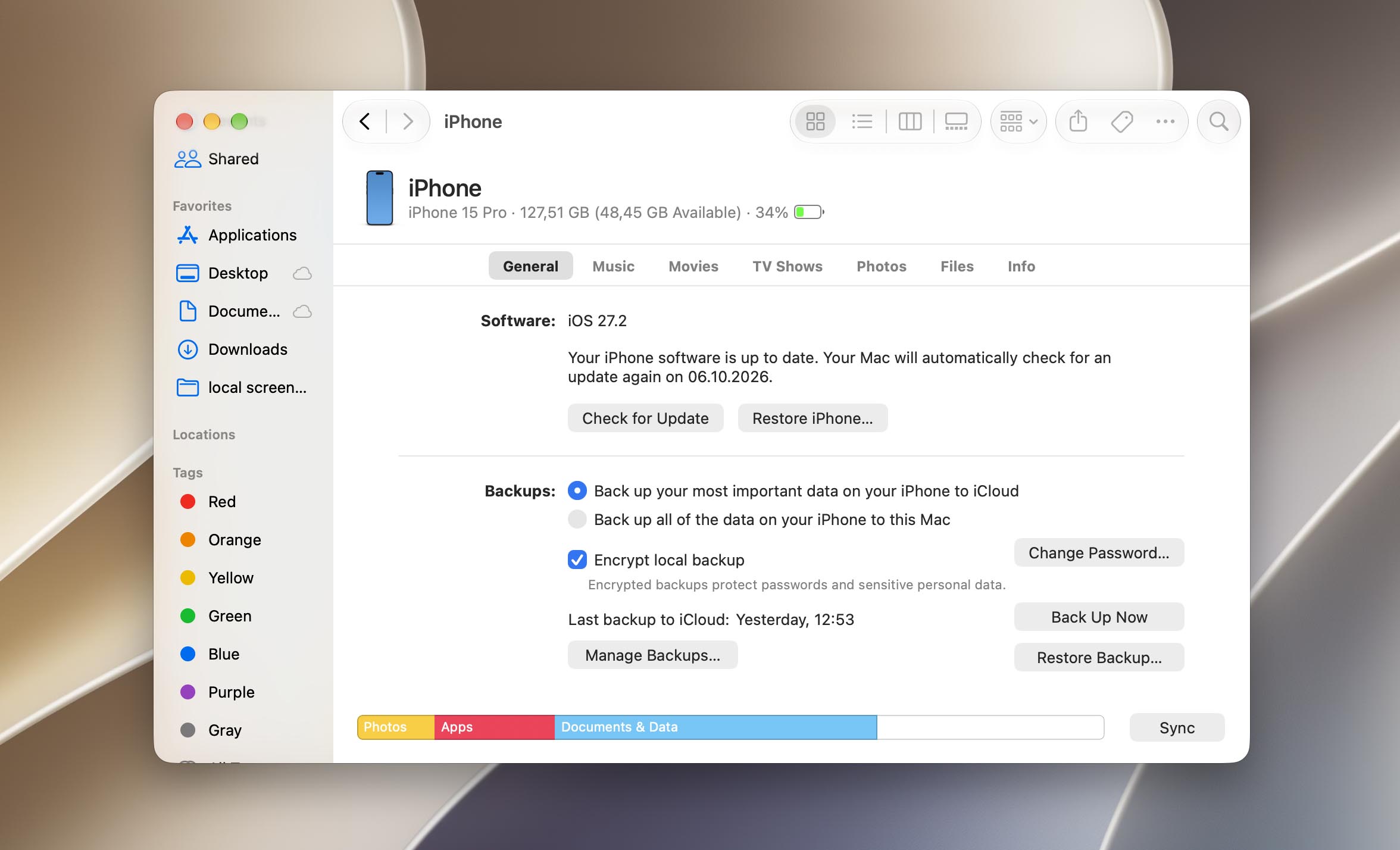
- Collega il tuo iPhone al Mac e apri Finder.
- Seleziona il tuo iPhone dalla barra laterale sinistra e vai alla scheda Generali. Nella sezione Backup, fai clic su Ripristina backup…
- Scegli il backup che contiene le tue foto. Quindi, fai clic su Ripristina.
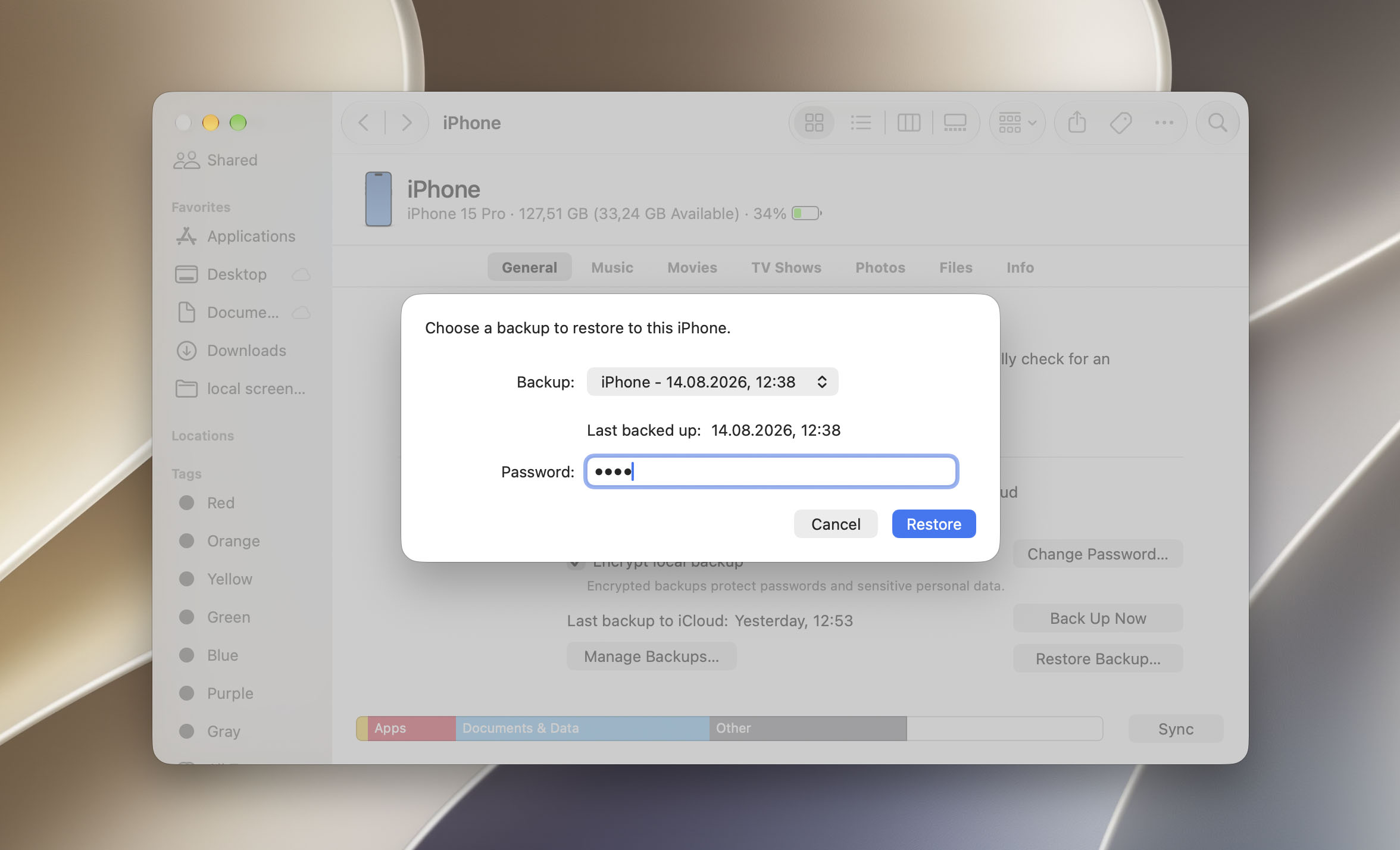
Non scollegare il tuo iPhone dal Mac mentre l’iPhone viene ripristinato! Attendi che il processo sia completato, poi verifica se le tue foto sono state recuperate.
E che dire del software di recupero dati per iPhone? A differenza di una scheda SD o di un disco del computer, un iPhone non fornisce ai software di terze parti un accesso diretto a livello di blocchi alla sua memoria interna. Questo significa che gli strumenti di recupero non possono eseguire una scansione dell’iPhone per le foto eliminate definitivamente nello stesso modo in cui possono eseguire la scansione di una scheda SD.
Tuttavia, alcuni strumenti di recupero dati per iPhone possono analizzare un backup locale creato con Finder ed estrarre da esso singoli file. Questo può essere utile se il backup contiene le foto di cui hai bisogno ma non vuoi ripristinare l’intero backup e sostituire i dati attuali sul tuo iPhone. Per ulteriori dettagli su come funzionano questi strumenti e cosa possono effettivamente recuperare, vedi qui.
Come Recuperare le Foto Eliminate su Telefono Android
Se le foto eliminate definitivamente erano memorizzate sulla scheda SD del tuo telefono Android, ti consigliamo di seguire la nostra guida separata su come recuperare foto eliminate da una scheda SD Android.
A seconda di come hai configurato il tuo telefono Android, ci sono 3 diversi metodi per recuperare le foto eliminate. A differenza del recupero su iPhone, il recupero su Android viene effettuato (principalmente) direttamente sul dispositivo. Ti guideremo attraverso ciascun metodo nelle sezioni seguenti.
Metodo 1: Controlla il Cestino nella Galleria
A seconda della versione del sistema operativo del tuo smartphone Android, l’app Galleria dovrebbe avere un Cestino o una cartella Eliminati di recente che conserva le foto eliminate per 30 giorni. Successivamente, le foto vengono eliminate definitivamente.
Se hai abilitato Backup e sincronizzazione, i tuoi file rimarranno nella cartella Cestino per 60 giorni invece di 30.
Per ripristinare le foto della Galleria dal Cestino/Cartella Eliminati di recente su Android:
- Apri l’app Galleria. Poi, tocca Album e scorri verso il basso e tocca Eliminati di recente.
- Tocca la foto che desideri recuperare. Poi, tocca Ripristina.
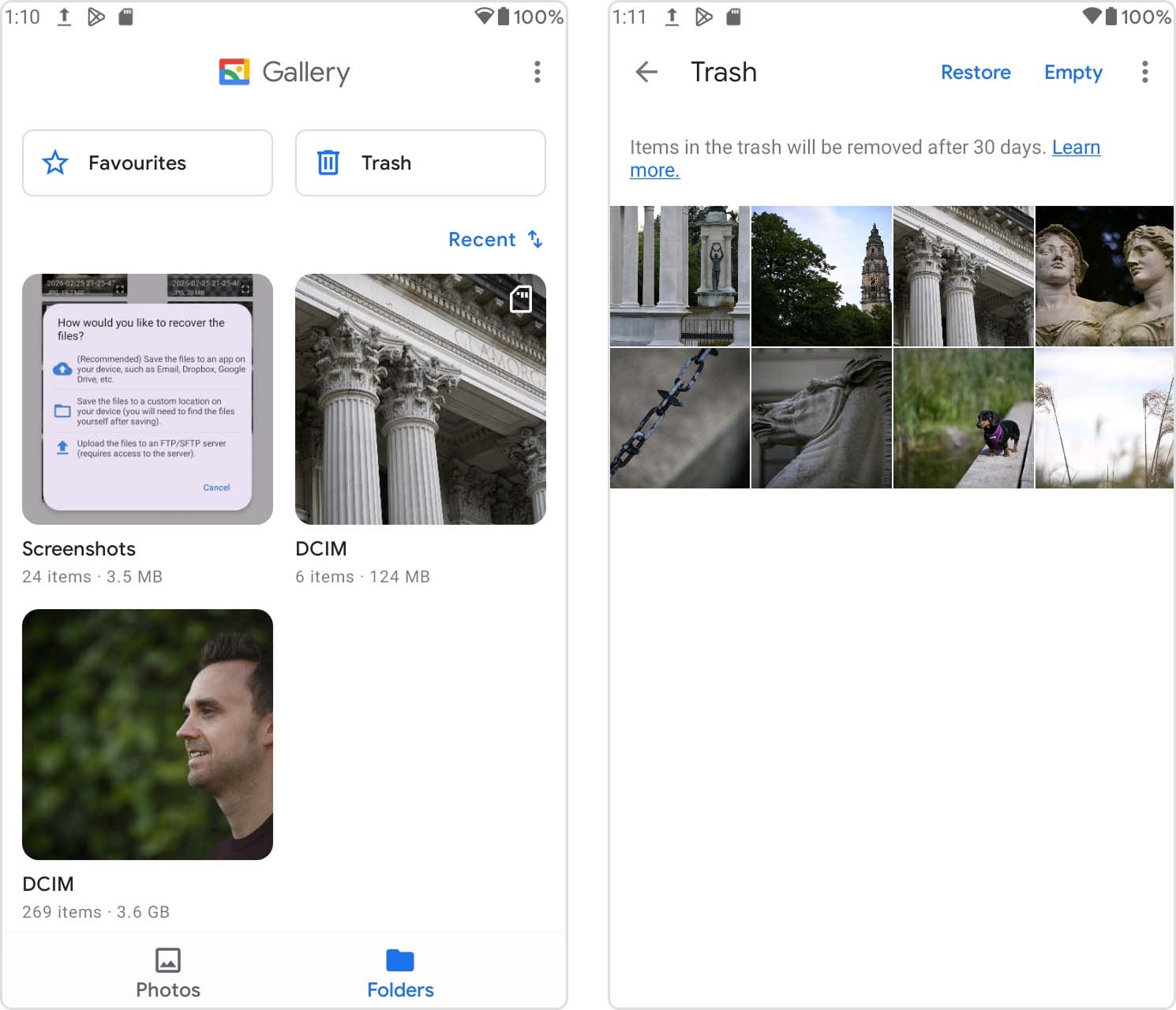
La Galleria del tuo telefono potrebbe avere un aspetto diverso, ma i passaggi non dovrebbero variare molto (e il Cestino o la cartella Eliminati di recente si trovano sempre nell’app Galleria).
Metodo 2: Ripristina da Google Foto
Hai eseguito il backup delle tue foto con Google Foto? Se le hai eliminate dalla tua Galleria (e dal Cestino sul tuo telefono Android), Google Foto le avrà spostate nella sua cartella Cestino.
Puoi seguire questo metodo utilizzando l’app Google Foto su Android o accedendo a Google Foto tramite un browser.
Per ripristinare le foto eliminate dalla cartella Cestino di Google Foto:
- Apri l’app Google Foto. Quindi, tocca Libreria > Cestino.
- Tocca Seleziona nell’angolo in alto a destra dello schermo. Quindi, tocca le foto che vuoi recuperare e tocca Ripristina.
Dovresti trovare la foto ripristinata nell’app Galleria o in Google Foto nel suo album originale.
Oltre a Google Foto, ci sono altri servizi di cloud storage popolari comunemente utilizzati sui dispositivi Android. Alcuni esempi sono Samsung Cloud, OneDrive e Dropbox. Queste app mobili solitamente chiedono agli utenti di abilitare il backup delle foto della fotocamera – in altre parole, ogni nuova foto che scatti viene caricata automaticamente sul cloud. Anche se elimini queste foto dalla memoria locale, puoi semplicemente scaricare la copia che è stata caricata online.
Metodo 3: Usa un’app di recupero dati Android
Se hai eliminato le tue foto dalle cartelle Cestino sia dell’archivio interno che di quello cloud, non puoi più accedervi nel modo tradizionale. Tuttavia, i loro dati sono ancora presenti sul disco del tuo dispositivo. L’unico modo per accedervi è utilizzare un software di recupero dati.
Gli smartphone Android offrono una più ampia varietà di strumenti tra cui scegliere su diverse piattaforme. In linea con lo spirito di questo articolo, ti forniremo i nostri principali consigli per dispositivi Mac, Android e Windows.
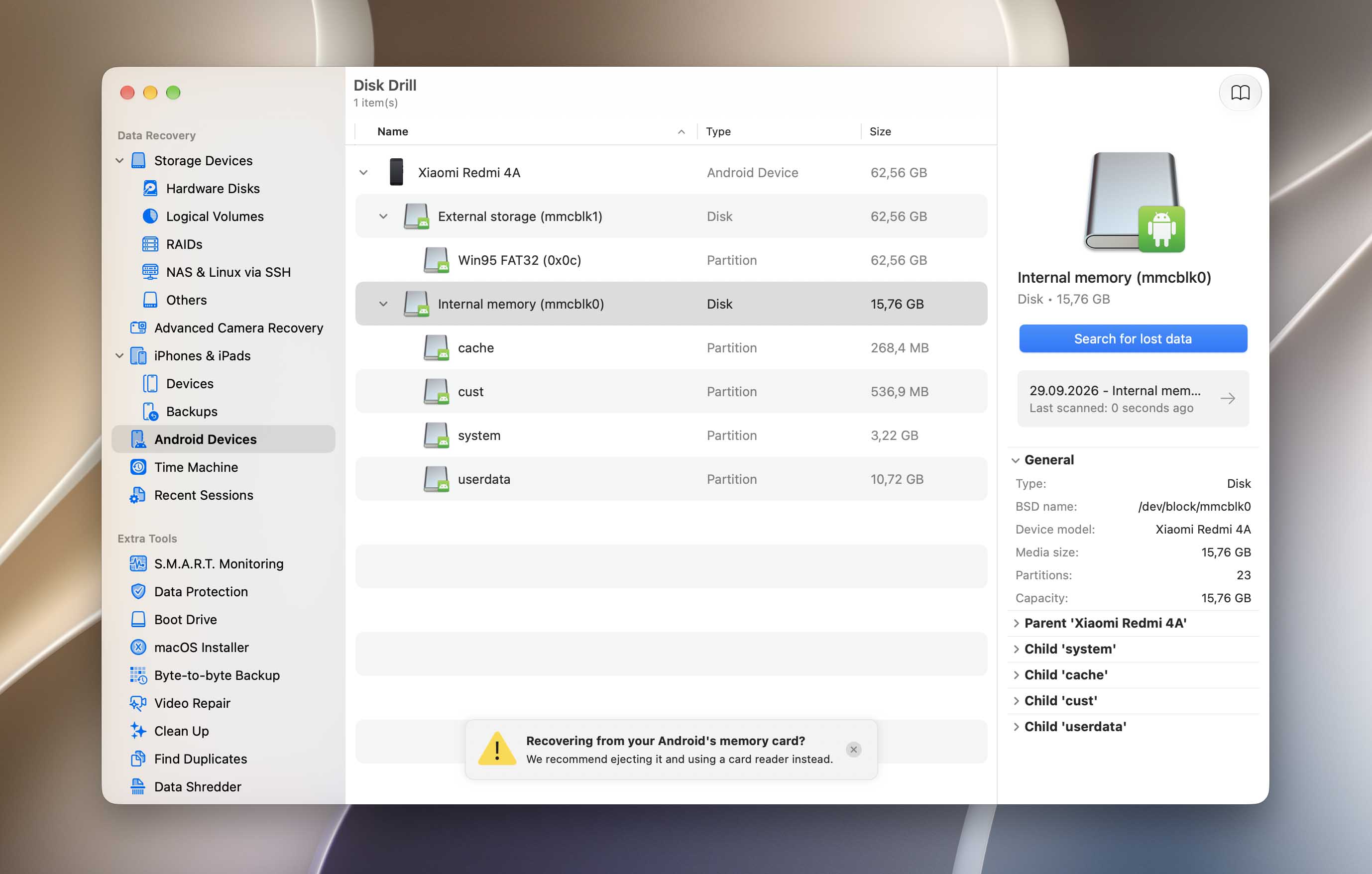
- Disk Drill (Mac) – La versione Mac di Disk Drill supporta il recupero iOS e Android come parte del suo strumento tutto-in-uno. Fondamentalmente, pagherai quasi quanto uno strumento specializzato (solo Android) per un software di recupero dati completo che puoi usare per tutti i tuoi dispositivi per sempre. Disk Drill è molto apprezzato e ha anche un bel design – ma è necessario effettuare il root del dispositivo perché funzioni.
- DiskDigger (Android) – Se desideri un software di recupero dati da installare direttamente sul telefono, ti consigliamo DiskDigger. DiskDigger può ripristinare foto e video dalla memoria interna del dispositivo o dalla scheda SD. Anche la sua versione gratuita e la Scansione Base hanno recuperato molti dati. Per utilizzare la Scansione Completa, è necessario effettuare il root del telefono.
- Dr. Fone (Windows/Mac) – Dr. Fone di Wondershare è un software di recupero dati solo per Android, ma puoi aggiornare la tua licenza per supportare anche iOS. Oltre al recupero dati generale, può recuperare file da foto danneggiate ed estrarre dati dai backup Android caricati su Google Drive. Per quanto riguarda gli strumenti specializzati, è il migliore in assoluto.
Per eseguire la scansione della memoria interna di un telefono Android alla ricerca di file eliminati, le app di recupero dati richiedono tipicamente i permessi di root. Il rooting conferisce al software permessi di sistema elevati che Android normalmente limita, incluso un accesso più profondo alla memoria del dispositivo. Senza i permessi di root, le app di recupero generalmente non possono effettuare il tipo di scansione a basso livello necessaria per cercare le foto eliminate in modo permanente.
Considerazioni finali
Le possibilità di recuperare foto eliminate in modo permanente dipendono in gran parte da dove erano archiviate e da cosa è successo a quella memoria dopo la cancellazione. Le foto su una scheda SD o su un HDD possono rimanere recuperabili finché i loro dati non sono stati sovrascritti, mentre il recupero da SSD e dalla memoria interna degli smartphone moderni può essere molto più limitato. Per questo motivo, una delle cose più importanti che puoi fare dopo aver perso delle foto è smettere di utilizzare il dispositivo o il supporto di memoria interessato.
Nessun metodo di recupero funziona in ogni situazione, quindi i backup rimangono la protezione più sicura contro la perdita permanente delle foto. Abilita i backup automatici o la sincronizzazione dove appropriato e conserva copie aggiuntive delle foto importanti su un altro dispositivo o servizio di archiviazione.
Se stai affrontando un caso di recupero più complicato o non sei sicuro di quale metodo sia adatto alla tua situazione, puoi anche descrivere cosa è successo su Forum di 7 Data Recovery e ottenere consigli specifici per il tuo caso.
FAQ:
- Utilizza software di recupero dati come Disk Drill (Mac), DiskDigger (Android) e Dr. Fone (Windows)
- Scarica una copia delle foto eliminate dall'archiviazione cloud o dal backup
- Ripristina un backup del dispositivo