Kalıcı olarak silinen fotoğraflar genellikle hala kurtarılabilir, ancak doğru kurtarma yöntemi nerede saklandıklarına bağlıdır. Bir SD kart veya kamera, silinen verileri bir bilgisayar veya akıllı telefondan farklı şekilde işler, bu yüzden her durumda işe yarayan tek bir yöntem yoktur.
Seçenekleriniz ayrıca, fotoğrafların hâlâ bir Çöp Kutusu veya Son Silinenler klasöründe bulunup bulunmadığına, bir yedeklemede veya bulut depolamada kaydedilip kaydedilmediğine ya da bu konumlardan zaten silinip silinmediğine bağlıdır. Bu rehberde, SD kartlardan, kameralardan, bilgisayarlardan, iPhone’lardan ve Android telefonlardan silinen fotoğrafların nasıl kurtarılacağını, her cihaz türü için ayrı yöntemlerle ele alacağız.
İlk olarak ne yapmalı? Fotoğraflarınızın kalıcı olarak silindiğini fark ettiğiniz anda cihazı kullanmayı bırakın. Eğer fotoğraflar bir kamera veya SD kartta depolanıyorsa, yeni fotoğraf veya video çekmeyin, çünkü yeni dosyalar silinen verilerin üzerine yazabilir. Fotoğraflar bir bilgisayar, iPhone veya Android telefonda depolanıyorsa, cihazı tamamen kullanmaktan kaçınmak en iyisidir. Arka planda çalışan işlemler bile depolamaya yeni veri yazabilir ve kurtarma sonuçlarını etkileyebilir.
Fotoğraflarınız Nereden Silindi?
Kalıcı olarak silinen fotoğrafları kurtarmanın en iyi yolu, bunların nerede depolandığına bağlıdır. Aşağıdaki tabloyu kullanarak cihazınız için anlamlı olan yöntemlerle başlayın.
| Fotoğraflar nereden silindi? | Öncelikle neyi denemelisiniz |
| SD kart | Fotoğraflar kart bir bilgisayara bağlıyken silindiyse, Çöp Kutusunu kontrol edin. Aksi takdirde, SD kartı veri kurtarma yazılımı ile tarayın. SD kart kurtarma yöntemlerine bakın ✅ |
| Kamera | Hafıza kartını çıkarın ve bir bilgisayara bağlayın. Mevcut yedekleri kontrol edin, ardından kartı veri kurtarma yazılımı ile tarayın. Kamera fotoğraf kurtarma yöntemlerini gör ✅ |
| Bilgisayar | Geri Dönüşüm Kutusu veya Çöp Kutusunu kontrol edin, ardından yedeklerinizi gözden geçirin. Fotoğraflar orada yoksa, diski veri kurtarma yazılımı ile tarayın. Bilgisayardan fotoğraf kurtarma yöntemlerini gör ✅ |
| iPhone/iPad | Öncelikle Son Silinenler’i kontrol edin, ardından iCloud ve cihaz yedeklerinizi kontrol edin. iPhone ve iPad kurtarma yöntemlerini gör ✅ |
| Android | Galeri Çöp Kutusu veya Son Silinenler’i kontrol edin, ardından Google Fotoğraflar ve diğer mevcut yedekleri kontrol edin. Eğer bir kopya yoksa, bir Android veri kurtarma uygulaması veya yazılımı deneyin. Android kurtarma yöntemlerine bakın ✅ |
Kalıcı olarak silinen fotoğraflar ne anlama gelir? Fotoğraflar genellikle Çöp Kutusu, Geri Dönüşüm Kutusu veya Son Silinenler’de artık bulunmadıklarında kalıcı olarak silinmiş kabul edilir. Yine de bu konumları bir kez daha kontrol etmekte fayda var. Veri kurtarma yazılımına veya diğer kurtarma yöntemlerine geçmeden önce herhangi bir yedeği veya bulut depolamasını da kontrol etmek iyi bir fikirdir.
Kamera SD Kartından Silinen Fotoğraflar Nasıl Kurtarılır
Bu bölüm, kamera SD kartları için ana kurtarma yöntemlerini kapsar. Daha ayrıntılı bir anlatım için, sd karttan silinen fotoğraflar nasıl kurtarılır üzerindeki kapsamlı rehberimize bakın.
SD kartlar, sıkça dosya çekmek, silmek ve cihazlar arasında aktarmak için kullanıldıklarından, yanlışlıkla fotoğraf silinmesine özellikle yatkındır. Kameranızın SD kartından fotoğrafları sildiyseniz, onları kurtarmak için başvurulabilecek birkaç yöntem vardır.
Yöntem 1: Mac’te Çöp Kutusunu Kontrol Et
Kameranızdaki fotoğrafların, verileri bilgisayarınıza aktarmaya çalıştıktan sonra kaybolduğunu fark ettiniz mi? SD kartınız bağlıyken fotoğraflarınızı yanlışlıkla silmiş olabilirsiniz. Neyse ki, silinen dosyalar genellikle kullanıcı manuel olarak Çöp Kutusu’nu boşaltana kadar sistemin Çöp Kutusu klasöründe kalır.
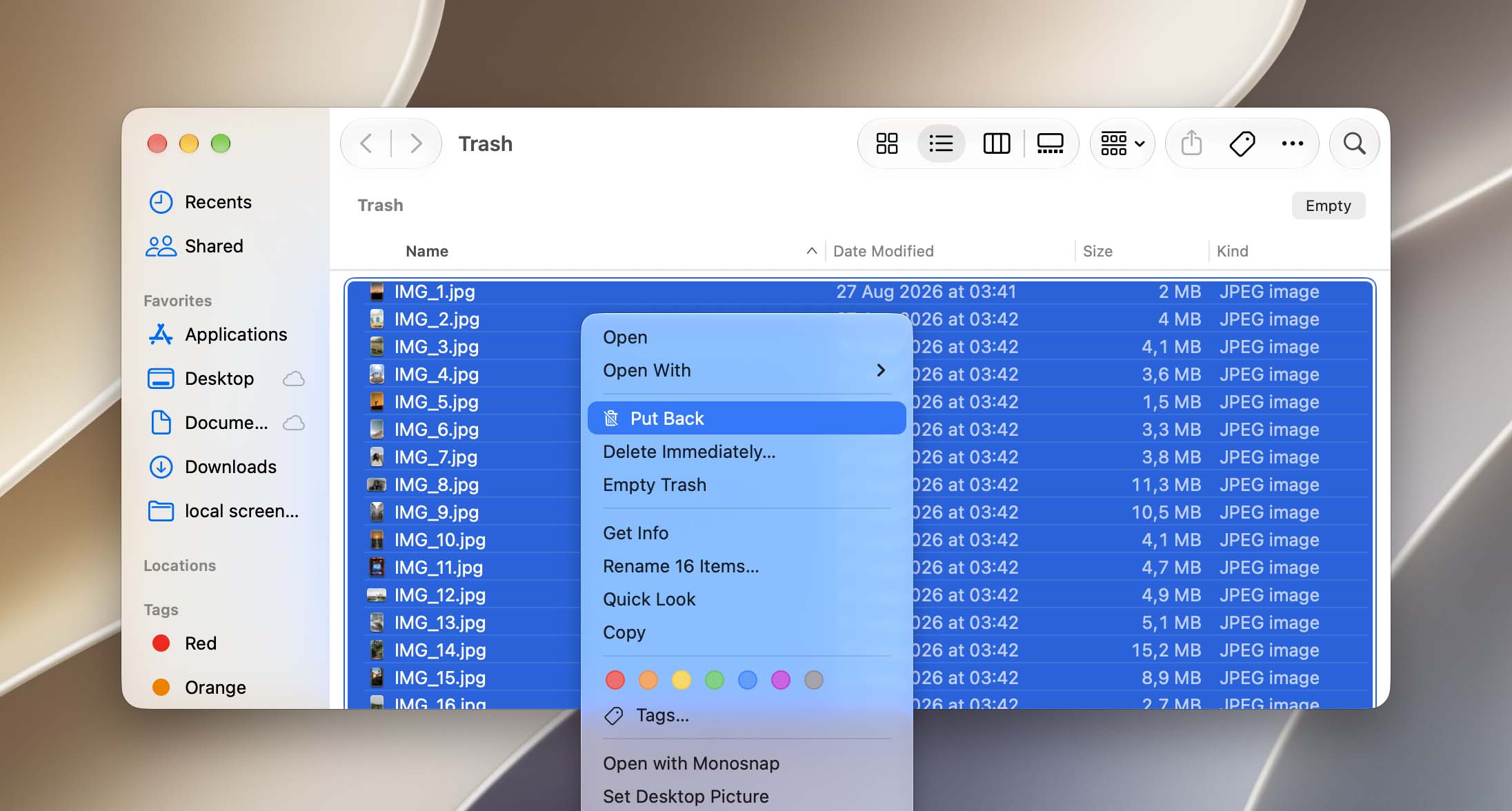
Bir Mac’te Çöp Kutusu’ndan silinen fotoğrafları kurtarmak için:
- Çöp Kutusu klasörünü dock üzerinden açın.
- Fotoğrafa sağ tıklayın (veya birden fazla fotoğraf için çoklu seçim > sağ tıklayın) ve Geri Koy seçeneğine tıklayın. Fotoğraflarınızı, orijinal klasörlerinde bulacaksınız.
Windows, çıkarılabilir depolamadan silinen dosyaları farklı şekilde işler. Dosya Gezgini üzerinden doğrudan bir SD karttan silinen fotoğraflar genellikle Geri Dönüşüm Kutusu’nu atlar, bu nedenle fotoğrafları bu şekilde sildiyseniz, aşağıdaki kurtarma yazılımı yöntemine geçin.
Yöntem 2: Silinen Fotoğrafları Veri Kurtarma Yazılımı Kullanarak Geri Getirin
Eğer fotoğraflar doğrudan SD karttan kalıcı olarak silindiyse, veri kurtarma yazılımı genellikle denenecek bir sonraki seçenektir. Dosya sistemi üzerinden artık erişilemeyen silinmiş verileri tarayabilir ve eğer verileri hâlâ kartta mevcut ve üzerine yazılmamışsa fotoğrafları kurtarabilir.
Mevcut olan birçok SD kart veri kurtarma araçları arasında, bizim en iyi seçimimiz Disk Drill. JPG ve PNG gibi yaygın dosyaların yanı sıra CR2, GPR ve NEF gibi kamera RAW formatları da dahil olmak üzere çok çeşitli görsel formatlarını destekler. Tarama işlemleri oldukça hızlıdır ve önizleme özelliği sayesinde kurtarma öncesinde bulunan fotoğrafları kontrol edebilirsiniz. Özellikleri ve test sonuçlarımız hakkında daha fazla bilgiye tam Disk Drill incelemesi üzerinden ulaşabilirsiniz.
Size, Disk Drill for Mac kullanarak bir SD karttan kalıcı olarak silinen fotoğrafları nasıl kurtaracağınızı göstereceğiz. Eğer Windows kullanıyorsanız, aynı adımları takip edebilirsiniz (kurtarma işlemi her iki sürümde de neredeyse aynıdır):
- İndir ve Disk Drill’i yükleyin.
- SD kartınızı bir kart okuyucu veya adaptör kullanarak Mac’inize bağlayın. Ardından Disk Drill’i başlatın (Finder > Uygulamalar).
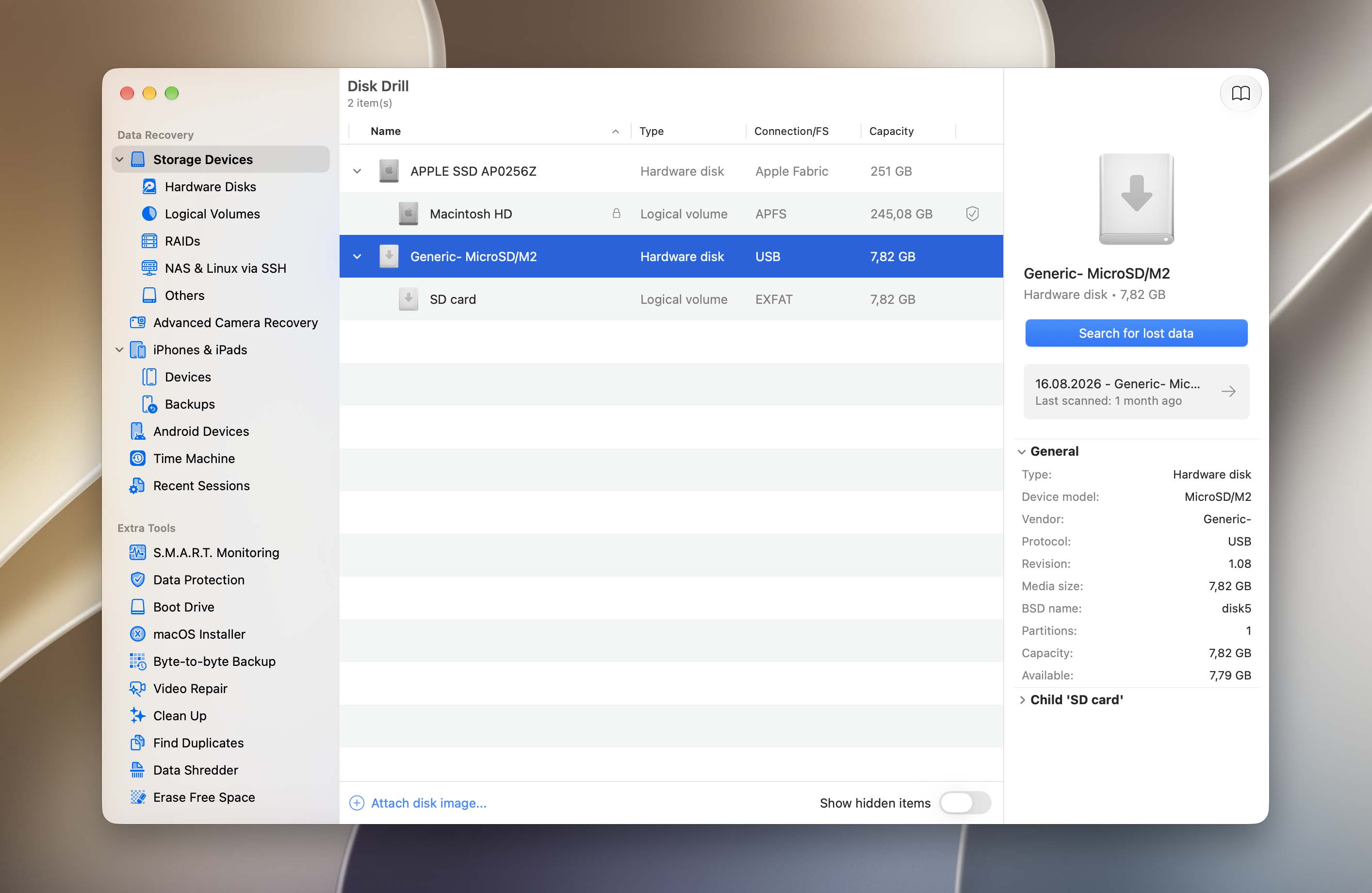
- SD kartınızı seçin ve Kaybolan verileri ara seçeneğine tıklayın. Bir USB kart okuyucu kullanıyorsanız, bu “Generic Storage Device” olarak görünebilir.
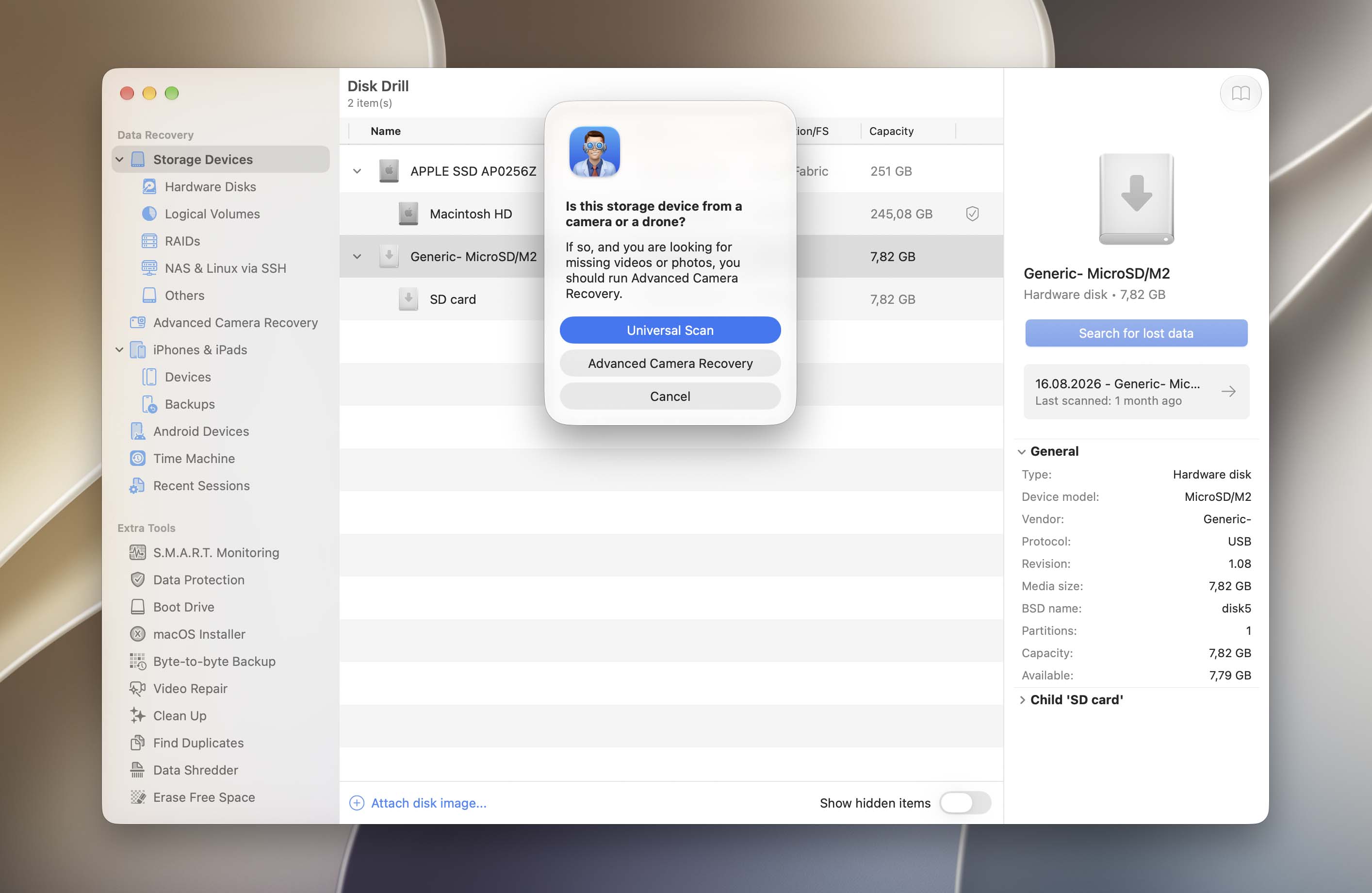
- Disk Drill, size Evrensel Tarama ile Gelişmiş Kamera Kurtarma arasında seçim yapmanızı isteyecektir. Sadece kalıcı olarak silinen fotoğrafları kurtarmanız gerekiyorsa, Evrensel Tarama yeterlidir. Kamera SD kartından kalıcı olarak silinen videoları da kurtarmak istiyorsanız, özellikle parçalanmış kamera video dosyalarını yeniden oluşturmak için tasarlanmış olan Gelişmiş Kamera Kurtarma seçeneğini tercih edin.
- Disk Drill’in hafıza kartınızı taramasını bekleyin. Ardından, Bulunan öğeleri gözden geçir seçeneğine tıklayın.
- Sol kenar çubuğundan Resimler seçeneğini seçin ve pencerenin sağ üst köşesindeki arama aracı ile verileri dosya uzantılarına göre filtreleyin. Ardından, Silinen veya kaybolan sekmesini açın ve fotoğraflarınızı bulun. Farenizi onların yanına getirdiğinizde, tıkladığınızda fotoğrafınızın önizlemesini gösteren bir göz düğmesi belirecektir.
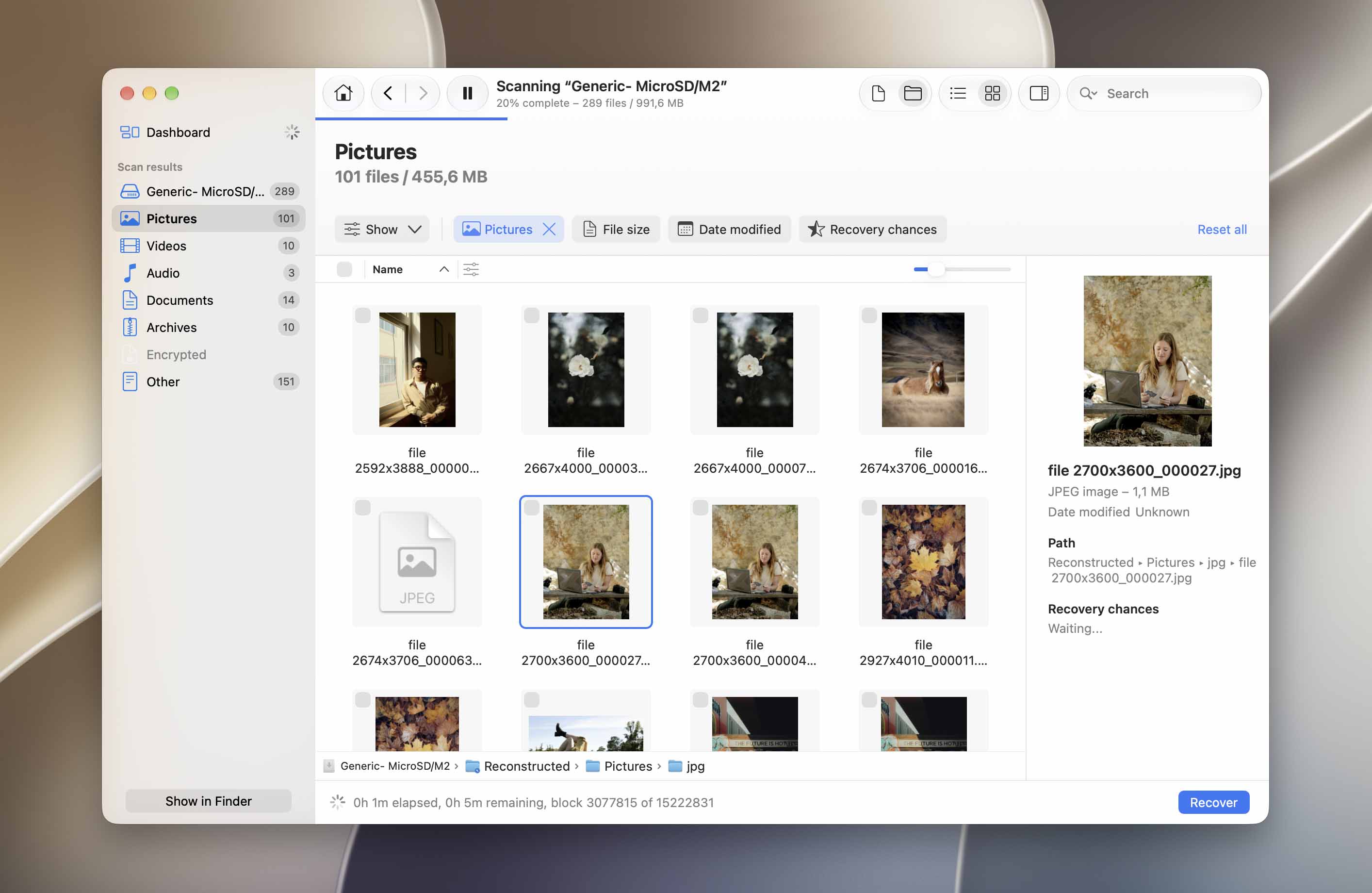
- Solyandaki kutucukları kullanarak geri yüklemek istediğiniz fotoğrafları seçin. Ardından, Kurtar seçeneğine tıklayın.
- Disk Drill’in kurtarılan dosyaları kaydedeceği bilgisayarınızda bir konum seçin. Sonra, İleri butonuna tıklayın.
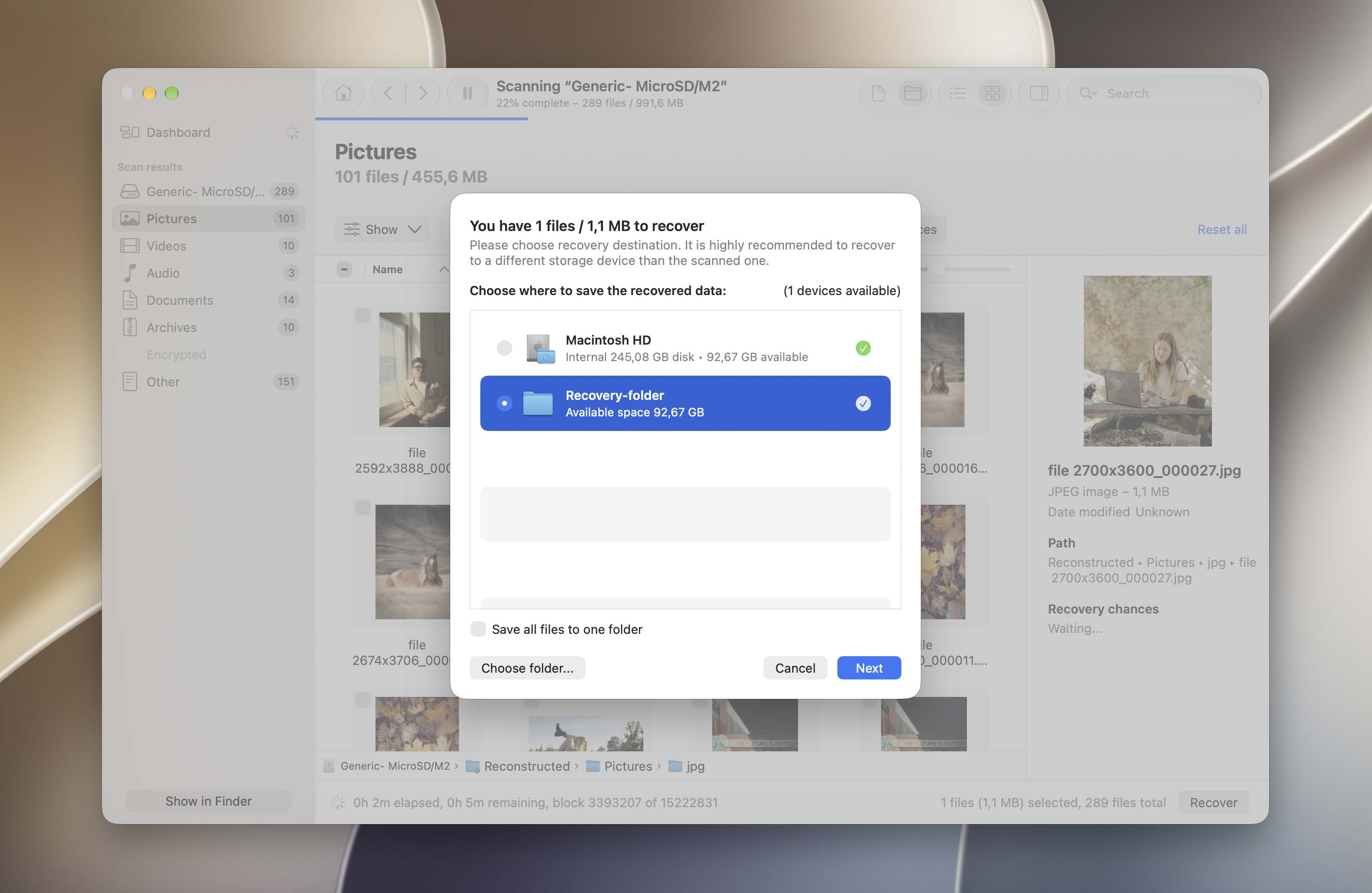
Mac’te, Disk Drill SD kartı taramanıza ve bulunan fotoğrafları ücretsiz olarak önizlemenize olanak tanır, böylece ihtiyacınız olan dosyaların kurtarılabilir olup olmadığını yükseltmeden önce kontrol edebilirsiniz. Ücretsiz kurtarma işlemi Mac sürümünde dahil değildir. Windows kullanıyorsanız, Disk Drill Basic ücretsiz olarak 100 MB’a kadar veri kurtarmanıza olanak tanır.
Yöntem 3: SD Kartınızı Bir Veri Kurtarma Servisine Gönderin
Eğer veri kaybının fiziksel bir hasardan kaynaklandığını düşünüyorsanız, SD kartınızı profesyonel bir veri kurtarma servisine göndermenizi şiddetle tavsiye ederiz. Hasar görmüş bir depolama aygıtından silinen fotoğrafları kendiniz kurtarmaya çalışmak kalıcı veri kaybına yol açabilir.
Profesyonel bir veri kurtarma servisi, depolama cihazlarını fiziksel olarak söküp daha gelişmiş veri kurtarma işlemleri gerçekleştirmek üzere eğitilmiş uzmanlardan oluşur. Ayrıca, teknolojiyi korumak için özel araçlara ve tesislere de sahiptirler.
İşte doğru hizmeti seçmek için bazı ipuçları:
- Temiz Oda – Atölyenin Class 100 Temiz Oda kullandığından emin olun. Bu, depolama cihazlarını parçacıklar ve kalıntılar nedeniyle oluşabilecek ek zararlardan korur.
- Veri yoksa, ücret yok – Bazı atölyeler yalnızca özellikle aradığınız verileri kurtarırlarsa sizden ücret alır.
- Ücretsiz telefon tahmini – Deneyimli veri kurtarma uzmanları size telefonda kabaca bir fiyat verebilmelidir – bu, fiyatlandırmalarında kendilerine güvendiklerinin de bir göstergesidir.
- İyi yorumlar – Çoğu büyük veri kurtarma hizmetinin Google ve Trustpilot gibi sitelerde yorumları bulunur. Seçeneklerinizi düzgünce değerlendirebilmek için olabildiğince fazla bilgi toplayın (onları aramaktan çekinmeyin).
Eğer silinen fotoğrafların üzeri yeni verilerle zaten yazıldıysa, profesyonel bir veri kurtarma laboratuvarı bile onları kurtaramaz. Kurtarma, yalnızca orijinal fotoğraf verileri SD kartta hâlâ duruyorsa mümkündür.
Bir Kameradan Silinen Fotoğraflar Nasıl Kurtarılır
Fotoğrafları doğrudan kameradan sildiyseniz, genellikle kameranın kendisinde kontrol edilebilecek ek kurtarma seçeneği olmaz. Çoğu dijital kamera, fotoğraf ve videoları dahili depolama alanında kurtarılabilir kopyalar olarak saklamak yerine çıkarılabilir bir hafıza kartında depolar. Fotoğraflar kalıcı olarak silindikten sonra, SD kartı kameradan çıkarın ve yukarıdaki bölümde açıklandığı gibi, veri kurtarma yazılımı ile tarayın.
Kurtarmadan önce kontrol etmeye değer bir yer daha var: kameranıza bağlı herhangi bir uygulama veya bulut hizmeti. Eğer daha önce fotoğraflarınızı aktardıysanız veya otomatik olarak eşitlediyseniz, kopyaları hâlâ orada bulunabilir. Kameraya bağlı olarak, bu Canon Camera Connect, Nikon Imaging Cloud/NX MobileAir, Sony Creators’ App veya FUJIFILM XApp gibi uygulamaları içerebilir. Ayrıca, kamera fotoğraflarınızı normalde aktardığınız telefon veya bilgisayardaki fotoğraf kitaplığını da kontrol edin.
Belirli bir kamera markası kullanıyorsanız, ayrıca daha ayrıntılı talimatlar içeren özel kurtarma rehberlerimiz de bulunmaktadır:
Bir Bilgisayarda Kalıcı Olarak Silinen Fotoğraflar Nasıl Kurtarılır
Daha ayrıntılı talimatlar için Windows’ta kalıcı olarak silinen dosyalar nasıl kurtarılır ve Mac’te kalıcı olarak silinen dosyalar nasıl kurtarılır üzerindeki kapsamlı rehberlerimize bakın.
Kalıcı olarak silinen fotoğraflar, olasılık genellikle bir SD karta kıyasla daha düşük olsa da, bir bilgisayardan da kurtarılabilir. Bilgisayarlar, normal kullanım sırasında sürekli olarak sürücülerine yeni veriler yazar, bu da kasıtlı olarak bir şey kaydetmeseniz bile silinen dosyaları etkileyebilir. SSD’ler ise, TRIM işlemi nedeniyle silinen verilerin kurtarılamaz hale gelmesini çok daha erken bir aşamaya çekerek başka bir karmaşıklık yaratır. Bu nedenle, fotoğrafları sildikten sonra bilgisayarı ne kadar az kullanırsanız, o kadar iyidir.
Yöntem 1: Geri Dönüşüm Kutusu veya Çöp Kutusunu Kontrol Edin
Fotoğrafları kalıcı olarak silinmiş olarak değerlendirmeden önce, sistemin silinmiş dosyalar klasörünü bir kez daha kontrol edin. Windows’ta Geri Dönüşüm Kutusu’nu açın; Mac’te Çöp Kutusu’nu açın. Eğer fotoğraflar hâlâ oradaysa, onları seçin ve eski konumlarına geri döndürmek için Windows’ta Geri Yükle’yi veya Mac’te Geri Koy’u seçin.
Geri Dönüşüm Kutusu veya Çöp Kutusu’nu zaten boşalttıysanız ya da fotoğraflar orada değilse, yedeklerinize geçin.
Yöntem 2: Bir Sistem Yedeğinden Fotoğrafları Geri Yükle
Silinen fotoğraflardan önce oluşturulan bir yedek, orijinaller bilgisayardan kalıcı olarak silinse bile size başka bir kopya sağlayabilir. Hem Windows hem de macOS kontrol etmeye değer yerleşik yedekleme araçlarına sahiptir.
Windows’ta Dosya Geçmişini Kontrol Et
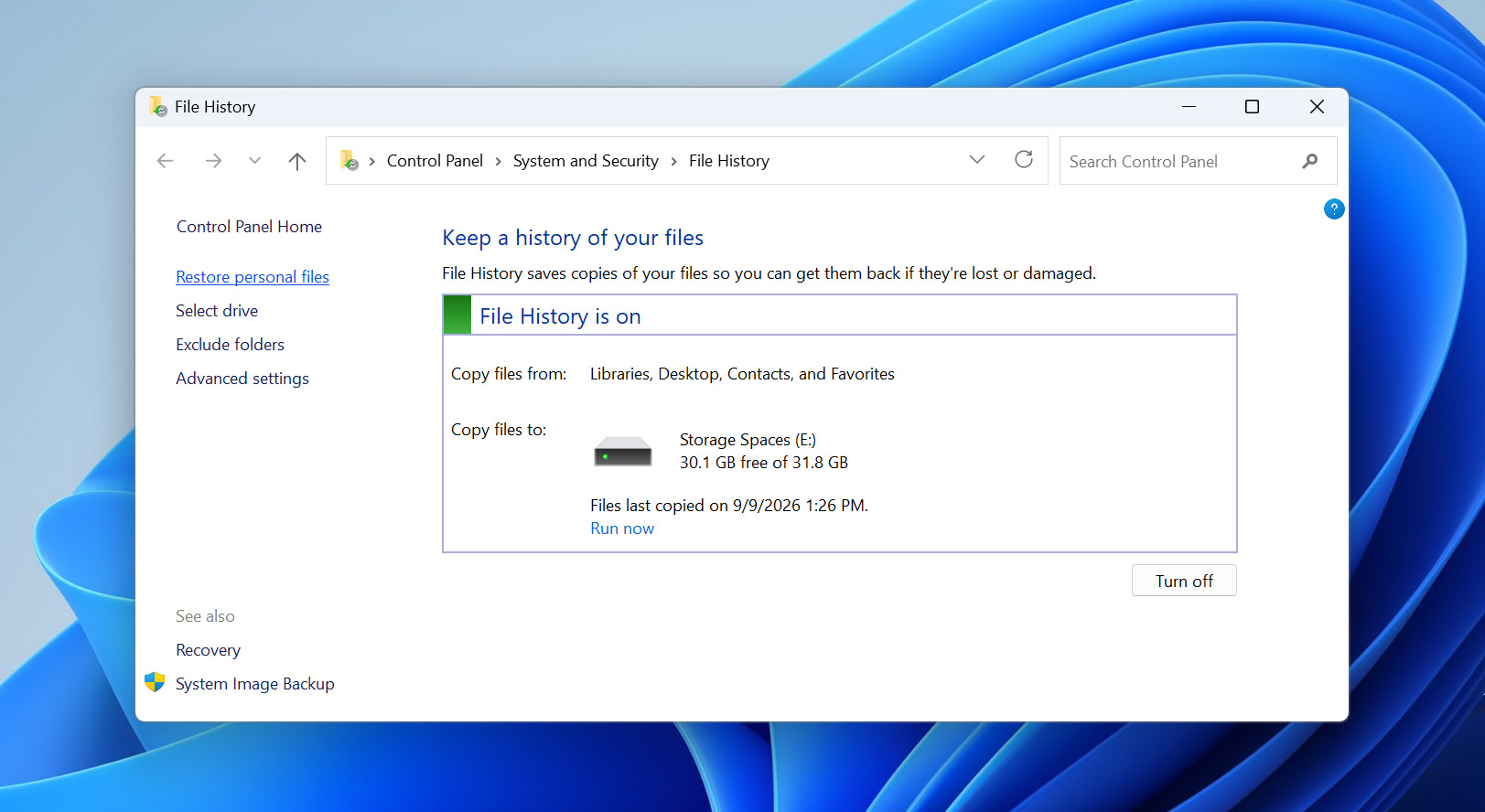
Dosya Geçmişi, fotoğrafları silmeden önce etkinleştirildiyse, onların depolandığı klasörün eski bir kopyasını içerebilir.
- Başlat menüsünü açın, Denetim Masasını arayın ve açın.
- Sistem ve Güvenlik > Dosya Geçmişi’ne gidin.
- Kişisel dosyaları geri yükle’ye tıklayın.
- Fotoğraflarınızın bulunduğu klasörü içeren mevcut yedeklemeleri inceleyin.
- Okları kullanarak yedekleme tarihleri arasında gezinin ve fotoğraflar silinmeden önce oluşturulan sürümü bulun.
- İstediğiniz fotoğrafları seçin ve Geri Yükle düğmesine tıklayın.
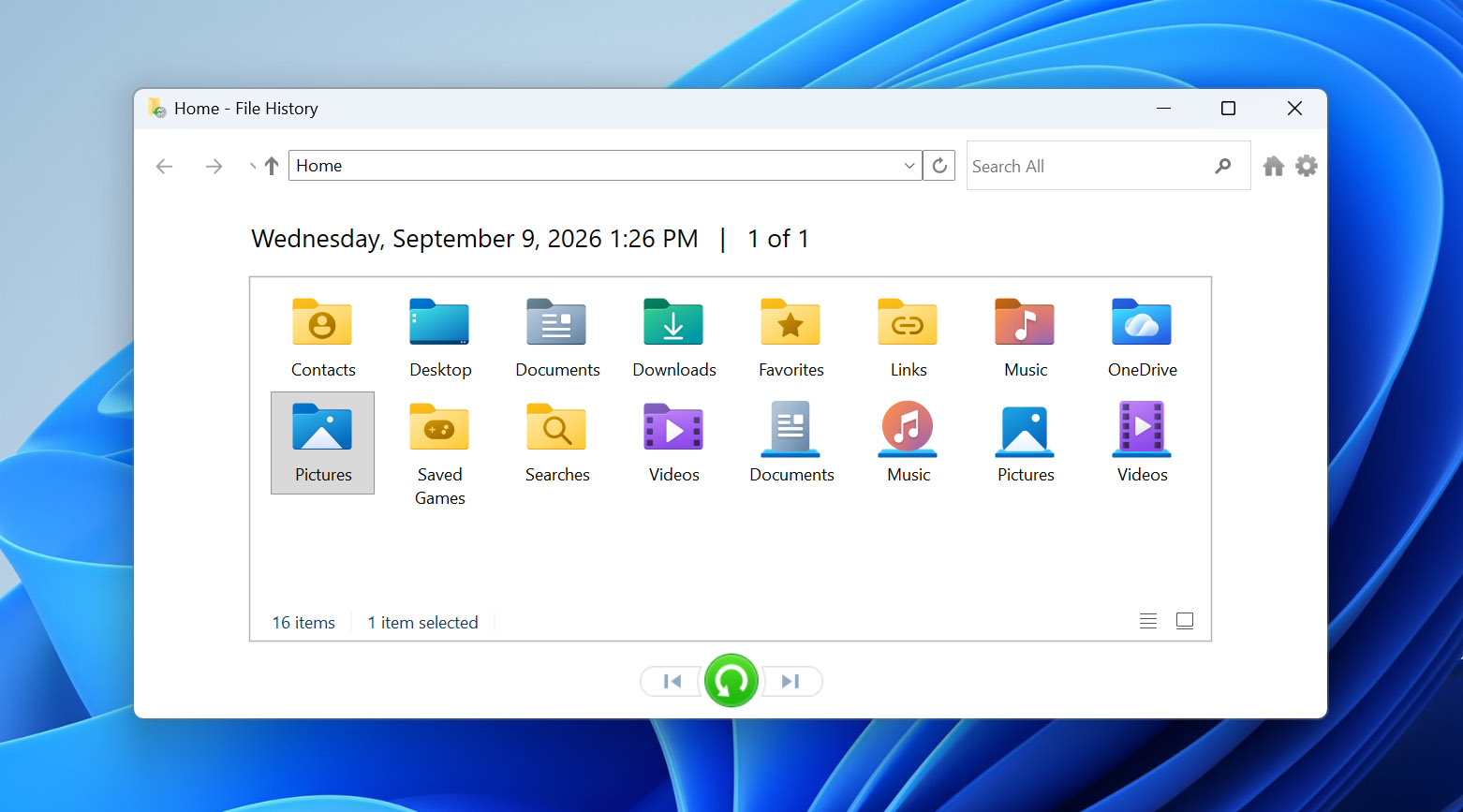
Dosyalar orijinal konumlarına geri yüklenecek. Ayrıca, Geri Yükle butonuna sağ tıklayarak Geri Yükle ve … seçeneğini seçebilir ve dosyaları başka bir yere kaydedebilirsiniz.
Mac’te Time Machine’i Kontrol Et
Eğer fotoğraflar silinmeden önce Time Machine etkinleştirilmişse, eski bir yedekte bu fotoğrafların olup olmadığını kontrol edin.
- Finder’ı açın ve fotoğrafların saklandığı klasöre gidin.
- Time Machine’i açın.
- Fotoğrafların silinmesinden önceki bir tarihe gitmek için zaman çizelgesini kullanın.
- Kurtarmak istediğiniz fotoğrafları bulun ve seçin.
- Geri Yükle‘ye tıklayın.
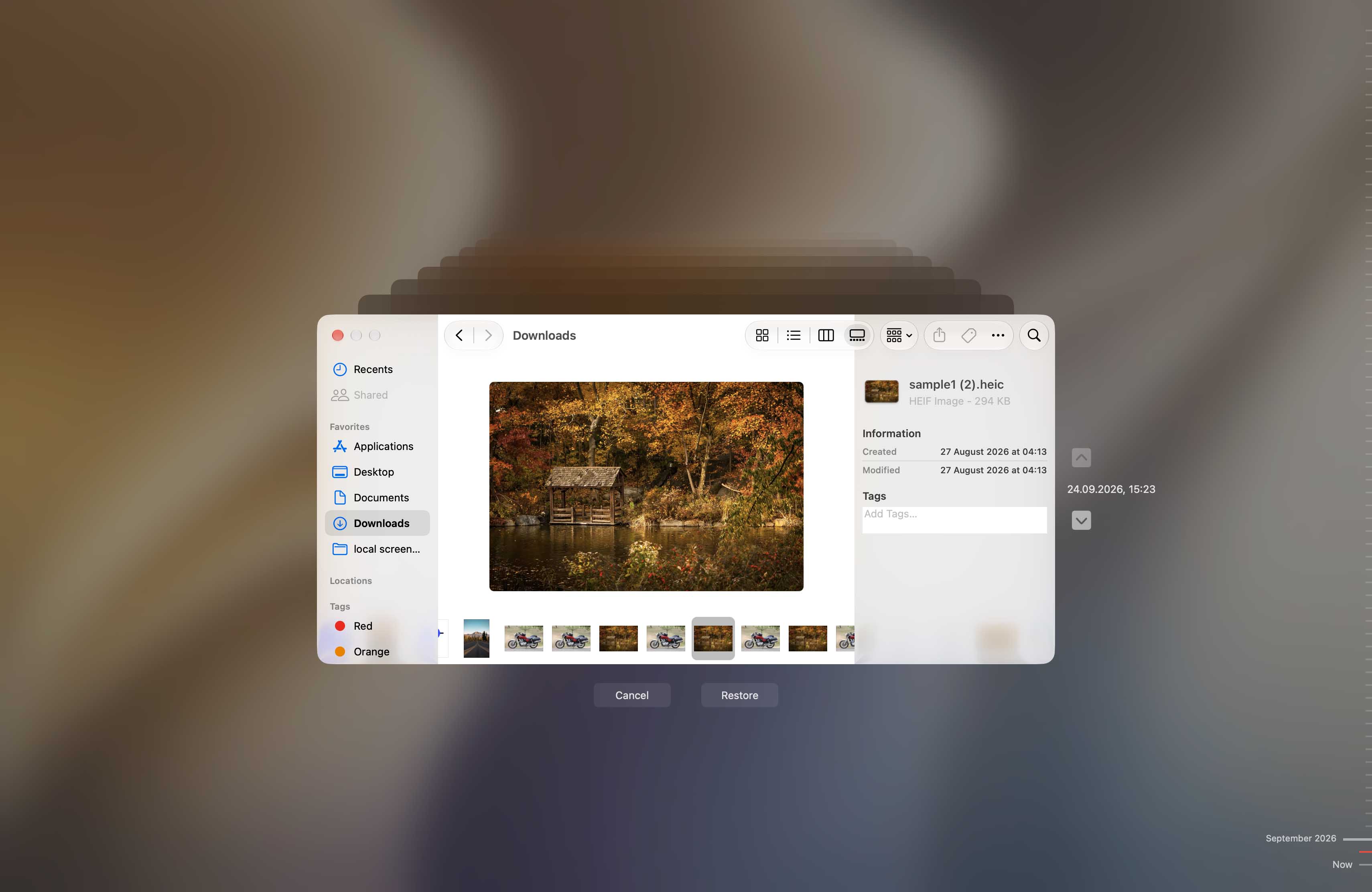
Time Machine, seçilen fotoğrafları orijinal konumlarına geri kopyalayacaktır.
Yöntem 3: Veri Kurtarma Yazılımı Kullanın
Eğer fotoğraflar Geri Dönüşüm Kutusu veya Çöp Kutusu’nda artık yoksa ve onları içeren bir yedeğiniz de yoksa, veri kurtarma yazılımı başka bir seçenektir. Süreç, yukarıda açıkladığımız SD kart kurtarma yöntemine benzerdir (sürücüyü tarayın, yazılım tarafından bulunan fotoğrafları inceleyin ve önizleyin, ihtiyacınız olanları seçin ve farklı bir fiziksel sürücüye kurtarın).
Bununla birlikte, bir bilgisayarın dahili sürücüsünden kurtarma, bir SD karttan kurtarmaya göre daha az öngörülebilir olabilir. Bu durum özellikle SSD’ler için geçerlidir. Modern işletim sistemleri, silinen veriler için TRIM komutları gönderebilir ve bu durumda eski içerikler artık kurtarma yazılımına geri getirilemeyebilir. HDD’lerde ise, silinen fotoğraflar, alanları yeni verilerle üzerine yazılana kadar kurtarılabilir durumda kalabilir.
Silinen fotoğraflar sistem sürücünüzde depolanmışsa, kurtarma yazılımını aynı sürücüye kurmaktan kaçının. Yazılımı kurmak yeni veri oluşturur ve kurtarmaya çalıştığınız bazı dosyaların üzerine yazabilir.
iPhone/iPad’den Silinen Fotoğraflar Nasıl Kurtarılır
Daha fazla kurtarma seçeneği ve iPhone’da veri kurtarmanın nasıl çalıştığına dair ayrıntılı açıklama için iPhone’da silinen fotoğraflar nasıl kurtarılır üzerindeki kapsamlı rehberimize bakın.
Eğer fotoğrafları doğrudan iPhone’unuzdan sildiyseniz, çeşitli veri kurtarma yöntemlerini kullanmak için farklı cihazlar kullanabilirsiniz. Aşağıdaki bölümlerde, kendiniz deneyebileceğiniz 3 iPhone kurtarma yöntemini göstereceğiz.
Yöntem 1: Fotoğraflar Uygulamasında Son Silinenler Klasörünü Kontrol Edin
Fotoğraflar uygulamasından fotoğrafları sildiğinizde, Son Silinenler klasörüne taşınırlar ve bu klasör de Fotoğraflar uygulamasının içindedir. Son silinen fotoğraflarınızı 30 gün boyunca kontrol edebilirsiniz, bu sürenin sonunda ise kalıcı olarak silinirler.
Fotoğraflar uygulamasındaki Son Silinenler klasöründen silinen fotoğraflar nasıl geri alınır:
- Fotoğraflar uygulamasını açın.
- Son Silinenler‘e dokunun (biraz kaydırmanız gerekebilir) ve istendiğinde Face ID, Touch ID veya PIN’inizi girin.
- Kurtarmak istediğiniz fotoğrafa dokunun ve ardından Kurtar‘a dokunun. Ayrıca Seç düğmesine dokunarak birden fazla fotoğrafı aynı anda seçebilirsiniz.
- İşlemi onaylamak için Fotoğrafı Kurtar‘a dokunun. Kayıp fotoğraflarınızı orijinal albümlerinde bulmalısınız.
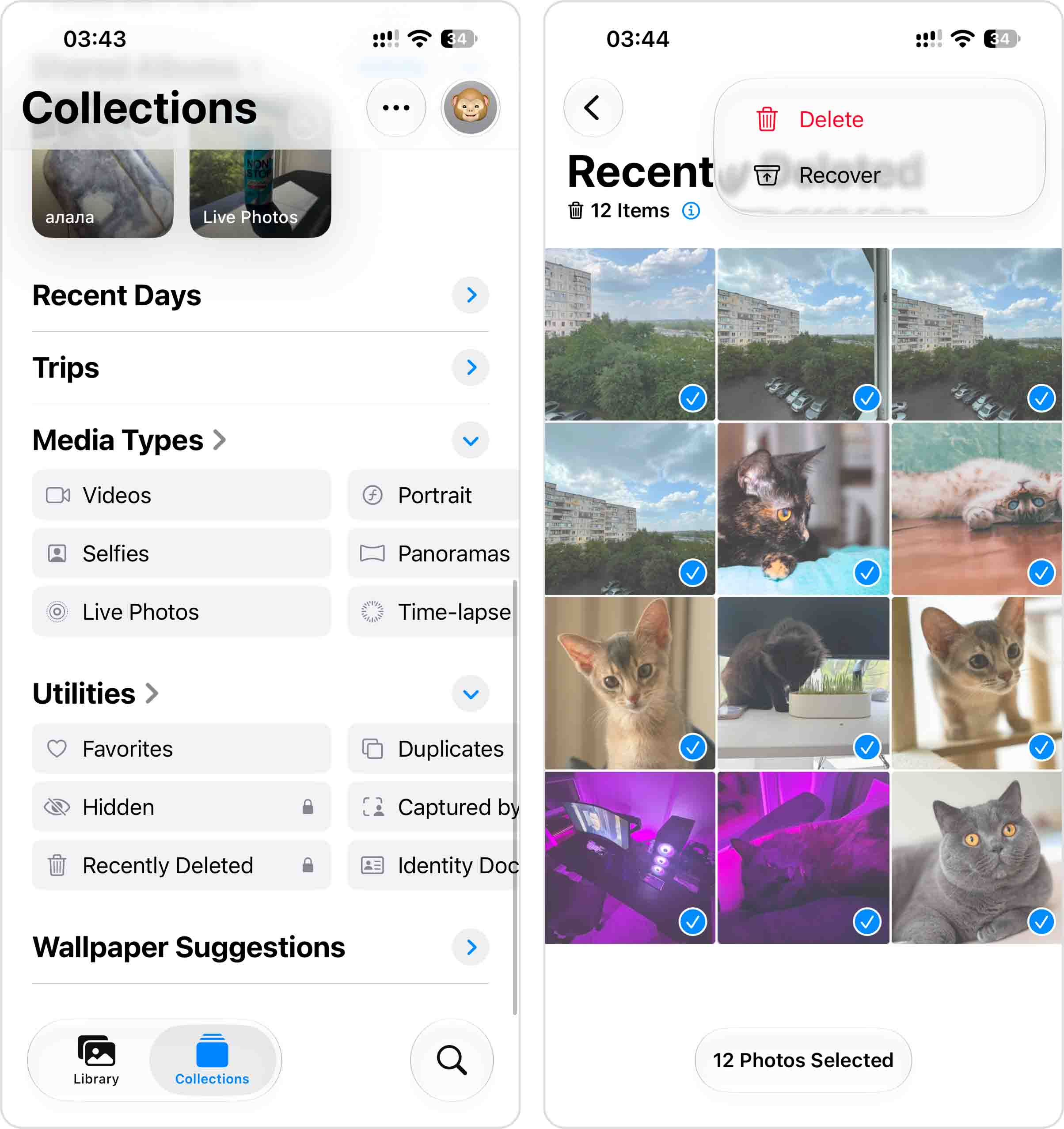
Unutmayın ki, Dosyalar uygulamasının kendine ait ayrı bir Son Silinenler klasörü vardır, bu nedenle kayıp fotoğraflar Dosyalar uygulamasında saklandıysa veya oradan silindiyse, orayı da kontrol edin.
Yöntem 2: Bir iCloud Yedeğinden Fotoğrafları Geri Yükle
Eğer iCloud Yedekleme, fotoğrafları kalıcı olarak silmeden önce etkinleştirildiyse, eski bir yedekleme bunların kopyalarını içerebilir. Bu yöntem yalnızca, kayıp fotoğrafların hâlâ iPhone’unuzda olduğu sırada oluşturulan bir yedeğiniz varsa çalışır. Ayrıca, bir iCloud yedeğini geri yükleyebilmek için iPhone’u silmeniz gerekir; bu yüzden devam etmeden önce yedekleme tarihini kontrol edin.
Eğer iCloud Fotoğrafları etkinleştirildiyse, fotoğraflarınız ve videolarınız iCloud ile ayrı olarak senkronize edildi ve iCloud Yedeklemenize dahil edilmedi.
Öncelikle, uygun bir iCloud yedeğinizin olup olmadığını kontrol edin:
- Ayarlar‘ı açın ve isminize dokunun.
- iCloud > iCloud Yedekleme bölümüne gidin.
- Mevcut yedeğin tarihini ve saatini kontrol edin. Silinen fotoğraflardan önce oluşturulmuş bir yedekleme olması gerekir.
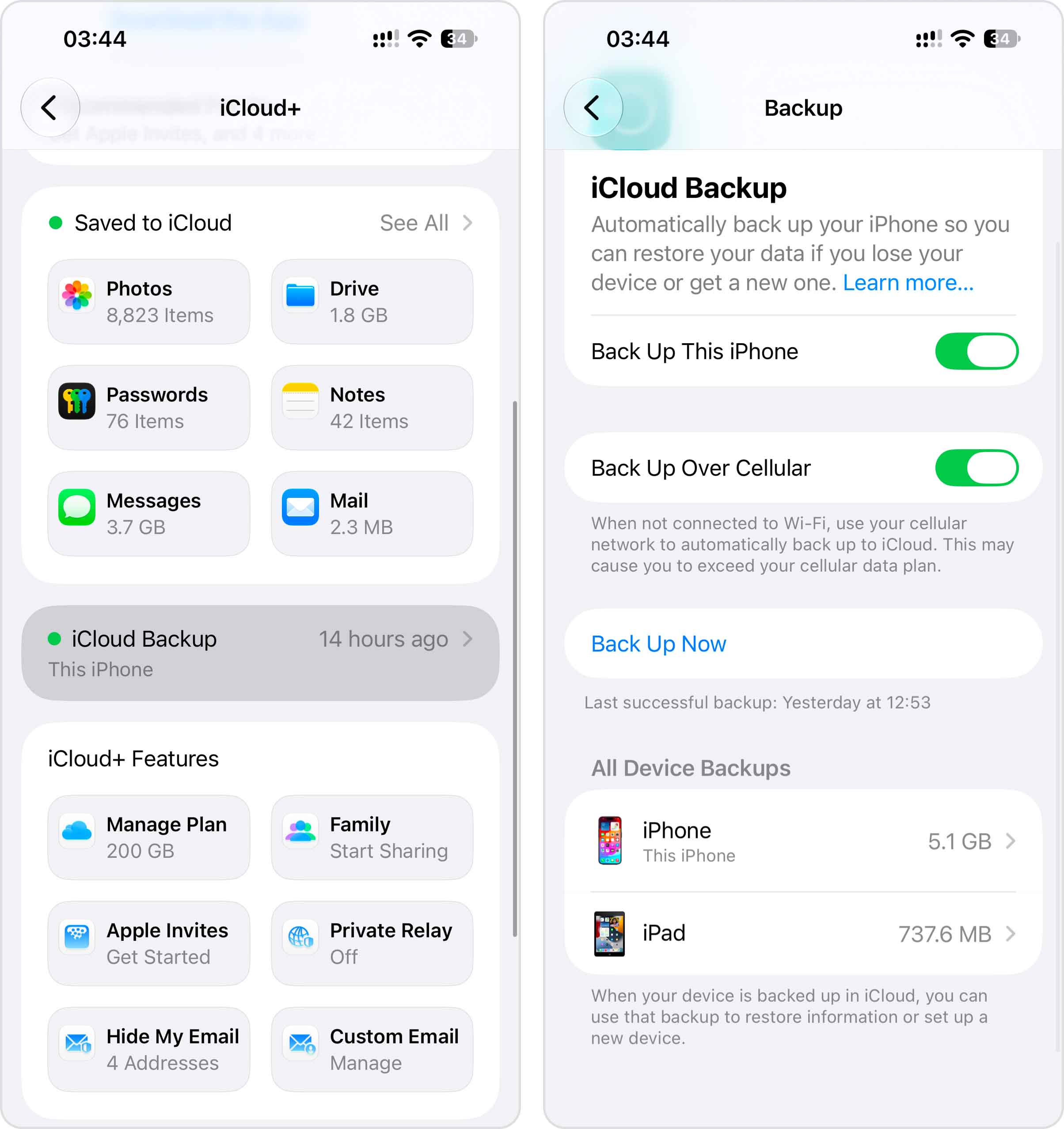
Uygun bir yedeğiniz varsa, iPhone’unuzu bu yedekten geri yükleyebilirsiniz:
- Devam etmeden önce, iPhone’unuzda şu anda bulunan ve başka bir yerde yedeği olmayan önemli verileri kaydedin.
- Ayarlar > Genel > iPhone’u Aktar veya Sıfırla yolunu açın.
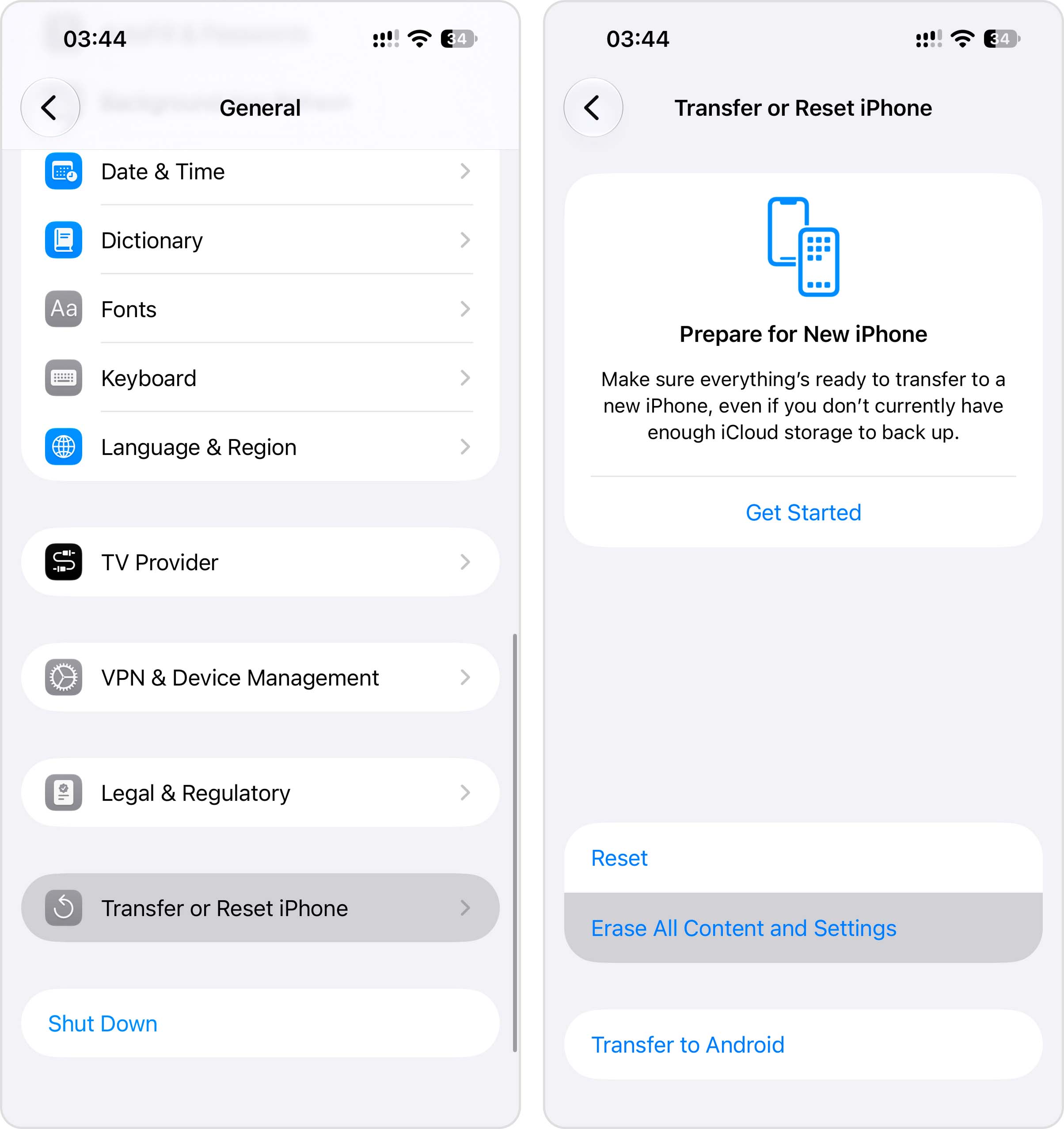
- Tüm İçeriği ve Ayarları Sil seçeneğine dokunun ve yönergeleri izleyin.
- iPhone yeniden başladığında, Uygulamalarınızı & Verilerinizi Aktarın ekranına gelene kadar kurulum sürecini takip edin.
- iCloud Yedeğinden seçeneğini seçin ve Apple Hesabınıza giriş yapın.
- Fotoğraflarınızın silinmesinden önce oluşturulan yedeği seçin ve geri yüklemeyi başlatın.
Kurulumdan sonra iPhone’u Wi-Fi’ye ve güç kaynağına bağlı tutun. Bazı veriler, cihaza tekrar erişim sağladıktan sonra arka planda geri yüklenmeye devam edebilir.
Yöntem 3: Yedeği Finder ile Geri Yükle
Eğer iPhone’unuzu daha önce Finder kullanarak Mac’inize yedeklediyseniz, bu yedekleme daha sonra kalıcı olarak sildiğiniz fotoğrafları içerebilir. Yedeklemenin, fotoğraflar silinmeden önce oluşturulmuş olması gerekir.
Bir Finder yedeğini geri yüklemek, iPhone’unuzdaki mevcut verileri o yedekte saklanan verilerle değiştirir. Bu nedenle, devam etmeden önce önemli yeni dosyalarınızı kaydedin.
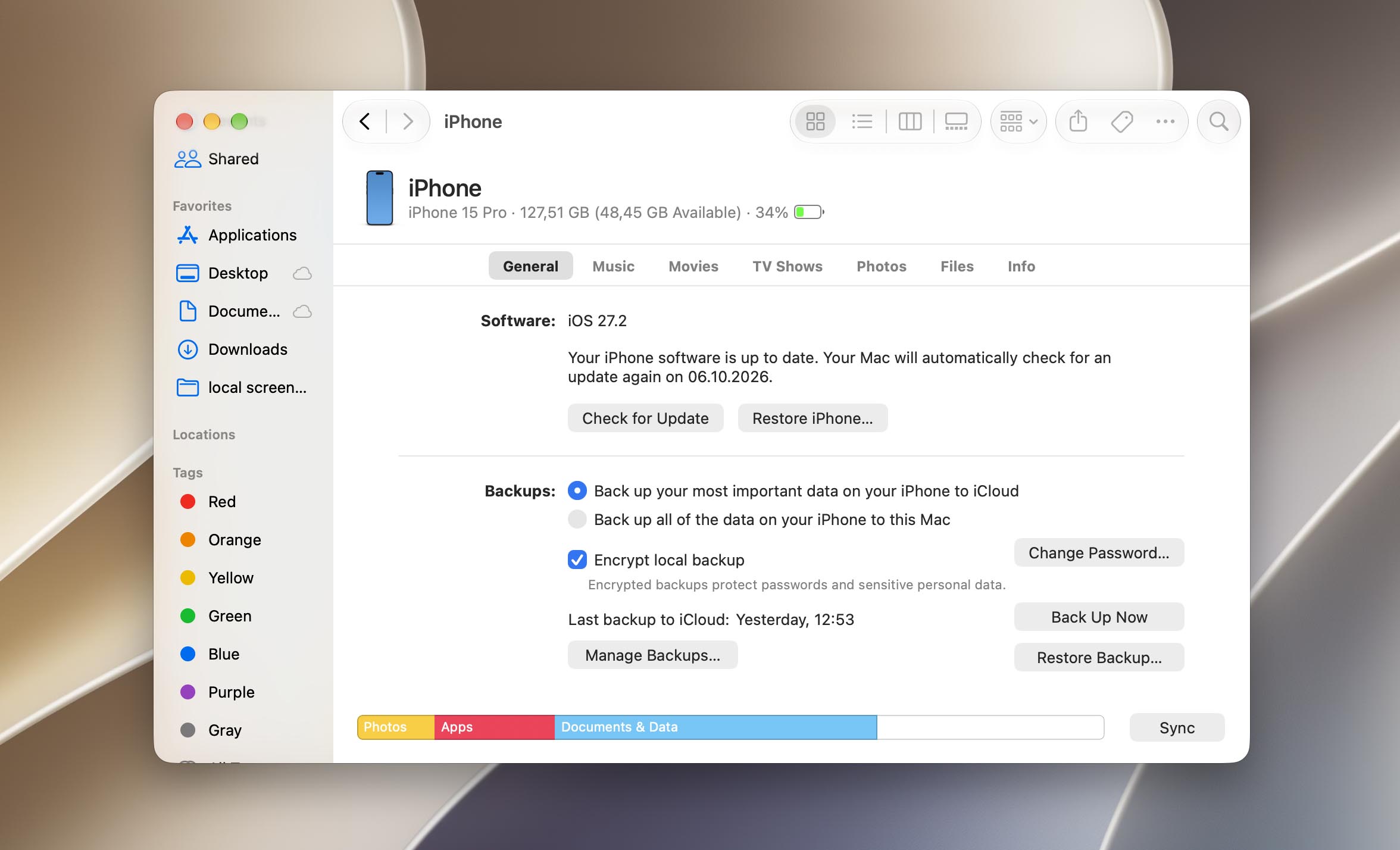
- iPhone’unuzu Mac’inize bağlayın ve Finder’ı açın.
- Sol kenar çubuğundan iPhone’unuzu seçin ve Genel sekmesine gidin. Yedeklemeler bölümünde, Yedeği Geri Yükle… seçeneğine tıklayın.
- Fotoğraflarınızı içeren yedeği seçin. Ardından, Geri Yükle seçeneğine tıklayın.
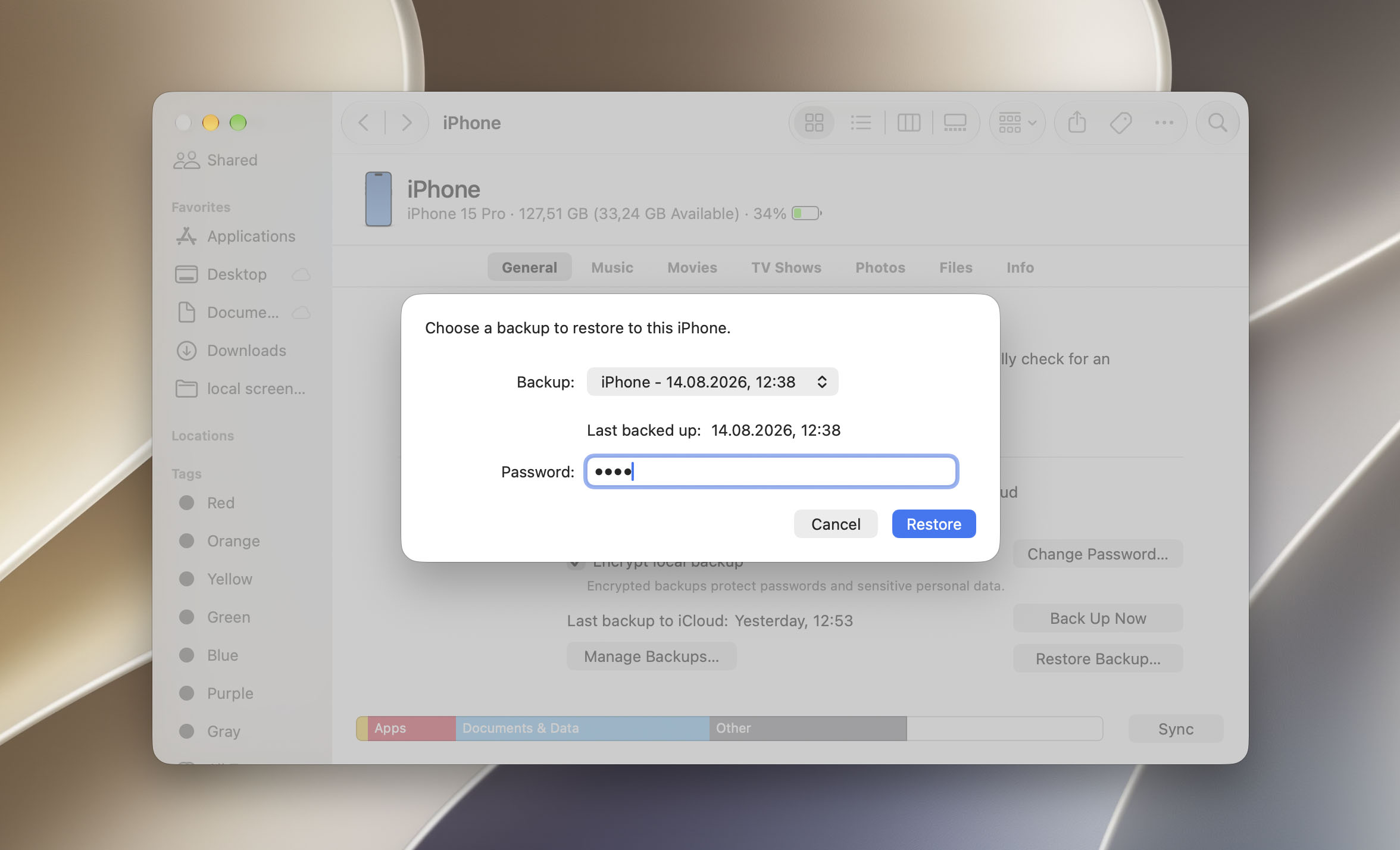
iPhone’unuz geri yüklenirken iPhone’unuzu Mac’inizden ayırmayın! İşlem tamamlanana kadar bekleyin, ardından fotoğraflarınız kurtarılmışsa devam edin.
iPhone veri kurtarma yazılımı hakkında ne düşünüyorsunuz? Bir SD kart veya bilgisayar sürücüsünden farklı olarak, bir iPhone üçüncü taraf yazılımlara dahili depolamasına doğrudan blok düzeyinde erişim sağlamaz. Bu, kurtarma araçlarının iPhone’da kalıcı olarak silinen fotoğrafları tıpkı bir SD kartı tarayabildikleri gibi tarayamayacakları anlamına gelir.
Bununla birlikte, bazı iPhone veri kurtarma araçları, Finder ile oluşturulan yerel bir yedeği analiz edebilir ve içindeki bireysel dosyaları çıkarabilir. Bu, yedekte ihtiyacınız olan fotoğraflar varsa ancak tüm yedeği geri yükleyip iPhone’unuzdaki mevcut verilerin üzerine yazmak istemiyorsanız faydalı olabilir. Bu araçların nasıl çalıştığı ve gerçekten neleri kurtarabileceği hakkında daha fazla bilgi için bkz. burada.
Android Telefonda Silinen Fotoğraflar Nasıl Geri Getirilir
Eğer kalıcı olarak silinen fotoğraflar Android telefonunuzun SD kartında depolandıysa, Android SD karttan silinen fotoğraflar nasıl kurtarılır üzerindeki ayrı rehberimizi takip etmenizi öneririz.
Android telefonunuzu nasıl kurduğunuza bağlı olarak, silinen fotoğrafları kurtarmanın 3 farklı yöntemi vardır. iPhone kurtarmasından farklı olarak, Android kurtarma (çoğunlukla) cihazın kendisinde yapılır. Aşağıdaki bölümlerde her yöntemi adım adım anlatacağız.
Yöntem 1: Galeri’deki Geri Dönüşüm Kutusunu Kontrol Et
Android akıllı telefonunuzun işletim sistemi sürümüne bağlı olarak, Galeri uygulamanızda silinen fotoğrafları 30 gün boyunca saklayan bir Geri Dönüşüm Kutusu veya Son Silinenler klasörü olmalıdır. Daha sonra, fotoğraflar kalıcı olarak silinir.
Yedekle ve Senkronize Et’i etkinleştirdiyseniz, dosyalarınız Çöp Kutusu klasöründe 30 gün yerine 60 gün kalacaktır.
Android’de Galeri fotoğraflarını Geri Dönüşüm Kutusu/Son Silinenler klasöründen geri yüklemek için:
- Galeri uygulamasını açın. Ardından, Albümler‘e dokunun ve aşağı kaydırarak Son Silinenler‘e dokunun.
- Kurtarmak istediğiniz fotoğrafa dokunun. Ardından, Geri Yükle‘ye dokunun.
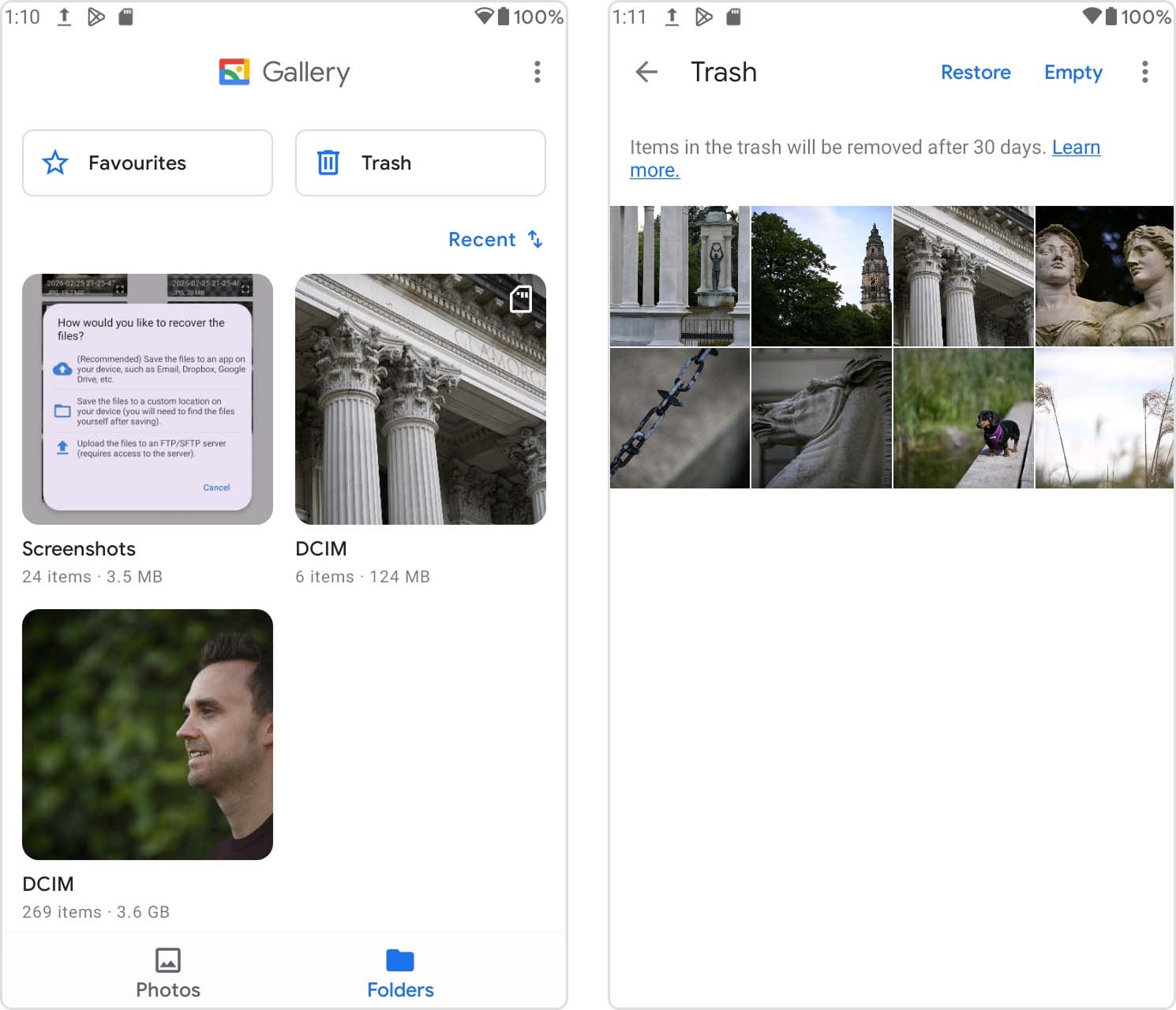
Telefonunuzun Galerisi farklı görünebilir, ancak adımlar çok fazla değişmemelidir (ve Geri Dönüşüm Kutusu veya Son Silinenler klasörü her zaman Galeri uygulamasındadır).
Yöntem 2: Google Fotoğraflar’dan Geri Yükle
Fotoğraflarınızı Google Fotoğraflar ile yedeklediniz mi? Eğer onları Galeri’nizden (ve Android telefonunuzdaki Çöp Kutusu’ndan) sildiyseniz, Google Fotoğraflar onları kendi Çöp Kutusu klasörüne taşıyacaktır.
Android’de Google Fotoğraflar uygulamasını kullanarak veya bir tarayıcı üzerinden Google Fotoğraflar’a erişerek bu yöntemi takip edebilirsiniz.
Google Fotoğraflar Çöp Kutusu klasöründen silinen fotoğrafları geri yüklemek için:
- Google Fotoğraflar uygulamasını açın. Ardından, Kitaplık > Çöp Kutusu’na dokunun.
- Ekranın sağ üst köşesindeki Seç’e dokunun. Ardından, kurtarmak istediğiniz fotoğraflara dokunun ve Geri Yükle’ye basın.
Kurtarılan fotoğrafı Galeri uygulamasında veya Google Fotoğraflar’da, orijinal albümünde bulmalısınız.
Google Fotoğraflar dışında, Android cihazlarda yaygın olarak kullanılan başka popüler bulut depolama servisleri de vardır. Bazı örnekler şunlardır: Samsung Cloud, OneDrive ve Dropbox. Bu mobil uygulamalar genellikle kullanıcılardan kamera yükleme yedeklemelerini etkinleştirmelerini ister – başka bir deyişle, çektiğiniz her yeni fotoğraf otomatik olarak buluta yüklenir. Bu fotoğrafları yerel depolamanızdan silseniz bile, çevrimiçi olarak yüklenen kopyayı kolayca indirebilirsiniz.
Yöntem 3: Bir Android Veri Kurtarma Uygulaması Kullanın
Eğer fotoğraflarınızı hem dahili depolamanızın hem de bulut depolamanızın Çöp Kutusu klasörlerinden sildiyseniz, onlara artık normal yolla erişemezsiniz. Ancak, verileri hala cihazınızın diskinde bulunur. Onlara erişmenin tek yolu veri kurtarma yazılımı kullanmaktır.
Android akıllı telefonlarda farklı platformlarda seçilebilecek daha geniş bir araç yelpazesi vardır. Bu makalenin ruhuna uygun olarak, Mac, Android ve Windows cihazları için en iyi önerilerimizi sunacağız.
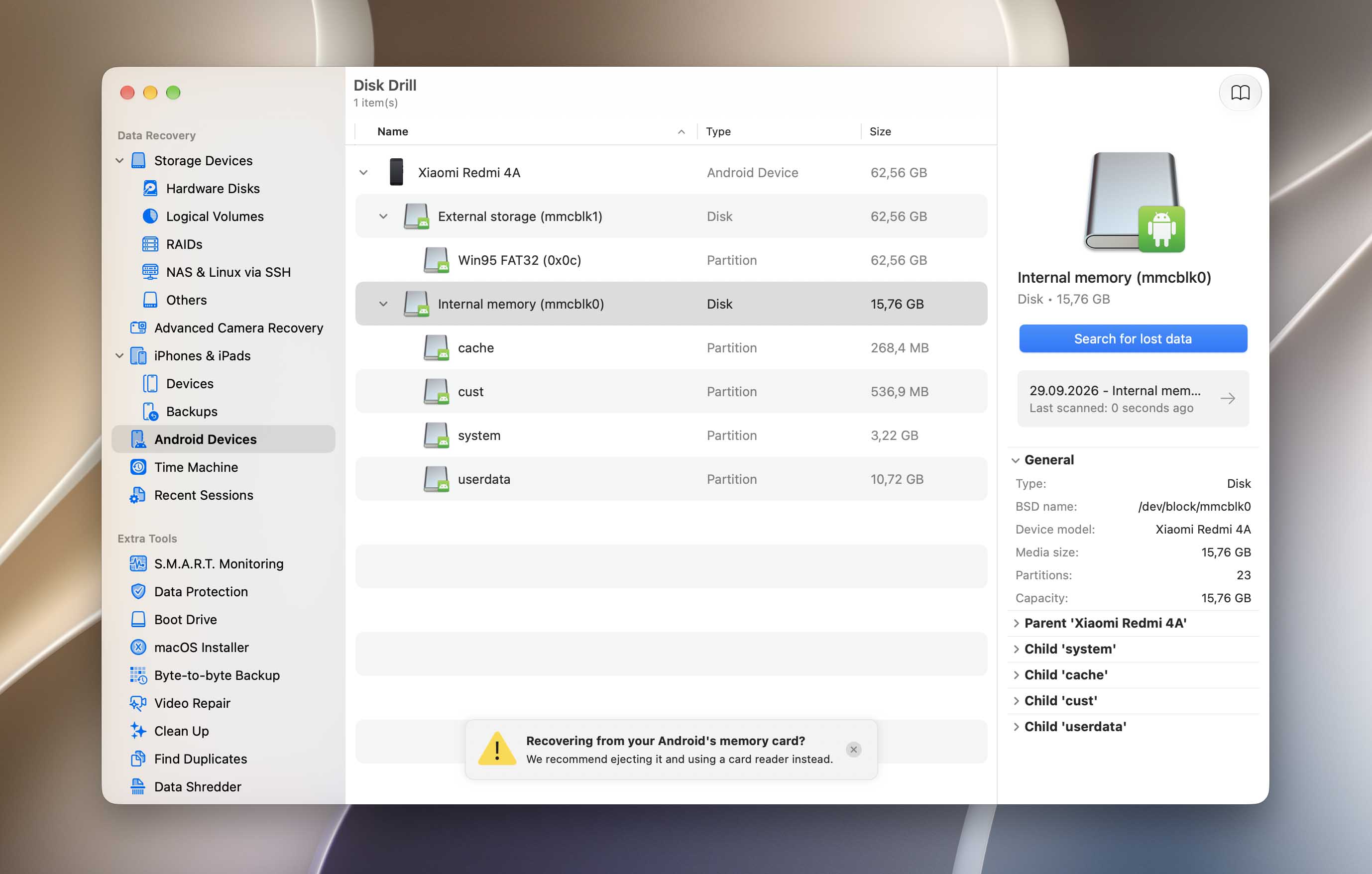
- Disk Drill (Mac) – Disk Drill‘nin Mac versiyonu, hepsi bir arada aracının bir parçası olarak iOS ve Android kurtarmasını destekler. Temelde, sadece Android’e özel bir araç fiyatına, tüm cihazlarınız için sonsuza dek kullanabileceğiniz tam kapsamlı bir veri kurtarma yazılımı almış oluyorsunuz. Disk Drill yüksek puanlara sahip ve ayrıca görsel olarak da harika – ancak çalışması için cihazınızı rootlamanız gerekiyor.
- DiskDigger (Android) – Eğer doğrudan telefonunuza kurabileceğiniz bir veri kurtarma yazılımı arıyorsanız, DiskDigger‘i öneririz. DiskDigger, cihazınızın dahili belleğinden veya SD kartınızdan fotoğraf ve videoları geri getirebilir. Ücretsiz versiyonu ve Temel Tarama bile çok fazla veri kurtardı. Tam Tarama’yı kullanmak için telefonunuzu rootlamanız gerekir.
- Dr. Fone (Windows/Mac) – Wondershare tarafından geliştirilen Dr. Fone, yalnızca Android veri kurtarma yazılımıdır; ancak, lisansınızı yükselterek iOS desteği de alabilirsiniz. Genel veri kurtarmanın yanı sıra, bozuk fotoğraflardan dosya kurtarabilir ve Google Drive’a yüklenen Android yedeklerinden veri çekebilir. Uzman araçlar arasında genel olarak en iyisidir.
Bir Android telefonun dahili depolamasını silinen dosyalar için taramak amacıyla, veri kurtarma uygulamaları genellikle root erişimi gerektirir. Root işlemi, yazılıma normalde Android’in kısıtladığı yükseltilmiş sistem izinleri ve cihazın depolamasına daha derin erişim sağlar. Root erişimi olmadan, kurtarma uygulamaları genellikle kalıcı olarak silinen fotoğrafları aramak için kullanılan düşük seviyeli taramaları gerçekleştiremez.
Son Düşünceler
Kalıcı olarak silinen fotoğrafların kurtarılma şansı, büyük ölçüde nerede depolandıklarına ve silindikten sonra bu depolama biriminde neler olduğuna bağlıdır. Bir SD kartta veya HDD’de bulunan fotoğraflar, verileri üzerine yazılmadığı sürece kurtarılabilir durumda kalabilirken, SSD’lerden ve modern akıllı telefonların dahili depolamasından kurtarma çok daha sınırlı olabilir. Bu nedenle, fotoğraflarınızı kaybettikten sonra yapabileceğiniz en önemli şeylerden biri, etkilenen cihazı veya depolama ortamını kullanmayı bırakmaktır.
Hiçbir kurtarma yöntemi her durumda işe yaramaz, bu yüzden yedeklemeler kalıcı fotoğraf kaybına karşı en güvenli koruma olarak kalır. Uygun olduğunda otomatik yedeklemeleri veya eşitlemeyi etkinleştirin ve önemli fotoğrafların ek kopyalarını başka bir cihazda veya depolama hizmetinde bulundurun.
Daha karmaşık bir kurtarma durumu ile karşı karşıyaysanız veya hangi yöntemin durumunuza uygun olduğundan emin değilseniz, 7 Veri Kurtarma forumu üzerinde ne olduğunu da açıklayabilir ve durumunuza özel tavsiye alabilirsiniz.
SSS:
- Disk Drill (Mac), DiskDigger (Android) ve Dr. Fone (Windows) gibi veri kurtarma yazılımlarını kullanın
- Silinen fotoğrafların bir kopyasını bulut depolama veya yedekten indirin
- Cihaz yedeğini geri yükleyin