
完全に削除された写真でも、多くの場合はまだ復元可能ですが、適切な復元方法はそれらが保存されていた場所によって異なります。SDカードやカメラは削除されたデータをコンピューターやスマートフォンとは異なる方法で処理するため、すべてのケースに対応できる単一の方法は存在しません。
ご利用いただけるオプションは、写真がまだゴミ箱や最近削除したフォルダに存在しているか、バックアップやクラウドストレージに保存されているか、すでにこれらの場所から削除されているかによっても異なります。このガイドでは、SDカード、カメラ、コンピューター、iPhone、Androidフォンから削除された写真を復元する方法について、それぞれのデバイスタイプに応じた別々の方法でご紹介します。
最初に何をすべきですか? 写真が完全に削除されたことに気づいたら、すぐにそのデバイスの使用をやめてください。カメラやSDカードに保存されていた場合は、新しい写真や動画を撮影しないでください。新しいファイルが削除済みデータを上書きする可能性があります。写真がパソコン、iPhone、またはAndroidスマートフォンに保存されていた場合は、デバイス自体の使用を完全に控えるのが最善です。バックグラウンドプロセスでさえ、ストレージに新しいデータを書き込み、復元結果に影響を与える可能性があります。
写真はどこから削除されましたか?
完全に削除された写真を復元する最良の方法は、それらが保存されていた場所によって異なります。以下の表を利用して、お使いのデバイスに適した方法から始めてください。
| 写真はどこから削除されましたか? | 最初に試すべきこと |
| SDカード | カードがコンピュータに接続されているときに写真が削除された場合はゴミ箱を確認してください。それ以外の場合は、データ復元ソフトでSDカードをスキャンしてください。SDカードの復元方法を見る ✅ |
| カメラ | メモリーカードを取り外し、コンピュータに接続してください。利用可能なバックアップを確認した後、データ復元ソフトでカードをスキャンしてください。カメラの写真復元方法を見る ✅ |
| コンピュータ | ごみ箱またはゴミ箱を確認し、その後バックアップを確認してください。写真が見つからない場合は、データ復元ソフトでドライブをスキャンしてください。コンピューターの写真復元方法を確認する ✅ |
| iPhone/iPad | まず「最近削除した項目」を確認し、その後iCloudやデバイスのバックアップを確認してください。iPhoneおよびiPadの復元方法を見る ✅ |
| Android | ギャラリーのゴミ箱や「最近削除した項目」を確認し、その後Googleフォトや他の利用可能なバックアップを確認してください。コピーがなければ、Android用のデータ復元アプリやソフトを試してください。Androidの復旧方法を確認する ✅ |
完全に削除された写真とはどういう意味ですか? 写真は通常、ゴミ箱、リサイクル ビン、または最近削除した項目にもう存在しなくなった時点で完全に削除されたと見なされます。それでも、これらの場所をもう一度確認してみても損はありません。また、データ復元ソフトウェアやその他の復元方法を試す前に、バックアップやクラウドストレージを確認する価値もあります。
カメラのSDカードから削除された写真を復元する方法
このセクションでは、カメラSDカードの主な復元方法について説明します。より詳しい手順については、SDカードから削除された写真を復元する方法 の完全ガイドをご覧ください。
SDカードは、頻繁にファイルの撮影、削除、デバイス間での転送に使用されるため、特に写真の誤削除が発生しやすいメディアです。カメラのSDカードから写真を削除してしまった場合、いくつかの方法でそれらを復元できる可能性があります。
方法 1: Macのゴミ箱を確認する
カメラの写真がコンピューターにデータを転送しようとした後に消えてしまったことに気付きましたか?SDカードが接続されている間に誤って写真を削除してしまった可能性があります。幸いなことに、削除されたファイルは通常、ユーザーが手動でゴミ箱を空にするまでシステムのゴミ箱フォルダーに残っています。
Macのゴミ箱から削除された写真を復元するには:
- ドックからゴミ箱フォルダーを開きます。
- 写真を右クリック(または複数選択 > 右クリック)し、元に戻すをクリックします。写真は元のフォルダーに戻ります。
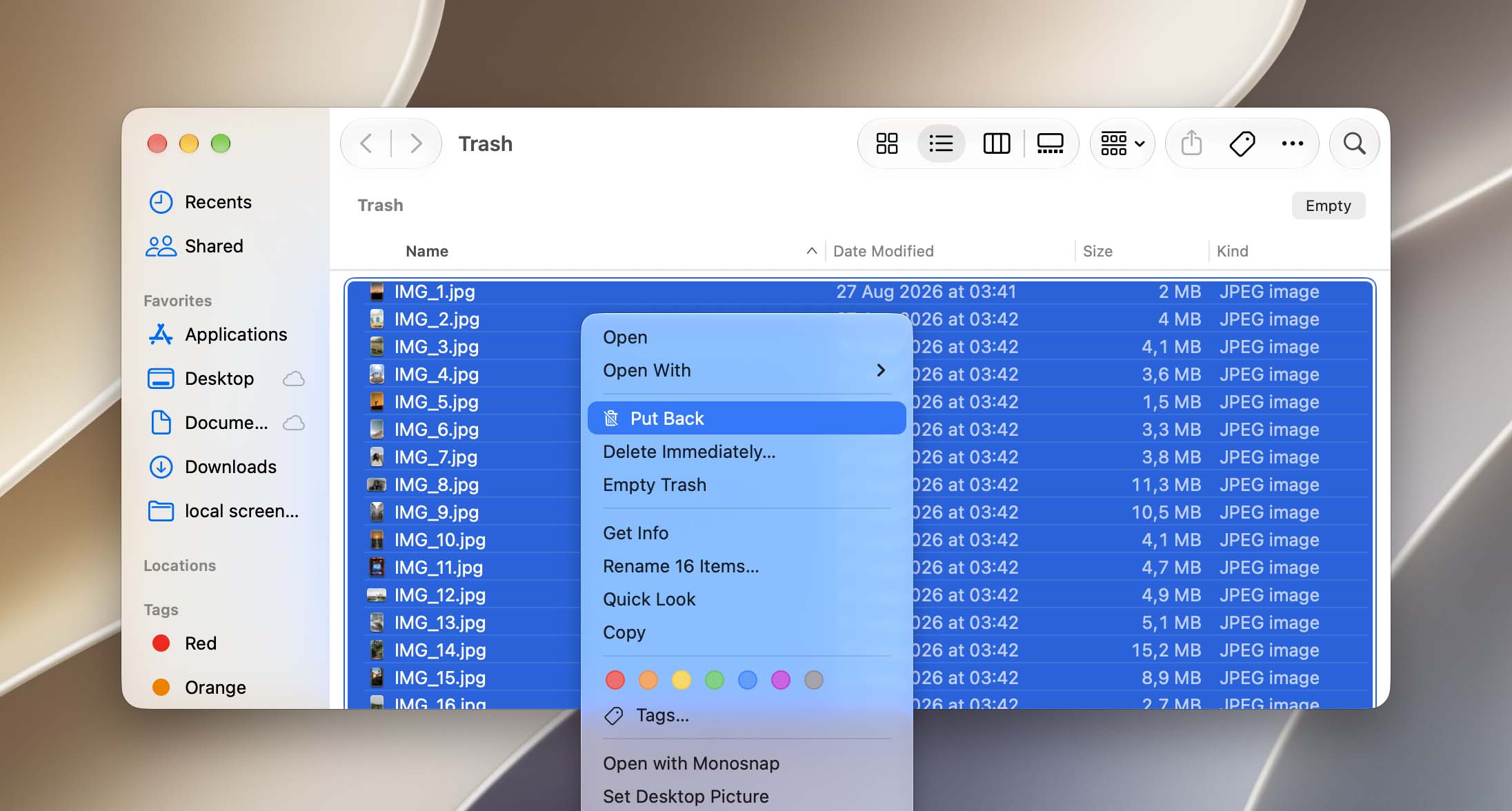
Windowsはリムーバブルストレージから削除されたファイルを異なる方法で処理します。エクスプローラーからSDカード上の写真を直接削除した場合、通常ごみ箱を経由しないため、この方法で削除した場合は、以下の復元ソフトウェアの方法に進んでください。
方法2: データ復元ソフトを使って削除された写真を復元する
もし写真がSDカードから直接完全に削除された場合、データ復元ソフトウェアが通常次に試すべき選択肢となります。これは、ファイルシステムを通じてアクセスできなくなった削除済みデータをカード上でスキャンし、データがまだカード上に現存していて上書きされていなければ写真を復元することができます。
多数のSDカードデータ復元ツールの中で、私たちのイチオシはDisk Drillです。JPGやPNGなどの一般的なファイルや、CR2、GPR、NEFなどのカメラRAWフォーマットも含め、幅広い画像形式に対応しています。スキャンは比較的高速で、プレビュー機能を使って復元前に見つかった写真を確認できます。機能やテスト結果の詳細はDisk Drillの完全なレビューでご覧いただけます。
Disk Drill for Macを使用して、SDカードから完全に削除された写真を復元する方法をご紹介します。Windowsをご利用の場合も、同じ手順に従うことができます(復元プロセスは両バージョンでほぼ同じです):
- ダウンロード Disk Drillをインストールします。
- カードリーダーまたはアダプターを使ってSDカードをMacに接続します。その後、Disk Drillを起動します(Finder > アプリケーション)。
- SDカードを選択し、失われたデータを検索をクリックします。USBカードリーダーを使用している場合、「Generic Storage Device」と表示されることがあります。
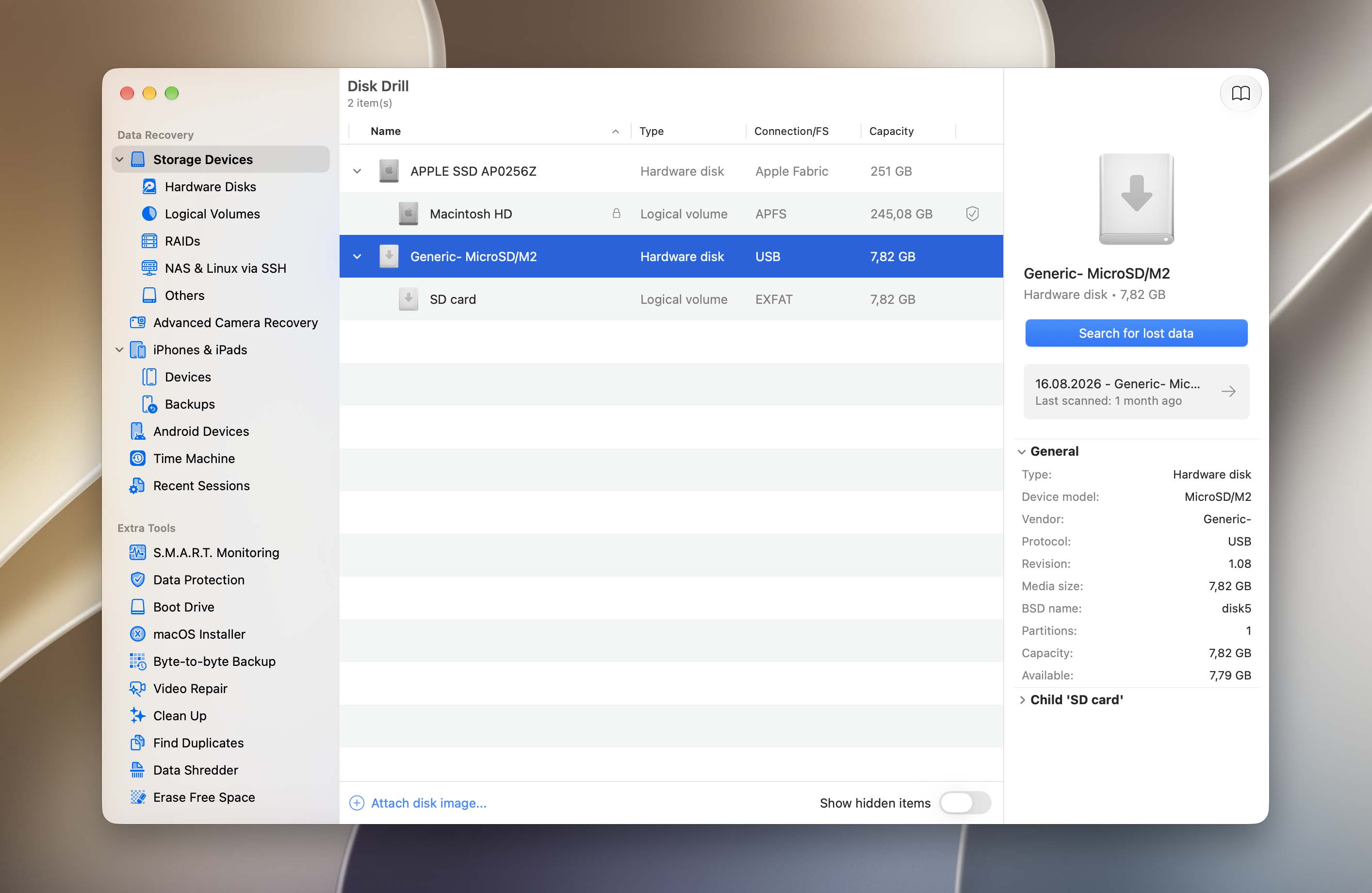
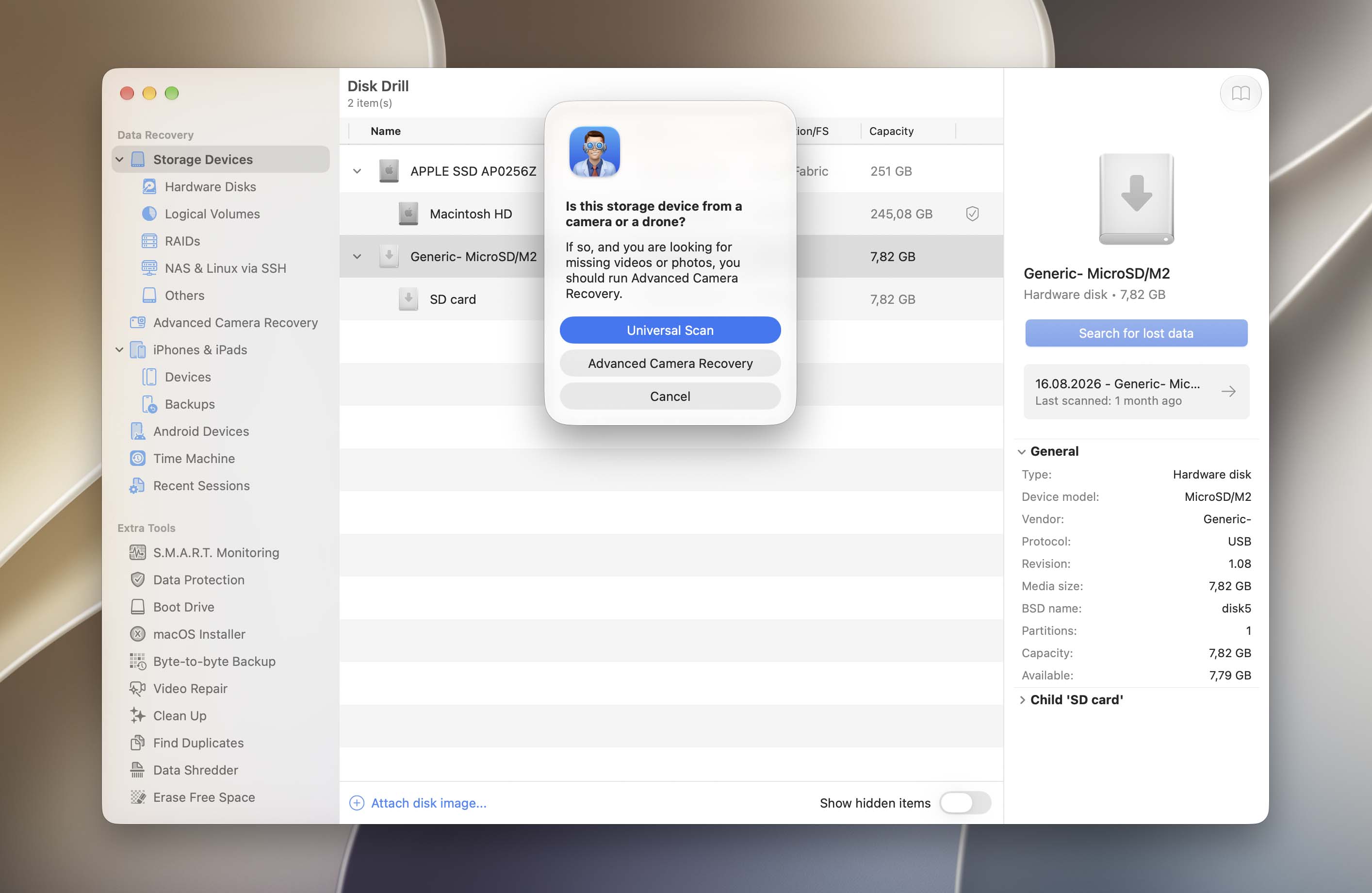
- Disk Drillは、ユニバーサルスキャンと高度なカメラリカバリのどちらかを選択するように求めます。完全に削除された写真のみを復元したい場合は、ユニバーサルスキャンで十分です。カメラのSDカードから完全に削除されたビデオも復元したい場合は、断片化されたカメラのビデオファイルを再構築するために特別に設計された高度なカメラリカバリを選択してください。
- Disk Drillがメモリーカードのスキャンを完了するのを待ちます。その後、見つかった項目を確認をクリックします。
- 左側のサイドバーで写真を選択し、ウィンドウ右上の検索ツールを使って拡張子でデータを絞り込みます。その後、削除または紛失タブを開き、写真を探します。写真の横にマウスポインターを合わせると目のボタンが表示され、クリックすると写真のプレビューが表示されます。
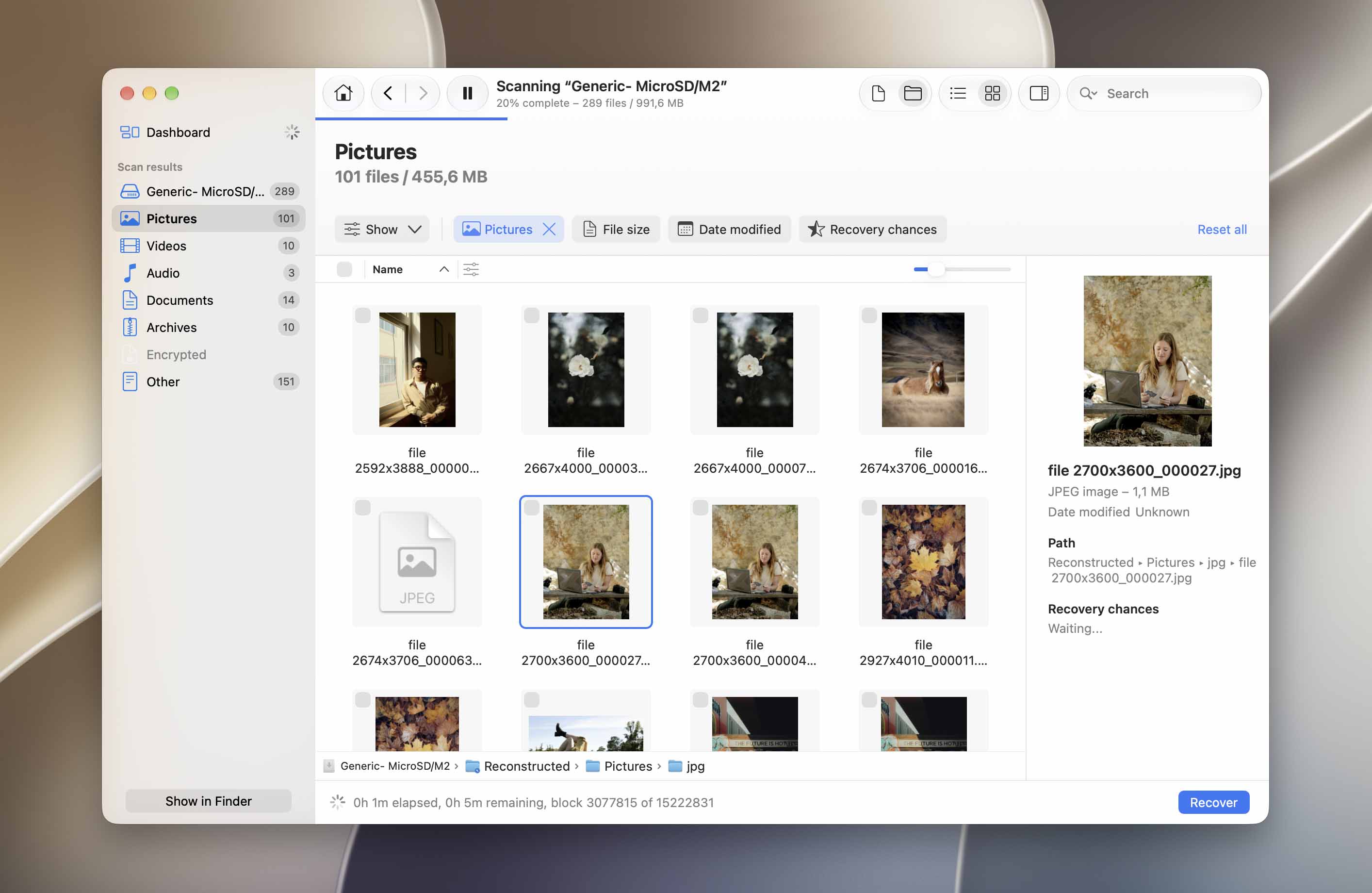
- 左端の列のボックスを使って、復元したい写真を選択します。その後、復元をクリックします。
- Disk Drillが復元したファイルを保存するコンピュータ上の場所を選択します。その後、次へをクリックします。
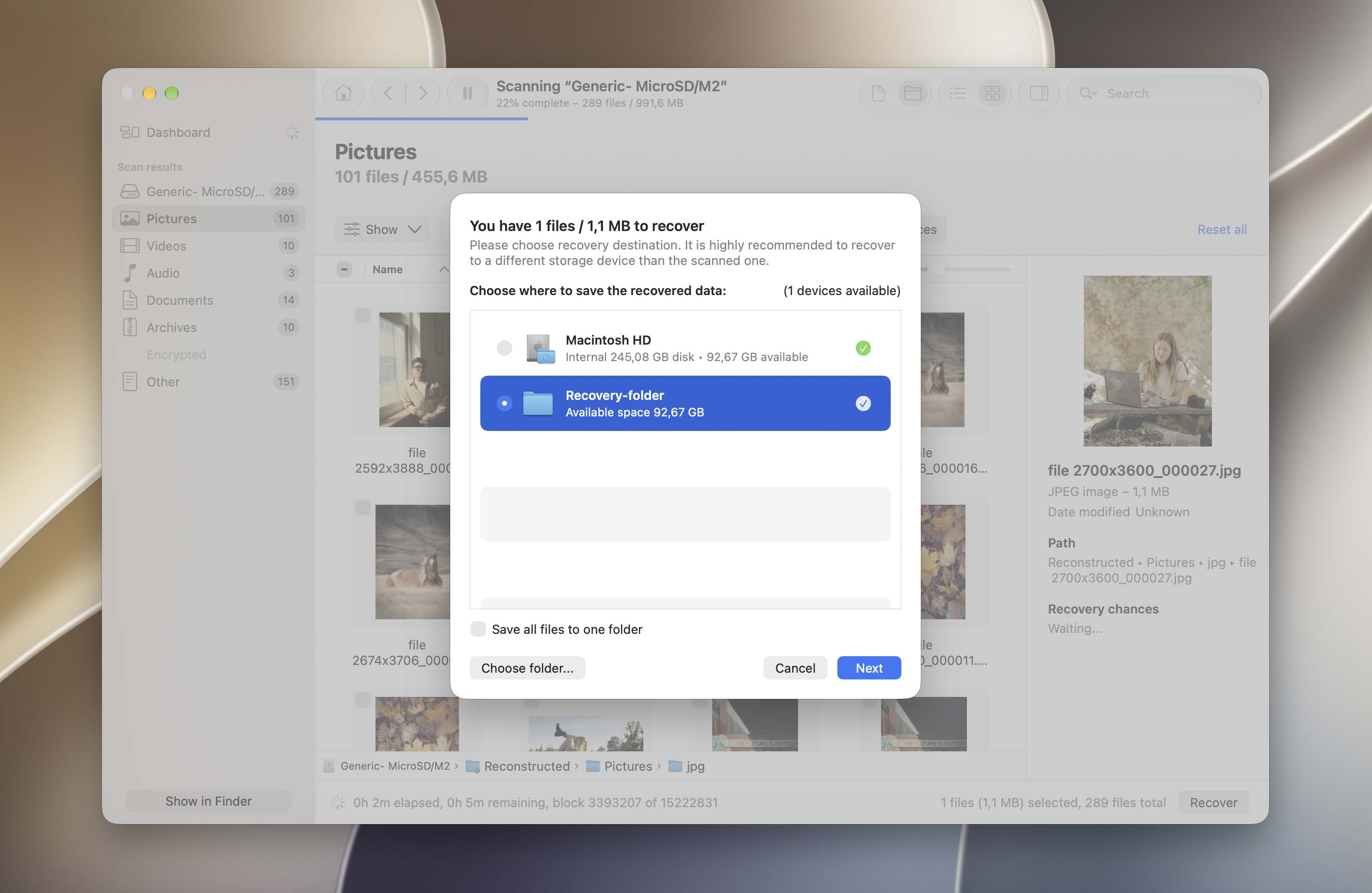
Macでは、Disk Drillを使ってSDカードをスキャンし、見つかった写真を無料でプレビューできます。そのため、アップグレードする前に必要なファイルが復元可能かどうかを確認できます。無料の復元自体はMacバージョンには含まれていません。Windowsを使用している場合、Disk Drill Basicでは最大100MBのデータを無料で復元できます。
方法3: SDカードをデータ復旧サービスに送る
データ損失が物理的な損傷によるものであると思われる場合は、SDカードを専門のデータ復旧サービスに送ることを強くおすすめします。損傷した記憶媒体からご自身で削除された写真を復元しようとすると、データが永久に失われる可能性があります。
専門のデータ復旧サービスは、ストレージデバイスを物理的に分解し、より高度なデータ復旧作業を実行するために訓練された専門家で構成されています。また、技術を保護するための特別なツールや設備も備えています。
こちらは適切なサービスを選択するためのいくつかのヒントです。
- クリーンルーム – ショップがクラス100のクリーンルームを使用していることを確認してください。これは、ストレージデバイスが粒子やゴミによるさらなる損傷から保護されます。
- データが復旧できなければ料金不要 – 一部のショップでは、特定のデータを復旧できた場合のみ料金が発生します。
- 無料電話見積もり – 経験豊富なデータ復旧スペシャリストは、電話で大まかな見積もりを出すことができるはずです。これは、彼らの料金設定に自信がある証拠でもあります。
- 良いレビュー – ほとんどの大手データ復旧サービスは、GoogleやTrustpilotのようなウェブサイトにレビューがあります。できるだけ多くの情報を集めて(迷わず電話もして)、しっかりと選択肢を比較検討しましょう。
削除された写真がすでに新しいデータで上書きされている場合、プロのデータ復旧ラボでもそれらを復元することはできません。復元が可能なのは、元の写真データがまだSDカードに残っている間だけです。
カメラから削除された写真を復元する方法
カメラで写真を直接削除した場合、通常はカメラ本体で確認できる追加の復元オプションは多くありません。ほとんどのデジタルカメラは、復元可能なコピーを内部ストレージに保存するのではなく、写真や動画を取り外し可能なメモリーカードに保存します。写真が完全に削除されたら、カメラからSDカードを取り外し、上記のセクションで説明したようにデータ復元ソフトウェアを使ってスキャンしてください。
回復の前にもう一箇所確認する価値がある場所があります。それは、カメラに接続されているアプリやクラウドサービスです。以前に写真を転送したり自動的に同期した場合、コピーがまだそこに残っているかもしれません。カメラによっては、Canon Camera Connect、Nikon Imaging Cloud/NX MobileAir、Sony Creators’ App、FUJIFILM XAppなどのアプリが含まれる場合があります。また、普段カメラの写真を転送しているスマートフォンやパソコンのフォトライブラリも確認してください。
特定のカメラブランドを使用している場合は、より詳細な手順が記載された専用の復元ガイドもご用意しています。
パソコンで完全に削除した写真を復元する方法
詳細な手順については、Windows で完全に削除されたファイルを復元する方法およびMacで完全に削除されたファイルを復元する方法の完全なガイドをご覧ください。
完全に削除された写真もパソコンから復元することができますが、SDカードの場合よりも復元できる可能性は低くなることがよくあります。パソコンは通常の使用中に常に新しいデータを書き込んでおり、意図的に何も保存していなくても削除されたファイルに影響を与えることがあります。SSDの場合はさらに複雑になり、TRIM機能によって削除されたデータが通常よりも早く復元不可能になることがあります。このため、写真を削除した後はできるだけパソコンの使用を控えることが重要です。
方法 1: ごみ箱またはトラッシュを確認する
写真を完全に削除されたものとして扱う前に、システムの削除済みファイルフォルダをもう一度確認してください。Windowsでは[Recycle Bin]を開き、Macではを開きます。写真がまだそこにある場合は、それらを選択し、Windowsではを、Macでは[Put Back]を選択して元の場所に戻してください。
すでにごみ箱やTrashを空にしている、またはそこに写真がない場合は、バックアップに進んでください。
方法2: システムバックアップから写真を復元する
元の写真がコンピュータから完全に削除された後でも、削除前に作成されたバックアップがあればもう一つのコピーを得ることができます。WindowsとmacOSの両方に、確認する価値のある内蔵バックアップツールがあります。
Windowsでファイル履歴を確認する
ファイル履歴が写真を削除する前に有効になっていた場合、写真が保存されていたフォルダーの古いコピーが含まれている可能性があります。
- スタートメニューを開き、コントロール パネルを検索して開きます。
- システムとセキュリティ > ファイル履歴に移動します。
- 個人用ファイルの復元をクリックします。
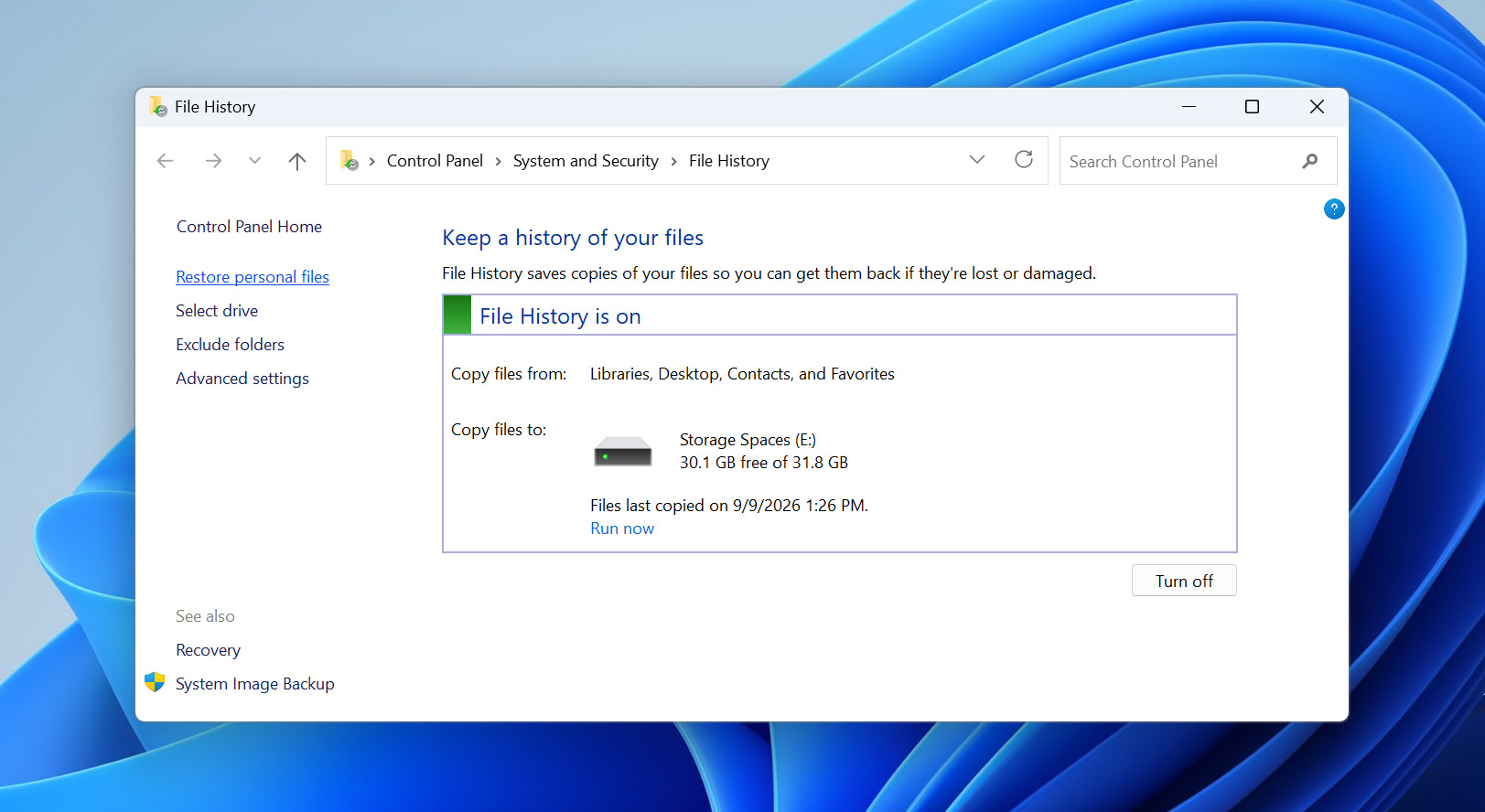
- 利用可能なバックアップを閲覧し、写真が含まれていたフォルダーを見つけます。
- 矢印を使ってバックアップ日を切り替え、写真が削除される前に作成されたバージョンを探します。
- 復元したい写真を選択し、復元ボタンをクリックします。
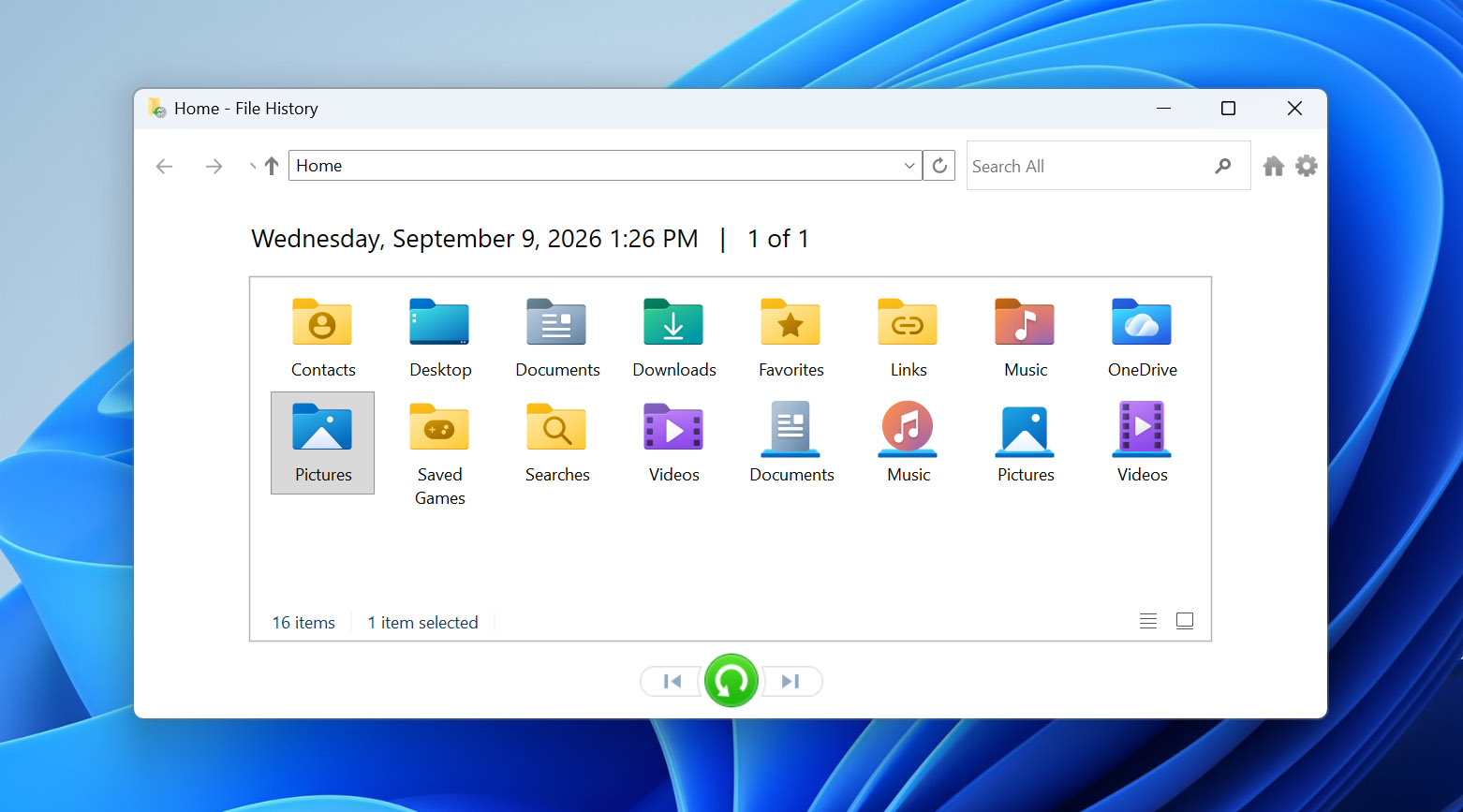
ファイルは元の場所に復元されます。別の場所に保存したい場合は、復元ボタンを右クリックして「復元先を指定」を選択することもできます。
MacでTime Machineを確認する
写真が削除される前にTime Machineが有効になっていた場合、古いバックアップにそれらが含まれているかどうか確認してください。
- Finderを開き、写真が保存されていたフォルダに移動します。
- Time Machineを開きます。
- タイムラインを使って、写真が削除される前の日付に戻ります。
- 復元したい写真を探して選択します。
- 復元をクリックします。
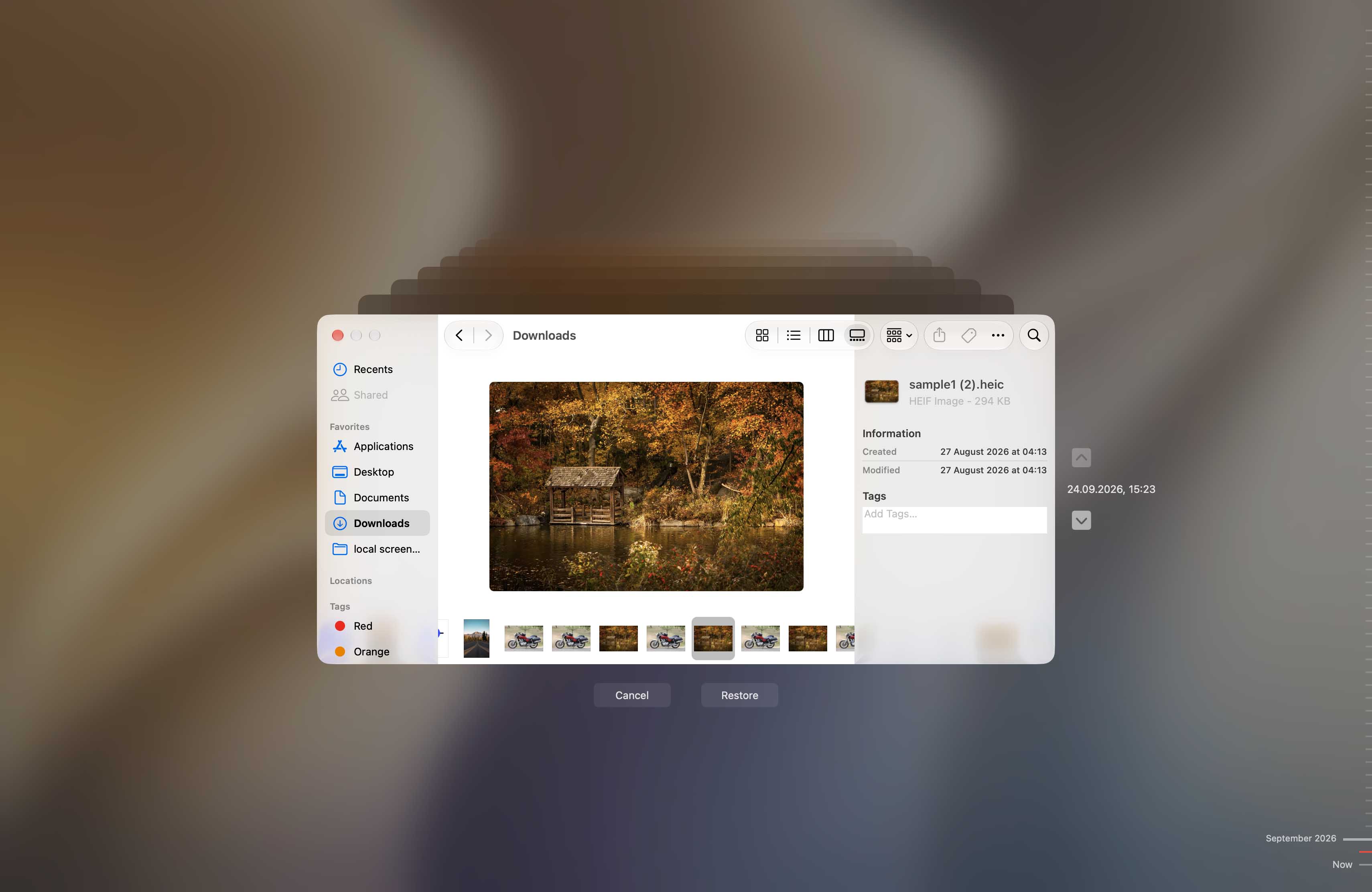
Time Machineは選択した写真を元の場所にコピーします。
方法3: データ復元ソフトウェアを使用する
写真がすでにごみ箱やゴミ箱にない場合、またそれらを含むバックアップがない場合は、データ復元ソフトウェアが別の選択肢となります。手順は上記で説明したSDカードの復元方法と似ています(ドライブをスキャンし、ソフトウェアが見つけた写真を確認・プレビューし、必要なものを選択して別の物理ドライブに復元します)。
しかし、コンピュータの内部ドライブからの復元は、SDカードからの復元よりも予測が難しい場合があります。これは特にSSDの場合に当てはまります。最新のオペレーティングシステムは、削除されたデータに対してTRIMコマンドを送信することがあり、それ以降は古い内容が復元ソフトウェアに戻らない可能性があります。HDDの場合、削除された写真は、その領域が新しいデータに上書きされるまで復元可能なまま残ることがあります。
削除された写真がシステムドライブに保存されていた場合、同じドライブに復元ソフトウェアをインストールするのは避けてください。インストールすると新しいデータが作成され、復元しようとしているファイルの一部が上書きされる可能性があります。
iPhone/iPadから削除された写真を復元する方法
iPhoneでのデータ復元方法やその他の復元オプションについて詳しくは、iPhoneで削除した写真を復元する方法の完全ガイドをご覧ください。
iPhoneから写真を直接削除した場合、さまざまなデータ復元方法を利用するために異なるデバイスを使用できます。以下のセクションでは、ご自身で試すことができる3つのiPhone復元方法を紹介します。
方法 1: 写真アプリの「最近削除した項目」フォルダを確認する
Photosアプリで写真を削除すると、それらは最近削除した項目フォルダに移動されます(こちらもPhotosアプリ内にあります)。 削除した写真は30日間確認でき、その後は完全に削除されます。
Photosアプリの「最近削除した項目」フォルダーから削除した写真を復元する方法:
- 写真アプリを開きます。
- 最近削除した項目をタップします(少しスクロールする必要がある場合があります)。プロンプトが表示されたら、Face ID、Touch ID、またはPINを入力します。
- 復元したい写真をタップし、復元をタップします。選択ボタンをタップして複数の写真を一度に選択することもできます。
- 操作を確認するために写真を復元をタップします。元のアルバムに失われていた写真が見つかるはずです。
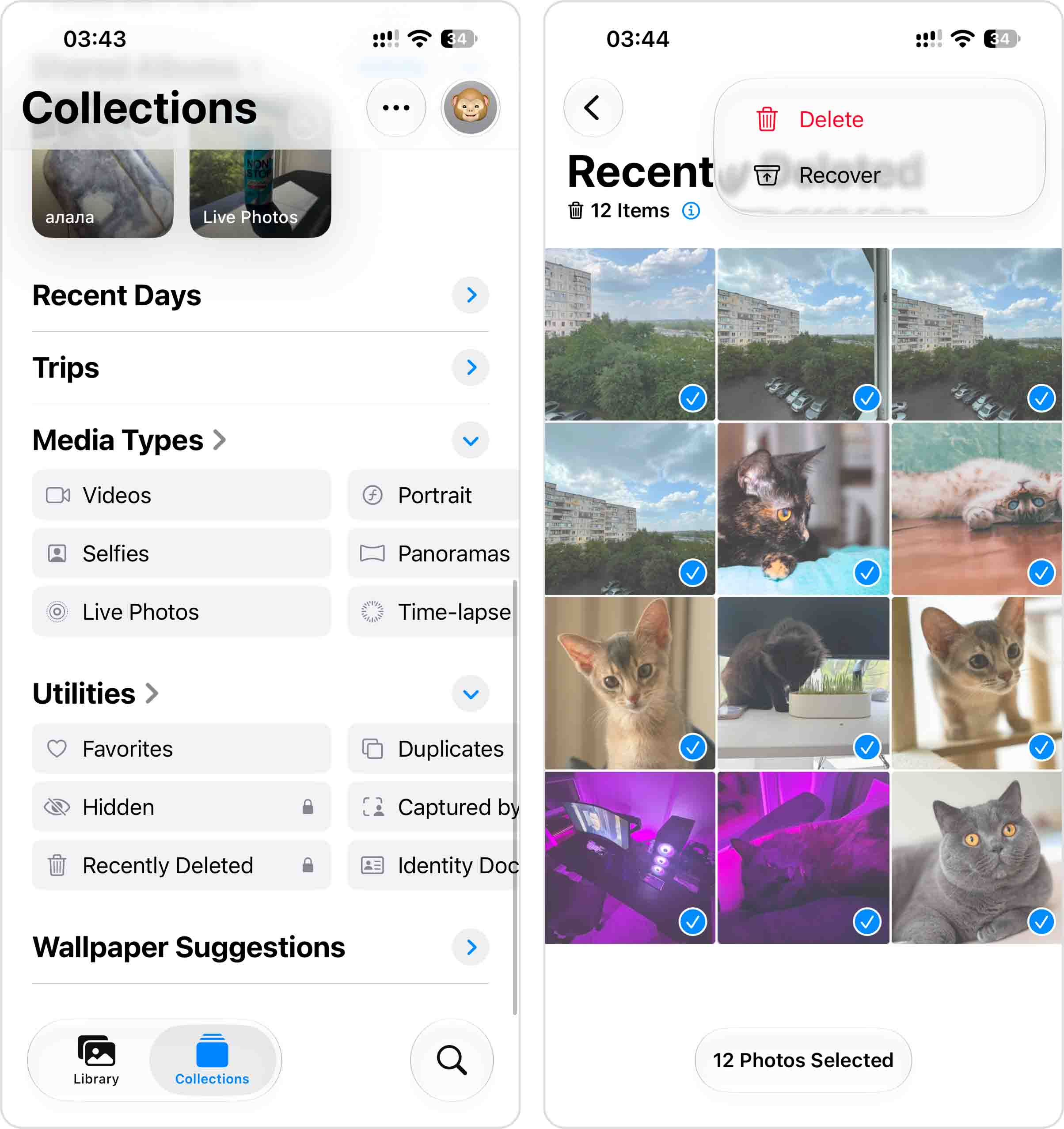
ファイルアプリには独自の「最近削除した項目」フォルダーがあることを覚えておいてください。そのため、紛失した写真が写真アプリではなくファイルアプリを通じて保存されていたり削除された場合は、そちらも確認してください。
方法2: iCloudバックアップから写真を復元する
iCloudバックアップが写真を完全に削除する前に有効になっていた場合、過去のバックアップにそれらのコピーが含まれている可能性があります。この方法は、紛失した写真がまだiPhoneにあったときに作成されたバックアップがある場合にのみ機能します。また、iCloudバックアップを復元するにはiPhoneを消去する必要があるため、進める前にバックアップの日付を確認してください。
iCloud写真が有効になっていた場合、写真とビデオはiCloudと別途同期され、iCloudバックアップには含まれていませんでした。
まず、適切なiCloudバックアップがあるか確認してください。
- 設定を開き、自分の名前をタップします。
- iCloud > iCloudバックアップに進みます。
- 利用可能なバックアップの日付と時刻を確認します。写真が削除される前に作成されたバックアップが必要です。
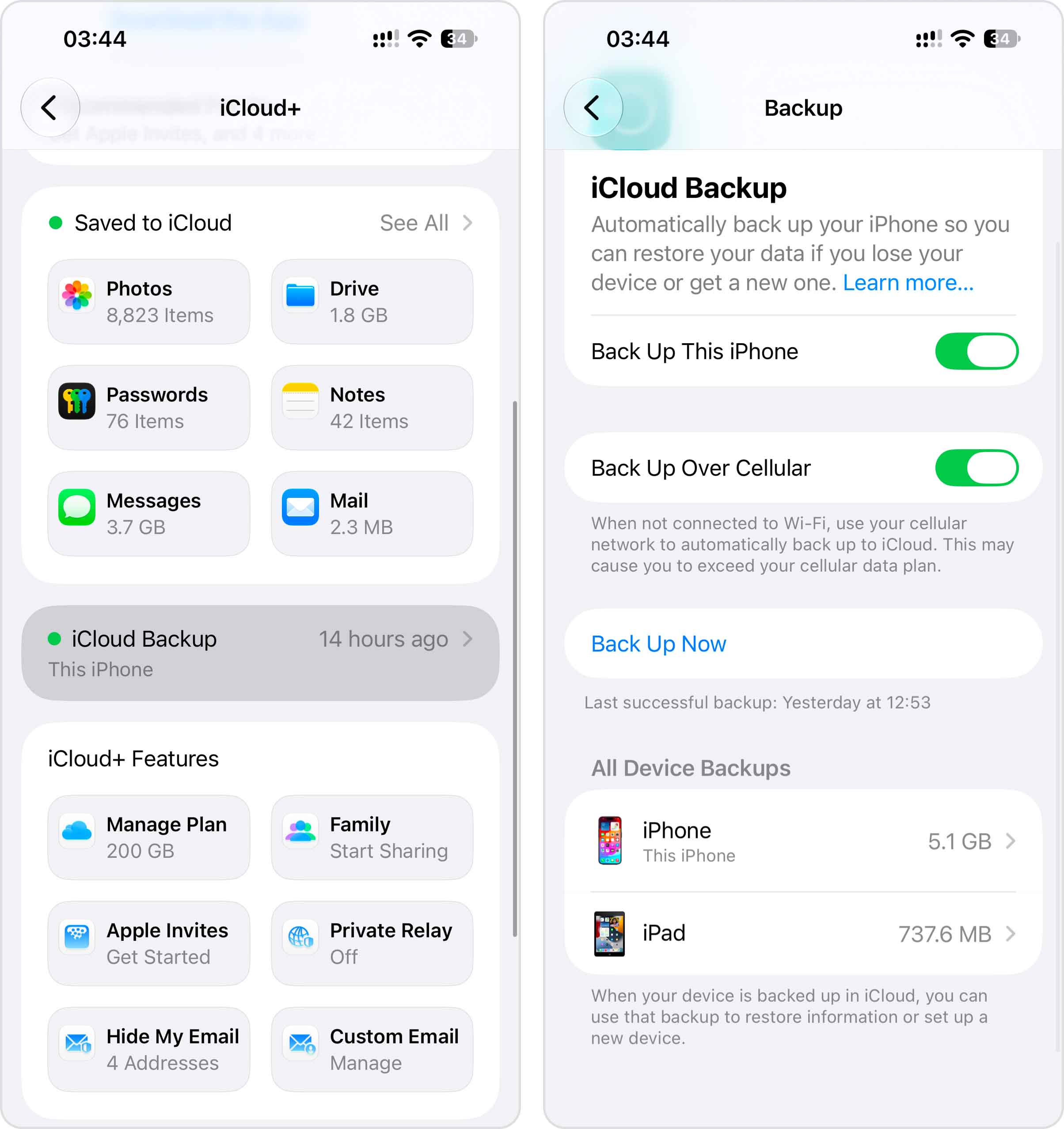
適切なバックアップがある場合は、それからiPhoneを復元できます:
- 先に進む前に、iPhone上の現在重要なデータで他にバックアップされていないものを保存してください。
- 設定 > 一般 > iPhoneを転送またはリセット を開きます。
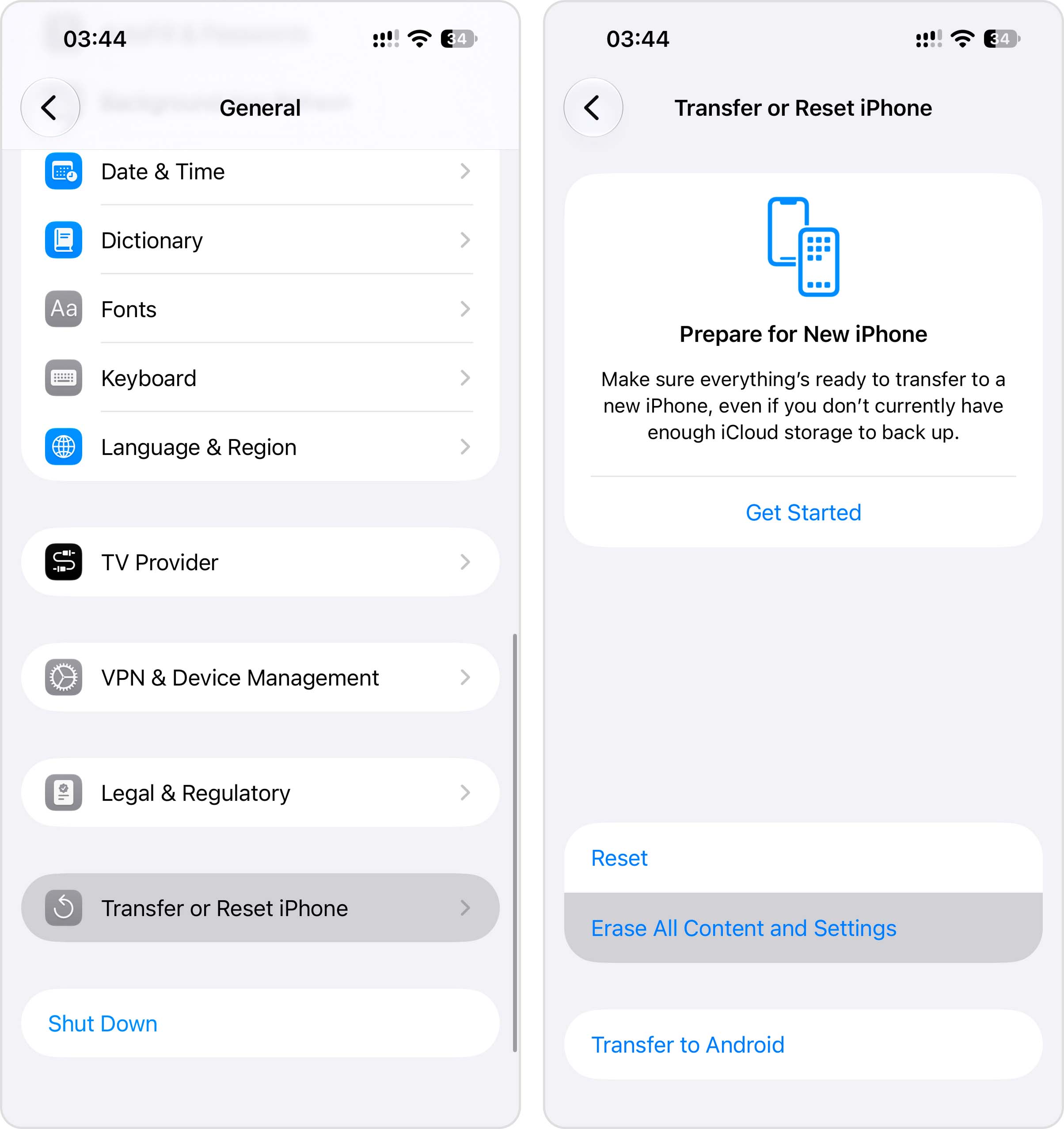
- すべてのコンテンツと設定を消去 をタップし、画面の指示に従います。
- iPhoneが再起動したら、セットアップ手順に従い、Appとデータを転送 の画面に進みます。
- iCloudバックアップから を選択し、Appleアカウントにサインインします。
- 写真が削除される前に作成されたバックアップを選択し、復元を開始します。
セットアップ後もiPhoneをWi-Fiおよび電源に接続したままにしてください。一部のデータは、デバイスへのアクセスが回復した後もバックグラウンドで復元が続行される場合があります。
方法3: Finderでバックアップを復元
以前にFinderを使ってiPhoneをMacにバックアップした場合、そのバックアップには後で完全に削除した写真が含まれている可能性があります。バックアップは写真が削除される前に作成されている必要があります。
Finderのバックアップを復元すると、iPhone上の現在のデータがそのバックアップに保存されているデータで置き換えられます。続行する前に重要な新しいファイルを必ず保存してください。
- iPhoneをMacに接続し、Finderを開きます。
- 左のサイドバーからiPhoneを選択し、一般タブに移動します。バックアップセクションで、バックアップを復元…をクリックします。
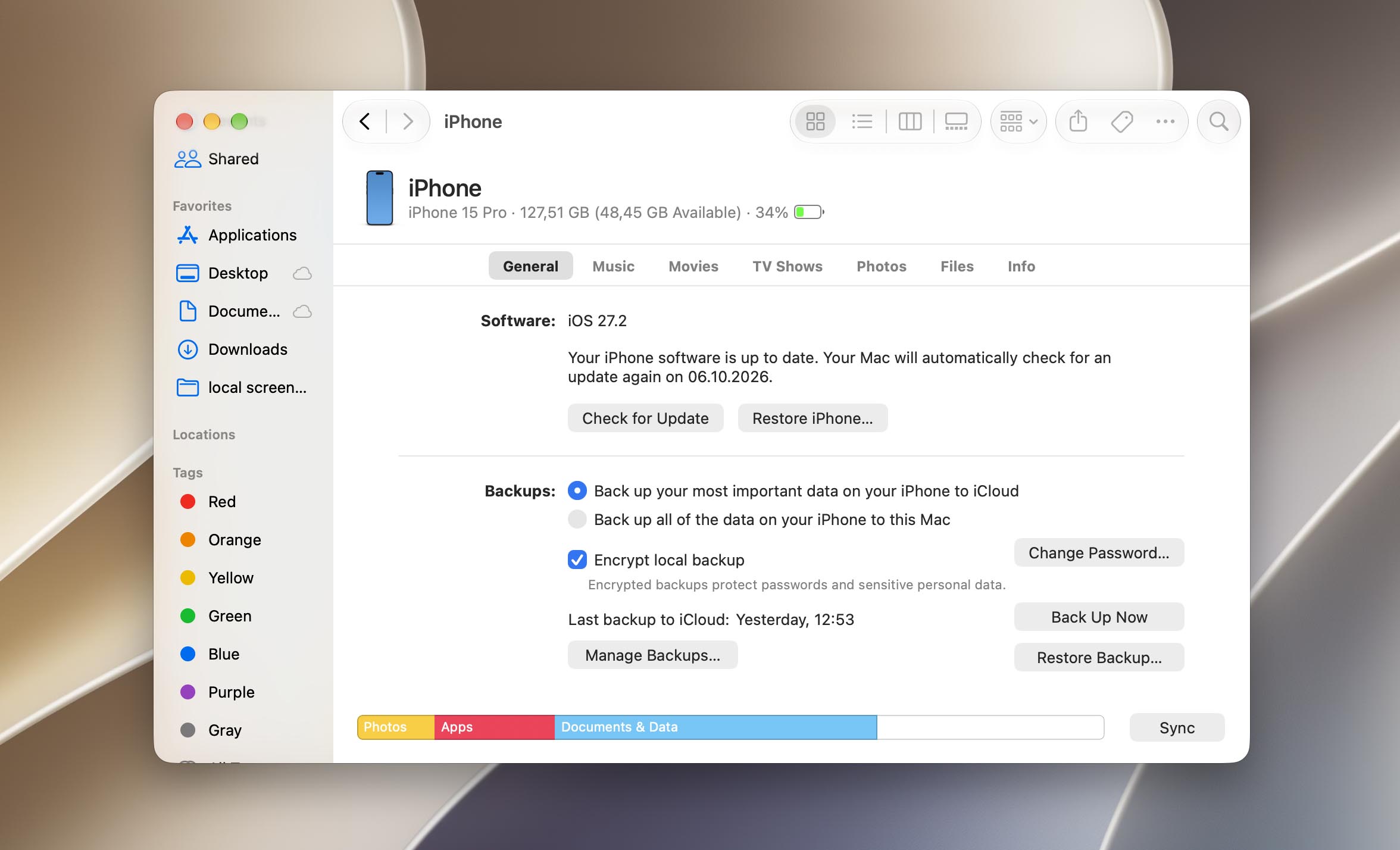
- 写真が含まれているバックアップを選択し、復元をクリックします。
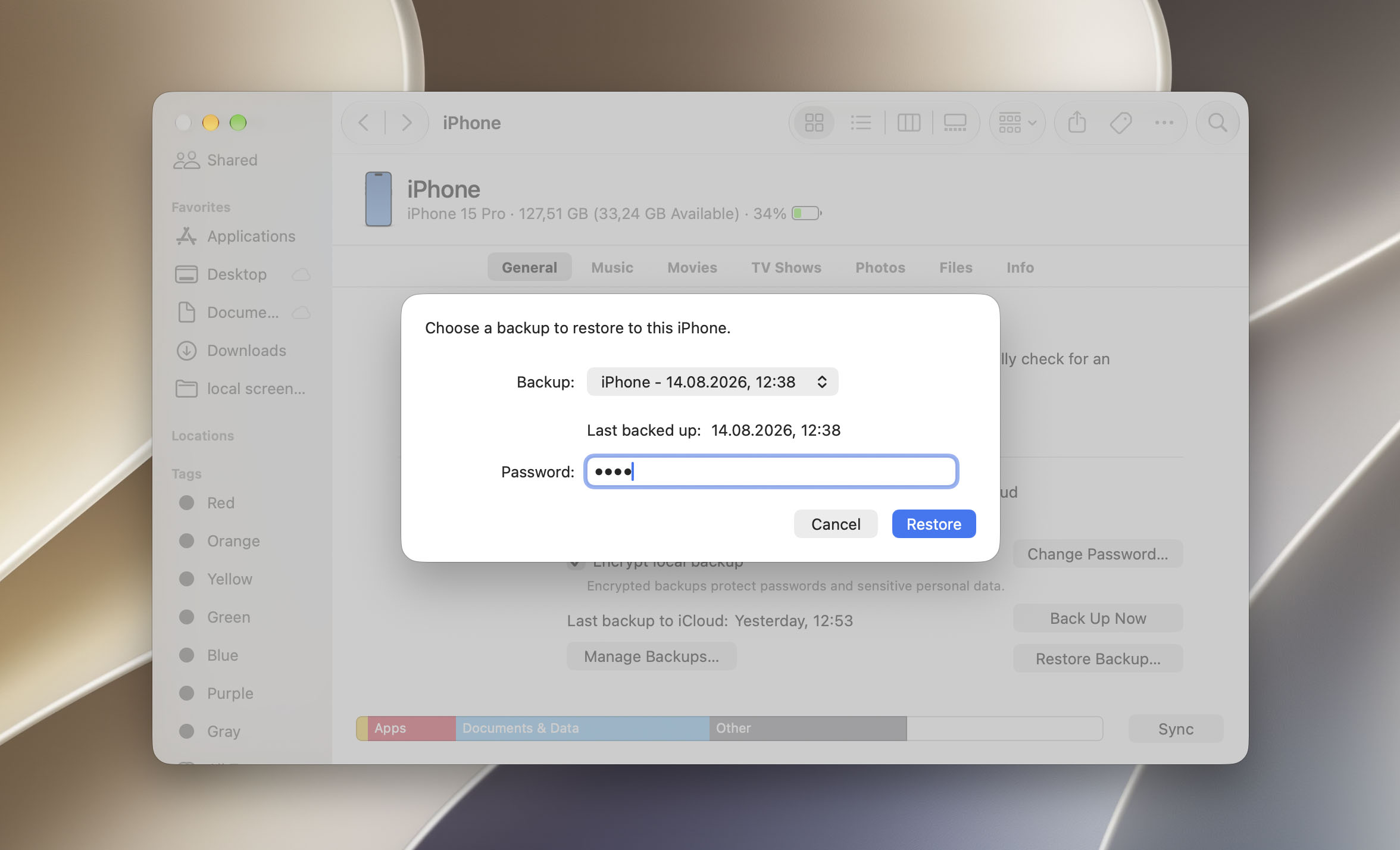
iPhoneの復元中は、iPhoneをMacから切断しないでください!プロセスが完了し、写真が復元されているかどうかを確認してから切断してください。
iPhoneデータ復元ソフトウェアについてはどうですか? SDカードやコンピュータードライブとは異なり、iPhoneはサードパーティ製ソフトウェアに内部ストレージへの直接的なブロックレベルのアクセスを提供しません。つまり、復元ツールはSDカードのようにiPhone上で完全に削除された写真をスキャンすることができません。
ただし、一部のiPhoneデータ復旧ツールはFinderで作成されたローカルバックアップを解析し、そこから個別のファイルを抽出することができます。これは、バックアップに必要な写真が含まれているが、iPhone上の現在のデータをすべてバックアップで置き換えたくない場合に便利です。これらのツールの詳細な動作方法や実際に復元できる内容については、ここを参照してください。
Androidスマートフォンで削除した写真を復元する方法
もし完全に削除された写真があなたのAndroid携帯のSDカードに保存されていた場合は、AndroidのSDカードから削除された写真を復元する方法の別のガイドに従うことをおすすめします。
Androidスマートフォンの設定方法によって、削除された写真を復元するための方法は3つあります。iPhoneの復元とは異なり、Androidの復元は(ほとんどの場合)デバイス自体で行われます。以下のセクションで、それぞれの方法について説明します。
方法 1: ギャラリーのごみ箱を確認する
お使いのAndroidスマートフォンのOSバージョンによっては、ギャラリーアプリにリサイクルビンまたは最近削除したフォルダーがあり、削除された写真が30日間保存されます。その後、写真は完全に削除されます。
バックアップと同期を有効にした場合、ファイルは30日ではなく60日間ゴミ箱フォルダーに残ります。
Androidでギャラリーの写真をゴミ箱/最近削除したフォルダーから復元するには:
- ギャラリーアプリを開きます。その後、アルバムをタップし、下にスクロールして最近削除した項目をタップします。
- 復元したい写真をタップします。その後、復元をタップします。
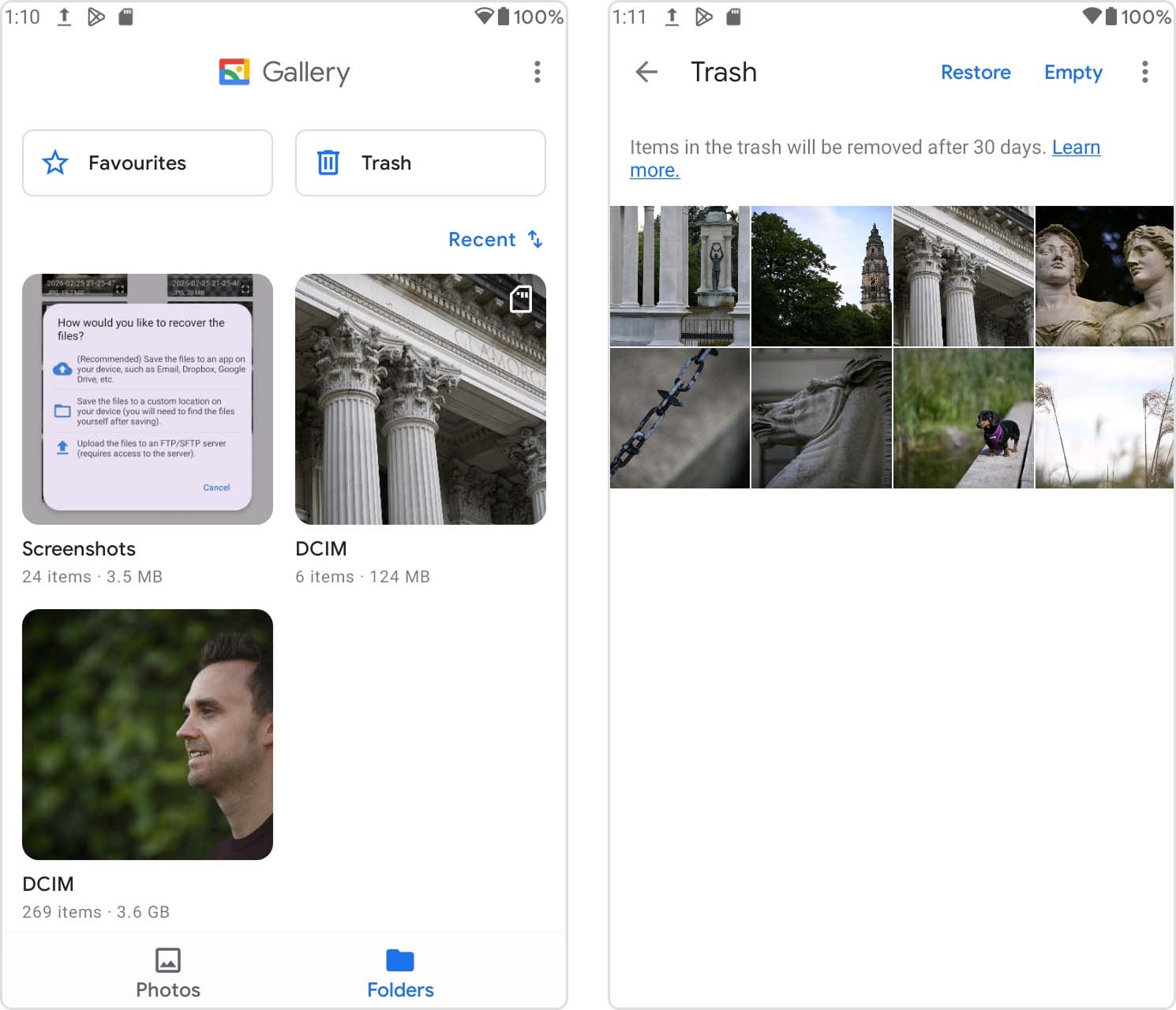
お使いの携帯電話のギャラリーは見た目が異なる場合がありますが、手順はほとんど変わらないはずです(そして、[ごみ箱] または [最近削除した項目] フォルダーは常にギャラリーアプリ内にあります)。
方法2: Google フォトから復元
Googleフォトで写真をバックアップしましたか?ギャラリー(およびAndroidフォンのゴミ箱)から削除した場合、Googleフォトはそれらを独自のゴミ箱フォルダに移動します。
この方法は、AndroidのGoogleフォトアプリを使用するか、ブラウザでGoogleフォトにアクセスして実行できます。
Google フォトのゴミ箱フォルダから削除された写真を復元するには:
- Google フォトアプリを開きます。次に、ライブラリ > ゴミ箱 をタップします。
- 画面右上の選択をタップします。復元したい写真をタップしてから、復元をタップします。
復元された写真は、ギャラリーアプリまたはGoogleフォトの元のアルバム内に見つかるはずです。
Googleフォト以外にも、Androidデバイスで一般的に使用されている人気のクラウドストレージサービスがあります。例としては、Samsung Cloud、OneDrive、Dropboxなどがあります。これらのモバイルアプリは通常、カメラのアップロードバックアップを有効にするようユーザーに促します。つまり、新しく撮影した写真はすべて自動的にクラウドにアップロードされます。これらの写真をローカルストレージから削除しても、オンラインにアップロードされたコピーを簡単にダウンロードできます。
方法3: Androidデータ復元アプリを使う
内部ストレージとクラウドストレージの両方のゴミ箱フォルダーから写真を削除した場合、通常の方法ではそれらにアクセスできなくなります。ただし、それらのデータはまだデバイスのディスク上に存在します。それらにアクセスする唯一の方法は、データ復元ソフトウェアを使用することです。
Androidスマートフォンは、さまざまなプラットフォームで選択できるツールの種類がより豊富です。この記事の趣旨に則り、Mac、Android、およびWindowsデバイス向けの当社おすすめツールをご紹介します。
- Disk Drill (Mac) – Disk DrillのMacバージョンは、オールインワンツールの一部としてiOSとAndroidの復元に対応しています。基本的には、専門ツール(Android専用)のほぼ同じ価格で、すべてのデバイスで永久に使えるフルスイートのデータ復元ソフトウェアを購入することになります。Disk Drillは非常に高評価で見た目も素晴らしいですが、動作させるためにはデバイスをroot化する必要があります。
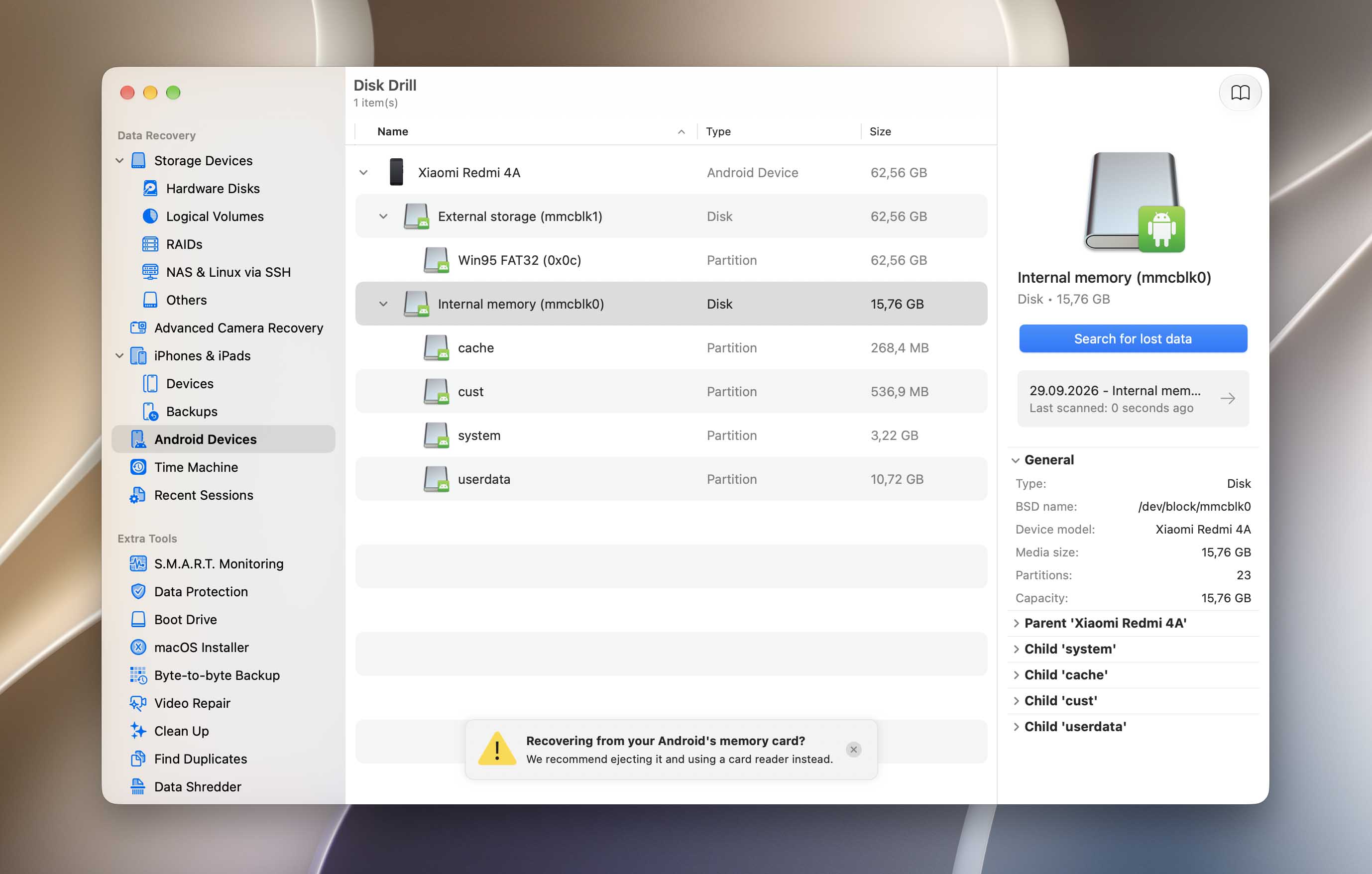
- DiskDigger (Android) – もしスマートフォンに直接インストールできるデータ復元ソフトをお探しなら、DiskDiggerをおすすめします。DiskDiggerは、デバイスの内部メモリやSDカードから写真や動画を復元できます。無料バージョンやBasic Scanでも多くのデータを復元できました。Full Scanを使用するには、スマートフォンをroot化する必要があります。
- Dr. Fone (Windows/Mac) – WondershareのDr. FoneはAndroid専用のデータ復元ソフトですが、ライセンスをアップグレードすればiOSにも対応できます。一般的なデータ復元に加え、壊れた写真からファイルを復元したり、GoogleドライブにアップロードされたAndroidバックアップからデータを抽出することができます。専門ツールとしては、全体的にこれが最も優れています。
Androidフォンの内部ストレージから削除されたファイルをスキャンするには、データ復旧アプリが通常rootアクセスを必要とします。root化によって、通常Androidが制限している高度なシステム権限がソフトウェアに与えられ、デバイスのストレージへの深いアクセスが可能になります。rootアクセスがない場合、復旧アプリは一般的に完全に削除された写真を検索するための低レベルのスキャンを実行できません。
最終的な考察
完全に削除された写真を復元できる可能性は、それらがどこに保存されていたか、削除後にその保存先に何が起こったかによって大きく左右されます。SDカードやHDD上の写真は、そのデータが上書きされていない限り復元できる場合がありますが、SSDや最新スマートフォンの内部ストレージからの復元ははるかに制限される可能性があります。これが、写真を失った後に最も重要なことの一つが、影響を受けたデバイスや記憶媒体の使用を停止することだと言われる理由です。
どの復元方法もすべての状況で機能するわけではないため、バックアップが恒久的な写真の損失に対する最も安全な保護となります。適切な場合は自動バックアップや同期を有効にし、重要な写真の追加コピーを他のデバイスやストレージサービスに保管してください。
より複雑な復元ケースに直面している場合や、どの方法があなたの状況に適しているかわからない場合は、7 データリカバリ フォーラム で何が起こったかを説明し、あなたのケースに特化したアドバイスを受け取ることもできます。
よくある質問:
- データ復元ソフトウェア(Disk Drill(Mac)、DiskDigger(Android)、Dr. Fone(Windows)など)を使用する
- クラウドストレージまたはバックアップから削除された写真のコピーをダウンロードする
- デバイスバックアップを復元する