



Nikonカメラから大切な写真を失ってしまい、復元する必要がありますか?幸いなことに、ご自身で家でもNikonの写真復元を行うことができ、ファイルがどのように失われた場合でも、またはどの種類の写真を復元しようとしている場合でも、ほとんどの場合、高度な技術的スキルは必要ありません。
このガイドでは、Nikonカメラから削除された写真を段階的に復元する方法と、復元したファイルが破損していた場合にできることを説明します。しかし、始める前に、復元の可能性を最大限に高めるためにNikonカメラのSDカードの使用は避けてください。
このNikon写真復元ガイドが有効な場合
ニコンの写真のバックアップがない場合、主な復元オプションはデータ復元ソフトウェアを使用することです。これらのツールはSDカード(または他のストレージデバイス)をスキャンし、削除されたファイルを復元できますが、ただし1つの条件があります ― データが上書きされていない場合のみです。
簡単に言うと、データを失った後は直ちにSDカードの使用をやめるべきです。写真を撮り続けたりファイルをコピーし続けたりすると、新しいデータが古いファイルを上書きしてしまい、復元が不可能になる場合があります。
これを念頭に置いて、このガイドは次のような状況で最も効果的に機能します。
- ファイルを閲覧中に誤って写真を削除した、または誤ってクリックした。
- SDカードやストレージデバイスをフォーマットしたが、クイックフォーマットのみを行った(フルフォーマットやセキュアワイプではない)。
- 写真をパソコンに移動中にクラッシュ、切断、停電など何らかの問題が発生した。
このガイドは、SDカードが破損した場合やフォーマットを促された場合にも役立ちます。しかし、そのような状況の場合は、プロセスに追加の注意が必要で、ワークフローも少し異なるため、壊れたSDカードからデータを復元し、修復を試みるのガイドに従うことをおすすめします。
Nikonカメラから削除された写真を復元する方法
前述の通り、削除した写真のバックアップがない場合、実質的に唯一の選択肢はNikon写真復元ソフトウェアを使用することです。これらのツールはSDカードをスキャンし、残っているデータを解析し、利用可能な情報を元に削除されたファイルの復元を試みます。
市場には多くのデータ復元ツールがありますが、このガイドではDisk Drillを使用します。これはWindowsおよびmacOSの両方で利用可能な主要なソリューションの1つです。FAT32やexFATなどの一般的なファイルシステムだけでなく、NEFやNRWなどのNikon固有フォーマットにも対応しています。同時に、シンプルなインターフェースと強力な復元能力を兼ね備えており、ほとんどのデータ消失シナリオに適しています。
その仕組みや追加機能について詳しく知りたい場合は、Disk Drill レビューをご覧ください。
Nikonの写真を復元するには、SDカードのファイルシステムへ直接アクセスする必要があります。そのためには、カメラからカードを取り外し、内蔵または外付けのカードリーダーを使ってコンピューターに接続してください。USB経由でカメラを接続する方法は、復元には適していません。このモードでは、カメラは転送プロトコル(PTP/MTP)を使用して動作し、SDカードを完全なブロックレベルのストレージデバイスとして認識させません。
SDカードから写真を復元するために従うべき簡単な6ステップの手順は次の通りです:
- Disk Drillをダウンロードしていますを開始し、PCにインストールします。インストールが終わるまでに、NikonカメラからSDカードを取り外し、カードリーダーを使ってパソコンに接続してください。
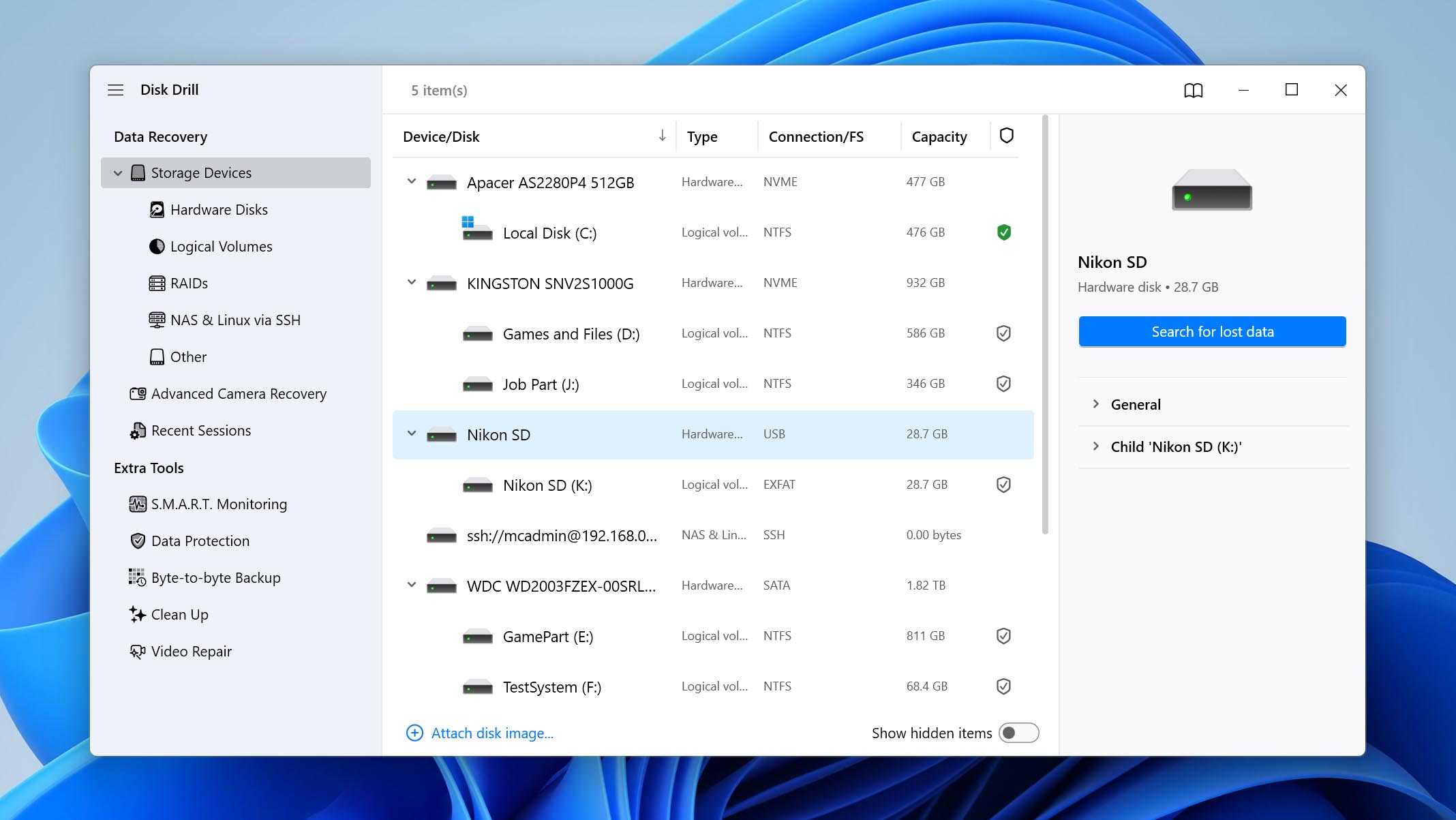
- Disk Drillを起動し、利用可能なストレージデバイスのリストからSDカードを選択します。失われたデータを検索ボタンをクリックして開始します。
- プログラムは異なるスキャンモードの選択を求めてきます。ユニバーサルスキャンオプションを選択してください。
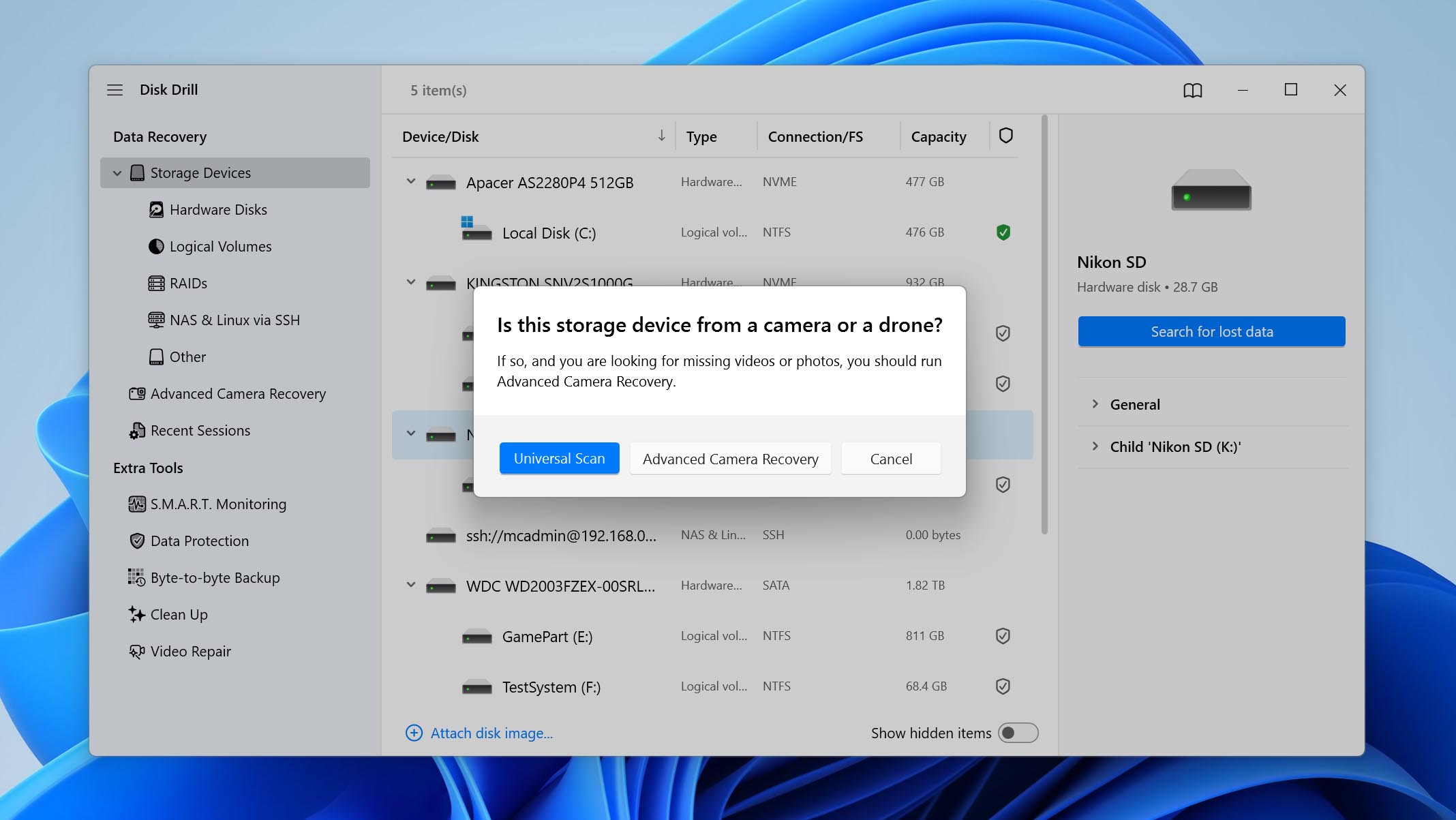
高度なカメラリカバリーモードは、主に断片化されたビデオファイル向けに設計されています。Nikonカメラから削除されたビデオを復元する必要がある場合は、後でもう一度セカンドスキャンとして実行できます。
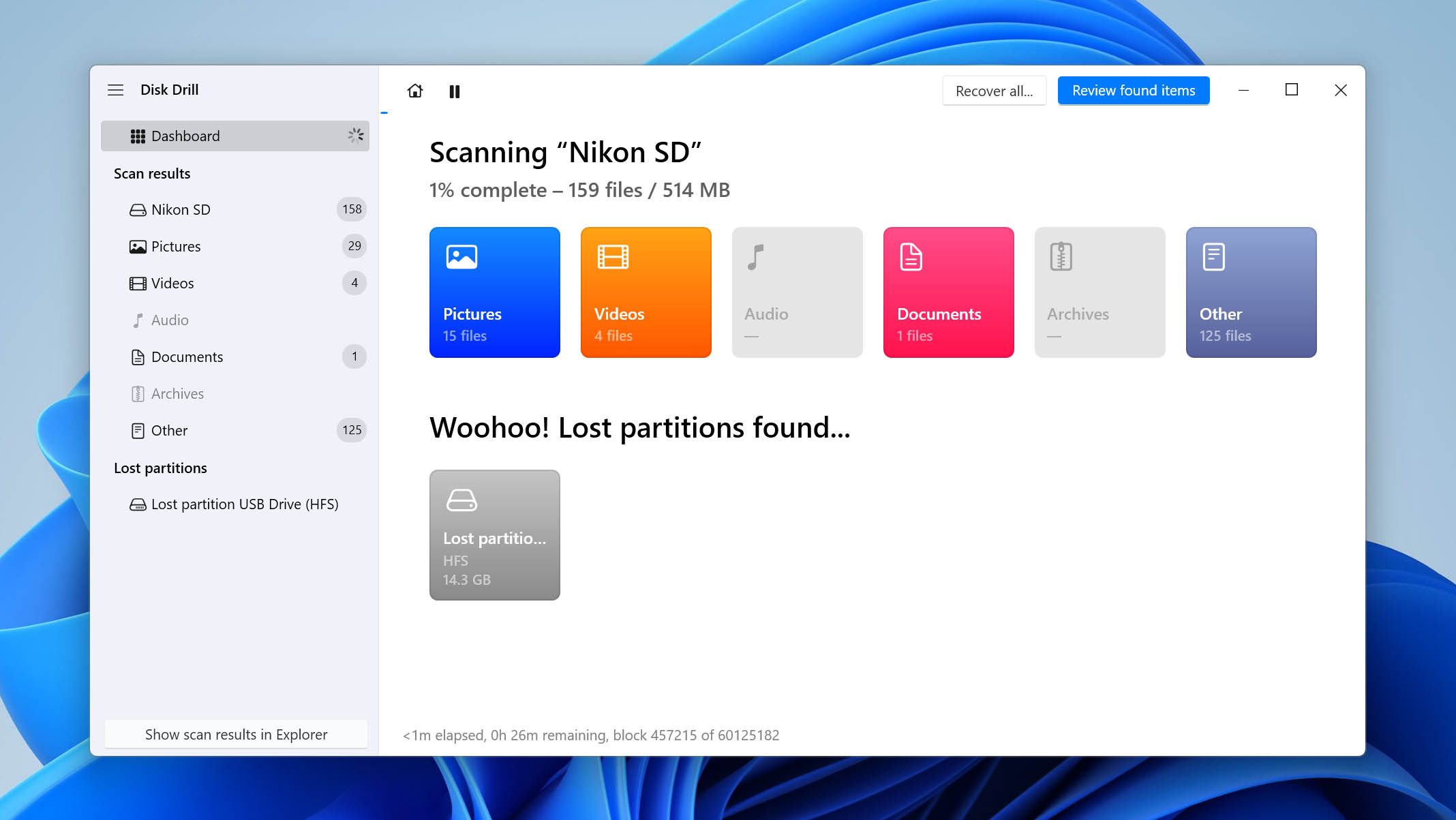
- スキャンが完了したら、すぐにすべてを復元したい場合はすべて復元をクリックするか、選択的に復元したい場合は検出されたアイテムを確認をクリックします。
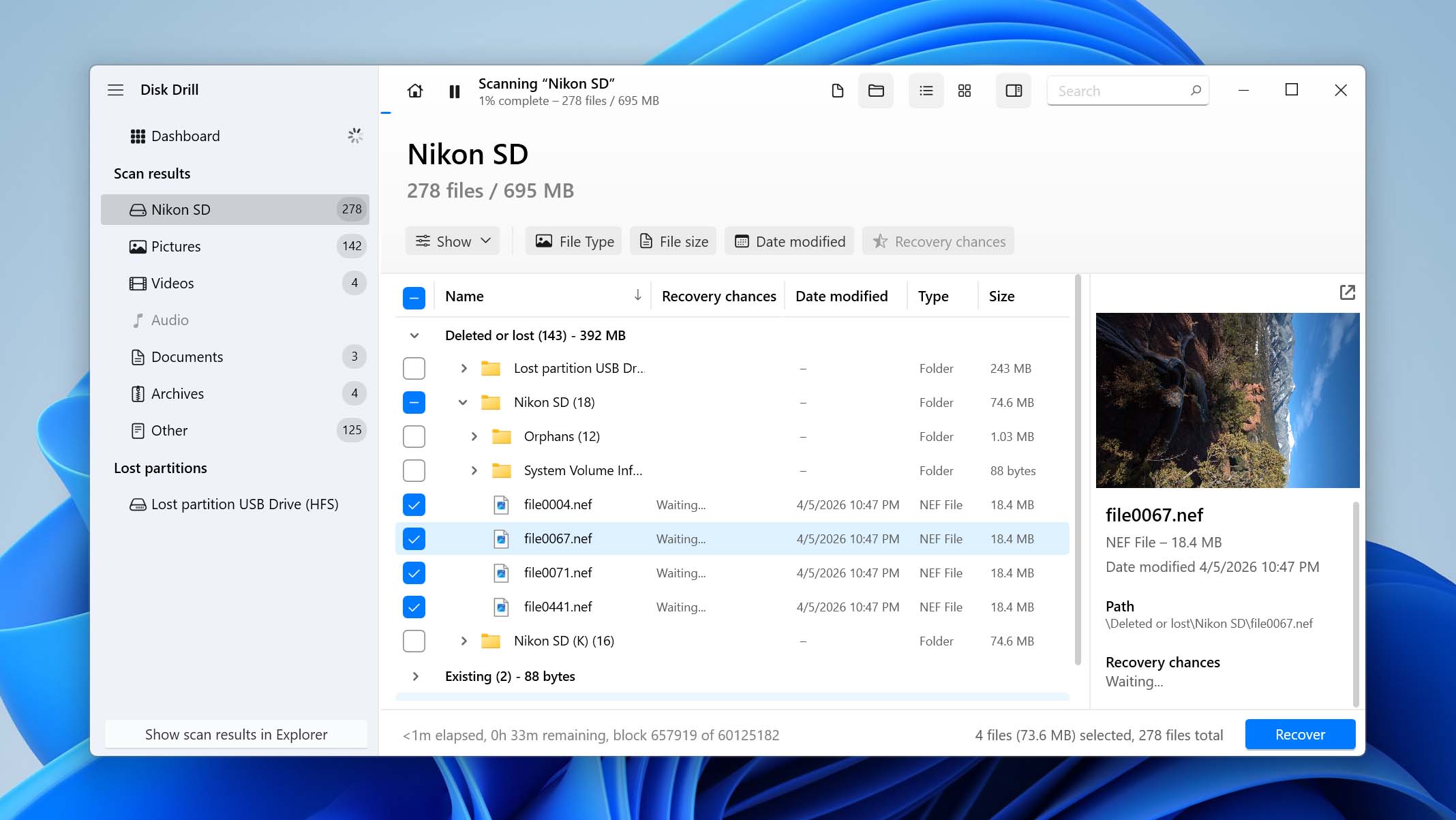
- 検出されたアイテムを確認を選択すると、プログラムが見つけたファイルのリストが表示されます。どのファイルもダブルクリックでプレビューできます。復元したい写真が見つかったら、その横のチェックボックスを選択し、右下の復元をクリックします。
- 復元したNikon写真を保存したい場所を選択してください。データの上書きを避けるため、SDカードとは異なる保存先を選択してください。次へをクリックし、復元プロセスが完了するのを待ちます。
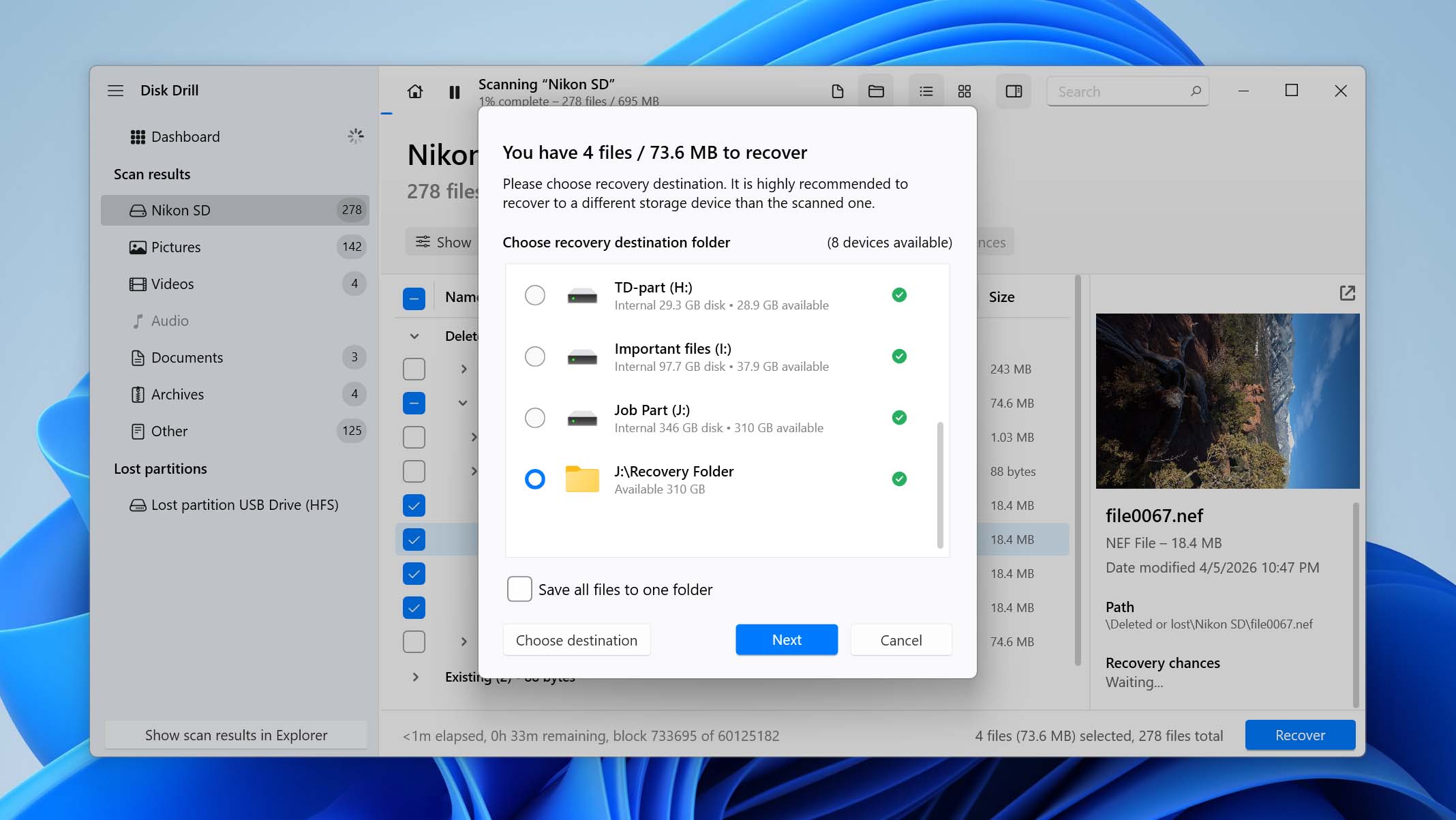
Windows では、Disk Drill を使用して最大 100 MB のデータを無料で復元できます。これは通常、ソフトウェアのテストや写真が復元可能かどうかの確認には十分ですが、Nikon DSLR から失われたすべてのデータを復元するには不十分な場合があります。さらに多くのファイルを復元する必要がある場合は、Pro バージョンへアップグレードする必要があります。別の方法としては、無料のSDカード復元ツール を試すこともできますが、使いやすさ、ファイルのプレビュー、全体的な復元品質に制限がある場合が多いことにご注意ください。
壊れたNikon写真を修復する方法
データ損失の原因がウイルス攻撃であった場合、Nikonカメラ上のNEFファイルは削除される前に破損していた可能性があります。同様に、NEFファイルが保存されているSDカードの物理セクターが損傷している場合、ファイルが破損することがあります。
原因が何であれ、NEFファイルが失われる前に破損していた場合、復元されたファイルも破損しており、開くことができません。幸いなことに、破損したNEFファイルの修復は可能です。次のいずれかの方法を試して、破損したNEFファイルを修復してください:
方法1: 別のソフトウェアでNEFファイルを開いてみる
多くの場合、ファイル自体が壊れているわけではなく、システムにそのファイルを読み取るための適切なソフトウェアが入っていないだけです。NEF(Nikon Electronic Format)はNikonカメラで使用されているRAW画像フォーマットです。これはJPGやPNGのような標準画像フォーマットではないため、Windowsのデフォルトアプリでは正しく開けない場合があります。
この問題を解決するには、Adobe Lightroom、Adobe Photoshop、または Capture NX-D など、RAW 形式に対応したソフトウェアで復元した写真を開いてみてください。
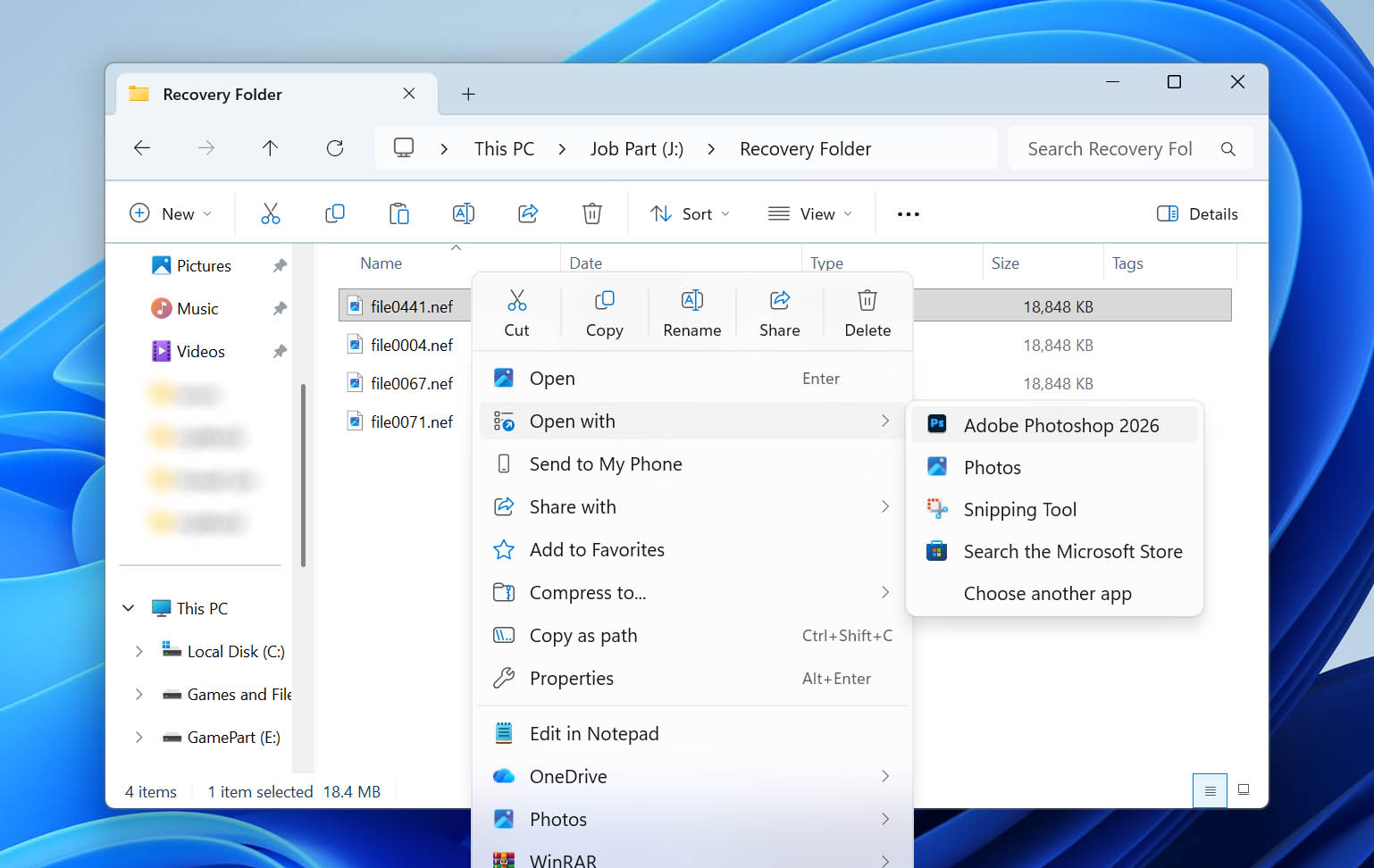
これらのプログラムのいずれかをインストールした後、復元したNEFファイルを右クリックし、プログラムから開くを選択して、インストールしたアプリを選んでください。ファイルが正しく開く場合、その写真は破損していなかったことを意味し、ただ互換性のあるソフトウェアが必要だっただけです。
方法2: NEFファイルを別の形式に変換する
破損したNEFファイルを修復する最も簡単な方法の一つは、ファイル形式を変更することです。たとえば、破損したNEFファイルを修正しようとする場合、写真をpngやjpgに変換して、それで問題が解決するか確認できます。確かにRAW画像データは失われる可能性がありますが、少なくとも写真にアクセスできるようになります。
ファイルを別の形式に変換する方法はいくつかあります。通常、「convert NEF to jpg」などのフレーズをGoogleで検索すれば、ウェブベースの変換ツールを見つけることができます。
コンベルティオ は、NEFファイルを別のファイル形式に変換してファイルをアクセス可能にするのに役立つ無料ツールのひとつです。Convertioにファイルをアップロードし、変換したい形式を選択して、変換後にファイルをダウンロードしてください。
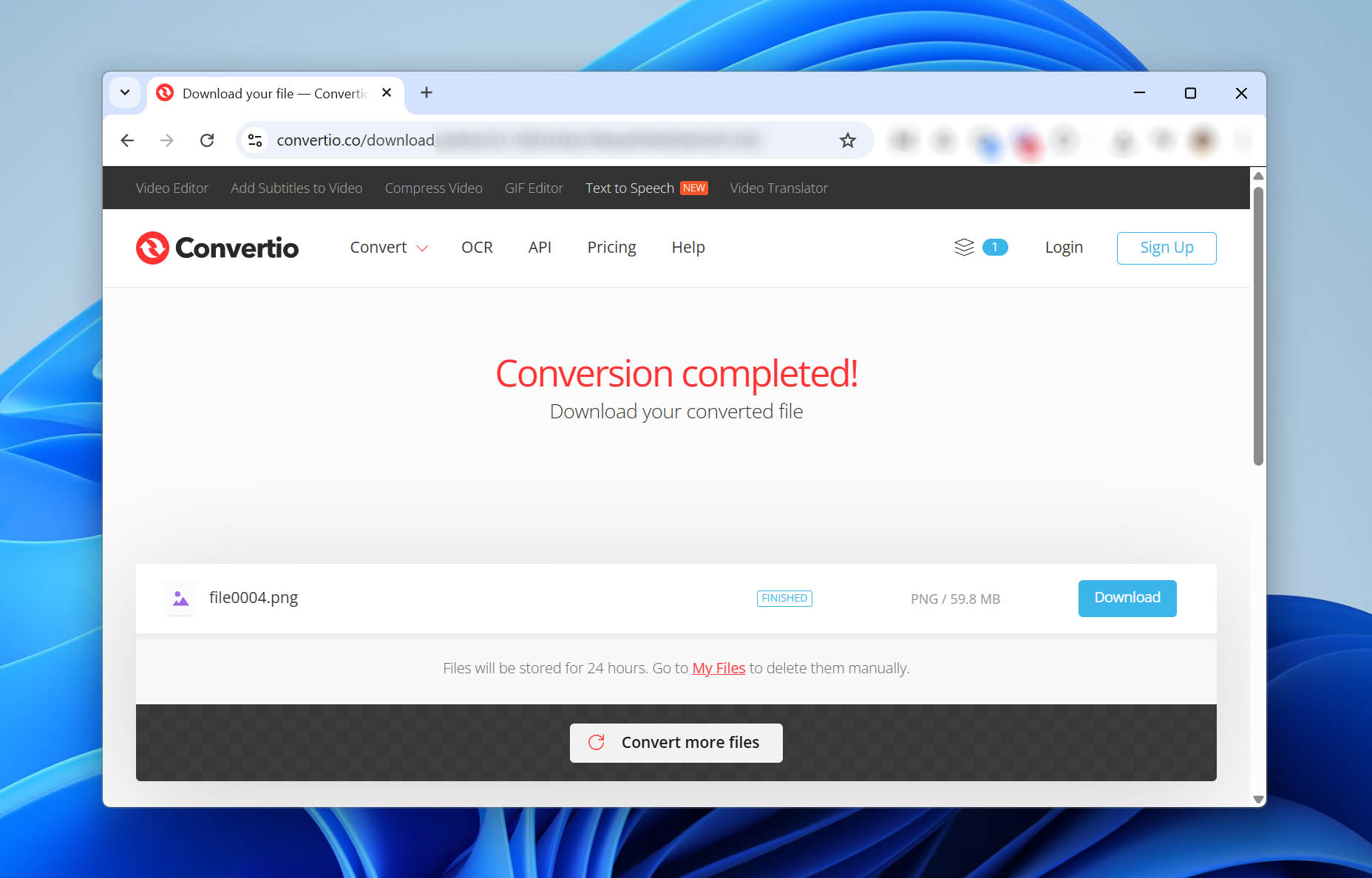
変換されたファイルを開いてみてください。問題なく開くはずです。
方法3: ファイル修復ソフトウェアを使う
また、JPEG Repairのようなツールを使用して破損したNEFファイルを修復することもできます。JPEG Repairninjaの使い方は次のとおりです:
- JPEG修復をダウンロードしてください。これはポータブルユーティリティなので、PCにインストールする必要はありません。zipファイルを解凍し、JPGrepair.exeというファイルを開いてください。
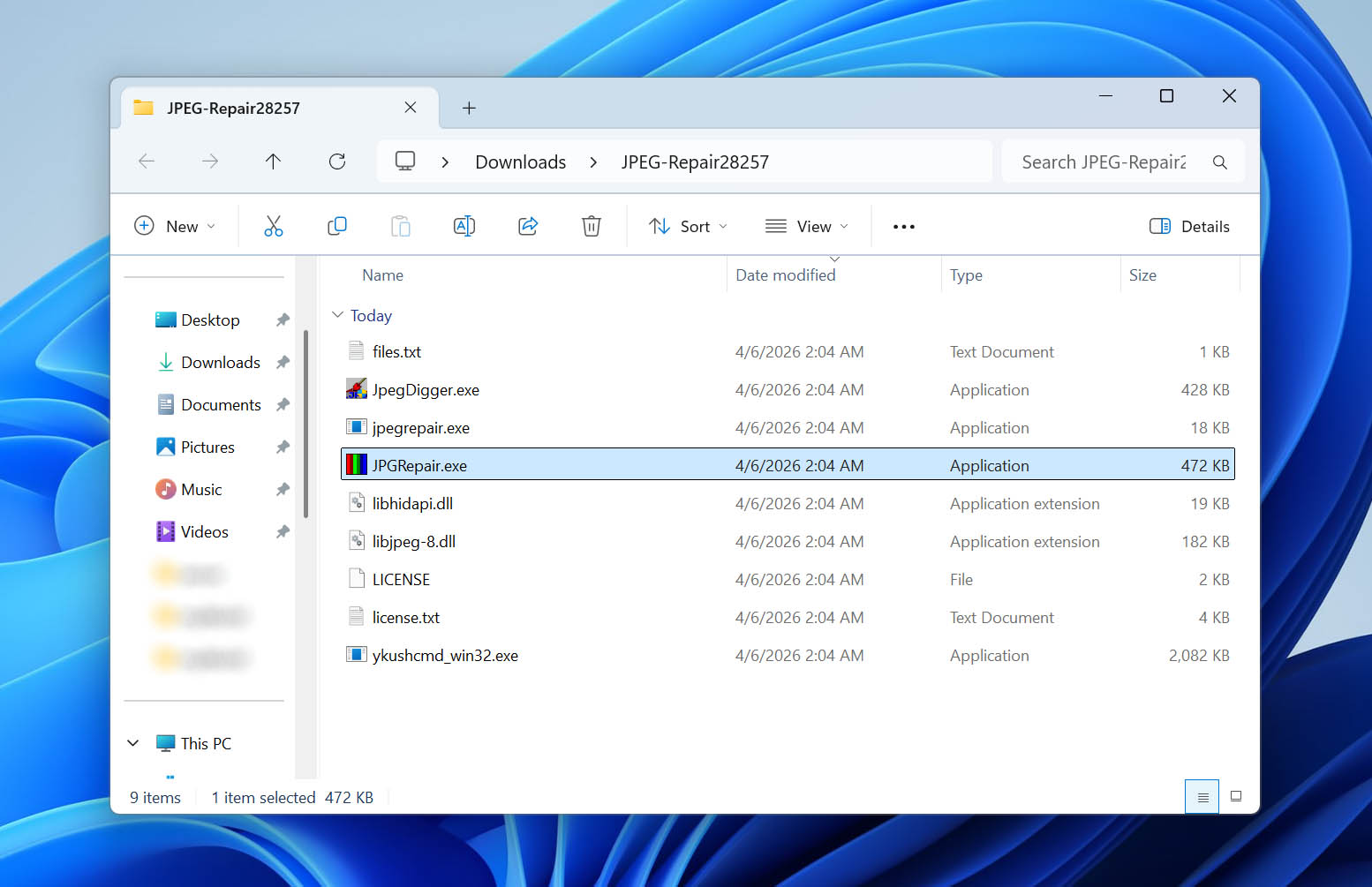
- アプリの起動画面で続行をクリックしてください。キーは入力しないでください、デモバージョンのみ使用します。
- ツール選択セクションでRepair (header)を選択してください。フォルダアイコンをクリックし、修復したいNEFファイルを選択してください。ファイルを選んでOKをクリックしてください。
- 次の画面で参照用ファイルを指定する必要があります。このファイルは同じカメラと設定で撮影されたJPEGファイルでなければなりません。PCまたは外部ストレージデバイスからJPEGファイルを選択し、OKを選択してください。
- Repairをクリックしてください。
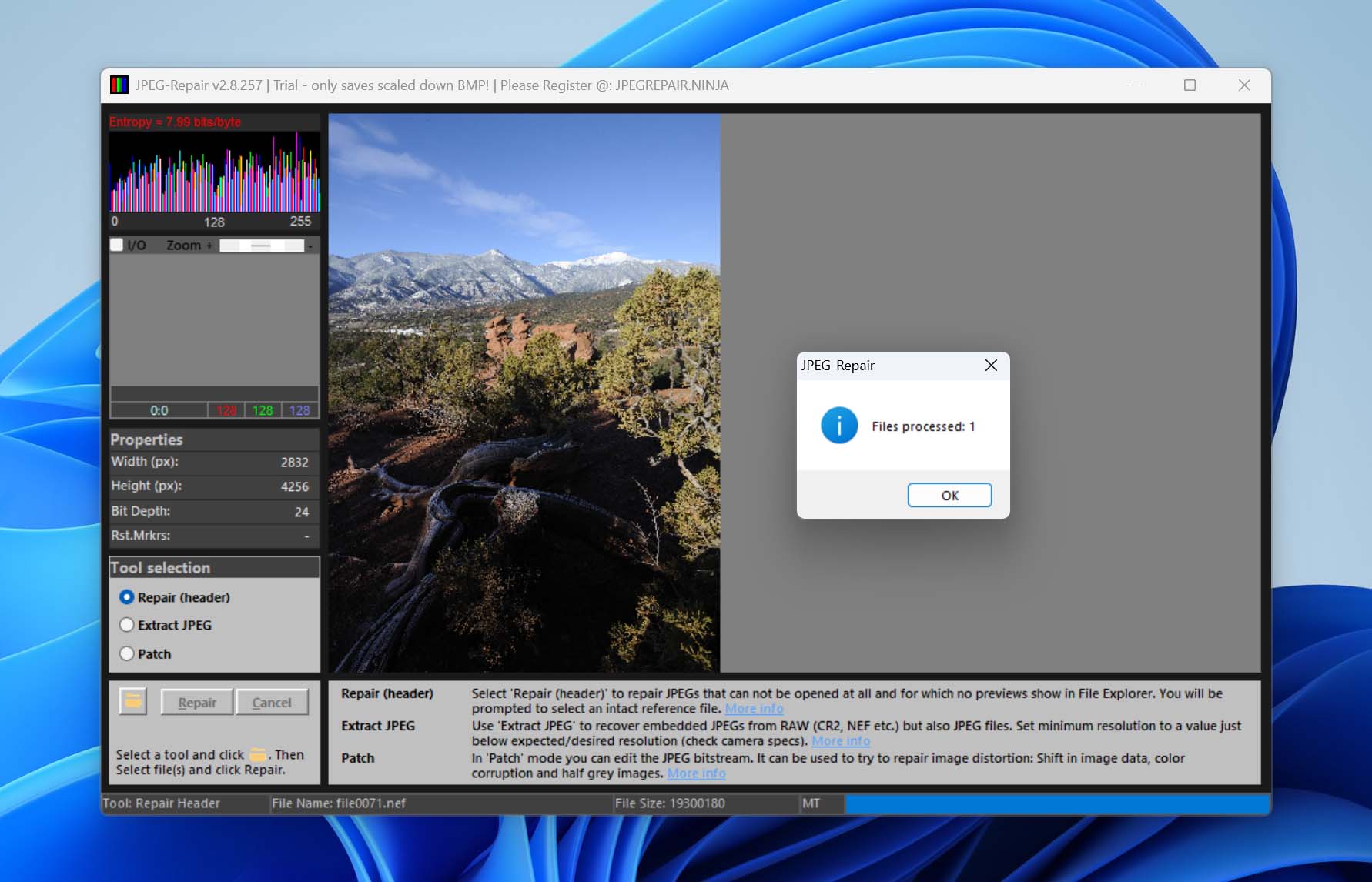
これで破損したNEFファイルが修復されるはずです。出力ファイルはNEFではなくJPG形式になることに注意してください。
まとめ
これで、Nikonカメラから削除された写真を復元する方法が分かりました。最も重要なルールは、データ損失に気付いたらすぐにSDカードの使用をやめることです。ファイルが上書きされていなければ、復元できる可能性は高いです。
将来的にNikonの写真復元をあまり行いたくない場合は、写真を削除する際に慎重になるよう心掛けてください。ファイルは、どこか別の場所にバックアップを作成してから削除するのが最善です。また、データを分散させて保存することでリスクを軽減できることも覚えておいてください。たとえば、撮影中にメモリーカードを交換すれば、データ損失を最小限に抑えることができます。一枚のカードが破損したり紛失したりしても、すべての写真を失うことはなく、復元が必要となる写真も少なくて済みます。
他のデータ損失状況やSDカードの問題に遭遇した場合は、当社ウェブサイトのSDカードセクションをご覧ください。さまざまな状況や復元方法について幅広くカバーしています。また、フォーラムにもアクセスしていただければ、ディスカッションを開始したり、他のユーザーや当社のデータ復元専門家からサポートを受けたりすることができます。




