 Utførte en tilbakestilling til fabrikkinnstillinger på Windows for å løse visse problemer med operativsystemet, bare for å ende opp med et nytt problem der all personlig data er borte? Dette kan skje når du tilbakestiller PC-en uten å forberede deg først, ofte bare fordi du så tilbakestilling til fabrikkinnstillinger oppført som en anbefalt løsning et sted. Likevel er det en sjanse for at du kan gjenopprette filer etter en tilbakestilling til fabrikkinnstillinger. Vi går gjennom alle viktige detaljer i denne guiden, så fortsett å lese.
Hvis du leser denne veiledningen fra den samme datamaskinen du har tilbakestilt til fabrikkinnstillinger, bør du prøve å begrense bruken så mye som mulig. Ikke opprett, flytt, last ned eller installer nye filer med mindre det er helt nødvendig. Det tryggeste alternativet er å slå av datamaskinen for øyeblikket og fortsette å lese denne veiledningen fra en annen enhet til du har planlagt dine neste steg for å gjenopprette slettede filer etter en fabrikktilbakestilling.
Kan du gjenopprette filer etter en tilbakestilling til fabrikkinnstillinger på Windows?
Ja, du kan gjenopprette filer etter en Windows-tilbakestilling i noen tilfeller, men det avhenger av hvordan tilbakestillingen ble utført og hva som skjedde etterpå.
Windows gir deg to hovedalternativer for tilbakestilling:
- Behold filene mine-alternativet fjerner installerte apper og tilbakestiller systeminnstillinger, men dine personlige filer skal bli værende på datamaskinen. I dette tilfellet trenger du vanligvis ikke filgjenoppretting. Du trenger bare å installere programmene som ble fjernet på nytt.
- Fjern alt-alternativet fjerner dine personlige filer, apper og innstillinger. Dette er alternativet som vanligvis fører til datatap og gjør gjenoppretting nødvendig.
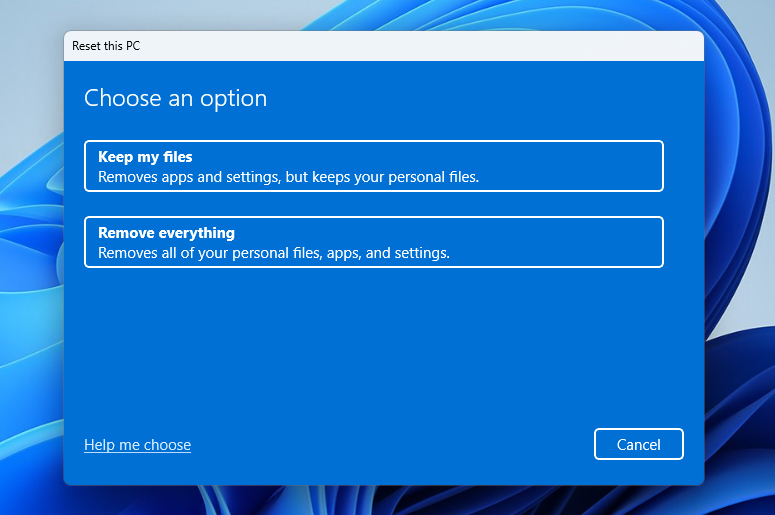
Selv om Microsoft sier alternativet Fjern alt gjør det vanskeligere for andre å gjenopprette filer du har fjernet, betyr det ikke alltid at filene dine forsvinner umiddelbart for alltid. I mange tilfeller fjerner tilbakestillingen filreferanser og klargjør plassen for nye data, men noen av de gamle dataene kan fortsatt være på disken til de blir overskrevet.
Vi har dekket det grunnleggende. Nå, før vi går videre til hvordan du kan gjenopprette filer etter tilbakestilling av PC-en, er det verdt å forklare noen punkter som direkte påvirker sjansene dine for gjenoppretting, slik at du ikke forventer det umulige:
| Situasjon | Hva skjer | Sjanser for gjenoppretting |
| Du valgte Behold mine filer | Windows fjerner apper og tilbakestiller innstillinger, men dine personlige filer skal forbli på PC-en. | Høy / vanligvis ikke nødvendig med gjenoppretting. Sjekk dine brukermapper først. Du trenger kanskje bare å reinstallere fjernede apper. |
| Du valgte Fjern alt på en HDD | Windows fjerner personlige filer, apper og innstillinger, men slettede data kan fortsatt ligge igjen på harddisken til de blir overskrevet. | Middels til høy, spesielt hvis du har brukt datamaskinen så lite som mulig etter tilbakestillingen. |
| Du valgte Fjern alt på en SSD | De fleste system-SSD-er bruker TRIM, som kan slette fjernede data kort tid etter fjerning. | Lav til ingen, spesielt hvis TRIM allerede har behandlet de slettede filene. |
| Du brukte PC-en mye etter tilbakestillingen | Nye filer, appinstallasjoner, nettleserbuffer, Windows-oppdateringer og nedlastinger kan overskrive gjenværende data på stasjonen mindre gjenopprettbare. | Lavere for hver nye skriving. Slutt å bruke PC-en så snart som mulig hvis du fortsatt vil prøve å gjenopprette. |
| Du har en sikkerhetskopi | Det spiller egentlig ingen rolle hvilket tilbakestillingsalternativ du valgte eller hva slags disk PC-en din bruker, så lenge de nødvendige filene er inkludert i sikkerhetskopien. | Høy. Du kan gjenopprette filene fra Filhistorikk, Sikkerhetskopiering og gjenoppretting, OneDrive, Google Drive, Dropbox eller et annet sikkerhetskopieringssted. |
Hvordan gjenopprette filer etter en fabrikkinnstilling
Det finnes flere måter å gjenopprette tapte filer på Windows etter en tilbakestilling til fabrikkinnstillinger. Du kan gjenopprette dem fra en eksisterende sikkerhetskopi, bruke programvare for filgjenoppretting, eller benytte en profesjonell tjeneste for datagjenoppretting. Hver metode har sine egne beste bruksområder og begrensninger, så les gjennom oversikten nedenfor for å finne ut hvilken som passer best for din situasjon.
Metodene nedenfor demonstreres først på Windows 11. Du kan imidlertid også bruke dem til å gjenopprette filer etter tilbakestilling til fabrikkinnstillinger på Windows 10. Bare husk at noen menybaner, knappnavn eller skjermoppsett kan se litt annerledes ut. Du skal likevel kunne følge med underveis.
Metode 1: Bruk programvare for gjenoppretting av data
Datagjenopprettingsprogramvare er den første metoden som er verdt å prøve hvis du trenger å gjenopprette filer etter en fabrikktilbakestilling og ikke lenger har filene tilgjengelig på den tilbakestilte PC-en. Disse programmene kan gjenopprette filer hvor gjenværende data fortsatt finnes på harddisken, noe som betyr at de ikke har blitt overskrevet av nye data eller blitt slettet av TRIM.
Blant de mange datagjenopprettingsverktøyene vi har testet, er Disk Drill fortsatt vårt førstevalg for denne typen tilfeller. Det gir en god balanse mellom brukervennlighet, gjenopprettingsfunksjoner, skannekvalitet og pris, noe som gjør det egnet selv om du ikke har mye erfaring med gjenopprettingsprogramvare. I denne veiledningen vil vi bruke Disk Drill for å vise prosessen.
Når det er sagt, hold forventningene realistiske. Hvis systemstasjonen din er en SSD med TRIM aktivert, er sjansene lavere. Hvis du har brukt datamaskinen aktivt etter tilbakestillingen, installert programmer, lastet ned filer eller latt Windows-oppdateringer kjøre, er sjansene også lavere. Målet er å gjenopprette så mye data som mulig, ikke å garantere en perfekt 100 % gjenoppretting.
- Gå til den offisielle Disk Drill-nettsiden og klikk på Nedlastingsknapp. Hvis mulig, last ned og installer det på en ekstern disk eller en annen ikke-systemdisk. Dette reduserer sjansen for å overskrive filer som fortsatt kan være gjenopprettelige.
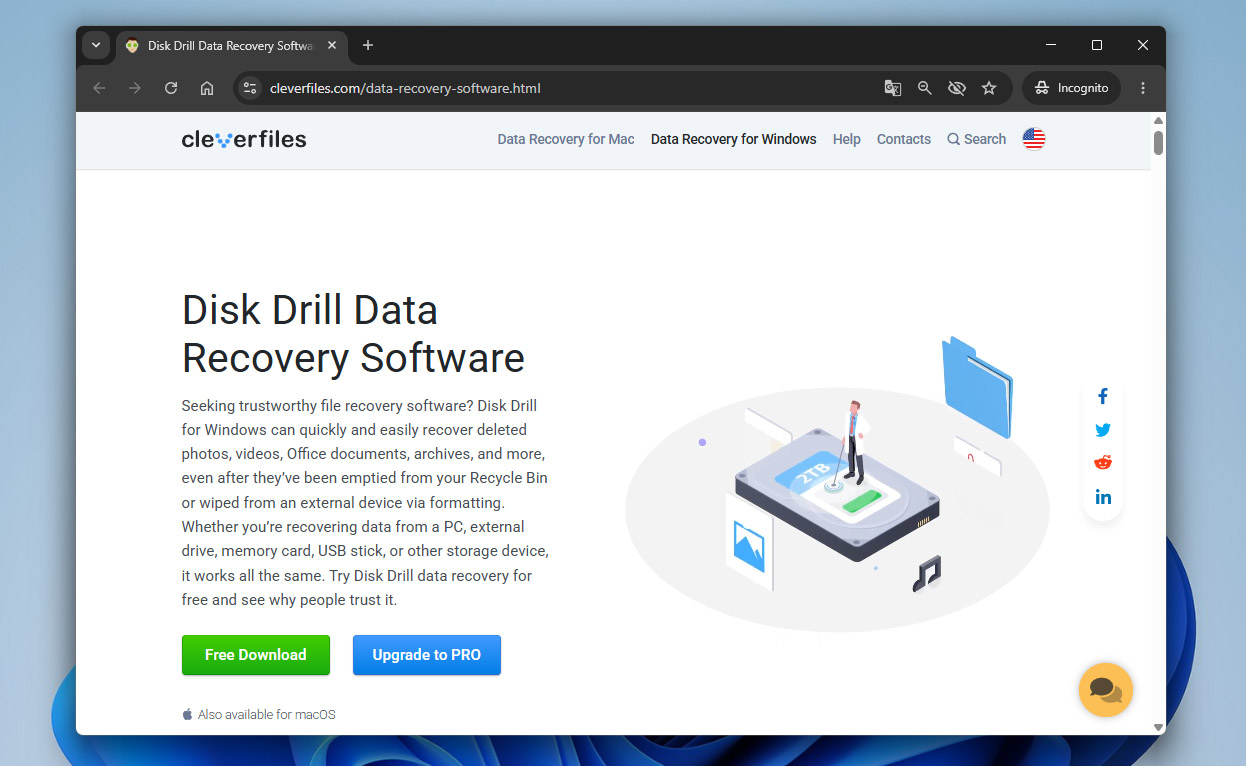
- Kjør installasjonsfilen og følg installasjonstrinnene.
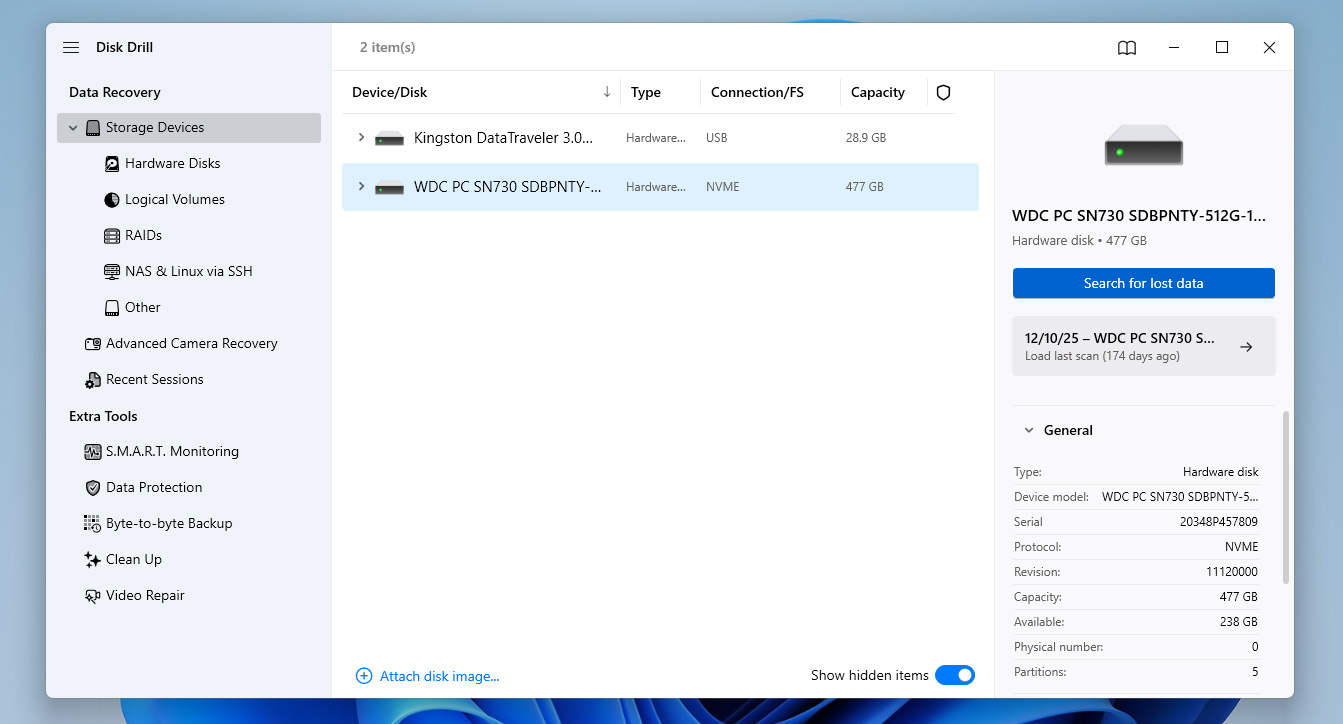
- Åpne Disk Drill og gå gjennom de innledende oppsettskjermene. Når du kommer til hovedvinduet, vil du se alle diskene tilkoblet datamaskinen din. Velg disken der filene dine ble lagret før fabrikkinnstillingen, og klikk deretter på Søk etter tapte data.
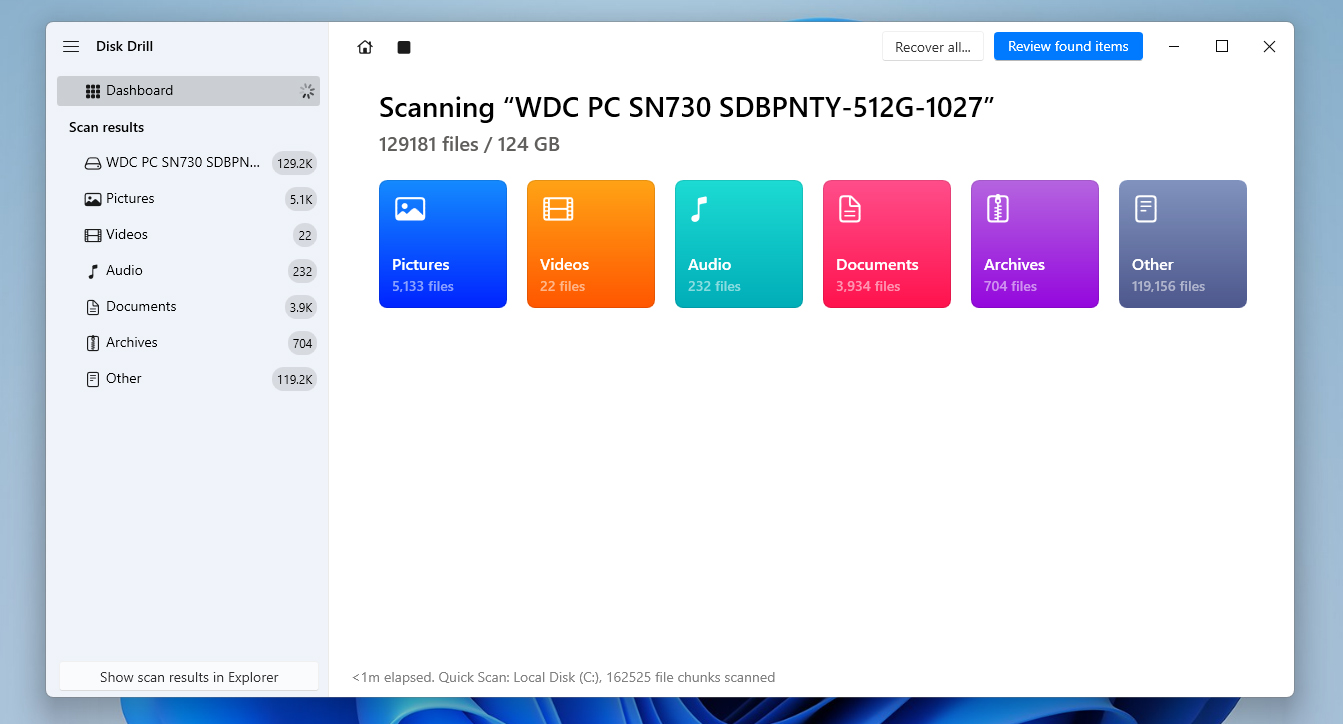
- Vent mens Disk Drill skanner disken. Jo større disken er, desto lenger kan skanningen ta. Du kan klikke på Se gjennom funnede elementer under skanningen, men det er vanligvis bedre å la skanningen bli ferdig først.
- Når resultatene vises, bruk filter for filtyper til venstre, som Bilder, Dokumenter, Video, eller Lyd for å begrense dem. Du kan også bruke søkefeltet hvis du husker et filnavn eller filtype.
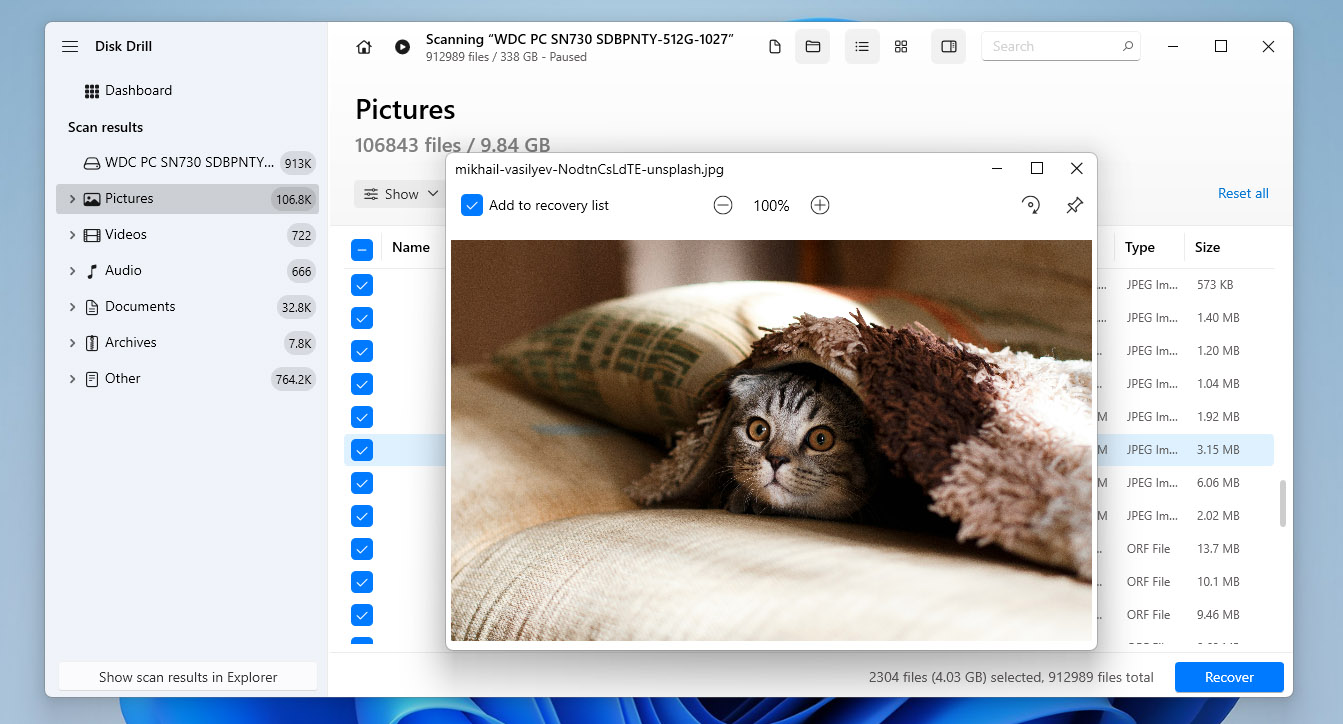
- Utvid mappene og merk av filene du ønsker å gjenopprette. Hvis du ikke er sikker på en fil, forhåndsvis den først. En vellykket forhåndsvisning er et godt tegn på at filen kan gjenopprettes ordentlig. Klikk på Gjenopprett.
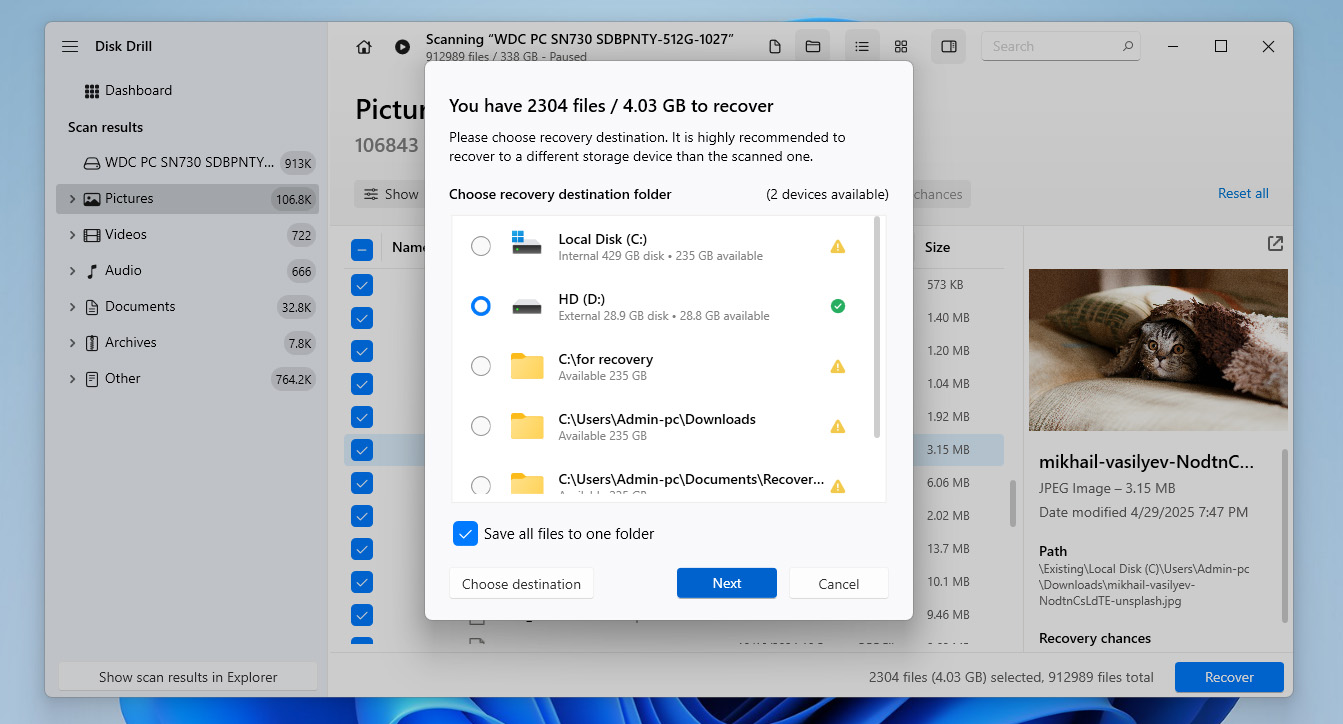
- Velg hvor du vil lagre de gjenopprettede filene. Ikke lagre dem på samme disk du gjenoppretter fra, da dette kan overskrive andre tapte data.
- Vent til Disk Drill er ferdig med gjenopprettingen. Når det er gjort, kan du åpne målmappen og sjekke de gjenopprettede filene dine.
Disk Drill for Windows lar deg gjenopprette opptil 100 MB med data gratis. Det er kanskje ikke nok til å gjenopprette alt, men det er nok til å teste om gjenoppretting etter fabrikktilbakestilling i Windows er mulig i ditt tilfelle. Hvis skanningen finner og forhåndsviser filene du trenger, må du ha Pro-versjonen for å gjenopprette mer tapt data.
Hvis Disk Drill fanget oppmerksomheten din, anbefaler vi at du sjekker ut vår fullstendige Disk Drill-anmeldelse for å se hvorfor det fortsatt er vårt førstevalg. Du kan også se gjennom vår rangering av den beste programvaren for gjenoppretting av data for å sammenligne det med andre alternativer før du bestemmer deg.
Metode 2: Gjenopprett fra sikkerhetskopi
Hvis du brukte Windows-sikkerhetskopieringsfunksjonene, kan dette gjøre det mye enklere å gjenopprette slettede filer etter en tilbakestilling til fabrikkinnstillinger. I stedet for å skanne disken og håpe at dataene ikke ble overskrevet, kan du enkelt gjenopprette filene fra en sikkerhetskopi som allerede inneholder dem.
Windows har to innebygde sikkerhetskopieringsverktøy som kan hjelpe her: Filhistorikk og Sikkerhetskopiering og gjenoppretting (Windows 7):
Filhistorikk er en populær Windows-sikkerhetskopieringsfunksjon for personlige filer. Imidlertid sikkerhetskopierer den ikke hele systemet som standard. Den lagrer hovedsakelig filer fra vanlige brukerplasseringer, som Biblioteker, Skrivebord, Kontakter og Favoritter. Derfor vil denne metoden bare være til hjelp hvis Filhistorikk var aktivert før tilbakestilling til fabrikkinnstillinger, og filene du trenger var inkludert i sikkerhetskopien.
- Koble til den eksterne stasjonen som inneholder dine File History-sikkerhetskopier.
- Trykk Windows + S, skriv Kontrollpanel, og åpne det.
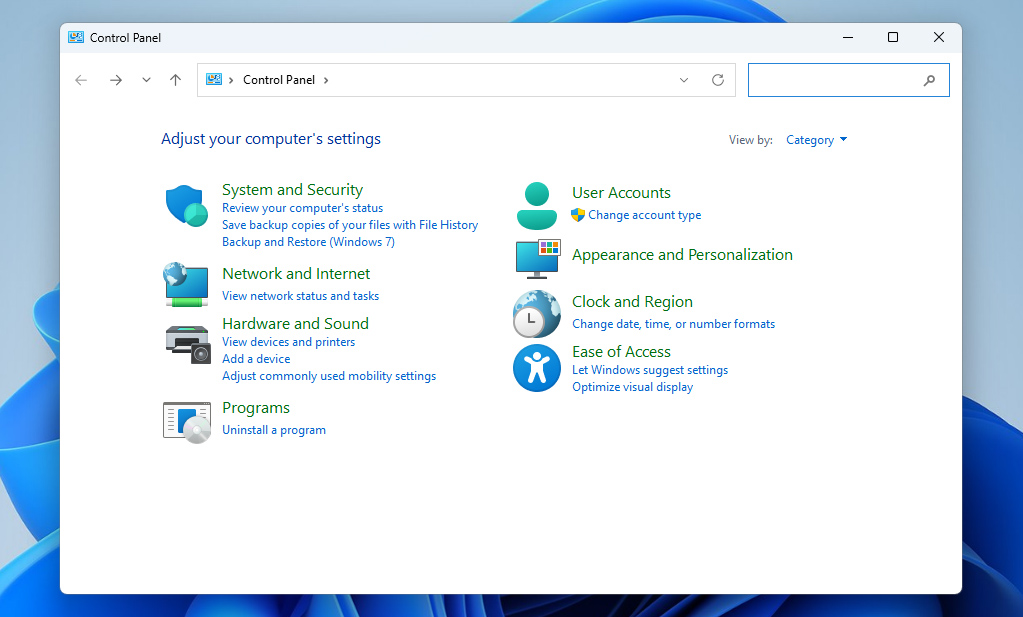
- Gå til System og sikkerhet > Filhistorikk.
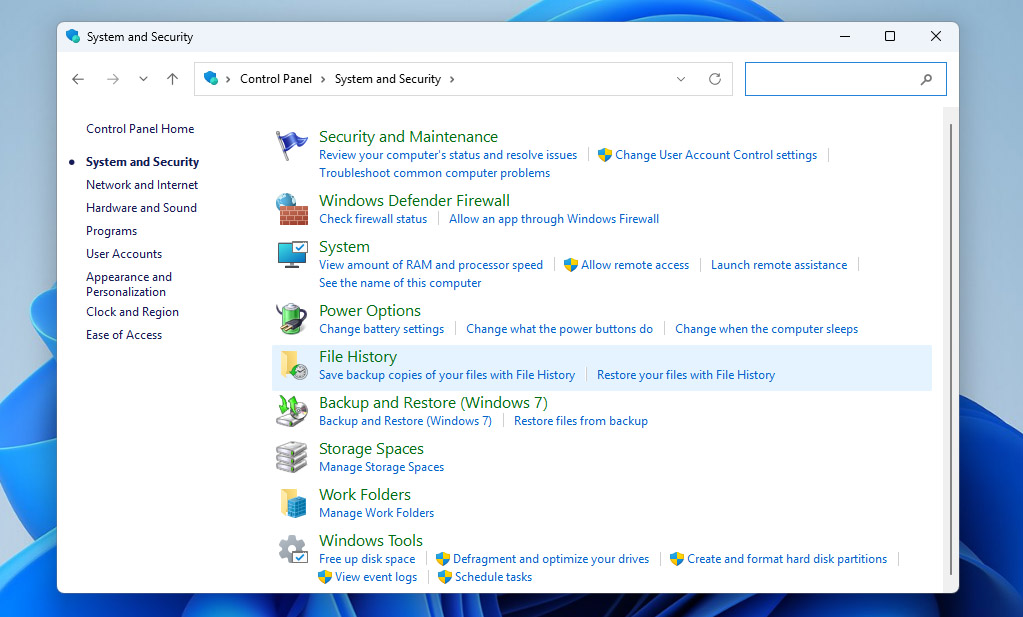
- Klikk Gjenopprett personlige filer til venstre.
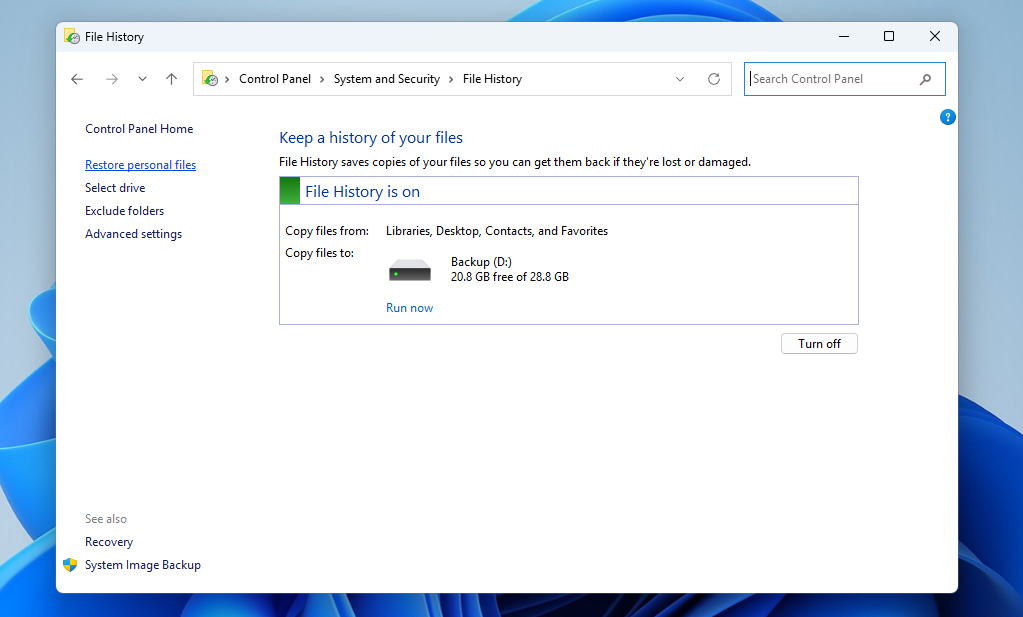
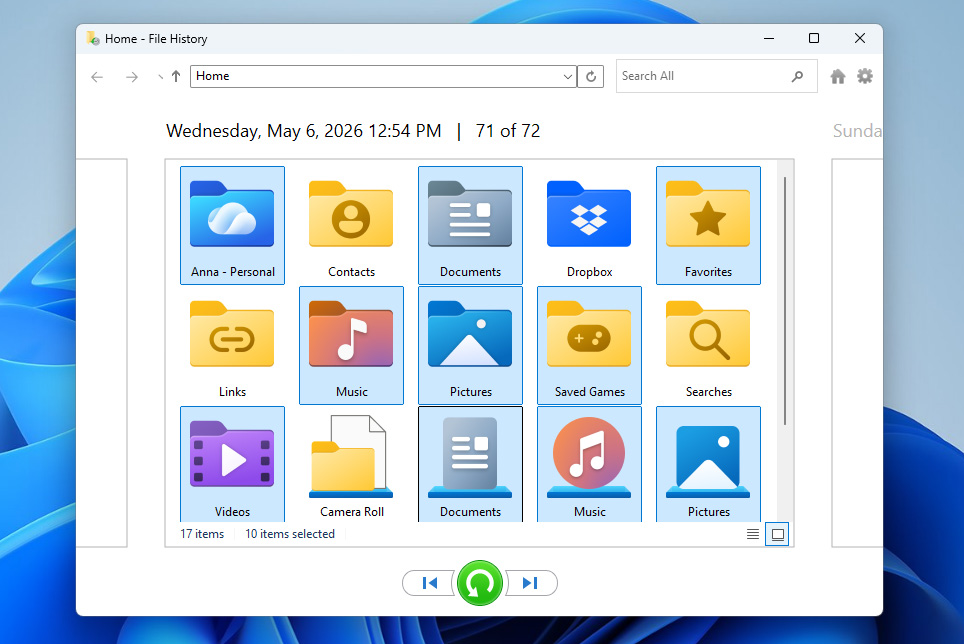
- Bruk pilene nederst for å bla gjennom tilgjengelige sikkerhetskopiversjoner.
- Velg filene eller mappene du vil gjenopprette, og klikk på den grønne Gjenopprett-knappen for å returnere dem til deres opprinnelige plassering.
Windows inkluderer også Sikkerhetskopiering og gjenoppretting (Windows 7). Til tross for navnet, er det fortsatt tilgjengelig i nyere versjoner av Windows. I motsetning til Filhistorikk kan dette verktøyet lage mer fullstendige sikkerhetskopier, så hvis du hadde en før tilbakestillingen, kan du ha bedre sjanse til å gjenopprette tapte filer etter systemgjenoppretting eller tilbakestilling til fabrikkinnstillinger.
- Koble til stasjonen som inneholder sikkerhetskopien din fra Sikkerhetskopiering og gjenoppretting.
- Trykk Windows + S, skriv Kontrollpanel, og åpne det.
- Gå til System og sikkerhet > Sikkerhetskopiering og gjenoppretting (Windows 7).
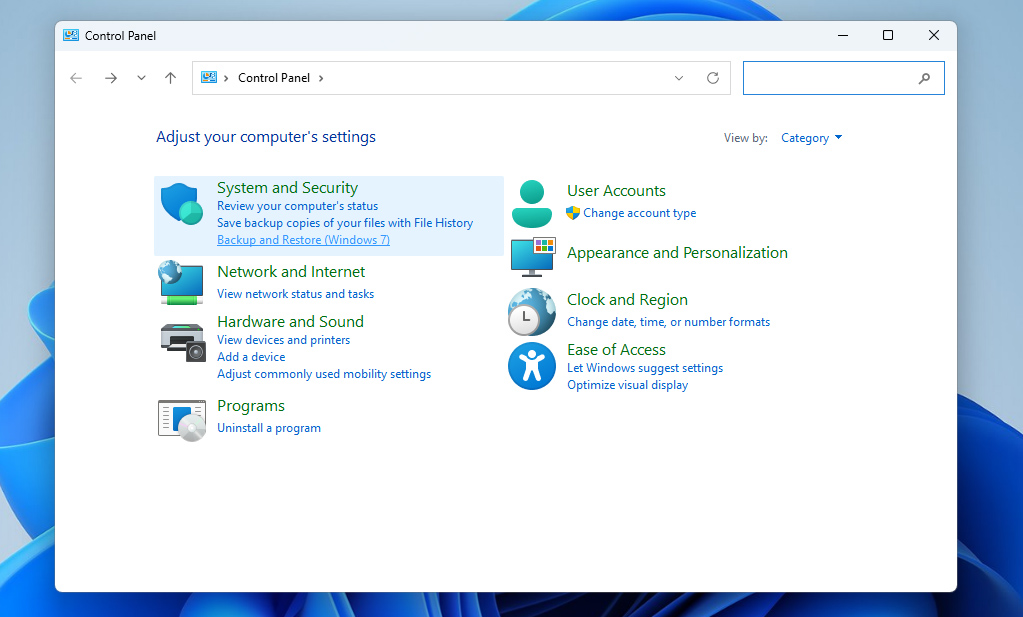
- Klikk på Gjenopprett filene mine.
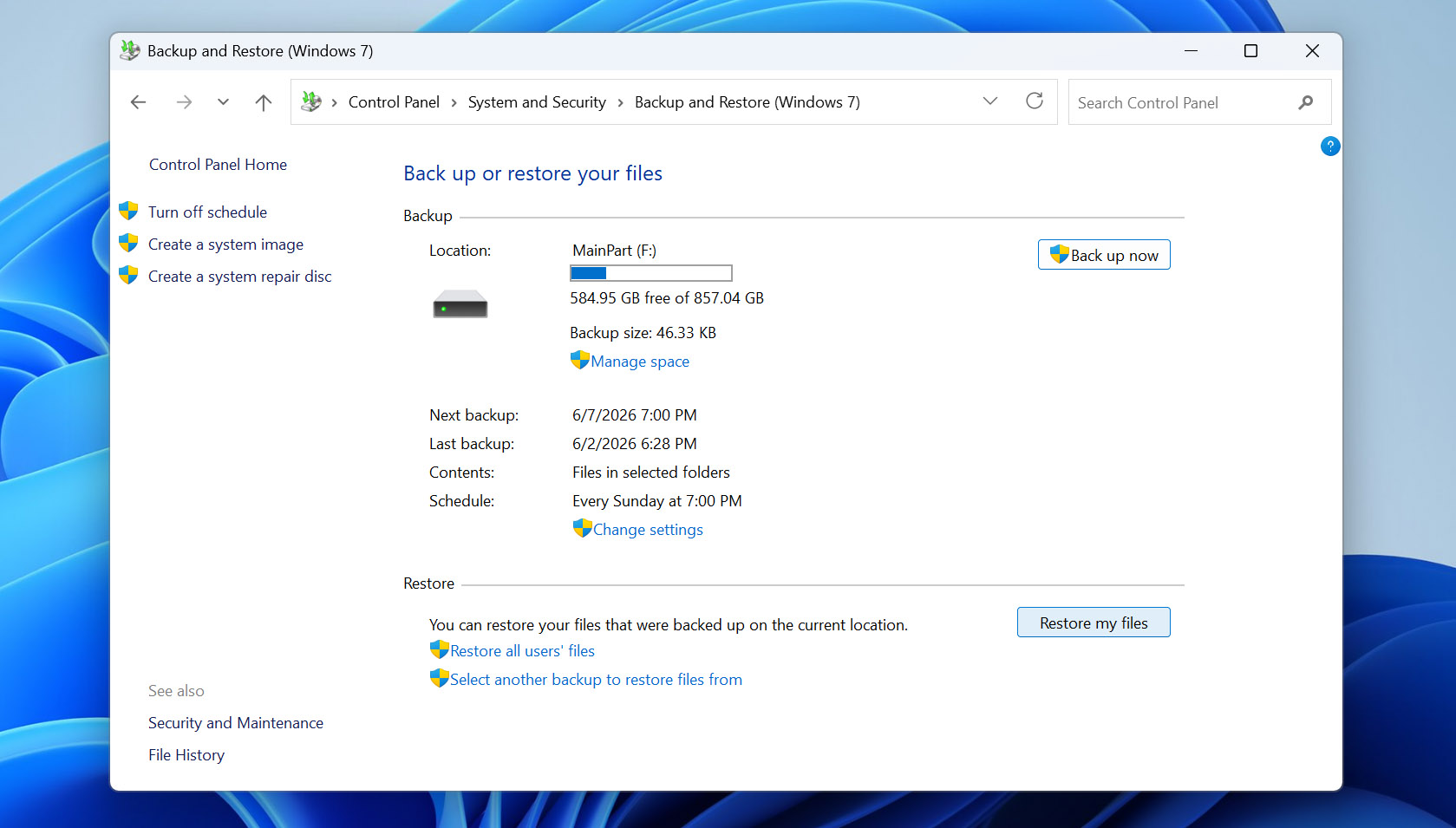
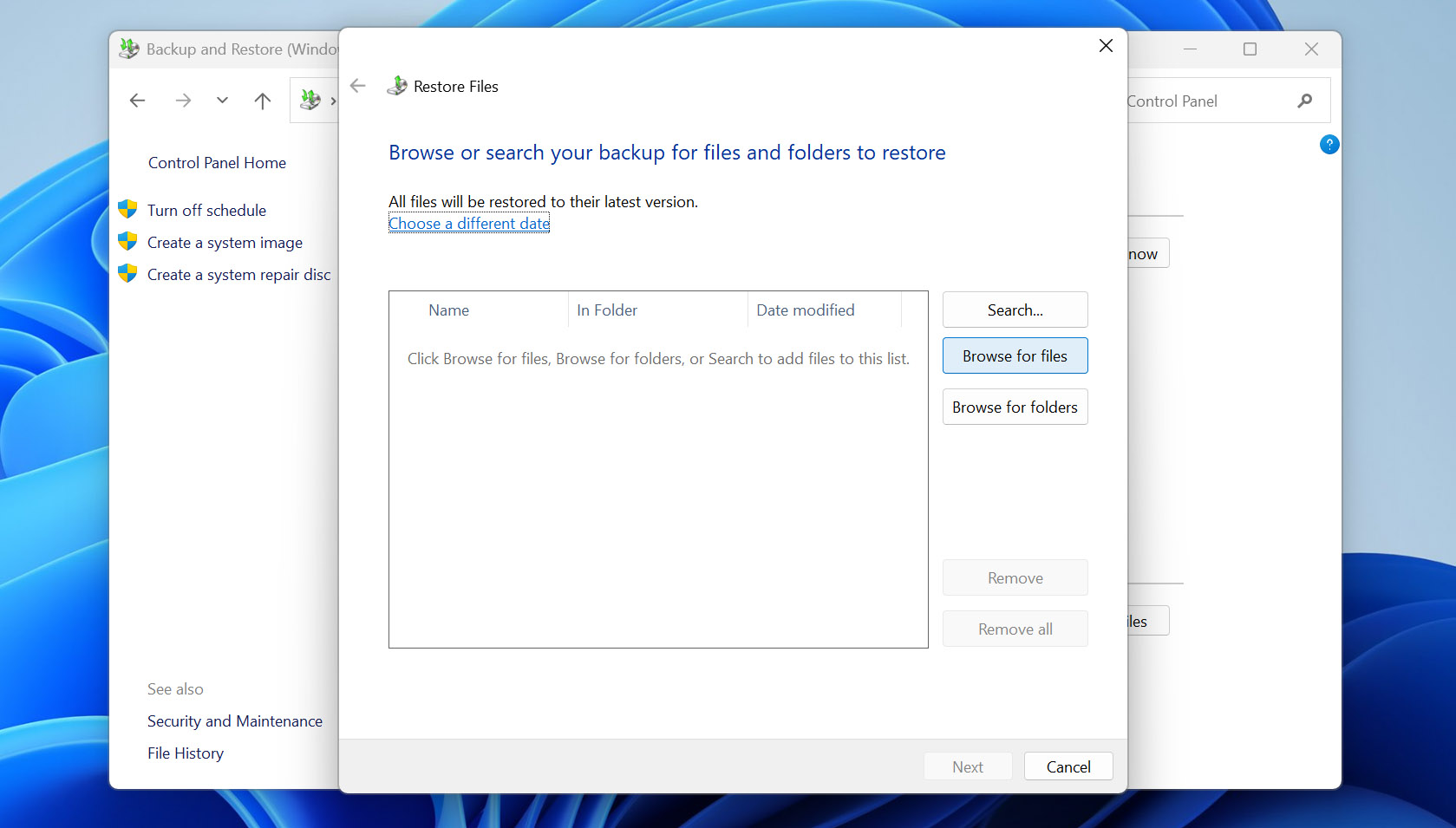
- Velg Bla gjennom etter filer eller Bla gjennom etter mapper.
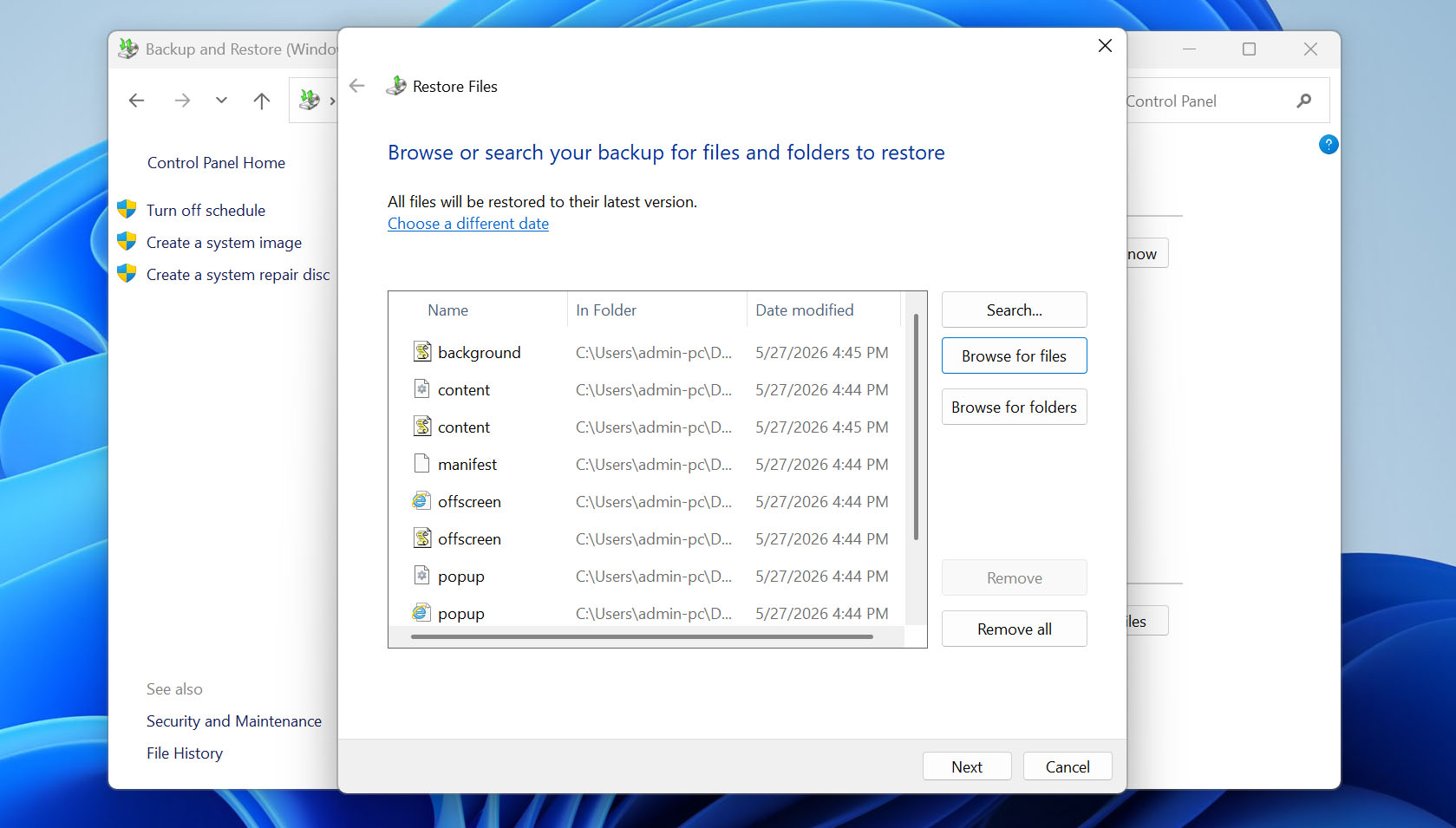
- Velg dataene du ønsker å gjenopprette, og klikk Neste.
- Velg om filene skal gjenopprettes til opprinnelig plassering eller en ny plassering, klikk Gjenopprett, og vent til Windows er ferdig med prosessen.
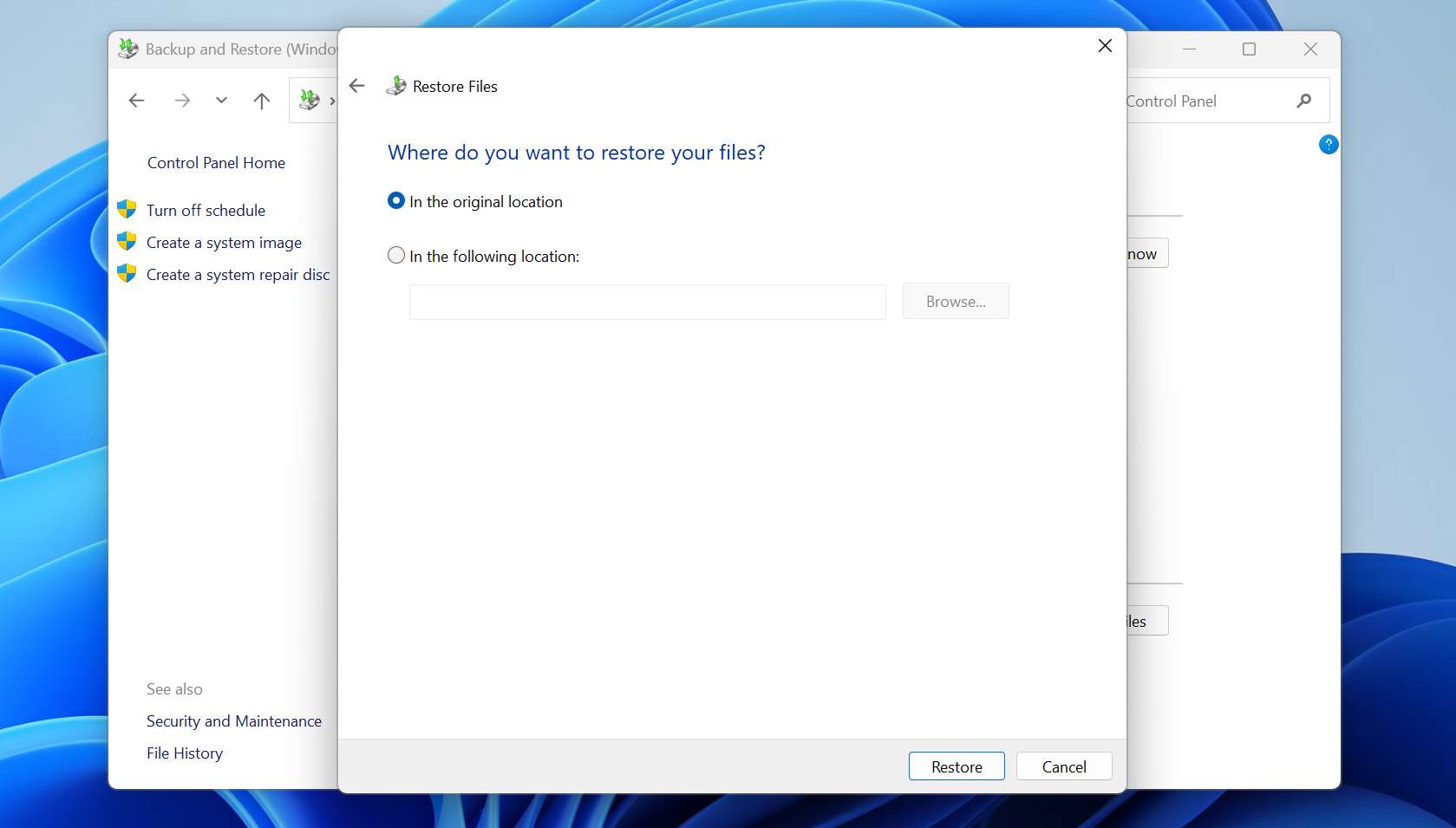
Skylagring kan også hjelpe hvis den inneholder kopier av filene du mistet etter tilbakestilling til fabrikkinnstillinger. Sjekk tjenester som OneDrive, Google Drive, Dropbox, eller hvilken som helst annen sky-konto du bruker. Hvis de manglende filene ble synkronisert eller lastet opp der før tilbakestillingen, kan du enkelt laste dem ned tilbake til PC-en din.
Metode 3: Bruk datagjenopprettingstjeneste
Når alt annet mislykkes, er det på tide å tilkalle ekspertene. Mange firmaer tilbyr profesjonelle tjenester for gjenoppretting av data for å hjelpe deg med å hente tapt data fra enhver situasjon, selv fra en harddisk som ikke svarer. Hvis du ikke klarer å gjenopprette filene dine ved hjelp av noen av metodene vi har nevnt, kan det være verdt å prøve denne tilnærmingen.
gjenopprettingstjeneste tilbudt av Cleverfiles er et godt alternativ, takket være deres «Ingen data – ingen kostnad»-policy. I utgangspunktet, hvis de ikke klarer å hente ut noen nyttige data fra disken din, trenger du ikke betale en krone. De tar ikke betalt bare for å forsøke en gjenoppretting.
Husk imidlertid at profesjonelle gjenopprettingstjenester ikke kan bryte de grunnleggende reglene for datagjenoppretting. Hvis filen ble overskrevet, eller hvis du tilbakestilte Windows på en SSD og TRIM allerede har slettet de slettede dataene, kan det hende at selv spesialister ikke kan hjelpe. Det eneste større tilfellet der sjansene deres skiller seg fra forsøk på gjenoppretting hjemme, er ved fysisk skade på stasjonen. I en slik situasjon kan de åpne stasjonen i et laboratorium og prøve å gjenopprette data på maskinvare- eller chipnivå.
Har du ikke fabrikkinnstilt Windows ennå? Les dette først
Som du kanskje allerede har lagt merke til, kan du få tilbake data etter en fabrikktilbakestilling, men bare i visse tilfeller. Derfor er det bedre å ikke stole på flaks eller lure på senere om du kan gjenopprette filer etter en fabrikktilbakestilling eller ikke. Hvis du fortsatt ikke har tilbakestilt PC-en din, bruk noen minutter på å beskytte filene dine først.
Det mest åpenbare alternativet er å kopiere alle viktige filer til et annet sted, for eksempel en ekstern lagringsenhet eller skylagring. Dette fungerer bra hvis du vet nøyaktig hvor alt er lagret. Men hvis filene dine er spredt over ulike mapper, kan dette ta tid og du kan gå glipp av noe viktig.
Etter vår mening er en bedre måte å sette opp et av de innebygde Windows-backupverktøyene før tilbakestillingen. Sikkerhetskopiering og gjenoppretting (Windows 7) er et godt valg fordi det lar deg manuelt velge hvilke mapper du vil sikkerhetskopiere, i stedet for å begrense deg til kun standardbibliotekplasseringene.
- Koble til en ekstern harddisk med nok ledig plass til sikkerhetskopien.
- Trykk Windows + S, skriv Kontrollpanel, og åpne det.
- Gå til System og sikkerhet > Sikkerhetskopiering og gjenoppretting (Windows 7).
- Klikk på Konfigurer sikkerhetskopiering.
- Velg den eksterne harddisken der du vil lagre sikkerhetskopien, og klikk deretter Neste.
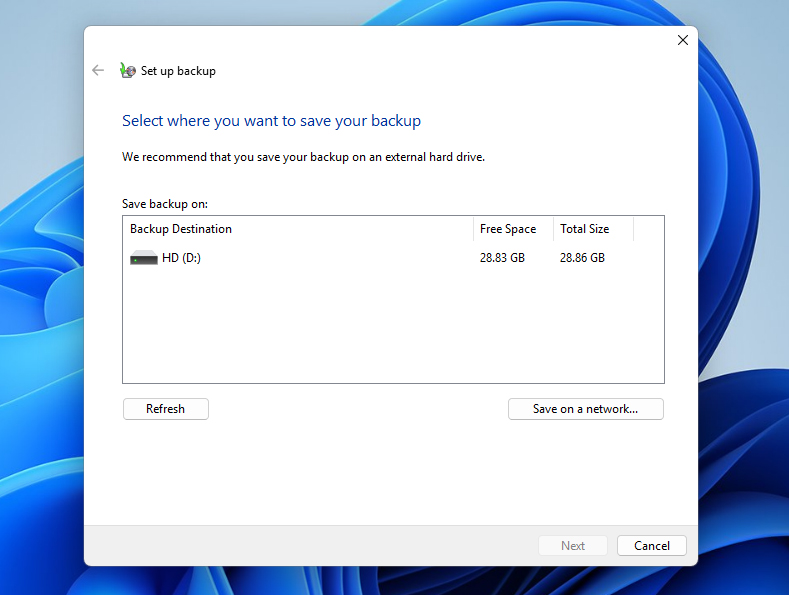
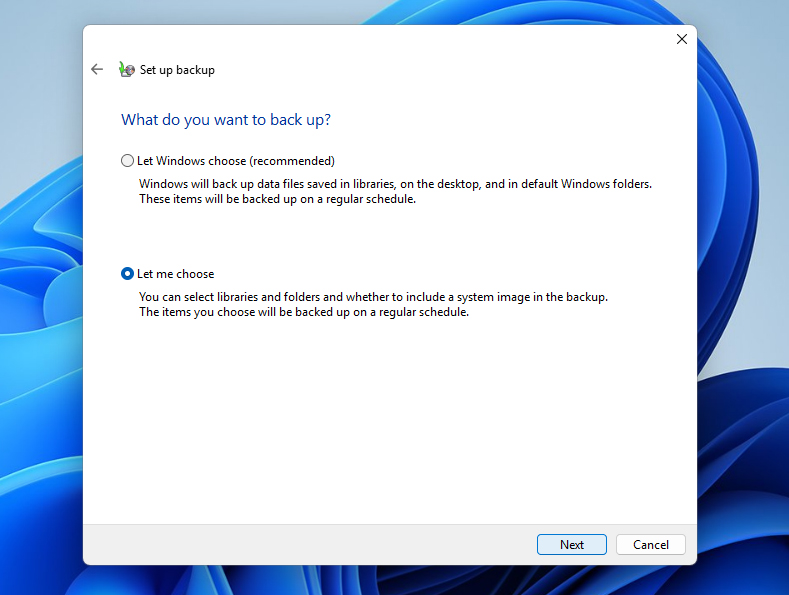
- Velg La meg velge hvis du vil velge mapper manuelt.
- Merk av for mappene og filene du vil ha med i sikkerhetskopien.
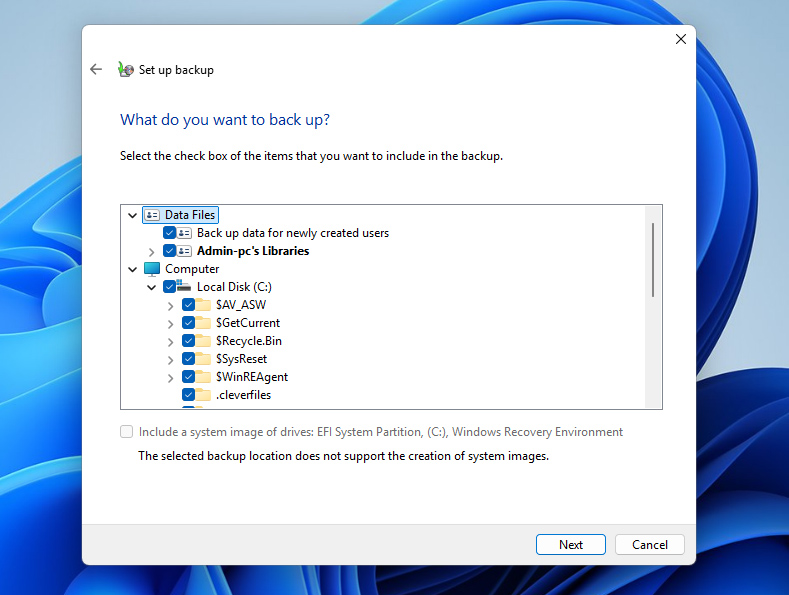
- Klikk Neste, gjennomgå sikkerhetskopieringsinnstillingene dine, og velg Lagre innstillinger og start sikkerhetskopiering.
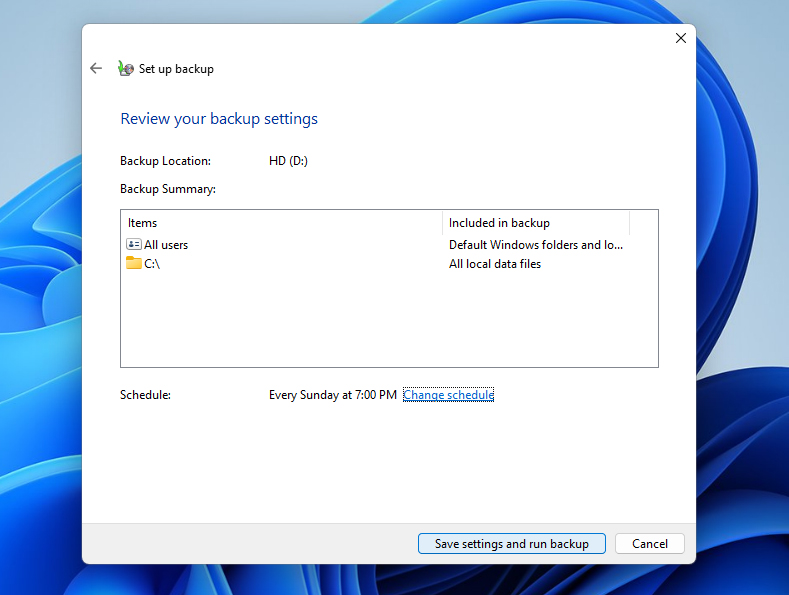
- Vent til Windows er ferdig med sikkerhetskopieringen. Etter dette kan du starte tilbakestilling til fabrikkinnstillinger.
Konklusjon
OK, vi har gått gjennom hvordan du får tilbake data etter en tilbakestilling til fabrikkinnstillinger, hvordan du kan anslå sjansene dine for gjenoppretting, og hvordan du kan forberede deg på en Windows-tilbakestilling til fabrikkinnstillinger hvis du ikke har gjort det ennå. Herfra avhenger alt av hva du gjør videre, så handle forsiktig og lykke til.
Bare til referanse, hvis du trenger hjelp med selve tilbakestillingen, kan du sjekke vår guide. Det forklarer hele prosessen trinn for trinn med skjermbilder, slik at du ikke ved et uhell går glipp av noe.
Og hvis du har spørsmål eller støter på problemer, vil vi vente på deg på 7 Data Recovery-forum. Finn en lignende diskusjon eller opprett et nytt emne, så vil andre brukere sammen med medlemmer av vårt team prøve å hjelpe deg med å finne ut av det.
Ofte stilte spørsmål
- Last ned og installer Disk Drill.
- Start programmet og skann systemstasjonen din.
- Velg filene du ønsker å gjenopprette.
- Velg en stasjon for å lagre de gjenopprettede filene og fullfør gjenopprettingsprosessen.