


En partisjon er et område på en fysisk stasjon som Windows behandler som et eget lagringsvolum. Når den forsvinner, er ikke nødvendigvis filene den inneholdt borte. Avhengig av hva som forårsaket problemet, kan du kanskje gjenopprette selve partisjonen eller hente ut dataene den inneholdt.
Vi vil vise deg hvordan du kan gjenopprette en slettet partisjon og dens filer med ulike metoder som fungerer for både Windows 10 & 11. Foreløpig er det svært viktig å unngå videre bruk av den berørte stasjonen, da nye data kan overskrive filene og partisjonsinformasjonen du fortsatt kan klare å gjenopprette.
Kan du gjenopprette en slettet eller tapt partisjon?
Ja, det kan være mulig å gjenopprette en tapt eller slettet partisjon eller gjenopprette filene den inneholdt, avhengig av skadeomfanget. Den tapte partisjonen er ikke nødvendigvis slettet. Den kan forsvinne på grunn av korrupsjon i partisjonstabellen, skade på filsystemet, en manglende stasjonsbokstav eller et annet logisk problem.
Gjenoppretting er mer sannsynlig når de opprinnelige partisjonsstrukturene og dataene fortsatt er til stede. Verktøy som Disk Drill kan skanne den fysiske stasjonen for filer fra en tapt eller slettet partisjon selv når partisjonen ikke lenger kan gjenopprettes.
På en SSD betyr det å bare slette eller miste en partisjon ikke nødvendigvis at dataene er borte utløser vanligvis ikke TRIM, så dataene kan fortsatt være mulig å gjenopprette. Risikoen øker hvis du oppretter en ny partisjon og formaterer den, ettersom dette kan utløse TRIM og gjøre de berørte dataene mye vanskeligere eller umulig å gjenopprette. Å skrive nye data til disken kan også overskrive filer som kan gjenopprettes.
Det finnes også to forskjellige gjenopprettingsmål å vurdere: gjenopprette selve partisjonen eller gjenopprette filene den inneholdt. En partisjon kan være for skadet til å gjenopprettes som et fungerende volum, mens filene fortsatt kan være mulig å gjenopprette med programvare for datagjenoppretting.
Identifiser hva som skjedde med den tapte eller slettede partisjonen din
Før du velger en gjenopprettingsmetode, sjekk Diskadministrasjon for å se hvordan Windows for øyeblikket oppdager stasjonen og partisjonen.
| Det du ser | Hva det vanligvis betyr | Beste handling |
|---|---|---|
| Partisjonen virker å være sunn, men har ingen stasjonsbokstav | Partisjonen eksisterer sannsynligvis fortsatt og kan rett og slett være utilgjengelig fra Filutforsker. | Tildel en stasjonsbokstav først. |
| Plass vises som Ikke-allokert | Partisjonsoppføringen kan ha blitt slettet eller gått tapt. | Gjenopprett viktige filer først, og forsøk deretter å gjenopprette partisjonen. |
| Partisjonen vises som RAW | Partisjonen eksisterer, men Windows kan ikke gjenkjenne filsystemet. | Gjenopprett filene før du formaterer eller forsøker reparasjon. |
| En ny partisjon opptar den gamle plassen | Noe av den opprinnelige partisjonsmetadataen eller dataene kan allerede ha blitt overskrevet. | Slutt å bruke disken og skann den etter filer som kan gjenopprettes. |
| Stasjonen rapporterer feil kapasitet, kobles fra eller reagerer veldig sakte | Problemet kan involvere selve disken heller enn bare dens partisjonsstruktur. | Unngå partisjonsreparasjoner. Lag en diskavbildning hvis disken er stabil nok, eller vurder profesjonell gjenoppretting hvis den viser alvorlige maskinvareproblemer. |
Hva du skal gjøre etter utilsiktet sletting av en partisjon
Nå, før vi fortsetter, er det noen ting du kan gjøre først for å øke sjansene for en vellykket partisjonsgjenoppretting:
- Som tidligere nevnt, slutt å bruke den berørte stasjonen. Ikke opprett en ny partisjon eller gjør andre endringer som kan overskrive dataene på den tapte partisjonen.
- Avbryt formaterings-, initialiserings- eller reparasjonsforespørsler. Hvis Windows ber deg om å formatere disken, eller Diskbehandling ber deg om å initialisere den, klikk Avbryt. Ikke kjør CHKDSK eller andre reparasjonsverktøy ennå, da de endrer filsystemet og kan gjøre gjenoppretting vanskeligere.
- Hvis mulig, koble fra en SSD. Sletting eller tap av en partisjon fører ikke til utløser vanligvis ikke TRIM, så dataene kan fortsatt kunne gjenopprettes så lenge du ikke gjør ytterligere endringer på stasjonen. Å koble fra SSD-en bidrar likevel til å forhindre utilsiktet formatering, repartisjonering eller andre skrivinger mens du forbereder gjenoppretting.
- Forbered en annen stasjon. Installer gjenopprettingsprogramvaren på en annen fysisk disk, og sørg for å ha nok separat lagringsplass tilgjengelig for filene du gjenoppretter. Aldri lagre gjenopprettede filer tilbake på den påvirkede disken.
- Opprett et diskbilde hvis dataene er viktige eller stasjonen er ustabil. Hvis stasjonen er uvanlig treg, kobler fra, rapporterer dårlige sektorer eller inneholder verdifulle data, opprett et diskbilde først og utfør gjenopprettingsforsøk på bildet i stedet for den originale stasjonen.
- Sjekk for BitLocker-kryptering. På mange Windows 11-PC-er kan systemstasjonen være beskyttet av BitLocker eller Enhetskryptering. Hvis den tapte partisjonen var kryptert med BitLocker, må du låse den opp før du kan gjenopprette filene korrekt. Uten dekryptering ser gjenopprettingsprogramvare krypterte data i stedet for lesbare filinnhold. Disk Dill kan oppdage en tapt BitLocker-partisjon og be deg om å angi gjenopprettingsnøkkelen, slik at den kan dekryptere volumet før filgjenopprettingsprosessen. Hvis den påvirkede partisjonen bruker ReFS, kan gjenoppretting også kreve en annen tilnærming enn for et typisk NTFS-volum. Se vår veiledning til ReFS partisjonsgjenoppretting for gjenopprettingsalternativer som er spesifikke for dette filsystemet.
Med disse forholdsreglene på plass, er du klar til å starte gjenopprettingen.
Hvordan gjenopprette slettet eller tapt partisjon og data
Her er instruksjonene for å gjenopprette dataene dine, gjenopprette en tapt partisjon, og få det berørte lagringsområdet til å fungere igjen.
Skjermbildene ble tatt på Windows 11, men instruksjonene gjelder også for Windows 10. Hvis du har det samme problemet på en Mac, kan du se vår guide på gjenopprette en tapt eller slettet partisjon på macOS.
Trinn 1: Partisjon mangler i Filutforsker? Sjekk stasjonsbokstaven
Hvis partisjonen din ikke er synlig i Filutforsker, anbefaler vi først at du sjekker om den vises i Diskbehandling. Windows tildeler vanligvis stasjonsbokstaver til gjenkjente volumer, men noen ganger kan det hende at en partisjon ikke får en eller at den forrige stasjonsbokstaven forsvinner. Hvis partisjonen fremstår som sunn i Diskbehandling, men mangler stasjonsbokstav, kan en ny bokstav gjøre den synlig og tilgjengelig i Filutforsker igjen.
Slik tilordner du en stasjonsbokstav:
- Høyreklikk Start og klikk på Disk Ledelse.
- Finn den berørte partisjonen og sjekk om den allerede har en stasjonsbokstav. Hvis det ikke vises en bokstav ved siden av volumenavnet, høyreklikk på partisjonen og velg Endre stasjonsbokstav og -baner…
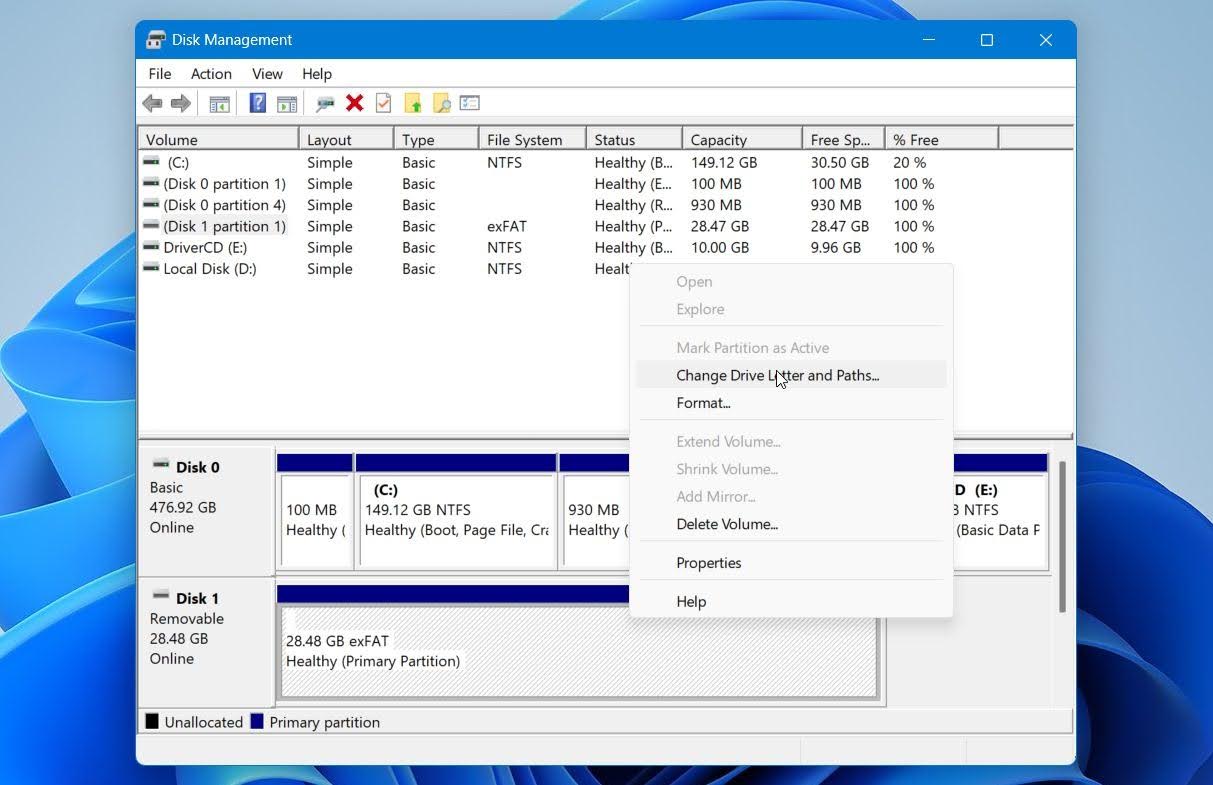
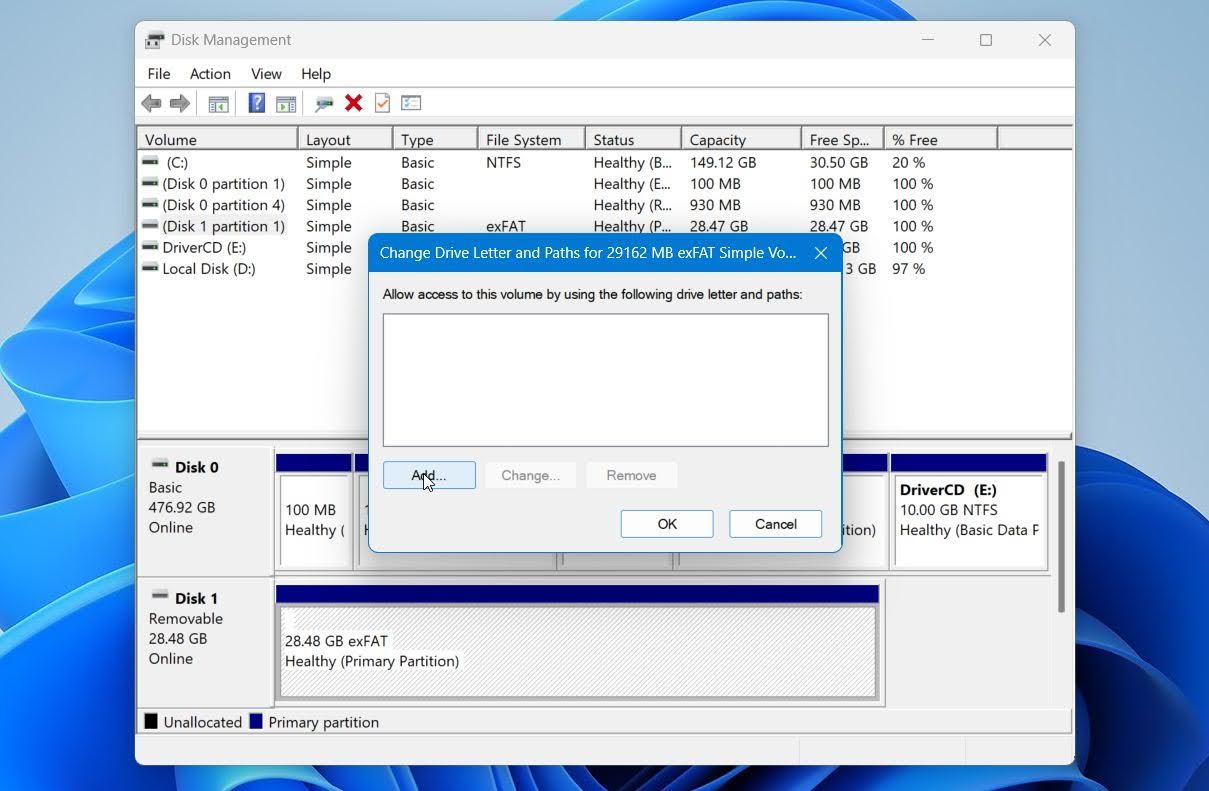
- Klikk på Legg til.
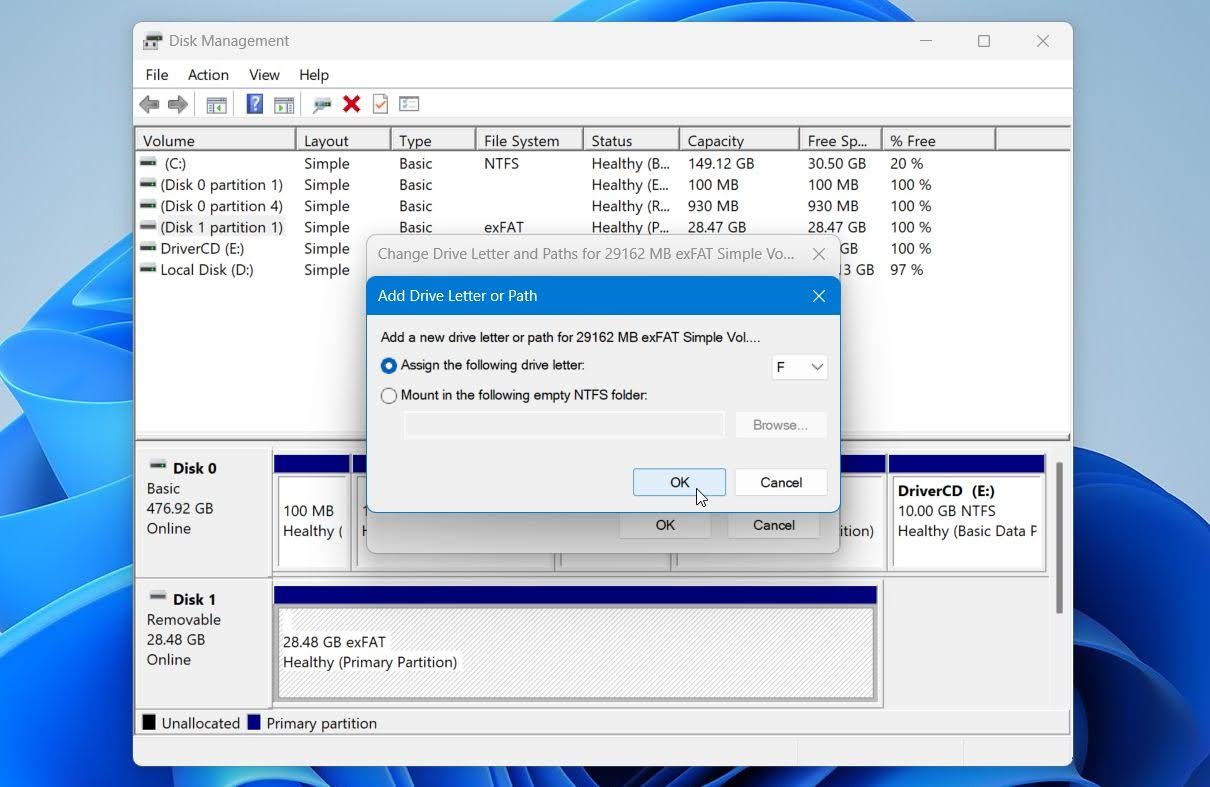
- Velg en ny stasjonsbokstav fra nedtrekksmenyen og klikk på OK.
- Klikk på Ja hvis du blir bedt om å bekrefte endringen av stasjonsbokstaven.
Merk: Denne metoden gjelder kun hvis partisjonen fortsatt vises i Diskbehandling som et eksisterende volum. Hvis området vises som Ikke allokert, mangler selve partisjonen, så gå i stedet videre til partisjonsgjenopprettingsmetodene nedenfor.
Trinn 2: Hvordan gjenopprette filer fra en slettet partisjon med Disk Drill
Når du har utelukket en manglende stasjonsbokstav, gjenopprett dataene dine før du forsøker ytterligere reparasjoner. Reparasjonsforsøk kan endre filsystemstrukturer eller overskrive gjenopprettbare data, så det er tryggere å gjenopprette viktige filer først og deretter forsøke å fikse partisjonen.
For dette trinnet bruker vi Disk Drill. Det kan skanne hele den fysiske stasjonen etter tapte data, selv når den opprinnelige partisjonen ikke lenger vises i Filutforsker eller Diskbehandling. Programvaren kombinerer filsystemanalyse med signaturbasert skanning, slik at den kan finne filer gjennom gjenværende filsystemmetadata og søke etter kjente filtyper når metadataene er skadet eller mangler.
Disk Drill kan også oppdage tapte partisjoner med deres originale filnavn og mappestruktur, slik at du kan gjenopprette filer og mapper til en annen stasjon i sin opprinnelige form. Den kan også oppdage BitLocker-krypterte tapte partisjoner og be om gjenopprettingsnøkkelen for å dekryptere dem, mens mange andre verktøy kun ser krypterte data.
Hvis harddisken allerede var ustabil før partisjonen ble tapt eller slettet, anbefaler vi sterkt å opprette en diskbilde og skanne bildet i stedet. Dette forhindrer at den fysiske tilstanden til harddisken forverres under gjenopprettingen.
Slik gjenoppretter du filer fra en slettet partisjon med Disk Drill:
- Last ned Disk Drill for Windows og installer det på en annen fysisk stasjon enn den som inneholdt den slettede partisjonen. Dette hjelper til med å forhindre at gjenopprettbare data blir overskrevet. Når det er installert, åpne programmet.
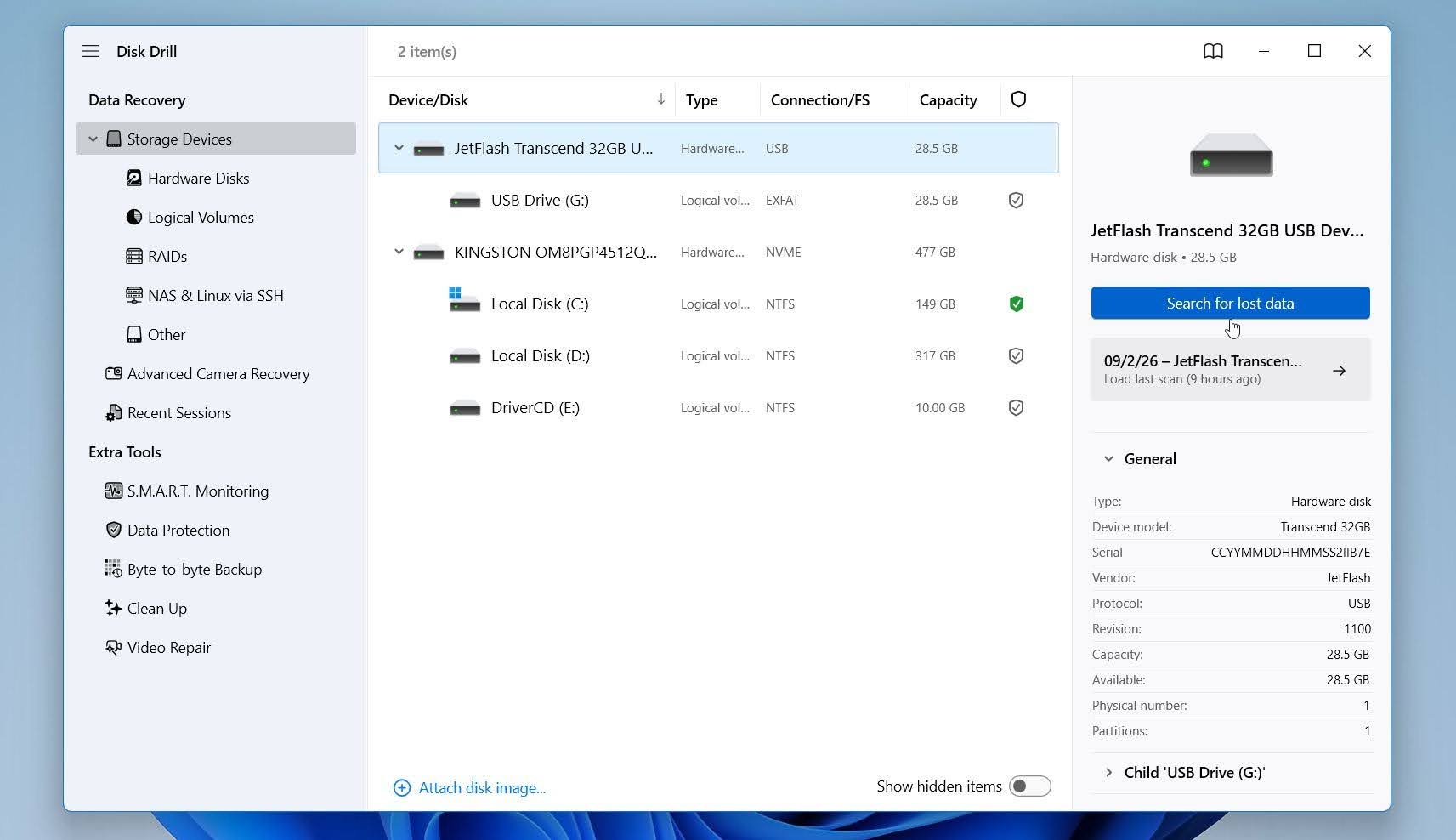
- På Lagringsenheter-skjermen, velg fysisk stasjon der partisjonen befant seg og klikk på Søk etter tapte data.
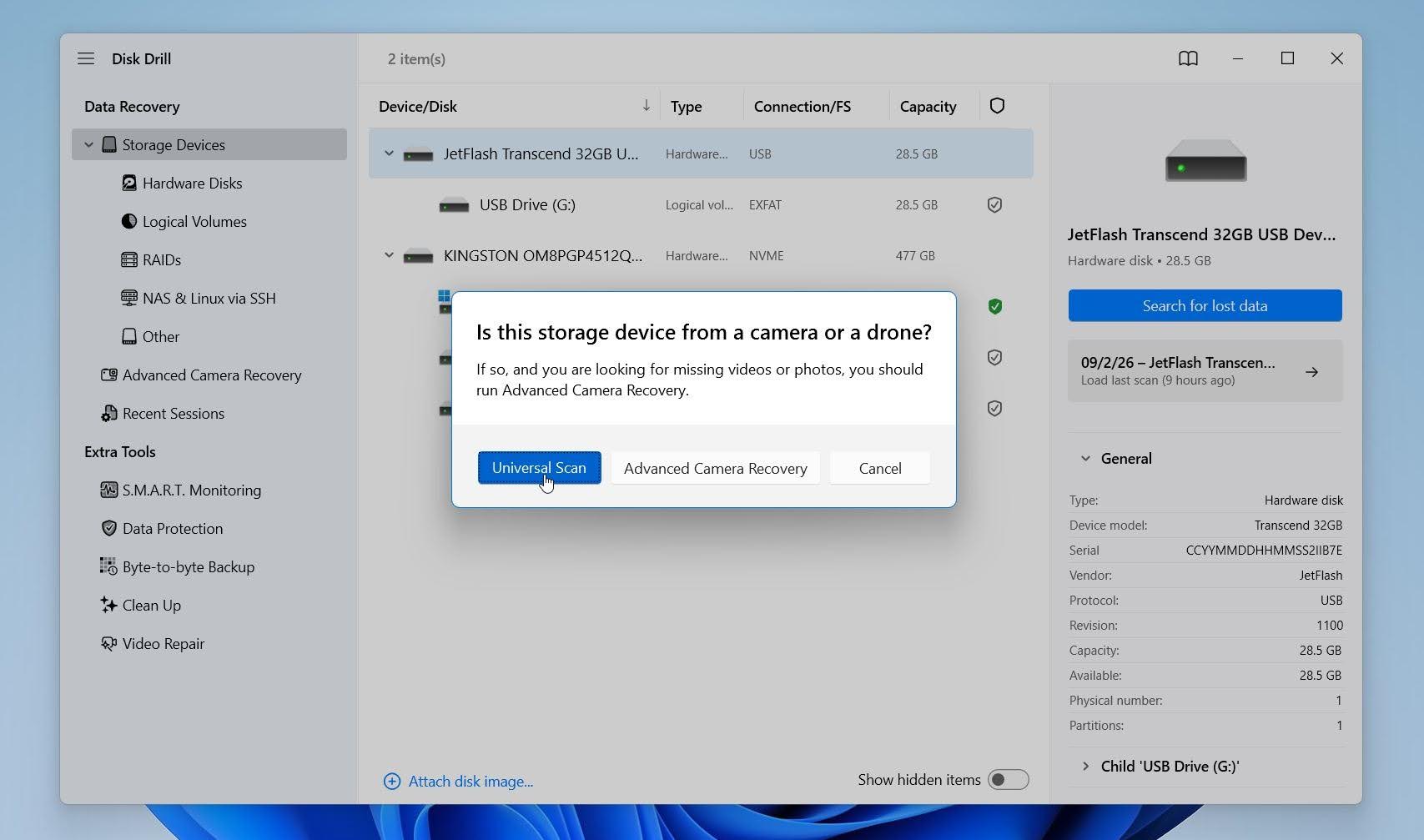
- Hvis du blir bedt om å velge en skannetype, velg Universell skanning. Dette alternativet søker etter tapte og slettede data og partisjoner ved hjelp av alle relevante gjenopprettingsmetoder, noe som gjør det til den riktige valget for en manglende partisjon.
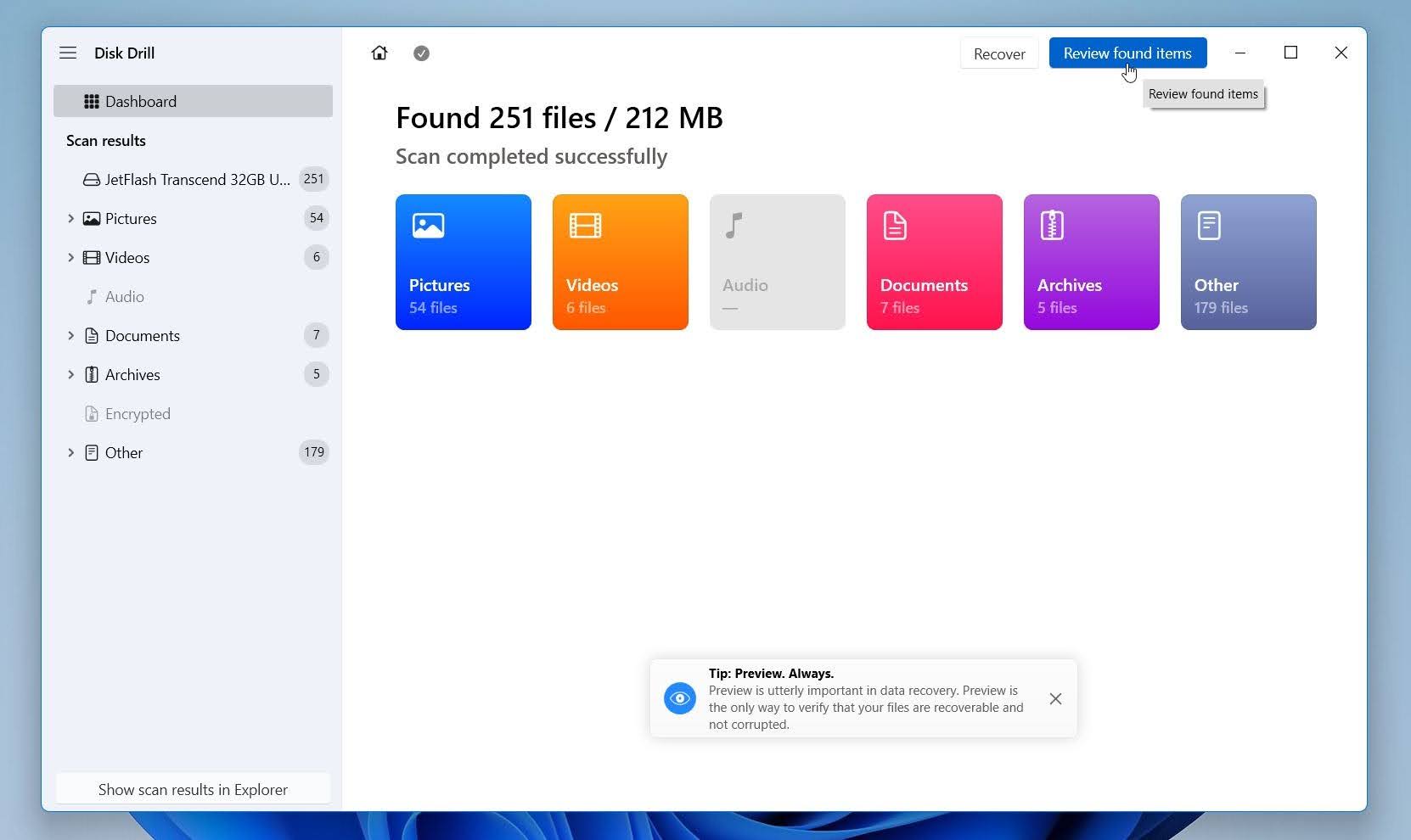
- La skanningen kjøre. Hvis Disk Drill oppdager den slettede partisjonen, vil den vises under Tapte partisjoner. Velg den for å vise filer tilknyttet den partisjonen, eller klikk på Se gjennom funnede elementer for å se all gjenopprettbar data funnet på stasjonen.
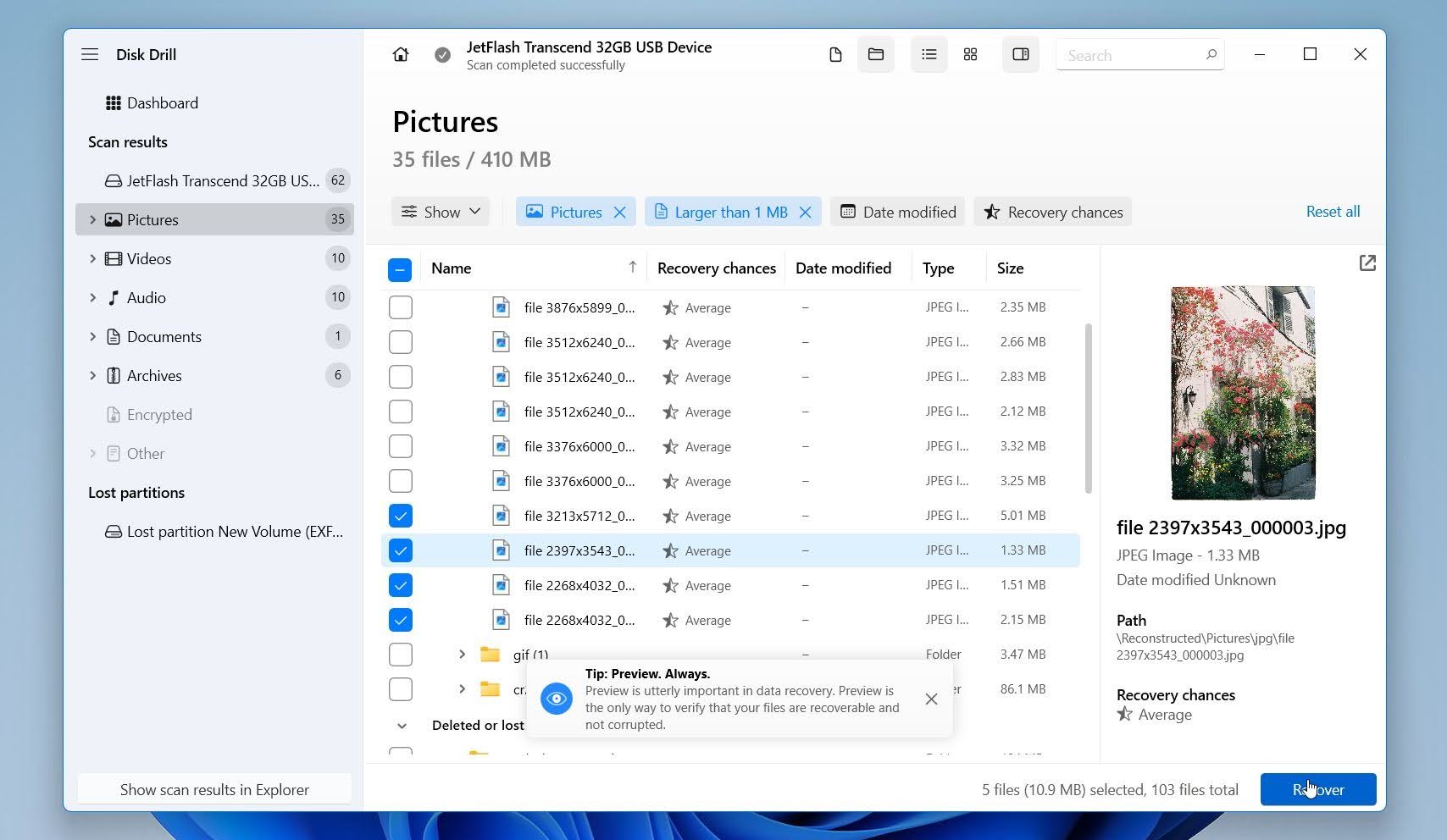
- Hvis Disk Drill fant partisjonen, skal du se filene dine med opprinnelige navn og mappestruktur. Derfra kan du velge filene eller mappene du trenger og gjenopprette dem til en annen stasjon. Du kan bruke de tilgjengelige filtrene for filtype, størrelse, dato og gjenopprettingsmuligheter for å begrense listen hvis du leter etter en bestemt fil. Forhåndsvis viktige filer for å bekrefte at de er intakte og kan gjenopprettes. Velg filene du vil gjenopprette og klikk på Gjenopprett.
- Velg en annen stasjon som gjenopprettingsdestinasjon og klikk på Neste. Ikke lagre de gjenopprettede filene tilbake på stasjonen som inneholdt den slettede partisjonen, da dette kan overskrive andre gjenopprettbare data.
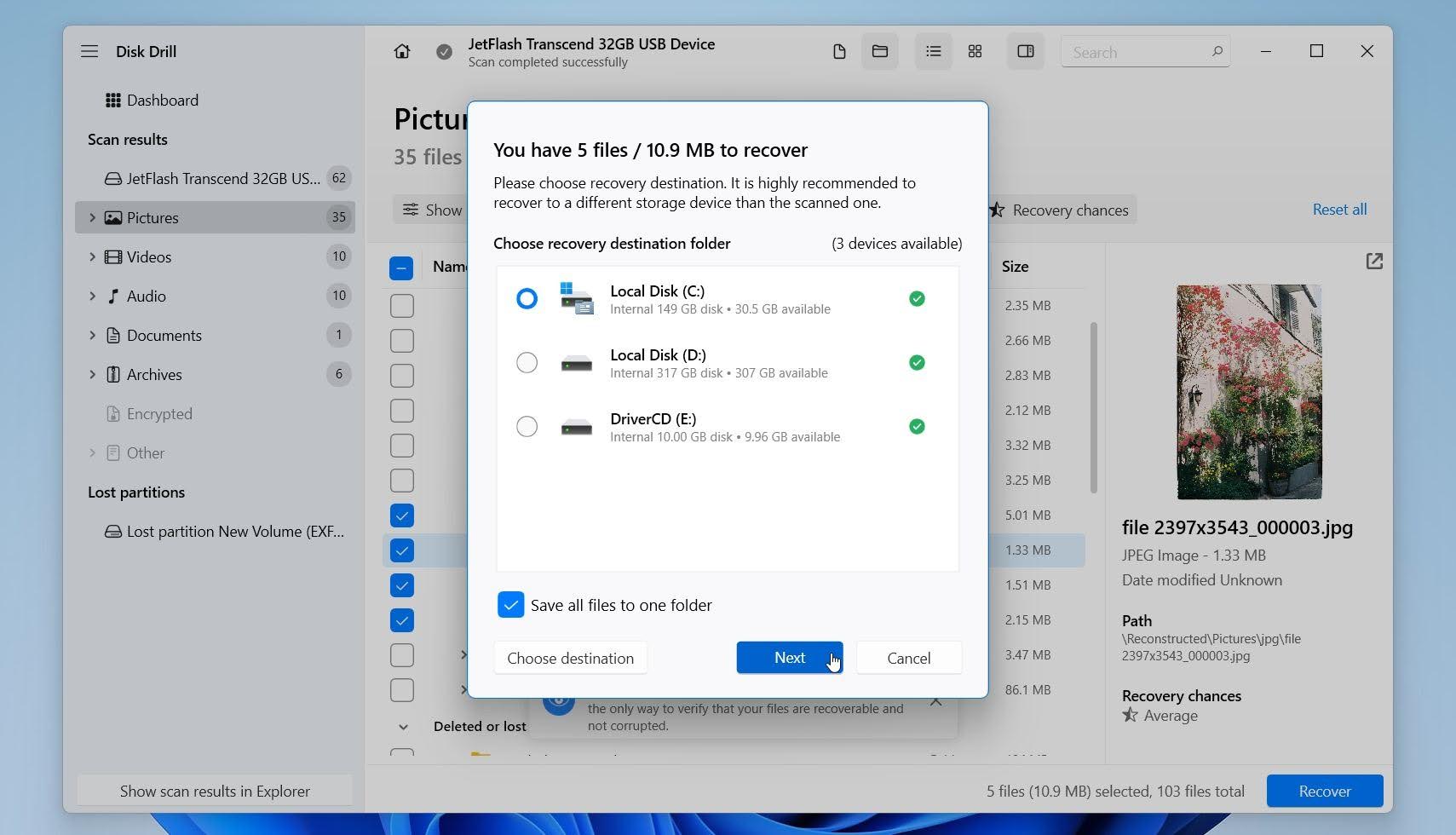
Når gjenopprettingen er fullført, åpne mål-mappen og sjekk flere gjenopprettede filer for å bekrefte at de åpner riktig.
Merk: Gratisversjonen av Disk Drill for Windows lar deg gjenopprette opptil 100 MB med data, mens skanning og filforhåndsvisninger er ubegrensede. Du kan bruke denne kvoten til å teste et par viktige filer og bekrefte at de åpner riktig. For en nærmere titt på programvaren, se vår Disk Drill anmeldelse, eller sammenlign den med andre programmer i vår oversikt over de beste verktøyene for partisjonsgjenoppretting for Windows.
Trinn 3: Hvordan gjenopprette en slettet eller tapt partisjon med TestDisk
Du kan forsøke å gjenopprette den tapte partisjonen selv med TestDisk. TestDisk er et gratis, åpen kildekode-verktøy for partisjonsgjenoppretting som kan søke etter tapte partisjoner og, når det finner riktig partisjonsstruktur, skrive den tilbake til partisjonstabellen. Hvis det lykkes, kan partisjonen bli tilgjengelig i Windows igjen uten behov for å opprette og formatere en ny.
TestDisk gjør direkte endringer i partisjonstabellen, så du må bruke det forsiktig. Vi anbefaler at du først gjenoppretter dataene eller oppretter et diskbilde før du fortsetter, spesielt hvis stasjonen inneholder verdifulle filer eller du ønsker en reserve i tilfelle noe går galt.
Slik gjenoppretter du en tapt partisjon med TestDisk:
- Last ned TestDisk, pakk ut arkivet, og åpne testdisk_win.exe. Klikk på Ja hvis Windows 11 viser et brukerbekreftelsesvindu.
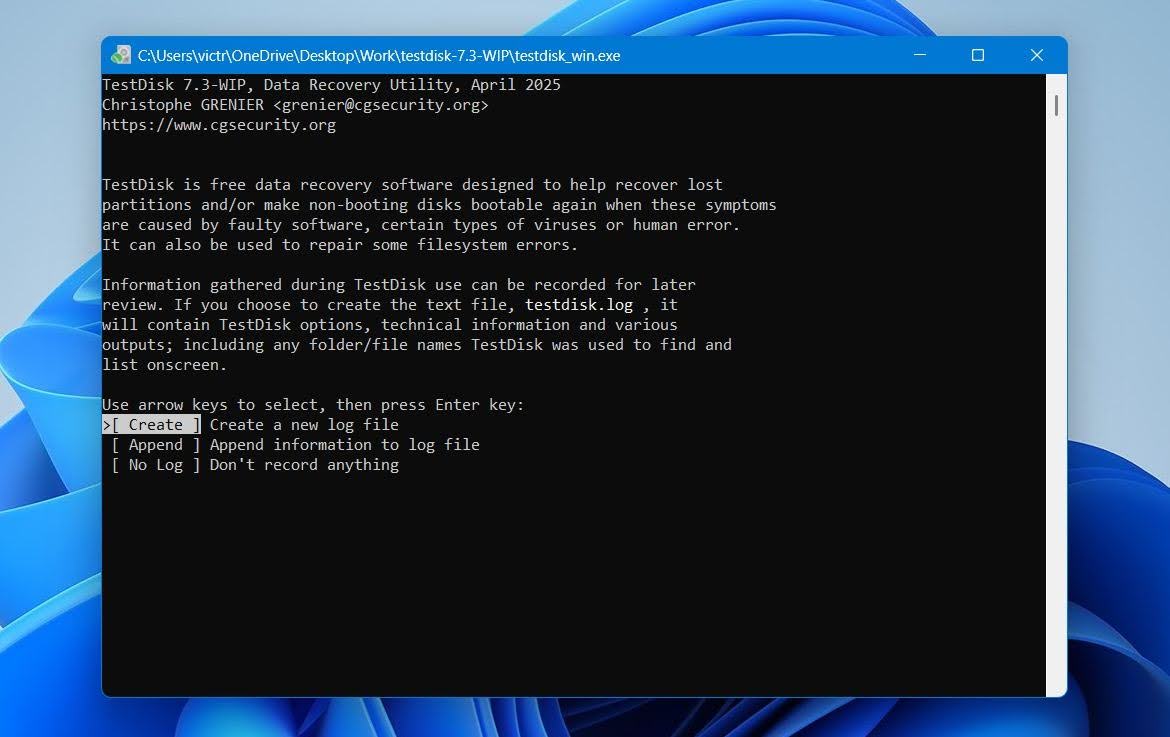
- Velg Opprett og trykk Skriv inn for å opprette en loggfil.
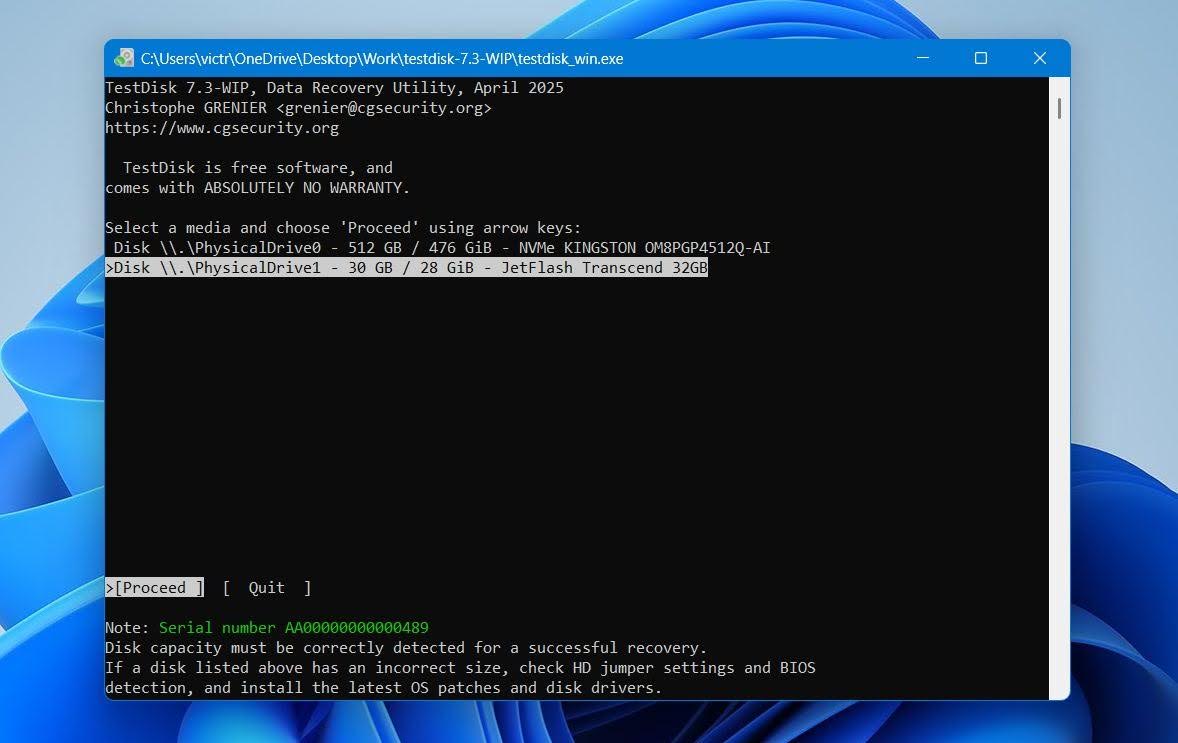
- Velg fysisk disk som inneholdt den tapte partisjonen og trykk Skriv inn. Bruk modell og kapasitet for å bekrefte at du har riktig disk.
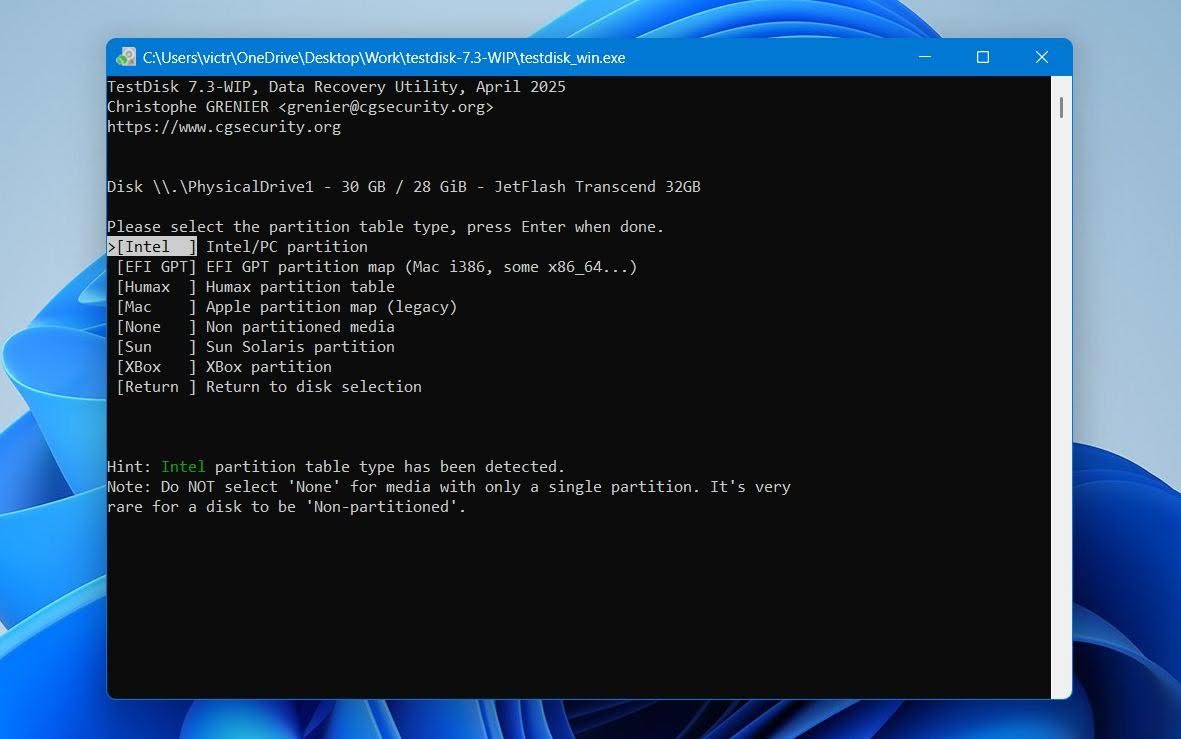
- Sjekk hvilken partisjonstabelltype som er registrert av TestDisk, og trykk Skriv inn. Moderne Windows-systemer bruker som regel GPT-partisjonering med UEFI, men sekundære og eksterne disker kan bruke en annen partisjonstabelltype.
- Velg Analysere og trykk Skriv inn for å undersøke gjeldende partisjonsstruktur.
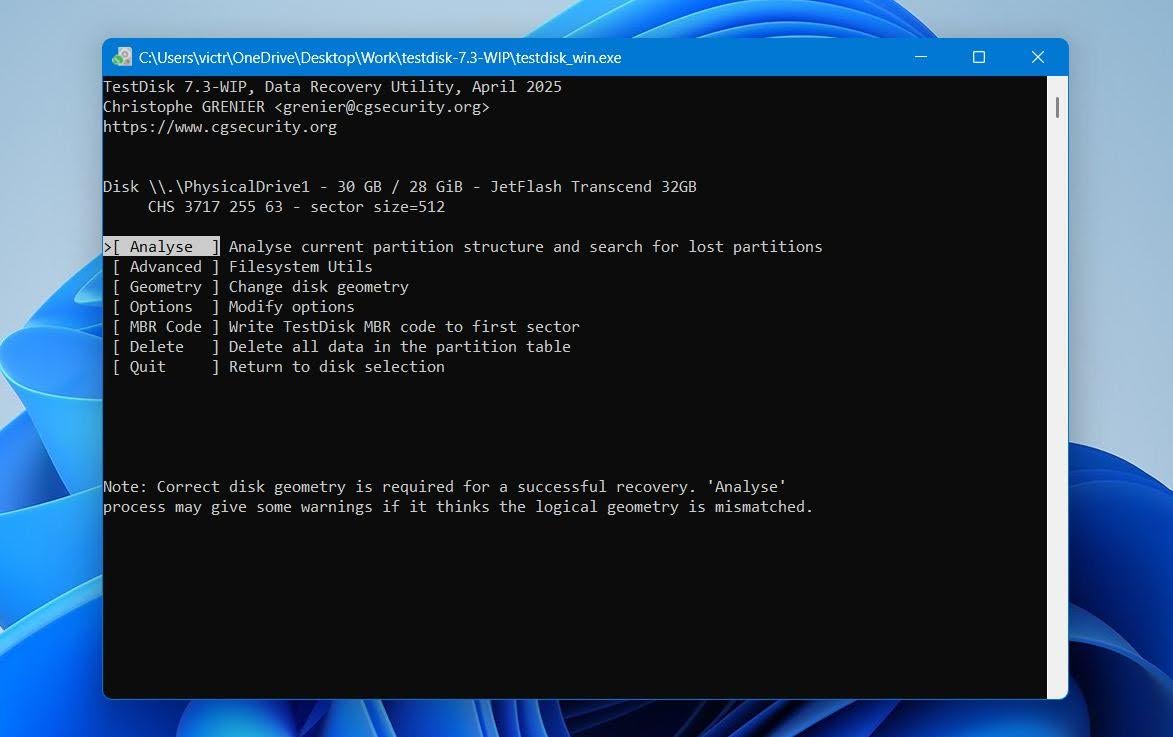
- Velg Hurtigsøk og trykk Skriv inn for å søke etter tapte partisjoner.
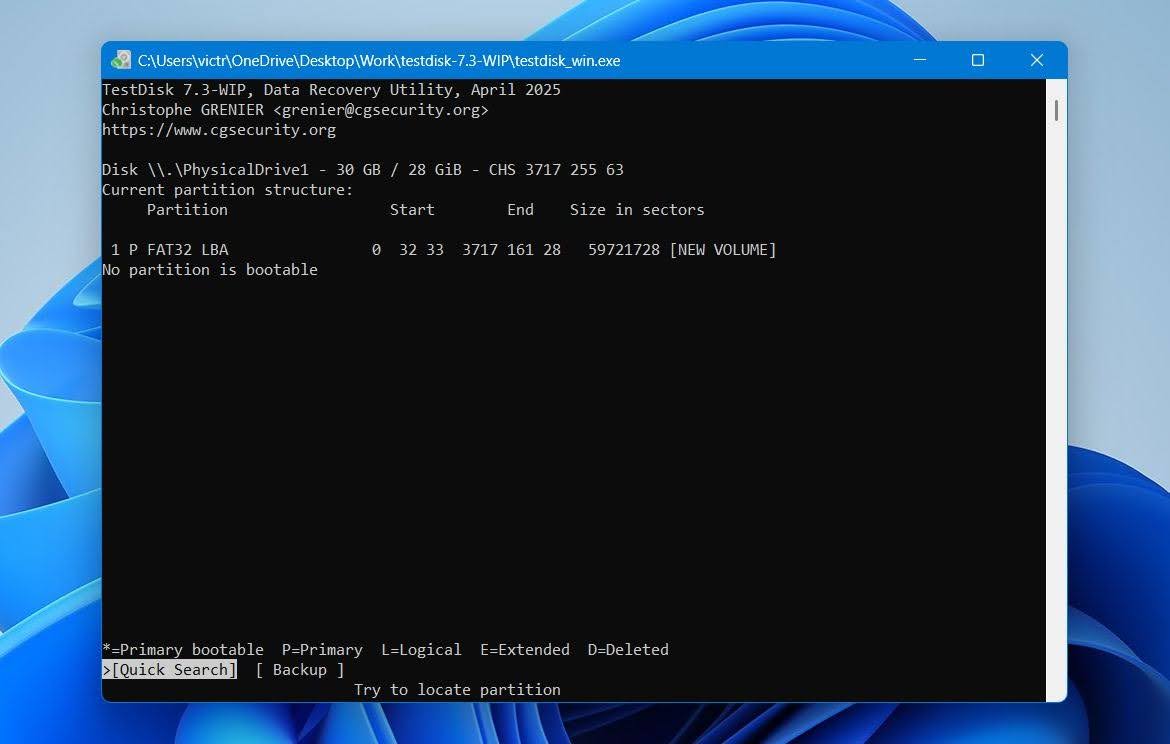
- Når TestDisk finner partisjonen, marker den og trykk P for å vise filene. Sjekk at forventede filer og mapper vises før du gjør endringer i partisjonstabellen.
- Hvis riktig partisjon ikke vises, kjør Dypere søk for å gjøre et mer omfattende søk.
- Når du har identifisert og bekreftet riktig partisjon, velg Skriv og trykk Skriv inn for å skrive den gjenopprettede partisjonsstrukturen til partisjonstabellen.
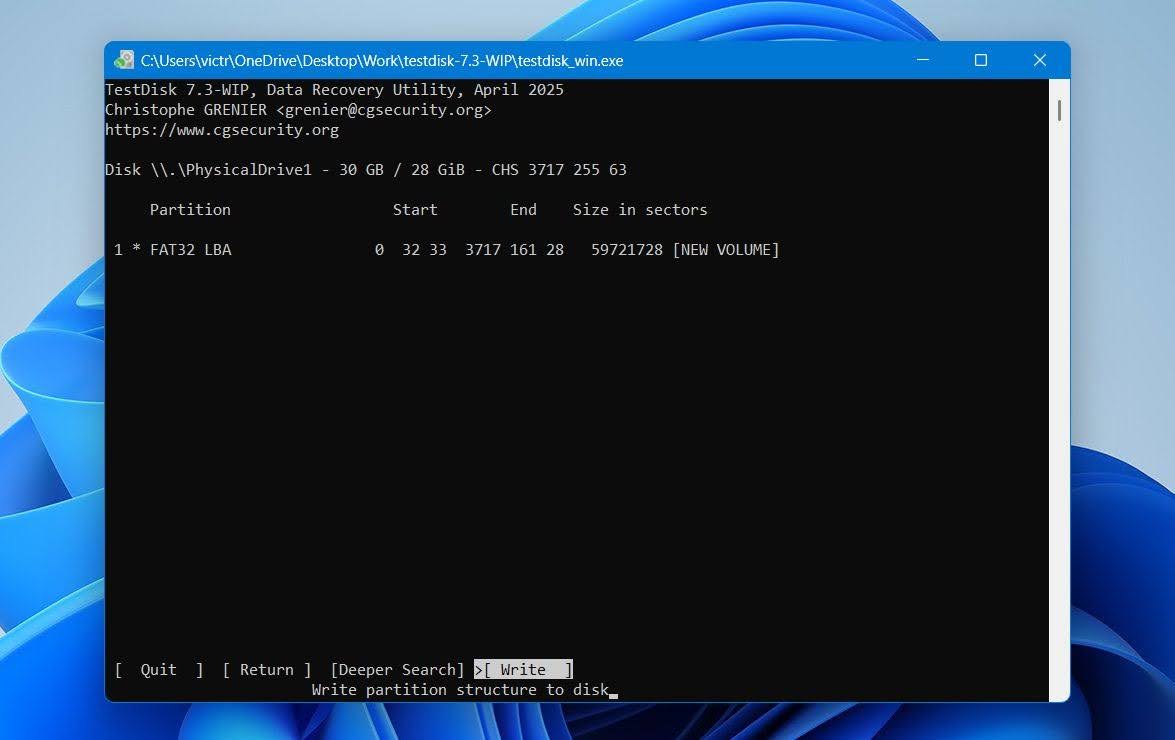
- Trykk Y for å bekrefte, avslutt TestDisk og start datamaskinen på nytt. Etter at Windows starter igjen, sjekk Diskadministrasjon og Filutforsker for å se om partisjonen er tilgjengelig.
Hvis den tapte partisjonen spesifikt brukte NTFS, kan du også lese vår dedikerte guide til Gjenoppretting av NTFS-partisjon for flere gjenopprettingsscenarier og metoder.
Trinn 4: Hvordan opprette en ny partisjon ved hjelp av Disk Management
Hvis den tapte partisjonen ikke kunne gjenopprettes og Diskadministrasjon viser at plasseringen er Ufordelt, kan du opprette en ny partisjon for å gjøre det området brukbart igjen.
Viktig: Hvis den tapte partisjonen inneholdt data du fortsatt trenger, gjenopprett den først ved å bruke Trinn 2. Ikke opprett eller formater en ny partisjon før gjenoppretting, da disse handlingene kan overskrive data eller filsystemmetadata og redusere sjansene dine for å få tilbake alle filene dine.
Når viktige filer er lagret trygt et annet sted, kan du opprette en ny partisjon med Disk Management:
- Høyreklikk på Start og velg Diskadministrasjon.
- Høyreklikk på Ikke allokert-området der den tapte partisjonen befant seg og velg Ny enkel volum.
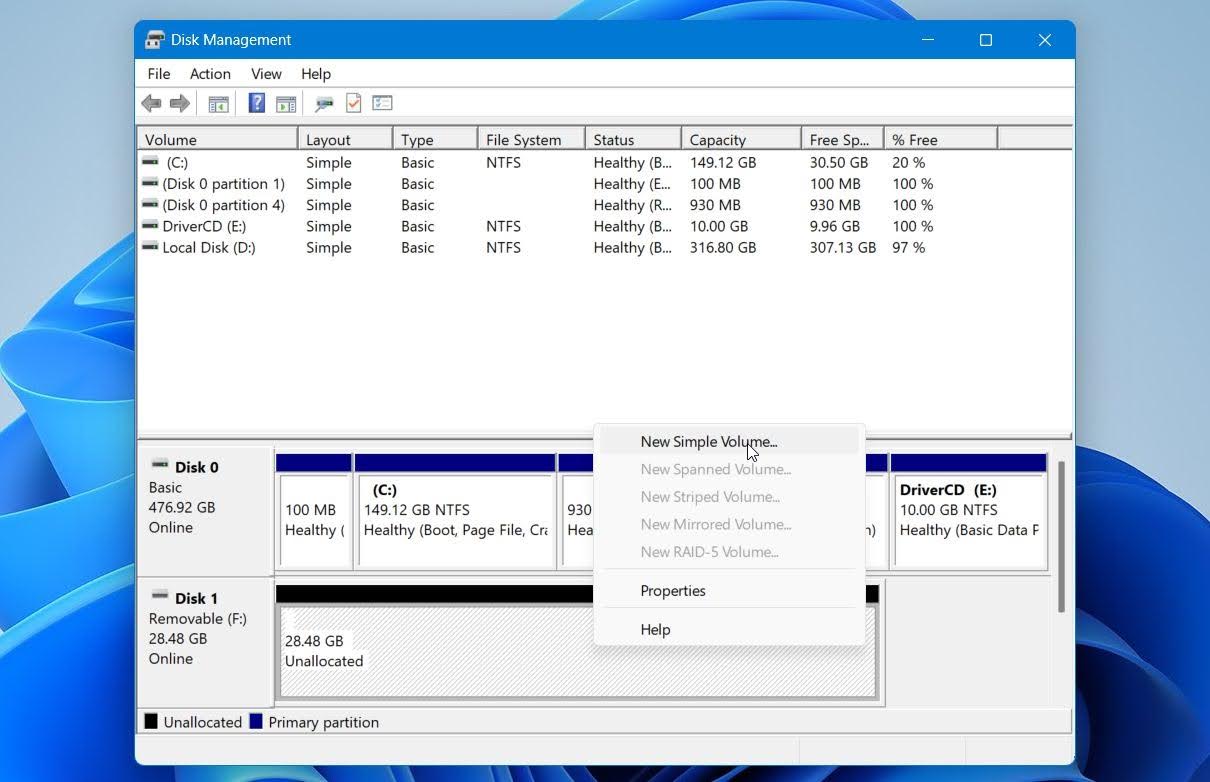
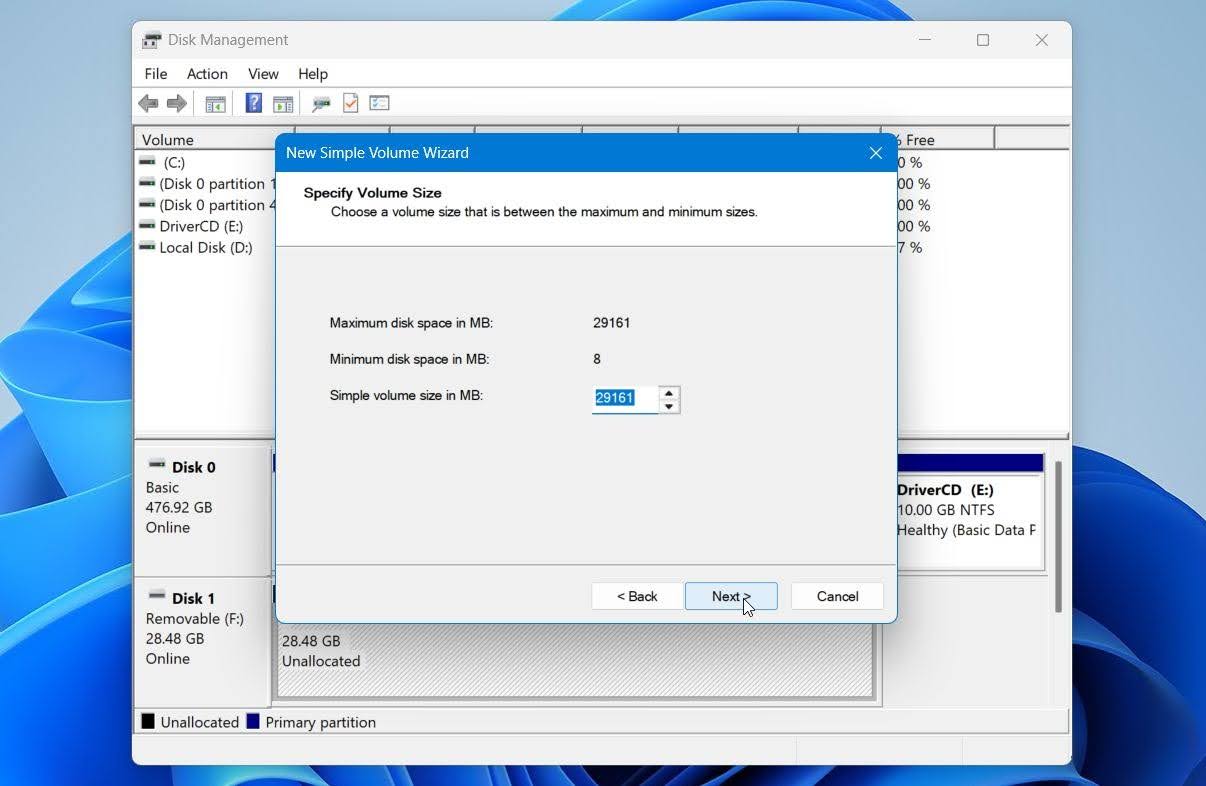
- Klikk på Neste, spesifiser størrelsen på det nye volumet, og klikk på Neste igjen. Bruk maksimal tilgjengelig størrelse hvis du ønsker at den nye partisjonen skal oppta all ikke-allokert plass.
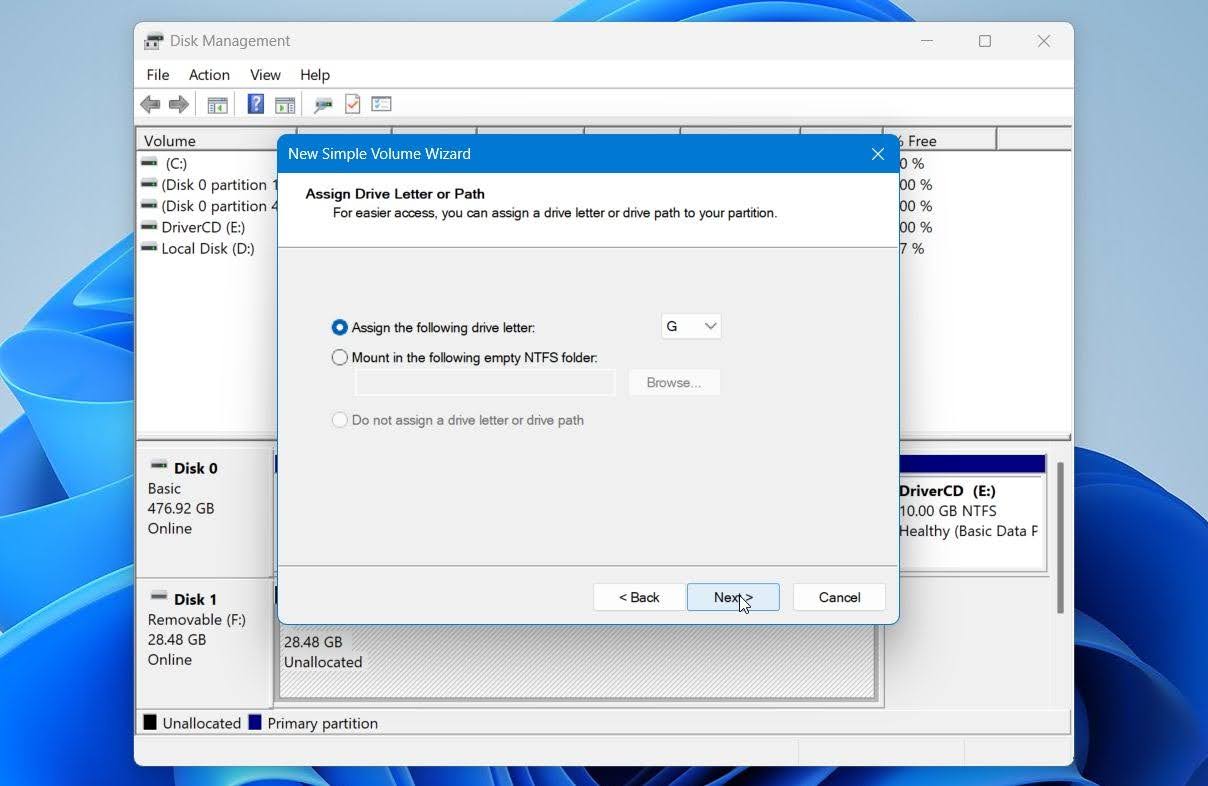
- Velg et tilgjengelig stasjonsbokstav og klikk på Neste.
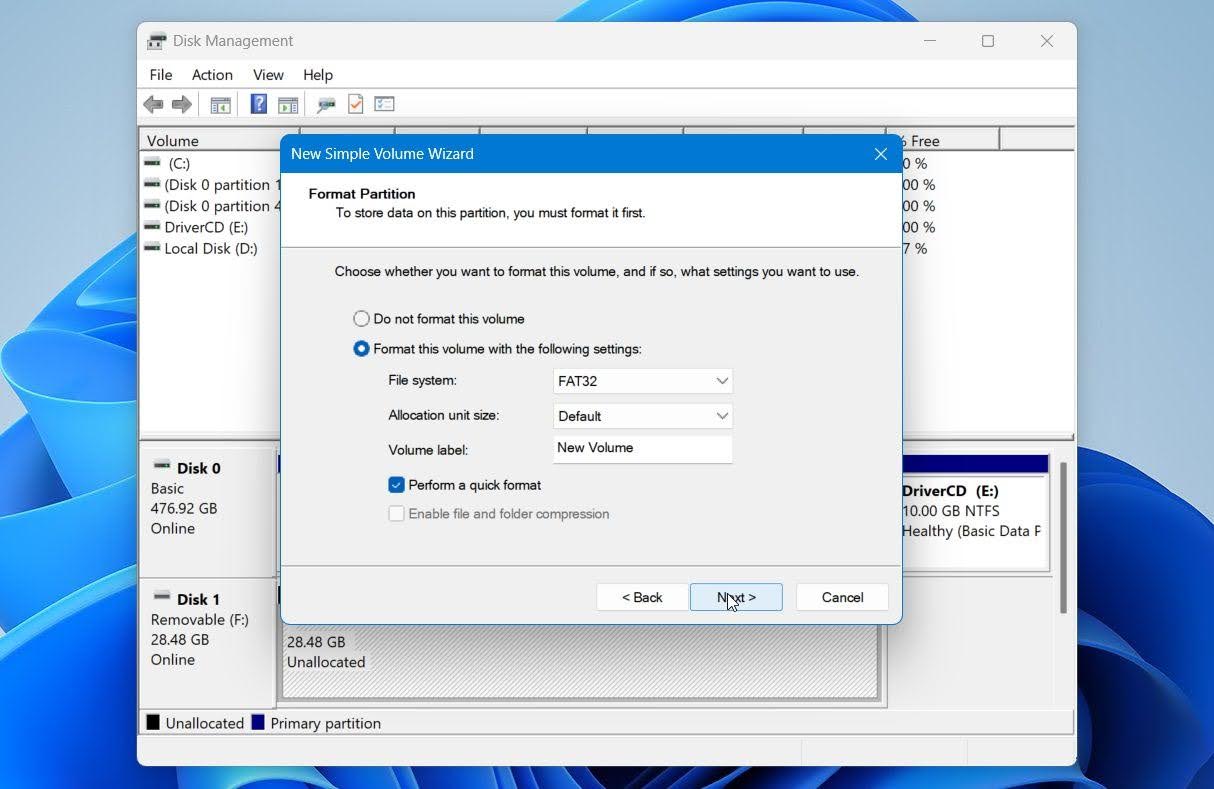
- Velg filsystemet, skriv inn et volumetikett hvis du ønsker det, og la Utfør et raskt format være valgt. Klikk på Neste.
- Gå gjennom innstillingene og klikk på Fullfør.
Når Windows har opprettet den nye partisjonen, skal den vises i Filutforsker og være klar til bruk igjen. Du kan deretter kopiere de gjenopprettede filene dine tilbake til den hvis nødvendig.
Hvorfor blir partisjoner tapt eller slettet?
De fleste ganger, når en partisjon forsvinner eller blir utilgjengelig, er årsaken enten et logisk problem med partisjonen, filsystemet eller partisjonstabellen, eller et fysisk problem med selve lagringsenheten. De vanligste årsakene til at en partisjon kan forsvinne eller bli utilgjengelig inkluderer:
| Årsak | Beskrivelse |
|---|---|
| 👤 Utilsiktet sletting | En feil i Diskhåndtering, DiskPart eller et annet partisjonsverktøy kan slette en partisjon og la tidligere plass stå uallokert. |
| 🗃️ Partisjoneringsfeil | En mislykket eller avbrutt endring av størrelse, flytting, konvertering eller annen partisjonsoperasjon kan skade partisjons- eller filsystemstrukturer og gjøre volumet utilgjengelig. |
| 💥 Strømbrudd | En brå avslutning under formatering, partisjonsoperasjon eller disk-skriving kan avbryte prosessen og etterlate filsystemet eller partisjonsstrukturen skadet. |
| 💻 Avbrutt systemoperasjon | Et krasj eller strømbrudd under visse Windows-oppdateringer eller andre systemnivådiskoperasjoner kan skade system- eller oppstartspartisjonen. |
| 📊 Partisjonstabellkorrupsjon | Hvis partisjonstabellen blir ødelagt, kan Windows ikke lenger vite hvor én eller flere partisjoner begynner og slutter, selv om dataene deres fortsatt finnes på disken. |
| 💿 Maskinvarefeil | Dårlige sektorer, sviktende lese-/skrivehoder, kontrollerproblemer eller andre maskinvarefeil kan gjøre deler av disken uleselige og føre til at partisjoner forsvinner eller blir utilgjengelige. |
| 🕷️ Skadelig programvare | Noen skadelig programvare kan endre eller skade partisjons-, oppstarts- eller filsystemstrukturer og hindre Windows i å få tilgang til det berørte volumet. |
| 🖥️ Driver- eller tilkoblingsproblemer | Lagringskontrollerdrivere, dårlige kabler, adaptere eller tilkoblingsproblemer kan hindre Windows i å oppdage en disk riktig. I dette tilfellet kan partisjonen fortsatt være intakt. |
For logiske problemer kan partisjons- eller filgjenopprettingsprogramvare kanskje gjenopprette partisjonen eller gjenopprette filene. Imidlertid er ikke programvaregjenoppretting hensiktsmessig i alle situasjoner.
Når programvaregjenoppretting ikke er nok
Programvare for partisjonsgjenoppretting er utviklet hovedsakelig for logisk datatap. Hvis lagringsenheten selv har et alvorlig maskinvareproblem, kan gjentatte skanninger legge ekstra belastning på den og gjøre situasjonen verre.
Vurder profesjonell datagjenoppretting i stedet hvis:
- HDD-en klikker, skraper, piper eller lager andre uvanlige mekaniske lyder.
- Stasjonen kobles gjentatte ganger fra, fryser datamaskinen din, eller blir ekstremt treg å lese.
- Windows eller BIOS/UEFI kan ikke oppdage stasjonen riktig, eller den rapporterer feil kapasitet.
- Stasjonen har fått fysisk skade, for eksempel et fall, støt, væskeeksponering eller elektrisk feil.
- Den tapte partisjonen tilhører en RAID eller en annen kompleks lagringsløsning hvor gjenoppbygging av feil konfigurasjon kan påvirke data på tvers av flere disker.
Hvis stasjonen fortsatt er lesbar, men viser dårlige sektorer eller andre tegn på ustabilitet, opprett et diskbilde og arbeid ut fra bildet i stedet for den opprinnelige enheten. Hvis stasjonen har alvorlige mekaniske eller elektriske skader, slutt å bruke den og kontakt en profesjonell datagjenopprettingstjeneste.
Avsluttende tanker
Du kan kanskje gjenopprette en slettet eller tapt partisjon eller hente ut filene den inneholdt, men den beste løsningen avhenger av hva som har skjedd med stasjonen. Sjekk først dens nåværende tilstand, unngå å lagre nye data på det berørte området, og velg mellom å gjenopprette selve partisjonen eller hente ut filene fra den.
Hovedpunktene å huske på er:
- Gjenopprett filene dine først hvis dataene er viktige. Verktøy som Disk Drill kan skanne den fysiske disken etter filer fra en tapt eller slettet partisjon før du forsøker å gjenopprette eller opprette den på nytt.
- Ikke formater eller repartisjonér stasjonen før gjenoppretting. Begge handlinger kan overskrive data eller filsystemmetadata som fortsatt kan være mulig å gjenopprette.
- Den samme generelle tilnærmingen gjelder for tapte og slettede partisjoner på Windows 10 og Windows 11. For BitLocker-beskyttede volumer trenger du også gyldige legitimasjoner for å få tilgang til krypterte data.
- Vite når du skal slutte å bruke programvare. Hvis disken viser tegn på fysisk eller alvorlig maskinvarefeil, er en profesjonell datagjenopprettingstjeneste et tryggere alternativ.
For flere eksempler kan du også bla gjennom vår datarekonstrueringsforum for å lese om lignende partisjonsgjenopprettingssaker og andre brukeres erfaringer.
Ofte stilte spørsmål
- Filgjenoppretting skanner stasjonen for tapte filer og kopierer de gjenopprettbare dataene til en annen lagringsenhet. Den gjenoppretter ikke den opprinnelige partisjonen.
- Partisjonsgjenoppretting forsøker å gjenopprette selve den tapte partisjonen, inkludert dens filsystemstruktur, slik at den blir tilgjengelig i Windows igjen.




