


En partition är ett område på en fysisk enhet som Windows behandlar som en individuell lagringsvolym. När den försvinner är inte nödvändigtvis filerna den innehöll borta. Beroende på vad som orsakade problemet kan du kanske återställa själva partitionen eller återfå de data den innehöll.
Vi visar dig hur du återställer en raderad partition och dess filer med olika metoder som fungerar för både Windows 10 & 11. För tillfället är det mycket viktigt att undvika all ytterligare användning av den berörda enheten, eftersom ny data kan skriva över de filer och partitionsinformation som du fortfarande kan återställa.
Kan du återställa en raderad eller förlorad partition?
Ja, det kan vara möjligt att återställa en förlorad eller borttagen partition eller återfå filerna den innehöll, beroende på omfattningen av skadan. Den förlorade partitionen är inte nödvändigtvis borttagen. Den kan försvinna på grund av skadad partitionstabell, filsystemsskada, en saknad enhetsbeteckning eller något annat logiskt problem.
Återställning är mer sannolik när de ursprungliga partitionsstrukturerna och data fortfarande finns kvar. Verktyg såsom Disk Drill kan skanna den fysiska enheten efter filer från en förlorad eller borttagen partition även när partitionen själv inte längre kan återställas.
På en SSD innebär det att bara ta bort eller förlora en partition utlöser normalt inte TRIM, så data kan fortfarande återställas. Risken ökar om du skapar en ny partition och formaterar den, eftersom detta kan utlösa TRIM och göra de berörda uppgifterna mycket svårare eller omöjliga att återställa. Att skriva ny data till enheten kan också skriva över återställningsbara filer.
Det finns också två olika återställningsmål att överväga: återställa själva partitionen eller återställa filerna den innehöll. En partition kan vara för skadad för att återställas som en fungerande volym, medan dess filer fortfarande kan vara möjliga att återställa med programvara för dataåterställning.
Identifiera vad som hände med din förlorade eller raderade partition
Innan du väljer en återställningsmetod, kontrollera Diskhantering för att se hur Windows för närvarande identifierar enheten och partitionen.
| Vad du ser | Vad det vanligtvis betyder | Bästa åtgärd |
|---|---|---|
| Partitionen verkar vara frisk men har ingen enhetsbeteckning | Partitionen finns troligen fortfarande och kan helt enkelt vara otillgänglig från File Explorer. | Tilldela en enhetsbeteckning först. |
| Utrymme visas som Oallokerat | Partitionens post kan ha raderats eller förlorats. | Återställ viktiga filer först, försök sedan återställa partitionen. |
| Partitionen visas som RAW | Partitionen finns, men Windows kan inte känna igen dess filsystem. | Återställ filerna innan du formaterar eller försöker reparera. |
| En ny partition upptar det gamla utrymmet | En del av den ursprungliga partitionsmetadata eller data kan redan ha skrivits över. | Sluta använda enheten och skanna den efter återställningsbara filer. |
| Enheten rapporterar fel kapacitet, kopplas från eller svarar mycket långsamt | Problemet kan gälla själva enheten snarare än bara dess partitionsstruktur. | Undvik partitionsreparationer. Skapa en diskavbildning om enheten är tillräckligt stabil, eller överväg professionell återställning om den visar allvarliga hårdvaruproblem. |
Vad du ska göra efter att av misstag ha raderat en partition
Nu, innan vi fortsätter, finns det några saker du kan göra först för att öka dina chanser till en lyckad partitionåterställning:
- Som nämnts tidigare, sluta använda den påverkade enheten. Skapa inte en ny partition eller gör några andra ändringar som kan skriva över den förlorade partitionens data.
- Avbryt formatering, initialisering eller reparationsuppmaningar. Om Windows ber dig formatera disken eller Diskhantering ber dig initialisera den, klicka på Avbryt. Kör inte CHKDSK eller andra reparationsverktyg ännu, eftersom de ändrar filsystemet och kan försvåra återställningen.
- Om möjligt, koppla från en SSD. Borttagning eller förlust av en partition innebär inte utlöser normalt inte TRIM, så data kan fortfarande vara återställbara om du inte gör några ytterligare ändringar på enheten. Att koppla bort SSD:n hjälper dock till att förhindra oavsiktlig formatering, ompartitionering eller andra skrivningar medan du förbereder återställning.
- Förbered en annan enhet. Installera återställningsprogramvaran på en annan fysisk enhet och se till att det finns tillräckligt med separat lagringsutrymme för alla filer du återställer. Spara aldrig återställda filer tillbaka till den drabbade disken.
- Skapa en diskavbild om datan är viktig eller om enheten är instabil. Om enheten är onormalt långsam, kopplas bort, rapporterar dåliga sektorer eller innehåller värdefull data, skapa en diskavbildning först och utför återställningsförsöken på avbilden istället för den ursprungliga enheten.
- Kontrollera om BitLocker-kryptering finns. På många Windows 11-datorer kan systemdisken vara skyddad av BitLocker eller Enhetskryptering. Om den förlorade partitionen var krypterad med BitLocker, måste du låsa upp den innan du kan återställa filerna korrekt. Utan dekryptering ser återställningsprogramvaran krypterad data istället för läsbart filinnehåll. Disk Dill kan upptäcka en förlorad BitLocker-partition och be dig ange återställningsnyckeln så att den kan dekryptera volymen innan filåterställningsprocessen. Om den drabbade partitionen använder ReFS, kan återställningen också kräva ett annat tillvägagångssätt än för en vanlig NTFS-volym. Se vår guide till Återställning av ReFS-partition för återställningsalternativ specifika för detta filsystem.
Med dessa försiktighetsåtgärder på plats är du redo att börja återställningen.
Hur du återställer borttagen eller förlorad partition och data
Här är instruktionerna för att återställa dina data, återställa en förlorad partition och få det påverkade lagringsutrymmet att fungera igen.
Skärmdumparna togs på Windows 11, men instruktionerna gäller även för Windows 10. Om du har samma problem på en Mac, se vår guide om återställa en förlorad eller raderad partition på macOS.
Steg 1: Partition saknas i File Explorer? Kontrollera enhetsbeteckningen
Om din partition inte är synlig i File Explorer rekommenderar vi först att du kontrollerar om den visas i Diskhantering. Windows tilldelar normalt enhetsbeteckningar till igenkända volymer, men ibland kanske en partition inte får någon eller så försvinner dess tidigare enhetsbeteckning. Om partitionen verkar vara i gott skick i Diskhantering men saknar enhetsbeteckning kan en ny bokstav göra den synlig och åtkomlig i File Explorer igen.
Så här tilldelar du en enhetsbeteckning:
- Högerklicka på Start och klicka på Disk Hantering.
- Hitta den påverkade partitionen och kontrollera om den redan har en enhetsbeteckning. Om ingen beteckning visas bredvid volymnamnet, högerklicka på partitionen och välj Ändra enhetsbeteckning och sökvägar…
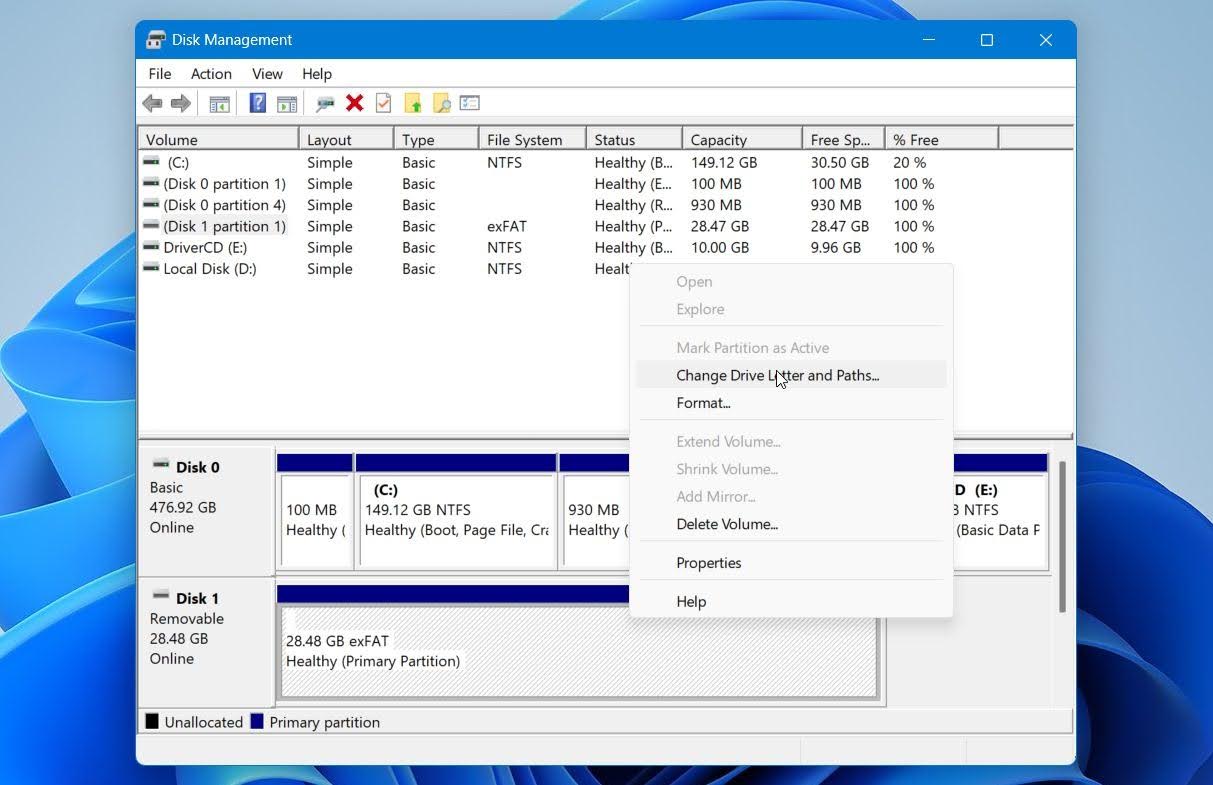
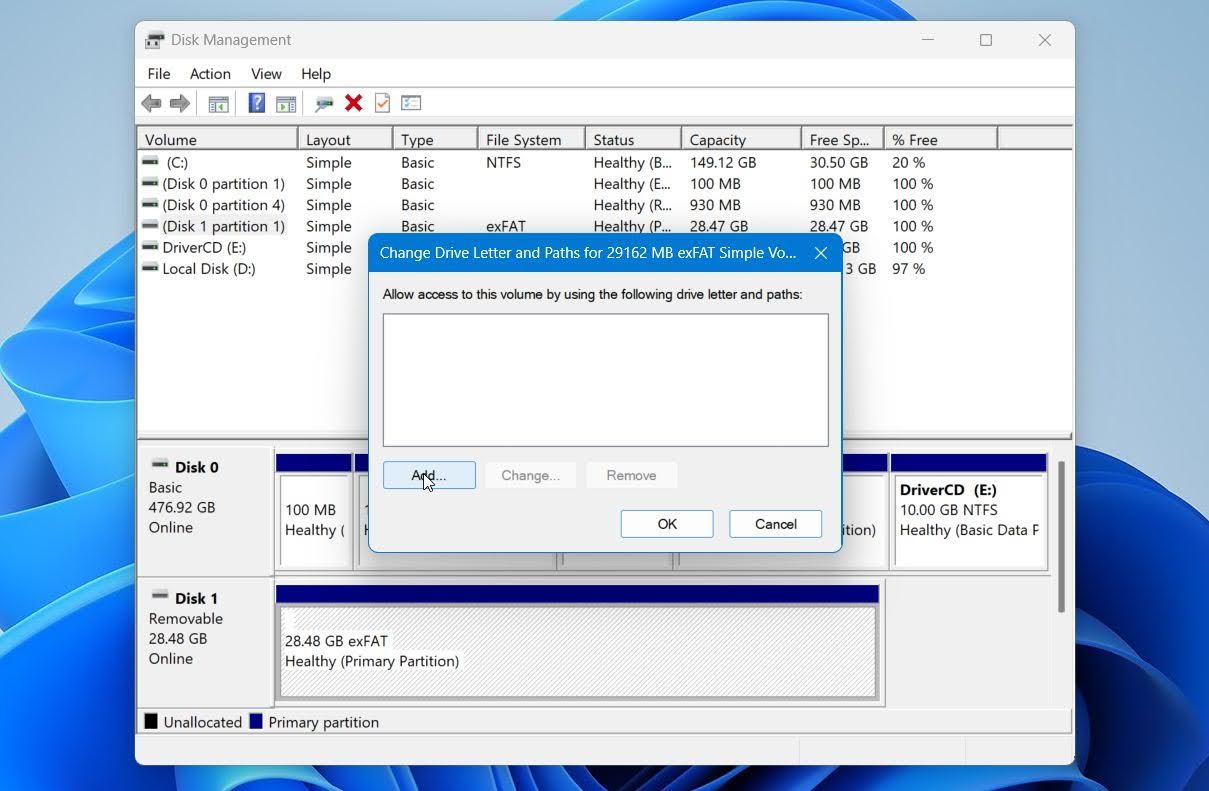
- Klicka på Lägg till.
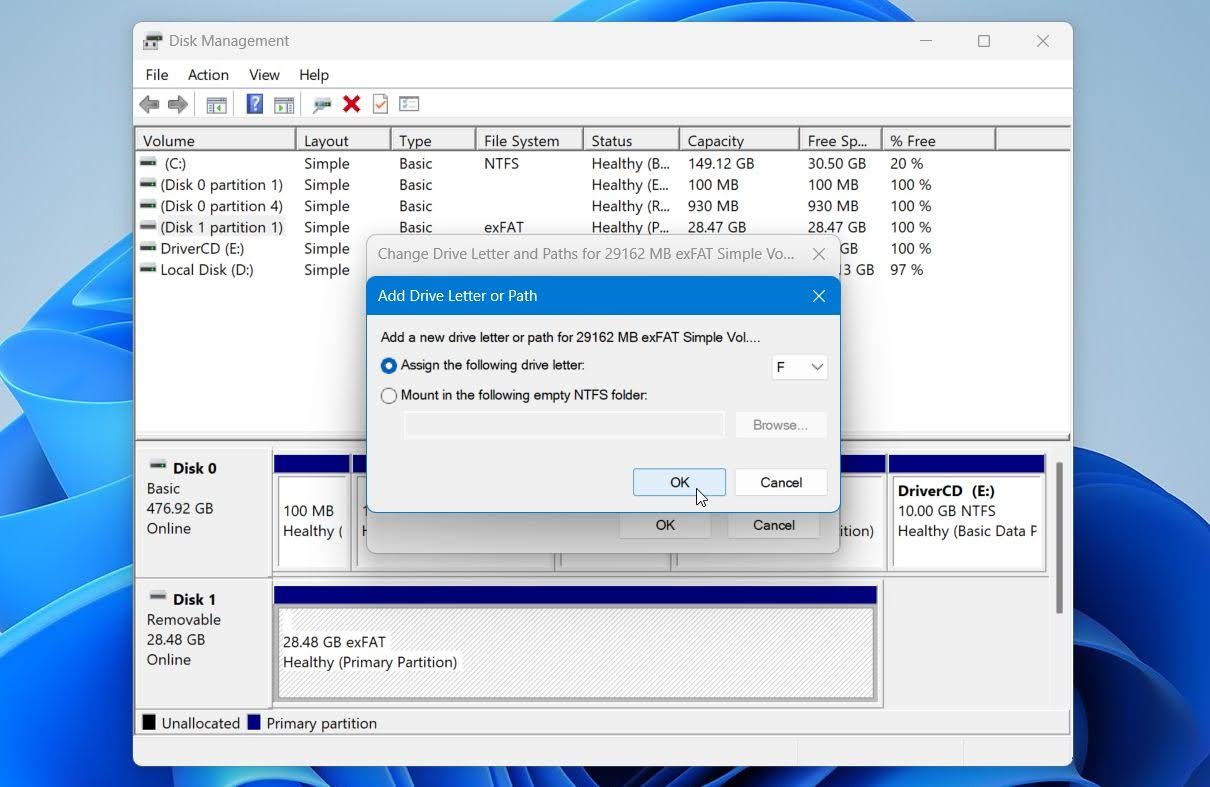
- Välj en ny enhetsbeteckning från rullgardinsmenyn och klicka på OK.
- Klicka på Ja om du ombeds bekräfta ändringen av enhetsbeteckningen.
Observera: Den här metoden gäller endast om partitionen fortfarande visas i Diskhantering som en befintlig volym. Om utrymmet visas som Oallokerat, saknas själva partitionen, så fortsätt istället med partitionsåterställningsmetoderna nedan.
Steg 2: Hur man återställer filer från en raderad partition med Disk Drill
När du har uteslutit en saknad enhetsbeteckning, återställ dina data innan du försöker göra ytterligare reparationer. Reparationsförsök kan ändra filsystemstrukturer eller skriva över återställningsbar data, så det är säkrare att återställa viktiga filer först och sedan försöka reparera partitionen.
För det här steget kommer vi att använda Disk Drill. Det kan skanna hela den fysiska enheten efter förlorad data även när den ursprungliga partitionen inte längre visas i Utforskaren eller Diskhantering. Programvaran kombinerar filsystemanalys med signaturbaserad skanning, så den kan hitta filer genom kvarvarande metadata från filsystemet och söka efter kända filtyper när den metadatan är skadad eller saknas.
Disk Drill kan även upptäcka förlorade partitioner med deras ursprungliga filnamn och mappstruktur, så att du kan återställa filer och mappar till en annan enhet i deras ursprungliga form. Det kan också upptäcka BitLocker-krypterade förlorade partitioner och be om återställningsnyckeln för att dekryptera dem, medan många andra verktyg bara ser krypterad data.
Om enheten redan var instabil innan partitionen förlorades eller raderades, rekommenderar vi starkt att du skapar en diskavbildning och skannar bilden istället. Detta förhindrar att den fysiska konditionen på enheten försämras under återställningen.
Så här återställer du filer från en borttagen partition med Disk Drill:
- Ladda ner Disk Drill för Windows och installera det på en annan fysisk enhet än den som innehöll den raderade partitionen. Detta hjälper till att förhindra att återställningsbar data skrivs över. När det är installerat, öppna programmet.
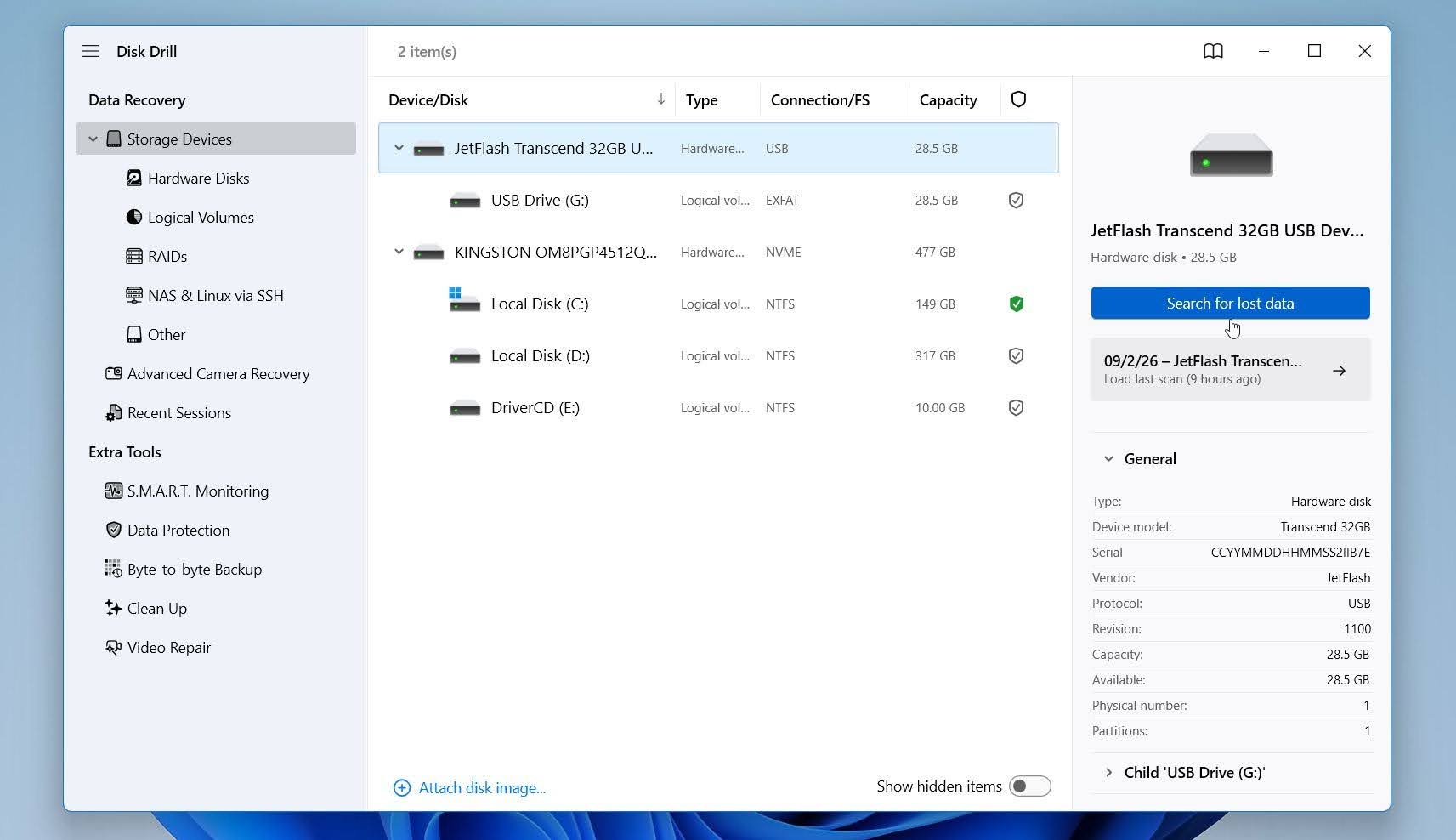
- På Lagringsenheter-skärmen, välj fysisk enhet där partitionen var placerad och klicka på Sök efter förlorad data.
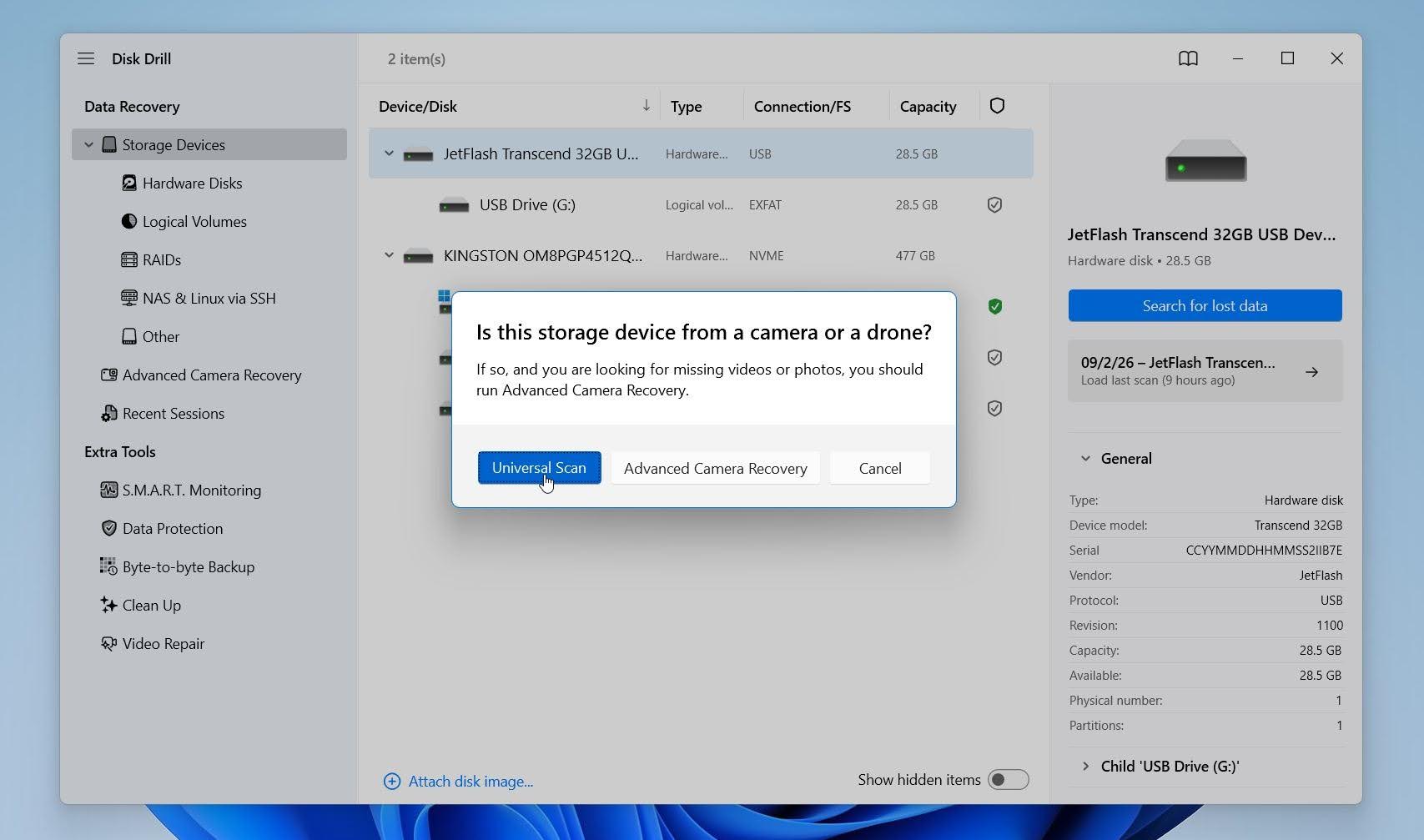
- Om du ombeds att välja en skanningstyp, välj Universell skanning. Det här alternativet söker efter förlorad och raderad data samt partitioner med alla tillämpliga återställningsmetoder, vilket gör det till det lämpliga valet för en saknad partition.
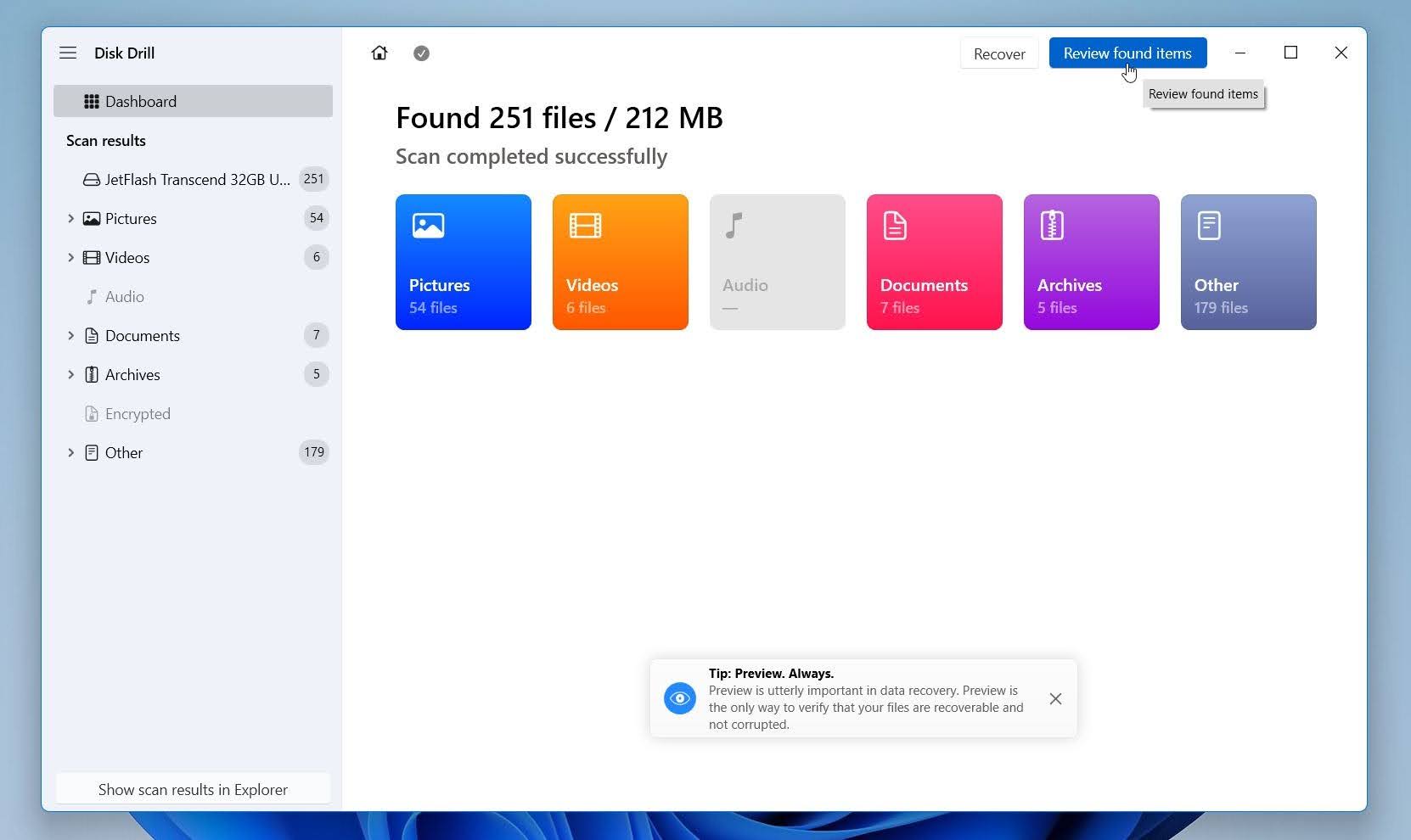
- Låt skanningen slutföras. Om Disk Drill hittar den raderade partitionen kommer den att visas under Förlorade partitioner. Välj den för att se filer som är associerade med den partitionen, eller klicka på Granska hittade objekt för att se all återställningsbar data som hittats på enheten.
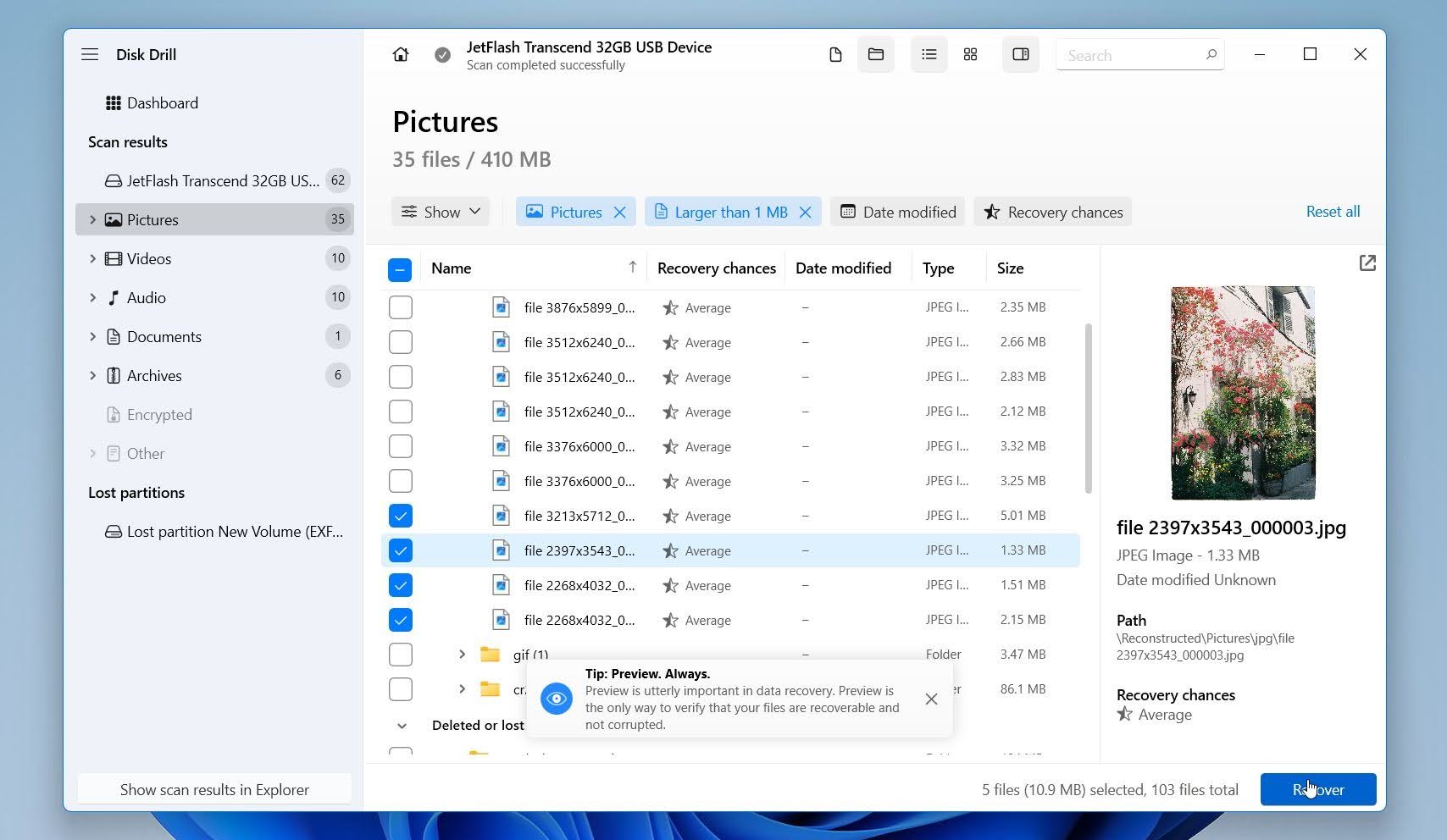
- Om Disk Drill har hittat partitionen ska du se dina filer med deras ursprungliga namn och mappstruktur. Därifrån väljer du de filer eller mappar du behöver och återställer dem till en annan enhet. Du kan använda tillgängliga filter för filtyp, storlek, datum och återställningschanser för att begränsa listan, om du letar efter en specifik fil. Förhandsgranska viktiga filer för att bekräfta att de är intakta och kan återställas. Välj de filer du vill återställa och klicka på Återställ.
- Välj en annan enhet som återställningsdestination och klicka på Nästa. Spara inte de återställda filerna tillbaka till enheten som innehöll den raderade partitionen, eftersom detta kan skriva över annan återställningsbar data.
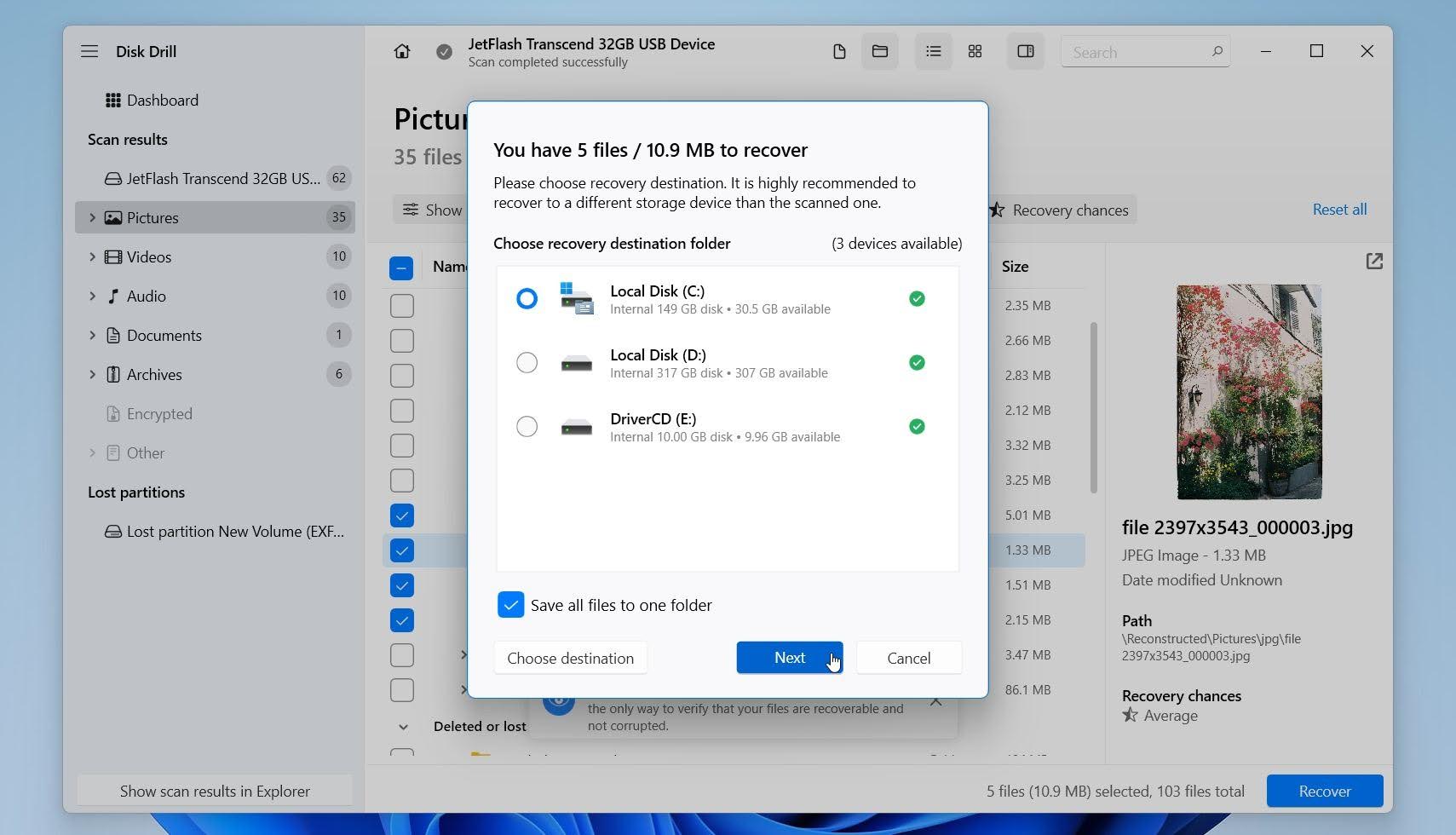
När återställningen är klar, öppna målmappen och kontrollera flera återställda filer för att bekräfta att de öppnas korrekt.
Obs: Gratisversionen av Disk Drill för Windows låter dig återställa upp till 100 MB data, medan genomsökning och filförhandsvisningar är obegränsade. Du kan använda denna tilldelning för att testa några viktiga filer och bekräfta att de öppnas korrekt. För en närmare titt på programvaran, se vår Disk Drill-recension, eller jämför den med andra program i vår sammanställning av de bästa verktygen för partitionåterställning för Windows.
Steg 3: Hur du återställer en raderad eller förlorad partition med TestDisk
Du kan försöka återställa den förlorade partitionen själv med TestDisk. TestDisk är ett gratis, öppen källkods verktyg för partitionåterställning som kan söka efter förlorade partitioner och, när det hittar rätt partitionsstruktur, skriva tillbaka den till partitionstabellen. Om det lyckas kan partitionen bli åtkomlig i Windows igen utan att du behöver skapa och formatera en ny.
TestDisk gör direkta ändringar i partitionstabellen, så du måste använda det försiktigt. Vi rekommenderar att du först återställer data eller skapar en diskavbild innan du fortsätter, särskilt om enheten innehåller värdefulla filer eller om du vill ha en återställningsmöjlighet om något skulle gå fel.
Så här återställer du en förlorad partition med TestDisk:
- Ladda ner TestDisk, extrahera arkivet och öppna testdisk_win.exe. Klicka på Ja om Windows 11 visar en User Account Control-prompt.
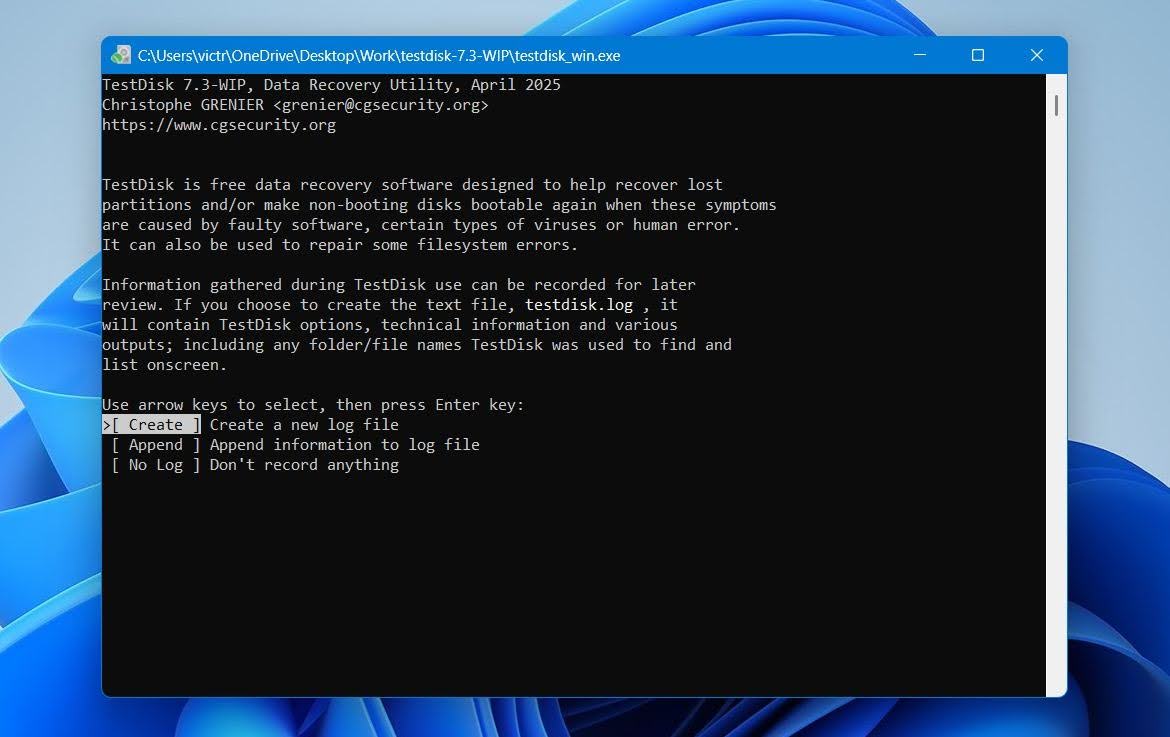
- Välj Skapa och tryck på Ange för att skapa en loggfil.
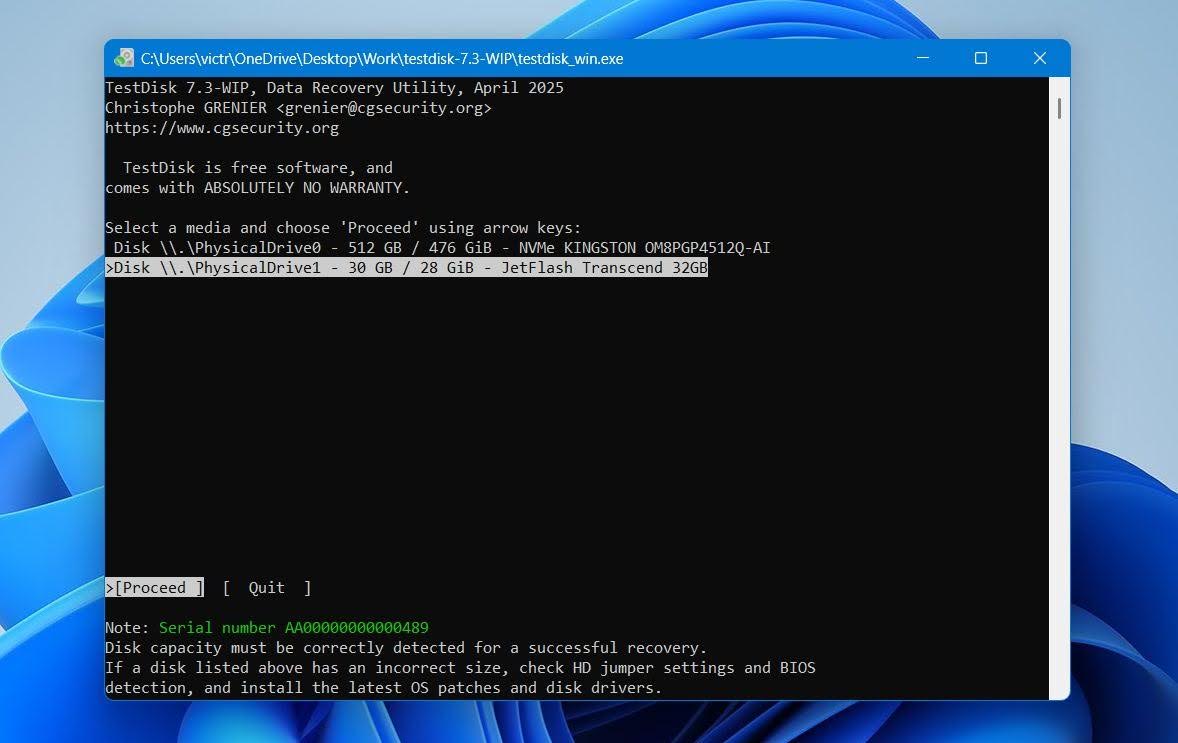
- Välj fysisk disk som innehöll den förlorade partitionen och tryck på Ange. Använd dess modell och kapacitet för att bekräfta att du har rätt disk.
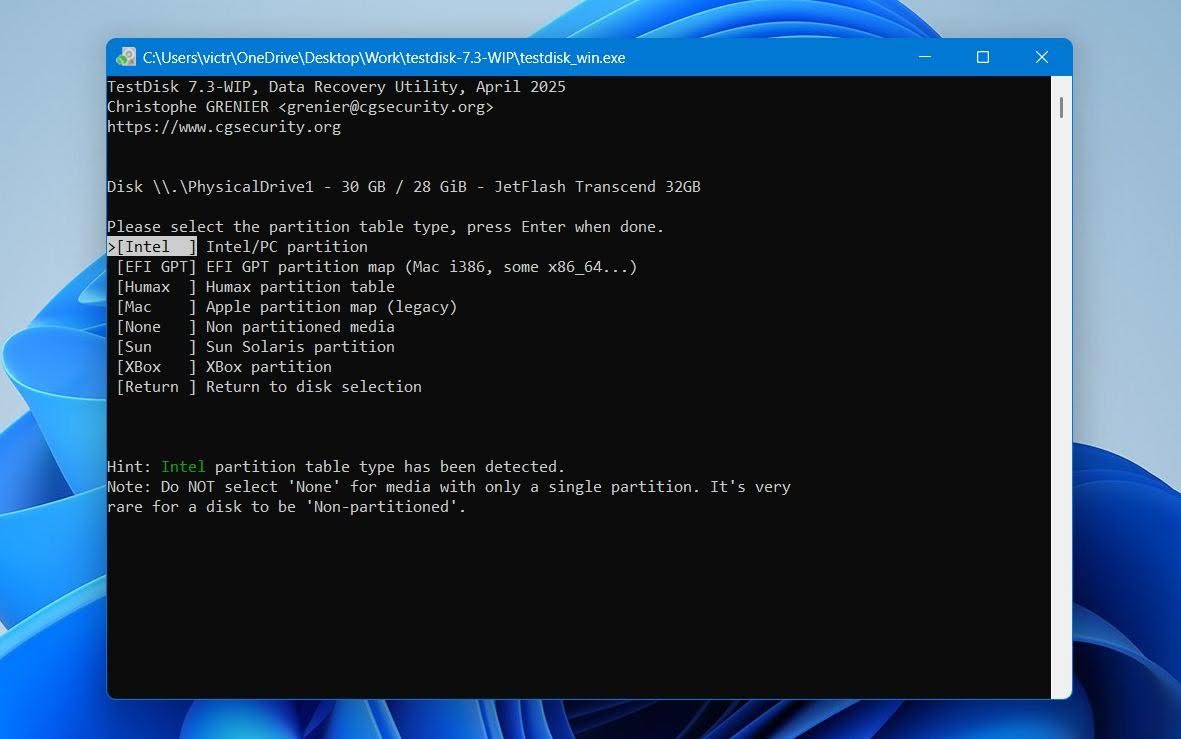
- Kontrollera partitionstabellstypen som TestDisk har upptäckt och tryck på Ange. Moderna Windows-system använder vanligtvis GPT-partitionering med UEFI, men sekundära och externa enheter kan använda en annan partitionstabellstyp.
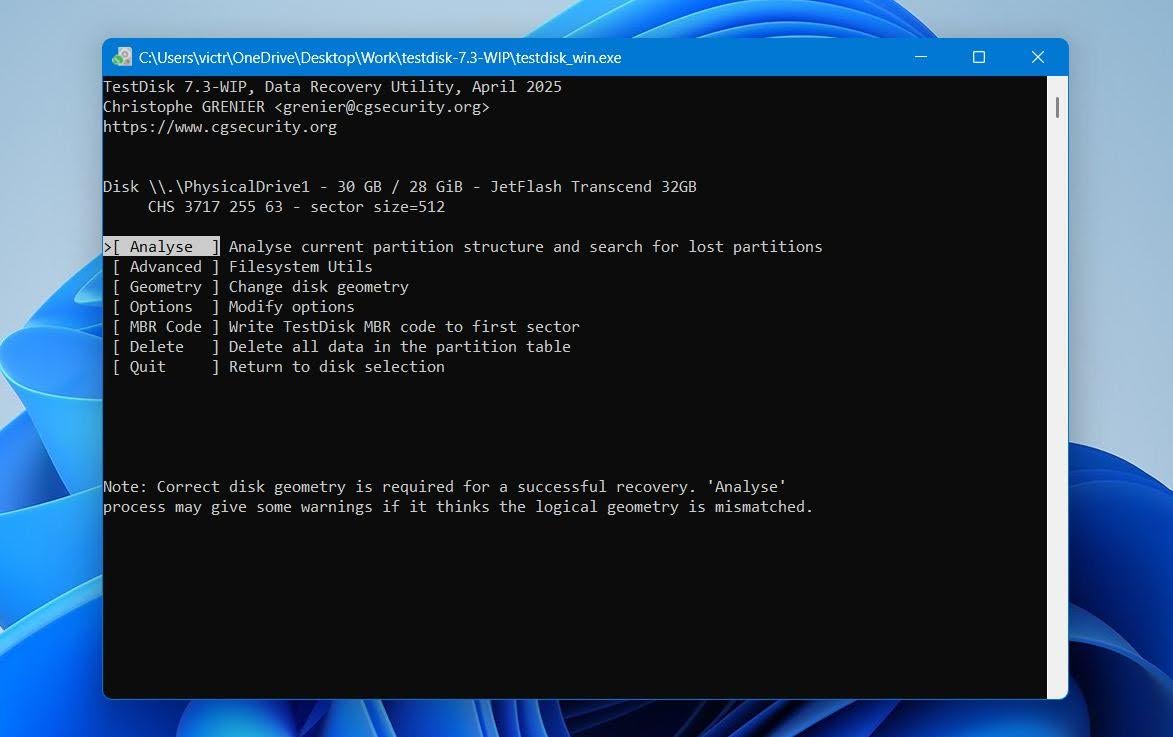
- Välj Analysera och tryck på Ange för att granska den aktuella partitionstrukturen.
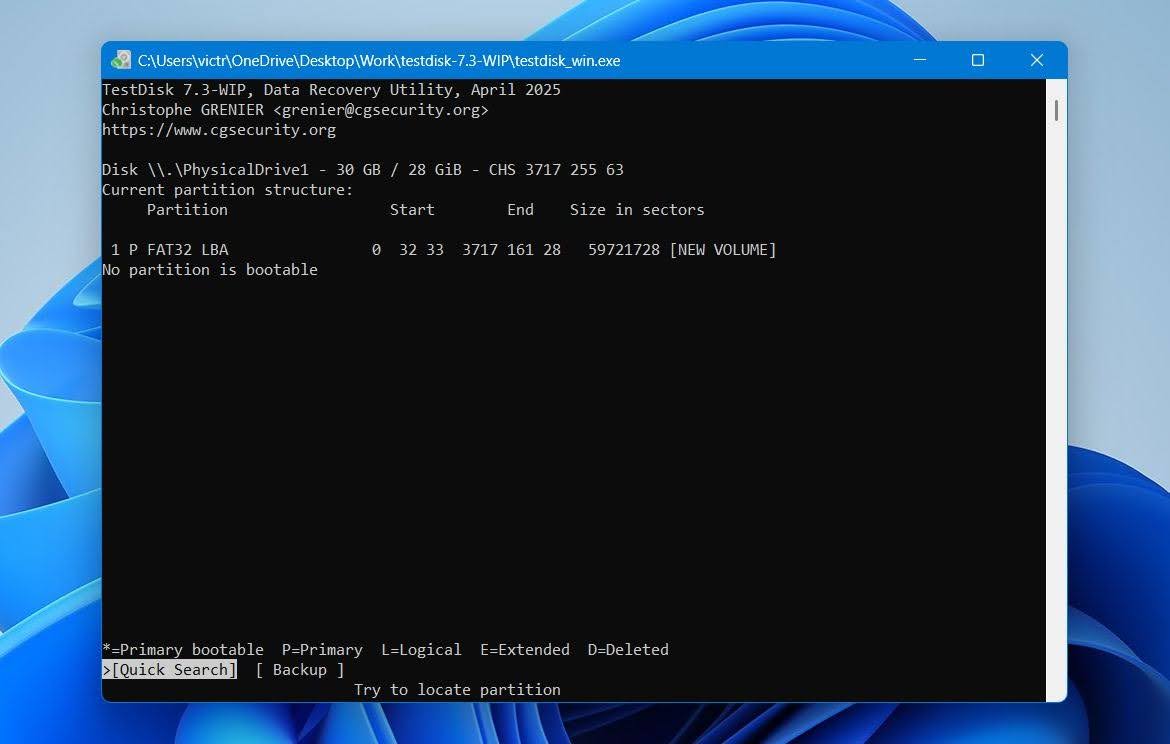
- Välj Snabbsökning och tryck på Ange för att söka efter förlorade partitioner.
- När TestDisk hittar partitionen, markera den och tryck på P för att visa dess filer. Kontrollera att de förväntade filerna och mapparna visas innan du gör ändringar i partitionstabellen.
- Om rätt partition inte visas, kör Djupare sökning för att göra en mer omfattande sökning.
- När du har identifierat och verifierat rätt partition, välj Skriv och tryck på Ange för att skriva den återställda partitionstrukturen till partitionstabellen.
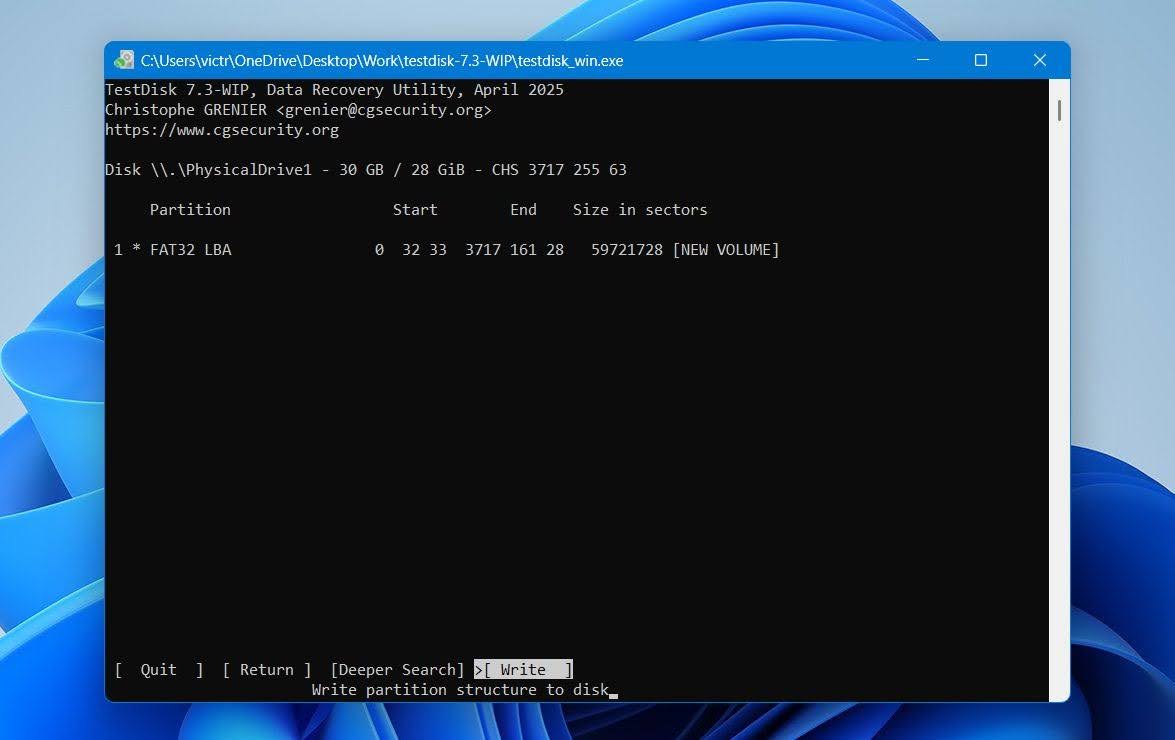
- Tryck på Y för att bekräfta, avsluta TestDisk och starta om datorn. När Windows startar igen, kontrollera Diskhantering och Utforskaren för att se om partitionen är åtkomlig.
Om den förlorade partitionen specifikt använde NTFS, kan du också läsa vår dedikerade guide till NTFS-partitionsåterställning för ytterligare återställningsscenarier och metoder.
Steg 4: Hur du skapar en ny partition med hjälp av Diskhantering
Om den förlorade partitionen inte kunde återställas och Diskhantering visar dess utrymme som Oallokerat, kan du skapa en ny partition för att göra utrymmet användbart igen.
Viktigt: Om den förlorade partitionen innehöll data du fortfarande behöver, återställ den först med hjälp av Steg 2. Skapa eller formatera inte en ny partition innan återställning, eftersom dessa åtgärder kan skriva över data eller filsystemmetadata och minska dina chanser att få tillbaka alla dina filer.
När dina viktiga filer är säkert lagrade någon annanstans kan du skapa en ny partition med Diskhantering:
- Högerklicka på Start och välj Diskhantering.
- Högerklicka på det Oallokerat utrymme där den förlorade partitionen fanns och välj Ny enkel volym.
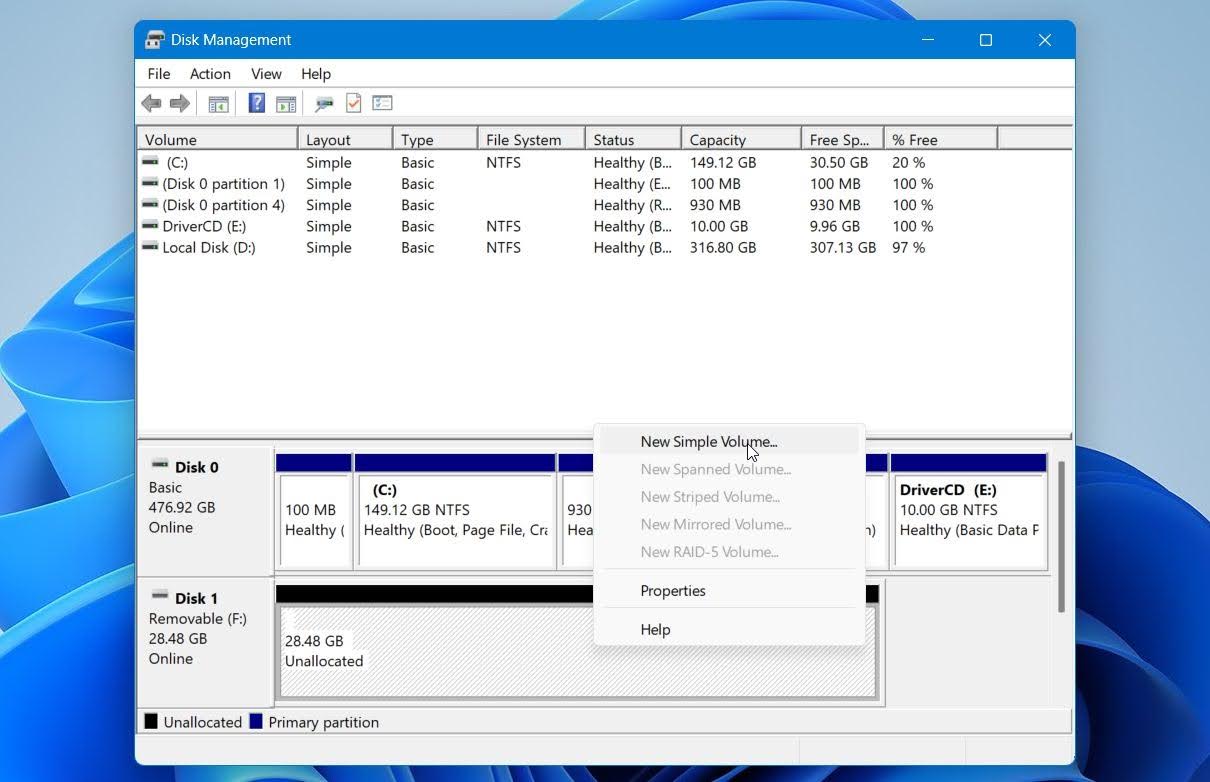
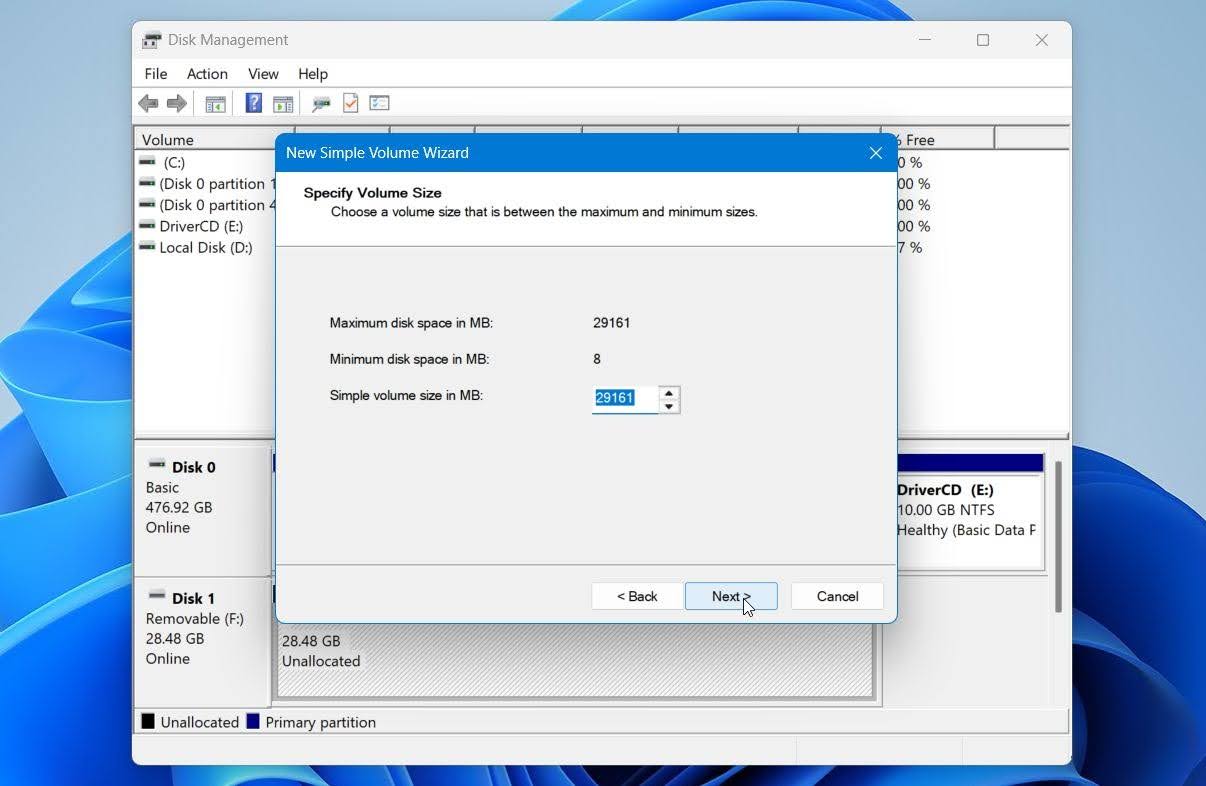
- Klicka på Nästa, ange storleken på den nya volymen och klicka på Nästa igen. Använd det maximalt tillgängliga utrymmet om du vill att den nya partitionen ska uppta allt otilldelat utrymme.
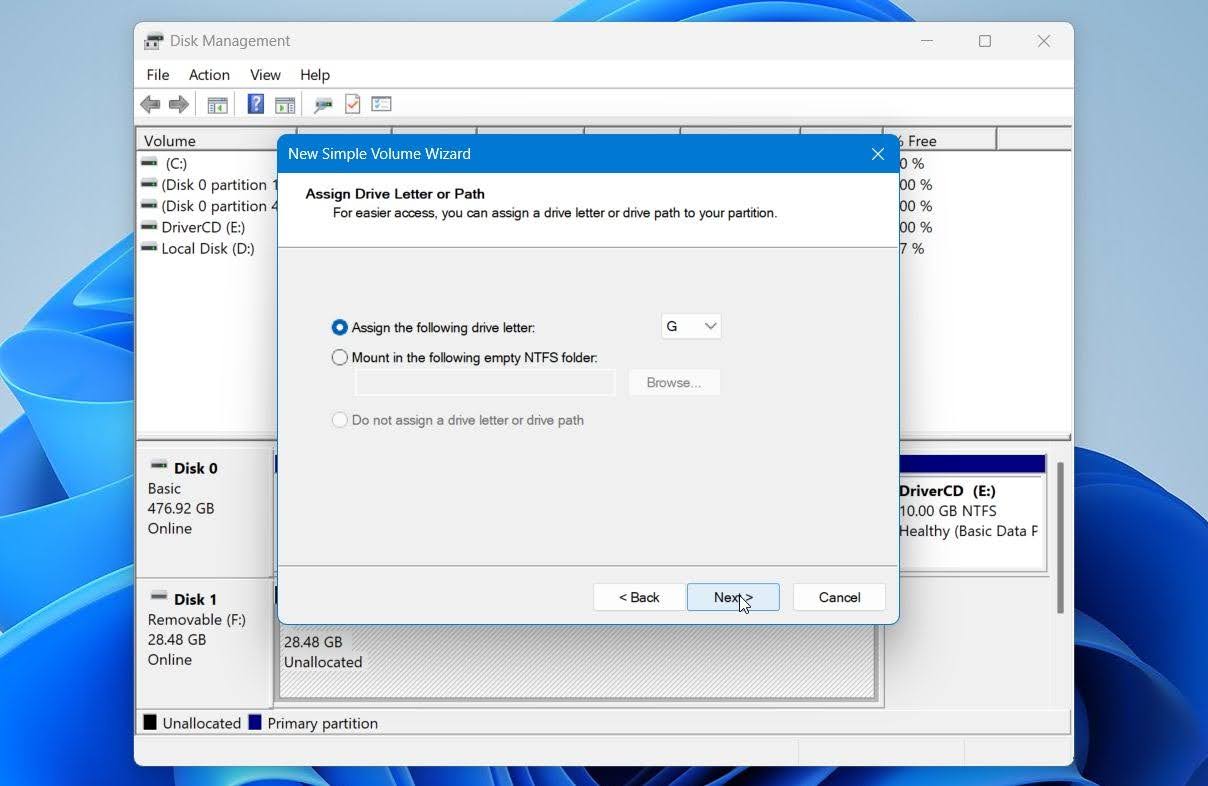
- Välj en tillgänglig enhetsbeteckning och klicka på Nästa.
- Välj filsystem, ange en volymetikett om du vill ha en, och lämna Utför en snabbformatering markerat. Klicka på Nästa.
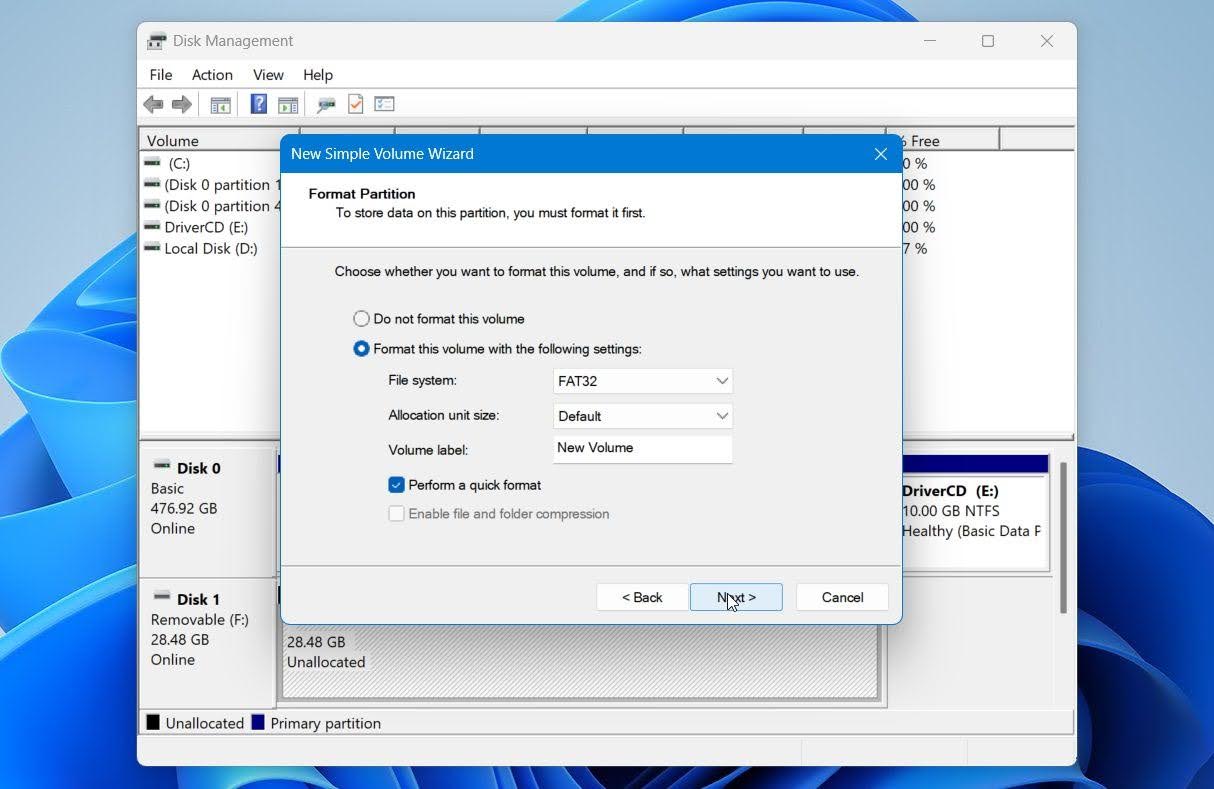
- Granska inställningarna och klicka på Slutför.
När Windows har skapat den nya partitionen ska den visas i Utforskaren och vara redo att användas igen. Du kan sedan kopiera dina återställda filer tillbaka till den om det behövs.
Varför blir partitioner förlorade eller raderade?
För det mesta, när en partition försvinner eller blir otillgänglig, är orsaken antingen ett logiskt problem med partitionen, filsystemet, eller partitionstabellen, eller ett fysiskt problem med lagringsenheten själv. De vanligaste orsakerna till att en partition kan försvinna eller bli otillgänglig inkluderar:
| Orsak | Beskrivning |
|---|---|
| 👤 Oavsiktlig radering | Ett misstag i Diskhantering, DiskPart eller en annan partitionshanterare kan radera en partition och lämna dess tidigare utrymme oallokerat. |
| 🗃️ Partitioneringsfel | Ett misslyckat eller avbrutet ändringsstorlek-, flytt-, konverterings- eller annan partitionsåtgärd kan skada partitionens eller filsystemets strukturer och göra volymen otillgänglig. |
| 💥 Strömavbrott | En plötslig avstängning under en formatering, partitionsåtgärd eller skrivning till disk kan avbryta processen och lämna filsystemet eller partitionens struktur skadad. |
| 💻 Avbruten systemåtgärd | En krasch eller strömavbrott under vissa Windows-uppdateringar eller andra systemnivådiskoperationer kan skada system- eller startvolymen. |
| 📊 Partitionstabellskorruption | Om partitionstabellen blir skadad kanske Windows inte längre känner till var en eller flera partitioner börjar och slutar, även om deras data fortfarande finns kvar på disken. |
| 💿 Maskinvarufel | Dåliga sektorer, felande läs-/skrivhuvuden, kontrollerproblem eller andra hårdvarufel kan göra delar av disken oläsliga och orsaka att partitioner försvinner eller blir otillgängliga. |
| 🕷️ Skadlig programvara | Viss skadlig programvara kan ändra eller skada partitions-, start- eller filsystemstrukturer och hindra Windows från att komma åt den drabbade volymen. |
| 🖥️ Drivrutins- eller anslutningsproblem | Lagringskontrollerdrivrutiner, felaktiga kablar, adaptrar eller anslutningsproblem kan hindra Windows från att upptäcka en enhet korrekt. I detta fall kan själva partitionen fortfarande vara intakt. |
För logiska problem kan partitions- eller filåterställningsprogram eventuellt återställa partitionen eller återfå dess filer. Programvaruåterställning är dock inte lämplig i alla situationer.
När programåterställning inte räcker
Partitionsåterställningsprogramvara är främst avsedd för logisk dataförlust. Om lagringsenheten i sig har ett allvarligt maskinvaruproblem kan upprepade skanningar belasta den ytterligare och förvärra situationen.
Överväg professionell dataåterställning istället om:
- Hårddisken klickar, skrapar, piper eller gör andra ovanliga mekaniska ljud.
- Enheten kopplas upprepade gånger bort, fryser din dator eller blir extremt långsam att läsa.
- Windows eller BIOS/UEFI kan inte identifiera enheten korrekt, eller rapporterar en felaktig kapacitet.
- Enheten har fått fysisk skada, såsom ett fall, stöt, vätskekontakt eller elektriskt fel.
- Den förlorade partitionen tillhör en RAID eller en annan komplex lagringskonfiguration där återuppbyggnad av fel konfiguration kan påverka data över flera diskar.
Om enheten fortfarande är läsbar men visar dåliga sektorer eller andra tecken på instabilitet, skapa en diskavbildning och arbeta från avbildningen istället för från den ursprungliga enheten. Om enheten har allvarliga mekaniska eller elektriska skador, sluta använda den och kontakta en professionell dataräddningstjänst.
Slutliga tankar
Du kan kanske återställa en borttagen eller förlorad partition eller återfå filerna som den innehöll, men det bästa tillvägagångssättet beror på vad som har hänt med enheten. Kontrollera dess nuvarande tillstånd först, undvik att skriva ny data på det påverkade utrymmet och välj mellan att återställa själva partitionen eller att återfå dess filer.
De viktigaste punkterna att komma ihåg är:
- Återställ dina filer först om informationen är viktig. Verktyg såsom Disk Drill kan söka igenom den fysiska enheten efter filer från en förlorad eller raderad partition innan du försöker återställa eller återskapa den.
- Formatera eller partitionera inte om enheten innan återställning. Båda åtgärderna kan skriva över data eller filsystemmetadata som fortfarande kan vara möjliga att återställa.
- Samma allmänna metod gäller för förlorade och raderade partitioner på Windows 10 och Windows 11. För BitLocker-skyddade volymer behöver du även giltiga autentiseringsuppgifter för att få åtkomst till krypterad data.
- Veta när du ska sluta använda programvara. Om enheten visar tecken på fysiskt eller allvarligt maskinvarufel är en professionell dataräddningstjänst det säkrare alternativet.
För fler exempel kan du även bläddra i vår dataåterställningsforum för att läsa om liknande partitionåterställningsfall och andra användares erfarenheter.
FAQ
- Filåterställning skannar enheten efter förlorade filer och kopierar de återställningsbara uppgifterna till en annan lagringsenhet. Den återställer inte den ursprungliga partitionen.
- Partitionåterställning försöker återställa den förlorade partitionen i sig, inklusive dess filsystemstruktur, så att den blir tillgänglig i Windows igen.




