


Una partizione è un’area di un’unità fisica che Windows considera come un volume di archiviazione individuale. Quando scompare, i file che conteneva non sono necessariamente persi. A seconda della causa del problema, potresti essere in grado di ripristinare la partizione stessa o recuperare i dati che conteneva.
Ti mostreremo come recuperare una partizione eliminata e i suoi file con diversi metodi che funzionano sia per Windows 10 che 11. Per ora, è molto importante evitare qualsiasi ulteriore utilizzo dell’unità interessata, poiché nuovi dati potrebbero sovrascrivere i file e le informazioni della partizione che potresti ancora essere in grado di recuperare.
È possibile recuperare una partizione eliminata o persa?
Sì, potrebbe essere possibile ripristinare una partizione persa o eliminata o recuperare i file che conteneva, a seconda dell’entità del danno. La partizione persa non è necessariamente eliminata. Potrebbe scomparire a causa della corruzione della tabella delle partizioni, del danneggiamento del file system, della mancanza della lettera di unità o di un altro problema logico.
Il recupero è più probabile quando le strutture delle partizioni originali e i dati sono ancora presenti. Strumenti come Disk Drill possono eseguire la scansione dell’unità fisica alla ricerca di file da una partizione persa o eliminata anche quando la partizione stessa non può più essere ripristinata.
Su un SSD, la semplice eliminazione o perdita di una partizione non esegue non attiva normalmente TRIM, quindi i dati potrebbero essere ancora recuperabili. Il rischio aumenta se crei una nuova partizione e la formatti, poiché questo può attivare TRIM e rendere i dati interessati molto più difficili o impossibili da recuperare. La scrittura di nuovi dati sull’unità può anche sovrascrivere i file recuperabili.
Ci sono anche due diversi obiettivi di recupero da considerare: ripristinare la partizione stessa o recuperare i file che conteneva. Una partizione potrebbe essere troppo danneggiata per essere ripristinata come volume funzionante, mentre i suoi file possono ancora essere recuperabili con un software di recupero dati.
Identifica cosa è successo alla tua partizione persa o eliminata
Prima di scegliere un metodo di recupero, controlla Gestione disco per vedere come Windows rileva attualmente l’unità e la partizione.
| Cosa vedi | Cosa significa di solito | Azione consigliata |
|---|---|---|
| La partizione sembra integra ma non ha una lettera di unità | La partizione probabilmente esiste ancora e potrebbe essere semplicemente inaccessibile da File Explorer. | Assegna prima una lettera di unità. |
| Lo spazio appare come Non allocato | La voce della partizione potrebbe essere stata eliminata o persa. | Recupera prima i file importanti, poi tenta di ripristinare la partizione. |
| La partizione appare come RAW | La partizione esiste, ma Windows non riesce a riconoscerne il file system. | Recupera i file prima di formattare o tentare riparazioni. |
| Una nuova partizione occupa lo spazio vecchio | Alcuni dei metadati o dati originali della partizione potrebbero essere già stati sovrascritti. | Interrompi l’uso dell’unità e avviala una scansione per cercare file recuperabili. |
| L’unità riporta una capacità errata, si disconnette o risponde molto lentamente | Il problema potrebbe riguardare il disco stesso e non solo la sua struttura delle partizioni. | Evita di effettuare riparazioni delle partizioni. Crea un’immagine del disco se il disco è abbastanza stabile, oppure considera un recupero professionale se presenta gravi problemi hardware. |
Cosa fare dopo aver eliminato accidentalmente una partizione
Ora, prima di continuare, ci sono alcune cose che puoi fare per migliorare le tue probabilità di un recupero partizione riuscito:
- Come è stato precedentemente menzionato, smetti di usare l’unità interessata. Non creare un’altra partizione o apportare altre modifiche che potrebbero sovrascrivere i dati della partizione persa.
- Annulla i prompt di formattazione, inizializzazione o riparazione. Se Windows ti chiede di formattare il disco o Gestione disco ti chiede di inizializzarlo, fai clic su Annulla. Non eseguire ancora CHKDSK o altri strumenti di riparazione, poiché modificano il file system e potrebbero complicare il recupero.
- Se possibile, disconnettere un SSD. L’eliminazione o la perdita di una partizione non non attiva normalmente TRIM, quindi i dati potrebbero essere ancora recuperabili se non apporti ulteriori modifiche all’unità. Tuttavia, scollegare l’SSD aiuta a prevenire formattazioni accidentali, ripartizioni o altre scritture mentre ti prepari per il recupero.
- Prepara un altro disco. Installa il software di recupero su un altro disco fisico e assicurati di avere spazio di archiviazione separato sufficiente per tutti i file recuperati. Non salvare mai i file recuperati sul disco interessato.
- Crea un’immagine del disco se i dati sono importanti o se l’unità è instabile. Se l’unità è insolitamente lenta, si disconnette, segnala settori danneggiati o contiene dati preziosi, crea prima un immagine del disco ed esegui i tentativi di recupero sull’immagine invece che sull’unità originale.
- Verifica la crittografia BitLocker. Su molti PC Windows 11, l’unità di sistema può essere protetta da BitLocker o Crittografia dispositivo. Se la partizione persa era crittografata con BitLocker, dovrai sbloccarla prima di poter recuperarne correttamente i file. Senza decrittazione, il software di recupero vede dati crittografati invece che contenuti di file leggibili. Disk Drill può rilevare una partizione BitLocker persa e chiederti di inserire la chiave di ripristino in modo da poter decrittare il volume prima del processo di recupero file. Se la partizione interessata usa ReFS, il recupero potrebbe richiedere anche un approccio diverso rispetto a un volume NTFS tipico. Consulta la nostra guida a Recupero partizione ReFS per le opzioni di recupero specifiche di questo file system.
Con queste precauzioni in atto, sei pronto per iniziare il recupero.
Come recuperare una partizione e dati eliminati o persi
Ecco le istruzioni per recuperare i tuoi dati, ripristinare una partizione persa e rendere nuovamente funzionante lo spazio di archiviazione interessato.
Gli screenshot sono stati acquisiti su Windows 11, ma le istruzioni si applicano anche a Windows 10. Se hai lo stesso problema su un Mac, consulta la nostra guida su recupero di una partizione persa o eliminata su macOS.
Passaggio 1: Partizione mancante da Esplora file? Controlla la lettera dell’unità
Se la tua partizione non è visibile in File Explorer, ti consigliamo innanzitutto di verificare se appare in Gestione disco. Windows assegna normalmente lettere di unità ai volumi riconosciuti, ma occasionalmente una partizione può non riceverne una o la sua precedente lettera di unità può scomparire. Se la partizione risulta integra in Gestione disco ma non ha una lettera di unità, una nuova lettera potrebbe renderla di nuovo visibile e accessibile in File Explorer.
Ecco come assegnare una lettera di unità:
- Fai clic destro su Avvia e clicca su Disco Gestione.
- Trova la partizione interessata e verifica se ha già una lettera di unità. Se vicino al nome del volume non appare alcuna lettera, fai clic destro sulla partizione e seleziona Cambia lettera e percorso dell’unità…
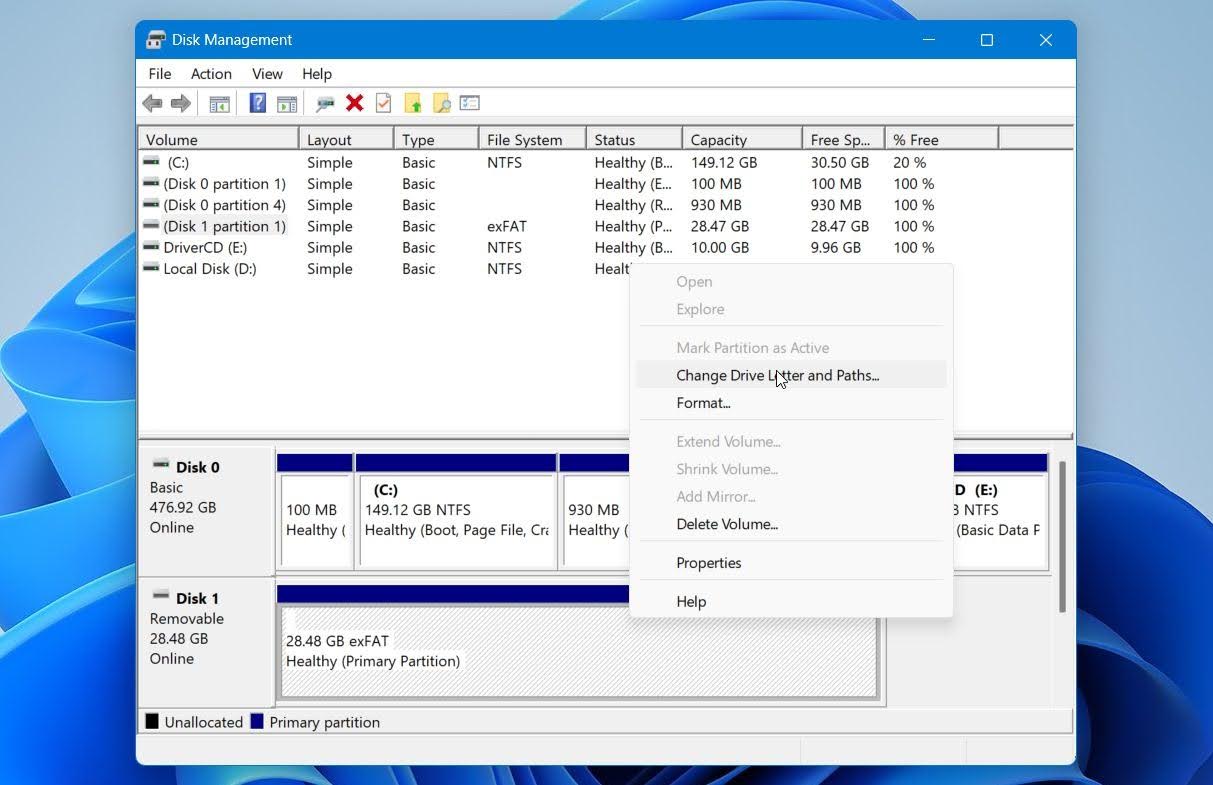
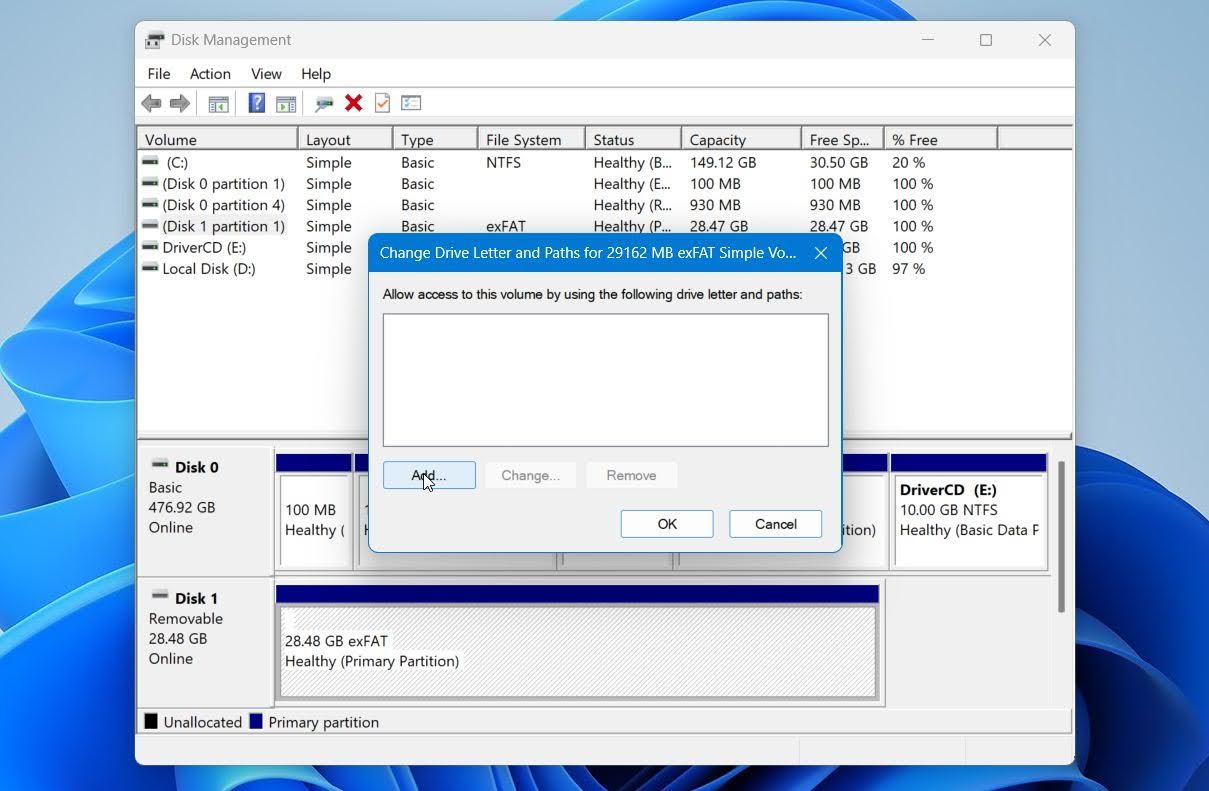
- Clicca su Aggiungi.
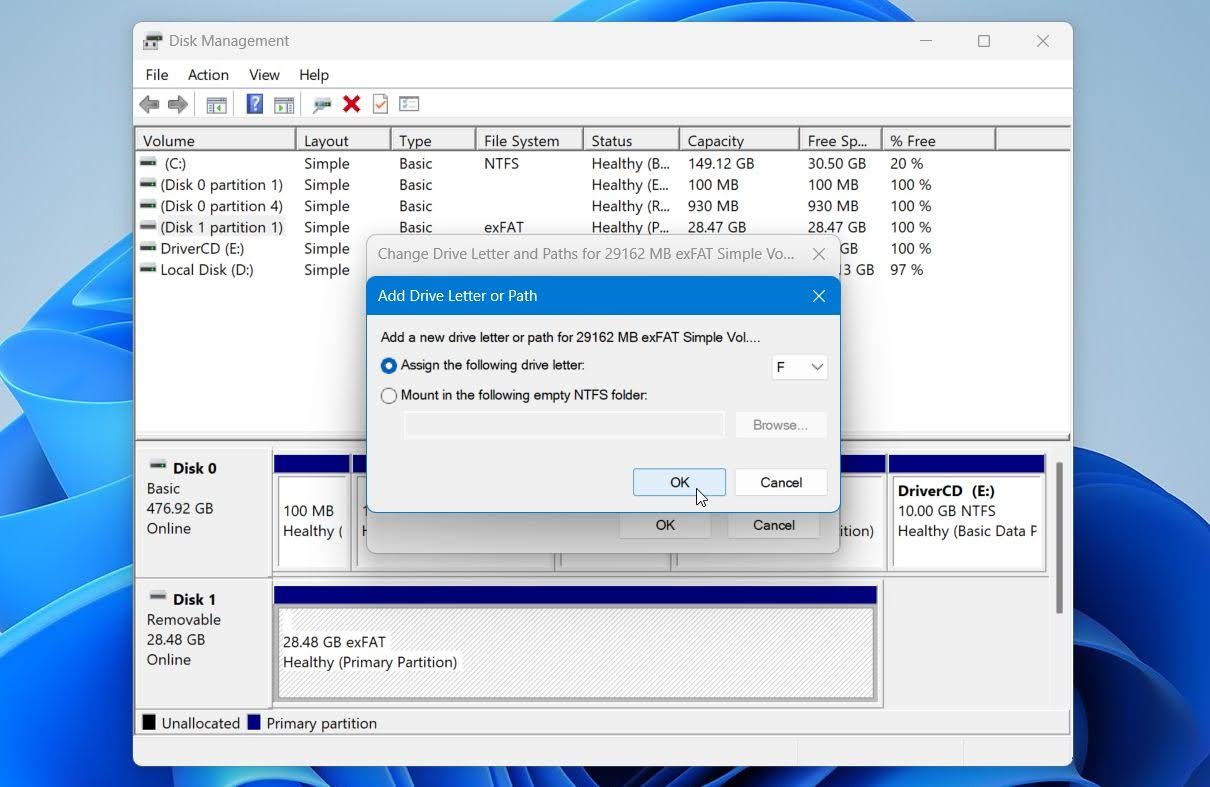
- Seleziona una nuova lettera di unità dal menu a discesa e clicca su OK.
- Clicca su Sì se richiesto per confermare il cambiamento della lettera di unità.
Nota: Questo metodo si applica solo se la partizione appare ancora in Gestione disco come volume esistente. Se lo spazio viene visualizzato come Non allocato, la partizione stessa manca, quindi procedi invece con i metodi di recupero della partizione qui sotto.
Passaggio 2: Come recuperare file da una partizione eliminata con Disk Drill
Una volta esclusa l’assenza della lettera dell’unità, recupera i tuoi dati prima di tentare ulteriori riparazioni. I tentativi di riparazione possono modificare le strutture del file system o sovrascrivere dati recuperabili, quindi è più sicuro recuperare prima i file importanti e poi tentare di correggere la partizione.
Per questo passaggio, utilizzeremo Disk Drill. Può eseguire la scansione dell’intero drive fisico per trovare dati persi anche quando la partizione originale non è più visibile in Esplora file o Gestione disco. Il software combina l’analisi del file system con la scansione basata su firma, quindi può trovare file attraverso i metadati residui del file system e cercare tipi di file noti quando questi metadati sono danneggiati o mancanti.
Disk Drill può anche rilevare partizioni perse con i loro nomi dei file originali e struttura delle cartelle, così puoi recuperare file e cartelle su un altro disco nella loro forma originale. Può anche rilevare Partizioni perse crittografate con BitLocker e richiedere la chiave di ripristino per decrittarli, mentre molti altri strumenti vedono solo dati crittografati.
Se l’unità era già instabile prima che la partizione venisse persa o eliminata, consigliamo vivamente di creare un immagine del disco e di eseguire la scansione sull’immagine invece che sull’unità stessa. Questo previene il peggioramento delle condizioni fisiche dell’unità durante il recupero.
Ecco come recuperare file da una partizione eliminata con Disk Drill:
- Scarica Disk Drill per Windows e installalo su un disco fisico diverso da quello che conteneva la partizione eliminata. Questo aiuta a prevenire la sovrascrittura dei dati recuperabili. Una volta installato, apri il programma.
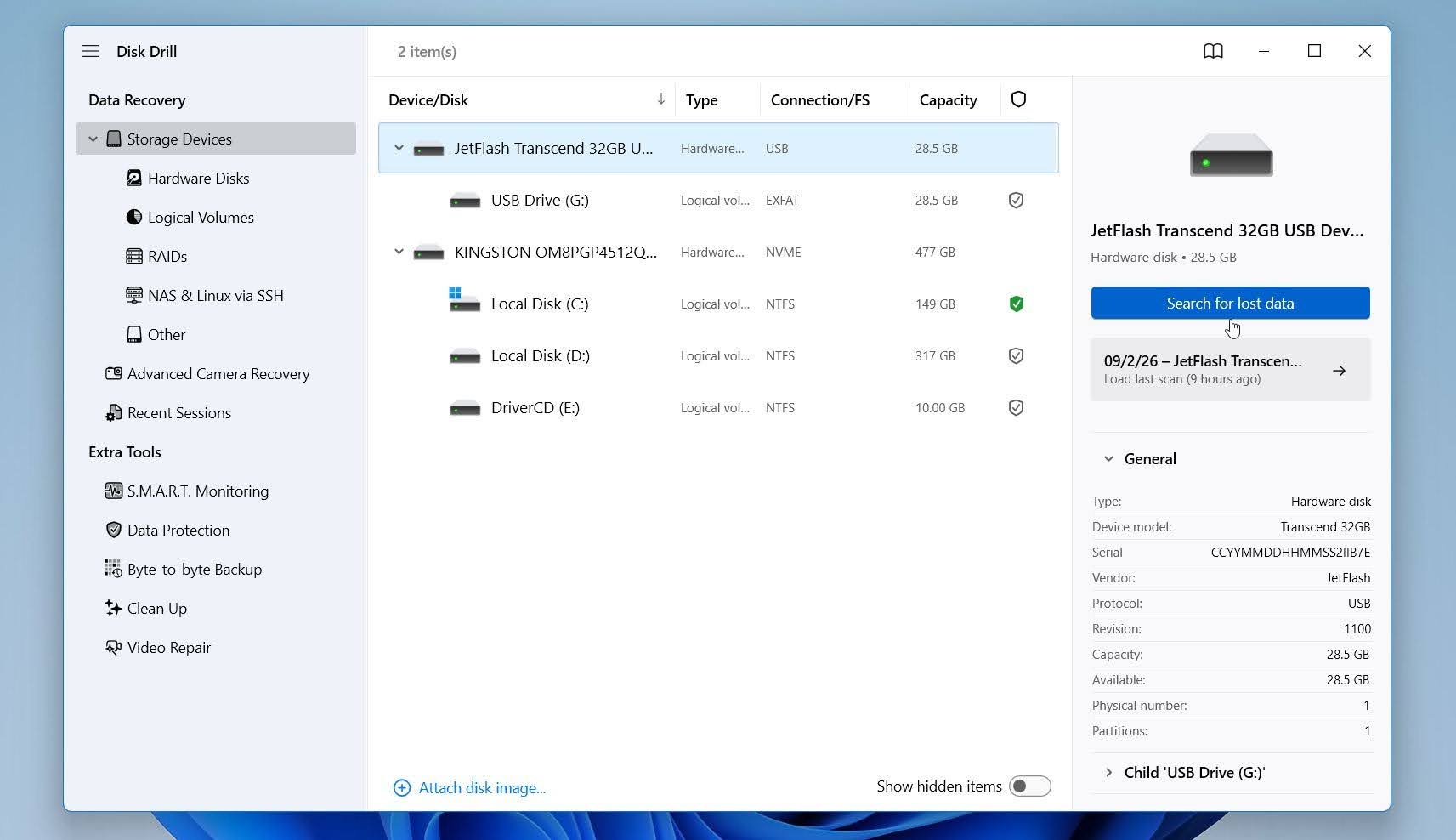
- Nella schermata Dispositivi di archiviazione, seleziona il unità fisica dove si trovava la partizione e fai clic su Cerca dati persi.
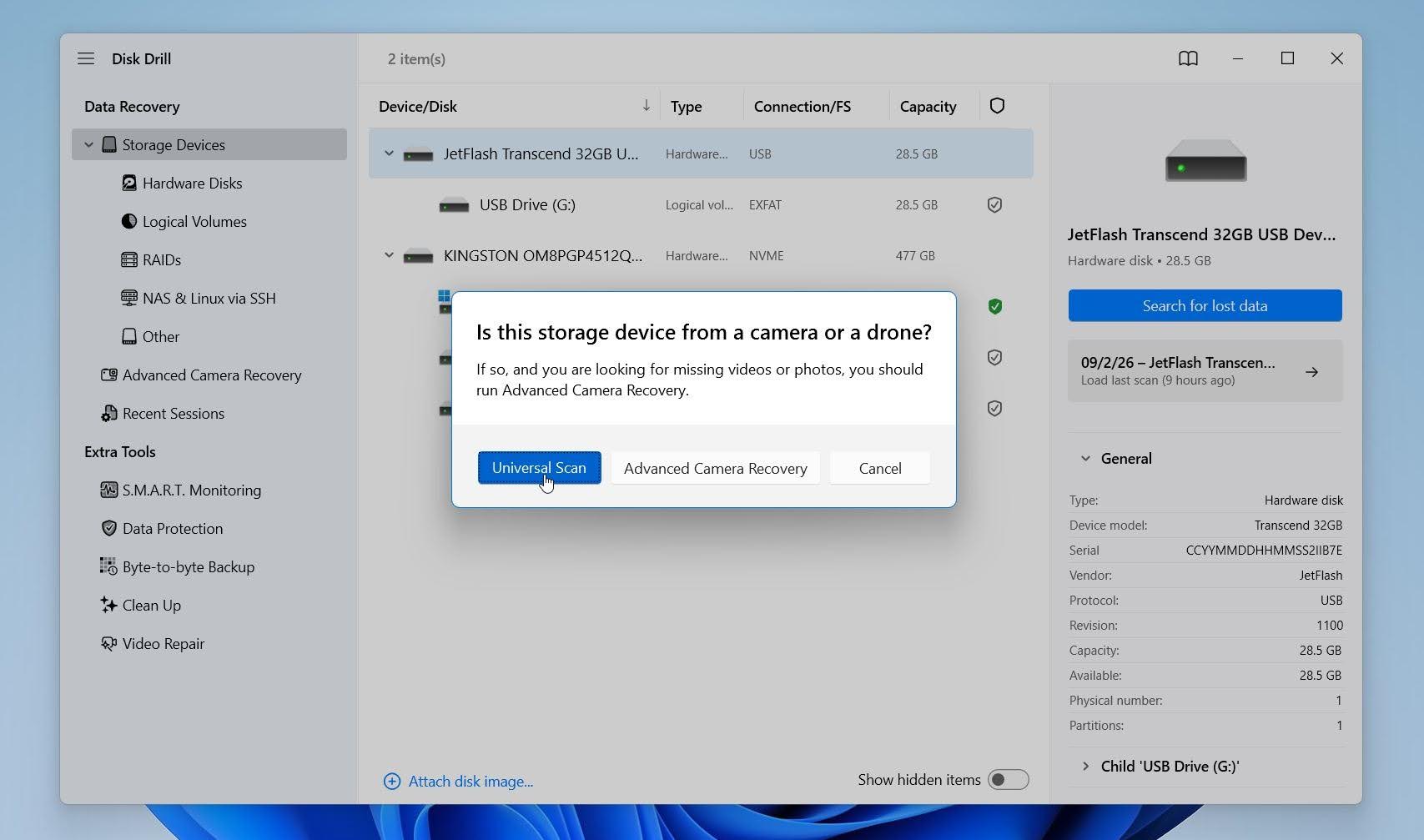
- Se richiesto di scegliere un tipo di scansione, seleziona Scansione universale. Questa opzione cerca dati e partizioni perse ed eliminate utilizzando tutti i metodi di recupero applicabili, rendendola la scelta appropriata per una partizione mancante.
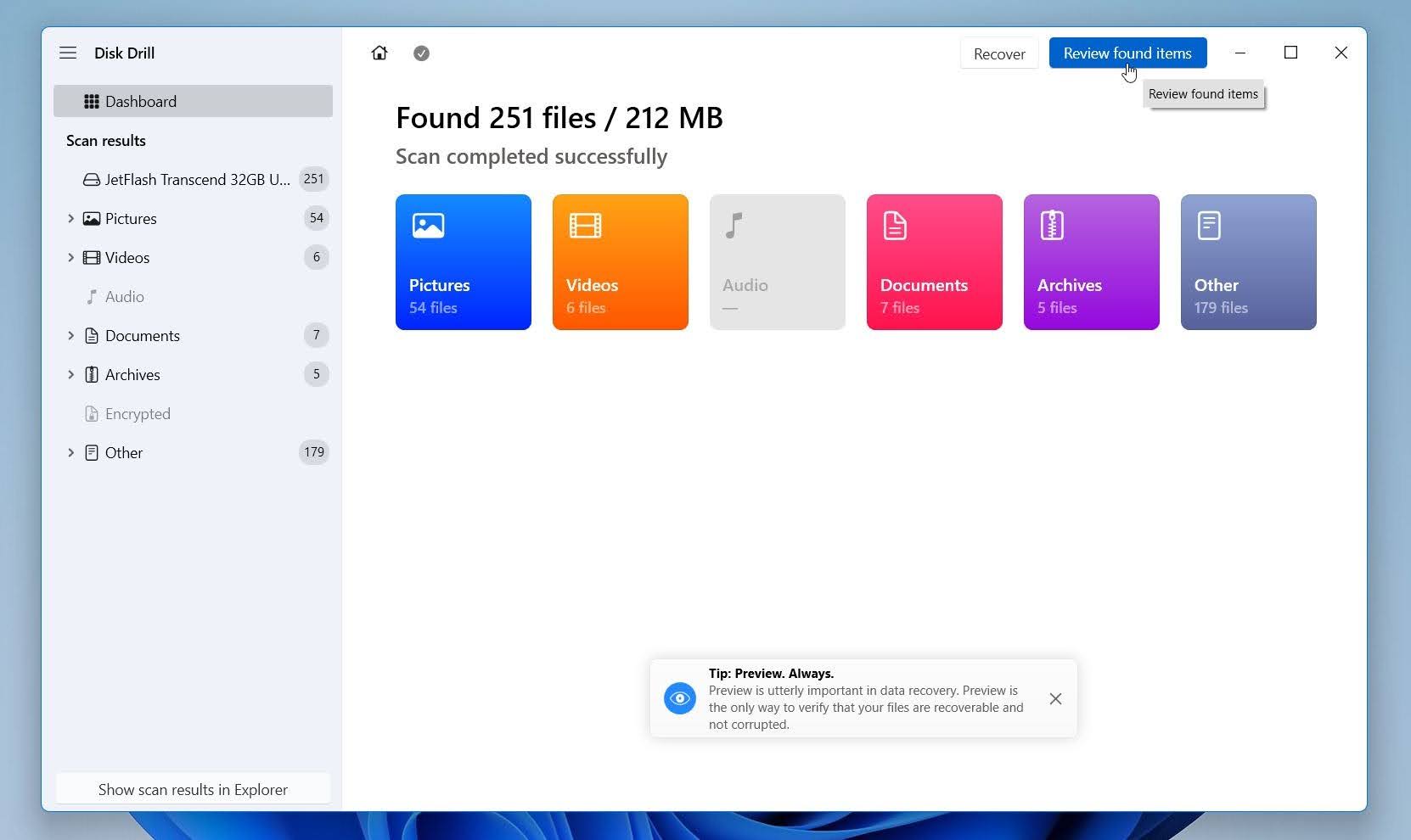
- Lascia che la scansione venga completata. Se Disk Drill rileva la partizione eliminata, apparirà sotto Partizioni perse. Selezionala per visualizzare i file associati a quella partizione, oppure clicca su Rivedi gli elementi trovati per vedere tutti i dati recuperabili trovati sull’unità.
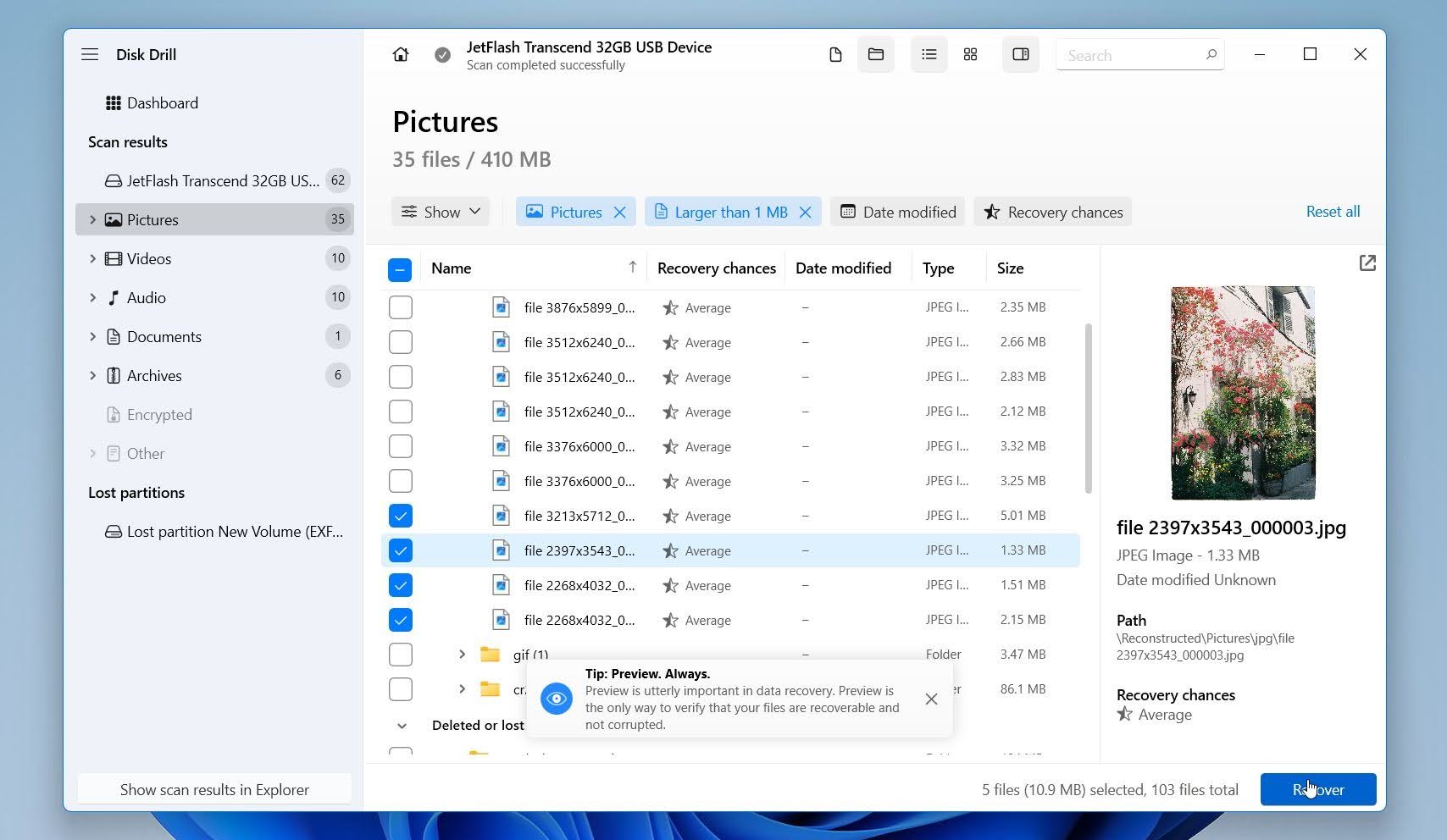
- Se Disk Drill ha trovato correttamente la partizione, dovresti vedere i tuoi file con i nomi originali e la struttura delle cartelle. Da qui, seleziona i file o le cartelle che ti servono e recuperali su un altro disco. Puoi utilizzare i filtri disponibili per tipo di file, dimensione, data e probabilità di recupero per restringere l’elenco, se stai cercando un file specifico. Visualizza in anteprima i file importanti per confermare che siano integri e recuperabili. Seleziona i file che vuoi ripristinare e clicca su Recupera.
- Scegli un unità diversa come destinazione per il recupero e clicca su Avanti. Non salvare i file recuperati sull’unità che conteneva la partizione eliminata, poiché questo potrebbe sovrascrivere altri dati recuperabili.
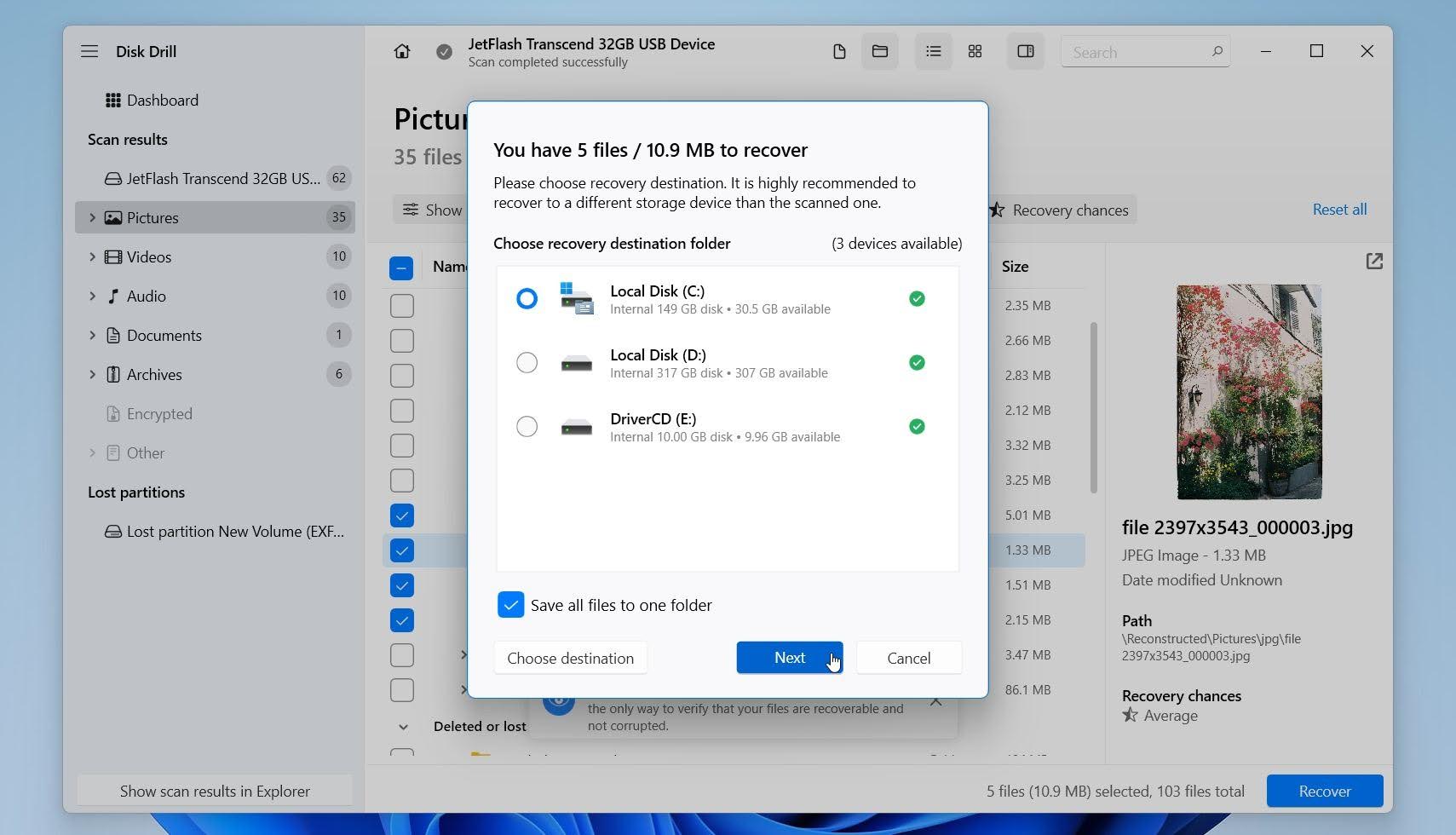
Una volta completato il recupero, apri la cartella di destinazione e controlla alcuni file recuperati per confermare che si aprano correttamente.
NotaLa versione gratuita di Disk Drill per Windows consente di recuperare fino a 100 MB di dati, mentre la scansione e le anteprime dei file sono illimitate. Puoi utilizzare questa possibilità per testare alcuni file importanti e confermare che si aprano correttamente. Per uno sguardo più approfondito al software, consulta il nostro Recensione di Disk Drill, oppure confrontalo con altri programmi nel nostro riepilogo dei i migliori strumenti di recupero delle partizioni per Windows.
Passaggio 3: Come ripristinare una partizione eliminata o persa con TestDisk
Puoi tentare di ripristinare la partizione persa stessa con TestDisk. TestDisk è uno strumento gratuito e open-source per il recupero delle partizioni che può cercare partizioni perse e, quando trova la struttura di partizione corretta, riscriverla nella tabella delle partizioni. Se ha successo, la partizione può tornare accessibile in Windows senza la necessità di crearne e formattarne una nuova.
TestDisk apporta modifiche dirette alla tabella delle partizioni, quindi è necessario utilizzarlo con cautela. Ti consigliamo di recuperare prima i dati o di creare un’immagine del disco prima di procedere, soprattutto se l’unità contiene file di valore o se desideri una soluzione di ripiego nel caso in cui qualcosa vada storto.
Ecco come recuperare una partizione persa con TestDisk:
- Scarica TestDisk, estrai l’archivio e apri testdisk_win.exe. Clicca su Sì se Windows 11 visualizza una richiesta di Controllo dell’Account Utente.
- Seleziona Crea e premi Invio per creare un file di log.
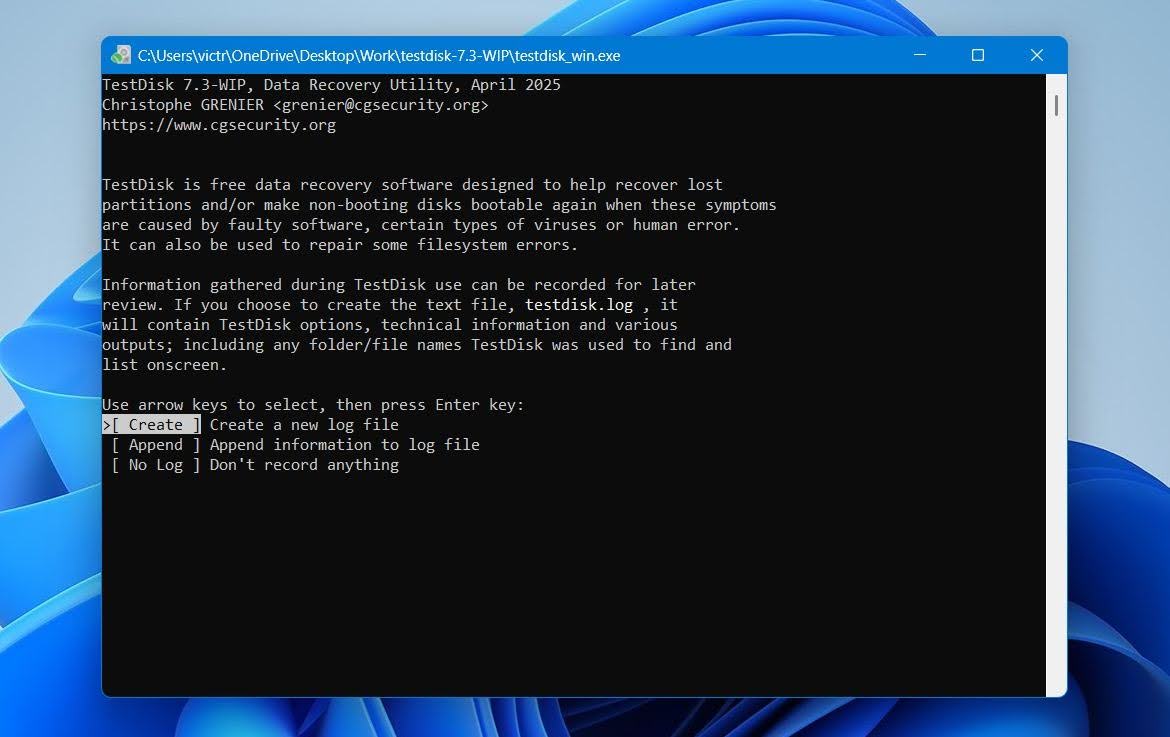
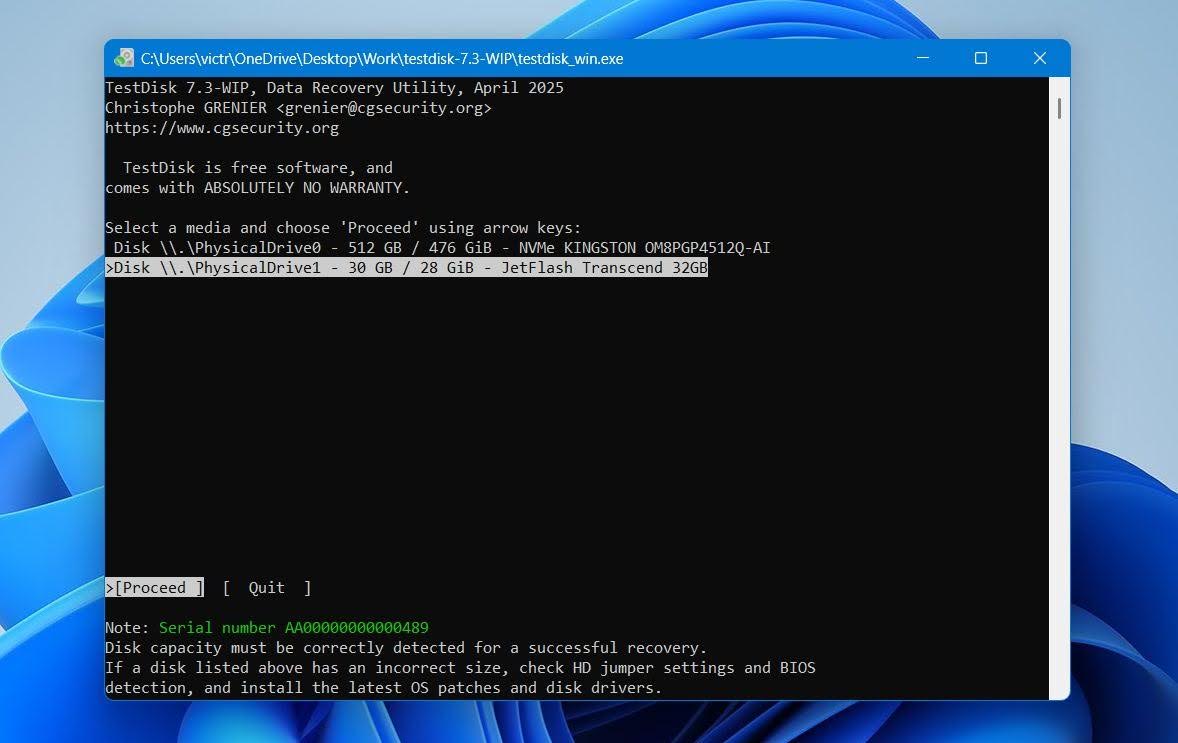
- Seleziona il disco fisico che conteneva la partizione persa e premi Invio. Usa il suo modello e capacità per confermare di avere il disco corretto.
- Controlla il tipo di tabella delle partizioni rilevata da TestDisk e premi Invio. I sistemi Windows moderni tipicamente usano Partizionamento GPT con UEFI, ma i dischi secondari e esterni potrebbero usare un altro tipo di tabella delle partizioni.
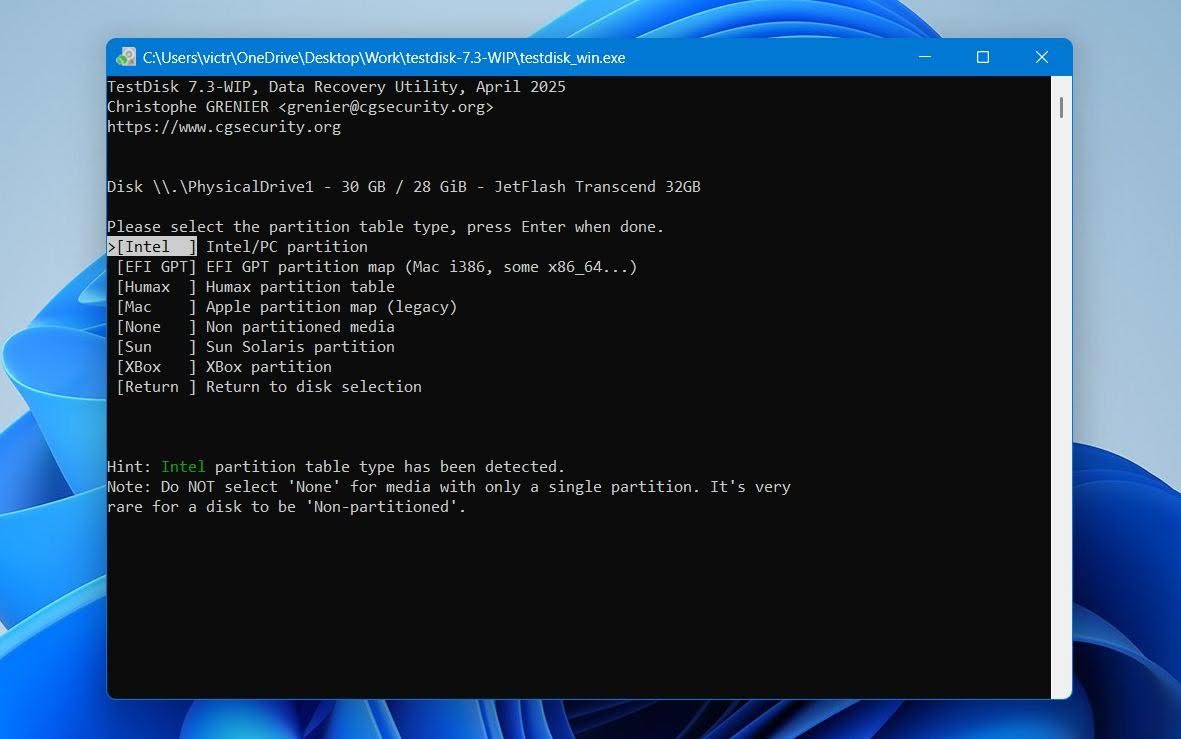
- Seleziona Analizza e premi Invio per esaminare l’attuale struttura delle partizioni.
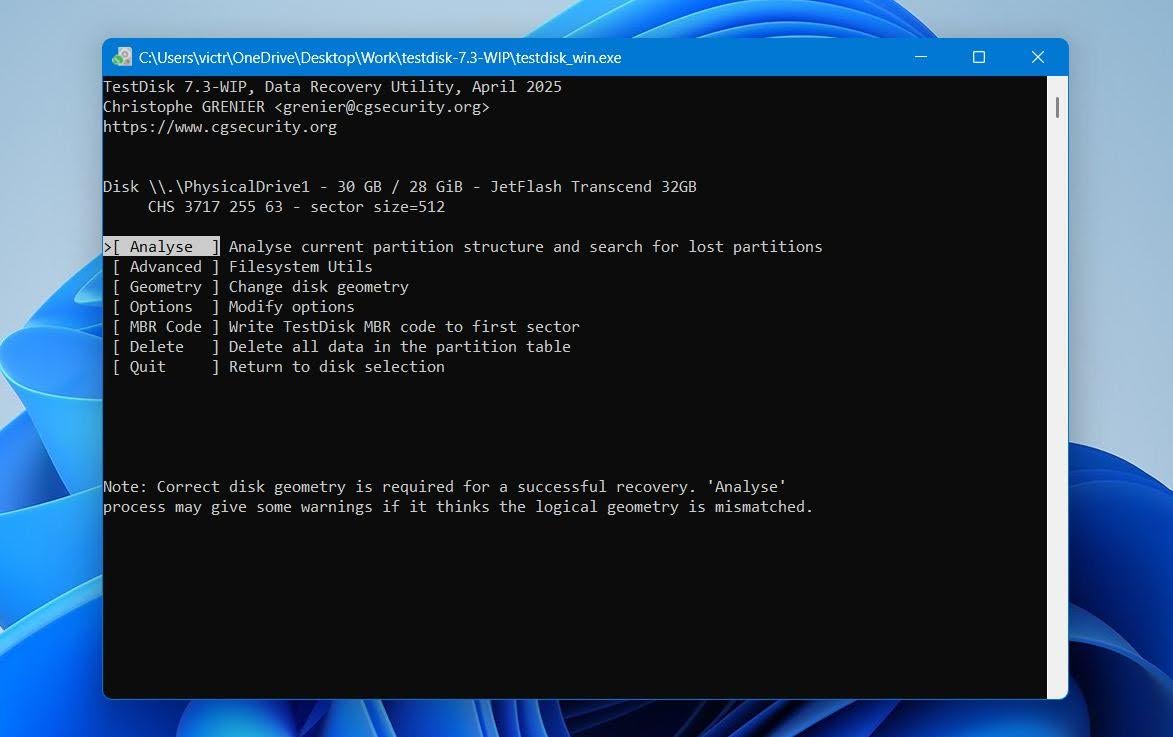
- Seleziona Ricerca veloce e premi Invio per cercare partizioni perse.
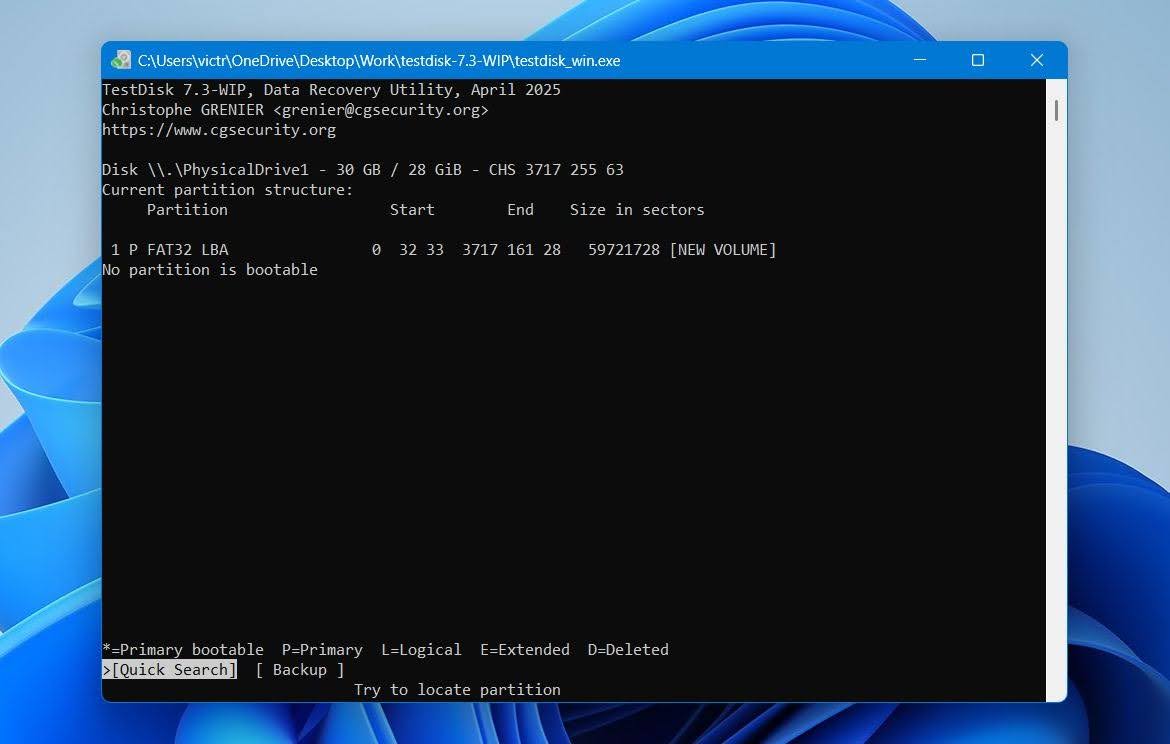
- Una volta che TestDisk trova la partizione, evidenziala e premi P per visualizzare i suoi file. Verifica che i file e le cartelle previsti siano presenti prima di effettuare modifiche alla tabella delle partizioni.
- Se la partizione corretta non appare, esegui Ricerca Approfondita per effettuare una ricerca più approfondita.
- Una volta che hai identificato e verificato la partizione corretta, seleziona Scrivi e premi Invio per scrivere la struttura recuperata della partizione sulla tabella delle partizioni.
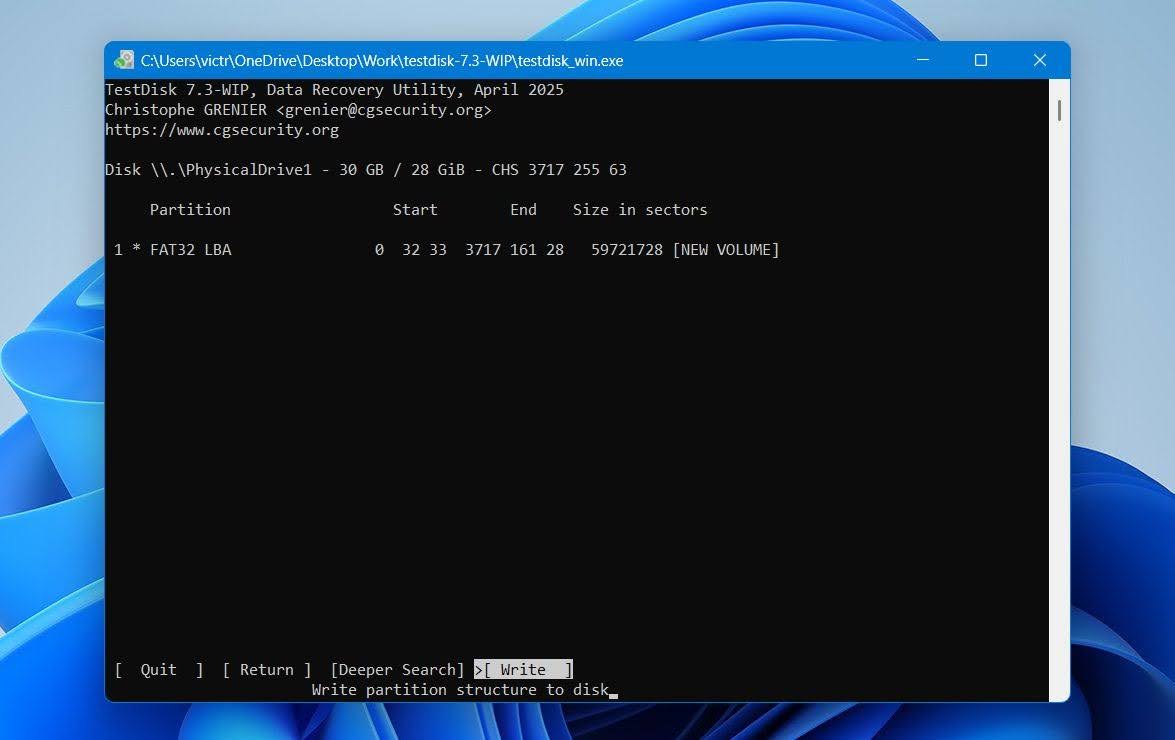
- Premi Y per confermare, esci da TestDisk e riavvia il computer. Dopo che Windows si è riavviato, controlla Gestione disco e Esplora file per vedere se la partizione è accessibile.
Se la partizione persa utilizzava specificamente NTFS, puoi anche leggere la nostra guida dedicata a Recupero partizione NTFS per ulteriori scenari e metodi di recupero.
Passaggio 4: Come creare una nuova partizione utilizzando Gestione disco
Se la partizione persa non può essere ripristinata e Gestione disco mostra il suo spazio come non allocato, puoi creare una nuova partizione per rendere nuovamente utilizzabile quello spazio.
Importante: Se la partizione persa conteneva dati di cui hai ancora bisogno, recuperala prima utilizzando Fase 2. Non creare né formattare una nuova partizione prima del recupero, poiché queste azioni possono sovrascrivere dati o i metadati del file system e ridurre le possibilità di recuperare tutti i tuoi file.
Una volta che i tuoi file importanti sono stati conservati altrove in modo sicuro, puoi creare una nuova partizione con Gestione disco:
- Fai clic con il tasto destro su Avvia e seleziona Gestione disco.
- Fai clic con il tasto destro sullo spazio Non allocato dove si trovava la partizione persa e seleziona Nuovo Volume Semplice.
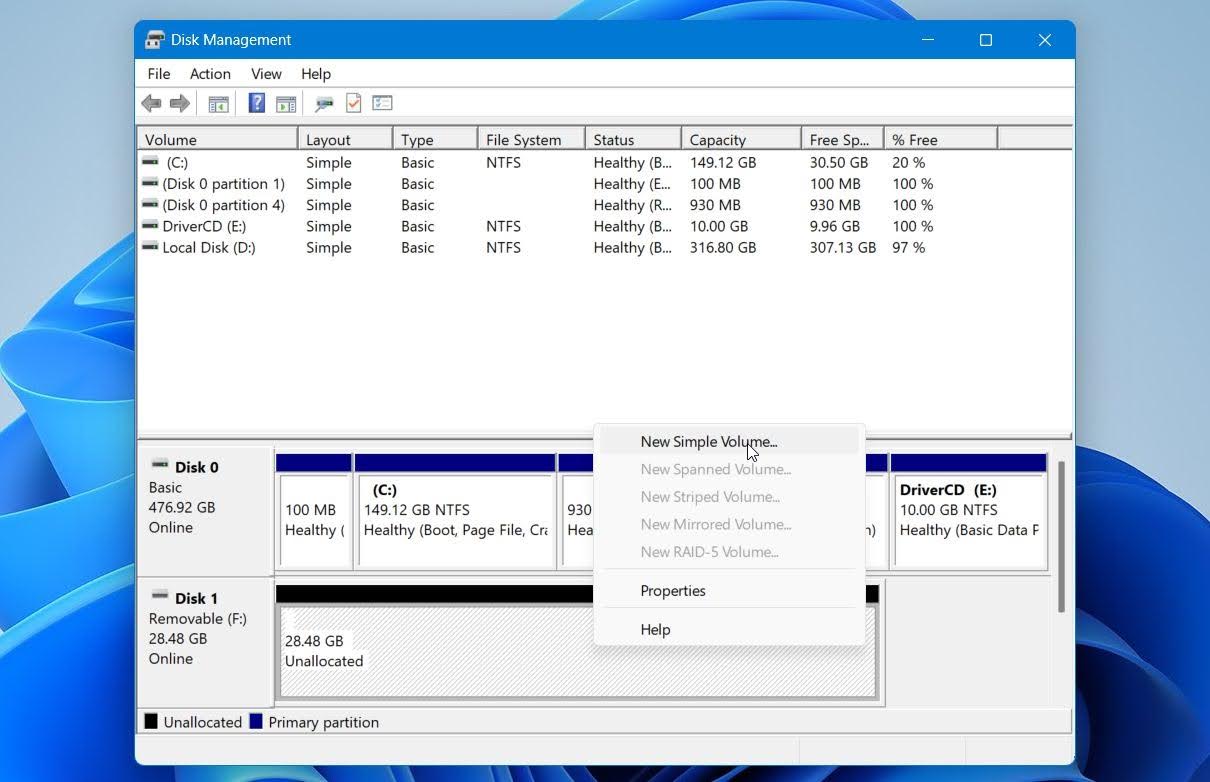
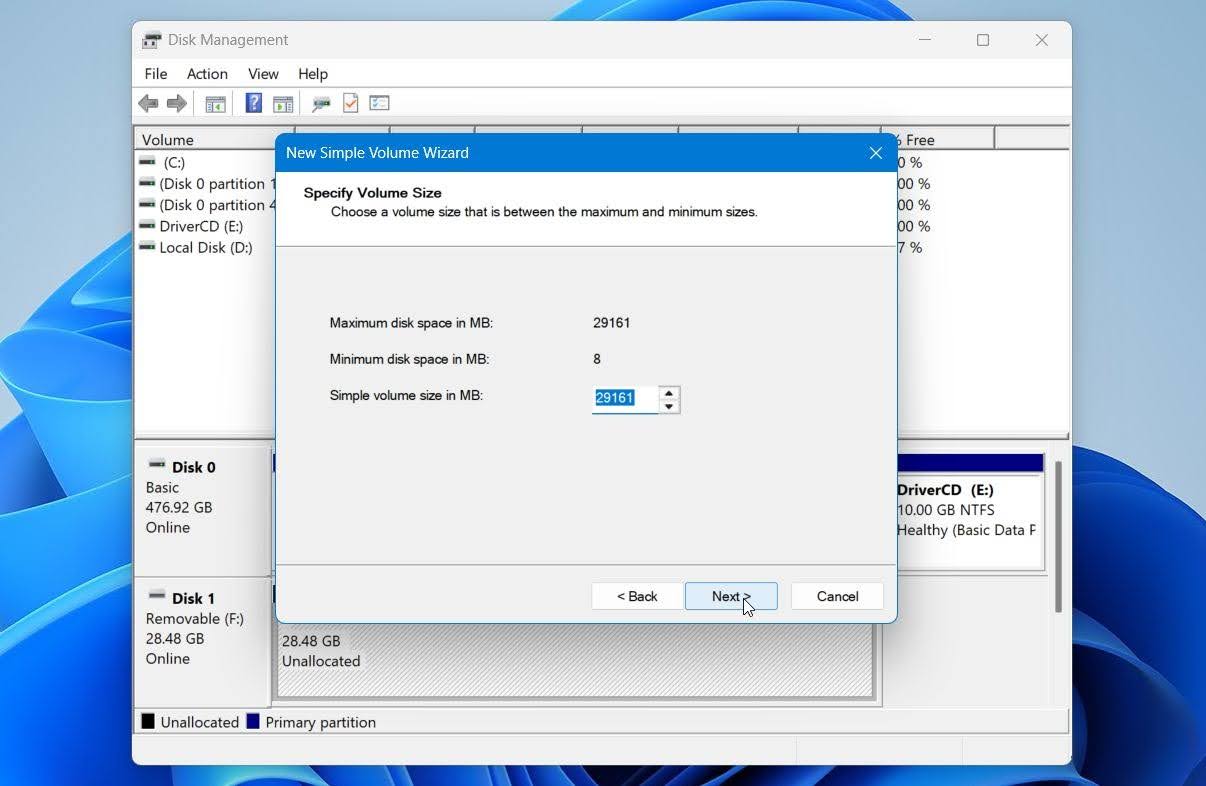
- Fai clic su Avanti, specifica la dimensione del nuovo volume e fai nuovamente clic su Avanti. Usa la dimensione massima disponibile se vuoi che la nuova partizione occupi tutto lo spazio non allocato.
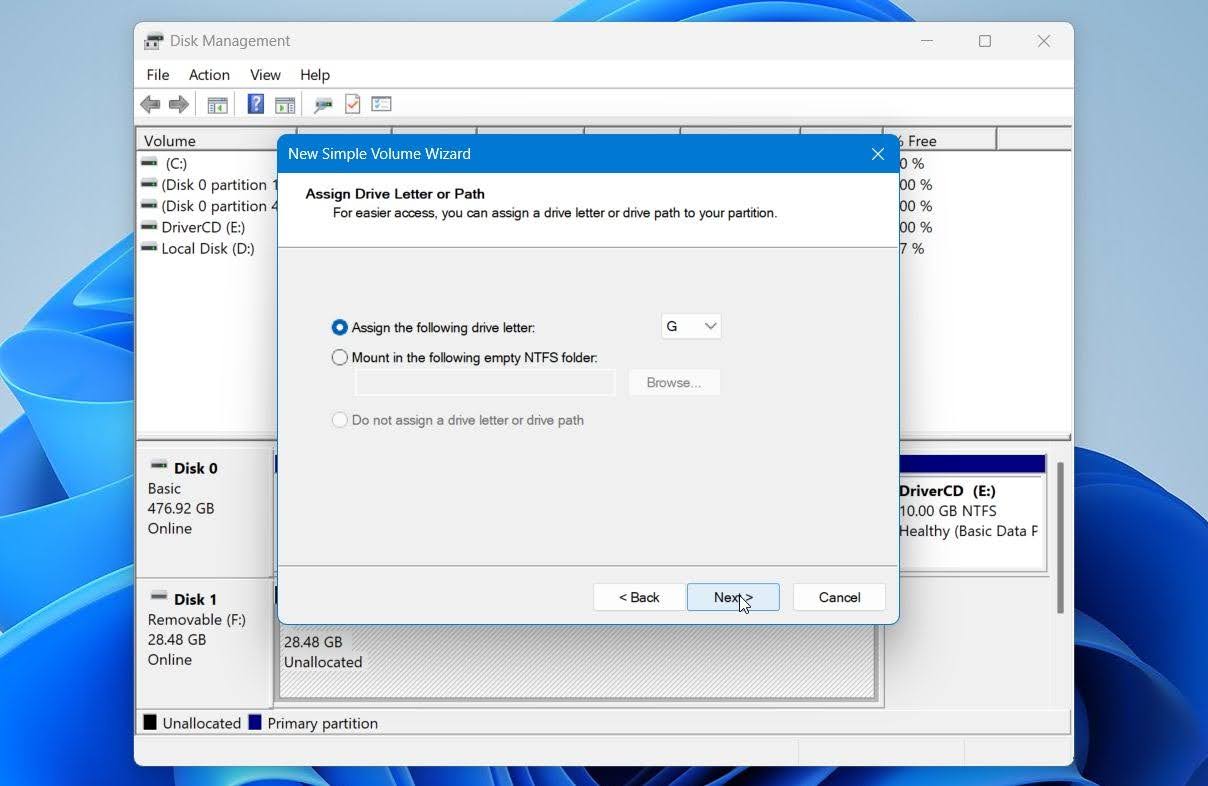
- Seleziona una lettera di unità disponibile e fai clic su Avanti.
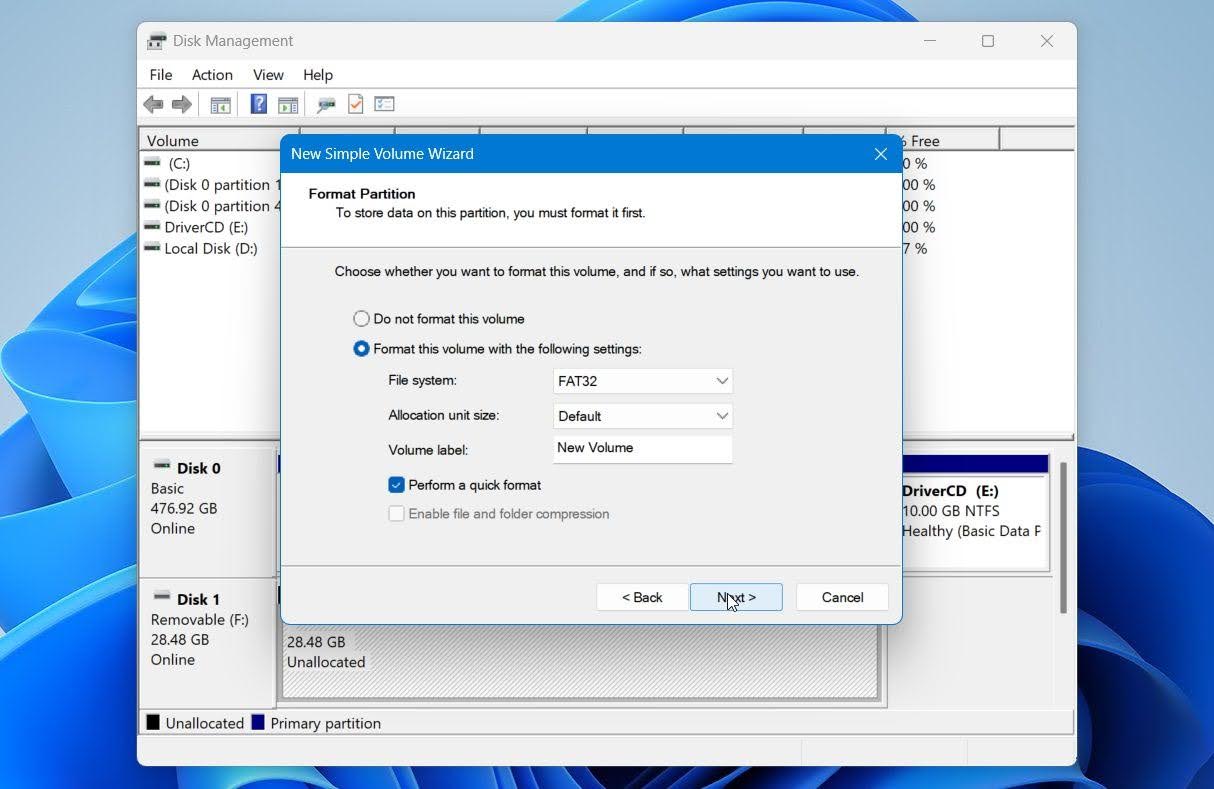
- Seleziona il file system, inserisci un’etichetta di volume se lo desideri, e lascia selezionato Esegui una formattazione rapida. Fai clic su Avanti.
- Rivedi le impostazioni e fai clic su Fine.
Una volta che Windows crea la nuova partizione, questa dovrebbe comparire in Esplora file ed essere pronta per l’uso. Potrai quindi copiarvi nuovamente i file recuperati, se necessario.
Perché le partizioni diventano perse o eliminate?
La maggior parte delle volte, quando una partizione scompare o diventa inaccessibile, la causa è o un problema logico con la partizione, il file system o la tabella delle partizioni, oppure un problema fisico con il dispositivo di archiviazione stesso. I motivi più comuni per cui una partizione può scomparire o diventare inaccessibile includono:
| Motivo | Descrizione |
|---|---|
| 👤 Cancellazione accidentale | Un errore in Gestione Disco, DiskPart o un altro gestore di partizioni può eliminare una partizione e lasciare lo spazio precedentemente occupato non allocato. |
| 🗃️ Errore di partizionamento | Un’operazione di ridimensionamento, spostamento, conversione o altra operazione di partizionamento fallita o interrotta può danneggiare le strutture delle partizioni o del file system e rendere il volume inaccessibile. |
| 💥 Interruzione di corrente | Uno spegnimento improvviso durante una formattazione, un’operazione di partizionamento o una scrittura su disco può interrompere il processo e lasciare il file system o la struttura delle partizioni danneggiati. |
| 💻 Operazione di sistema interrotta | Un crash o una perdita di alimentazione durante alcuni aggiornamenti di Windows o altre operazioni a livello di sistema sul disco può danneggiare il volume di sistema o di avvio. |
| 📊 Corruzione della tabella delle partizioni | Se la tabella delle partizioni viene danneggiata, Windows potrebbe non sapere più dove inizia o finisce una o più partizioni, anche se i dati sono ancora presenti sul disco. |
| 💿 Guasto hardware | Settori danneggiati, testine di lettura/scrittura difettose, problemi al controller o altri guasti hardware possono rendere alcune parti del disco illeggibili e far sì che le partizioni scompaiano o diventino inaccessibili. |
| 🕷️ Malware | Alcuni malware possono modificare o danneggiare le strutture di partizione, di avvio o del file system e impedire a Windows di accedere al volume interessato. |
| 🖥️ Problemi con i driver o la connessione | I driver del controller di archiviazione, cavi difettosi, adattatori o problemi di connessione possono impedire a Windows di rilevare correttamente un’unità. In questo caso, la partizione stessa potrebbe essere ancora intatta. |
Per problemi logici, un software di recupero delle partizioni o dei file potrebbe essere in grado di ripristinare la partizione o recuperare i suoi file. Tuttavia, il recupero tramite software non è appropriato in ogni situazione.
Quando il recupero tramite software non basta
Il software di recupero delle partizioni è progettato principalmente per perdita logica dei dati. Se il dispositivo di archiviazione stesso presenta un grave problema hardware, scansioni ripetute possono sottoporlo a ulteriore stress e peggiorare la situazione.
Considera invece il recupero dati professionale se:
- L’HDD fa clic, emette rumori di sfregamento, segnali acustici o altri rumori meccanici insoliti.
- L’unità si disconnette ripetutamente, blocca il computer o diventa estremamente lenta nella lettura.
- Windows o il BIOS/UEFI non riescono a rilevare correttamente l’unità, oppure riporta una capacità non corretta.
- L’unità ha subito danni fisici, come ad esempio una caduta, un impatto, esposizione a liquidi o guasto elettrico.
- La partizione persa appartiene a un RAID o a un’altra configurazione di archiviazione complessa dove la ricostruzione della configurazione errata potrebbe influire sui dati su più dischi.
Se l’unità è ancora leggibile ma presenta settori danneggiati o altri segni di instabilità, crea un’immagine del disco e lavora sull’immagine invece che sul dispositivo originale. Se l’unità presenta gravi danni meccanici o elettrici, smetti di usarla e contatta un servizio professionale di recupero dati.
Considerazioni finali
Potresti essere in grado di ripristinare una partizione eliminata o persa o recuperare i file che conteneva, ma il metodo migliore dipende da cosa è successo all’unità. Controlla prima il suo stato attuale, evita di scrivere nuovi dati nello spazio interessato e scegli se ripristinare la partizione stessa o recuperare i suoi file.
I punti principali da ricordare sono:
- Recupera prima i tuoi file se i dati sono importanti. Strumenti come Disk Drill possono analizzare il disco fisico alla ricerca di file da una partizione persa o eliminata prima che tu tenti di ripristinarla o ricrearla.
- Non formattare o ripartizionare l’unità prima del recupero. Entrambe le azioni possono sovrascrivere dati o metadati del file system che potrebbero essere ancora recuperabili.
- Lo stesso approccio generale si applica alle partizioni perse ed eliminate su Windows 10 e Windows 11. Per i volumi protetti da BitLocker, avrai anche bisogno di credenziali valide per accedere ai dati crittografati.
- Sappi quando smettere di usare il software. Se il disco mostra segni di guasto fisico o gravi problemi hardware, un servizio professionale di recupero dati è l’opzione più sicura.
Per ulteriori esempi, puoi anche consultare il nostro forum di recupero dati per leggere casi simili di recupero delle partizioni e le esperienze di altri utenti.
FAQ
- Recupero file esegue la scansione dell'unità alla ricerca di file persi e copia i dati recuperabili su un altro dispositivo di archiviazione. Non ripristina la partizione originale.
- Recupero partizioni tenta di ripristinare la partizione persa stessa, inclusa la sua struttura del file system, in modo che diventi nuovamente accessibile in Windows.




