


Une partition est une zone d’un disque physique que Windows considère comme un volume de stockage individuel. Lorsqu’elle disparaît, les fichiers qu’elle contenait ne sont pas nécessairement perdus. Selon la cause du problème, vous pouvez être en mesure de restaurer la partition elle-même ou de récupérer les données qu’elle contenait.
Nous allons vous montrer comment récupérer une partition supprimée et ses fichiers avec différentes méthodes qui fonctionnent à la fois sur Windows 10 & 11. Pour le moment, il est très important d’éviter toute utilisation supplémentaire du lecteur concerné, car de nouvelles données peuvent écraser les fichiers et les informations de partition que vous pourriez encore être en mesure de récupérer.
Pouvez-vous récupérer une partition supprimée ou perdue ?
Oui, il peut être possible de restaurer une partition perdue ou supprimée ou de récupérer les fichiers qu’elle contenait, selon l’étendue des dommages. La partition perdue n’est pas nécessairement supprimée. Elle peut disparaître en raison d’une corruption de la table de partition, d’une défaillance du système de fichiers, d’une lettre de lecteur manquante ou d’un autre problème logique.
La récupération est plus probable lorsque les structures de partition d’origine et les données sont toujours présentes. Des outils tels que Disk Drill peuvent analyser le disque physique à la recherche de fichiers provenant d’une partition perdue ou supprimée, même lorsque la partition elle-même ne peut plus être restaurée.
Sur un SSD, la simple suppression ou perte d’une partition ne fait pas ne déclenche généralement pas TRIM, donc les données peuvent toujours être récupérables. Le risque augmente si vous créez une nouvelle partition et la formatez, car cela peut déclencher la commande TRIM et rendre les données affectées beaucoup plus difficiles, voire impossibles à récupérer. L’écriture de nouvelles données sur le disque peut également écraser les fichiers récupérables.
Il y a aussi deux objectifs de récupération différents à considérer : restaurer la partition elle-même ou récupérer les fichiers qu’elle contenait. Une partition peut être trop endommagée pour être restaurée en tant que volume fonctionnel, tandis que ses fichiers peuvent encore être récupérables avec un logiciel de récupération de données.
Identifiez ce qui est arrivé à votre partition perdue ou supprimée
Avant de choisir une méthode de récupération, vérifiez Gestion des disques pour voir comment Windows détecte actuellement le disque et la partition.
| Ce que vous voyez | Ce que cela signifie généralement | Meilleure action |
|---|---|---|
| La partition semble saine mais n’a pas de lettre de lecteur | La partition existe probablement toujours et peut simplement être inaccessible depuis l’Explorateur de fichiers. | Attribuez d’abord une lettre de lecteur. |
| L’espace apparaît comme Non alloué | L’entrée de la partition a peut-être été supprimée ou perdue. | Récupérez d’abord les fichiers importants, puis tentez de restaurer la partition. |
| La partition apparaît comme RAW | La partition existe, mais Windows ne peut pas reconnaître son système de fichiers. | Récupérez les fichiers avant de formater ou d’essayer des réparations. |
| Une nouvelle partition occupe l’ancien espace | Une partie des métadonnées ou des données d’origine de la partition a peut-être déjà été écrasée. | Cessez d’utiliser le disque et analysez-le pour récupérer les fichiers récupérables. |
| Le lecteur indique une mauvaise capacité, se déconnecte ou répond très lentement | Le problème peut concerner le disque lui-même plutôt que seulement sa structure de partition. | Évitez les réparations de partitions. Créez une image disque si le disque est suffisamment stable, ou envisagez une récupération professionnelle s’il présente des problèmes matériels graves. |
Que faire après avoir accidentellement supprimé une partition
Maintenant, avant de continuer, il y a quelques choses que vous pouvez faire d’abord pour améliorer vos chances de réussir la récupération de la partition :
- Comme mentionné précédemment, arrêtez d’utiliser le disque affecté. Ne créez pas une autre partition et n’apportez pas d’autres modifications qui pourraient écraser les données de la partition perdue.
- Annuler les invites de formatage, d’initialisation ou de réparation. Si Windows vous demande de formater le disque ou si la Gestion des disques vous demande de l’initialiser, cliquez sur Annuler. N’exécutez pas encore CHKDSK ou d’autres outils de réparation, car ils modifient le système de fichiers et peuvent compliquer la récupération.
- Si possible, déconnecter un SSD. La suppression ou la perte d’une partition ne ne déclenche normalement pas TRIM donc les données peuvent encore être récupérables si vous n’apportez aucune modification supplémentaire au disque. Toutefois, déconnecter le SSD permet d’éviter tout formatage accidentel, toute repartition ou tout autre écriture pendant que vous vous préparez à la récupération.
- Préparez un autre disque. Installez le logiciel de récupération sur un autre disque physique et assurez-vous d’avoir suffisamment de stockage séparé pour tous les fichiers que vous récupérez. Ne sauvegardez jamais les fichiers récupérés sur le disque affecté.
- Créez une image disque si les données sont importantes ou si le disque est instable. Si le disque est anormalement lent, se déconnecte, signale des secteurs défectueux ou contient des données précieuses, créez d’abord une image disque et effectuez les tentatives de récupération sur cette image plutôt que sur le disque original.
- Vérifier le chiffrement BitLocker. Sur de nombreux PC Windows 11, le disque système peut être protégé par BitLocker ou le chiffrement de l’appareil. Si la partition perdue était chiffrée avec BitLocker, vous devrez la déverrouiller avant de pouvoir récupérer correctement ses fichiers. Sans déchiffrement, le logiciel de récupération détecte des données chiffrées plutôt que des contenus de fichiers lisibles. Disk Dill peut détecter une partition BitLocker perdue et vous inviter à saisir la clé de récupération afin qu’il puisse déchiffrer le volume avant le processus de récupération des fichiers. Si la partition affectée utilise ReFS, la récupération peut également nécessiter une approche différente de celle d’un volume NTFS classique. Consultez notre guide sur Récupération de partition ReFS pour des options de récupération spécifiques à ce système de fichiers.
Avec ces précautions en place, vous êtes prêt à commencer la récupération.
Comment récupérer une partition et des données supprimées ou perdues
Voici les instructions pour récupérer vos données, restaurer une partition perdue et remettre en service l’espace de stockage affecté.
Les captures d’écran ont été prises sur Windows 11, mais les instructions s’appliquent également à Windows 10. Si vous rencontrez le même problème sur un Mac, consultez notre guide sur récupération d’une partition perdue ou supprimée sur macOS.
Étape 1 : Partition manquante dans l’Explorateur de fichiers ? Vérifiez la lettre du lecteur
Si votre partition n’est pas visible dans l’Explorateur de fichiers, nous vous recommandons d’abord de vérifier si elle apparaît dans la Gestion des disques. Windows attribue normalement des lettres de lecteur aux volumes reconnus, mais il arrive qu’une partition n’en reçoive pas ou que sa lettre de lecteur précédente disparaisse. Si la partition apparaît comme saine dans la Gestion des disques mais n’a pas de lettre de lecteur, en attribuer une nouvelle peut la rendre à nouveau visible et accessible dans l’Explorateur de fichiers.
Voici comment attribuer une lettre de lecteur :
- Cliquez avec le bouton droit sur Démarrer et cliquez sur Disque Gestion.
- Trouvez la partition concernée et vérifiez si elle possède déjà une lettre de lecteur. Si aucune lettre n’apparaît à côté du nom du volume, faites un clic droit sur la partition et sélectionnez Modifier la lettre et les chemins du lecteur…
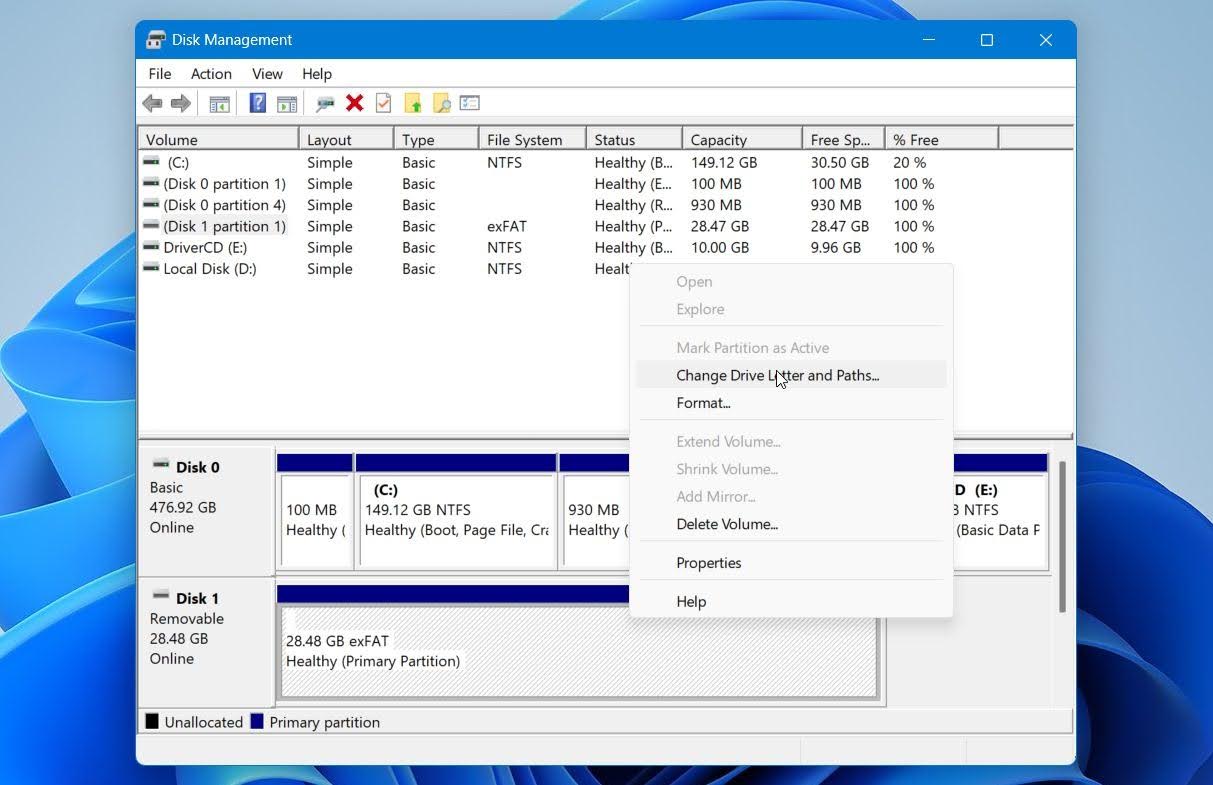
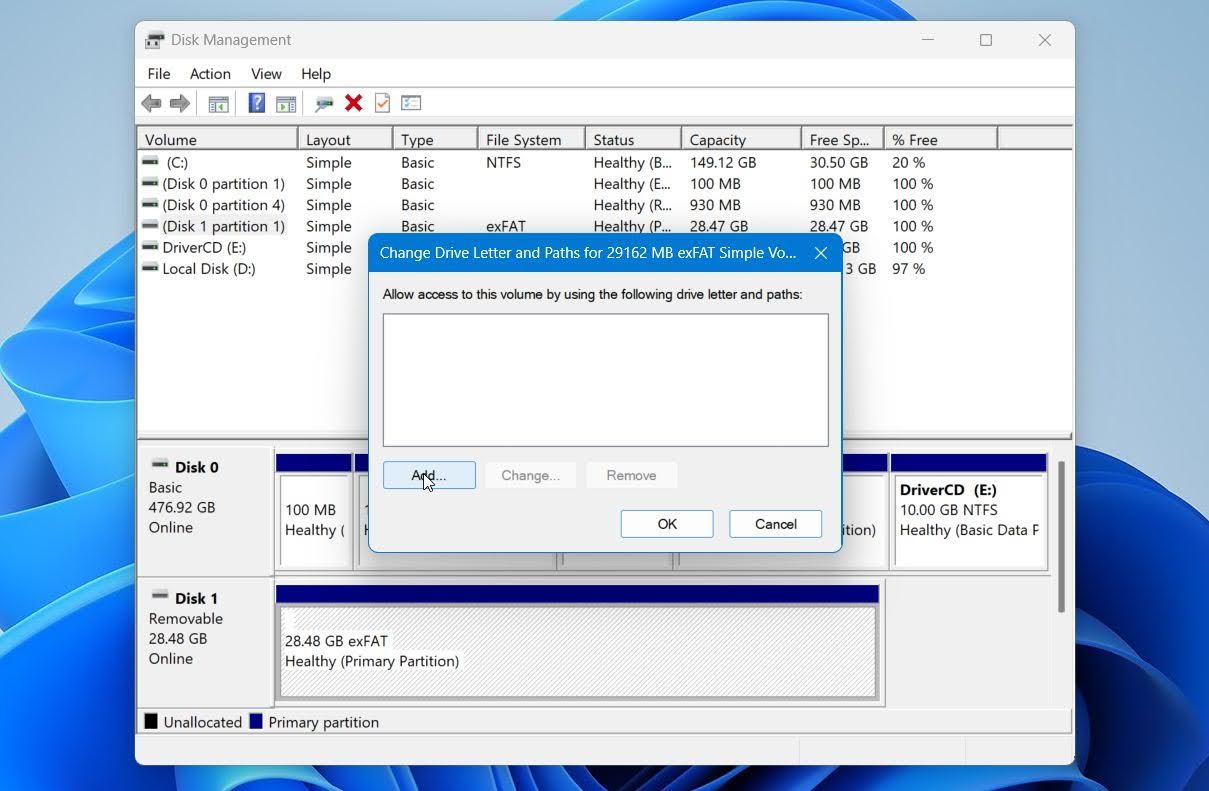
- Cliquez sur Ajouter.
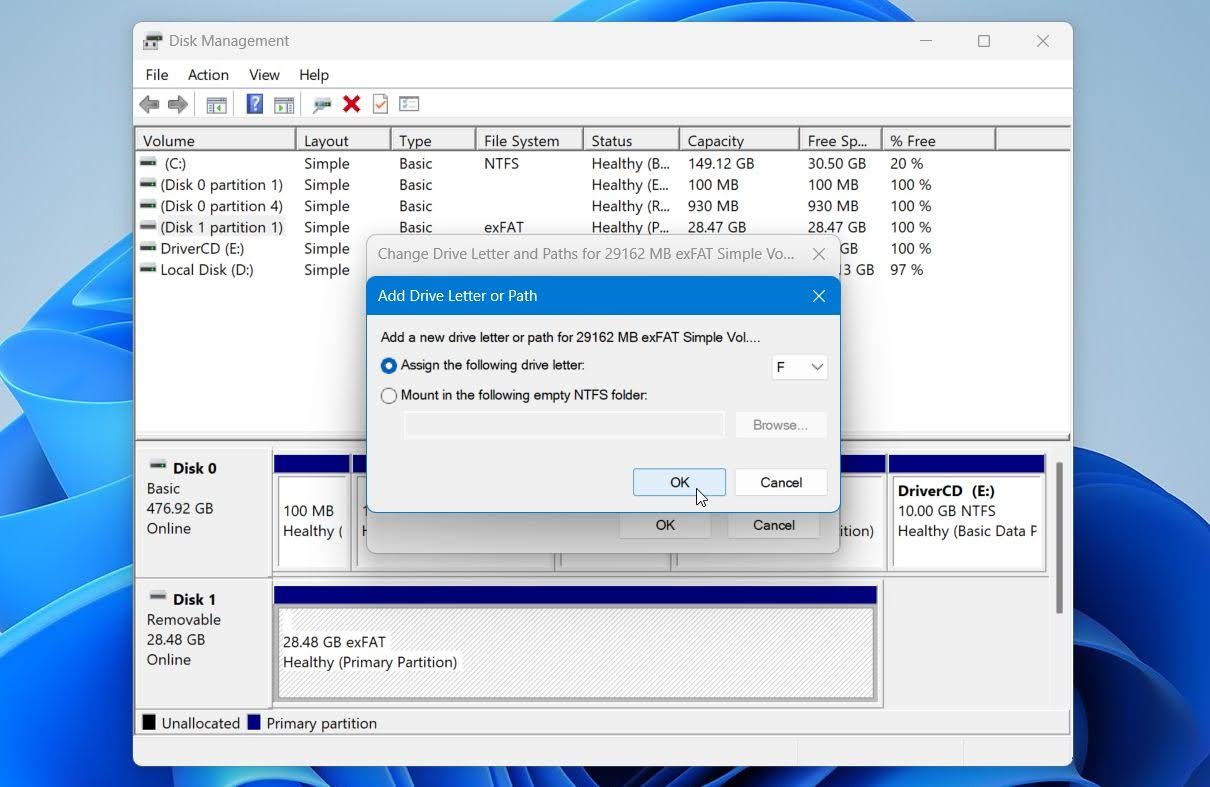
- Sélectionnez une nouvelle lettre de lecteur dans le menu déroulant et cliquez sur OK.
- Cliquez sur Oui si une confirmation du changement de lettre de lecteur est demandée.
Remarque : Cette méthode ne s’applique que si la partition apparaît encore dans la gestion des disques en tant que volume existant. Si l’espace s’affiche comme Non alloué, la partition elle-même est manquante, veuillez donc passer aux méthodes de récupération de partition ci-dessous.
Étape 2 : Comment récupérer des fichiers à partir d’une partition supprimée avec Disk Drill
Une fois que vous avez exclu l’absence de lettre de lecteur, récupérez vos données avant d’essayer d’effectuer d’autres réparations. Les tentatives de réparation peuvent modifier les structures du système de fichiers ou écraser des données récupérables, il est donc plus sûr de récupérer d’abord les fichiers importants, puis d’essayer de réparer la partition.
Pour cette étape, nous utiliserons Disk Drill. Il peut analyser l’intégralité du disque physique à la recherche de données perdues, même lorsque la partition d’origine n’apparaît plus dans l’Explorateur de fichiers ou la Gestion des disques. Le logiciel combine une analyse du système de fichiers avec une analyse basée sur les signatures, ce qui lui permet de retrouver des fichiers à partir des métadonnées restantes du système de fichiers et de rechercher des types de fichiers connus lorsque ces métadonnées sont endommagées ou manquantes.
Disk Drill peut également détecter les partitions perdues avec leurs noms de fichiers originaux et structure des dossiers, afin que vous puissiez récupérer des fichiers et des dossiers sur un autre lecteur dans leur forme originale. Il peut aussi détecter Partitions perdues chiffrées avec BitLocker et demander la clé de récupération pour les déchiffrer, alors que beaucoup d’autres outils ne voient que des données chiffrées.
Si le disque était déjà instable avant que la partition ne soit perdue ou supprimée, nous recommandons fortement de créer une image disque et d’analyser l’image à la place. Cela évite d’aggraver l’état physique du disque pendant la récupération.
Voici comment récupérer des fichiers à partir d’une partition supprimée avec Disk Drill :
- Télécharger Disk Drill pour Windows et installez-le sur un autre disque physique que celui qui contenait la partition supprimée. Cela aide à éviter que les données récupérables ne soient écrasées. Une fois installé, ouvrez le programme.
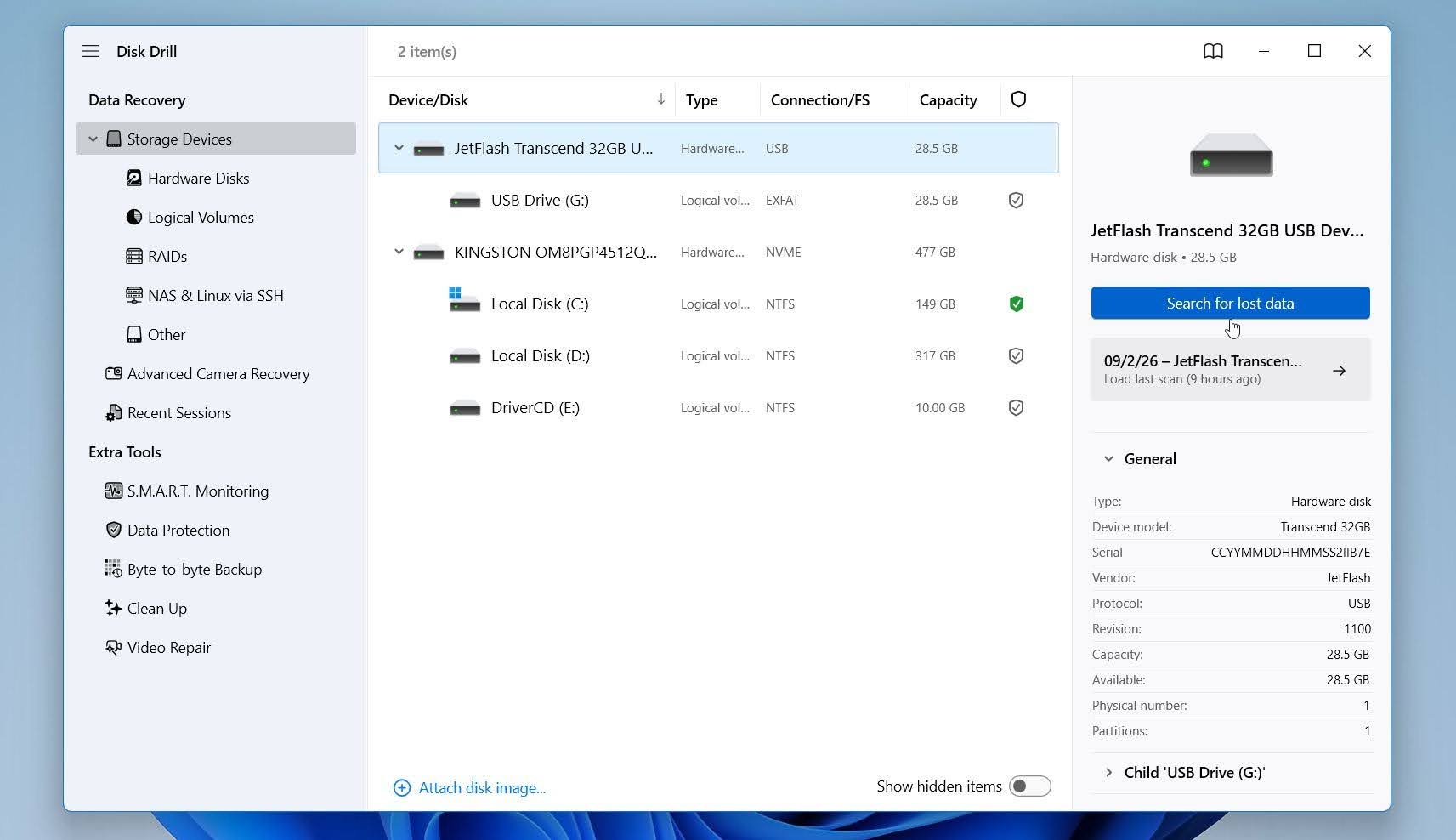
- Sur l’écran Périphériques de stockage, sélectionnez le lecteur physique où la partition était située et cliquez sur Rechercher des données perdues.
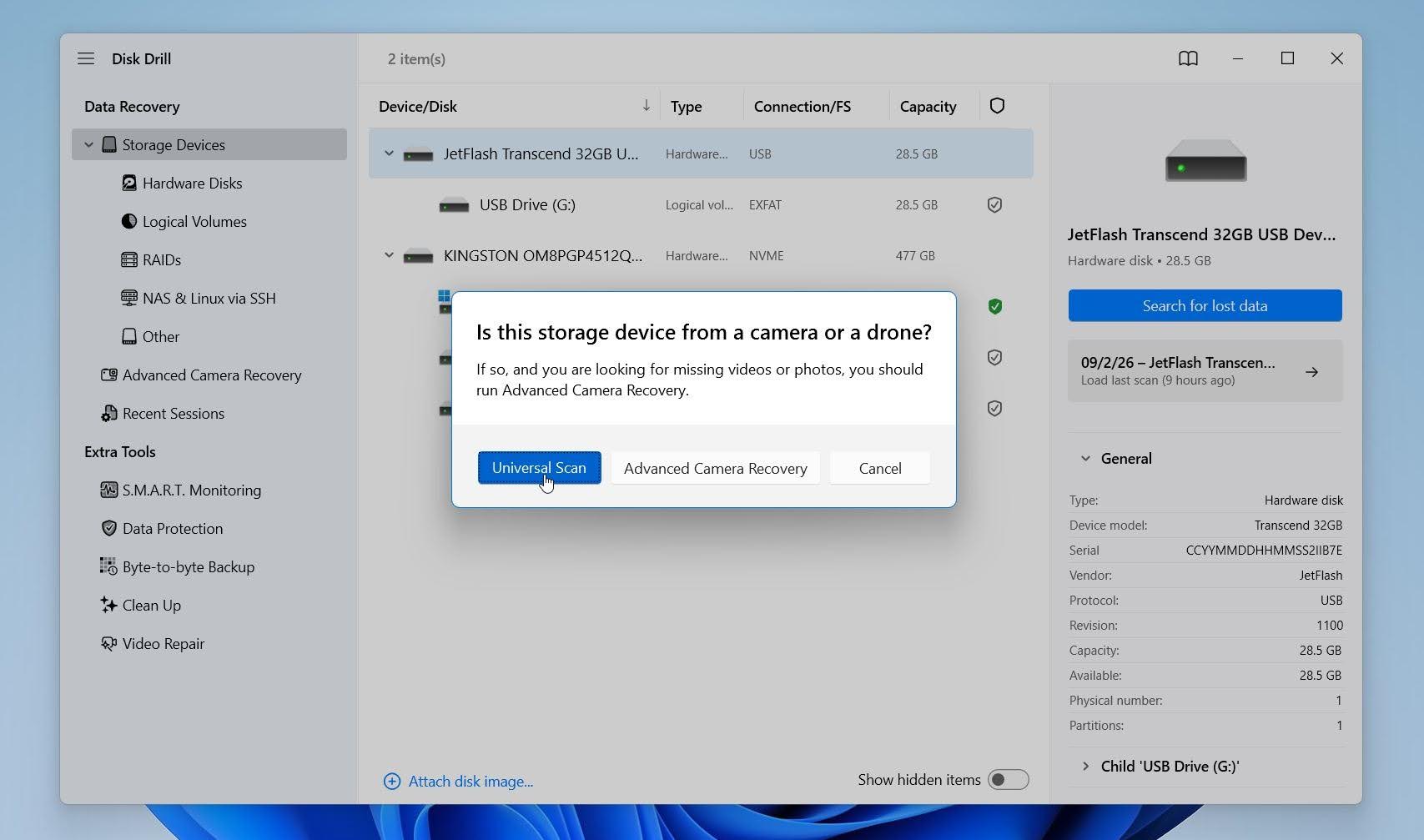
- Si vous êtes invité à choisir un type d’analyse, sélectionnez Analyse universelle. Cette option recherche les données et partitions perdues ou supprimées en utilisant toutes les méthodes de récupération applicables, ce qui en fait le choix approprié pour une partition manquante.
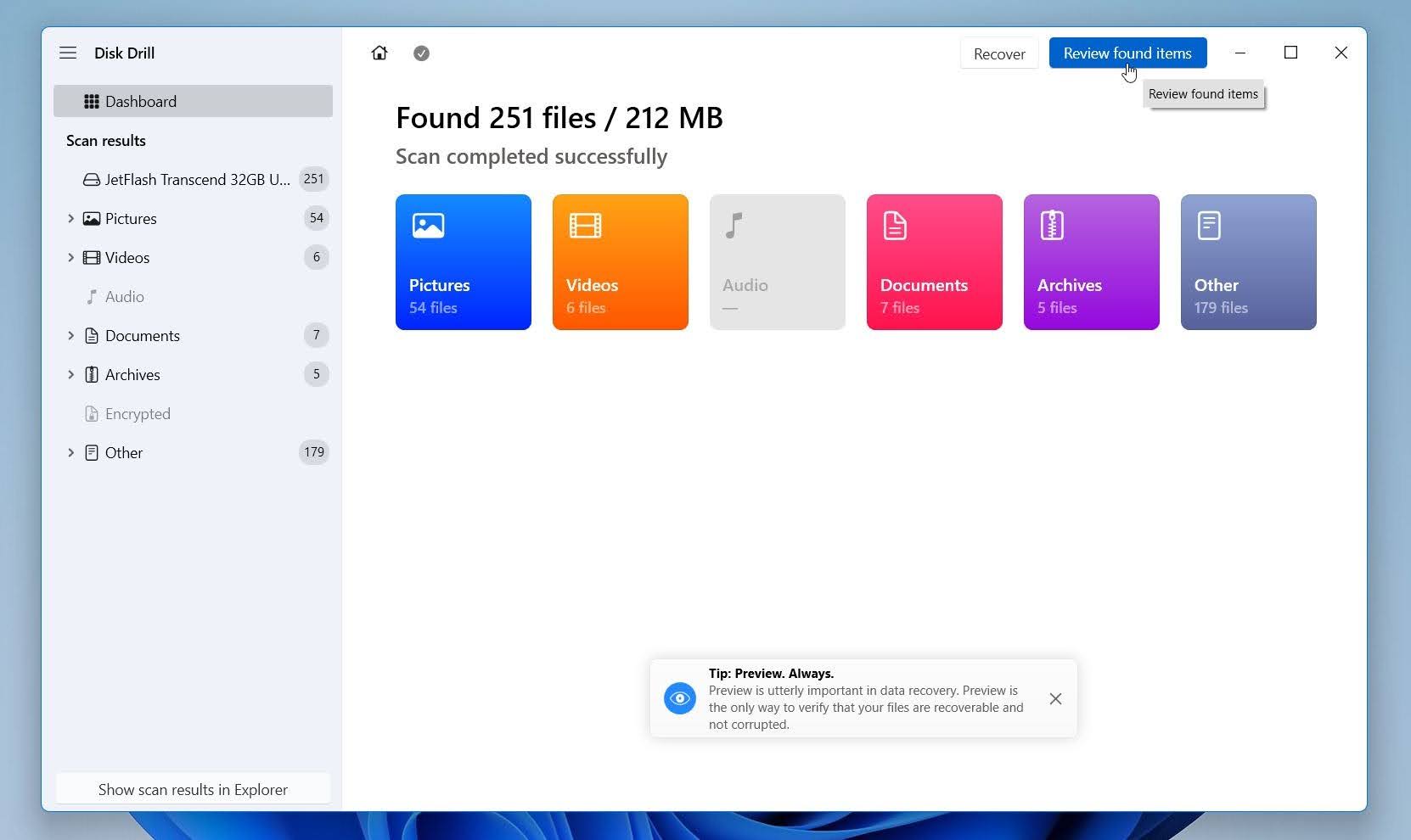
- Laissez l’analyse s’exécuter. Si Disk Drill détecte la partition supprimée, elle apparaîtra sous Partitions perdues. Sélectionnez-la pour voir les fichiers associés à cette partition ou cliquez sur Examiner les éléments trouvés pour voir toutes les données récupérables trouvées sur le disque.
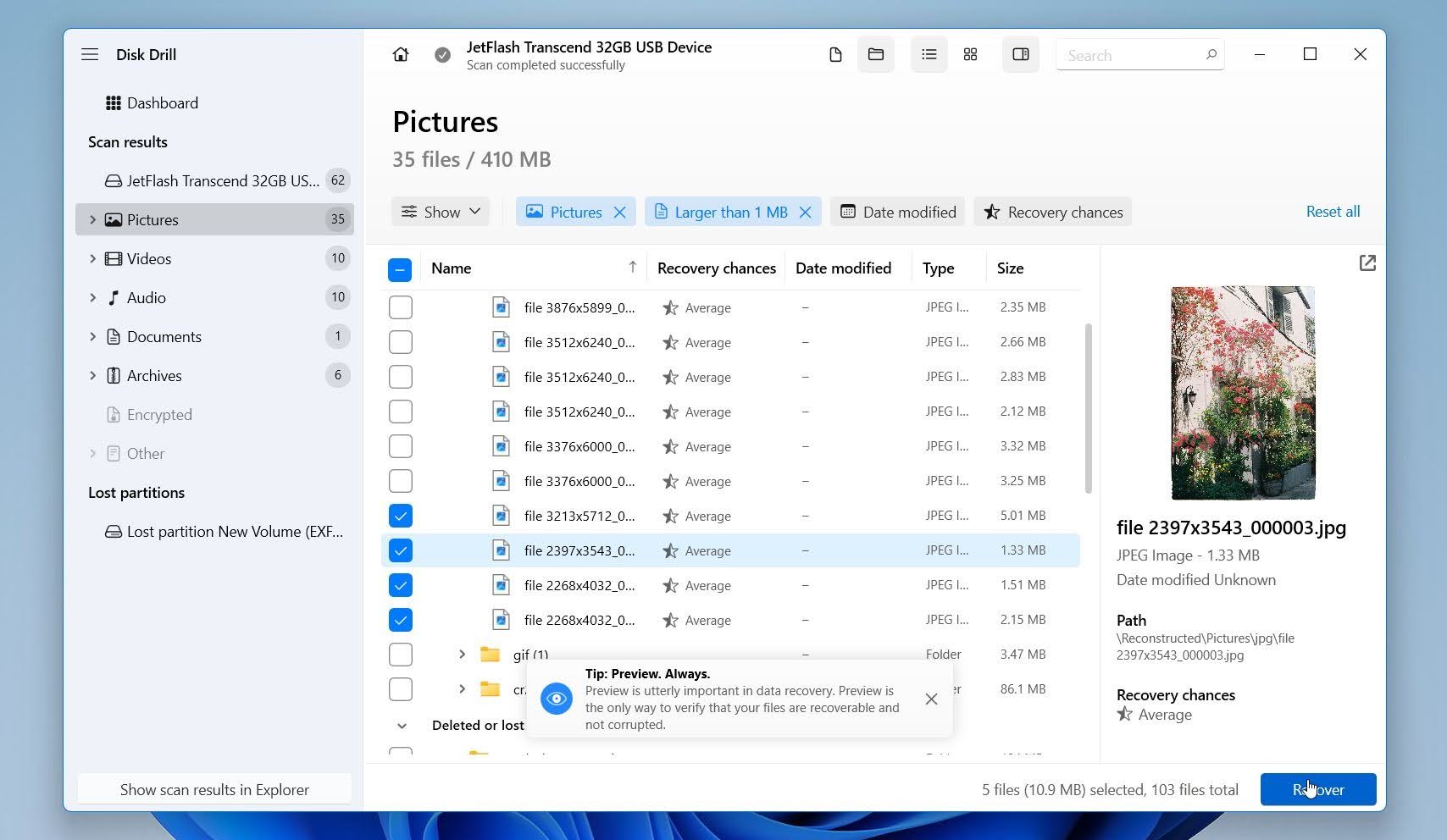
- Si Disk Drill a trouvé la partition avec succès, vous devriez voir vos fichiers avec leurs noms et structure de dossiers d’origine. À partir de là, sélectionnez les fichiers ou dossiers dont vous avez besoin et récupérez-les vers un autre disque. Vous pouvez utiliser les filtres disponibles pour le type de fichier, la taille, la date et les chances de récupération pour affiner la liste, si vous recherchez un fichier spécifique. Prévisualisez les fichiers importants pour confirmer qu’ils sont intacts et récupérables. Sélectionnez les fichiers que vous souhaitez restaurer et cliquez sur Récupérer.
- Choisissez un lecteur différent comme destination de récupération et cliquez sur Suivant. N’enregistrez pas les fichiers récupérés sur le disque qui contenait la partition supprimée, car cela pourrait écraser d’autres données récupérables.
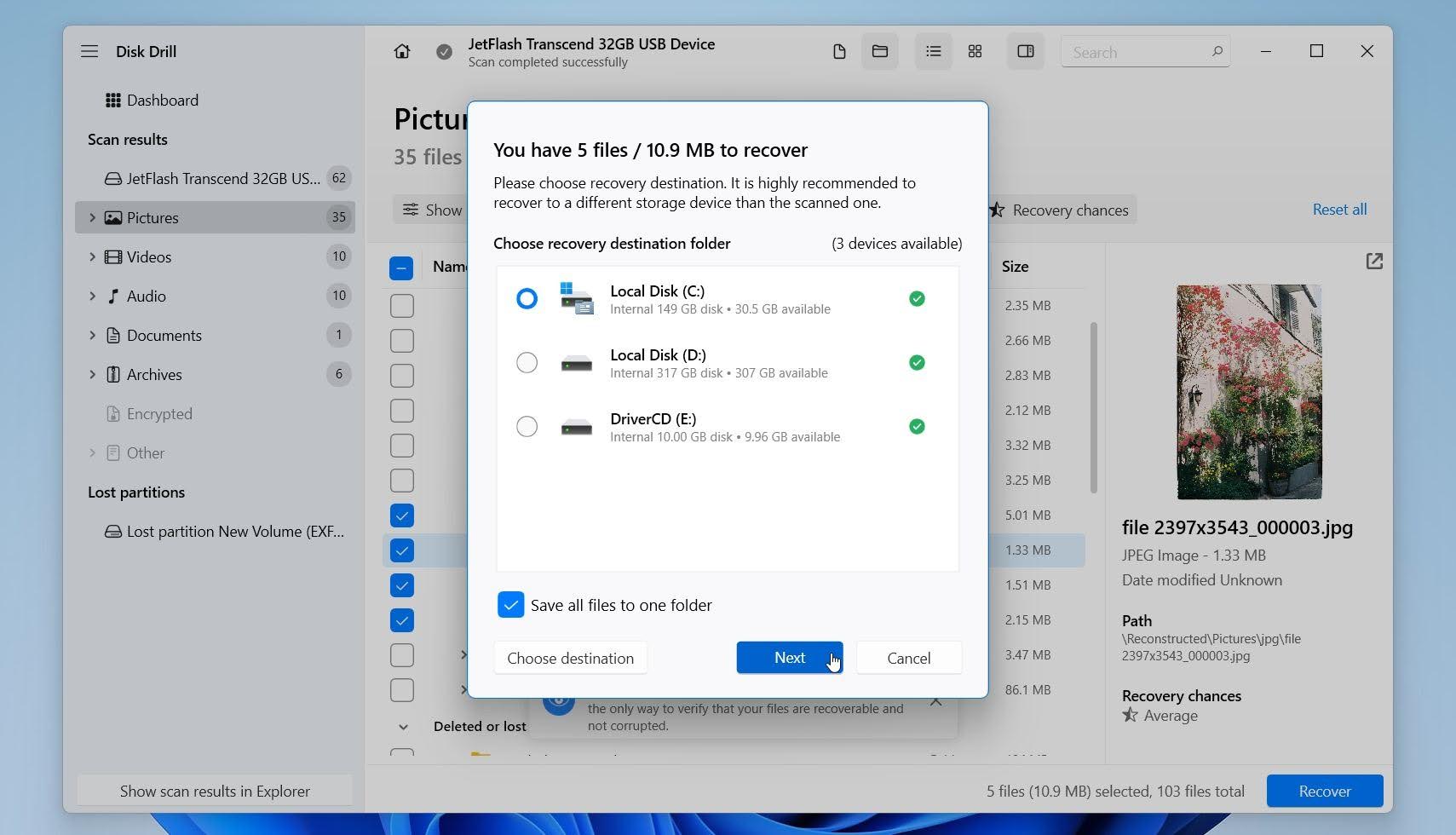
Une fois la récupération terminée, ouvrez le dossier de destination et vérifiez plusieurs fichiers récupérés pour confirmer qu’ils s’ouvrent correctement.
Remarque : La version gratuite de Disk Drill pour Windows vous permet de récupérer jusqu’à 100 Mo de données, tandis que l’analyse et les aperçus de fichiers sont illimités. Vous pouvez utiliser cette allocation pour tester quelques fichiers importants et confirmer qu’ils s’ouvrent correctement. Pour un aperçu plus détaillé du logiciel, consultez notre Revue de Disk Drill, ou comparez-le à d’autres programmes dans notre comparatif des meilleurs outils de récupération de partition pour Windows.
Étape 3 : Comment restaurer une partition supprimée ou perdue avec TestDisk
Vous pouvez tenter de restaurer la partition perdue elle-même avec TestDisk. TestDisk est un outil gratuit et open-source de récupération de partition qui peut rechercher des partitions perdues et, lorsqu’il trouve la structure correcte de la partition, la réécrire dans la table des partitions. En cas de succès, la partition peut redevenir accessible dans Windows sans qu’il soit nécessaire d’en créer et formater une nouvelle.
TestDisk effectue des modifications directes sur la table de partition, il est donc nécessaire de l’utiliser avec précaution. Nous vous recommandons de récupérer d’abord les données ou de créer une image disque avant de continuer, surtout si le disque contient des fichiers importants ou si vous souhaitez disposer d’une solution de secours en cas de problème.
Voici comment récupérer une partition perdue avec TestDisk :
- Téléchargez TestDisk, extrayez l’archive, puis ouvrez testdisk_win.exe. Cliquez sur Oui si Windows 11 affiche une invite de Contrôle de compte utilisateur.
- Sélectionnez Créer et appuyez sur Entrer pour créer un fichier journal.
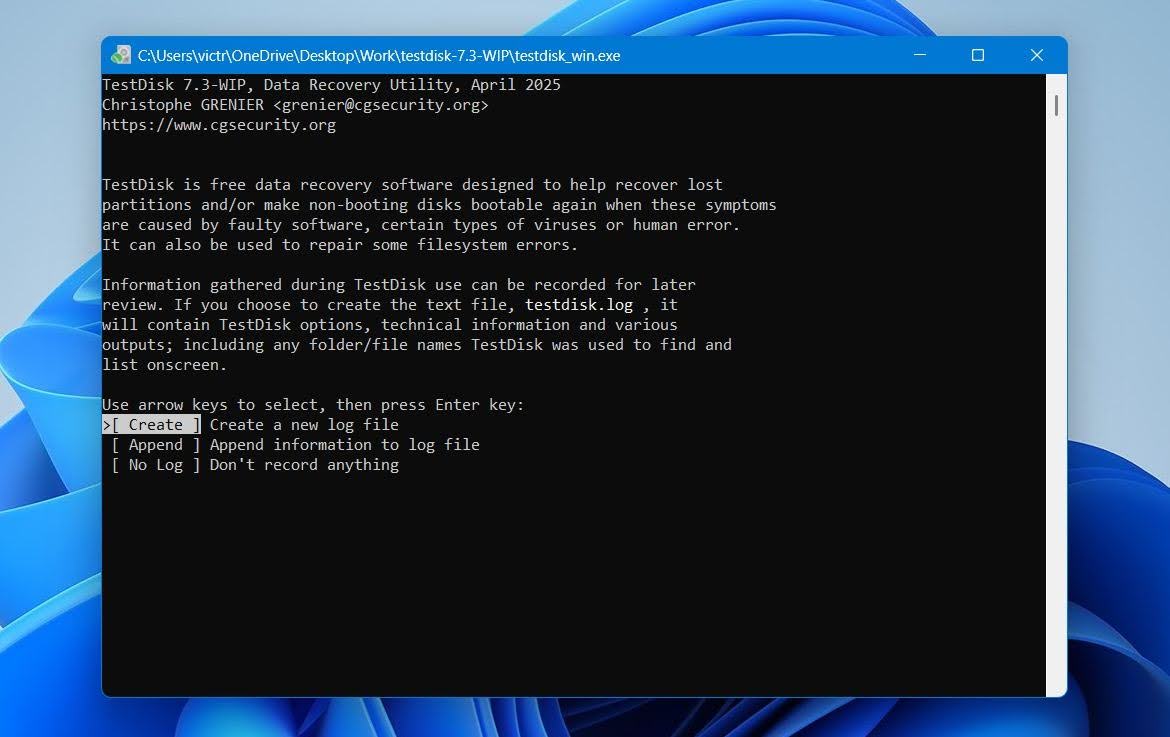
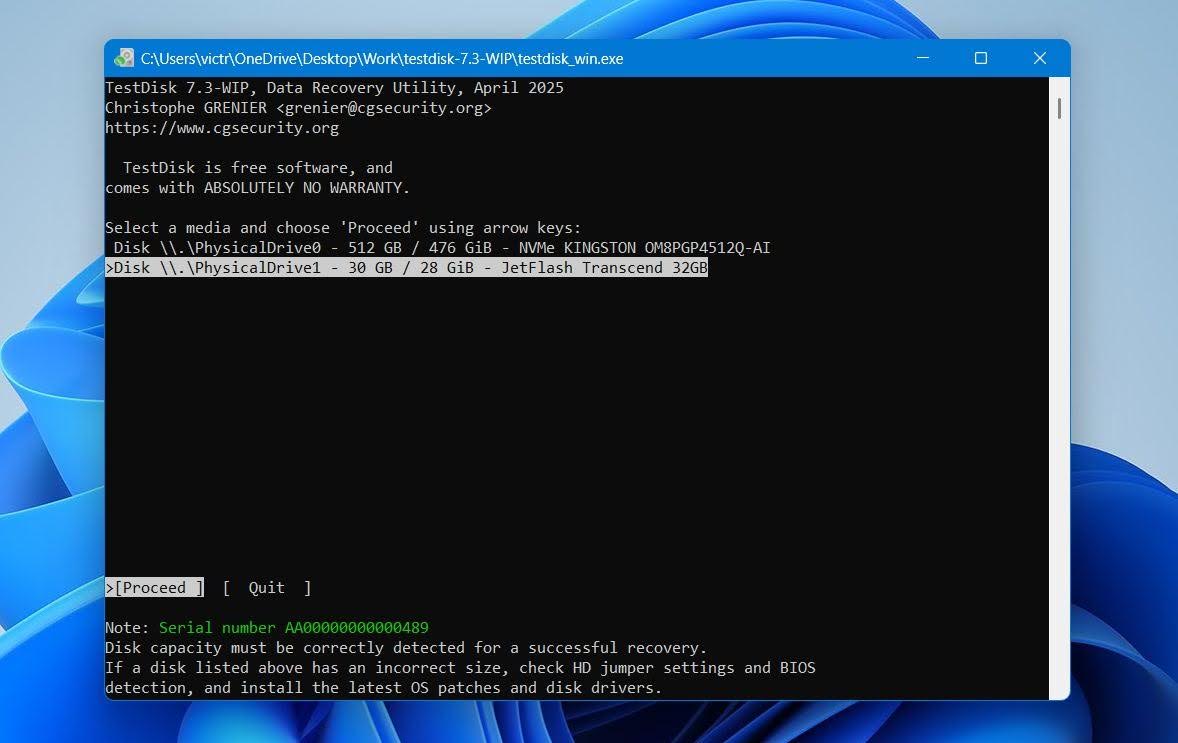
- Sélectionnez le disque physique qui contenait la partition perdue et appuyez sur Entrer. Utilisez son modèle et sa capacité pour confirmer que vous avez le bon disque.
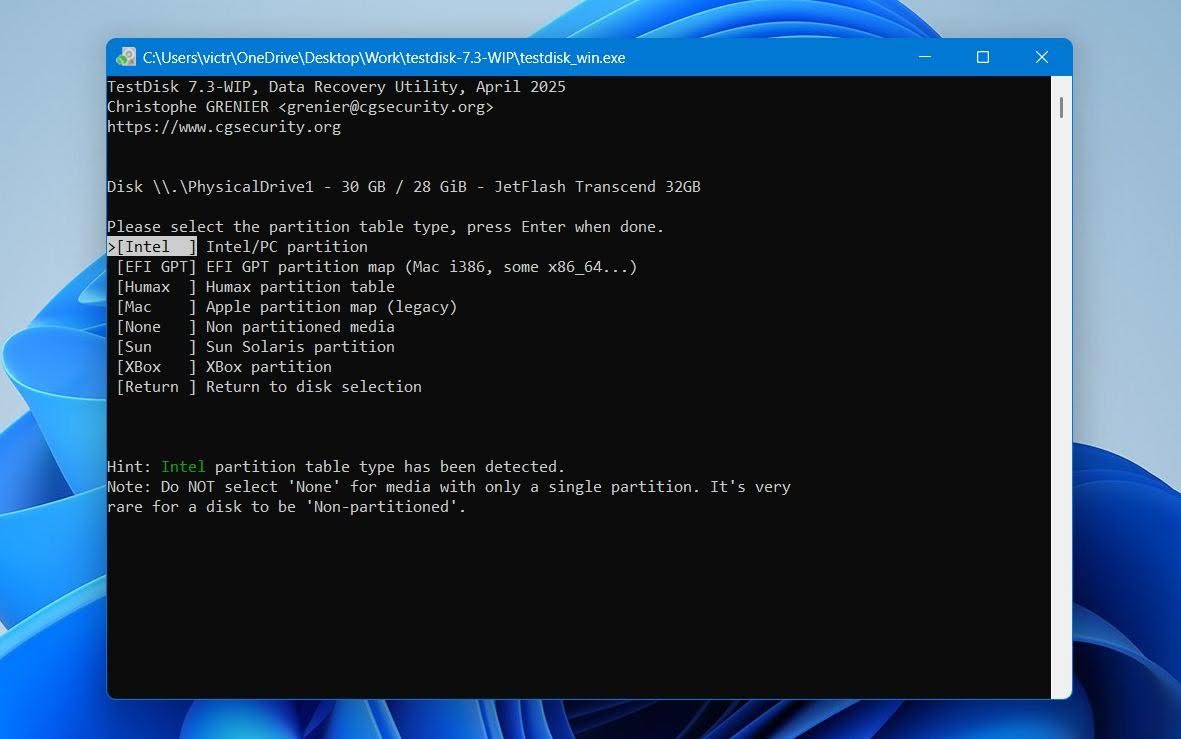
- Vérifiez le type de table de partition détecté par TestDisk et appuyez sur Entrer. Les systèmes Windows modernes utilisent généralement Partitionnement GPT avec UEFI, mais les disques secondaires et externes peuvent utiliser un autre type de table de partition.
- Sélectionnez Analyser et appuyez sur Entrer pour examiner la structure actuelle des partitions.
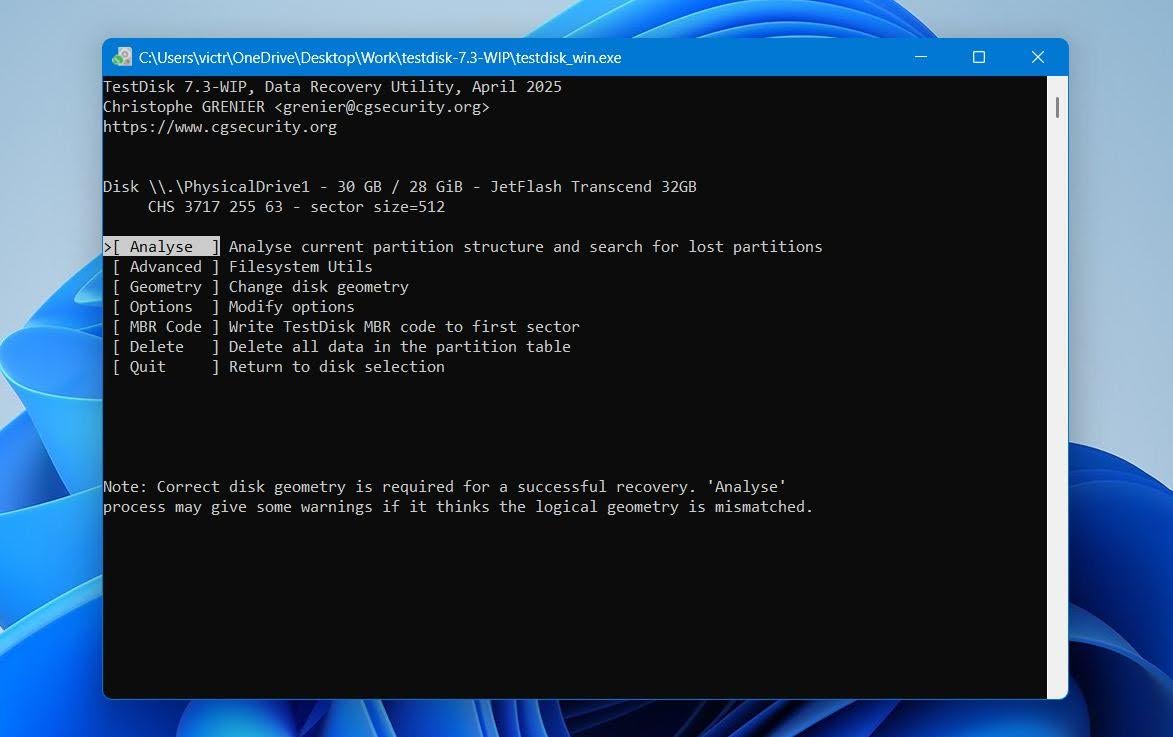
- Sélectionnez Recherche rapide et appuyez sur Entrer pour rechercher des partitions perdues.
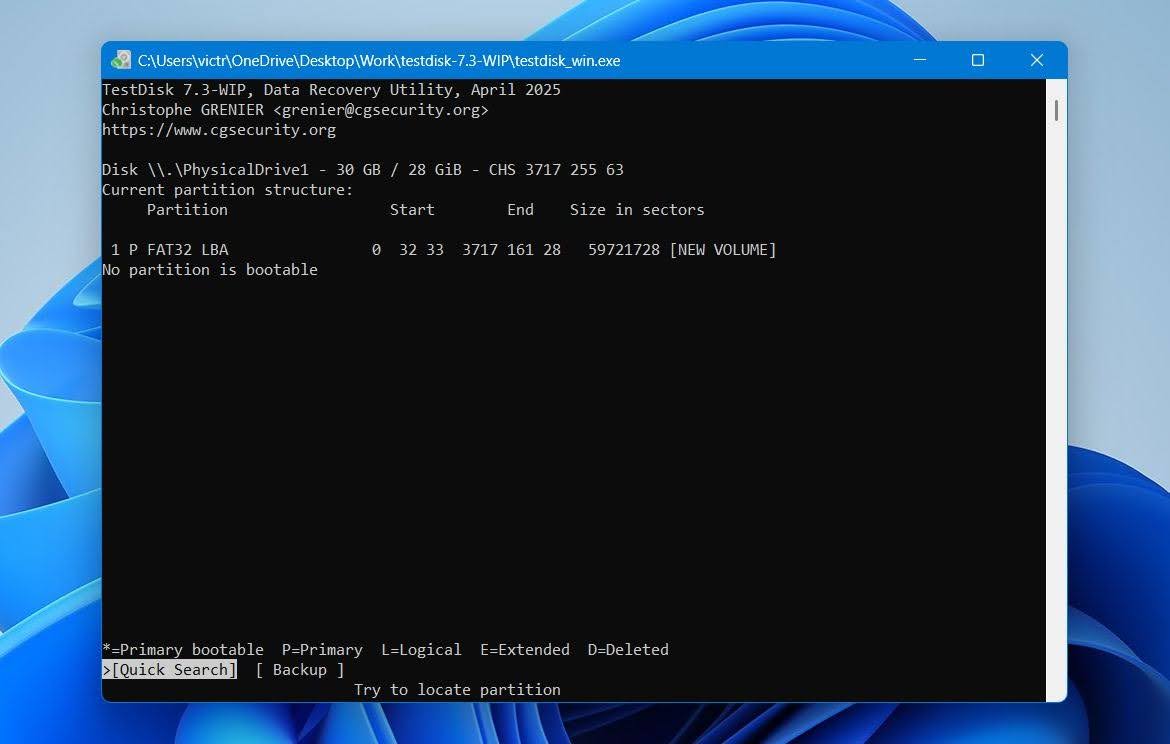
- Une fois que TestDisk trouve la partition, mettez-la en surbrillance et appuyez sur P pour afficher ses fichiers. Vérifiez que les fichiers et dossiers attendus apparaissent avant de modifier la table de partition.
- Si la bonne partition n’apparaît pas, exécutez Recherche approfondie pour effectuer une recherche plus approfondie.
- Une fois que vous avez identifié et vérifié la bonne partition, sélectionnez Écrire et appuyez sur Entrer pour écrire la structure de partition récupérée sur la table de partition.
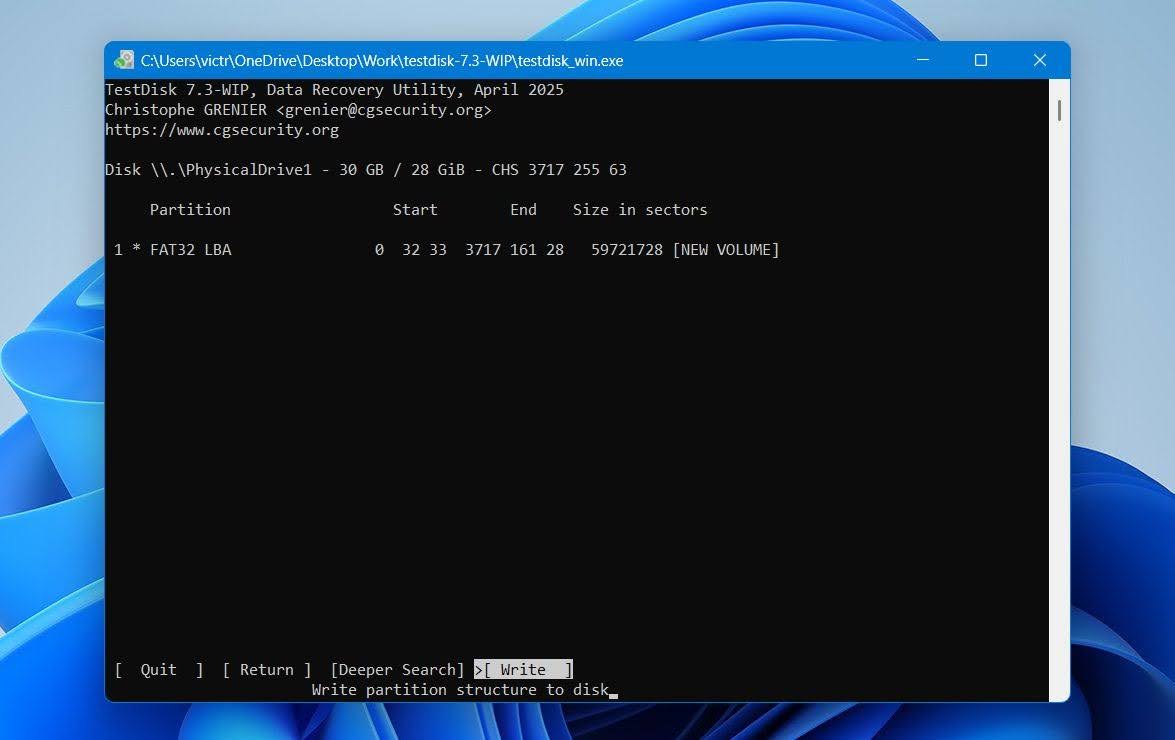
- Appuyez sur Y pour confirmer, quittez TestDisk et redémarrez votre ordinateur. Après le redémarrage de Windows, vérifiez Gestion des disques et Explorateur de fichiers pour voir si la partition est accessible.
Si la partition perdue utilisait spécifiquement NTFS, vous pouvez également consulter notre guide dédié à Récupération de partition NTFS pour d’autres scénarios et méthodes de récupération.
Étape 4 : Comment créer une nouvelle partition à l’aide de la gestion des disques
Si la partition perdue n’a pas pu être restaurée et La gestion des disques affiche son espace comme non alloué, vous pouvez créer une nouvelle partition pour rendre cet espace à nouveau utilisable.
Important : Si la partition perdue contenait des données dont vous avez encore besoin, récupérez-les d’abord en utilisant Étape 2. Ne créez pas ou ne formatez pas une nouvelle partition avant la récupération, car ces actions peuvent écraser des données ou des métadonnées du système de fichiers et réduire vos chances de récupérer tous vos fichiers.
Une fois que vos fichiers importants sont stockés en lieu sûr, vous pouvez créer une nouvelle partition avec la gestion des disques :
- Cliquez avec le bouton droit sur Démarrer et sélectionnez Gestion des disques.
- Cliquez avec le bouton droit sur l’espace Non alloué où la partition perdue était située et sélectionnez Nouveau volume simple.
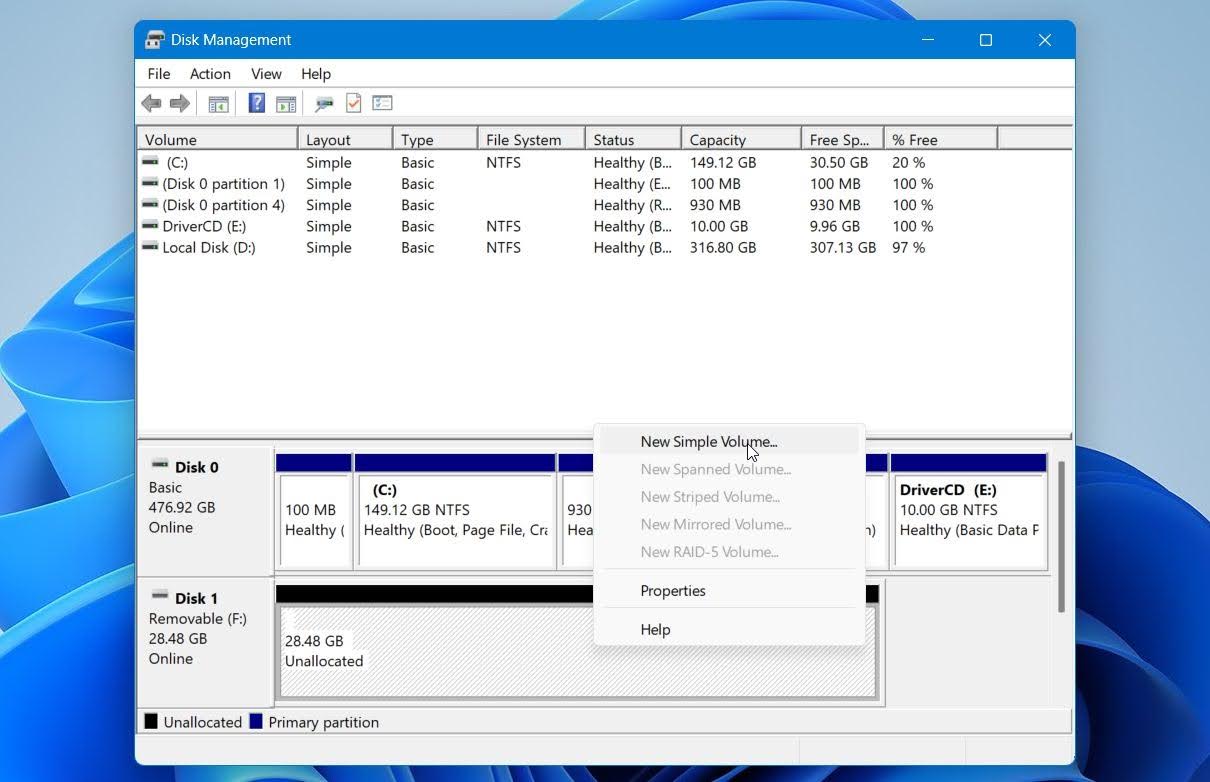
- Cliquez sur Suivant, spécifiez la taille du nouveau volume, puis cliquez à nouveau sur Suivant. Utilisez la taille maximale disponible si vous souhaitez que la nouvelle partition occupe tout l’espace non alloué.
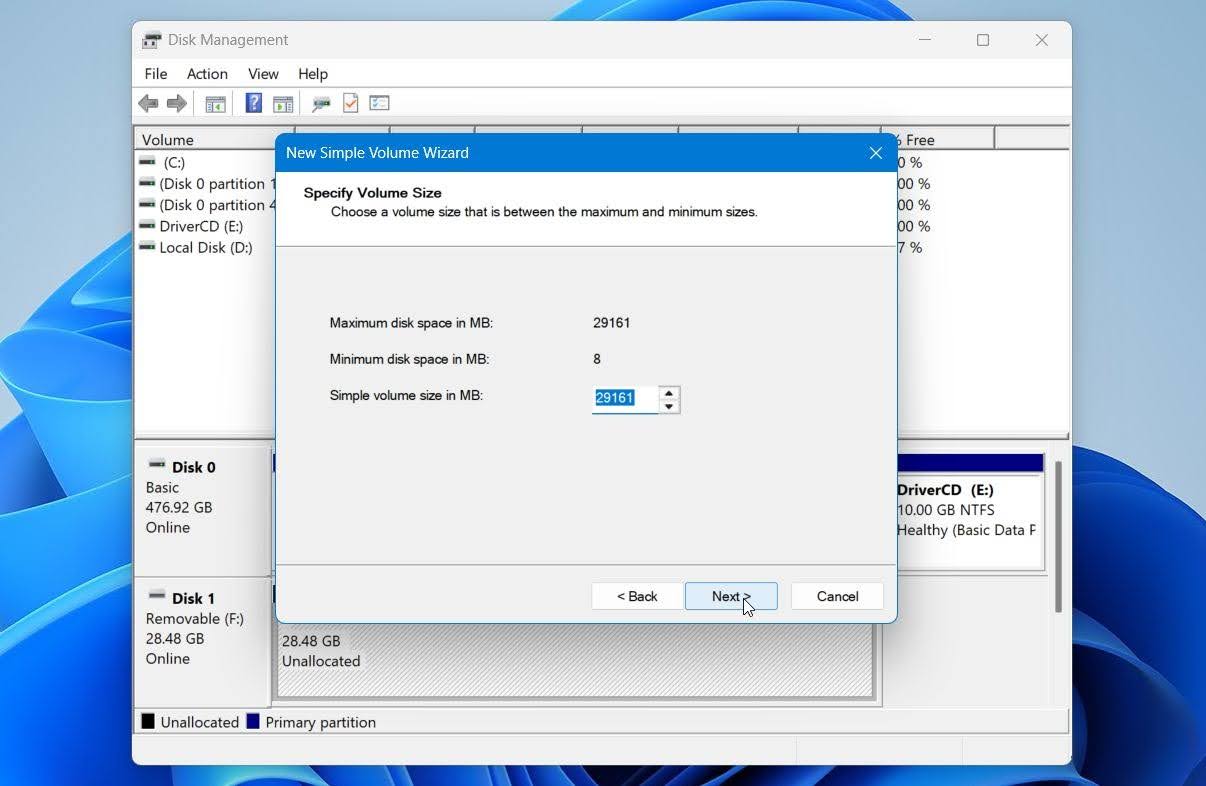
- Sélectionnez une lettre de lecteur disponible et cliquez sur Suivant.
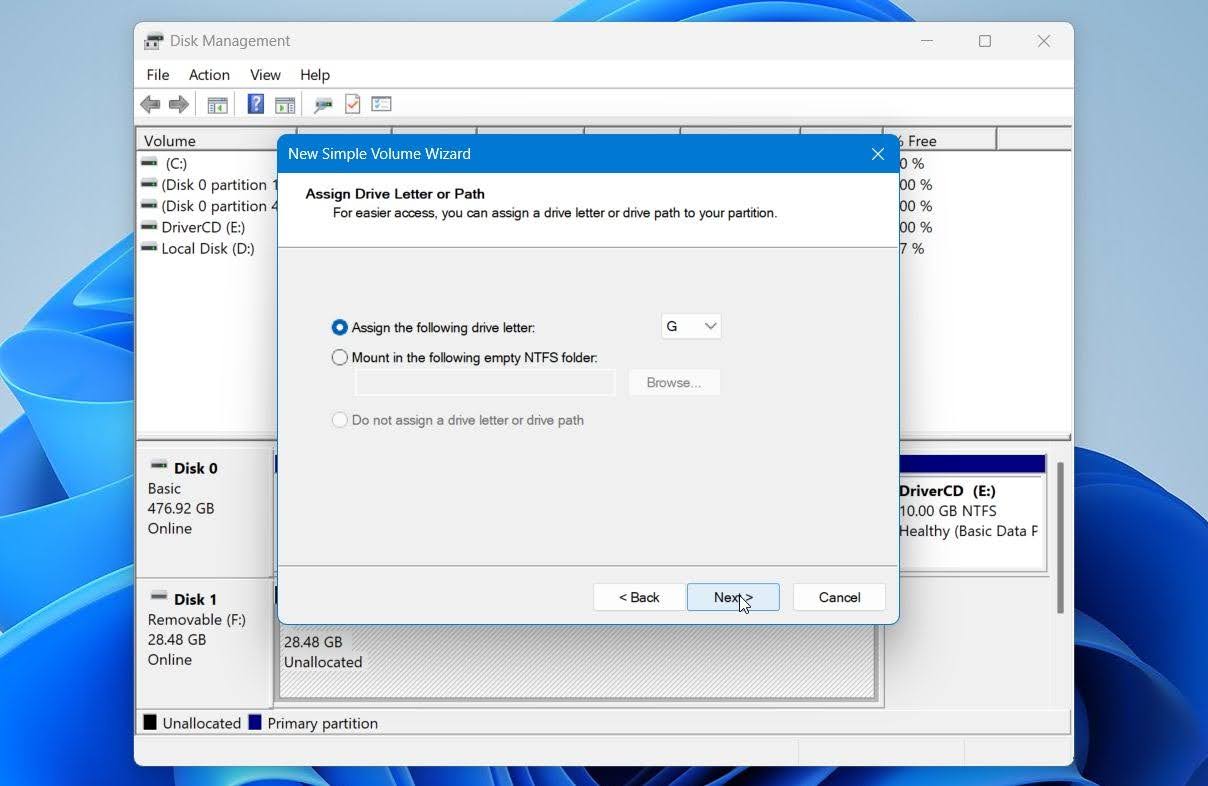
- Sélectionnez le système de fichiers, saisissez une étiquette de volume si vous le souhaitez, et laissez Effectuer un formatage rapide sélectionné. Cliquez sur Suivant.
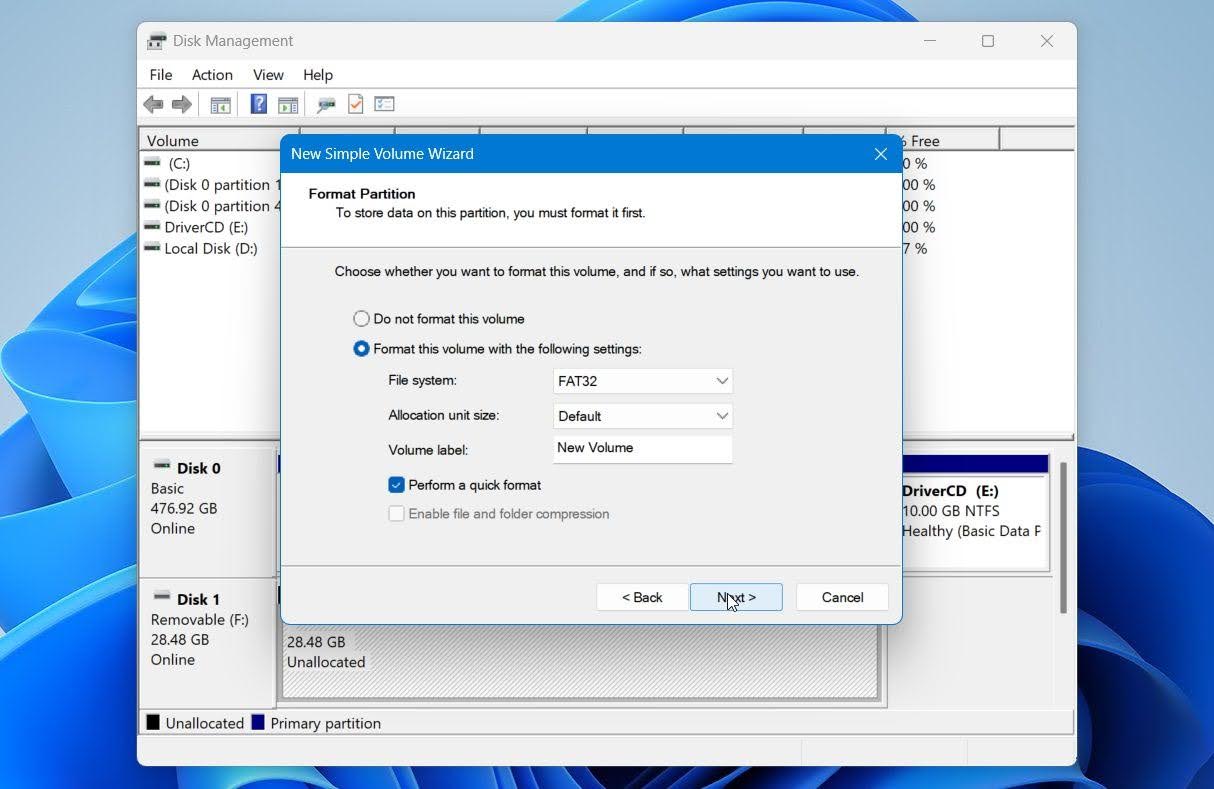
- Vérifiez les paramètres et cliquez sur Terminer.
Une fois que Windows a créé la nouvelle partition, celle-ci devrait apparaître dans l’Explorateur de fichiers et être à nouveau prête à l’emploi. Vous pourrez ensuite y recopier vos fichiers récupérés si nécessaire.
Pourquoi les partitions deviennent-elles perdues ou supprimées ?
La plupart du temps, lorsqu’une partition disparaît ou devient inaccessible, la cause est soit un problème logique avec la partition, le système de fichiers ou la table de partition, soit un problème physique avec le périphérique de stockage lui-même. Les raisons les plus courantes pour lesquelles une partition peut disparaître ou devenir inaccessible incluent :
| Raison | Description |
|---|---|
| 👤 Suppression accidentelle | Une erreur dans la gestion des disques, DiskPart ou un autre gestionnaire de partitions peut supprimer une partition et laisser son espace précédent non alloué. |
| 🗃️ Erreur de partitionnement | Un redimensionnement, déplacement, conversion ou autre opération de partition qui échoue ou est interrompu peut endommager les structures de partition ou de système de fichiers et rendre le volume inaccessible. |
| 💥 Panne de courant | Un arrêt soudain pendant un formatage, une opération de partition ou une écriture sur le disque peut interrompre le processus et endommager le système de fichiers ou la structure de la partition. |
| 💻 Opération système interrompue | Un crash ou une coupure de courant pendant certaines mises à jour Windows ou d’autres opérations système au niveau du disque peut endommager le système ou le volume de démarrage. |
| 📊 Corruption de la table de partition | Si la table de partition devient corrompue, Windows peut ne plus savoir où commencent et finissent une ou plusieurs partitions, même si leurs données restent présentes sur le disque. |
| 💿 Défaillance matérielle | Des secteurs défectueux, des têtes de lecture/écriture défaillantes, des problèmes de contrôleur ou d’autres défauts matériels peuvent rendre des parties du disque illisibles et faire disparaître des partitions ou les rendre inaccessibles. |
| 🕷️ Malware | Certains malwares peuvent modifier ou endommager les structures de partition, de démarrage ou de système de fichiers et empêcher Windows d’accéder au volume affecté. |
| 🖥️ Problèmes de pilote ou de connexion | Les pilotes du contrôleur de stockage, des câbles défectueux, des adaptateurs ou des problèmes de connexion peuvent empêcher Windows de détecter correctement un lecteur. Dans ce cas, la partition elle-même peut toujours être intacte. |
Pour les problèmes logiques, un logiciel de récupération de partition ou de fichiers peut être en mesure de restaurer la partition ou de récupérer ses fichiers. Cependant, la récupération logicielle n’est pas appropriée dans toutes les situations.
Lorsque la récupération logicielle ne suffit pas
Le logiciel de récupération de partition est principalement conçu pour perte logique de données. Si le périphérique de stockage lui-même présente un problème matériel grave, des analyses répétées peuvent lui faire subir une pression supplémentaire et aggraver la situation.
Envisagez plutôt la récupération professionnelle de données si :
- Le disque dur émet des clics, des grincements, des bips ou d’autres bruits mécaniques inhabituels.
- Le lecteur se déconnecte de façon répétée, fige votre ordinateur ou devient extrêmement lent à lire.
- Windows ou le BIOS/UEFI ne peuvent pas détecter le disque correctement, ou indique une capacité incorrecte.
- Le lecteur a subi des dommages physiques, comme une chute, un choc, une exposition à un liquide ou une panne électrique.
- La partition perdue appartient à un RAID ou à une autre configuration de stockage complexe où la reconstruction de la mauvaise configuration pourrait affecter les données de plusieurs disques.
Si le disque est encore lisible mais présente des secteurs défectueux ou d’autres signes d’instabilité, créez une image disque et travaillez à partir de cette image plutôt qu’à partir du périphérique d’origine. Si le disque présente des dommages mécaniques ou électriques graves, cessez de l’utiliser et contactez un service professionnel de récupération de données.
Dernières réflexions
Vous pouvez peut-être restaurer une partition supprimée ou perdue, ou récupérer les fichiers qu’elle contenait, mais la meilleure approche dépend de ce qui est arrivé au disque. Vérifiez d’abord son état actuel, évitez d’écrire de nouvelles données sur l’espace affecté, et choisissez entre restaurer la partition elle-même ou récupérer ses fichiers.
Les principaux points à retenir sont :
- Récupérez d’abord vos fichiers si les données sont importantes. Des outils tels que Disk Drill peuvent analyser le disque physique à la recherche de fichiers provenant d’une partition perdue ou supprimée avant que vous ne tentiez de la restaurer ou de la recréer.
- Ne formatez pas ou ne re-partitionnez pas le disque avant la récupération. L’une ou l’autre de ces actions peut écraser des données ou des métadonnées du système de fichiers qui pourraient encore être récupérées.
- La même approche générale s’applique aux partitions perdues et supprimées sur Windows 10 et Windows 11. Pour les volumes protégés par BitLocker, vous aurez également besoin d’identifiants valides pour accéder aux données chiffrées.
- Sachez quand arrêter d’utiliser un logiciel. Si le disque montre des signes de défaillance physique ou de problème matériel grave, un service professionnel de récupération de données est l’option la plus sûre.
Pour des exemples supplémentaires, vous pouvez également parcourir notre forum de récupération de données pour lire des cas similaires de récupération de partitions et les expériences d’autres utilisateurs.
FAQ
- Récupération de fichiers analyse le lecteur à la recherche de fichiers perdus et copie les données récupérables vers un autre périphérique de stockage. Il ne restaure pas la partition d'origine.
- Récupération de partition tente de restaurer la partition perdue elle-même, y compris la structure de son système de fichiers, afin qu'elle redevienne accessible dans Windows.




