


En partition er et område på et fysisk drev, som Windows behandler som et individuelt lagervolumen. Når den forsvinder, er de filer, den indeholdt, ikke nødvendigvis væk. Afhængigt af hvad der forårsagede problemet, kan du muligvis gendanne selve partitionen eller gendanne de data, den indeholdt.
Vi vil vise dig, hvordan du gendanner en slettet partition og dens filer med forskellige metoder, der fungerer til både Windows 10 & 11. For nu er det meget vigtigt at undgå yderligere brug af det berørte drev, da nye data kan overskrive de filer og partitionsoplysninger, du måske stadig kan gendanne.
Kan du gendanne en slettet eller mistet partition?
Ja, det kan være muligt at gendanne en mistet eller slettet partition eller gendanne de filer, den indeholdt, afhængigt af omfanget af skaden. Den mistede partition er ikke nødvendigvis slettet. Den kan forsvinde på grund af korruption af partitionstabellen, filsystemskader, et manglende drevbogstav eller et andet logisk problem.
Gendannelse er mere sandsynlig, når de oprindelige partitionsstrukturer og data stadig er til stede. Værktøjer såsom Disk Drill kan scanne det fysiske drev for filer fra en mistet eller slettet partition, selv når partitionen ikke længere kan gendannes.
På en SSD betyder det blot at slette eller miste en partition udløser normalt ikke TRIM, så dataene kan stadig være gendannelige. Risikoen øges, hvis du opretter en ny partition og formaterer den, da dette kan udløse TRIM og gøre de berørte data meget sværere eller umulige at gendanne. At skrive nye data til drevet kan også overskrive gendannelige filer.
Der er også to forskellige gendannelsesmål at overveje: gendannelse af selve partitionen eller gendannelse af de filer, den indeholdt. En partition kan være for beskadiget til at gendannes som et fungerende drev, mens dens filer stadig kan være genoprettelige med data recovery-software.
Identificer hvad der skete med din mistede eller slettede partition
Før du vælger en gendannelsesmetode, skal du tjekke Diskhåndtering for at se, hvordan Windows i øjeblikket registrerer drevet og partitionen.
| Hvad du ser | Hvad det normalt betyder | Bedste handling |
|---|---|---|
| Partitionen ser sund ud, men har ikke noget drevbogstav | Partitionen eksisterer sandsynligvis stadig og er muligvis blot utilgængelig fra File Explorer. | Tildel et drevbogstav først. |
| Plads vises som Ikke-allokeret | Partitionens post kan være blevet slettet eller mistet. | Gendan vigtige filer først, forsøg derefter at gendanne partitionen. |
| Partition vises som RAW | Partitionen eksisterer, men Windows kan ikke genkende dens filsystem. | Gendan filerne, før du formaterer eller forsøger reparationer. |
| En ny partition optager den gamle plads | Nogle af den oprindelige partitions metadata eller data kan allerede være blevet overskrevet. | Stop med at bruge drevet og scan det for gendannelige filer. |
| Drevet rapporterer forkert kapacitet, afbrydes eller reagerer meget langsomt | Problemet kan involvere selve drevet fremfor kun dets partitionsstruktur. | Undgå partitionreparationer. Opret et diskbillede, hvis drevet er stabilt nok, eller overvej professionel gendannelse, hvis det viser alvorlige hardwareproblemer. |
Hvad du skal gøre efter utilsigtet sletning af en partition
Nu, før vi fortsætter, er der et par ting, du kan gøre først for at forbedre dine chancer for en vellykket partition gendannelse:
- Som tidligere nævnt, stop med at bruge det berørte drev. Opret ikke en ny partition eller foretag andre ændringer, der kan overskrive den mistede partitions data.
- Annuller format-, initialiserings- eller reparationsanmodninger. Hvis Windows beder dig om at formatere disken, eller Diskhåndtering beder dig om at initialisere den, skal du klikke på Annuller. Kør endnu ikke CHKDSK eller andre reparationsværktøjer, da de ændrer filsystemet og kan gøre gendannelsen mere kompliceret.
- Hvis det er muligt, afbryd en SSD. Sletning eller tab af en partition gør ikke udløser normalt ikke TRIM, så dataene kan stadig være gendannelige, hvis du ikke foretager yderligere ændringer på drevet. Men ved at afbryde SSD’en forhindres utilsigtet formatering, ompartitionering eller andre skrivninger, mens du forbereder gendannelse.
- Forbered et andet drev. Installer gendannelsessoftware på et andet fysisk drev, og sørg for at have nok separat lager tilgængeligt til de filer, du gendanner. Gem aldrig gendannede filer tilbage på det berørte drev.
- Opret et diskbillede, hvis dataene er vigtige, eller hvis drevet er ustabilt. Hvis drevet er usædvanligt langsomt, afbryder forbindelsen, rapporterer dårlige sektorer, eller indeholder vigtige data, skal du først oprette et diskbillede og udføre gendannelsesforsøg på billedet i stedet for på den originale enhed.
- Kontroller for BitLocker-kryptering. På mange Windows 11-PC’er kan systemdrevet være beskyttet af BitLocker eller Enhedskryptering. Hvis den tabte partition var krypteret med BitLocker, skal du låse den op, før du kan gendanne dens filer korrekt. Uden dekryptering ser gendannelsessoftware krypterede data i stedet for læseligt filindhold. Disk Dill kan registrere en mistet BitLocker-partition og bede dig om at indtaste gendannelsesnøglen, så den kan dekryptere volumenet før filgendannelsesprocessen. Hvis den berørte partition bruger ReFS, kan gendannelsen også kræve en anden tilgang end en typisk NTFS-volumen. Se vores guide til ReFS partition gendannelse for gendannelsesmuligheder, der er specifikke for dette filsystem.
Med disse forholdsregler på plads er du klar til at starte gendannelsen.
Sådan gendannes slettede eller mistede partitioner og data
Her er vejledningen til at gendanne dine data, genskabe en mistet partition og få det berørte lagerområde til at fungere igen.
Skærmbillederne blev taget på Windows 11, men vejledningen gælder også for Windows 10. Hvis du har det samme problem på en Mac, kan du se vores guide om gendannelse af en mistet eller slettet partition på macOS.
Trin 1: Partition mangler i File Explorer? Tjek drevbogstavet
Hvis din partition ikke er synlig i Stifinder, anbefaler vi først, at du tjekker, om den vises i Diskhåndtering. Windows tildeler normalt drevbogstaver til genkendte diskenheder, men lejlighedsvis kan en partition undlade at modtage et bogstav, eller det tidligere drevbogstav kan forsvinde. Hvis partitionen ser sund ud i Diskhåndtering, men ikke har noget drevbogstav, kan et nyt bogstav gøre den synlig og tilgængelig i Stifinder igen.
Her er hvordan du tildeler et drevbogstav:
- Højreklik på Start og klik på Disk Ledelse.
- Find den berørte partition, og kontroller om den allerede har et drevbogstav. Hvis der ikke vises et bogstav ved siden af volumenavnet, skal du højreklikke på partitionen og vælge Skift drevbogstav og stier…
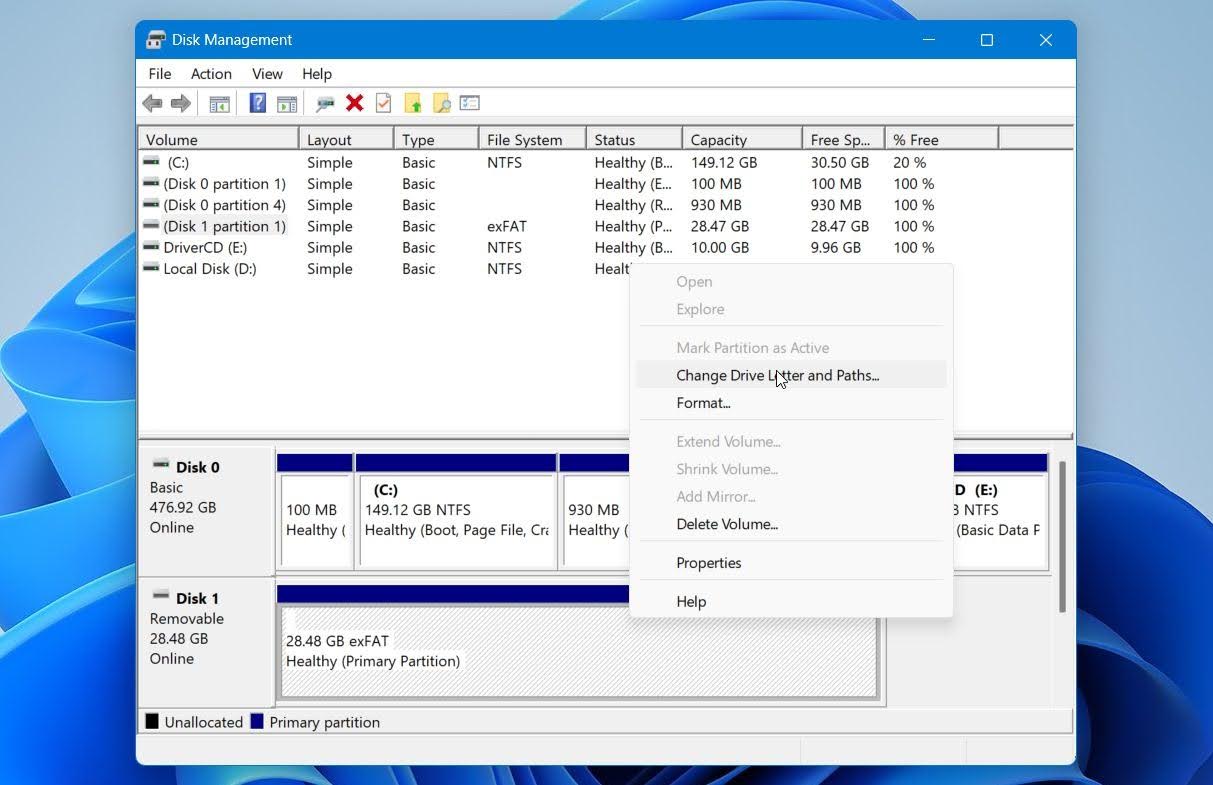
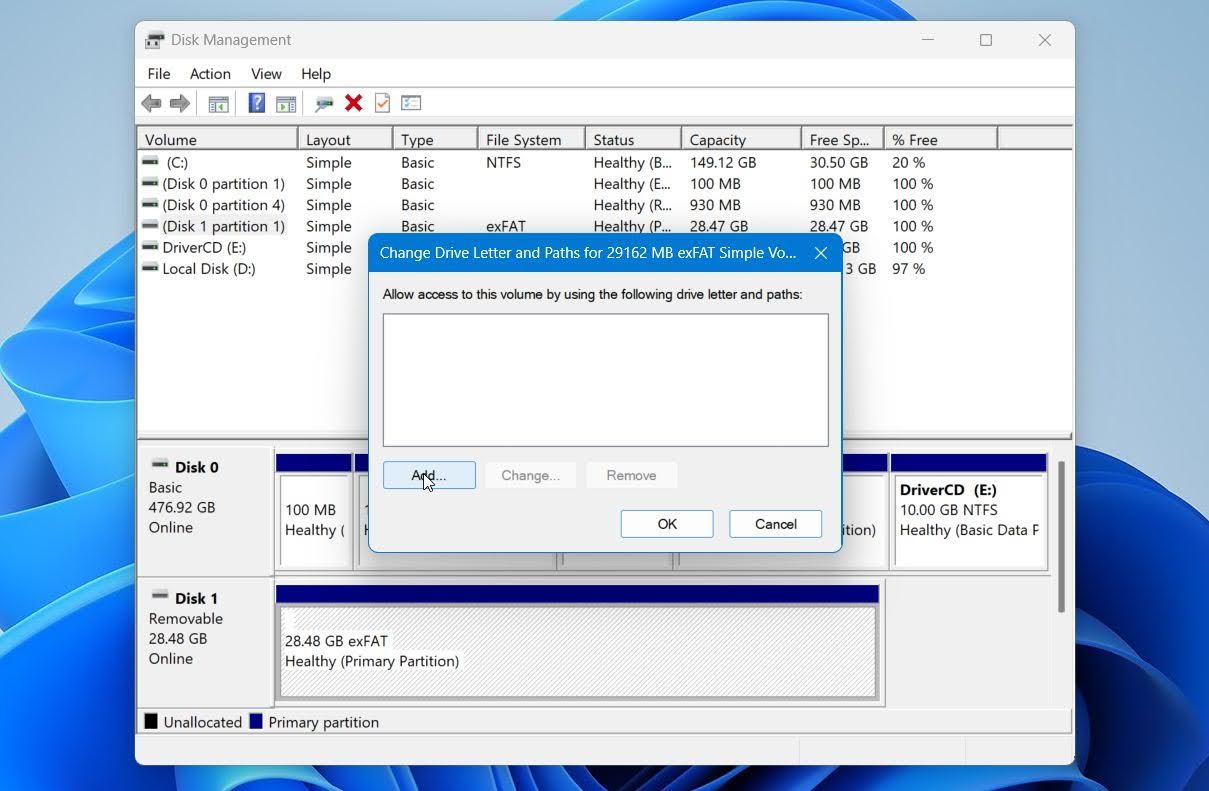
- Klik på Tilføj.
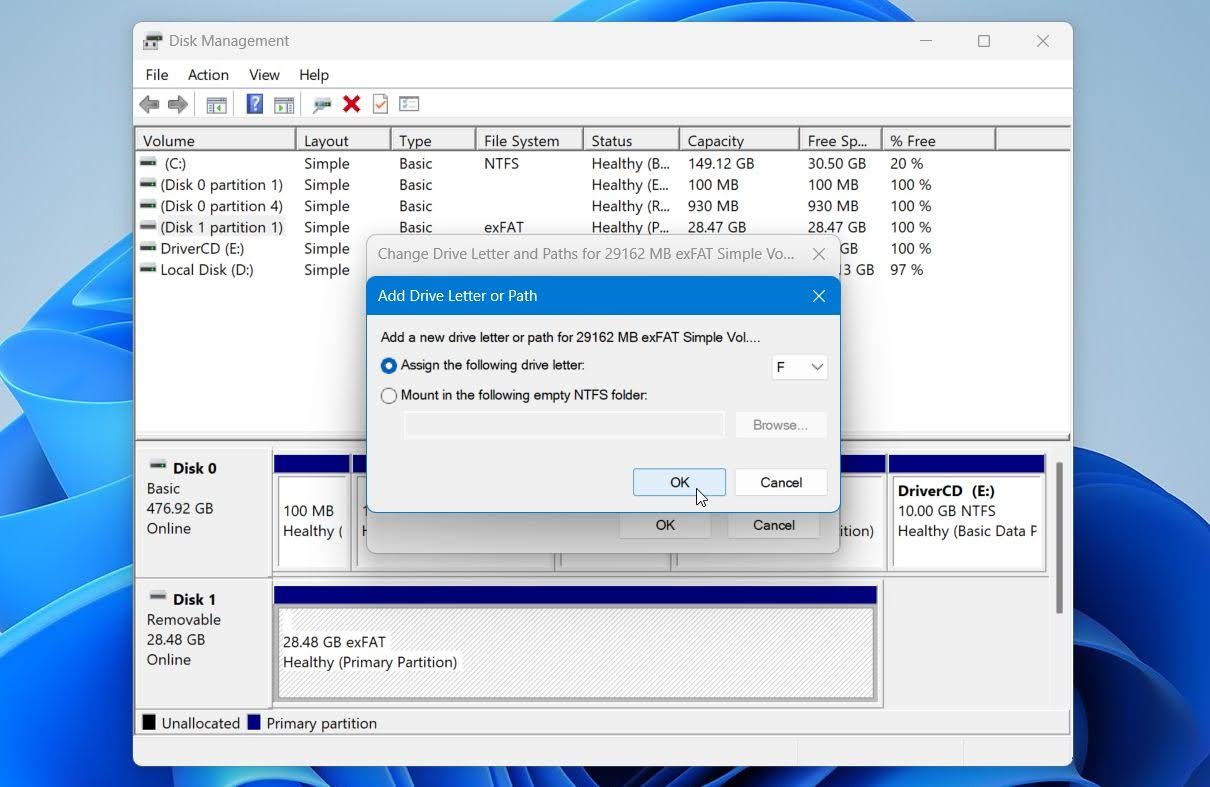
- Vælg et nyt drevbogstav fra rullemenuen, og klik på OK.
- Klik på Ja, hvis du bliver bedt om at bekræfte ændringen af drevbogstavet.
Bemærk: Denne metode gælder kun, hvis partitionen stadig vises i Diskhåndtering som et eksisterende drev. Hvis pladsen vises som Ikke-allokeret, mangler selve partitionen, så fortsæt i stedet til nedenstående metoder til partitiongendannelse.
Trin 2: Sådan gendannes filer fra en slettet partition med Disk Drill
Når du har udelukket et manglende drevbogstav, gendan dine data, før du forsøger yderligere reparationer. Reparationsforsøg kan ændre filsystemstrukturer eller overskrive gendannelige data, så det er sikrere først at gendanne vigtige filer og derefter forsøge at reparere partitionen.
Til dette trin bruger vi Disk Drill. Det kan scanne hele den fysiske drev for mistede data, selv når den oprindelige partition ikke længere vises i Stifinder eller Diskhåndtering. Softwaren kombinerer filsystemanalyse med signaturbaseret scanning, så den kan finde filer gennem resterende metadata fra filsystemet og søge efter kendte filtyper, når disse metadata er beskadiget eller mangler.
Disk Drill kan også opdage mistede partitioner med deres originale filnavne og mappestruktur, så du kan gendanne filer og mapper til et andet drev i deres oprindelige form. Den kan også registrere BitLocker-krypterede mistede partitioner og bede om gendannelsesnøglen for at dekryptere dem, mens mange andre værktøjer kun ser krypterede data.
Hvis drevet allerede var ustabilt, før partitionen gik tabt eller blev slettet, anbefaler vi stærkt at oprette en diskbillede og scanne billedet i stedet. Dette forhindrer, at drevets fysiske tilstand forværres under gendannelsen.
Her er hvordan du gendanner filer fra en slettet partition med Disk Drill:
- Download Disk Drill til Windows og installer det på et andet fysisk drev end det, der indeholdt den slettede partition. Dette hjælper med at forhindre, at gendannelige data bliver overskrevet. Når det er installeret, åbn programmet.
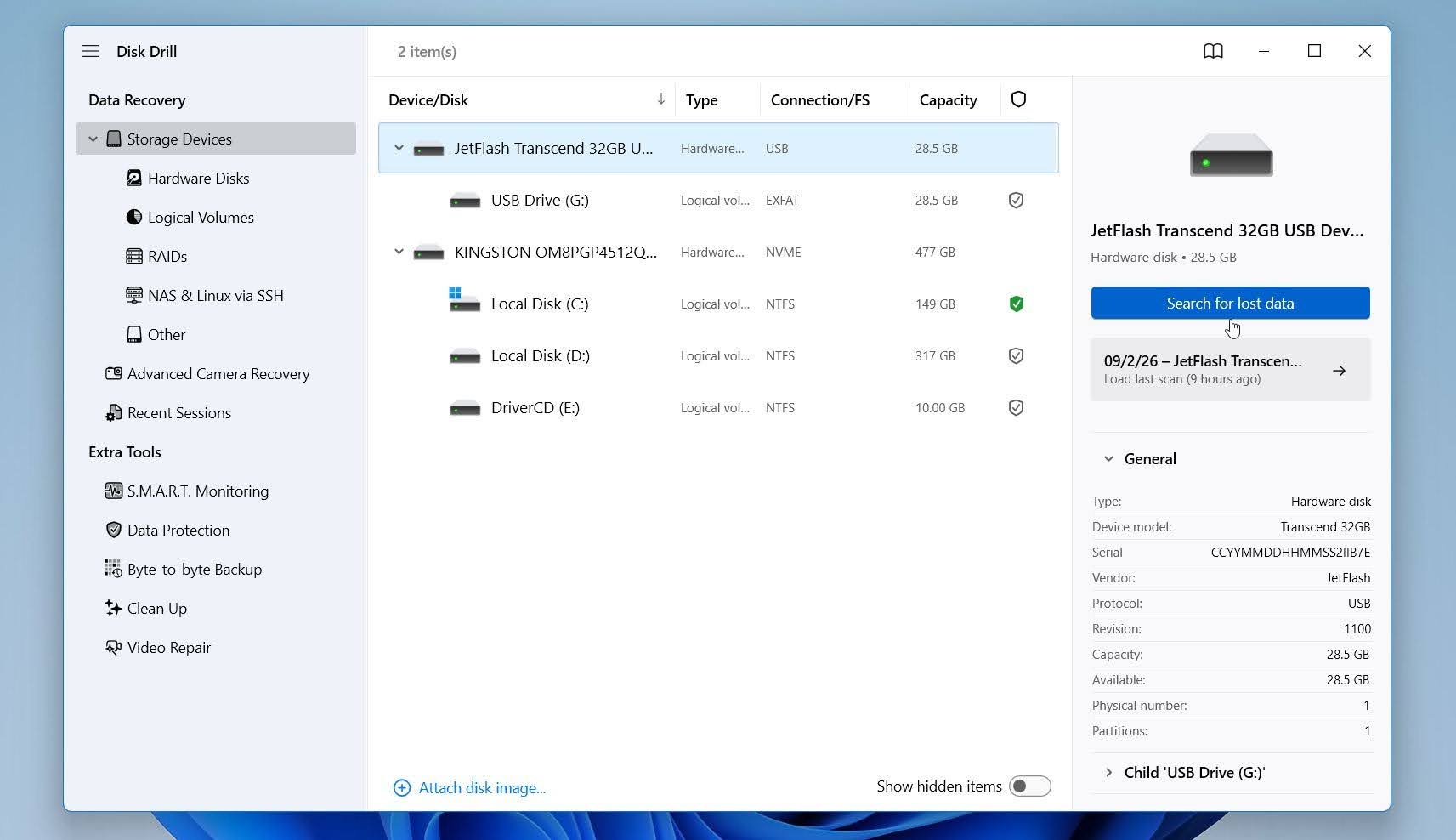
- På Lagringsenheder-skærmen skal du vælge fysisk drev, hvor partitionen var placeret, og klikke på Søg efter mistede data.
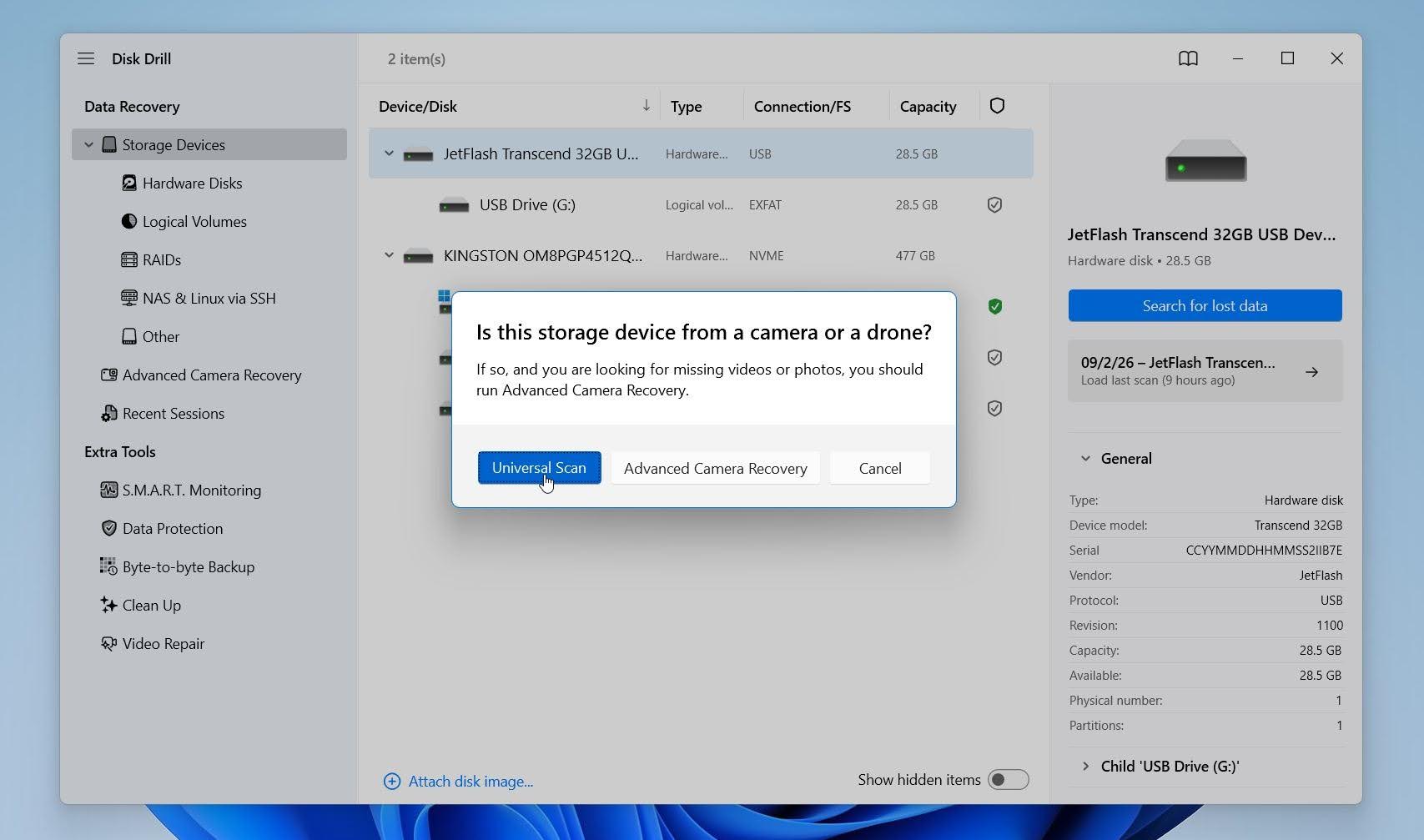
- Hvis du bliver bedt om at vælge en scanningsmetode, skal du vælge Universel scanning. Denne mulighed søger efter mistede og slettede data og partitioner ved brug af alle relevante gendannelsesmetoder, hvilket gør det til det rigtige valg for en manglende partition.
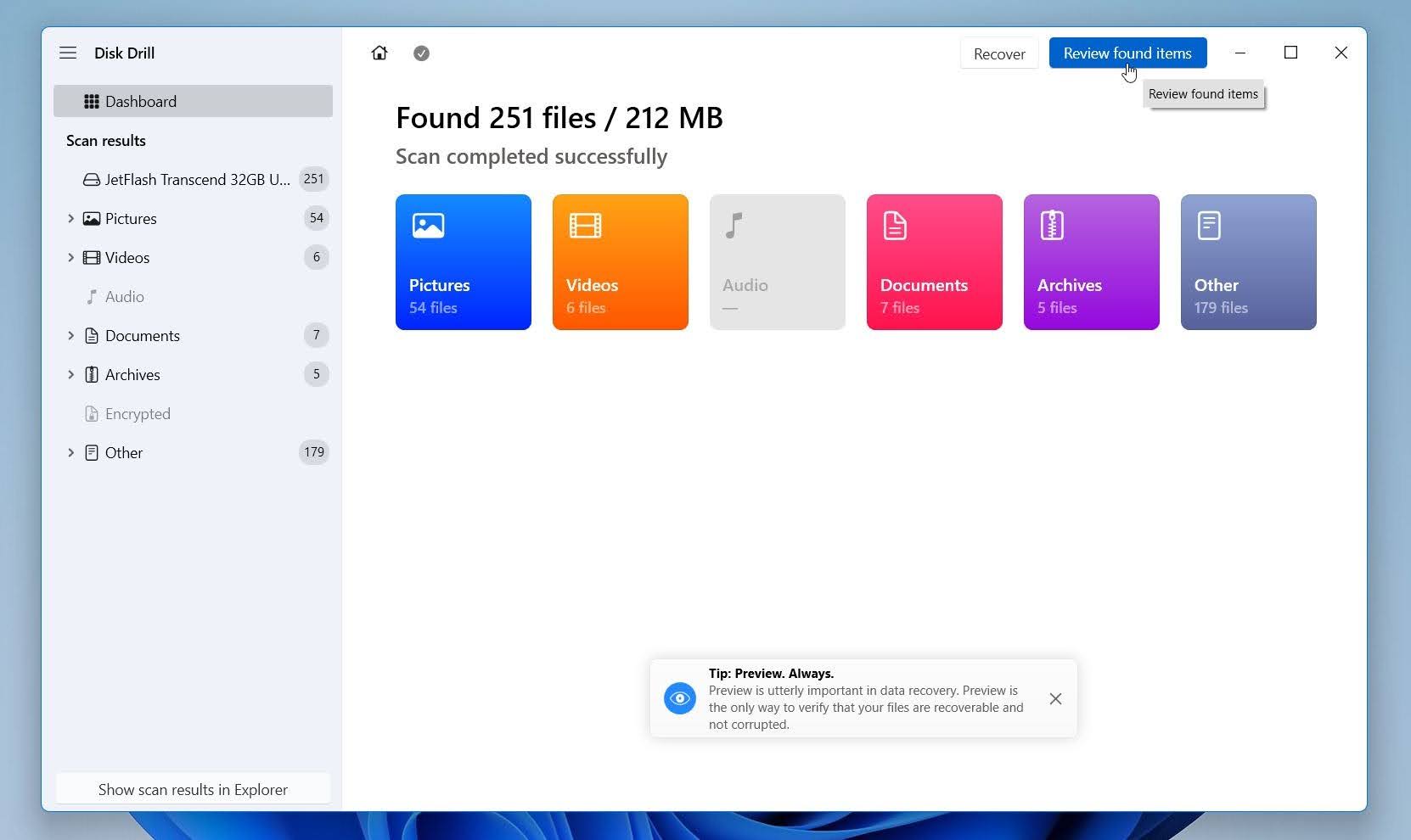
- Lad scanningen køre. Hvis Disk Drill finder den slettede partition, vil den blive vist under Mistet Partitioner. Vælg den for at se filer, der hører til partitionen, eller klik på Gennemse fundne elementer for at se alle gendannelige data, der er fundet på drevet.
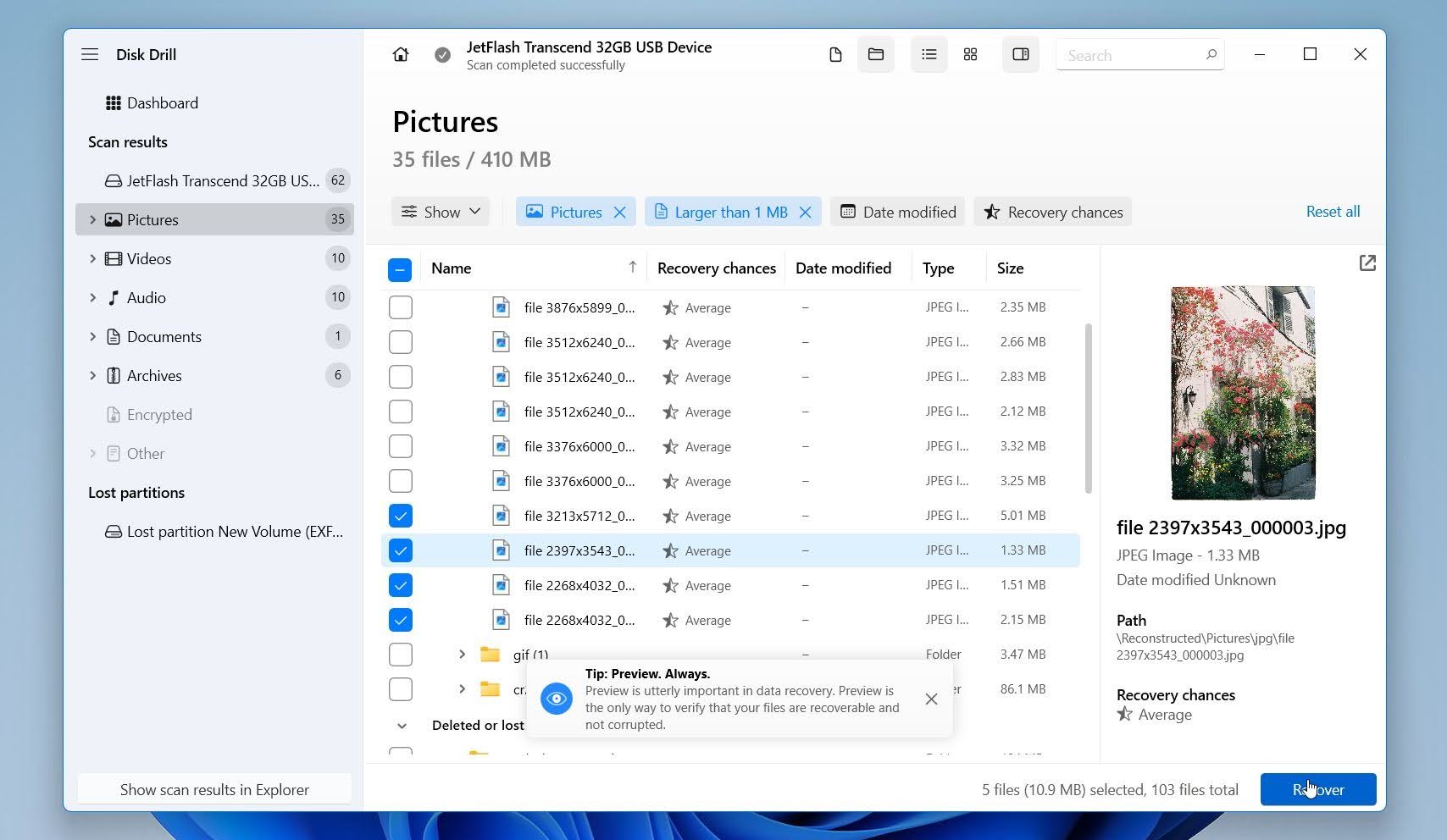
- Hvis Disk Drill fandt partitionen med succes, bør du kunne se dine filer med deres originale navne og mappestruktur. Herfra kan du vælge de filer eller mapper, du har brug for, og gendanne dem til et andet drev. Du kan bruge de tilgængelige filtre til filtype, størrelse, dato og gendannelseschancer for at indsnævre listen, hvis du leder efter en specifik fil. Forhåndsvis vigtige filer for at bekræfte, at de er intakte og kan gendannes. Vælg de filer, du ønsker at gendanne, og klik på Gendan.
- Vælg et anden drev som gendannelsesdestination og klik på Næste. Gem ikke de gendannede filer tilbage på det drev, der indeholdt den slettede partition, da dette kan overskrive andre gendannelige data.
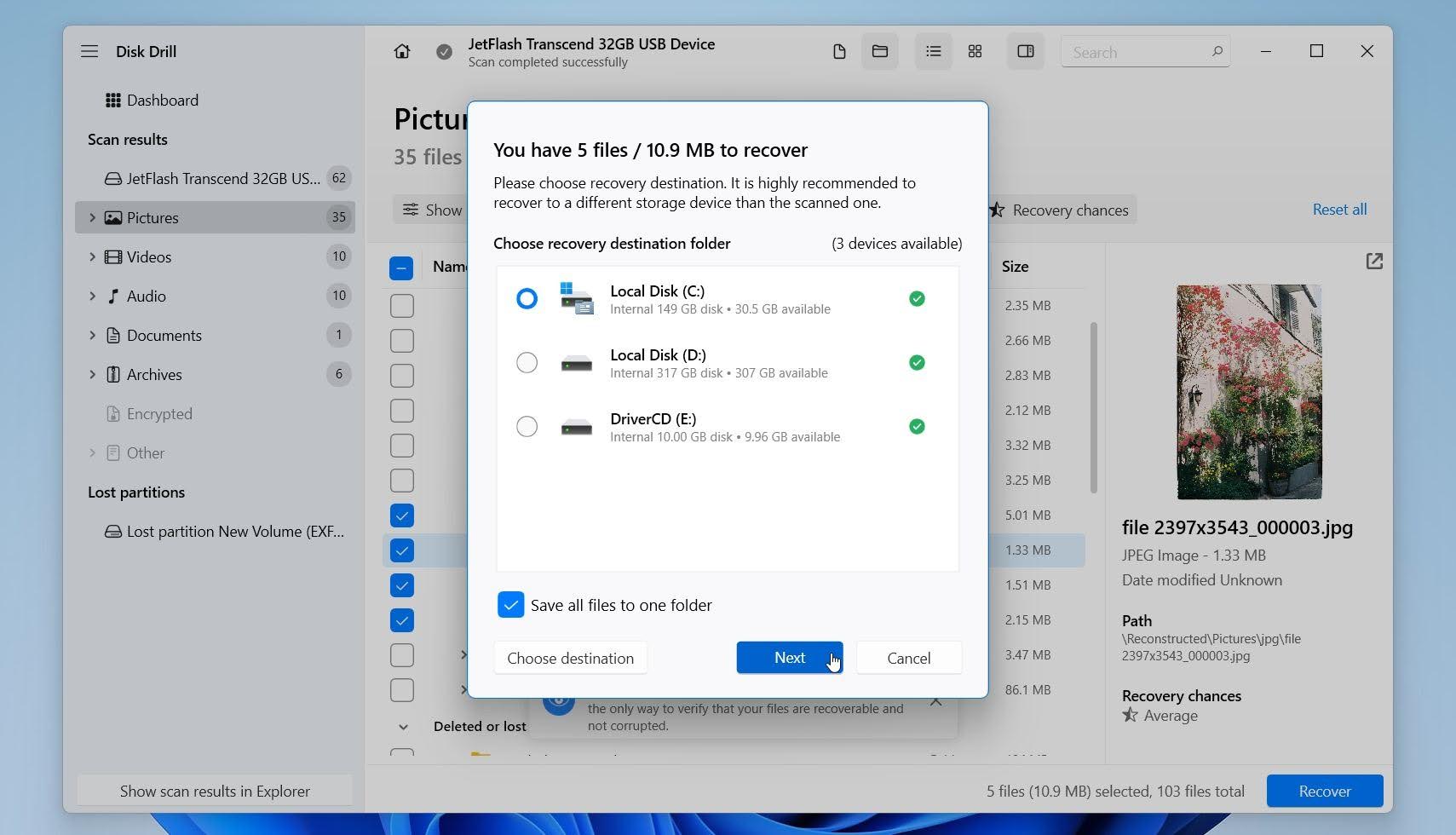
Når gendannelsen er fuldført, skal du åbne destinationsmappen og kontrollere flere gendannede filer for at bekræfte, at de åbner korrekt.
Bemærk: Den gratis version af Disk Drill til Windows lader dig gendanne op til 100 MB data, mens scanning og filforhåndsvisninger er ubegrænsede. Du kan bruge denne grænse til at teste et par vigtige filer og bekræfte, at de åbner korrekt. For et nærmere kig på softwaren, se vores Disk Drill anmeldelse, eller sammenlign den med andre programmer i vores oversigt over bedste værktøjer til partition gendannelse til Windows.
Trin 3: Sådan gendanner du en slettet eller mistet partition med TestDisk
Du kan forsøge at gendanne den mistede partition selv med TestDisk. TestDisk er et gratis, open-source partitionsgendannelsesværktøj, der kan søge efter mistede partitioner, og når det finder den korrekte partitionsstruktur, skrive den tilbage til partitionstabellen. Hvis det lykkes, kan partitionen blive tilgængelig i Windows igen uden behov for at oprette og formatere en ny.
TestDisk foretager direkte ændringer i partitionstabellen, så du skal bruge det med forsigtighed. Vi anbefaler, at du først gendanner dataene eller opretter et diskbillede, før du fortsætter, især hvis drevet indeholder værdifulde filer, eller hvis du ønsker en fallback, hvis noget går galt.
Her er hvordan du gendanner en mistet partition med TestDisk:
- Download TestDisk, udpak arkivet, og åbn testdisk_win.exe. Klik på Ja, hvis Windows 11 viser en prompt fra Brugerkontokontrol.
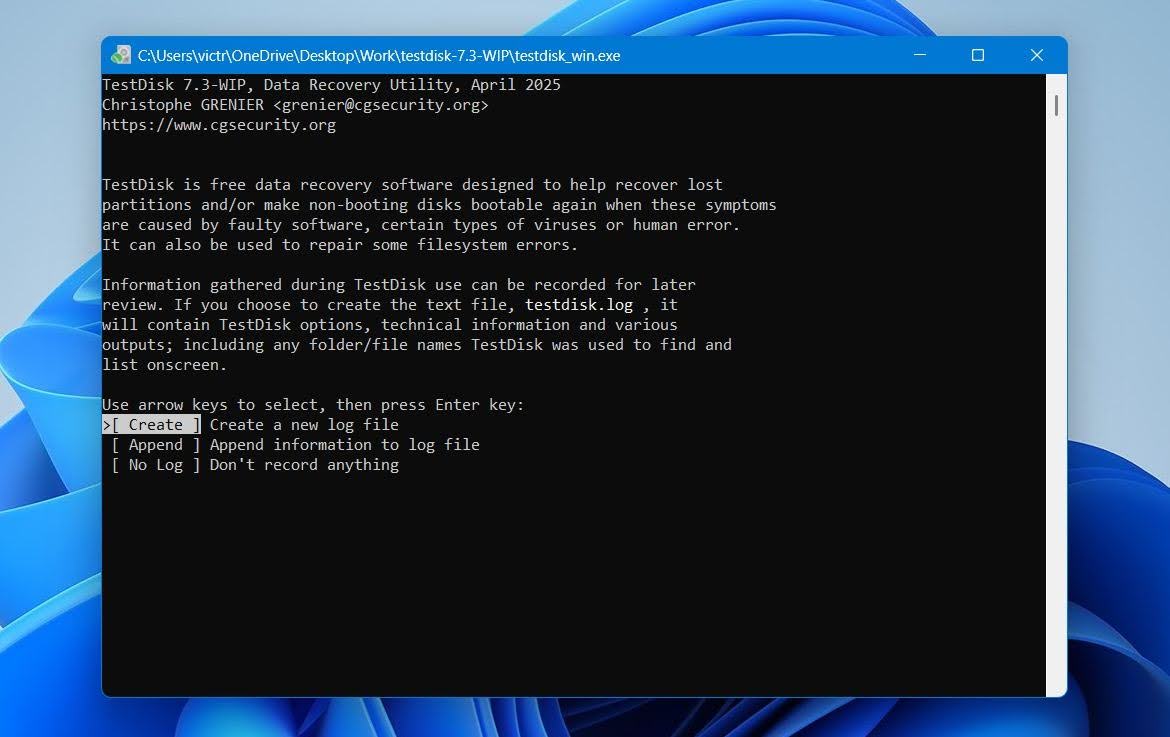
- Vælg Opret og tryk på Indtast for at oprette en logfil.
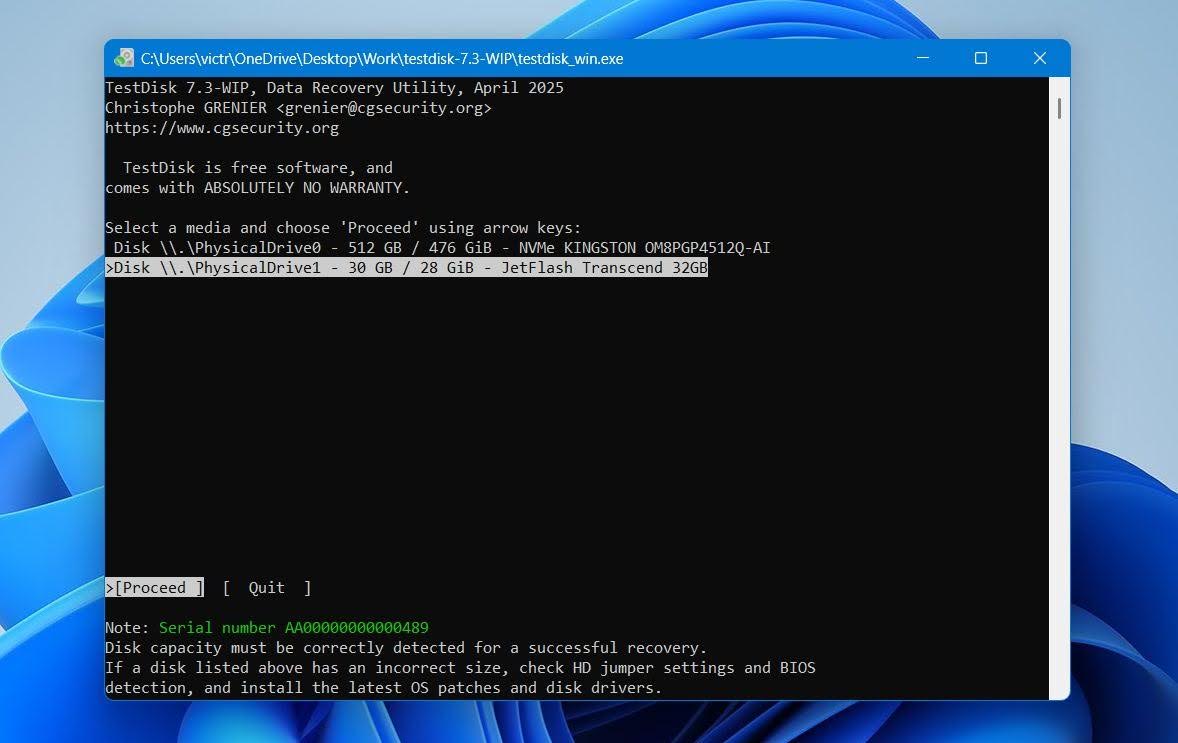
- Vælg den fysisk disk, der indeholdt den mistede partition, og tryk på Indtast. Brug dens model og kapacitet til at bekræfte, at du har den rigtige disk.
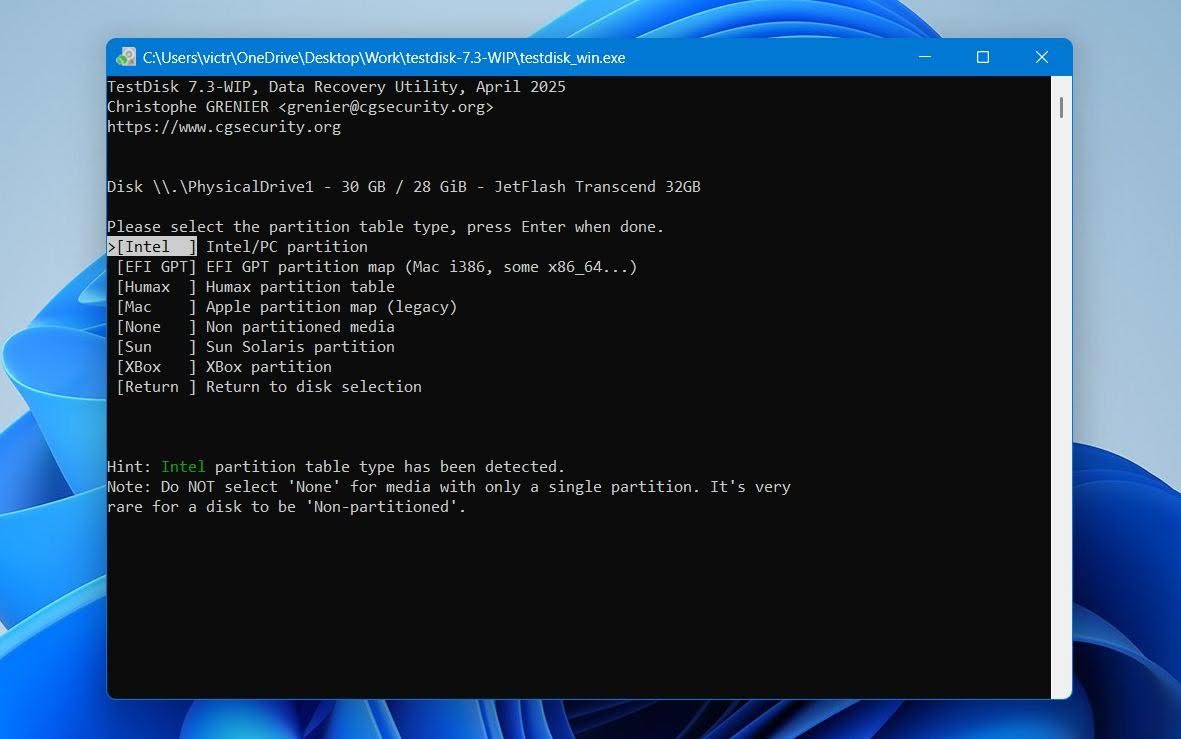
- Tjek partitionstabeltypen, der er fundet af TestDisk, og tryk på Indtast. Moderne Windows-systemer bruger typisk GPT-partitionering med UEFI, men sekundære og eksterne drev kan bruge en anden partitionstabeltype.
- Vælg Analyser og tryk på Indtast for at undersøge den aktuelle partitionsstruktur.
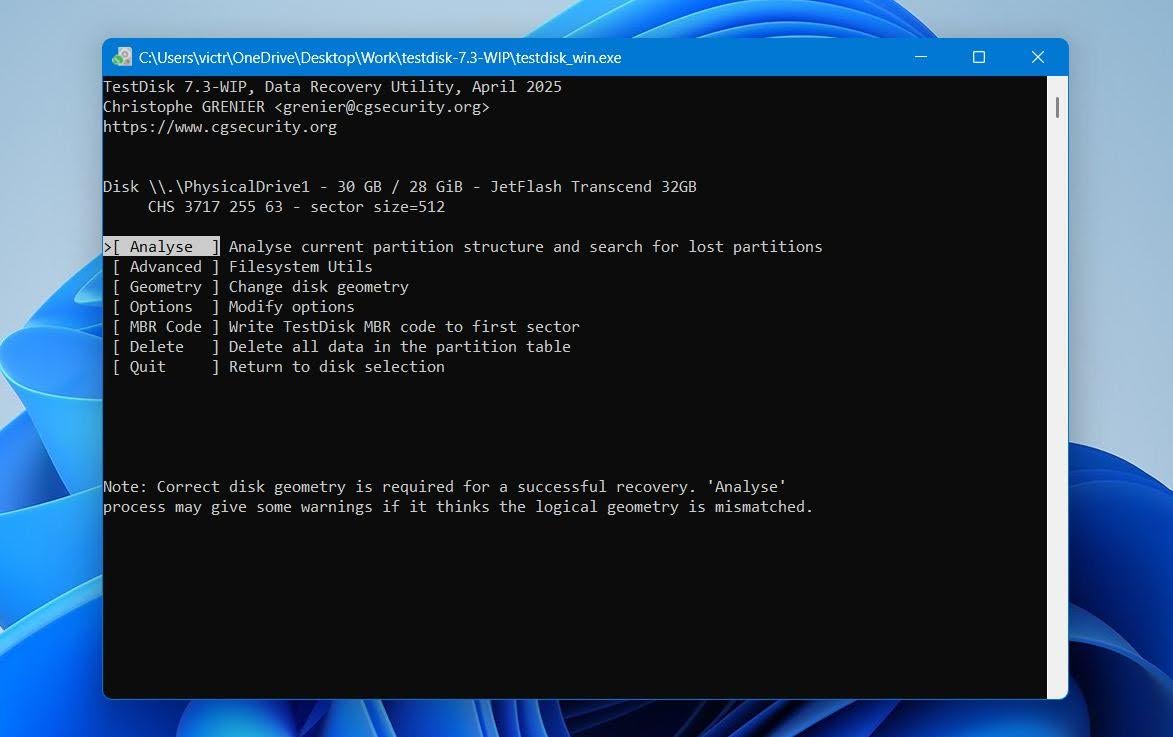
- Vælg Hurtig søgning og tryk på Indtast for at søge efter mistede partitioner.
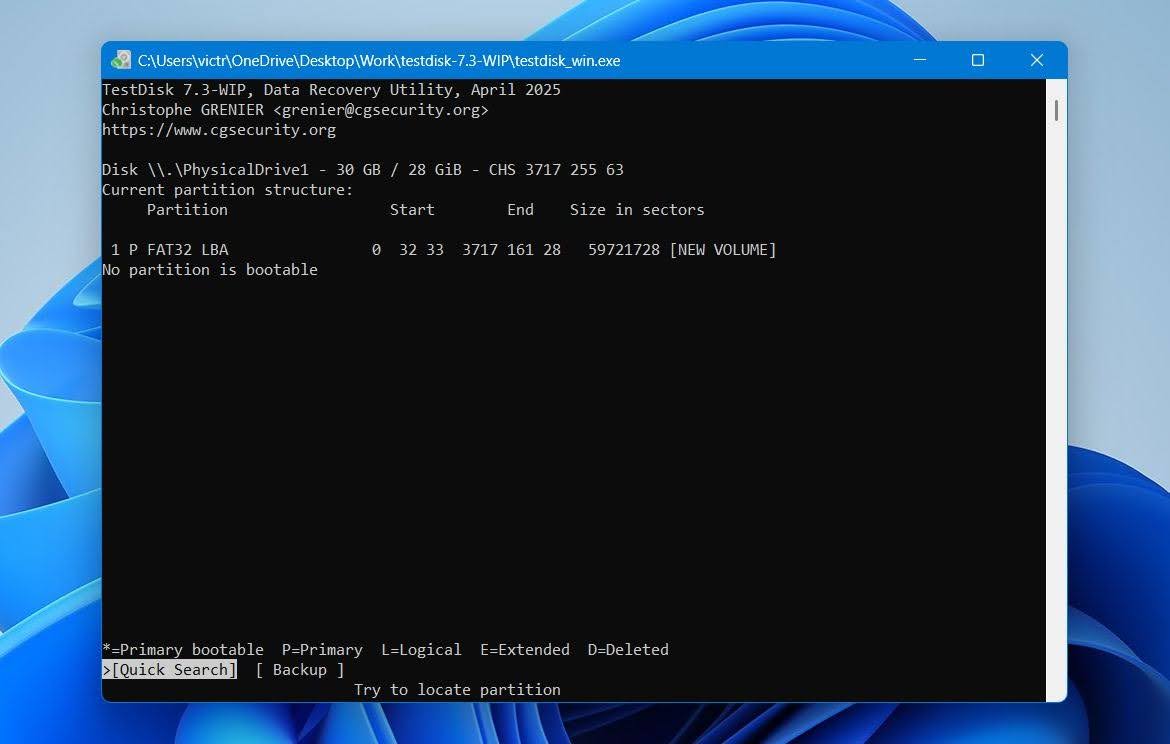
- Når TestDisk finder partitionen, marker den og tryk på P for at se dens filer. Tjek, at de forventede filer og mapper vises, før du foretager ændringer i partitionstabellen.
- Hvis den korrekte partition ikke vises, kør Dybere søgning for at udføre en mere omfattende søgning.
- Når du har identificeret og verificeret den korrekte partition, vælg Skriv og tryk på Indtast for at skrive den gendannede partitionsstruktur til partitionstabellen.
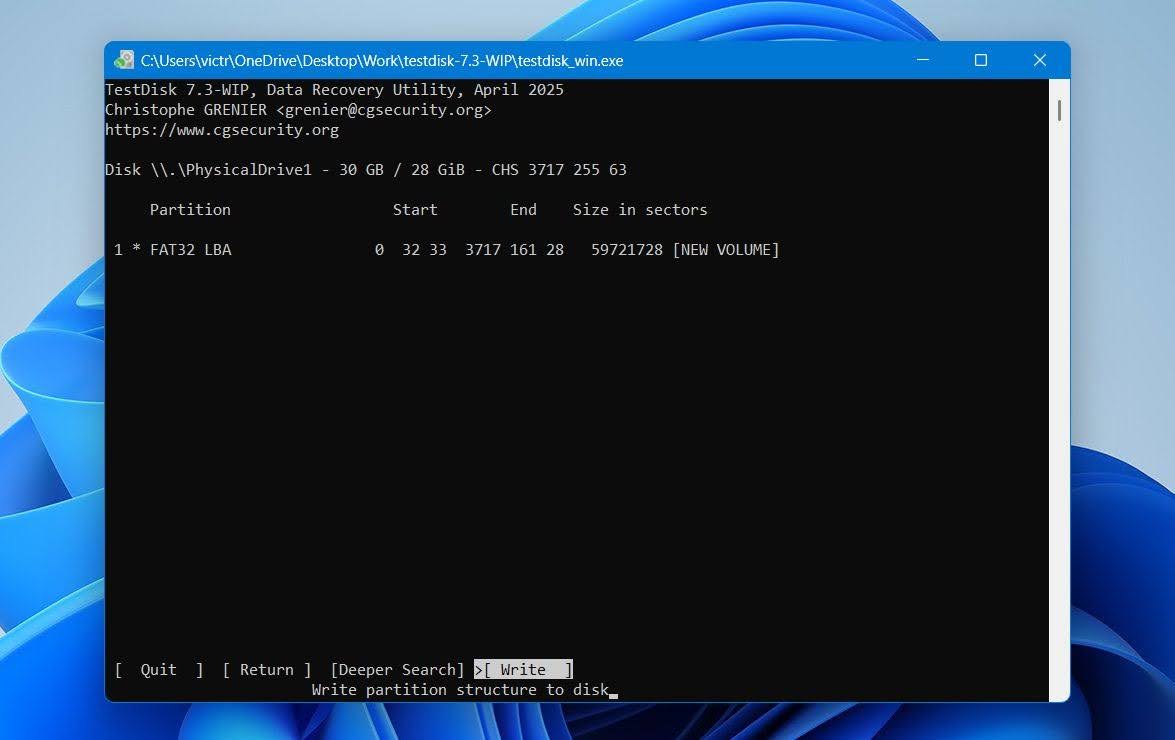
- Tryk på Y for at bekræfte, afslut TestDisk, og genstart computeren. Når Windows starter igen, tjek Diskhåndtering og Stifinder for at se, om partitionen er tilgængelig.
Hvis den mistede partition specifikt brugte NTFS, kan du også læse vores dedikerede guide til Gendannelse af NTFS-partition for yderligere gendannelsesscenarier og metoder.
Trin 4: Sådan opretter du en ny partition ved hjælp af Diskhåndtering
Hvis den mistede partition ikke kunne gendannes og Diskhåndtering viser dens plads som Ikke-allokeret, kan du oprette en ny partition for at gøre dette område brugbart igen.
Vigtigt: Hvis den mistede partition indeholdt data, du stadig har brug for, skal du først gendanne dem ved hjælp af Trin 2. Opret eller formater ikke en ny partition før gendannelsen, da disse handlinger kan overskrive data eller filsystemmetadata og mindske dine chancer for at få alle dine filer tilbage.
Når dine vigtige filer er gemt sikkert et andet sted, kan du oprette en ny partition med Disk Management:
- Højreklik på Start og vælg Diskhåndtering.
- Højreklik på det Ikke-allokeret område, hvor den mistede partition var placeret, og vælg Ny simpel diskenhed.
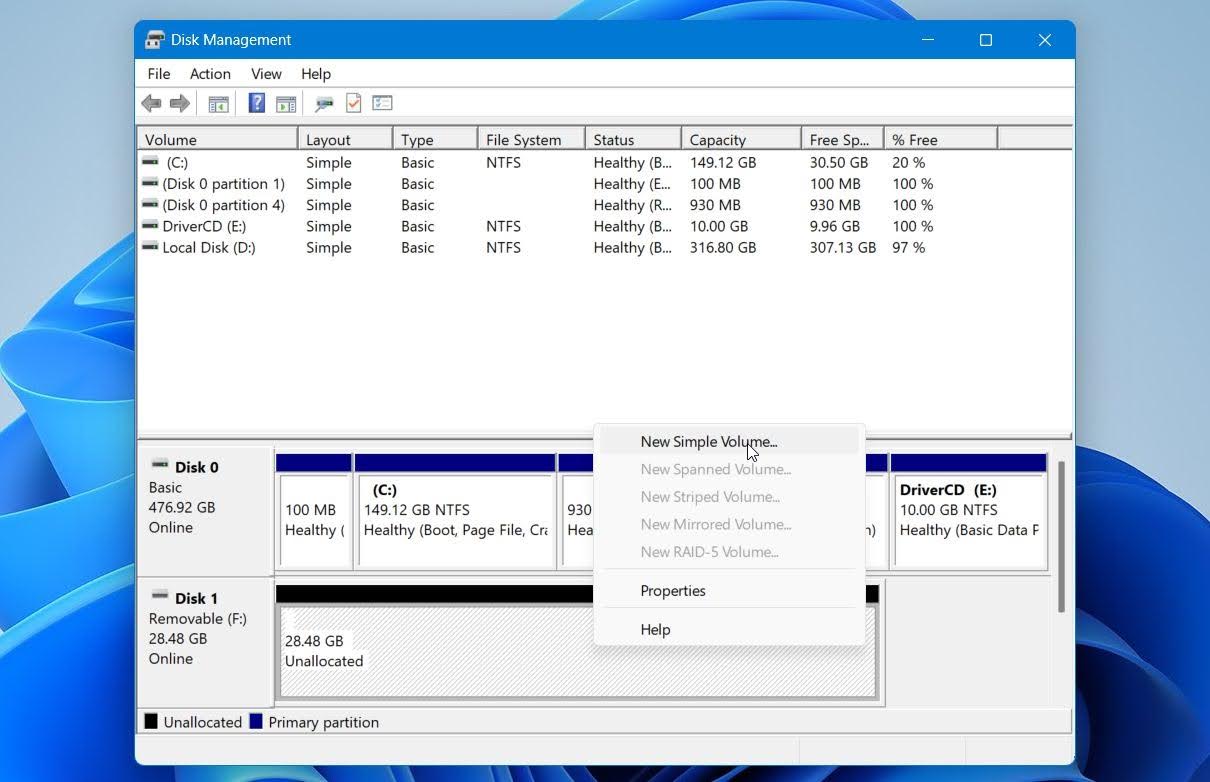
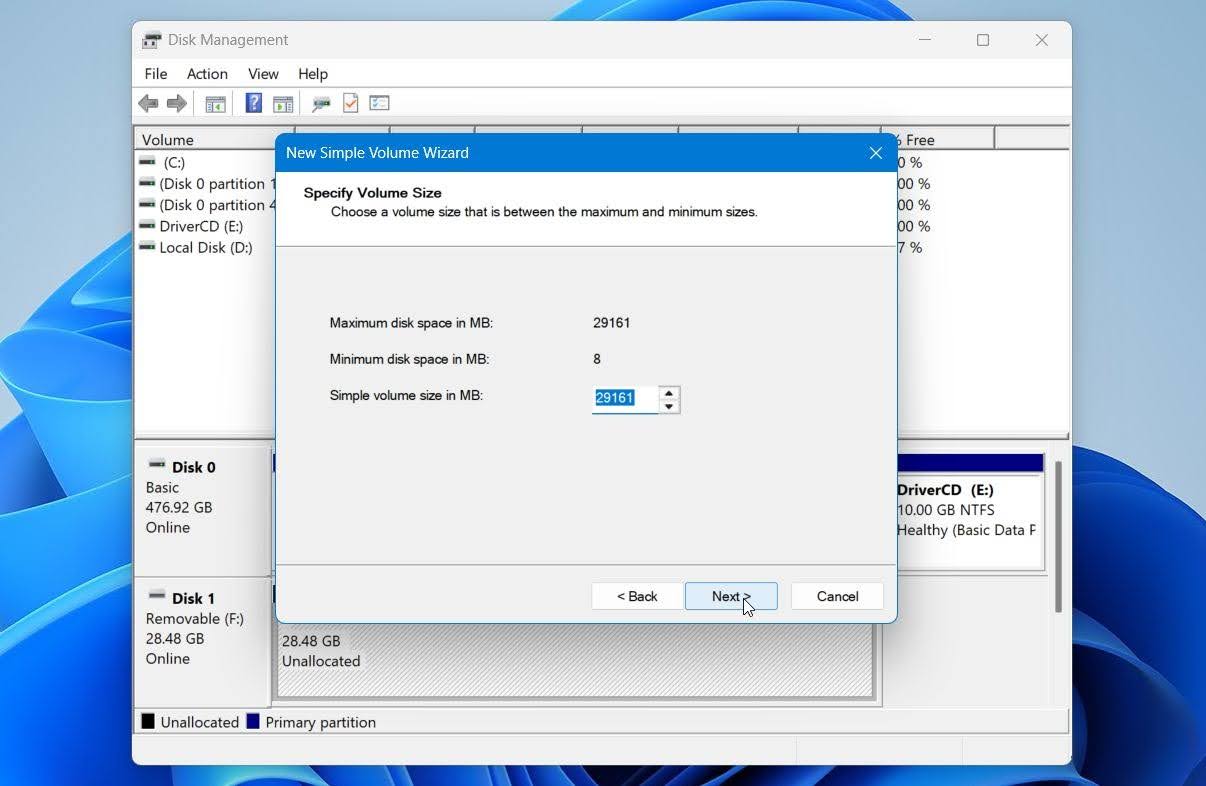
- Klik på Næste, angiv størrelsen på det nye drev, og klik på Næste igen. Brug den maksimale tilgængelige størrelse, hvis du ønsker at den nye partition skal optage al den ikke-allokerede plads.
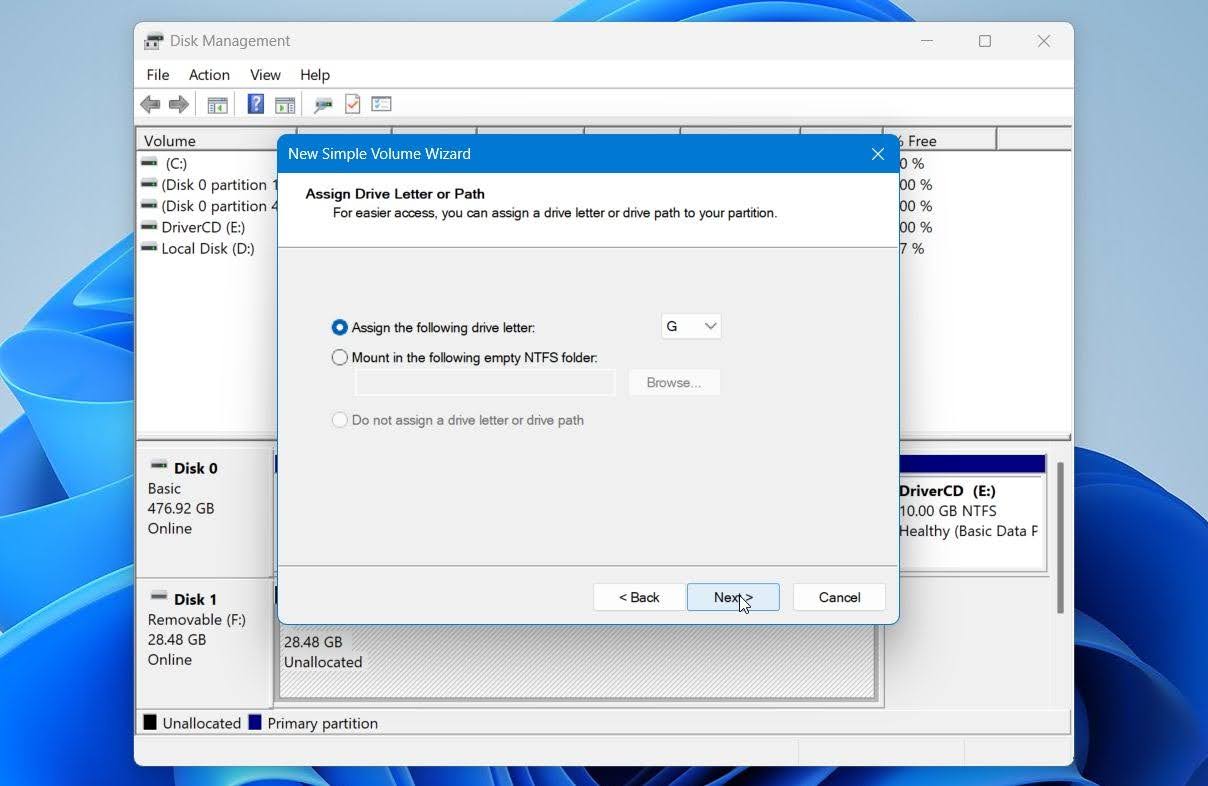
- Vælg et tilgængeligt drevbogstav og klik på Næste.
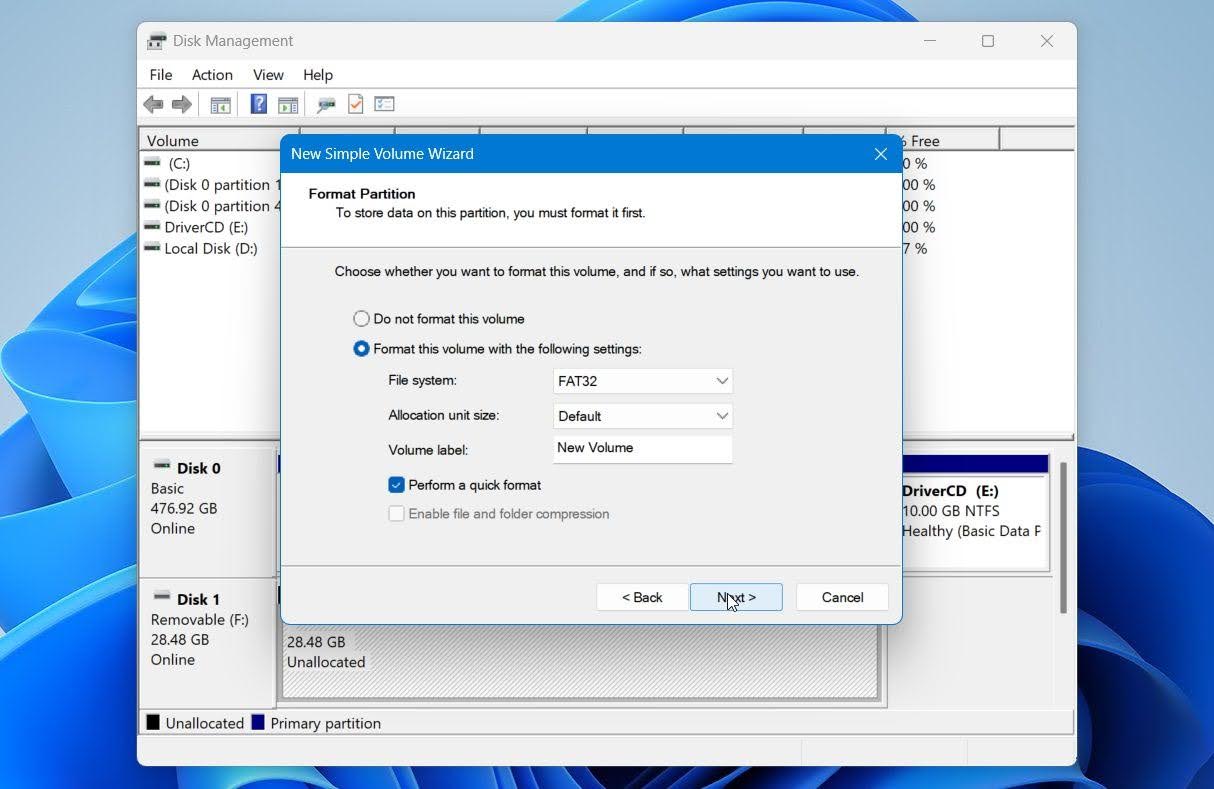
- Vælg filsystemet, indtast en navneetiket, hvis du ønsker det, og lad Udfør en hurtig formatering være valgt. Klik på Næste.
- Gennemgå indstillingerne og klik på Afslut.
Når Windows har oprettet den nye partition, burde den vises i Stifinder og være klar til brug igen. Du kan derefter kopiere dine gendannede filer tilbage til den, hvis det er nødvendigt.
Hvorfor bliver partitioner mistet eller slettet?
Det meste af tiden, når en partition forsvinder eller bliver utilgængelig, er årsagen enten et logisk problem med partitionen, filsystemet eller partitionstabellen, eller et fysisk problem med selve lagringsenheden. De mest almindelige grunde til, at en partition kan forsvinde eller blive utilgængelig, omfatter:
| Årsag | Beskrivelse |
|---|---|
| 👤 Utilslettelse ved et uheld | En fejl i Diskhåndtering, DiskPart eller et andet partitionsværktøj kan slette en partition og efterlade dens tidligere plads ikke-allokeret. |
| 🗃️ Partitioneringsfejl | En mislykket eller afbrudt ændring af størrelse, flytning, konvertering eller anden partitionshandling kan beskadige partitionens eller filsystemets strukturer og gøre diskenheden utilgængelig. |
| 💥 Strømsvigt | En pludselig nedlukning under en formatering, partitionsoperation eller diskskrivning kan afbryde processen og efterlade filsystemet eller partitionens struktur beskadiget. |
| 💻 Afbrudt systemoperation | Et crash eller strømsvigt under visse Windows-opdateringer eller andre systemniveau-diskoperationer kan beskadige system- eller bootvolumenet. |
| 📊 Partitionstabelkorruption | Hvis partitionstabellen bliver ødelagt, kan Windows muligvis ikke længere finde ud af, hvor en eller flere partitioner begynder og slutter, selvom deres data stadig er på disken. |
| 💿 Hardwarefejl | Dårlige sektorer, fejlende læse/skrivehoveder, controllerproblemer eller andre hardwarefejl kan gøre dele af disken ulæselige og få partitioner til at forsvinde eller blive utilgængelige. |
| 🕷️ Malware | Nogle former for malware kan ændre eller beskadige partitionens, boot- eller filsystemets strukturer og forhindre Windows i at få adgang til den berørte diskenhed. |
| 🖥️ Driver- eller forbindelsesproblemer | Lagringscontrollerdrivere, defekte kabler, adaptere eller forbindelsesproblemer kan forhindre Windows i at genkende et drev korrekt. I dette tilfælde kan partitionen stadig være intakt. |
For logiske problemer kan partitions- eller filgendannelsessoftware muligvis gendanne partitionen eller gendanne dens filer. Dog er softwaregendannelse ikke passende i enhver situation.
Når softwaregendannelse ikke er nok
Partitionsgendannelsessoftware er designet primært til logisk datatab. Hvis lagringsenheden selv har et alvorligt hardwareproblem, kan gentagne scanninger belaste den yderligere og gøre situationen værre.
Overvej professionel datagendannelse i stedet, hvis:
- HDD’en klikker, knaser, bipper eller laver andre usædvanlige mekaniske lyde.
- Drevet afbrydes gentagne gange, fryser din computer eller bliver ekstremt langsom til at læse.
- Windows eller BIOS/UEFI kan ikke registrere drevet korrekt, eller den rapporterer en forkert kapacitet.
- Drevet har lidt fysisk skade, såsom et tab, stød, væskeeksponering eller elektrisk fejl.
- Den mistede partition tilhører et RAID eller en anden kompleks lagringsopsætning hvor genopbygning af den forkerte konfiguration kunne påvirke data på tværs af flere diske.
Hvis drevet stadig kan læses, men viser dårlige sektorer eller andre tegn på ustabilitet, skal du oprette et diskbillede og arbejde ud fra billedet i stedet for den originale enhed. Hvis drevet har alvorlige mekaniske eller elektriske skader, skal du stoppe med at bruge det og kontakte en professionel datagendannelsestjeneste.
Afsluttende tanker
Du kan muligvis gendanne en slettet eller mistet partition eller gendanne de filer, den indeholdt, men den bedste fremgangsmåde afhænger af, hvad der er sket med drevet. Tjek først dets nuværende tilstand, undgå at skrive nye data til det berørte område, og vælg mellem at gendanne selve partitionen eller at gendanne dens filer.
De vigtigste punkter at huske er:
- Gendan dine filer først, hvis dataene er vigtige. Værktøjer såsom Disk Drill kan scanne det fysiske drev for filer fra en mistet eller slettet partition, før du forsøger at gendanne eller genskabe den.
- Formater eller repartitionér ikke drevet før gendannelse. Begge handlinger kan overskrive data eller filsystemmetadata, som måske stadig kan gendannes.
- Den samme generelle fremgangsmåde gælder for mistede og slettede partitioner på Windows 10 og Windows 11. For BitLocker-beskyttede diske skal du også bruge gyldige legitimationsoplysninger for at få adgang til de krypterede data.
- Ved hvornår du skal stoppe med at bruge software. Hvis drevet viser tegn på fysisk eller alvorlig hardwarefejl, er en professionel datagendannelsesservice den sikrere mulighed.
For yderligere eksempler kan du også gennemse vores data recovery forum for at læse om lignende partition recovery-sager og andre brugeres erfaringer.
FAQ
- Gendannelse af filer scanner drevet for mistede filer og kopierer de gendannelige data til en anden lagerenhed. Den genskaber ikke den oprindelige partition.
- Partition gendannelse forsøger at gendanne selve den mistede partition, inklusive dens filsystemstruktur, så den bliver tilgængelig i Windows igen.




