


分割區是 Windows 視為個別儲存磁區的實體磁碟區域。當分割區消失時,它所包含的檔案不一定真的消失。根據問題的原因,你也許可以還原分割區本身,或是恢復裡面的資料。
我們將向您展示如何使用適用於 Windows 10 和 11 的不同方法來恢復已刪除的分割區及其檔案。目前,請務必避免進一步使用受影響的硬碟,因為新資料可能會覆蓋您仍有機會恢復的檔案和分割區資訊。
你可以恢復被刪除或遺失的分割區嗎?
是的,根據損壞的程度,有可能恢復遺失或被刪除的分割區,或是取回其中的檔案。遺失的分割區不一定已被刪除。分割區可能會因為分割區表損壞、檔案系統損壞、磁碟機代號遺失,或其他邏輯問題而消失。
當原始分割區結構和資料仍然存在時,復原的機率較高。像Disk Drill這樣的工具,即使分割區本身無法恢復,仍然可以掃描實體磁碟以尋找遺失或刪除分割區中的檔案。
在 SSD 上,僅僅刪除或遺失分割區並不會觸發 不會正常觸發 TRIM,因此資料可能仍然可以恢復。如果你建立新分割區並格式化,風險會增加,因為這可能會觸發 TRIM,讓被影響的資料更難甚至無法恢復。將新資料寫入硬碟也可能會覆蓋可恢復的檔案。
還有有兩種不同的恢復目標需要考慮:還原分割區本身或恢復其所包含的檔案。分割區可能損壞得太嚴重,無法作為可用的磁碟區進行還原,但其檔案仍然可以透過資料救援軟體復原。
找出遺失或刪除分割區發生了什麼事
在選擇還原方法之前,請先檢查磁碟管理,看看Windows目前如何偵測到該磁碟和分割區。
| 你看到的訊息 | 通常代表什麼意思 | 最佳處理方式 |
|---|---|---|
| 分割區看起來正常,但沒有磁碟機代號 | 該分割區很可能仍然存在,只是從檔案總管無法存取。 | 先指派磁碟機代號。 |
| 空間顯示為未配置 | 分割區項目可能已經被刪除或遺失。 | 先恢復重要檔案,之後再嘗試還原分割區。 |
| 分割區顯示為RAW | 分割區存在,但Windows無法辨識其檔案系統。 | 在格式化或嘗試修復前,先恢復檔案。 |
| 新分割區佔用了舊的空間 | 某些原始分割區的中繼資料或資料可能已被覆寫。 | 停止使用此硬碟並掃描可恢復的檔案。 |
| 磁碟報告錯誤容量、斷線或回應非常緩慢 | 問題可能不僅於分割區結構,而是涉及到整個硬碟本身。 | 避免進行分割區修復。如果硬碟情況穩定,請建立磁碟映像,若出現嚴重硬體問題請考慮尋求專業救援。 |
意外刪除分割區後該怎麼辦
現在,在我們繼續之前,您可以先做幾件事來提升分割區成功恢復的機會:
- 如前所述,停止使用受影響的磁碟。請勿建立其他分割區或進行任何可能覆蓋遺失分割區資料的變更。
- 取消格式化、初始化或修復提示。 如果 Windows 要求您格式化磁碟,或磁碟管理要求您初始化,請點選 取消。暫時不要執行 CHKDSK 或其他修復工具,因為它們會修改檔案系統,並可能使資料恢復變得更複雜。
- 如有可能,斷開 SSD 連接 刪除或遺失分割區不會不會正常觸發 TRIM,因此如果不再對該磁碟進行其他更動,資料仍可能可以恢復。不過,將 SSD 拆下有助於防止意外格式化、重新分割或寫入,讓您做好恢復準備。
- 準備另一個硬碟。 將救援軟體安裝在不同的物理磁碟上,並確保有足夠的獨立儲存空間來儲存您恢復的檔案。絕對不要將恢復後的檔案儲存回受影響的磁碟。
- 如果資料很重要或磁碟機不穩定,請建立磁碟映像檔。 如果磁碟運作特別緩慢、斷線、出現壞軌,或含有重要資料,請先建立一個磁碟映像檔,並在映像檔上進行救援操作,而不是在原本的磁碟上。
- 檢查是否有啟用 BitLocker 加密。 在許多 Windows 11 電腦上,系統磁碟可能由 BitLocker 或裝置加密功能保護。如果遺失的分割區採用BitLocker加密,您需要先解鎖才能正確還原檔案。若未解密,救援軟體只能看到加密資料,而無法讀取檔案內容。Disk Dill 能夠偵測遺失的 BitLocker 分割區,並提示輸入回復金鑰,以便在檔案救援程序開始前先解密磁碟區。如果受影響分割區採用ReFS,救援過程也可能需要不同於一般 NTFS 磁碟區的方法。請參閱我們的ReFS 分割區恢復指南,瞭解此檔案系統專屬的救援選項。
有了這些預防措施後,您就可以開始恢復了。
如何恢復已刪除或遺失的分割區與資料
以下是恢復您的資料、還原遺失磁區,以及讓受影響儲存空間再次運作的操作說明。
螢幕截圖是在Windows 11上拍攝的,但這些說明同樣適用於Windows 10。如果你在 Mac 上遇到同樣的問題,請參閱我們關於在 macOS 上恢復遺失或刪除的分割區的指南。
步驟 1: 檔案總管找不到分割區?檢查磁碟機代號
如果您的分割區在檔案總管中未顯示,我們首先建議您檢查該分割區是否出現在磁碟管理中。Windows 通常會將磁碟代號指派給可識別的磁碟區,但有時分割區可能沒有獲得磁碟代號,或是原本的磁碟代號消失。如果該分割區在磁碟管理中顯示為健康狀態但沒有磁碟代號,指派新的磁碟代號可能會讓它再次在檔案總管中可見且可存取。
以下是指派磁碟機代號的方法:
- 在開始上按右鍵,然後點擊磁碟管理。
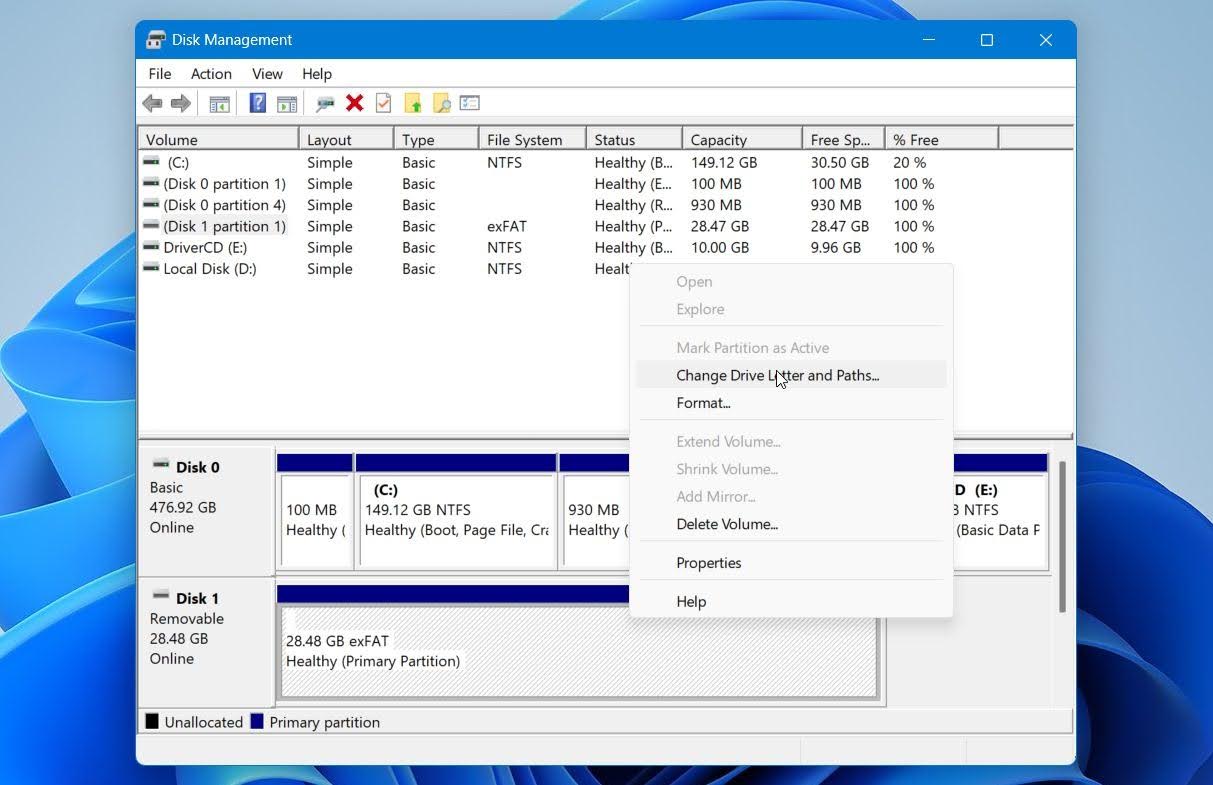
- 找到受影響的分割區,檢查是否已有磁碟代號。如果磁碟區名稱旁邊沒有字母,請在該分割區上按滑鼠右鍵並選擇變更磁碟代號及路徑…
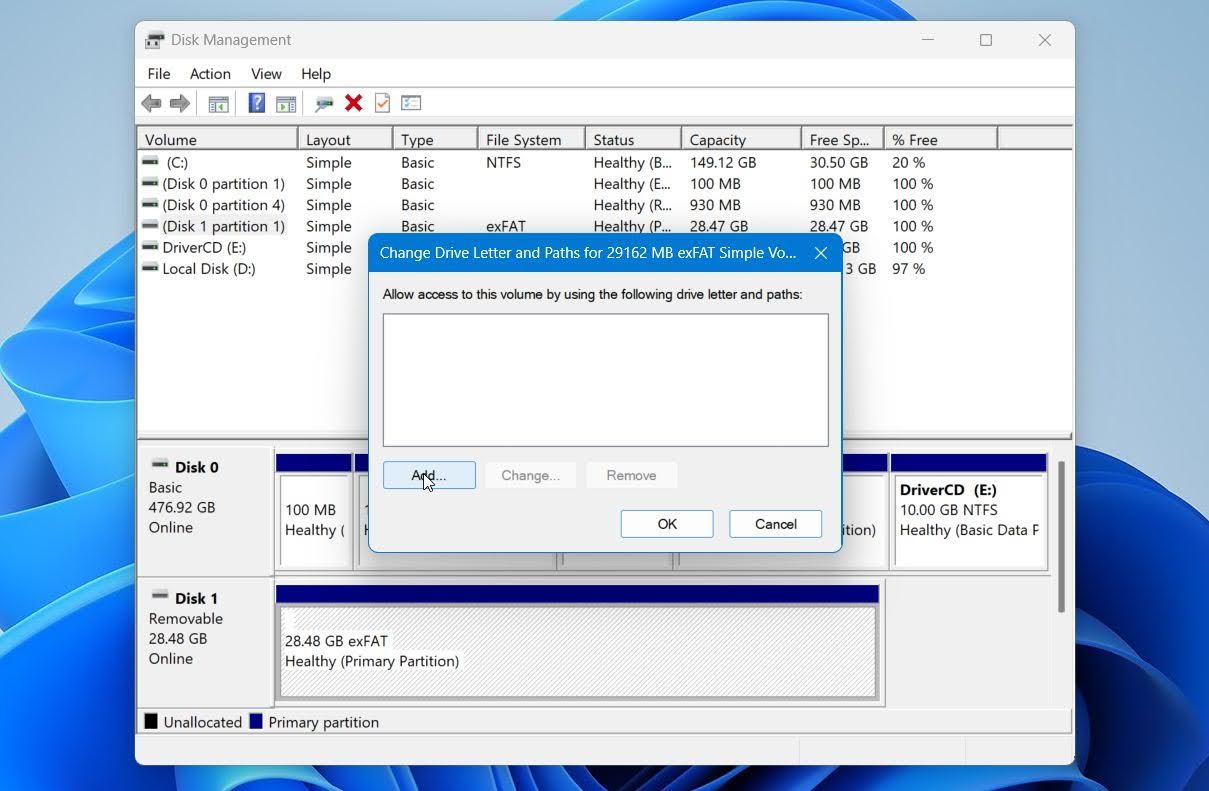
- 點擊新增.
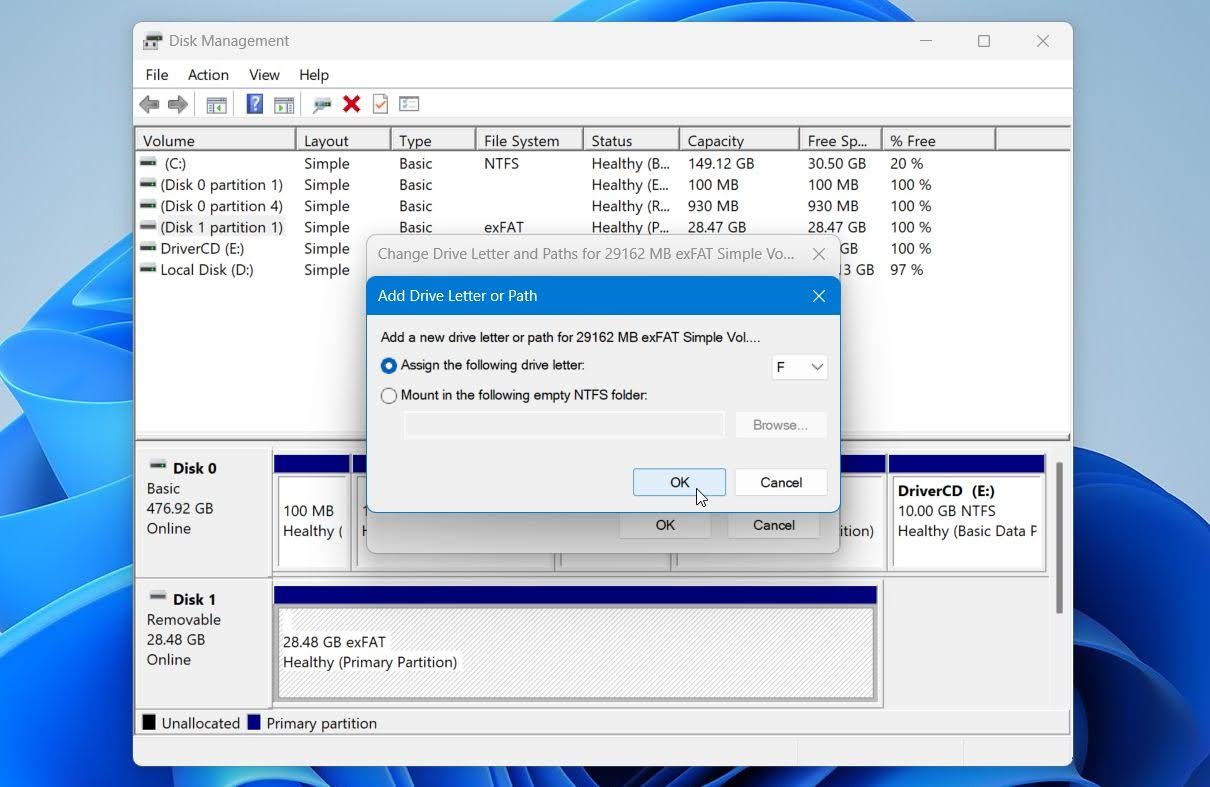
- 從下拉選單中選擇一個新的磁碟代號,然後點擊好.
- 如果有提示,請點擊是來確認磁碟代號變更。
注意: 此方法僅適用於該分割區仍以現有磁碟區形式顯示在 Disk Management 中的情況。如果該空間顯示為 未配置,則代表分割區本身已遺失,請改為參考下方的分割區復原方法。
步驟 2: 如何使用 Disk Drill 從已刪除的分割區恢復檔案
一旦你排除了缺少磁碟機代號的情況,在你嘗試進行任何進一步修復之前,先恢復你的資料。修復嘗試可能會改變檔案系統結構或覆蓋可恢復的資料,因此先將重要檔案復原,再嘗試修復分割區會比較安全。
在這個步驟中,我們將使用 Disk Drill。即使原本的分割區已經無法在檔案總管或磁碟管理中顯示,它也能掃描整個實體磁碟以尋找遺失的資料。這套軟體結合了檔案系統分析與基於特徵碼的掃描,因此可以透過剩餘的檔案系統中繼資料找到檔案,也能在這些中繼資料損壞或遺失時,搜尋已知的檔案類型。
Disk Drill 也能以其 原始檔案名稱與資料夾結構 偵測遺失的分割區,因此你可以將檔案和資料夾以原始形式還原至其他磁碟。它也能偵測 BitLocker加密遺失分割區 並提示輸入復原金鑰解密,而許多其它工具只能看到加密資料。
若該磁碟機在分割區遺失或刪除之前就已經不穩定,我們強烈建議先建立磁碟映像檔並掃描該映像檔。這樣可以避免在恢復過程中使磁碟機的實體狀況惡化。
以下是在 Disk Drill 中恢復已刪除分割區檔案的方法:
- 下載 Windows 用的 Disk Drill 並安裝在與包含已刪除分割區不同的實體硬碟上。這有助於防止可恢復的資料被覆寫。安裝完成後,開啟程式.
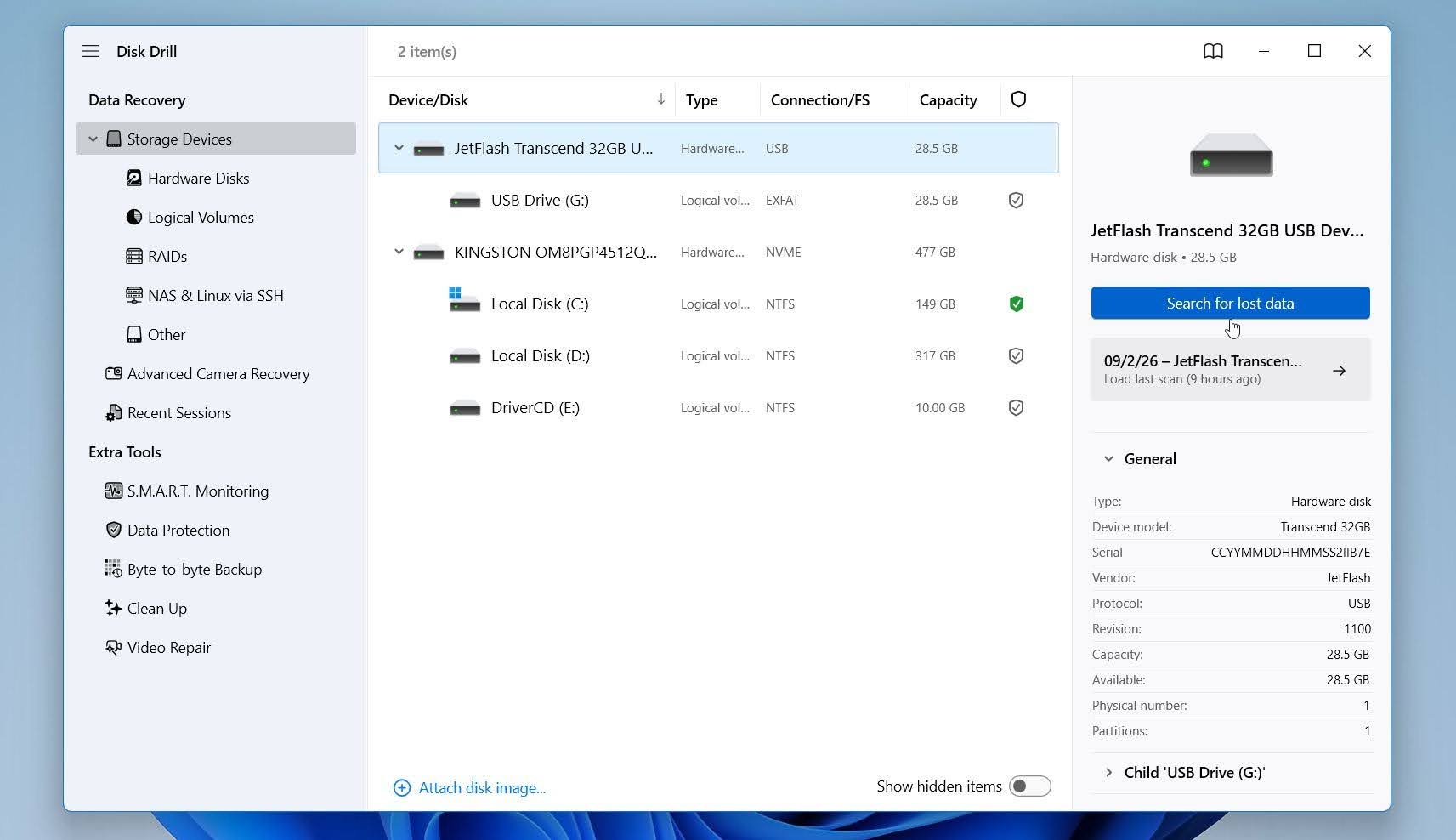
- 在儲存裝置畫面中,選擇分割區原本所在的實體磁碟,然後點擊搜尋遺失的資料。
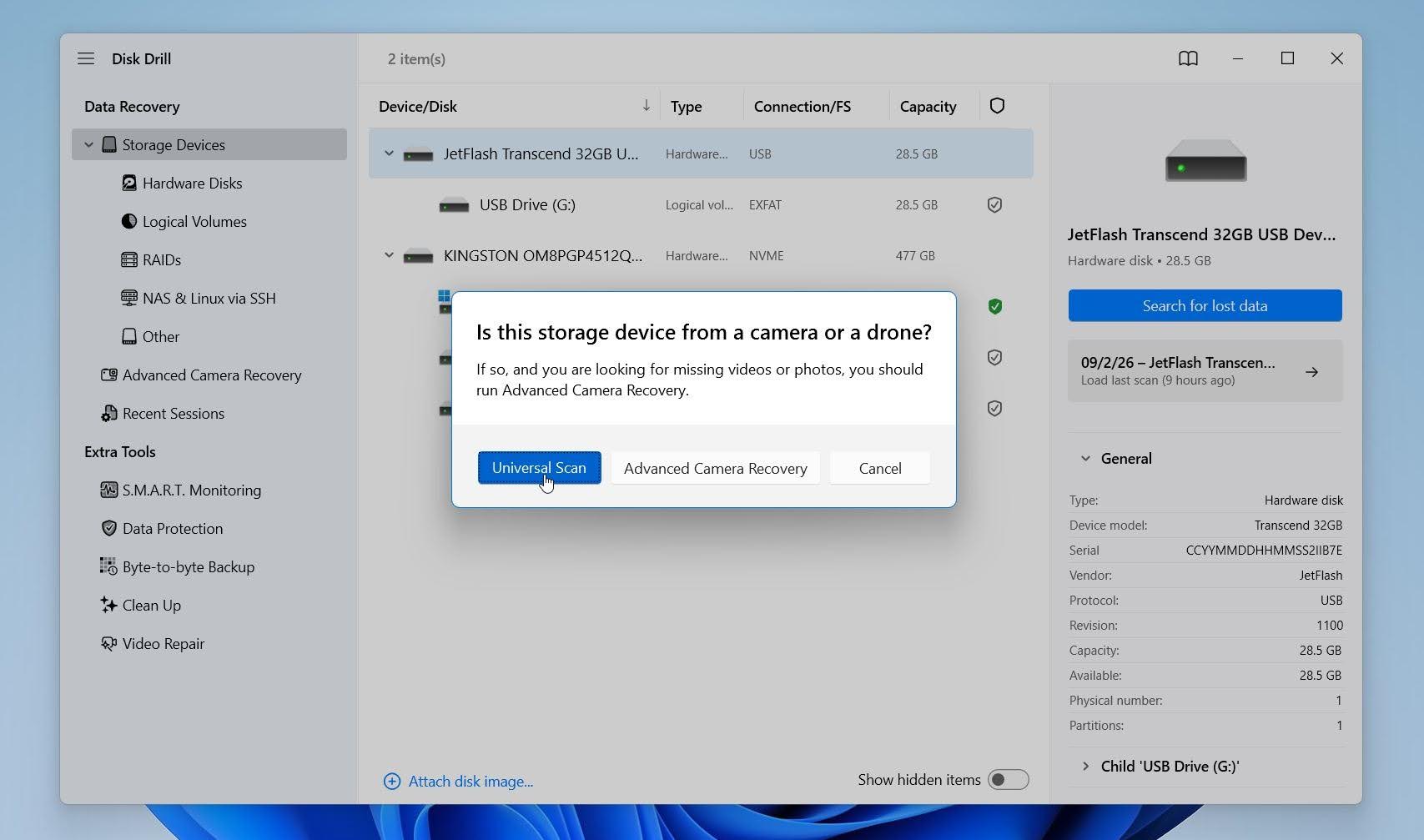
- 如果系統提示選擇掃描類型,請選擇通用掃描。此選項會利用所有適用的恢復方法來搜尋遺失和刪除的資料及分割區,非常適合用於遺失分割區的情況。
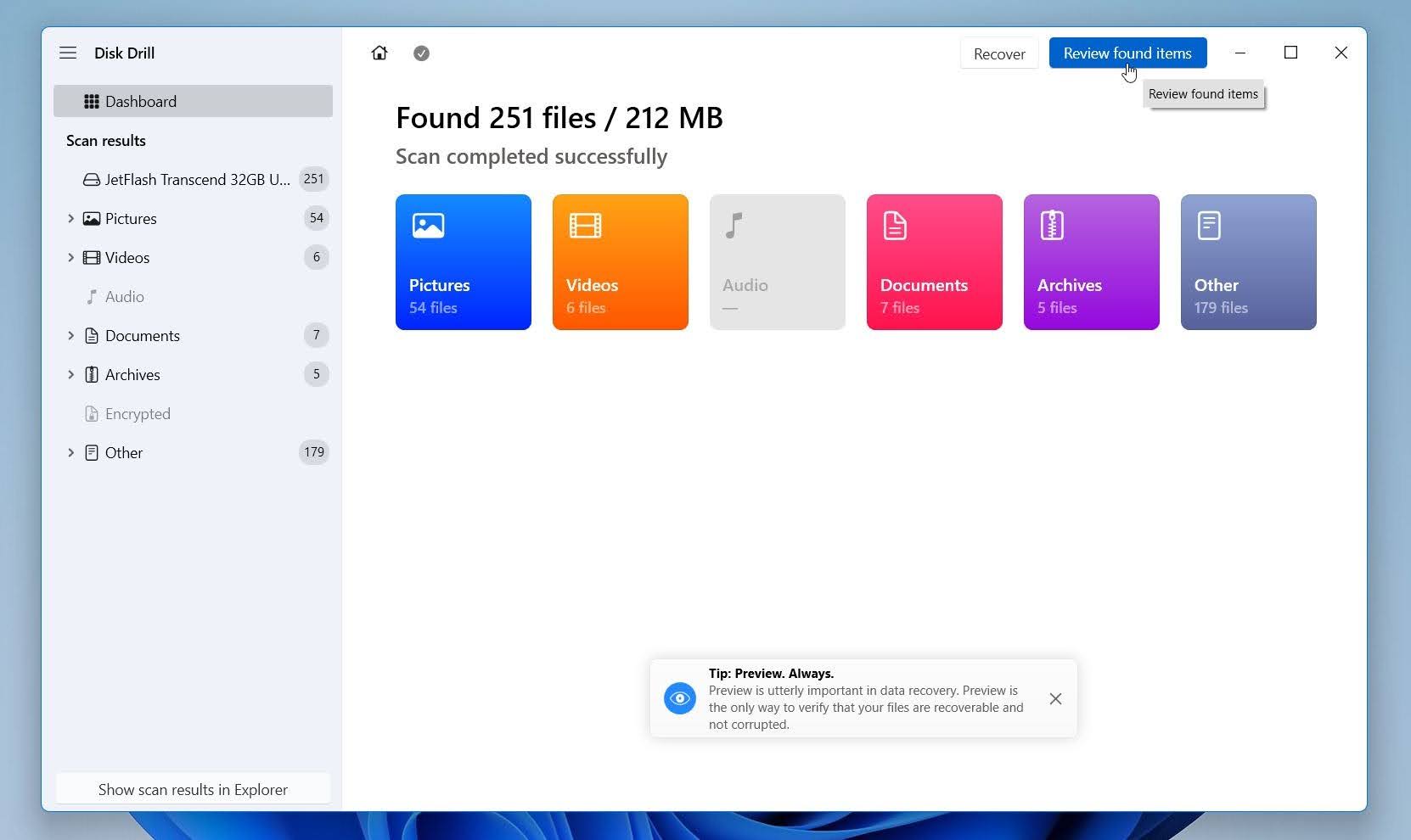
- 讓掃描自動運行。如果Disk Drill偵測到已刪除的分割區,該分割區會出現在遺失的分割區下方。選取它即可查看與該分割區相關的檔案,或點擊檢查找到的項目以查看硬碟上發現的所有可恢復資料。
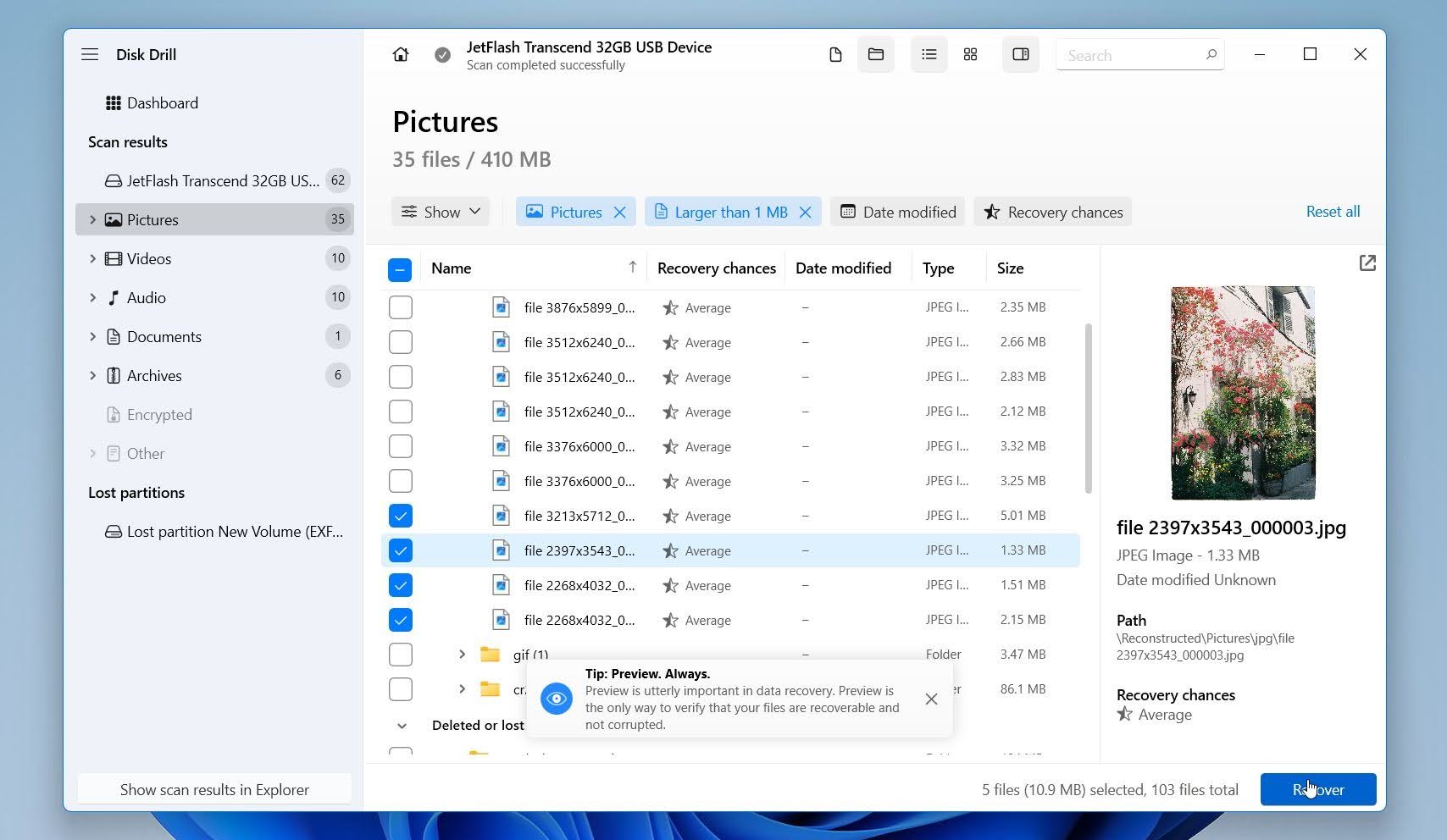
- 如果Disk Drill成功找到分割區,你應該可以看到保有原始檔名及資料夾結構的檔案。之後,選取你需要的檔案或資料夾,並將它們恢復到不同的硬碟。若要尋找特定檔案,可利用檔案類型、大小、日期、恢復機率等可用篩選器來縮小範圍。請預覽重要檔案以確認檔案完整且可恢復。選擇您要還原的檔案後,點擊恢復。
- 選擇不同磁碟機作為恢復目的地,然後按下下一步。請勿將已恢復的檔案存回原本包含已刪除分割區的硬碟,以免覆寫其他可恢復的資料。
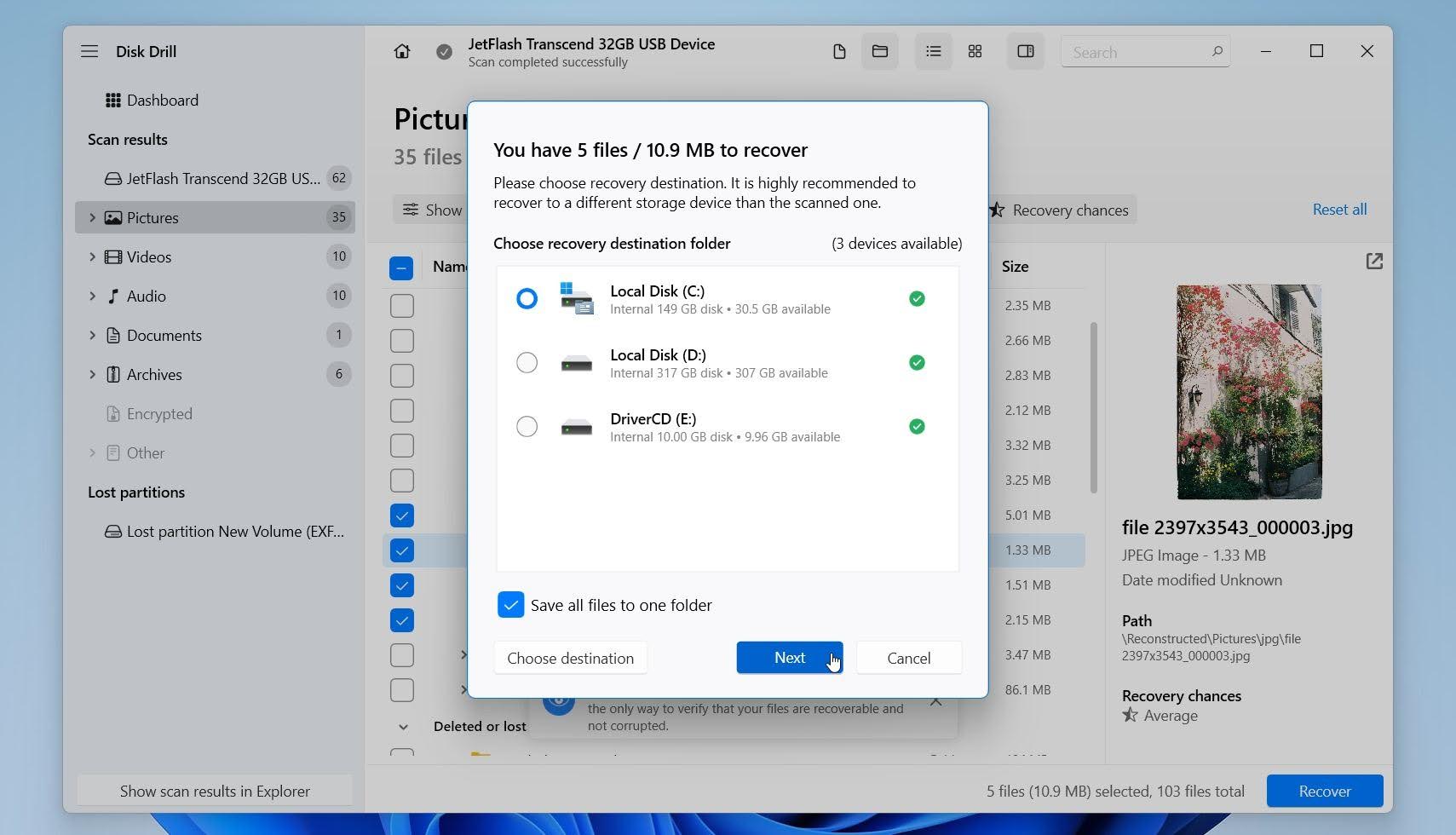
一旦復原完成,請打開目的地資料夾,檢查幾個復原的檔案,以確認它們能正確開啟。
注意: Disk Drill 的 Windows 免費版本可讓你恢復多達 100 MB 的資料,而掃描和檔案預覽則無上限。你可以利用這個額度測試幾個重要檔案,並確認它們能正確開啟。想更深入了解這套軟體,請參見我們的 Disk Drill 評論,或者在我們的 適用於 Windows 的最佳分割區恢復工具 彙整中,將它與其他程式做比較。
步驟 3: 如何使用 TestDisk 還原被刪除或遺失的分割區
你可以嘗試使用 測試磁碟 來恢復遺失的分割區本身。TestDisk 是一款免費且開源的分割區恢復工具,可以搜尋遺失的分割區,當找到正確的分割區結構時,將其寫回分割區表。如果成功,該分割區可以在 Windows 中再次存取,無需創建和格式化新的分割區。
TestDisk 會直接修改分割區表,因此您需要小心使用。我們建議您先恢復資料或建立磁碟映像檔後再操作,特別是當磁碟中包含重要檔案,或您想要在發生問題時有備份可以還原。
以下是使用 TestDisk 恢復遺失磁碟分割區的方法:
- 下載 測試磁碟,解壓縮檔案,然後開啟 testdisk_win.exe。如果 Windows 11 顯示使用者帳戶控制提示,請點擊 是。
- 選擇 建立 並按下 輸入 以建立日誌檔案。
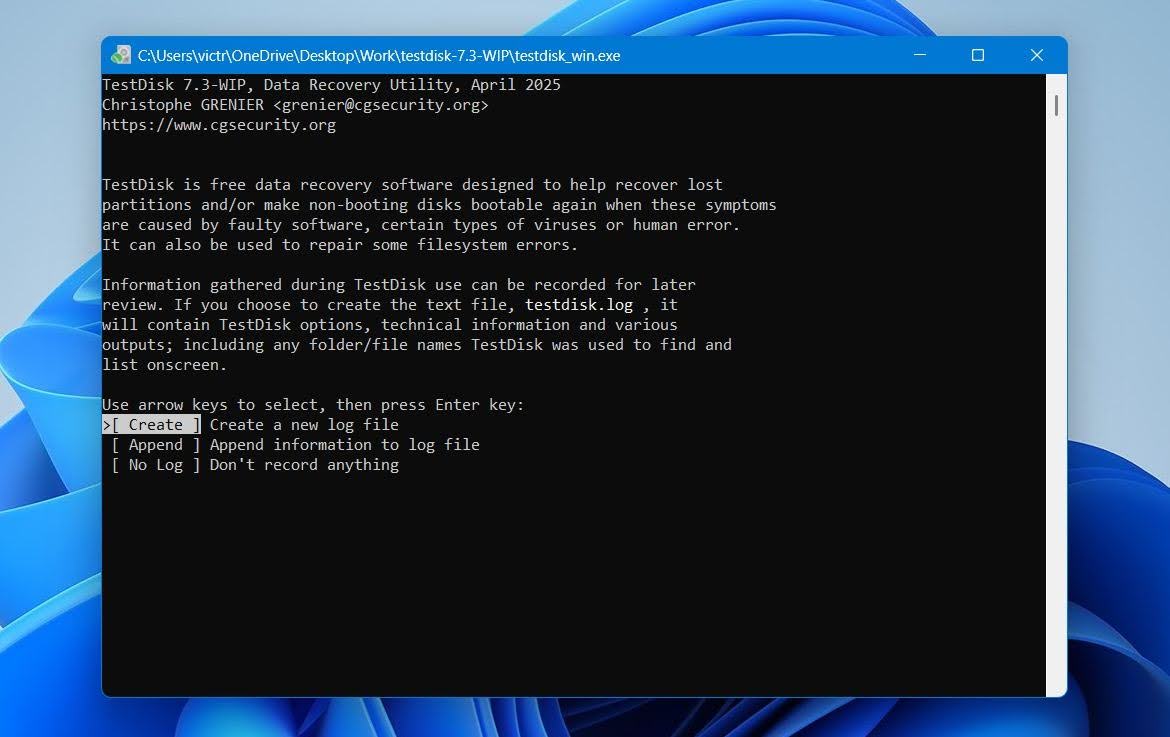
- 選擇包含遺失分割區的 實體磁碟 並按下 輸入。請依其型號與容量確認你選對磁碟。
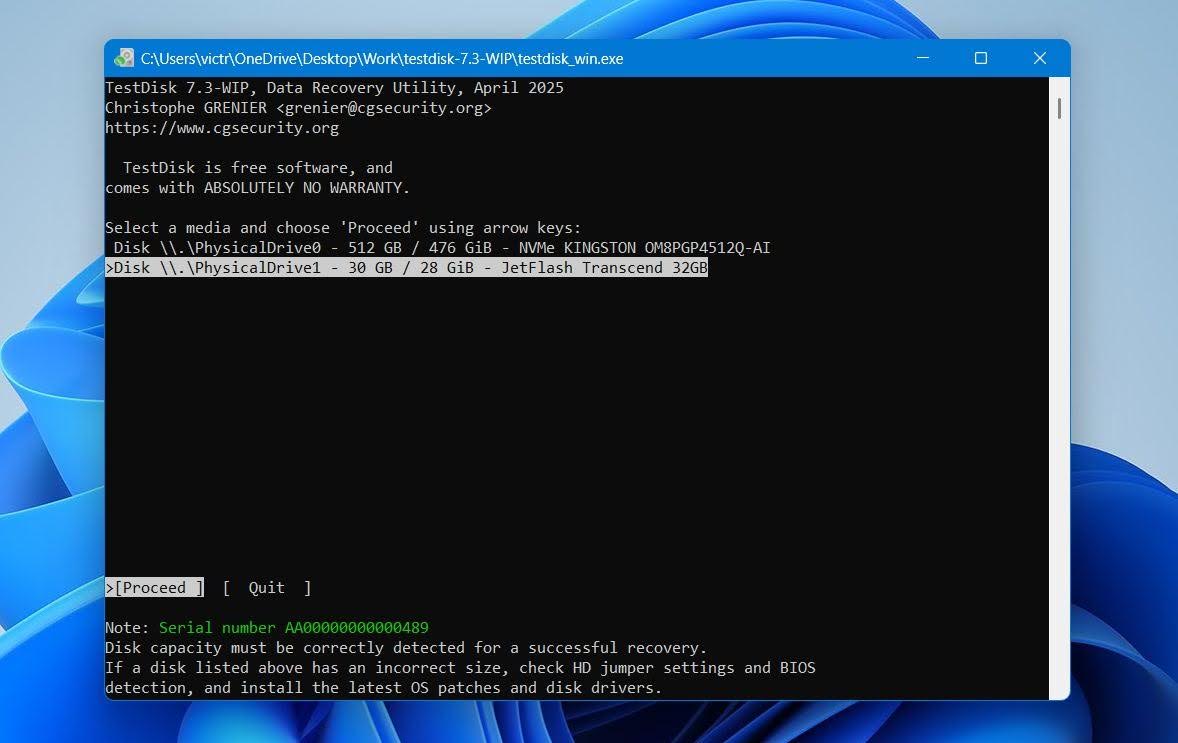
- 檢查 TestDisk 偵測到的磁碟分割表類型並按下 輸入。現代 Windows 系統通常使用 使用 UEFI 的 GPT 分割區,但次要或外接磁碟可能使用其他分割表類型。
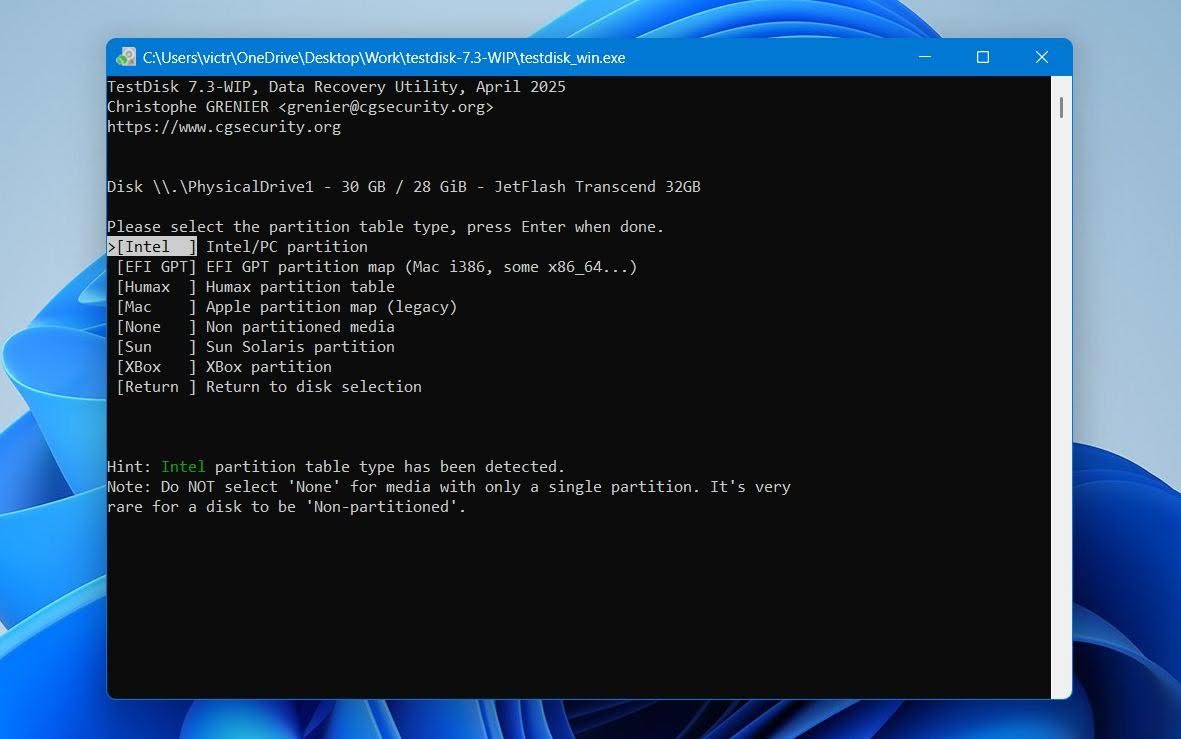
- 選擇 分析 並按下 輸入 以檢查目前分割區結構。
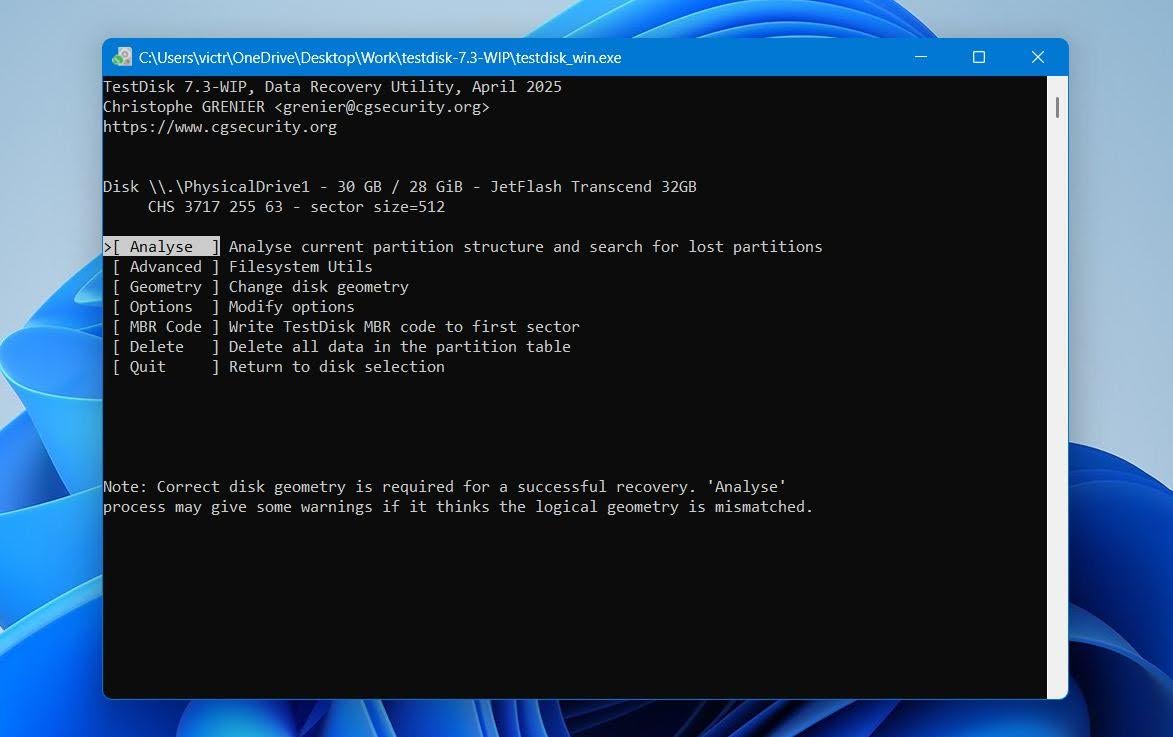
- 選擇 快速搜尋 並按下 輸入 以搜尋遺失的分割區。
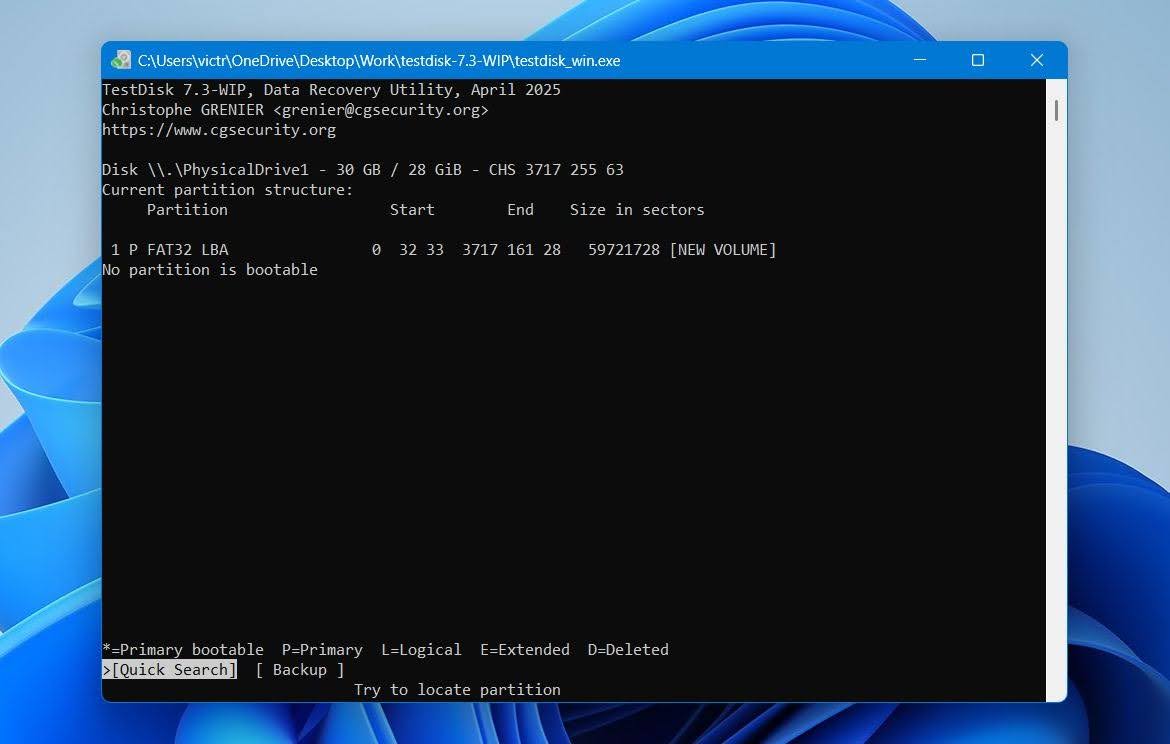
- 當 TestDisk 找到分割區時,將其反白並按下 P 以檢視其檔案。在更改分割區表前,請確認預期的檔案與資料夾都正確出現。
- 如果正確的分割區未出現,請執行 更深層搜尋 以進行更深入的搜尋。
- 當你辨識並確認正確的分割區後,選擇 寫 並按下 輸入,將還原的分割區結構寫入分割區表。
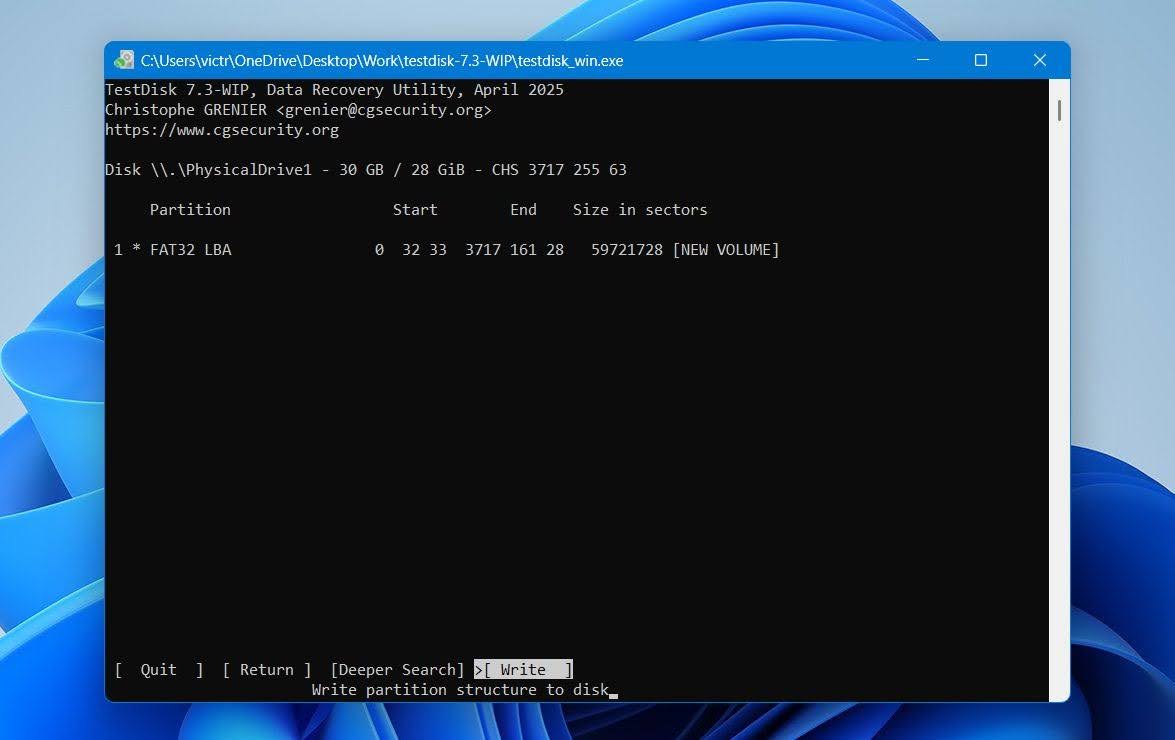
- 按下 Y 以確認並離開 TestDisk,並重新啟動電腦。Windows 重新啟動後,請檢查 磁碟管理 與 檔案總管,看看能否存取該分割區。
如果遺失的分割區特別使用了NTFS,你也可以參考我們專門針對NTFS 分割區恢復的指南,了解更多復原情境和方法。
步驟 4: 如何使用磁碟管理建立新分割區
如果無法恢復遺失的分割區並且磁碟管理顯示其空間為未配置,你可以建立新分割區來讓該空間再次可用。
重要: 如果遺失的分割區內有你仍然需要的資料,請先用步驟 2進行恢復。在恢復之前,請不要建立或格式化新的分割區,因為這些操作可能會覆蓋資料或檔案系統中繼資料,降低你完全找回所有檔案的機會。
當你的重要檔案已經安全地儲存到其他地方後,你可以使用磁碟管理來建立新的分割區:
- 右鍵點擊 開始 並選擇 磁碟管理。
- 右鍵點擊原先遺失分割區所在的 未配置 空間,然後選擇 新增簡單磁碟區。
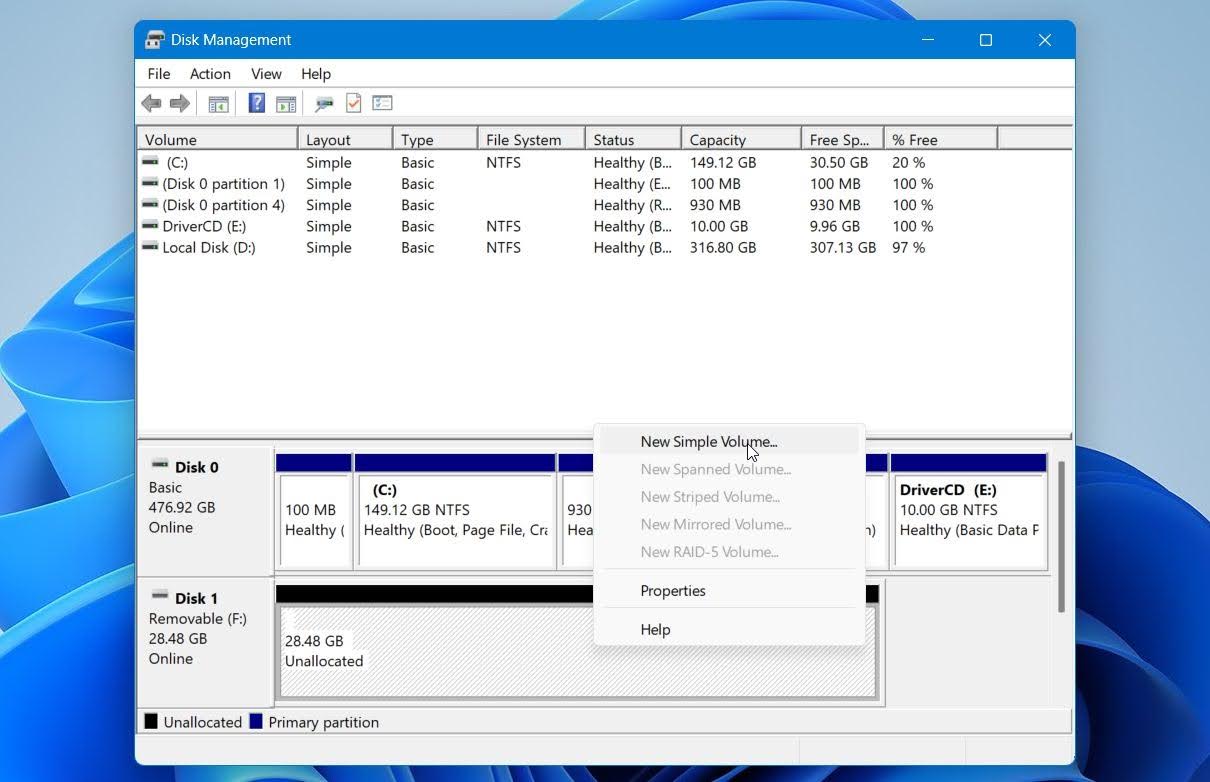
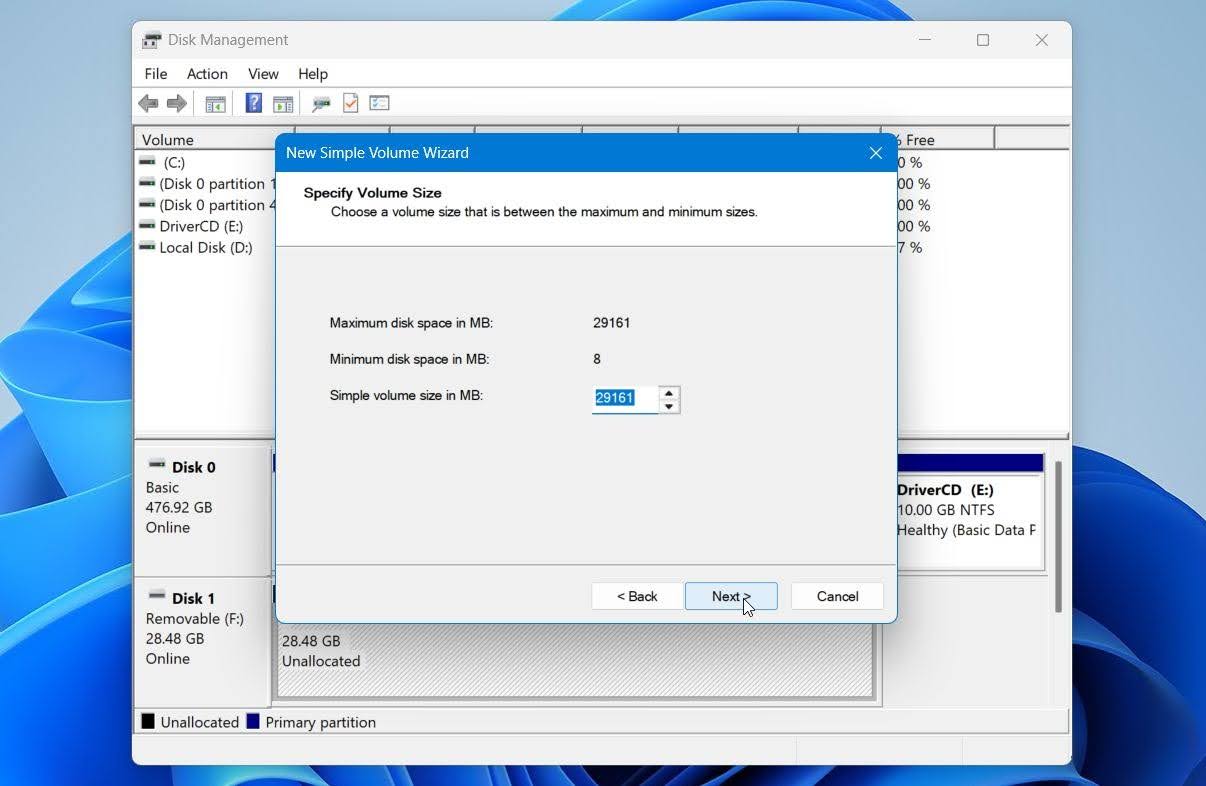
- 點擊 下一步,指定新磁碟區大小,再次點擊 下一步。如果想讓新分割區佔用所有未配置空間,請使用最大可用大小。
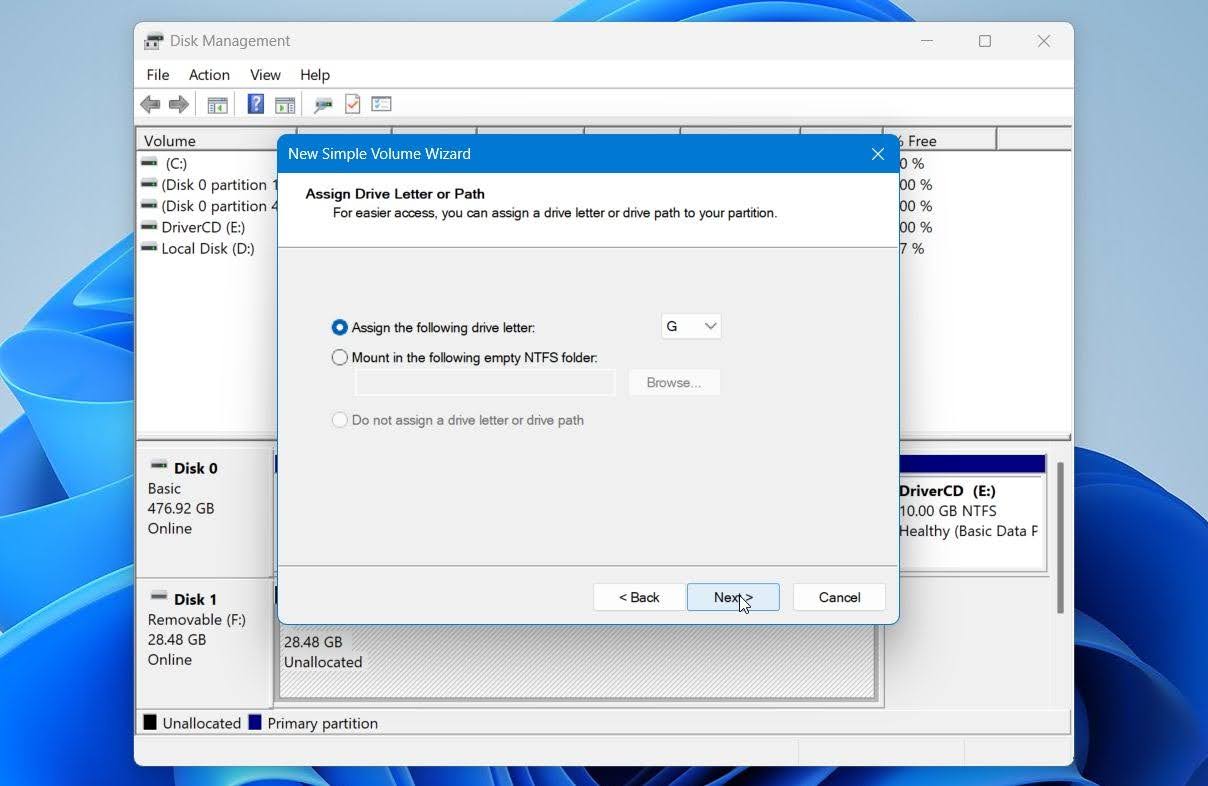
- 選擇一個可用的磁碟機代號並點擊 下一步。
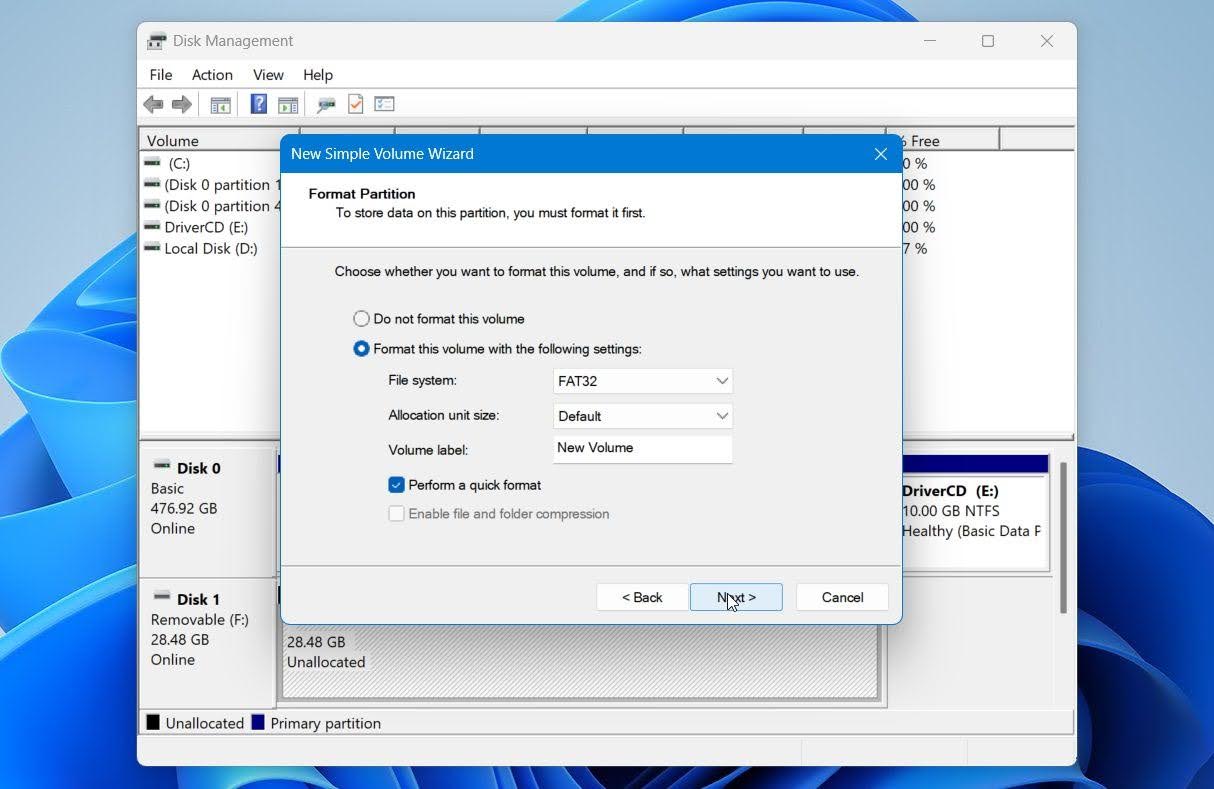
- 選擇檔案系統,如果需要可以輸入磁碟區標籤,並保持 執行快速格式化 選取狀態。點擊 下一步。
- 檢查設定後,點擊 完成。
一旦Windows建立新的分割區,它應該會出現在檔案總管中並可以再次使用。之後你可以根據需要將回復的檔案複製回這個分割區。
為什麼分割區會遺失或被刪除?
大多數情況下,當分割區消失或無法存取時,原因通常是分割區、檔案系統或分割區表的邏輯問題,或是儲存裝置本身的實體問題。分割區可能消失或無法存取的最常見原因包括:
| 原因 | 說明 |
|---|---|
| 👤 意外刪除 | 在磁碟管理、DiskPart 或其他分割區管理工具操作時發生錯誤,可能會刪除某個分割區,導致原本的空間變成未配置。 |
| 🗃️ 分割區錯誤 | 分割區調整大小、移動、轉換或其他操作失敗或中斷,有可能損害分割區或檔案系統結構,使磁碟區無法存取。 |
| 💥 斷電 | 格式化、分割區操作或磁碟寫入時突然關機,會中斷過程,導致檔案系統或分割區結構損壞。 |
| 💻 系統操作被中斷 | 在執行某些 Windows 更新或其他系統層級磁碟操作期間發生系統崩潰或斷電,可能會損壞系統或開機磁碟區。 |
| 📊 磁區表毀損 | 如果分割區表損壞,Windows 可能無法辨識一個或多個分割區的起止位置,即使其資料仍然存於磁碟上。 |
| 💿 硬體故障 | 壞軌、讀寫磁頭故障、控制器問題或其他硬體錯誤,可能導致部分磁碟無法讀取,使分割區消失或失去存取權限。 |
| 🕷️ 惡意軟體 | 某些惡意軟體可能會修改或破壞分割區、啟動或檔案系統結構,導致 Windows 無法存取受影響的磁碟區。 |
| 🖥️ 驅動程式或連線問題 | 儲存控制器驅動程式、故障排線、轉接器或連接問題可能使 Windows 無法正確偵測磁碟,此時分割區本身有可能仍然完好。 |
對於邏輯問題,分割區或檔案恢復軟體可能能夠還原分割區或恢復其檔案。然而,軟體恢復並不適用於每一種情況。
當軟體復原不足時
分割區復原軟體主要是為了邏輯資料遺失而設計的。如果儲存裝置本身有嚴重的硬體問題,重複掃描可能會讓它承受額外的壓力,讓情況變得更糟。
如果發生以下情況,請考慮尋求專業資料救援:
- 硬碟出現咔咔聲、摩擦聲、嗶嗶聲,或發出其他異常的機械噪音。
- 磁碟機反覆斷線、使你的電腦當機,或讀取速度變得非常慢。
- Windows 或 BIOS/UEFI 無法正確偵測到該硬碟,或者報告了一個錯誤的容量。
- 該磁碟機已經遭受物理損壞,例如掉落、撞擊、接觸液體或電氣故障。
- 遺失的分割區屬於 RAID 或其他複雜的儲存設定,如果重建錯誤的配置,可能會影響多顆硬碟上的資料。
如果磁碟機仍然可讀取但顯示有壞軌或其他不穩定的跡象,請建立磁碟映像檔,並從映像檔而非原始裝置進行操作。如果磁碟機有嚴重的機械或電氣損壞,請停止使用並聯絡專業的資料救援服務。
總結
您可能能夠還原已刪除或遺失的分割區,或是恢復其所包含的檔案,但最佳方式取決於該磁碟發生了什麼情況。請先檢查它目前的狀態,避免將新資料寫入受影響的空間,並選擇還原分割區本身或恢復檔案。
主要需要記住的重點有:
- 如果資料很重要,請先恢復您的檔案。 類似 Disk Drill 的工具可以在您嘗試還原或重建遺失或刪除的分割區之前,掃描實體磁碟以尋找檔案。
- 在恢復之前,請勿格式化或重新分割該磁碟。 任一動作都可能覆蓋尚可恢復的資料或檔案系統中繼資料。
- 相同的一般方法也適用於 Windows 10 和 Windows 11 上遺失和刪除的分割區。 對於 BitLocker 保護的磁區,您還需要有效的認證資訊才能存取加密資料。
- 知道何時應該停止使用軟體。 如果硬碟出現實體或嚴重硬體故障的徵兆,尋求專業資料救援服務會比較安全。
如需更多範例,您也可以瀏覽我們的資料復原論壇,了解類似的分割區復原案例及其他使用者的經驗。
常見問題
- 檔案復原 掃描磁碟以尋找遺失的檔案,並將可恢復的資料複製到另一個儲存裝置。它不會恢復原始分割區。
- 分割區恢復 嘗試恢復遺失的分割區本身,包括其檔案系統結構,使其在 Windows 中再次可存取。




