
Eine verlorene ReFS-Partition kann beunruhigend sein, besonders wenn ein gesamtes Volume plötzlich im Datei-Explorer verschwindet. Je nach Ursache kann Windows den Speicherplatz als „Nicht zugeordnet“ anzeigen, das Volume nicht einbinden oder melden, dass ein Storage Spaces-Volume nicht verfügbar ist. Glücklicherweise bedeutet eine fehlende ReFS-Partition nicht zwangsläufig, dass die Daten verloren sind.
Eine verlorene ReFS-Partition kann oft wiederhergestellt werden. Wenn die Partition versehentlich gelöscht wurde oder die Partitionstabelle beschädigt ist, bleiben die Dateien häufig unversehrt auf der Festplatte erhalten. Je nach Situation können Sie die Daten mit Disk Drill wiederherstellen, Dateien mit dem integrierten Windows ReFSUtil-Tool retten oder die verlorene Partition selbst mit TestDisk wiederherstellen.
Ihre Wiederherstellungschancen sind am höchsten, wenn Sie schnell handeln und Änderungen am betroffenen Laufwerk vermeiden. Bevor Sie etwas anderes tun:
- Hören Sie sofort auf, das Laufwerk zu verwenden.
- Erstellen Sie keine neue Partition im nicht zugewiesenen Speicherplatz.
- Formatieren Sie das Volume nicht, selbst wenn Windows Sie dazu auffordert.
- Vermeiden Sie das erneute Erstellen eines Storage Spaces-Pools, bis Ihre Daten gesichert sind.
Wir besprechen die häufigsten Ursachen für den Verlust von ReFS-Partitionen und zeigen Ihnen, wie Sie sowohl die fehlende Partition als auch die darauf gespeicherten Daten wiederherstellen können.
Häufige ReFS-Fehlermeldungen
Verschiedene ReFS-Probleme erzeugen oft unterschiedliche Windows-Fehlermeldungen. Diese Meldungen geben zwar nicht immer die genaue Ursache an, können jedoch hilfreiche Hinweise darauf liefern, ob das Problem mit einer Dateisystembeschädigung, einer fehlenden Partition oder einem Kompatibilitätsproblem zusammenhängt.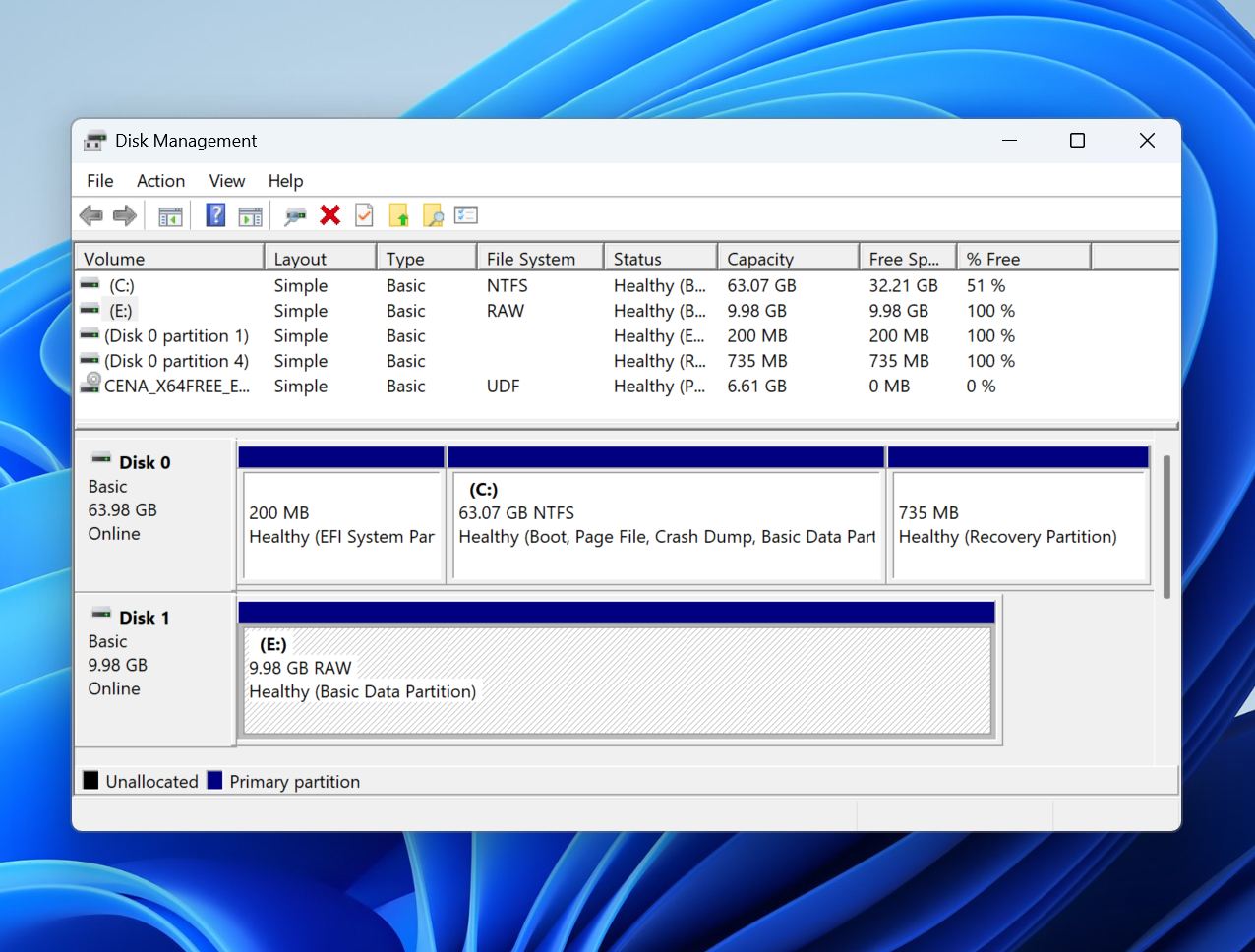
| Nachricht | Was es bedeutet | Empfohlene Methode |
| Sie müssen den Datenträger formatieren, bevor Sie ihn verwenden können. | ReFS-Metadaten sind beschädigt oder nicht zugänglich, wodurch Windows das Volume nicht korrekt einbinden kann. | Dateien mit Datenrettungssoftware wiederherstellen, dann TestDisk versuchen, wenn die Partition noch existiert. |
| Diese Version von Windows unterstützt das ReFS-Format nicht. | Die installierte Windows-Edition unterstützt ReFS nicht, oder das Volume wurde mit einer neueren ReFS-Version erstellt. | Schließen Sie das Laufwerk an ein kompatibles Windows-System an, das ReFS unterstützt. |
| Volume wird in der Datenträgerverwaltung als RAW angezeigt | Windows kann das ReFS-Dateisystem aufgrund einer Beschädigung wichtiger Dateisystemstrukturen nicht mehr erkennen. | Verwenden Sie Datenrettungssoftware oder ReFSUtil, um Dateien vor Reparaturversuchen zu retten. |
| ReFSEvent 135: ReFS hat erkannt, dass das Volume beschädigt oder fehlerhaft ist | ReFS hat eine schwere Metadatenbeschädigung festgestellt und könnte das Volume in einen Schutzmodus versetzen, um weitere Schäden zu verhindern. | Daten umgehend sichern und dann ReFSUtil oder andere Wiederherstellungsverfahren nutzen, um das Ausmaß des Schadens zu prüfen. |
Diese Fehler bedeuten nicht immer, dass Sie die Daten verloren haben. Oft bleiben die Dateien intakt, selbst wenn Windows nicht mehr normal auf das ReFS-Volume zugreifen kann. Der sicherste Ansatz ist, wichtige Daten wiederherzustellen, bevor Sie Reparaturen, Formatierungen oder die Wiederherstellung der Partition versuchen.
Können Sie die ReFS-Partition wiederherstellen?
Eine verlorene ReFS-Partition bedeutet nicht automatisch, dass die darauf gespeicherten Dateien gelöscht wurden. Wie die Wiederherstellung aussieht, hängt größtenteils davon ab, was genau verloren gegangen ist: der Partitions-Eintrag, der Zugriff auf das Volume oder die Daten selbst.
- Zum Beispiel, wenn eine ReFS-Partition in der Datenträgerverwaltung als versehentlich gelöscht angezeigt wurde oder nach einer Beschädigung der Partitionstabelle unzugänglich wurde, bleiben die Daten oft unberührt auf dem Laufwerk. In solchen Situationen kann Wiederherstellungssoftware möglicherweise die fehlende Partition finden, ihre Struktur rekonstruieren oder das Laufwerk scannen und Dateien direkt wiederherstellen.
- Speicherplätze-Konfigurationen fügt eine weitere Komplexitätsebene hinzu. Ein ReFS-Volume kann verschwinden, wenn eine oder mehrere Mitgliedsfestplatten offline gehen, der Speicherpool degradiert oder Metadaten beschädigt werden. Für die Wiederherstellung müssen Sie möglicherweise die ursprünglichen Festplatten wieder anschließen, die Speicher-Konfiguration wiederherstellen oder die Festplatten mit Software scannen, die Storage Spaces und ReFS unterstützt.
- Physische Probleme sind in der Regel die schwierigsten Szenarien. Wenn fehlerhafte Sektoren die ReFS-Metadaten beeinträchtigen oder das Laufwerk selbst ausfällt, verringern sich die Wiederherstellungschancen drastisch. Bevor irgendwelche Reparaturversuche unternommen werden, ist es oft ratsam, eine Sektor-für-Sektor-Sicherung des betroffenen Laufwerks zu erstellen und mit dem Backup statt mit dem Originalgerät zu arbeiten.
Der Wiederherstellungsprozess folgt in der Regel demselben Muster, unabhängig von der Ursache:
- Identifizieren Sie die betroffene physische Festplatte und prüfen Sie, ob sie noch lesbar ist.
- Erstellen Sie ein Byte-für-Byte-Backup, falls Anzeichen von Instabilität bestehen.
- Scannen Sie die gesamte Festplatte statt der fehlenden Partition, da die Partition möglicherweise für Windows nicht mehr sichtbar ist.
- Überprüfen Sie die gefundenen ReFS-Volumes oder wiederherstellbaren Dateien.
- Stellen Sie wichtige Daten auf einem separaten Speichermedium wieder her.
- Versuchen Sie Reparaturen an Partitionen oder Storage Spaces erst, nachdem die Daten gesichert wurden.
Dieser Ansatz “zuerst wiederherstellen, später reparieren” minimiert das Risiko, dass ein wiederherstellbarer ReFS-Partitionsverlust in einen dauerhaften Datenverlust umgewandelt wird.
Wie man eine verlorene ReFS-Partition und deren Daten wiederherstellt
Die beste Wiederherstellungsmethode hängt davon ab, wodurch die ReFS-Partition verschwunden ist. Eine gelöschte Partition, eine beschädigte Partitionstabelle, ein Problem mit Storage Spaces und eine Dateisystembeschädigung können alle ähnliche Symptome verursachen, erfordern jedoch oft unterschiedliche Lösungen. Im Allgemeinen sollten Sie mit dem am wenigsten invasiven Ansatz beginnen und nur bei Bedarf auf fortgeschrittenere Methoden zurückgreifen.
Methode 1: Dateien mit Datenrettungssoftware wiederherstellen
Datenwiederherstellungssoftware ist normalerweise der beste Ausgangspunkt, da Sie so Ihre Dateien sichern können, bevor Sie Reparaturversuche unternehmen. Vorgänge wie die Wiederherstellung von Partitionen, Reparaturen von Storage Spaces oder die Rekonstruktion von Volumes verändern die Metadaten der Festplatte und bergen ein gewisses Risiko. Wenn Sie zuerst die Dateien wiederherstellen, haben Sie eine Sicherheitsreserve, falls diese Reparaturen nicht wie geplant verlaufen.
Für diese Anleitung verwenden wir Disk Drill, da es ReFS unterstützt und die gesamte physische Festplatte nach verlorenen Partitionen und wiederherstellbaren Dateien scannen kann. Dies ist wichtig, da eine verlorene ReFS-Partition möglicherweise nicht mehr im Datei-Explorer oder in der Datenträgerverwaltung angezeigt wird, während die Daten selbst weiterhin auf dem Laufwerk vorhanden sind. Disk Drill kann vorhandene Partitionen finden, verlorene Volumes identifizieren und Dateien selbst dann wiederherstellen, wenn die ursprüngliche Partitionstruktur beschädigt oder nicht mehr vorhanden ist.
Ein weiterer Vorteil ist die Fähigkeit, bytegenaue Backups von instabilen Laufwerken zu erstellen. Wenn fehlerhafte Sektoren, Lesefehler oder Hardwareprobleme vorliegen, können Sie ein Abbild der Festplatte erstellen und die Wiederherstellung vom Abbild statt vom Originalgerät durchführen. Dies reduziert die Belastung des Laufwerks und hilft, eine weitere Verschlechterung während des Wiederherstellungsprozesses zu verhindern.
So stellen Sie Dateien von einer verlorenen ReFS-Partition mit Disk Drill wieder her:
- Herunterladen und installiere Disk Drill auf einem anderen Laufwerk als dem, das die verlorene ReFS-Partition enthält.
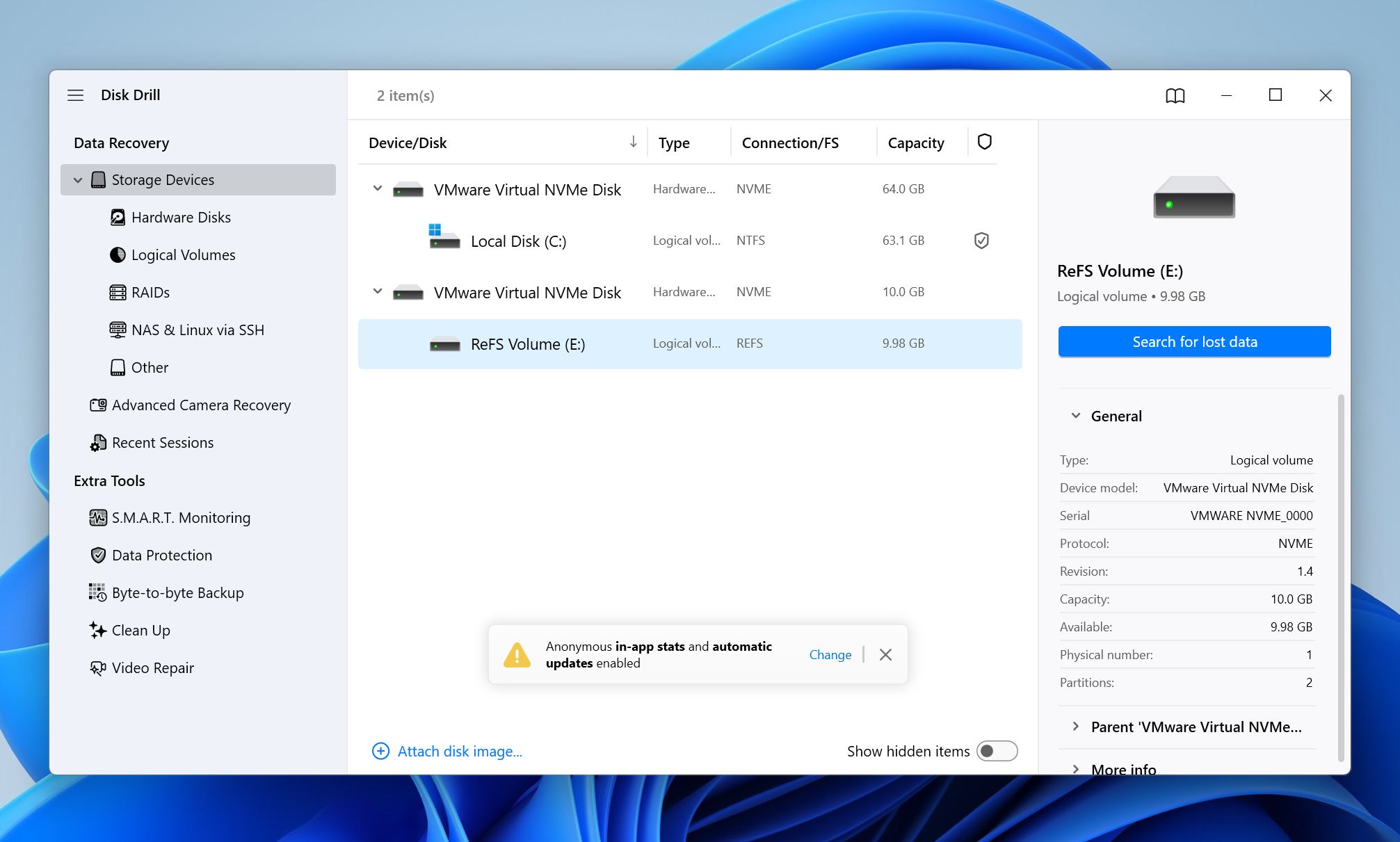
- Starte Disk Drill und lokalisiere das betroffene physische Laufwerk.
- (Optional) Wenn das Laufwerk instabil erscheint, erstelle zuerst ein Byte-für-Byte-Backup und verwende dieses Backup für die Wiederherstellung.
- Wähle das physische Laufwerk aus und klicke auf Suche nach verlorenen Daten.
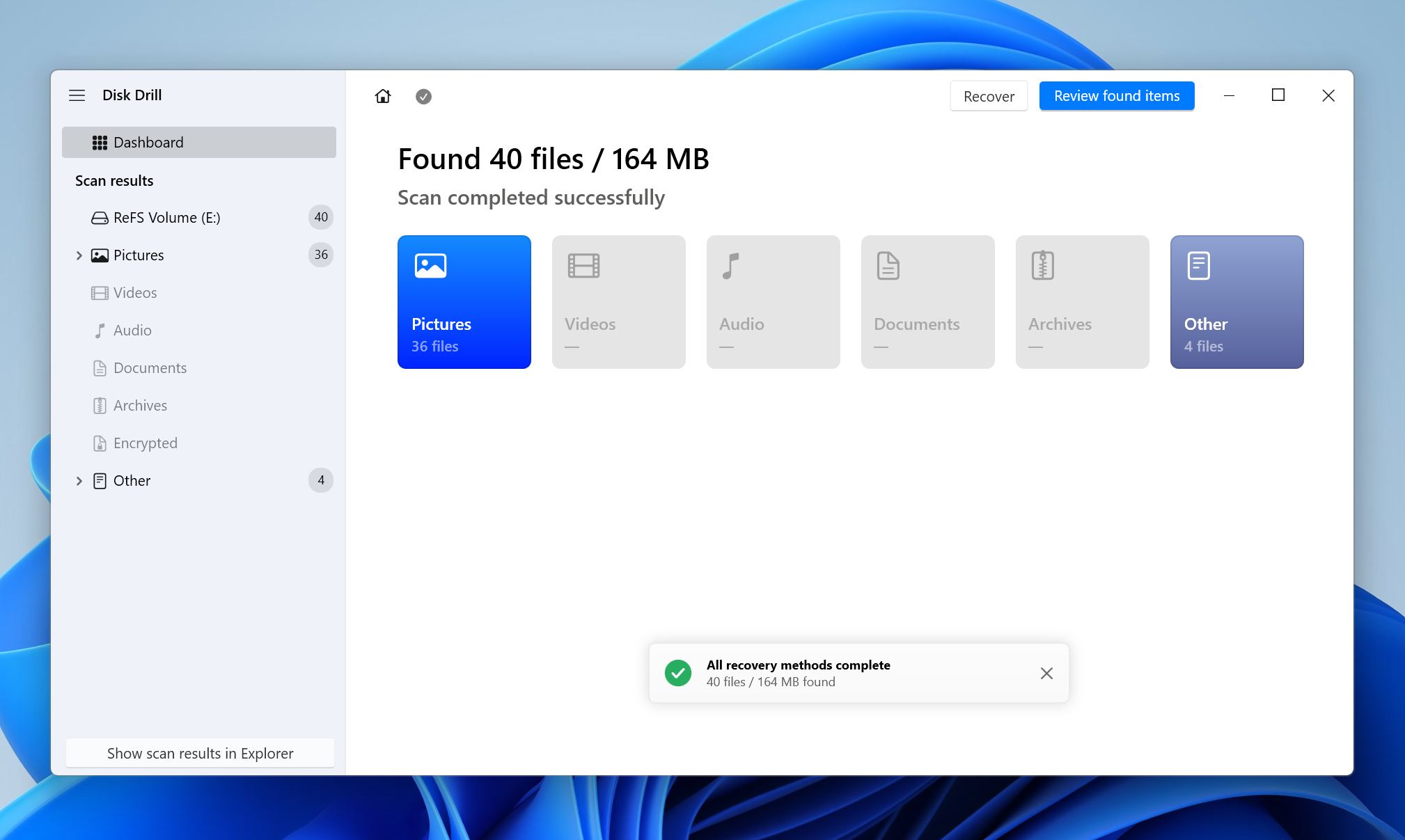
- Warte, bis der Scan abgeschlossen ist, und klicke dann auf Gefundene Elemente überprüfen.
- Verwende Filter, Suche und Dateivorschauen, um die Dateien zu finden, die du wiederherstellen möchtest. Wähle die gewünschten Dateien aus und klicke auf Wiederherstellen.
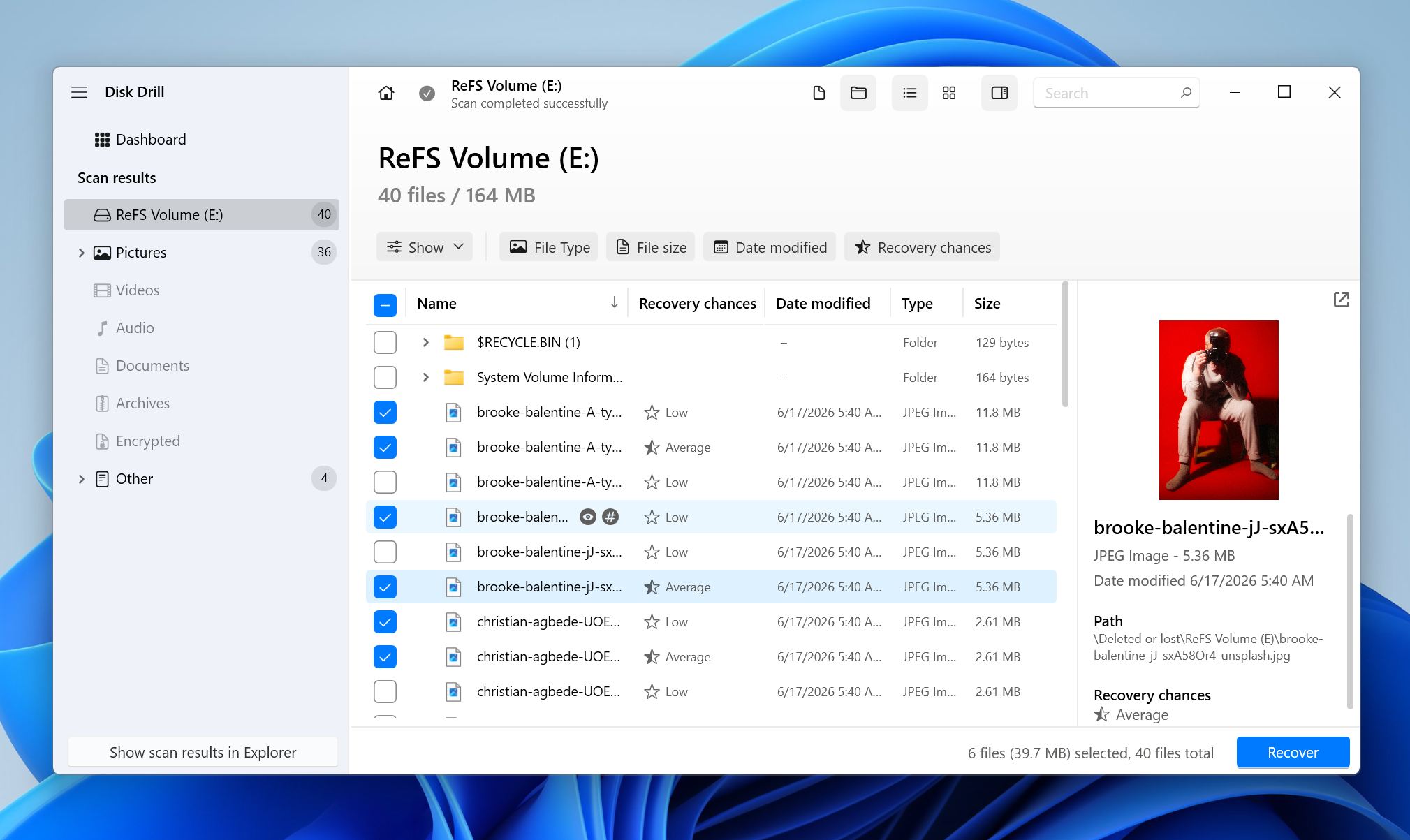
- Wähle ein anderes Speichermedium als Wiederherstellungsziel aus.
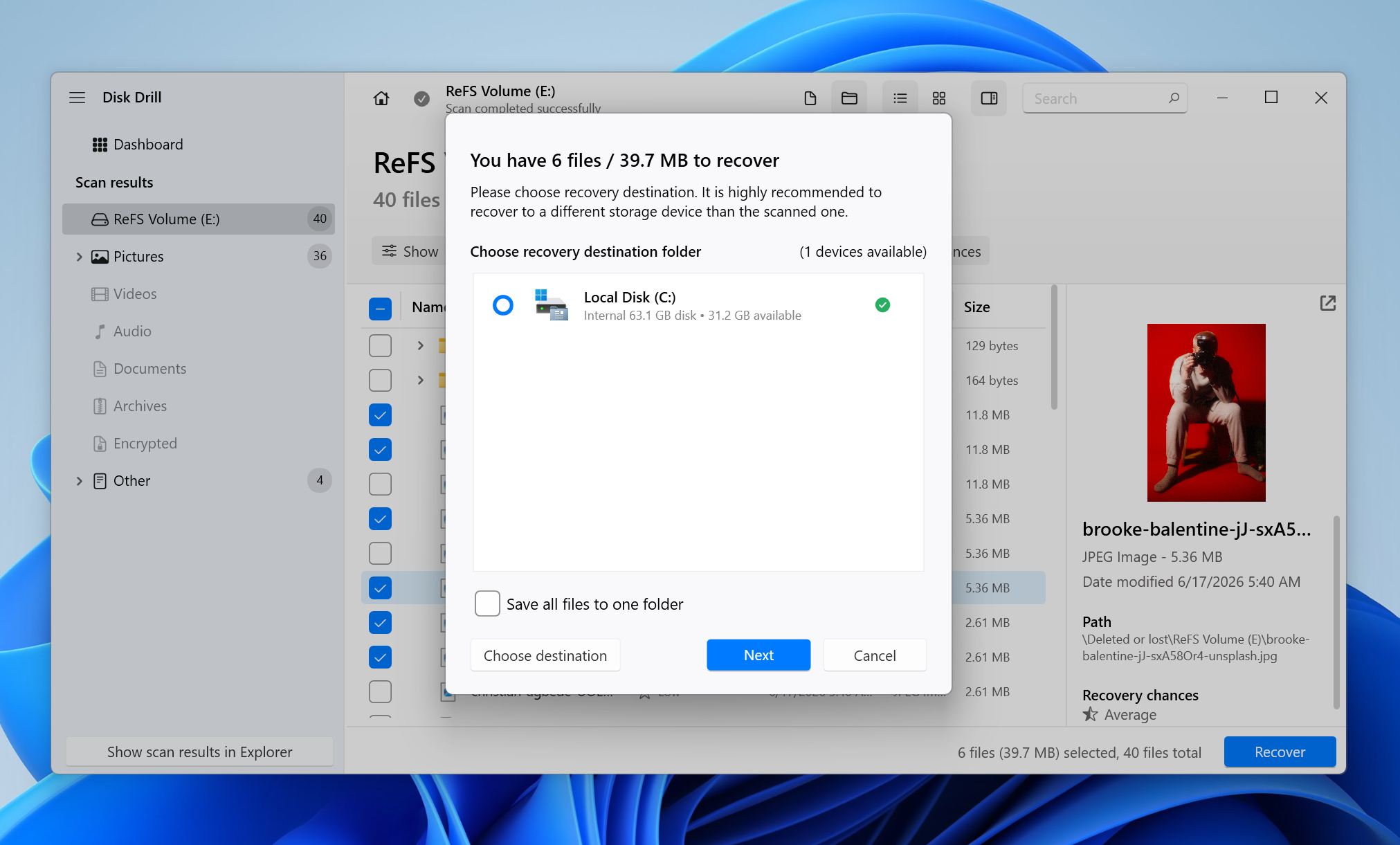
- Überprüfe, ob die wiederhergestellten Dateien korrekt geöffnet werden.
Wenn Disk Drill die verlorene ReFS-Partition während des Scans entdeckt, kann das Volume mit seiner ursprünglichen Ordnerstruktur angezeigt werden. Selbst wenn die Partition selbst nicht rekonstruiert werden kann, kann die Software oft einzelne Dateien direkt von der Festplatte wiederherstellen.
Wenn Sie mehr über die Funktionen, Wiederherstellungsfähigkeiten, unterstützten Dateisysteme und Einschränkungen von Disk Drill erfahren möchten, lesen Sie unseren ausführlichen Disk Drill Bewertung.
Methode 2: Verwenden Sie Windows ReFSUtil (integriertes Tool)
Wenn die ReFS-Partition noch existiert, aber das Dateisystem beschädigt ist, können Sie Windows ReFSUtil verwenden, um Dateien daraus zu retten.
Diese Methode ist am nützlichsten, wenn das Volume als RAW angezeigt wird, sich nicht einbinden lässt oder ReFS-Korruptionsfehler anzeigt. Sie stellt die Partition selbst nicht wieder her; sie scannt das beschädigte ReFS-Volume und kopiert wiederherstellbare Dateien auf ein anderes Laufwerk.
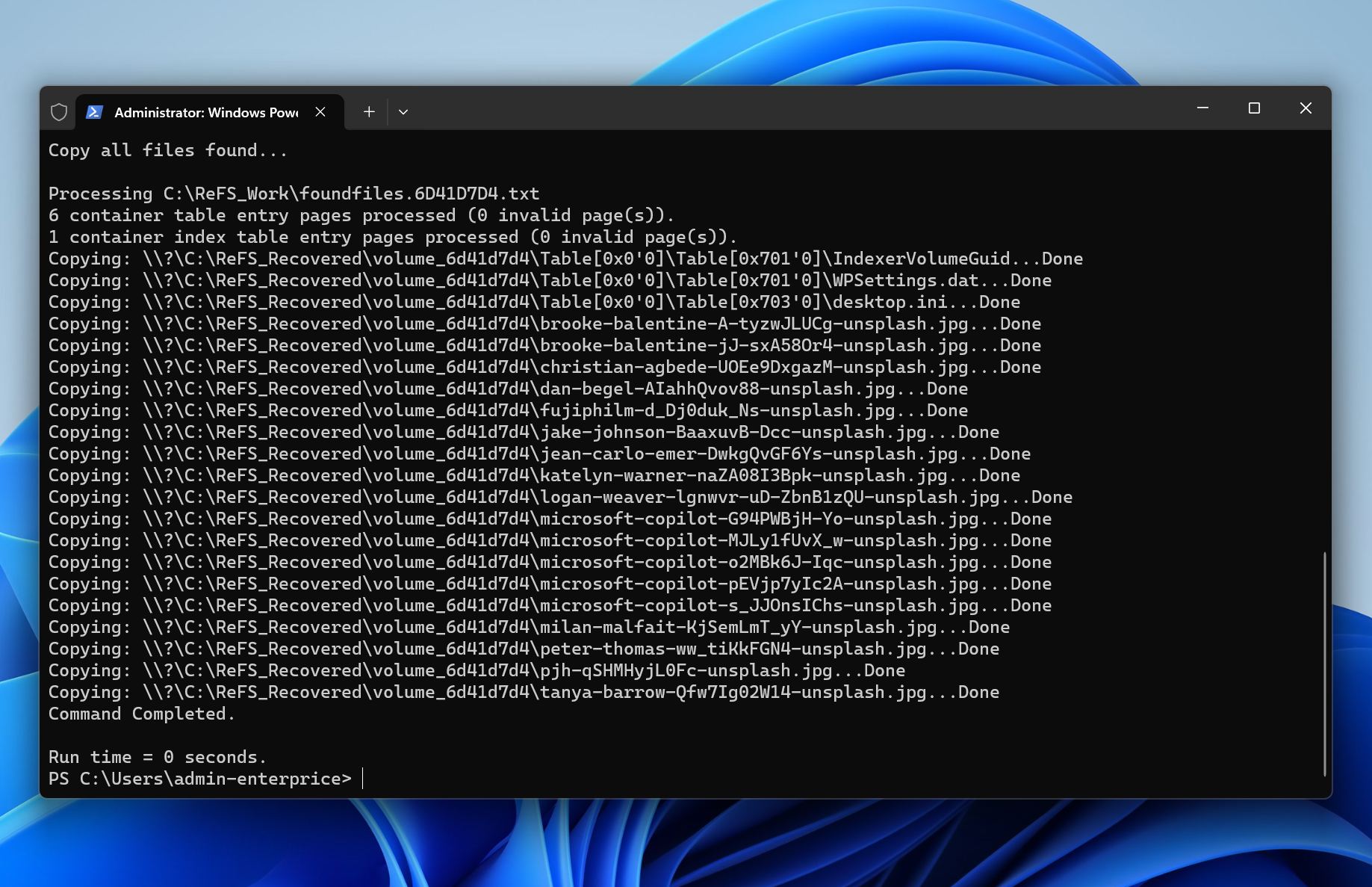
ReFSUtil arbeitet in zwei Phasen. Zuerst überprüft der Scan-Phase das beschädigte Volume und identifiziert wiederherstellbare Dateien. Dann überträgt der Kopierphase diese Dateien an ein gesundes Ziel. Der -QA-Modus führt einen schnellen automatischen Scan- und Kopiervorgang durch, während -FA einen vollständigen automatischen Scan durchführt und möglicherweise mehr Daten findet, aber länger dauert.
So verwenden Sie ReFSUtil:
- Öffnen Sie die Eingabeaufforderung als Administrator.
- Ermitteln Sie den Laufwerksbuchstaben des beschädigten ReFS-Volumes.
- Erstellen Sie einen Arbeitsordner auf einem funktionierenden Laufwerk. Platzieren Sie ihn nicht auf dem beschädigten Volume.
- Wählen Sie ein separates Ziellaufwerk mit ausreichend freiem Speicherplatz für die wiederhergestellten Dateien.
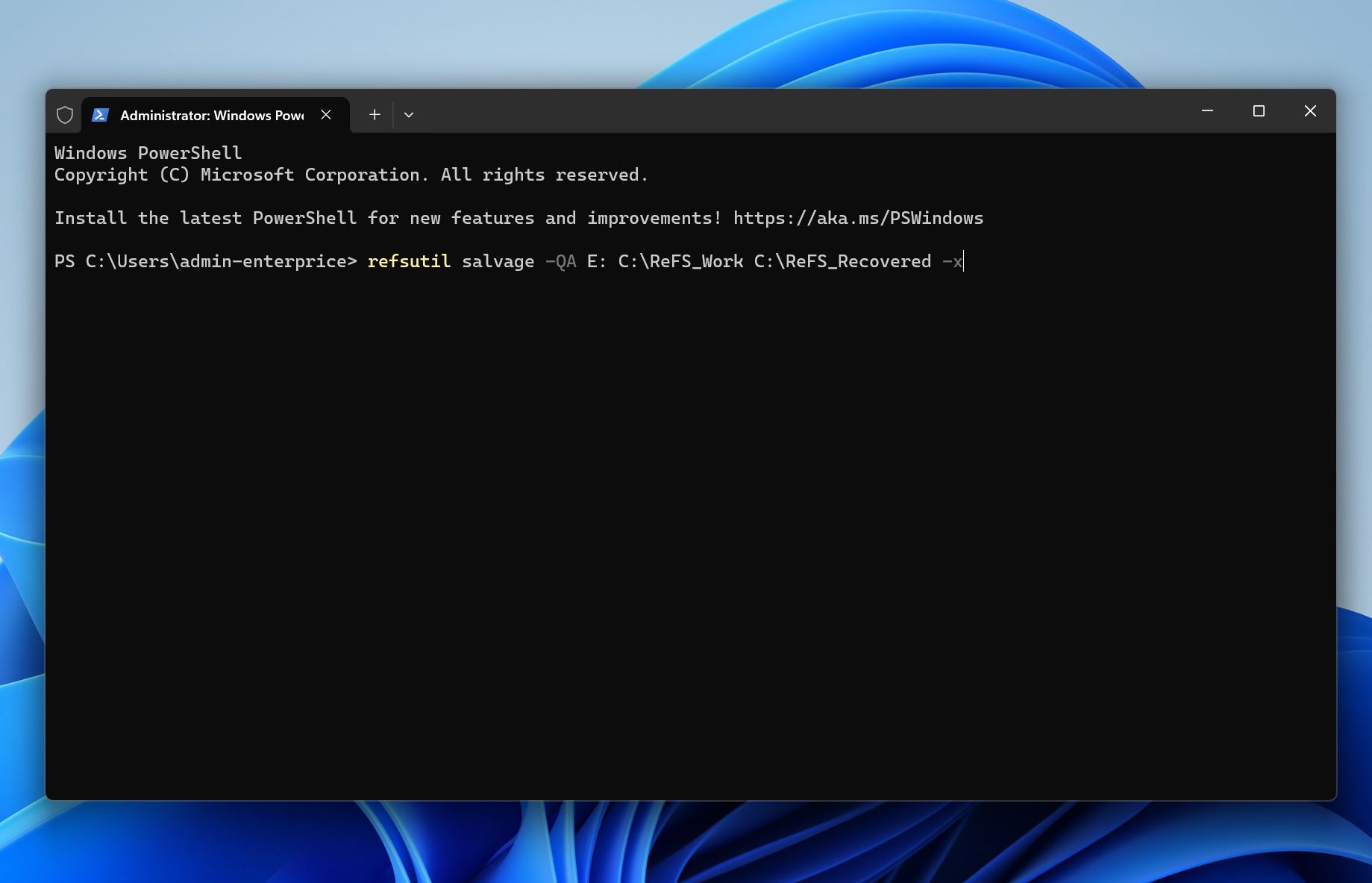
- Führen Sie ReFSUtil zunächst im Schnell-Automatikmodus aus, mit dieser Struktur: refsutil salvage -QA Quellvolume Arbeitsordner Zielordner.
- Warten Sie, bis die Scan- und Kopierphasen abgeschlossen sind.
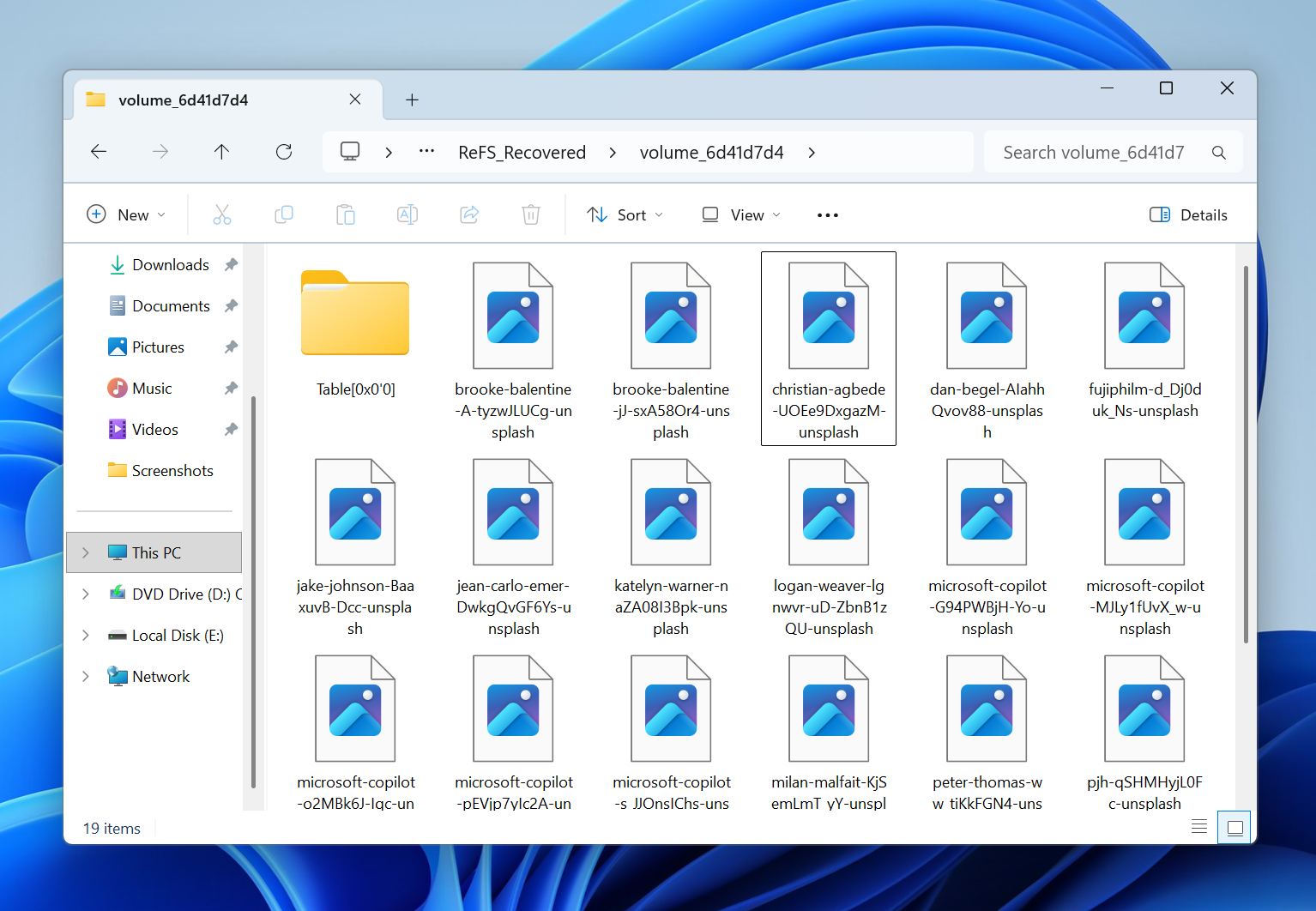
- Überprüfen Sie den Zielordner und stellen Sie sicher, dass die wiederhergestellten Dateien korrekt geöffnet werden.
- Wenn der Schnellmodus die benötigten Dateien nicht findet, wiederholen Sie den Vorgang mit dem Vollautomatikmodus, indem Sie -QA durch -FA ersetzen.
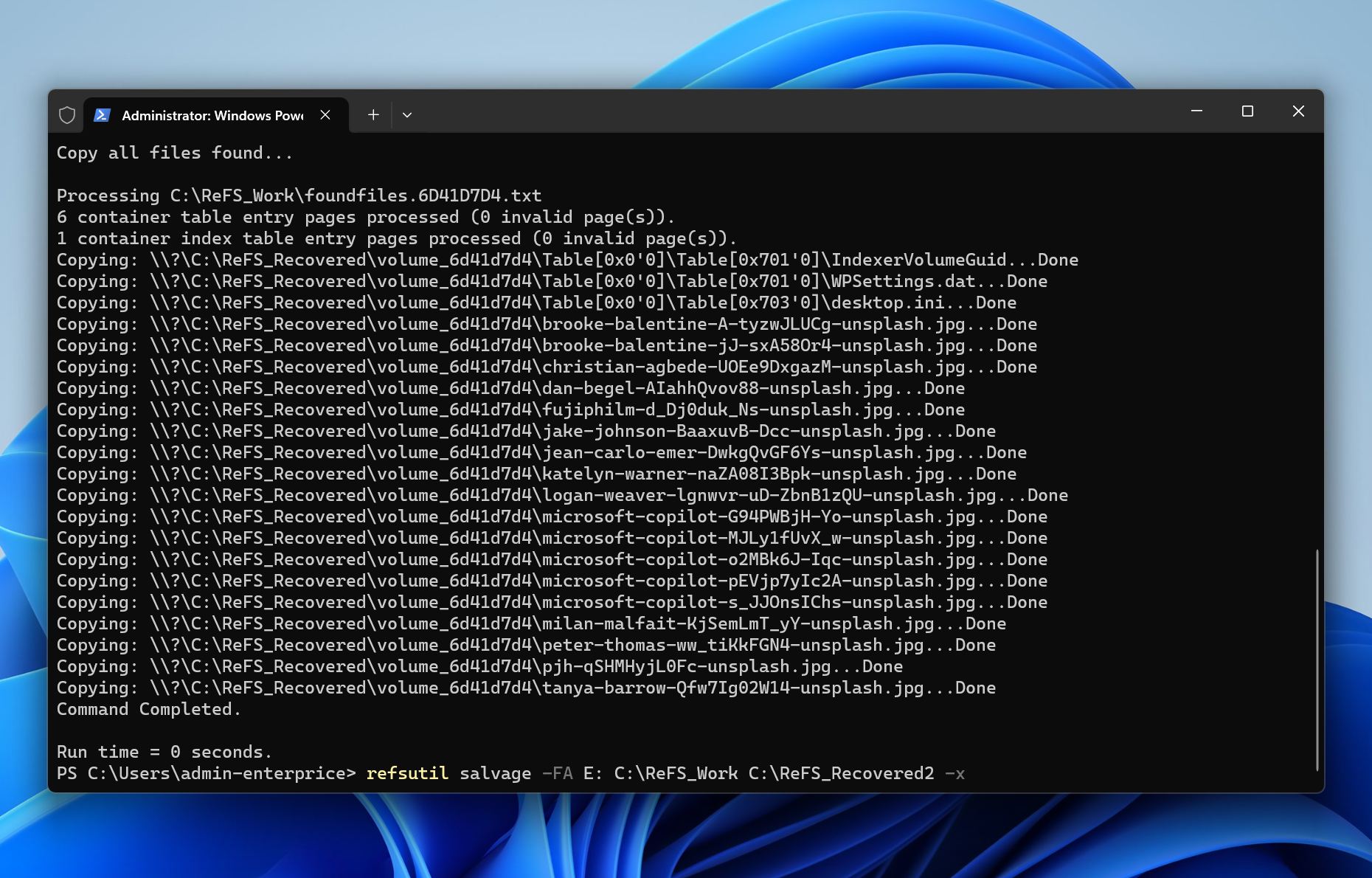
Zum Beispiel, wenn das beschädigte ReFS-Volume E: ist, der Arbeitsordner C:\Temp und das Wiederherstellungsziel D:\Wiederhergestellt, würde der Befehl E: als Quelle, C:\Temp für Protokolle und Fortschrittsdaten und D:\Wiederhergestellt als Ort verwenden, an den wiederhergestellte Dateien kopiert werden.
Sobald ReFSUtil abgeschlossen ist, reparieren, erstellen oder formatieren Sie das ursprüngliche Volume nicht, bis Sie bestätigt haben, dass die wiederhergestellten Dateien verwendbar sind. Beachten Sie, dass ReFSUtil nicht immer Dateien erfolgreich wiederherstellt. In einigen Fällen kann es Dateien wiederherstellen, die weiterhin teilweise beschädigt sind oder nicht geöffnet werden können, daher überprüfen Sie die wiederhergestellten Daten sorgfältig, bevor Sie Änderungen am ursprünglichen Volume vornehmen.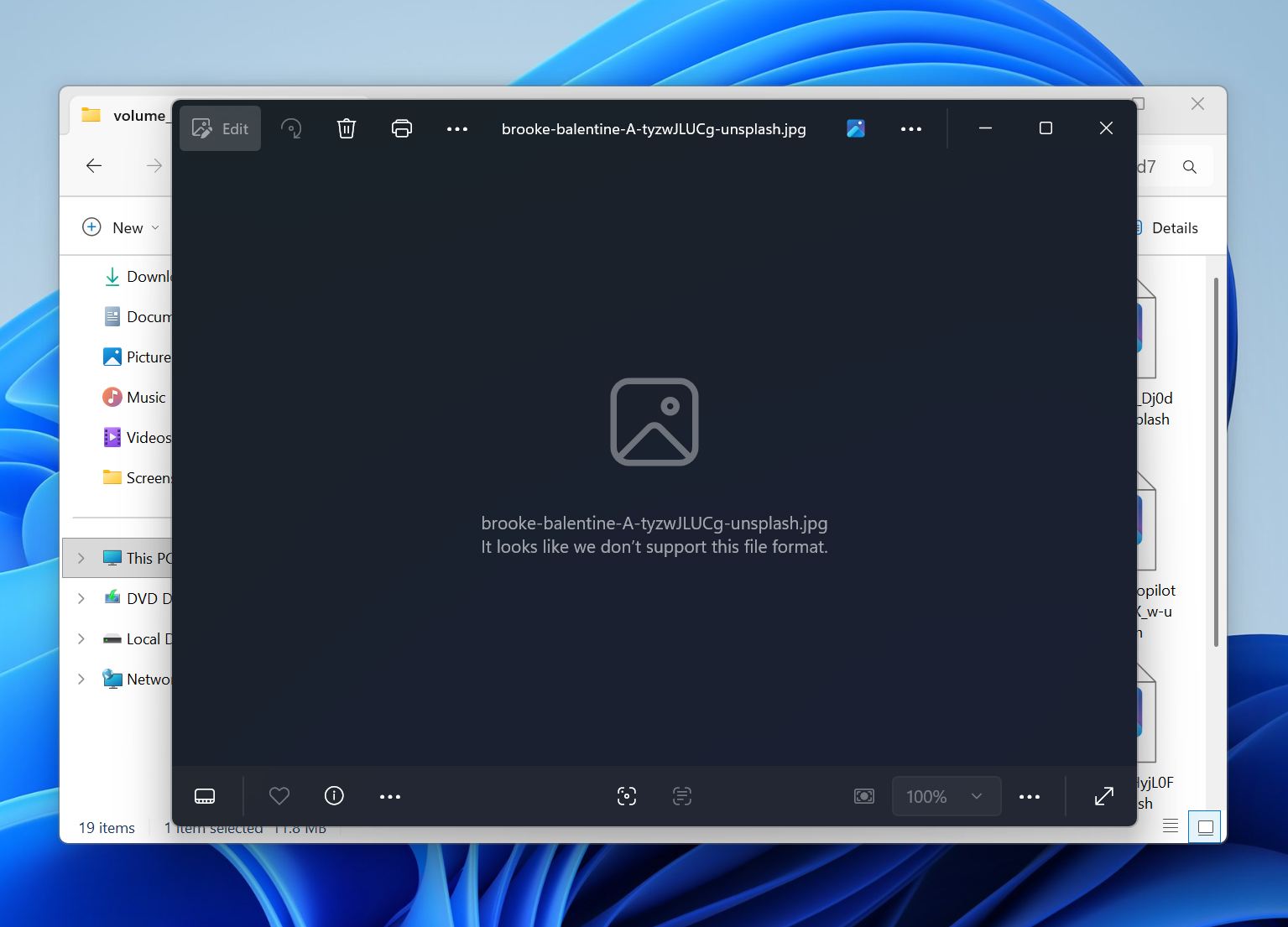
Methode 3: Stellen Sie die verlorene ReFS-Partition mit TestDisk wieder her
Im Gegensatz zu Dateiwiederherstellungssoftware, die Dateien vom betroffenen Laufwerk an einen anderen Ort kopiert, versucht die Partitionswiederherstellung, den originalen Partitionseintrag wiederherzustellen. Ist dies erfolgreich, kann das ReFS-Volume mit seiner ursprünglichen Ordnerstruktur und den intakten Dateien wieder erscheinen.
Bevor Sie fortfahren, stellen Sie sicher, dass alle wichtigen Daten bereits wiederhergestellt wurden. Die Partitionswiederherstellung ändert die Festplatten-Metadaten, und ein Fehler während des Prozesses kann nachfolgende Wiederherstellungsversuche erschweren.
Eines der beliebtesten Werkzeuge zur Wiederherstellung von Partitionen ist TestDisk, ein kostenloses Dienstprogramm, das in der Lage ist, verlorene Partitionen zu finden und beschädigte Partitionstabellen wiederherzustellen.
So stellen Sie eine verlorene ReFS-Partition mit TestDisk wieder her:
- Laden Sie TestDisk herunter und starten Sie es mit Administratorrechten.
- Wählen Sie die physische Festplatte aus, die die verlorene ReFS-Partition enthielt.
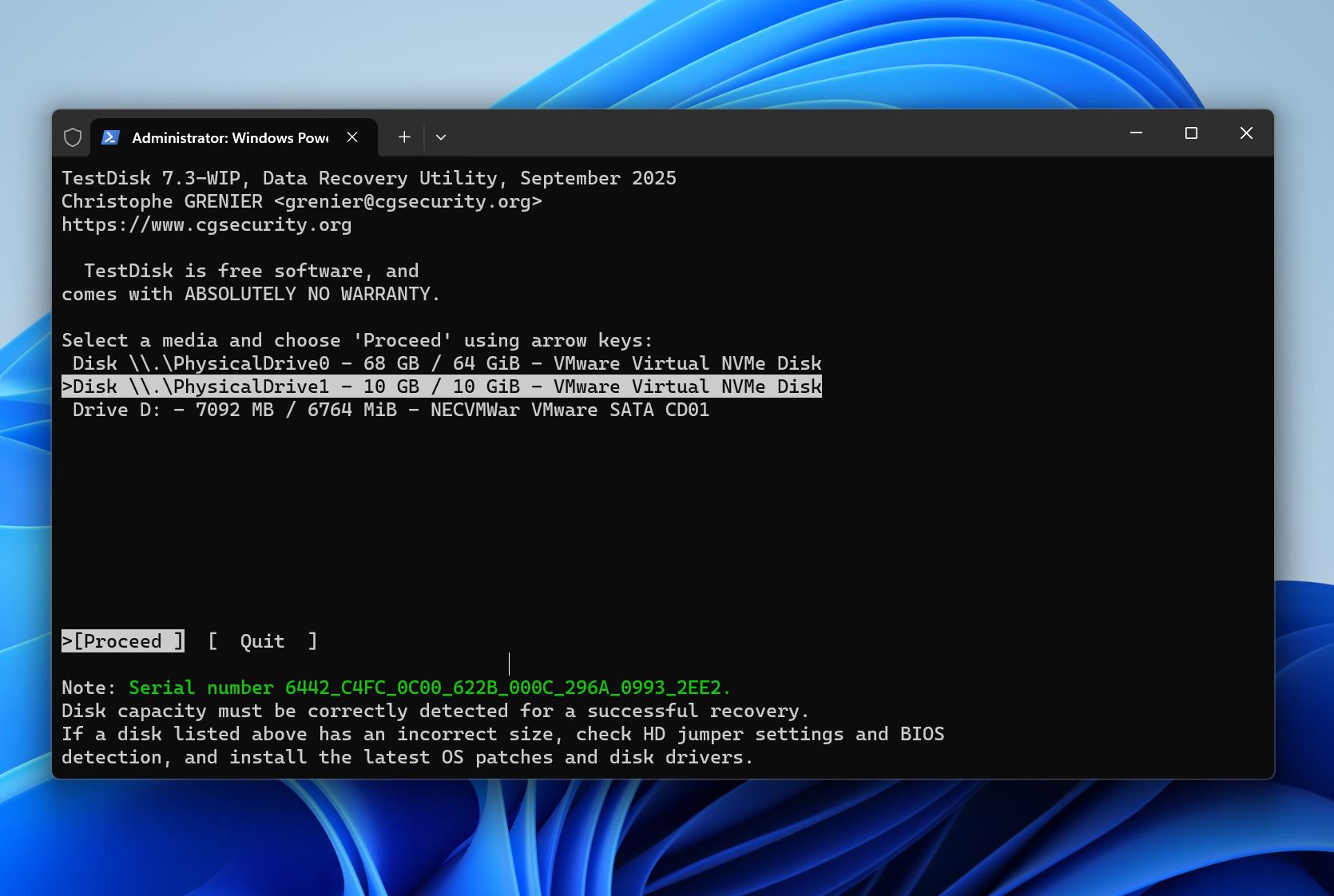
- Wählen Sie den von TestDisk vorgeschlagenen Partitionsstil.
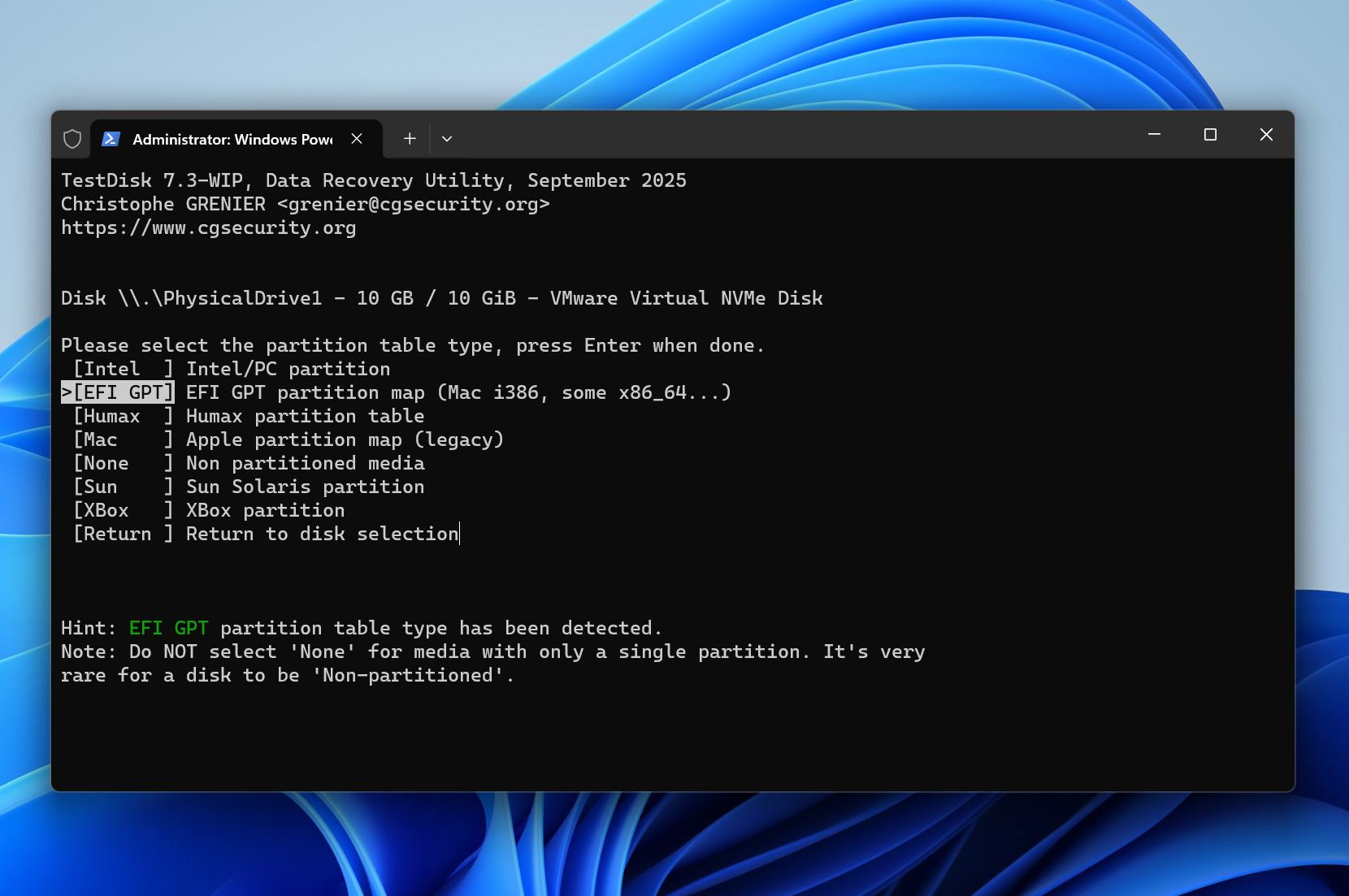
- Wählen Sie Analysieren und lassen Sie das Programm nach vorhandenen und verlorenen Partitionen suchen.
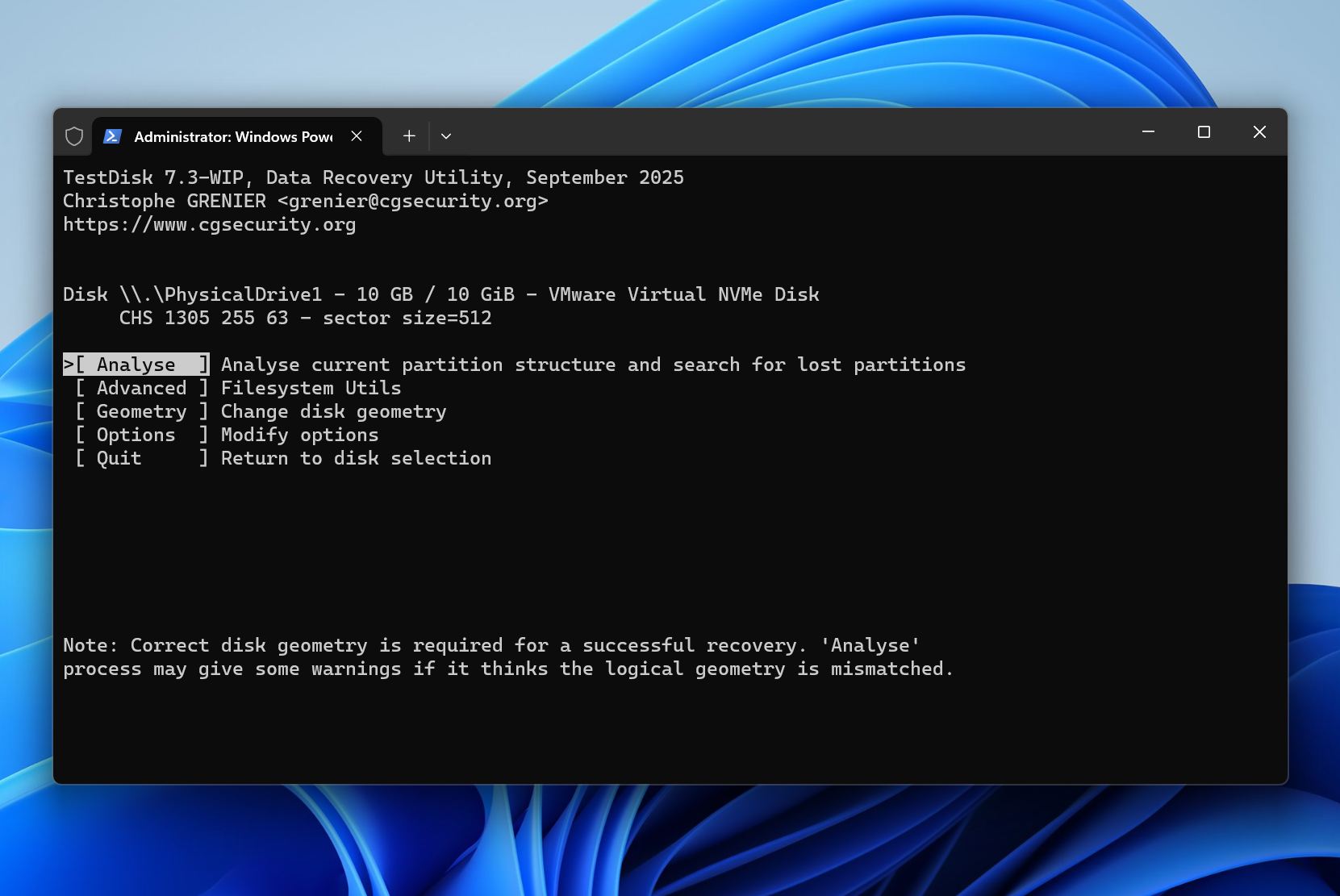
- Überprüfen Sie die gefundenen Partitionen und suchen Sie das fehlende ReFS-Volume.
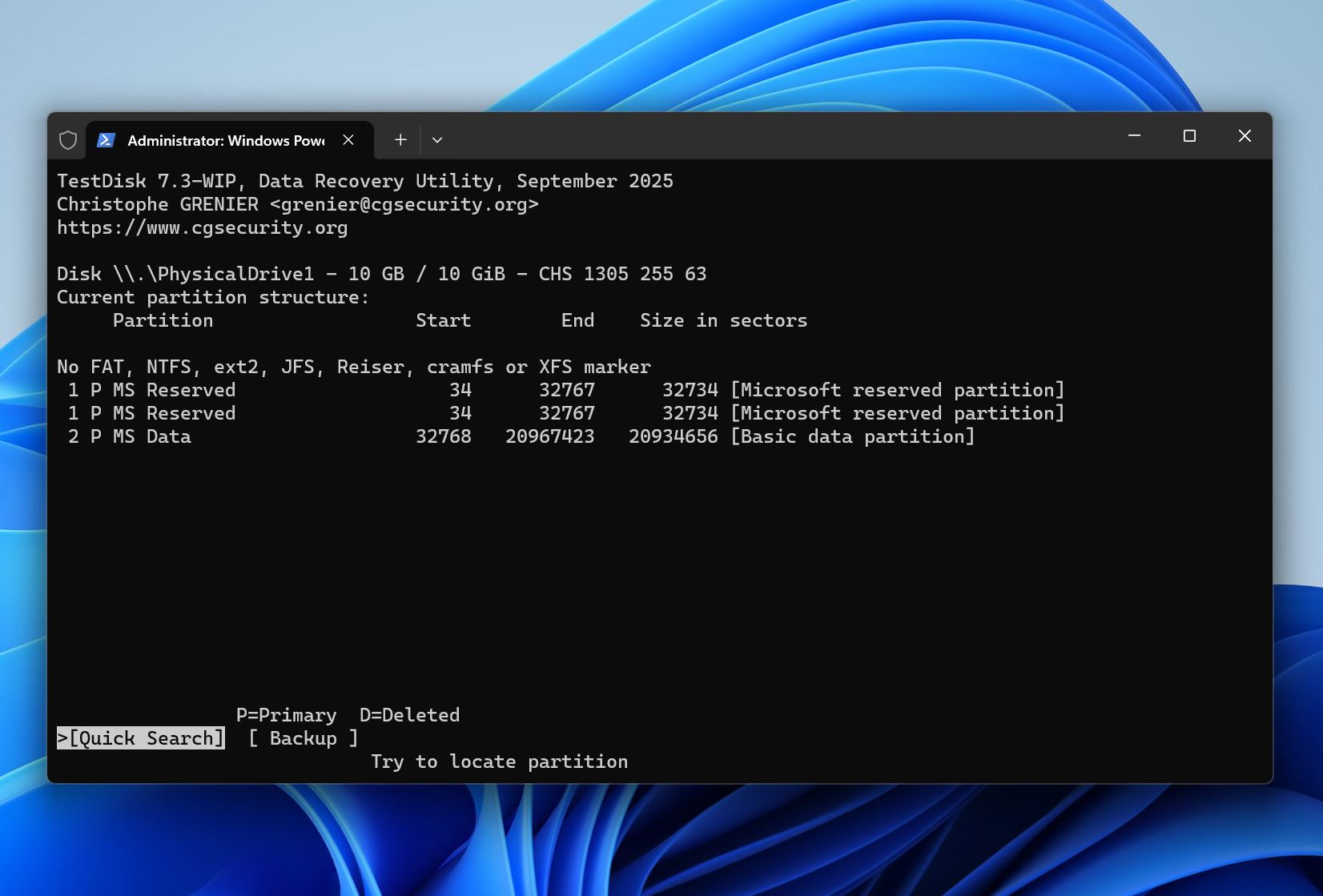
- Wenn die Partition korrekt erscheint, wählen Sie sie aus und nutzen Sie die verfügbaren Optionen, um deren Inhalt zu überprüfen.
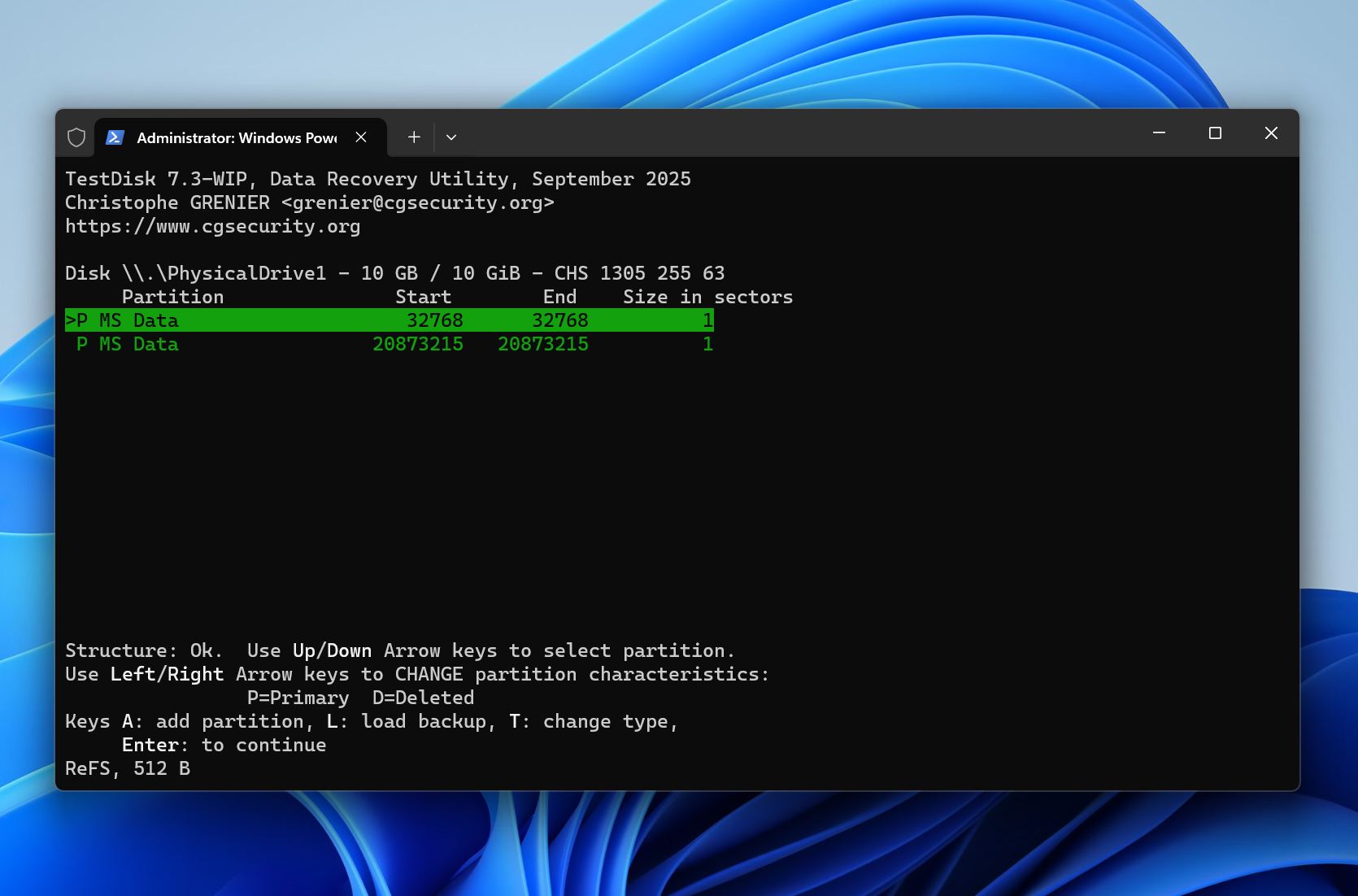
- Wählen Sie Schreiben, um die Partitionstabelle wiederherzustellen.
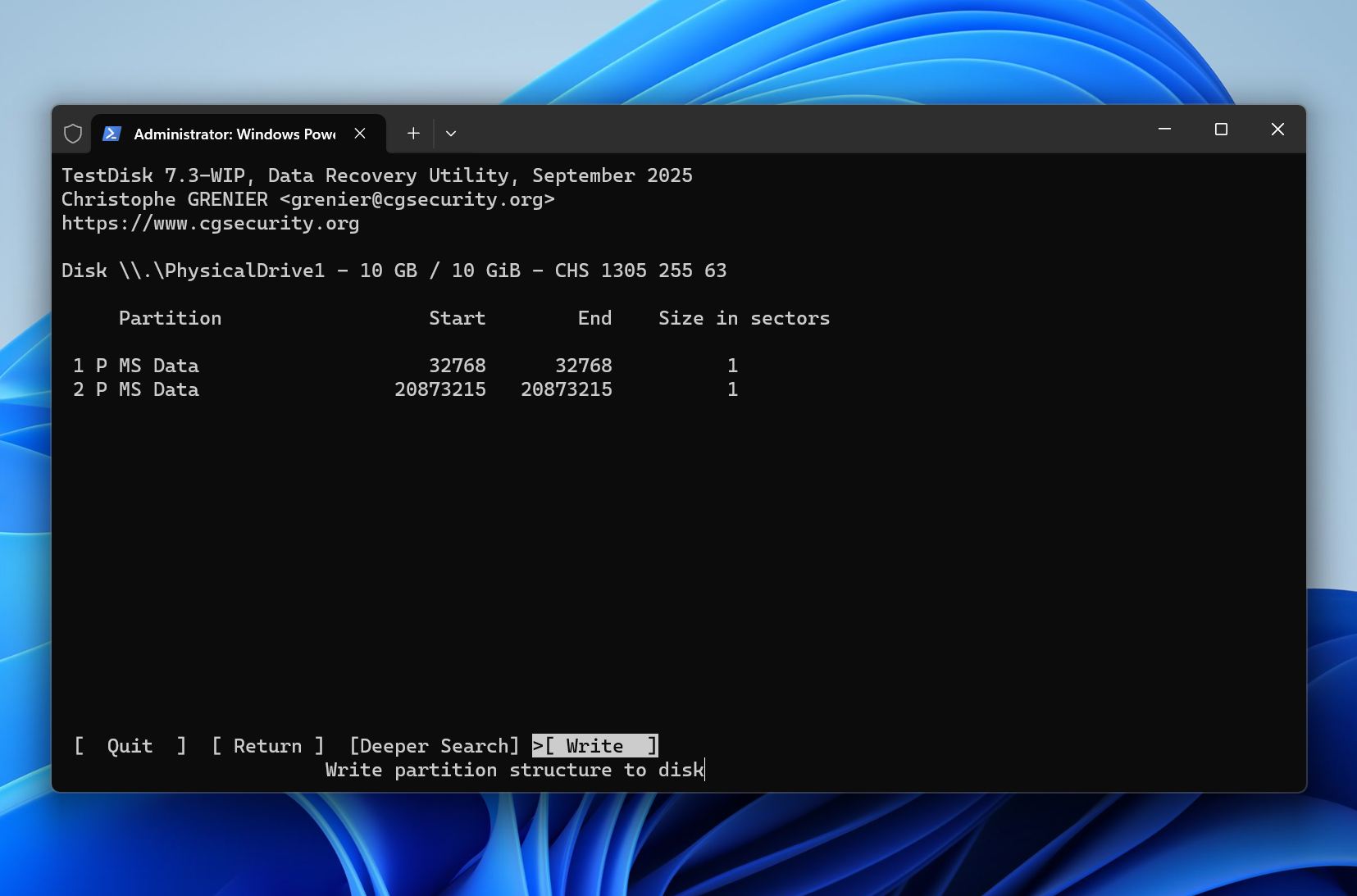
- Starten Sie Windows neu, falls Sie dazu aufgefordert werden.
- Öffnen Sie Datenträgerverwaltung und überprüfen Sie, ob das ReFS-Volume zugänglich ist.
Wenn TestDisk die Partition nicht finden kann, vermeiden Sie es, eine neue Partition im nicht zugeordneten Speicherbereich zu erstellen. Neue Partitionseinträge und Dateisystemstrukturen könnten Metadaten überschreiben, die für die Wiederherstellung benötigt werden. In diesem Fall ist Datenrettungssoftware in der Regel die sicherere Option, da sie Daten auch dann wiederherstellen kann, wenn die ursprüngliche Partition nicht wiederhergestellt werden kann.
Methode 4: Wiederherstellen eines fehlenden ReFS-Volumes in Storage Spaces
Diese Methode funktioniert, wenn das ReFS-Volume aufgrund eines Storage Spaces-Problems und nicht durch tatsächlichen Datenverlust verschwunden ist. Zu den Beispielen gehören ein getrenntes Laufwerk, ein degradierter Speicherpool, eine virtuelle Festplatte, die offline gegangen ist, oder ein Konfigurationsproblem, das Windows daran hindert, das Volume bereitzustellen.
Diese Methode wird weniger wahrscheinlich helfen, wenn der Speicherpool schwer beschädigt wurde, mehrere Mitgliedslaufwerke ausgefallen sind oder die Laufwerke physische Schäden aufweisen.
So stellen Sie ein fehlendes ReFS-Volume in Storage Spaces wieder her:
- Öffnen Sie Systemsteuerung > Speicherplätze.
- Überprüfen Sie den Status des Speicherpools und aller zugehörigen Laufwerke.
- Schließen Sie fehlende Laufwerke wieder an und überprüfen Sie, ob Windows sie korrekt erkennt.
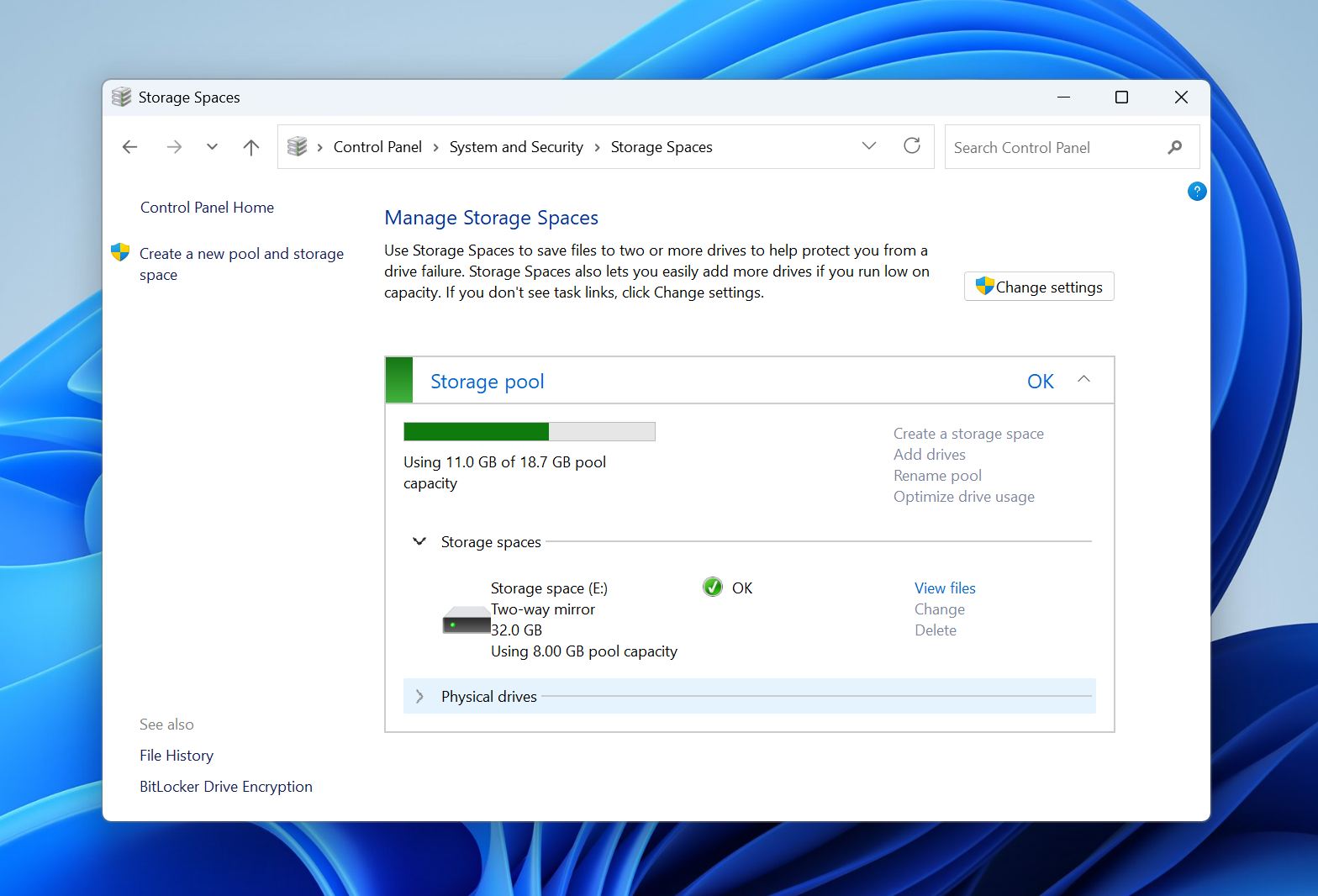
- Falls der Pool eine Warnung oder einen degradierten Status anzeigt, wählen Sie die verfügbare Reparaturoption aus.
- Warten Sie, bis Windows den Reparaturvorgang abgeschlossen und die fehlende Redundanz wiederhergestellt hat.
- Öffnen Sie Datenträgerverwaltung und prüfen Sie, ob das ReFS-Volume wieder angezeigt wird.
- Falls das Volume vorhanden, aber offline ist, klicken Sie mit der rechten Maustaste darauf und wählen Sie Online.
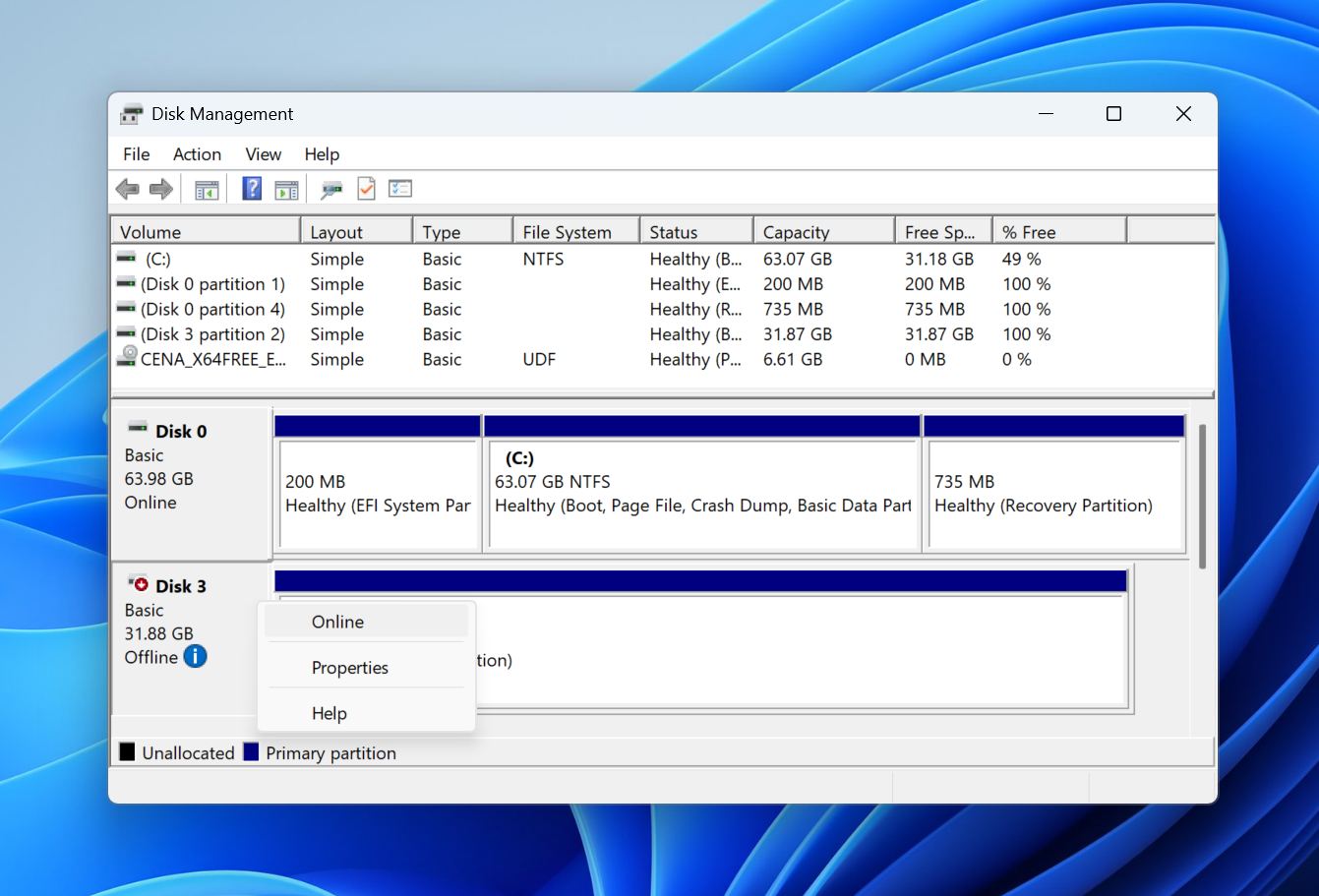
- Überprüfen Sie, ob das Volume zugänglich ist und Ihre Dateien intakt sind.
Wenn das Volume nach der Reparatur nicht wieder erscheint, vermeiden Sie es, einen neuen Speicherpool zu erstellen oder die bestehende Konfiguration zu entfernen. Beide Maßnahmen können die Wiederherstellung erschweren und es schwieriger machen, das ursprüngliche ReFS-Volume wiederherzustellen. In diesem Fall fahren Sie mit Datenwiederherstellungssoftware fort oder erwägen Sie einen professionellen Wiederherstellungsdienst, wenn die Daten besonders wertvoll sind.
Wann professionelle Wiederherstellungsdienste sinnvoll sind
Die meisten verlorenen ReFS-Partitionen entstehen durch logische Probleme und nicht durch physische Schäden. Häufige Beispiele sind versehentliches Löschen von Partitionen, Beschädigung der Partitionstabelle, Probleme mit der Storage Spaces-Konfiguration, fehlgeschlagene Datenträgerverwaltungsoperationen und unerwarteter Stromausfall. In diesen Situationen kann Wiederherstellungssoftware die Daten oft ohne professionelle Hilfe wiederherstellen.
Einige Fälle erfordern jedoch spezielle Ausrüstung und Fachkenntnisse, die Software nicht bieten kann. Wenn das betroffene Laufwerk Anzeichen eines physischen Defekts aufweist, sollten Sie es sofort nicht mehr verwenden. Jeder weitere Lese- oder Schreibvorgang kann den Schaden vergrößern, die Menge der wiederherstellbaren Daten verringern oder dazu führen, dass das Laufwerk vollständig ausfällt.
Sie sollten einen professionellen Datenrettungsdienst in Betracht ziehen, wenn:
- Das Laufwerk macht Klick-, Schleif- oder Summgeräusche.
- Die SSD wird nicht mehr erkannt oder zeigt eine falsche Kapazität an.
- Mehrere Festplatten in einem Storage Spaces-Pool sind ausgefallen oder offline gegangen.
- Das Laufwerk trennt während der Scans wiederholt die Verbindung.
- Die Festplatte enthält eine große Anzahl fehlerhafter Sektoren.
- Wiederherstellungssoftware kann nicht auf das Laufwerk zugreifen oder den Scan nicht abschließen.
- Die Daten sind besonders wertvoll und Sie können kein zusätzliches Risiko eingehen.
Professionelle Wiederherstellungslabore können beschädigte Hardware reparieren, Abbilder von instabilen Laufwerken erstellen, Storage Spaces-Konfigurationen rekonstruieren und Daten von Geräten wiederherstellen, auf die Software nicht zugreifen kann. Obwohl diese Dienstleistungen kostspielig sein können, bieten sie oft die beste Chance auf Wiederherstellung, wenn ein Hardwarefehler oder schwere Beschädigungen vorliegen.
Wenn Sie einen physischen Schaden vermuten, sollten Sie die Nutzung des Laufwerks einstellen und wiederholte Wiederherstellungsversuche vermeiden. Jeder zusätzliche Lesevorgang kann die Chancen auf eine erfolgreiche Wiederherstellung verringern.
Abschließende Gedanken
Eine verlorene ReFS-Partition bedeutet nicht automatisch, dass die zugrunde liegenden Daten gelöscht wurden. Abhängig von der Ursache können Sie möglicherweise die Dateien wiederherstellen, die Partition rekonstruieren oder das Volume über Storage Spaces wieder online bringen.
Der Schlüssel ist, unnötige Änderungen an dem betroffenen Laufwerk vor der Wiederherstellung zu vermeiden. Das Formatieren des Volumens, das Erstellen einer neuen Partition, das Wiederherstellen eines Speicherpools oder das Kopieren neuer Daten auf die Festplatte kann wichtige Metadaten überschreiben und die Wahrscheinlichkeit einer erfolgreichen Wiederherstellung verringern.
Bei den meisten logischen Fehlern sollte Datenrettungssoftware Ihre erste Wahl sein, da sie es Ihnen ermöglicht, wichtige Dateien zu sichern, bevor Sie Reparaturversuche unternehmen. Tools wie Disk Drill können physische Festplatten nach verlorenen ReFS-Volumes durchsuchen, Dateien von nicht zugänglichen Partitionen wiederherstellen und bei Bedarf bytegenaue Backups von instabilen Laufwerken erstellen.
Sobald Ihre Daten sicher sind, können Sie bei Bedarf mit der Partitionwiederherstellung oder der Fehlerbehebung für Storage Spaces fortfahren. Wenn das Laufwerk Anzeichen eines physischen Defekts zeigt oder sehr wertvolle Daten enthält, bieten professionelle Wiederherstellungsdienste möglicherweise die besten Erfolgsaussichten.
Wenn Sie zusätzliche Wiederherstellungsberatung oder eine zweite Meinung zu Ihrer spezifischen Situation benötigen, kann die Datenrettungsgemeinschaft unter unser Forum eine nützliche Ressource sein.