قد يكون فقدان قسم ReFS أمرًا مقلقًا، خاصة عندما يختفي حجم كامل فجأة من مستعرض الملفات. اعتمادًا على السبب، قد تعرض Windows المساحة كـ غير مخصصة، أو تفشل في تحميل الحجم، أو تبلغ أن حجم Storage Spaces غير متاح. لحسن الحظ، فإن فقدان قسم ReFS لا يعني بالضرورة اختفاء البيانات.
يمكن غالبًا استعادة قسم ReFS المفقود. إذا تم حذف القسم عن طريق الخطأ أو تعرض جدول الأقسام للتلف، غالبًا ما تظل الملفات سليمة على القرص. اعتمادًا على الموقف، قد تتمكن من استعادة البيانات باستخدام Disk Drill، أو إنقاذ الملفات باستخدام أداة ReFSUtil المدمجة في Windows، أو استعادة القسم المفقود نفسه باستخدام TestDisk.
تكون فرص الاستعادة الخاصة بك أعلى إذا تصرفت بسرعة وتجنبت إجراء أي تغييرات على القرص المتأثر. قبل أن تفعل أي شيء آخر:
- توقف عن استخدام القرص فورًا.
- لا تقم بإنشاء قسم جديد في المساحة غير المخصصة.
- لا تقم بتهيئة القسم حتى إذا طلب منك Windows ذلك.
- تجنب إعادة بناء مجموعة Storage Spaces حتى يتم تأمين بياناتك.
سنناقش أكثر الأسباب شيوعًا لفقدان قسم ReFS وسنوضح لك كيفية استعادة كل من القسم المفقود والبيانات المخزنة عليه.
رسائل أخطاء ReFS الشائعة
غالبًا ما تؤدي مشاكل ReFS المختلفة إلى ظهور رسائل خطأ متنوعة في Windows. وعلى الرغم من أن هذه الرسائل لا تحدد دائمًا السبب الدقيق، إلا أنها يمكن أن تقدم أدلة مفيدة حول ما إذا كانت المشكلة تتعلق بتلف في نظام الملفات أو قسم مفقود أو مشكلة في التوافق.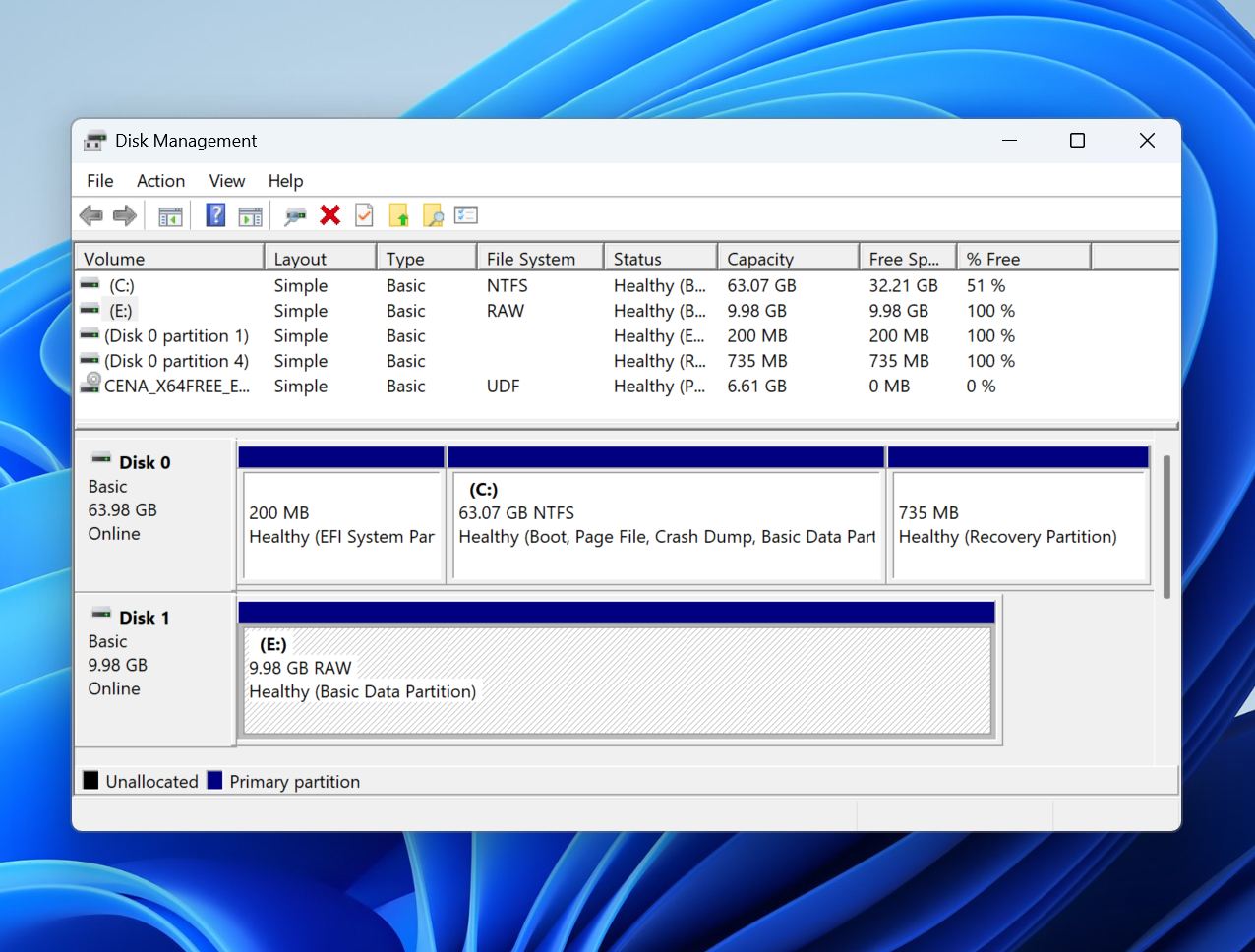
| رسالة | ماذا يعني ذلك | الطريقة الموصى بها |
| تحتاج إلى تهيئة القرص قبل أن تتمكن من استخدامه. | تلف أو عدم إمكانية الوصول إلى بيانات التعريف الخاصة بـ ReFS، مما يمنع Windows من تركيب وحدة التخزين بشكل صحيح. | استرجع الملفات باستخدام برنامج استعادة البيانات، ثم جرّب TestDisk إذا كانت القسم لا يزال موجودًا. |
| هذا الإصدار من Windows لا يدعم تنسيق ReFS. | إصدار Windows المثبت لا يدعم ReFS، أو أن وحدة التخزين تم إنشاؤها بإصدار أحدث من ReFS. | قم بتوصيل القرص بنظام Windows متوافق يدعم ReFS. |
| يظهر الحجم كـ RAW في إدارة الأقراص | لم يعد بإمكان Windows التعرف على نظام ملفات ReFS بسبب تلف في هياكل نظام الملفات الأساسية. | استخدم برنامج استعادة البيانات أو ReFSUtil لاسترداد الملفات قبل إجراء الإصلاحات. |
| ReFSEvent 135: اكتشف ReFS أن وحدة التخزين تالفة أو معيبة | اكتشف ReFS تلفًا شديدًا في بيانات التعريف وقد يضع وحدة التخزين في حالة حماية لمنع المزيد من التلف. | استرجع البيانات فورًا، ثم استخدم ReFSUtil أو طرق استعادة أخرى لتقييم مدى الضرر. |
هذه الأخطاء لا تعني دائماً أنك فقدت البيانات. غالبًا ما تظل الملفات سليمة حتى عندما لا يتمكن Windows من الوصول إلى وحدة تخزين ReFS بشكل طبيعي. النهج الأكثر أمانًا هو استعادة البيانات المهمة قبل محاولة الإصلاحات أو التهيئة أو استعادة الأقسام.
هل يمكنك استعادة قسم ReFS؟
فقدان قسم ReFS لا يعني تلقائيًا أن الملفات المخزنة عليه قد تم محوها. يعتمد ما تبدو عليه عملية الاستعادة بشكل كبير على ما تم فقده بالضبط: إدخال القسم، الوصول إلى وحدة التخزين، أو البيانات نفسها.
- على سبيل المثال، إذا كانت وحدة تقسيم ReFS هي تم الحذف عن طريق الخطأ في إدارة الأقراص أو أصبحت غير قابلة للوصول بعد تلف جدول التقسيم، غالبًا ما تظل البيانات على القرص دون تغيير. في مثل هذه الحالات، قد يتمكن برنامج الاستعادة من العثور على القسم المفقود، أو إعادة بناء هيكله، أو فحص القرص واستعادة الملفات مباشرة.
- تكوينات مساحات التخزين تضيف طبقة إضافية من التعقيد. قد يختفي مجلد ReFS إذا أصبح قرص أو أكثر من الأقراص الأعضاء غير متصل، أو إذا تدهور تجمع التخزين، أو إذا تعرضت البيانات الوصفية للتلف. قد تتطلب الاستعادة إعادة توصيل الأقراص الأصلية، أو استعادة إعدادات التخزين، أو فحص الأقراص باستخدام برنامج يدعم Storage Spaces وReFS.
- مشاكل فيزيائية هي عادةً السيناريوهات الأكثر صعوبة. إذا أثرت القطاعات التالفة على بيانات ReFS الوصفية أو كان القرص نفسه يعاني من عطل، فإن فرص الاستعادة تنخفض بشكل كبير. قبل محاولة أي إصلاحات، يُنصح غالبًا بإنشاء نسخة احتياطية بايت إلى بايت من القرص المتأثر والعمل من النسخة الاحتياطية بدلاً من الجهاز الأصلي.
عادةً ما تتبع عملية الاستعادة النمط نفسه بغض النظر عن السبب:
- تحديد القرص الصلب المتأثر والتأكد مما إذا كان بحالة جيدة كفاية للقراءة.
- إنشاء نسخة احتياطية بايت مقابل بايت إذا كانت هناك علامات على عدم الاستقرار.
- فحص القرص بالكامل بدلاً من القسم المفقود، حيث قد لا يكون القسم مرئياً بعد الآن لـ Windows.
- مراجعة وحدات ReFS المكتشفة أو الملفات القابلة للاسترداد.
- استعادة البيانات الهامة إلى جهاز تخزين منفصل.
- محاولة إصلاح القسم أو Storage Spaces فقط بعد تأمين البيانات.
تقلل طريقة “الاسترداد أولاً، الإصلاح لاحقاً” من خطر تحويل فقدان قسم ReFS القابل للاسترداد إلى فقدان دائم للبيانات.
كيفية استعادة قسم ReFS المفقود وبياناته
تعتمد أفضل طريقة للاستعادة على سبب اختفاء قسم ReFS. يمكن أن تتسبب الحذف العرضي للقسم، أو تلف جدول الأقسام، أو مشكلة في Storage Spaces، أو تلف نظام الملفات في ظهور أعراض متشابهة، لكنها غالبًا ما تتطلب حلولًا مختلفة. بشكل عام، يجب أن تبدأ بأقل الطرق تدخلاً وتنتقل إلى الطرق الأكثر تقدمًا فقط إذا لزم الأمر.
الطريقة 1: استعادة الملفات باستخدام برنامج استعادة البيانات
برنامج استعادة البيانات عادةً ما يكون هو أفضل مكان للبدء لأنه يتيح لك تأمين ملفاتك قبل محاولة أي عمليات إصلاح. تؤدي العمليات مثل استعادة الأقسام، أو إصلاح Storage Spaces، أو إعادة بناء وحدة التخزين إلى تعديل بيانات وصفية للقرص وتحمل بعض المخاطر. استعادة الملفات أولاً يمنحك شبكة أمان إذا لم تسر عمليات الإصلاح كما هو مخطط لها.
في هذا الدليل، نستخدم Disk Drill لأنه يدعم ReFS ويمكنه فحص القرص الفيزيائي بالكامل للبحث عن الأقسام المفقودة والملفات القابلة للاسترداد. هذا أمر مهم لأن قسم ReFS المفقود قد لا يظهر بعد الآن في مستكشف الملفات أو إدارة الأقراص، بينما تظل البيانات نفسها سليمة على القرص. يمكن لـ Disk Drill تحديد الأقسام الحالية، وتحديد وحدات التخزين المفقودة، واستعادة الملفات حتى عندما يكون هيكل القسم الأصلي تالفًا أو مفقودًا.
ميزة أخرى هي قدرته على إنشاء نسخ احتياطية بايت إلى بايت للأقراص غير المستقرة. إذا كانت هناك قطاعات تالفة أو أخطاء قراءة أو مشاكل في الأجهزة، يمكنك إنشاء صورة للقرص وإجراء الاسترجاع من الصورة بدلاً من الجهاز الأصلي. هذا يقلل الضغط على القرص ويساعد في منع المزيد من التدهور أثناء عملية الاسترجاع.
كيفية استرجاع الملفات من قسم ReFS مفقود باستخدام Disk Drill:
- تحميل وقم بتثبيت Disk Drill على محرك أقراص غير الذي يحتوي على قسم ReFS المفقود.
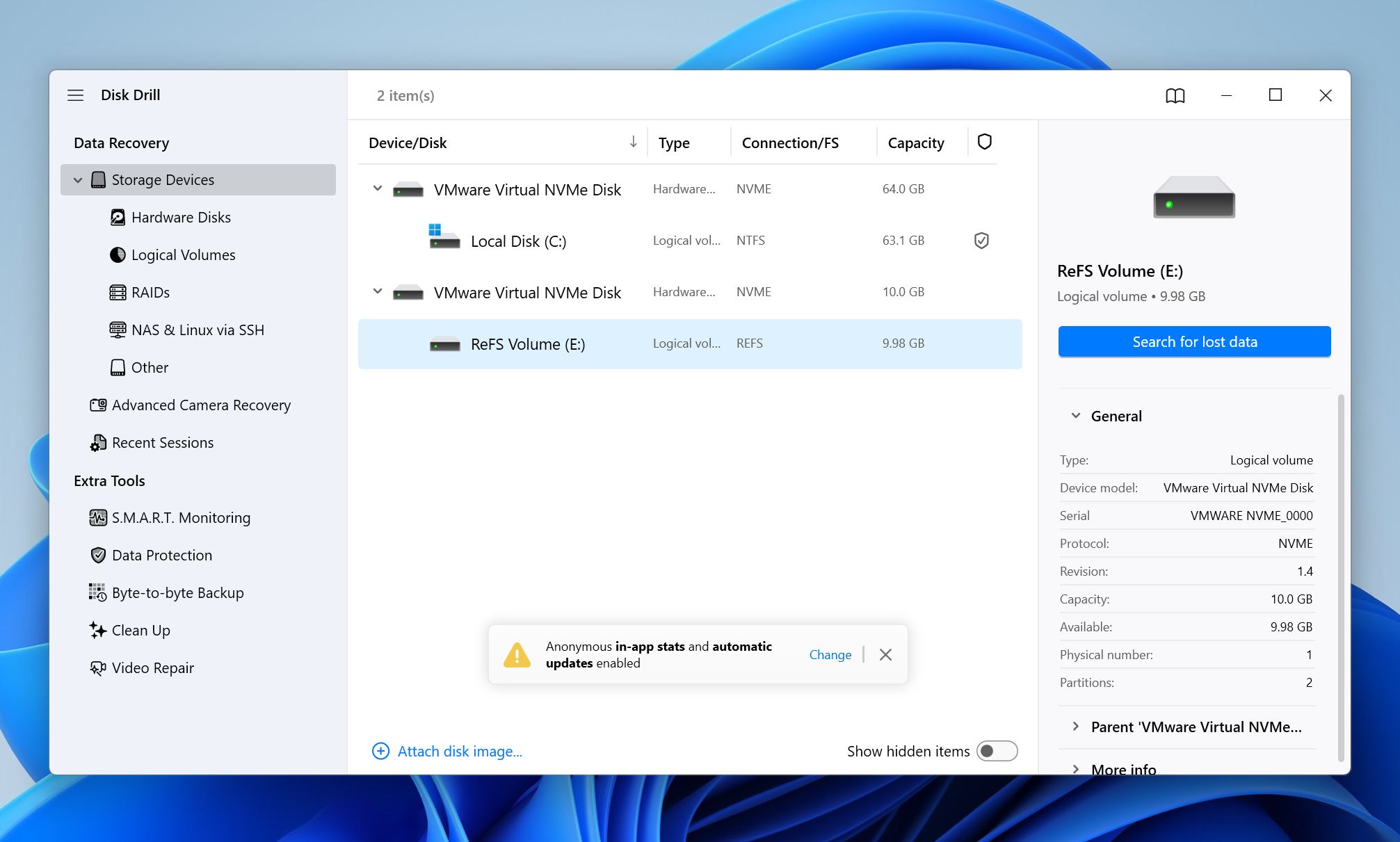
- شغّل Disk Drill وحدد موقع القرص الفعلي المتأثر.
- (اختياري) إذا بدا أن المحرك غير مستقر، أنشئ نسخة احتياطية بايت-إلى-بايت أولاً واستخدم النسخة الاحتياطية للاستعادة.
- حدد القرص الفعلي ثم انقر على البحث عن البيانات المفقودة.
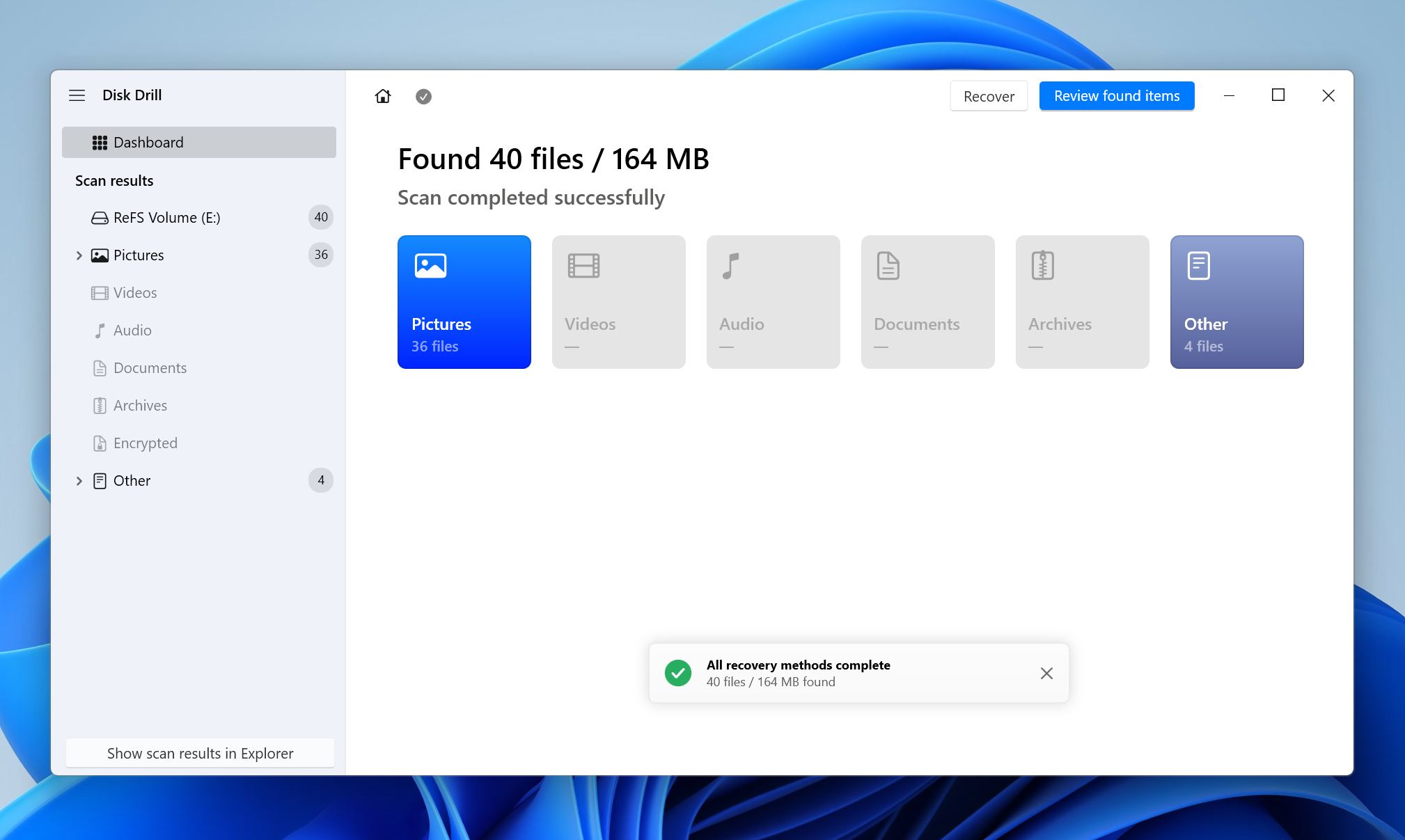
- انتظر حتى ينتهي الفحص، ثم انقر على مراجعة العناصر التي تم العثور عليها.
- استخدم عوامل التصفية والبحث ومعاينة الملفات لتحديد الملفات التي تريد استعادتها. اختر الملفات المطلوبة وانقر على استعادة.
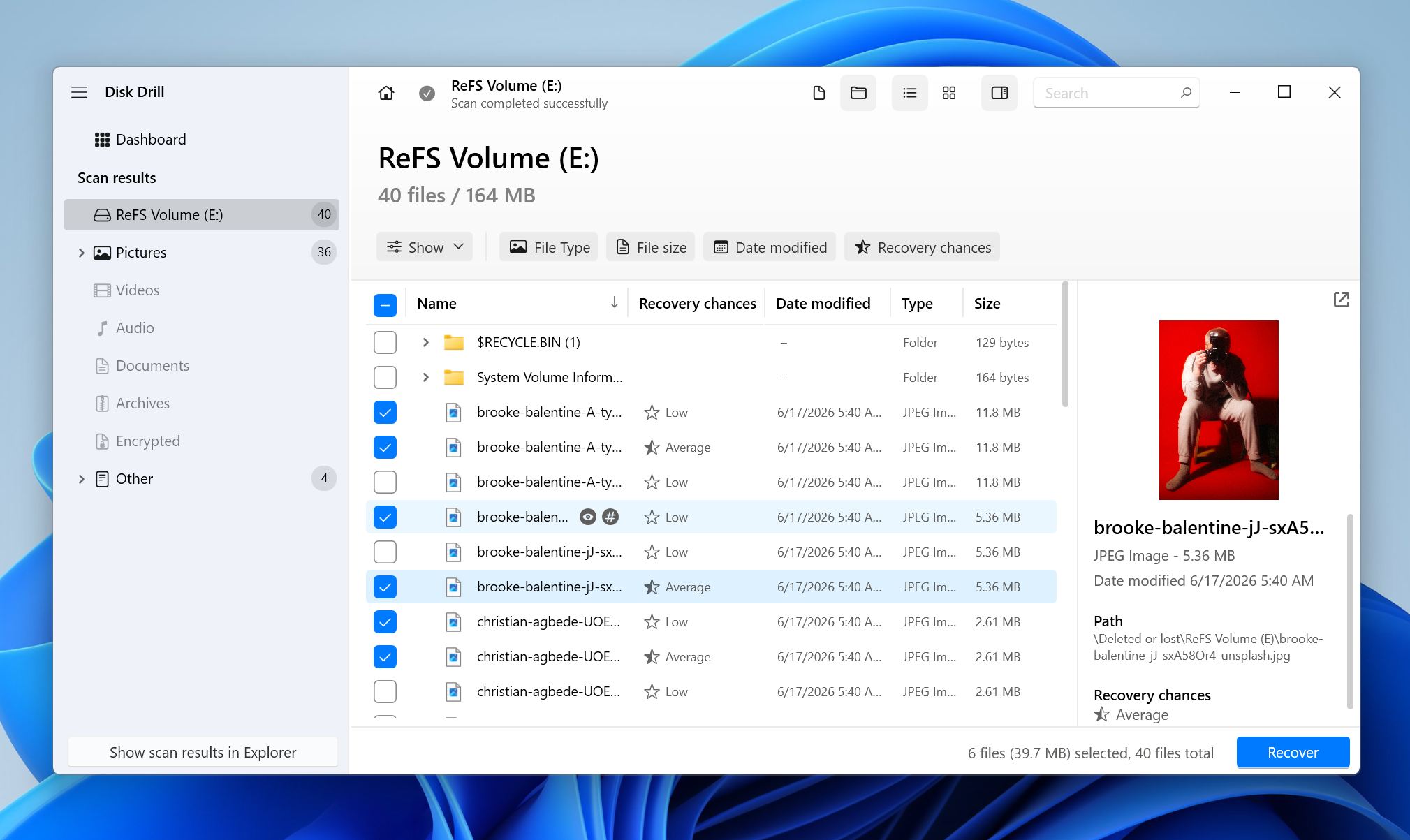
- اختر جهاز تخزين مختلف كوجهة للاستعادة.
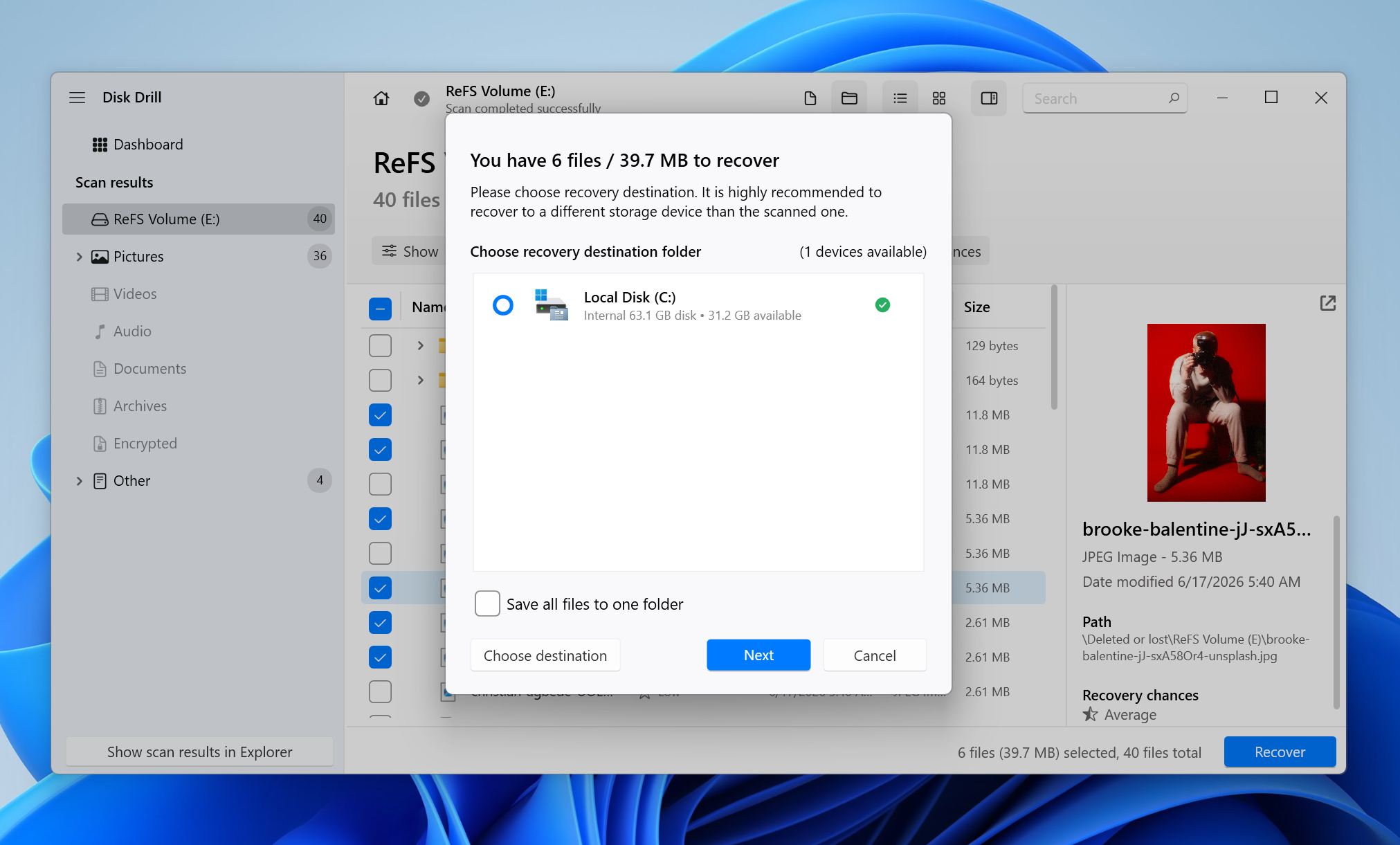
- تحقق من أن الملفات المستعادة تفتح بشكل صحيح.
إذا اكتشف Disk Drill القسم المفقود بنظام ReFS أثناء الفحص، فقد يعرض وحدة التخزين بهيكل المجلد الأصلي. حتى إذا تعذر إعادة بناء القسم نفسه، غالبًا ما يمكن للبرنامج استرجاع الملفات الفردية مباشرة من القرص.
إذا كنت ترغب في معرفة المزيد عن ميزات Disk Drill، وإمكانيات الاسترجاع، وأنظمة الملفات المدعومة، والقيود، راجع مراجعة Disk Drill التفصيلية لدينا.
الطريقة 2: استخدم أداة Windows ReFSUtil (الأداة المدمجة)
إذا كانت وحدة تقسيم ReFS لا تزال موجودة ولكن نظام الملفات تالف، يمكنك استخدام Windows ReFSUtil لاستعادة الملفات منها.
تكون هذه الطريقة مفيدة بشكل خاص عندما يظهر القسم كـ RAW، أو يرفض التحميل، أو تظهر أخطاء تلف نظام ReFS. هذه الطريقة لا تستعيد القسم نفسه؛ بل تقوم بفحص قسم ReFS التالف ونسخ الملفات القابلة للاسترداد إلى محرك أقراص آخر.
يعمل ReFSUtil على مرحلتين. أولاً، يقوم مرحلة الفحص بفحص وحدة التخزين التالفة وتحديد الملفات القابلة للاسترداد. ثم يقوم نسخ المرحلة بنقل تلك الملفات إلى وجهة سليمة. يقوم وضع -ضبط الجودة بعملية فحص ونسخ تلقائية سريعة، بينما يقوم -FA بفحص تلقائي كامل وقد يعثر على المزيد من البيانات لكنه يستغرق وقتًا أطول.
كيفية استخدام ReFSUtil:
- افتح موجه الأوامر كمسؤول.
- حدد حرف محرك الأقراص لوحدة تخزين ReFS التالفة.
- أنشئ مجلد عمل على محرك أقراص سليم. لا تضعه على وحدة التخزين التالفة.
- اختر محرك وجهة منفصل به مساحة حرة كافية للملفات المستعادة.
- شغل ReFSUtil في وضع Quick Automatic أولاً، باستخدام هذا الهيكل: refsutil salvage -QA source-volume working-folder destination-folder.
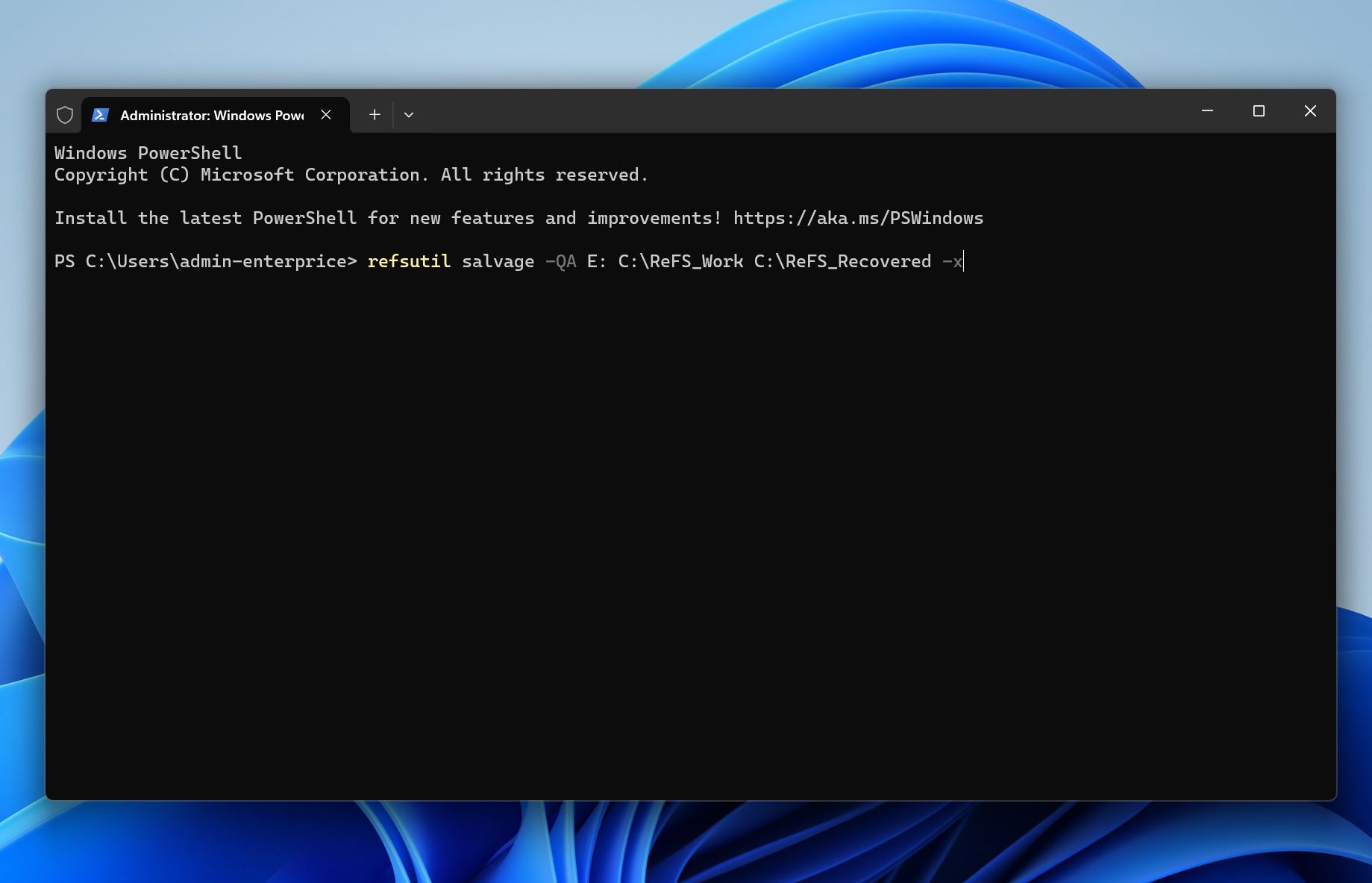
- انتظر حتى تكتمل مراحل الفحص والنسخ.
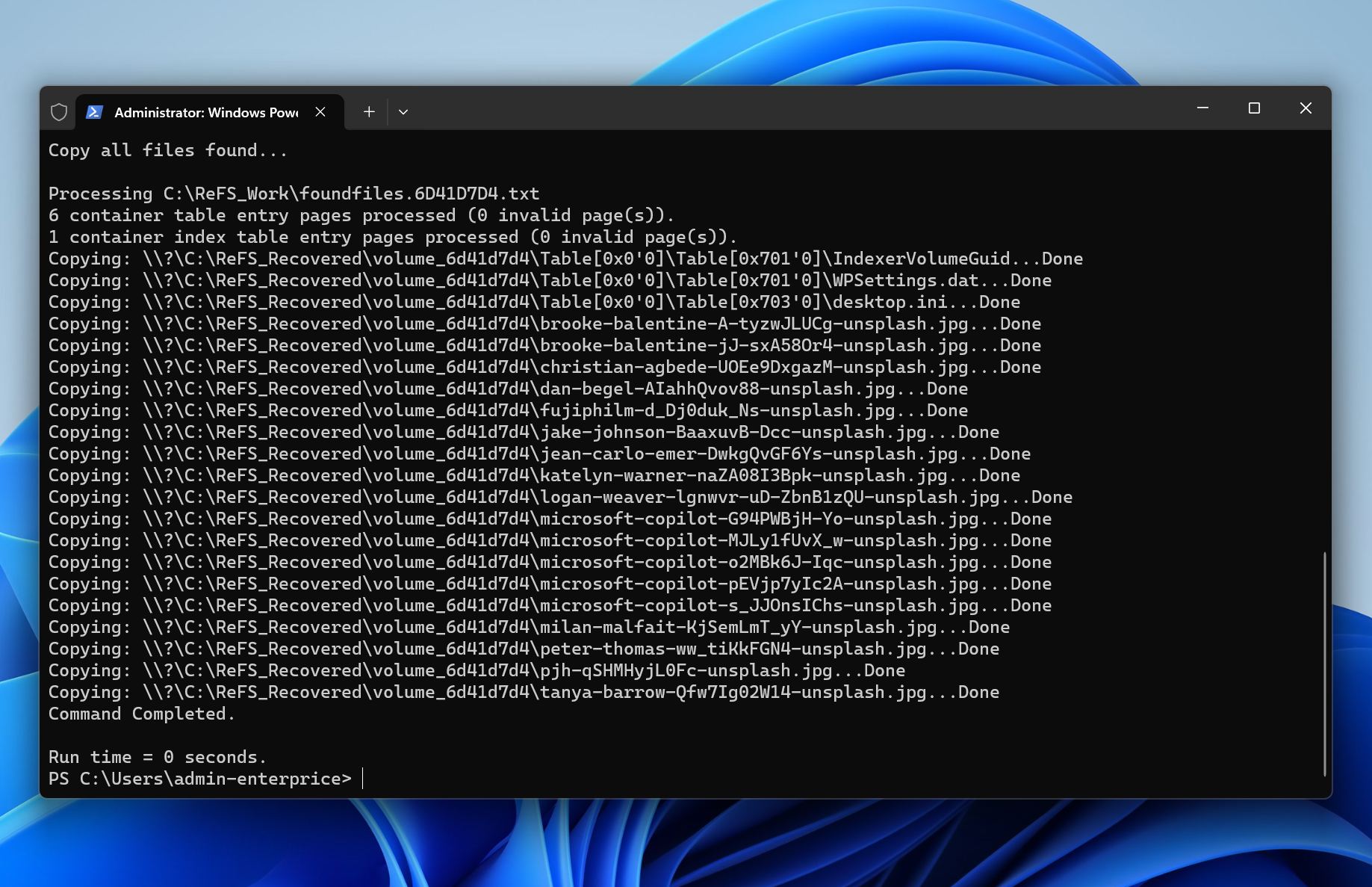
- تحقق من مجلد الوجهة وتأكد من أن الملفات المستعادة تفتح بشكل صحيح.
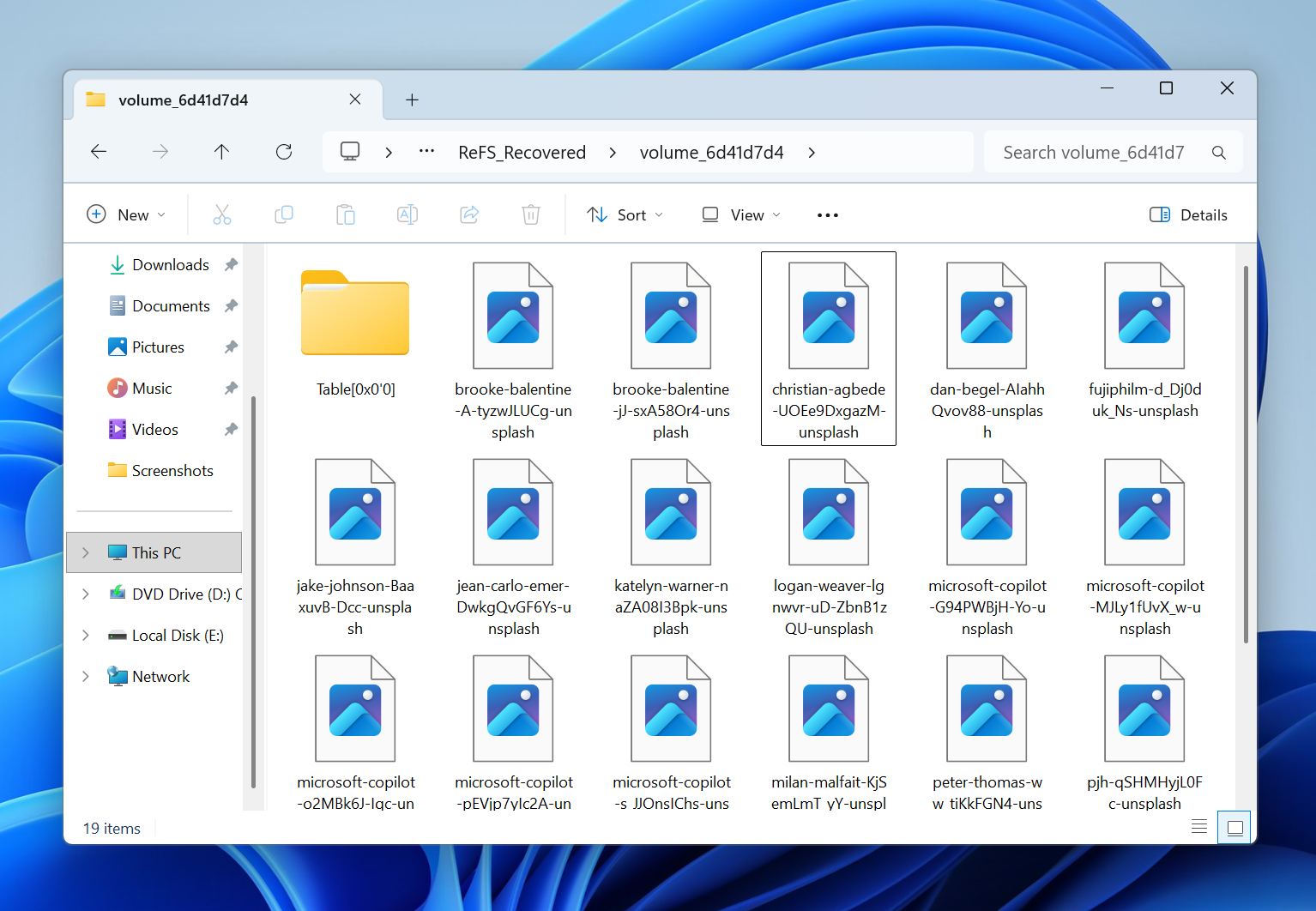
- إذا لم يعثر الوضع السريع على الملفات التي تحتاجها، كرر العملية باستخدام وضع Full Automatic عن طريق استبدال -ضبط الجودة بـ -FA.
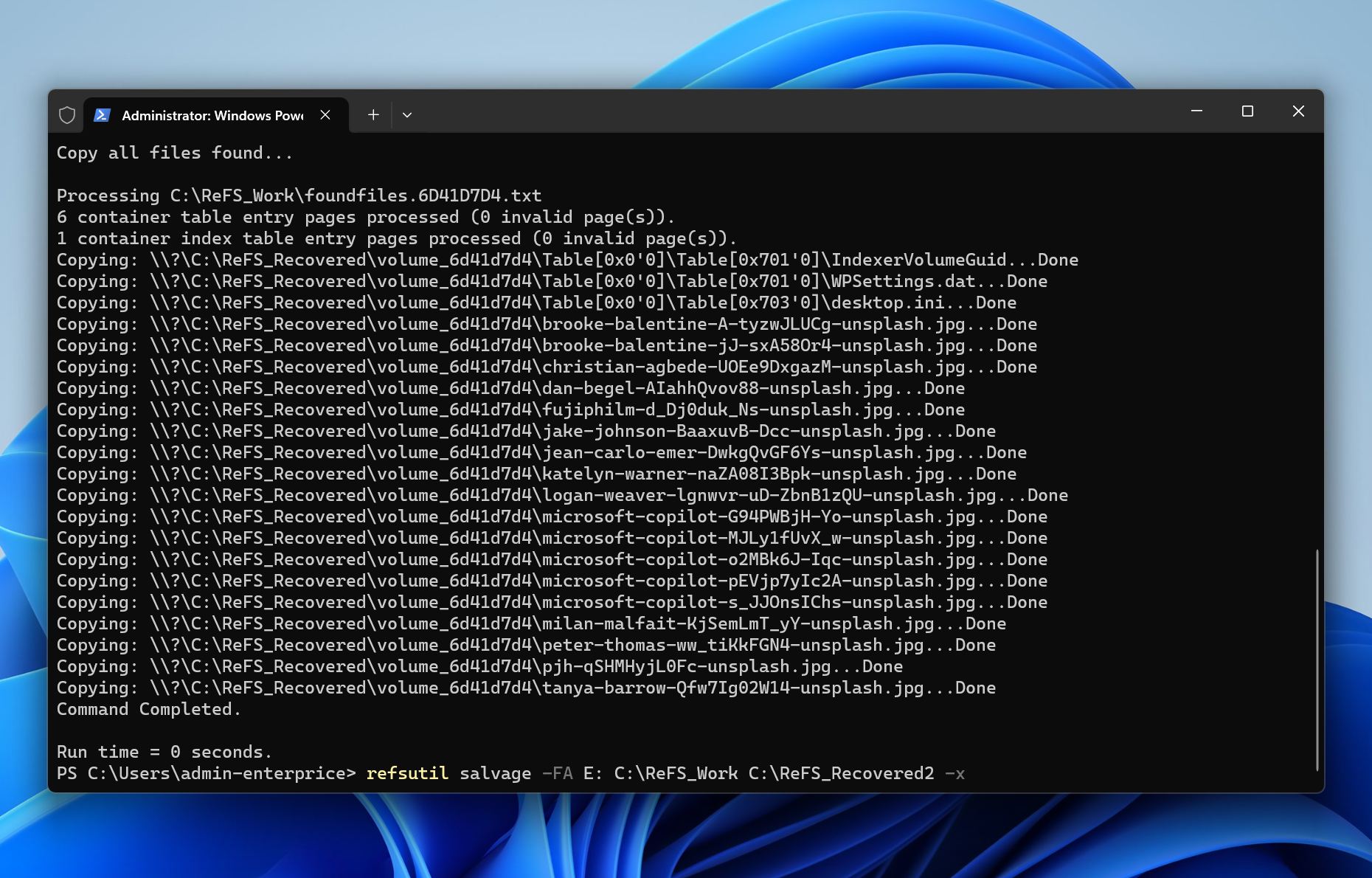
على سبيل المثال، إذا كان حجم ReFS التالف هو هـ:، وكان المجلد العامل هو C:\Temp، ووجهة الاسترداد هي D:\تمت الاستعادة، فسيستخدم الأمر هـ: كمصدر، وC:\Temp للسجلات وبيانات التقدم، وD:\تمت الاستعادة كمكان يتم فيه نسخ الملفات المستردة.
بمجرد انتهاء ReFSUtil، لا تقم بإصلاح أو إعادة إنشاء أو تهيئة وحدة التخزين الأصلية حتى تتأكد من أن الملفات المستعادة صالحة للاستخدام. تذكر أن ReFSUtil لا يستعيد الملفات دائمًا بنجاح. في بعض الحالات، قد يعيد ملفات تظل تالفة جزئيًا أو لا يمكن فتحها، لذلك تحقق بعناية من البيانات المستعادة قبل إجراء أي تغييرات على وحدة التخزين الأصلية.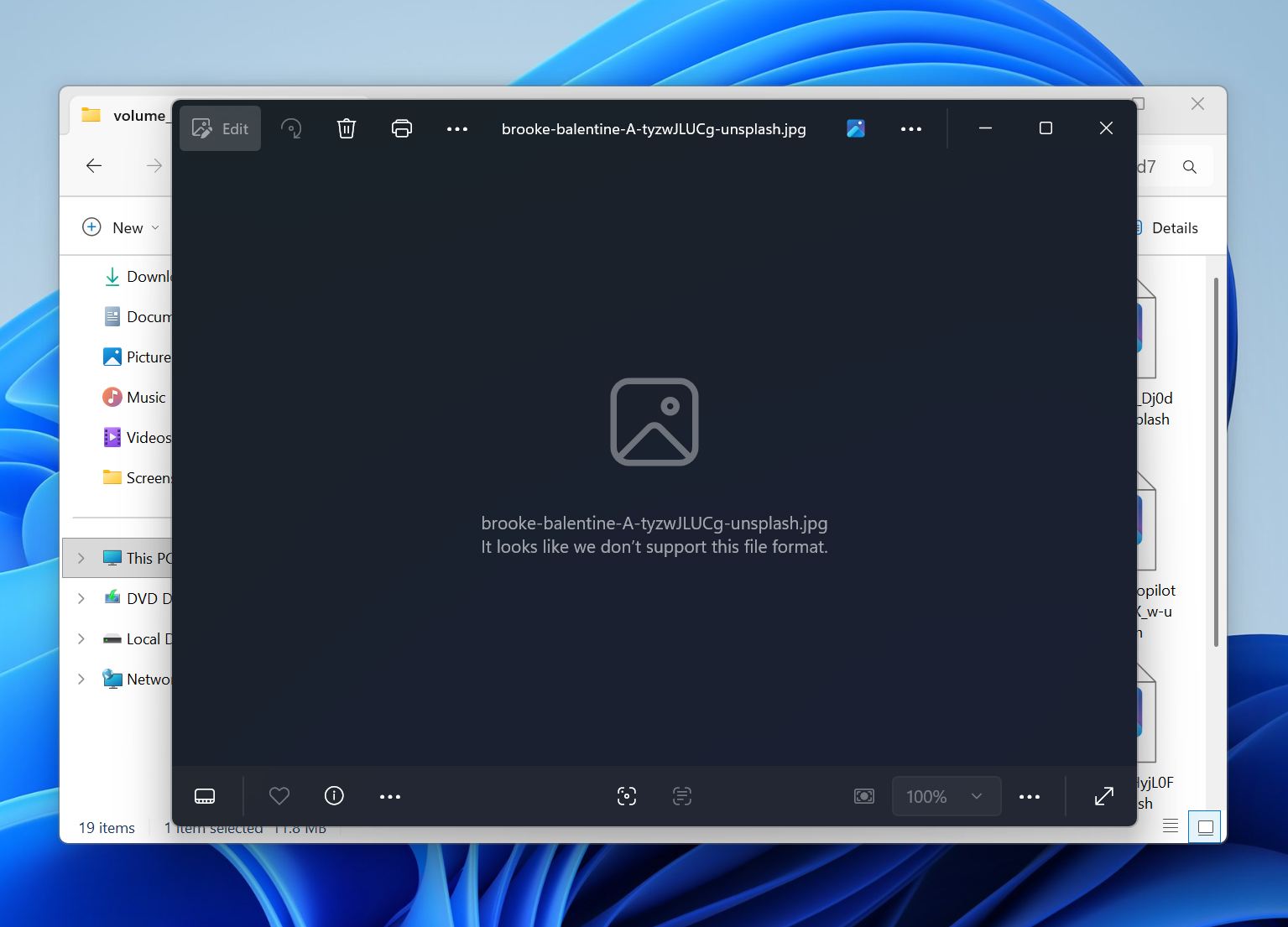
الطريقة 3: استعادة قسم ReFS المفقود باستخدام TestDisk
على عكس برامج استعادة الملفات، التي تنسخ الملفات من القرص المتأثر إلى مكان آخر، تحاول استعادة القسم إعادة إدخال القسم الأصلي. إذا نجحت العملية، فقد يظهر مجلد ReFS مرة أخرى مع بنية المجلدات الأصلية والملفات سليمة.
قبل المتابعة، تأكد من استعادة أي بيانات هامة مسبقًا. استعادة الأقسام تعدّل بيانات التعريف الخاصة بالقرص، وأي خطأ أثناء العملية قد يجعل محاولات الاستعادة اللاحقة أكثر صعوبة.
واحدة من أشهر الأدوات لاستعادة الأقسام هي TestDisk، وهي أداة مجانية قادرة على تحديد الأقسام المفقودة وإعادة بناء جداول الأقسام التالفة.
إليك كيفية استعادة قسم ReFS مفقود باستخدام TestDisk:
- قم بتنزيل وتشغيل TestDisk بصلاحيات المسؤول.
- اختر القرص الفيزيائي الذي كان يحتوي على قسم ReFS المفقود.
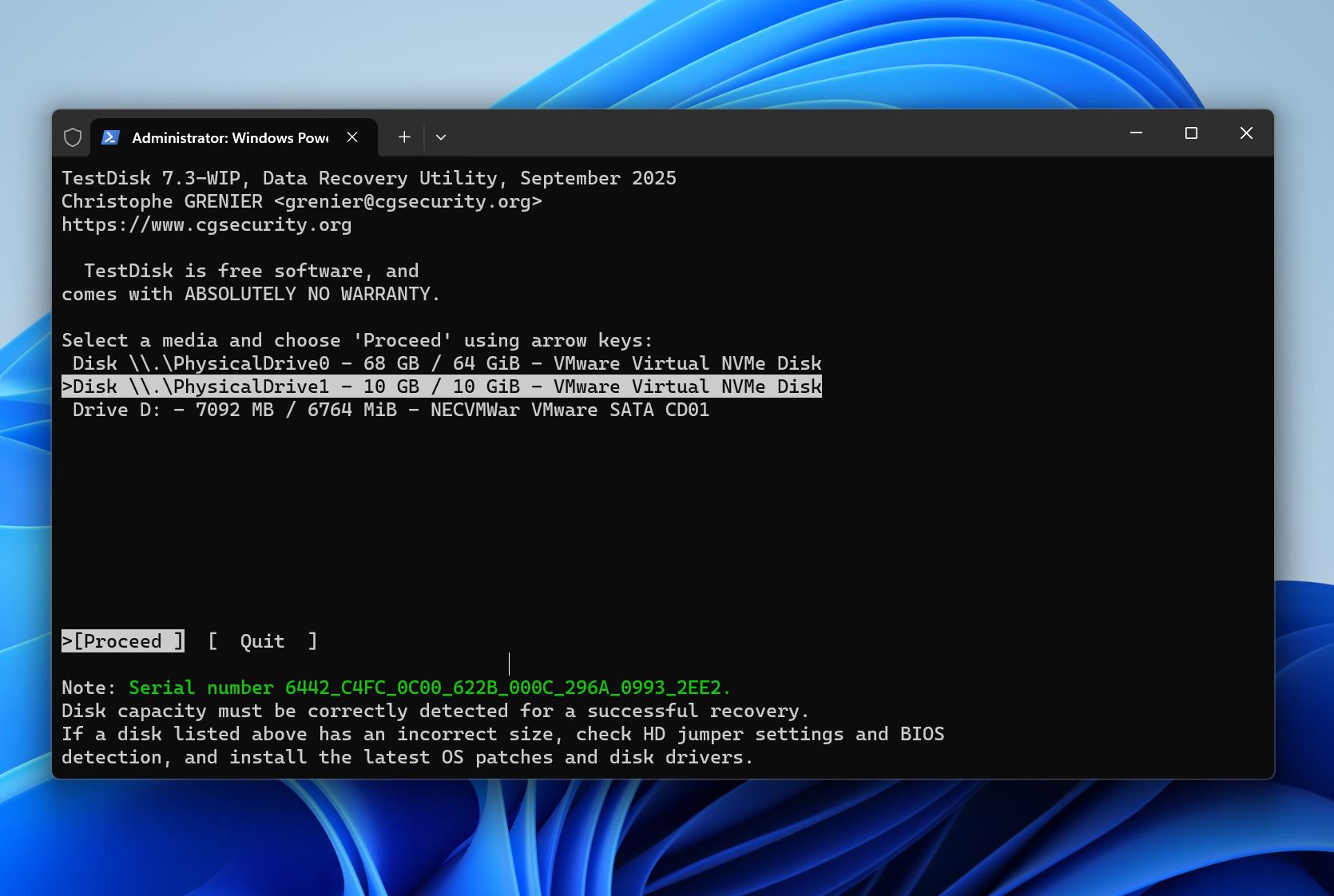
- اختر نوع جدول الأقسام الذي يقترحه TestDisk.
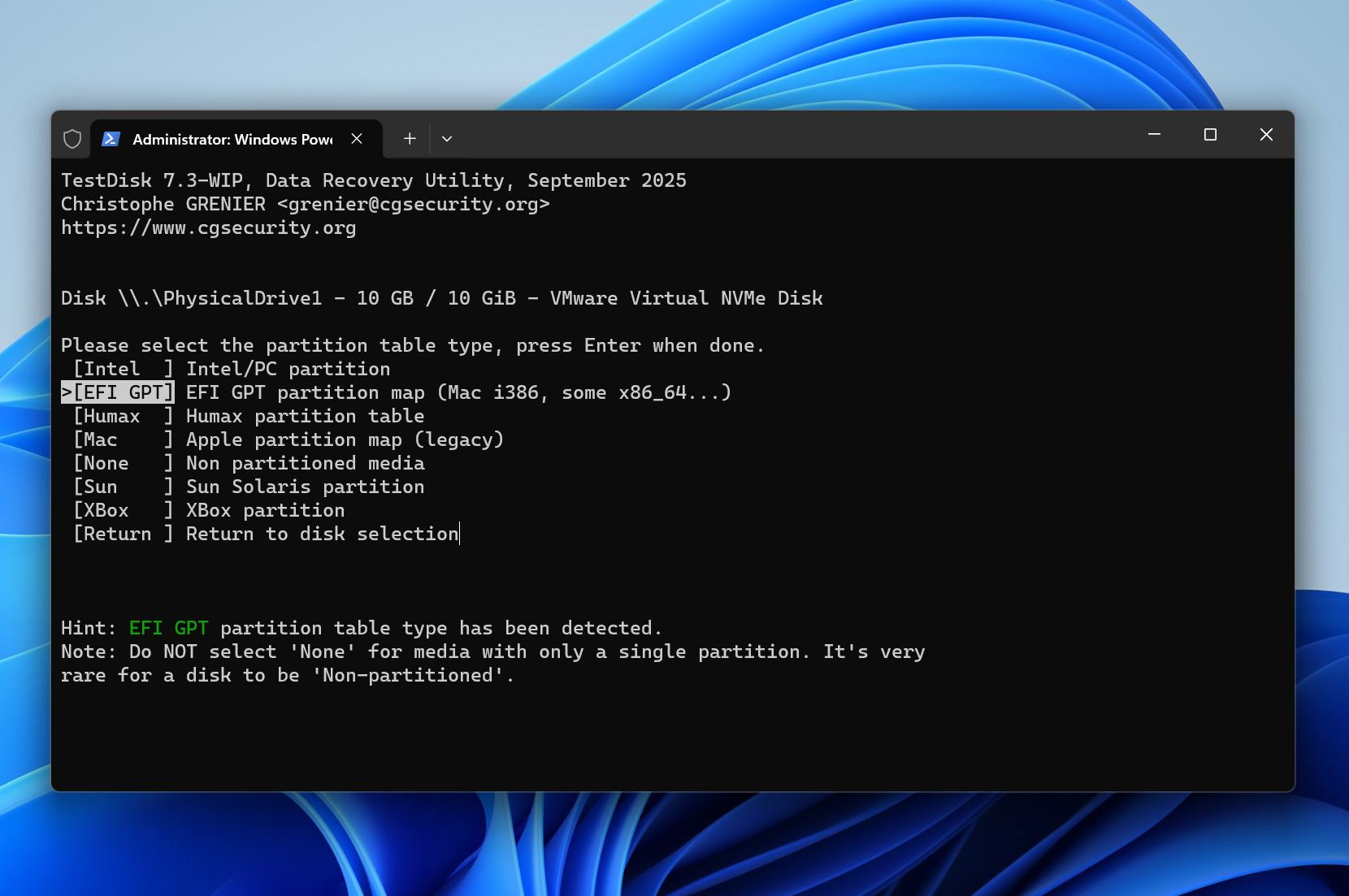
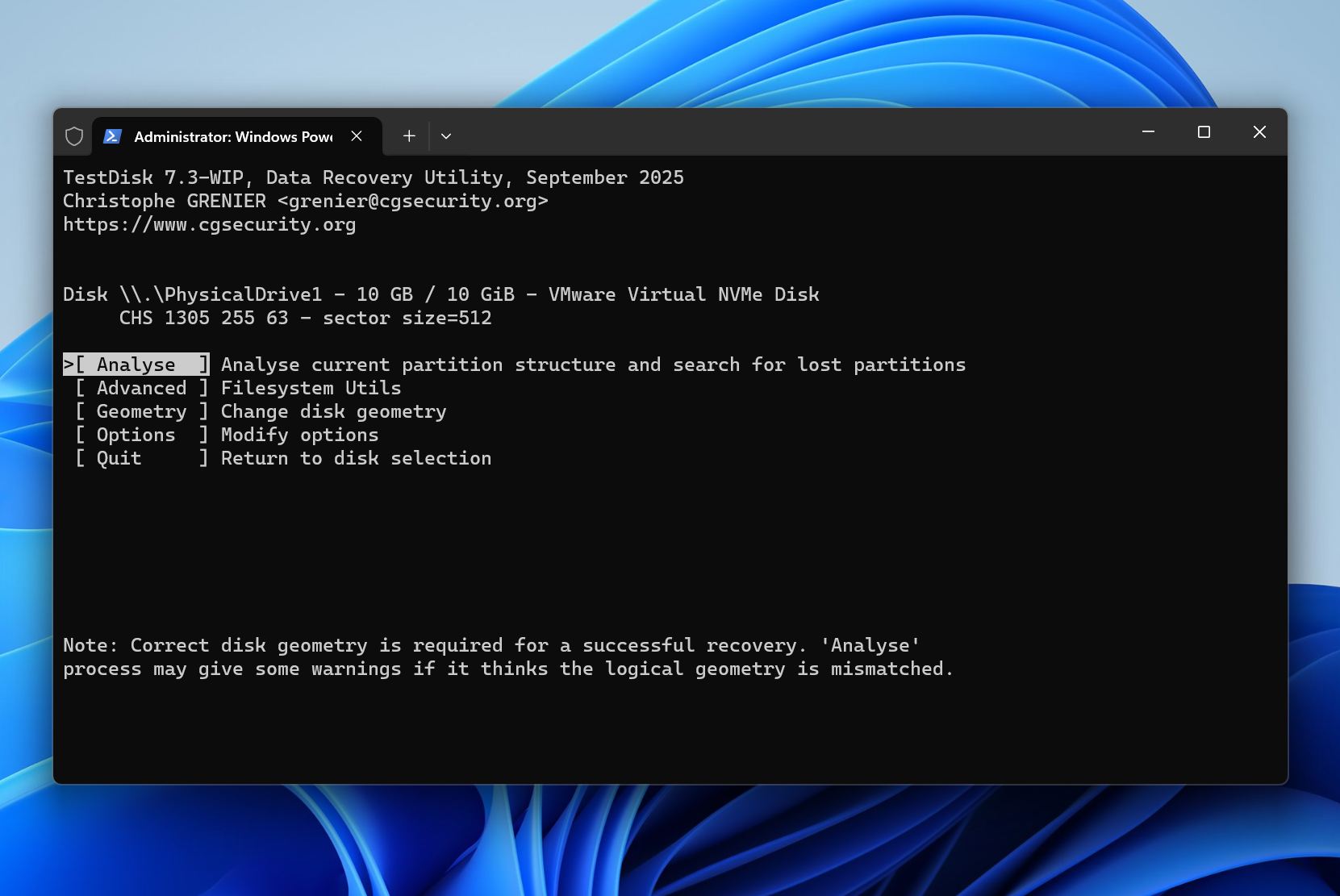
- اختر تحليل واسمح للبرنامج بالبحث عن الأقسام الحالية والمفقودة.
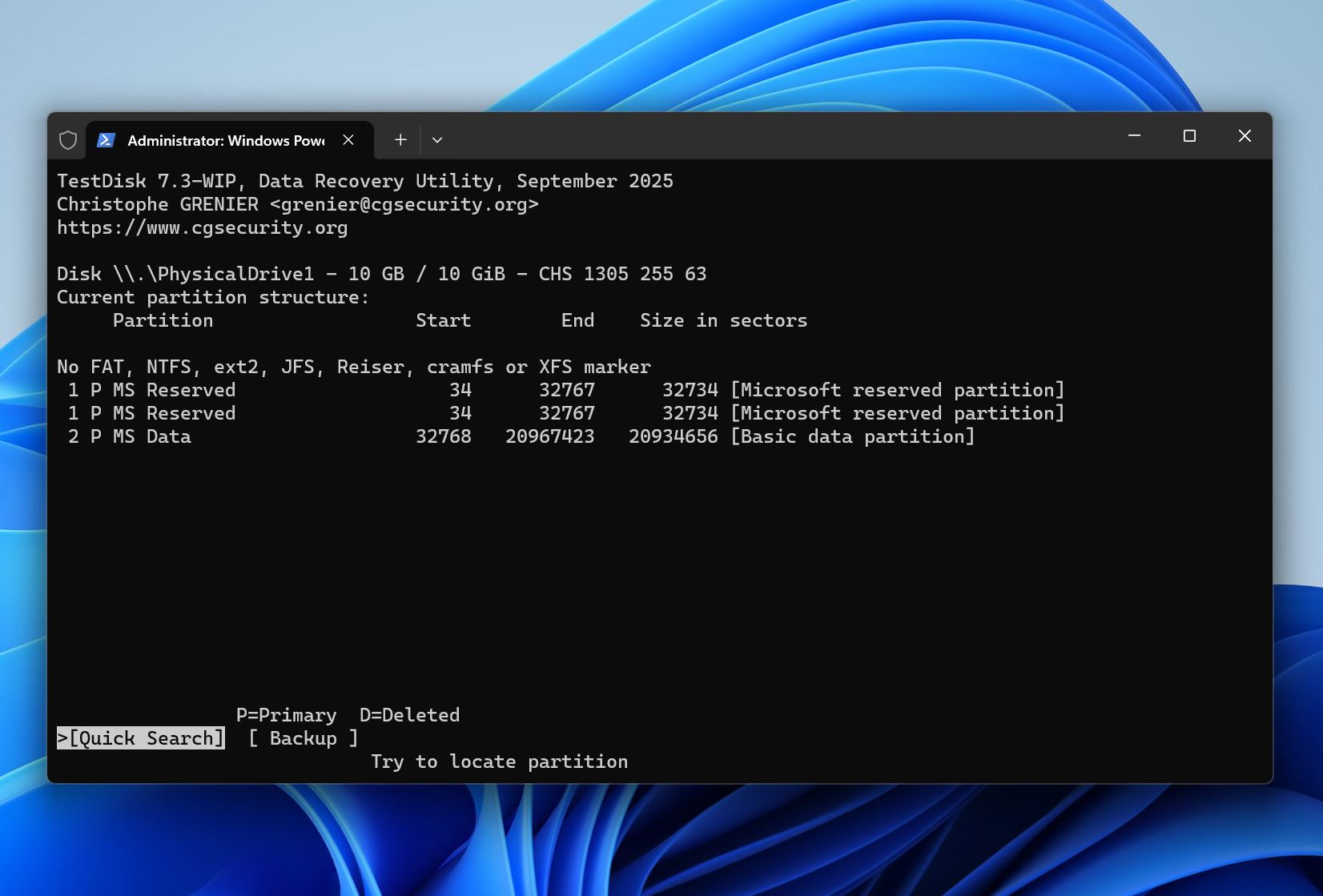
- راجع الأقسام التي تم اكتشافها وحدد موقع وحدة تخزين ReFS المفقودة.
- إذا بدا القسم صحيحًا، اختره واستخدم الخيارات المتاحة للتحقق من محتواه.
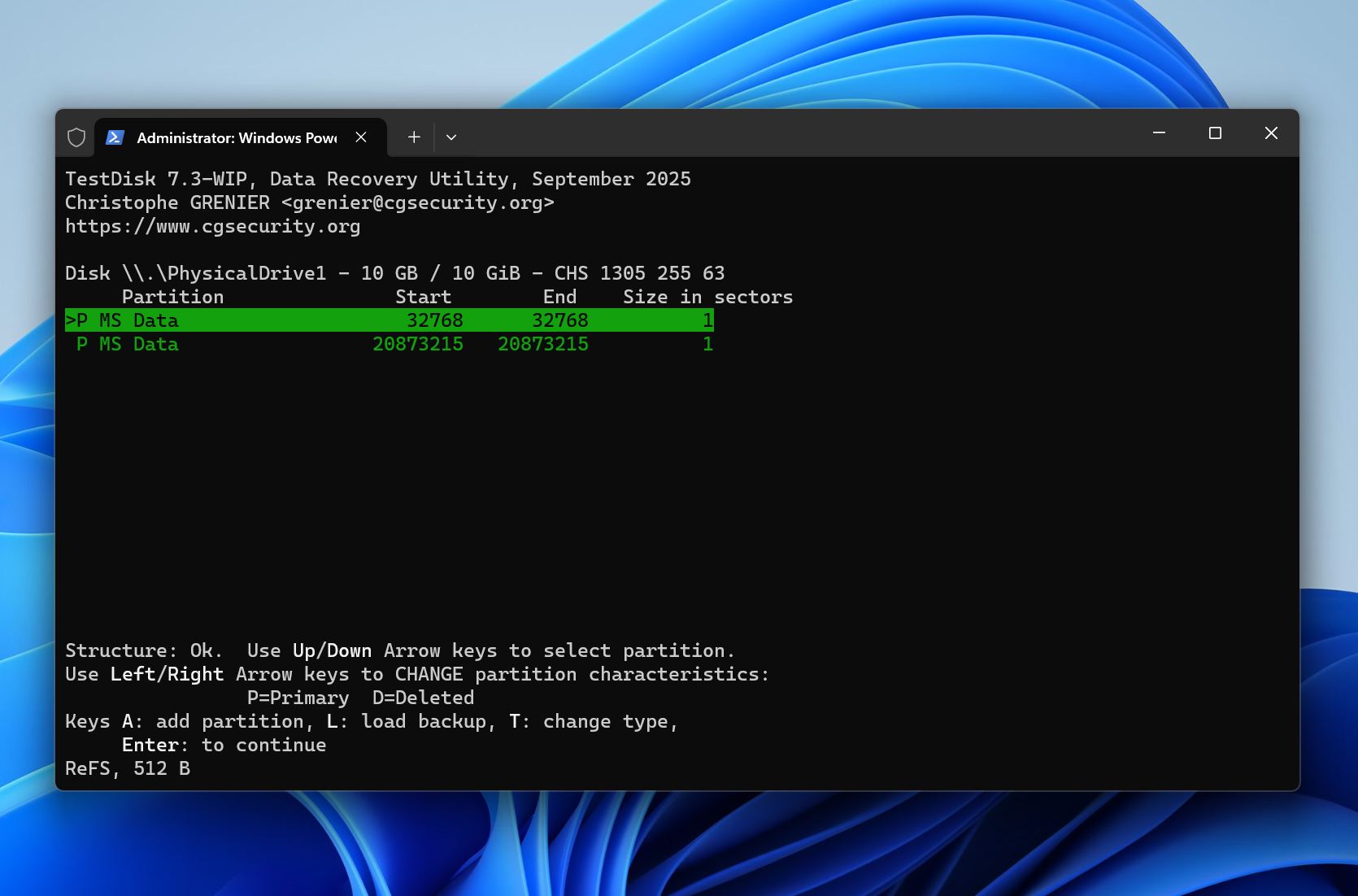
- اختر اكتب لاستعادة جدول الأقسام.
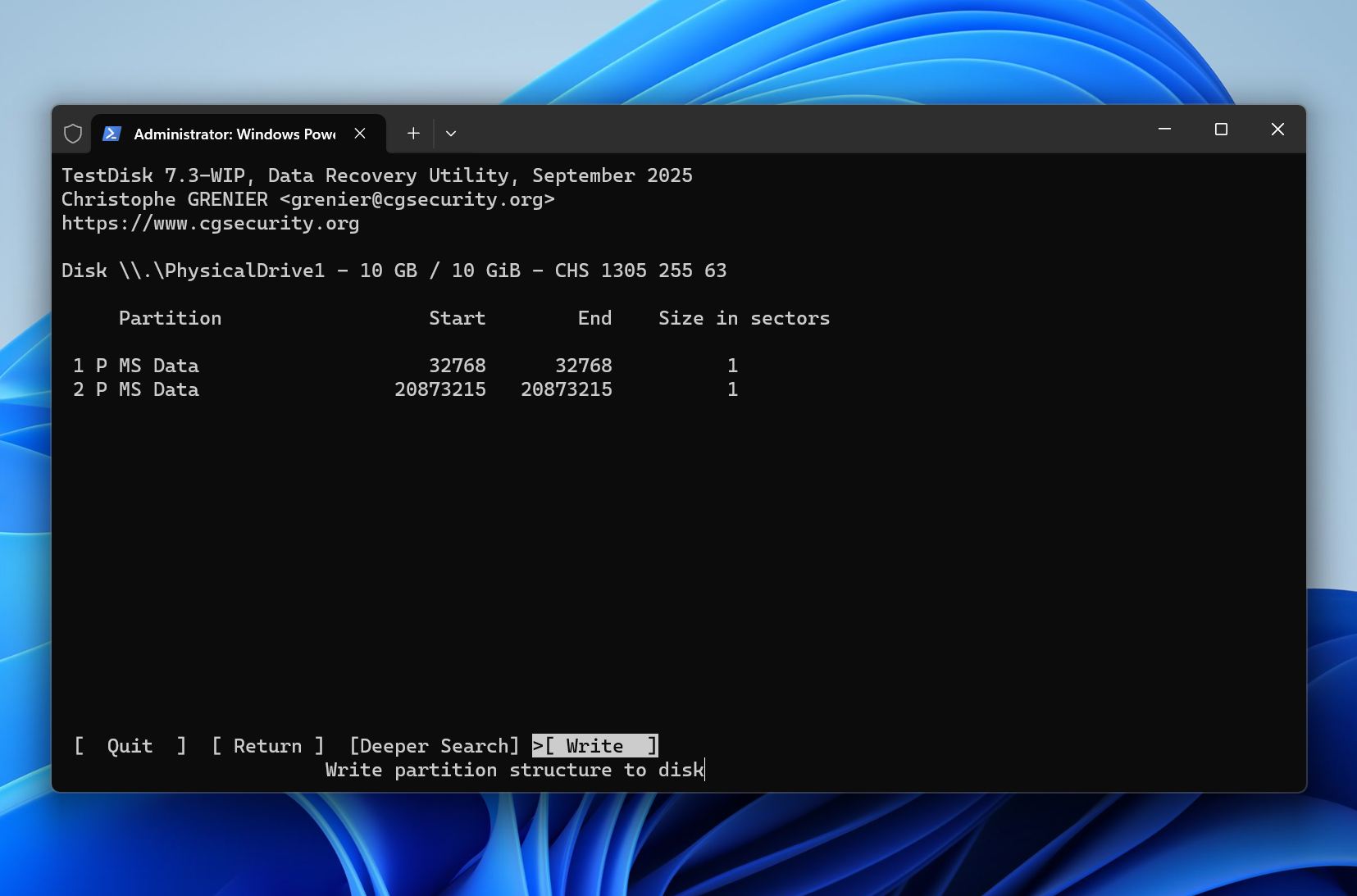
- أعد تشغيل Windows إذا طُلب منك ذلك.
- افتح إدارة الأقراص وتحقق من إمكانية الوصول إلى وحدة تخزين ReFS.
إذا لم يتمكن TestDisk من تحديد موقع القسم، تجنب إنشاء قسم جديد في المساحة غير المخصصة. قد تؤدي إدخالات القسم الجديدة وهياكل نظام الملفات إلى الكتابة فوق البيانات الوصفية اللازمة للاستعادة. في هذه الحالة، يكون برنامج استعادة الملفات عادة الخيار الأكثر أمانًا لأنه يمكنه استعادة البيانات حتى عندما يتعذر استعادة القسم الأصلي.
الطريقة 4: استعادة وحدة تخزين ReFS مفقودة في مساحات التخزين
تعمل هذه الطريقة عندما يختفي مجلد ReFS بسبب مشكلة في Storage Spaces وليس بسبب فقدان فعلي للبيانات. تتضمن الأمثلة محرك أقراص مفصول، تجمع تخزين متدهور، قرص افتراضي أصبح غير متصل، أو مشكلة في التكوين تمنع Windows من تركيب وحدة التخزين.
هذه الطريقة أقل احتمالاً أن تساعد إذا كان تجمع التخزين قد تعرض لتلف شديد، أو إذا تعطلت عدة أقراص عضو، أو إذا تعرضت الأقراص لأضرار مادية.
كيفية استعادة وحدة تخزين ReFS مفقودة في Storage Spaces:
- افتح لوحة التحكم > مساحات التخزين.
- تحقق من حالة مجموعة التخزين وجميع محركات الأقراص الأعضاء.
- أعد توصيل أي محركات أقراص مفقودة وتأكد من أن Windows يكتشفها بشكل صحيح.
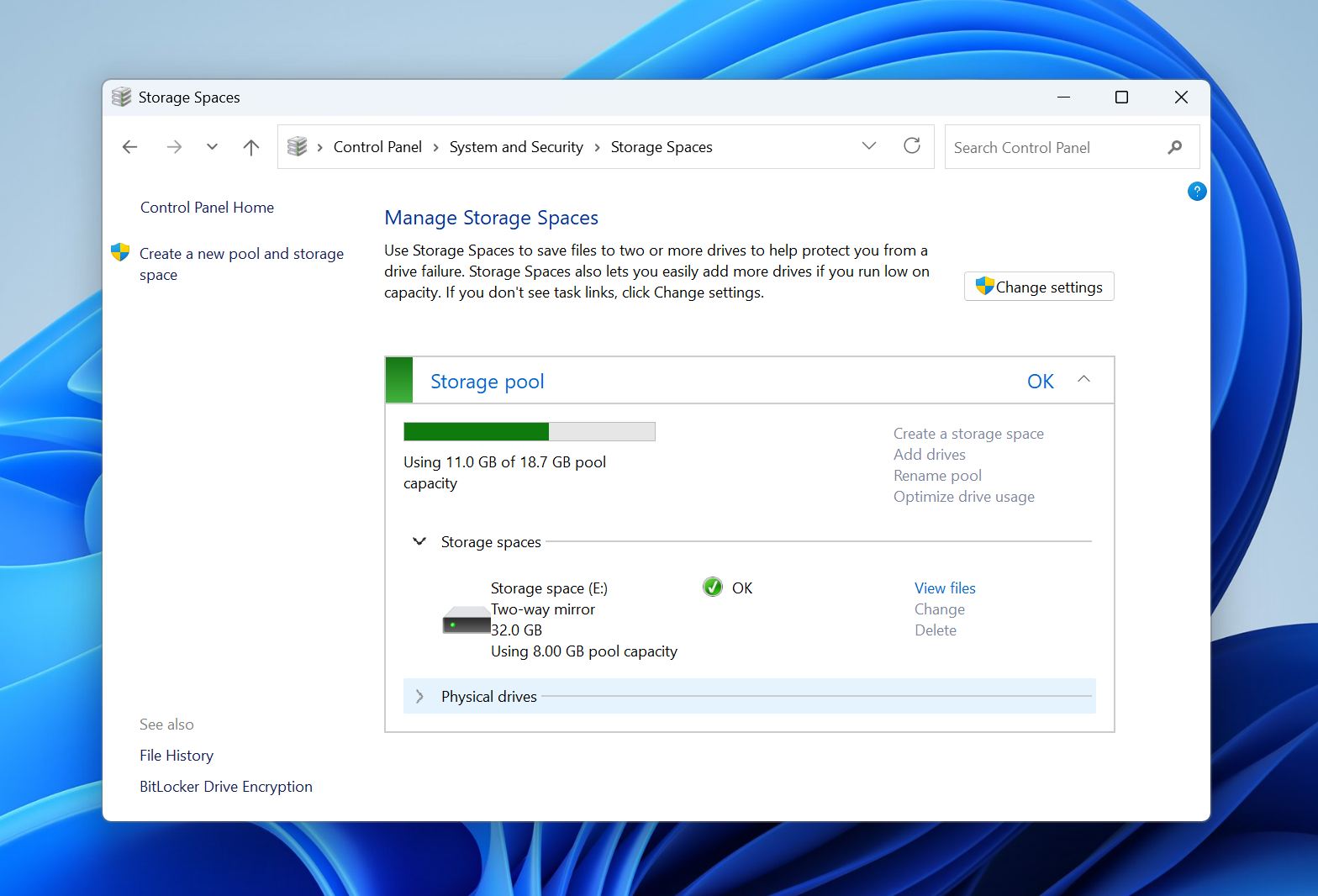
- إذا أظهرت المجموعة تحذيراً أو حالة متدهورة، اختر خيار الإصلاح المتوفر.
- انتظر حتى يكمل Windows عملية الإصلاح ويعيد بناء أي تكرار مفقود.
- افتح إدارة الأقراص وتحقق مما إذا كان حجم ReFS قد ظهر مجدداً.
- إذا كان الحجم موجوداً لكنه غير متصل، انقر بزر الماوس الأيمن عليه واختر عبر الإنترنت.
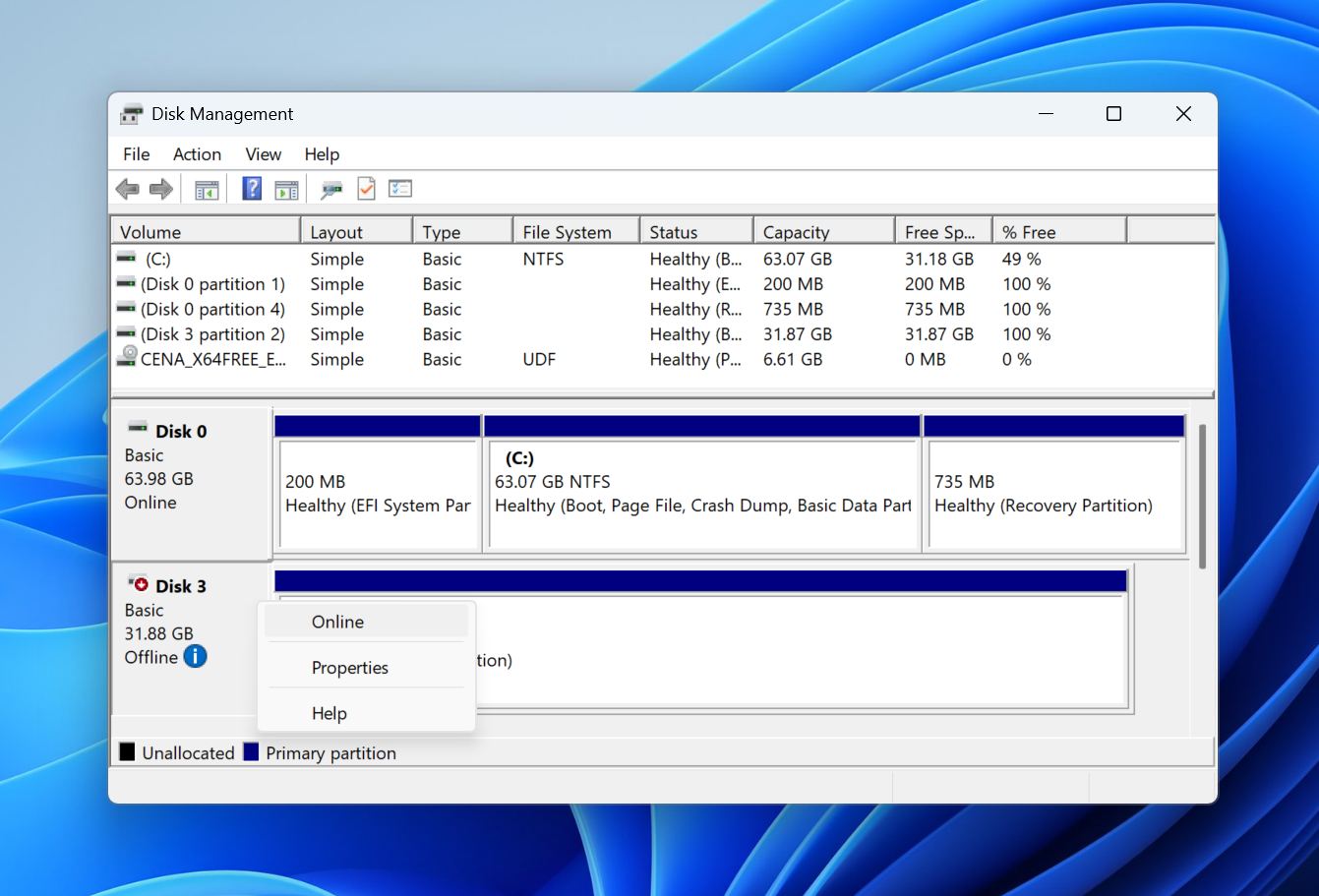
- تأكد من أن الحجم قابل للوصول وأن ملفاتك سليمة.
إذا لم يظهر القسم مرة أخرى بعد الإصلاح، تجنب إنشاء تجمع تخزين جديد أو إزالة التكوين الحالي. قد تؤدي كلتا العمليتين إلى تعقيد الاستعادة وجعل استرجاع قسم ReFS الأصلي أكثر صعوبة. في هذه الحالة، تابع استخدام برنامج استعادة البيانات أو فكر في اللجوء إلى خدمة استعادة احترافية إذا كانت البيانات ذات قيمة خاصة.
متى تكون خدمات الاستعادة الاحترافية منطقية
تنتج معظم أقسام ReFS المفقودة عن مشكلات منطقية بدلاً من الضرر المادي. تشمل الأمثلة الشائعة حذف القسم عن طريق الخطأ، تلف جدول الأقسام، مشكلات تكوين Storage Spaces، فشل عمليات إدارة الأقراص، وانقطاع التيار الكهربائي المفاجئ. غالبًا ما يمكن لبرامج الاستعادة استرجاع البيانات في هذه الحالات دون الحاجة إلى مساعدة احترافية.
ومع ذلك، تتطلب بعض الحالات معدات وخبرة متخصصة لا يمكن للبرامج توفيرها. إذا أظهر القرص المتأثر علامات على فشل مادي، توقف عن استخدامه فورًا. كل عملية قراءة أو كتابة إضافية قد تزيد من الضرر، وتقلل من كمية البيانات القابلة للاسترداد، أو تتسبب في تعطل القرص بالكامل.
يجب أن تفكر في خدمة استعادة البيانات الاحترافية إذا:
- يصدر القرص أصوات نقر أو طحن أو طنين.
- لم يعد يتم اكتشاف SSD أو يبلّغ عن سعة غير صحيحة.
- فشلت عدة أقراص أو أصبحت غير متصلة في مجموعة Storage Spaces.
- يتكرر فصل القرص أثناء عمليات الفحص.
- يحتوي القرص على عدد كبير من القطاعات التالفة.
- لا يمكن لبرنامج الاسترداد الوصول إلى القرص أو إكمال الفحص.
- البيانات ذات قيمة خاصة ولا يمكنك المخاطرة بمزيد من الضرر.
يمكن للمختبرات الاحترافية لاستعادة البيانات إصلاح الأجهزة التالفة، وإنشاء صور للأقراص غير المستقرة، وإعادة بناء تكوينات Storage Spaces، واستعادة البيانات من الأجهزة التي لا يمكن للبرامج الوصول إليها. وبينما قد تكون هذه الخدمات مكلفة، إلا أنها غالبًا ما توفر أفضل فرصة للاستعادة عندما يتعلق الأمر بفشل الأجهزة أو التلف الشديد.
إذا كنت تشتبه في وجود ضرر مادي، توقف عن استخدام القرص وتجنب محاولات الاستعادة المتكررة. قد تقلل كل عملية قراءة إضافية من فرص الاستعادة الناجحة.
أفكار ختامية
فقدان قسم ReFS لا يعني تلقائيًا أن البيانات الأساسية قد تم محوها. اعتمادًا على السبب، قد تتمكن من استعادة الملفات، أو استرجاع القسم، أو إعادة تشغيل وحدة التخزين من خلال مساحات التخزين.
المفتاح هو تجنب أي تغييرات غير ضرورية على القرص المتأثر قبل الاستعادة. قد يؤدي تهيئة الحجم، أو إنشاء قسم جديد، أو إعادة إنشاء مجموعة تخزين، أو نسخ بيانات جديدة إلى القرص إلى الكتابة فوق بيانات التعريف الهامة وتقليل احتمالية الاستعادة الناجحة.
بالنسبة لمعظم الأعطال المنطقية، يجب أن يكون برنامج استعادة البيانات هو خيارك الأول لأنه يتيح لك تأمين الملفات الهامة قبل محاولة الإصلاحات. يمكن للأدوات مثل Disk Drill فحص الأقراص الفيزيائية بحثاً عن وحدات ReFS المفقودة، واستعادة الملفات من الأقسام غير القابلة للوصول، وإنشاء نسخ احتياطية بايت إلى بايت للأقراص غير المستقرة عند الضرورة.
بمجرد أن تصبح بياناتك آمنة، يمكنك المتابعة في استعادة القسم أو استكشاف أخطاء Storage Spaces وإصلاحها إذا لزم الأمر. إذا أظهر القرص علامات فشل فعلي أو كان يحتوي على بيانات ذات قيمة عالية، فقد توفر خدمات الاستعادة الاحترافية أفضل فرصة لتحقيق نتيجة ناجحة.
إذا كنت بحاجة إلى نصيحة إضافية حول الاستعادة أو رأي ثانٍ بشأن وضعك المحدد، يمكن أن يكون مجتمع استعادة البيانات في منتدانا مورداً مفيداً.