אובדן מחיצה בפורמט ReFS עלול להיות מדאיג, במיוחד כאשר נפח שלם נעלם לפתע מסייר הקבצים. בהתאם לסיבה, Windows עשויה להציג את השטח כלא מוקצה, להיכשל בהרכבת הנפח, או לדווח על כך שנפח Storage Spaces אינו זמין. למרבה המזל, מחיצת ReFS חסרה אינה בהכרח אומרת שהנתונים נעלמו.
מחיצה שאבדה בפורמט ReFS ניתנת לעיתים קרובות לשחזור. אם המחיצה נמחקה בטעות או שטבלת המחיצות נפגמה, הקבצים לרוב נשארים בשלמותם על הדיסק. בהתאם למצב, ייתכן שתוכלו לשחזר את המידע עם Disk Drill, לחלץ קבצים באמצעות הכלי המובנה של Windows בשם ReFSUtil, או לשחזר את המחיצה האבודה עצמה באמצעות TestDisk.
סיכויי השחזור שלך הם הגבוהים ביותר אם תפעל במהירות ותמנע מביצוע שינויים בכונן הפגוע. לפני שתעשה כל דבר אחר:
- הפסק להשתמש בכונן מיד.
- אל תיצור מחיצה חדשה בשטח שאינו מוקצה.
- אל תפרמט את הכונן, גם אם Windows מבקשת זאת.
- הימנע משחזור בריכת Storage Spaces עד שהמידע שלך מאובטח.
נדון בסיבות השכיחות ביותר לאובדן מחיצת ReFS ונראה לך כיצד לשחזר הן את המחיצה החסרה והן את הנתונים שנשמרו עליה.
הודעות שגיאה נפוצות של ReFS
בעיות ReFS שונות לעיתים קרובות מייצרות הודעות שגיאה שונות ב-Windows. למרות שהודעות אלו לא תמיד מזהות את הסיבה המדויקת, הן יכולות לספק רמזים שימושיים לגבי האם הבעיה כרוכה בשחיתות של מערכת הקבצים, מחיצה חסרה או בעיית תאימות.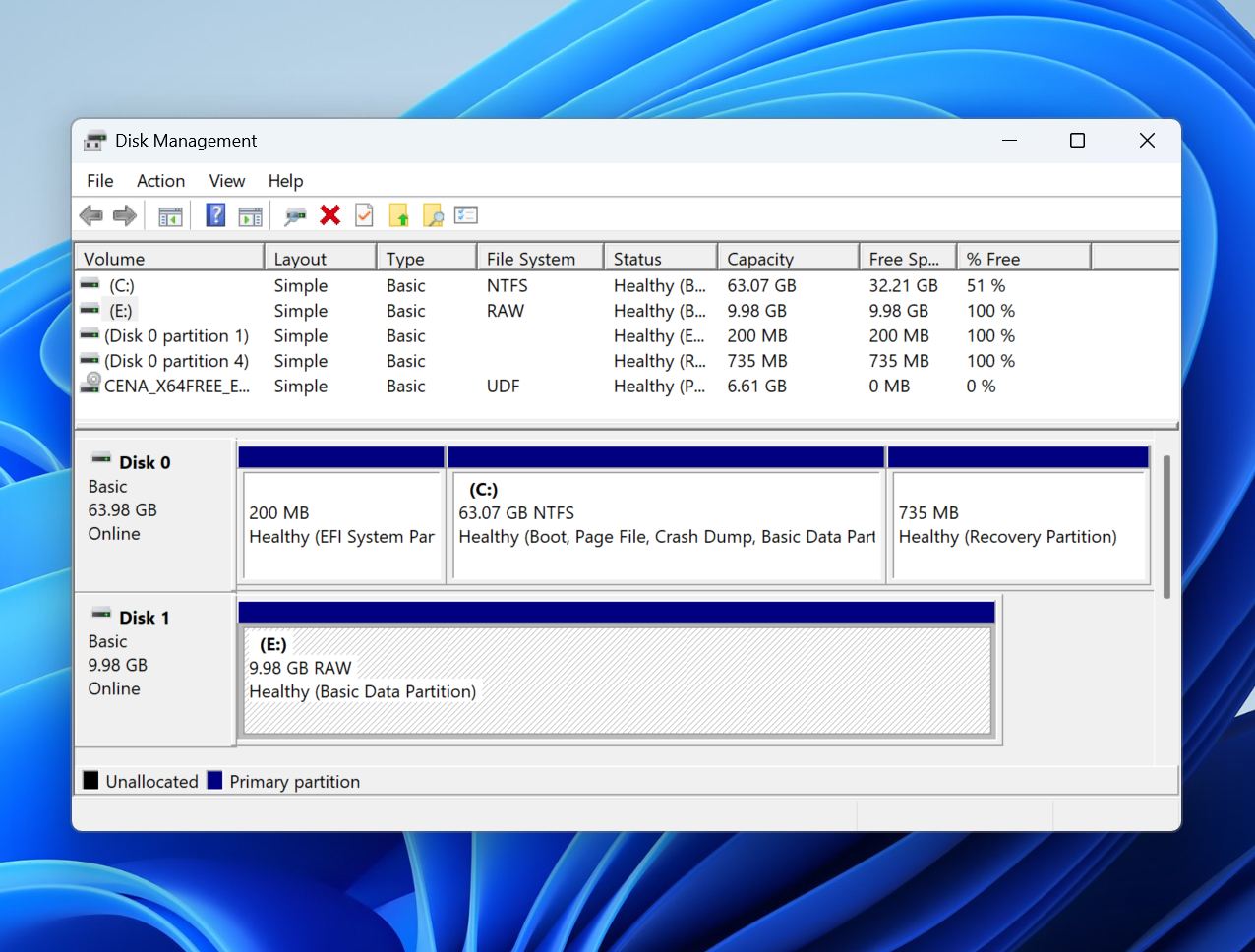
| הודעה | מה זה אומר | שיטה מומלצת |
| עליך לפרמט את הדיסק לפני שתוכל להשתמש בו. | המטא-דאטה של ReFS פגום או לא נגיש, מה שמונע מ-Windows להרכיב את הכרך כראוי. | שחזר קבצים עם תוכנת שחזור נתונים, ולאחר מכן נסה את TestDisk אם המחיצה עדיין קיימת. |
| גרסה זו של Windows אינה תומכת בפורמט ReFS. | המהדורה המותקנת של Windows אינה תומכת ב-ReFS, או שהכרך נוצר עם גרסה חדשה יותר של ReFS. | חבר את הכונן למערכת Windows תואמת שתומכת ב-ReFS. |
| הכרך מופיע כ-RAW בניהול הדיסקים | Windows כבר לא מזהה את מערכת הקבצים ReFS עקב שחיתות במבנים קריטיים של מערכת הקבצים. | השתמש בתוכנת שחזור נתונים או ב-ReFSUtil כדי להציל קבצים לפני ביצוע תיקונים. |
| ReFSEvent 135: ReFS זיהה שהאחסן פגום או לקוי | ReFS זיהתה פגימת מטא-דאטה חמורה ועשויה להעביר את הכרך למצב הגנה כדי למנוע נזק נוסף. | שחזר את הנתונים מיידית, ואז השתמש ב-ReFSUtil או בשיטות שחזור אחרות כדי להעריך את היקף הנזק. |
שגיאות אלו אינן תמיד מצביעות על אובדן נתונים. לעיתים קרובות, הקבצים נותרים שלמים גם כאשר Windows כבר לא מצליחה לגשת למחיצת ה-ReFS כרגיל. הגישה הבטוחה ביותר היא לשחזר נתונים חשובים לפני שמנסים לבצע תיקונים, פירמוט או שחזור מחיצה.
האם ניתן לשחזר את מחיצת ה-ReFS?
אובדן מחיצה בפורמט ReFS לא אומר בהכרח שהקבצים שהיו מאוחסנים בה נמחקו. אופן השחזור תלוי במידה רבה במה שאבד בדיוק: ערך המחיצה, הגישה לנפח האחסון, או הנתונים עצמם.
- לדוגמה, אם מחיצה מסוג ReFS הייתה נמחק בטעות בניהול הדיסקים או הפכה לבלתי נגישה לאחר פגיעה בטבלת המחיצות, לעיתים קרובות הנתונים נשארים ללא שינוי על הכונן. במצבים כאלה, תוכנת שחזור עשויה לאתר את המחיצה החסרה, לשחזר את המבנה שלה, או לסרוק את הכונן ולשחזר קבצים ישירות.
- תצורות Storage Spaces מוסיפים עוד שכבת מורכבות. כרך ReFS עשוי להיעלם אם אחד או יותר מדיסקי החבר יוצאים מהמערכת, מאגר האחסון מדרדר, או שהמטאדאטה ניזוקה. ייתכן ששחזור ידרוש לחבר מחדש את הדיסקים המקוריים, לשחזר את הגדרות האחסון, או לסרוק את הדיסקים עם תוכנה התומכת ב-Storage Spaces ו-ReFS.
- בעיות פיזיות הם בדרך כלל התרחישים הקשים ביותר. אם מגזרים פגומים משפיעים על המטאדאטה של ReFS או שהכונן עצמו כושל, סיכויי השחזור יורדים משמעותית. לפני שמבצעים תיקונים כלשהם, מומלץ לעיתים קרובות ליצור גיבוי ביט-ל-ביט של הדיסק הפגוע ולעבוד מהגיבוי במקום מהמכשיר המקורי.
תהליך השחזור בדרך כלל עוקב אחר אותו דפוס ללא קשר לסיבה:
- זהה את הדיסק הפיזי שנפגע וקבע אם הוא במצב שמאפשר קריאה.
- צור גיבוי ביט-לביט אם קיימים סימנים לאי יציבות.
- סרוק את כל הדיסק במקום את המחיצה החסרה, מאחר שהמחיצה עשויה לא להיות גלויה יותר ל-Windows.
- סקור את כרכי ה-ReFS או את הקבצים הניתנים לשחזור שמצאת.
- שחזר נתונים חשובים להתקן אחסון נפרד.
- נסה לתקן את המחיצה או את Storage Spaces רק לאחר שהנתונים אובטחו.
גישה זו של “שחזר קודם, תקן אחר כך” ממזערת את הסיכון להפיכת אובדן מחיצה שניתן לשחזור ב-ReFS לאובדן נתונים קבוע.
כיצד לשחזר מחיצה וקבצים שאבדו ב-ReFS
שיטת השחזור הטובה ביותר תלויה בגורם להיעלמות מחיצת ה-ReFS. מחיצה שנמחקה, טבלת מחיצות פגומה, בעיה ב-Storage Spaces, ושחיתות במערכת הקבצים – כל אלה עשויים להוביל לתסמינים דומים, אך לעיתים קרובות דורשים פתרונות שונים. באופן כללי, כדאי להתחיל בגישה הפולשנית פחות, ולעבור לשיטות מתקדמות יותר רק אם יש בכך צורך.
שיטה 1: שחזר קבצים עם תוכנת שחזור נתונים
תוכנת שחזור נתונים הוא בדרך כלל המקום הטוב ביותר להתחיל בו, מכיוון שהוא מאפשר לך לאבטח את הקבצים שלך לפני ביצוע כל תיקון. פעולות כמו שחזור מחיצה, תיקון Storage Spaces, או שיחזור נפח משנות את נתוני הדיסק ומלוות בסיכון מסוים. שחזור הקבצים תחילה מעניק לך רשת ביטחון אם התיקונים הללו לא יתבצעו כמתוכנן.
למדריך זה, אנו משתמשים ב-Disk Drill משום שהוא תומך ב-ReFS ויכול לסרוק את כל הדיסק הפיזי אחר מחיצות שאבדו וקבצים ניתנים לשחזור. זה חשוב מכיוון שמחיצת ReFS שאבדה עשויה שלא להופיע עוד ב-File Explorer או בניהול הדיסקים, בעוד שהנתונים עצמם נשארים בשלמותם בכונן. Disk Drill יכול לאתר מחיצות קיימות, לזהות כרכים שאבדו ולשחזר קבצים אפילו כאשר מבנה המחיצה המקורי פגום או חסר.
יתרון נוסף הוא היכולת שלו ליצור גיבויים בייט-לבייט של כוננים לא יציבים. אם יש מגזרים פגומים, שגיאות קריאה, או בעיות חומרה, תוכל ליצור תמונת דיסק ולבצע את השחזור מהתמונה במקום מהמכשיר המקורי. פעולה זו מפחיתה את העומס על הכונן ועוזרת למנוע הידרדרות נוספת במהלך תהליך השחזור.
כיצד לשחזר קבצים ממחיצה שאבדה בפורמט ReFS בעזרת Disk Drill:
- הורדה והתקן את Disk Drill על כונן שונה מזה שמכיל את מחיצת ה-ReFS שאבדה.
- הפעל את Disk Drill ואתר את הדיסק הפיזי שנפגע.
- (אופציונלי) אם הכונן נראה לא יציב, צור גיבוי ביט-לביט תחילה והשתמש בגיבוי לשחזור.
- בחר את הדיסק הפיזי ולחץ על חפש נתונים שאבדו.
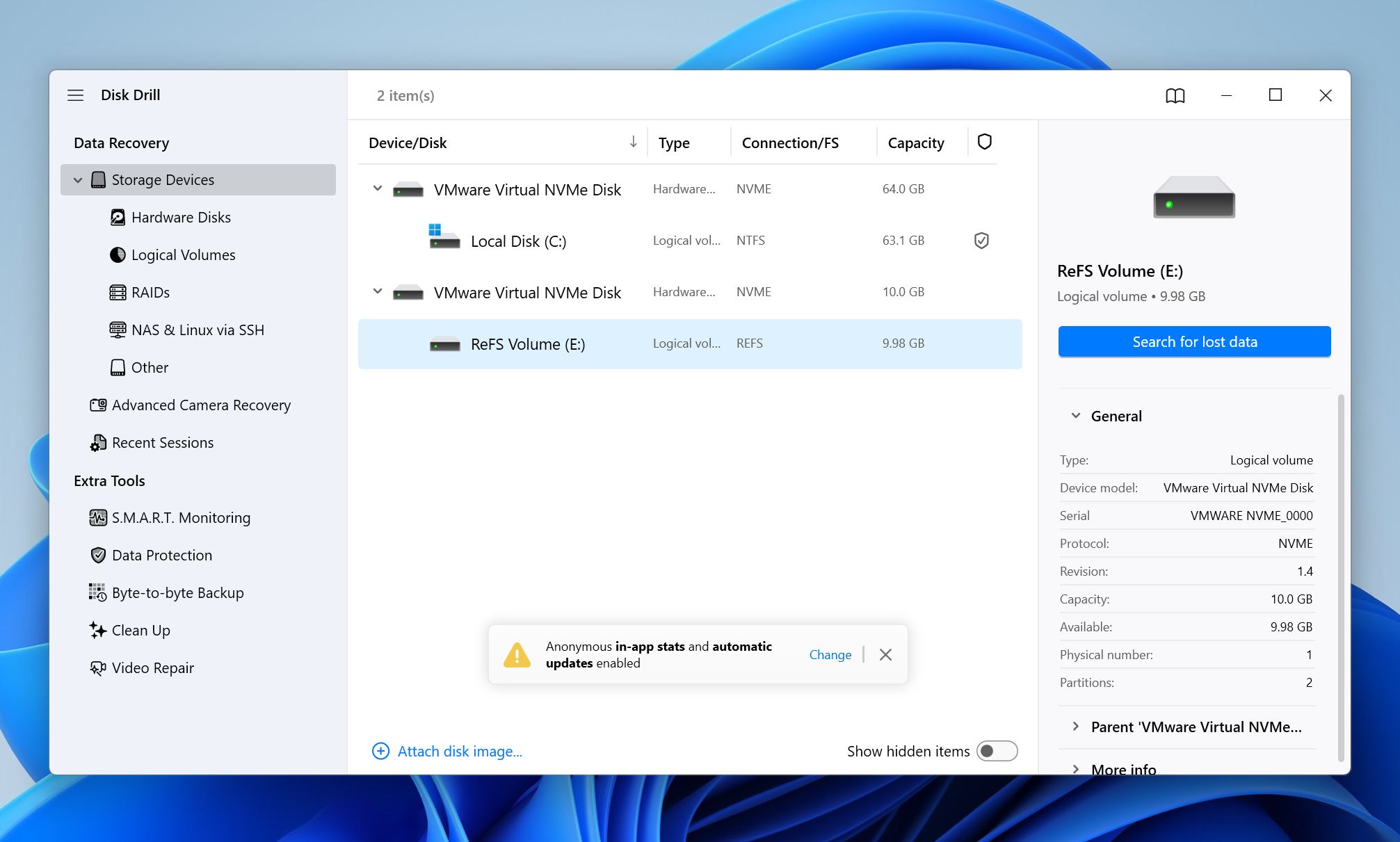
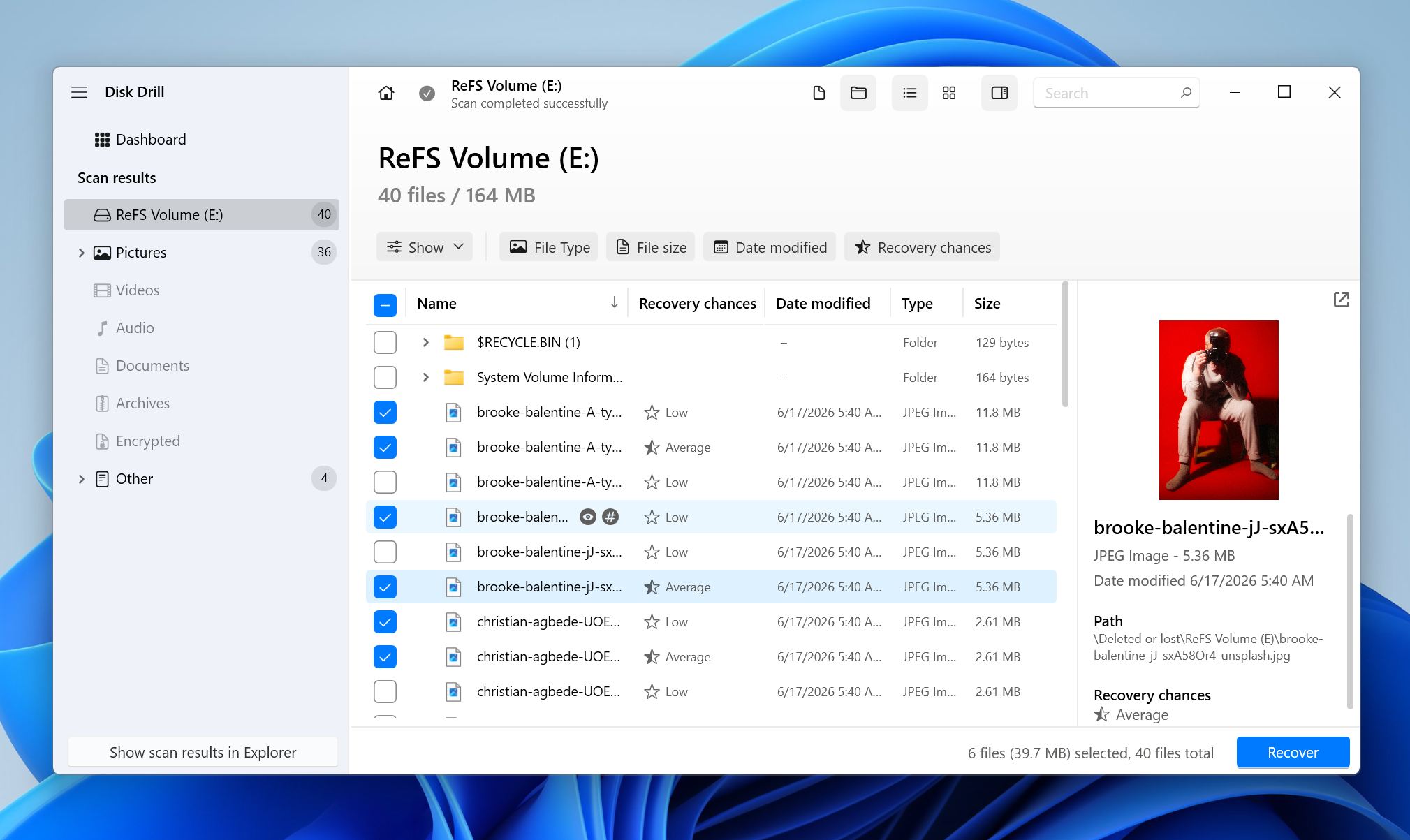
- המתן לסיום הסריקה, ואז לחץ על סקור פריטים שנמצאו.
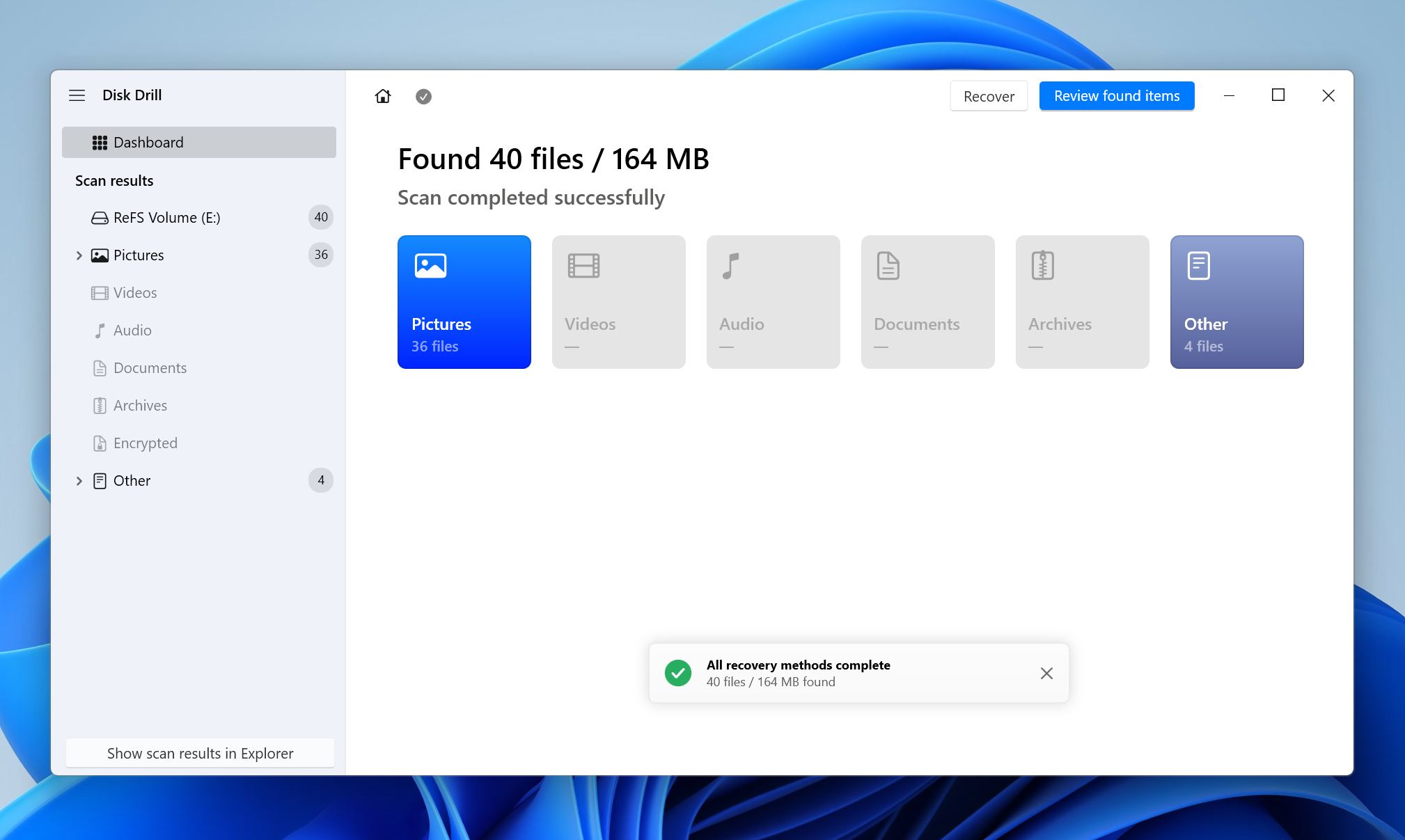
- השתמש במסננים, חיפוש ותצוגה מקדימה של קבצים כדי לאתר את הקבצים שברצונך לשחזר. בחר את הקבצים הרצויים ולחץ על שחזור.
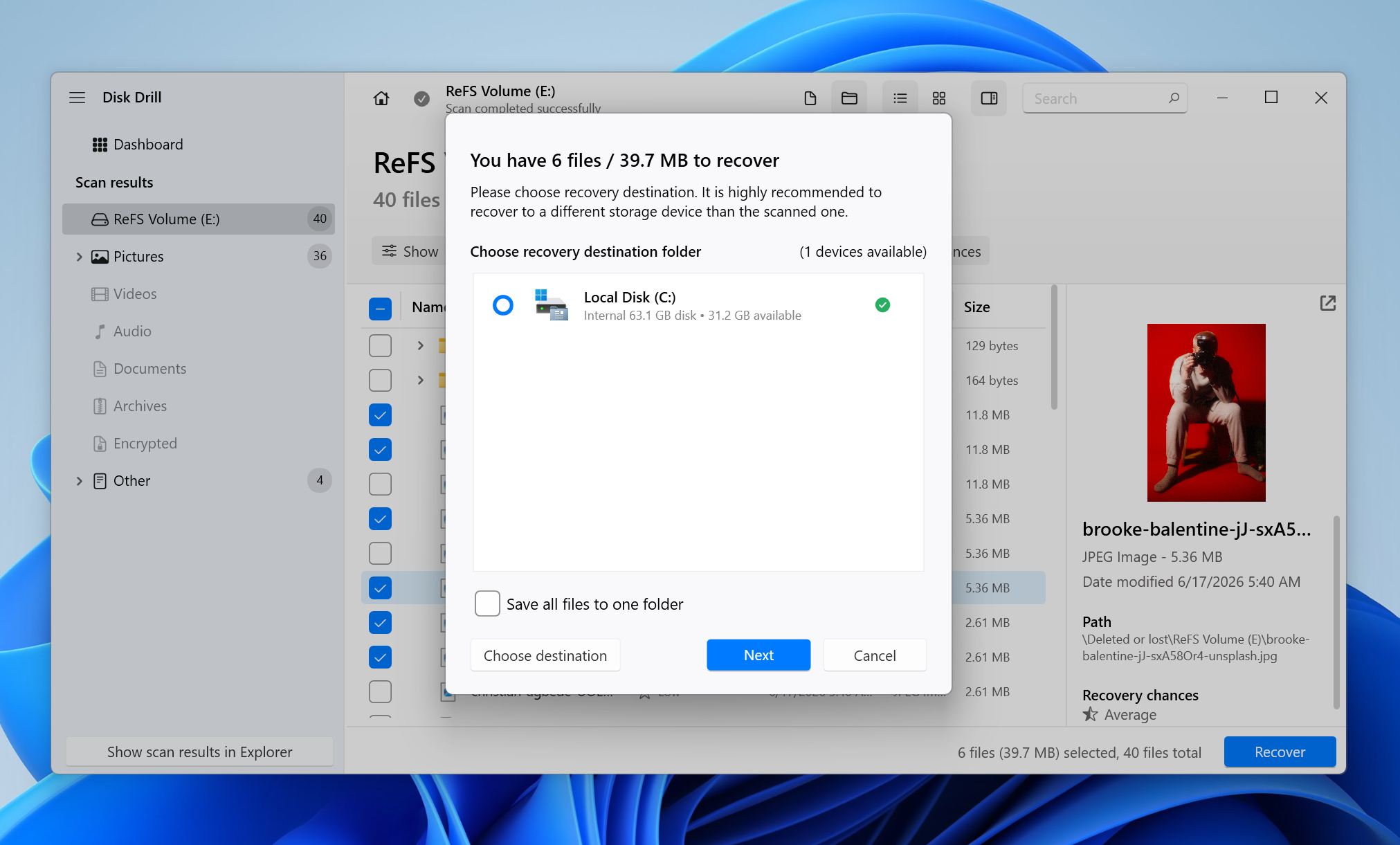
- בחר התקן אחסון שונה כיעד השחזור.
- וודא שהקבצים ששוחזרו נפתחים באופן תקין.
אם Disk Drill מזהה את המחיצה האבודה של ReFS במהלך הסריקה, ייתכן שהוא יציג את הכרך עם מבנה התיקיות המקורי שלו. גם אם לא ניתן לשחזר את המחיצה עצמה, התוכנה לרוב יכולה לשחזר קבצים בודדים ישירות מהדיסק.
אם ברצונך ללמוד עוד על התכונות של Disk Drill, כושר השחזור, מערכות הקבצים הנתמכות והמגבלות, עיין ב-סקירת Disk Drill המפורט שלנו.
שיטה 2: השתמש בכלי Windows ReFSUtil (כלי מובנה)
אם מחיצת ה-ReFS עדיין קיימת אך מערכת הקבצים פגומה, תוכל להשתמש ב-Windows ReFSUtil כדי להציל קבצים ממנה.
שיטה זו היא השימושית ביותר כאשר הנפח מופיע כ-RAW, מסרב לעבור תהליך עגינה, או מציג שגיאות שגיאה של ReFS. היא אינה משחזרת את המחיצה עצמה; היא סורקת את נפח ה-ReFS הפגום ומעתיקה קבצים הניתנים לשחזור לכונן אחר.
ReFSUtil פועל בשני שלבים. ראשית, שלב סריקה בודק את הנפח הפגום ומזהה קבצים הניתנים לשחזור. לאחר מכן שלב העתקה מעביר את הקבצים האלו ליעד תקין. מצב -QA מבצע סריקה והעתקה אוטומטית מהירה, בעוד -FA מבצע סריקה אוטומטית מלאה ועשוי למצוא יותר נתונים אך התהליך אורך זמן רב יותר.
כיצד להשתמש ב-ReFSUtil:
- פתח את שורת הפקודה כמנהל מערכת.
- זהה את אות הכונן של אמצעי האחסון הפגום של ReFS.
- צור תיקיית עבודה בכונן בריא. אל תמקם אותה על האמצעי הפגום.
- בחר כונן יעד נפרד עם מספיק שטח פנוי עבור הקבצים שיש לשחזר.
- הפעל את ReFSUtil במצב אוטומטי מהיר תחילה, באמצעות המבנה הבא: refsutil salvage -QA source-volume working-folder destination-folder.
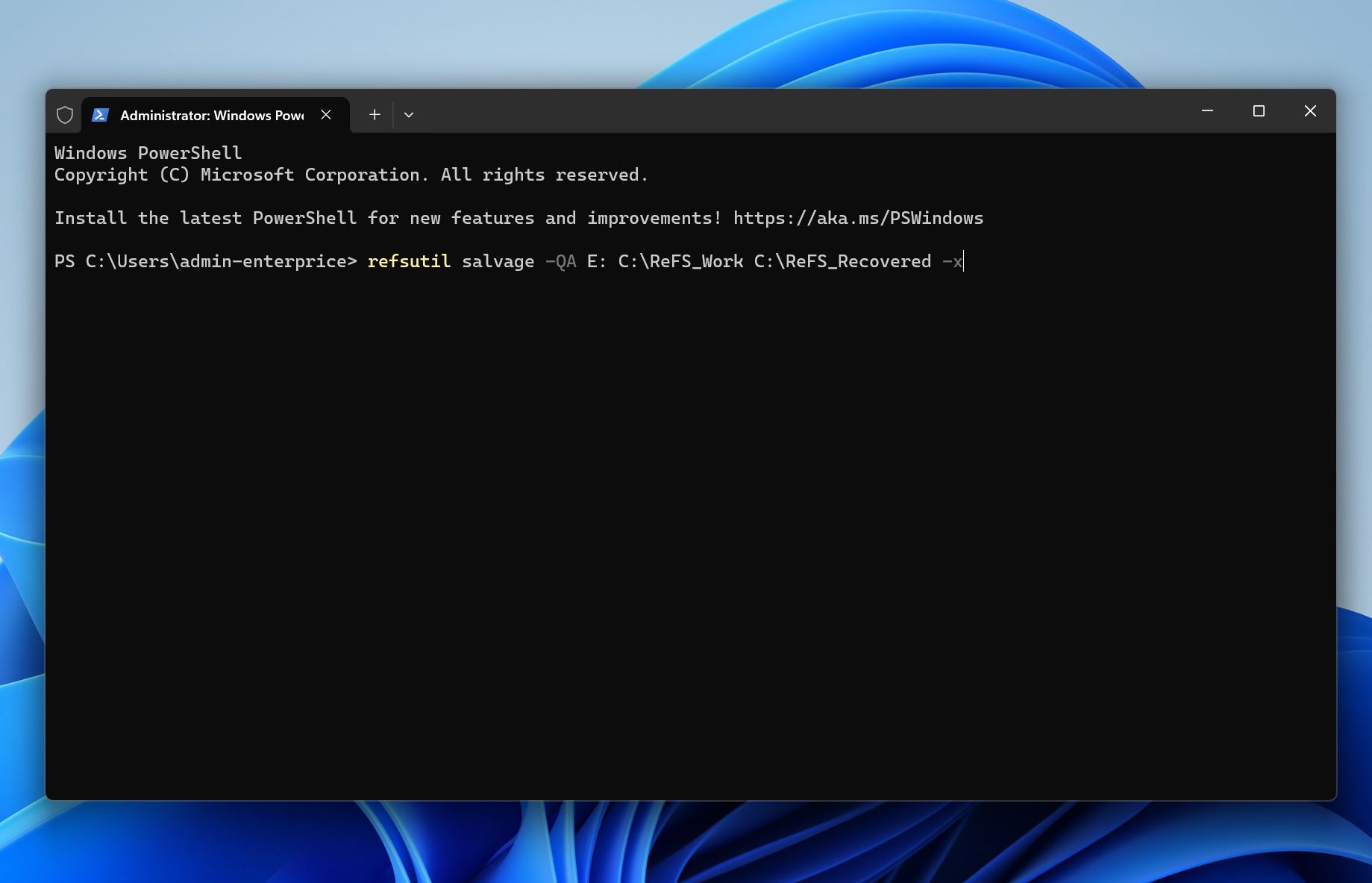
- המתן להשלמת שלבי הסריקה וההעתקה.
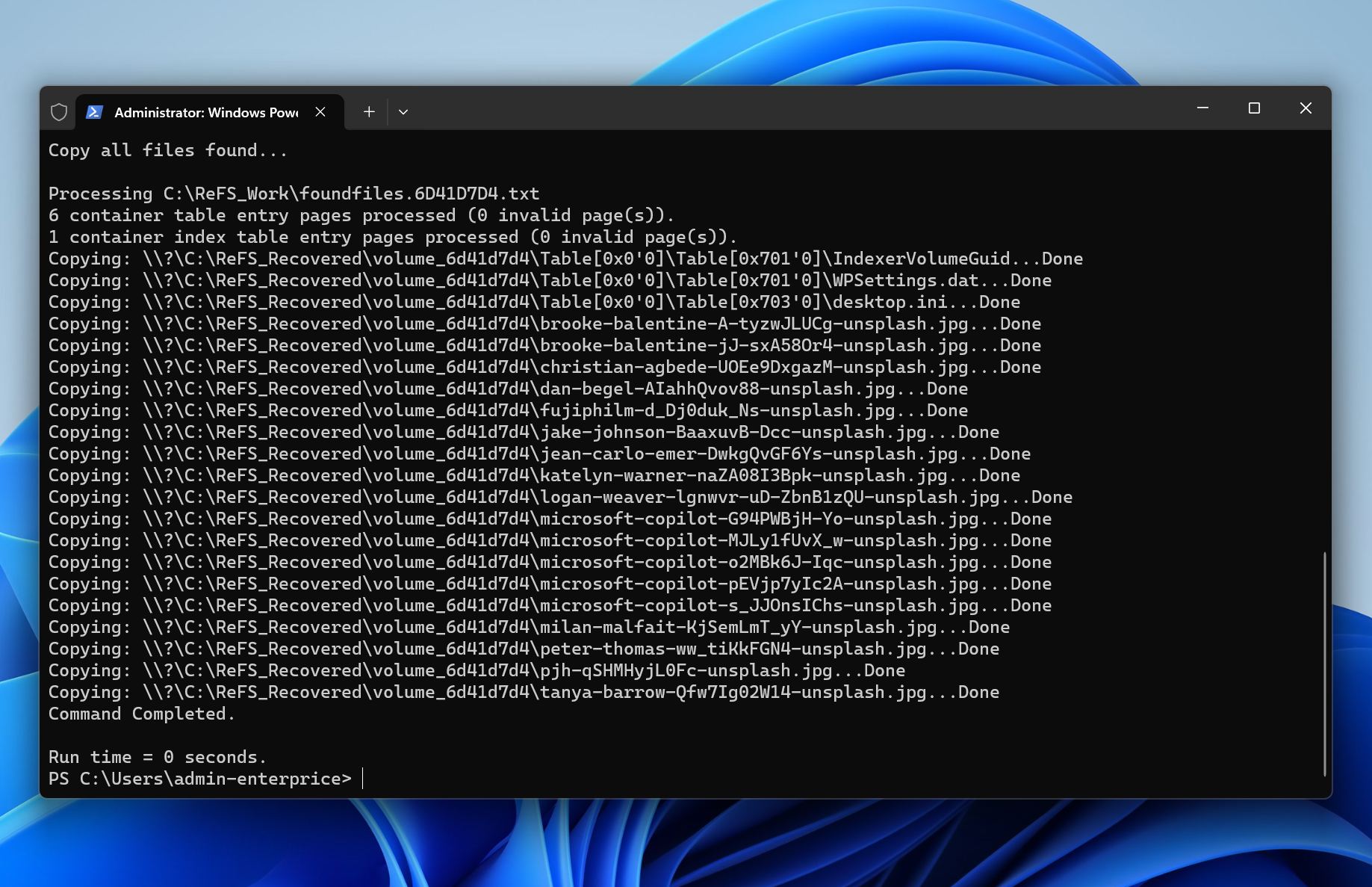
- בדוק את תיקיית היעד וודא שהקבצים ששוחזרו נפתחים כראוי.
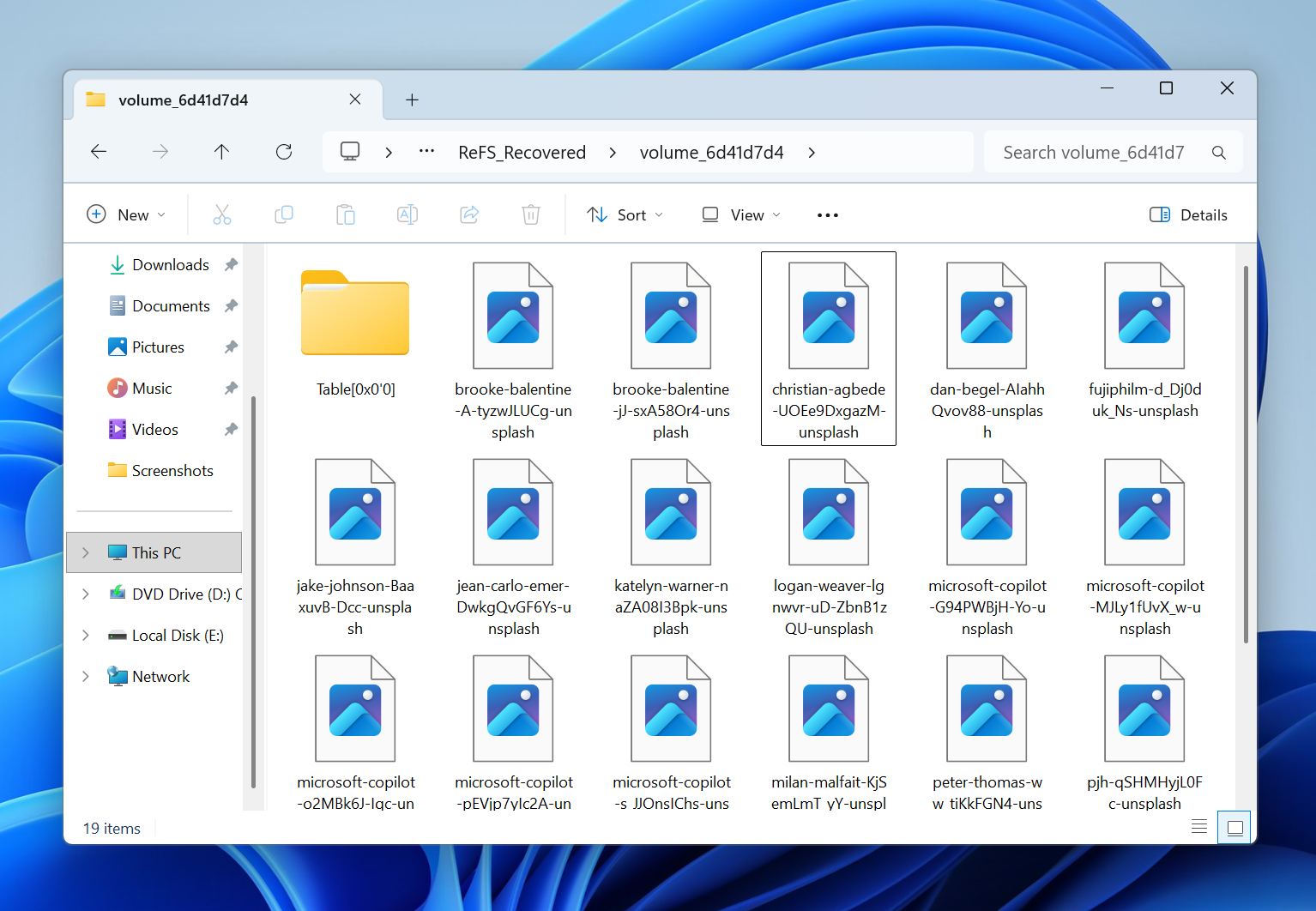
- אם המצב המהיר לא מוצא את הקבצים הדרושים לך, חזור על התהליך עם מצב אוטומטי מלא על ידי החלפת -QA ב--FA.
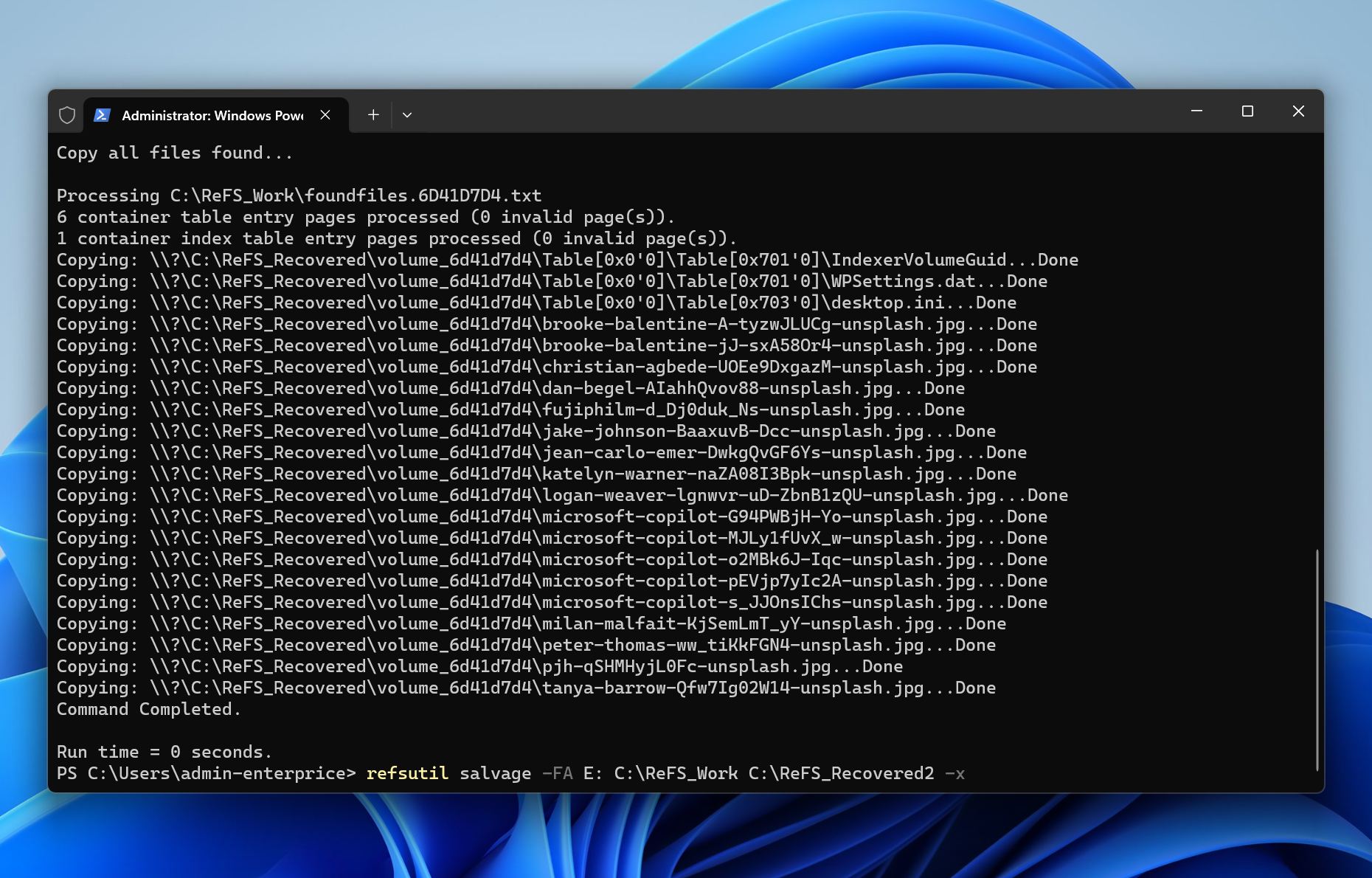
לדוגמה, אם מחיצת ReFS שנפגעה היא E:, התיקיה הפעילה היא C:\Temp, ויעד השחזור הוא D:\Recovered, הפקודה תשתמש ב-E: כמקור, ב-C:\Temp ליומנים ונתוני התקדמות, וב-D:\Recovered כמקום אליו מועתקים הקבצים ששוחזרו.
כאשר ReFSUtil מסיים, אל תתקן, צור מחדש או פרמט את האחסון המקורי עד שתאשר שהקבצים ששוחזרו ניתנים לשימוש. זכור ש-ReFSUtil לא תמיד משחזר קבצים בהצלחה. במקרים מסוימים, ייתכן שהוא ישחזר קבצים שנותרים פגומים חלקית או שלא ניתן לפתוח אותם, לכן ודא בזהירות את תקינות הנתונים ששוחזרו לפני ביצוע כל שינוי באחסון המקורי.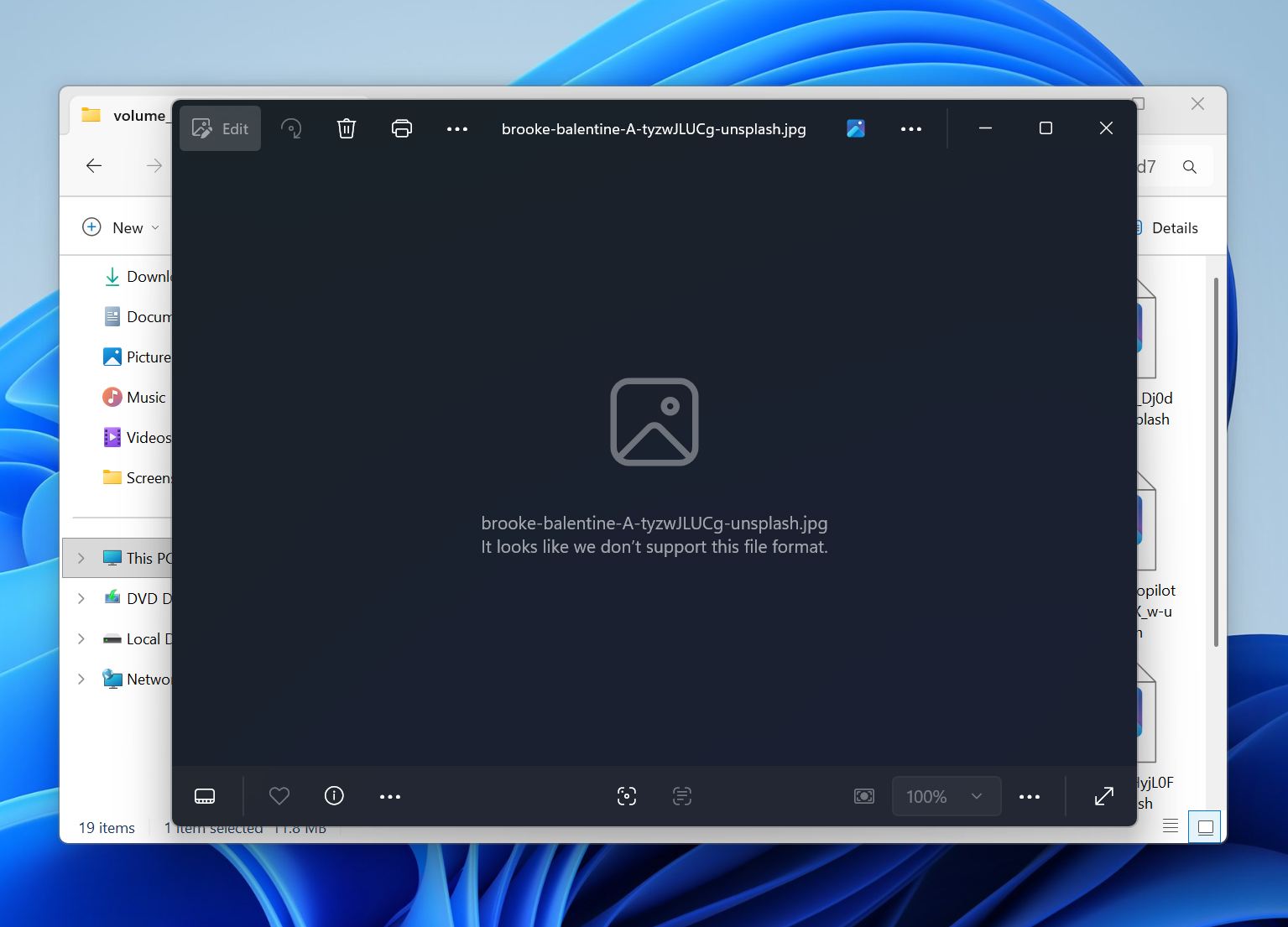
שיטה 3: שחזור מחיצת ReFS שאבדה באמצעות TestDisk
בניגוד לתוכנות שחזור קבצים, שמעתיקות קבצים מהכונן הפגוע למיקום אחר, שחזור מחיצה מנסה לשחזר את רישום המחיצה המקורי. אם השחזור מצליח, ייתכן שנפח ה-ReFS יופיע מחדש עם מבנה התיקיות המקורי והקבצים בשלמותם.
לפני שתמשיך, ודא שכל הנתונים החשובים שוחזרו כבר. שחזור מחיצה משנה את נתוני הדיסק, וטעות במהלך התהליך עלולה להקשות על ניסיונות שחזור נוספים.
אחד הכלים הפופולריים ביותר לשחזור מחיצות הוא TestDisk, כלי עזר חינמי שמסוגל לאתר מחיצות שאבדו ולשחזר טבלאות מחיצה שנפגעו.
להלן כיצד לשחזר מחיצה שאבדה בפורמט ReFS עם TestDisk:
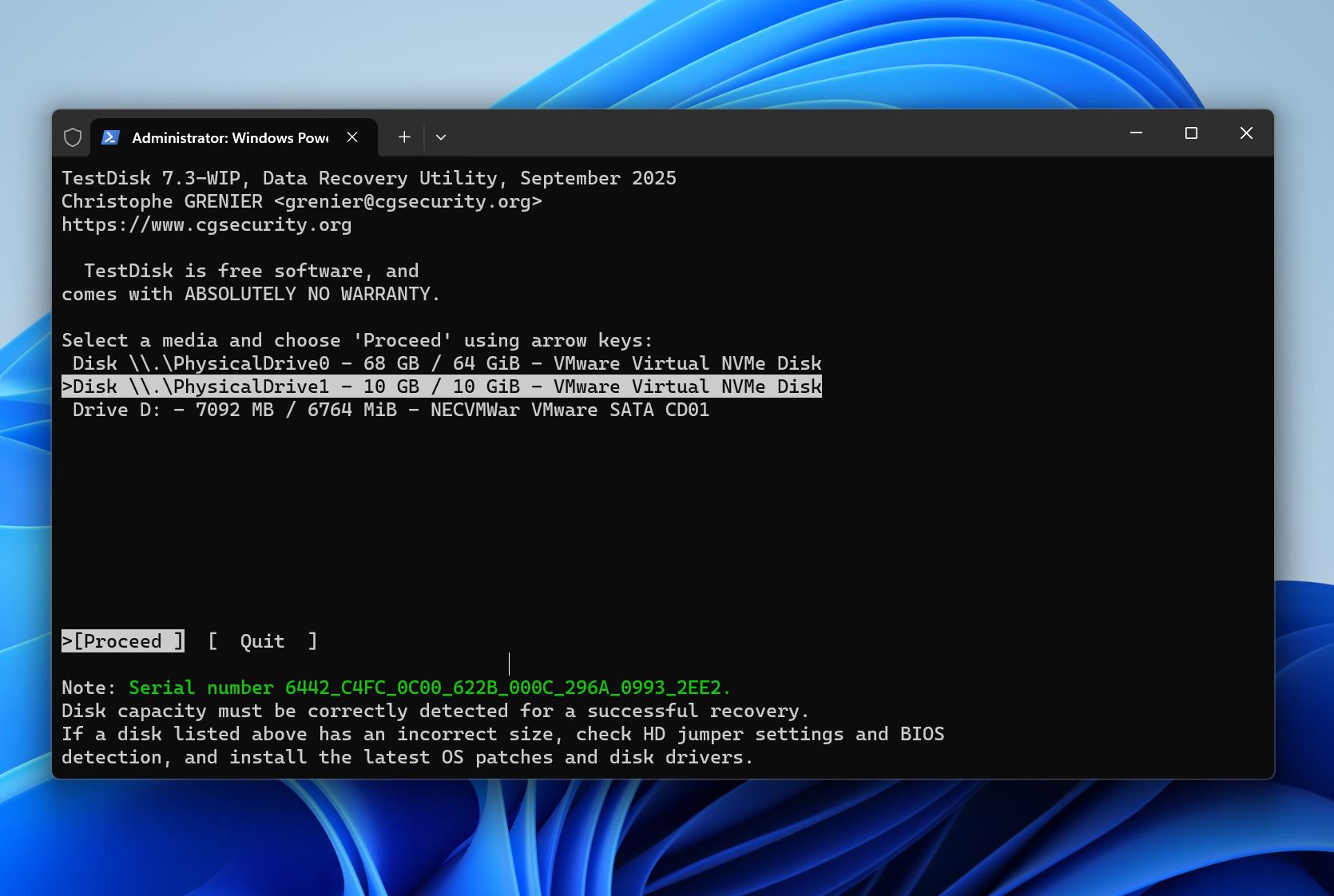
- הורד והפעל את TestDisk עם הרשאות מנהל.
- בחר את הדיסק הפיזי שהכיל את מחיצת ה-ReFS שאבדה.
- בחר את סוג טבלת המחיצות שמוצע על ידי TestDisk.
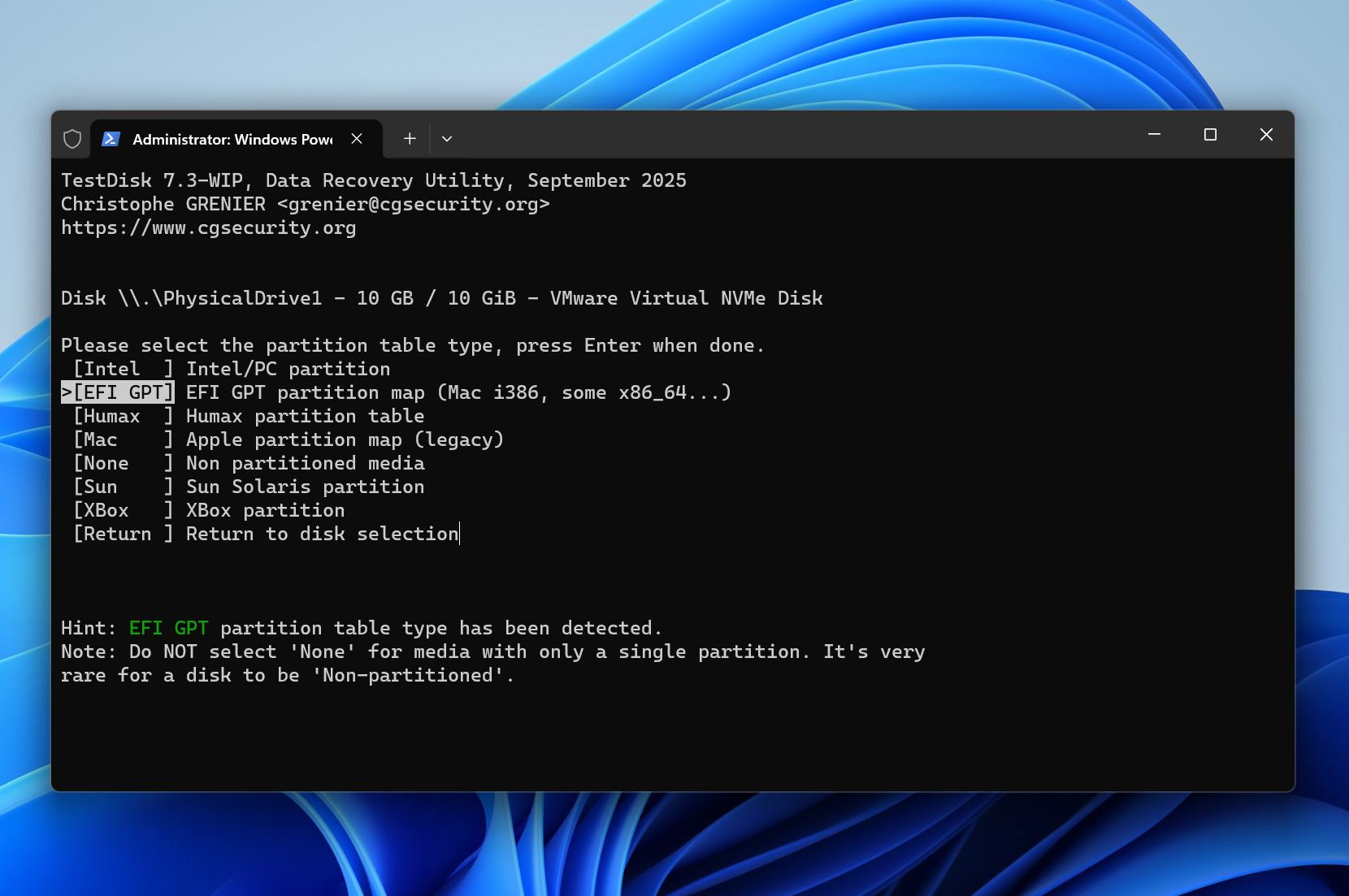
- בחר נתח ואפשר לתוכנה לחפש מחיצות קיימות ואבודות.
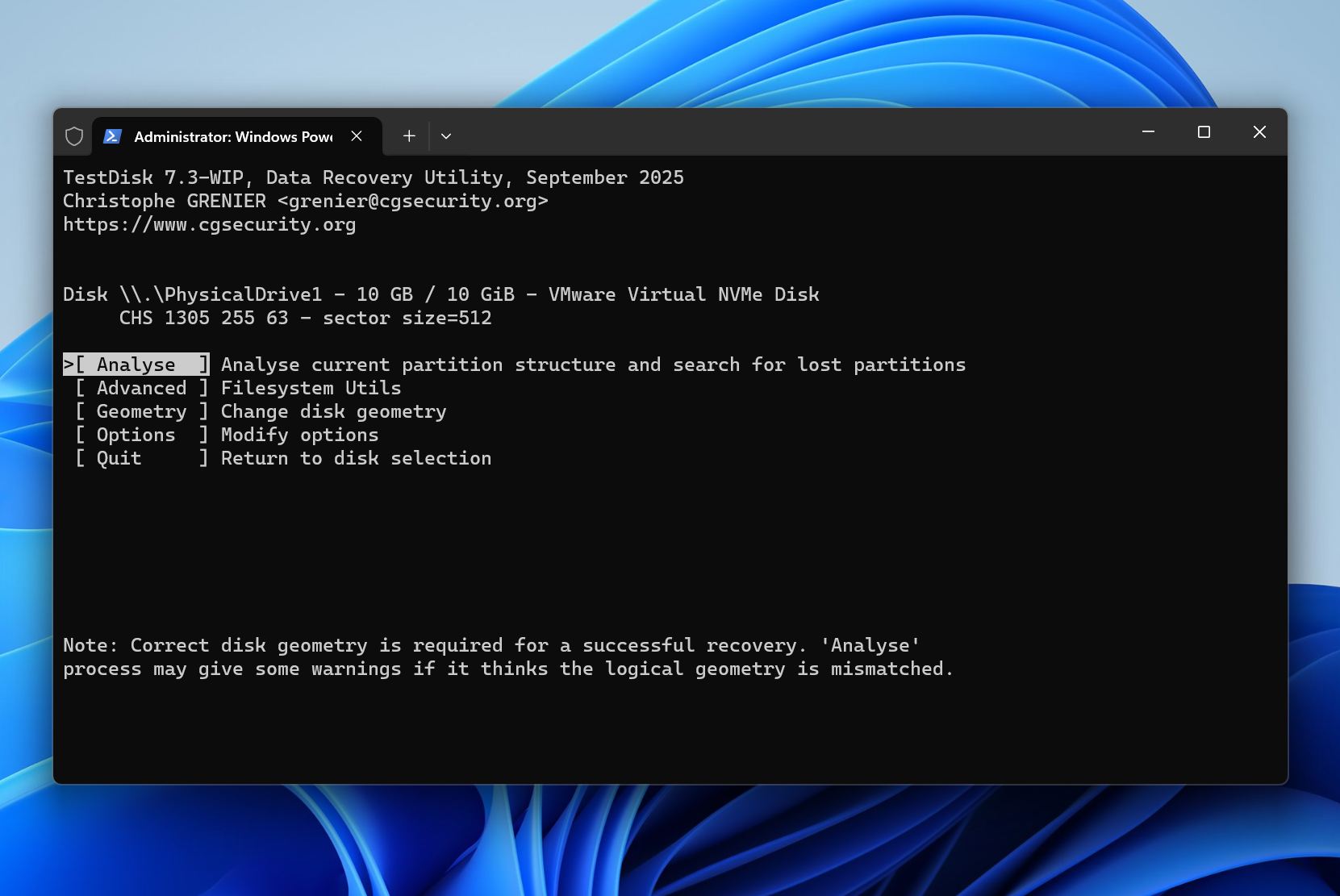
- סקור את המחיצות שנמצאו ואתר את נפח ה-ReFS החסר.
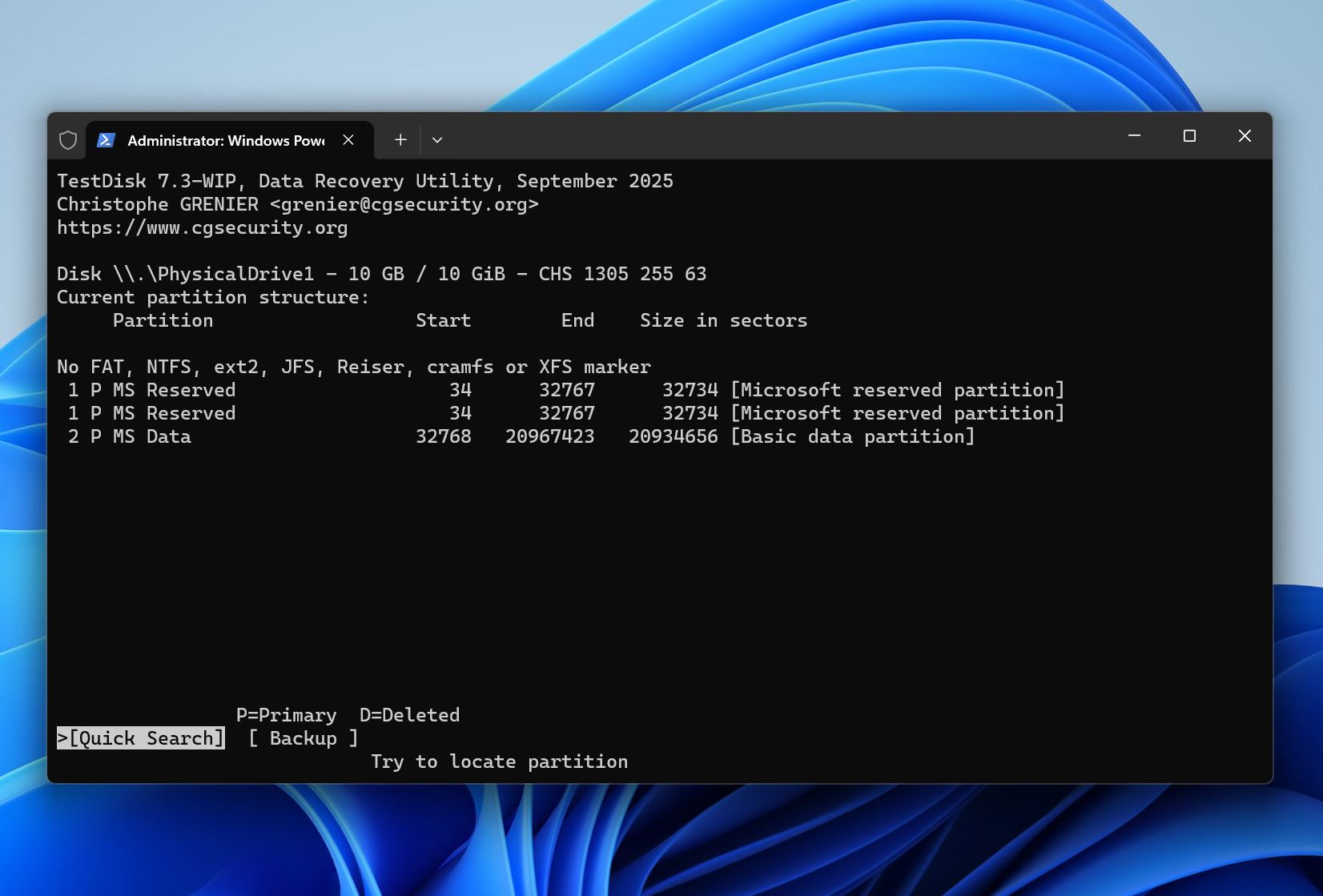
- אם המחיצה נראית נכונה, בחר בה והשתמש באפשרויות הזמינות לאימות התוכן שלה.
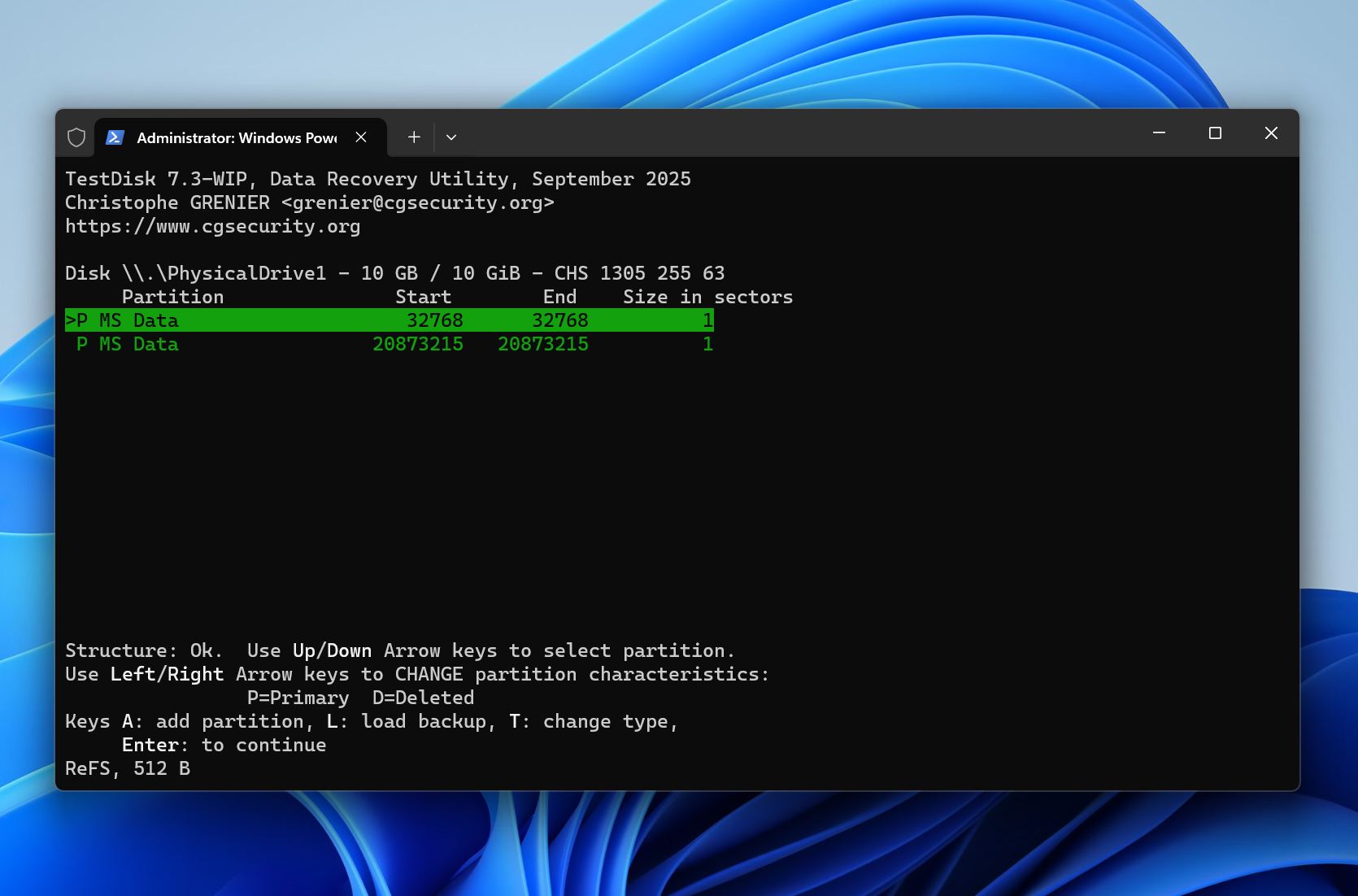
- בחר כתוב כדי לשחזר את טבלת המחיצות.
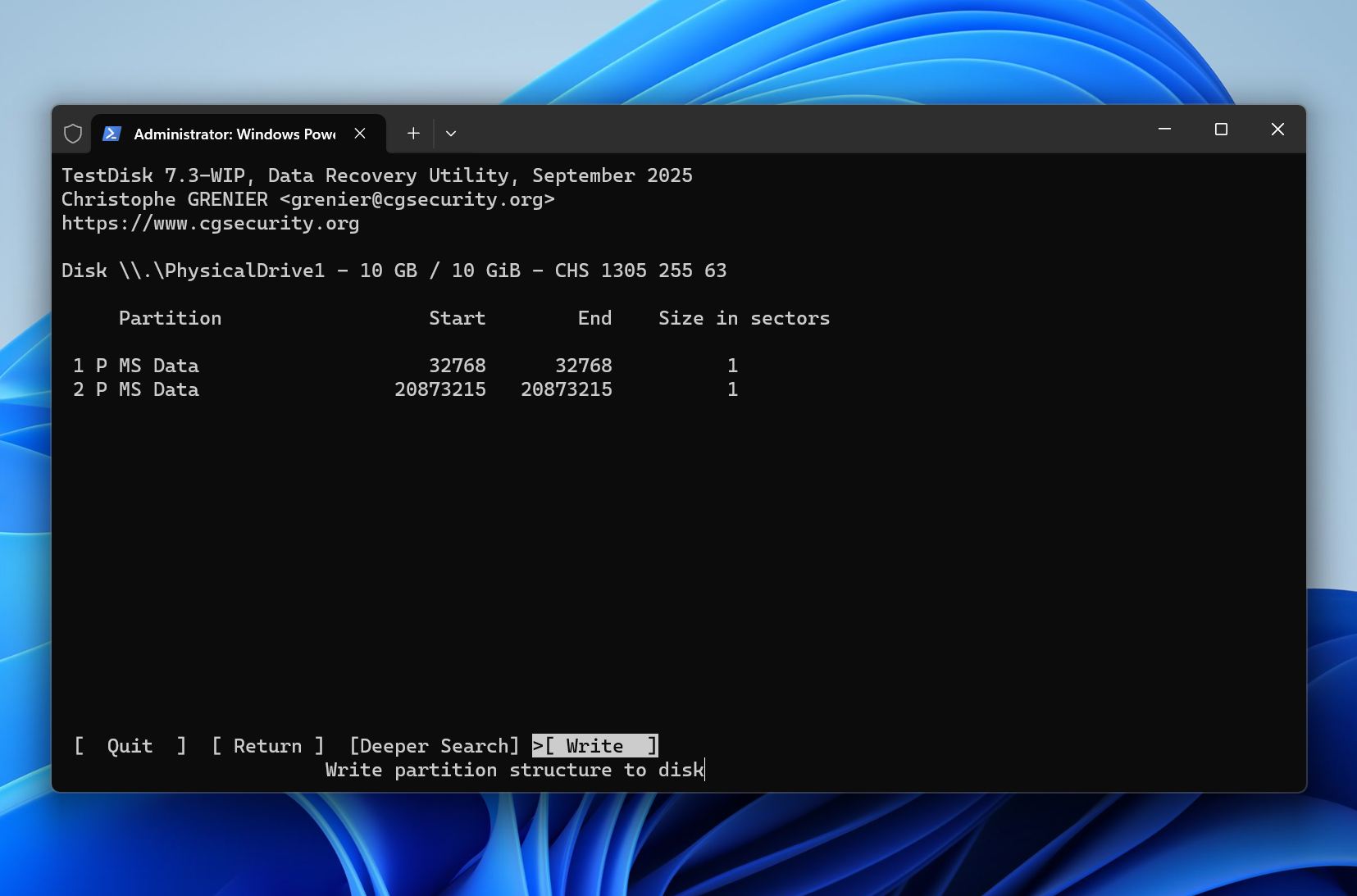
- אתחל את Windows אם תתבקש לכך.
- פתח את ניהול דיסקים וודא שנפח ה-ReFS נגיש.
אם TestDisk לא מצליח לאתר את המחיצה, יש להימנע מיצירת מחיצה חדשה בשטח הלא מוקצה. ערכי מחיצה חדשים ומבני מערכת קבצים חדשים עלולים לשכתב נתונים חיוניים לשחזור. במצב כזה, תוכנת שחזור קבצים היא בדרך כלל האפשרות הבטוחה יותר, מכיוון שהיא יכולה לשחזר נתונים גם כאשר לא ניתן לשחזר את המחיצה המקורית.
שיטה 4: שחזור מחיצת ReFS שאבדה ב-Storage Spaces
שיטה זו פועלת כאשר נפח ה-ReFS נעלם בגלל בעיה ב-Storage Spaces ולא בשל אובדן נתונים בפועל. דוגמאות כוללות כונן מנותק, מאגר אחסון במצב מושפל, דיסק וירטואלי שירד מהקו, או בעיית תצורה שמונעת מ-Windows להרכיב את המחיצה.
שיטה זו פחות צפויה לעזור אם מאגר האחסון סבל משחיתות חמורה, מספר דיסקים חברים נכשלו, או אם לכוננים יש נזק פיזי.
כיצד לשחזר כרך ReFS חסר ב-Storage Spaces:
- פתח את לוח הבקרה > מרחבי אחסון.
- בדוק את מצב מאגר האחסון וכל הכוננים החברים בו.
- חבר מחדש כוננים חסרים וודא ש-Windows מזהה אותם כראוי.
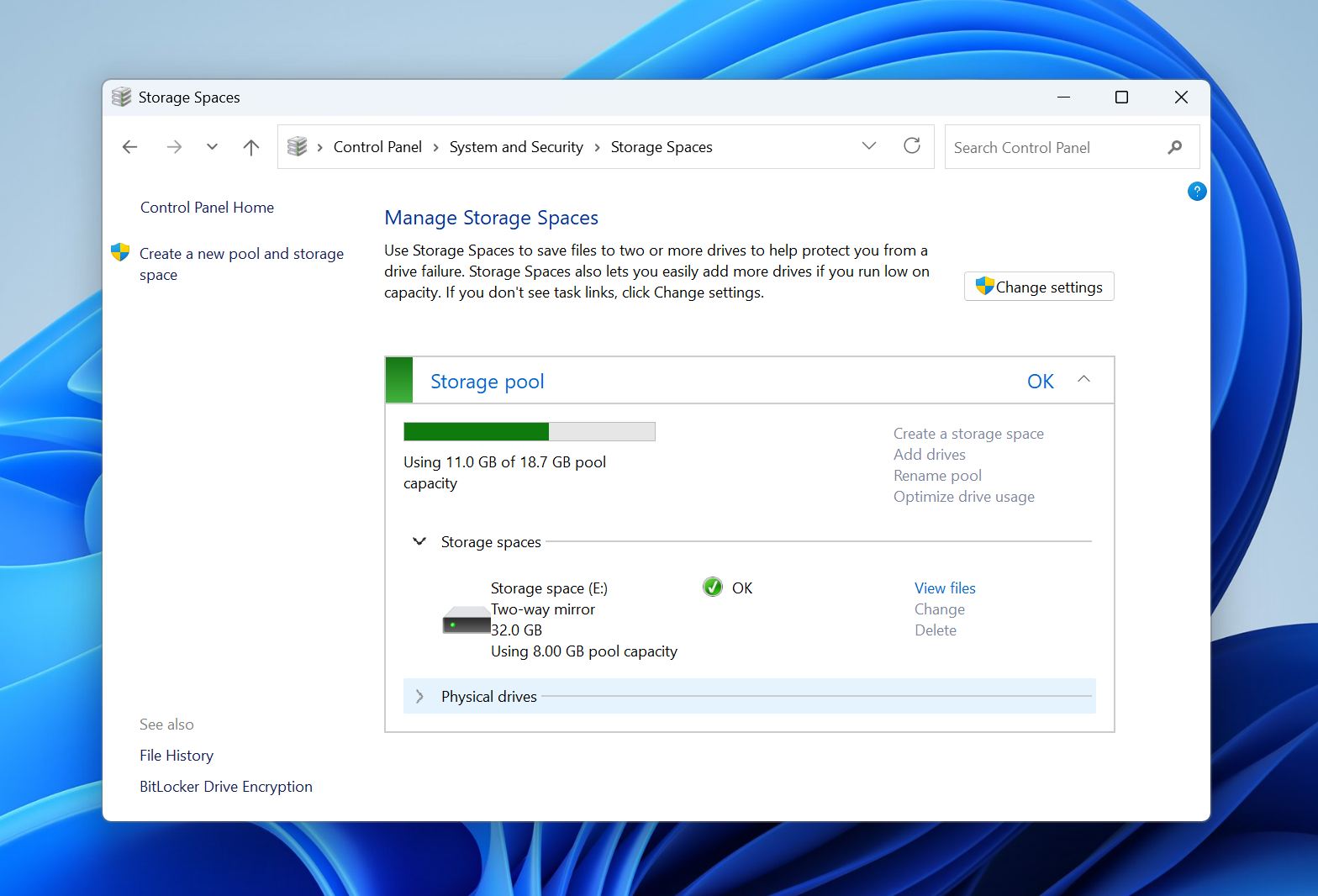
- אם המאגר מציג אזהרה או מצב ירוד, בחר את אפשרות התיקון הזמינה.
- המתן ש-Windows תשלים את תהליך התיקון ותבנה מחדש את כל הרדונדנטיות החסרה.
- פתח את ניהול דיסקים ובדוק האם נפח ה-ReFS הופיע שוב.
- אם הנפח מופיע אך במצב לא מקוון, לחץ עליו באמצעות לחצן ימני ובחר באינטרנט.
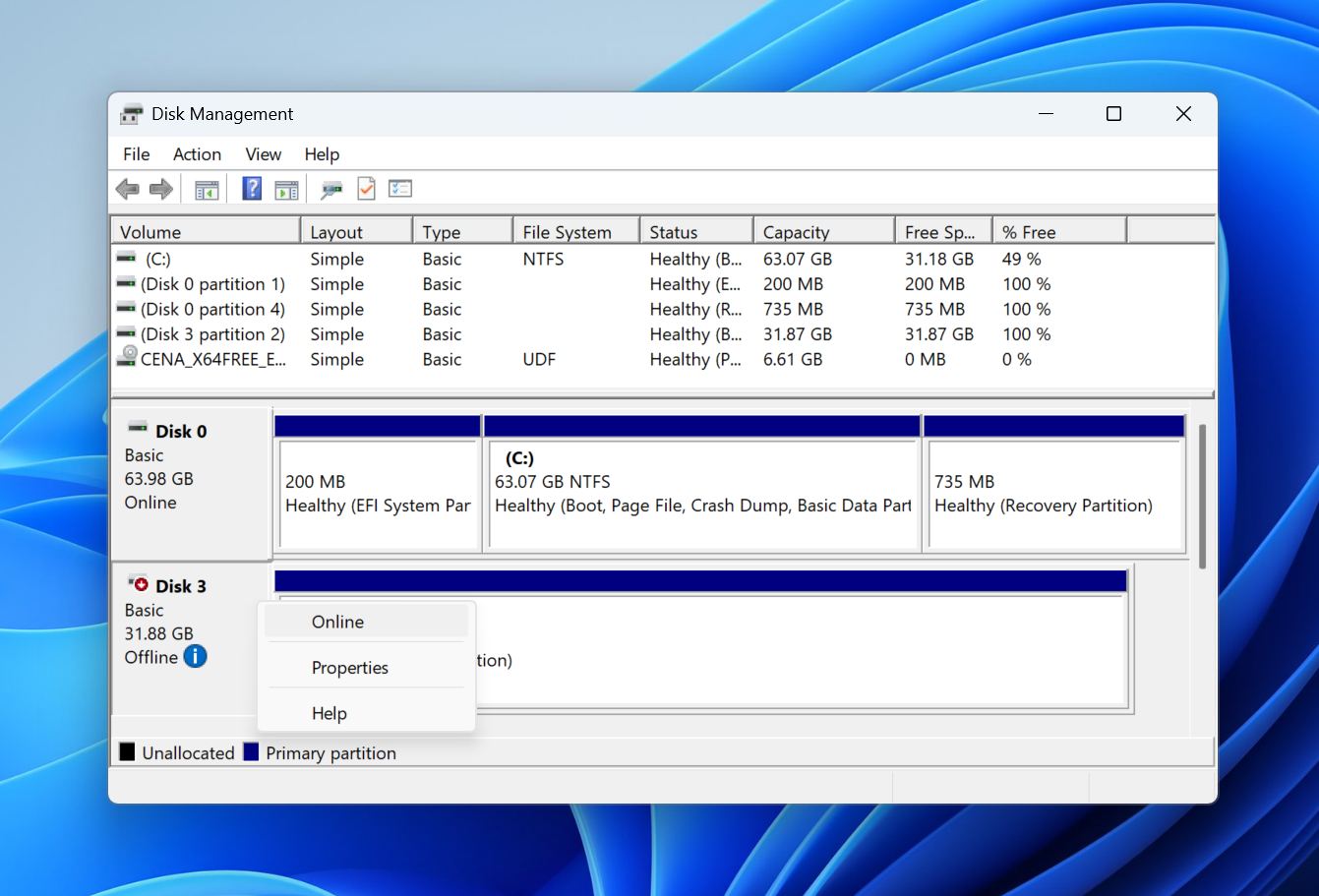
- ודא שהנפח נגיש ושכל הקבצים שלך שלמים.
אם האחסן אינו מופיע מחדש לאחר התיקון, יש להימנע מיצירת מאגר אחסון חדש או מהסרת התצורה הקיימת. שתי הפעולות עלולות להקשות על תהליך השחזור ולהקשות על החזרת אמצעי האחסון ReFS המקורי. בשלב זה, המשך עם תוכנת שחזור נתונים או שקול שירות שחזור מקצועי אם הנתונים יקרי ערך במיוחד.
מתי שירותי שחזור מקצועיים הם הגיוניים
רוב המחיצות שאבדו בפורמט ReFS נגרמות מבעיות לוגיות ולא מנזק פיזי. דוגמאות נפוצות כוללות מחיקה בשוגג של מחיצה, פגמים בטבלת המחיצות, בעיות בקונפיגורציית Storage Spaces, כשל בפעולות ניהול דיסק, ואובדן חשמל פתאומי. תוכנת שחזור יכולה לעיתים קרובות לשחזר את הנתונים במצבים אלו ללא צורך בעזרה מקצועית.
עם זאת, במקרים מסוימים נדרש ציוד מיוחד ומומחיות שתוכנה אינה יכולה לספק. אם הכונן הנפגע מציג סימני כשל פיזי, יש להפסיק את השימוש בו מיידית. כל פעולה נוספת של קריאה או כתיבה עלולה להגביר את הנזק, להפחית את כמות הנתונים הניתנים לשחזור, או לגרום לכונן להיכשל לחלוטין.
עליך לשקול שירות מקצועי לשחזור נתונים אם:
- הכונן משמיע קולות נקישה, טחינה או זמזום.
- ה-SSD אינו מזוהה עוד או מדווח על קיבולת שגויה.
- מספר דיסקים בבריכת Storage Spaces נכשלו או נותקו.
- הכונן מתנתק שוב ושוב במהלך סריקות.
- הדיסק מכיל מספר רב של מגזרים פגומים.
- תוכנת השחזור אינה מצליחה לגשת לכונן או להשלים סריקה.
- הנתונים חשובים במיוחד ואינך יכול לסכן נזק נוסף.
מעבדות שחזור מקצועיות יכולות לתקן חומרה פגומה, ליצור תמונות של כוננים לא יציבים, לשחזר הגדרות Storage Spaces, ולשחזר נתונים ממכשירים שהתוכנה אינה יכולה לגשת אליהם. למרות ששירותים אלו עלולים להיות יקרים, לעיתים קרובות הם מספקים את הסיכוי הטוב ביותר לשחזור כאשר מדובר בכשל חומרה או בשחיתות חמורה.
אם אתה חושד בנזק פיזי, הפסק את השימוש בכונן והימנע מניסיונות שחזור חוזרים. כל פעולת קריאה נוספת עשויה להפחית את הסיכוי לשחזור מוצלח.
מחשבות מסכמות
מחיצה שאבדה בפורמט ReFS אינה אומרת בהכרח שהנתונים הבסיסיים נמחקו. בהתאם לסיבה, ייתכן שתוכל לשחזר את הקבצים, לשחזר את המחיצה, או להחזיר את האחסון לפעולה דרך Storage Spaces.
המפתח הוא להימנע משינויים לא נחוצים בכונן הפגוע לפני השחזור. פורמט של הכרך, יצירת מחיצה חדשה, בניית מאגר אחסון מחדש או העתקת נתונים חדשים לדיסק עלולים לדרוס מטא-נתונים חשובים ולהפחית את הסיכוי לשחזור מוצלח.
במקרה של רוב הכשלים הלוגיים, תוכנת שחזור נתונים צריכה להיות הבחירה הראשונה שלך מכיוון שהיא מאפשרת לך לאבטח קבצים חשובים לפני ניסיון לתקן את הכונן. כלים כמו Disk Drill יכולים לסרוק דיסקים פיזיים עבור מחיצות ReFS שאבדו, לשחזר קבצים ממחיצות לא נגישות וליצור גיבויים בבייט-לבייט של כוננים לא יציבים בעת הצורך.
לאחר שהנתונים שלך בטוחים, תוכל להמשיך בשחזור המחיצה או בפתרון בעיות של Storage Spaces במידת הצורך. אם הכונן מראה סימנים של כשל פיזי או מכיל נתונים יקרי ערך במיוחד, שירותי שחזור מקצועיים עשויים להעניק את הסיכוי הטוב ביותר לתוצאה מוצלחת.
אם אתה זקוק לעצה נוספת לשחזור או לדעה שנייה לגבי המצב הספציפי שלך, קהילת שחזור הנתונים ב-הפורום שלנו יכולה להיות משאב שימושי.