失われたReFSパーティションは非常に不安を感じさせます。特に、ボリューム全体が突然ファイルエクスプローラーから消えてしまった場合はなおさらです。原因によっては、Windowsがその領域を「未割り当て」と表示したり、ボリュームのマウントに失敗したり、ストレージ スペースのボリュームが利用できないと報告したりすることがあります。幸いなことに、ReFSパーティションが消えてしまっても、必ずしもデータが失われたというわけではありません。
失われたReFSパーティションは多くの場合、回復することができます。パーティションが誤って削除された場合やパーティションテーブルが破損した場合でも、ファイルはディスク上にそのまま残っていることがよくあります。状況に応じて、Disk Drillを使ってデータを回復したり、Windowsに内蔵されているReFSUtilツールでファイルを救出したり、TestDiskを利用して失われたパーティション自体を復元したりすることが可能です。
復旧の可能性を最大限に高めるには、迅速に対応し、影響を受けたドライブへの変更を避けてください。ほかのことをする前に:
- 直ちにドライブの使用を中止してください。
- 未割り当て領域に新しいパーティションを作成しないでください。
- たとえWindowsから促されても、そのボリュームをフォーマットしないでください。
- データが保護されるまで、Storage Spacesプールの再構築は避けてください。
最も一般的なReFSパーティション損失の原因について説明し、失われたパーティションおよびその上に保存されているデータの両方を復元する方法を紹介します。
一般的なReFSエラーメッセージ
さまざまなReFSの問題は、しばしば異なるWindowsのエラーメッセージを引き起こします。これらのメッセージは必ずしも正確な原因を特定するものではありませんが、問題がファイルシステムの破損、パーティションの消失、または互換性の問題に関係しているかどうかについて有用な手がかりを提供することがあります。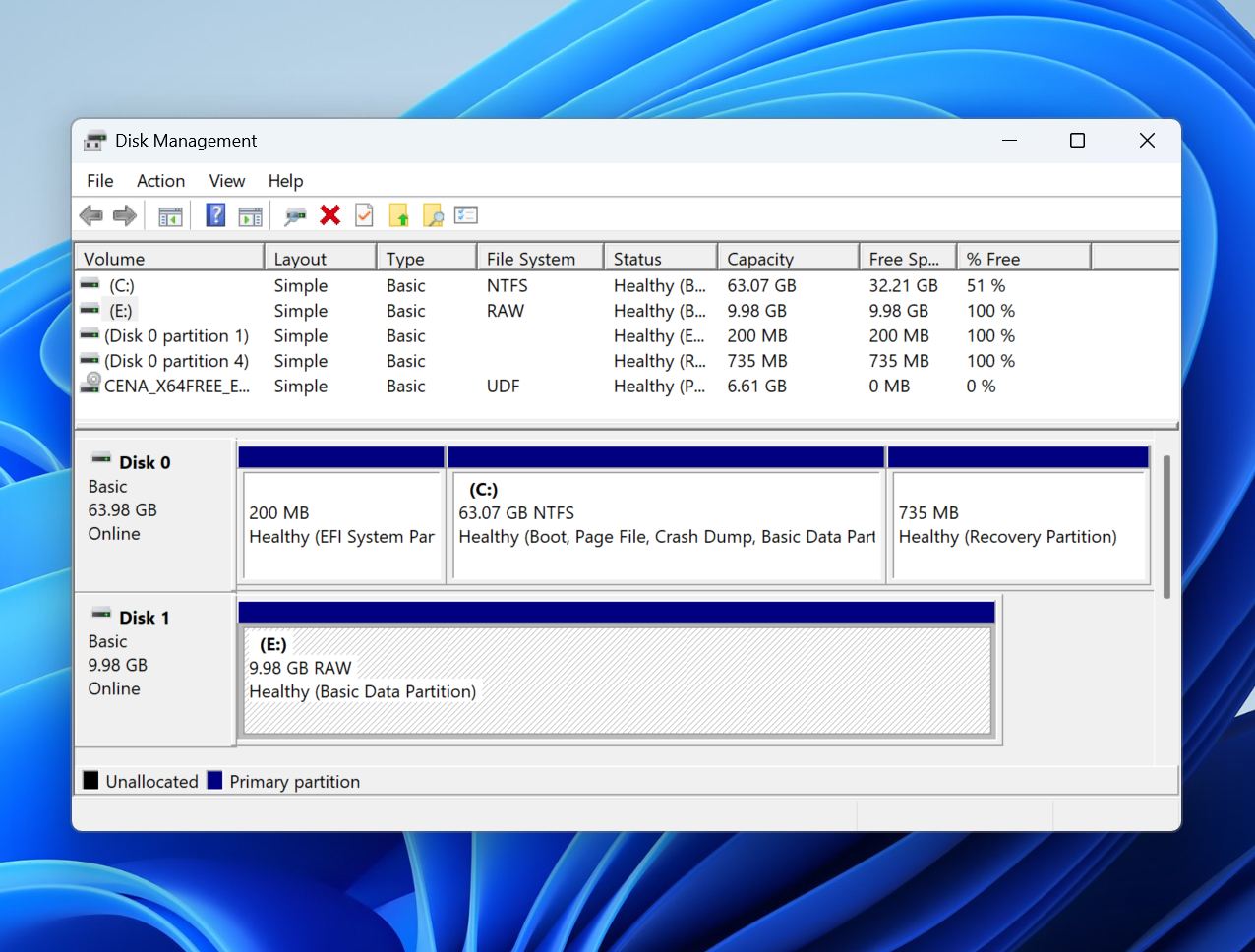
| メッセージ | それが意味すること | 推奨される方法 |
| 使用する前にディスクをフォーマットする必要があります。 | ReFSのメタデータが破損しているかアクセスできないため、Windowsがボリュームを正しくマウントできません。 | データ復旧ソフトウェアでファイルを回復し、パーティションがまだ存在する場合はTestDiskを試してください。 |
| このバージョンのWindowsはReFS形式をサポートしていません。 | インストールされているWindowsエディションがReFSをサポートしていないか、ボリュームが新しいバージョンのReFSで作成されています。 | ドライブをReFSをサポートする互換性のあるWindowsシステムに接続してください。 |
| ボリュームがディスクの管理でRAWとして表示されます | Windowsは、重要なファイルシステム構造の破損によりReFSファイルシステムを認識できなくなりました。 | 修復を行う前に、データ復旧ソフトウェアやReFSUtilを使ってファイルを救出してください。 |
| ReFSEvent 135: ReFS はボリュームが破損しているか異常があることを検出しました | ReFSは重大なメタデータの破損を検出し、さらなる損傷を防ぐためにボリュームを保護状態にすることがあります。 | 直ちにデータを回復し、その後でReFSUtilや他の復旧方法を使って破損の程度を評価してください。 |
これらのエラーが必ずしもデータの損失を意味するわけではありません。多くの場合、Windowsが通常通りReFSボリュームにアクセスできなくなっても、ファイルはそのまま残っています。最も安全な方法は、修復やフォーマット、パーティションの復元を試みる前に、重要なデータを回復することです。
ReFSパーティションを復元できますか?
失われたReFSパーティションがあったとしても、その中に保存されていたファイルが自動的に消去されたことを意味するわけではありません。リカバリーの内容は、正確に何が失われたのか—パーティションエントリなのか、ボリュームへのアクセスなのか、それともデータ自体なのか—によって大きく異なります。
- 例えば、ディスクの管理で ReFS パーティションが 誤って削除しました になった場合や、パーティションテーブルの破損後にアクセスできなくなった場合でも、データは多くの場合ドライブ上に残っています。このような状況では、リカバリーソフトウェアによって失われたパーティションを見つけ出したり、その構造を再構築したり、ドライブをスキャンしてファイルを直接復元したりできる場合があります。
- 記憶域スペースの構成 はさらに複雑さを加えます。1台または複数のメンバーディスクがオフラインになる、ストレージプールが劣化する、またはメタデータが破損することで、ReFS ボリュームが消失することがあります。リカバリーには、元のディスクを再接続する、ストレージ構成を復元する、または Storage Spaces と ReFS をサポートするソフトウェアでディスクをスキャンする必要がある場合があります。
- 物理的な問題 は一般的に最も困難なシナリオです。不良セクタが ReFS メタデータに影響したり、ドライブ自体が故障している場合、復旧の可能性は大幅に低下します。修復作業を試みる前に、影響を受けたディスクのバイトごとのバックアップを作成し、元のデバイスではなくバックアップから作業することが推奨されます。
回復プロセスは、原因に関係なく通常同じパターンに従います。
- 影響を受けた物理ディスクを特定し、読み取りが可能かどうか確認します。
- 不安定な兆候がある場合は、バイト単位でバックアップを作成します。
- パーティションがWindowsから見えなくなっている可能性があるため、失われたパーティションではなくディスク全体をスキャンします。
- 検出されたReFSボリュームや復元可能なファイルを確認します。
- 重要なデータを別のストレージデバイスに復元します。
- データの保護が完了した後にのみ、パーティションやストレージスペースの修復を試みます。
この「まず復元し、後で修復する」というアプローチは、復元可能なReFSパーティションの損失が永久的なデータ損失に変わるリスクを最小限に抑えます。
失われたReFSパーティションとそのデータを復元する方法
最適な復元方法は、ReFSパーティションが消失した原因によって異なります。パーティションの削除、パーティションテーブルの破損、Storage Spacesの問題、ファイルシステムの破損などは、すべて似たような症状を引き起こす可能性がありますが、それぞれに対して異なる解決策が必要となる場合が多いです。一般的には、最も侵襲性の低い方法から始め、必要な場合にのみより高度な方法に進むべきです。
方法1: データ復元ソフトウェアでファイルを復元する
データ復元ソフトウェア は通常、最初に始めるのに最適な場所です。なぜなら、修復を試みる前にファイルを保護できるからです。パーティションの復元やStorage Spacesの修復、ボリュームの再構築などの操作は、ディスクのメタデータを変更し、いくらかのリスクを伴います。最初にファイルを復元することで、それらの修復が計画通りに進まなかった場合の安全策となります。
このガイドでは、Disk Drill を使用します。なぜなら、Disk Drill は ReFS をサポートしており、失われたパーティションや復元可能なファイルを探すために物理ディスク全体をスキャンできるからです。これは、失われた ReFS パーティションが File Explorer や Disk Management に表示されなくなっていても、データ自体はドライブにそのまま残っていることがあるため重要です。Disk Drill は既存のパーティションを特定し、失われたボリュームを認識し、元のパーティション構造が破損または消失していてもファイルを復元できます。
もう一つの利点は、不安定なドライブのバイト単位のバックアップを作成できることです。もし不良セクタや読み取りエラー、ハードウェアの問題が関係している場合でも、ディスクのイメージを作成し、元のデバイスではなくそのイメージからリカバリーを実行できます。これによりドライブへの負荷が軽減され、リカバリープロセス中のさらなる劣化を防ぐのに役立ちます。
Disk Drillで失われたReFSパーティションからファイルを復元する方法:
- ダウンロード そして、失われたReFSパーティションが含まれていないドライブにDisk Drillをインストールします。
- Disk Drillを起動し、影響を受けた物理ディスクを特定します。
- (オプション)ドライブが不安定に見える場合は、まずバイト単位のバックアップを作成し、そのバックアップを復旧に使用します。
- 物理ディスクを選択し、失われたデータを検索をクリックします。
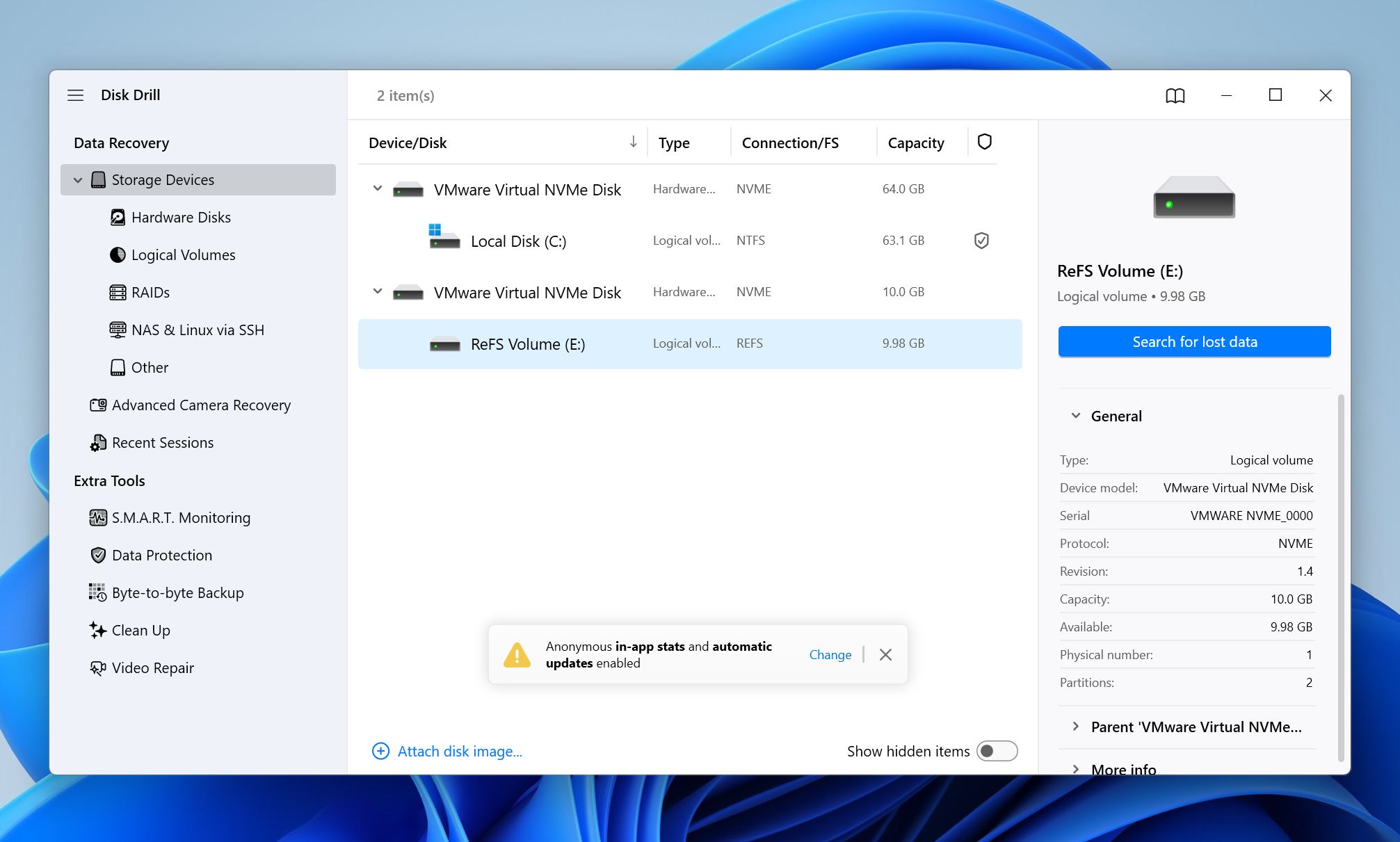
- スキャンが完了するまで待ち、見つかった項目を確認をクリックします。
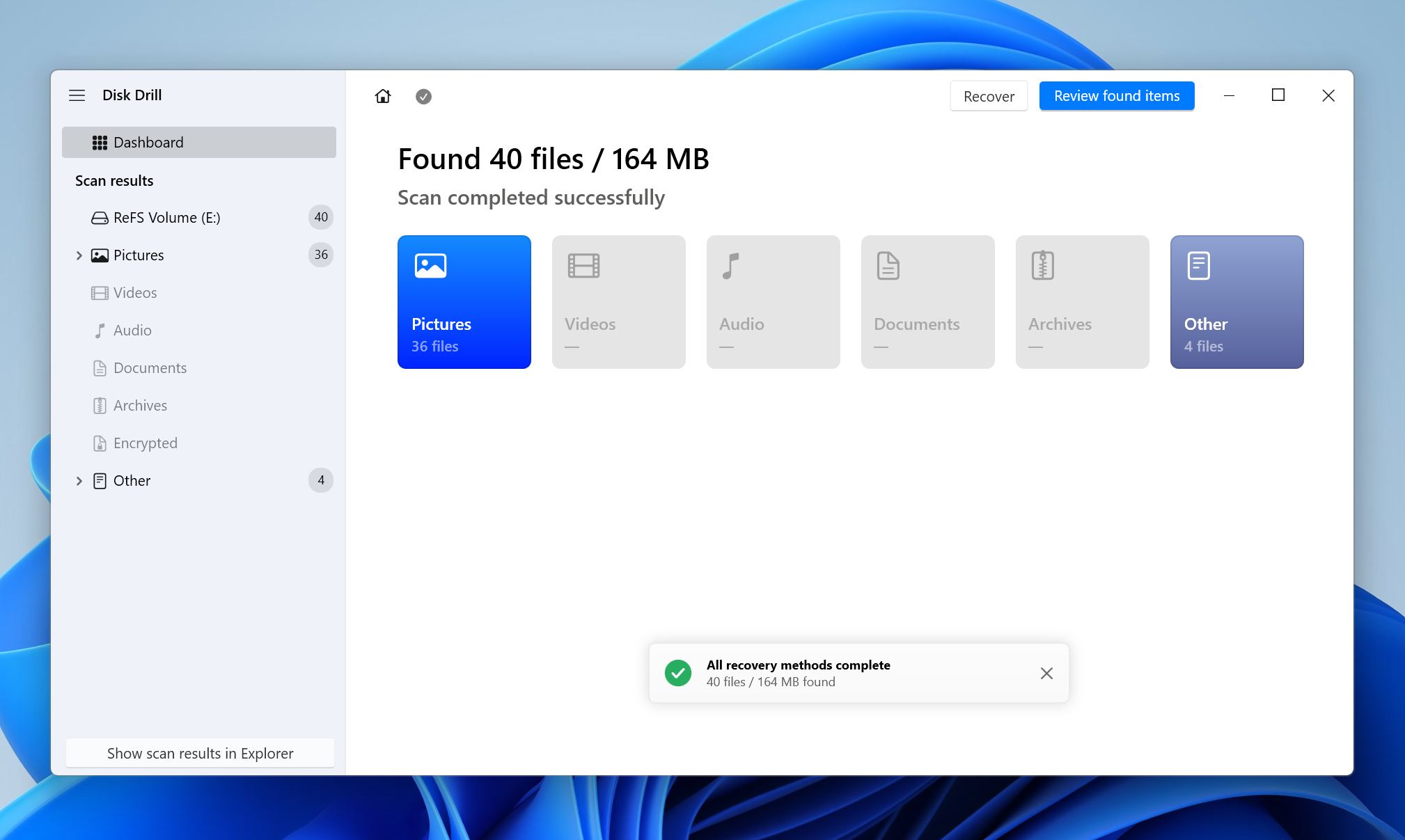
- フィルター、検索、ファイルプレビューを利用して復元したいファイルを見つけます。目的のファイルを選択し、復元をクリックします。
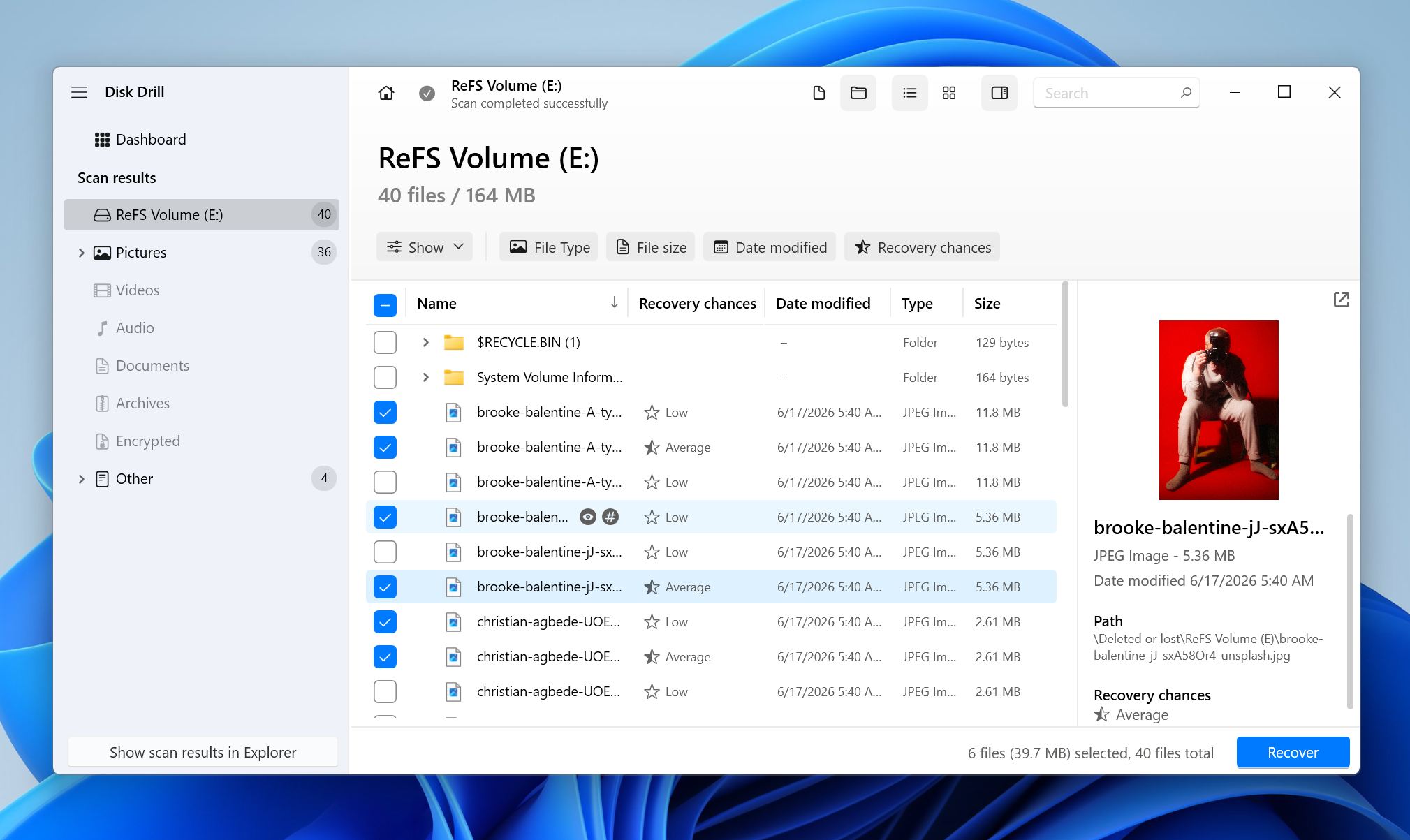
- 復元先として別のストレージデバイスを選択します。
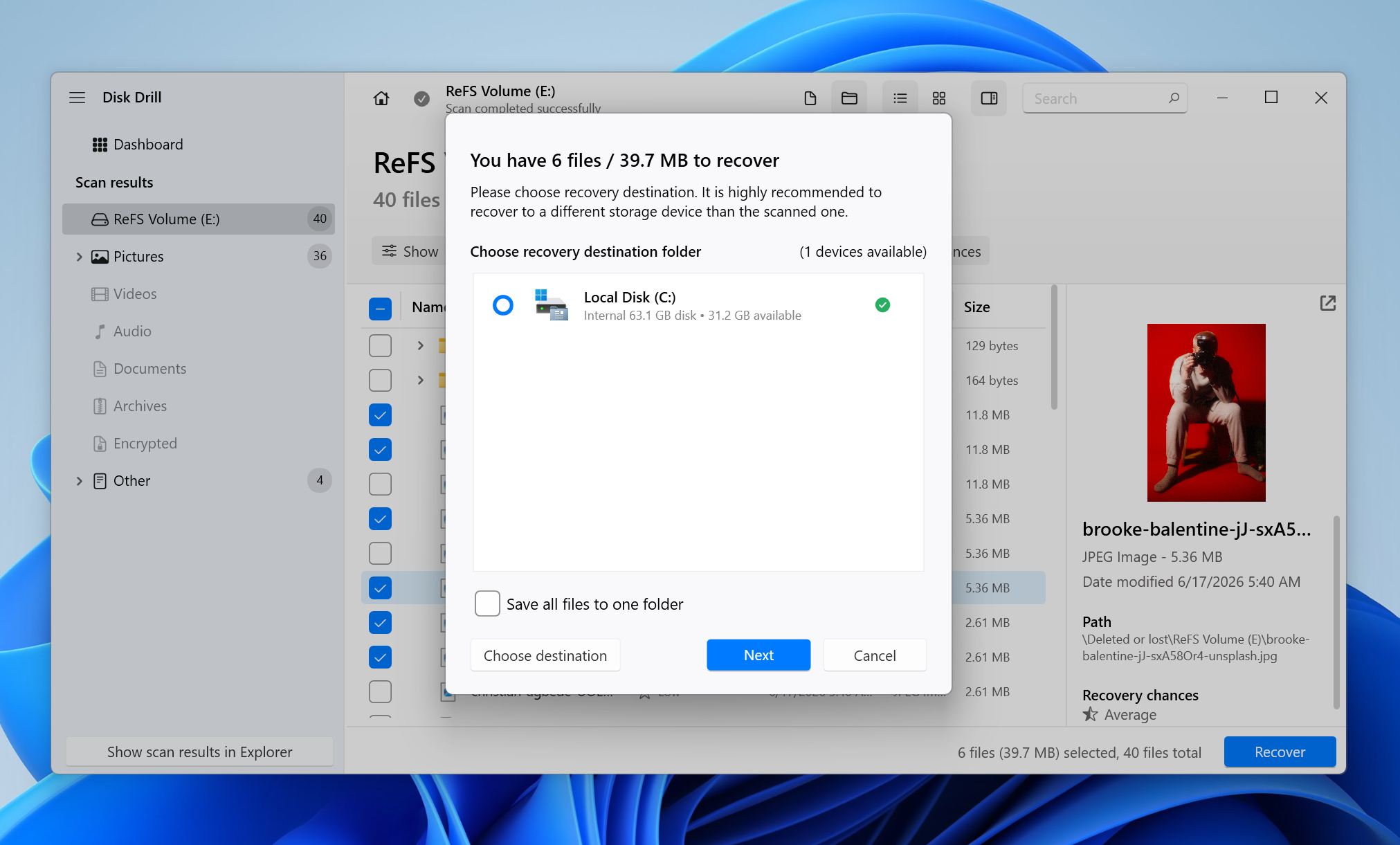
- 復元されたファイルが正しく開くことを確認します。
Disk Drillがスキャン中に失われたReFSパーティションを検出した場合、元のフォルダー構造でボリュームが表示されることがあります。パーティション自体の再構築ができなくても、多くの場合、ソフトウェアはディスクから個々のファイルを直接復元することが可能です。
Disk Drillの機能、復元能力、対応ファイルシステム、制限について詳しく知りたい場合は、詳細なDisk Drill レビューをご覧ください。
方法2: Windows ReFSUtil(内蔵ツール)を使用する
ReFSパーティションがまだ存在しているがファイルシステムが破損している場合、Windows ReFSユーティリティ を使用してそこからファイルを復旧することができます。
この方法は、ボリュームがRAWとして表示される場合、マウントを拒否する場合、またはReFSの破損エラーが表示される場合に最も有効です。この方法はパーティション自体を復元するものではなく、破損したReFSボリュームをスキャンして、復元可能なファイルを別のドライブにコピーします。
ReFSUtilは2つの段階で動作します。最初に、スキャンフェーズが損傷したボリュームをチェックし、復元可能なファイルを特定します。次に、コピー フェーズがそれらのファイルを健全な保存先に転送します。-QAモードは、迅速な自動スキャンとコピー処理を実行し、-FAは完全な自動スキャンを実行して、より多くのデータを見つける可能性がありますが、時間がかかります。
ReFSUtil の使い方:
- 管理者としてコマンドプロンプトを開きます。
- 破損したReFSボリュームのドライブ文字を特定します。
- 正常なドライブ上に作業用フォルダーを作成します。破損したボリューム上には作成しないでください。
- 復元したファイルを保存するのに十分な空き容量のある別の保存先ドライブを選択します。
- まずクイック自動モードでReFSUtilをこの構成で実行します: refsutil salvage -QA ソースボリューム 作業フォルダー 宛先フォルダー。
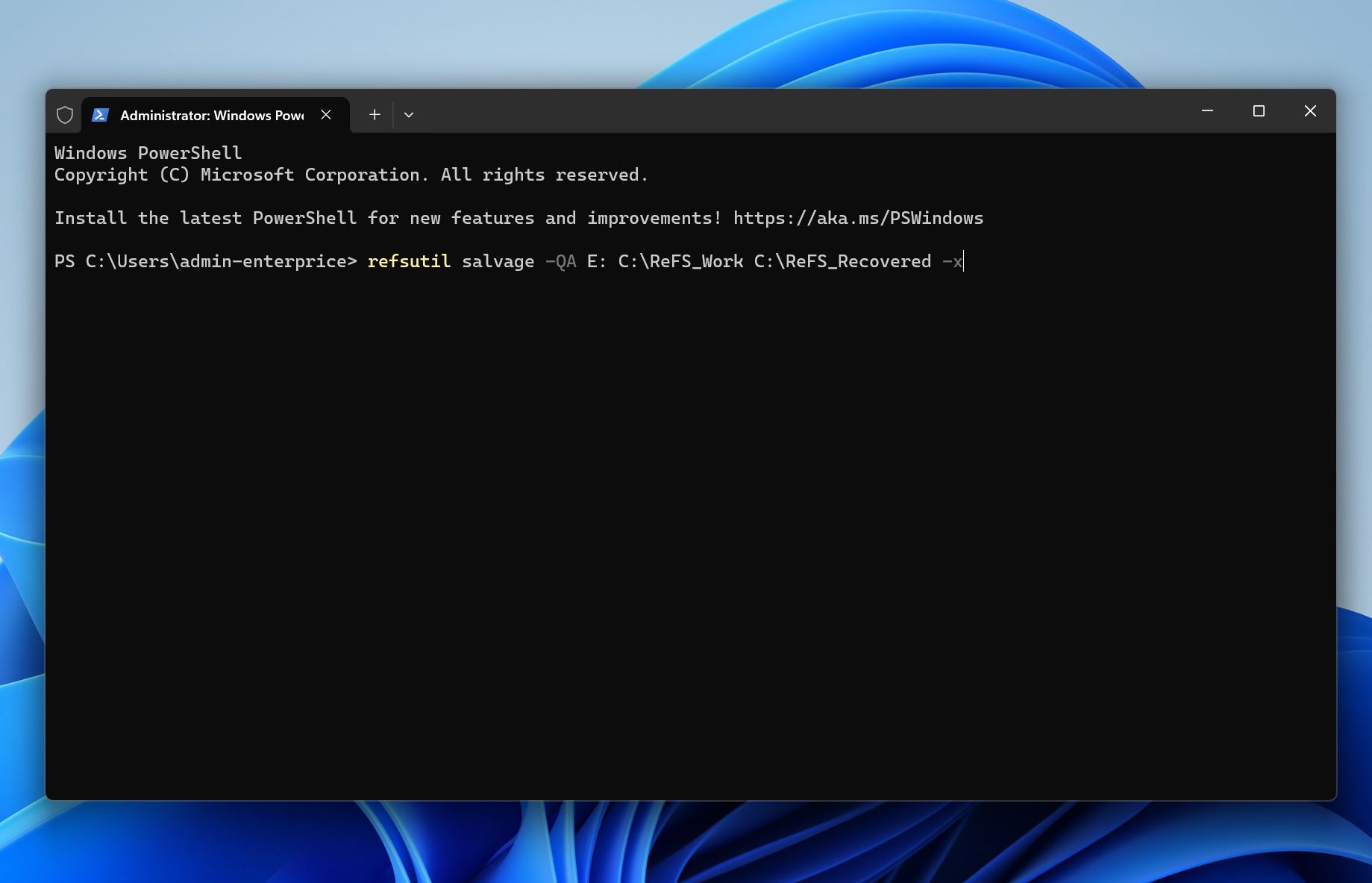
- スキャンとコピーのフェーズが完了するまで待ちます。
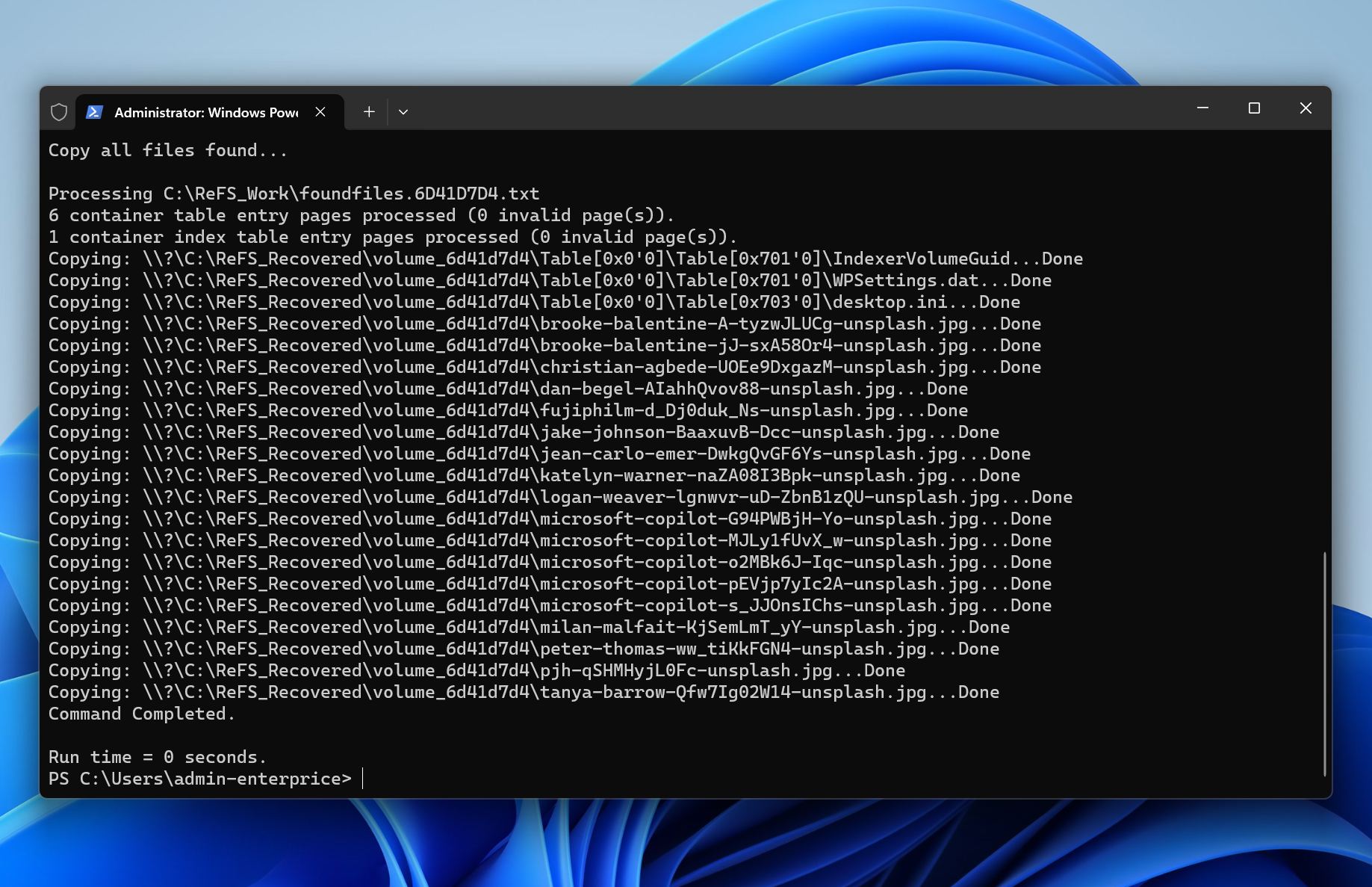
- 保存先フォルダーを確認し、復元されたファイルが正しく開くか検証します。
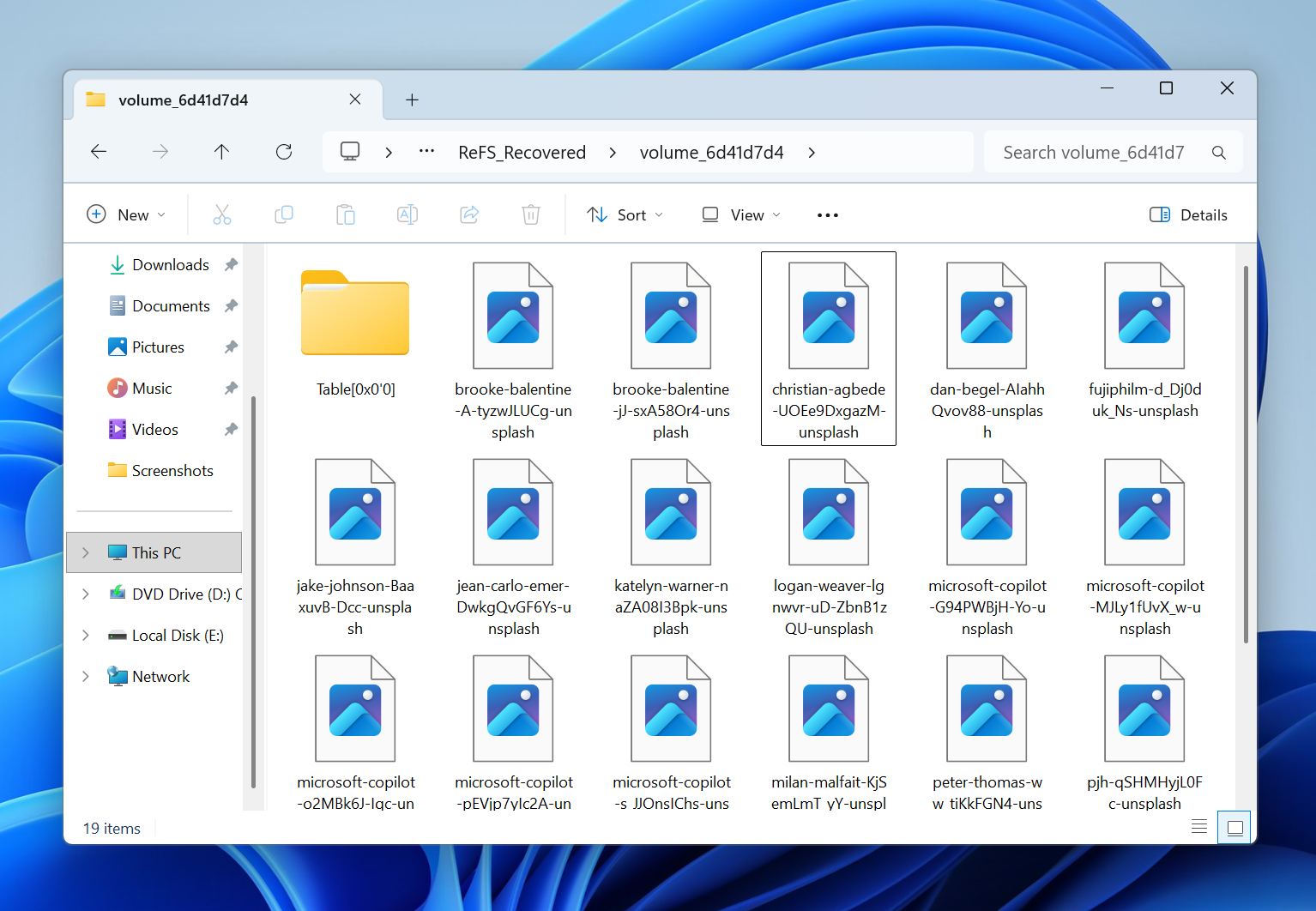
- クイックモードで必要なファイルが見つからない場合は、-QAを-FAに置き換えてフル自動モードで手順を繰り返します。
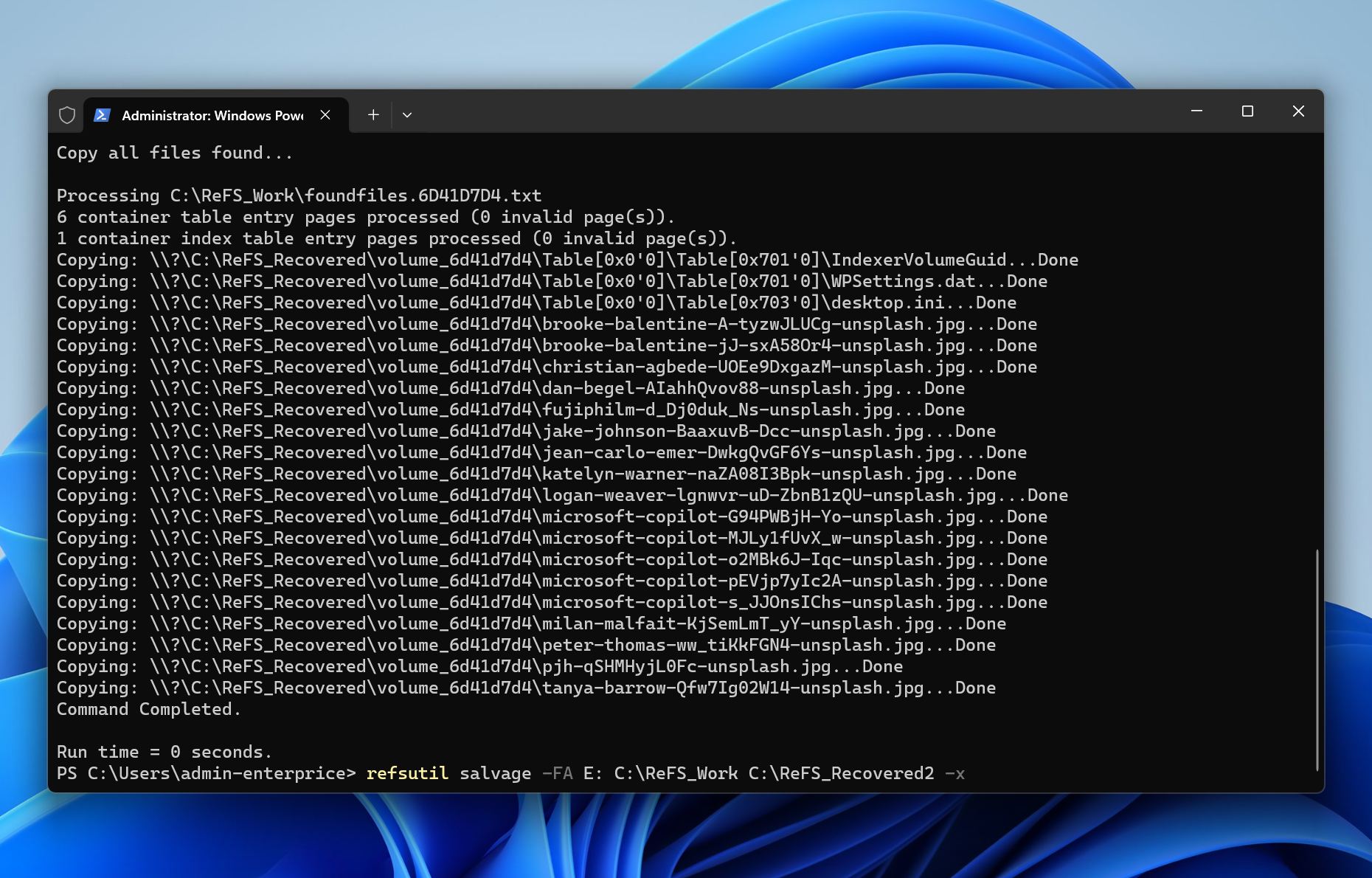
たとえば、破損したReFSボリュームがE:、作業フォルダーがC:\Temp、復元先がD:\Recoveredの場合、コマンドではE:をソースとして使用し、C:\Tempをログおよび進行状況データ用、D:\Recoveredを復元されたファイルのコピー先として使用します。
ReFSUtil が終了したら、復元したファイルが使用可能であることを確認するまで、元のボリュームの修復、再作成、またはフォーマットを行わないでください。ReFSUtil は必ずしもファイルを正常に復元できるとは限らないことに注意してください。場合によっては、一部が破損したままのファイルや開けないファイルが復元されることもあるため、元のボリュームに変更を加える前に、復元されたデータを慎重に確認してください。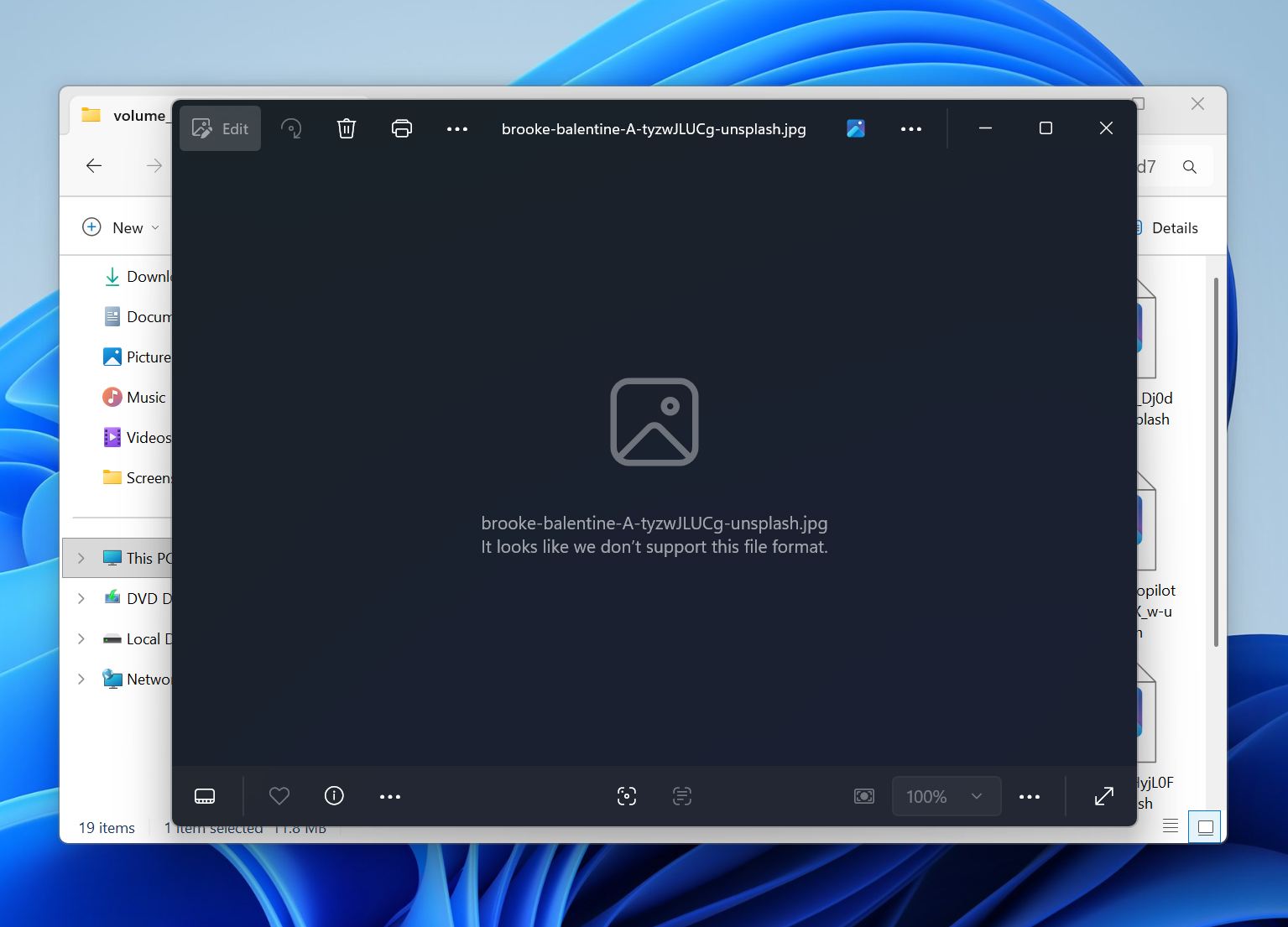
方法3: TestDisk を使用して失われた ReFS パーティションを復元する
ファイル復元ソフトウェアが影響を受けたドライブから他の場所へファイルをコピーするのとは異なり、パーティション復元は元のパーティションエントリの復元を試みます。成功した場合、ReFSボリュームは元のフォルダー構造とファイルがそのままの状態で再表示されることがあります。
続行する前に、重要なデータがすでに復元されていることを確認してください。パーティションの復元はディスクのメタデータを変更するため、処理中にミスがあると、その後の復元作業がより困難になる可能性があります。
パーティション回復用の最も人気のあるツールの一つがTestDiskです。これは、失われたパーティションを検出し、損傷したパーティションテーブルを再構築できる無料のユーティリティです。
こちらは、失われたReFSパーティションを復元する方法です:TestDisk
- TestDiskをダウンロードし、管理者権限で起動します。
- 失われたReFSパーティションが含まれていた物理ディスクを選択します。
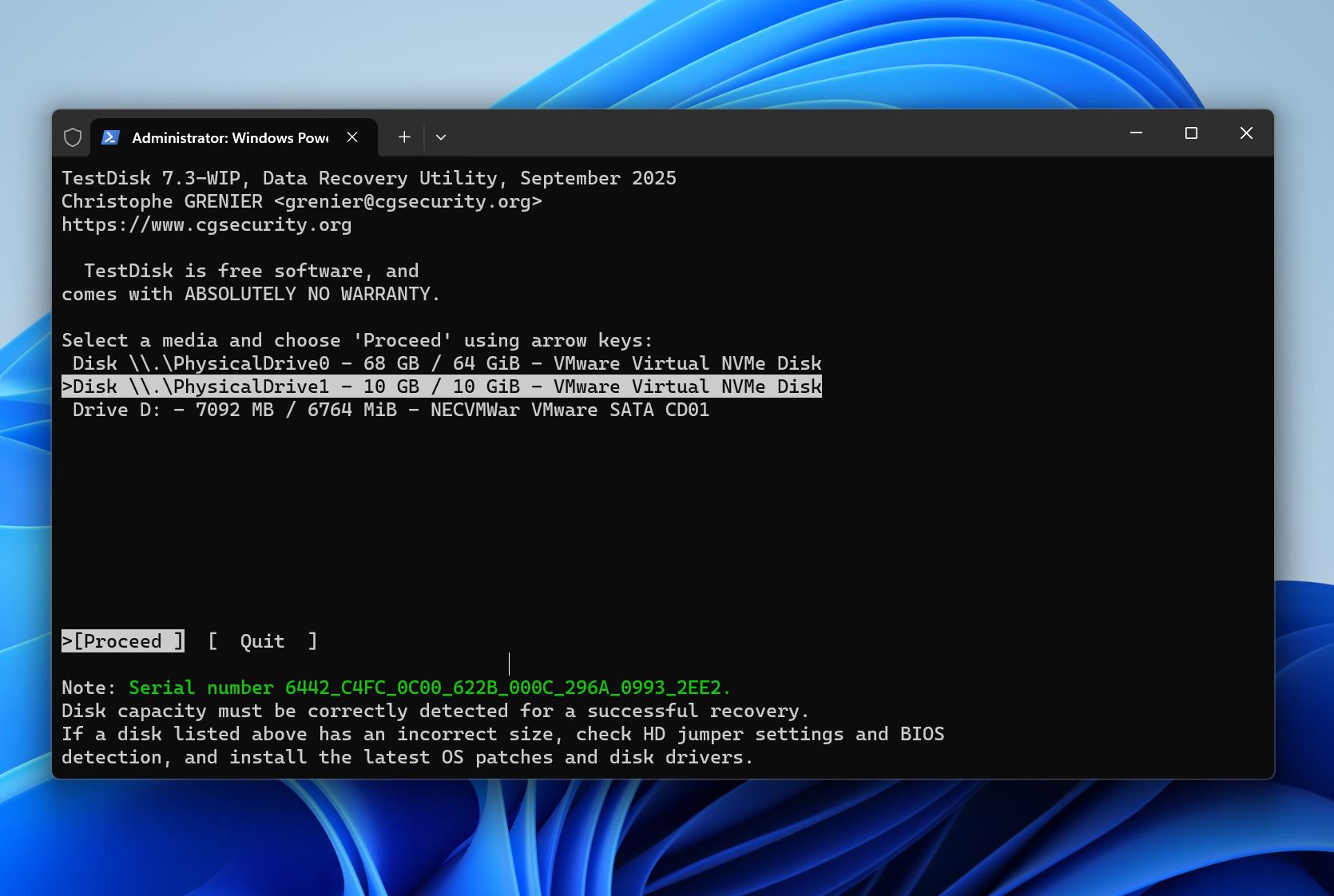
- TestDiskが推奨するパーティションテーブルタイプを選択します。
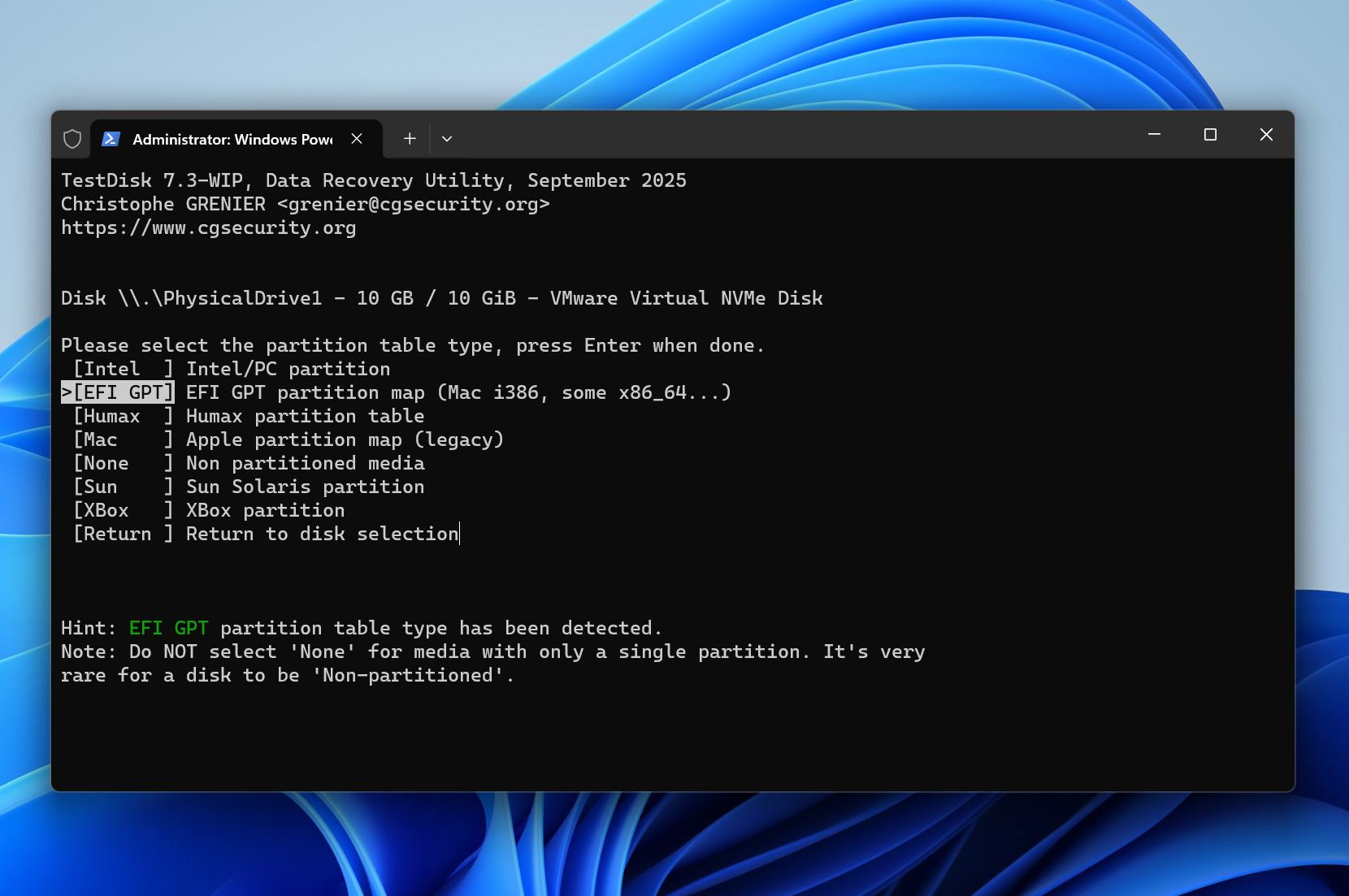
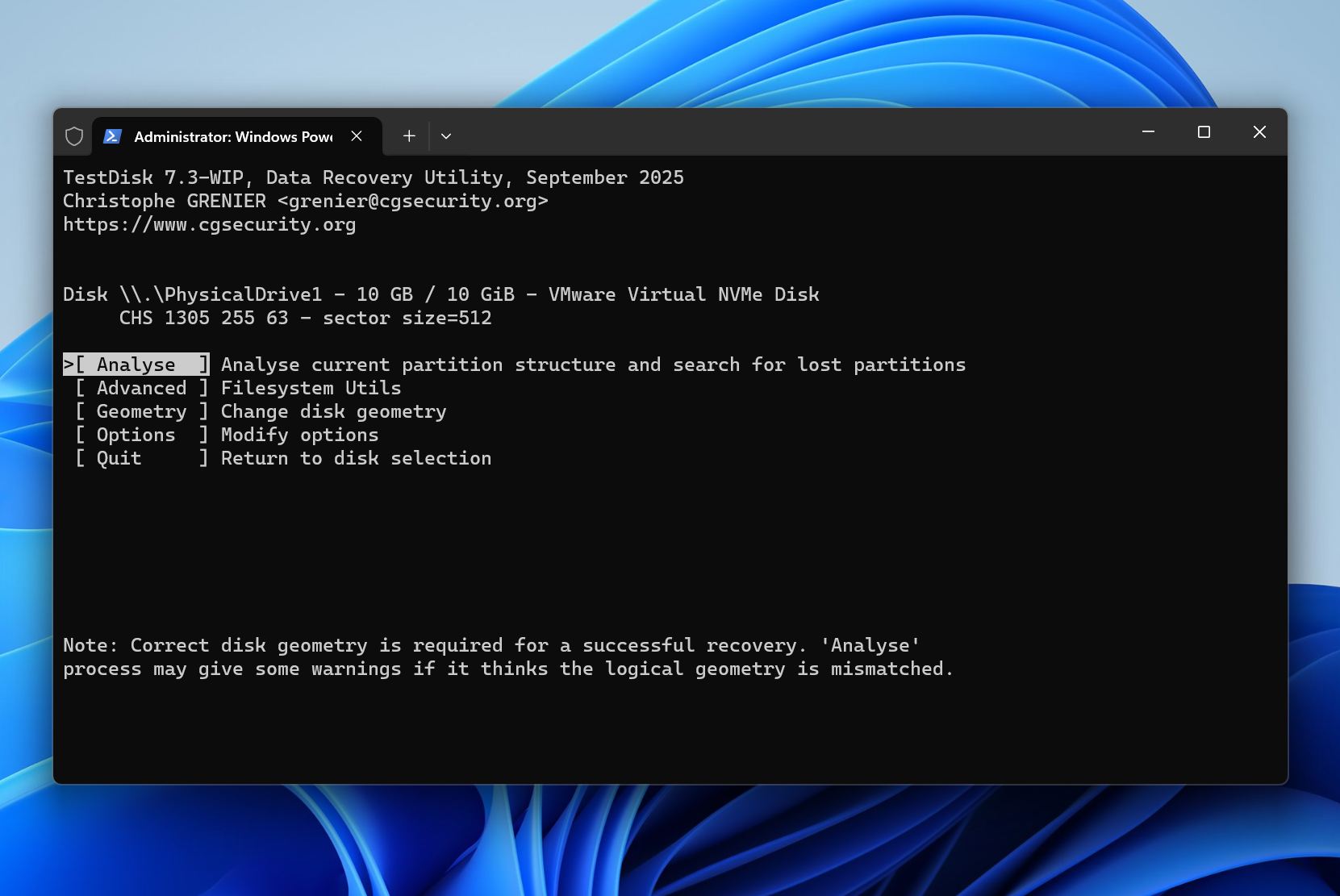
- 分析を選択し、既存および失われたパーティションの検索をプログラムに許可します。
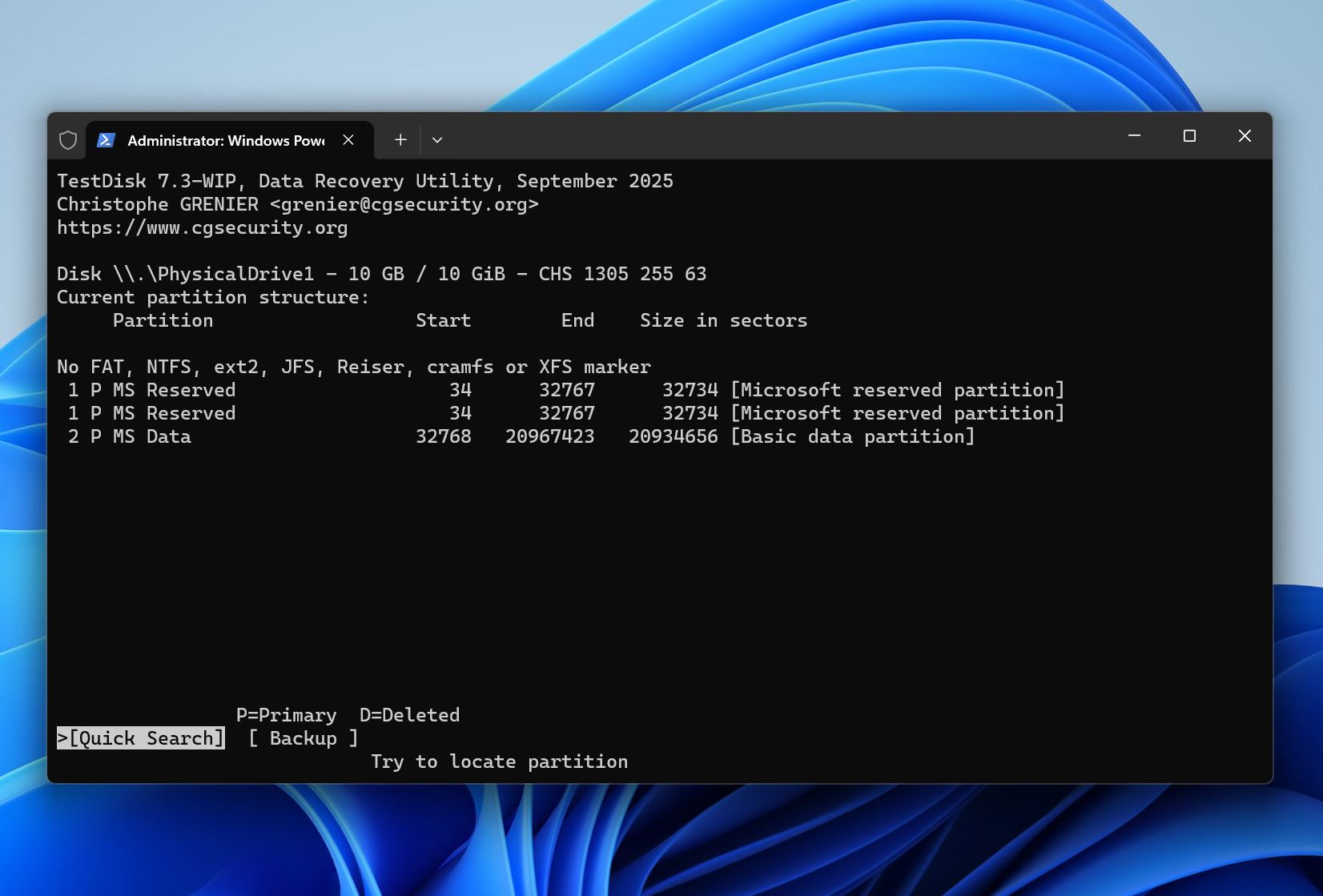
- 検出されたパーティションを確認し、失われたReFSボリュームを見つけます。
- パーティションが正しければ、それを選択し、利用可能なオプションで内容を確認します。
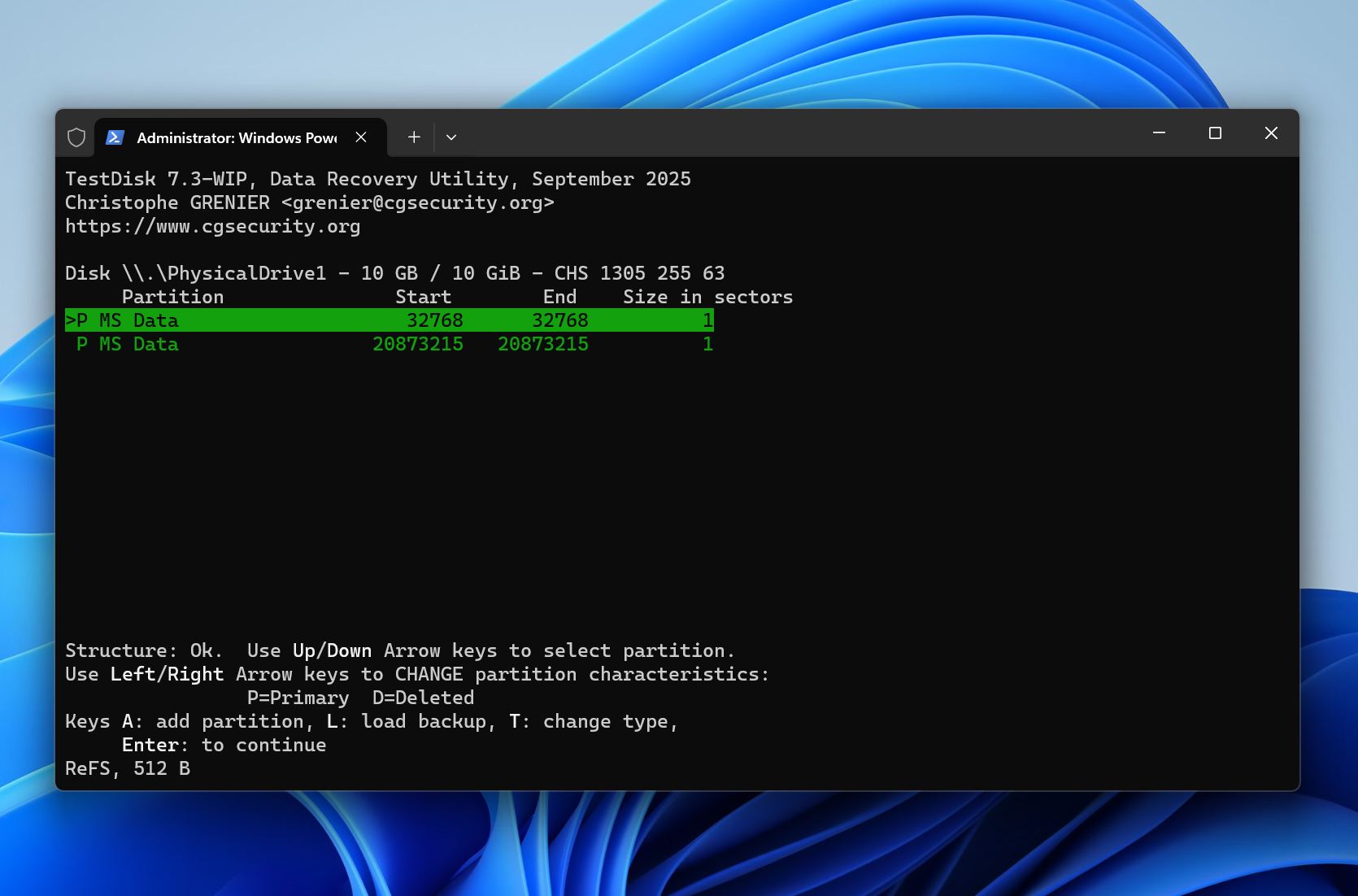
- 書きますを選択してパーティションテーブルを復元します。
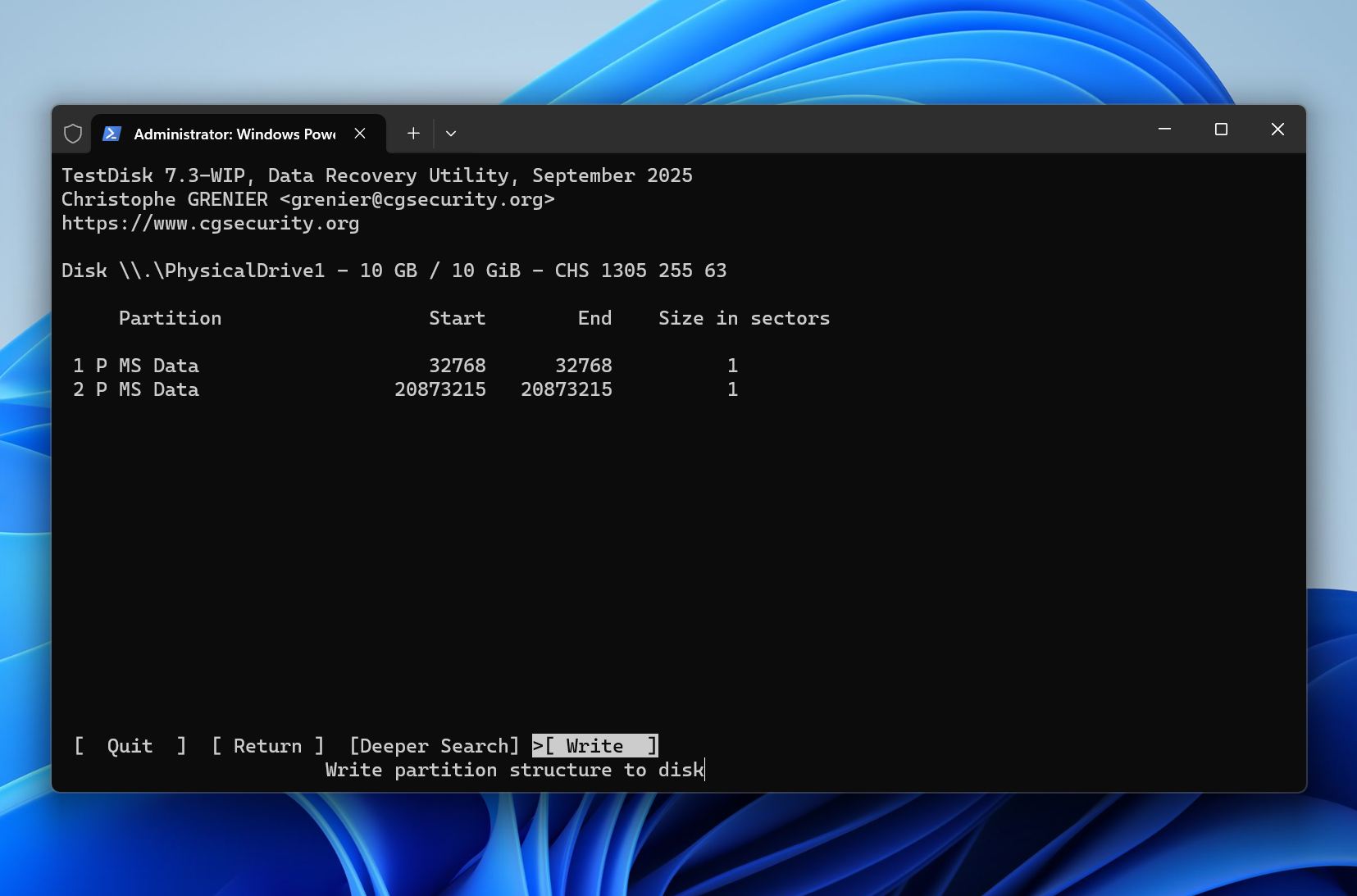
- 必要に応じてWindowsを再起動します。
- ディスク管理を開き、ReFSボリュームにアクセスできることを確認します。
もしTestDiskがパーティションを見つけられない場合は、未割り当て領域に新しいパーティションを作成しないでください。新しいパーティションエントリやファイルシステム構造が、復元に必要なメタデータを上書きする可能性があります。そのような場合、元のパーティションを復元できない場合でもデータを回復できるため、ファイル復元ソフトウェアを使用する方が通常は安全です。
方法4: ストレージスペースで失われた ReFS ボリュームを復元する
この方法は、実際のデータ損失ではなく、Storage Spacesの問題によってReFSボリュームが消えた場合に機能します。 例としては、接続が切断されたドライブ、劣化したストレージプール、オフラインになった仮想ディスク、またはWindowsがボリュームをマウントできない構成上の問題などがあります。
この方法は、記憶域プールが重大な破損を受けた場合、複数のメンバーディスクが故障した場合、またはドライブに物理的な損傷がある場合には、役立つ可能性が低くなります。
ストレージスペースで失われた ReFS ボリュームを復元する方法:
- コントロールパネル > 記憶域スペースを開きます。
- 記憶域プールとすべてのメンバードライブの状態を確認します。
- 紛失したドライブを再接続し、Windowsが正しく検出することを確認します。
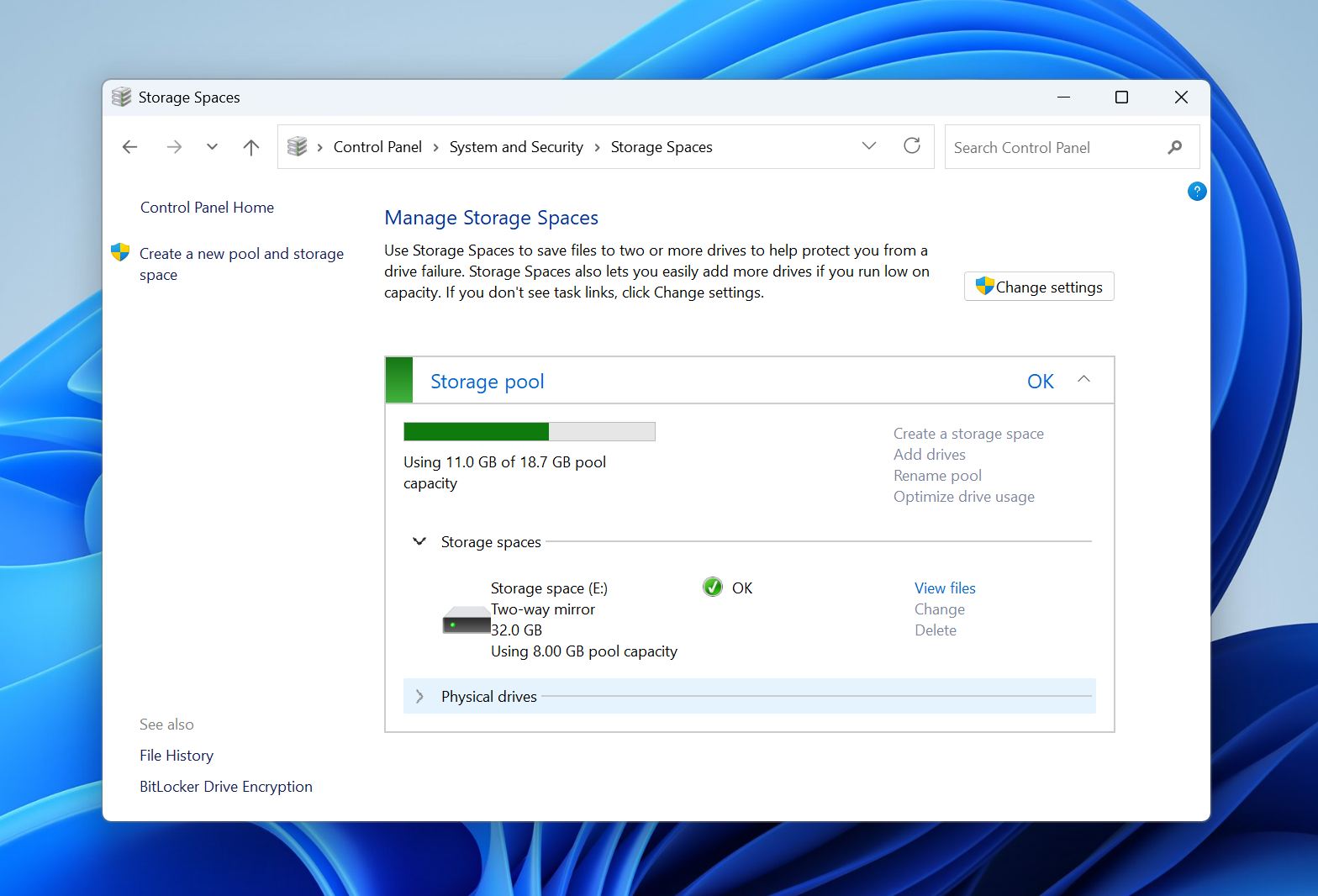
- プールに警告または劣化状態が表示されている場合は、利用可能な修復オプションを選択します。
- Windowsが修復プロセスを完了し、不足している冗長性を再構築するまで待ちます。
- ディスク管理を開き、ReFSボリュームが再表示されているか確認します。
- ボリュームが存在するがオフラインの場合は、右クリックしてオンラインを選択します。
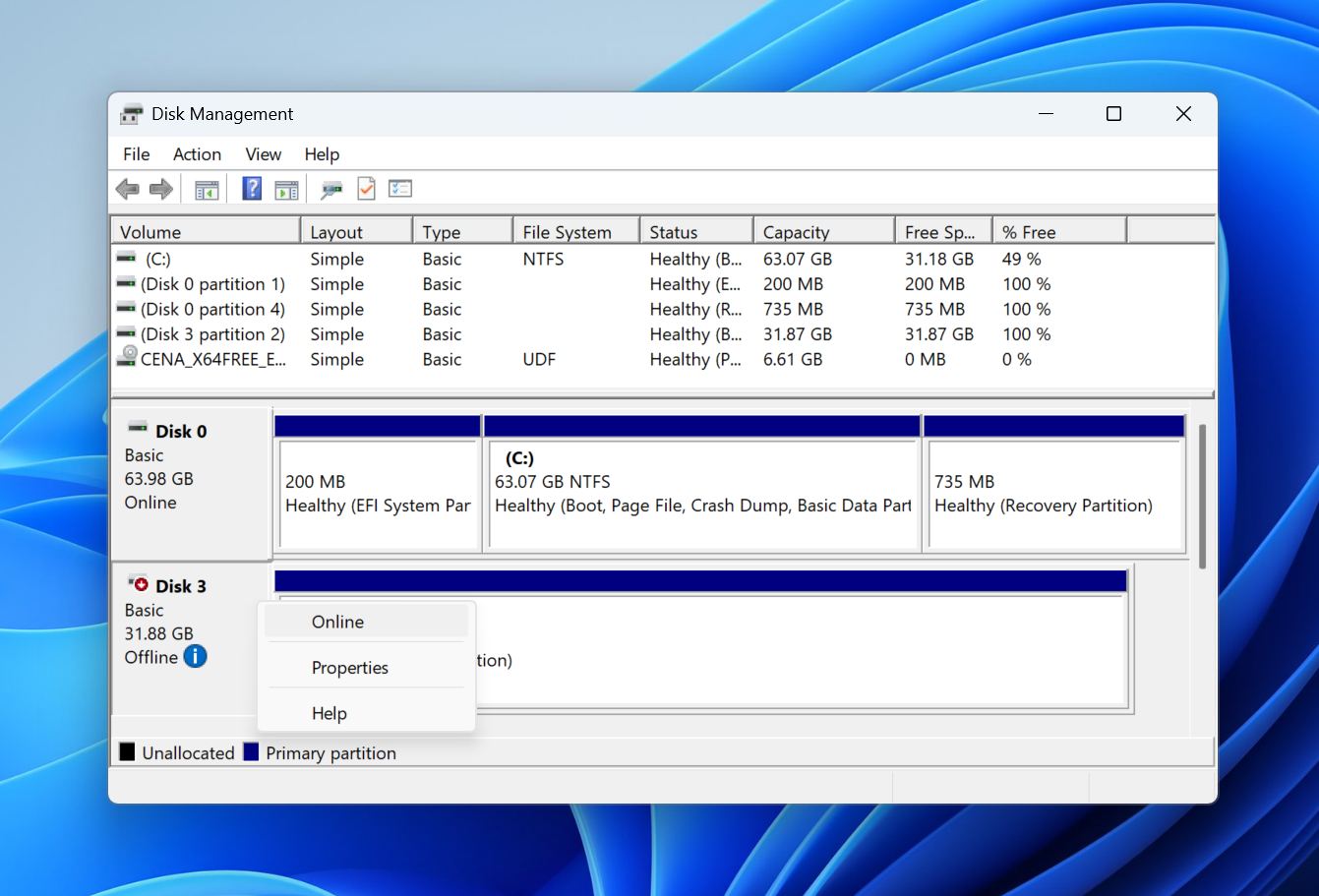
- ボリュームにアクセスでき、ファイルが無事かどうかを確認します。
修復後にボリュームが再表示されない場合は、新しいストレージプールを作成したり、既存の構成を削除したりしないでください。どちらの操作もリカバリーを複雑にし、元のReFSボリュームの復元をより困難にする可能性があります。その時点で、データ復元ソフトウェアを使用するか、データが特に貴重な場合は専門のリカバリーサービスを検討してください。
プロフェッショナル復旧サービスが理にかなう場合
ほとんどの失われたReFSパーティションは、物理的な損傷ではなく論理的な問題が原因です。一般的な例としては、パーティションの誤削除、パーティションテーブルの破損、Storage Spacesの設定問題、ディスク管理操作の失敗、予期しない電源喪失などが挙げられます。これらの状況では、復元ソフトウェアによって多くの場合、専門的な支援を受けなくてもデータを回復できます。
ただし、場合によってはソフトウェアでは対応できない専門的な機器や知識が必要となります。対象のドライブに物理的な故障の兆候が見られる場合は、直ちに使用を中止してください。追加の読み書き操作は損傷を悪化させたり、復元可能なデータ量を減らしたり、ドライブが完全に故障する原因となる可能性があります。
次の場合は、プロのデータ復旧サービスの利用を検討してください:
- ドライブからカチカチ音、ガリガリ音、またはブーンという音がします。
- SSDが検出されなくなった、または容量が正しく表示されません。
- ストレージスペースプール内の複数のディスクが故障した、またはオフラインになっています。
- スキャン中にドライブが繰り返し切断されます。
- ディスクに多数の不良セクタがあります。
- リカバリーソフトウェアがドライブにアクセスできない、またはスキャンを完了できません。
- データが特に貴重で、追加の損傷を絶対に避けたい場合。
プロフェッショナルなリカバリーラボは、損傷したハードウェアの修理、不安定なドライブのイメージ作成、Storage Spaces構成の再構築、ソフトウェアではアクセスできないデバイスからのデータ復元が可能です。これらのサービスは高価な場合がありますが、ハードウェア障害や深刻な破損が関係している場合には、しばしば最良の復旧の可能性を提供します。
物理的な損傷が疑われる場合は、ドライブの使用を中止し、繰り返し復元を試みないでください。追加の読み取り操作を行うたびに、復元の成功率が低下する可能性があります。
まとめ
失われたReFSパーティションは、必ずしも基礎となるデータが消去されたことを意味しません。原因によっては、ファイルの復元やパーティションの修復、あるいはStorage Spacesを通じてボリュームを再度オンラインに戻すことができる場合があります。
重要なのは、復元前に影響を受けたドライブに不要な変更を加えないことです。ボリュームのフォーマット、新しいパーティションの作成、ストレージプールの再構築、または新しいデータをディスクにコピーすることは、重要なメタデータを上書きし、復元の成功の可能性を低下させる可能性があります。
ほとんどの論理的な障害の場合、データ復元ソフトウェアは修復を試みる前に重要なファイルを保護できるため、最初の選択肢とすべきです。Disk Drill などのツールは、物理ディスク上の失われた ReFS ボリュームをスキャンしたり、アクセスできないパーティションからファイルを復元したり、不安定なドライブのバイト単位のバックアップを必要に応じて作成したりできます。
データが安全に保護されたら、必要に応じてパーティションの復元やStorage Spacesのトラブルシューティングを行うことができます。ドライブに物理的な故障の兆候がある場合や、非常に重要なデータが含まれている場合は、専門のリカバリサービスを利用することで、成功する可能性が最も高くなります。
もしあなたの特定の状況について追加の復旧アドバイスやセカンドオピニオンが必要な場合は、私たちのフォーラムのデータ復旧コミュニティが有用なリソースとなるでしょう。