丢失的 ReFS 分区可能会令人担忧,尤其是当整个卷突然从文件资源管理器中消失时。根据原因不同,Windows 可能会将该空间显示为“未分配”,无法挂载该卷,或报告存储空间卷不可用。幸运的是,丢失的 ReFS 分区并不一定意味着数据已经丢失。
一个丢失的 ReFS 分区通常可以恢复。如果分区被意外删除或分区表损坏,文件通常仍然保存在磁盘上。根据具体情况,您可以使用 Disk Drill 恢复数据,使用内置的 Windows ReFSUtil 工具抢救文件,或使用 TestDisk 恢复丢失的分区本身。
如果您能迅速采取行动并避免对受影响的驱动器进行更改,您的恢复机会将最高。在您进行任何其他操作之前:
- 立即停止使用该驱动器。
- 不要在未分配空间中创建新分区。
- 即使Windows提示,也不要格式化该卷。
- 在数据被保护之前,避免重建Storage Spaces存储池。
我们将讨论ReFS分区丢失的最常见原因,并向您展示如何恢复丢失的分区及其上存储的数据。
常见 ReFS 错误消息
不同的 ReFS 问题通常会产生不同的 Windows 错误信息。虽然这些信息并不总能明确指出具体原因,但它们可以为问题是文件系统损坏、分区丢失还是兼容性问题提供有用的线索。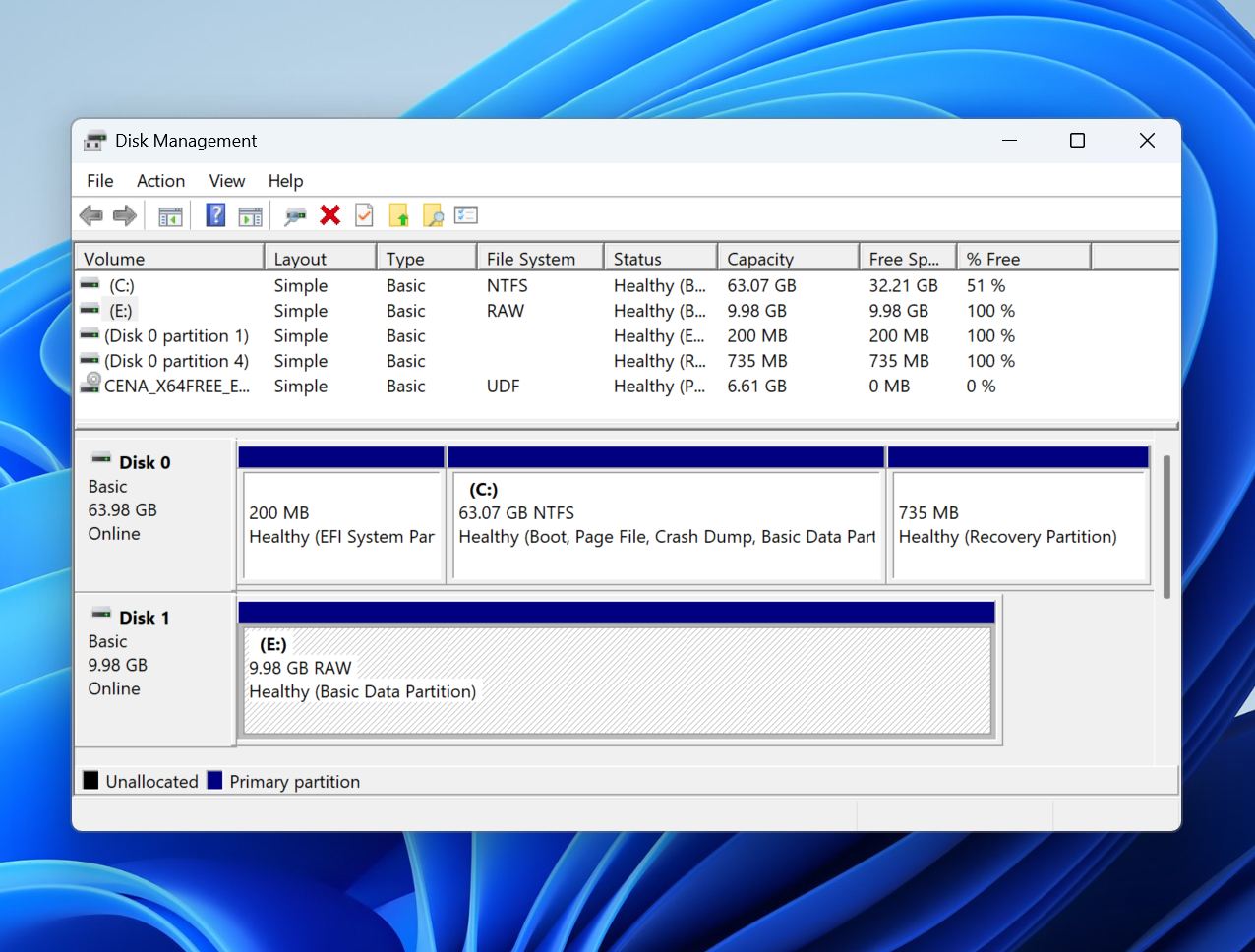
| 消息 | 它的含义 | 推荐方法 |
| 在使用此磁盘之前,您需要先对其进行格式化。 | ReFS 元数据已损坏或无法访问,导致 Windows 无法正确挂载此卷。 | 使用数据恢复软件恢复文件,如分区仍然存在可尝试 TestDisk。 |
| 此版本的 Windows 不支持 ReFS 格式。 | 已安装的 Windows 版本不支持 ReFS,或该卷是用更新的 ReFS 版本创建的。 | 将驱动器连接到支持 ReFS 的兼容 Windows 系统。 |
| 卷在磁盘管理中显示为RAW | 由于关键文件系统结构损坏,Windows 无法再识别 ReFS 文件系统。 | 在修复前使用数据恢复软件或 ReFSUtil 抢救文件。 |
| ReFSEvent 135:ReFS 检测到卷已损坏或有缺陷 | ReFS 检测到严重的元数据损坏,可能将卷置于保护状态以防止进一步损害。 | 立即恢复数据,然后使用 ReFSUtil 或其他恢复方法评估损坏程度。 |
这些错误并不总是意味着您已经丢失了数据。通常,即使Windows无法正常访问ReFS卷,文件仍然保持完整。最安全的方法是在尝试修复、格式化或分区恢复之前先恢复重要数据。
你能恢复ReFS分区吗?
丢失的 ReFS 分区并不意味着存储在其上的文件已经被删除。恢复的具体情况很大程度上取决于丢失的内容:是分区条目、对卷的访问,还是数据本身。
- 例如,如果在磁盘管理中 ReFS 分区为 意外删除,或者在分区表损坏后变得无法访问,数据通常仍然保留在驱动器上。在这些情况下,恢复软件可能能够定位丢失的分区,重建其结构,或者直接扫描驱动器并恢复文件。
- 存储空间配置 增加了另一层复杂性。如果一个或多个成员磁盘离线、存储池降级或元数据损坏,ReFS 卷可能会消失。恢复可能需要您重新连接原始磁盘、还原存储配置,或使用支持 Storage Spaces 和 ReFS 的软件扫描磁盘。
- 物理问题 通常是最困难的情形。如果坏扇区影响了 ReFS 元数据,或者驱动器本身出现故障,恢复的几率会大幅下降。在尝试任何修复之前,通常建议对受影响的磁盘进行字节到字节的备份,并从备份进行操作,而不是直接操作原始设备。
恢复过程通常遵循相同的模式,无论原因如何:
- 识别受影响的物理磁盘,并确定其是否仍然可以读取。
- 如果出现不稳定迹象,请创建字节对字节的备份。
- 扫描整个磁盘,而不是丢失的分区,因为该分区可能已无法被Windows识别。
- 检查发现的ReFS卷或可恢复文件。
- 将重要数据恢复到其他存储设备中。
- 只有在数据已被安全保存后,才尝试分区或存储空间的修复操作。
这种“先恢复,后修复”的方法最大程度地降低了将可恢复的 ReFS 分区丢失变成永久性数据丢失的风险。
如何恢复丢失的 ReFS 分区及其数据
最佳的恢复方法取决于导致 ReFS 分区消失的原因。被删除的分区、损坏的分区表、存储空间问题和文件系统损坏都可能产生类似的症状,但它们通常需要不同的解决方案。一般来说,你应该从最不影响系统的方法开始,只有在必要时再尝试更高级的方法。
方法 1: 使用数据恢复软件恢复文件
数据恢复软件 通常是最好的起点,因为它允许你在尝试任何修复之前先保护你的文件。分区恢复、存储空间修复或卷重建等操作会修改磁盘元数据,并带来一定风险。先恢复文件可以为你提供一层安全保障,以防这些修复操作未按计划进行。
在本指南中,我们使用 Disk Drill,因为它支持 ReFS,并且可以扫描整个物理磁盘以查找丢失的分区和可恢复的文件。这一点非常重要,因为丢失的 ReFS 分区可能不再在文件资源管理器或磁盘管理中显示,而数据本身仍然保留在硬盘上。Disk Drill 可以定位现有分区、识别丢失的卷,并在原始分区结构损坏或缺失时恢复文件。
另一个优点是它能够对不稳定的驱动器进行逐字节备份。如果涉及坏扇区、读取错误或硬件问题,您可以创建磁盘的映像,并从映像而不是原始设备进行恢复。这可以减轻驱动器的压力,并有助于防止在恢复过程中进一步恶化。
如何使用 Disk Drill 从丢失的 ReFS 分区恢复文件:
- 下载 并在除包含丢失 ReFS 分区之外的其他驱动器上安装 Disk Drill。
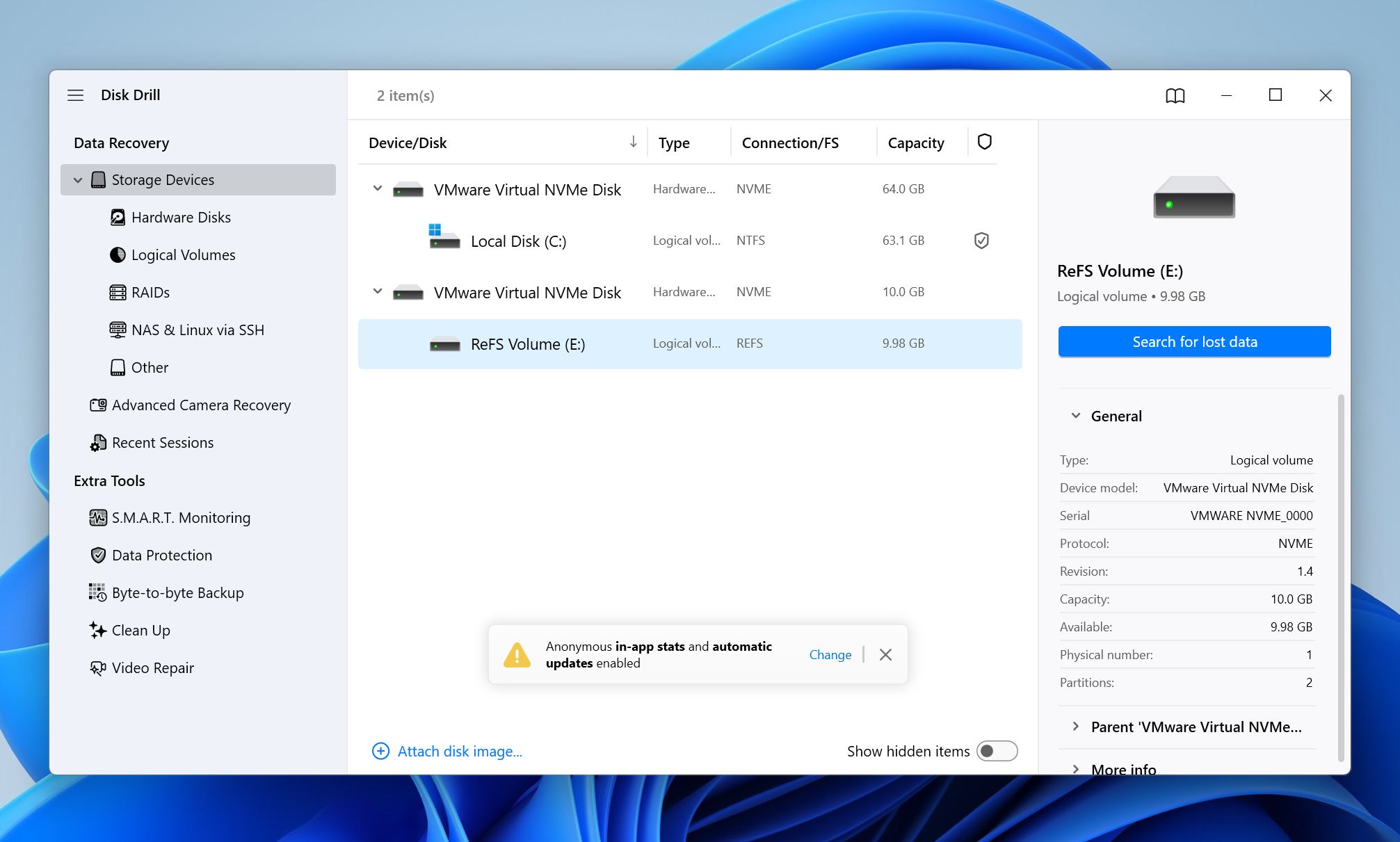
- 启动 Disk Drill 并定位受影响的物理磁盘。
- (可选)如果驱动器看起来不稳定,请先创建字节对字节备份,并使用备份进行恢复。
- 选择物理磁盘并点击 搜索丢失的数据。
- 等待扫描完成,然后点击 查看已找到的项目。
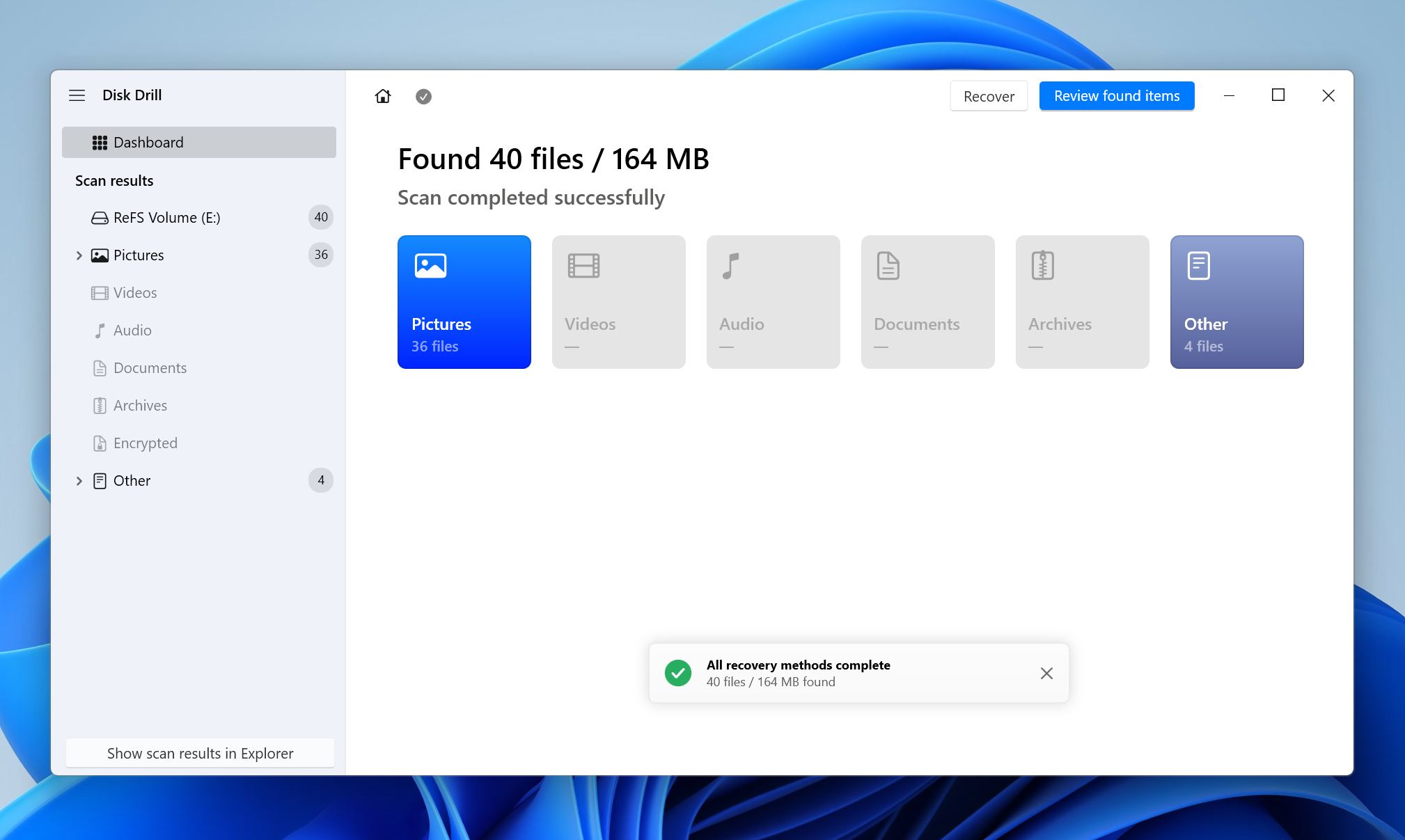
- 使用筛选器、搜索和文件预览来查找你想恢复的文件。选中所需文件并点击 恢复。
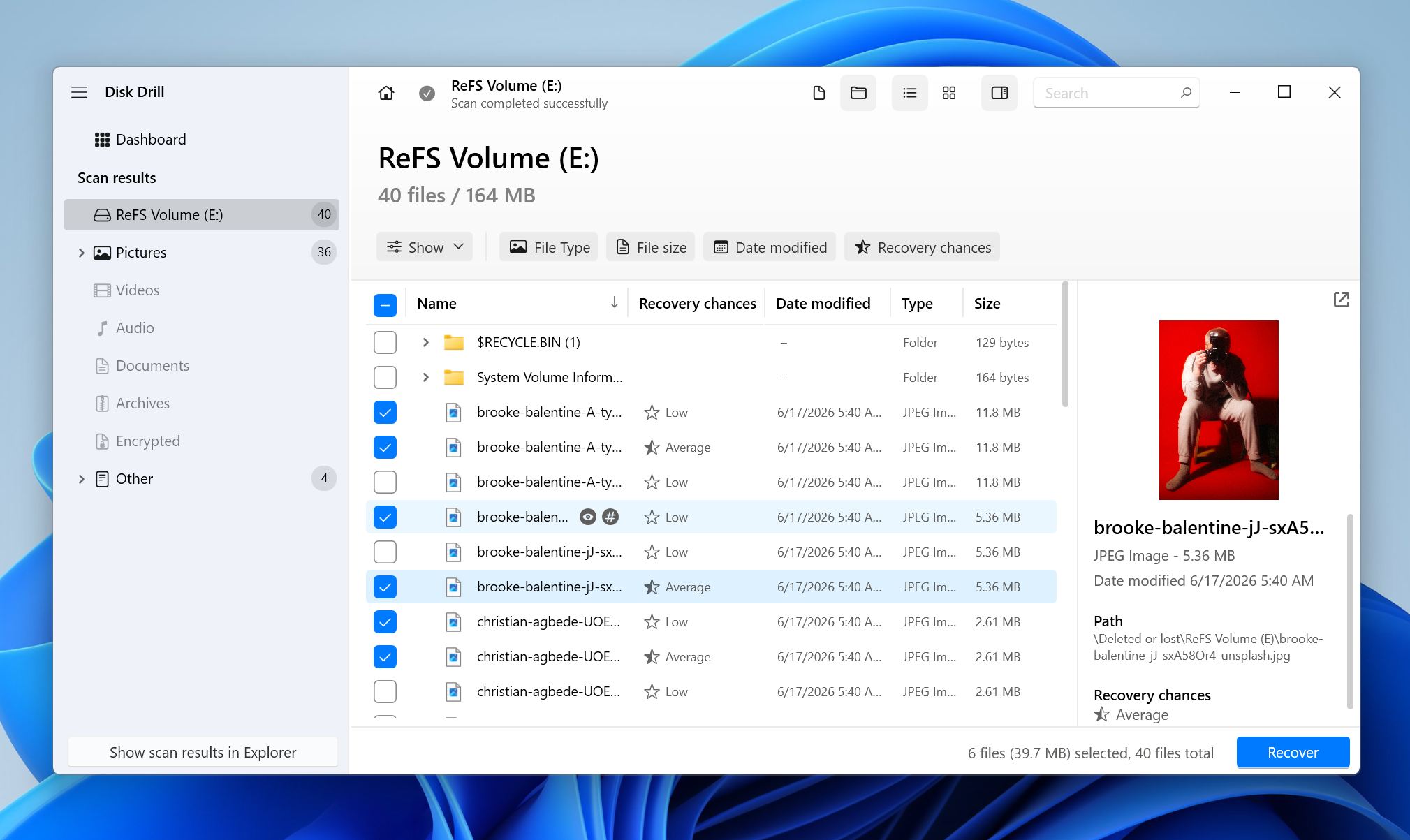
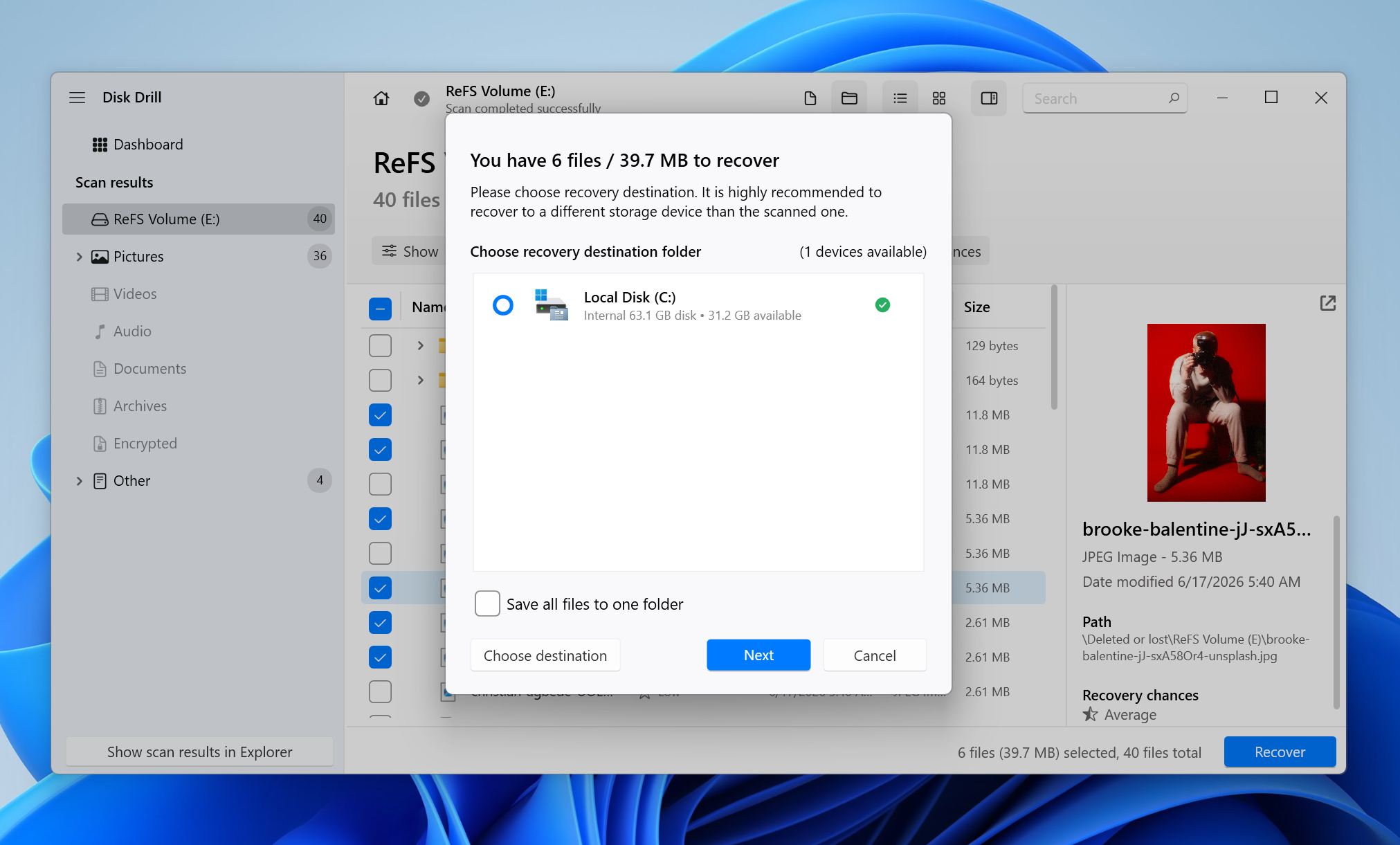
- 选择其他存储设备作为恢复目标。
- 验证恢复的文件能否正常打开。
如果Disk Drill在扫描过程中发现了丢失的ReFS分区,它可能会以原始文件夹结构显示该卷。即使分区本身无法重建,软件通常也能直接从磁盘恢复单个文件。
如果您想了解更多关于 Disk Drill 的功能、恢复能力、支持的文件系统以及限制,请参阅我们的详细Disk Drill 评测。
方法二: 使用 Windows ReFSUtil(内置工具)
如果 ReFS 分区仍然存在但文件系统已损坏,您可以使用 Windows ReFS实用工具 从中恢复文件。
此方法在卷显示为RAW、无法挂载或显示ReFS损坏错误时最为有用。它不会恢复分区本身;而是扫描受损的ReFS卷,并将可恢复的文件复制到另一个驱动器。
ReFSUtil 分两个阶段工作。首先,扫描阶段 会检查受损卷并识别可恢复的文件。然后,复制阶段 会将这些文件转移到健康的目标位置。-质量保证 模式执行快速自动扫描和复制过程,而 -FA 会执行完整的自动扫描,可能会找到更多数据,但耗时更长。
如何使用 ReFSUtil:
- 以管理员身份打开命令提示符。
- 确定受损ReFS卷的驱动器字母。
- 在健康磁盘上创建一个工作文件夹。不要将其放在受损卷上。
- 选择一个单独的目标驱动器,并确保有足够的可用空间用于恢复的文件。
- 首先以Quick Automatic模式运行ReFSUtil,使用此结构:refsutil salvage -QA source-volume working-folder destination-folder。
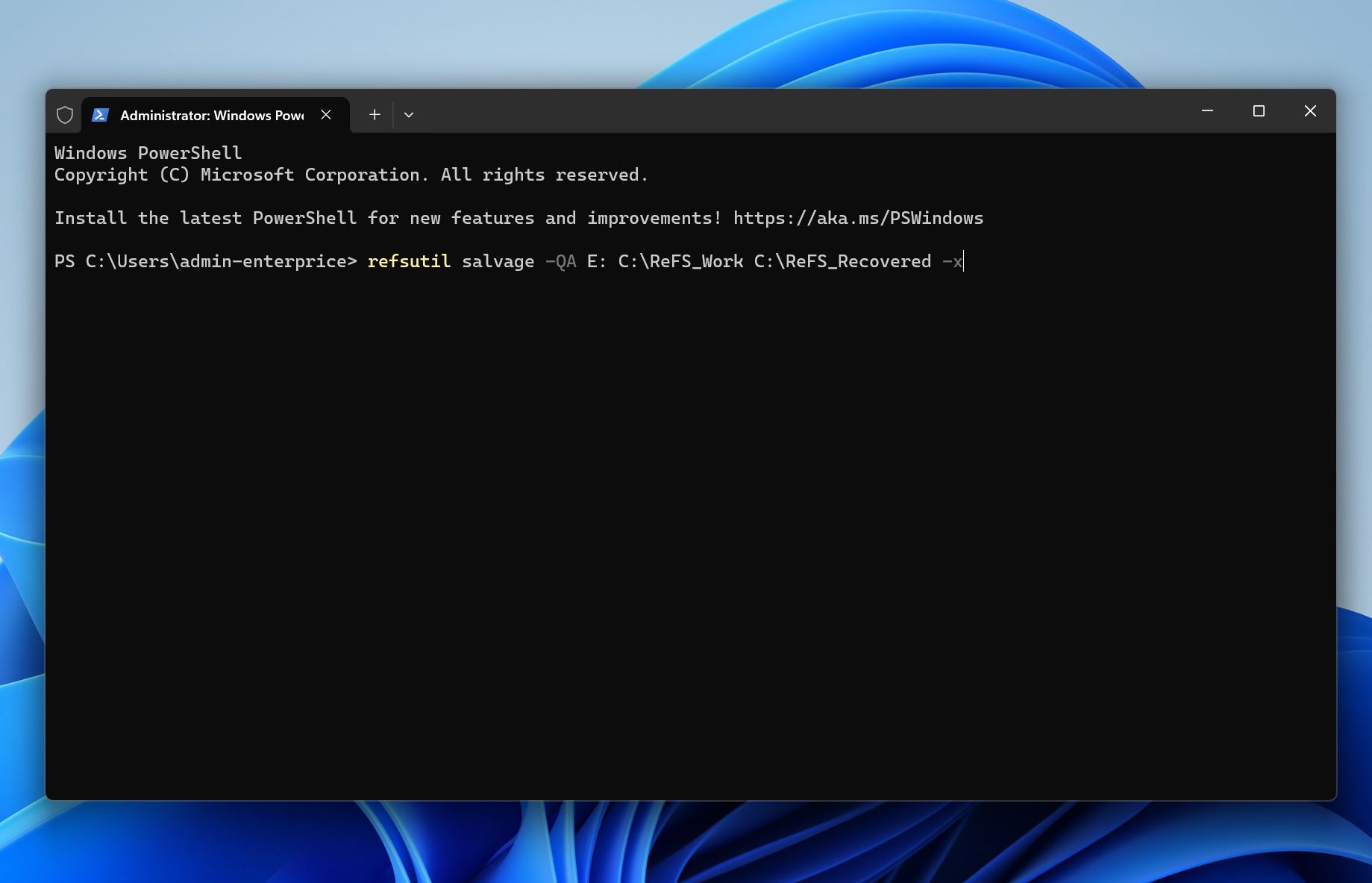
- 等待扫描和复制阶段完成。
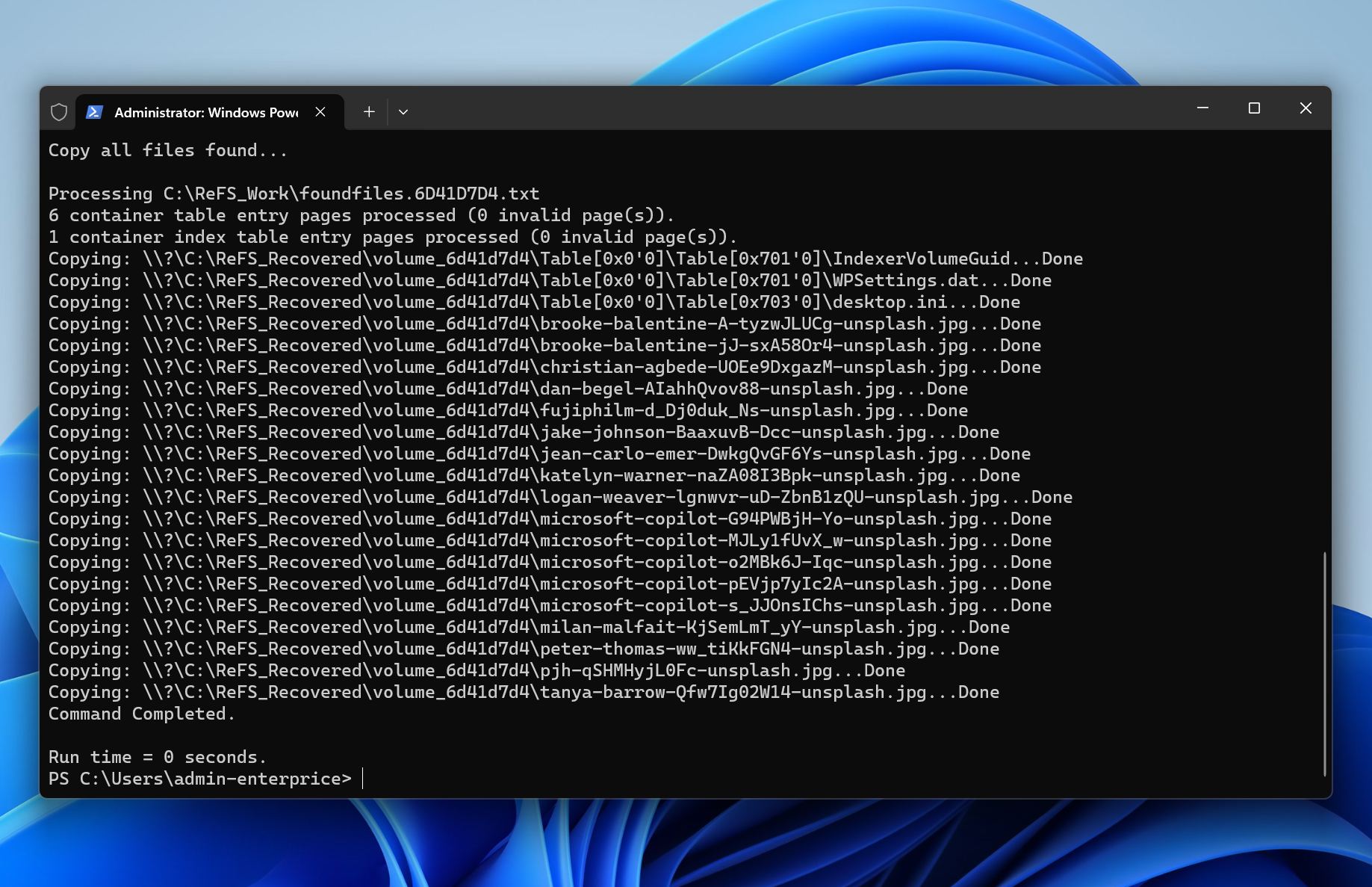
- 检查目标文件夹,并验证恢复的文件是否能正确打开。
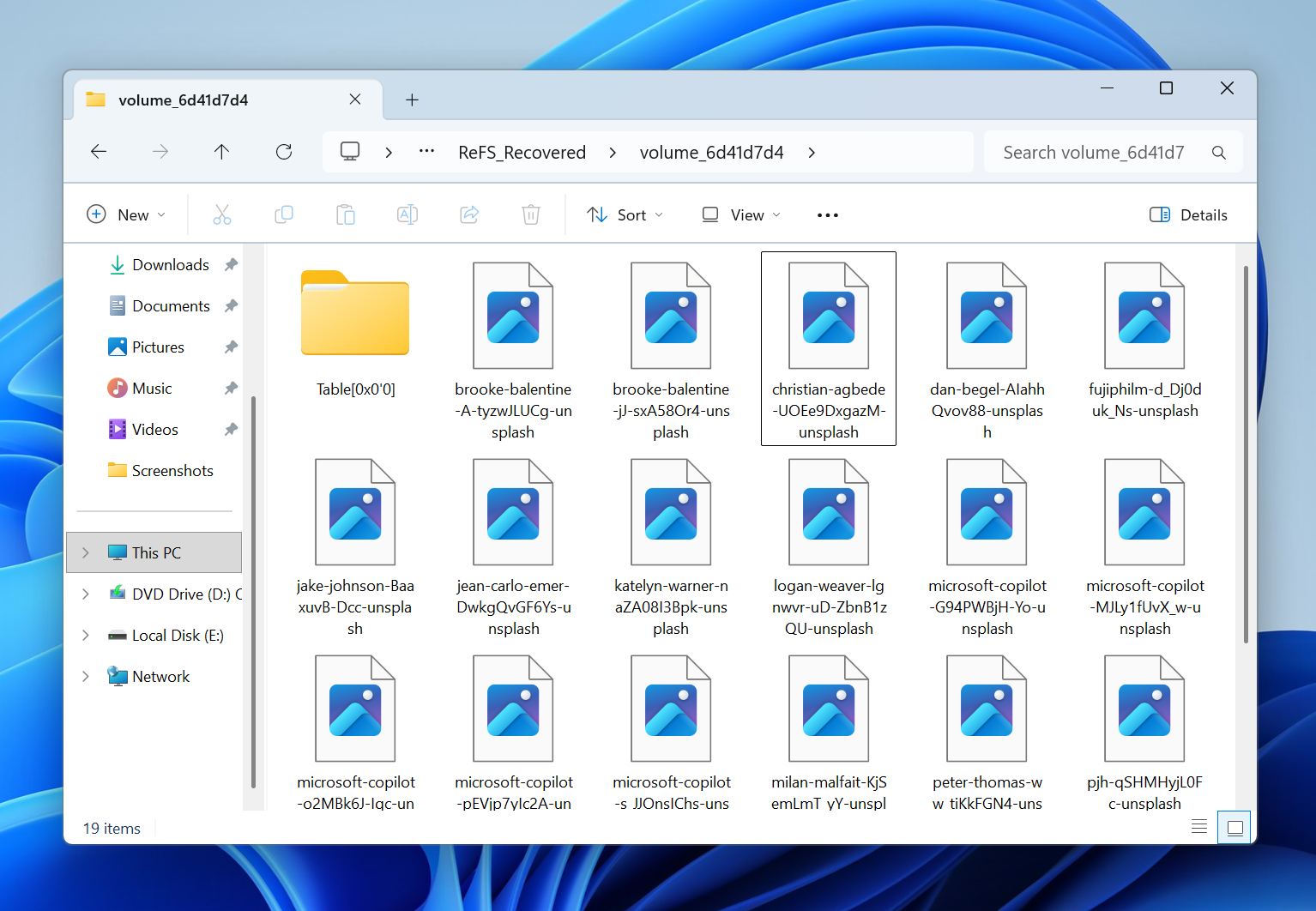
- 如果快速模式未找到所需文件,请将-质量保证替换为-FA,并以Full Automatic模式重复此过程。
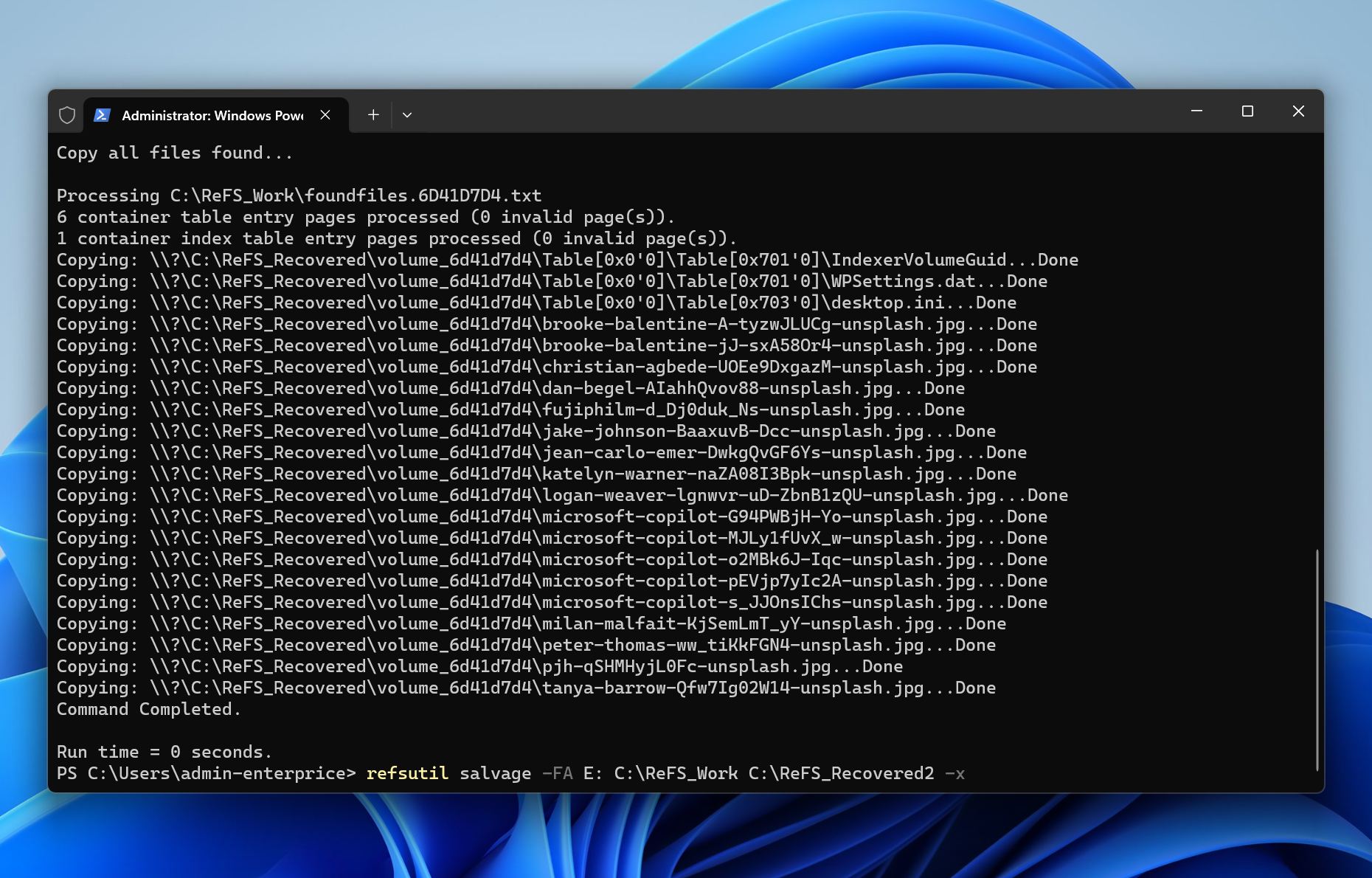
例如,如果受损的 ReFS 卷为 E:,工作文件夹为 C:\Temp,恢复目标为 D:\已恢复,则命令将使用 E: 作为源,C:\Temp 用于日志和进度数据,D:\已恢复 作为恢复文件的复制位置。
一旦 ReFSUtil 完成,请勿修复、重新创建或格式化原始卷,直到您确认恢复的文件可用。请注意,ReFSUtil 并不总是能够成功恢复文件。在某些情况下,它可能恢复的文件部分损坏或无法打开,因此在对原始卷进行任何更改之前,请仔细核查恢复的数据。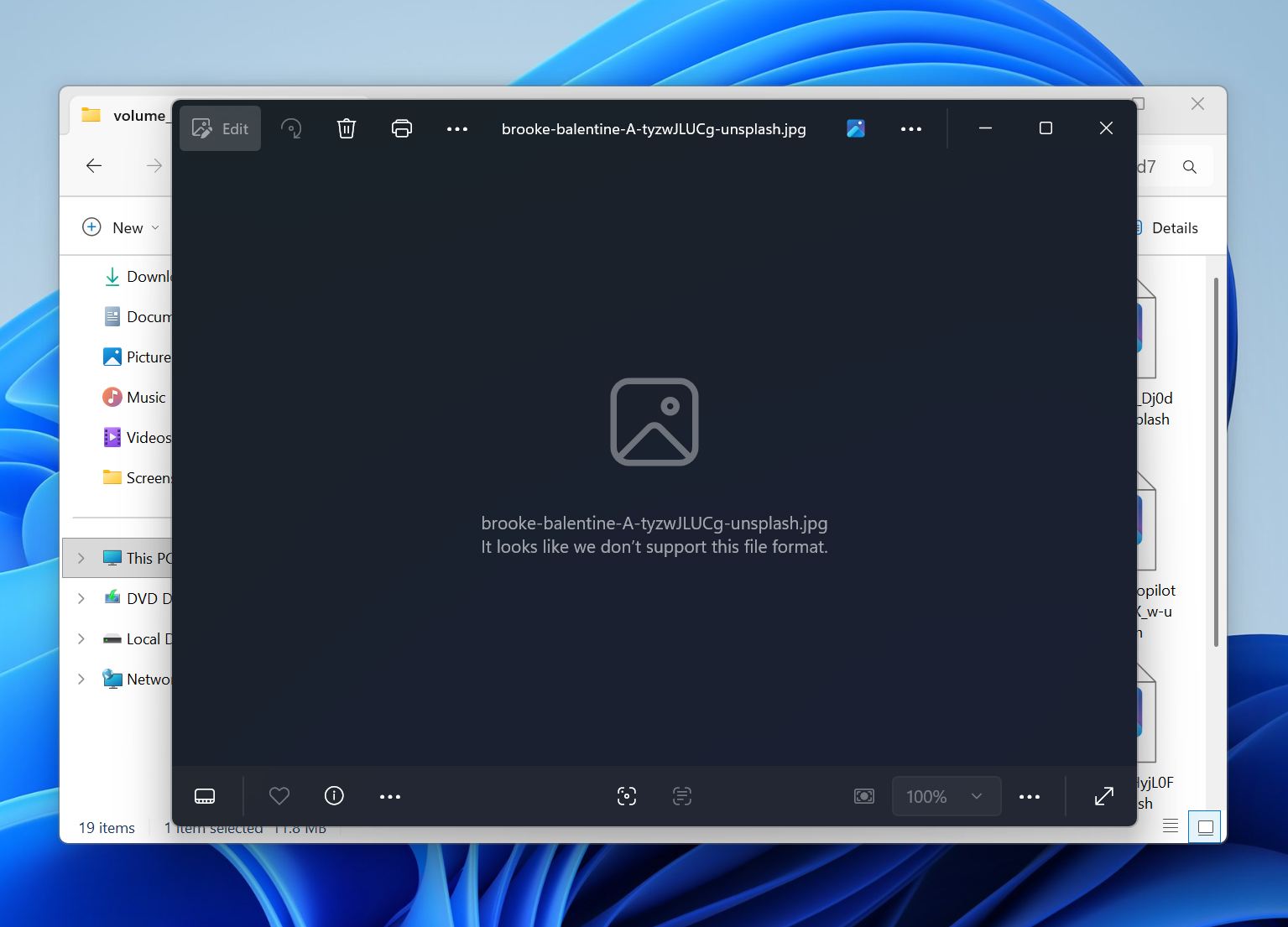
方法 3: 使用 TestDisk 恢复丢失的 ReFS 分区
与文件恢复软件将文件从受影响的驱动器复制到其他位置不同,分区恢复尝试恢复原始的分区条目。如果成功,ReFS卷可能会以其原始的文件夹结构和完整的文件重新出现。
在继续之前,请确保所有重要数据已经被恢复。分区恢复会修改磁盘元数据,过程中的任何错误都可能使后续的恢复尝试变得更加困难。
最受欢迎的分区恢复工具之一是TestDisk,这是一款免费的实用程序,能够定位丢失的分区并重建损坏的分区表。
以下是如何使用TestDisk恢复丢失的ReFS分区:
- 下载并以管理员权限启动TestDisk。
- 选择包含丢失ReFS分区的物理磁盘。
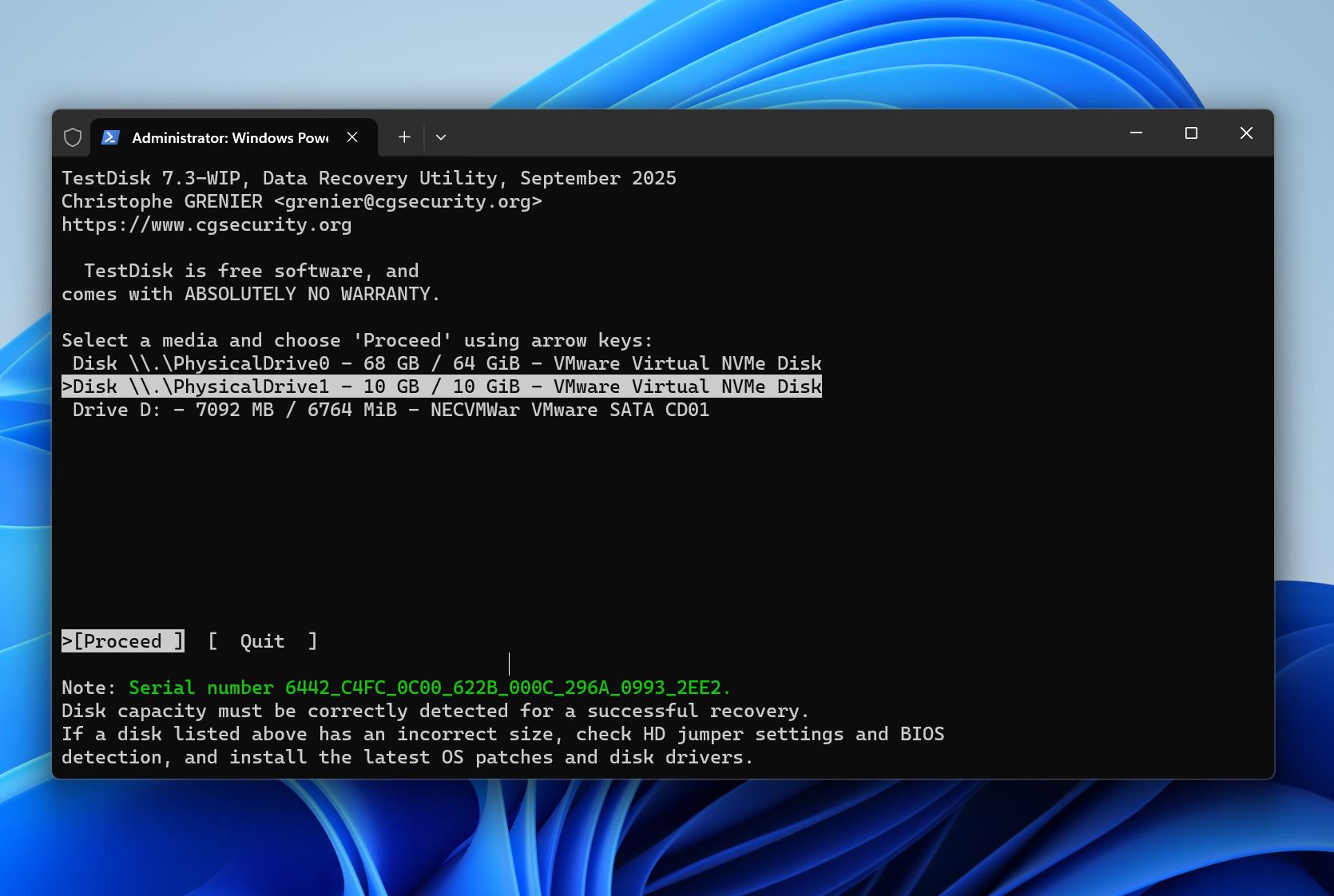
- 选择TestDisk建议的分区表类型。
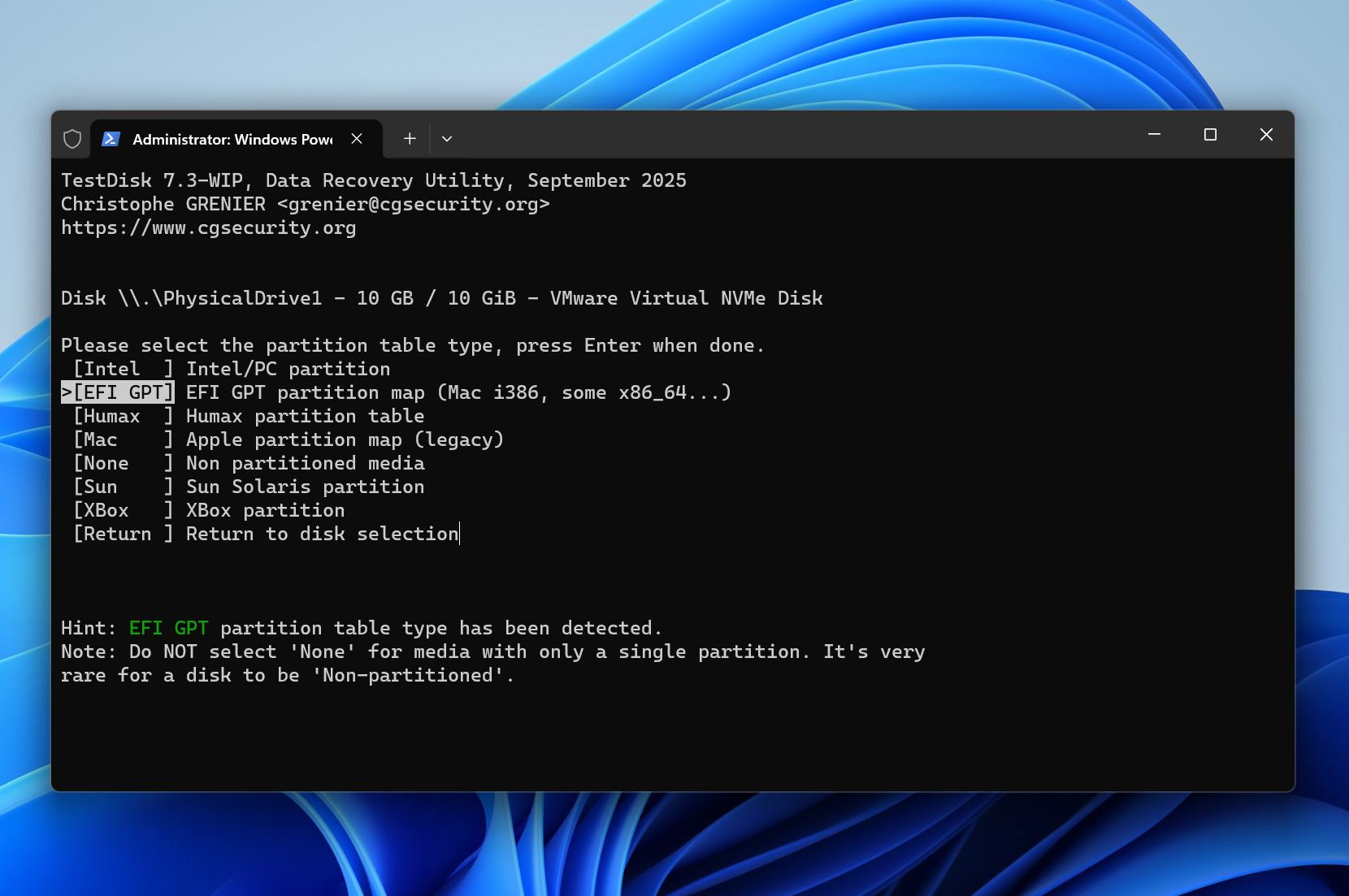
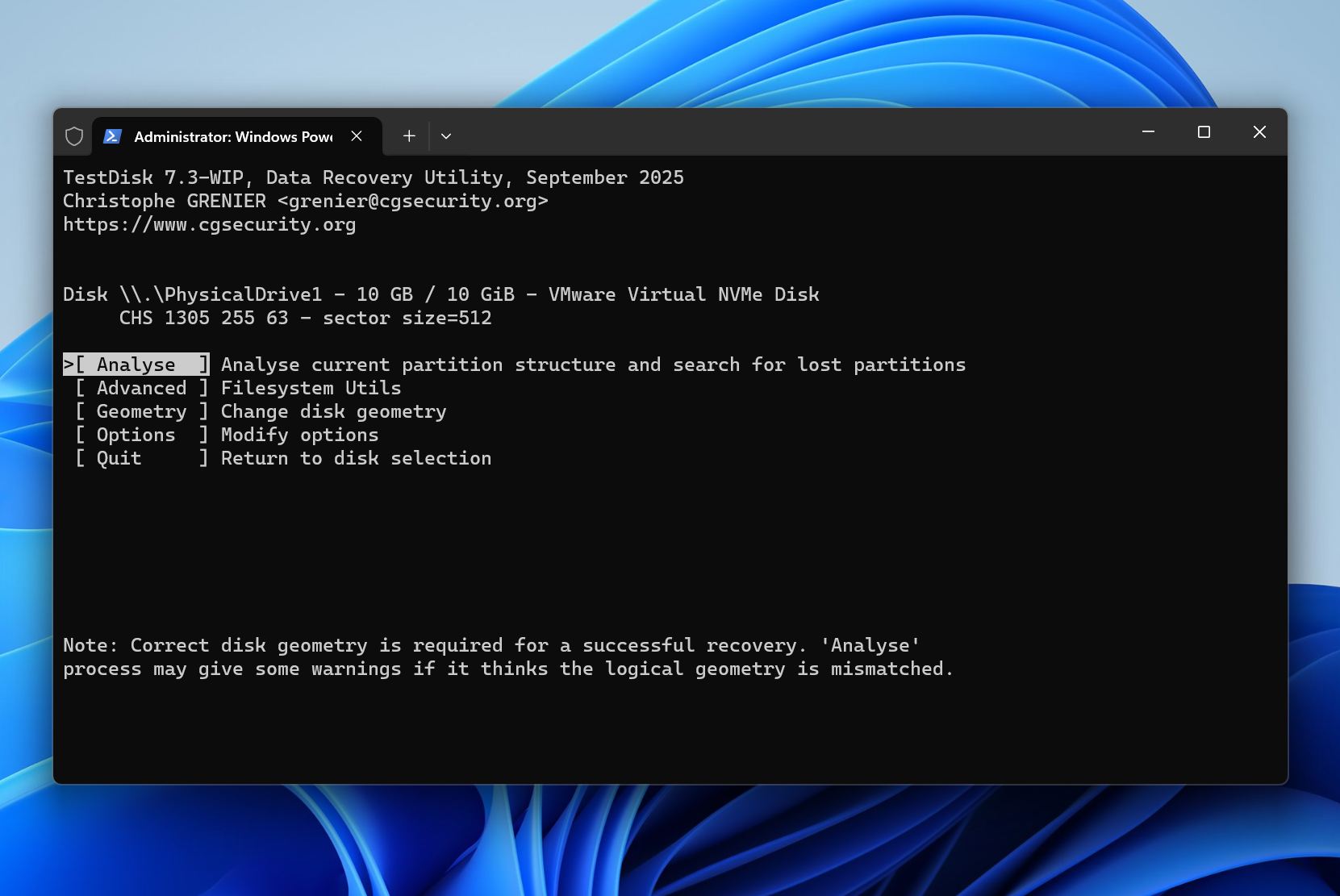
- 选择分析,并允许程序搜索现有和丢失的分区。
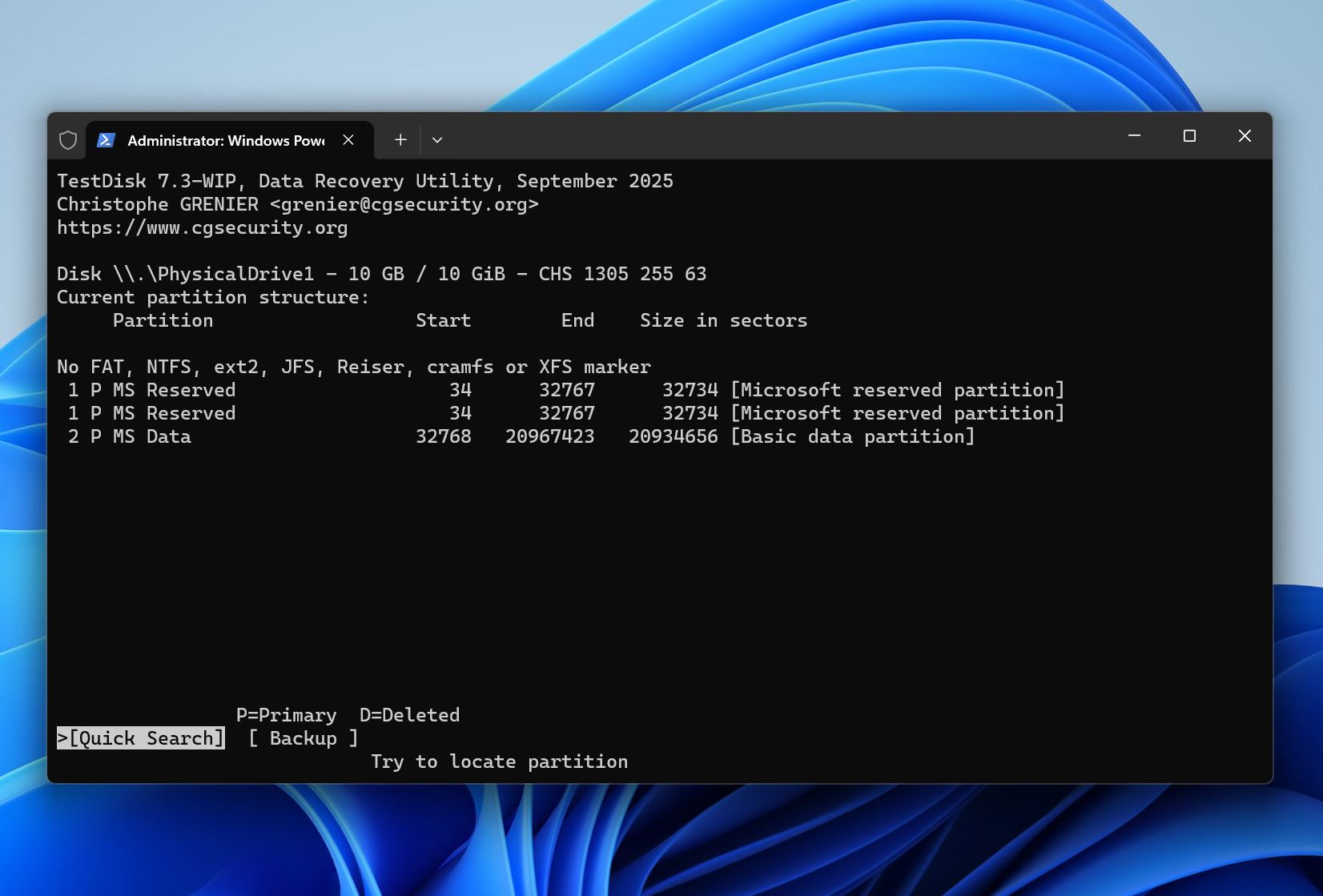
- 查看已发现的分区并找到丢失的ReFS卷。
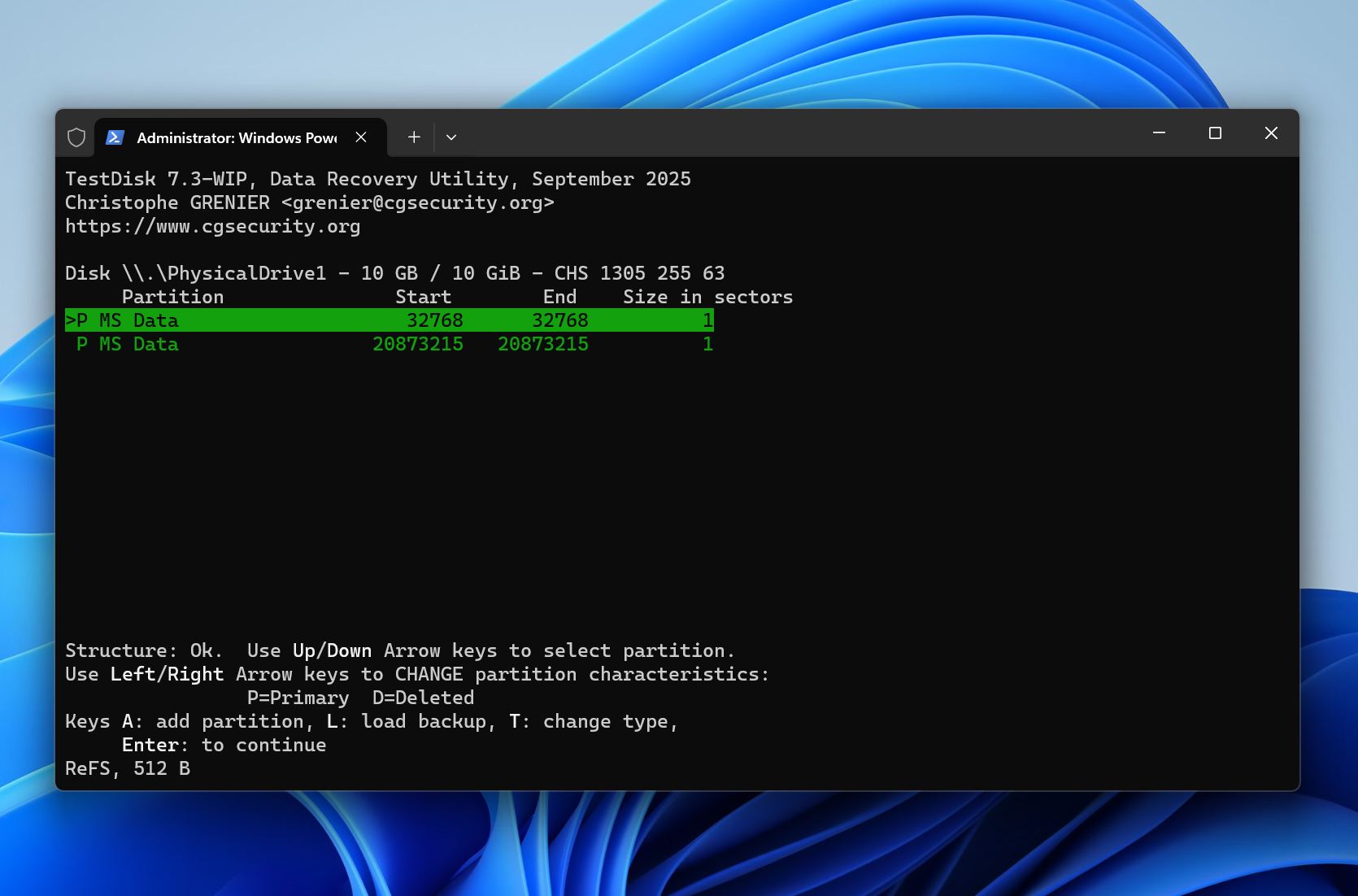
- 如果分区显示正确,选择它并使用可用选项验证其内容。
- 选择写以恢复分区表。
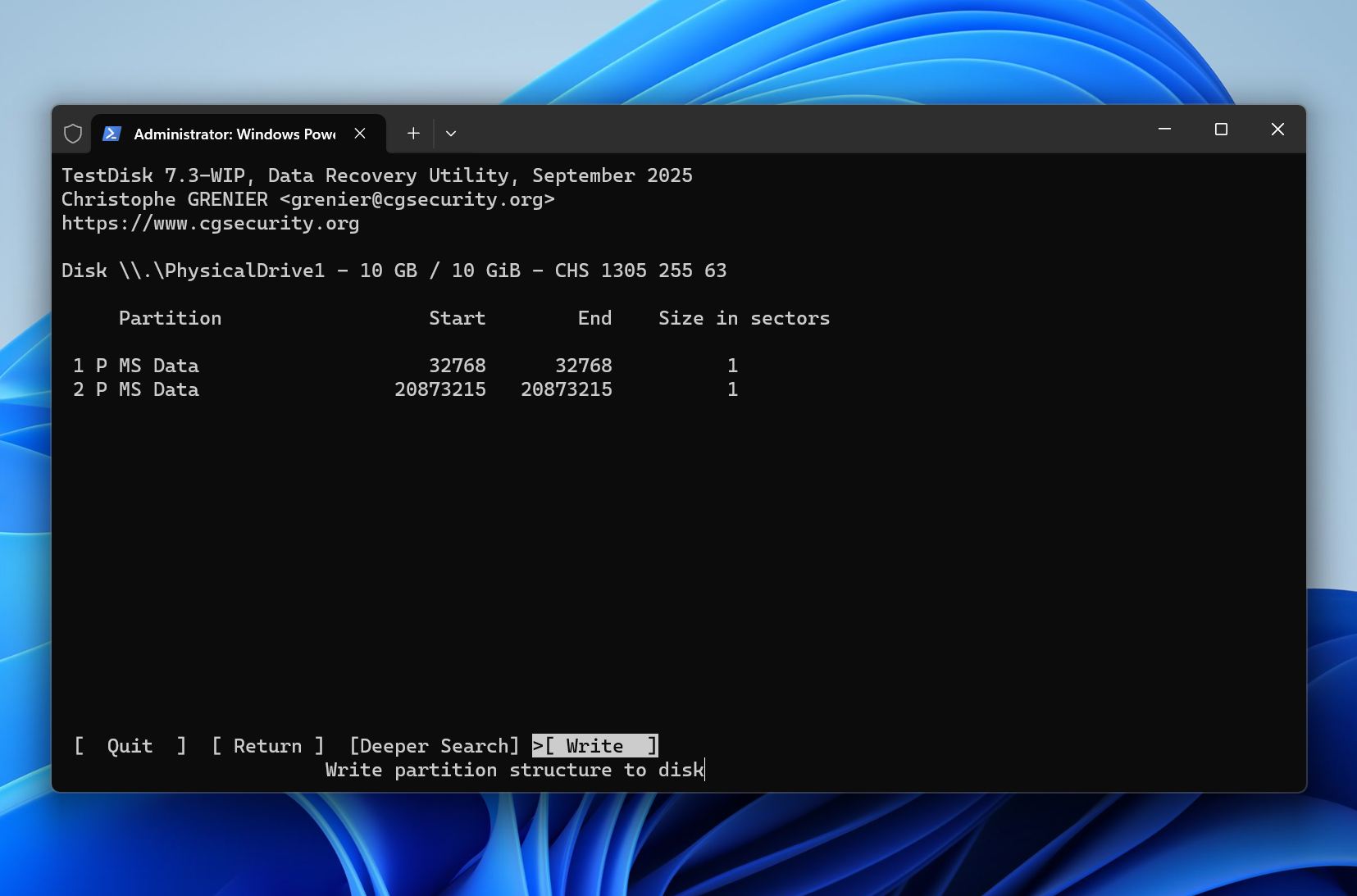
- 如果出现提示,请重启Windows。
- 打开磁盘管理并验证ReFS卷是否可访问。
如果 TestDisk 无法找到分区,请避免在未分配空间中新建分区。新的分区条目和文件系统结构可能会覆盖恢复所需的元数据。在这种情况下,文件恢复软件通常是更安全的选择,因为即使无法恢复原始分区,它也可以恢复数据。
方法 4: 在存储空间中恢复丢失的 ReFS 卷
此方法适用于由于存储空间问题而非实际数据丢失导致 ReFS 卷消失的情况。 示例包括断开连接的驱动器、降级的存储池、已离线的虚拟磁盘,或导致Windows无法挂载该卷的配置问题。
如果存储池遭受严重损坏、多个成员磁盘故障或硬盘出现物理损坏,此方法成功的可能性较低。
如何在存储空间中恢复丢失的 ReFS 卷:
- 打开控制面板 > 存储空间。
- 检查存储池及所有成员驱动器的状态。
- 重新连接任何丢失的驱动器,并确认Windows已正确识别它们。
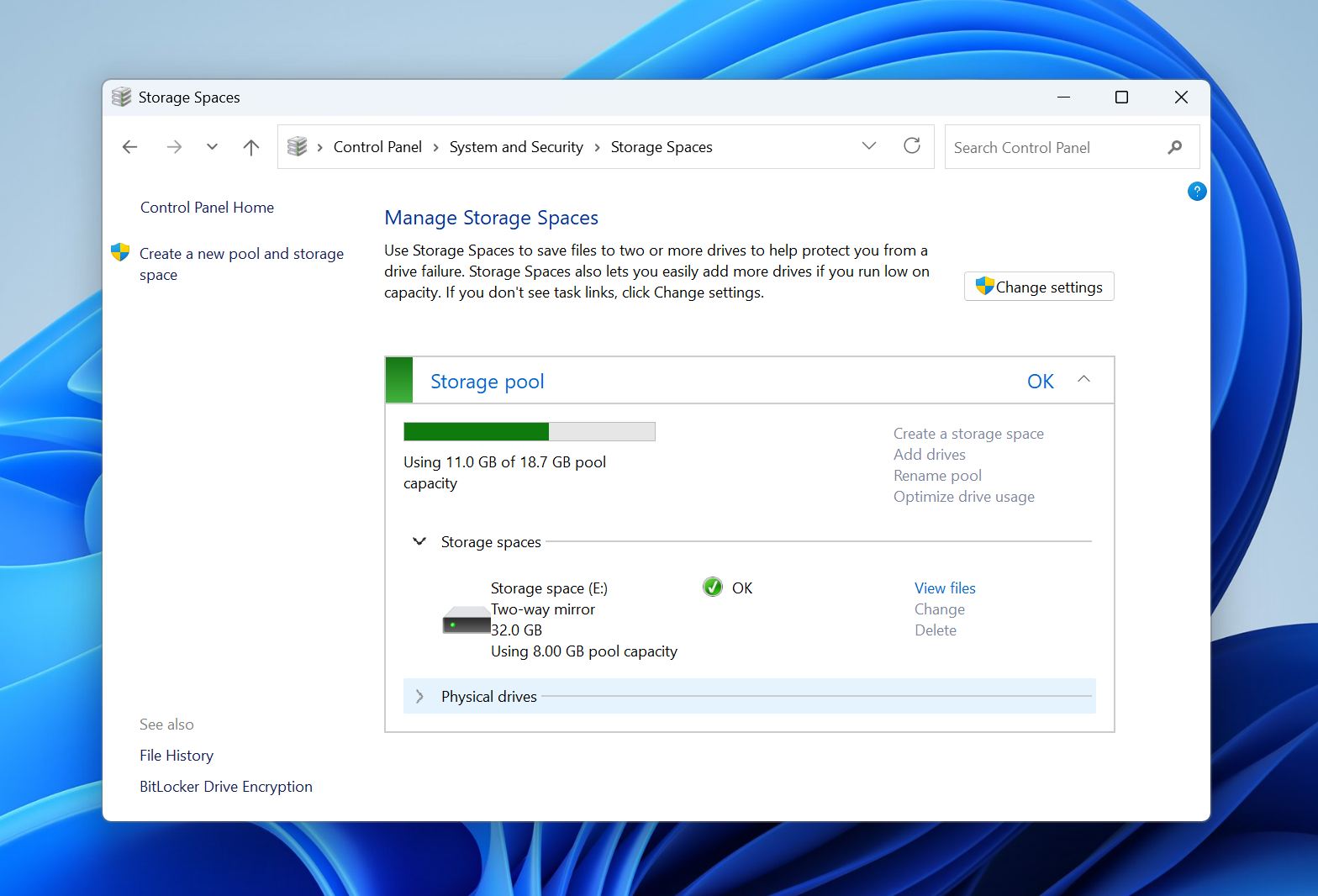
- 如果池显示警告或降级状态,选择可用的修复选项。
- 等待Windows完成修复过程并重建任何丢失的冗余。
- 打开磁盘管理并检查ReFS卷是否重新出现。
- 如果卷存在但处于离线状态,请右键点击并选择在线。
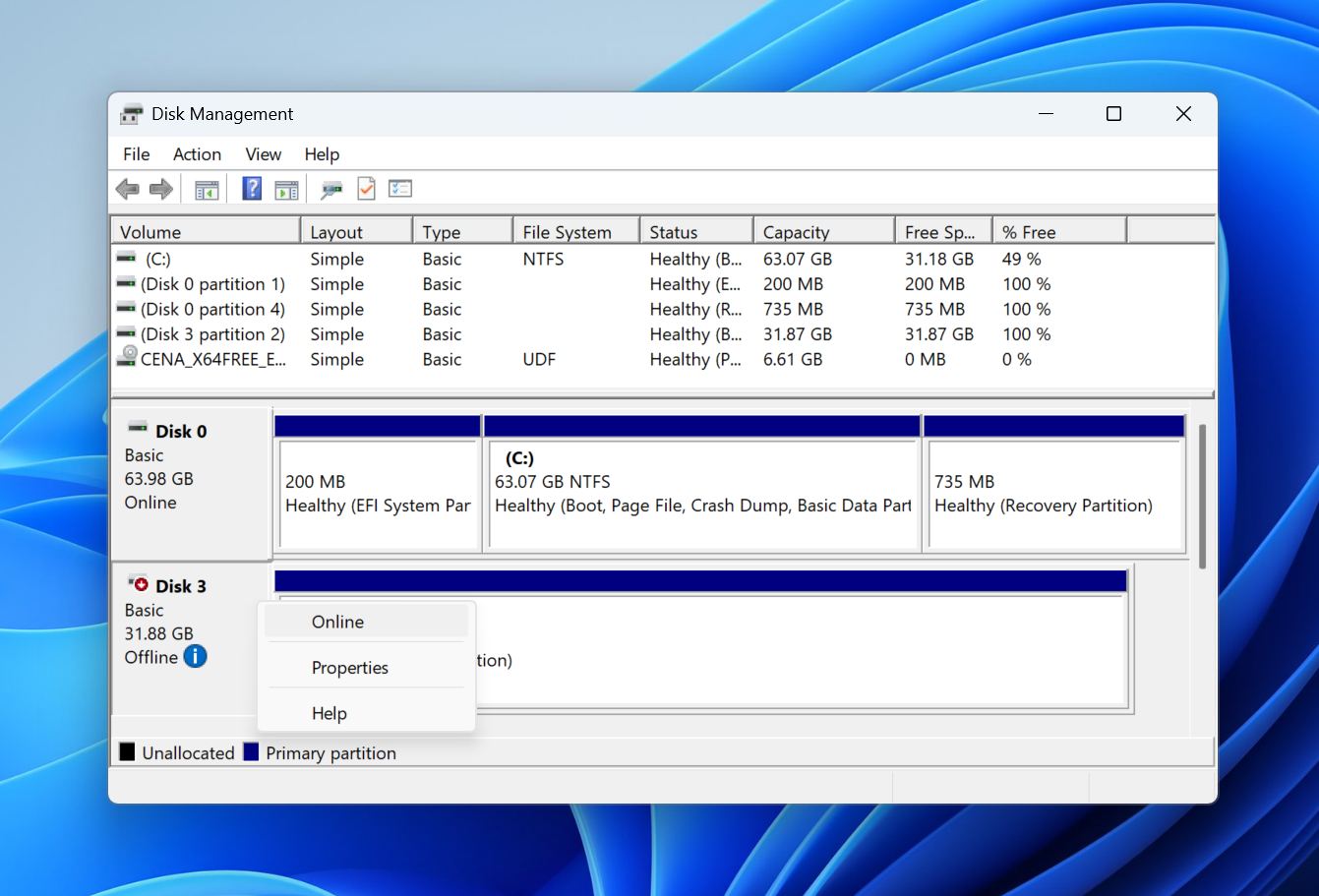
- 确认卷可访问且您的文件完好无损。
如果在修复后该卷未重新出现,请避免创建新的存储池或移除现有配置。这两种操作都可能使数据恢复变得复杂,并使恢复原始 ReFS 卷更加困难。此时,请使用数据恢复软件,或者如果数据特别重要,可以考虑专业的数据恢复服务。
何时选择专业数据恢复服务才有意义
大多数丢失的 ReFS 分区是由逻辑问题而非物理损坏引起的。常见例子包括意外删除分区、分区表损坏、Storage Spaces 配置问题、磁盘管理操作失败以及意外断电。在这些情况下,恢复软件通常可以无需专业协助恢复数据。
然而,在某些情况下,需要专业设备和专业知识,而不是软件所能提供的。如果受影响的驱动器出现物理故障的迹象,请立即停止使用。每一次额外的读写操作都可能加重损坏,减少可恢复的数据量,或者导致驱动器完全损坏。
如果出现以下情况,您应该考虑专业的数据恢复服务:
- 驱动器发出咔嗒声、磨擦声或嗡嗡声。
- SSD 不再被检测到或显示容量不正确。
- 存储空间池中的多个磁盘出现故障或离线。
- 在扫描过程中,驱动器反复断开连接。
- 磁盘包含大量坏道。
- 恢复软件无法访问驱动器或完成扫描。
- 数据极为重要,您无法冒额外损坏的风险。
专业恢复实验室可以修复受损的硬件,创建不稳定驱动器的镜像,重建Storage Spaces配置,并从软件无法访问的设备中恢复数据。虽然这些服务可能价格昂贵,但当涉及硬件故障或严重损坏时,它们通常提供最佳的恢复机会。
如果您怀疑存在物理损坏,请停止使用该驱动器并避免重复进行恢复尝试。每一次额外的读取操作都可能降低成功恢复的机会。
结语
丢失的 ReFS 分区并不一定意味着底层数据已被擦除。根据原因,您可能能够恢复文件、还原分区,或通过存储空间将卷重新上线。
关键是在恢复之前避免对受影响的驱动器进行不必要的更改。格式化卷、创建新分区、重建存储池或向磁盘复制新数据都可能覆盖重要的元数据,从而降低成功恢复的可能性。
对于大多数逻辑故障,数据恢复软件应是您的首选,因为它可以在尝试修复之前保护重要文件。Disk Drill 等工具可以扫描物理磁盘以查找丢失的 ReFS 卷,从不可访问的分区恢复文件,并在必要时对不稳定的驱动器创建字节到字节的备份。
一旦您的数据安全,您可以根据需要继续进行分区恢复或Storage Spaces故障排除。如果硬盘出现物理故障迹象或包含极其重要的数据,专业的数据恢复服务可能是获得成功结果的最佳选择。
如果您需要额外的恢复建议或针对您具体情况的第二意见,我们的论坛 的数据恢复社区可以作为一个有用的资源。