
Een verloren ReFS-partitie kan alarmerend zijn, vooral wanneer een hele volume plotseling verdwijnt uit Verkenner. Afhankelijk van de oorzaak kan Windows de ruimte als Niet-toegewezen weergeven, het volume niet kunnen koppelen of melden dat een Storage Spaces-volume niet beschikbaar is. Gelukkig betekent een ontbrekende ReFS-partitie niet per se dat de gegevens verloren zijn.
Een verloren ReFS-partitie kan vaak worden hersteld. Als de partitie per ongeluk is verwijderd of de partitietabel is beschadigd, blijven de bestanden vaak intact op de schijf. Afhankelijk van de situatie kun je mogelijk de gegevens herstellen met Disk Drill, bestanden redden met het ingebouwde Windows ReFSUtil-hulpprogramma, of de verloren partitie zelf herstellen met TestDisk.
Uw herstelkansen zijn het grootst als u snel handelt en het maken van wijzigingen op het getroffen station vermijdt. Voordat u iets anders doet:
- Stop onmiddellijk met het gebruik van de schijf.
- Maak geen nieuwe partitie aan in de niet-toegewezen ruimte.
- Formatteer het volume niet, ook niet als Windows u hierom vraagt.
- Voorkom dat u de Storage Spaces-pool opnieuw opbouwt totdat uw gegevens veilig zijn gesteld.
We bespreken de meest voorkomende oorzaken van ReFS-partitieverlies en laten zien hoe je zowel de ontbrekende partitie als de daarop opgeslagen gegevens kunt herstellen.
Veelvoorkomende ReFS-foutmeldingen
Verschillende ReFS-problemen veroorzaken vaak verschillende Windows-foutmeldingen. Hoewel deze meldingen niet altijd de exacte oorzaak aangeven, kunnen ze wel nuttige aanwijzingen geven over of het probleem te maken heeft met bestandssysteemcorruptie, een ontbrekende partitie of een compatibiliteitsprobleem.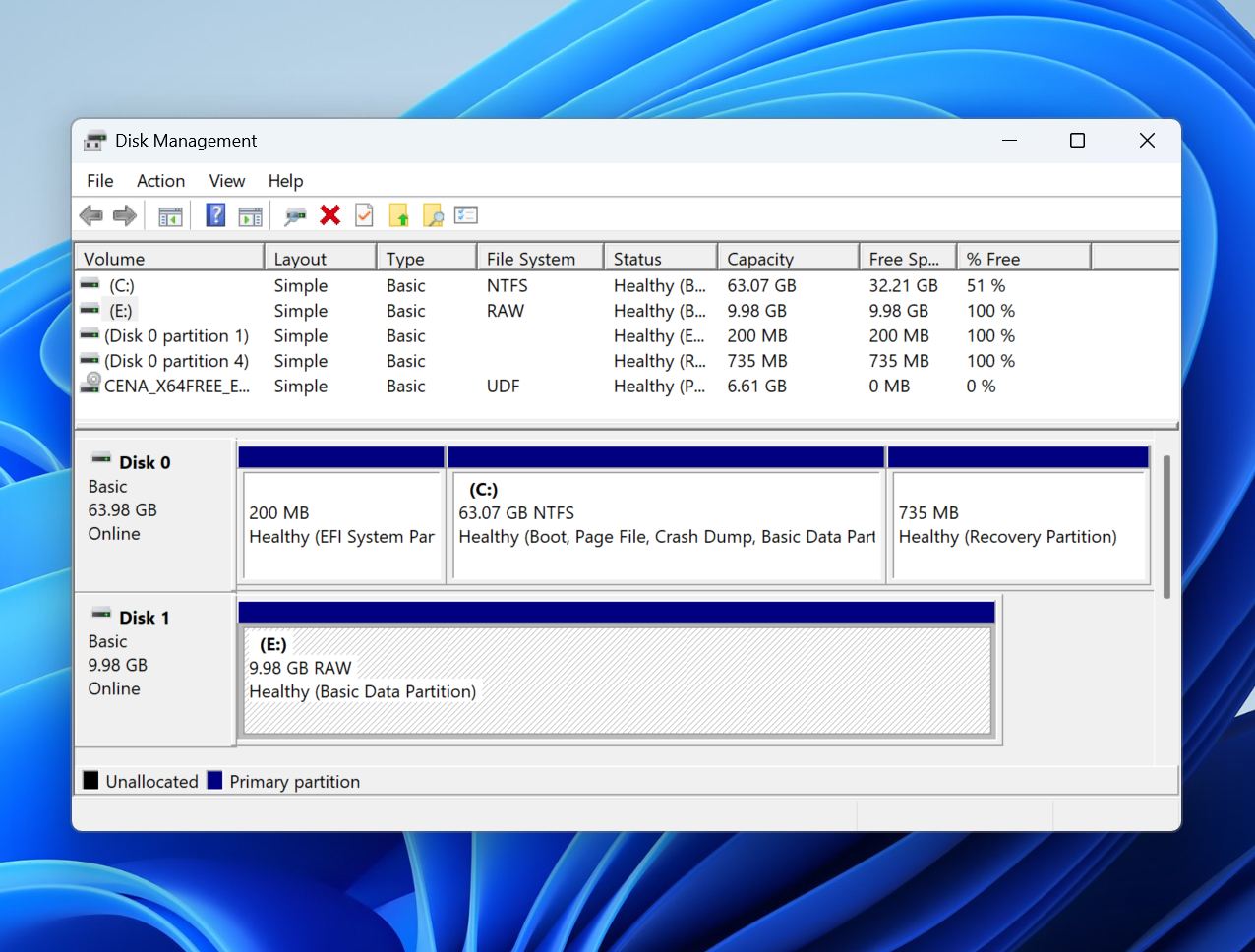
| Bericht | Wat het betekent | Aanbevolen methode |
| U moet de schijf formatteren voordat u deze kunt gebruiken. | ReFS-metagegevens zijn beschadigd of ontoegankelijk, waardoor Windows het volume niet correct kan aankoppelen. | Herstel bestanden met gegevensherstelsoftware en probeer daarna TestDisk als de partitie nog bestaat. |
| Deze versie van Windows ondersteunt het ReFS-formaat niet. | De geïnstalleerde Windows-editie ondersteunt ReFS niet, of het volume is aangemaakt met een nieuwere ReFS-versie. | Verbind de schijf met een compatibel Windows-systeem dat ReFS ondersteunt. |
| Volume wordt als RAW weergegeven in Schijfbeheer | Windows kan het ReFS-bestandssysteem niet langer herkennen door beschadiging van kritieke bestandssysteemstructuren. | Gebruik gegevensherstelsoftware of ReFSUtil om bestanden te redden voordat je reparaties uitvoert. |
| ReFSEvent 135: ReFS heeft vastgesteld dat het volume beschadigd of defect is | ReFS heeft ernstige beschadiging van metagegevens gedetecteerd en kan het volume in een beschermde staat plaatsen om verdere schade te voorkomen. | Herstel direct gegevens en gebruik daarna ReFSUtil of andere herstelmethodes om de omvang van de schade te beoordelen. |
Deze fouten betekenen niet altijd dat u de gegevens bent kwijtgeraakt. Vaak blijven de bestanden intact, zelfs wanneer Windows niet langer normaal toegang heeft tot het ReFS-volume. De veiligste aanpak is om belangrijke gegevens te herstellen voordat u reparaties, formattering of partitieherstel probeert.
Kun je de ReFS-partitie herstellen?
Een verloren ReFS-partitie betekent niet automatisch dat de daarop opgeslagen bestanden zijn verwijderd. Hoe het herstel eruitziet, hangt grotendeels af van wat precies is verloren: de partitievermelding, de toegang tot het volume, of de data zelf.
- Als bijvoorbeeld een ReFS-partitie per ongeluk verwijderd was in Schijfbeheer of ontoegankelijk werd na beschadiging van de partitietabel, blijven de gegevens vaak onaangetast op het station staan. In dit soort situaties kan herstelsoftware mogelijk de ontbrekende partitie opsporen, de structuur reconstrueren of de schijf scannen en bestanden direct herstellen.
- Opslagruimtes configuraties voegen een extra laag complexiteit toe. Een ReFS-volume kan verdwijnen als een of meer lid-schijven offline gaan, de opslagpool degradeert of metadata beschadigd raakt. Herstel kan vereisen dat je de originele schijven opnieuw aansluit, de opslagconfiguratie herstelt of de schijven scant met software die Storage Spaces en ReFS ondersteunt.
- Fysieke problemen zijn over het algemeen de moeilijkste scenario’s. Als slechte sectoren de ReFS-metadata aantasten of als de schijf zelf defect raakt, nemen de herstelkansen drastisch af. Voordat je reparaties probeert, is het vaak verstandig om een byte-tot-byte-back-up van de getroffen schijf te maken en van de back-up te werken in plaats van het originele apparaat.
Het herstelproces volgt doorgaans hetzelfde patroon, ongeacht de oorzaak:
- Identificeer de getroffen fysieke schijf en bepaal of deze gezond genoeg is om uit te lezen.
- Maak een byte-tot-byte back-up als er tekenen van instabiliteit zijn.
- Scan de volledige schijf in plaats van de ontbrekende partitie, aangezien de partitie mogelijk niet langer zichtbaar is voor Windows.
- Bekijk de gevonden ReFS-volumes of herstelbare bestanden.
- Herstel belangrijke gegevens naar een apart opslagapparaat.
- Probeer partitie- of Storage Spaces-herstel pas nadat de gegevens veilig zijn gesteld.
Deze “eerst herstellen, later repareren” aanpak minimaliseert het risico om een herstelbaar ReFS-partitieverlies te veranderen in permanent gegevensverlies.
Hoe een verloren ReFS-partitie en de gegevens ervan herstellen
De beste herstelmethode hangt af van wat de oorzaak is dat de ReFS-partitie is verdwenen. Een verwijderde partitie, een beschadigde partitietabel, een probleem met Storage Spaces en bestandssysteemcorruptie kunnen allemaal vergelijkbare symptomen veroorzaken, maar vereisen vaak verschillende oplossingen. In het algemeen moet je beginnen met de minst ingrijpende aanpak en alleen overstappen op meer geavanceerde methoden als dat nodig is.
Methode 1: Herstel bestanden met software voor gegevensherstel
Dataherstelsoftware is meestal de beste plek om te beginnen, omdat je hiermee je bestanden kunt veiligstellen voordat je reparaties probeert. Bewerkingen zoals partitieherstel, Storage Spaces-herstel of volumereconstructie wijzigen de schijfmetadata en brengen een zeker risico met zich mee. Het eerst herstellen van de bestanden biedt een vangnet als die reparaties niet verlopen zoals gepland.
Voor deze handleiding gebruiken we Disk Drill omdat het ReFS ondersteunt en de gehele fysieke schijf kan scannen op verloren partities en herstelbare bestanden. Dit is belangrijk omdat een verloren ReFS-partitie mogelijk niet meer zichtbaar is in Verkenner of Schijfbeheer, terwijl de data zelf nog steeds intact is op de schijf. Disk Drill kan bestaande partities lokaliseren, verloren volumes identificeren en bestanden herstellen, zelfs wanneer de oorspronkelijke partitiestructuur beschadigd of verdwenen is.
Een ander voordeel is het vermogen om byte-tot-byte back-ups te maken van onstabiele schijven. Als er slechte sectoren, leesfouten of hardwareproblemen zijn, kunt u een afbeelding van de schijf maken en het herstel uitvoeren vanaf de afbeelding in plaats van vanaf het originele apparaat. Dit vermindert de belasting van de schijf en helpt verdere verslechtering tijdens het herstelproces te voorkomen.
Hoe herstel je bestanden van een verloren ReFS-partitie met Disk Drill:
- Download en installeer Disk Drill op een andere schijf dan degene die de verloren ReFS-partitie bevat.
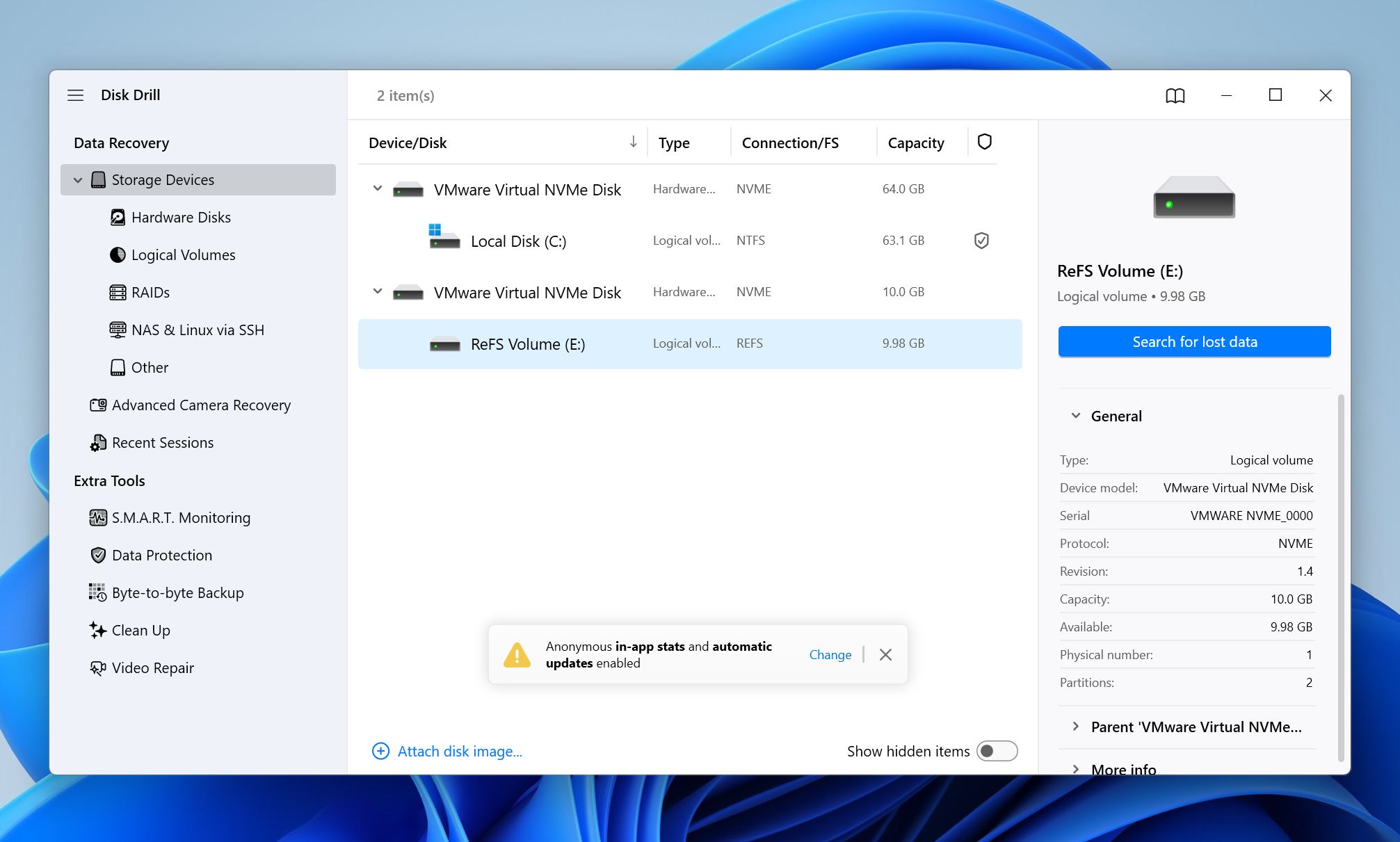
- Start Disk Drill en lokaliseer de betreffende fysieke schijf.
- (Optioneel) Maak eerst een byte-voor-byte back-up als de schijf instabiel lijkt en gebruik de back-up voor herstel.
- Selecteer de fysieke schijf en klik op Zoek naar verloren gegevens.
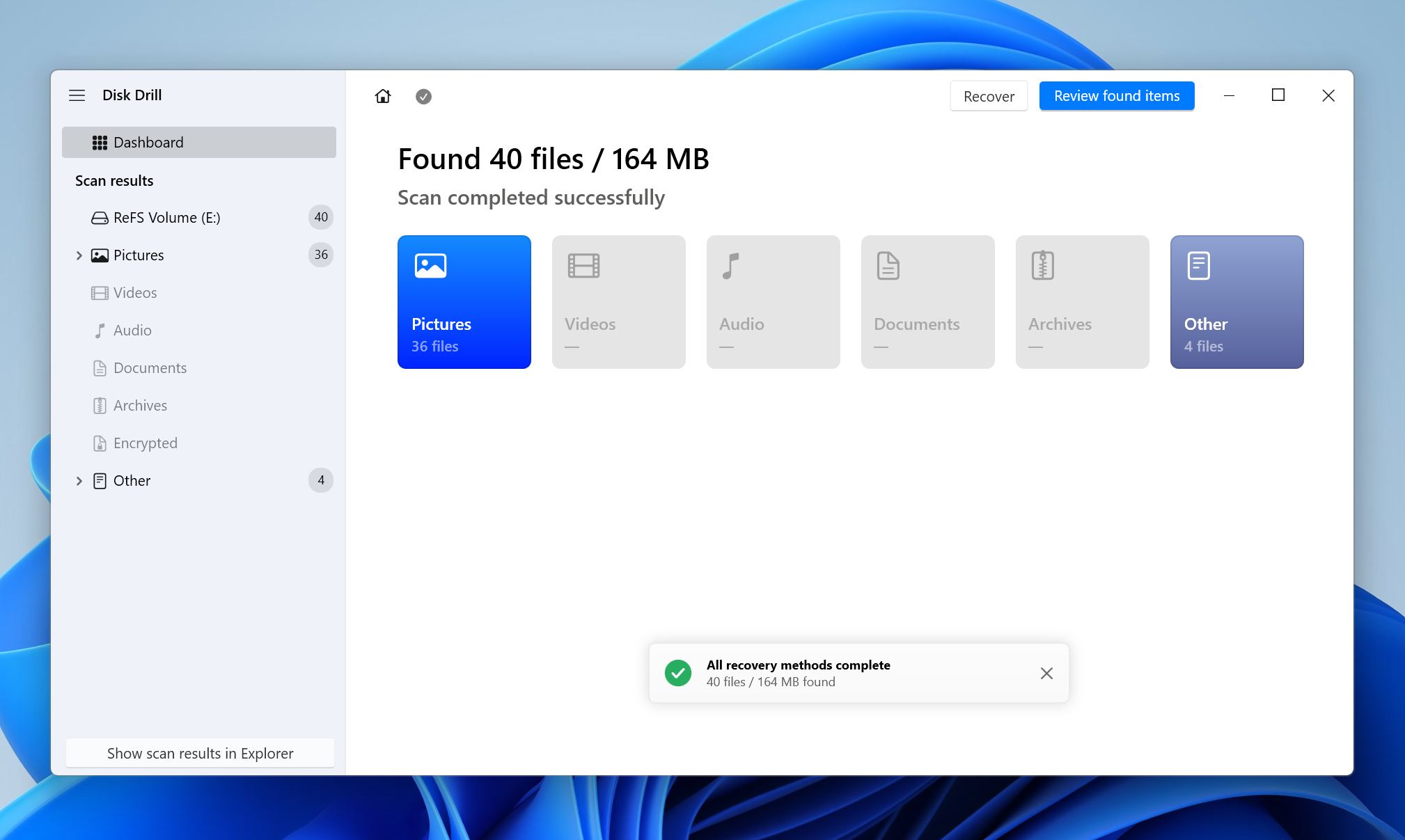
- Wacht tot de scan is voltooid en klik vervolgens op Gevonden items beoordelen.
- Gebruik filters, zoekfunctie en bestandsvoorbeeld om de bestanden die u wilt herstellen te vinden. Selecteer de gewenste bestanden en klik op Herstellen.
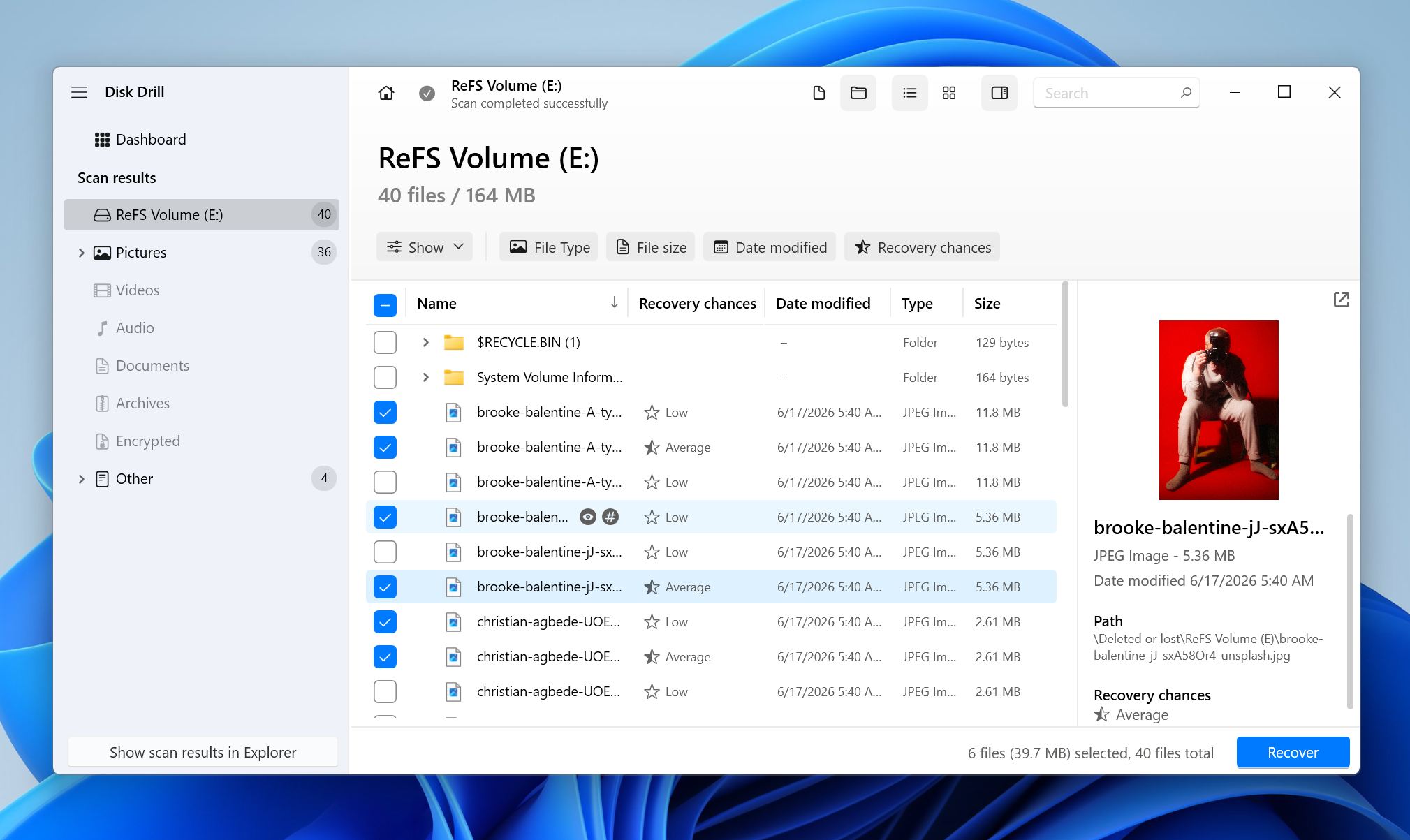
- Kies een ander opslagapparaat als hersteldestinatie.
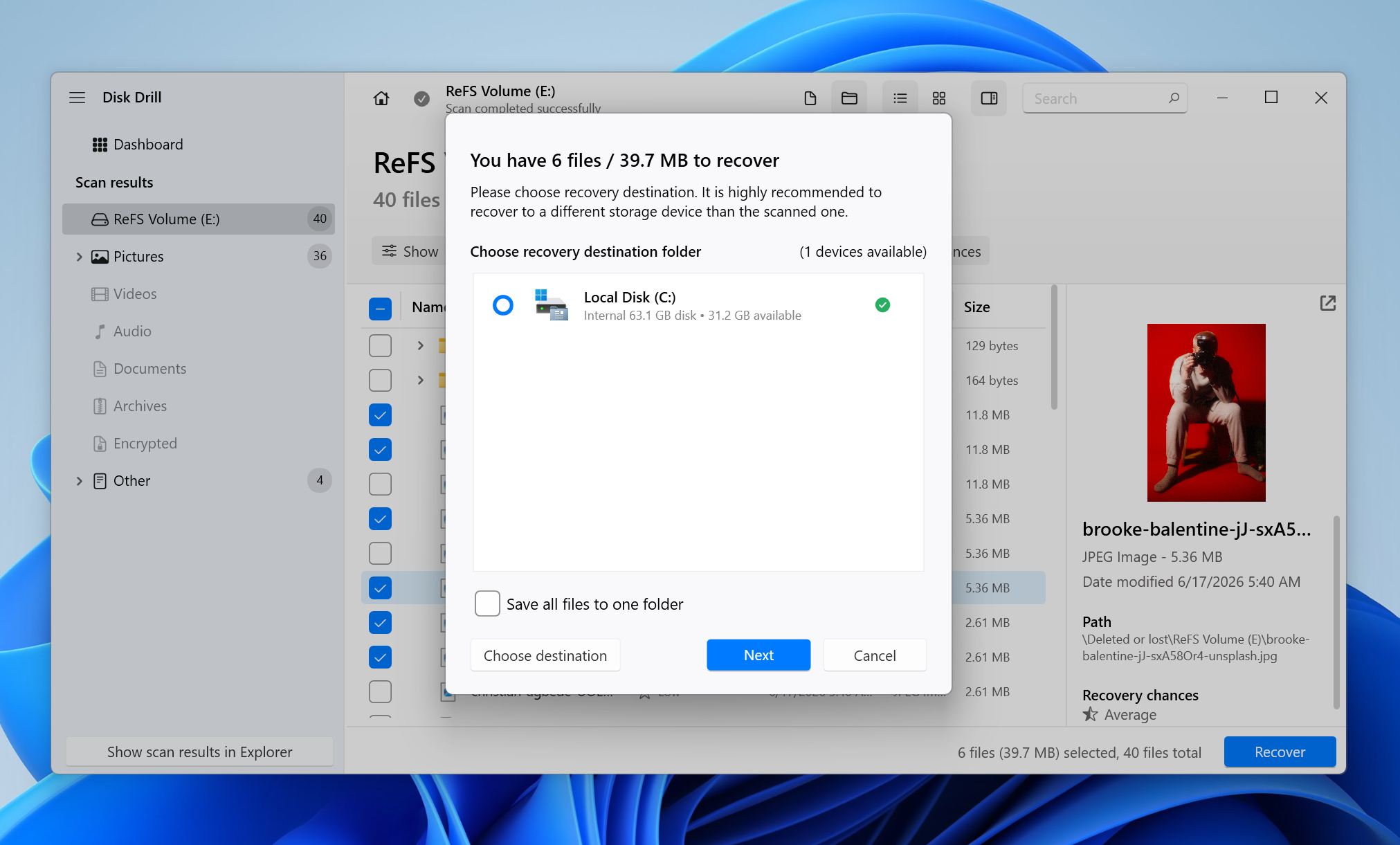
- Controleer of de herstelde bestanden correct openen.
Als Disk Drill de verloren ReFS-partitie ontdekt tijdens het scannen, kan het volume met de originele mapstructuur worden weergegeven. Zelfs als de partitie zelf niet kan worden gereconstrueerd, kan de software vaak individuele bestanden direct van de schijf herstellen.
Als je meer wilt weten over de functies van Disk Drill, de herstelmogelijkheden, ondersteunde bestandssystemen en beperkingen, bekijk dan onze gedetailleerde Disk Drill recensie.
Methode 2: Gebruik Windows ReFSUtil (ingebouwd hulpprogramma)
Als de ReFS-partitie nog steeds bestaat maar het bestandssysteem is beschadigd, kun je Windows ReFSUtil gebruiken om bestanden ervan te redden.
Deze methode is het meest bruikbaar wanneer het volume als RAW verschijnt, weigert te koppelen of ReFS-corruptiefouten vertoont. Het herstelt de partitie zelf niet; het scant het beschadigde ReFS-volume en kopieert herstelbare bestanden naar een andere schijf.
ReFSUtil werkt in twee fasen. Eerst controleert de Scanfase het beschadigde volume en identificeert herstelbare bestanden. Vervolgens verplaatst de Kopieerfase die bestanden naar een gezonde bestemming. De -QA-modus voert een snel automatisch scan- en kopieerproces uit, terwijl -FA een volledige automatische scan uitvoert en mogelijk meer gegevens vindt, maar langer duurt.
Hoe ReFSUtil te gebruiken:
- Open de Opdrachtprompt als administrator.
- Identificeer de stationsletter van het beschadigde ReFS-volume.
- Maak een werkmap aan op een gezonde schijf. Plaats deze niet op het beschadigde volume.
- Kies een aparte doelschijf met voldoende vrije ruimte voor de herstelde bestanden.
- Voer ReFSUtil eerst uit in de Snelle Automatische modus met deze structuur: refsutil salvage -QA bron-volume werkmap doelmap.
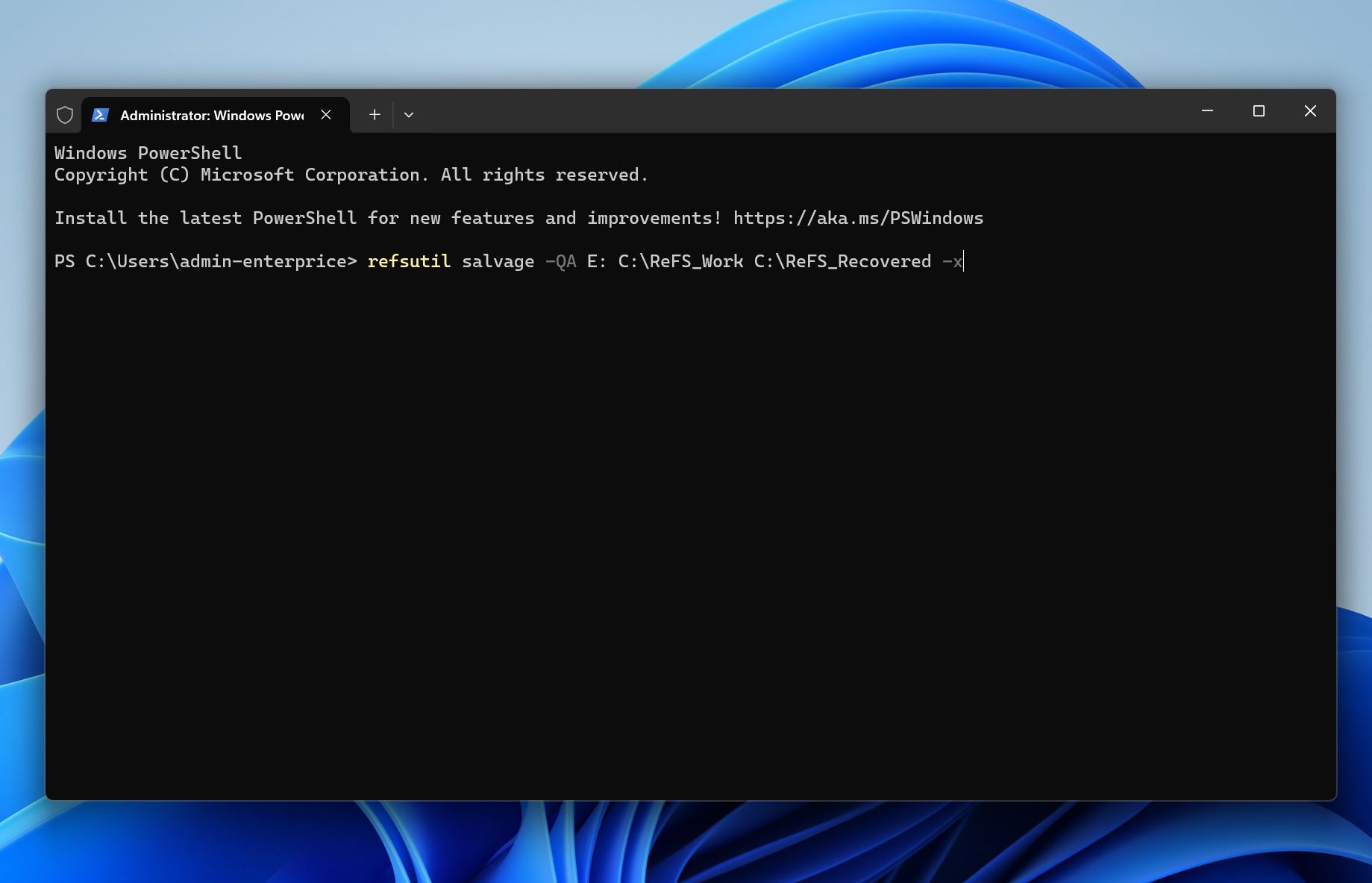
- Wacht tot de scan- en kopieerfasen zijn voltooid.
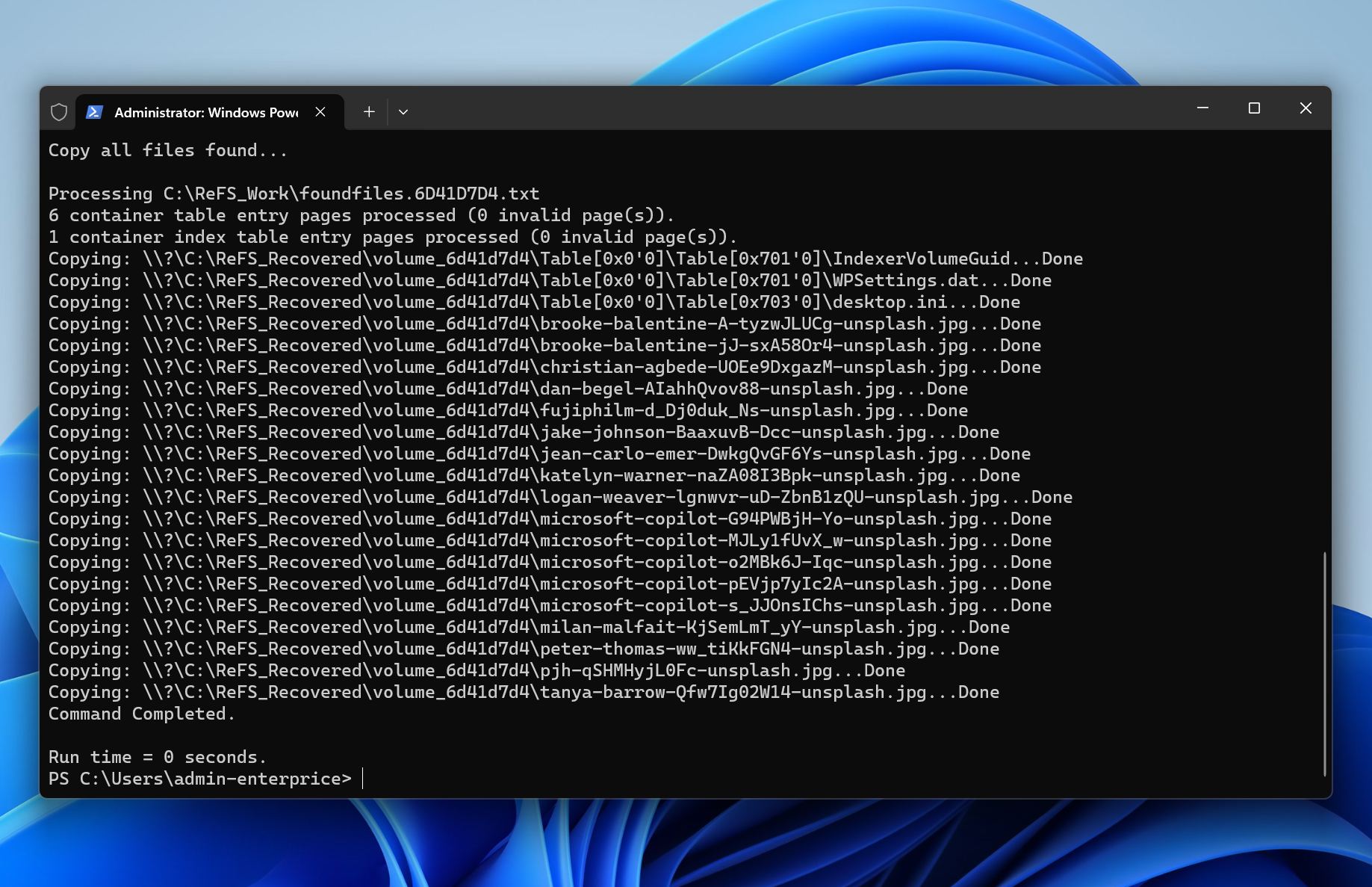
- Controleer de doelmap en verifieer dat de herstelde bestanden correct openen.
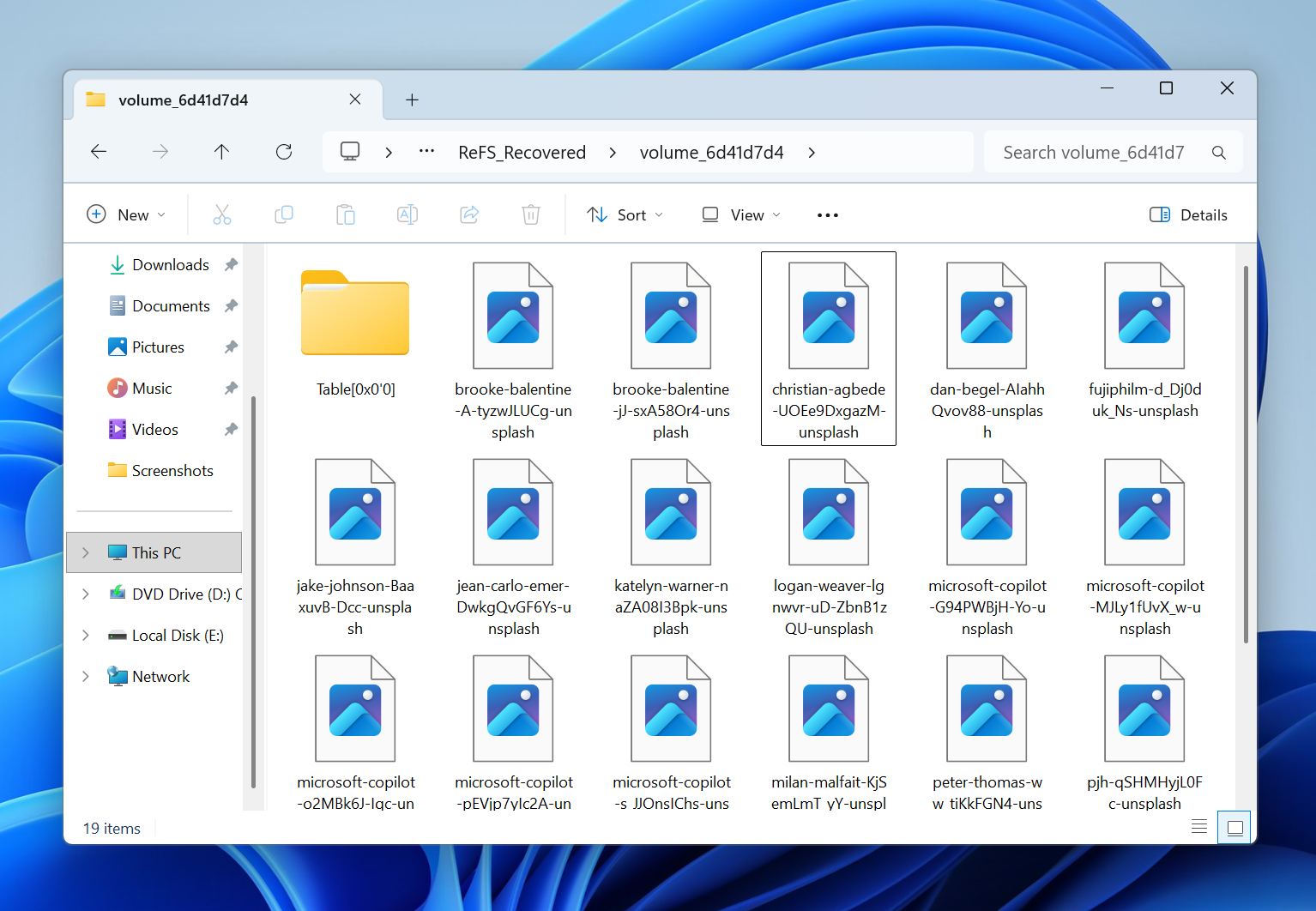
- Als de snelle modus de benodigde bestanden niet vindt, herhaal het proces met de Volledige Automatische modus door -QA te vervangen door -FA.
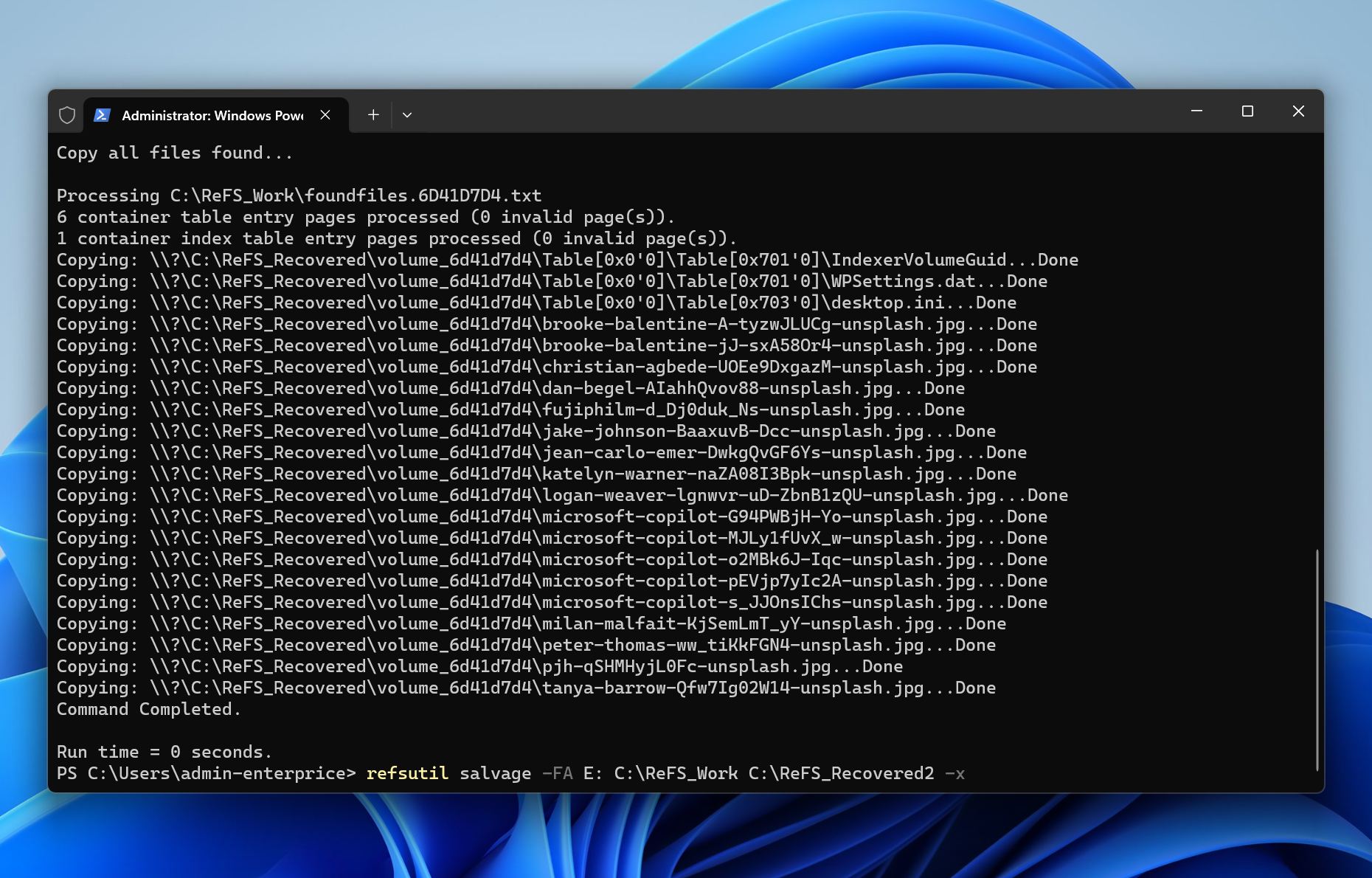
Bijvoorbeeld, als het beschadigde ReFS-volume E: is, de werkmap C:\Temp is, en de herstelbestemming D:\Hersteld is, dan zou het commando E: als bron gebruiken, C:\Temp voor logbestanden en voortgangsgegevens, en D:\Hersteld als plaats waar herstelde bestanden worden gekopieerd.
Wanneer ReFSUtil klaar is, repareer, recreëer of formatteer het oorspronkelijke volume niet totdat je hebt bevestigd dat de herstelde bestanden bruikbaar zijn. Houd er rekening mee dat ReFSUtil niet altijd bestanden succesvol herstelt. In sommige gevallen kan het bestanden herstellen die gedeeltelijk beschadigd blijven of niet kunnen worden geopend, dus controleer de herstelde gegevens zorgvuldig voordat je wijzigingen aanbrengt aan het oorspronkelijke volume.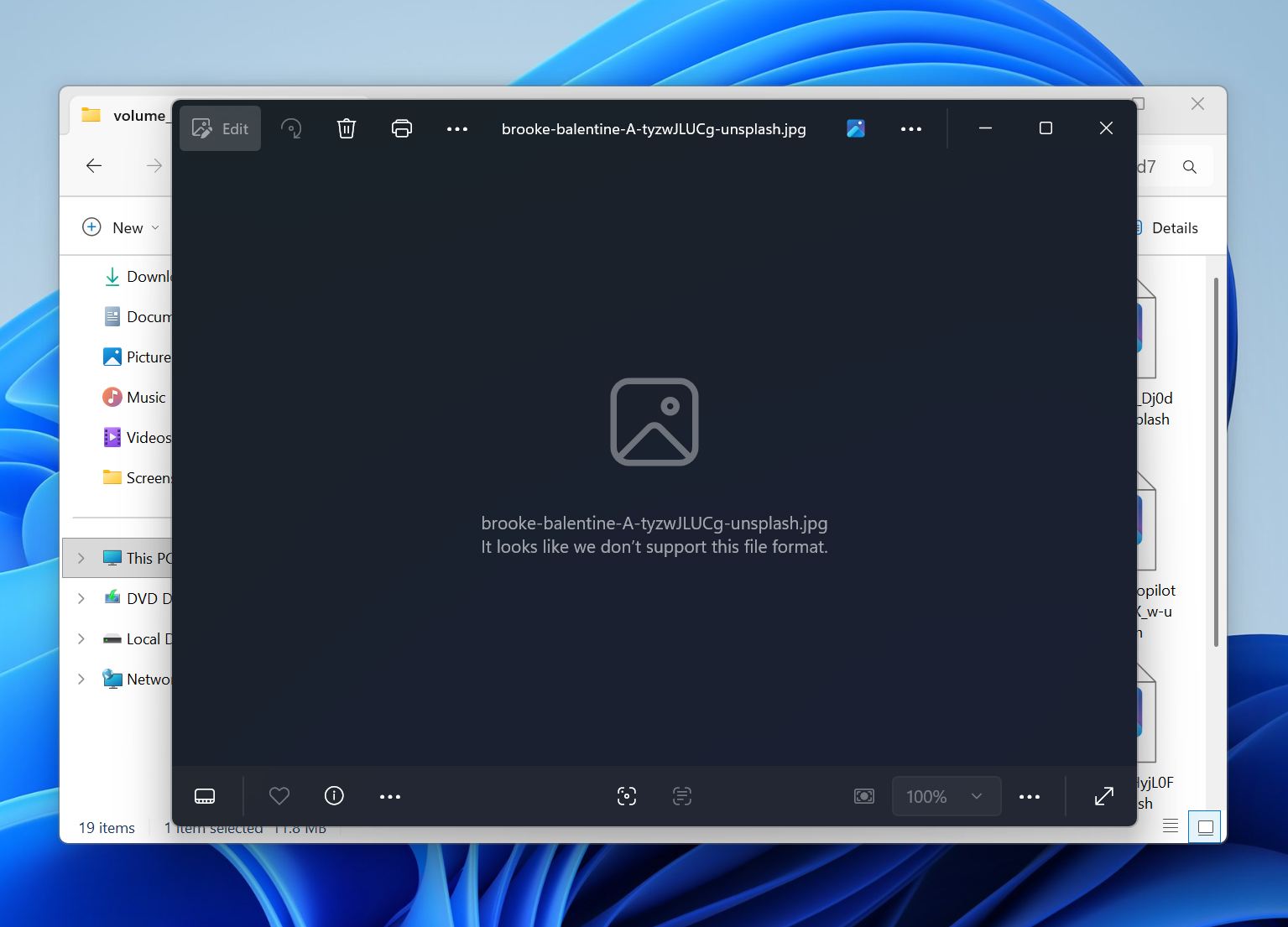
Methode 3: Herstel de verloren ReFS-partitie met TestDisk
In tegenstelling tot bestandsherstelsoftware, die bestanden van het getroffen station naar een andere locatie kopieert, probeert partitieherstel de oorspronkelijke partitie-invoer te herstellen. Als dit succesvol is, kan het ReFS-volume opnieuw verschijnen met de originele mapstructuur en intacte bestanden.
Voordat u doorgaat, zorg ervoor dat alle belangrijke gegevens al zijn hersteld. Partitieherstel wijzigt de schijfmetadata en een fout tijdens het proces kan latere pogingen tot herstel moeilijker maken.
Een van de populairste tools voor partitieherstel is TestDisk, een gratis hulpprogramma dat verloren partities kan opsporen en beschadigde partitie tabellen kan herstellen.
Hier leest u hoe u een verloren ReFS-partitie kunt herstellen met TestDisk:
- Download en start TestDisk met beheerdersrechten.
- Selecteer de fysieke schijf die de verloren ReFS-partitie bevatte.
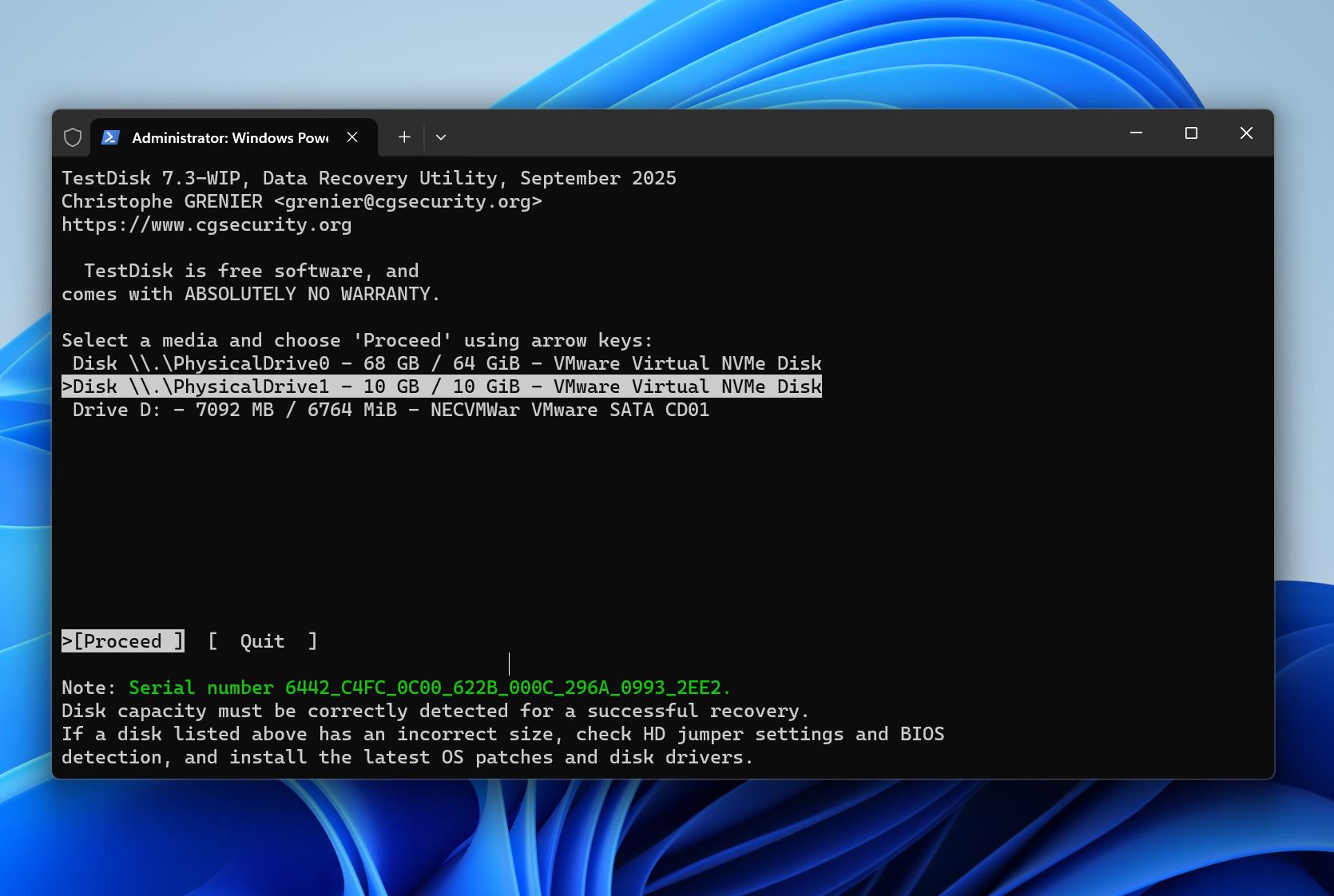
- Kies het partitietabeltype dat door TestDisk wordt voorgesteld.
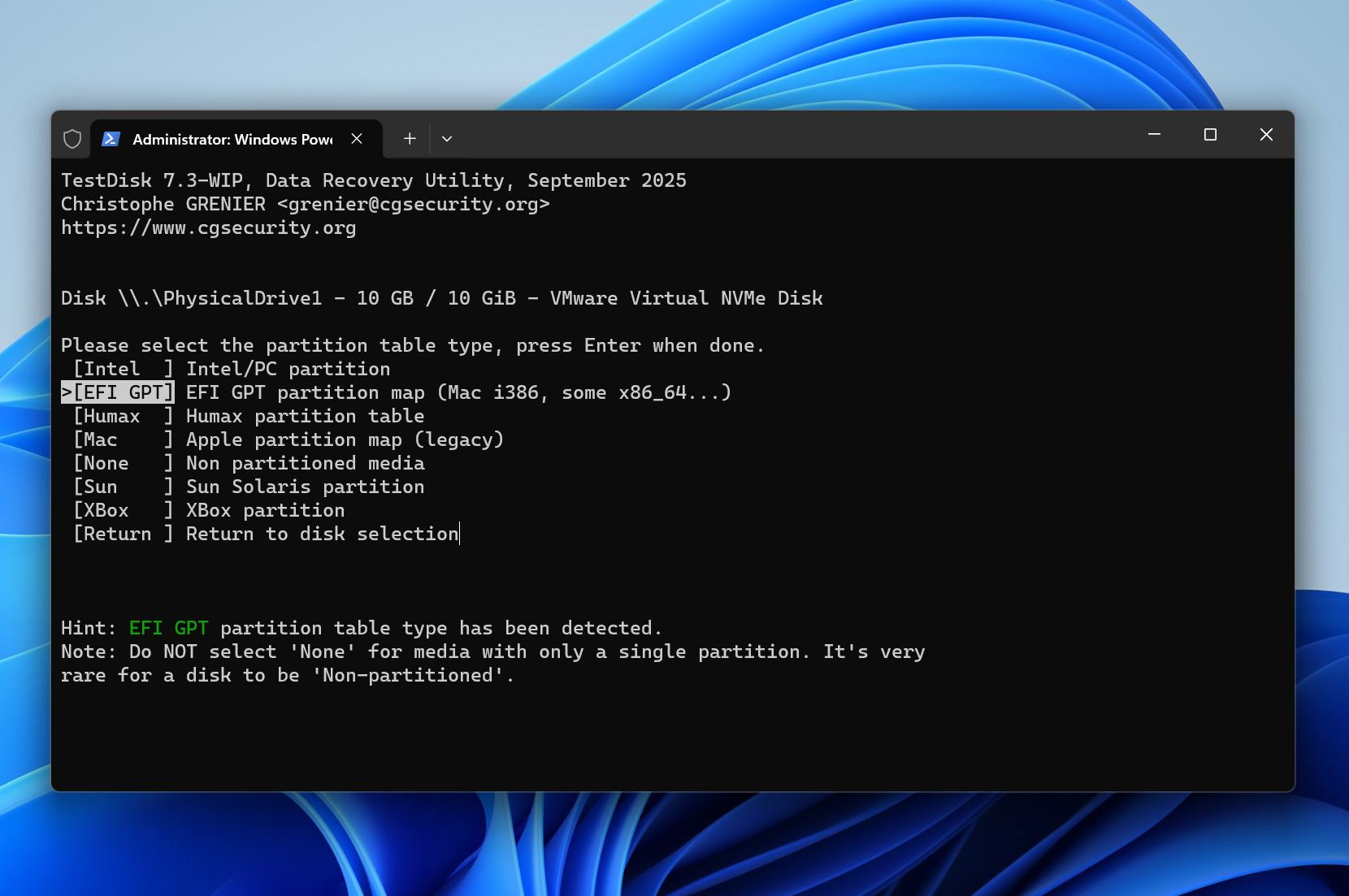
- Selecteer Analyseren en laat het programma zoeken naar bestaande en verloren partities.
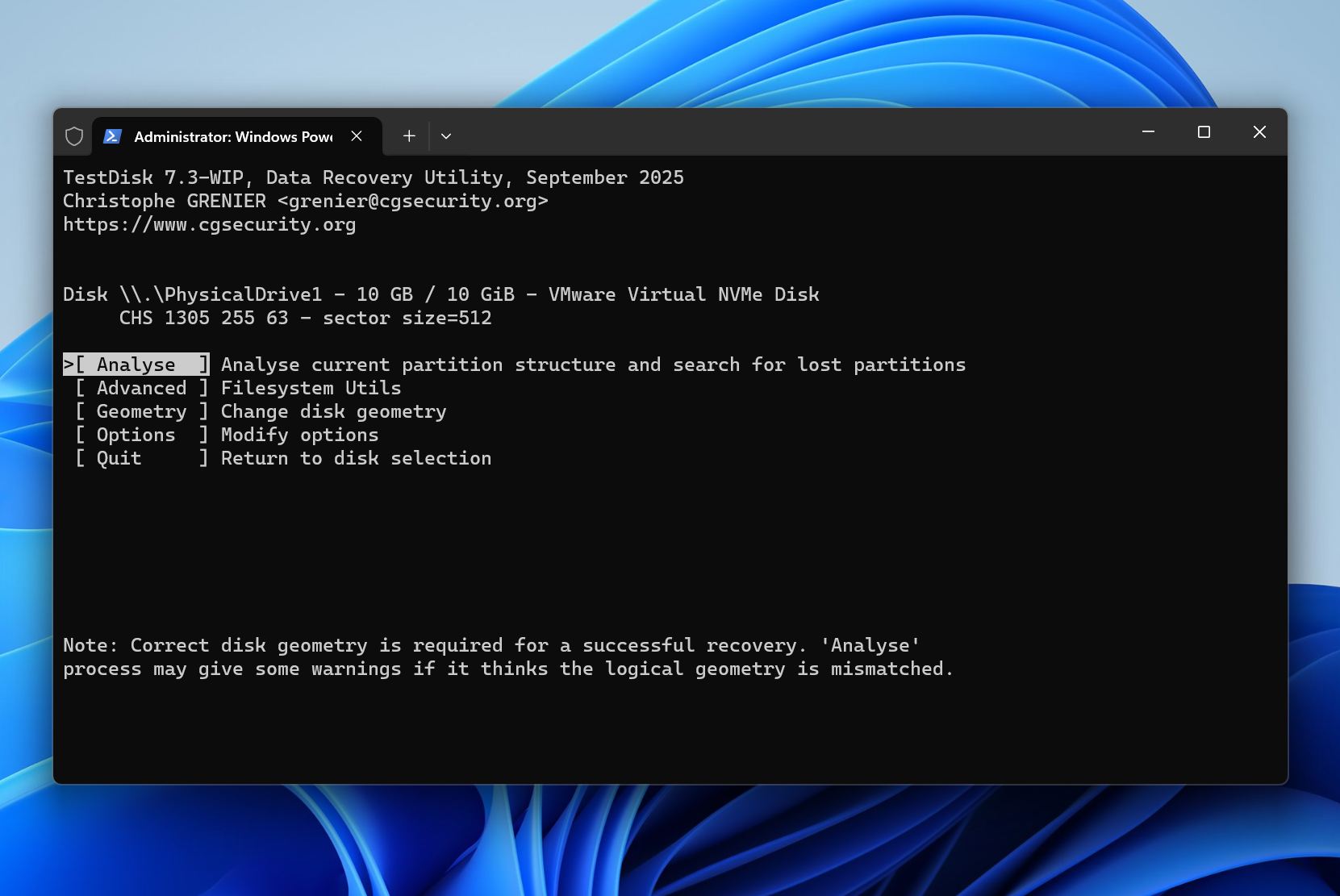
- Bekijk de gevonden partities en lokaliseer het ontbrekende ReFS-volume.
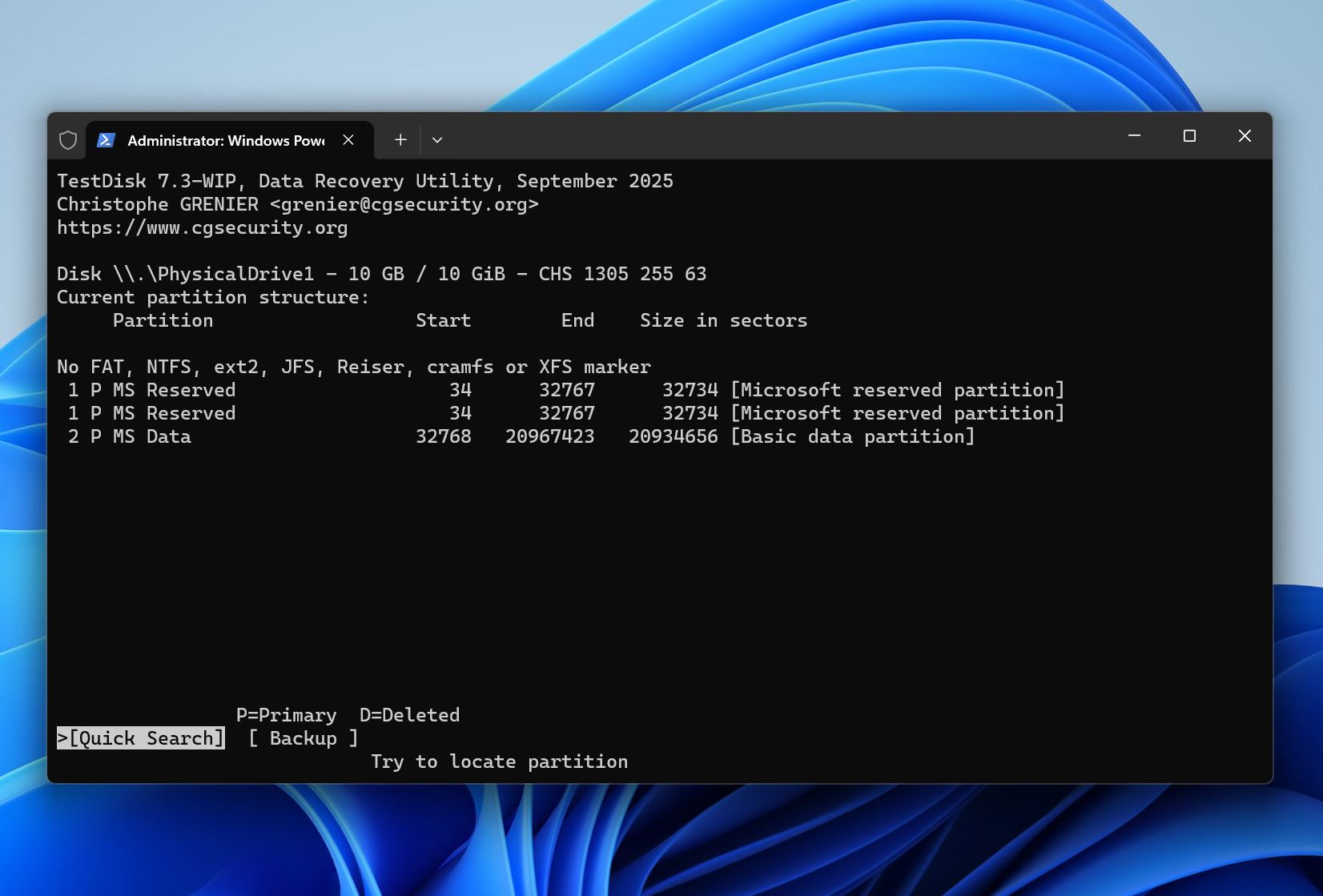
- Als de partitie correct lijkt, selecteer deze en gebruik de beschikbare opties om de inhoud te controleren.
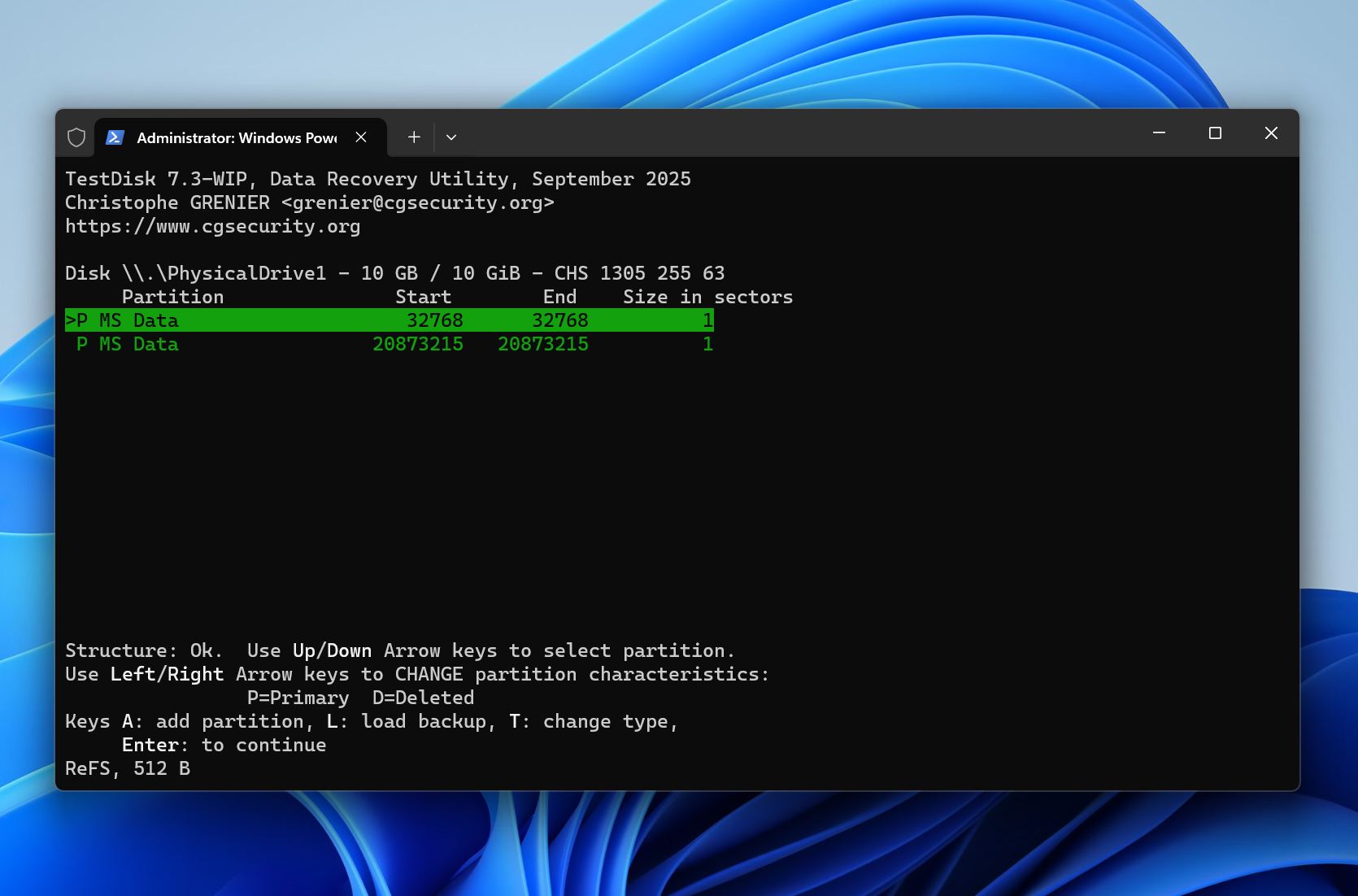
- Kies Schrijf om de partitietabel te herstellen.
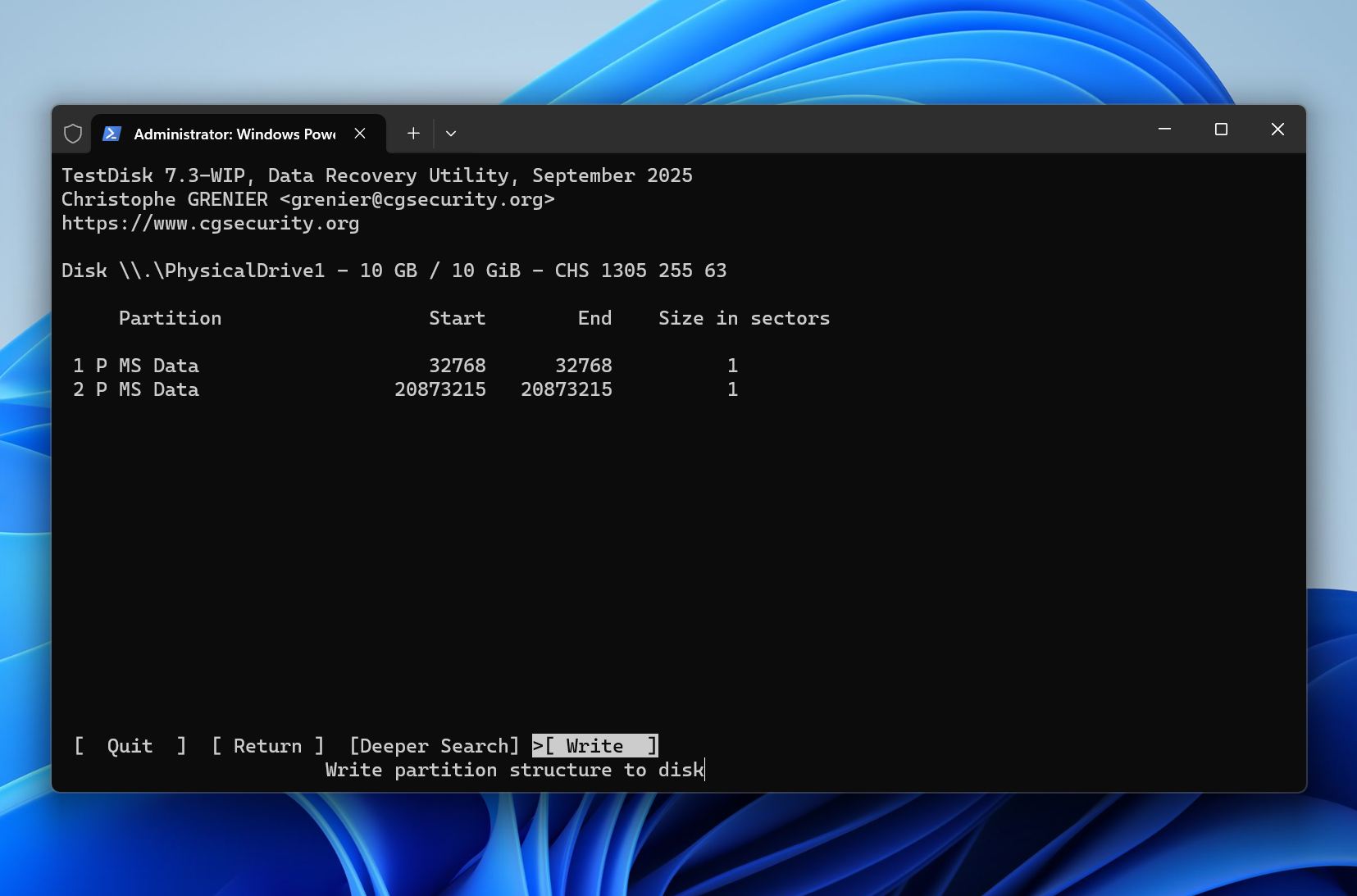
- Herstart Windows indien daarom wordt gevraagd.
- Open Schijfbeheer en controleer of het ReFS-volume toegankelijk is.
Als TestDisk de partitie niet kan vinden, vermijd dan het aanmaken van een nieuwe partitie in de niet-toegewezen ruimte. Nieuwe partitie-invoeren en bestandsstructuren kunnen metadata overschrijven die nodig is voor herstel. In die situatie is bestandsherstelsoftware meestal de veiligere optie, omdat het gegevens kan herstellen, zelfs wanneer de originele partitie niet kan worden hersteld.
Methode 4: Herstel een ontbrekend ReFS-volume in Storage Spaces
Deze methode werkt wanneer het ReFS-volume is verdwenen vanwege een Storage Spaces-probleem in plaats van daadwerkelijk gegevensverlies. Voorbeelden zijn onder andere een losgekoppelde schijf, een gedegradeerde opslagpool, een virtuele schijf die offline is gegaan, of een configuratieprobleem waardoor Windows het volume niet kan koppelen.
Deze methode zal waarschijnlijk minder helpen als de opslagpool ernstige beschadiging heeft opgelopen, meerdere schijfleden zijn uitgevallen of de schijven fysieke schade hebben.
Hoe een ontbrekend ReFS-volume in Storage Spaces herstellen:
- Open Configuratiescherm > Opslagruimten.
- Controleer de status van de opslagpool en alle aangesloten schijven.
- Sluit ontbrekende schijven opnieuw aan en controleer of Windows deze correct detecteert.
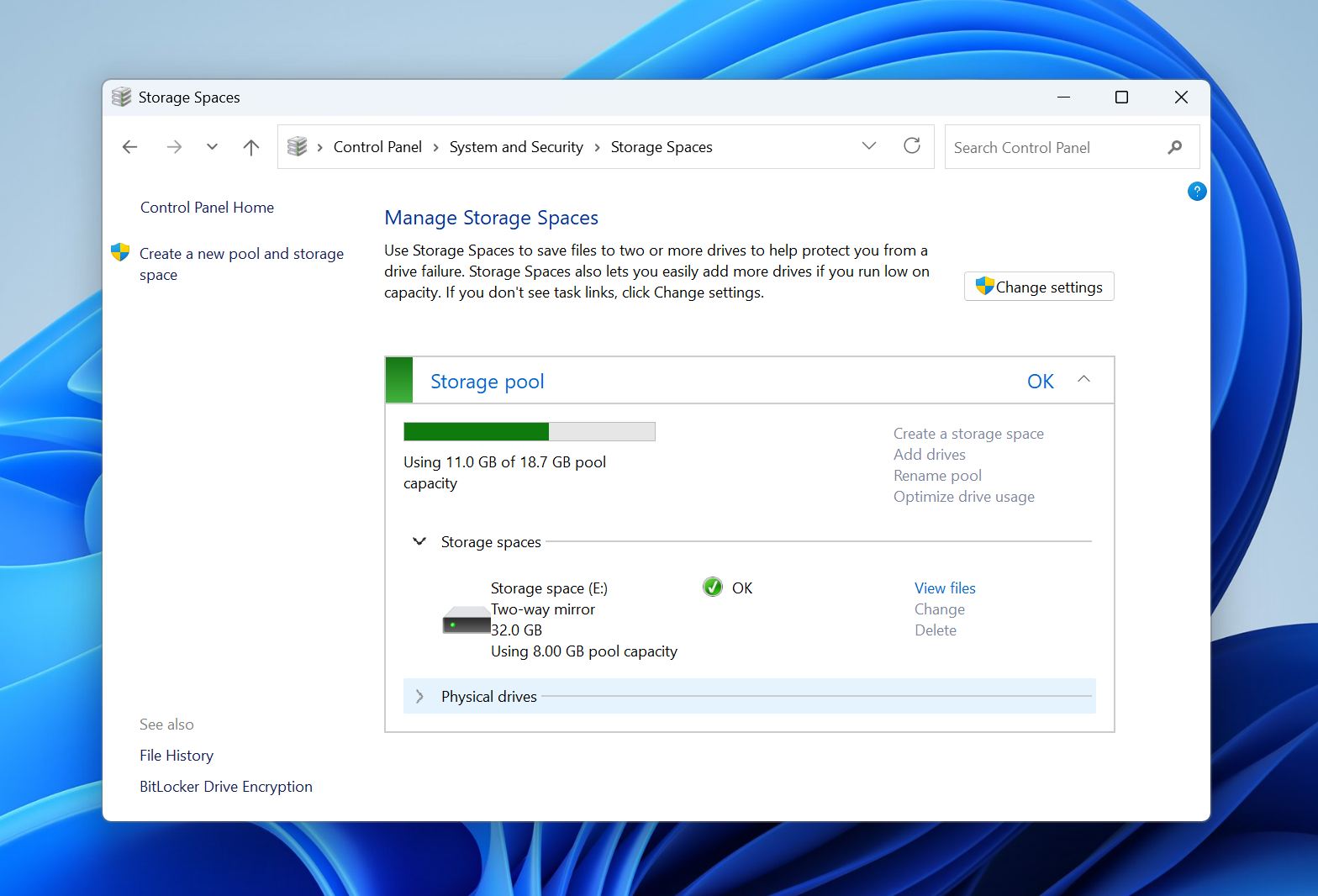
- Als de pool een waarschuwing of een gedegradeerde status aangeeft, kies dan de beschikbare hersteloptie.
- Wacht tot Windows het herstelproces heeft voltooid en eventuele ontbrekende redundantie heeft herbouwd.
- Open Schijfbeheer en controleer of het ReFS-volume is teruggekeerd.
- Als het volume aanwezig maar offline is, klik er dan met de rechtermuisknop op en kies Online.
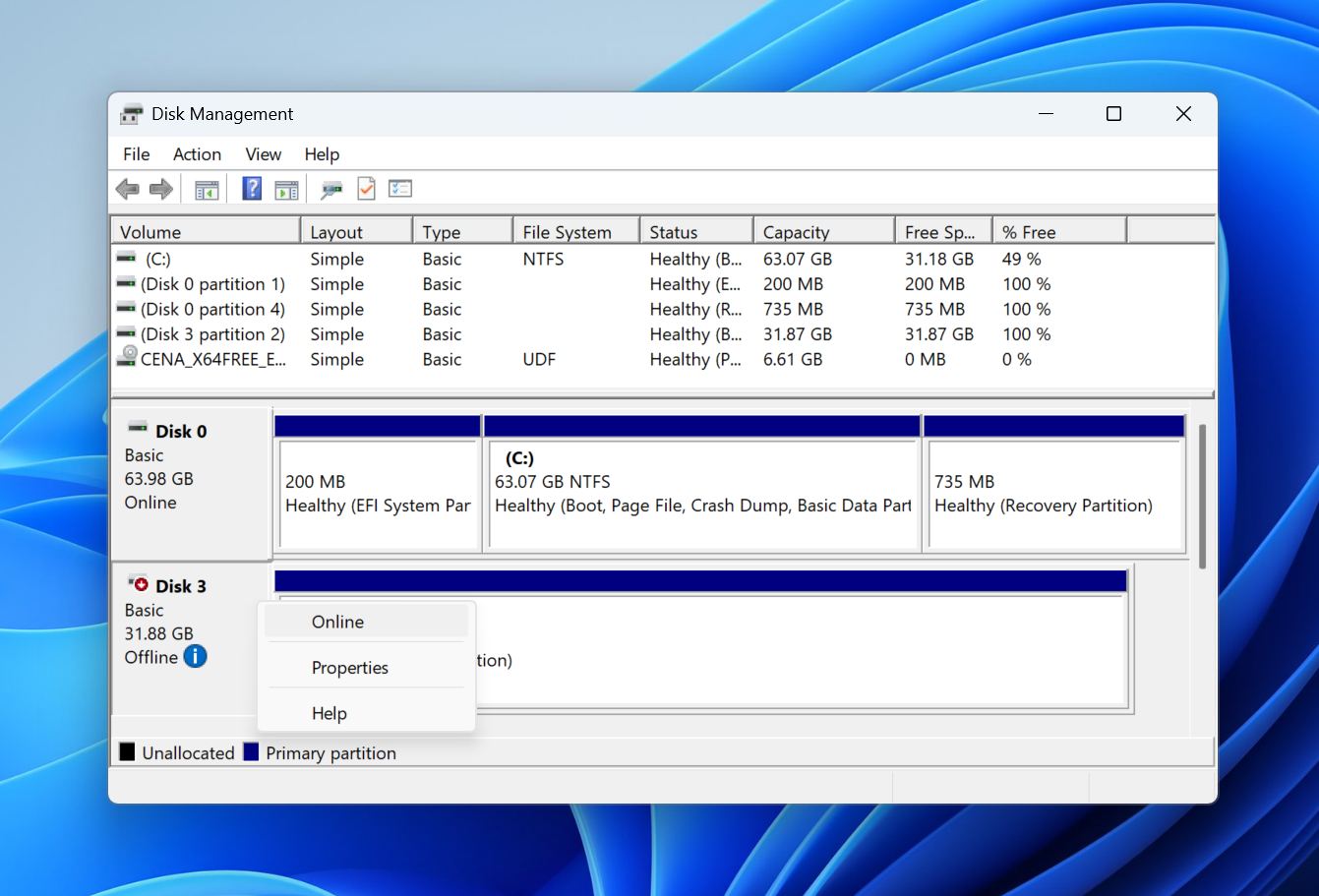
- Controleer of het volume toegankelijk is en of je bestanden intact zijn.
Als het volume niet opnieuw verschijnt na de reparatie, vermijd dan het aanmaken van een nieuwe opslagpool of het verwijderen van de bestaande configuratie. Beide acties kunnen het herstel bemoeilijken en het moeilijker maken om het oorspronkelijke ReFS-volume te herstellen. Ga op dat moment verder met dataherstelsoftware of overweeg een professionele herstelservice als de gegevens bijzonder waardevol zijn.
Wanneer professionele herstelservices zinvol zijn
De meeste verloren ReFS-partities zijn het gevolg van logische problemen in plaats van fysieke schade. Veelvoorkomende voorbeelden zijn per ongeluk verwijderen van partities, beschadiging van de partitie tabel, problemen met de configuratie van Storage Spaces, mislukte schijfbeheerbewerkingen en onverwacht stroomverlies. Herstelsoftware kan in deze situaties vaak de gegevens herstellen zonder professionele hulp.
Sommige gevallen vereisen echter gespecialiseerde apparatuur en expertise die software niet kan bieden. Als de betreffende schijf tekenen van fysieke schade vertoont, stop dan onmiddellijk met het gebruik ervan. Elke extra lees- of schrijfhandeling kan de schade vergroten, de hoeveelheid herstelbare gegevens verminderen of ervoor zorgen dat de schijf volledig uitvalt.
U zou een professionele dataherstelservice moeten overwegen als:
- De schijf maakt klik-, schurend- of zoemend geluid.
- De SSD wordt niet meer gedetecteerd of geeft een onjuiste capaciteit weer.
- Meerdere schijven in een Storage Spaces-pool zijn defect geraakt of offline gegaan.
- De schijf wordt herhaaldelijk losgekoppeld tijdens scans.
- De schijf bevat een groot aantal slechte sectoren.
- Herstelsoftware kan geen toegang krijgen tot de schijf of de scan niet voltooien.
- De gegevens zijn bijzonder waardevol en u kunt het risico op extra schade niet nemen.
Professionele herstel-laboratoria kunnen beschadigde hardware repareren, images maken van instabiele schijven, Storage Spaces-configuraties reconstrueren en gegevens herstellen van apparaten die door software niet toegankelijk zijn. Hoewel deze diensten duur kunnen zijn, bieden ze vaak de beste kans op herstel wanneer er sprake is van hardwarefalen of ernstige beschadiging.
Als u fysieke schade vermoedt, stop dan met het gebruik van de schijf en vermijd herhaalde pogingen tot herstel. Elke extra leesbewerking kan de kans op een geslaagde herstelactie verkleinen.
Afsluitende gedachten
Een verloren ReFS-partitie betekent niet automatisch dat de onderliggende gegevens zijn gewist. Afhankelijk van de oorzaak kun je mogelijk de bestanden herstellen, de partitie terugzetten of het volume weer online brengen via Storage Spaces.
De sleutel is om onnodige veranderingen aan het getroffen station vóór herstel te vermijden. Het formatteren van het volume, het aanmaken van een nieuwe partitie, het opnieuw opbouwen van een opslagpool of het kopiëren van nieuwe gegevens naar de schijf kan belangrijke metadata overschrijven en de kans op een succesvol herstel verkleinen.
Voor de meeste logische storingen moet gegevensherstelsoftware uw eerste keuze zijn, omdat het u in staat stelt belangrijke bestanden veilig te stellen voordat u probeert reparaties uit te voeren. Hulpmiddelen zoals Disk Drill kunnen fysieke schijven scannen op verloren ReFS-volumes, bestanden herstellen van ontoegankelijke partities en indien nodig byte-tot-byte back-ups maken van instabiele schijven.
Zodra uw gegevens veilig zijn, kunt u doorgaan met het herstellen van partities of het oplossen van problemen met Storage Spaces indien nodig. Als de schijf tekenen van fysieke schade vertoont of zeer waardevolle gegevens bevat, kunnen professionele recoverydiensten de beste kans op een succesvol resultaat bieden.
Als je extra hersteladvies nodig hebt of een second opinion over jouw specifieke situatie, kan de data recovery gemeenschap op ons forum een nuttige bron zijn.