Una partizione ReFS persa può essere allarmante, soprattutto quando un intero volume scompare improvvisamente da Esplora file. A seconda della causa, Windows può mostrare lo spazio come Non allocato, non riuscire a montare il volume o segnalare che un volume di Spazi di archiviazione non è disponibile. Fortunatamente, una partizione ReFS mancante non significa necessariamente che i dati siano persi.
Una partizione ReFS persa può spesso essere recuperata. Se la partizione è stata accidentalmente eliminata o la tabella delle partizioni è diventata corrotta, i file di frequente rimangono intatti sul disco. A seconda della situazione, potresti essere in grado di recuperare i dati con Disk Drill, recuperare i file con lo strumento integrato ReFSUtil di Windows o ripristinare la partizione persa stessa utilizzando TestDisk.
Le tue probabilità di recupero sono più alte se agisci rapidamente ed eviti di apportare modifiche all’unità interessata. Prima di fare qualsiasi altra cosa:
- Interrompi immediatamente l’utilizzo dell’unità.
- Non creare una nuova partizione nello spazio non allocato.
- Non formattare il volume, anche se Windows ti chiede di farlo.
- Evita di ricostruire un pool di Storage Spaces finché i tuoi dati non sono al sicuro.
Discuteremo le cause più comuni della perdita di una partizione ReFS e ti mostreremo come recuperare sia la partizione mancante che i dati in essa contenuti.
Messaggi di errore comuni di ReFS
Diversi problemi di ReFS spesso producono diversi messaggi di errore di Windows. Anche se questi messaggi non identificano sempre la causa esatta, possono fornire indizi utili su se il problema riguarda la corruzione del file system, una partizione mancante o un problema di compatibilità.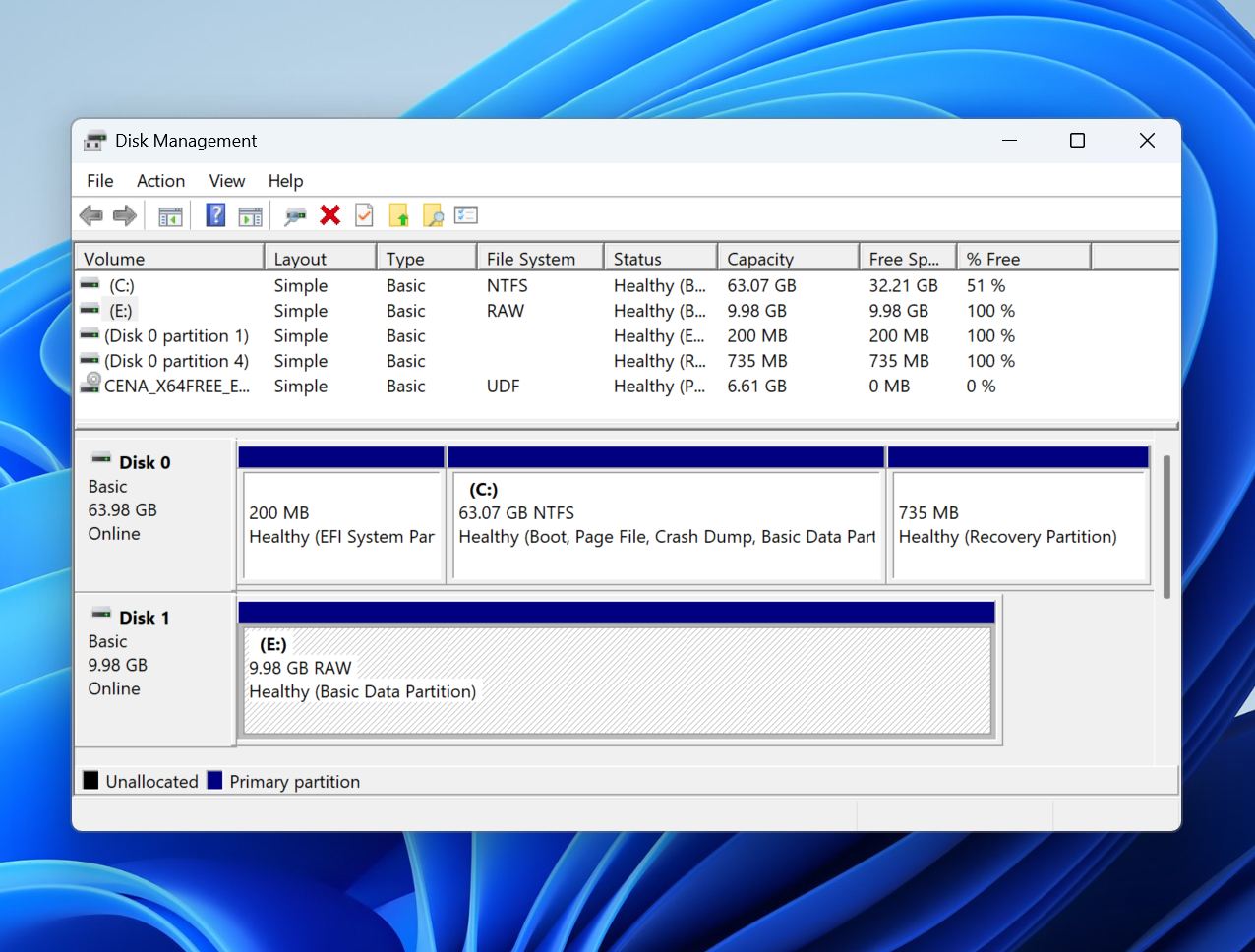
| Messaggio | Cosa significa | Metodo consigliato |
| Devi formattare il disco prima di poterlo utilizzare. | La metadata ReFS è danneggiata o inaccessibile, impedendo a Windows di montare correttamente il volume. | Recupera i file con un software di recupero dati, quindi prova TestDisk se la partizione esiste ancora. |
| Questa versione di Windows non supporta il formato ReFS. | L’edizione di Windows installata non supporta ReFS oppure il volume è stato creato con una versione ReFS più recente. | Collega l’unità a un sistema Windows compatibile che supporta ReFS. |
| Il volume appare come RAW in Gestione disco | Windows non riesce più a riconoscere il file system ReFS a causa della corruzione delle strutture critiche del file system. | Utilizza un software di recupero dati o ReFSUtil per salvare i file prima di effettuare riparazioni. |
| ReFSEvent 135: ReFS ha rilevato che il volume è corrotto o difettoso | ReFS ha rilevato una grave corruzione della metadata e potrebbe mettere il volume in stato protettivo per prevenire ulteriori danni. | Recupera immediatamente i dati, quindi utilizza ReFSUtil o altri metodi di recupero per valutare l’estensione del danno. |
Questi errori non significano sempre che hai perso i dati. Spesso i file rimangono intatti anche quando Windows non riesce più ad accedere normalmente al volume ReFS. L’approccio più sicuro è recuperare i dati importanti prima di tentare riparazioni, formattazioni o il ripristino delle partizioni.
È possibile recuperare la partizione ReFS?
Una partizione ReFS persa non significa automaticamente che i file in essa memorizzati siano stati cancellati. Il recupero dipende in gran parte da cosa è stato effettivamente perso: la voce della partizione, l’accesso al volume o i dati stessi.
- Ad esempio, se una partizione ReFS era eliminato accidentalmente in Gestione Disco o è diventata inaccessibile dopo una corruzione della tabella delle partizioni, i dati spesso rimangono intatti sull’unità. In queste situazioni, un software di recupero potrebbe essere in grado di individuare la partizione mancante, ricostruirne la struttura o eseguire una scansione dell’unità e recuperare i file direttamente.
- Configurazioni di Spazi di Archiviazione aggiungono un ulteriore livello di complessità. Un volume ReFS potrebbe scomparire se uno o più dischi membri vanno offline, il pool di archiviazione si degrada, o i metadati vengono danneggiati. Il recupero potrebbe richiedere di ricollegare i dischi originali, ripristinare la configurazione dello storage, o eseguire una scansione dei dischi con un software che supporta Storage Spaces e ReFS.
- Problemi fisici sono generalmente gli scenari più difficili. Se i settori danneggiati colpiscono i metadati ReFS o il disco stesso sta per guastarsi, le probabilità di recupero diminuiscono drasticamente. Prima di tentare qualsiasi riparazione, è spesso consigliabile creare una copia di backup byte-a-byte del disco interessato e lavorare sul backup invece che sul dispositivo originale.
Il processo di recupero segue generalmente lo stesso schema indipendentemente dalla causa:
- Identifica il disco fisico interessato e determina se è abbastanza sano da poter essere letto.
- Crea un backup byte-per-byte se ci sono segni di instabilità.
- Esegui la scansione dell’intero disco anziché della partizione mancante, poiché la partizione potrebbe non essere più visibile a Windows.
- Esamina i volumi ReFS scoperti o i file recuperabili.
- Recupera i dati importanti su un dispositivo di archiviazione separato.
- Tenta la riparazione delle partizioni o degli Storage Spaces solo dopo aver messo al sicuro i dati.
Questo approccio “recupera prima, ripara dopo” riduce al minimo il rischio di trasformare una perdita recuperabile della partizione ReFS in una perdita permanente di dati.
Come Recuperare una Partizione ReFS Persa e i Suoi Dati
Il metodo di recupero migliore dipende dalla causa che ha portato alla scomparsa della partizione ReFS. Una partizione eliminata, una tabella delle partizioni danneggiata, un problema con Storage Spaces e una corruzione del file system possono tutti produrre sintomi simili, ma spesso richiedono soluzioni diverse. In generale, dovresti iniziare con l’approccio meno invasivo e passare a metodi più avanzati solo se necessario.
Metodo 1: Recupera file con un software di recupero dati
Software di recupero dati è di solito il punto migliore da cui iniziare perché ti consente di mettere al sicuro i tuoi file prima di tentare qualsiasi riparazione. Operazioni come il ripristino delle partizioni, le riparazioni di Storage Spaces o la ricostruzione del volume modificano i metadati del disco e comportano un certo rischio. Recuperare prima i file ti offre una rete di sicurezza nel caso in cui quelle riparazioni non vadano come previsto.
Per questa guida, utilizziamo Disk Drill perché supporta ReFS e può eseguire la scansione dell’intero disco fisico alla ricerca di partizioni perse e file recuperabili. Questo è importante perché una partizione ReFS persa potrebbe non comparire più in Esplora File o Gestione Disco, mentre i dati stessi rimangono intatti sull’unità. Disk Drill può individuare le partizioni esistenti, identificare i volumi persi e recuperare i file anche quando la struttura della partizione originale è danneggiata o mancante.
Un altro vantaggio è la sua capacità di creare backup byte a byte di unità instabili. Se sono presenti settori danneggiati, errori di lettura o problemi hardware, è possibile creare un’immagine del disco ed eseguire il recupero dall’immagine invece che dal dispositivo originale. Questo riduce lo stress sull’unità e aiuta a prevenire ulteriori deterioramenti durante il processo di recupero.
Come recuperare i file da una partizione ReFS persa con Disk Drill:
- Scarica e installa Disk Drill su un’unità diversa da quella che contiene la partizione ReFS persa.
- Avvia Disk Drill e individua il disco fisico interessato.
- (Opzionale) Se l’unità sembra instabile, crea prima un backup byte-per-byte e usa il backup per il recupero.
- Seleziona il disco fisico e clicca su Cerca dati persi.
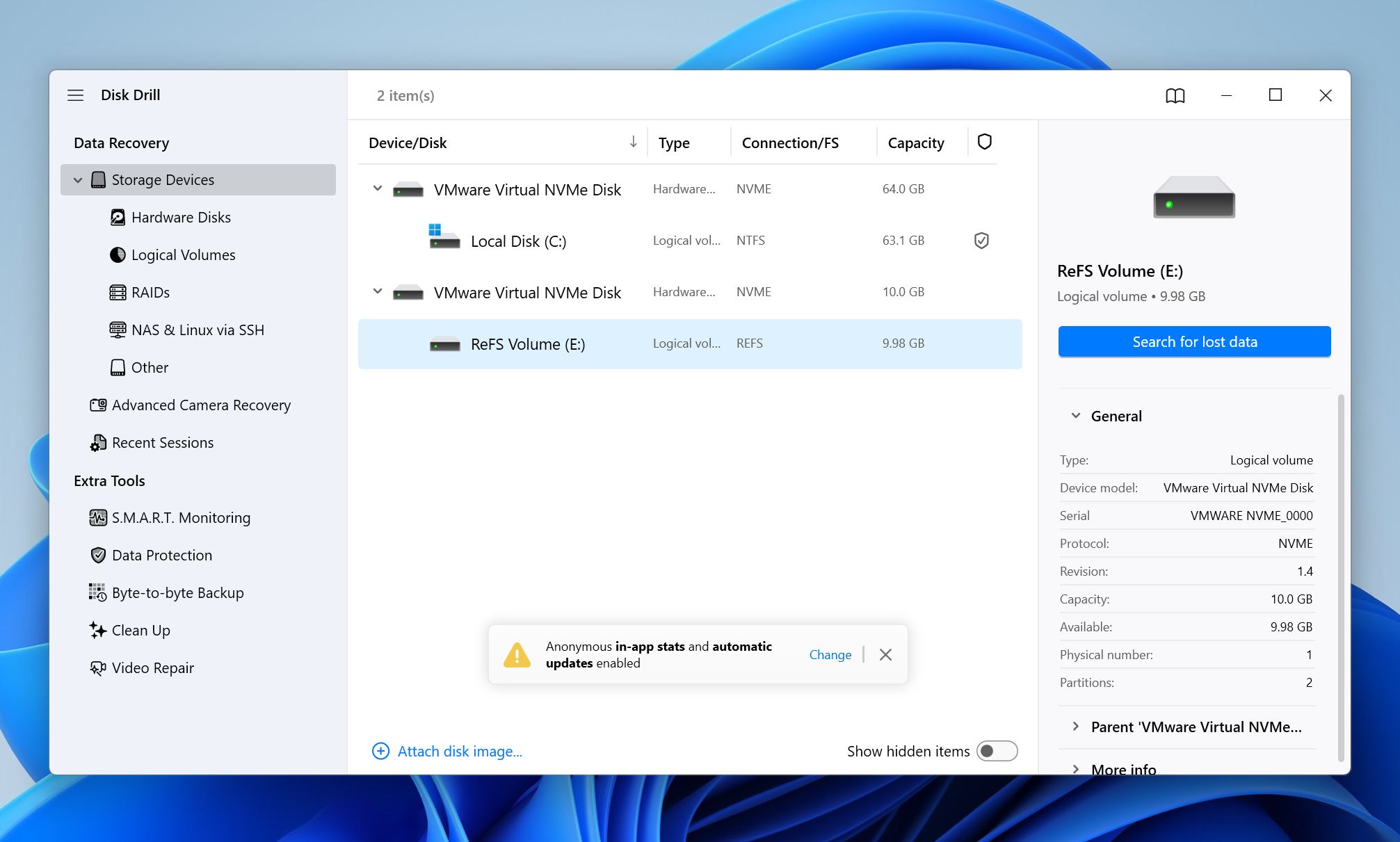
- Attendi che la scansione finisca, poi clicca su Rivedi gli elementi trovati.
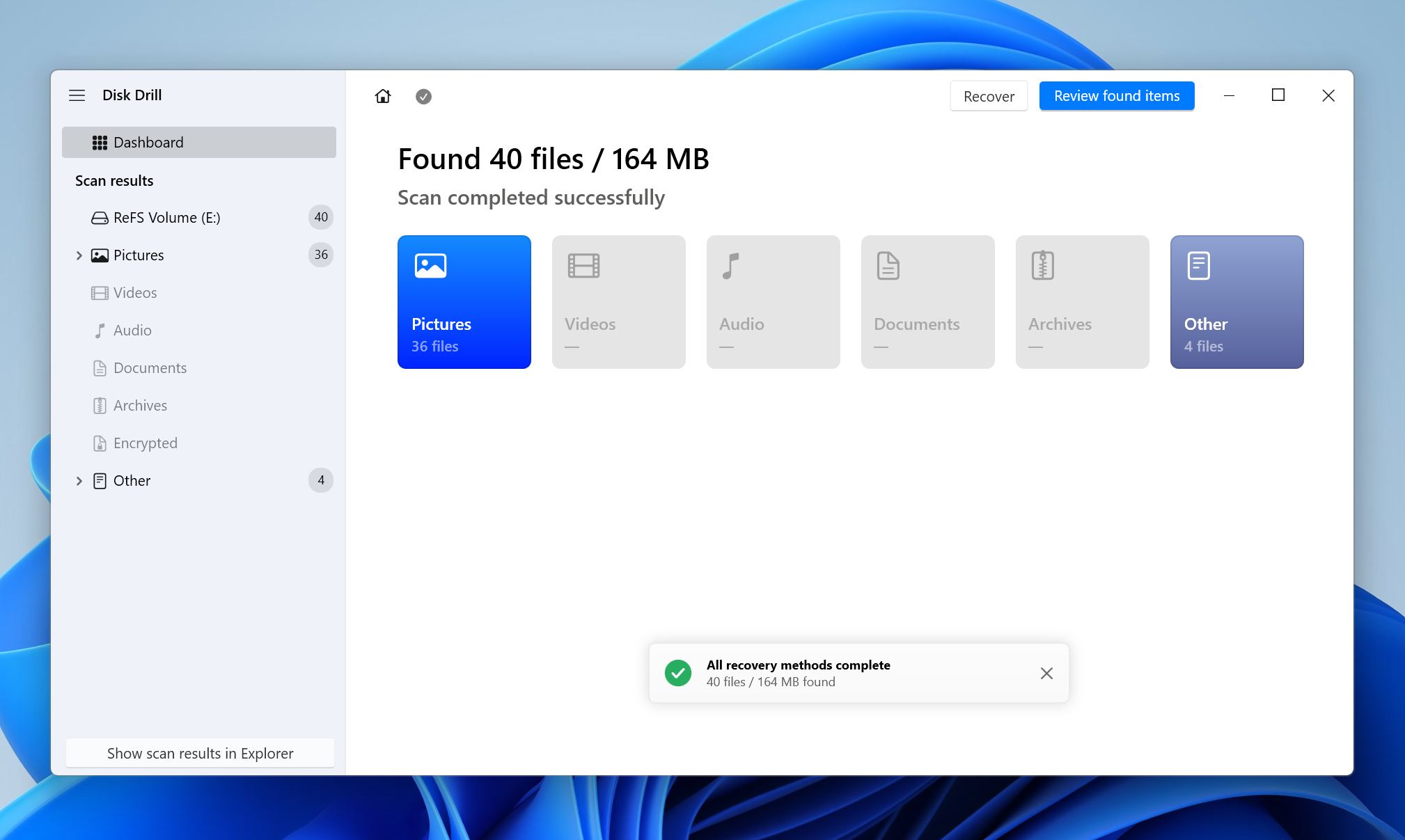
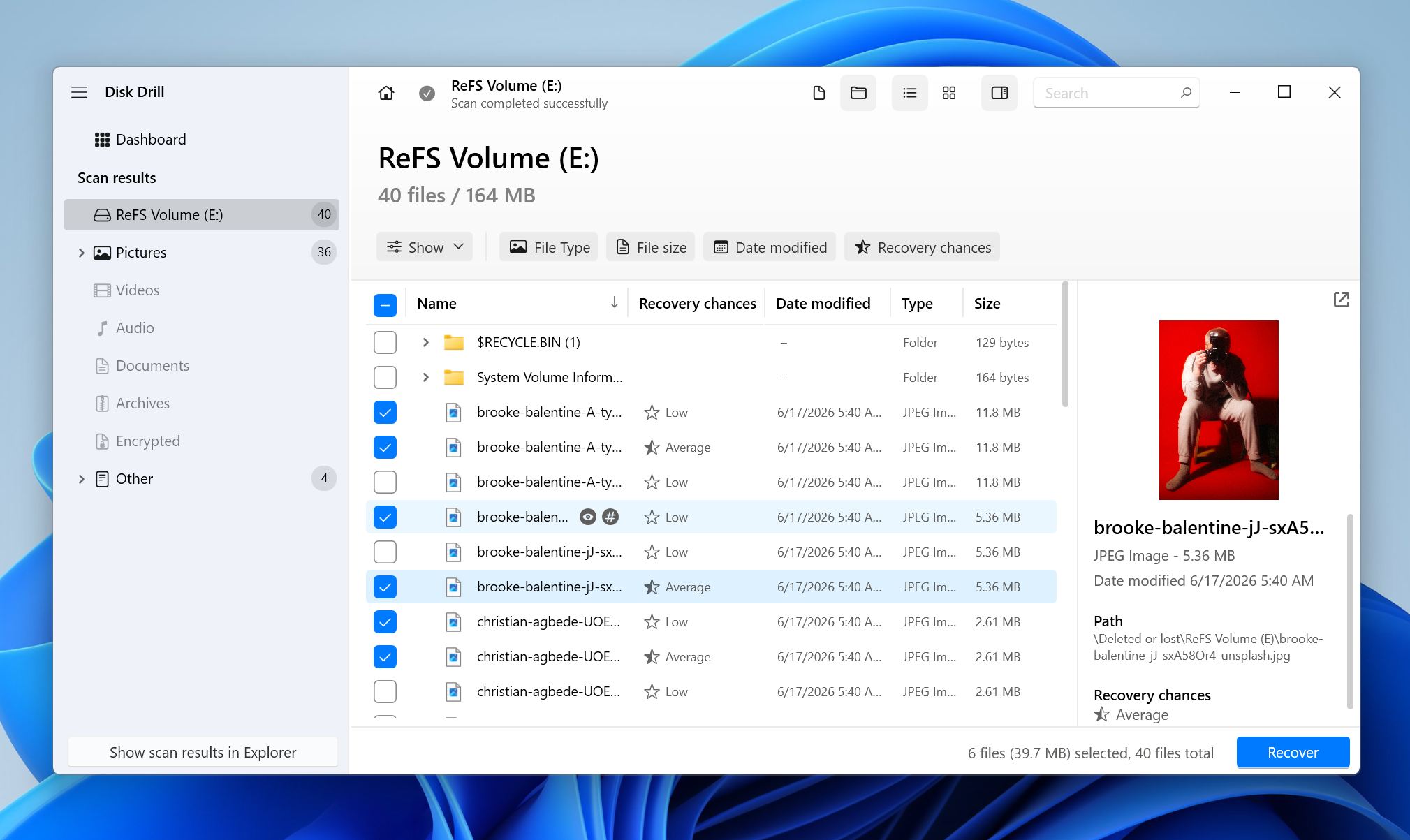
- Utilizza filtri, ricerca e anteprime dei file per individuare i file che vuoi recuperare. Seleziona i file desiderati e clicca su Recupera.
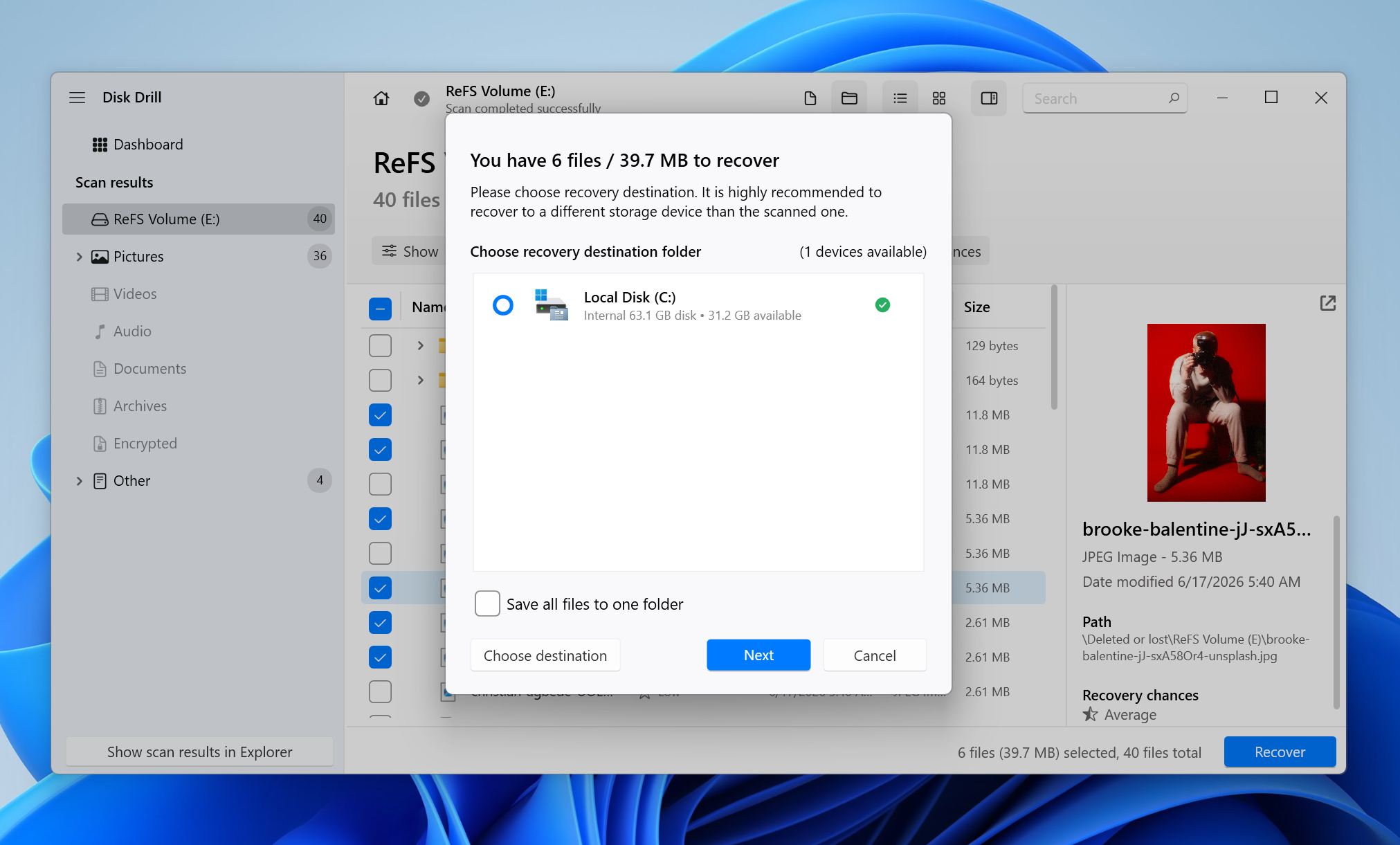
- Scegli un altro dispositivo di archiviazione come destinazione del recupero.
- Verifica che i file recuperati si aprano correttamente.
Se Disk Drill rileva la partizione ReFS persa durante la scansione, potrebbe mostrare il volume con la sua struttura di cartelle originale. Anche se la partizione stessa non può essere ricostruita, il software può spesso recuperare singoli file direttamente dal disco.
Se desideri saperne di più sulle funzionalità di Disk Drill, sulle capacità di recupero, sui file system supportati e sulle limitazioni, consulta il nostro dettagliato Recensione di Disk Drill.
Metodo 2: Usa Windows ReFSUtil (Strumento Integrato)
Se la partizione ReFS esiste ancora ma il file system è danneggiato, puoi usare Windows ReFSUtil per recuperare i file da essa.
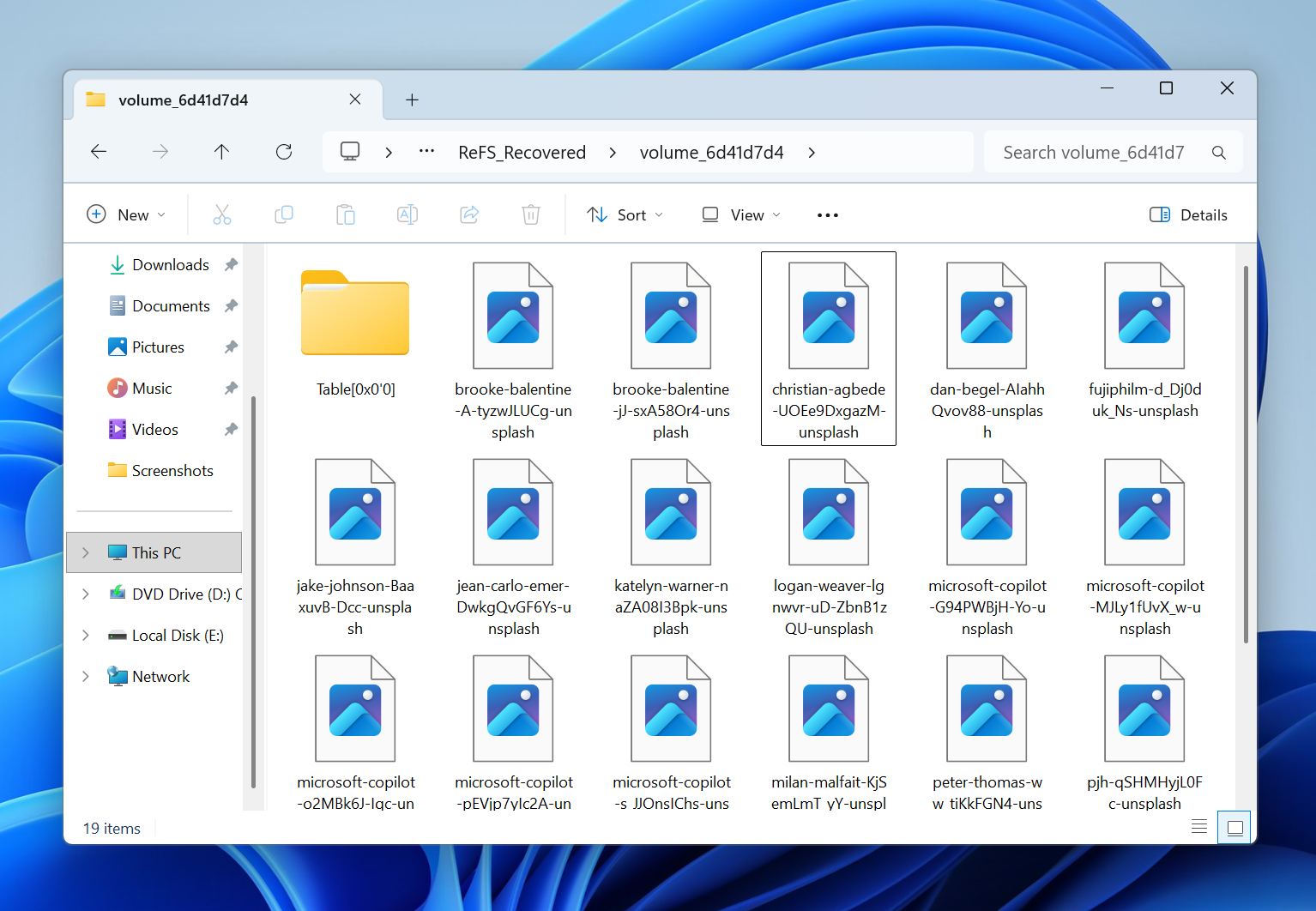
Questo metodo è più utile quando il volume appare come RAW, si rifiuta di montarsi o mostra errori di corruzione ReFS. Non ripristina la partizione stessa; esegue la scansione del volume ReFS danneggiato e copia i file recuperabili su un altro drive.
ReFSUtil funziona in due fasi. Prima, il Fase di scansione controlla il volume danneggiato e identifica i file recuperabili. Poi il Fase di copia trasferisce quei file su una destinazione sana. La modalità -QA esegue una scansione e copia rapida automatica, mentre -FA esegue una scansione completa automatica e può trovare più dati, ma richiede più tempo.
Come usare ReFSUtil:
- Apri il Prompt dei comandi come amministratore.
- Identifica la lettera dell’unità del volume ReFS danneggiato.
- Crea una cartella di lavoro su un’unità sana. Non posizionarla sul volume danneggiato.
- Scegli un’unità di destinazione separata con abbastanza spazio libero per i file recuperati.
- Esegui ReFSUtil prima in modalità Quick Automatic, utilizzando questa struttura: refsutil salvage -QA volume-di-origine cartella-di-lavoro cartella-di-destinazione.
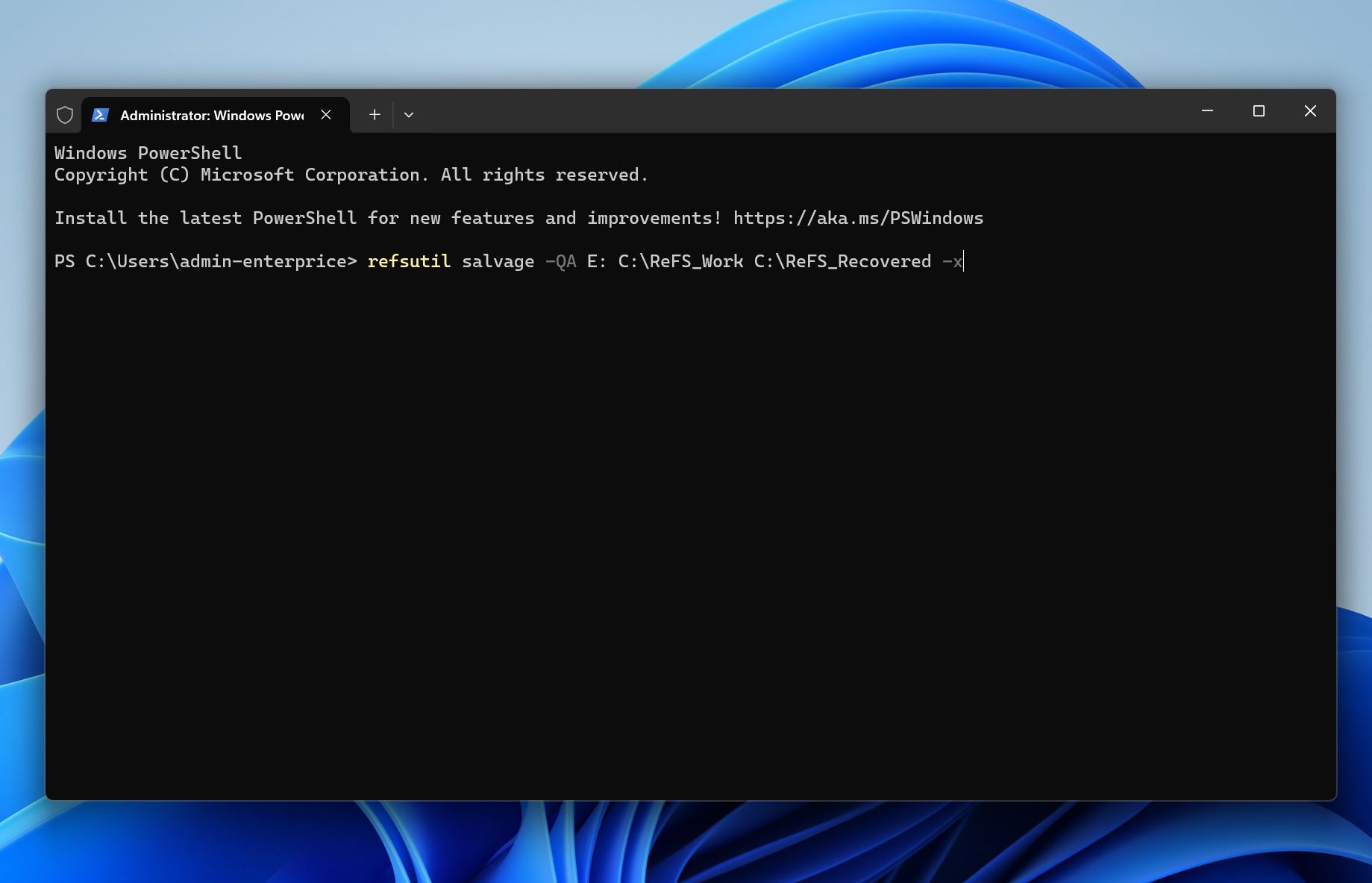
- Attendi il completamento delle fasi di scansione e copia.
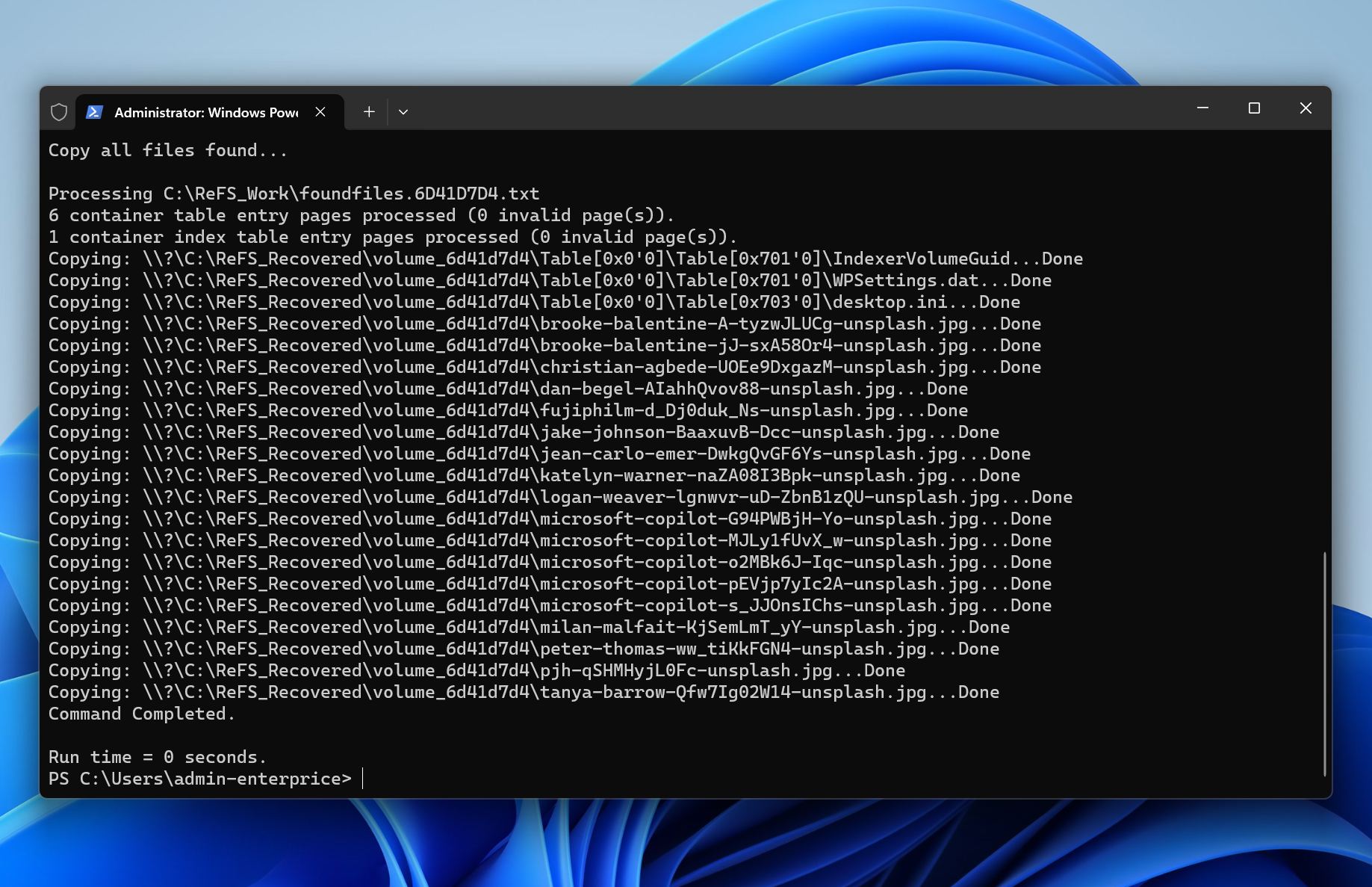
- Controlla la cartella di destinazione e verifica che i file recuperati si aprano correttamente.
- Se la modalità rapida non trova i file che ti servono, ripeti il processo con la modalità Full Automatic sostituendo -QA con -FA.
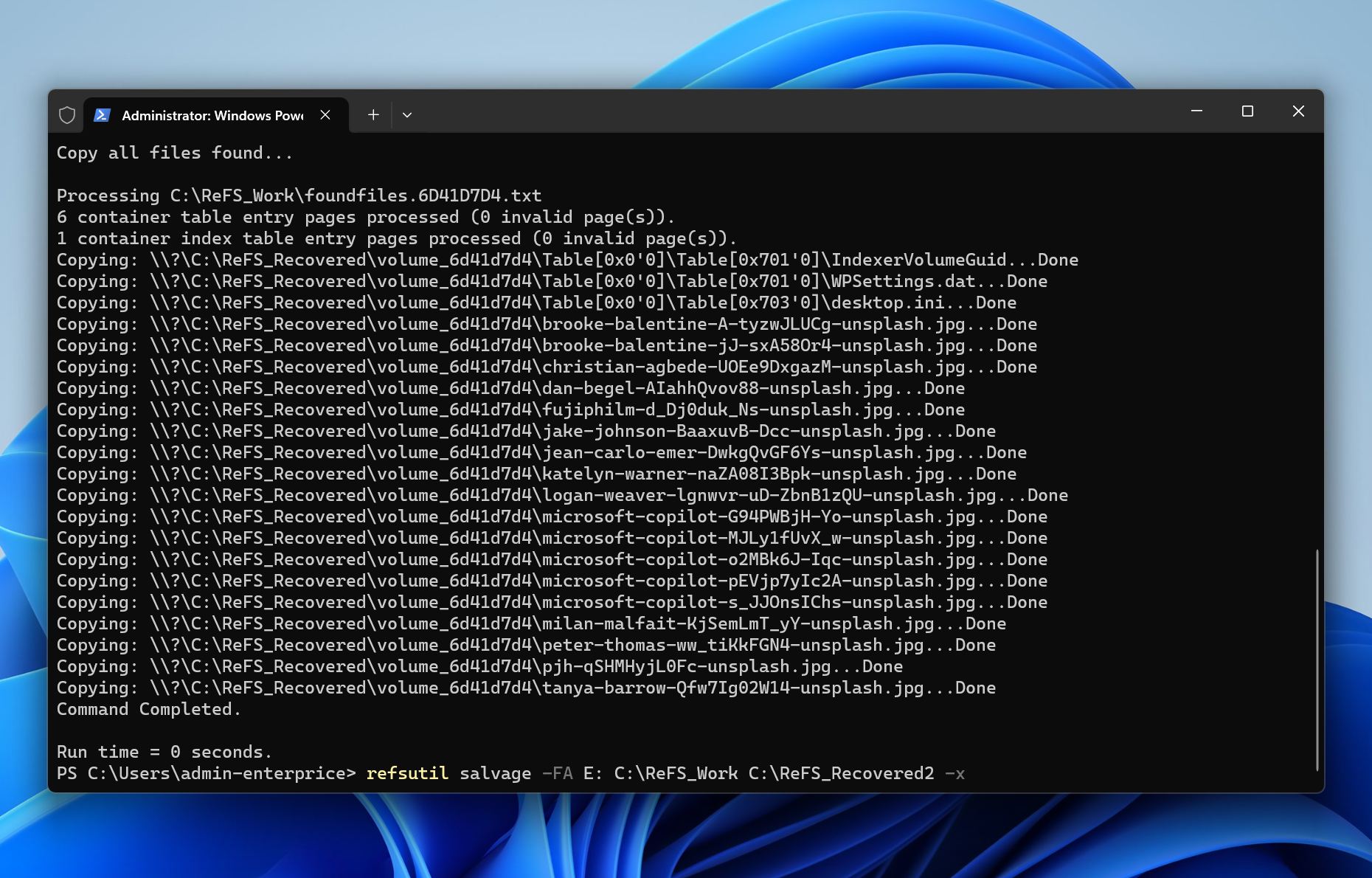
Ad esempio, se il volume ReFS danneggiato è E:, la cartella di lavoro è C:\Temp e la destinazione del recupero è D:\Recuperati, il comando utilizzerà E: come origine, C:\Temp per i log e i dati di avanzamento e D:\Recuperati come luogo in cui vengono copiati i file recuperati.
Una volta che ReFSUtil ha terminato, non riparare, ricreare o formattare il volume originale finché non hai confermato che i file recuperati sono utilizzabili. Tieni presente che ReFSUtil non recupera sempre i file con successo. In alcuni casi, potrebbe ripristinare file che risultano ancora parzialmente danneggiati o che non possono essere aperti, quindi verifica attentamente i dati recuperati prima di apportare qualsiasi modifica al volume originale.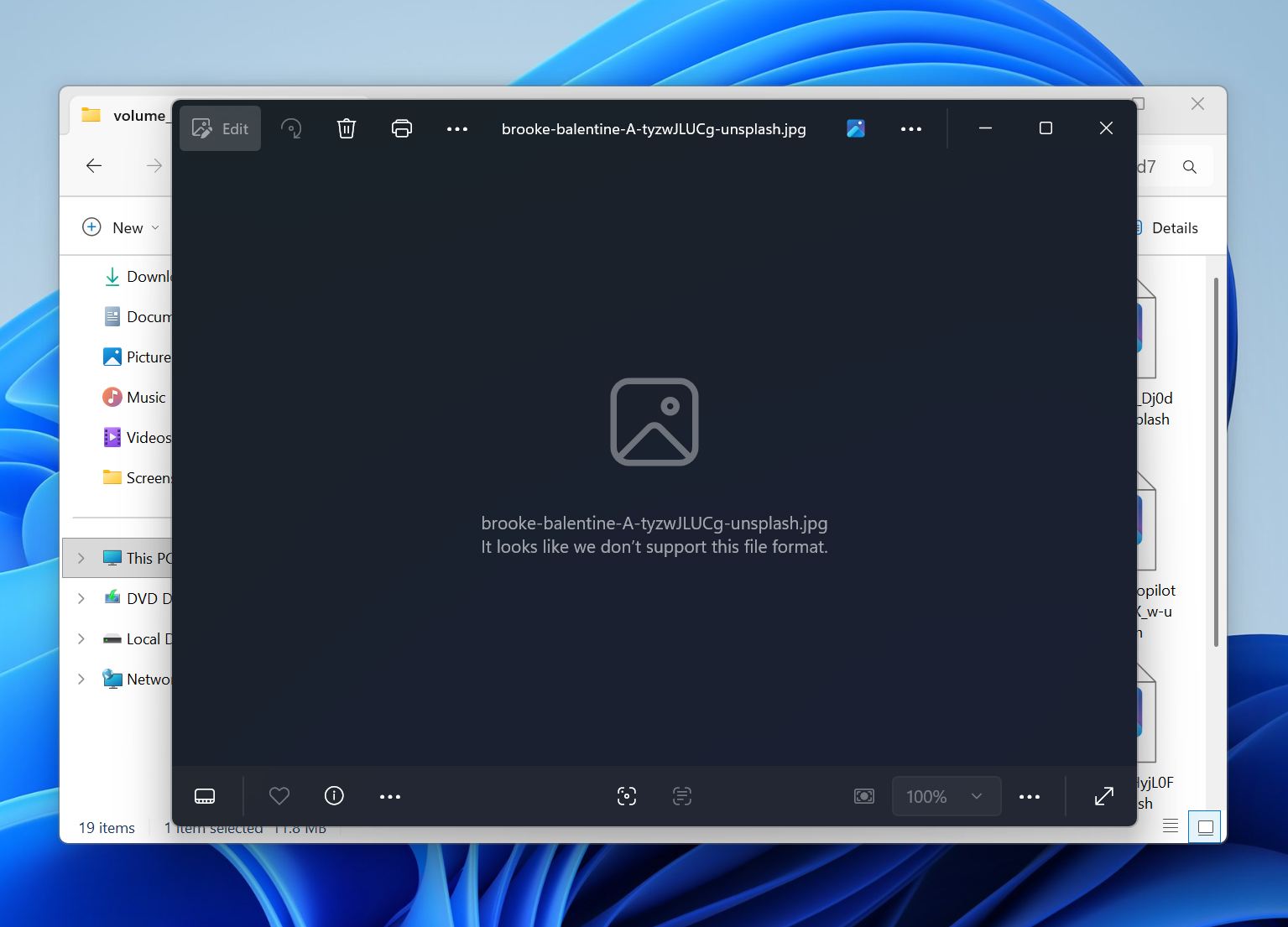
Metodo 3: Ripristina la partizione ReFS persa utilizzando TestDisk
A differenza dei software di recupero file, che copiano i file dall’unità interessata in un’altra posizione, il recupero della partizione tenta di ripristinare la voce originale della partizione. Se ha successo, il volume ReFS potrebbe riapparire con la sua struttura di cartelle originale e i file intatti.
Prima di procedere, assicurati che tutti i dati importanti siano già stati recuperati. Il recupero della partizione modifica i metadati del disco e un errore durante il processo può rendere più difficili i tentativi di recupero successivi.
Uno degli strumenti più popolari per il recupero delle partizioni è TestDisk, un’utilità gratuita in grado di individuare partizioni perse e ricostruire tabelle delle partizioni danneggiate.
Ecco come ripristinare una partizione ReFS persa con TestDisk:
- Scarica e avvia TestDisk con privilegi di amministratore.
- Seleziona il disco fisico che conteneva la partizione ReFS persa.
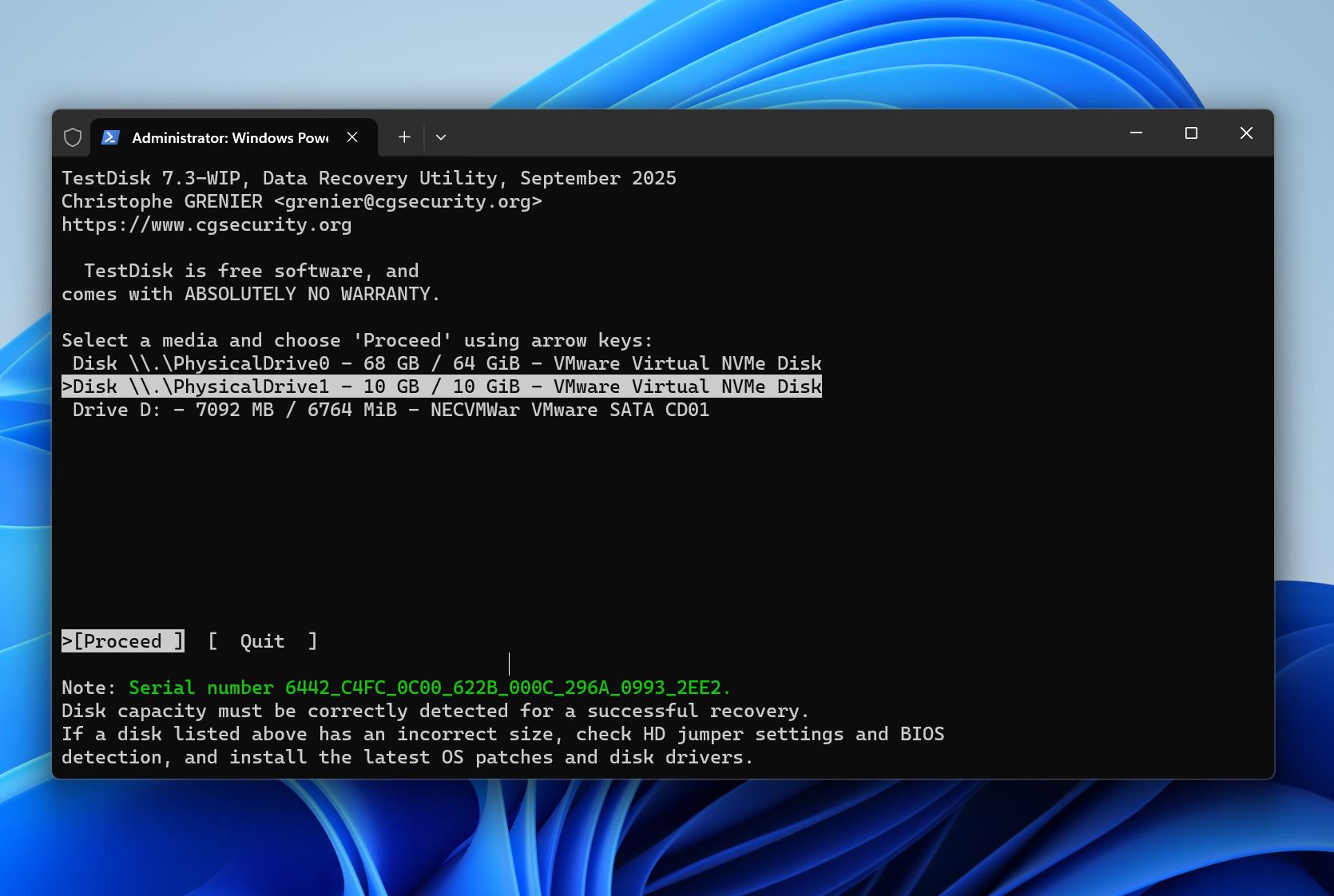
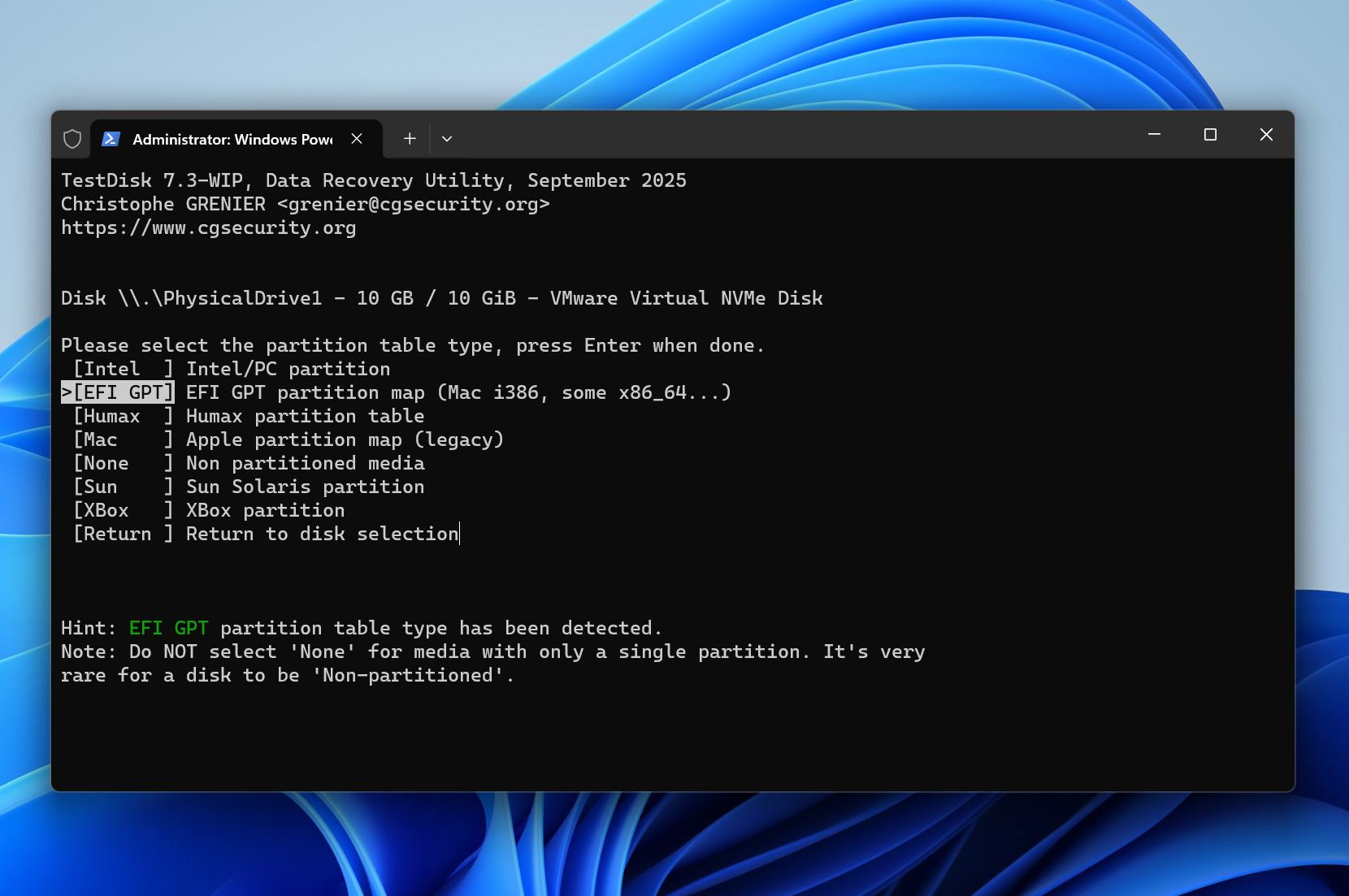
- Scegli il tipo di tabella delle partizioni suggerito da TestDisk.
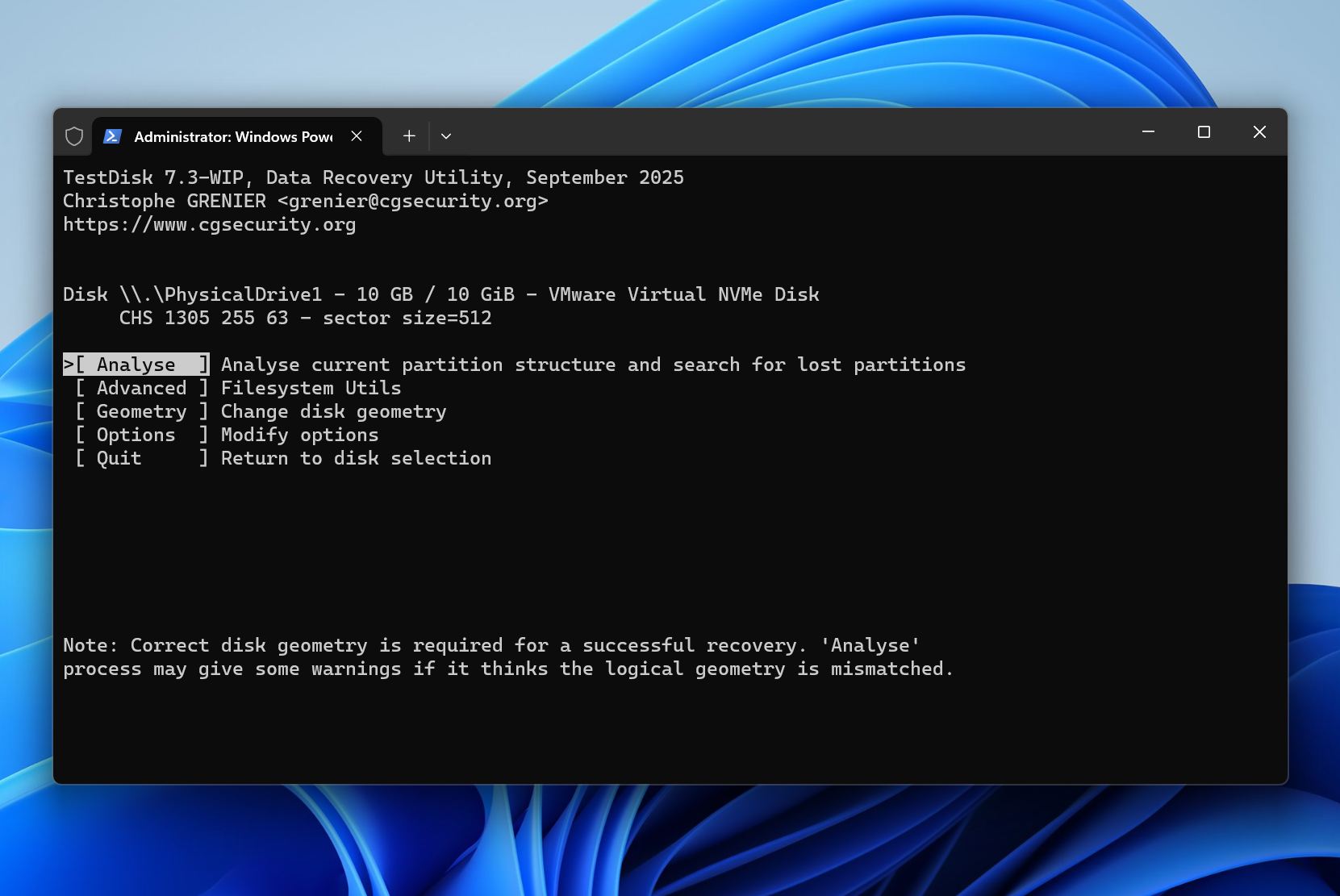
- Seleziona Analizza e consenti al programma di cercare partizioni esistenti e perse.
- Esamina le partizioni trovate e individua il volume ReFS mancante.
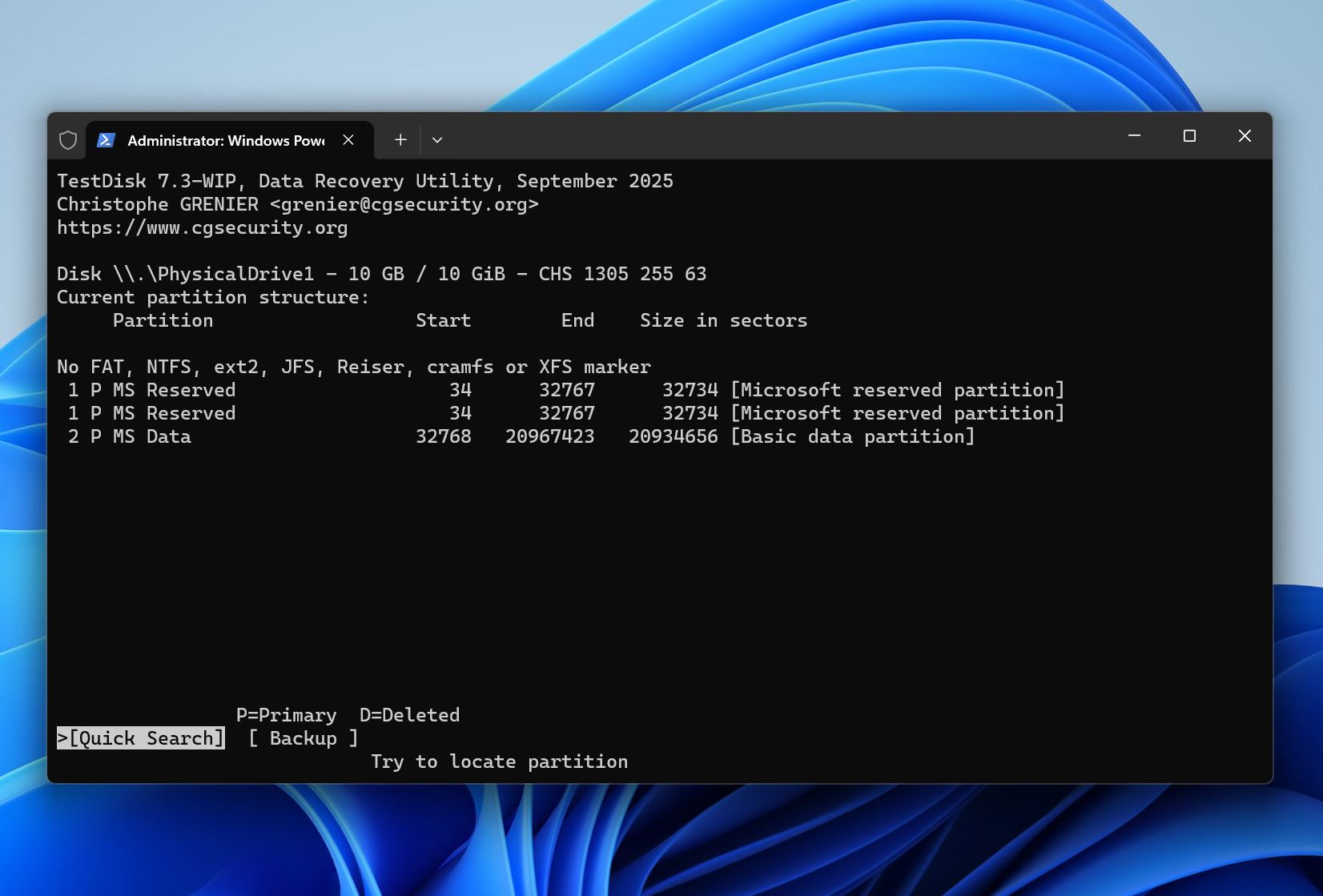
- Se la partizione sembra corretta, selezionala e utilizza le opzioni disponibili per verificare il contenuto.
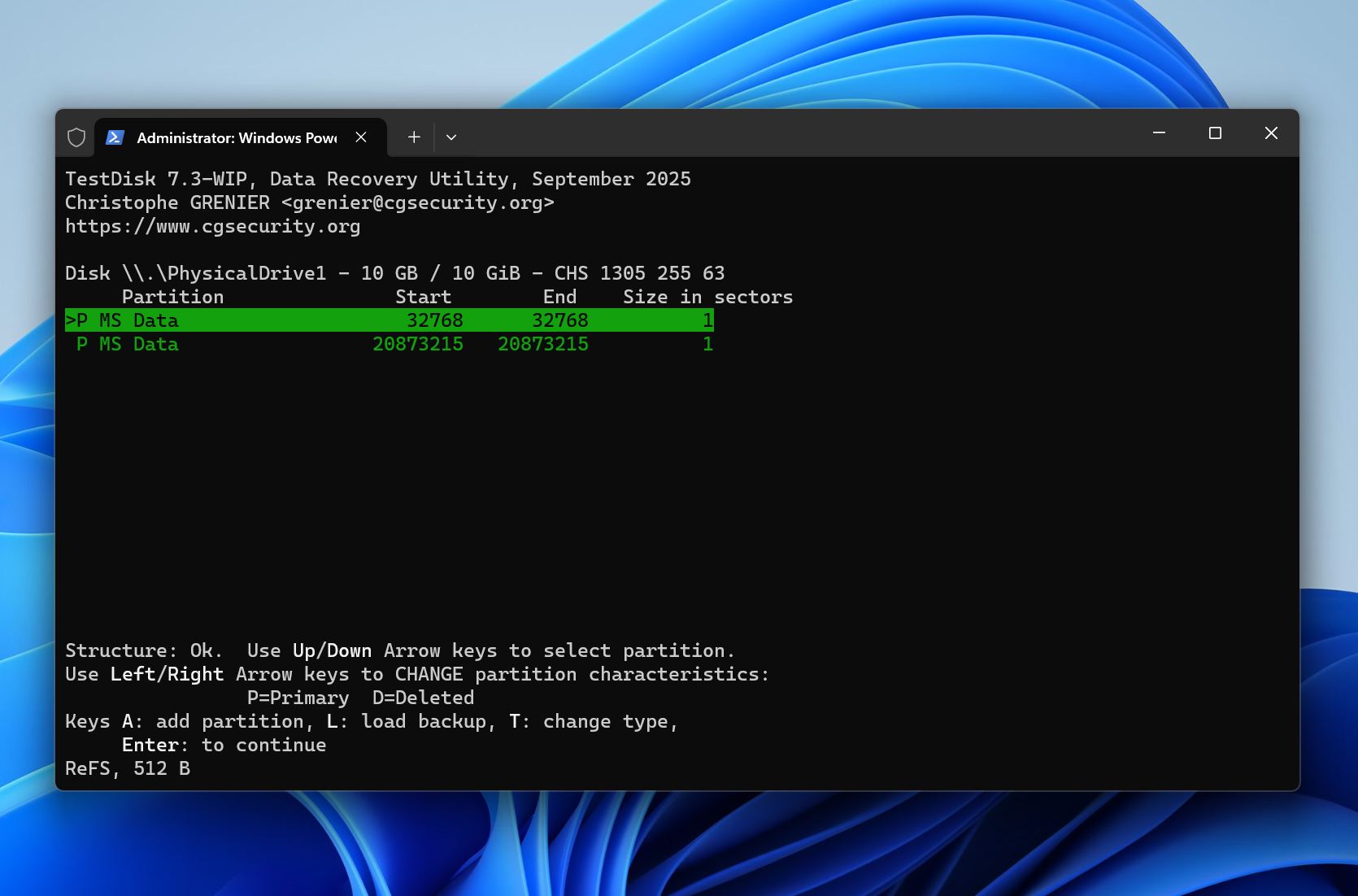
- Scegli Scrivi per ripristinare la tabella delle partizioni.
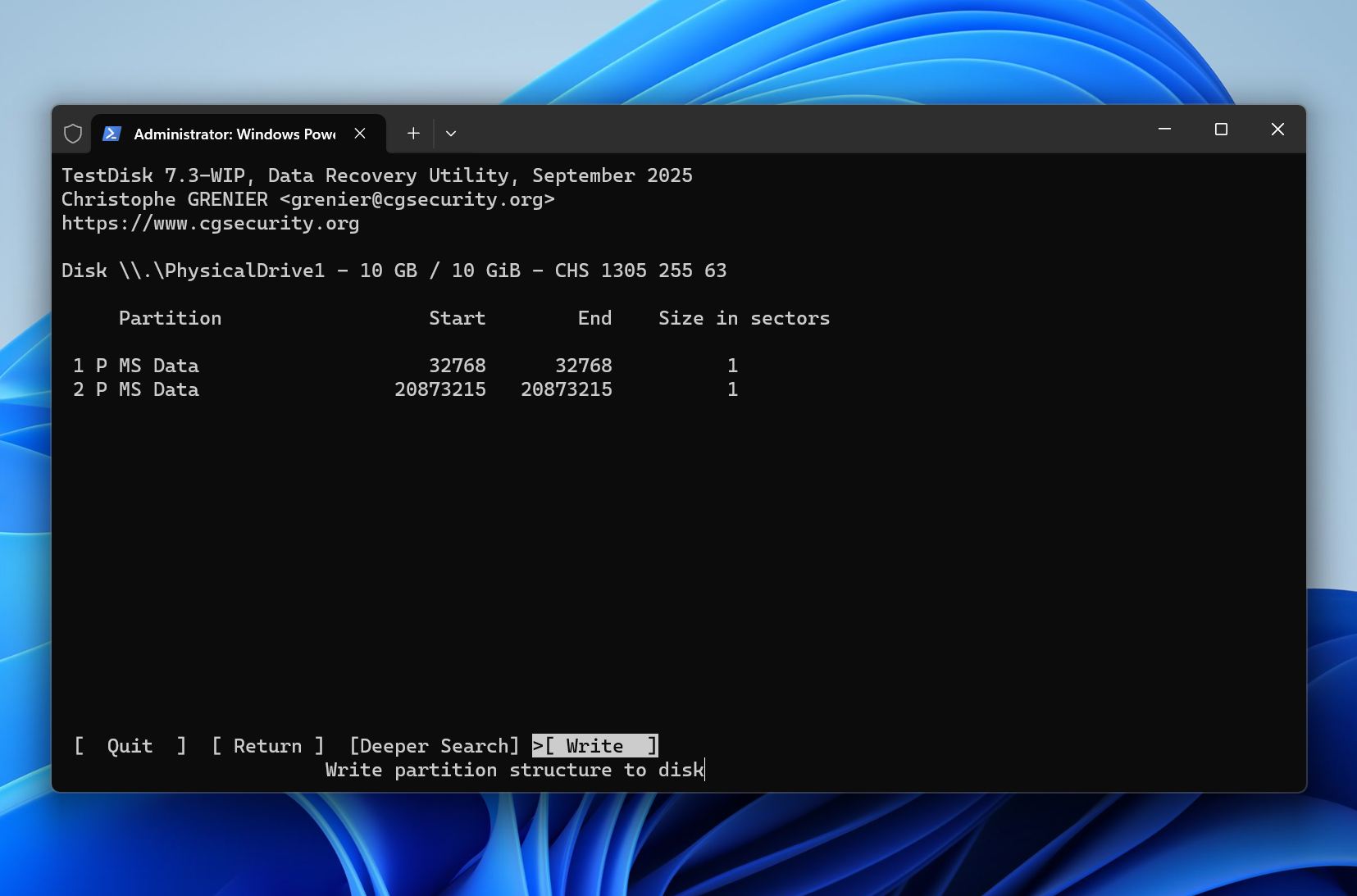
- Riavvia Windows se richiesto.
- Apri Gestione Disco e verifica che il volume ReFS sia accessibile.
Se TestDisk non riesce a individuare la partizione, evita di creare una nuova partizione nello spazio non allocato. Le nuove voci di partizione e le strutture del file system potrebbero sovrascrivere i metadati necessari per il recupero. In questa situazione, il software di recupero file è solitamente l’opzione più sicura perché può recuperare i dati anche quando la partizione originale non può essere ripristinata.
Metodo 4: Ripristina un volume ReFS mancante in Storage Spaces
Questo metodo funziona quando il volume ReFS è scomparso a causa di un problema con Storage Spaces piuttosto che per una reale perdita di dati. Esempi includono un’unità scollegata, un pool di archiviazione degradato, un disco virtuale che è andato offline o un problema di configurazione che impedisce a Windows di montare il volume.
Questo metodo è meno probabile che sia d’aiuto se il pool di archiviazione ha subito una grave corruzione, se sono falliti più dischi membri o se i drive hanno danni fisici.
Come ripristinare un volume ReFS mancante in Storage Spaces:
- Apri Pannello di controllo > Spazi di archiviazione.
- Controlla lo stato del pool di archiviazione e di tutti i dischi membri.
- Ricollega eventuali dischi mancanti e verifica che Windows li rilevi correttamente.
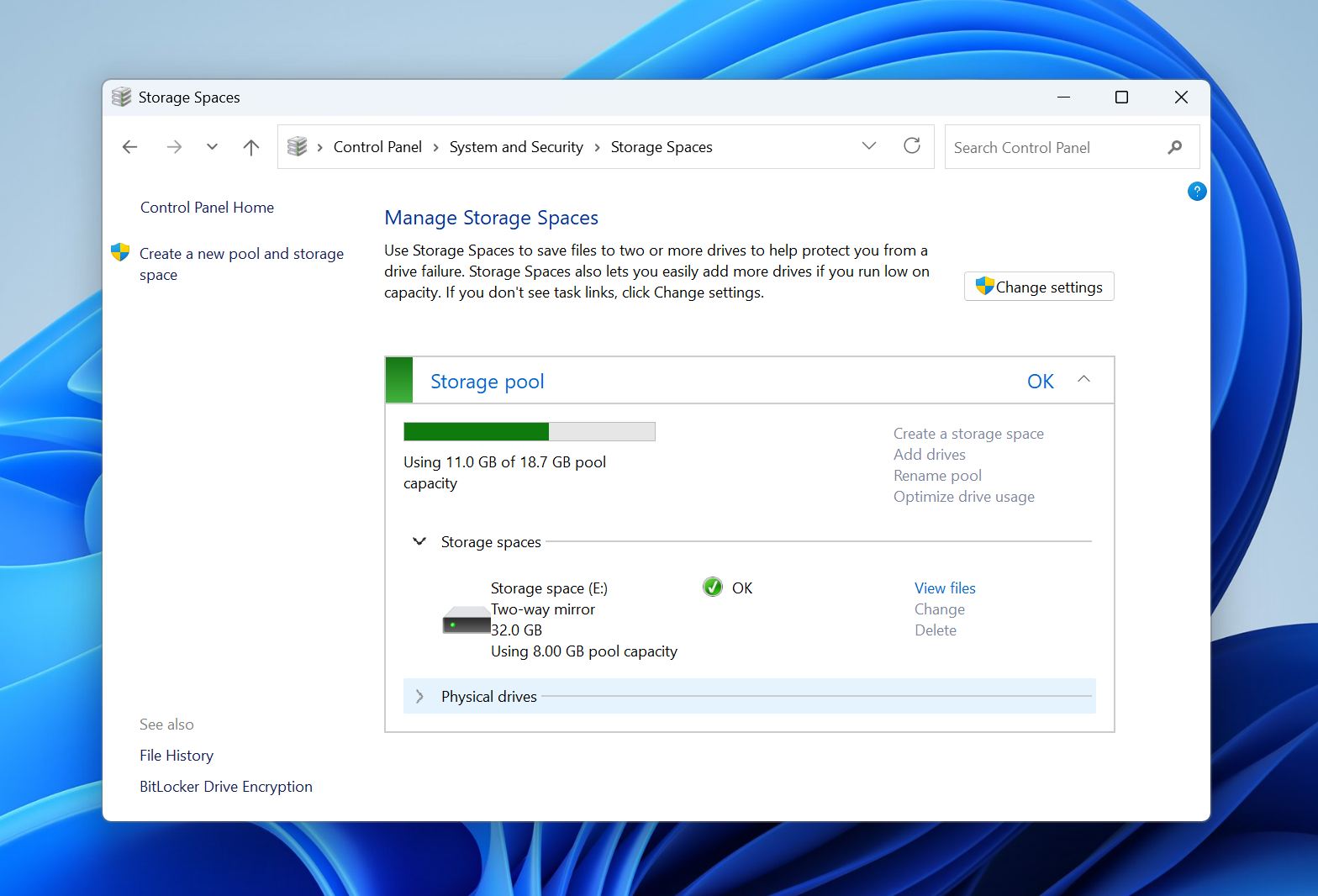
- Se il pool mostra un avviso o uno stato degradato, seleziona l’opzione di riparazione disponibile.
- Attendi che Windows completi il processo di riparazione e ricostruisca eventuale ridondanza mancante.
- Apri Gestione Disco e verifica se il volume ReFS è riapparso.
- Se il volume è presente ma offline, cliccaci con il tasto destro e scegli Online.
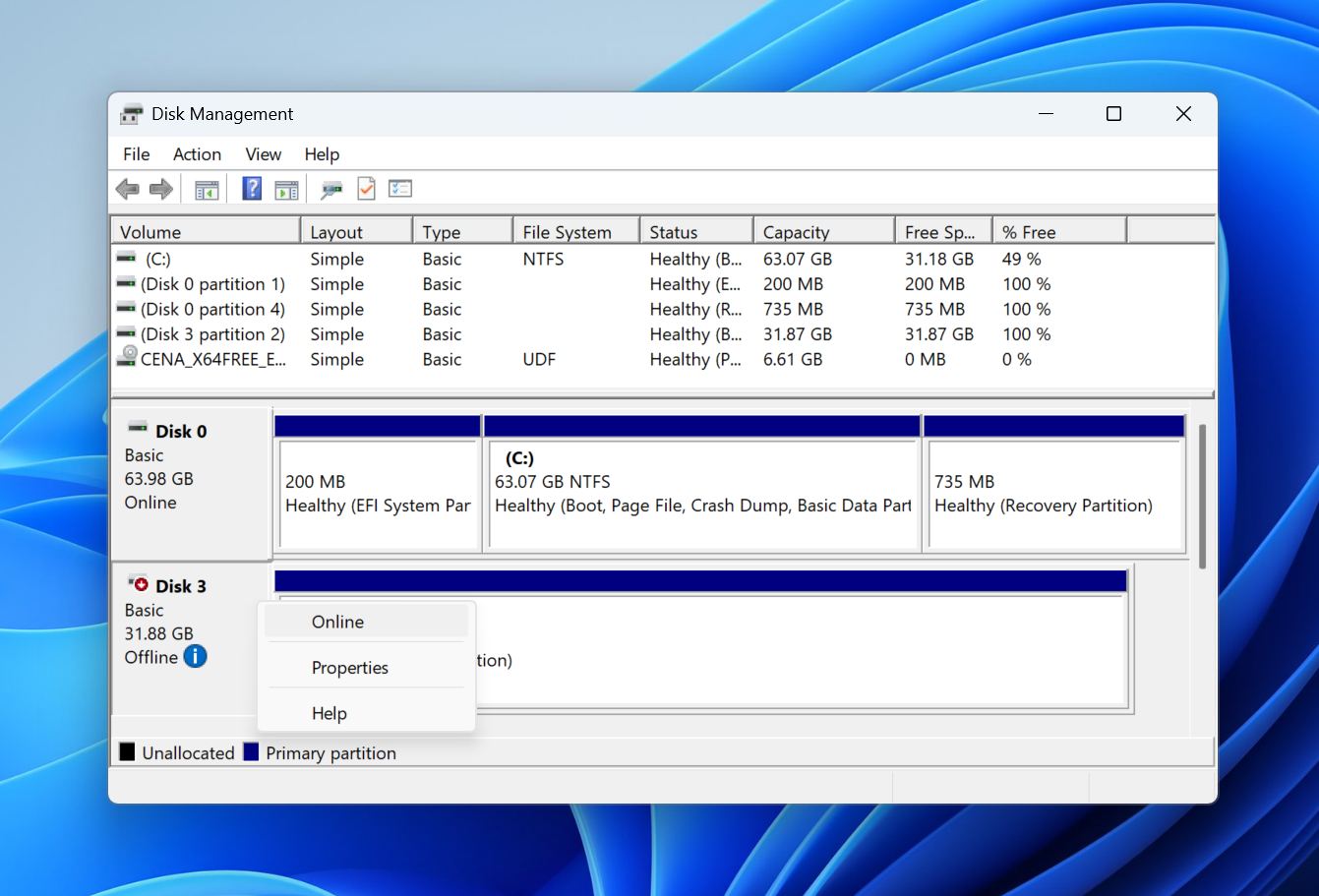
- Verifica che il volume sia accessibile e che i tuoi file siano integri.
Se il volume non riappare dopo la riparazione, evita di creare un nuovo pool di archiviazione o di rimuovere la configurazione esistente. Entrambe le azioni potrebbero complicare il recupero e rendere più difficile il ripristino del volume ReFS originale. A quel punto, procedi con un software di recupero dati oppure prendi in considerazione un servizio di recupero professionale se i dati sono particolarmente importanti.
Quando hanno senso i servizi di recupero professionale
La maggior parte delle partizioni ReFS perse sono il risultato di problemi logici piuttosto che di danni fisici. Esempi comuni includono l’eliminazione accidentale della partizione, la corruzione della tabella delle partizioni, problemi di configurazione di Storage Spaces, operazioni di gestione del disco non riuscite e interruzioni di corrente improvvise. In queste situazioni, il software di recupero può spesso recuperare i dati senza assistenza professionale.
Alcuni casi, tuttavia, richiedono attrezzature specializzate e competenze che il software non può offrire. Se l’unità interessata mostra segni di guasto fisico, smetti immediatamente di usarla. Ogni ulteriore operazione di lettura o scrittura può aumentare il danno, ridurre la quantità di dati recuperabili o causare un guasto completo dell’unità.
Dovresti prendere in considerazione un servizio professionale di recupero dati se:
- L’unità emette rumori di clic, stridii o ronzii.
- L’SSD non viene più rilevato o segnala una capacità errata.
- Più dischi in un pool di Storage Spaces sono guasti o offline.
- L’unità si disconnette ripetutamente durante le scansioni.
- Il disco contiene un gran numero di settori danneggiati.
- Il software di recupero non può accedere all’unità o completare una scansione.
- I dati sono particolarmente preziosi e non puoi rischiare ulteriori danni.
I laboratori di recupero professionale possono riparare hardware danneggiati, creare immagini di drive instabili, ricostruire configurazioni Storage Spaces e recuperare dati da dispositivi ai quali il software non può accedere. Anche se questi servizi possono essere costosi, spesso offrono la migliore possibilità di recupero in caso di guasto hardware o corruzione grave.
Se sospetti un danno fisico, smetti di usare l’unità ed evita tentativi ripetuti di recupero. Ogni ulteriore operazione di lettura può ridurre le possibilità di un recupero riuscito.
Pensieri finali
Una partizione ReFS persa non significa automaticamente che i dati sottostanti siano stati cancellati. A seconda della causa, potresti essere in grado di recuperare i file, ripristinare la partizione o riportare il volume online tramite Storage Spaces.
La cosa fondamentale è evitare modifiche non necessarie all’unità interessata prima del recupero. Formattare il volume, creare una nuova partizione, ricostruire un pool di archiviazione o copiare nuovi dati sul disco può sovrascrivere metadati importanti e ridurre la probabilità di un recupero riuscito.
Per la maggior parte dei guasti logici, il software di recupero dati dovrebbe essere la tua prima scelta perché ti permette di mettere al sicuro i file importanti prima di tentare riparazioni. Strumenti come Disk Drill possono eseguire la scansione dei dischi fisici alla ricerca di volumi ReFS persi, recuperare file da partizioni inaccessibili e creare backup byte-per-byte di unità instabili quando necessario.
Una volta che i tuoi dati sono al sicuro, puoi procedere con il ripristino della partizione o con la risoluzione dei problemi di Storage Spaces, se necessario. Se l’unità mostra segni di guasto fisico o contiene dati di grande valore, i servizi di recupero professionali potrebbero offrire la migliore possibilità di un risultato positivo.
Se hai bisogno di consigli aggiuntivi sul recupero dati o di un secondo parere sulla tua situazione specifica, la community di recupero dati su il nostro forum può essere una risorsa utile.