Utracona partycja ReFS może być niepokojąca, zwłaszcza gdy cały wolumin nagle znika z Eksploratora plików. W zależności od przyczyny, Windows może wyświetlać to miejsce jako nieprzydzielone, nie zamontować woluminu lub zgłosić, że wolumin Storage Spaces jest niedostępny. Na szczęście brakująca partycja ReFS nie musi oznaczać, że dane zostały utracone.
Utraconą partycję ReFS często można odzyskać. Jeśli partycja została przypadkowo usunięta lub tabela partycji została uszkodzona, pliki często pozostają nienaruszone na dysku. W zależności od sytuacji możesz być w stanie odzyskać dane za pomocą Disk Drill, uratować pliki za pomocą wbudowanego narzędzia Windows ReFSUtil lub przywrócić utraconą partycję przy użyciu TestDisk.
Twoje szanse na odzyskanie danych są największe, jeśli działasz szybko i unikasz wprowadzania zmian na zajętym dysku. Zanim zrobisz cokolwiek innego:
- Natychmiast przestań używać tego dysku.
- Nie twórz nowej partycji w nieprzydzielonym miejscu.
- Nie formatuj woluminu, nawet jeśli Windows Cię do tego zachęca.
- Unikaj odbudowywania puli Storage Spaces, dopóki Twoje dane nie zostaną zabezpieczone.
Omówimy najczęstsze przyczyny utraty partycji ReFS i pokażemy, jak odzyskać zarówno brakującą partycję, jak i dane na niej zapisane.
Typowe komunikaty o błędach ReFS
Różne problemy z ReFS często powodują różne komunikaty o błędach Windows. Chociaż te komunikaty nie zawsze wskazują dokładną przyczynę, mogą dostarczyć przydatnych wskazówek na temat tego, czy problem dotyczy uszkodzenia systemu plików, brakującej partycji lub problemu z kompatybilnością.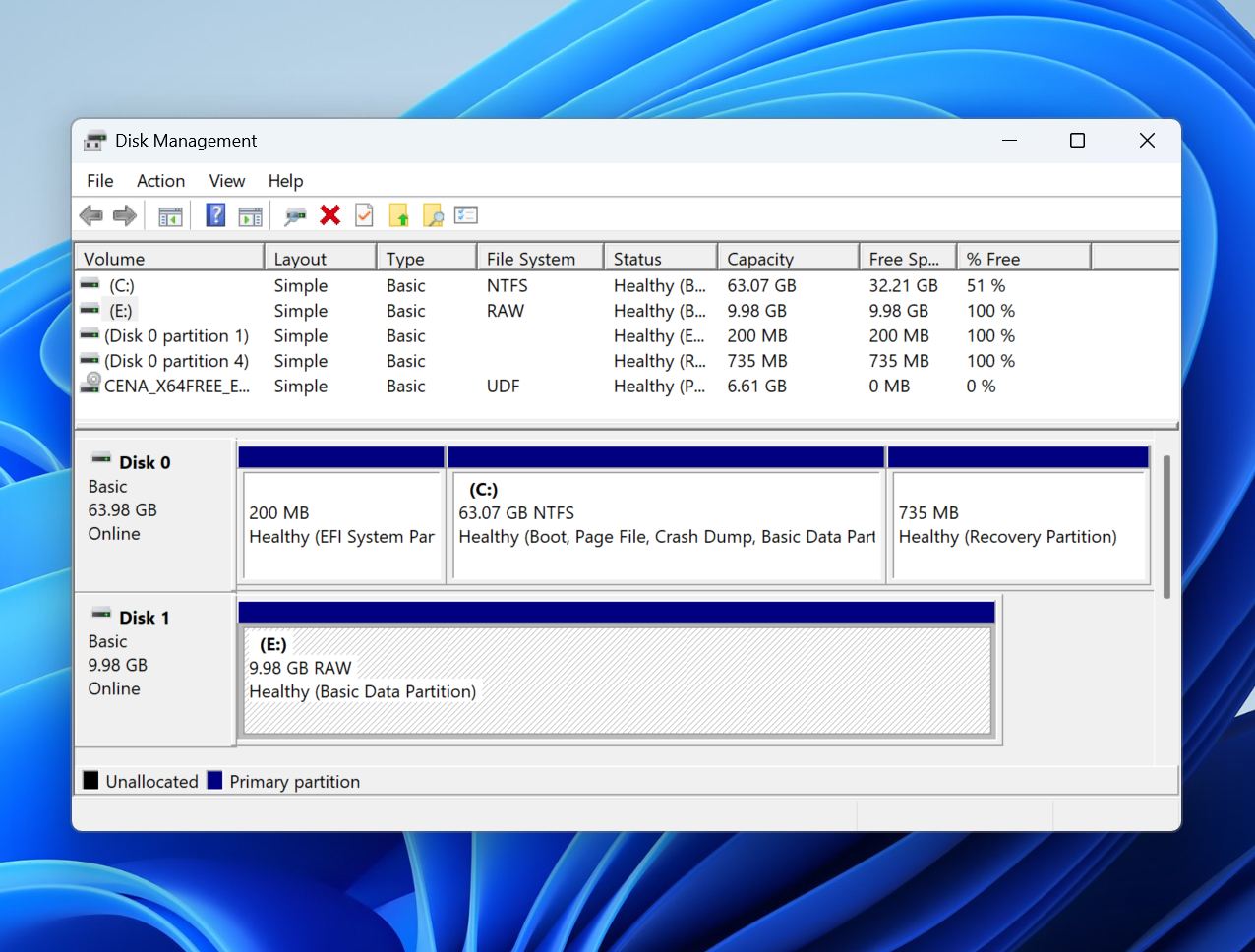
| Wiadomość | Co to znaczy | Zalecana metoda |
| Musisz sformatować dysk, zanim będziesz mógł go używać. | Metadane ReFS są uszkodzone lub niedostępne, uniemożliwiając Windows prawidłowe zamontowanie woluminu. | Odzyskaj pliki za pomocą oprogramowania do odzyskiwania danych, a następnie spróbuj TestDisk, jeśli partycja nadal istnieje. |
| Ta wersja Windows nie obsługuje formatu ReFS. | Zainstalowana edycja Windows nie obsługuje ReFS lub wolumin został utworzony przy użyciu nowszej wersji ReFS. | Podłącz dysk do kompatybilnego systemu Windows obsługującego ReFS. |
| Wolumin pojawia się jako RAW w Zarządzaniu dyskami | Windows nie może już rozpoznać systemu plików ReFS z powodu uszkodzenia krytycznych struktur systemu plików. | Użyj oprogramowania do odzyskiwania danych lub ReFSUtil, aby odzyskać pliki przed rozpoczęciem naprawy. |
| ReFSEvent 135: ReFS wykrył, że wolumin jest uszkodzony lub wadliwy | ReFS wykrył poważne uszkodzenie metadanych i może przenieść wolumin w stan ochronny, by zapobiec dalszym uszkodzeniom. | Odzyskaj dane natychmiast, a następnie użyj ReFSUtil lub innych metod odzyskiwania, aby ocenić zakres uszkodzeń. |
Te błędy nie zawsze oznaczają, że utraciłeś dane. Często pliki pozostają nienaruszone, nawet gdy Windows nie może już normalnie uzyskać dostępu do woluminu ReFS. Najbezpieczniejszym sposobem jest odzyskanie ważnych danych przed próbą naprawy, formatowania lub przywracania partycji.
Czy możesz odzyskać partycję ReFS?
Utracona partycja ReFS nie oznacza automatycznie, że przechowywane na niej pliki zostały usunięte. To, jak wygląda odzyskiwanie, zależy w dużej mierze od tego, co dokładnie zostało utracone: wpis partycji, dostęp do woluminu lub same dane.
- Na przykład, jeśli partycja ReFS była przypadkowo usunięto w Zarządzaniu dyskami lub stała się niedostępna po uszkodzeniu tabeli partycji, dane często pozostają nietknięte na dysku. W takich sytuacjach oprogramowanie do odzyskiwania może być w stanie zlokalizować brakującą partycję, odtworzyć jej strukturę lub przeskanować dysk i odzyskać pliki bezpośrednio.
- Konfiguracje Storage Spaces dodają kolejny poziom złożoności. Wolumin ReFS może zniknąć, jeśli jeden lub więcej dysków członkowskich przejdzie w tryb offline, pula pamięci ulegnie degradacji lub uszkodzeniu ulegną metadane. Odzyskiwanie może wymagać ponownego podłączenia oryginalnych dysków, przywrócenia konfiguracji puli lub przeskanowania dysków oprogramowaniem obsługującym Storage Spaces i ReFS.
- Problemy fizyczne to zazwyczaj najbardziej skomplikowane scenariusze. Jeśli uszkodzone sektory wpływają na metadane ReFS lub sam dysk jest uszkodzony, szansa na odzyskanie danych drastycznie spada. Przed podjęciem jakichkolwiek napraw często zaleca się utworzenie kopii zapasowej sektor po sektorze uszkodzonego dysku i pracę na tej kopii zamiast na oryginalnym urządzeniu.
Proces odzyskiwania zazwyczaj przebiega według tego samego schematu niezależnie od przyczyny:
- Zidentyfikuj uszkodzony dysk fizyczny i sprawdź, czy jest na tyle sprawny, aby można było z niego odczytywać dane.
- Wykonaj kopię zapasową sektor po sektorze, jeśli występują oznaki niestabilności.
- Skanuj cały dysk zamiast brakującej partycji, ponieważ partycja może nie być już widoczna dla Windows.
- Przejrzyj wykryte woluminy ReFS lub pliki możliwe do odzyskania.
- Odzyskaj ważne dane na osobne urządzenie do przechowywania.
- Próbuj naprawy partycji lub Storage Spaces dopiero po zabezpieczeniu danych.
To podejście „najpierw odzyskuj, potem naprawiaj” minimalizuje ryzyko przekształcenia utraty partycji ReFS możliwej do odzyskania w trwałą utratę danych.
Jak odzyskać utraconą partycję ReFS i jej dane
Najlepsza metoda odzyskiwania zależy od przyczyny zniknięcia partycji ReFS. Usunięta partycja, uszkodzona tabela partycji, problem z Storage Spaces oraz uszkodzenie systemu plików mogą powodować podobne objawy, ale często wymagają różnych rozwiązań. Ogólnie rzecz biorąc, należy zacząć od najmniej inwazyjnego podejścia i przechodzić do bardziej zaawansowanych metod tylko wtedy, gdy jest to konieczne.
Metoda 1: Odzyskaj pliki za pomocą oprogramowania do odzyskiwania danych
Oprogramowanie do odzyskiwania danych jest zazwyczaj najlepszym miejscem, aby zacząć, ponieważ pozwala zabezpieczyć pliki przed próbą jakichkolwiek napraw. Operacje takie jak przywracanie partycji, naprawa Storage Spaces lub rekonstrukcja woluminu modyfikują metadane dysku i niosą ze sobą pewne ryzyko. Najpierw odzyskując pliki, zyskujesz zabezpieczenie na wypadek, gdyby te naprawy się nie powiodły.
W tym przewodniku używamy Disk Drill, ponieważ obsługuje on ReFS i potrafi skanować cały fizyczny dysk w poszukiwaniu utraconych partycji oraz odzyskiwalnych plików. Jest to ważne, ponieważ utracona partycja ReFS może nie być już widoczna w Eksploratorze plików ani w Zarządzaniu dyskami, podczas gdy same dane pozostają nienaruszone na dysku. Disk Drill potrafi lokalizować istniejące partycje, identyfikować utracone woluminy i odzyskiwać pliki nawet wtedy, gdy oryginalna struktura partycji jest uszkodzona lub brakująca.
Kolejną zaletą jest możliwość tworzenia kopii zapasowych sektor po sektorze z niestabilnych dysków. W przypadku uszkodzonych sektorów, błędów odczytu lub problemów sprzętowych można utworzyć obraz dysku i przeprowadzić odzyskiwanie z obrazu zamiast z oryginalnego urządzenia. Zmniejsza to obciążenie dysku i pomaga zapobiegać dalszemu pogorszeniu jego stanu podczas procesu odzyskiwania.
Jak odzyskać pliki z utraconej partycji ReFS za pomocą Disk Drill:
- Pobierz i zainstaluj Disk Drill na innym dysku niż ten, który zawiera utraconą partycję ReFS.
- Uruchom Disk Drill i zlokalizuj dotknięty problemem fizyczny dysk.
- (Opcjonalnie) Jeśli dysk wydaje się niestabilny, najpierw utwórz kopię zapasową sektor po sektorze i użyj jej do odzyskiwania.
- Wybierz fizyczny dysk i kliknij Wyszukaj utracone dane.
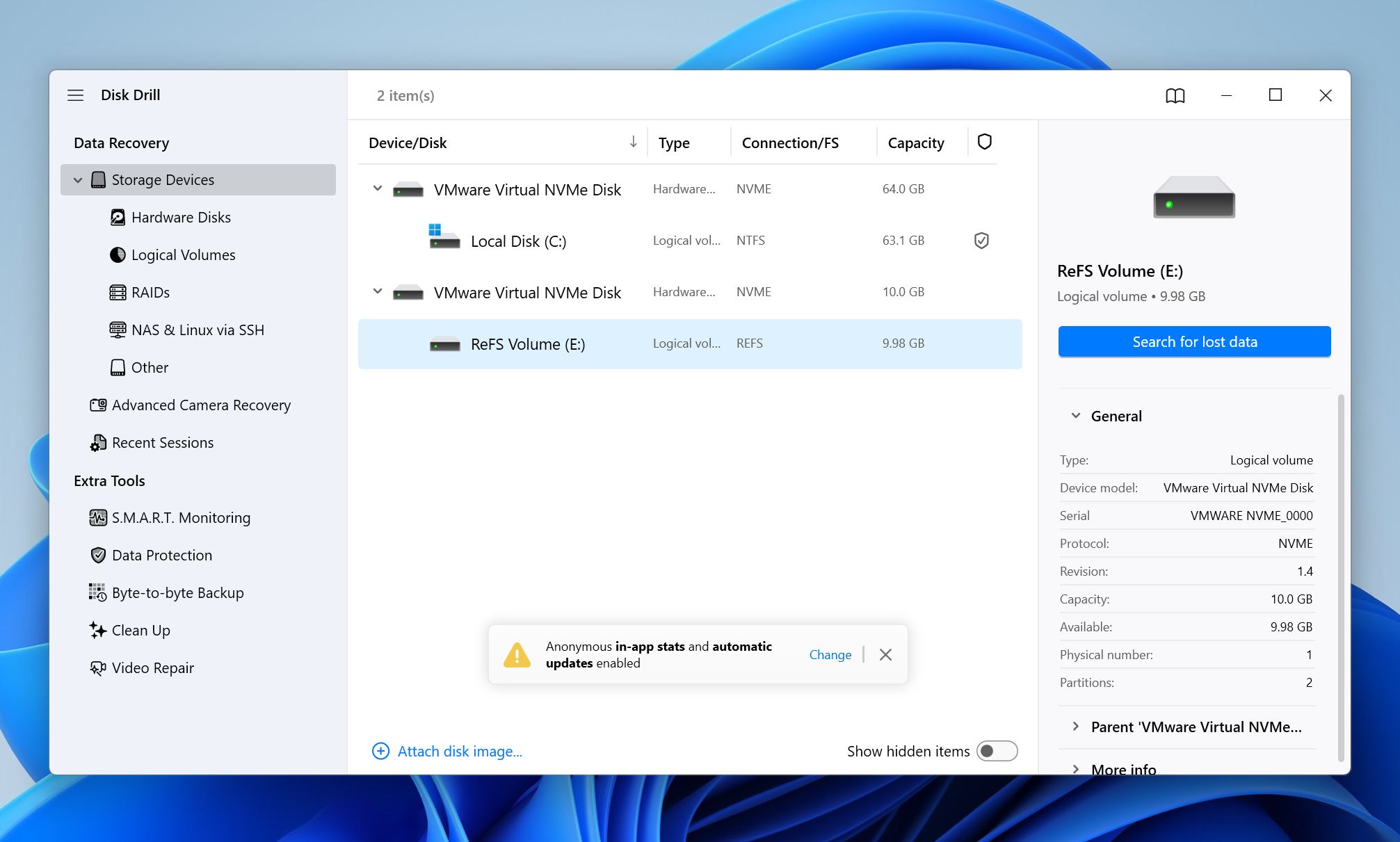
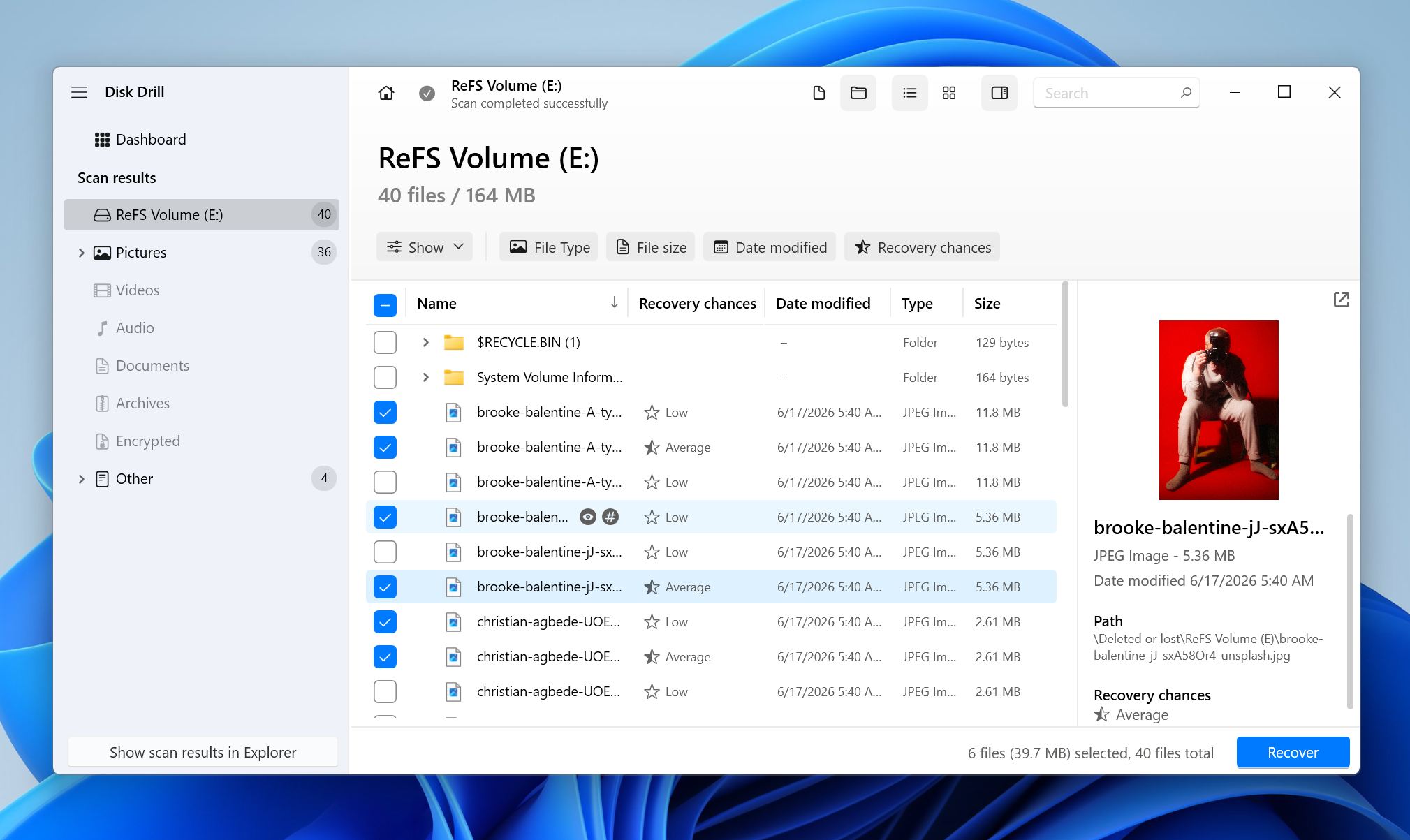
- Poczekaj na zakończenie skanowania, następnie kliknij Przejrzyj znalezione elementy.
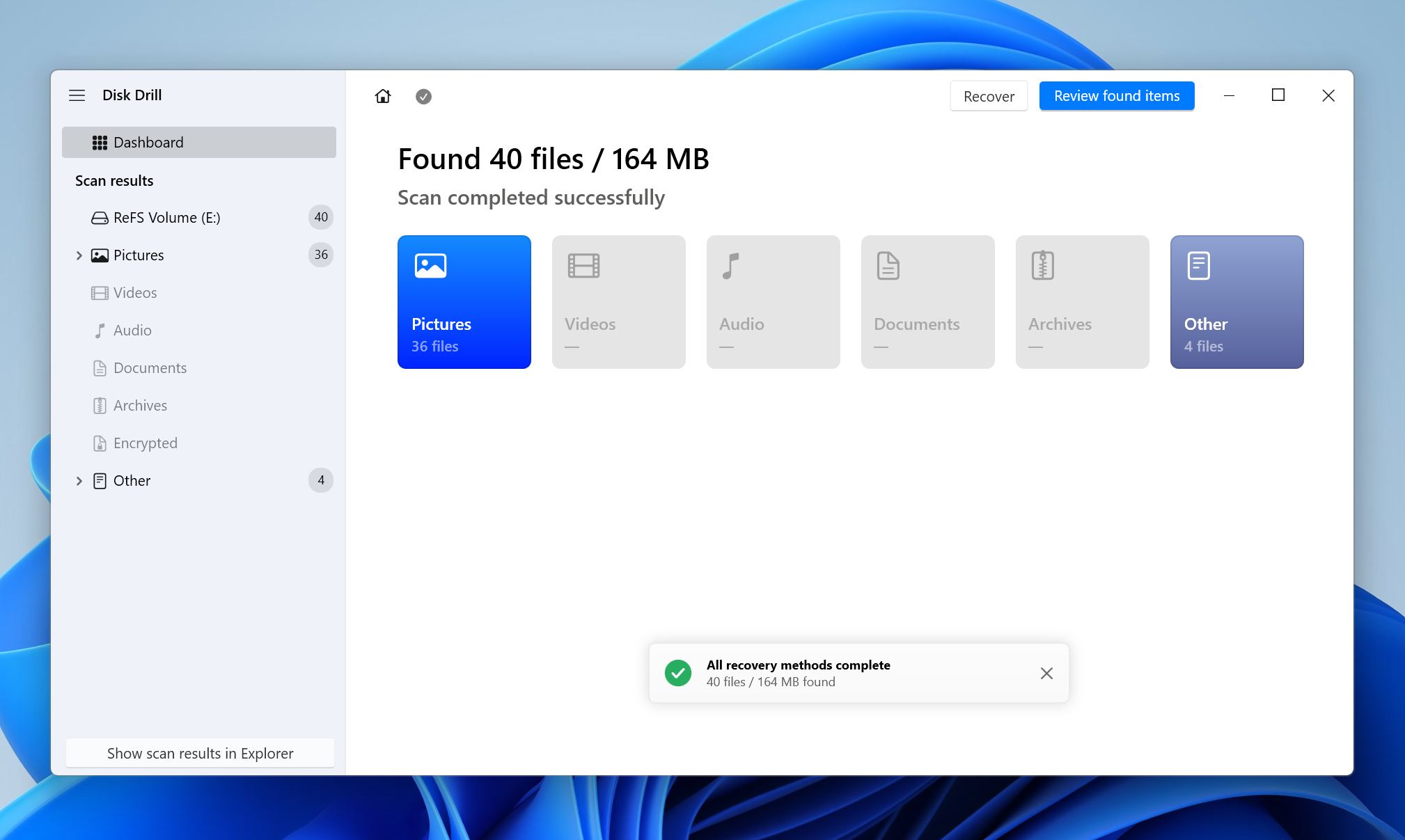
- Użyj filtrów, wyszukiwania i podglądów plików, aby zlokalizować pliki, które chcesz odzyskać. Zaznacz wybrane pliki i kliknij Odzyskaj.
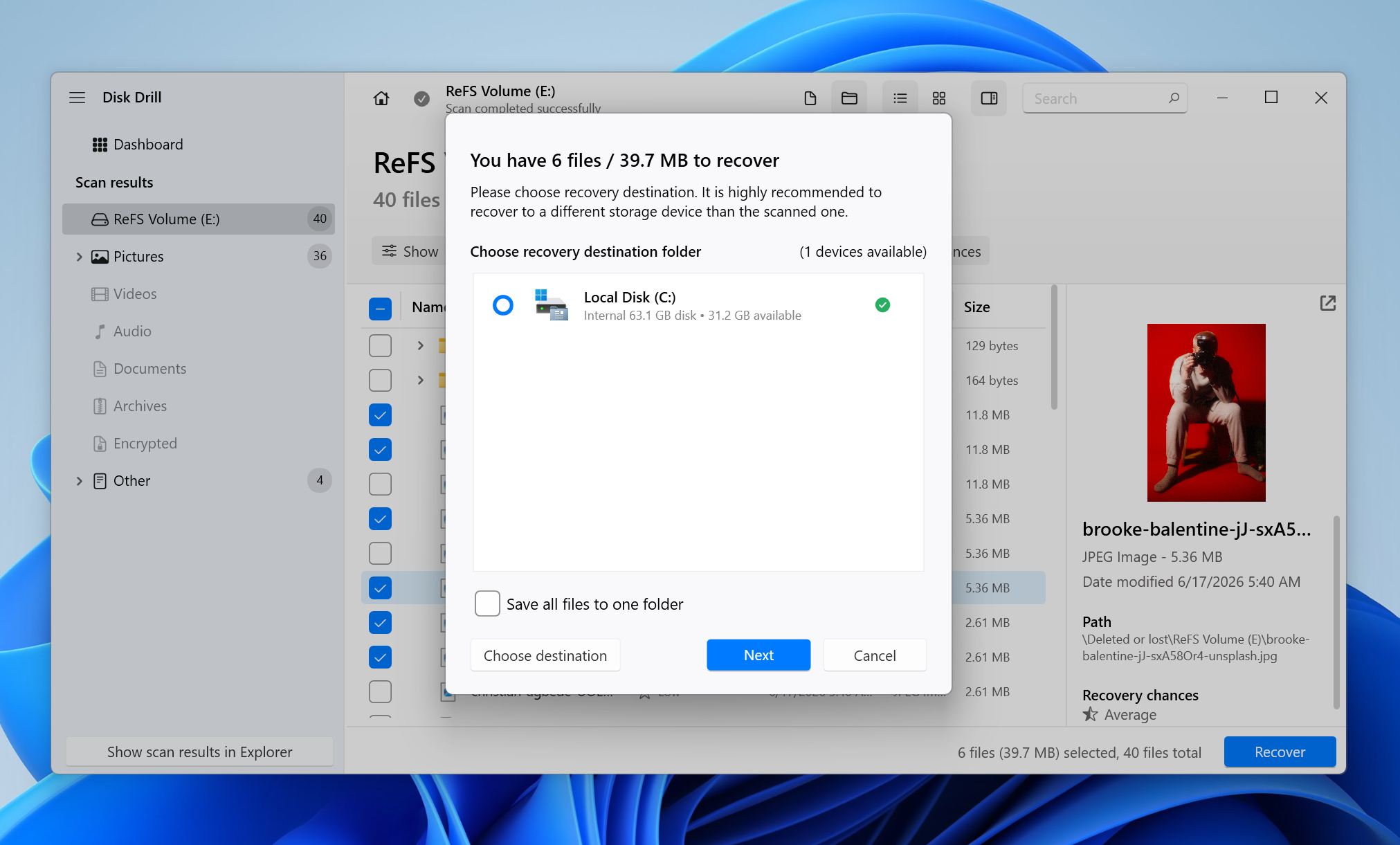
- Wybierz inne urządzenie pamięci masowej jako miejsce docelowe odzyskiwania.
- Zweryfikuj, czy odzyskane pliki otwierają się poprawnie.
Jeśli Disk Drill wykryje utraconą partycję ReFS podczas skanowania, może wyświetlić wolumin z oryginalną strukturą folderów. Nawet jeśli sama partycja nie może zostać odtworzona, oprogramowanie często może odzyskać poszczególne pliki bezpośrednio z dysku.
Jeśli chcesz dowiedzieć się więcej o funkcjach Disk Drill, możliwościach odzyskiwania, obsługiwanych systemach plików i ograniczeniach, zobacz nasze szczegółowe Recenzja Disk Drill.
Metoda 2: Użyj Windows ReFSUtil (wbudowane narzędzie)
Jeśli partycja ReFS nadal istnieje, ale system plików jest uszkodzony, możesz użyć Windows ReFSUtil, aby odzyskać z niej pliki.
Ta metoda jest najbardziej przydatna, gdy wolumin pojawia się jako RAW, odmawia zamontowania lub wyświetla błędy uszkodzenia ReFS. Nie przywraca samej partycji; skanuje uszkodzony wolumin ReFS i kopiuje odzyskiwalne pliki na inny dysk.
ReFSUtil działa w dwóch etapach. Najpierw Faza skanowania sprawdza uszkodzony wolumin i identyfikuje pliki możliwe do odzyskania. Następnie Faza kopiowania przenosi te pliki do zdrowej lokalizacji. Tryb -QA wykonuje szybkie automatyczne skanowanie i kopiowanie, natomiast -FA wykonuje pełne automatyczne skanowanie i może znaleźć więcej danych, ale zajmuje to więcej czasu.
Jak korzystać z ReFSUtil:
- Otwórz Wiersz polecenia jako administrator.
- Zidentyfikuj literę dysku uszkodzonej partycji ReFS.
- Utwórz folder roboczy na zdrowym dysku. Nie umieszczaj go na uszkodzonym woluminie.
- Wybierz osobny dysk docelowy z wystarczającą ilością wolnego miejsca na odzyskane pliki.
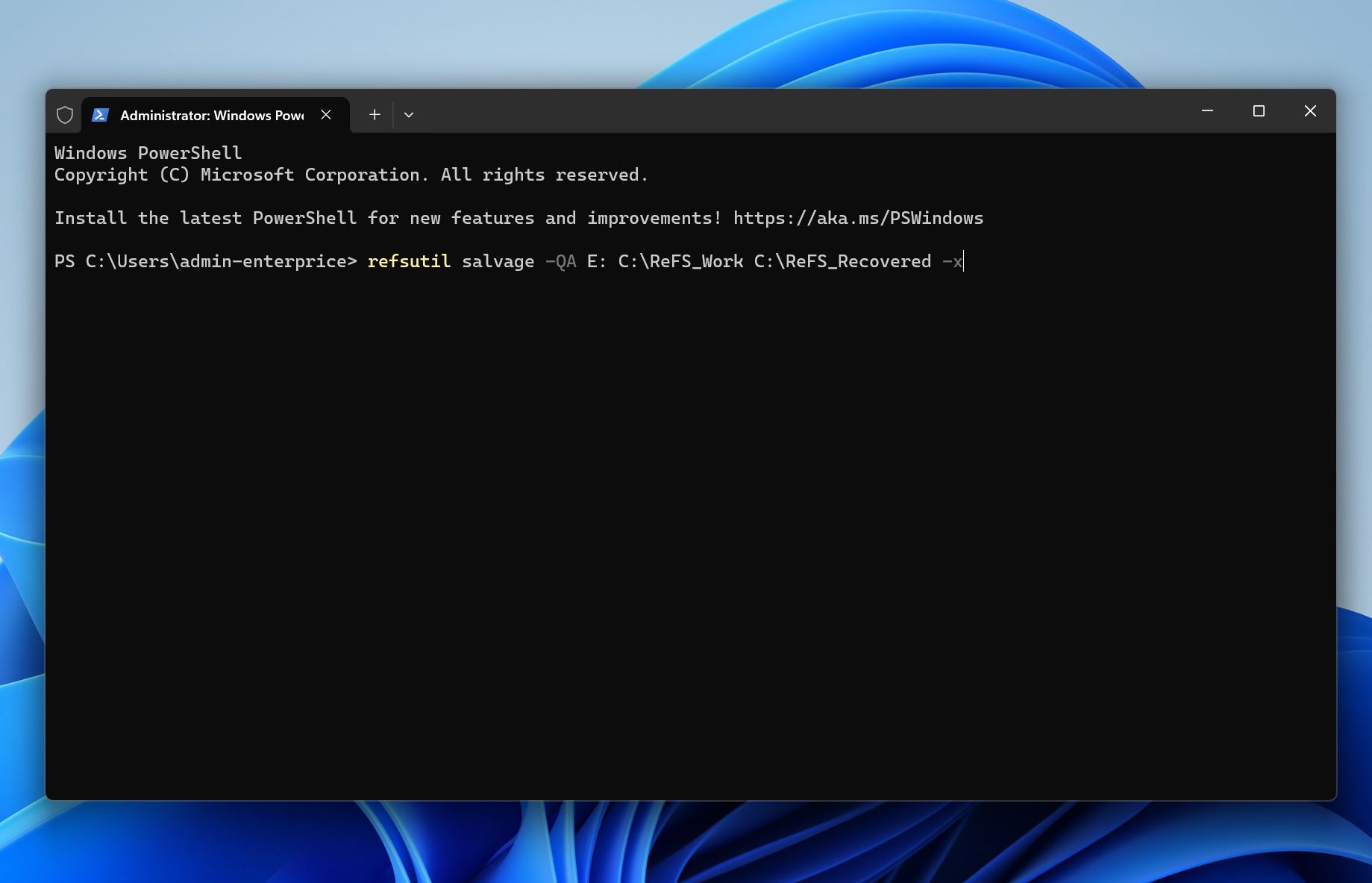
- Uruchom ReFSUtil najpierw w trybie Szybkim Automatycznym, używając tej struktury: refsutil salvage -QA źródło-woluminu folder-roboczy folder-docelowy.
- Poczekaj, aż zakończą się etapy skanowania i kopiowania.
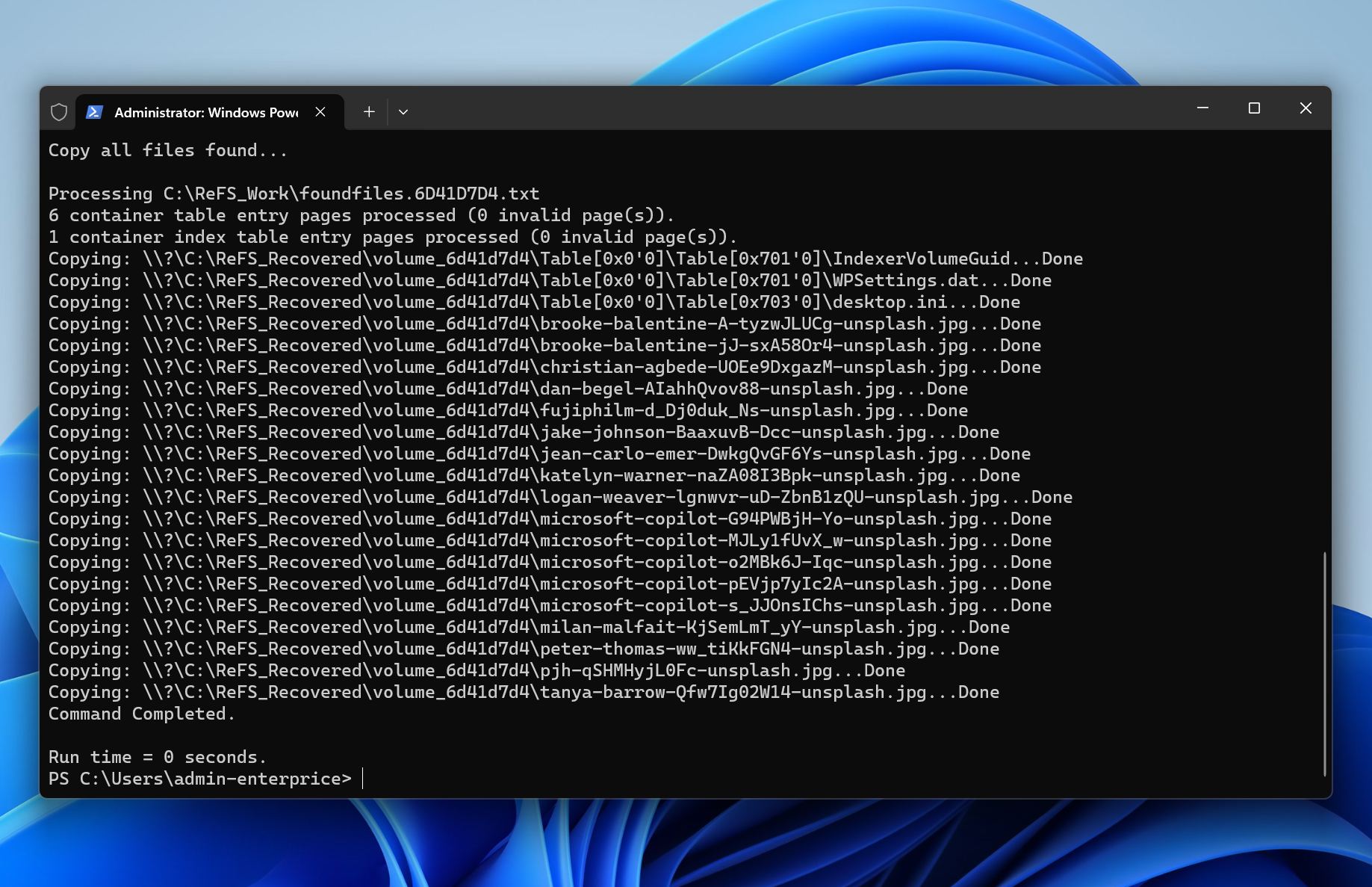
- Sprawdź folder docelowy i zweryfikuj, czy odzyskane pliki otwierają się poprawnie.
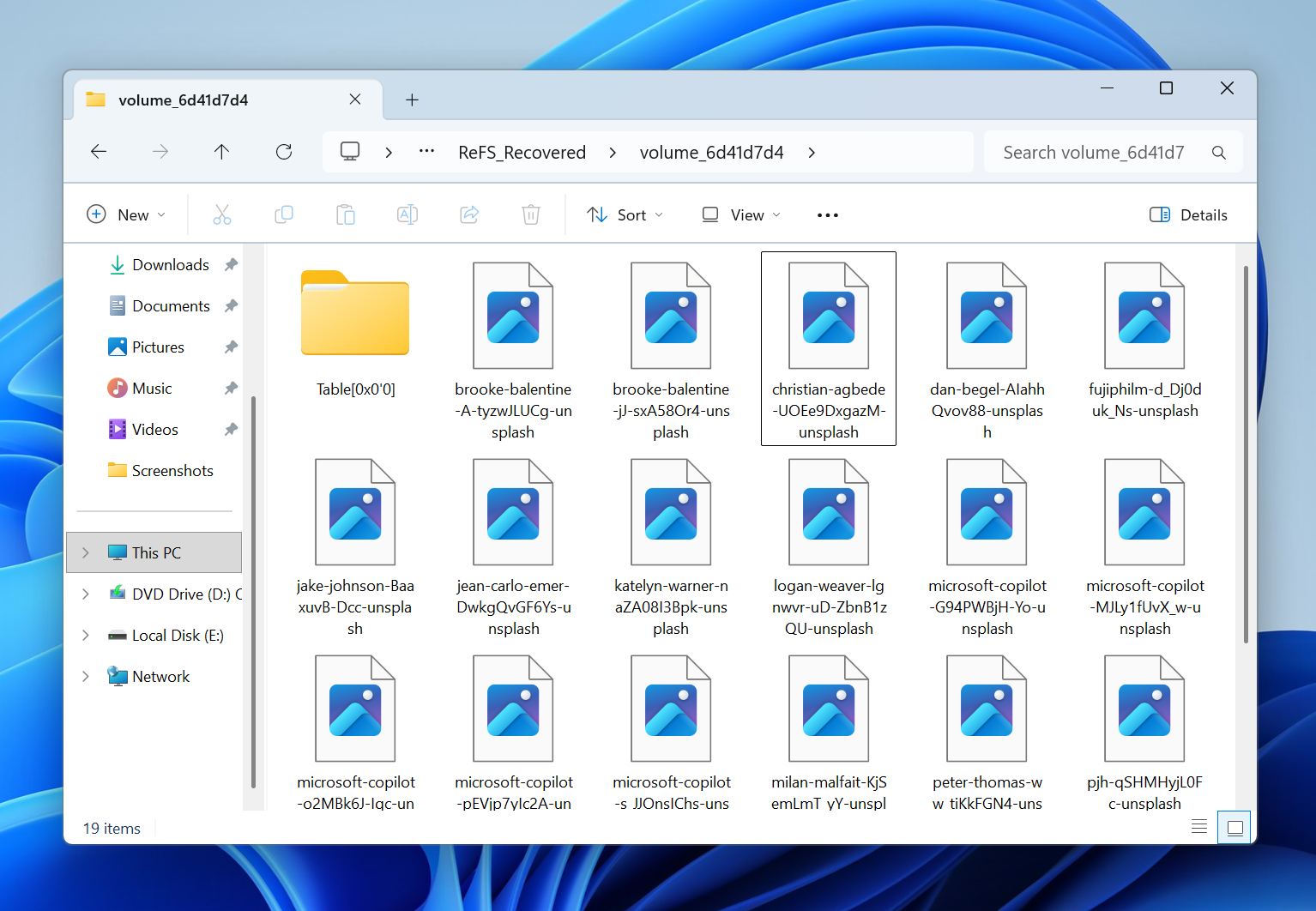
- Jeśli tryb szybki nie znajdzie potrzebnych plików, powtórz proces wybierając tryb Pełny Automatyczny, zamieniając -QA na -FA.
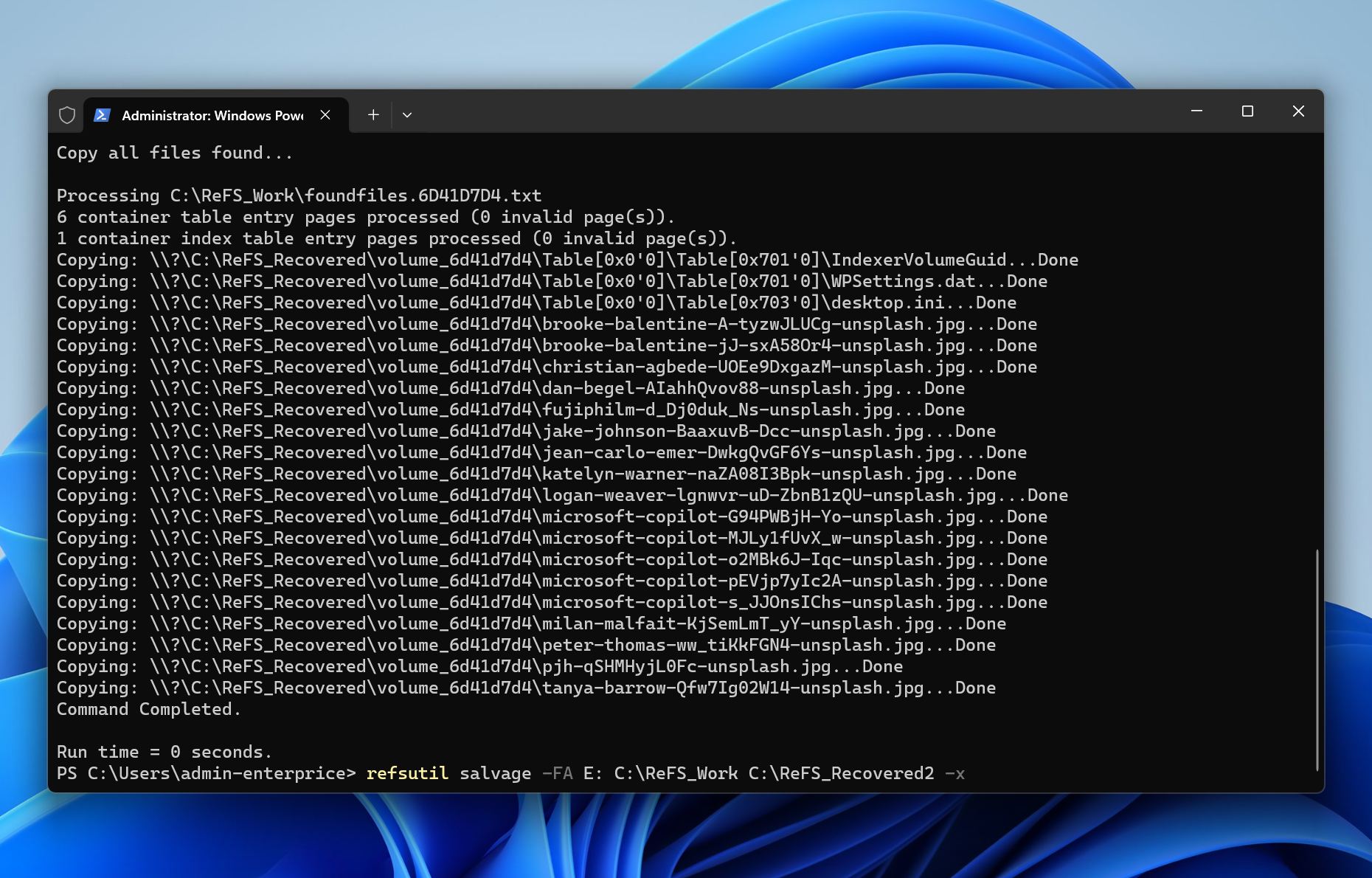
Na przykład, jeśli uszkodzony wolumin ReFS to E:, folder roboczy to C:\Temp, a miejsce docelowe odzyskiwania to D:\Odzyskane, polecenie używałoby E: jako źródła, C:\Temp do logów i danych postępu oraz D:\Odzyskane jako miejsca, do którego kopiowane są odzyskane pliki.
Gdy ReFSUtil zakończy pracę, nie naprawiaj, nie twórz ponownie ani nie formatuj oryginalnego woluminu, dopóki nie potwierdzisz, że odzyskane pliki są użyteczne. Pamiętaj, że ReFSUtil nie zawsze odzyskuje pliki poprawnie. W niektórych przypadkach może przywrócić pliki, które pozostaną częściowo uszkodzone lub nie będzie można ich otworzyć, dlatego dokładnie zweryfikuj odzyskane dane przed wprowadzeniem jakichkolwiek zmian na oryginalnym woluminie.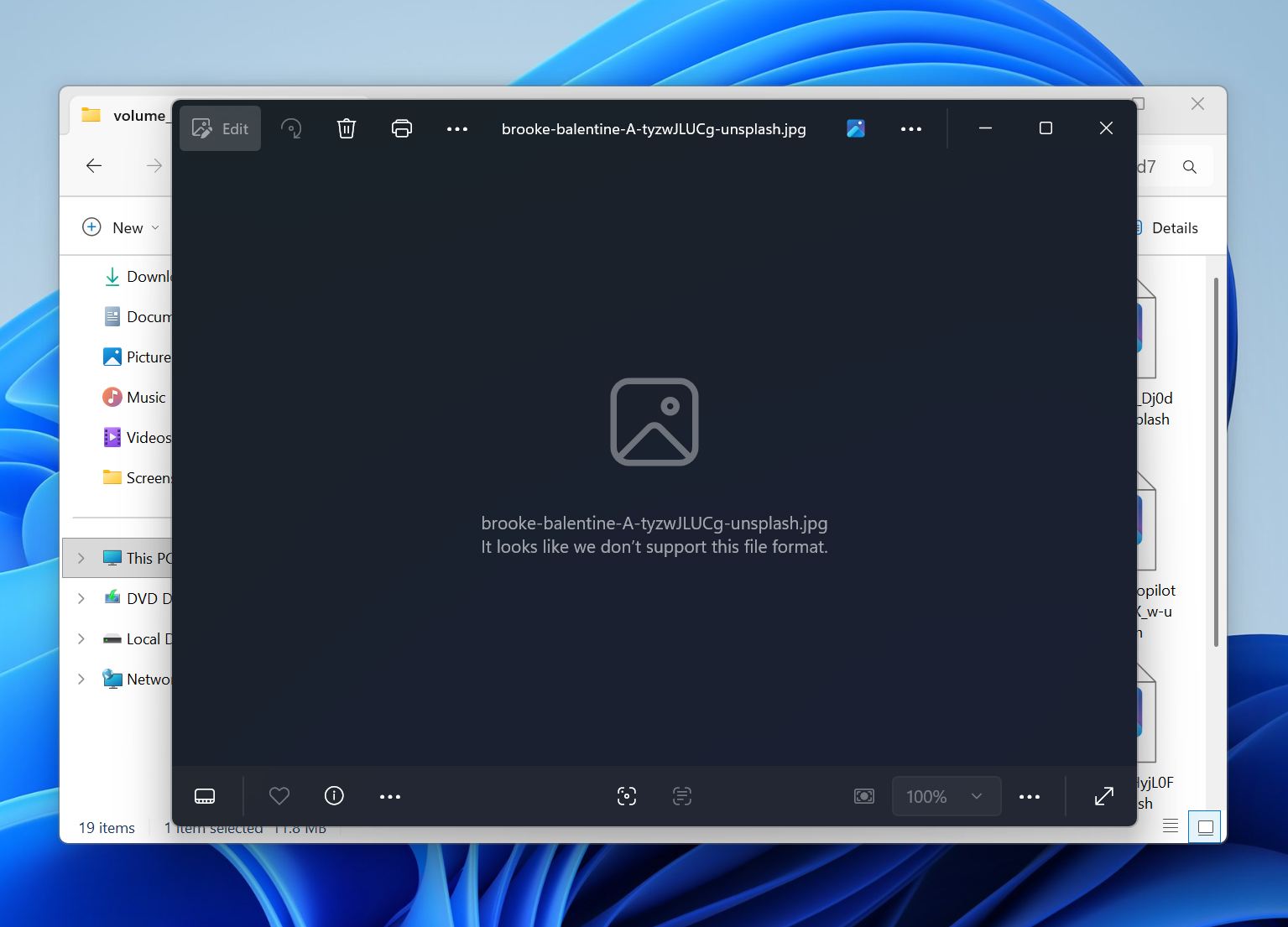
Metoda 3: Przywróć utraconą partycję ReFS za pomocą TestDisk
W przeciwieństwie do oprogramowania do odzyskiwania plików, które kopiuje pliki z uszkodzonego dysku do innej lokalizacji, odzyskiwanie partycji próbuje przywrócić oryginalny wpis partycji. Jeśli się powiedzie, wolumin ReFS może ponownie pojawić się z oryginalną strukturą folderów i nienaruszonymi plikami.
Zanim przejdziesz dalej, upewnij się, że wszystkie ważne dane zostały już odzyskane. Odzyskiwanie partycji modyfikuje metadane dysku, a błąd podczas tego procesu może utrudnić kolejne próby odzyskiwania.
Jednym z najpopularniejszych narzędzi do odzyskiwania partycji jest TestDisk, darmowy program umożliwiający odnajdywanie utraconych partycji i odbudowywanie uszkodzonych tablic partycji.
Oto jak przywrócić utraconą partycję ReFS za pomocą TestDisk:
- Pobierz i uruchom TestDisk z uprawnieniami administratora.
- Wybierz fizyczny dysk, który zawierał utraconą partycję ReFS.
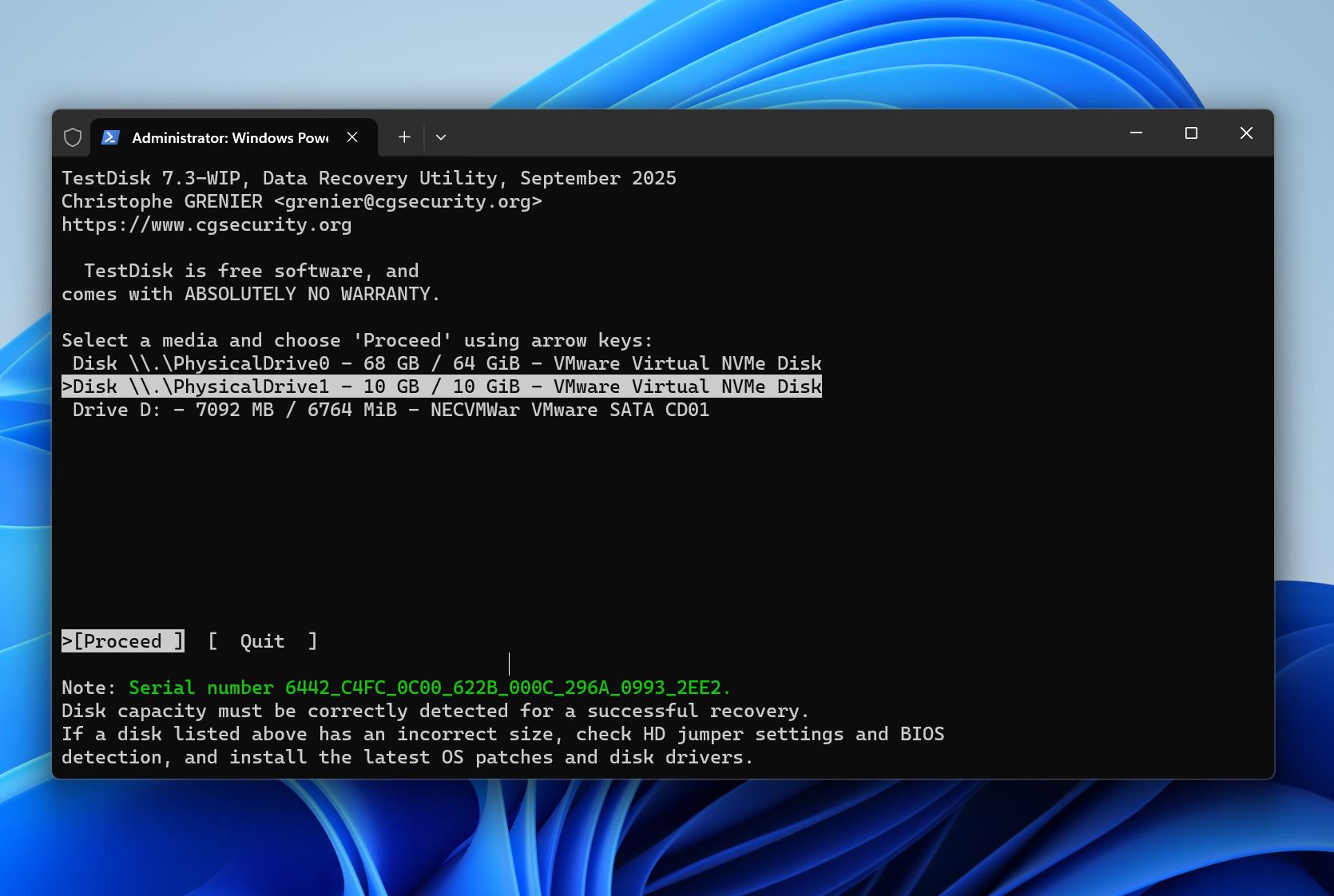
- Wybierz typ tabeli partycji sugerowany przez TestDisk.
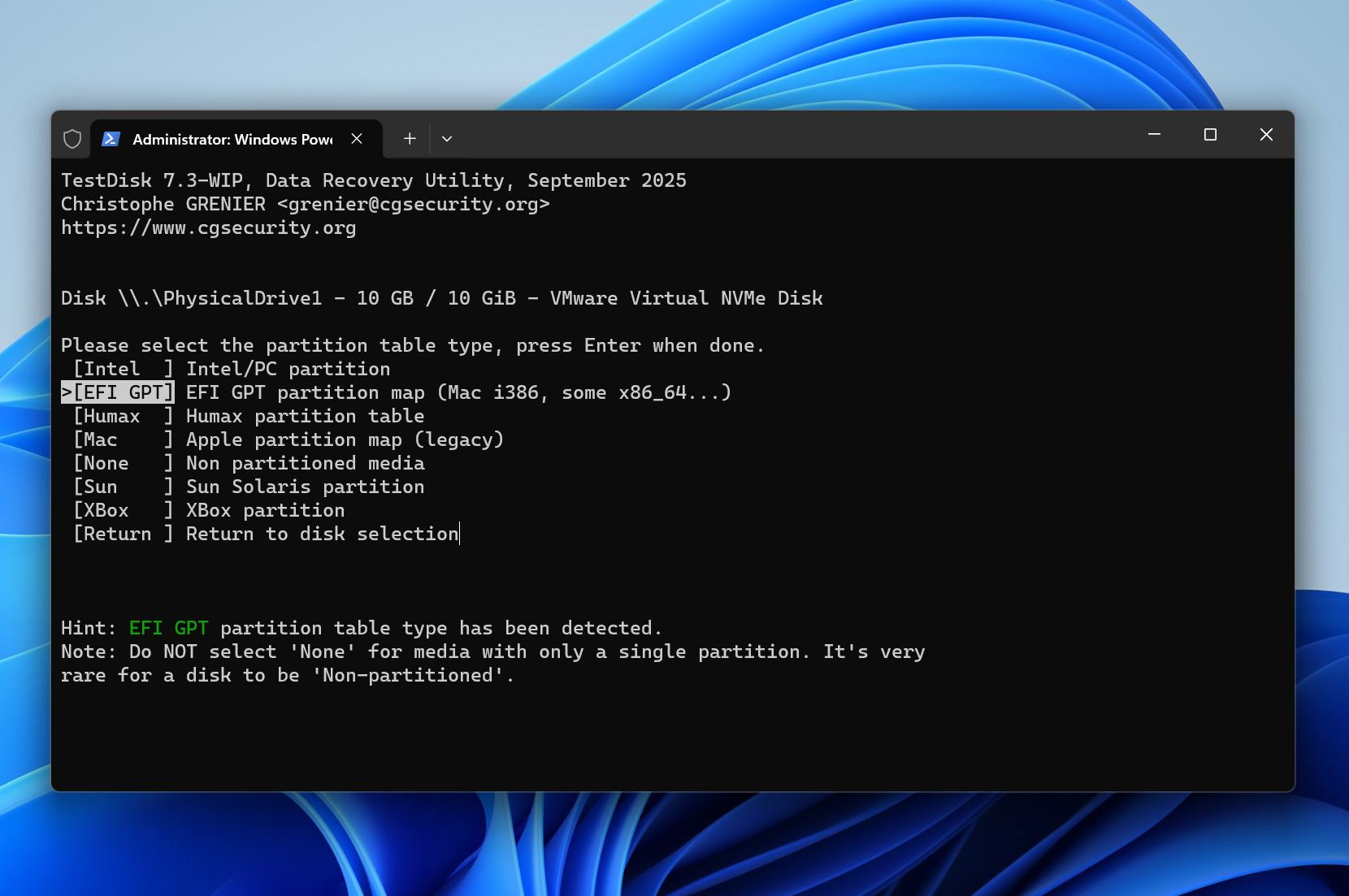
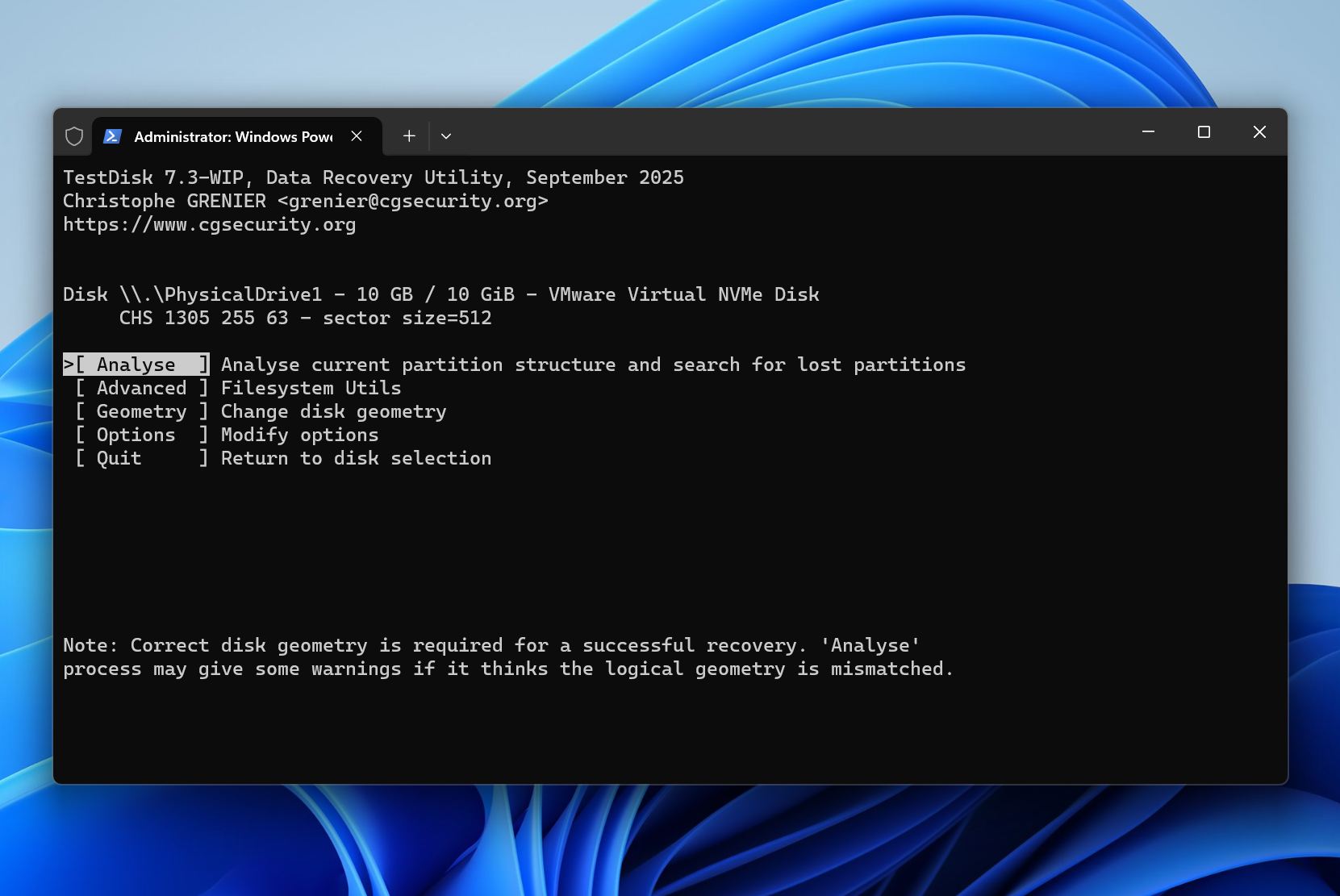
- Wybierz Analizuj i pozwól programowi wyszukać istniejące i utracone partycje.
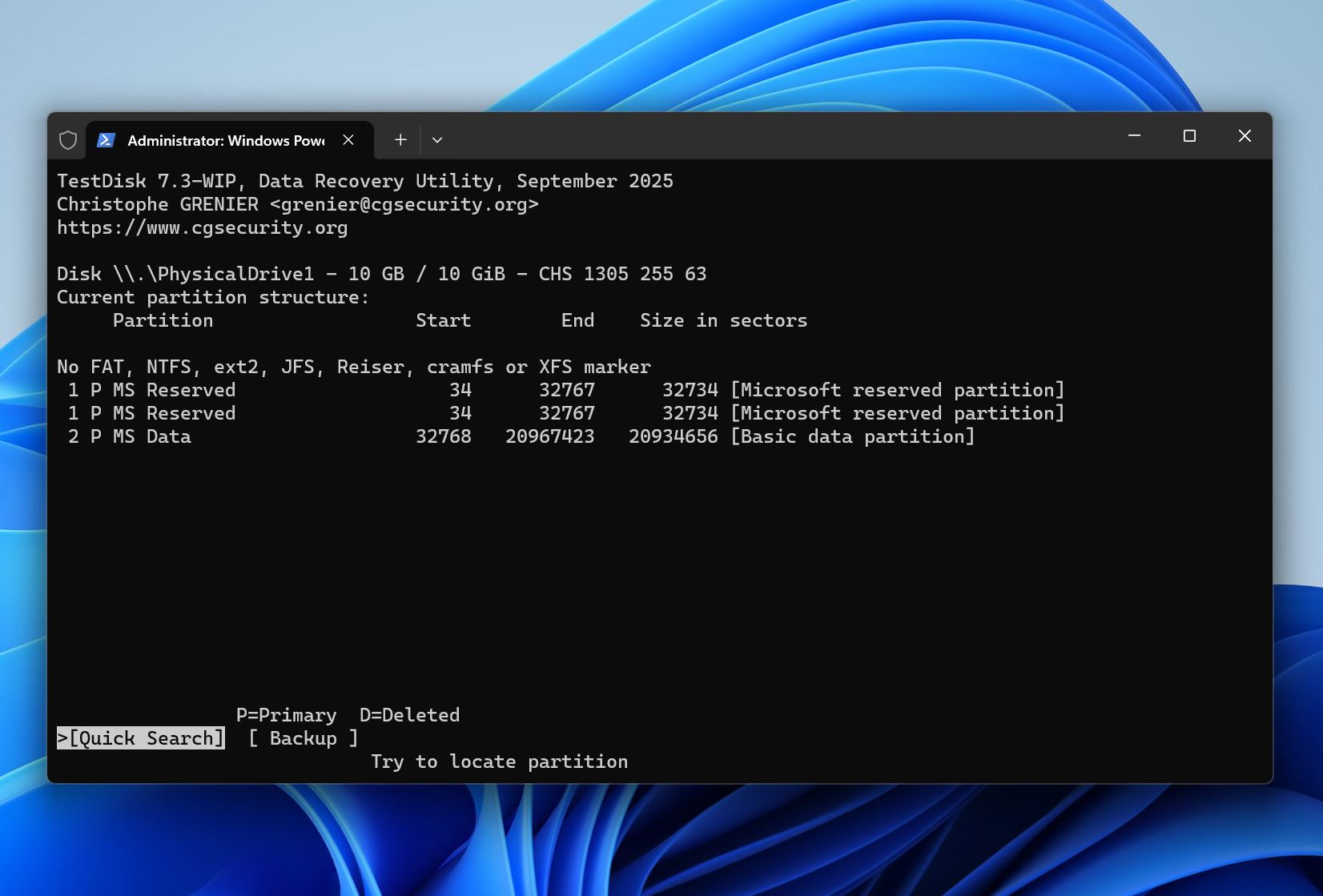
- Przejrzyj odnalezione partycje i zlokalizuj brakujący wolumin ReFS.
- Jeśli partycja wydaje się poprawna, wybierz ją i użyj dostępnych opcji, aby zweryfikować jej zawartość.
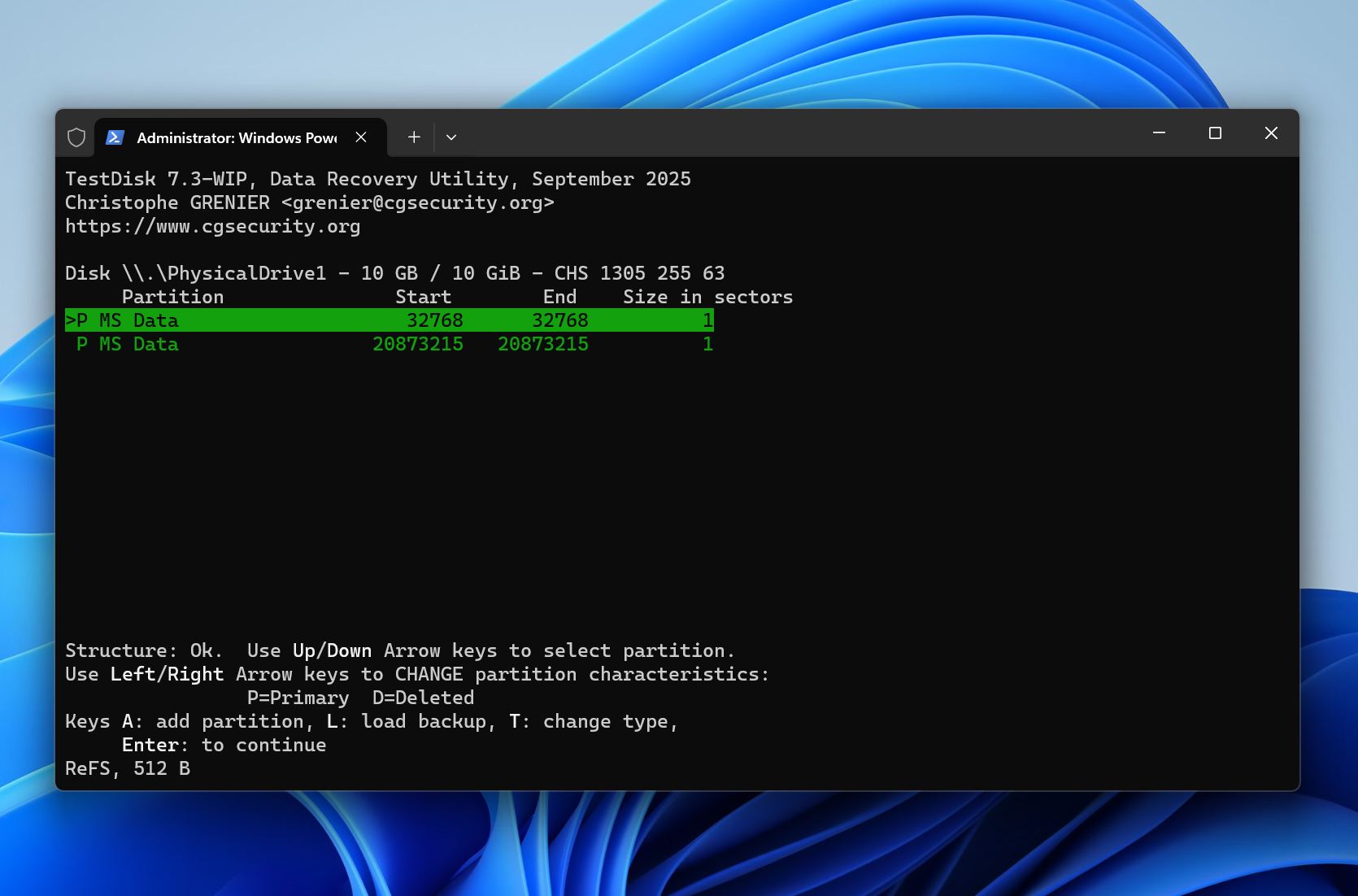
- Wybierz Napisz, aby przywrócić tabelę partycji.
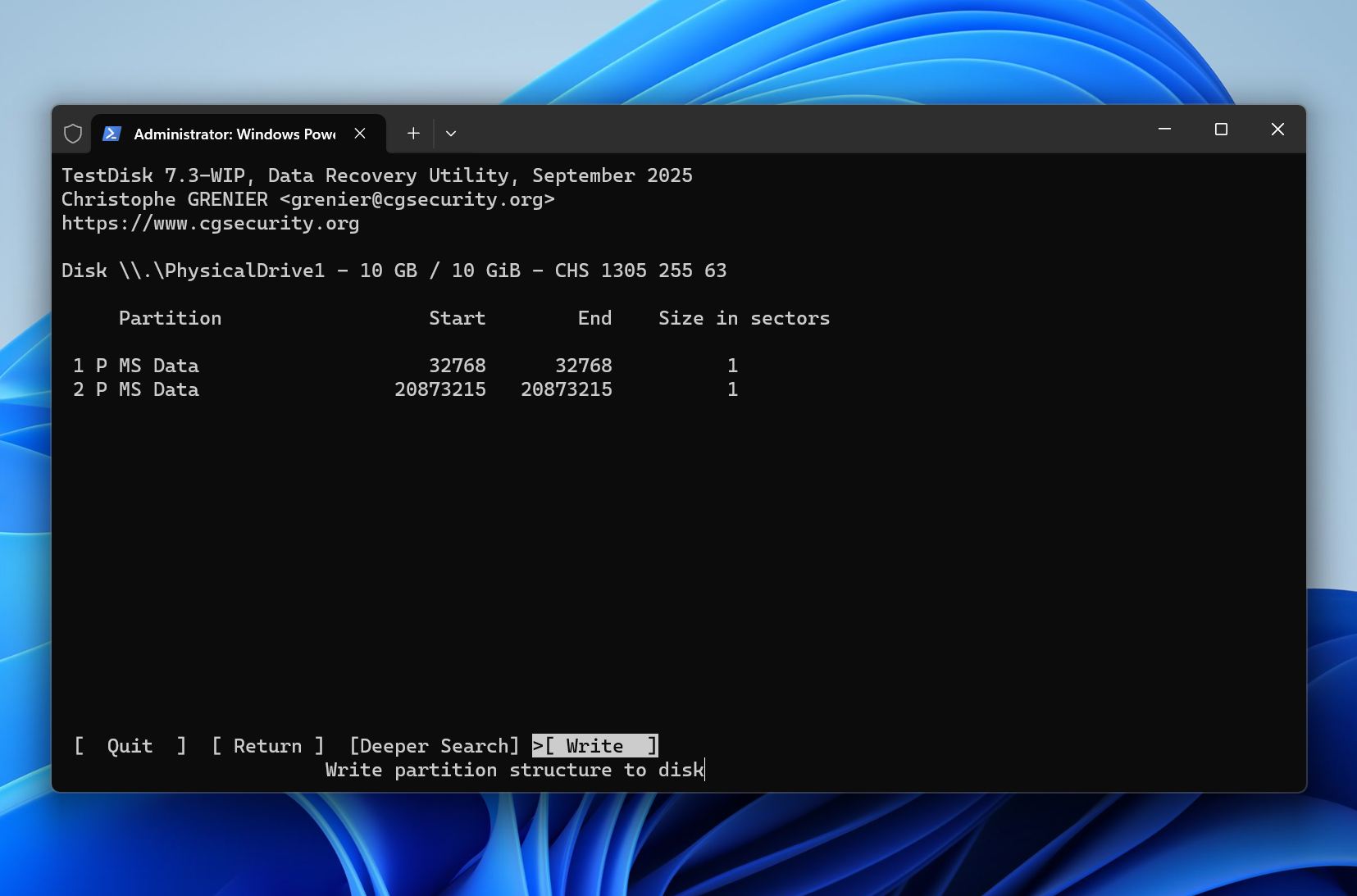
- Uruchom ponownie Windows, jeśli zostaniesz o to poproszony.
- Otwórz Zarządzanie dyskami i sprawdź, czy wolumin ReFS jest dostępny.
Jeśli TestDisk nie może zlokalizować partycji, unikaj tworzenia nowej partycji na nieprzydzielonym miejscu. Nowe wpisy partycji oraz struktury systemu plików mogą nadpisać metadane potrzebne do odzyskiwania danych. W takiej sytuacji bezpieczniejszym rozwiązaniem zazwyczaj jest oprogramowanie do odzyskiwania plików, ponieważ może ono odzyskać dane nawet wtedy, gdy oryginalnej partycji nie da się przywrócić.
Metoda 4: Przywróć brakującą wolumin ReFS w Storage Spaces
Ta metoda działa, gdy wolumin ReFS zniknął z powodu problemu z Storage Spaces, a nie faktycznej utraty danych. Przykładami są odłączony dysk, zdegradowany pulę pamięci masowej, wirtualny dysk, który przeszedł w tryb offline, lub problem z konfiguracją, który uniemożliwia Windows zamontowanie woluminu.
Ta metoda jest mniej prawdopodobna do pomocy, jeśli pula magazynowa uległa poważnemu uszkodzeniu, awarii uległo kilka dysków członkowskich lub dyski mają uszkodzenia fizyczne.
Jak przywrócić brakujący wolumin ReFS w Storage Spaces:
- Otwórz Panel sterowania > Przestrzenie magazynowe.
- Sprawdź stan puli magazynowej i wszystkich dysków członkowskich.
- Podłącz ponownie wszelkie brakujące dyski i upewnij się, że Windows wykrywa je poprawnie.
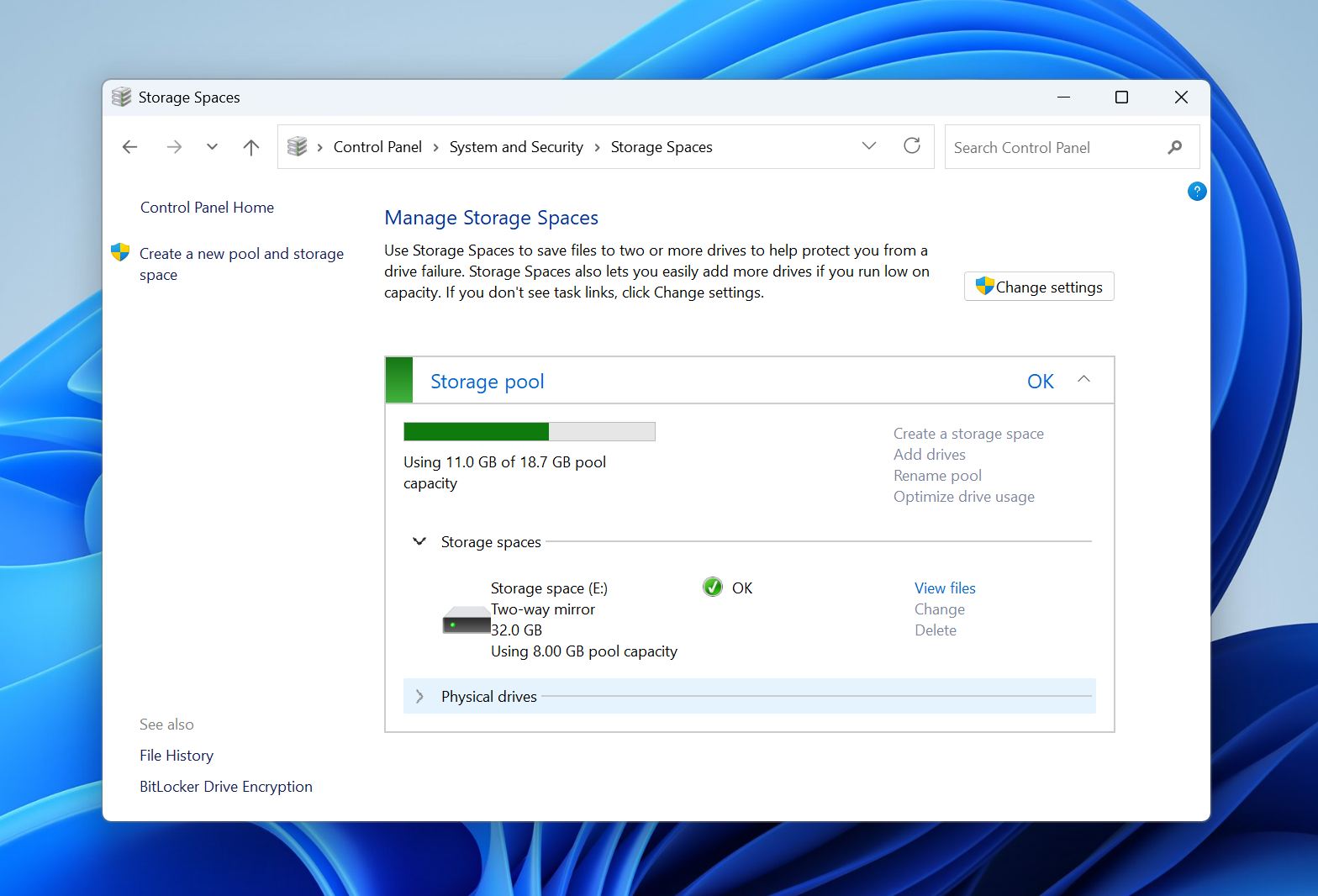
- Jeśli pula wyświetla ostrzeżenie lub stan zdegradowany, wybierz dostępna opcję naprawy.
- Poczekaj, aż Windows zakończy proces naprawy i odbuduje wszelką brakującą nadmiarowość.
- Otwórz Zarządzanie dyskami i sprawdź, czy wolumin ReFS ponownie się pojawił.
- Jeśli wolumin jest obecny, ale offline, kliknij go prawym przyciskiem myszy i wybierz Online.
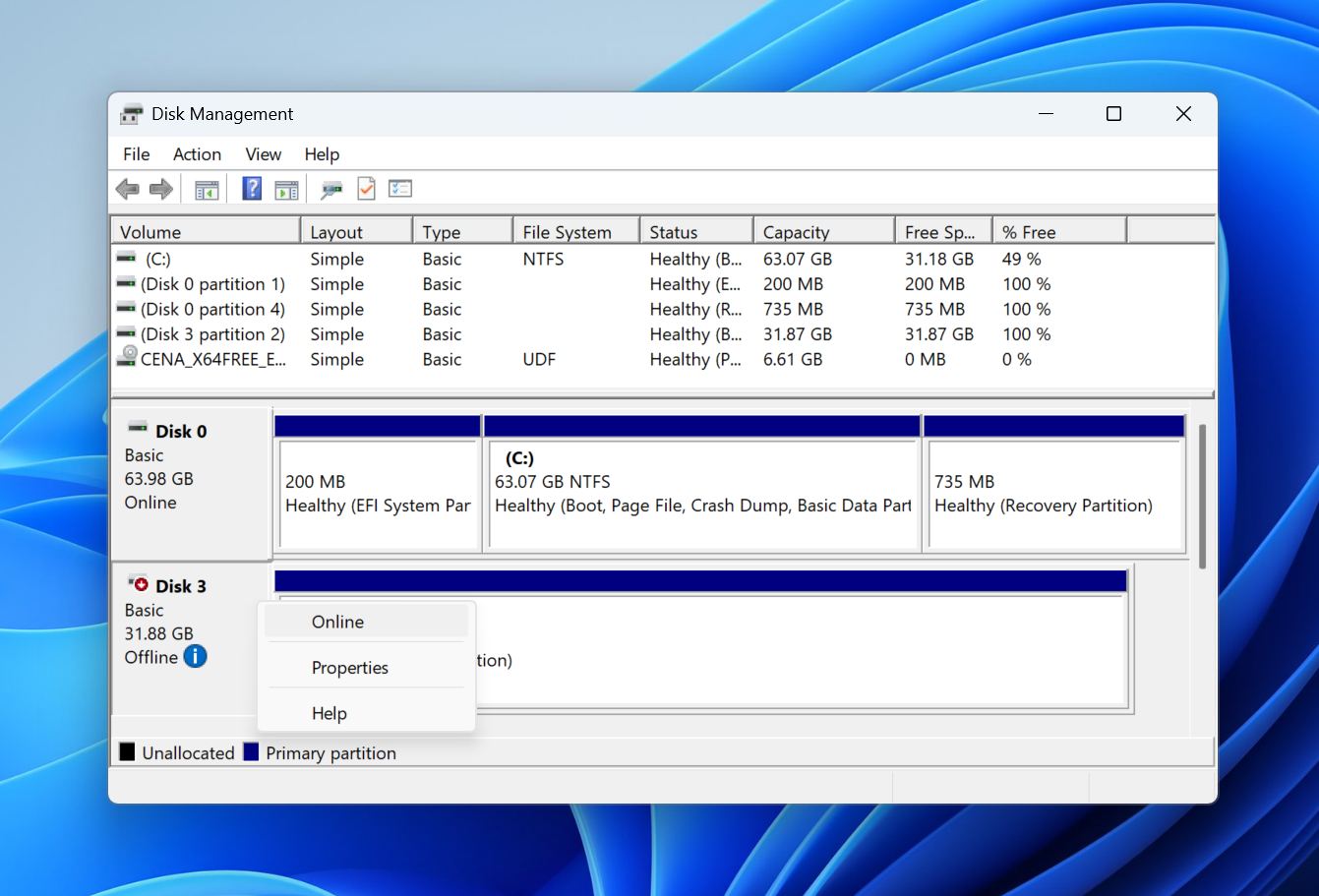
- Upewnij się, że wolumin jest dostępny i że twoje pliki są nienaruszone.
Jeśli wolumin nie pojawi się ponownie po naprawie, unikaj tworzenia nowej puli magazynowej lub usuwania istniejącej konfiguracji. Obie te czynności mogą utrudnić odzyskiwanie i sprawić, że przywrócenie oryginalnego woluminu ReFS będzie trudniejsze. W takiej sytuacji użyj oprogramowania do odzyskiwania danych lub rozważ skorzystanie z profesjonalnej usługi odzyskiwania, jeśli dane są szczególnie cenne.
Kiedy skorzystać z profesjonalnych usług odzyskiwania danych
Większość utraconych partycji ReFS wynika z problemów logicznych, a nie uszkodzeń fizycznych. Typowe przykłady to przypadkowe usunięcie partycji, uszkodzenie tabeli partycji, problemy z konfiguracją Storage Spaces, nieudane operacje zarządzania dyskiem oraz niespodziewana utrata zasilania. Oprogramowanie do odzyskiwania danych często pozwala na odzyskanie danych w takich sytuacjach bez pomocy specjalistów.
Jednak niektóre przypadki wymagają specjalistycznego sprzętu i wiedzy, których oprogramowanie nie jest w stanie zapewnić. Jeśli uszkodzony dysk wykazuje oznaki fizycznej awarii, natychmiast przestań go używać. Każda kolejna operacja odczytu lub zapisu może zwiększyć uszkodzenia, zmniejszyć ilość możliwych do odzyskania danych lub spowodować całkowitą awarię dysku.
Powinieneś rozważyć profesjonalną usługę odzyskiwania danych, jeśli:
- Dysk wydaje klikające, zgrzytające lub brzęczące dźwięki.
- SSD nie jest już wykrywany lub zgłasza nieprawidłową pojemność.
- Wiele dysków w puli Storage Spaces uległo awarii lub przeszło w tryb offline.
- Dysk wielokrotnie rozłącza się podczas skanowania.
- Dysk zawiera dużą liczbę uszkodzonych sektorów.
- Oprogramowanie do odzyskiwania nie może uzyskać dostępu do dysku lub zakończyć skanowania.
- Dane są szczególnie cenne i nie możesz ryzykować dodatkowych uszkodzeń.
Profesjonalne laboratoria odzyskiwania danych mogą naprawiać uszkodzony sprzęt, tworzyć obrazy niestabilnych dysków, odtwarzać konfiguracje Storage Spaces oraz odzyskiwać dane z urządzeń, do których oprogramowanie nie ma dostępu. Chociaż takie usługi mogą być kosztowne, często zapewniają najlepszą szansę na odzyskanie danych w przypadku awarii sprzętu lub poważnej korupcji.
Jeśli podejrzewasz uszkodzenie fizyczne, przestań używać dysku i unikaj powtarzających się prób odzyskiwania. Każda dodatkowa operacja odczytu może zmniejszyć szansę na skuteczne odzyskanie danych.
Podsumowanie
Utracona partycja ReFS nie oznacza automatycznego usunięcia znajdujących się na niej danych. W zależności od przyczyny, możesz być w stanie odzyskać pliki, przywrócić partycję lub ponownie udostępnić wolumin za pomocą Storage Spaces.
Kluczowe jest unikanie niepotrzebnych zmian na dotkniętym dysku przed odzyskaniem danych. Formatowanie woluminu, tworzenie nowej partycji, odbudowywanie puli magazynowej lub kopiowanie nowych danych na dysk może nadpisać ważne metadane i zmniejszyć prawdopodobieństwo skutecznego odzyskania.
W przypadku większości awarii logicznych, oprogramowanie do odzyskiwania danych powinno być Twoim pierwszym wyborem, ponieważ pozwala zabezpieczyć ważne pliki przed próbą naprawy. Narzędzia takie jak Disk Drill mogą skanować fizyczne dyski w poszukiwaniu utraconych woluminów ReFS, odzyskiwać pliki z niedostępnych partycji oraz tworzyć kopie sektor-po-sektor niestabilnych dysków w razie potrzeby.
Gdy Twoje dane są już bezpieczne, możesz przejść do przywracania partycji lub rozwiązywania problemów z Storage Spaces, jeśli to konieczne. Jeśli dysk wykazuje oznaki fizycznej awarii lub zawiera bardzo cenne dane, profesjonalne usługi odzyskiwania danych mogą zapewnić najlepszą szansę na pomyślne odzyskanie.
Jeśli potrzebujesz dodatkowych porad dotyczących odzyskiwania danych lub drugiej opinii na temat swojej konkretnej sytuacji, społeczność zajmująca się odzyskiwaniem danych na nasze forum może być przydatnym źródłem.