Μια χαμένη κατάτμηση ReFS μπορεί να είναι ανησυχητική, ειδικά όταν ένας ολόκληρος τόμος εξαφανίζεται ξαφνικά από την Εξερεύνηση Αρχείων. Ανάλογα με την αιτία, τα Windows μπορεί να εμφανίσουν τον χώρο ως Μη Εκχωρημένο, να αποτύχουν στη σύνδεση του τόμου ή να αναφέρουν ότι ένας τόμος Storage Spaces δεν είναι διαθέσιμος. Ευτυχώς, μια χαμένη κατάτμηση ReFS δεν σημαίνει απαραίτητα ότι τα δεδομένα έχουν χαθεί.
Ένα χαμένη κατάτμηση ReFS μπορεί συχνά να ανακτηθεί. Εάν η κατάτμηση διαγράφηκε κατά λάθος ή ο πίνακας κατατμήσεων καταστράφηκε, τα αρχεία συχνά παραμένουν ανέπαφα στον δίσκο. Ανάλογα με την κατάσταση, μπορεί να είστε σε θέση να ανακτήσετε τα δεδομένα με το Disk Drill, να διασώσετε αρχεία με το ενσωματωμένο εργαλείο Windows ReFSUtil ή να επαναφέρετε την χαμένη κατάτμηση χρησιμοποιώντας το TestDisk.
Οι πιθανότητες ανάκτησης είναι μεγαλύτερες αν ενεργήσετε γρήγορα και αποφύγετε να κάνετε αλλαγές στη συγκεκριμένη μονάδα δίσκου. Πριν κάνετε οτιδήποτε άλλο:
- Σταματήστε να χρησιμοποιείτε τον δίσκο αμέσως.
- Μην δημιουργήσετε νέο διαμέρισμα στον μη δεσμευμένο χώρο.
- Μην διαμορφώσετε τον τόμο, ακόμα κι αν σας ζητηθεί από τα Windows.
- Αποφύγετε την ανακατασκευή μιας ομάδας Storage Spaces μέχρι να διασφαλιστούν τα δεδομένα σας.
Θα συζητήσουμε τις πιο συχνές αιτίες απώλειας διαμερίσματος ReFS και θα σας δείξουμε πώς να ανακτήσετε τόσο το χαμένο διαμέρισμα όσο και τα δεδομένα που είναι αποθηκευμένα σε αυτό.
Κοινά μηνύματα σφάλματος ReFS
Διάφορα προβλήματα ReFS συχνά παράγουν διαφορετικά μηνύματα σφάλματος των Windows. Αν και αυτά τα μηνύματα δεν προσδιορίζουν πάντα την ακριβή αιτία, μπορούν να παρέχουν χρήσιμες ενδείξεις σχετικά με το αν το πρόβλημα αφορά καταστροφή του συστήματος αρχείων, μια λείπουσα κατάτμηση ή ένα πρόβλημα συμβατότητας.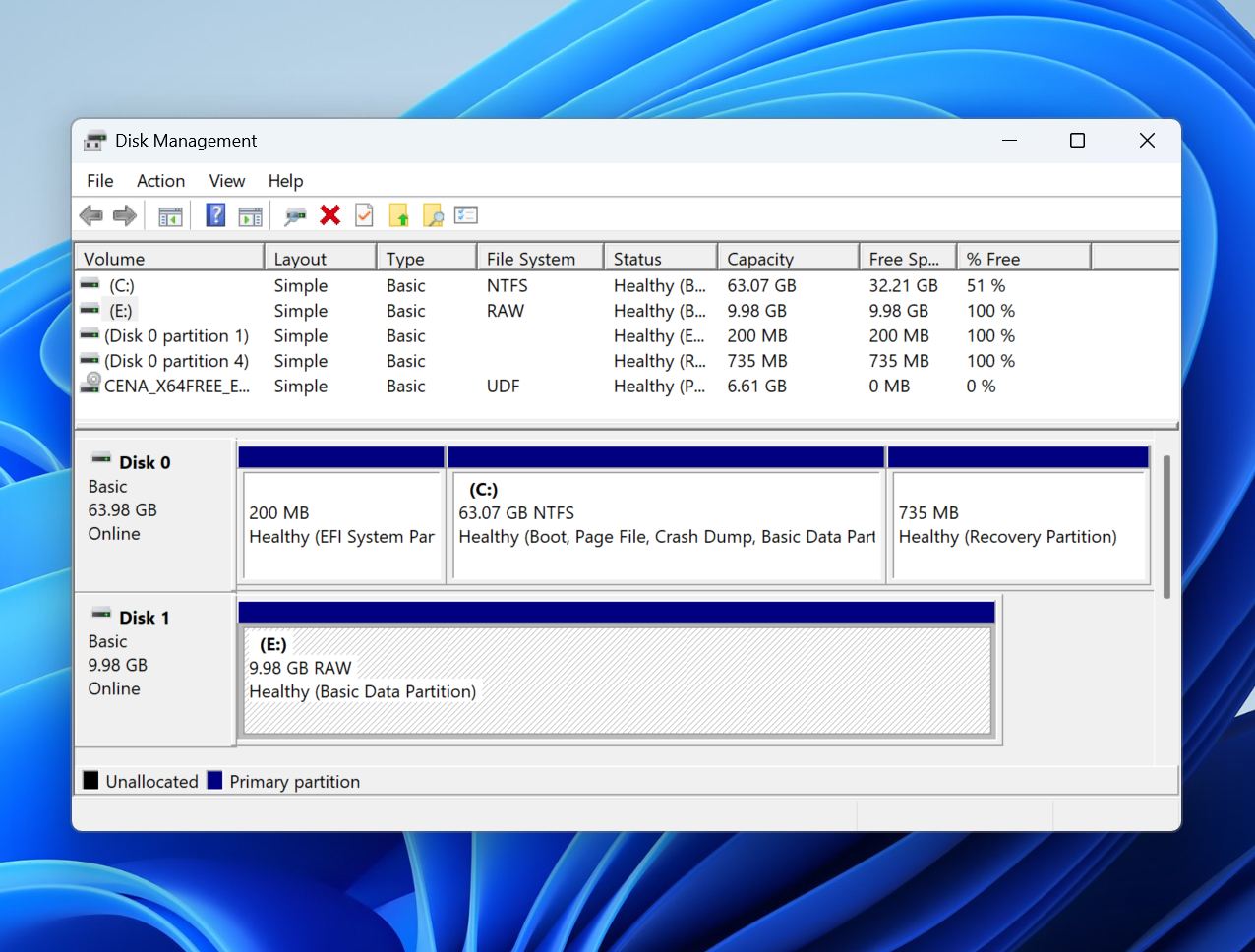
| Μήνυμα | Τι Σημαίνει | Προτεινόμενη μέθοδος |
| Πρέπει να διαμορφώσετε το δίσκο πριν μπορέσετε να τον χρησιμοποιήσετε. | Τα μεταδεδομένα του ReFS είναι κατεστραμμένα ή μη προσβάσιμα, εμποδίζοντας τα Windows να προσαρτήσουν σωστά τον τόμο. | Ανακτήστε αρχεία με λογισμικό ανάκτησης δεδομένων και στη συνέχεια δοκιμάστε το TestDisk αν ο διαμέρισμα εξακολουθεί να υπάρχει. |
| Αυτή η έκδοση των Windows δεν υποστηρίζει τη μορφή ReFS. | Η εγκατεστημένη έκδοση των Windows δεν υποστηρίζει το ReFS ή ο τόμος δημιουργήθηκε με νεότερη έκδοση του ReFS. | Συνδέστε τον δίσκο σε ένα συμβατό σύστημα Windows που υποστηρίζει το ReFS. |
| Ο τόμος εμφανίζεται ως RAW στη Διαχείριση Δίσκων | Τα Windows δεν μπορούν πλέον να αναγνωρίσουν το σύστημα αρχείων ReFS λόγω καταστροφής κρίσιμων δομών του συστήματος αρχείων. | Χρησιμοποιήστε λογισμικό ανάκτησης δεδομένων ή το ReFSUtil για να διασώσετε αρχεία πριν πραγματοποιήσετε επισκευές. |
| ReFSEvent 135: Το ReFS εντόπισε ότι ο τόμος είναι κατεστραμμένος ή ελαττωματικός | Το ReFS έχει ανιχνεύσει σοβαρή καταστροφή μεταδεδομένων και ενδέχεται να θέσει τον τόμο σε προστατευμένη κατάσταση για να αποτρέψει περαιτέρω ζημιές. | Ανακτήστε άμεσα τα δεδομένα και στη συνέχεια χρησιμοποιήστε το ReFSUtil ή άλλες μεθόδους ανάκτησης για να αξιολογήσετε την έκταση της ζημιάς. |
Αυτά τα σφάλματα δεν σημαίνουν πάντα ότι έχετε χάσει τα δεδομένα. Συχνά, τα αρχεία παραμένουν άθικτα ακόμη και όταν τα Windows δεν μπορούν πλέον να έχουν κανονική πρόσβαση στον τόμο ReFS. Η πιο ασφαλής προσέγγιση είναι να ανακτήσετε τα σημαντικά δεδομένα πριν προσπαθήσετε για επισκευές, διαμόρφωση ή επαναφορά διαμερίσματος.
Μπορείτε να ανακτήσετε το διαμέρισμα ReFS;
Η απώλεια ενός διαμερίσματος ReFS δεν σημαίνει αυτόματα ότι τα αρχεία που ήταν αποθηκευμένα σε αυτό έχουν διαγραφεί. Το πώς φαίνεται η ανάκτηση εξαρτάται σε μεγάλο βαθμό από το τι ακριβώς χάθηκε: η εγγραφή του διαμερίσματος, η πρόσβαση στον τόμο ή τα ίδια τα δεδομένα.
- Για παράδειγμα, αν μια κατάτμηση ReFS ήταν διαγράφηκε κατά λάθος στη Διαχείριση Δίσκων ή έγινε μη προσβάσιμη μετά από καταστροφή του πίνακα κατατμήσεων, τα δεδομένα συνήθως παραμένουν ανέπαφα στον δίσκο. Σε αυτές τις περιπτώσεις, το λογισμικό ανάκτησης μπορεί να εντοπίσει την χαμένη κατάτμηση, να ανακατασκευάσει τη δομή της ή να σαρώσει το δίσκο και να ανακτήσει αρχεία απευθείας.
- Διαμορφώσεις Storage Spaces προσθέτουν ένα επιπλέον επίπεδο πολυπλοκότητας. Ένας τόμος ReFS μπορεί να εξαφανιστεί εάν ένας ή περισσότεροι δίσκοι μέλη τεθούν εκτός λειτουργίας, η δεξαμενή αποθήκευσης υποβαθμιστεί ή τα μεταδεδομένα υποστούν ζημιά. Η ανάκτηση μπορεί να απαιτεί την επανασύνδεση των αρχικών δίσκων, την επαναφορά της διαμόρφωσης αποθήκευσης ή τη σάρωση των δίσκων με λογισμικό που υποστηρίζει Storage Spaces και ReFS.
- Φυσικά προβλήματα είναι γενικά τα πιο δύσκολα σενάρια. Εάν κακοί τομείς επηρεάσουν τα μεταδεδομένα του ReFS ή ο ίδιος ο δίσκος αρχίζει να παρουσιάζει βλάβες, οι πιθανότητες ανάκτησης μειώνονται δραστικά. Πριν επιχειρήσετε οποιεσδήποτε επισκευές, συνιστάται συχνά να δημιουργήσετε ένα byte-to-byte αντίγραφο ασφαλείας του επηρεασμένου δίσκου και να εργαστείτε από το αντίγραφο ασφαλείας αντί για τη συσκευή προέλευσης.
Η διαδικασία ανάκτησης συνήθως ακολουθεί το ίδιο μοτίβο ανεξάρτητα από την αιτία:
- Εντοπίστε τον επηρεασμένο φυσικό δίσκο και προσδιορίστε αν είναι αρκετά υγιής για ανάγνωση.
- Δημιουργήστε ένα αντίγραφο byte προς byte αν υπάρχουν ενδείξεις αστάθειας.
- Σαρώστε ολόκληρο τον δίσκο αντί για το χαμένο διαμέρισμα, καθώς το διαμέρισμα μπορεί να μην είναι πλέον ορατό στα Windows.
- Εξετάστε τους ανιχνευμένους τόμους ReFS ή τα ανακτήσιμα αρχεία.
- Ανακτήστε σημαντικά δεδομένα σε μια ξεχωριστή συσκευή αποθήκευσης.
- Προσπαθήστε για επισκευή του διαμερίσματος ή των Storage Spaces μόνο αφού έχουν ασφαλιστεί τα δεδομένα.
Αυτή η προσέγγιση “πρώτα ανάκτηση, μετά επισκευή” ελαχιστοποιεί τον κίνδυνο να μετατραπεί μια ανακτήσιμη απώλεια κατάτμησης ReFS σε μόνιμη απώλεια δεδομένων.
Πώς να ανακτήσετε ένα χαμένο διαμέρισμα ReFS και τα δεδομένα του
Η καλύτερη μέθοδος ανάκτησης εξαρτάται από το ποια ήταν η αιτία που εξαφανίστηκε το διαμέρισμα ReFS. Ένα διαγραμμένο διαμέρισμα, ένας κατεστραμμένος πίνακας διαμερισμάτων, ένα πρόβλημα με τα Storage Spaces και η καταστροφή του συστήματος αρχείων μπορεί να προκαλέσουν παρόμοια συμπτώματα, αλλά συχνά απαιτούν διαφορετικές λύσεις. Γενικά, θα πρέπει να ξεκινήσετε με την λιγότερο παρεμβατική προσέγγιση και να προχωρήσετε σε πιο σύνθετες μεθόδους μόνο αν είναι απαραίτητο.
Μέθοδος 1: Ανάκτηση αρχείων με λογισμικό ανάκτησης δεδομένων
Λογισμικό ανάκτησης δεδομένων Το είναι συνήθως το καλύτερο σημείο για να ξεκινήσετε, επειδή σας επιτρέπει να ασφαλίσετε τα αρχεία σας πριν επιχειρήσετε οποιεσδήποτε επισκευές. Λειτουργίες όπως η αποκατάσταση διαμερισμάτων, οι επισκευές Storage Spaces ή η ανακατασκευή τόμου τροποποιούν τα μεταδεδομένα του δίσκου και ενέχουν κάποιον κίνδυνο. Η ανάκτηση των αρχείων πρώτα σας προσφέρει ένα δίχτυ ασφαλείας σε περίπτωση που αυτές οι επισκευές δεν πάνε όπως προγραμματίστηκε.
Για αυτόν τον οδηγό, χρησιμοποιούμε το Disk Drill επειδή υποστηρίζει το ReFS και μπορεί να σαρώσει ολόκληρο τον φυσικό δίσκο για χαμένες κατατμήσεις και ανακτήσιμα αρχεία. Αυτό είναι σημαντικό επειδή μια χαμένη κατάτμηση ReFS ενδέχεται να μην εμφανίζεται πλέον στην Εξερεύνηση Αρχείων ή στη Διαχείριση Δίσκων, ενώ τα ίδια τα δεδομένα παραμένουν άθικτα στον δίσκο. Το Disk Drill μπορεί να εντοπίσει υπάρχουσες κατατμήσεις, να εντοπίσει χαμένους τόμους και να ανακτήσει αρχεία ακόμα και όταν η αρχική δομή της κατάτμησης έχει καταστραφεί ή λείπει.
Ένα άλλο πλεονέκτημα είναι η δυνατότητά του να δημιουργεί αντίγραφα ασφαλείας byte προς byte από ασταθείς δίσκους. Εάν υπάρχουν κακοί τομείς, σφάλματα ανάγνωσης ή προβλήματα υλικού, μπορείτε να δημιουργήσετε μια εικόνα του δίσκου και να πραγματοποιήσετε την ανάκτηση από την εικόνα αντί για την αρχική συσκευή. Αυτό μειώνει το άγχος στον δίσκο και βοηθά στην αποφυγή περαιτέρω επιδείνωσης κατά τη διάρκεια της διαδικασίας ανάκτησης.
Πώς να ανακτήσετε αρχεία από μια χαμένη κατάτμηση ReFS με το Disk Drill:
- Λήψη και εγκαταστήστε το Disk Drill σε μια μονάδα διαφορετική από αυτή που περιέχει το χαμένο διαμέρισμα ReFS.
- Εκκινήστε το Disk Drill και εντοπίστε το επηρεαζόμενο φυσικό δίσκο.
- (Προαιρετικό) Αν η μονάδα εμφανίζεται ασταθής, δημιουργήστε πρώτα ένα αντίγραφο byte προς byte και χρησιμοποιήστε το αντίγραφο για την ανάκτηση.
- Επιλέξτε το φυσικό δίσκο και κάντε κλικ στο Αναζήτηση για χαμένα δεδομένα.
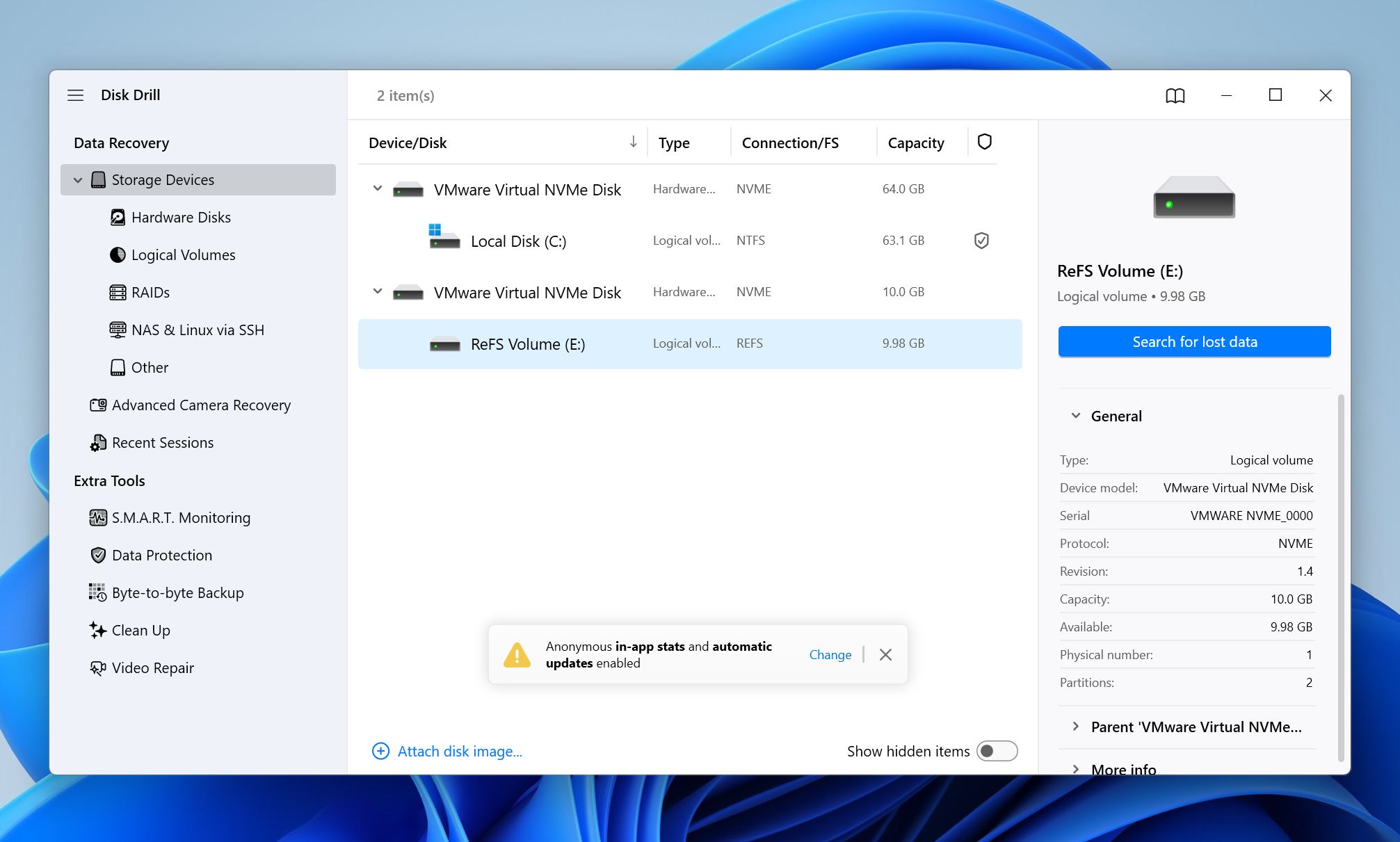
- Περιμένετε να ολοκληρωθεί η σάρωση και μετά κάντε κλικ στο Επισκόπηση των ευρημάτων.
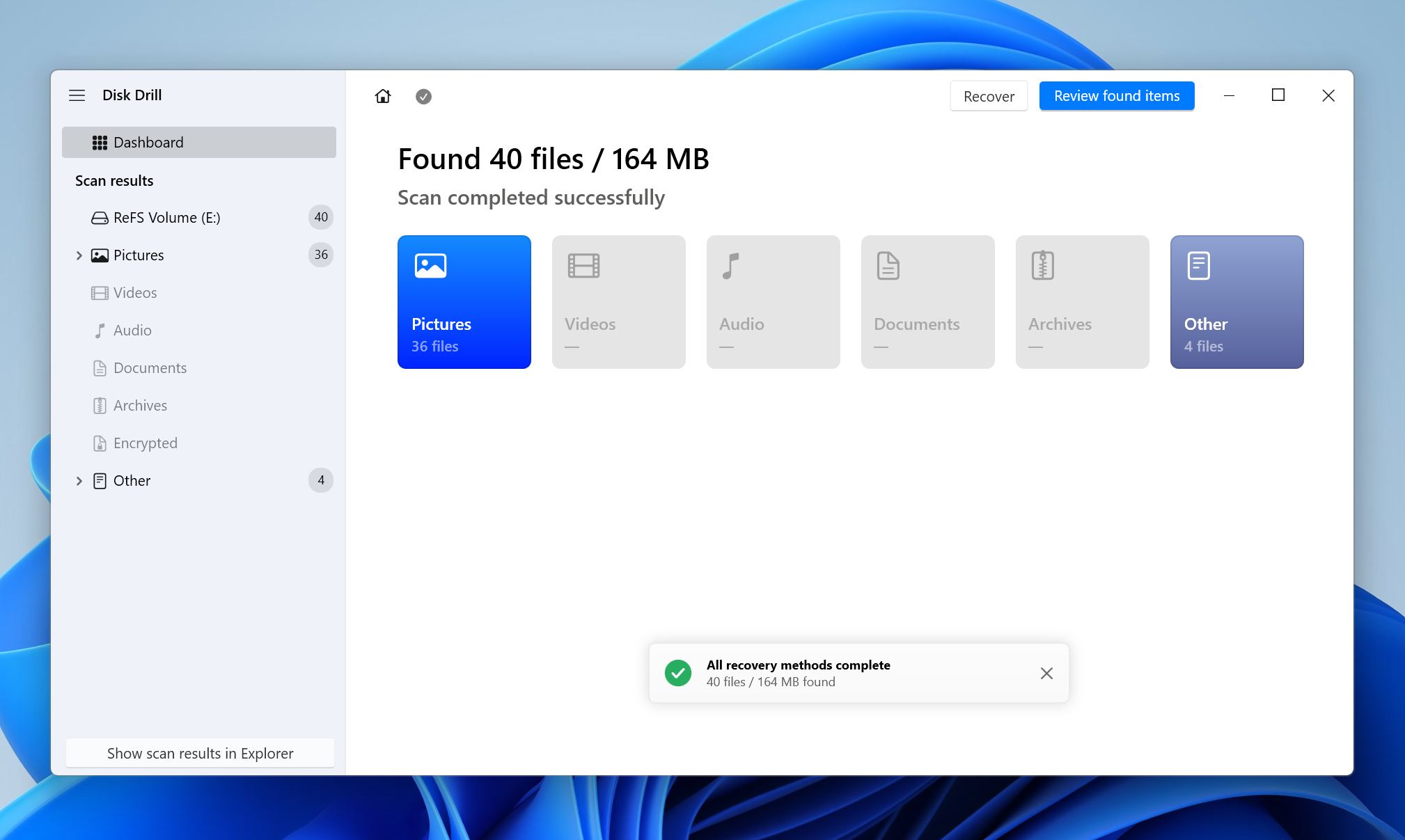
- Χρησιμοποιήστε φίλτρα, αναζήτηση και προεπισκοπήσεις αρχείων για να εντοπίσετε τα αρχεία που θέλετε να ανακτήσετε. Επιλέξτε τα επιθυμητά αρχεία και κάντε κλικ στο Ανάκτηση.
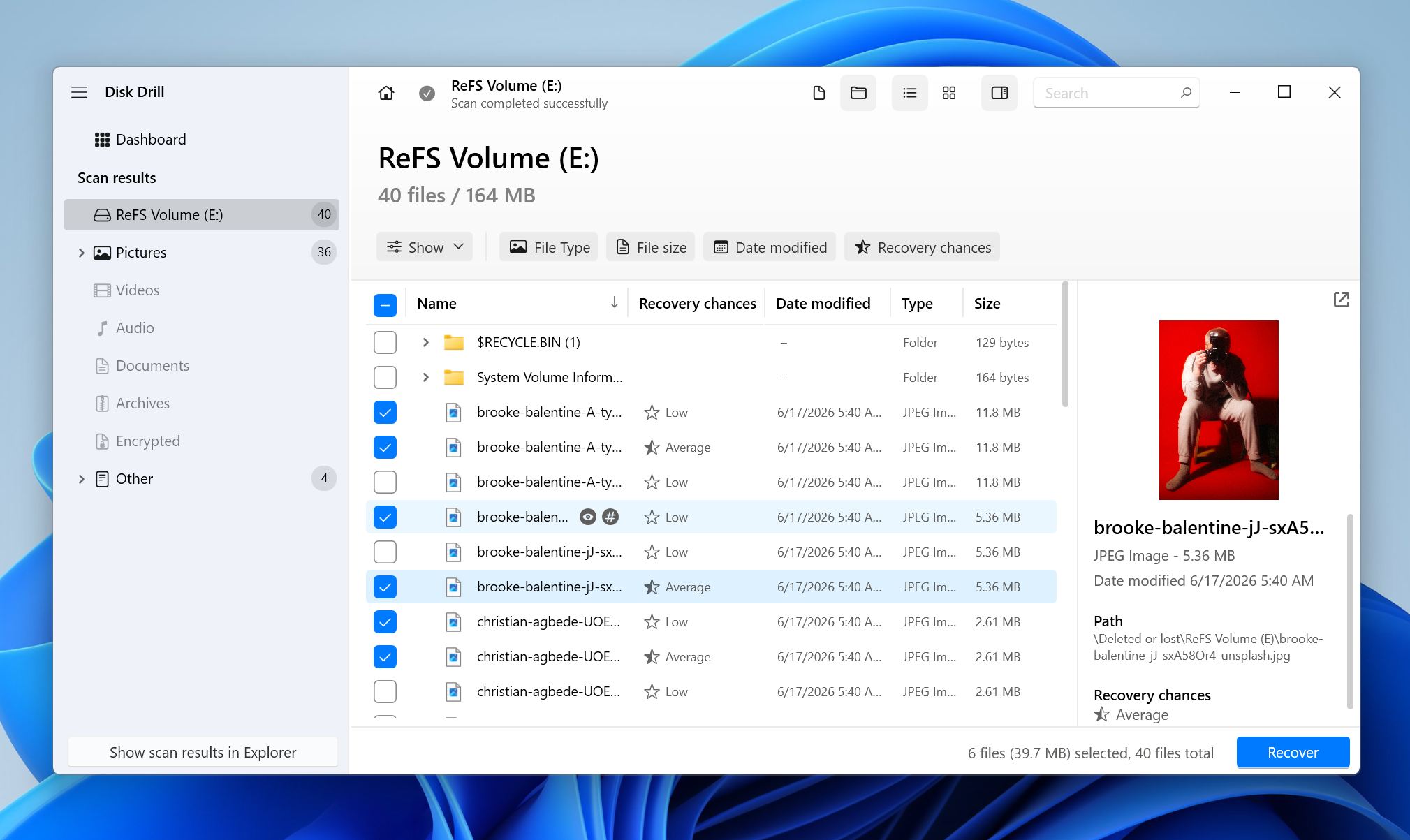
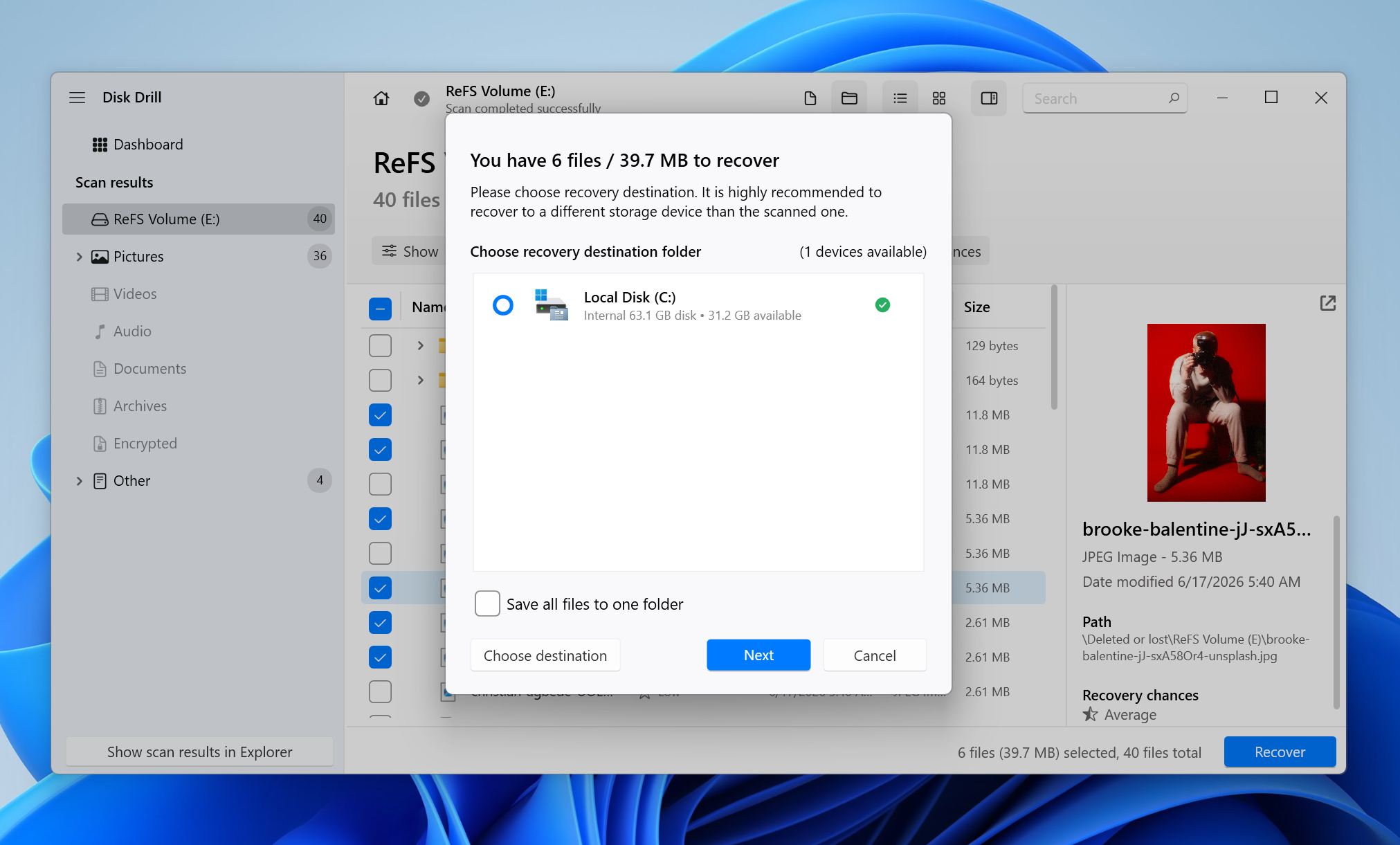
- Επιλέξτε διαφορετική συσκευή αποθήκευσης ως προορισμό ανάκτησης.
- Επαληθεύστε ότι τα ανακτημένα αρχεία ανοίγουν σωστά.
Εάν το Disk Drill εντοπίσει το χαμένη κατάτμηση ReFS κατά τη σάρωση, ενδέχεται να εμφανίσει τον τόμο με την αρχική του δομή φακέλων. Ακόμα κι αν η ίδια η κατάτμηση δεν μπορεί να ανακατασκευαστεί, το λογισμικό συχνά μπορεί να ανακτήσει μεμονωμένα αρχεία απευθείας από τον δίσκο.
Εάν θέλετε να μάθετε περισσότερα σχετικά με τις δυνατότητες του Disk Drill, τις ικανότητες ανάκτησης, τα υποστηριζόμενα συστήματα αρχείων και τους περιορισμούς, δείτε την αναλυτική Αξιολόγηση του Disk Drill.
Μέθοδος 2: Χρήση του Windows ReFSUtil (Ενσωματωμένο Εργαλείο)
Εάν το διαμέρισμα ReFS εξακολουθεί να υπάρχει αλλά το σύστημα αρχείων είναι κατεστραμμένο, μπορείτε να χρησιμοποιήσετε τα Windows ReFSUtil για να διασώσετε αρχεία από αυτό.
Αυτή η μέθοδος είναι πιο χρήσιμη όταν ο τόμος εμφανίζεται ως RAW, αρνείται να προσαρτηθεί ή εμφανίζει σφάλματα καταστροφής ReFS. Δεν επαναφέρει το ίδιο το διαμέρισμα· σαρώνει τον κατεστραμμένο τόμο ReFS και αντιγράφει τα ανακτήσιμα αρχεία σε άλλη μονάδα.
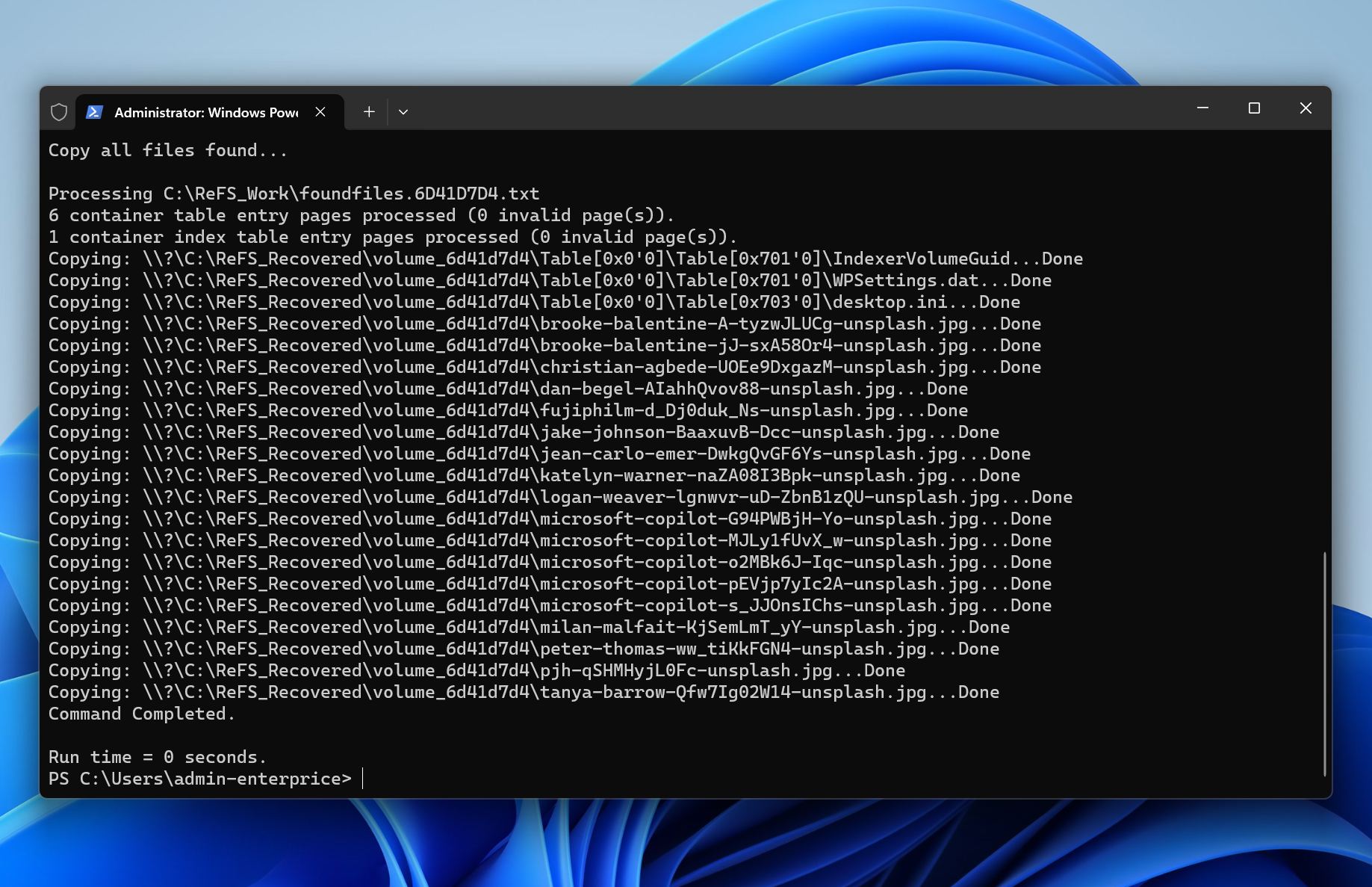
Το ReFSUtil λειτουργεί σε δύο στάδια. Πρώτα, το Φάση Σάρωσης ελέγχει τον κατεστραμμένο τόμο και εντοπίζει τα ανακτήσιμα αρχεία. Στη συνέχεια, το Αντιγραφή Φάση μεταφέρει αυτά τα αρχεία σε έναν υγιή προορισμό. Η λειτουργία -QA εκτελεί μια γρήγορη αυτόματη σάρωση και διαδικασία αντιγραφής, ενώ η -FA πραγματοποιεί μια πλήρη αυτόματη σάρωση και μπορεί να βρει περισσότερα δεδομένα, αλλά χρειάζεται περισσότερο χρόνο.
Πώς να χρησιμοποιήσετε το ReFSUtil:
- Ανοίξτε τη Γραμμή Εντολών ως διαχειριστής.
- Εντοπίστε το γράμμα της μονάδας του κατεστραμμένου τόμου ReFS.
- Δημιουργήστε έναν φάκελο εργασίας σε μια υγιή μονάδα δίσκου. Μην τον τοποθετήσετε στον κατεστραμμένο τόμο.
- Επιλέξτε μια ξεχωριστή μονάδα προορισμού με αρκετό ελεύθερο χώρο για τα ανακτημένα αρχεία.
- Εκτελέστε το ReFSUtil αρχικά σε λειτουργία Quick Automatic, χρησιμοποιώντας αυτή τη δομή: refsutil salvage -QA source-volume working-folder destination-folder.
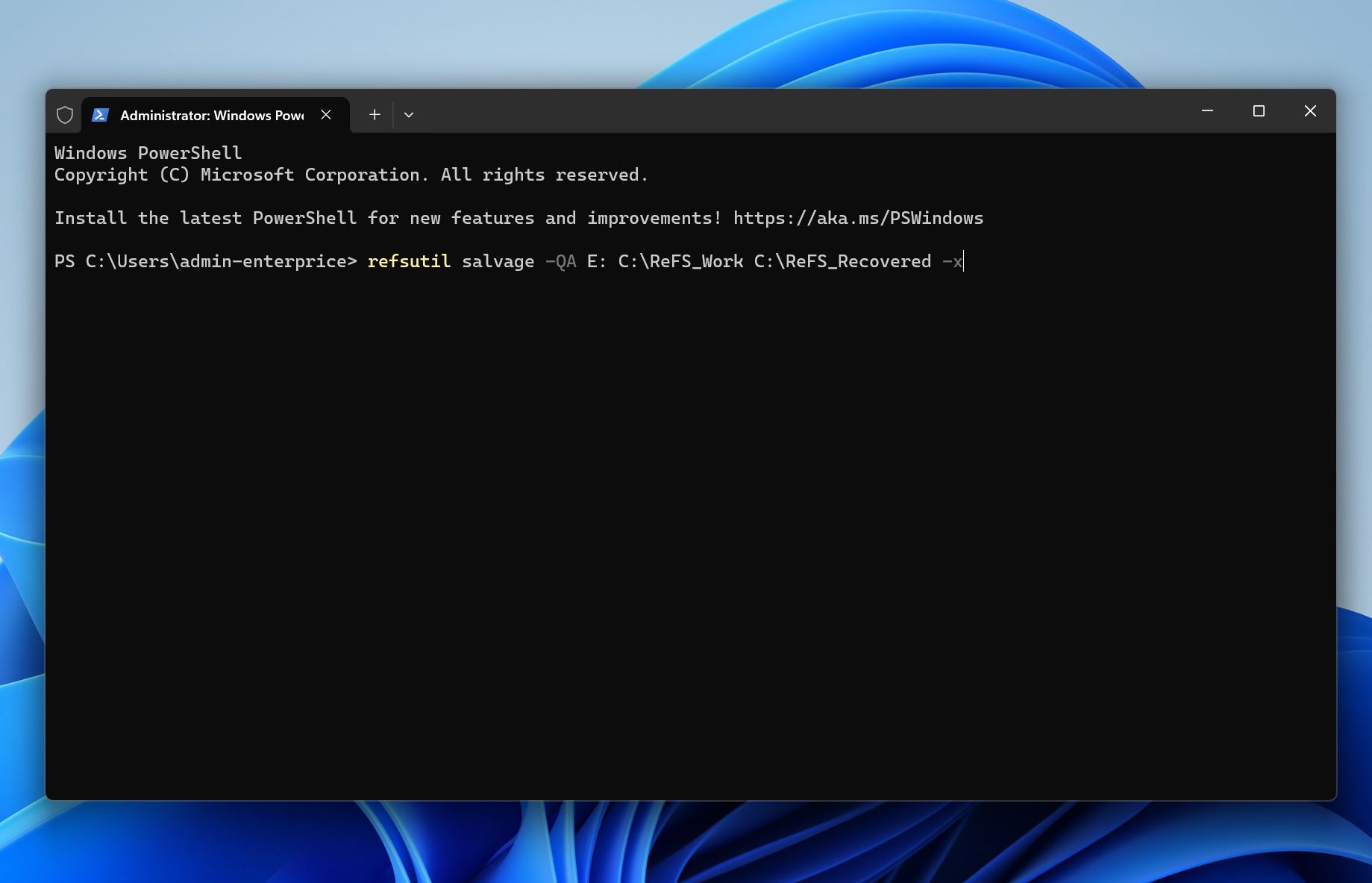
- Περιμένετε να ολοκληρωθούν οι φάσεις σάρωσης και αντιγραφής.
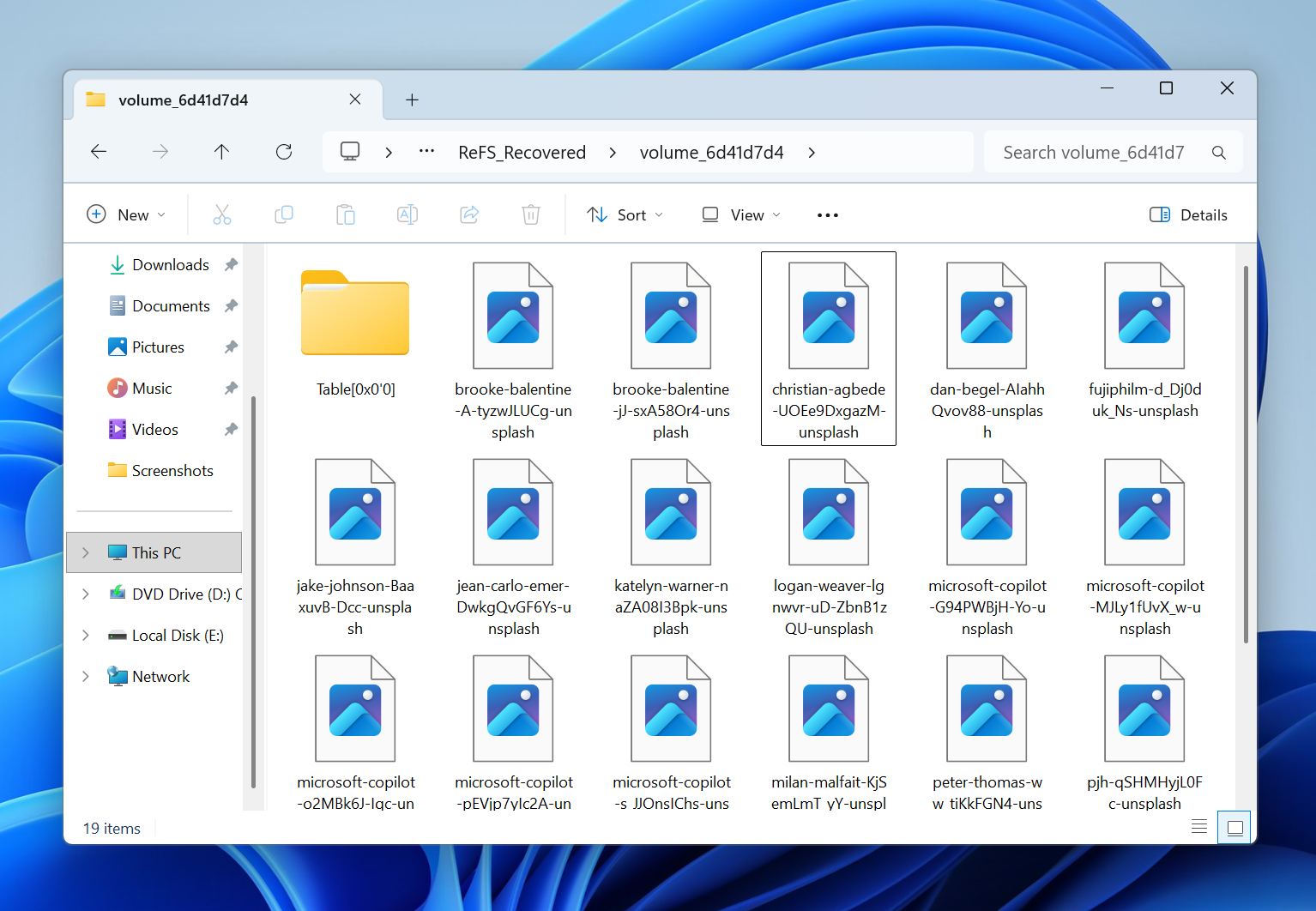
- Ελέγξτε το φάκελο προορισμού και βεβαιωθείτε ότι τα ανακτημένα αρχεία ανοίγουν σωστά.
- Αν η γρήγορη λειτουργία δεν βρει τα αρχεία που χρειάζεστε, επαναλάβετε τη διαδικασία με τη λειτουργία Full Automatic, αντικαθιστώντας το -QA με το -FA.
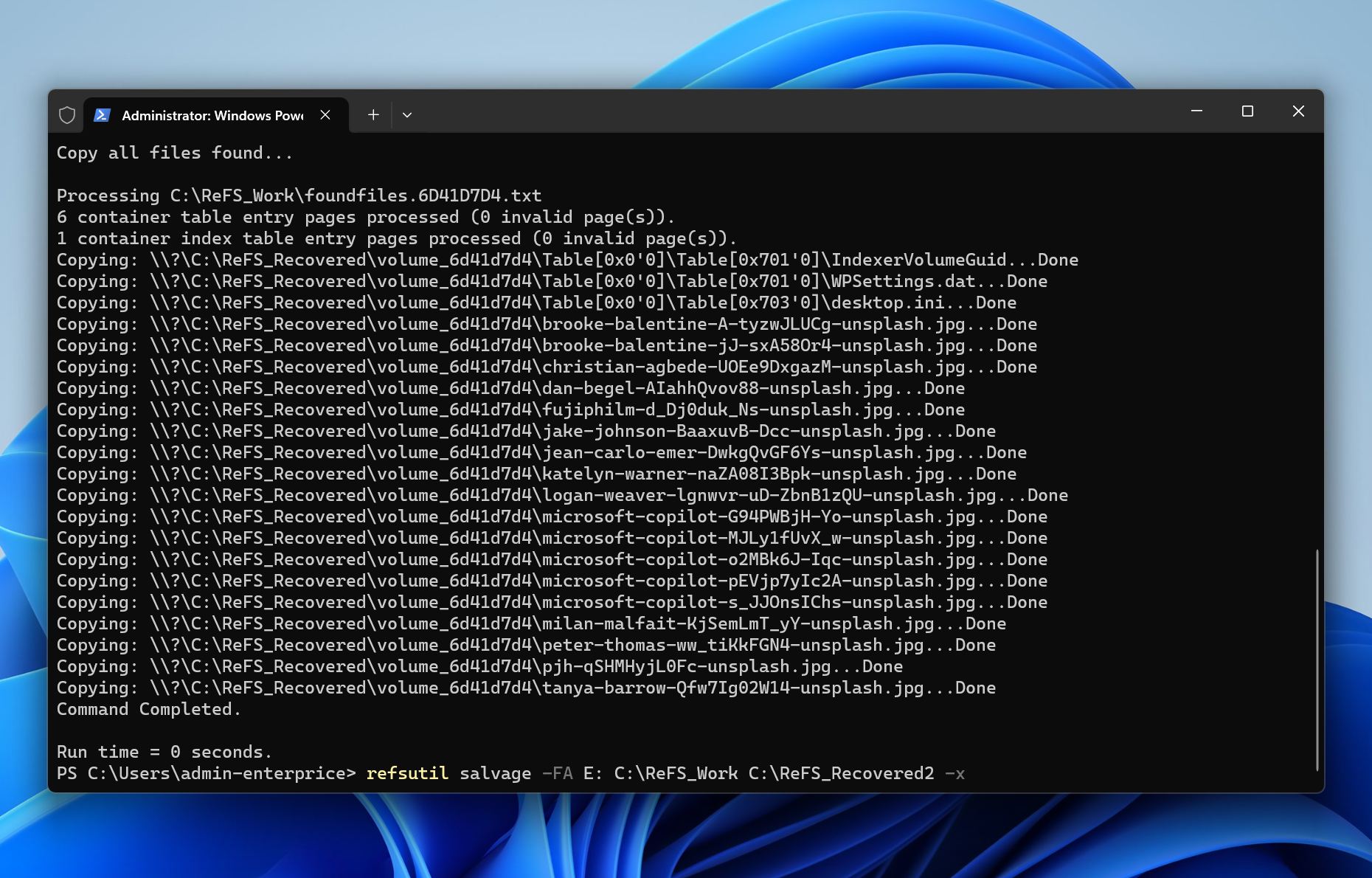
Για παράδειγμα, εάν ο κατεστραμμένος τόμος ReFS είναι E:, ο φάκελος εργασίας είναι C:\Temp και ο προορισμός ανάκτησης είναι D:\Ανακτήθηκε, η εντολή θα χρησιμοποιήσει το E: ως πηγή, το C:\Temp για τα αρχεία καταγραφής και τα δεδομένα προόδου και το D:\Ανακτήθηκε ως το σημείο όπου αντιγράφονται τα ανακτημένα αρχεία.
Μόλις το ReFSUtil ολοκληρώσει, μην επισκευάσετε, αναδημιουργήσετε ή μορφοποιήσετε τον αρχικό τόμο έως ότου επιβεβαιώσετε ότι τα ανακτηθέντα αρχεία είναι χρήσιμα. Λάβετε υπόψη ότι το ReFSUtil δεν ανακτά πάντα τα αρχεία με επιτυχία. Σε ορισμένες περιπτώσεις, μπορεί να επαναφέρει αρχεία που παραμένουν μερικώς κατεστραμμένα ή δεν μπορούν να ανοιχτούν, οπότε ελέγξτε προσεκτικά τα ανακτηθέντα δεδομένα πριν κάνετε οποιεσδήποτε αλλαγές στον αρχικό τόμο.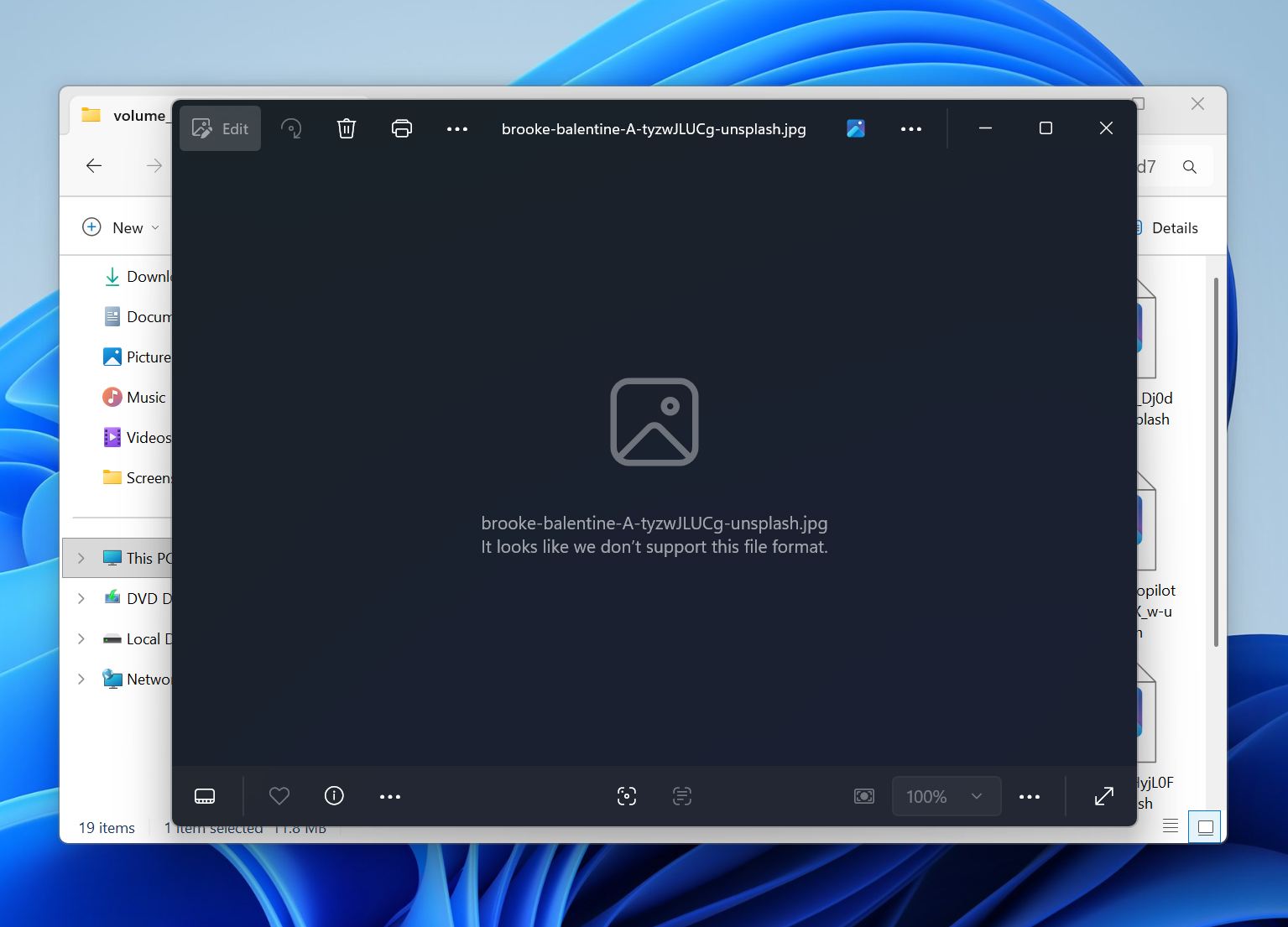
Μέθοδος 3: Επαναφορά του χαμένου διαμερίσματος ReFS χρησιμοποιώντας το TestDisk
Σε αντίθεση με το λογισμικό ανάκτησης αρχείων, το οποίο αντιγράφει αρχεία από τον επηρεασμένο δίσκο σε άλλη τοποθεσία, η ανάκτηση διαμερίσματος προσπαθεί να επαναφέρει την αρχική εγγραφή διαμερίσματος. Αν είναι επιτυχής, ο τόμος ReFS μπορεί να επανεμφανιστεί με την αρχική του δομή φακέλων και τα αρχεία του άθικτα.
Πριν προχωρήσετε, βεβαιωθείτε ότι έχετε ήδη ανακτήσει οποιαδήποτε σημαντικά δεδομένα. Η ανάκτηση διαμερίσματος τροποποιεί τα μεταδεδομένα του δίσκου και ένα λάθος κατά τη διάρκεια της διαδικασίας μπορεί να κάνει τις μελλοντικές προσπάθειες ανάκτησης πιο δύσκολες.
Ένα από τα πιο δημοφιλή εργαλεία για την ανάκτηση κατατμήσεων είναι το TestDisk, ένα δωρεάν βοηθητικό πρόγραμμα ικανό να εντοπίσει χαμένες κατατμήσεις και να ανακατασκευάσει κατεστραμμένους πίνακες κατατμήσεων.
Ακολουθεί ο τρόπος για να επαναφέρετε ένα χαμένο διαμέρισμα ReFS με TestDisk:
- Κατεβάστε και εκτελέστε το TestDisk με δικαιώματα διαχειριστή.
- Επιλέξτε το φυσικό δίσκο που περιείχε το χαμένο διαμέρισμα ReFS.
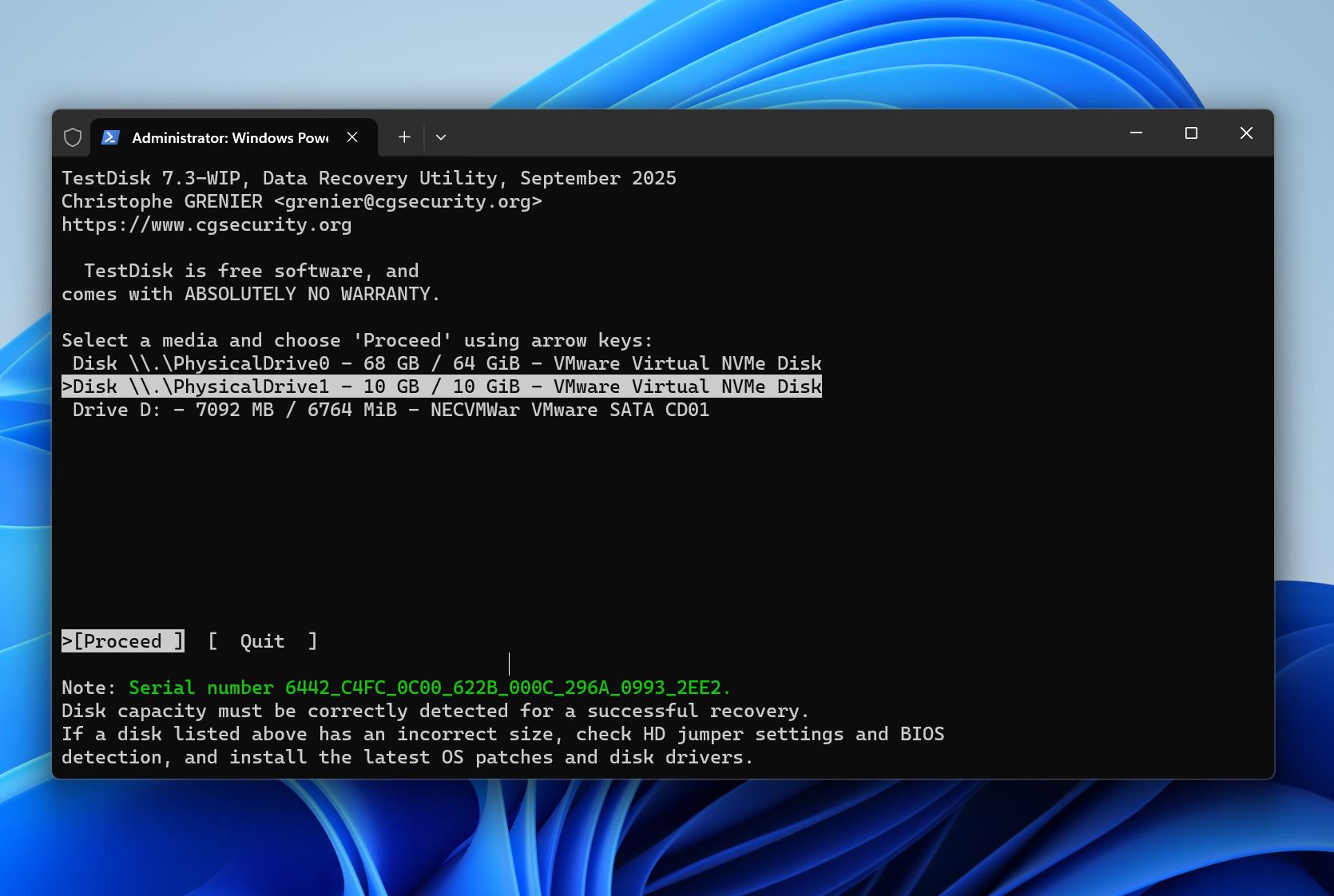
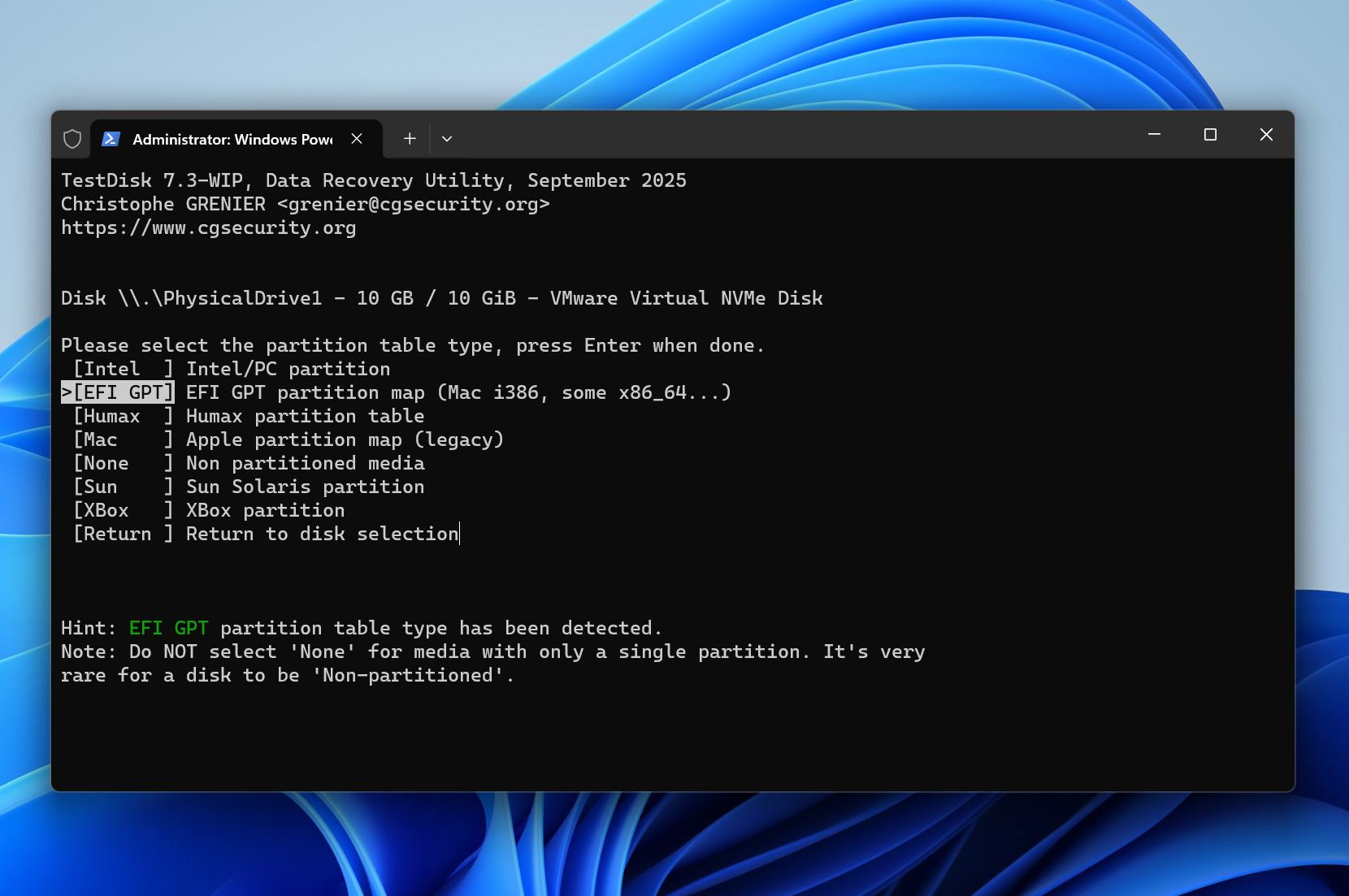
- Επιλέξτε τον τύπο πίνακα διαμερισμάτων που προτείνει το TestDisk.
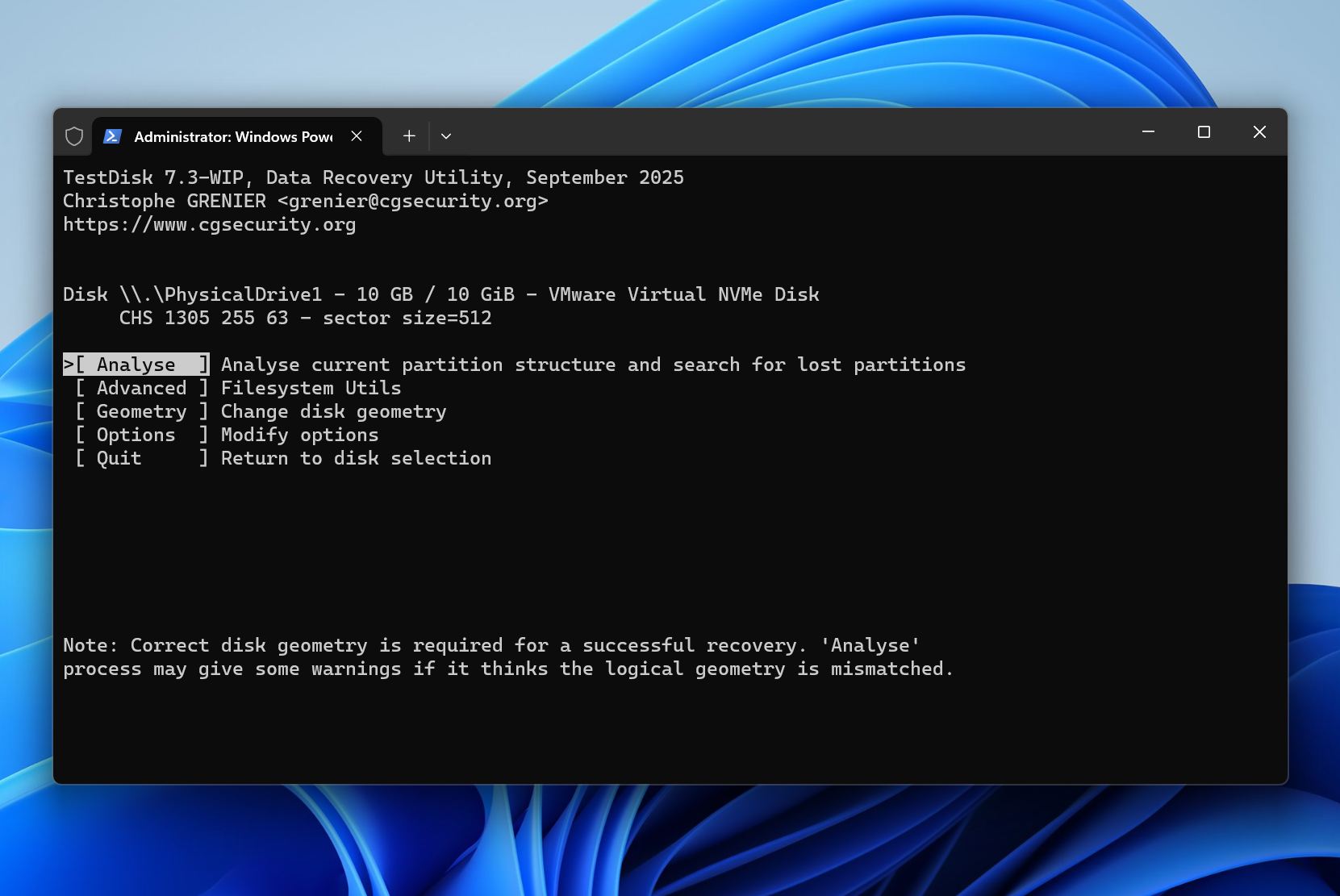
- Επιλέξτε Ανάλυση και επιτρέψτε στο πρόγραμμα να αναζητήσει υπάρχοντα και χαμένα διαμερίσματα.
- Ελέγξτε τα διαμερίσματα που ανακαλύφθηκαν και εντοπίστε τον χαμένο τόμο ReFS.
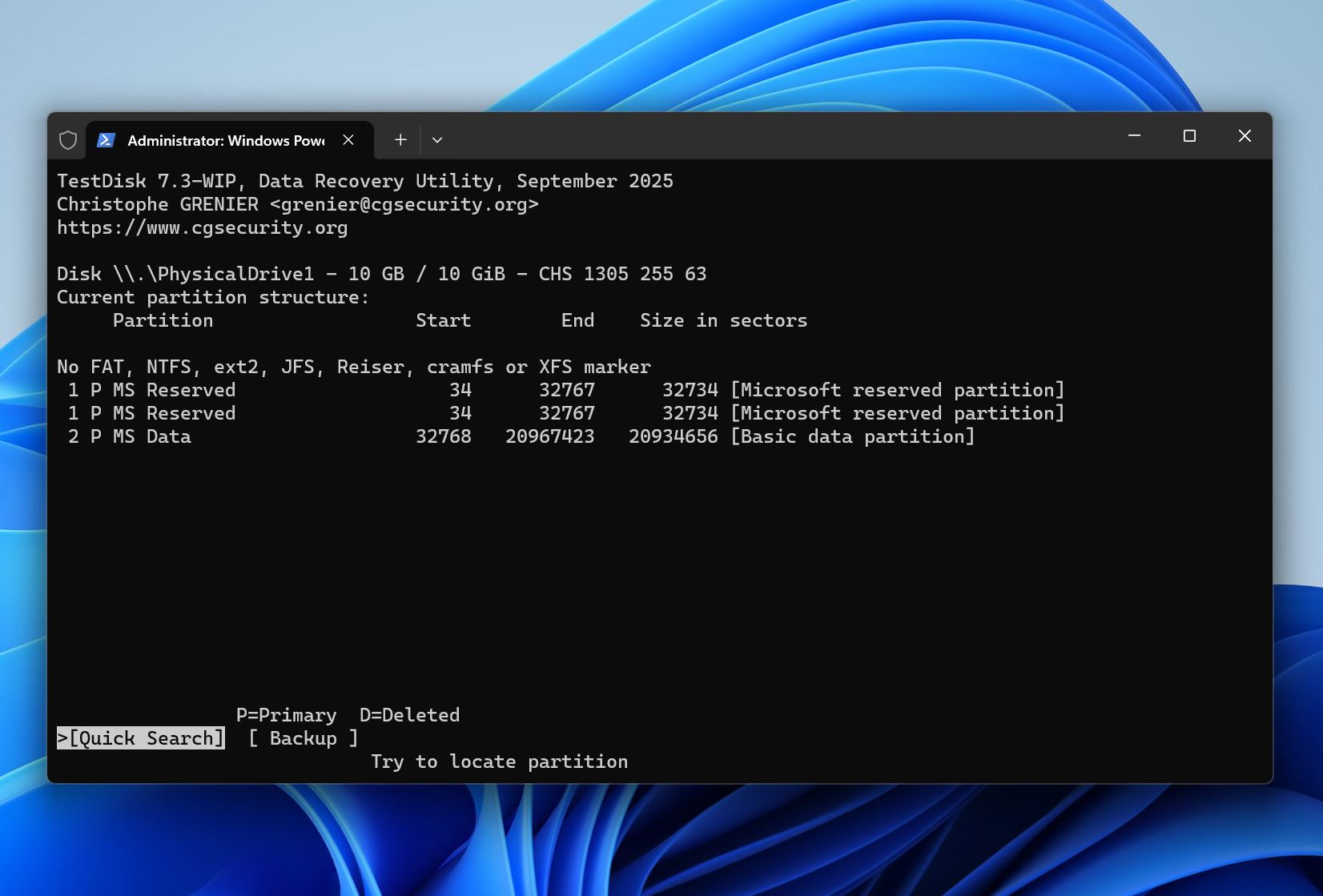
- Εάν το διαμέρισμα φαίνεται σωστό, επιλέξτε το και χρησιμοποιήστε τις διαθέσιμες επιλογές για να ελέγξετε τα περιεχόμενά του.
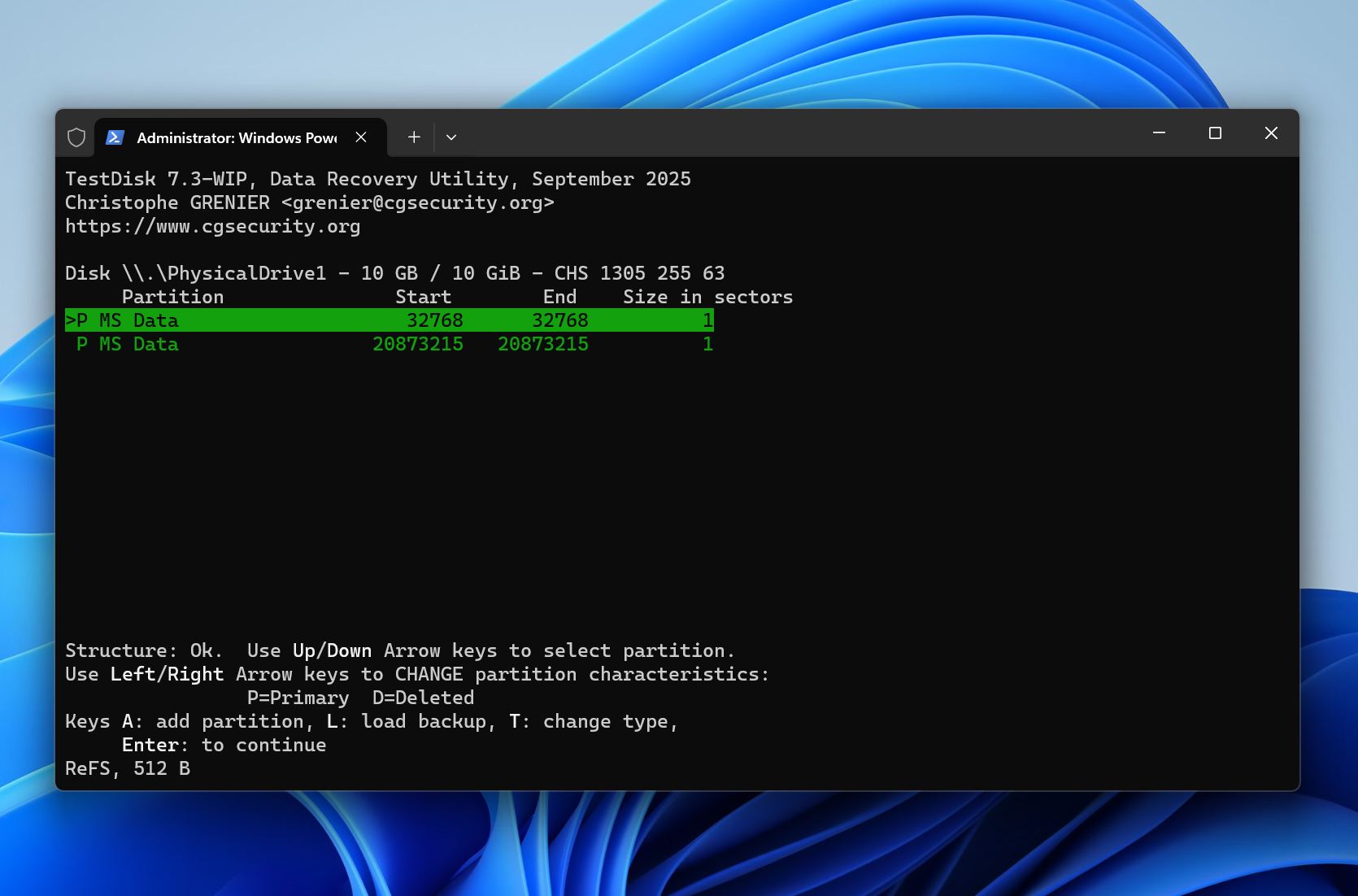
- Επιλέξτε Γράψε για να αποκαταστήσετε τον πίνακα διαμερισμάτων.
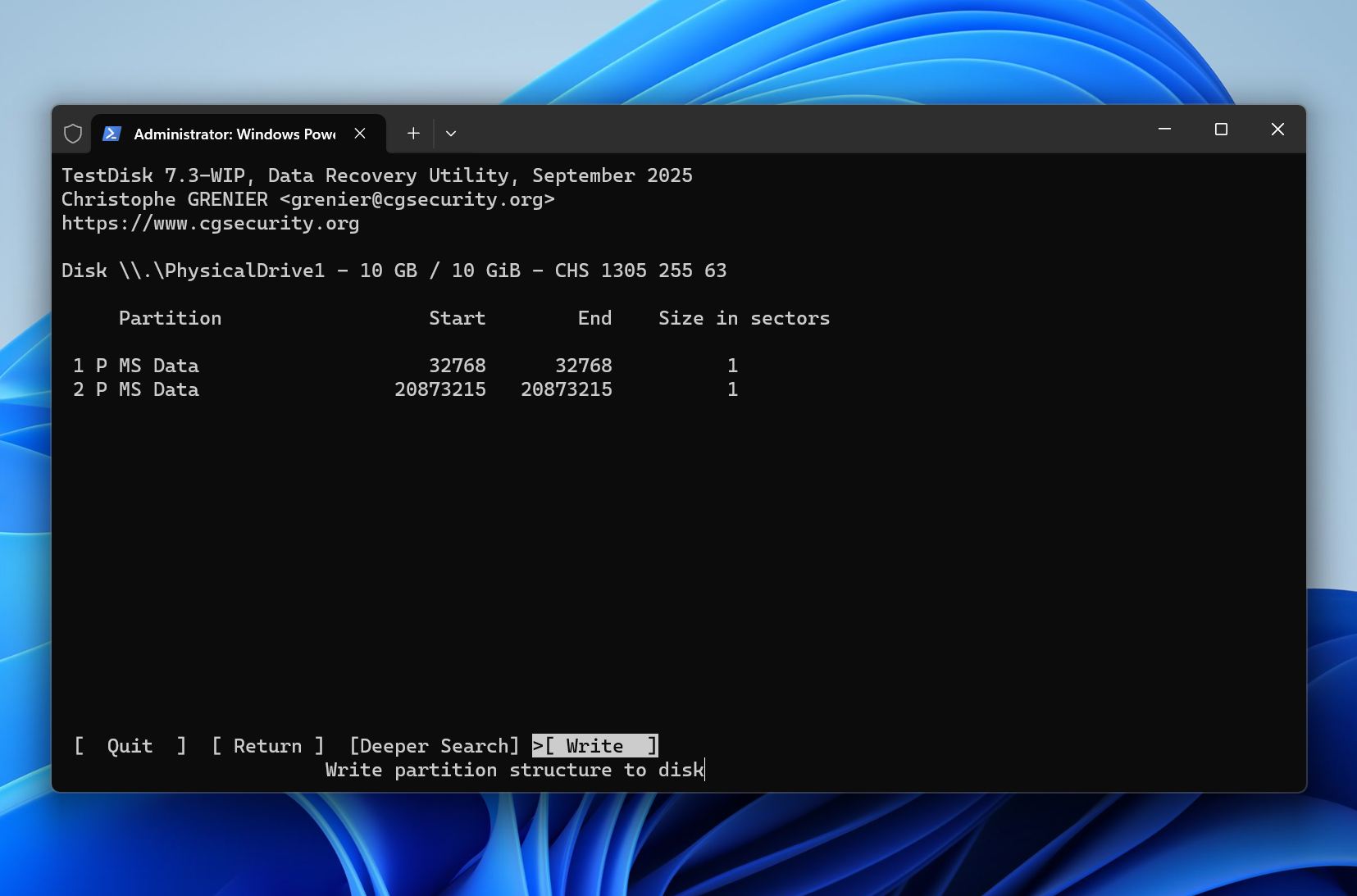
- Επανεκκινήστε τα Windows αν σας ζητηθεί.
- Ανοίξτε το Διαχείριση Δίσκων και επιβεβαιώστε ότι ο τόμος ReFS είναι προσβάσιμος.
Εάν το TestDisk δεν μπορεί να εντοπίσει το διαμέρισμα, αποφύγετε τη δημιουργία νέου διαμερίσματος στον μη εκχωρημένο χώρο. Οι νέες εγγραφές διαμερισμάτων και οι δομές συστήματος αρχείων ενδέχεται να αντικαταστήσουν μεταδεδομένα που χρειάζονται για την ανάκτηση. Σε αυτήν την περίπτωση, το λογισμικό ανάκτησης αρχείων είναι συνήθως η ασφαλέστερη επιλογή, επειδή μπορεί να ανακτήσει δεδομένα ακόμη και όταν το αρχικό διαμέρισμα δεν μπορεί να αποκατασταθεί.
Μέθοδος 4: Επαναφορά ενός χαμένου τόμου ReFS στους Χώρους Αποθήκευσης
Αυτή η μέθοδος λειτουργεί όταν ο τόμος ReFS εξαφανίστηκε λόγω προβλήματος με τα Storage Spaces και όχι λόγω πραγματικής απώλειας δεδομένων. Παραδείγματα περιλαμβάνουν μια αποσυνδεδεμένη μονάδα δίσκου, μια υποβαθμισμένη ομάδα αποθήκευσης, έναν εικονικό δίσκο που τέθηκε εκτός σύνδεσης ή ένα πρόβλημα διαμόρφωσης που εμποδίζει τα Windows να προσαρτήσουν τον τόμο.
Αυτή η μέθοδος είναι λιγότερο πιθανό να βοηθήσει αν η δεξαμενή αποθήκευσης έχει υποστεί σοβαρή καταστροφή, αν απέτυχαν πολλαπλοί δίσκοι μέλη ή αν οι δίσκοι έχουν φυσική ζημιά.
Πώς να επαναφέρετε έναν λείποντα τόμο ReFS στους Storage Spaces:
- Ανοίξτε Πίνακας Ελέγχου > Χώροι Αποθήκευσης.
- Ελέγξτε την κατάσταση της ομάδας αποθήκευσης και όλων των δίσκων-μελών.
- Επανασυνδέστε τυχόν λείποντες δίσκους και βεβαιωθείτε ότι τα Windows τους ανιχνεύουν σωστά.
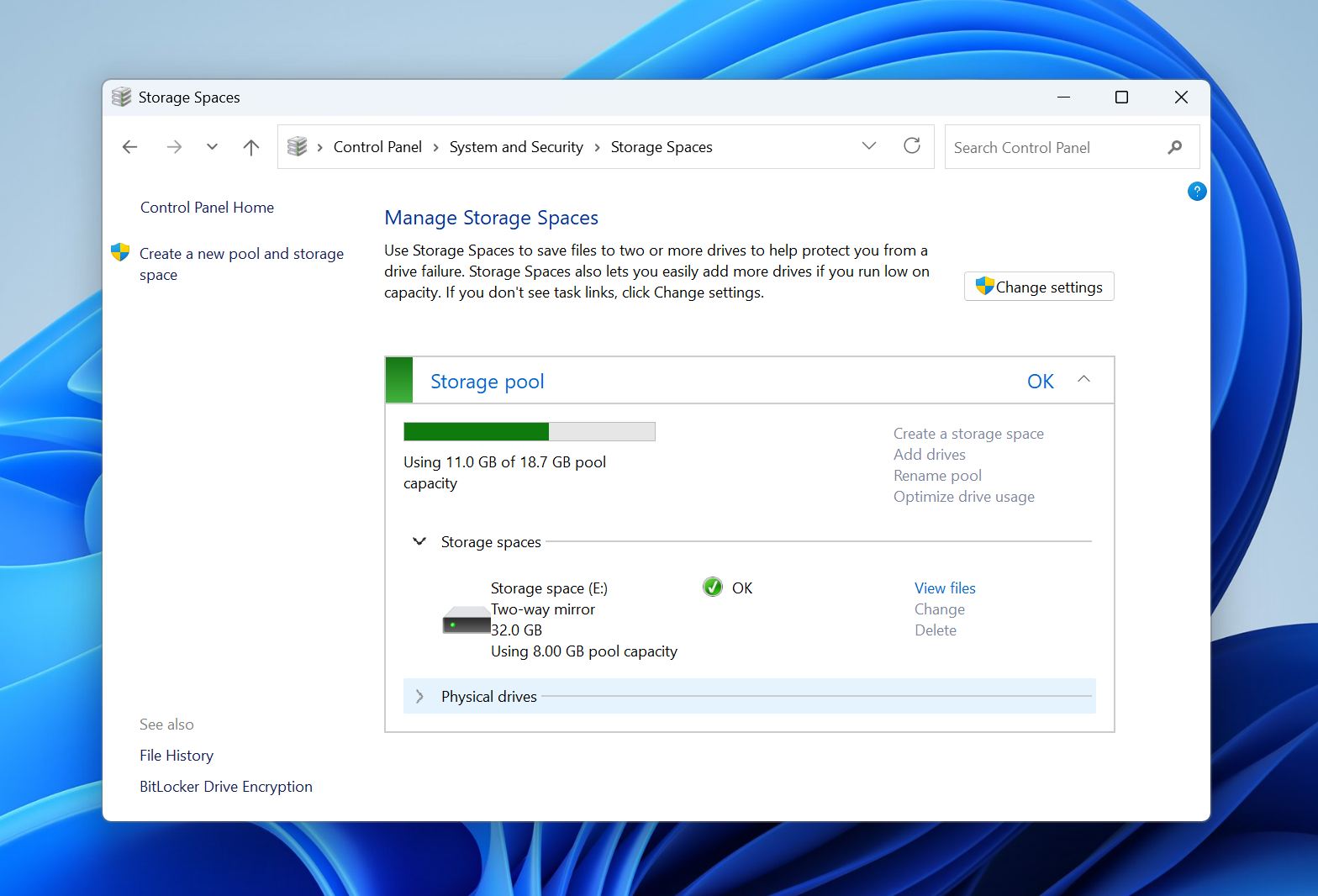
- Αν η ομάδα εμφανίζει προειδοποίηση ή κατάσταση υποβάθμισης, επιλέξτε τη διαθέσιμη επιλογή επισκευής.
- Περιμένετε να ολοκληρώσουν τα Windows τη διαδικασία επισκευής και την επαναδημιουργία όποιας λείπει πλεονασματικότητας.
- Ανοίξτε Διαχείριση Δίσκων και ελέγξτε αν ο τόμος ReFS έχει επανεμφανιστεί.
- Αν ο τόμος είναι παρών αλλά εκτός σύνδεσης, κάντε δεξί κλικ και επιλέξτε Διαδικτυακά.
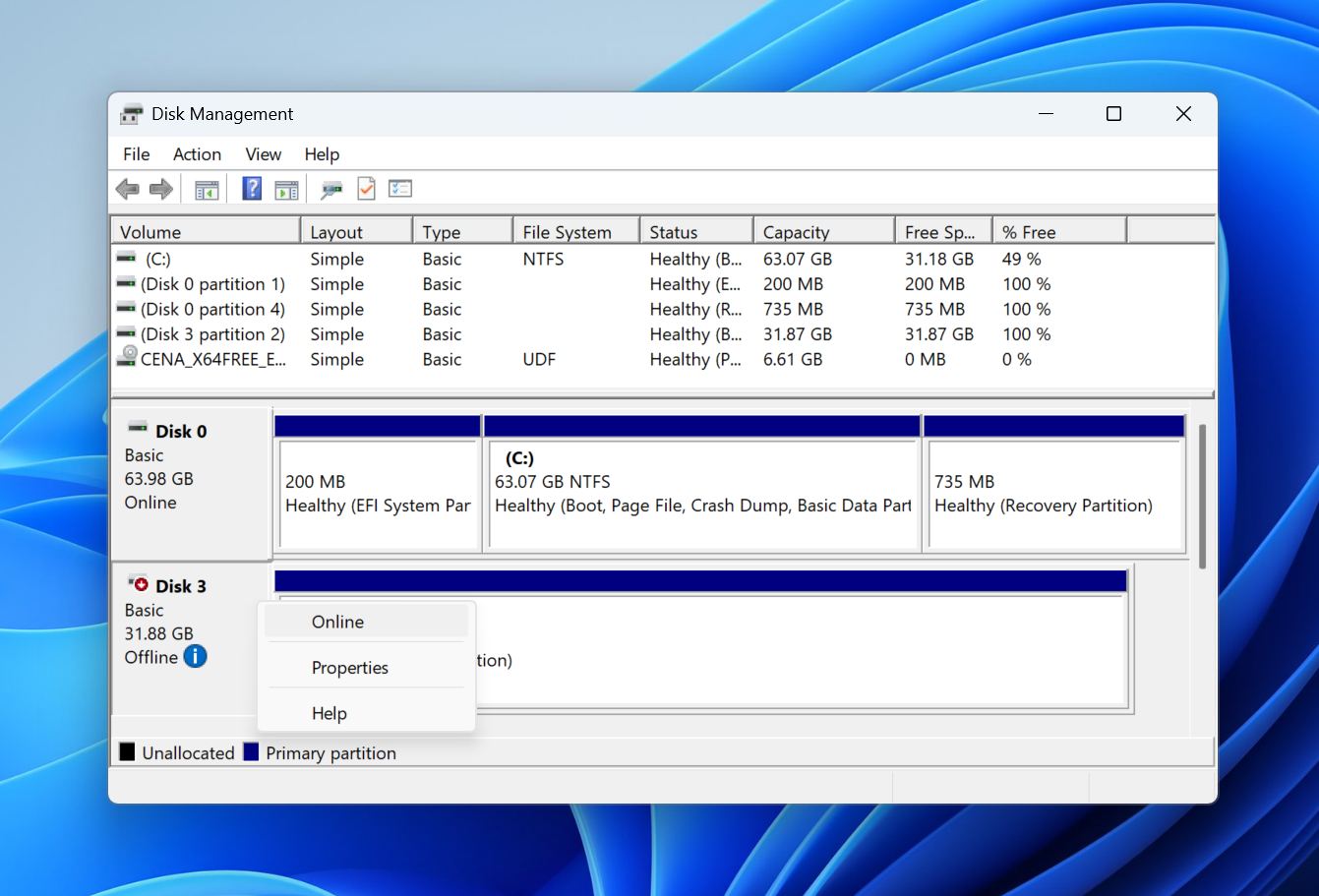
- Βεβαιωθείτε ότι ο τόμος είναι προσβάσιμος και ότι τα αρχεία σας είναι άθικτα.
Εάν ο τόμος δεν επανεμφανιστεί μετά την επισκευή, αποφύγετε τη δημιουργία μιας νέας ομάδας αποθήκευσης ή την αφαίρεση της υπάρχουσας διαμόρφωσης. Και οι δύο ενέργειες ενδέχεται να περιπλέξουν την ανάκτηση και να δυσκολέψουν την επαναφορά του αρχικού τόμου ReFS. Σε αυτό το σημείο, προχωρήστε με λογισμικό ανάκτησης δεδομένων ή εξετάστε το ενδεχόμενο επαγγελματικής υπηρεσίας ανάκτησης εάν τα δεδομένα είναι ιδιαίτερα πολύτιμα.
Πότε Έχει Νόημα η Χρήση Επαγγελματικών Υπηρεσιών Ανάκτησης
Οι περισσότερες χαμένες κατατμήσεις ReFS προκύπτουν από λογικά προβλήματα παρά από φυσική ζημιά. Κοινά παραδείγματα περιλαμβάνουν τυχαία διαγραφή κατάτμησης, καταστροφή πίνακα κατατμήσεων, προβλήματα διαμόρφωσης Storage Spaces, αποτυχημένες λειτουργίες διαχείρισης δίσκων και απροσδόκητη διακοπή ρεύματος. Το λογισμικό ανάκτησης μπορεί συχνά να ανακτήσει τα δεδομένα σε αυτές τις περιπτώσεις χωρίς επαγγελματική βοήθεια.
Ωστόσο, ορισμένες περιπτώσεις απαιτούν εξειδικευμένο εξοπλισμό και τεχνογνωσία που το λογισμικό δεν μπορεί να παρέχει. Εάν ο επηρεασμένος δίσκος εμφανίζει σημάδια φυσικής βλάβης, σταματήστε να τον χρησιμοποιείτε αμέσως. Κάθε επιπλέον λειτουργία ανάγνωσης ή εγγραφής μπορεί να αυξήσει τη ζημιά, να μειώσει την ποσότητα των ανακτήσιμων δεδομένων ή να προκαλέσει την πλήρη αποτυχία του δίσκου.
Θα πρέπει να εξετάσετε μια επαγγελματική υπηρεσία ανάκτησης δεδομένων αν:
- Η μονάδα δίσκου κάνει θορύβους κλικ, τριξίματος ή βουίσματος.
- Το SSD δεν ανιχνεύεται πλέον ή αναφέρει λανθασμένη χωρητικότητα.
- Πολλοί δίσκοι σε μια ομάδα Storage Spaces έχουν αποτύχει ή έχουν τεθεί εκτός σύνδεσης.
- Η μονάδα δίσκου αποσυνδέεται επανειλημμένα κατά τη διάρκεια των σαρώσεων.
- Ο δίσκος περιέχει μεγάλο αριθμό κακών τομέων.
- Το λογισμικό ανάκτησης δεν μπορεί να έχει πρόσβαση στη μονάδα δίσκου ή να ολοκληρώσει μια σάρωση.
- Τα δεδομένα είναι ιδιαίτερα πολύτιμα και δεν μπορείτε να διακινδυνεύσετε πρόσθετη ζημιά.
Τα επαγγελματικά εργαστήρια αποκατάστασης μπορούν να επισκευάσουν κατεστραμμένο υλικό, να δημιουργήσουν εικόνες ασταθών δίσκων, να ανακατασκευάσουν διαμορφώσεις Storage Spaces και να ανακτήσουν δεδομένα από συσκευές στις οποίες το λογισμικό δεν έχει πρόσβαση. Αν και αυτές οι υπηρεσίες μπορεί να είναι ακριβές, συχνά παρέχουν τη βέλτιστη πιθανότητα ανάκτησης όταν υπάρχει βλάβη υλικού ή σοβαρή αλλοίωση.
Εάν υποψιάζεστε φυσική ζημιά, σταματήστε να χρησιμοποιείτε το δίσκο και αποφύγετε επαναλαμβανόμενες προσπάθειες ανάκτησης. Κάθε επιπλέον λειτουργία ανάγνωσης μπορεί να μειώσει τις πιθανότητες επιτυχούς ανάκτησης.
Τελικές Σκέψεις
Μία χαμένη κατάτμηση ReFS δεν σημαίνει αυτόματα ότι τα υποκείμενα δεδομένα έχουν διαγραφεί. Ανάλογα με την αιτία, μπορεί να είστε σε θέση να ανακτήσετε τα αρχεία, να επαναφέρετε την κατάτμηση ή να επαναφέρετε τον τόμο σε λειτουργία μέσω των Storage Spaces.
Το κλειδί είναι να αποφεύγετε τυχόν περιττές αλλαγές στη δίσκο που επηρεάζεται πριν από την ανάκτηση. Η διαμόρφωση του τόμου, η δημιουργία νέου διαμερίσματος, η επαναδημιουργία πισίνας αποθήκευσης ή η αντιγραφή νέων δεδομένων στον δίσκο μπορεί να αντικαταστήσει σημαντικά μεταδεδομένα και να μειώσει την πιθανότητα επιτυχούς ανάκτησης.
Για τις περισσότερες λογικές βλάβες, το λογισμικό ανάκτησης δεδομένων θα πρέπει να είναι η πρώτη σας επιλογή επειδή σας επιτρέπει να ασφαλίσετε σημαντικά αρχεία πριν από την προσπάθεια επιδιορθώσεων. Εργαλεία όπως το Disk Drill μπορούν να σαρώσουν φυσικούς δίσκους για χαμένες τόμους ReFS, να ανακτήσουν αρχεία από μη προσβάσιμες κατατμήσεις και να δημιουργήσουν byte-to-byte αντίγραφα ασφαλείας ασταθών δίσκων όταν είναι απαραίτητο.
Μόλις τα δεδομένα σας είναι ασφαλή, μπορείτε να προχωρήσετε στην επαναφορά του διαμερίσματος ή στην αντιμετώπιση προβλημάτων Storage Spaces αν χρειαστεί. Αν ο δίσκος παρουσιάζει σημάδια φυσικής βλάβης ή περιέχει ιδιαίτερα πολύτιμα δεδομένα, οι επαγγελματικές υπηρεσίες ανάκτησης μπορεί να προσφέρουν την καλύτερη πιθανότητα για επιτυχές αποτέλεσμα.
Εάν χρειάζεστε επιπλέον συμβουλές ανάκτησης ή μια δεύτερη γνώμη για τη συγκεκριμένη σας περίπτωση, η κοινότητα ανάκτησης δεδομένων στο το φόρουμ μας μπορεί να είναι ένας χρήσιμος πόρος.