
En tapt ReFS-partisjon kan være alarmerende, spesielt når et helt volum plutselig forsvinner fra Filutforsker. Avhengig av årsaken kan Windows vise området som Ikke-allokert, mislykkes i å montere volumet, eller rapportere at et Storage Spaces-volum er utilgjengelig. Heldigvis betyr ikke en manglende ReFS-partisjon nødvendigvis at dataene er borte.
En tapt ReFS-partisjon kan ofte gjenopprettes. Hvis partisjonen ved et uhell ble slettet eller partisjonstabellen ble ødelagt, forblir filene ofte intakte på disken. Avhengig av situasjonen kan du kanskje gjenopprette dataene med Disk Drill, berge filer med det innebygde Windows ReFSUtil-verktøyet, eller gjenopprette den tapte partisjonen selv ved hjelp av TestDisk.
Dine sjanser for gjenoppretting er høyest hvis du handler raskt og unngår å gjøre endringer på den berørte stasjonen. Før du gjør noe annet:
- Slutt å bruke stasjonen umiddelbart.
- Ikke opprett en ny partisjon i det ikke-allokerte området.
- Ikke formater volumet, selv om Windows ber deg om å gjøre det.
- Unngå å gjenoppbygge en Storage Spaces-pool før dataene dine er sikret.
Vi skal diskutere de vanligste årsakene til tap av ReFS-partisjon og vise deg hvordan du kan gjenopprette både den manglende partisjonen og dataene som er lagret på den.
Vanlige ReFS-feilmeldinger
Forskjellige ReFS-problemer gir ofte ulike Windows-feilmeldinger. Selv om disse meldingene ikke alltid identifiserer den nøyaktige årsaken, kan de gi nyttige ledetråder om problemet gjelder filsystemkorrupsjon, en manglende partisjon eller et kompatibilitetsproblem.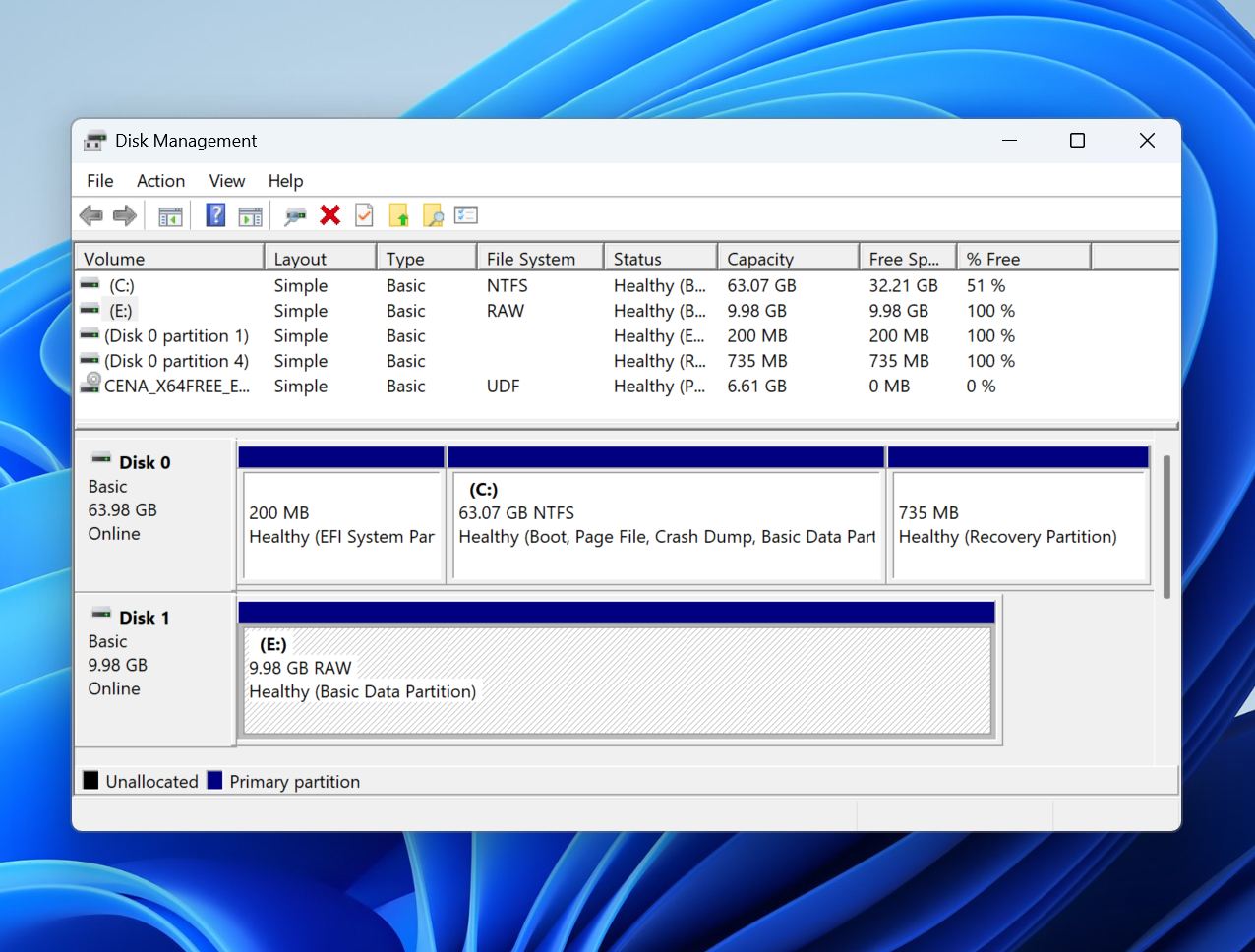
| Melding | Hva det betyr | Anbefalt metode |
| Du må formatere disken før du kan bruke den. | ReFS-metadata er skadet eller utilgjengelig, noe som forhindrer Windows fra å montere volumet riktig. | Gjenopprett filer med programvare for datagjenoppretting, prøv deretter TestDisk hvis partisjonen fortsatt eksisterer. |
| Denne versjonen av Windows støtter ikke ReFS-formatet. | Den installerte Windows-utgaven støtter ikke ReFS, eller volumet ble opprettet med en nyere ReFS-versjon. | Koble disken til et kompatibelt Windows-system som støtter ReFS. |
| Volumet vises som RAW i Diskbehandling | Windows kan ikke lenger gjenkjenne ReFS-filsystemet på grunn av korrupsjon i kritiske filsystemstrukturer. | Bruk programvare for datagjenoppretting eller ReFSUtil for å berge filer før du utfører reparasjoner. |
| ReFSEvent 135: ReFS oppdaget at volumet er korrupt eller defekt | ReFS har oppdaget alvorlig metadata-korrupsjon og kan sette volumet i en beskyttende tilstand for å forhindre ytterligere skade. | Gjenopprett data umiddelbart, bruk deretter ReFSUtil eller andre gjenopprettingsmetoder for å vurdere skadeomfanget. |
Disse feilene betyr ikke alltid at du har mistet dataene. Ofte forblir filene intakte selv om Windows ikke lenger får tilgang til ReFS-volumet på vanlig måte. Den tryggeste tilnærmingen er å gjenopprette viktige data før du forsøker reparasjoner, formatering eller partisjonsgjenoppretting.
Kan du gjenopprette ReFS-partisjonen?
En tapt ReFS-partisjon betyr ikke automatisk at filene som er lagret på den har blitt slettet. Hvordan gjenopprettingen ser ut avhenger i stor grad av hva som faktisk har gått tapt: partisjonsoppføringen, tilgang til volumet, eller selve dataene.
- For eksempel, hvis en ReFS-partisjon var utilslettet ved et uhell i Diskbehandling eller ble utilgjengelig etter korrupsjon av partisjonstabellen, forblir ofte dataene urørt på disken. I slike situasjoner kan gjenopprettingsprogramvare kanskje finne den manglende partisjonen, rekonstruere strukturen, eller skanne disken og gjenopprette filer direkte.
- Lagringsområder-konfigurasjoner legger til et ekstra lag med kompleksitet. Et ReFS-volum kan forsvinne hvis en eller flere av medlemsdiskene går offline, lagringspoolen degraderes, eller metadata blir skadet. Gjenoppretting kan kreve at du kobler til de opprinnelige diskene igjen, gjenoppretter lagringskonfigurasjonen, eller skanner diskene med programvare som støtter Storage Spaces og ReFS.
- Fysiske problemer er generelt de vanskeligste scenariene. Hvis dårlige sektorer påvirker ReFS-metadata eller selve disken er i ferd med å svikte, reduseres sjansene for gjenoppretting drastisk. Før du forsøker noen reparasjoner, er det ofte lurt å lage en byte-til-byte-backup av den berørte disken og arbeide fra backupen i stedet for den originale enheten.
Gjenopprettingsprosessen følger vanligvis det samme mønsteret uavhengig av årsaken:
- Identifiser den berørte fysiske disken og avgjør om den er i god nok stand til å lese.
- Opprett en byte-til-byte-backup hvis det er tegn på ustabilitet.
- Skann hele disken i stedet for den manglende partisjonen, siden partisjonen kanskje ikke lenger er synlig for Windows.
- Gå gjennom de oppdagede ReFS-volumene eller gjenopprettbare filer.
- Gjenopprett viktige data til en separat lagringsenhet.
- Forsøk partisjon- eller Storage Spaces-reparasjoner først etter at dataene er sikret.
Denne tilnærmingen “gjenopprett først, reparer senere” minimerer risikoen for å gjøre et gjenopprettbart tap av en ReFS-partisjon om til permanent datatap.
Hvordan gjenopprette en tapt ReFS-partisjon og dens data
Den beste gjenopprettingsmetoden avhenger av hva som forårsaket at ReFS-partisjonen forsvant. En slettet partisjon, en ødelagt partisjonstabell, et problem med Storage Spaces og filsystemkorrupsjon kan alle gi lignende symptomer, men de trenger ofte forskjellige løsninger. Generelt bør du starte med den minst inngripende tilnærmingen og gå videre til mer avanserte metoder kun hvis det er nødvendig.
Metode 1: Gjenopprett filer med programvare for datagjenoppretting
Programvare for gjenoppretting av data er vanligvis det beste stedet å starte fordi det lar deg sikre filene dine før du forsøker noen reparasjoner. Operasjoner som partisjongjenoppretting, reparasjon av Storage Spaces eller volumerestaurering endrer diskmetadata og innebærer en viss risiko. Å gjenopprette filene først gir deg en sikkerhetsmargin hvis disse reparasjonene ikke går som planlagt.
For denne veiledningen bruker vi Disk Drill fordi det støtter ReFS og kan skanne hele den fysiske disken etter tapte partisjoner og gjenopprettbare filer. Dette er viktig fordi en tapt ReFS-partisjon kanskje ikke lenger vises i Filutforsker eller Diskbehandling, mens selve dataene fortsatt er intakte på stasjonen. Disk Drill kan finne eksisterende partisjoner, identifisere tapte volumer og gjenopprette filer selv når den opprinnelige partisjonsstrukturen er skadet eller mangler.
En annen fordel er evnen til å lage byte-til-byte-sikkerhetskopier av ustabile stasjoner. Hvis dårlige sektorer, leseproblemer eller maskinvarefeil er involvert, kan du lage et bilde av disken og utføre gjenopprettingen fra bildet i stedet for fra den opprinnelige enheten. Dette reduserer belastningen på stasjonen og bidrar til å forhindre ytterligere forverring under gjenopprettingsprosessen.
Hvordan gjenopprette filer fra en tapt ReFS-partisjon med Disk Drill:
- Last ned og installer Disk Drill på en annen stasjon enn den som inneholder den tapte ReFS-partisjonen.
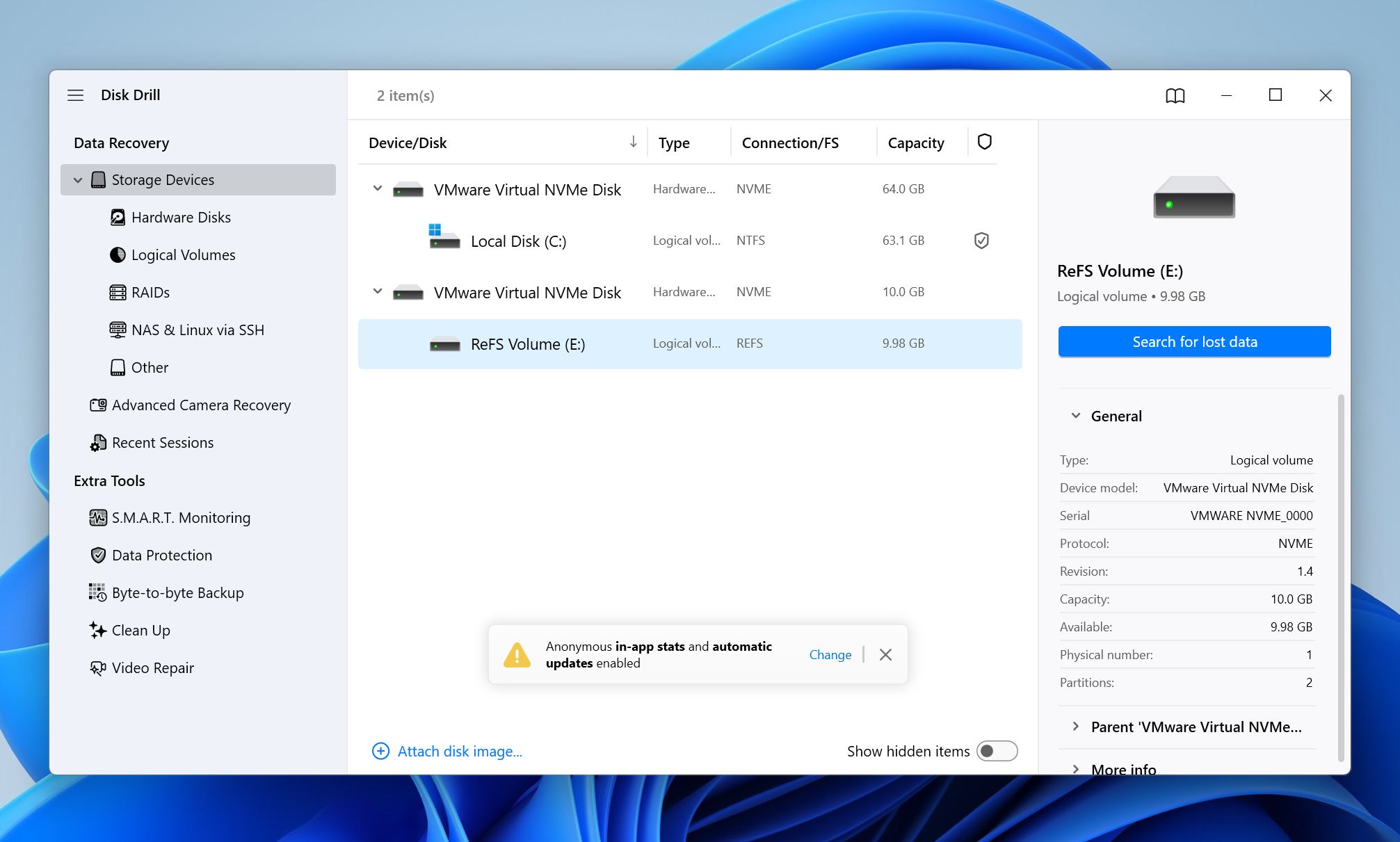
- Start Disk Drill og finn den berørte fysiske disken.
- (Valgfritt) Hvis stasjonen virker ustabil, opprett først en byte-til-byte sikkerhetskopi og bruk sikkerhetskopien for gjenoppretting.
- Velg den fysiske disken og klikk Søk etter tapte data.
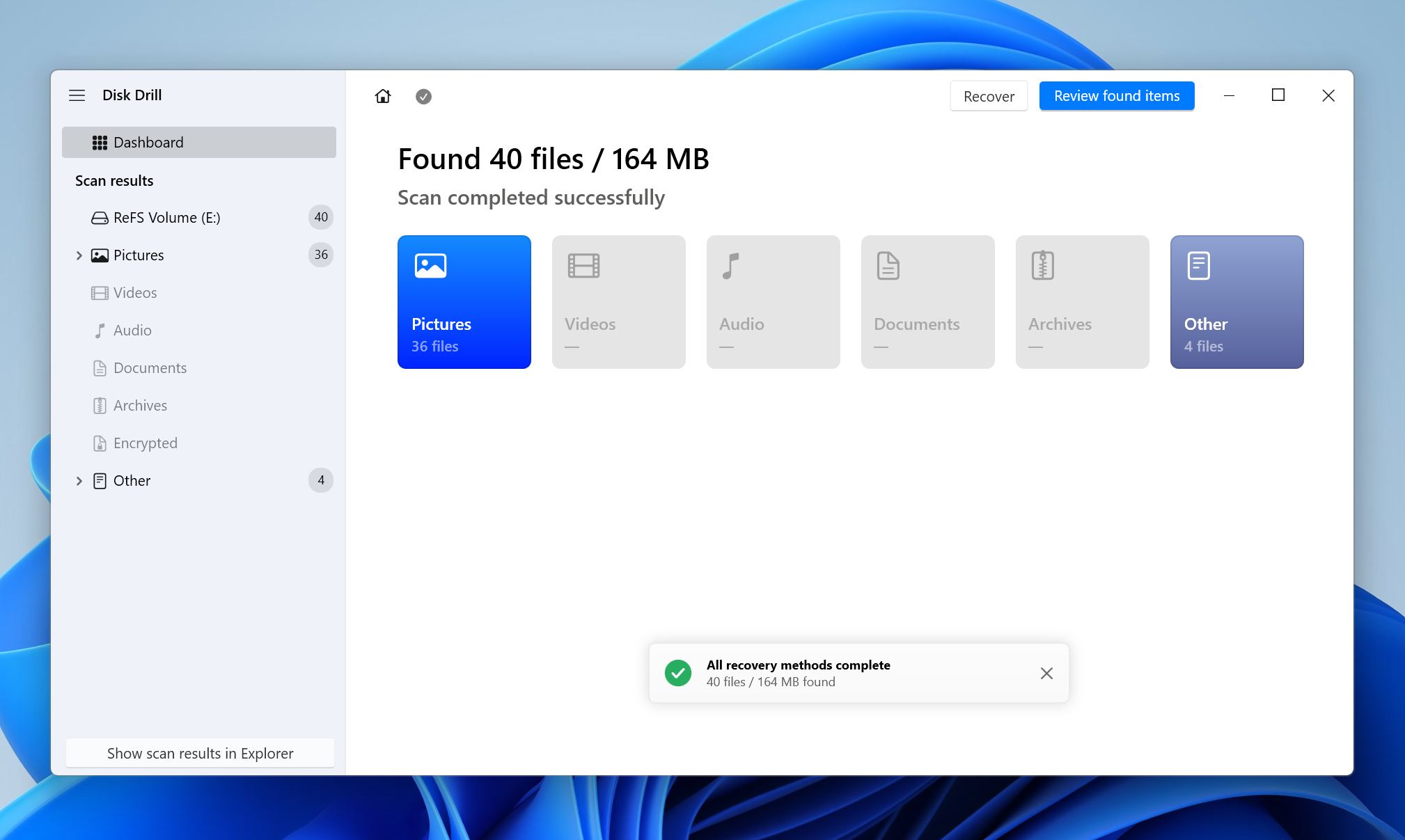
- Vent til skanningen er ferdig, og klikk deretter Gjennomgå funnede elementer.
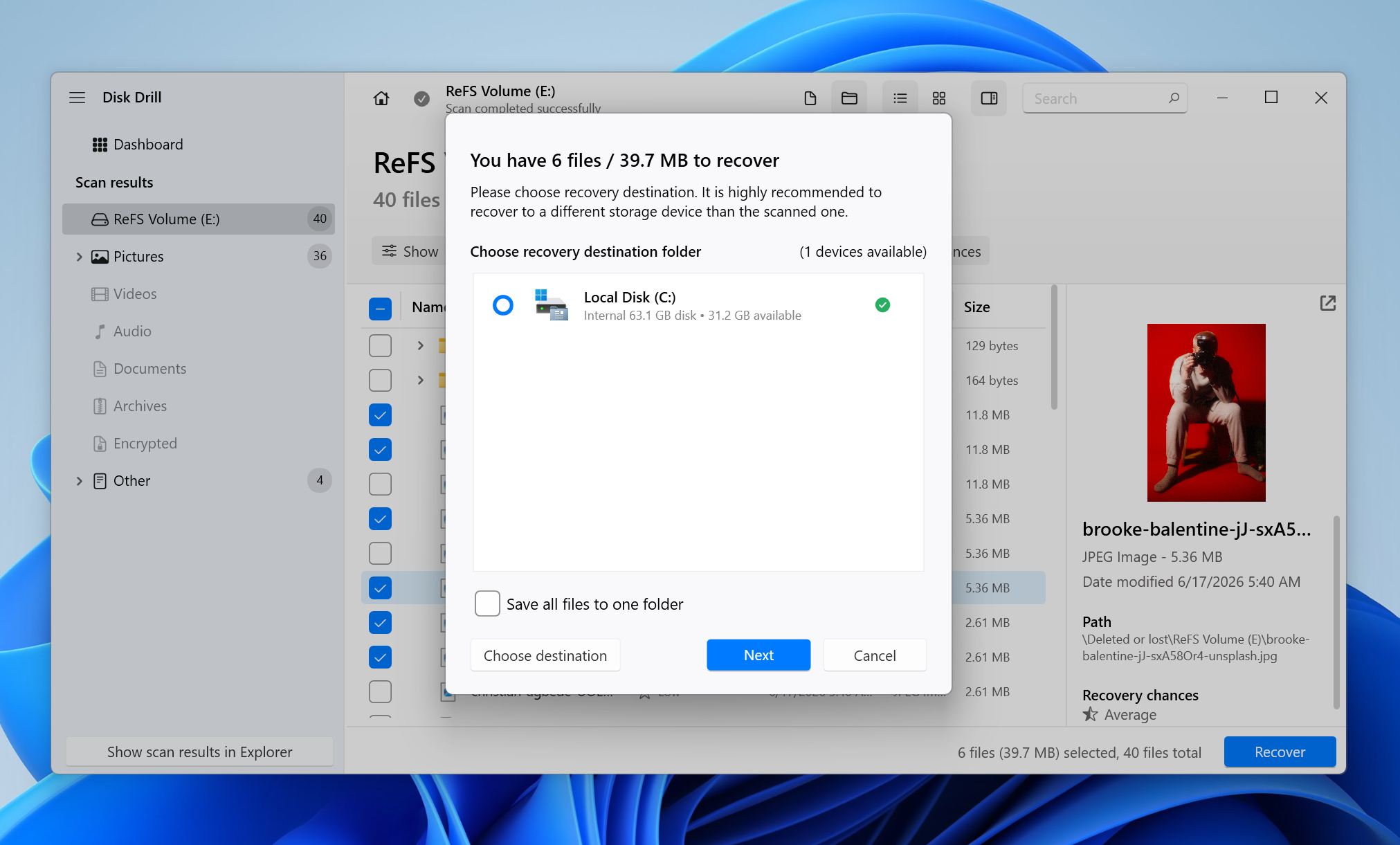
- Bruk filtre, søk og filforhåndsvisninger for å finne filene du vil gjenopprette. Velg ønskede filer og klikk Gjenopprett.
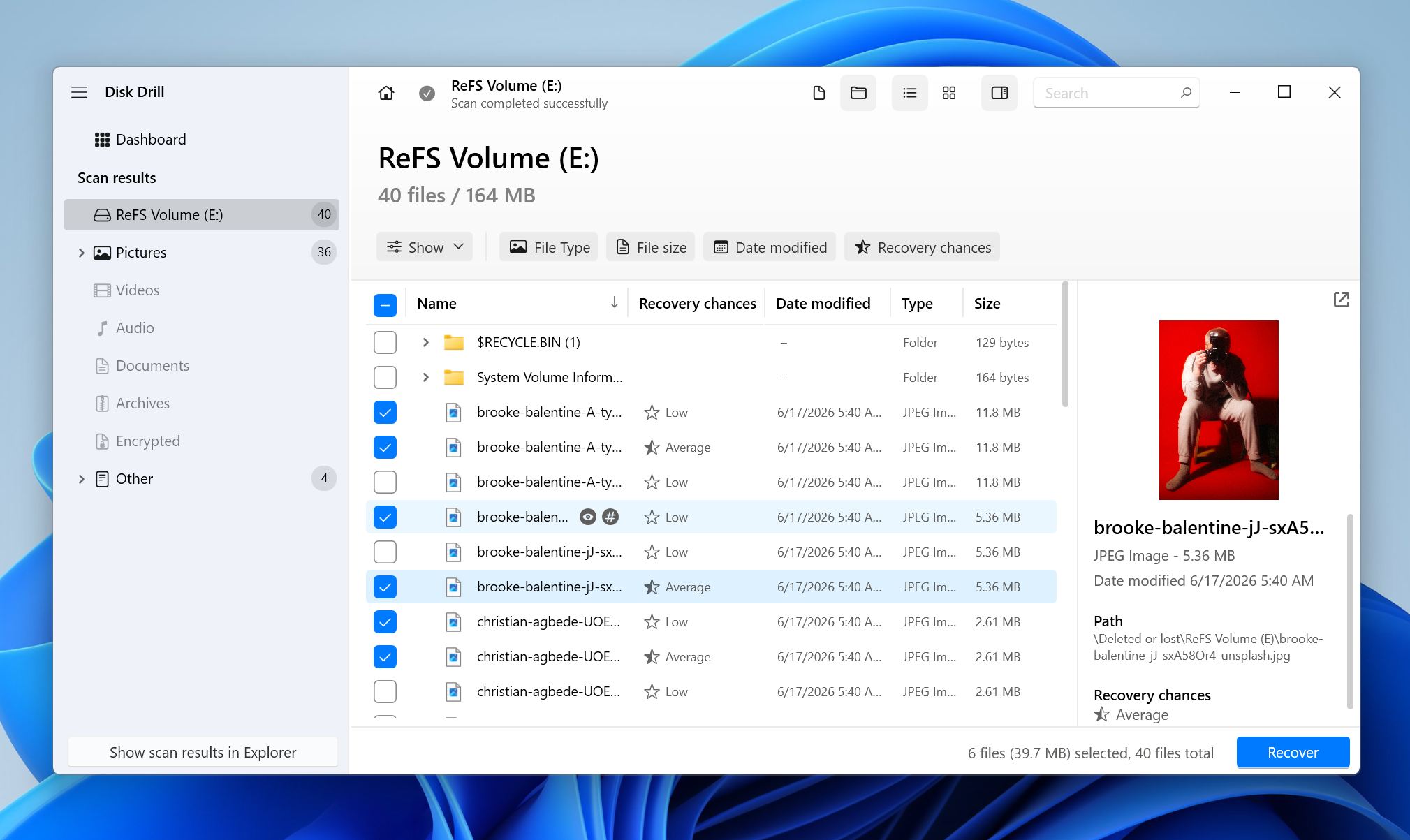
- Velg en annen lagringsenhet som gjenopprettingsdestinasjon.
- Bekreft at de gjenopprettede filene åpnes riktig.
Hvis Disk Drill oppdager den tapte ReFS-partisjonen under skanningen, kan det hende at volumet vises med sin opprinnelige mappestruktur. Selv om partisjonen i seg selv ikke kan rekonstrueres, kan programvaren ofte gjenopprette enkeltfiler direkte fra disken.
Hvis du vil lære mer om Disk Drills funksjoner, gjenopprettingsmuligheter, støttede filsystemer og begrensninger, se vår detaljerte Disk Drill anmeldelse.
Metode 2: Bruk Windows ReFSUtil (innebygd verktøy)
Hvis ReFS-partisjonen fortsatt eksisterer, men filsystemet er ødelagt, kan du bruke Windows ReFSUtil til å hente filer fra den.
Denne metoden er mest nyttig når volumet vises som RAW, nekter å montere, eller viser ReFS-korrupsjonsfeil. Den gjenoppretter ikke selve partisjonen; den skanner det skadede ReFS-volumet og kopierer gjenopprettelige filer til en annen disk.
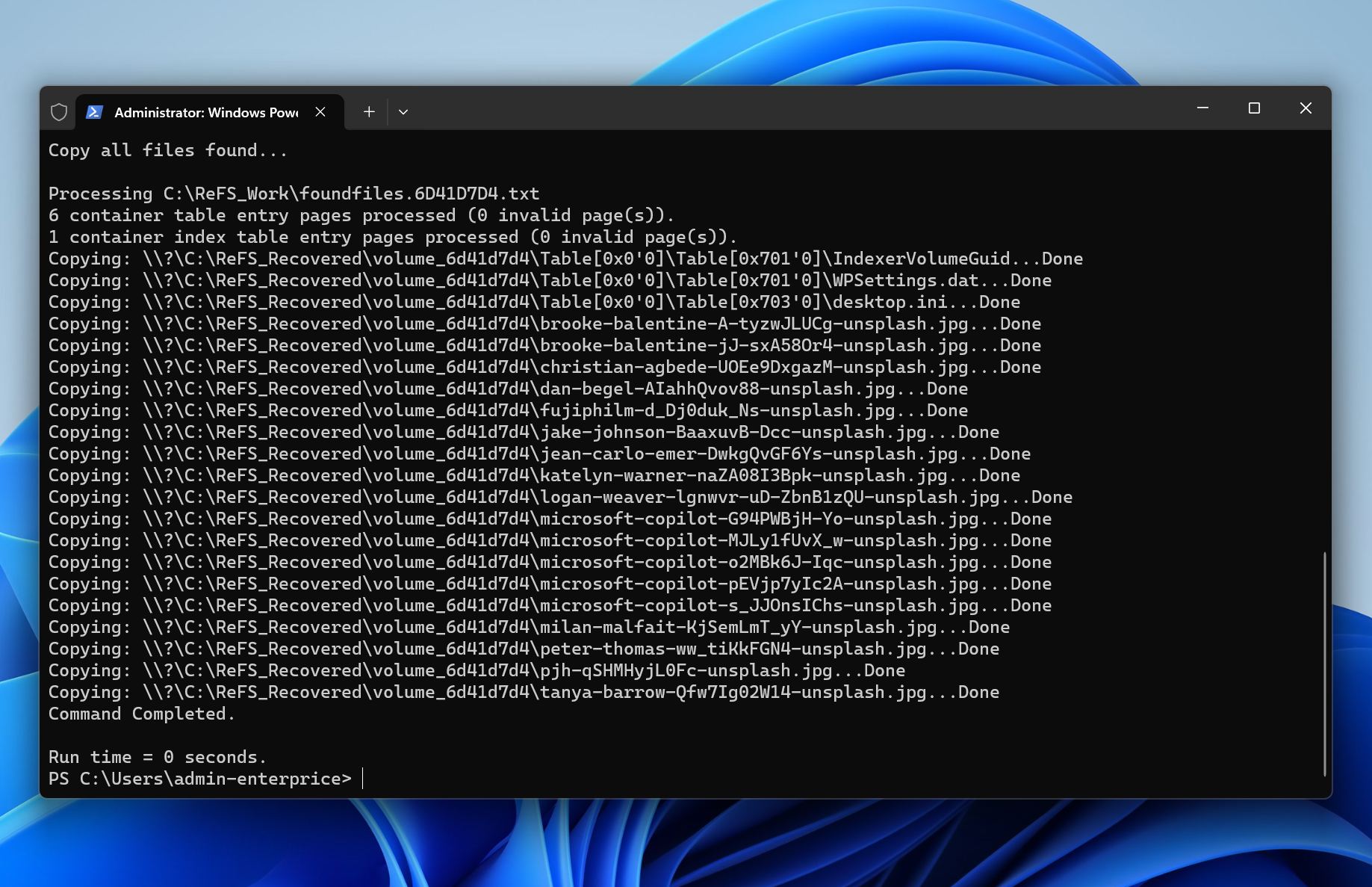
ReFSUtil fungerer i to trinn. Først sjekker Skanningsfase det skadede volumet og identifiserer filer som kan gjenopprettes. Deretter overfører Kopieringsfase disse filene til en frisk destinasjon. -QA-modusen utfører et raskt, automatisk skanne- og kopieringsprosess, mens -FA utfører en full automatisk skanning og kan finne mer data, men tar lengre tid.
Slik bruker du ReFSUtil:
- Åpne ledeteksten som administrator.
- Identifiser stasjonsbokstaven til det skadede ReFS-volumet.
- Opprett en arbeidsmappe på en frisk disk. Ikke plasser den på det skadede volumet.
- Velg en egen måldisk med nok ledig plass til de gjenopprettede filene.
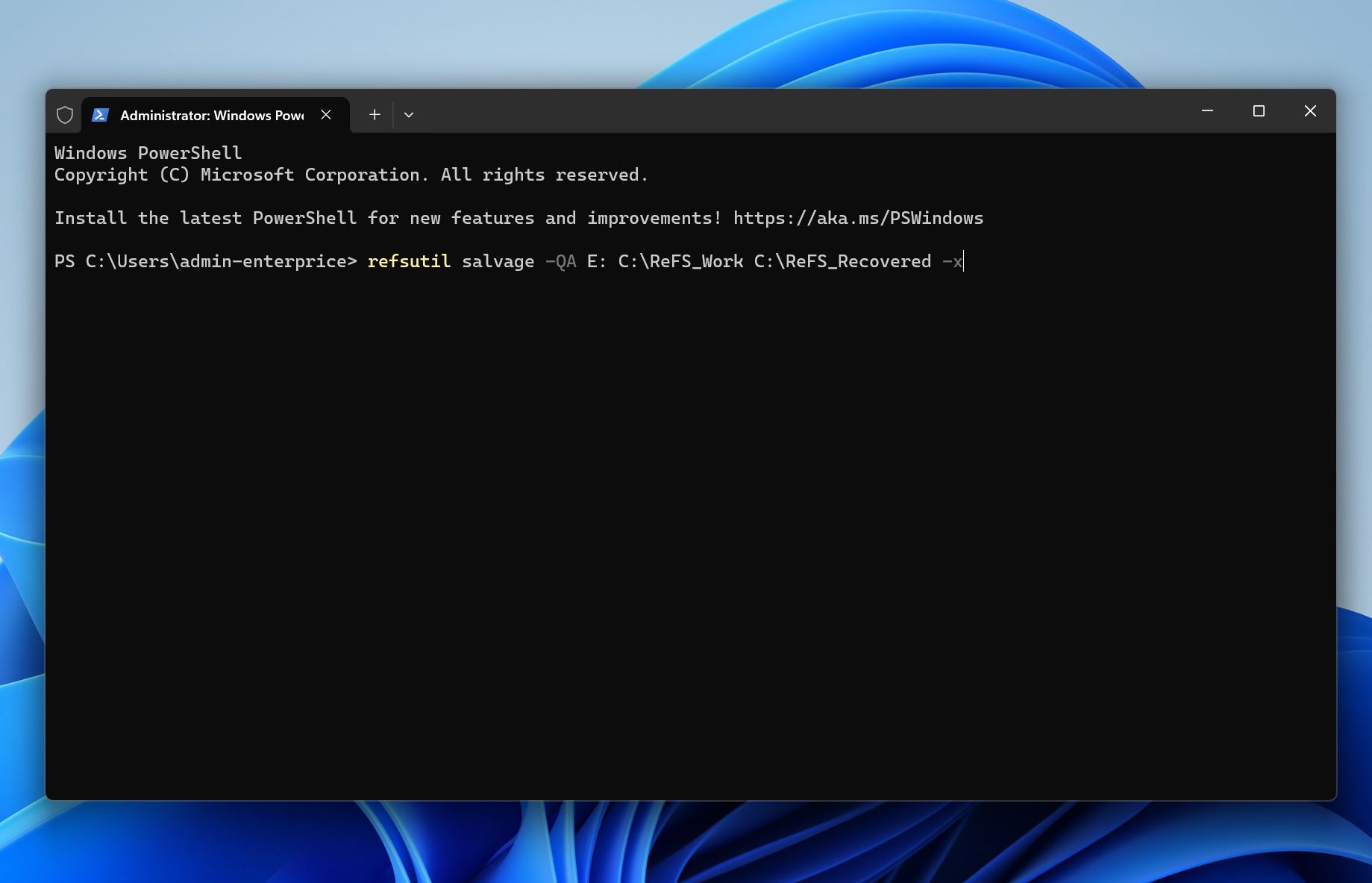
- Kjør ReFSUtil først i Quick Automatic-modus, med denne strukturen: refsutil salvage -QA kilde-volum arbeidsmappe destinasjonsmappe.
- Vent til skanne- og kopieringsfasene er fullført.
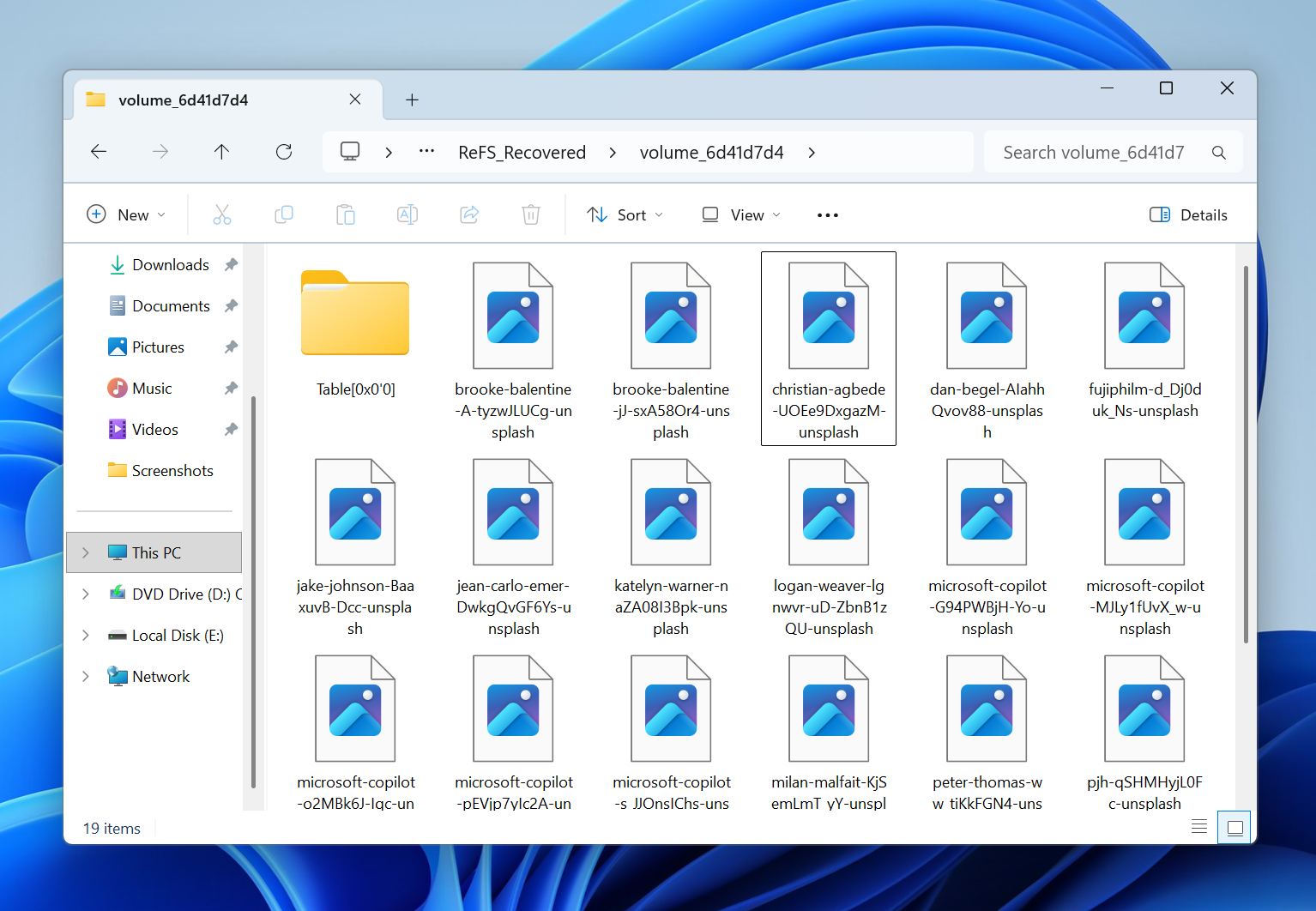
- Kontroller målmappen og verifiser at de gjenopprettede filene åpnes korrekt.
- Hvis hurtigmodus ikke finner filene du trenger, gjenta prosessen i Full Automatic-modus ved å erstatte -QA med -FA.
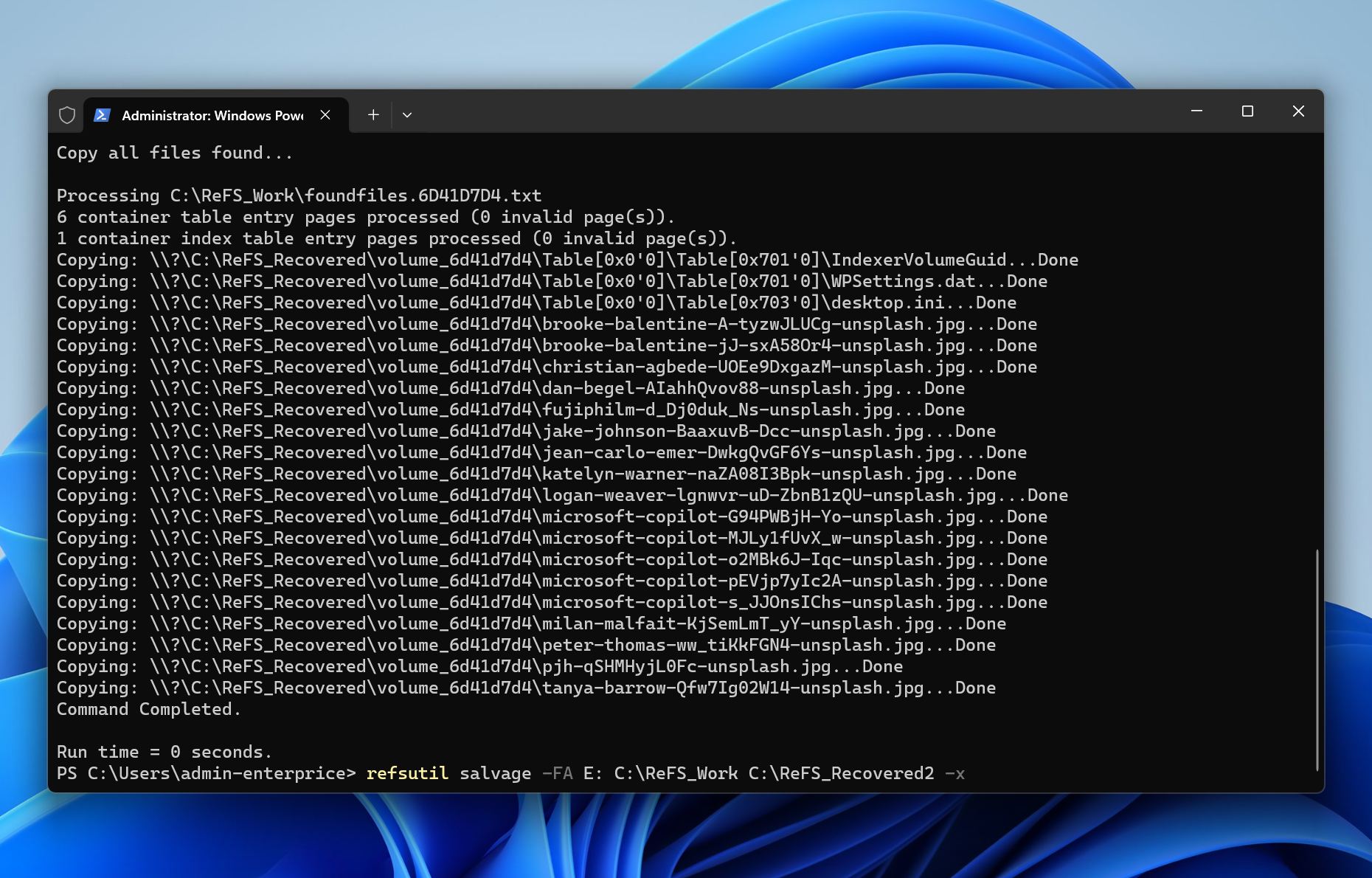
For eksempel, hvis det skadede ReFS-volumet er E:, arbeidsmappen er C:\Temp, og gjenopprettingsdestinasjonen er D:\Gjenopprettet, vil kommandoen bruke E: som kilde, C:\Temp for logger og fremdriftsdata, og D:\Gjenopprettet som stedet hvor gjenopprettede filer kopieres.
Når ReFSUtil er ferdig, må du ikke reparere, gjenskape eller formatere det opprinnelige volumet før du har bekreftet at de gjenopprettede filene er brukbare. Husk at ReFSUtil ikke alltid gjenoppretter filer med hell. I noen tilfeller kan det gjenopprette filer som fortsatt er delvis ødelagte eller som ikke kan åpnes, så kontroller de gjenopprettede dataene nøye før du gjør endringer i det opprinnelige volumet.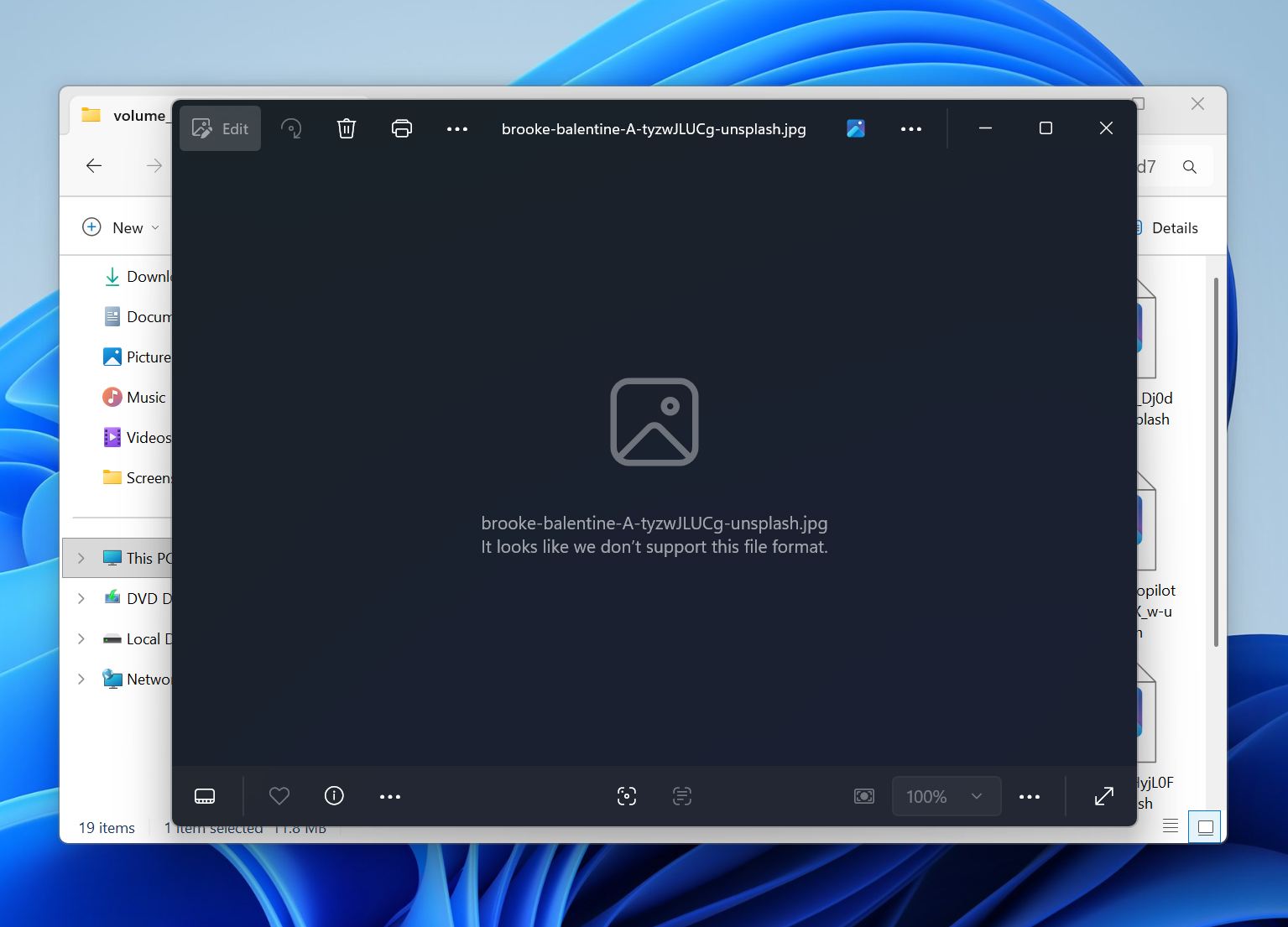
Metode 3: Gjenopprett den tapte ReFS-partisjonen ved hjelp av TestDisk
I motsetning til filgjenopprettingsprogramvare, som kopierer filer fra den berørte stasjonen til et annet sted, forsøker partisjonsgjenoppretting å gjenopprette den opprinnelige partisjonsoppføringen. Hvis dette lykkes, kan ReFS-volumet komme til syne igjen med sin opprinnelige mappestruktur og filer intakt.
Før du fortsetter, må du forsikre deg om at all viktig data allerede er gjenopprettet. Partisjonsgjenoppretting endrer diskmetadata, og en feil under prosessen kan gjøre etterfølgende gjenopprettingsforsøk vanskeligere.
Et av de mest populære verktøyene for partisjonsgjenoppretting er TestDisk, et gratis verktøy som kan finne tapte partisjoner og gjenoppbygge ødelagte partisjonstabeller.
Slik gjenoppretter du en tapt ReFS-partisjon med TestDisk:
- Last ned og start TestDisk med administratorrettigheter.
- Velg den fysiske disken som inneholdt den tapte ReFS-partisjonen.
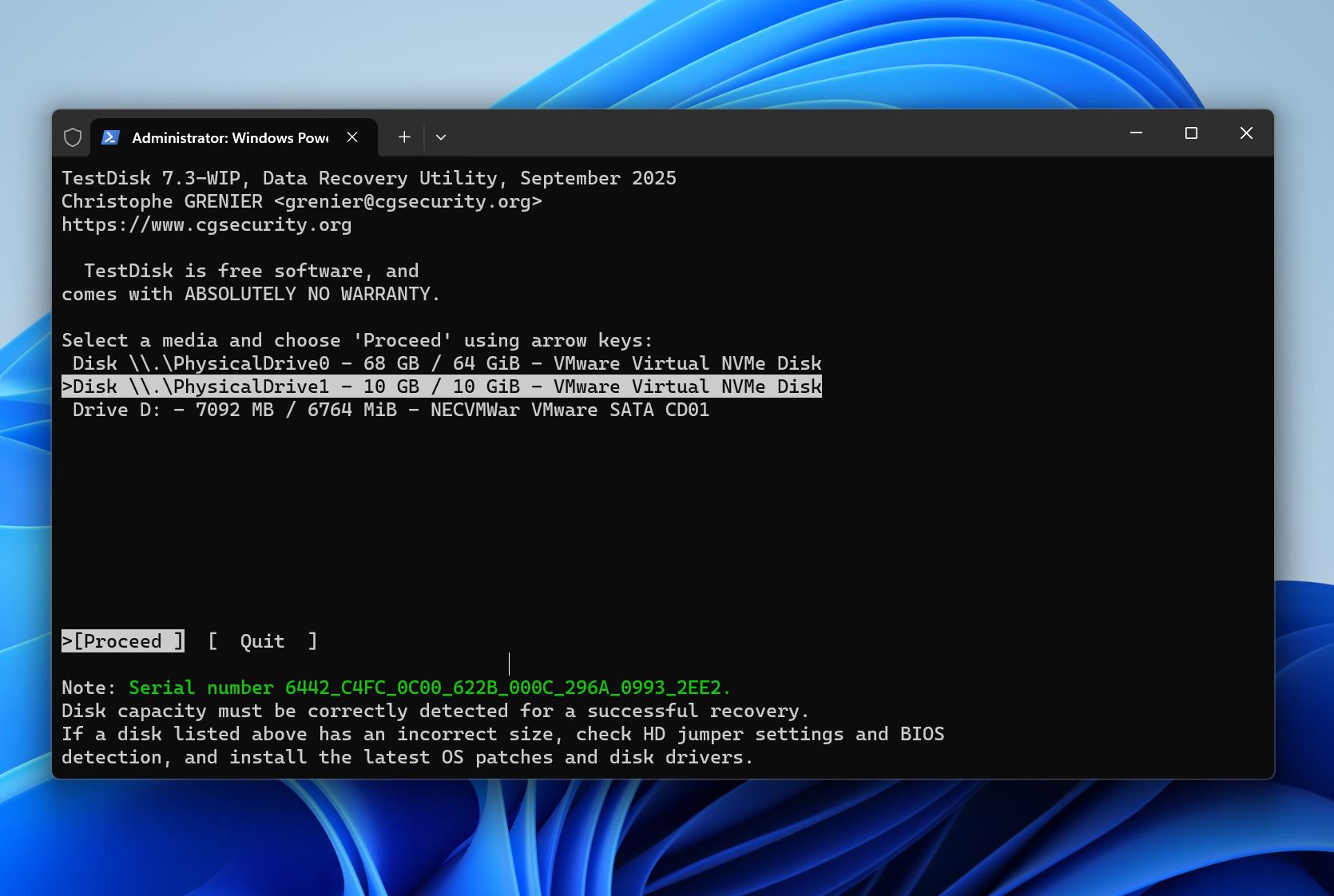
- Velg partisjonstabelltypen som foreslås av TestDisk.
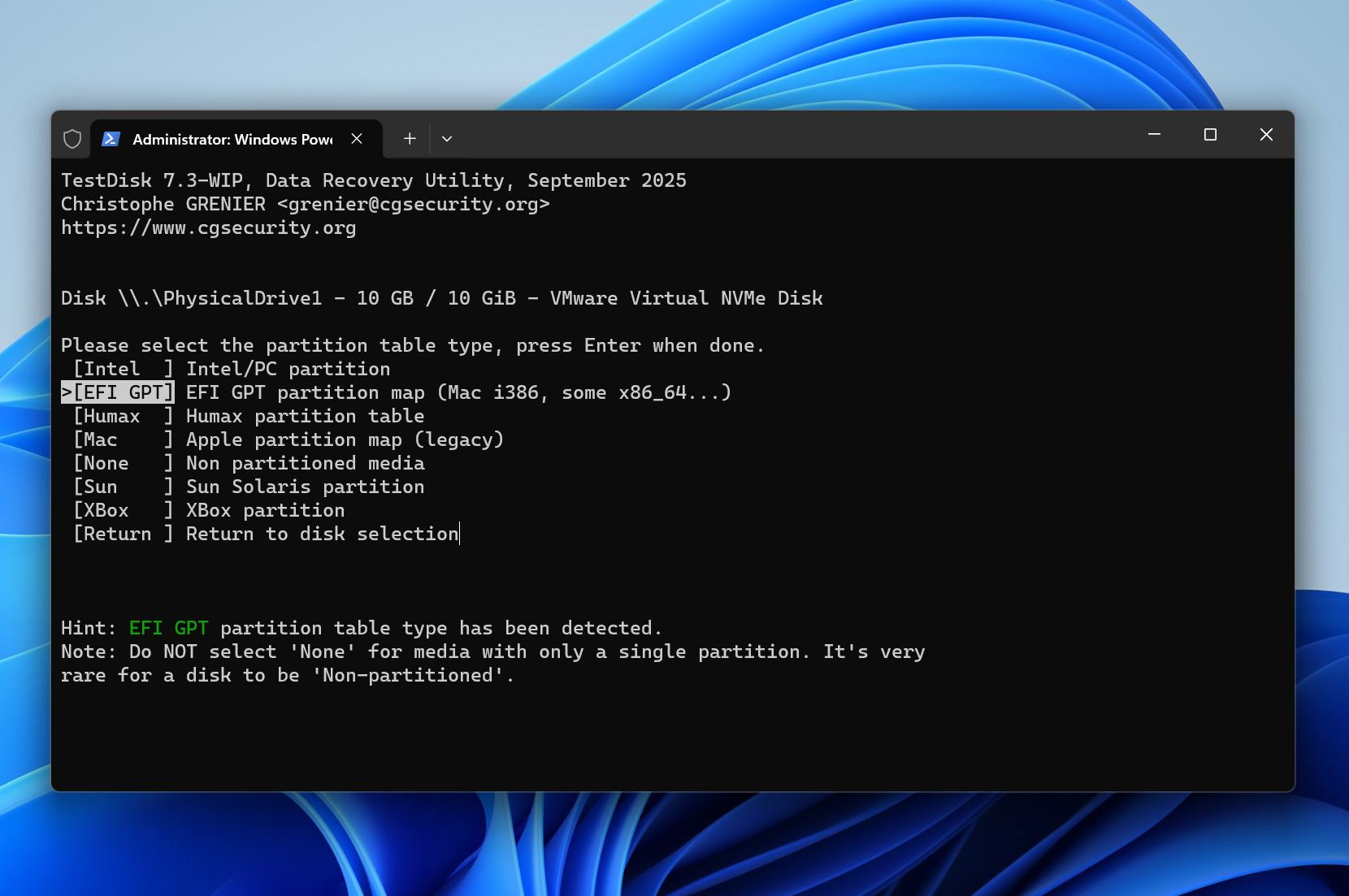
- Velg Analyser og la programmet søke etter eksisterende og tapte partisjoner.
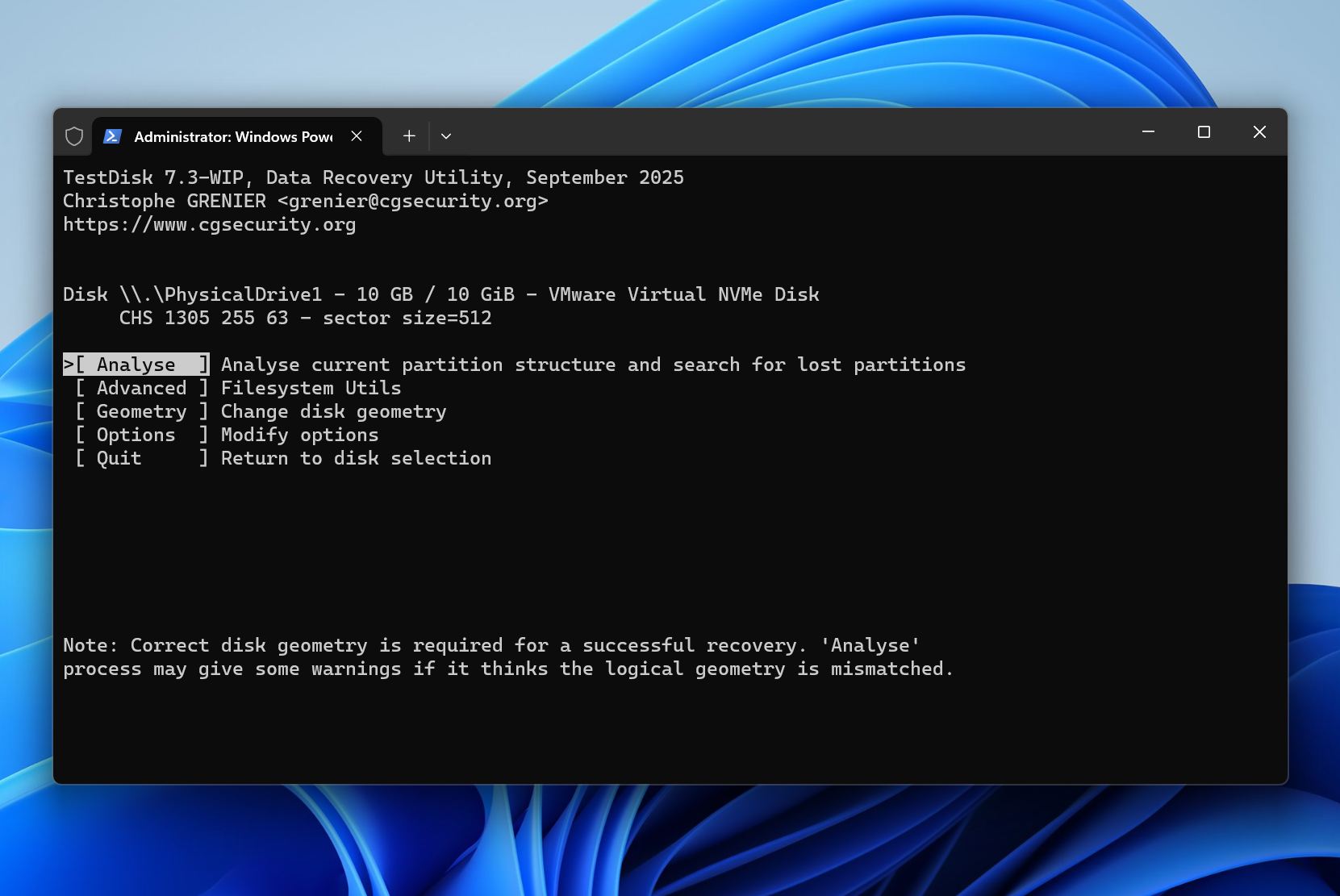
- Gjennomgå de oppdagede partisjonene og finn det manglende ReFS-volumet.
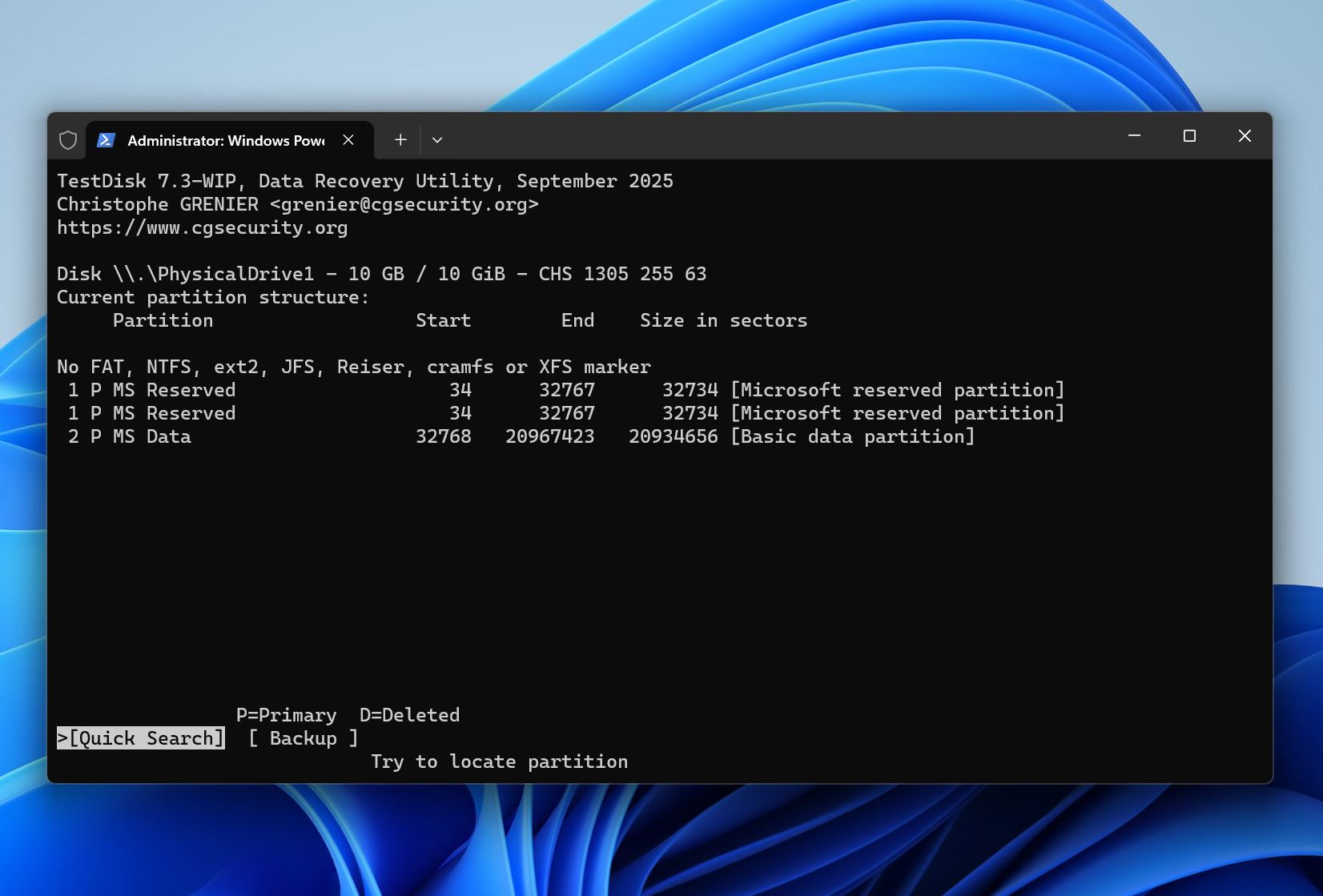
- Hvis partisjonen ser korrekt ut, velg den og bruk tilgjengelige alternativer for å verifisere innholdet.
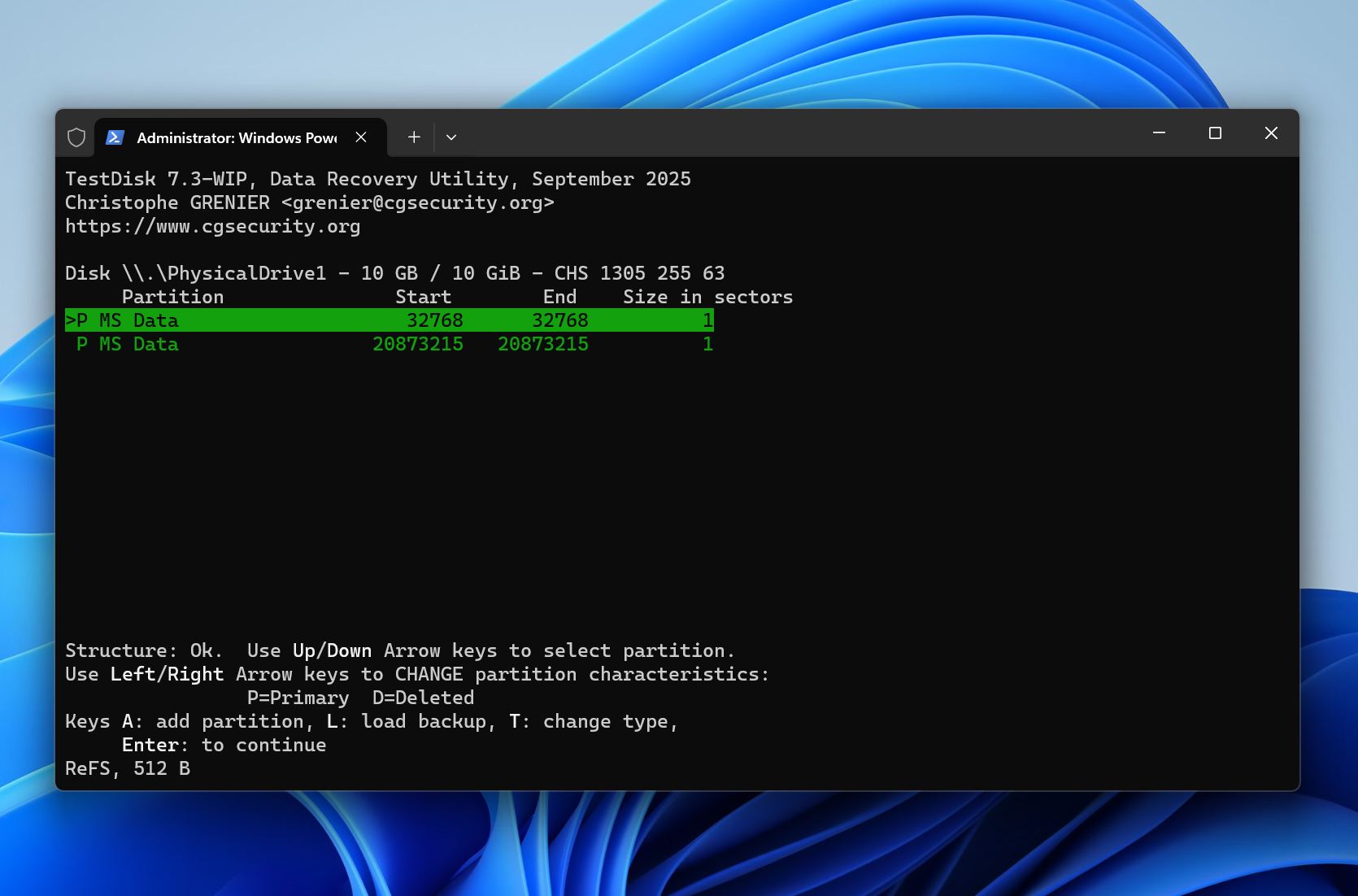
- Velg Skriv for å gjenopprette partisjonstabellen.
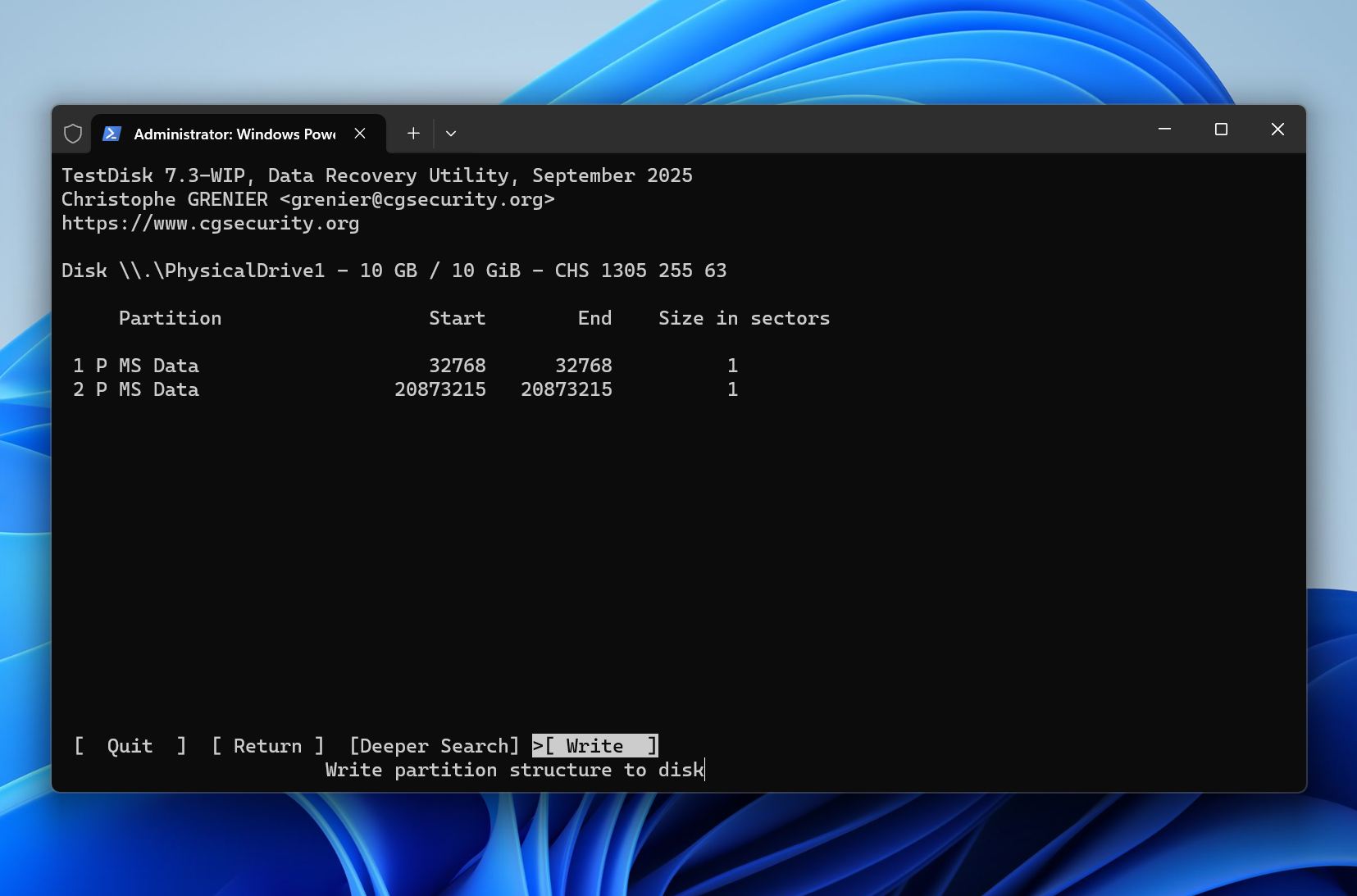
- Start Windows på nytt hvis du blir bedt om det.
- Åpne Diskbehandling og bekreft at ReFS-volumet er tilgjengelig.
Hvis TestDisk ikke kan finne partisjonen, bør du unngå å opprette en ny partisjon i det ikke-tildelte området. Nye partisjonsoppføringer og filsystemstrukturer kan overskrive metadata som trengs for gjenoppretting. I en slik situasjon er filgjenopprettingsprogramvare vanligvis det sikreste alternativet, fordi det kan gjenopprette data selv om den opprinnelige partisjonen ikke kan gjenopprettes.
Metode 4: Gjenopprett et manglende ReFS-volum i Storage Spaces
Denne metoden fungerer når ReFS-volumet forsvant på grunn av et Storage Spaces-problem, og ikke faktisk datatap. Eksempler inkluderer en frakoblet stasjon, en degradert lagringspool, en virtuell disk som har gått offline, eller et konfigurasjonsproblem som forhindrer Windows i å montere volumet.
Denne metoden er mindre sannsynlig å hjelpe hvis lagringspoolen har fått alvorlig korrupsjon, hvis flere medlemsdisker har sviktet, eller hvis stasjonene har fysisk skade.
Slik gjenoppretter du et manglende ReFS-volum i Storage Spaces:
- Åpne Kontrollpanel > Lagringsområder.
- Sjekk statusen til lagringsbassenget og alle medlemstasjoner.
- Koble til eventuelle manglende stasjoner på nytt og verifiser at Windows oppdager dem riktig.
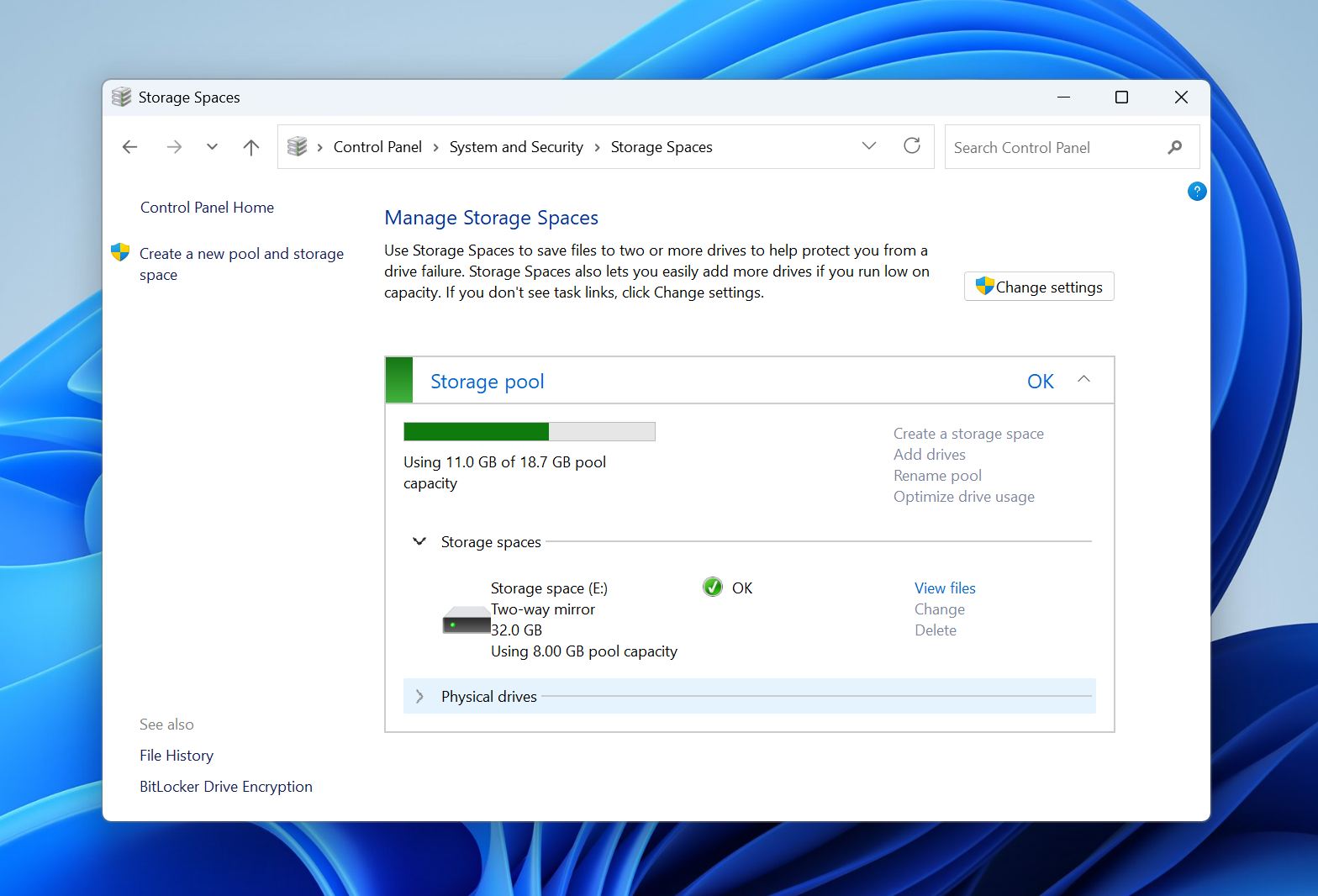
- Hvis bassenget viser en advarsel eller nedgradert status, velg tilgjengelig reparasjonsalternativ.
- Vent til Windows fullfører reparasjonsprosessen og gjenoppbygger eventuell manglende redundans.
- Åpne Diskbehandling og sjekk om ReFS-volumet har dukket opp igjen.
- Hvis volumet er til stede, men frakoblet, høyreklikk på det og velg Online.
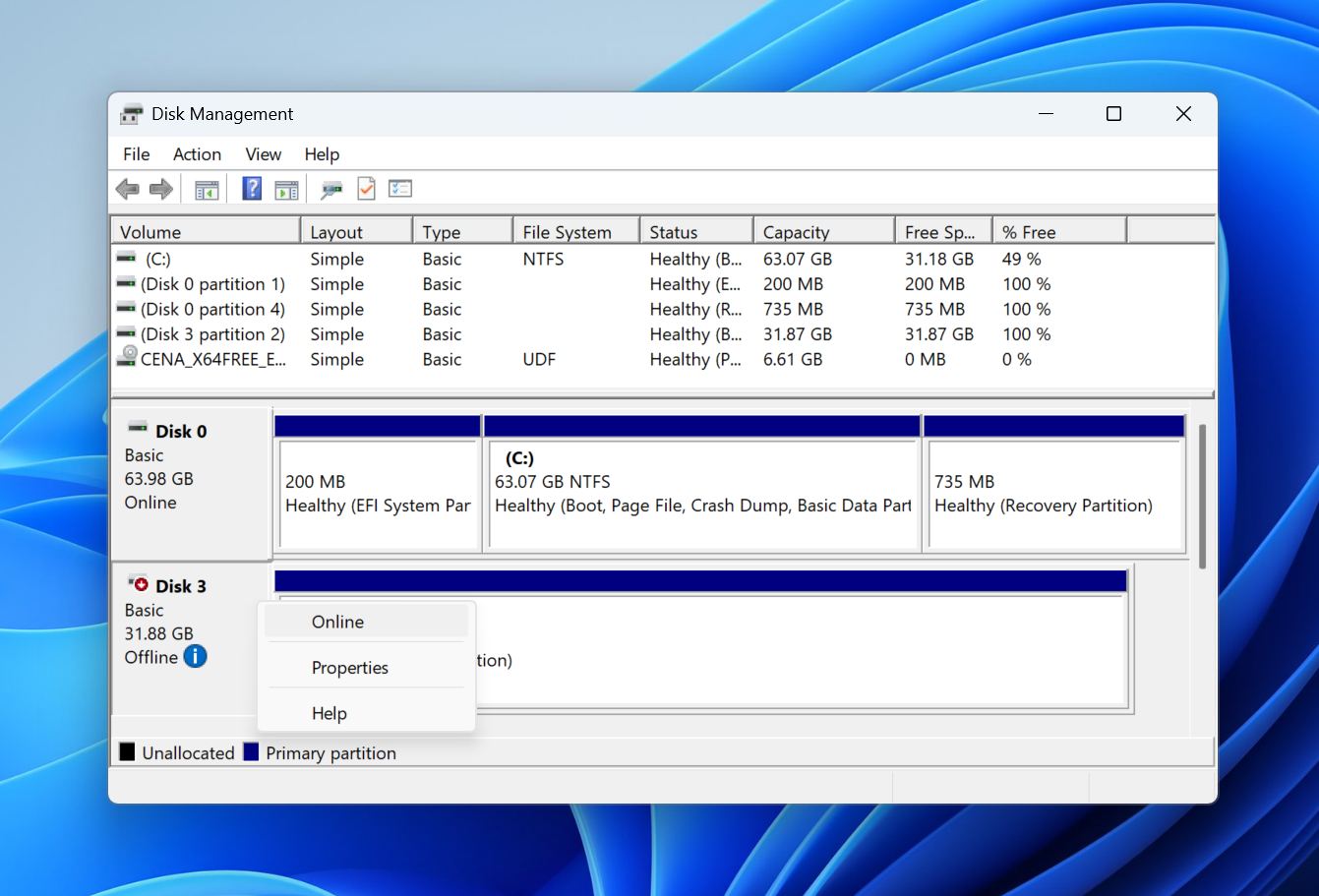
- Kontroller at volumet er tilgjengelig og at filene dine er intakte.
Hvis volumet ikke dukker opp igjen etter reparasjonen, unngå å opprette et nytt lagringsbasseng eller fjerne den eksisterende konfigurasjonen. Begge handlingene kan komplisere gjenopprettingen og gjøre det vanskeligere å gjenopprette det opprinnelige ReFS-volumet. På det tidspunktet bør du gå videre med programvare for datagjenoppretting, eller vurdere en profesjonell gjenopprettingstjeneste hvis dataene er spesielt verdifulle.
Når profesjonelle gjenopprettingstjenester gir mening
De fleste tapte ReFS-partisjoner skyldes logiske problemer snarere enn fysisk skade. Vanlige eksempler inkluderer utilsiktet partisjonssletting, korrupsjon av partisjonstabellen, problemer med Storage Spaces-konfigurasjon, mislykkede diskhåndteringsoperasjoner og uventet strømbrudd. Gjenopprettingsprogramvare kan ofte gjenopprette dataene i disse situasjonene uten profesjonell hjelp.
Noen tilfeller krever imidlertid spesialisert utstyr og ekspertise som programvare ikke kan tilby. Hvis den berørte stasjonen viser tegn på fysisk feil, må du slutte å bruke den umiddelbart. Hver ekstra lese- eller skriveoperasjon kan øke skaden, redusere mengden av data som kan gjenopprettes, eller føre til at stasjonen svikter fullstendig.
Du bør vurdere en profesjonell datagjenopprettingstjeneste hvis:
- Stasjonen lager klikkende, knasende eller summende lyder.
- SSD-en blir ikke lenger oppdaget eller rapporterer feil kapasitet.
- Flere disker i en Storage Spaces-pool har feilet eller gått offline.
- Stasjonen kobles gjentatte ganger fra under skanninger.
- Disken inneholder et stort antall dårlige sektorer.
- Gjenopprettingsprogramvaren får ikke tilgang til stasjonen eller fullfører ikke en skanning.
- Dataene er spesielt verdifulle og du kan ikke risikere ytterligere skade.
Profesjonelle gjenopprettingslaboratorier kan reparere skadet maskinvare, lage bilder av ustabile harddisker, rekonstruere Storage Spaces-konfigurasjoner og gjenopprette data fra enheter som programvare ikke kan få tilgang til. Selv om disse tjenestene kan være kostbare, gir de ofte den beste sjansen for gjenoppretting når maskinvarefeil eller alvorlig korrupsjon er involvert.
Hvis du mistenker fysisk skade, bør du slutte å bruke stasjonen og unngå gjentatte gjenopprettingsforsøk. Hver ekstra leseoperasjon kan redusere sjansene for en vellykket gjenoppretting.
Avsluttende tanker
En tapt ReFS-partisjon betyr ikke automatisk at de underliggende dataene har blitt slettet. Avhengig av årsaken, kan du kanskje gjenopprette filene, gjenopprette partisjonen, eller få volumet tilbake på nett via Storage Spaces.
Nøkkelen er å unngå unødvendige endringer på den berørte stasjonen før gjenoppretting. Formatering av volumet, opprettelse av en ny partisjon, gjenoppbygging av en lagringspool eller kopiering av nye data til disken kan overskrive viktig metadata og redusere sannsynligheten for en vellykket gjenoppretting.
For de fleste logiske feil bør datagjenopprettingsprogramvare være ditt førstevalg fordi det lar deg sikre viktige filer før du forsøker reparasjoner. Verktøy som Disk Drill kan skanne fysiske disker etter tapte ReFS-volumer, gjenopprette filer fra utilgjengelige partisjoner, og lage byte-til-byte-sikkerhetskopier av ustabile disker når det er nødvendig.
Når dataene dine er trygge, kan du fortsette med partisjonsgjenoppretting eller feilsøking av Storage Spaces om nødvendig. Hvis stasjonen viser tegn på fysisk svikt eller inneholder svært verdifulle data, kan profesjonelle gjenopprettingstjenester gi den beste sjansen for et vellykket resultat.
Hvis du trenger ytterligere råd om gjenoppretting eller en second opinion om din spesifikke situasjon, kan dataredningssamfunnet på vårt forum være en nyttig ressurs.